

 software
Similar presentations:









1С-Коннект. Циклы в Python
1.
Термины и определенияТехнические требования
Общее описание программы
Линии поддержки
Заявки
Коллеги
Настройки/Профиль
Обновление
Логи
Чат-бот и базы знаний
Уведомления ФНС
Рассылки клиентам
Временные интервалы
Технические ошибки
Правила ведения письменной консультации
Мобильное приложение
Полезные ссылки и дополнительная информация
2025
2. Термины и определения
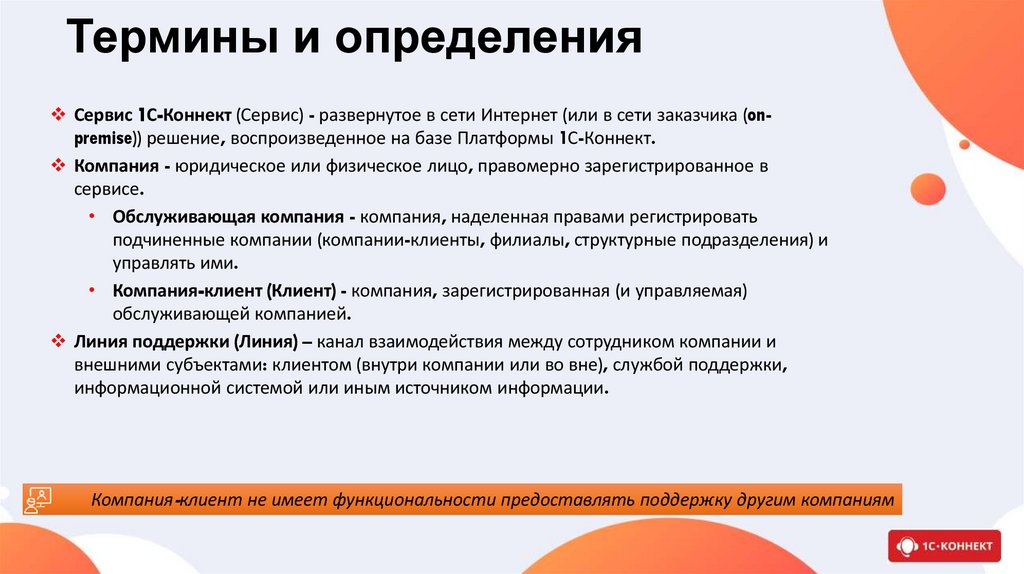
Сервис 1С-Коннект (Сервис) - развернутое в сети Интернет (или в сети заказчика (onpremise)) решение, воспроизведенное на базе Платформы 1С-Коннект.Компания - юридическое или физическое лицо, правомерно зарегистрированное в
сервисе.
• Обслуживающая компания - компания, наделенная правами регистрировать
подчиненные компании (компании-клиенты, филиалы, структурные подразделения) и
управлять ими.
• Компания-клиент (Клиент) - компания, зарегистрированная (и управляемая)
обслуживающей компанией.
Линия поддержки (Линия) – канал взаимодействия между сотрудником компании и
внешними субъектами: клиентом (внутри компании или во вне), службой поддержки,
информационной системой или иным источником информации.
Компания-клиент не имеет функциональности предоставлять поддержку другим компаниям
3. Термины и определения
Партнер – юридическое лицо, правомерно подключенное к Инфраструктуре1С-Коннект для оказания поддержки своим клиентам или подключения линий
поддержки вендоров.
Вендор – партнер, который получил от 1С-Коннект право публиковать свои
линии поддержки (то есть, делать их доступными для подключения клиентам
других партнеров). Такие линии называются «Линии поддержки вендоров».
Дистрибьютор – юридическое лицо, которому компания "Бухфон"
делегировала право подключения и отключения партнеров к Инфраструктуре
1С-Коннект и права распространения отдельных функций Инфраструктуры.
Пользователь 1С-Коннект (Пользователь) - сотрудник компании (физическое
лицо), зарегистрированный в сервисе 1С-Коннект, получивший аккаунт для
использования сервиса.
4. Технические требования
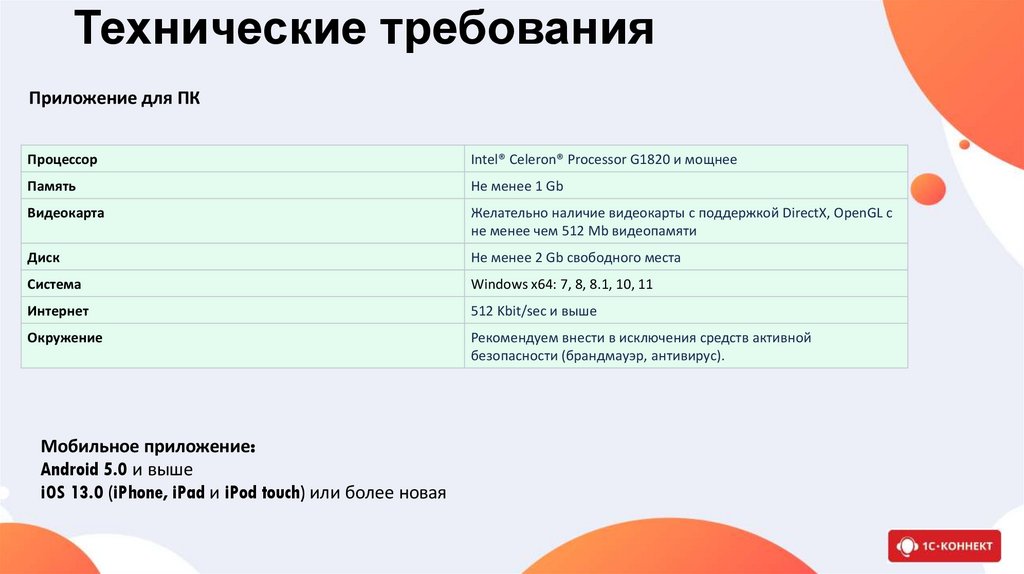
Приложение для ПКПроцессор
Intel® Celeron® Processor G1820 и мощнее
Память
Не менее 1 Gb
Видеокарта
Желательно наличие видеокарты с поддержкой DirectX, OpenGL с
не менее чем 512 Mb видеопамяти
Диск
Не менее 2 Gb свободного места
Система
Windows x64: 7, 8, 8.1, 10, 11
Интернет
512 Kbit/sec и выше
Окружение
Рекомендуем внести в исключения средств активной
безопасности (брандмауэр, антивирус).
Мобильное приложение:
Android 5.0 и выше
iOS 13.0 (iPhone, iPad и iPod touch) или более новая
5.
Общее описание программы6. Авторизация
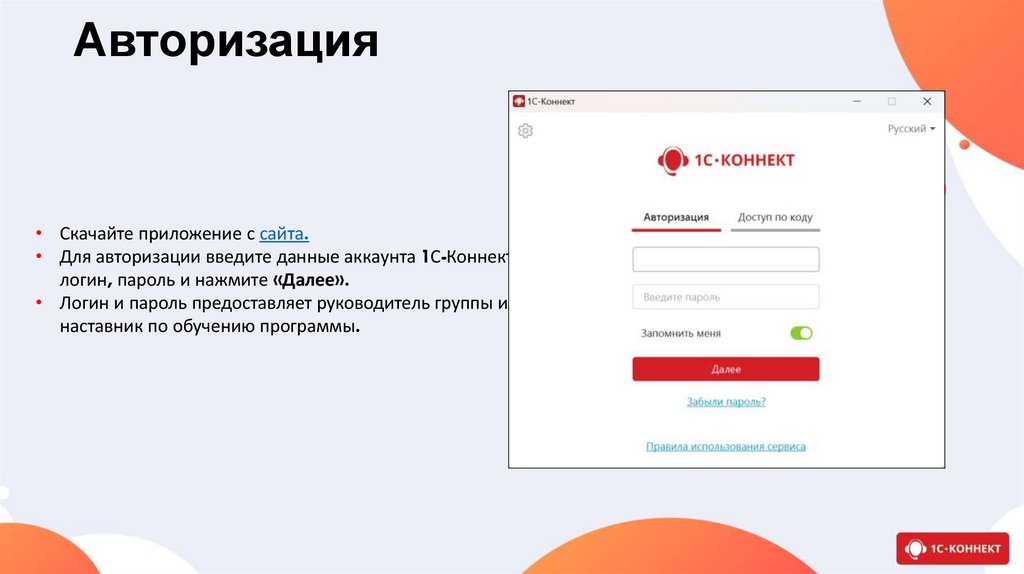
• Скачайте приложение с сайта.• Для авторизации введите данные аккаунта 1С-Коннект логин, пароль и нажмите «Далее».
• Логин и пароль предоставляет руководитель группы или
наставник по обучению программы.
7. Панель инструментов
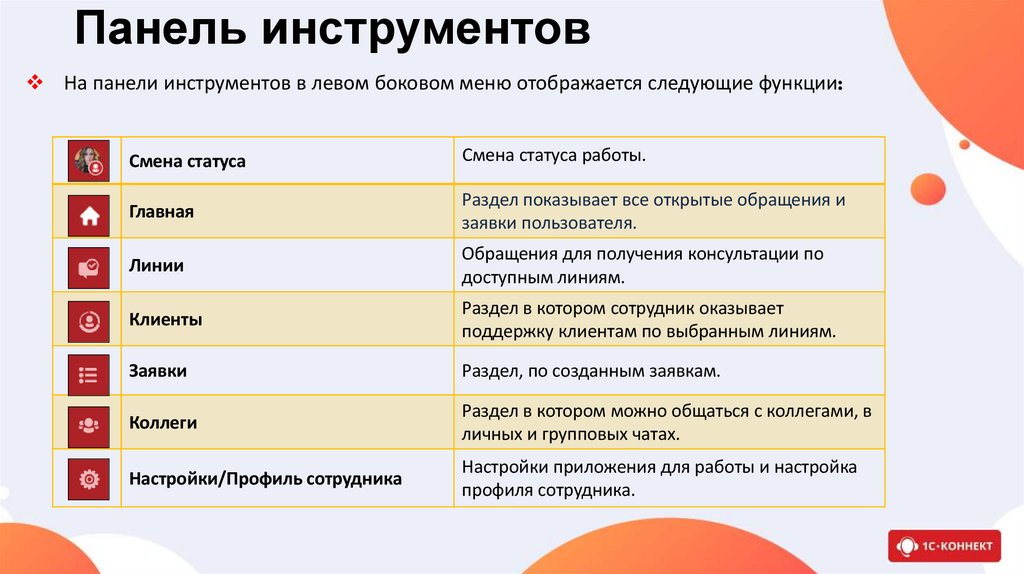
На панели инструментов в левом боковом меню отображается следующие функции:Смена статуса
Смена статуса работы.
Главная
Раздел показывает все открытые обращения и
заявки пользователя.
Линии
Обращения для получения консультации по
доступным линиям.
Клиенты
Раздел в котором сотрудник оказывает
поддержку клиентам по выбранным линиям.
Заявки
Раздел, по созданным заявкам.
Коллеги
Раздел в котором можно общаться с коллегами, в
личных и групповых чатах.
Настройки/Профиль сотрудника
Настройки приложения для работы и настройка
профиля сотрудника.
8. Статусы работы
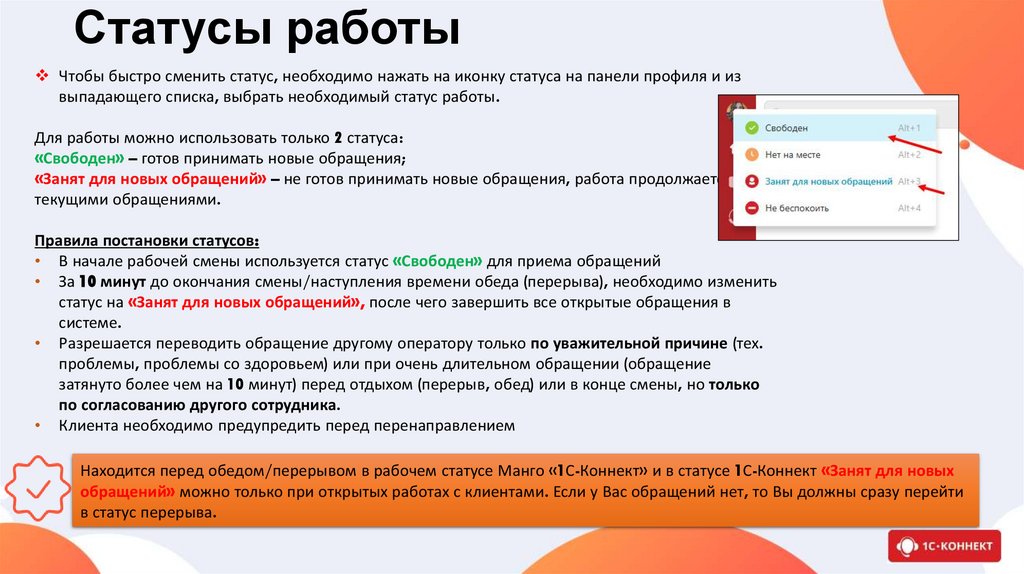
Чтобы быстро сменить статус, необходимо нажать на иконку статуса на панели профиля и извыпадающего списка, выбрать необходимый статус работы.
Для работы можно использовать только 2 статуса:
«Свободен» – готов принимать новые обращения;
«Занят для новых обращений» – не готов принимать новые обращения, работа продолжается с
текущими обращениями.
Правила постановки статусов:
• В начале рабочей смены используется статус «Свободен» для приема обращений
• За 10 минут до окончания смены/наступления времени обеда (перерыва), необходимо изменить
статус на «Занят для новых обращений», после чего завершить все открытые обращения в
системе.
• Разрешается переводить обращение другому оператору только по уважительной причине (тех.
проблемы, проблемы со здоровьем) или при очень длительном обращении (обращение
затянуто более чем на 10 минут) перед отдыхом (перерыв, обед) или в конце смены, но только
по согласованию другого сотрудника.
• Клиента необходимо предупредить перед перенаправлением
Находится перед обедом/перерывом в рабочем статусе Манго «1С-Коннект» и в статусе 1С-Коннект «Занят для новых
обращений» можно только при открытых работах с клиентами. Если у Вас обращений нет, то Вы должны сразу перейти
в статус перерыва.
9. Главная (Дом)
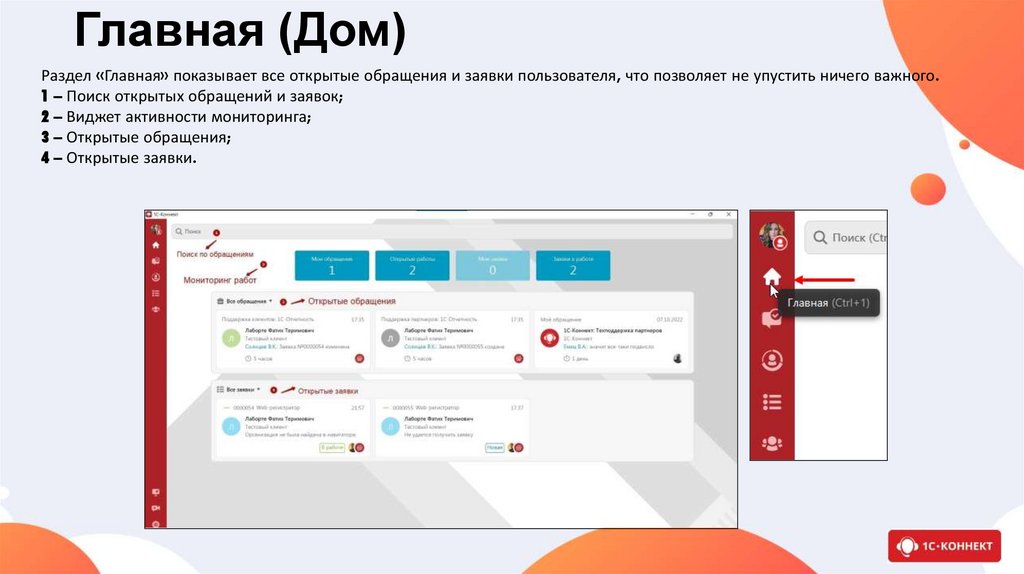
Раздел «Главная» показывает все открытые обращения и заявки пользователя, что позволяет не упустить ничего важного.1 – Поиск открытых обращений и заявок;
2 – Виджет активности мониторинга;
3 – Открытые обращения;
4 – Открытые заявки.
10. Уведомления
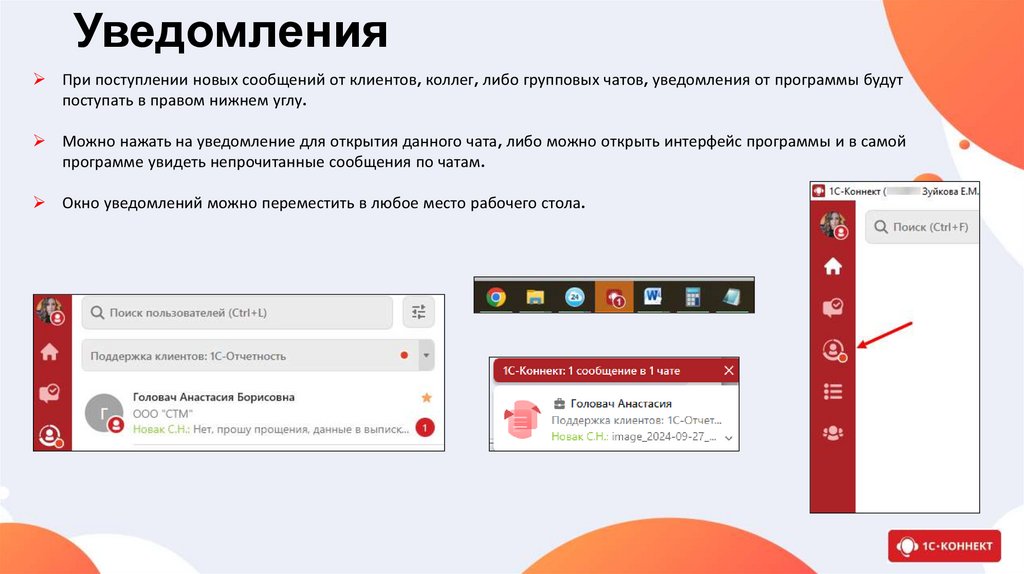
При поступлении новых сообщений от клиентов, коллег, либо групповых чатов, уведомления от программы будутпоступать в правом нижнем углу.
Можно нажать на уведомление для открытия данного чата, либо можно открыть интерфейс программы и в самой
программе увидеть непрочитанные сообщения по чатам.
Окно уведомлений можно переместить в любое место рабочего стола.
11. Рабочее окно чата
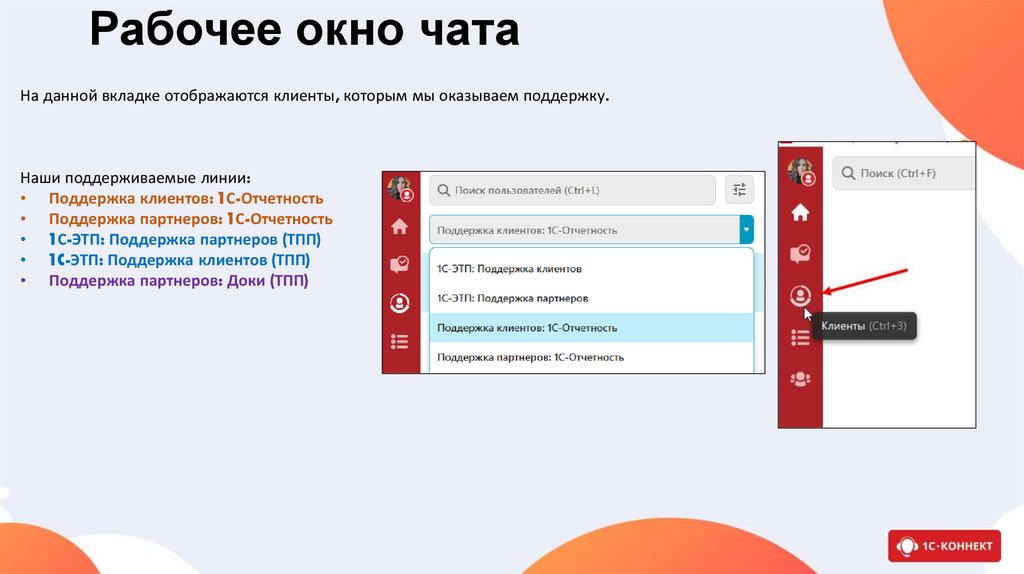
На данной вкладке отображаются клиенты, которым мы оказываем поддержку.Наши поддерживаемые линии:
• Поддержка клиентов: 1С-Отчетность
• Поддержка партнеров: 1С-Отчетность
• 1С-ЭТП: Поддержка партнеров (ТПП)
• 1C-ЭТП: Поддержка клиентов (ТПП)
• Поддержка партнеров: Доки (ТПП)
12. Рабочее окно чата
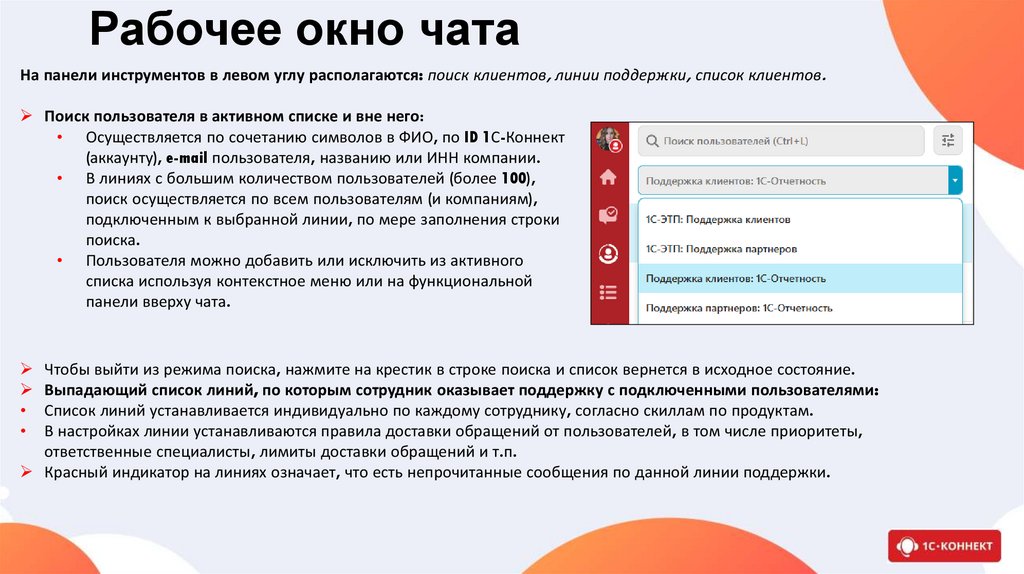
На панели инструментов в левом углу располагаются: поиск клиентов, линии поддержки, список клиентов.Поиск пользователя в активном списке и вне него:
• Осуществляется по сочетанию символов в ФИО, по ID 1С-Коннект
(аккаунту), e-mail пользователя, названию или ИНН компании.
• В линиях с большим количеством пользователей (более 100),
поиск осуществляется по всем пользователям (и компаниям),
подключенным к выбранной линии, по мере заполнения строки
поиска.
• Пользователя можно добавить или исключить из активного
списка используя контекстное меню или на функциональной
панели вверху чата.
Чтобы выйти из режима поиска, нажмите на крестик в строке поиска и список вернется в исходное состояние.
Выпадающий список линий, по которым сотрудник оказывает поддержку с подключенными пользователями:
• Список линий устанавливается индивидуально по каждому сотруднику, согласно скиллам по продуктам.
• В настройках линии устанавливаются правила доставки обращений от пользователей, в том числе приоритеты,
ответственные специалисты, лимиты доставки обращений и т.п.
Красный индикатор на линиях означает, что есть непрочитанные сообщения по данной линии поддержки.
13. Рабочее окно чата
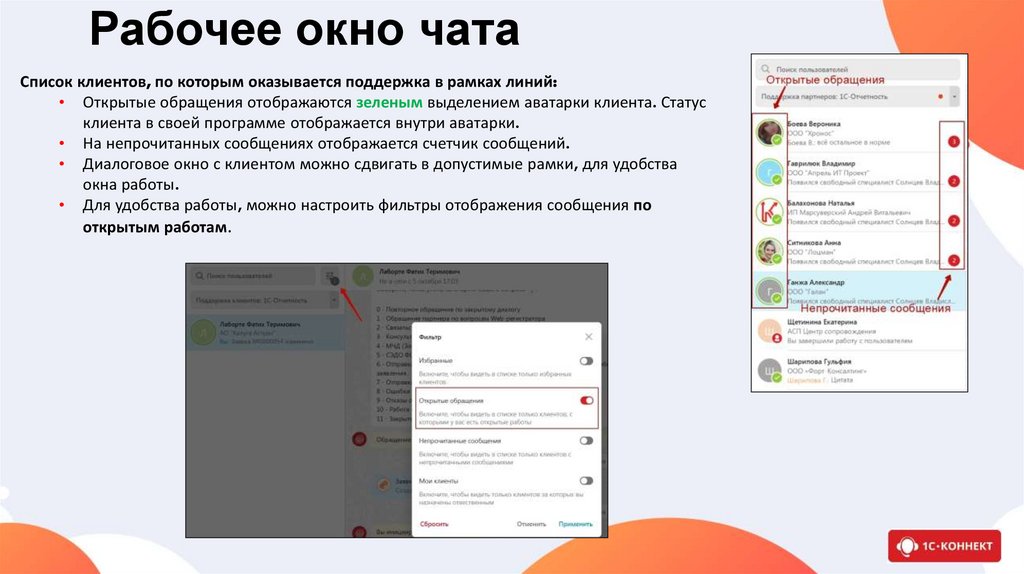
Список клиентов, по которым оказывается поддержка в рамках линий:• Открытые обращения отображаются зеленым выделением аватарки клиента. Статус
клиента в своей программе отображается внутри аватарки.
• На непрочитанных сообщениях отображается счетчик сообщений.
• Диалоговое окно с клиентом можно сдвигать в допустимые рамки, для удобства
окна работы.
• Для удобства работы, можно настроить фильтры отображения сообщения по
открытым работам.
14. Рабочее окно чата
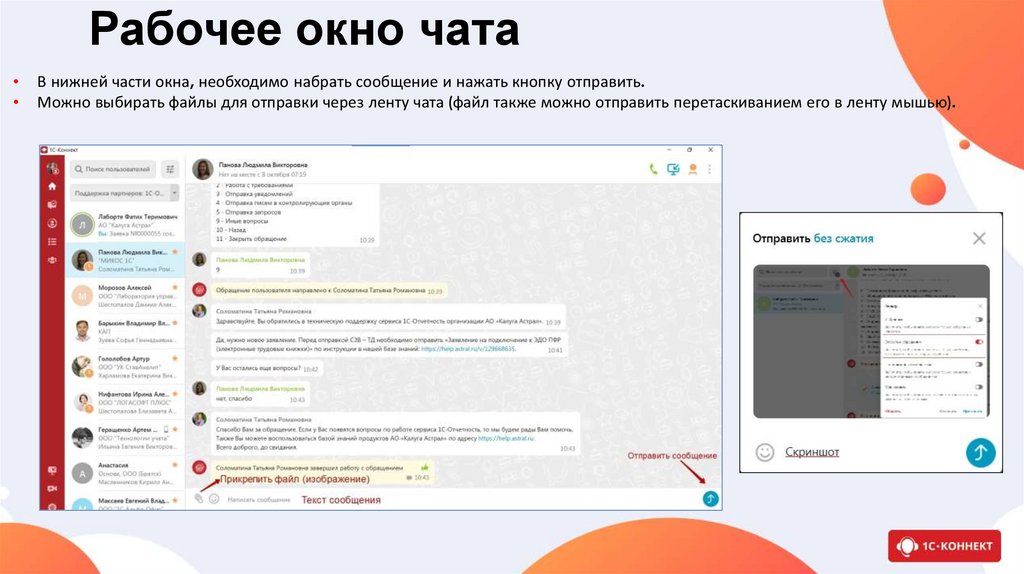
В нижней части окна, необходимо набрать сообщение и нажать кнопку отправить.
Можно выбирать файлы для отправки через ленту чата (файл также можно отправить перетаскиванием его в ленту мышью).
15. Функциональная панель
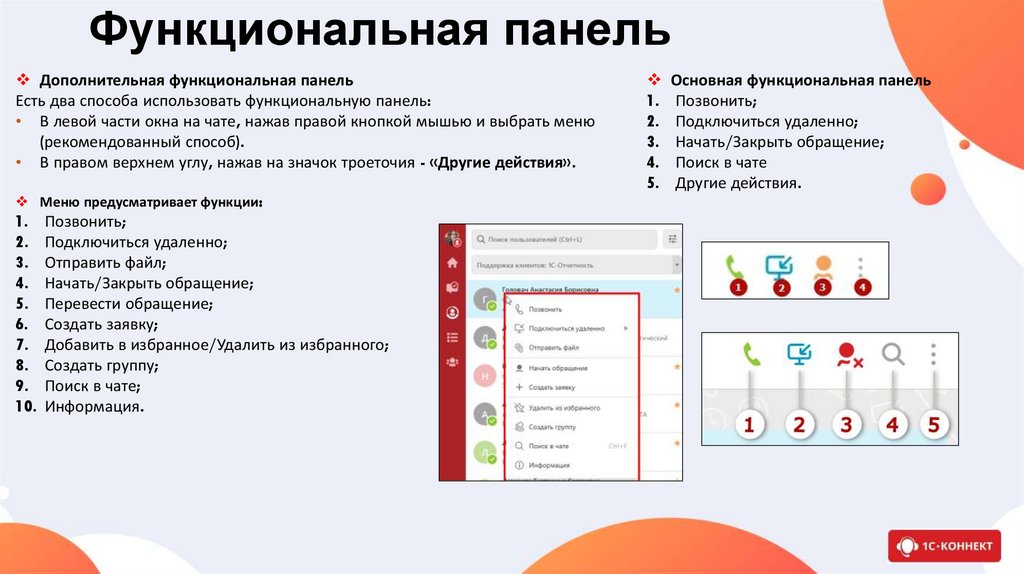
Дополнительная функциональная панельЕсть два способа использовать функциональную панель:
• В левой части окна на чате, нажав правой кнопкой мышью и выбрать меню
(рекомендованный способ).
• В правом верхнем углу, нажав на значок троеточия - «Другие действия».
Меню предусматривает функции:
1. Позвонить;
2. Подключиться удаленно;
3. Отправить файл;
4. Начать/Закрыть обращение;
5. Перевести обращение;
6. Создать заявку;
7. Добавить в избранное/Удалить из избранного;
8. Создать группу;
9. Поиск в чате;
10. Информация.
Основная функциональная панель
1. Позвонить;
2. Подключиться удаленно;
3. Начать/Закрыть обращение;
4. Поиск в чате
5. Другие действия.
16. Удаленное управление компьютером
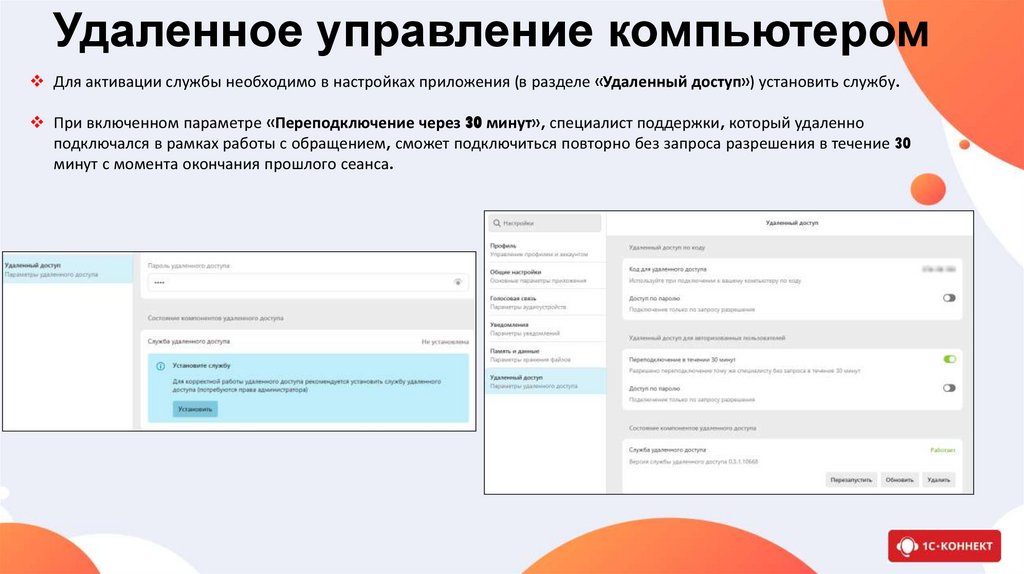
Для активации службы необходимо в настройках приложения (в разделе «Удаленный доступ») установить службу.При включенном параметре «Переподключение через 30 минут», специалист поддержки, который удаленно
подключался в рамках работы с обращением, сможет подключиться повторно без запроса разрешения в течение 30
минут с момента окончания прошлого сеанса.
17. Удаленное управление компьютером
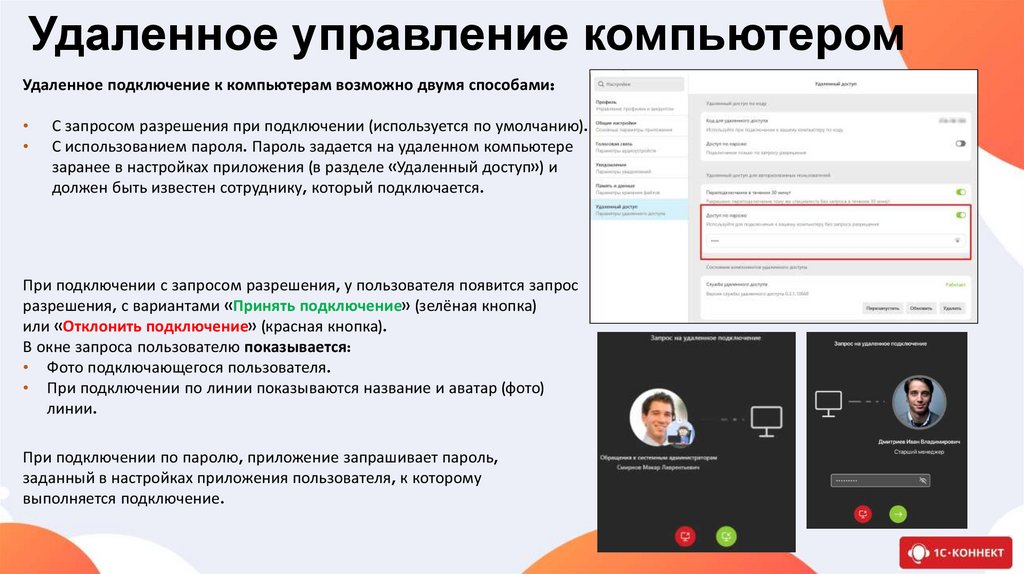
Удаленное подключение к компьютерам возможно двумя способами:С запросом разрешения при подключении (используется по умолчанию).
С использованием пароля. Пароль задается на удаленном компьютере
заранее в настройках приложения (в разделе «Удаленный доступ») и
должен быть известен сотруднику, который подключается.
При подключении с запросом разрешения, у пользователя появится запрос
разрешения, с вариантами «Принять подключение» (зелёная кнопка)
или «Отклонить подключение» (красная кнопка).
В окне запроса пользователю показывается:
• Фото подключающегося пользователя.
• При подключении по линии показываются название и аватар (фото)
линии.
При подключении по паролю, приложение запрашивает пароль,
заданный в настройках приложения пользователя, к которому
выполняется подключение.
18. Удаленное управление компьютером
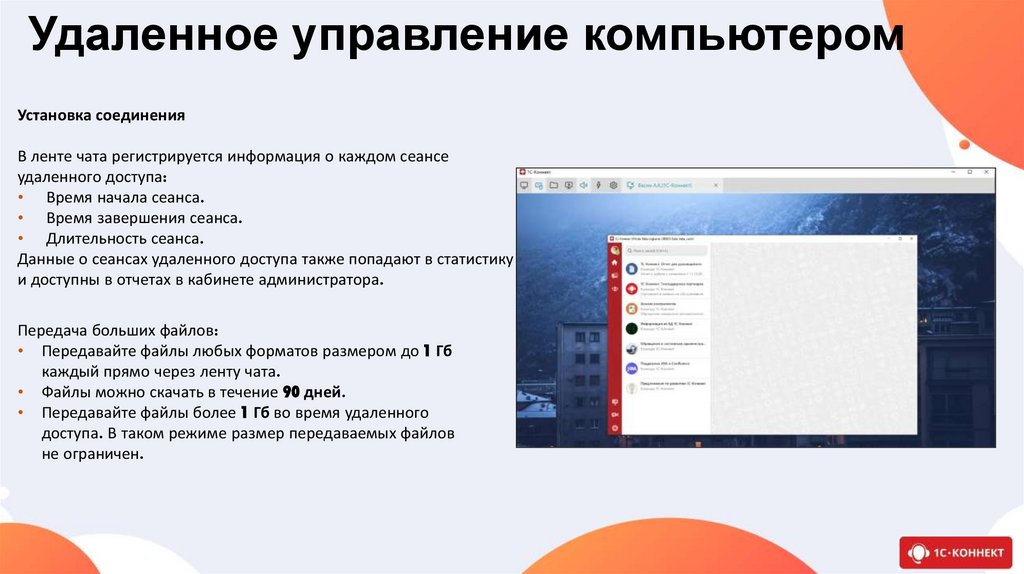
Установка соединенияВ ленте чата регистрируется информация о каждом сеансе
удаленного доступа:
• Время начала сеанса.
• Время завершения сеанса.
• Длительность сеанса.
Данные о сеансах удаленного доступа также попадают в статистику
и доступны в отчетах в кабинете администратора.
Передача больших файлов:
• Передавайте файлы любых форматов размером до 1 Гб
каждый прямо через ленту чата.
• Файлы можно скачать в течение 90 дней.
• Передавайте файлы более 1 Гб во время удаленного
доступа. В таком режиме размер передаваемых файлов
не ограничен.
19. Удаленное управление компьютером
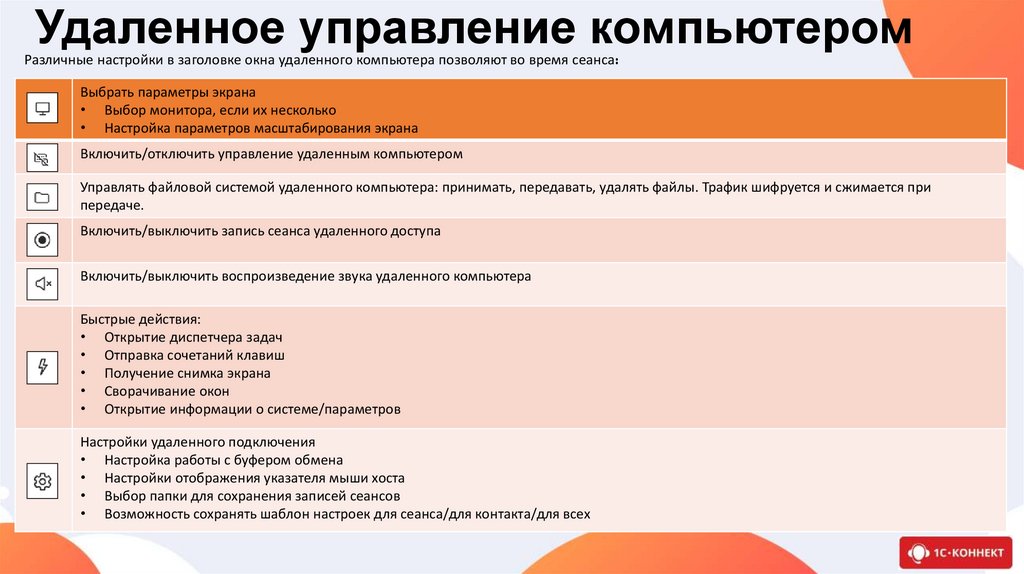
Различные настройки в заголовке окна удаленного компьютера позволяют во время сеанса:Выбрать параметры экрана
• Выбор монитора, если их несколько
• Настройка параметров масштабирования экрана
Включить/отключить управление удаленным компьютером
Управлять файловой системой удаленного компьютера: принимать, передавать, удалять файлы. Трафик шифруется и сжимается при
передаче.
Включить/выключить запись сеанса удаленного доступа
Включить/выключить воспроизведение звука удаленного компьютера
Быстрые действия:
• Открытие диспетчера задач
• Отправка сочетаний клавиш
• Получение снимка экрана
• Сворачивание окон
• Открытие информации о системе/параметров
Настройки удаленного подключения
• Настройка работы с буфером обмена
• Настройки отображения указателя мыши хоста
• Выбор папки для сохранения записей сеансов
• Возможность сохранять шаблон настроек для сеанса/для контакта/для всех
20. Удаленное управление компьютером
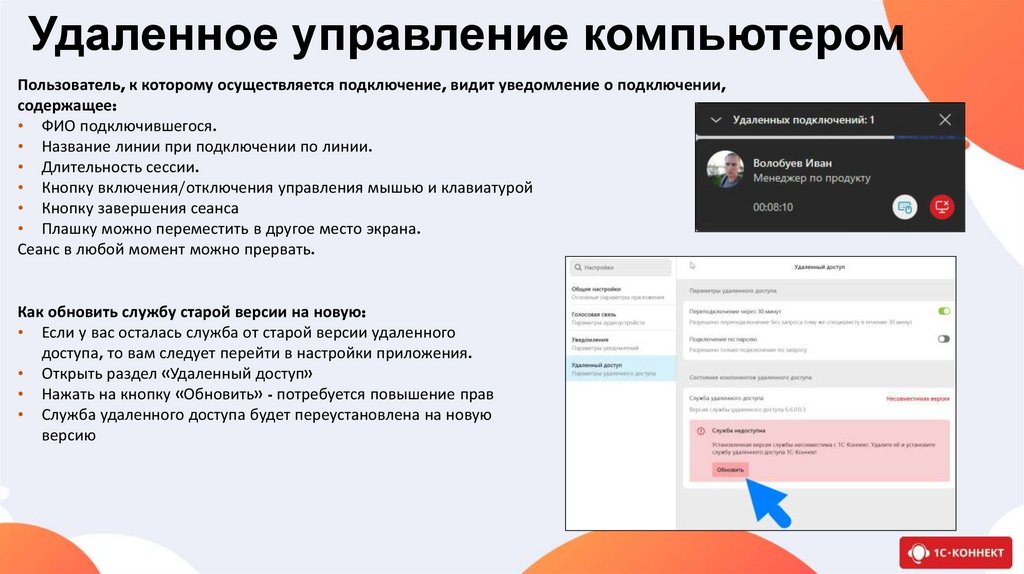
Пользователь, к которому осуществляется подключение, видит уведомление о подключении,содержащее:
• ФИО подключившегося.
• Название линии при подключении по линии.
• Длительность сессии.
• Кнопку включения/отключения управления мышью и клавиатурой
• Кнопку завершения сеанса
• Плашку можно переместить в другое место экрана.
Сеанс в любой момент можно прервать.
Как обновить службу старой версии на новую:
• Если у вас осталась служба от старой версии удаленного
доступа, то вам следует перейти в настройки приложения.
• Открыть раздел «Удаленный доступ»
• Нажать на кнопку «Обновить» - потребуется повышение прав
• Служба удаленного доступа будет переустановлена на новую
версию
21. Лента чата
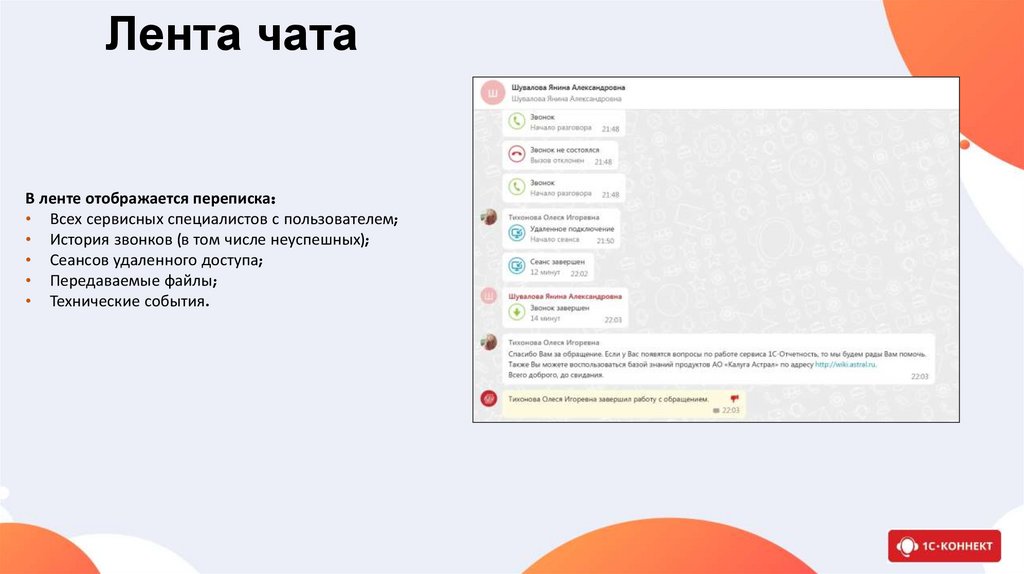
В ленте отображается переписка:• Всех сервисных специалистов с пользователем;
• История звонков (в том числе неуспешных);
• Сеансов удаленного доступа;
• Передаваемые файлы;
• Технические события.
22. Информация
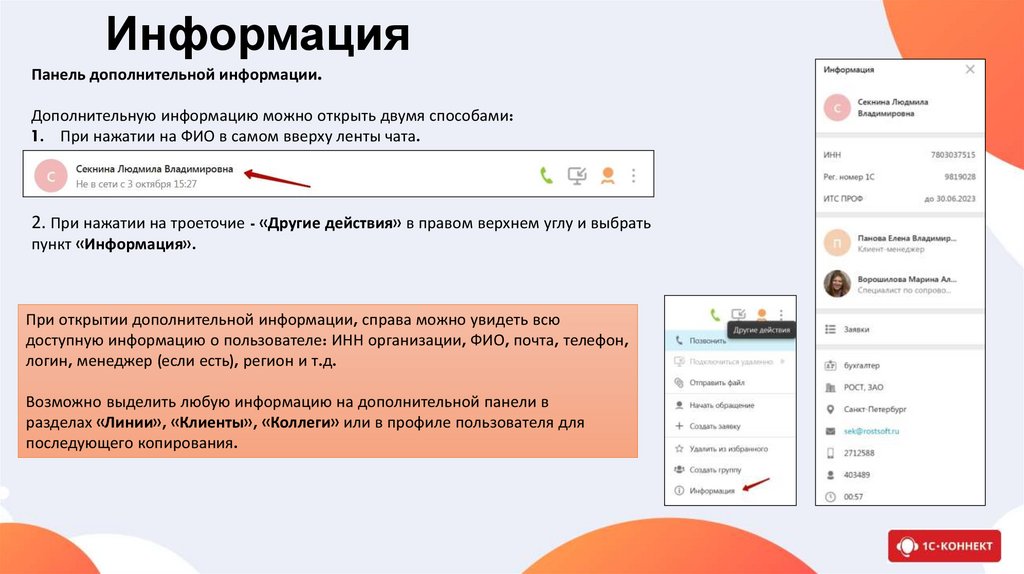
Панель дополнительной информации.Дополнительную информацию можно открыть двумя способами:
1. При нажатии на ФИО в самом вверху ленты чата.
2. При нажатии на троеточие - «Другие действия» в правом верхнем углу и выбрать
пункт «Информация».
При открытии дополнительной информации, справа можно увидеть всю
доступную информацию о пользователе: ИНН организации, ФИО, почта, телефон,
логин, менеджер (если есть), регион и т.д.
Возможно выделить любую информацию на дополнительной панели в
разделах «Линии», «Клиенты», «Коллеги» или в профиле пользователя для
последующего копирования.
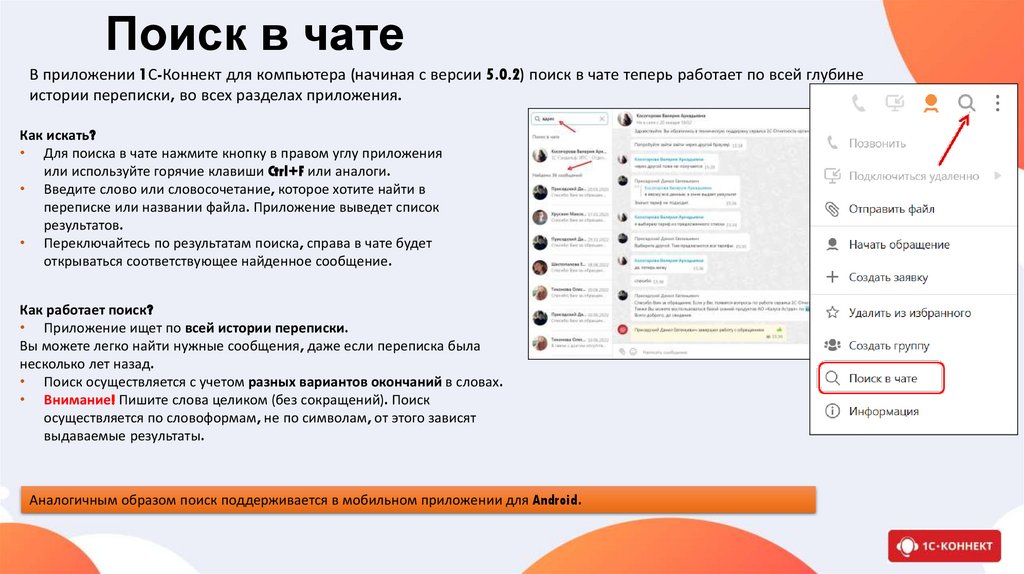
23. Поиск в чате
В приложении 1С-Коннект для компьютера (начиная с версии 5.0.2) поиск в чате теперь работает по всей глубинеистории переписки, во всех разделах приложения.
Как искать?
• Для поиска в чате нажмите кнопку в правом углу приложения
или используйте горячие клавиши Ctrl+F или аналоги.
• Введите слово или словосочетание, которое хотите найти в
переписке или названии файла. Приложение выведет список
результатов.
• Переключайтесь по результатам поиска, справа в чате будет
открываться соответствующее найденное сообщение.
Как работает поиск?
• Приложение ищет по всей истории переписки.
Вы можете легко найти нужные сообщения, даже если переписка была
несколько лет назад.
• Поиск осуществляется с учетом разных вариантов окончаний в словах.
• Внимание! Пишите слова целиком (без сокращений). Поиск
осуществляется по словоформам, не по символам, от этого зависят
выдаваемые результаты.
Аналогичным образом поиск поддерживается в мобильном приложении для Android.
24. Оценки и комментарий
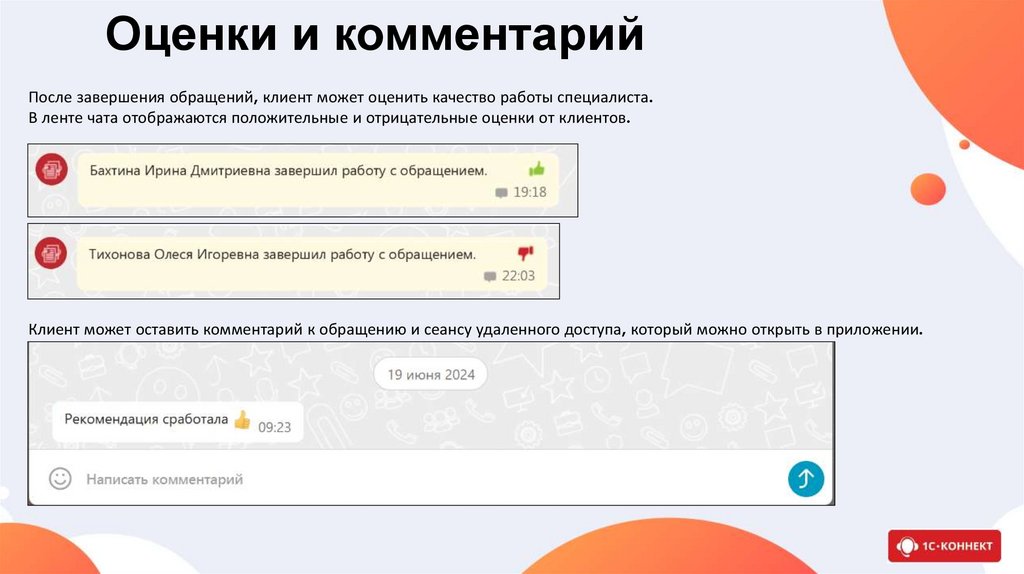
После завершения обращений, клиент может оценить качество работы специалиста.В ленте чата отображаются положительные и отрицательные оценки от клиентов.
Клиент может оставить комментарий к обращению и сеансу удаленного доступа, который можно открыть в приложении.
25. Редактирование сообщений
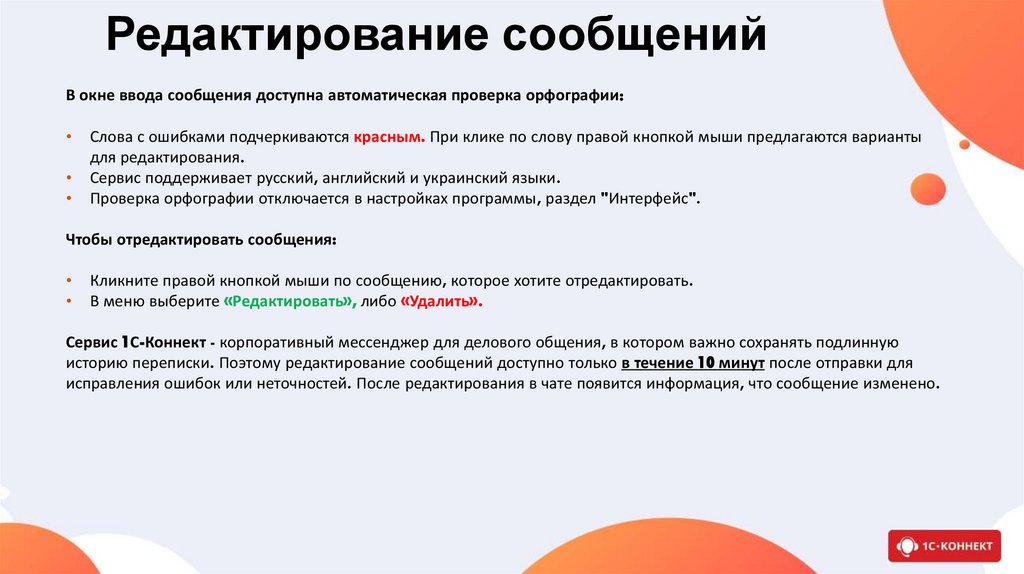
В окне ввода сообщения доступна автоматическая проверка орфографии:Слова с ошибками подчеркиваются красным. При клике по слову правой кнопкой мыши предлагаются варианты
для редактирования.
Сервис поддерживает русский, английский и украинский языки.
Проверка орфографии отключается в настройках программы, раздел "Интерфейс".
Чтобы отредактировать сообщения:
Кликните правой кнопкой мыши по сообщению, которое хотите отредактировать.
В меню выберите «Редактировать», либо «Удалить».
Сервис 1С-Коннект - корпоративный мессенджер для делового общения, в котором важно сохранять подлинную
историю переписки. Поэтому редактирование сообщений доступно только в течение 10 минут после отправки для
исправления ошибок или неточностей. После редактирования в чате появится информация, что сообщение изменено.
26. Инициировать обращение
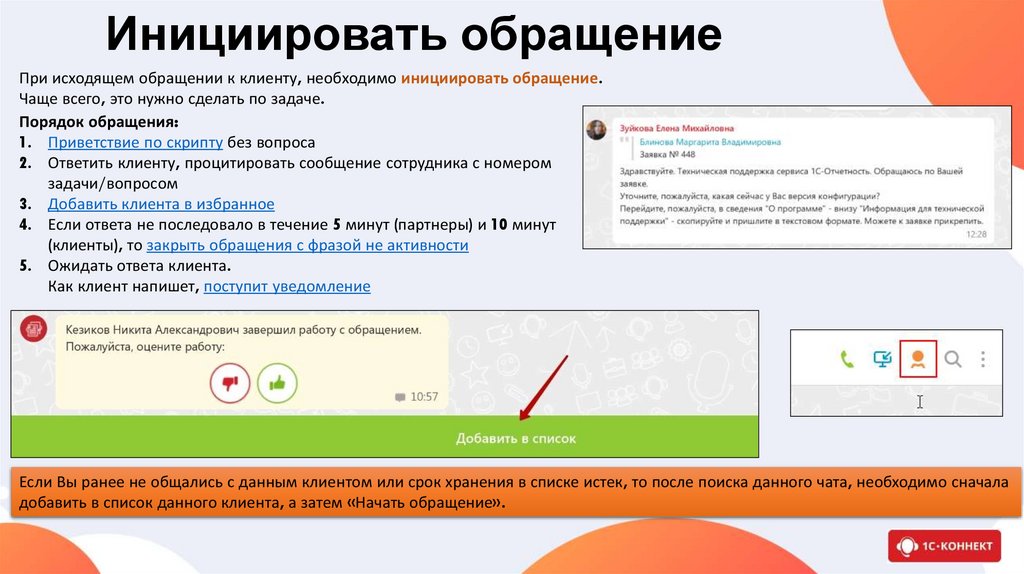
При исходящем обращении к клиенту, необходимо инициировать обращение.Чаще всего, это нужно сделать по задаче.
Порядок обращения:
1. Приветствие по скрипту без вопроса
2. Ответить клиенту, процитировать сообщение сотрудника с номером
задачи/вопросом
3. Добавить клиента в избранное
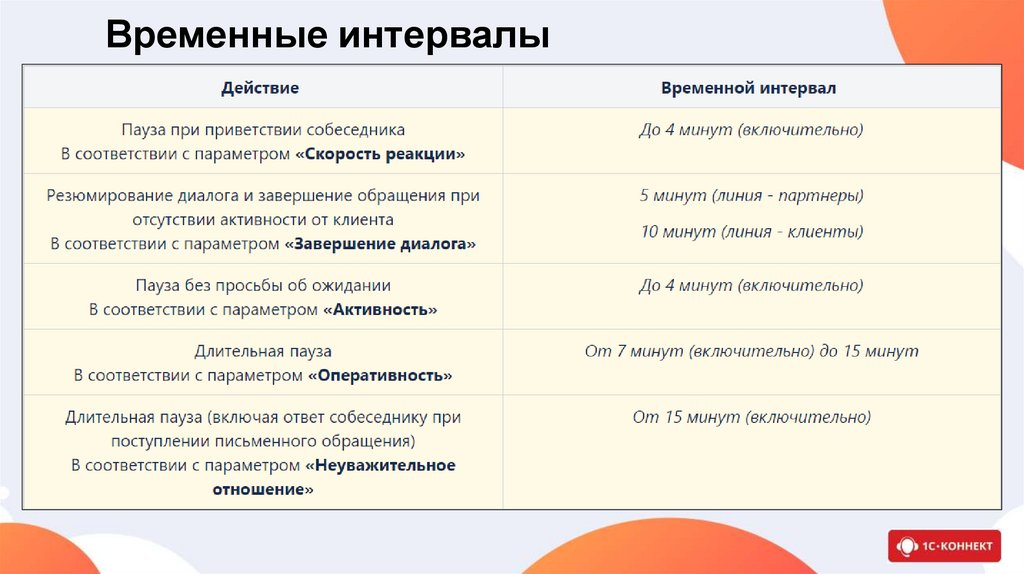
4. Если ответа не последовало в течение 5 минут (партнеры) и 10 минут
(клиенты), то закрыть обращения с фразой не активности
5. Ожидать ответа клиента.
Как клиент напишет, поступит уведомление
Если Вы ранее не общались с данным клиентом или срок хранения в списке истек, то после поиска данного чата, необходимо сначала
добавить в список данного клиента, а затем «Начать обращение».
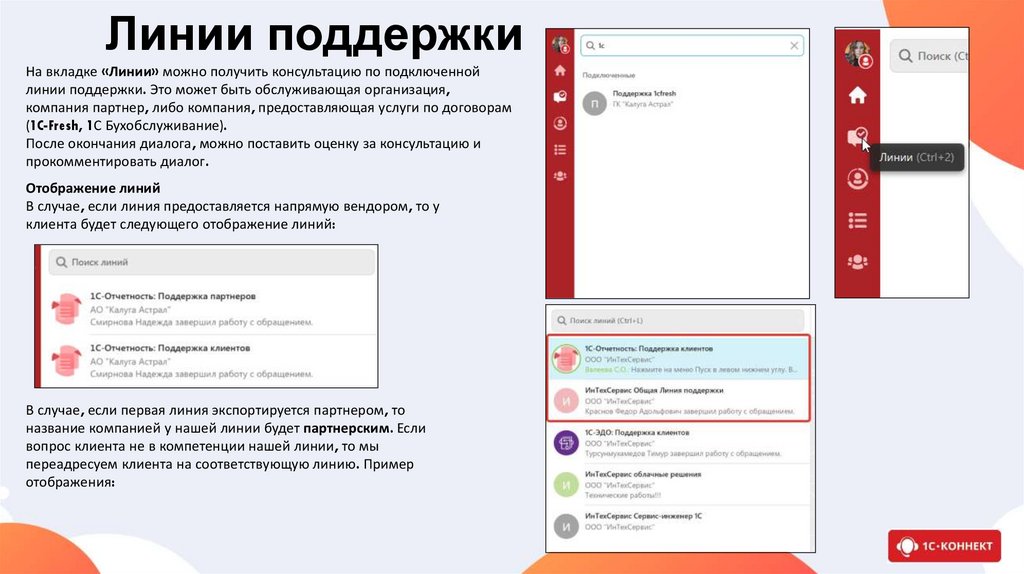
27. Линии поддержки
На вкладке «Линии» можно получить консультацию по подключеннойлинии поддержки. Это может быть обслуживающая организация,
компания партнер, либо компания, предоставляющая услуги по договорам
(1C-Fresh, 1С Бухобслуживание).
После окончания диалога, можно поставить оценку за консультацию и
прокомментировать диалог.
Отображение линий
В случае, если линия предоставляется напрямую вендором, то у
клиента будет следующего отображение линий:
В случае, если первая линия экспортируется партнером, то
название компанией у нашей линии будет партнерским. Если
вопрос клиента не в компетенции нашей линии, то мы
переадресуем клиента на соответствующую линию. Пример
отображения:
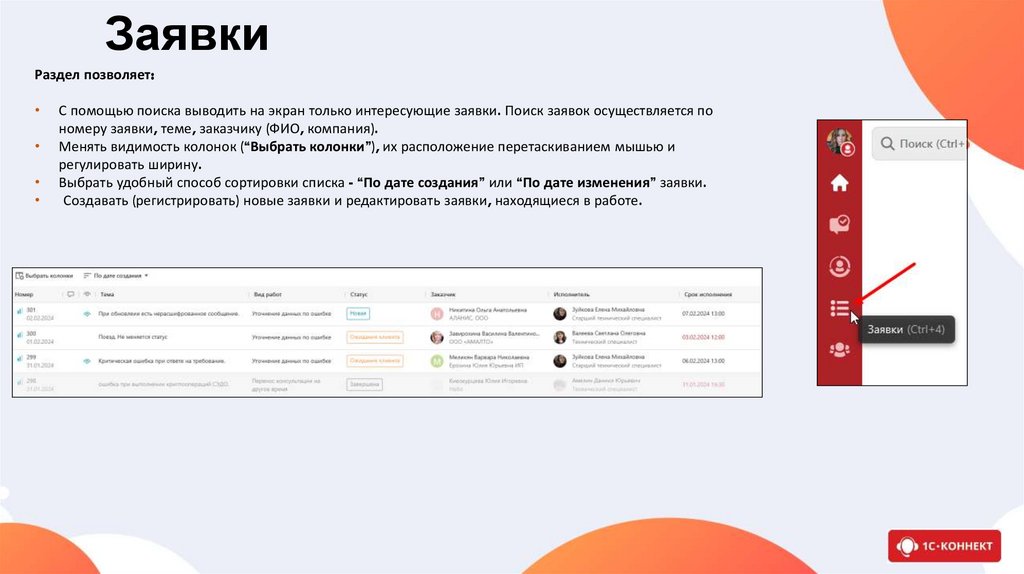
28. Заявки
Раздел позволяет:С помощью поиска выводить на экран только интересующие заявки. Поиск заявок осуществляется по
номеру заявки, теме, заказчику (ФИО, компания).
Менять видимость колонок (“Выбрать колонки”), их расположение перетаскиванием мышью и
регулировать ширину.
Выбрать удобный способ сортировки списка - “По дате создания” или “По дате изменения” заявки.
Создавать (регистрировать) новые заявки и редактировать заявки, находящиеся в работе.
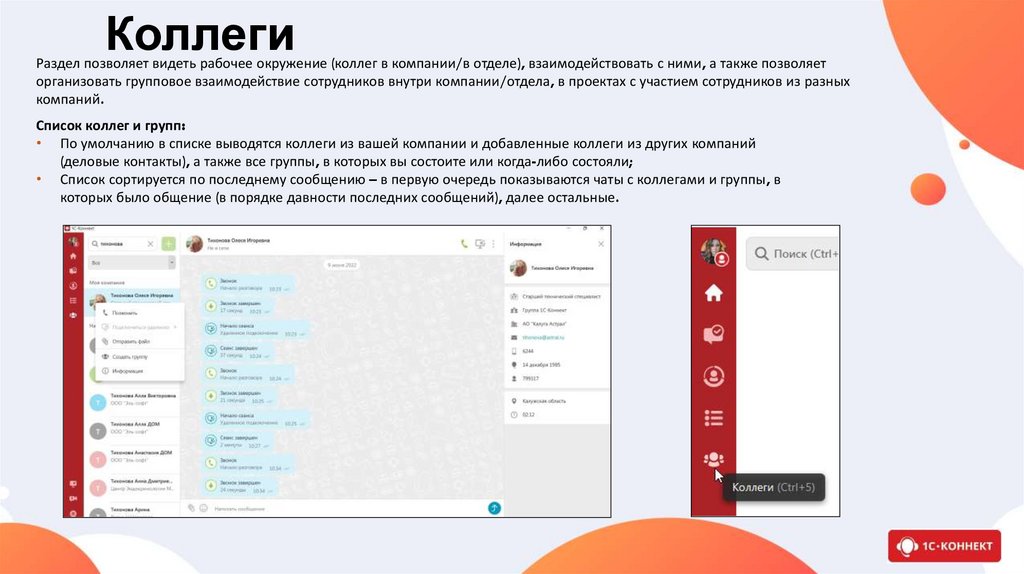
29. Коллеги
Раздел позволяет видеть рабочее окружение (коллег в компании/в отделе), взаимодействовать с ними, а также позволяеторганизовать групповое взаимодействие сотрудников внутри компании/отдела, в проектах с участием сотрудников из разных
компаний.
Список коллег и групп:
• По умолчанию в списке выводятся коллеги из вашей компании и добавленные коллеги из других компаний
(деловые контакты), а также все группы, в которых вы состоите или когда-либо состояли;
• Список сортируется по последнему сообщению – в первую очередь показываются чаты с коллегами и группы, в
которых было общение (в порядке давности последних сообщений), далее остальные.
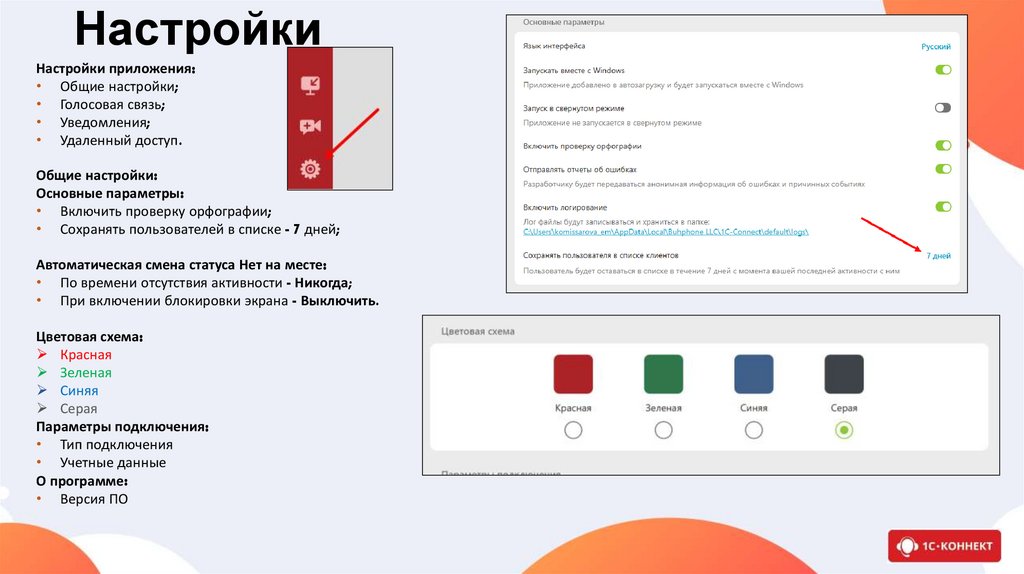
30. Настройки
Настройки приложения:• Общие настройки;
• Голосовая связь;
• Уведомления;
• Удаленный доступ.
Общие настройки:
Основные параметры:
• Включить проверку орфографии;
• Сохранять пользователей в списке - 7 дней;
Автоматическая смена статуса Нет на месте:
• По времени отсутствия активности - Никогда;
• При включении блокировки экрана - Выключить.
Цветовая схема:
Красная
Зеленая
Синяя
Серая
Параметры подключения:
• Тип подключения
• Учетные данные
О программе:
• Версия ПО
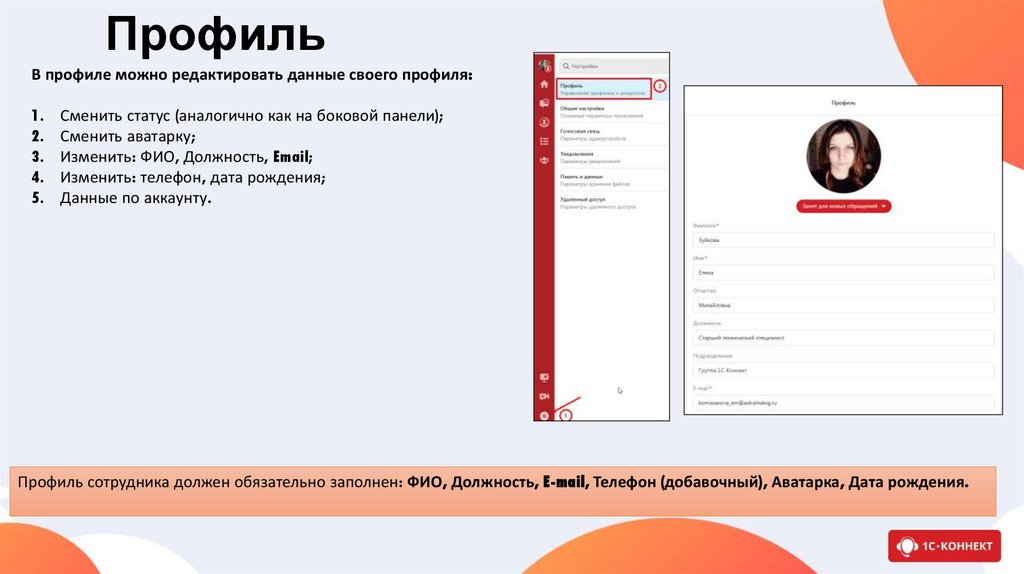
31. Профиль
В профиле можно редактировать данные своего профиля:1.
2.
3.
4.
5.
Сменить статус (аналогично как на боковой панели);
Сменить аватарку;
Изменить: ФИО, Должность, Email;
Изменить: телефон, дата рождения;
Данные по аккаунту.
Профиль сотрудника должен обязательно заполнен: ФИО, Должность, E-mail, Телефон (добавочный), Аватарка, Дата рождения.
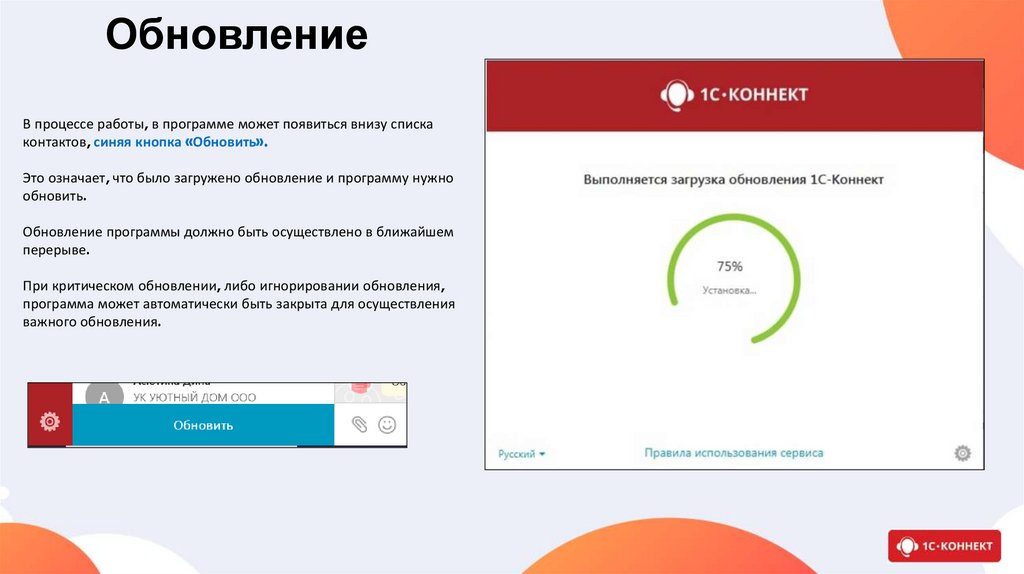
32. Обновление
В процессе работы, в программе может появиться внизу спискаконтактов, синяя кнопка «Обновить».
Это означает, что было загружено обновление и программу нужно
обновить.
Обновление программы должно быть осуществлено в ближайшем
перерыве.
При критическом обновлении, либо игнорировании обновления,
программа может автоматически быть закрыта для осуществления
важного обновления.
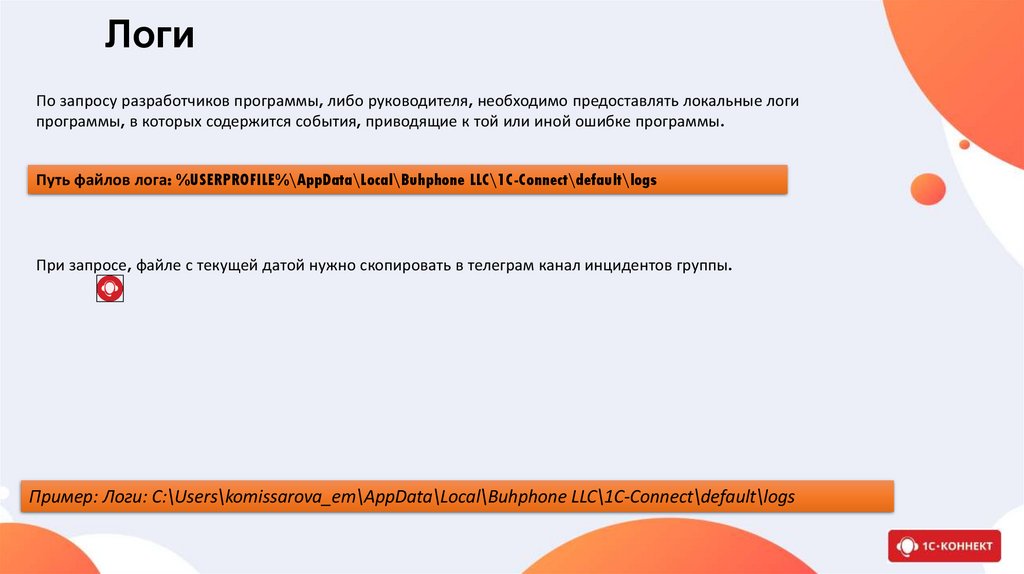
33. Логи
По запросу разработчиков программы, либо руководителя, необходимо предоставлять локальные логипрограммы, в которых содержится события, приводящие к той или иной ошибке программы.
Путь файлов лога: %USERPROFILE%\AppData\Local\Buhphone LLC\1C-Connect\default\logs
При запросе, файле с текущей датой нужно скопировать в телеграм канал инцидентов группы.
Пример: Логи: C:\Users\komissarova_em\AppData\Local\Buhphone LLC\1C-Connect\default\logs
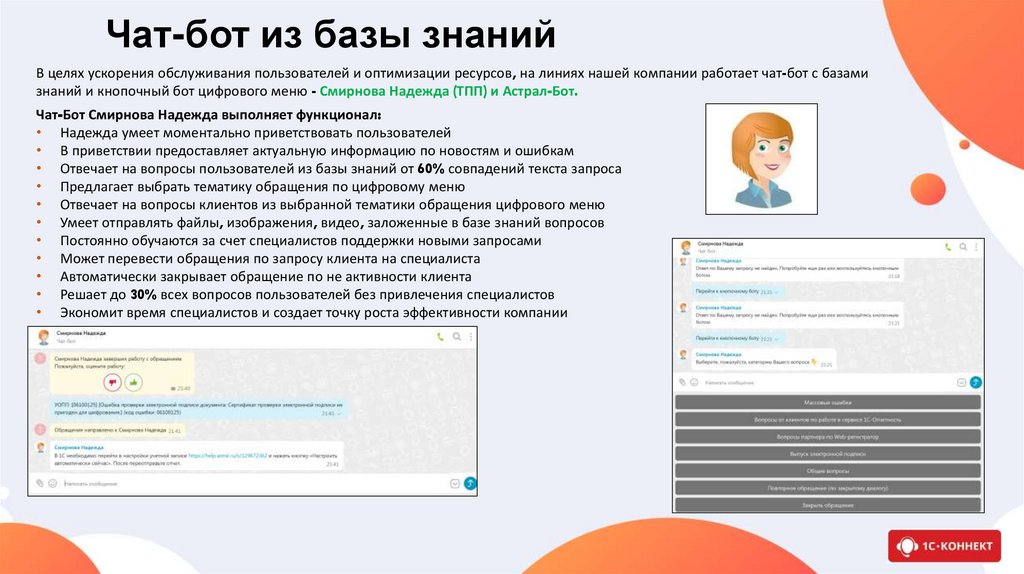
34. Чат-бот из базы знаний
В целях ускорения обслуживания пользователей и оптимизации ресурсов, на линиях нашей компании работает чат-бот с базамизнаний и кнопочный бот цифрового меню - Смирнова Надежда (ТПП) и Астрал-Бот.
Чат-Бот Смирнова Надежда выполняет функционал:
• Надежда умеет моментально приветствовать пользователей
• В приветствии предоставляет актуальную информацию по новостям и ошибкам
• Отвечает на вопросы пользователей из базы знаний от 60% совпадений текста запроса
• Предлагает выбрать тематику обращения по цифровому меню
• Отвечает на вопросы клиентов из выбранной тематики обращения цифрового меню
• Умеет отправлять файлы, изображения, видео, заложенные в базе знаний вопросов
• Постоянно обучаются за счет специалистов поддержки новыми запросами
• Может перевести обращения по запросу клиента на специалиста
• Автоматически закрывает обращение по не активности клиента
• Решает до 30% всех вопросов пользователей без привлечения специалистов
• Экономит время специалистов и создает точку роста эффективности компании
35. Уведомления ФНС
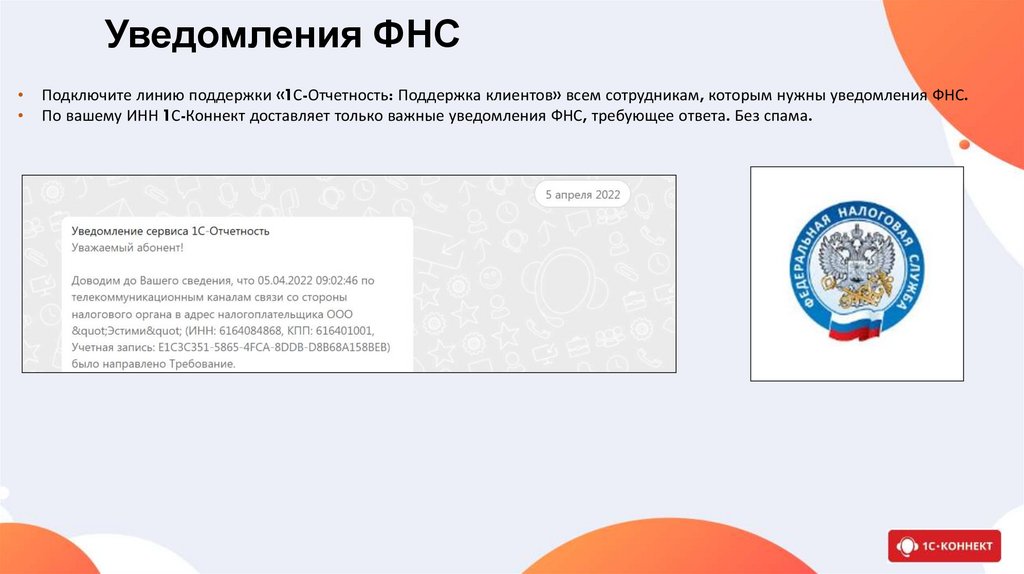
Подключите линию поддержки «1С-Отчетность: Поддержка клиентов» всем сотрудникам, которым нужны уведомления ФНС.
По вашему ИНН 1С-Коннект доставляет только важные уведомления ФНС, требующее ответа. Без спама.
36. Рассылки клиентам
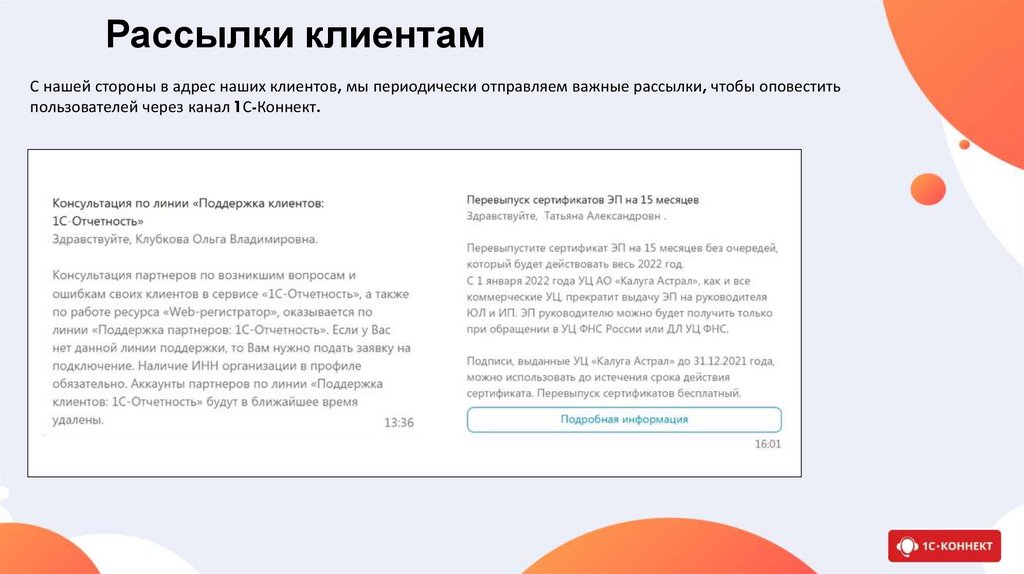
С нашей стороны в адрес наших клиентов, мы периодически отправляем важные рассылки, чтобы оповеститьпользователей через канал 1С-Коннект.
37. Временные интервалы
38. Технические ошибки
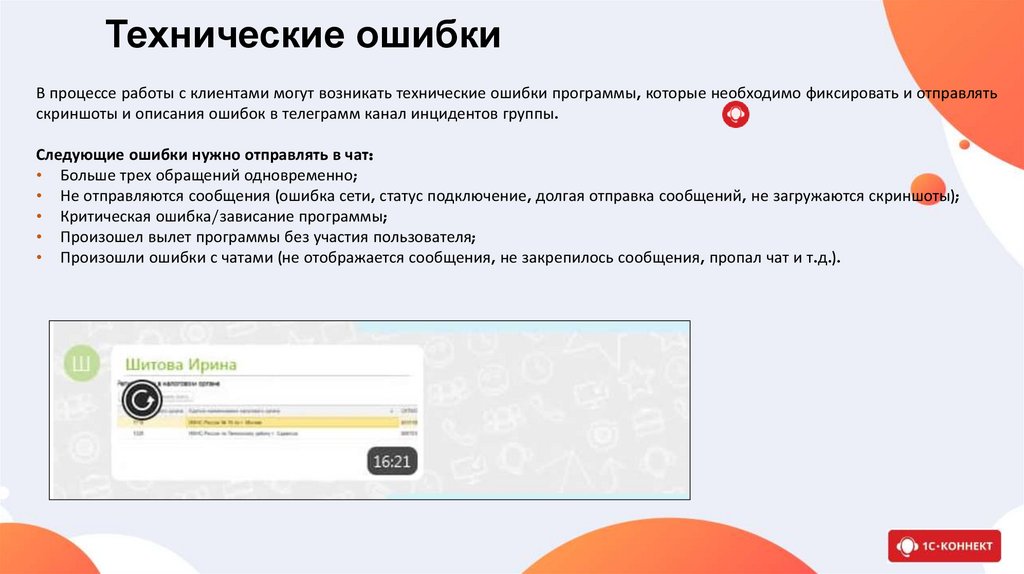
В процессе работы с клиентами могут возникать технические ошибки программы, которые необходимо фиксировать и отправлятьскриншоты и описания ошибок в телеграмм канал инцидентов группы.
Следующие ошибки нужно отправлять в чат:
• Больше трех обращений одновременно;
• Не отправляются сообщения (ошибка сети, статус подключение, долгая отправка сообщений, не загружаются скриншоты);
• Критическая ошибка/зависание программы;
• Произошел вылет программы без участия пользователя;
• Произошли ошибки с чатами (не отображается сообщения, не закрепилось сообщения, пропал чат и т.д.).
39. Правила ведения письменной консультации
• Грамотное построение предложений;• Использовать правила русского языка (правила орфографии и пунктуации);
• Использование стандартных ситуационных фраз вежливости:
Документ с универсальными фразами для 1С-Коннект находится по → ссылке.
40. Мобильное приложение
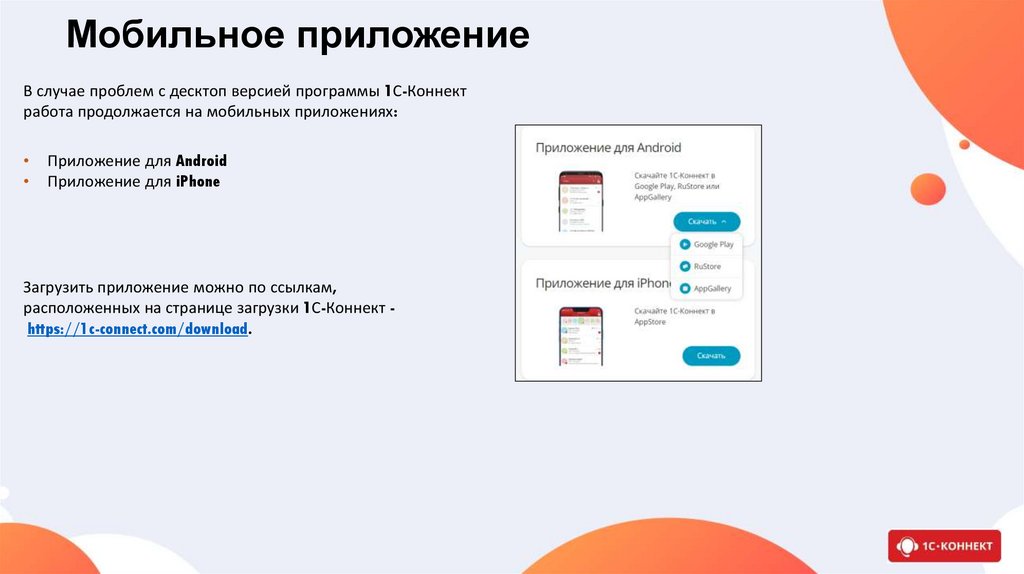
В случае проблем с десктоп версией программы 1С-Коннектработа продолжается на мобильных приложениях:
Приложение для Android
Приложение для iPhone
Загрузить приложение можно по ссылкам,
расположенных на странице загрузки 1С-Коннект https://1c-connect.com/download.
41. Полезные ссылки и дополнительная информация
1Контроль сотрудников
2
Горячие клавиши
3
Учетная система 1С-Коннект
4
Онлайн-Монитор
5
Видео о сервисе
6
Опыт применения 1С-Коннект
42. Спасибо за внимание!
Автор: Зуйкова Елена/СолнцевВладислав
2025
аstral.ru