 informatics
Similar presentations:




Исследование соотношения между представляемым и истинным объёмом дисковой памяти
1. Исследование соотношения между представляемым и истинным объёмом занятой дисковой памяти.
Изучение влияния количества файлов на время, необходимое для ихкопирования
2. Объём занятой дисковой памяти
Память считается не менее важным ресурсом вычислительной системы, чемпроцессорное время. А поскольку существует несколько видов памяти,
каждый из них может рассматриваться как самостоятельный ресурс,
характеризующийся определенными способами разделения.
Объём занятой дисковой памяти — это количество пространства на жёстком
диске, которое используется для хранения файлов и программ.
Чтобы узнать объём занятой памяти, можно воспользоваться встроенными
средствами системы или сторонними программами.
В Windows 11 и 10 посмотреть разбивку занятого пространства по категориям
можно в разделе «Система» — «Память» в «Параметрах». Для этого нужно:
• Открыть приложение «Параметры».
• Выбрать раздел «Система».
• В левом меню выбрать пункт «Память устройства».
• На открывшейся странице под заголовком «Локальный диск» будет показан
объём занимаемого пространства.
3. Объём занятой дисковой памяти
Представляемый и истинный объёмы занятой дисковой памяти относятся кразным способам измерения количества занятого места на жёстком диске или
другом устройстве хранения данных.
Представляемый объём занятой дисковой памяти.
Это тот объём, который видит и показывает операционная система
пользователю. Обычно представлен в графическом интерфейсе или
специальной программе для анализа состояния дисков. Этот показатель
формируется исходя из размеров файлов и папок, хранящихся на диске,
включая служебные файлы самой операционной системы и временные файлы
программ.
Однако здесь важно учитывать, что представляемое пространство занято лишь
теми файлами, которые непосредственно видны пользователю и операционке.
Например, некоторые скрытые системные файлы и временные данные могут
занимать значительный объём, однако сами файлы пользователю показываться
не будут.
4. Объём занятой дисковой памяти
Истинный объём занятой дисковой памятиИстинный объём занятой дисковой памяти — это реальный физический объём
пространства, фактически занятого данными на поверхности физического
диска.
Это понятие учитывает физические ограничения, накладываемые
технологическими особенностями конкретного устройства хранения, такими
как:
• Размер кластеров файловой системы (наименьшая единица выделения
памяти);
• Метаданные файловой системы (структуры, используемые для навигации и
индексации данных);
• Информация журнала транзакций, если используется журналируемая
файловая система;
• Системные области, зарезервированные для нужд самого оборудования
(например, область заводских настроек, блоки контроля качества, зоны
переназначенных секторов).
5. Объём занятой дисковой памяти
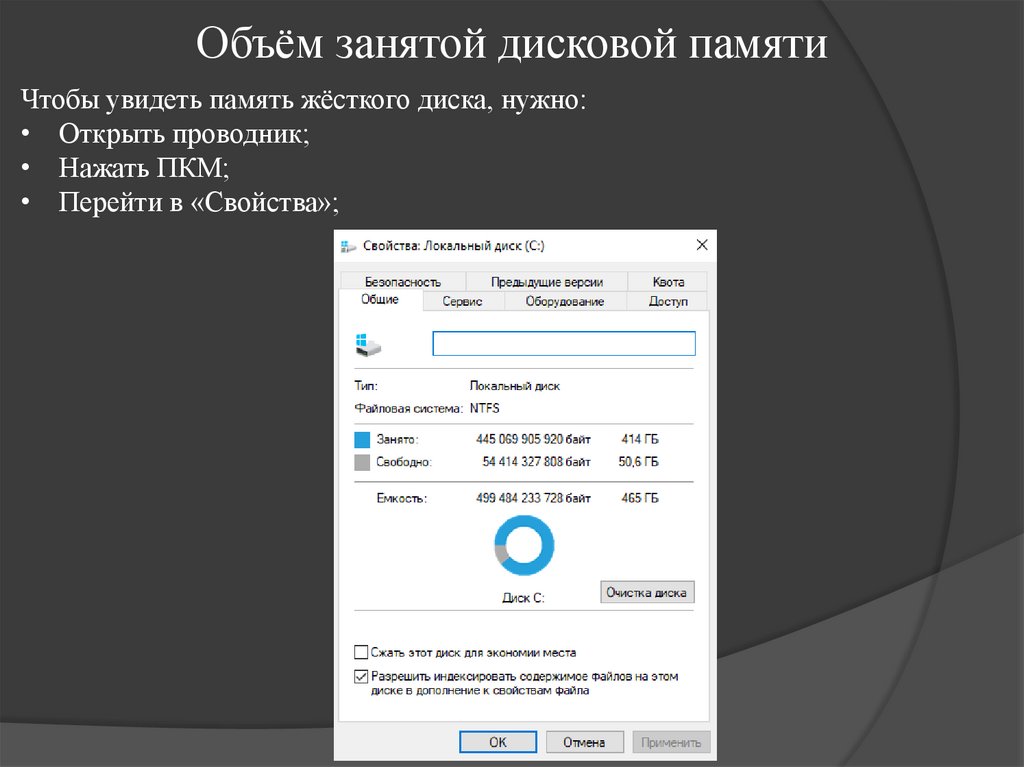
Чтобы увидеть память жёсткого диска, нужно:• Открыть проводник;
• Нажать ПКМ;
• Перейти в «Свойства»;
6. Объём занятой дисковой памяти
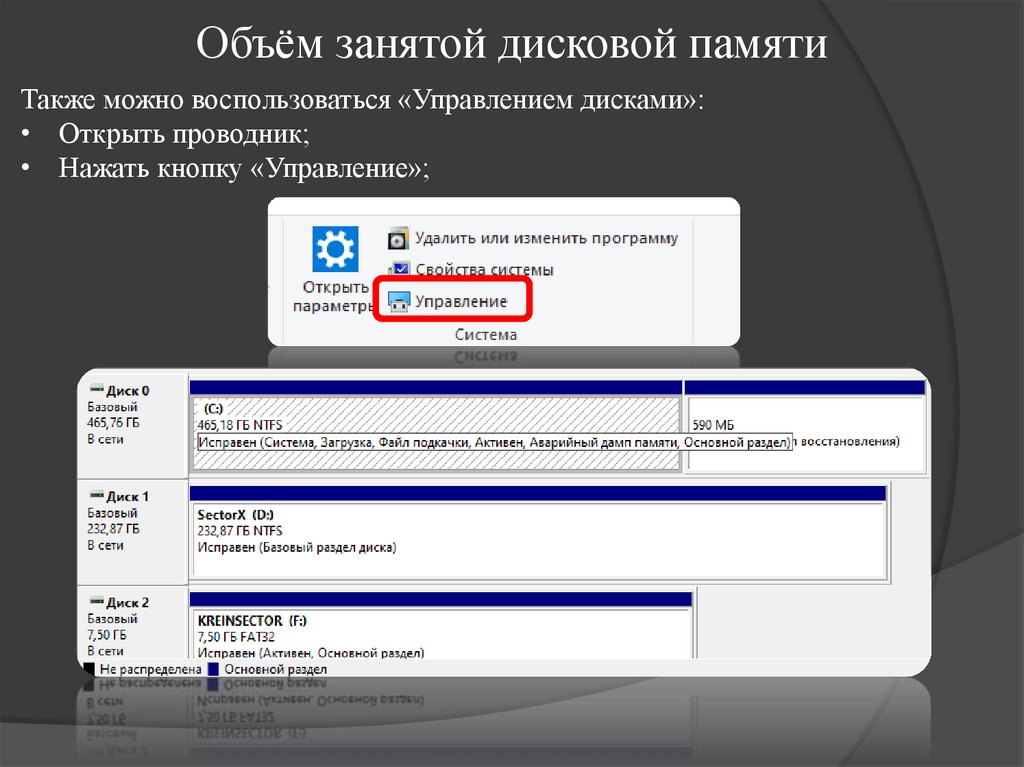
Также можно воспользоваться «Управлением дисками»:• Открыть проводник;
• Нажать кнопку «Управление»;
7. Объём занятой дисковой памяти
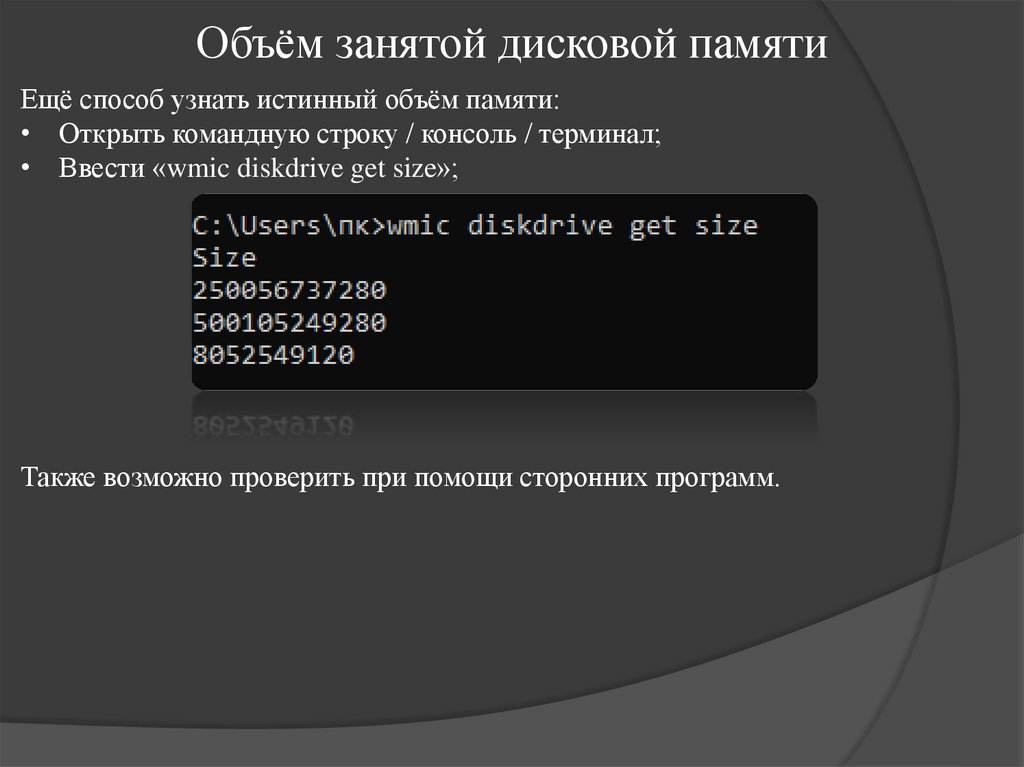
Ещё способ узнать истинный объём памяти:• Открыть командную строку / консоль / терминал;
• Ввести «wmic diskdrive get size»;
Также возможно проверить при помощи сторонних программ.
8. Объём занятой дисковой памяти
Оперативная память может делиться:• одновременно – в памяти одновременно может располагаться несколько
задач или, по крайней мере, текущих фрагментов, участвующих в
вычислениях
• попеременно – в разные моменты оперативная память может
предоставляться для разных вычислительных процессов
В каждый конкретный момент времени процессор при выполнении
вычислений обращается к очень ограниченному числу ячеек оперативной
памяти. С этой точки зрения желательно память выделять для возможно
большего числа параллельно исполняемых задач.
С другой стороны, как правило, чем больше оперативной памяти может быть
выделено для конкретного текущего вычислительного процесса, тем лучше
будут условия его выполнения. Поэтому проблема эффективного разделения
оперативной памяти между параллельно выполняемыми вычислительными
процессами является одной из самых актуальных.
9. Объём занятой дисковой памяти
Внешняя память тоже является ресурсом, который часто необходим длявыполнения вычислений. Когда говорят о внешней памяти (например, памяти
на магнитных дисках), то собственно память и доступ к ней считаются
разными видами ресурса.
Каждый из этих ресурсов может предоставляться независимо от другого. Но
для полноценной работы с внешней памятью необходимо иметь оба этих
ресурса. Собственно внешняя память может разделяться и одновременно, а
вот доступ к ней всегда разделяется попеременно.
Информацию о параметрах разных видов памяти в ОС MS Windows можно
получить с помощью Диспетчера задач.
10. Объём занятой дисковой памяти
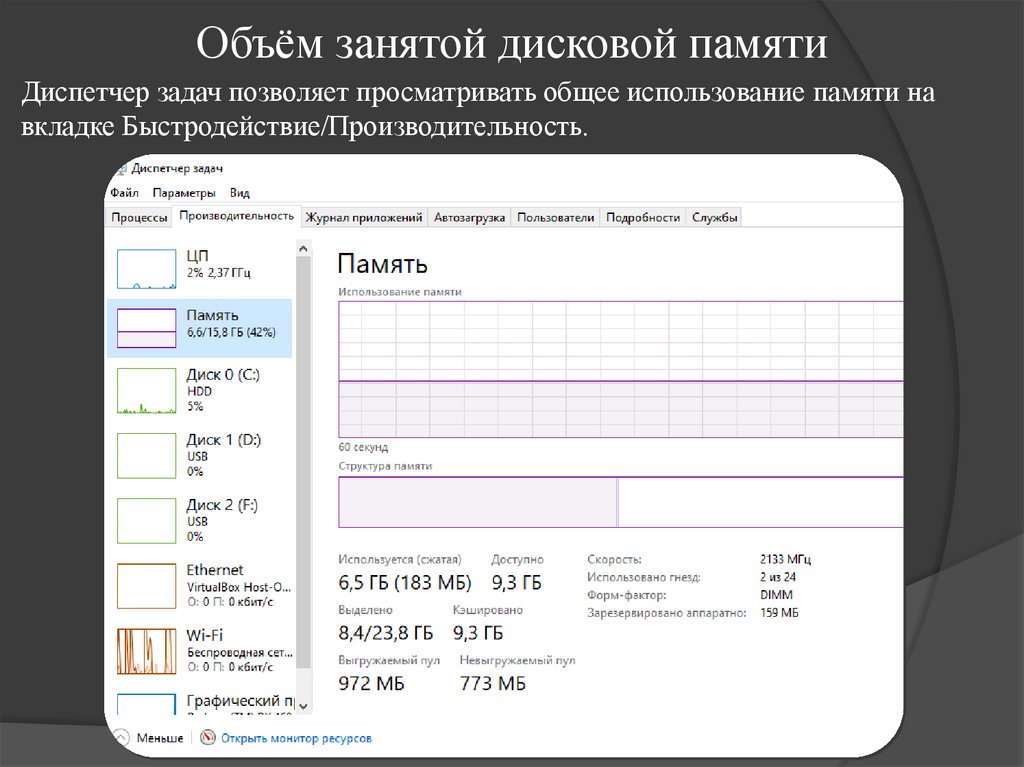
Диспетчер задач позволяет просматривать общее использование памяти навкладке Быстродействие/Производительность.
11. Объём занятой дисковой памяти
С помощью Диспетчера задач можно узнать объемы памяти, используемыепроцессами. Для этого перейти на вкладку Процессы, которая показывает
список исполняемых процессов и занимаемую ими память. Информация в
Диспетчере задач не является полной, а именно:
− в окне Диспетчера задач представлены процессы, зарегистрированные в
Windows, не включены драйверы устройств, некоторые системные службы;
− требования к памяти отражают текущее состояние процесса (объемы
памяти, занимаемые приложениями в текущий момент);
− поскольку не выводятся временные характеристики, то нет возможности
отследить ее изменения.
12. Объём занятой дисковой памяти
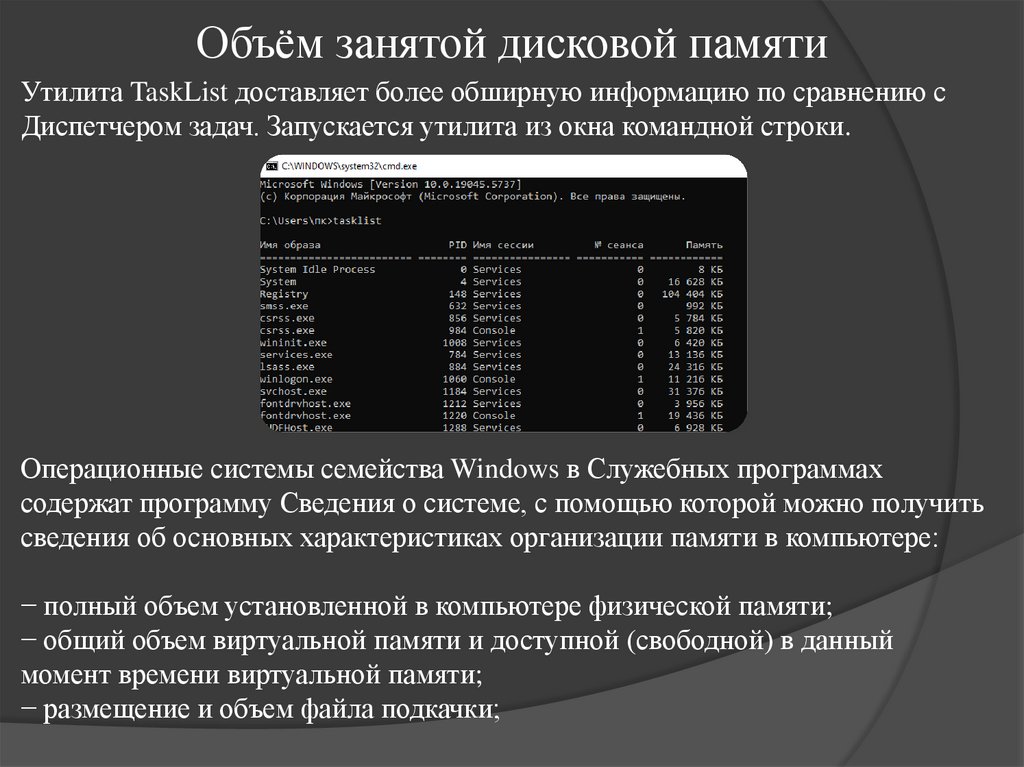
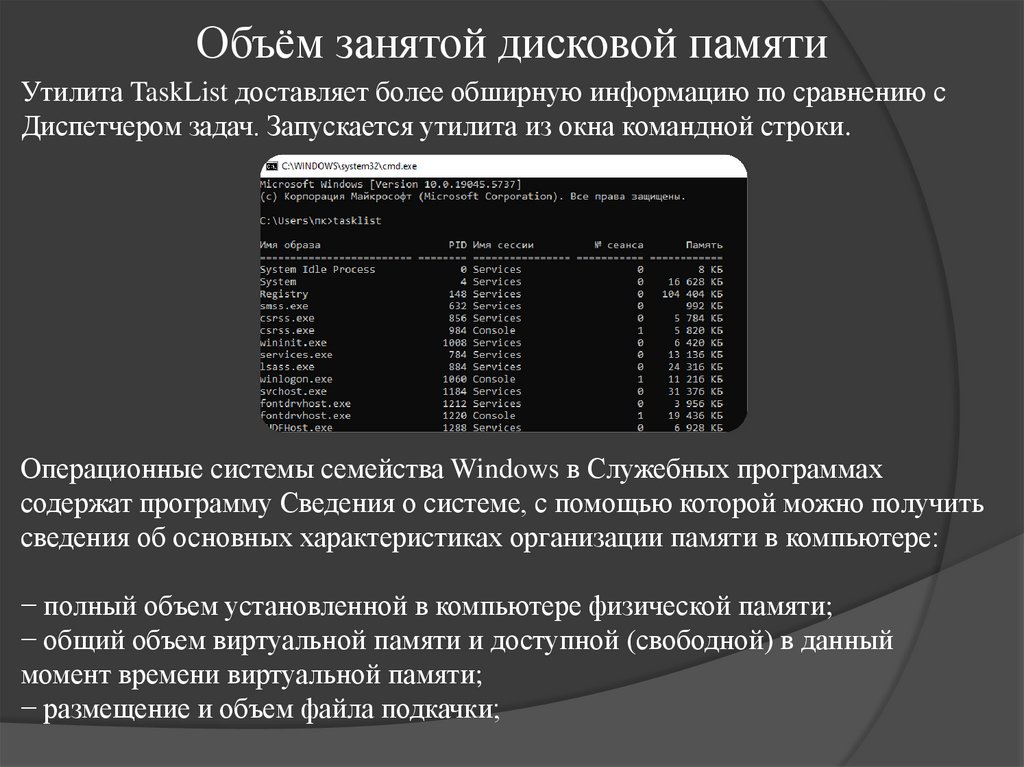
Утилита TaskList доставляет более обширную информацию по сравнению сДиспетчером задач. Запускается утилита из окна командной строки.
Операционные системы семейства Windows в Служебных программах
содержат программу Сведения о системе, с помощью которой можно получить
сведения об основных характеристиках организации памяти в компьютере:
− полный объем установленной в компьютере физической памяти;
− общий объем виртуальной памяти и доступной (свободной) в данный
момент времени виртуальной памяти;
− размещение и объем файла подкачки;
13. Объём занятой дисковой памяти
Утилита TaskList доставляет более обширную информацию по сравнению сДиспетчером задач. Запускается утилита из окна командной строки.
Операционные системы семейства Windows в Служебных программах
содержат программу Сведения о системе, с помощью которой можно получить
сведения об основных характеристиках организации памяти в компьютере:
− полный объем установленной в компьютере физической памяти;
− общий объем виртуальной памяти и доступной (свободной) в данный
момент времени виртуальной памяти;
− размещение и объем файла подкачки;
14. Практическая часть
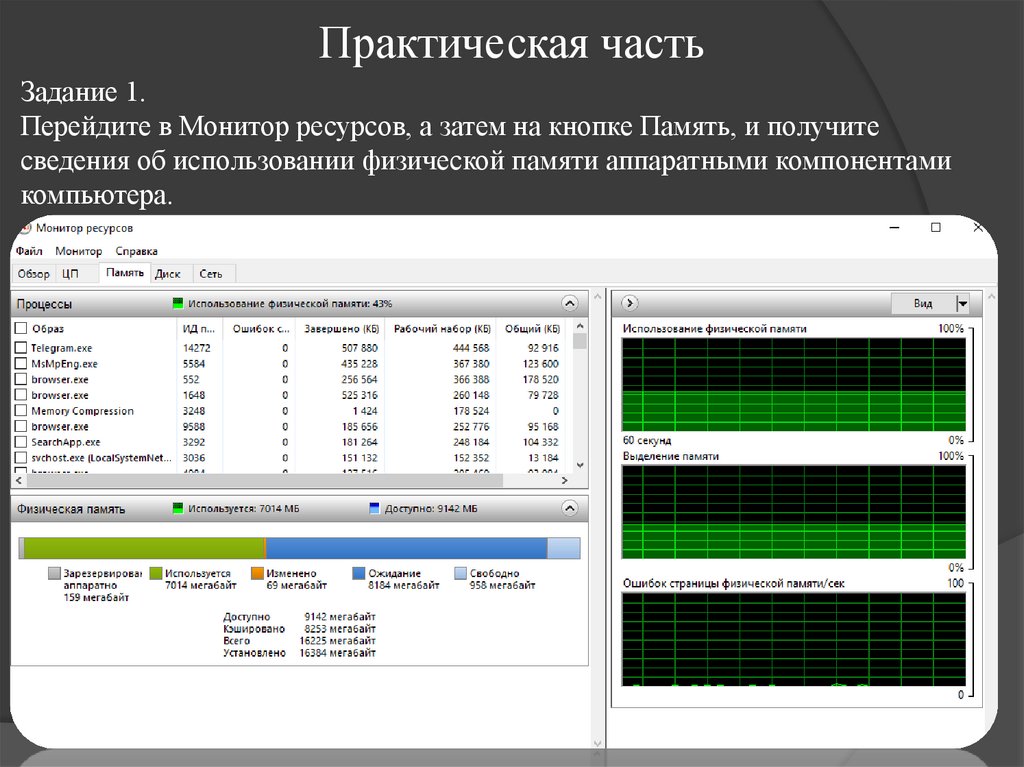
Задание 1.Перейдите в Монитор ресурсов, а затем на кнопке Память, и получите
сведения об использовании физической памяти аппаратными компонентами
компьютера.
15. Практическая часть
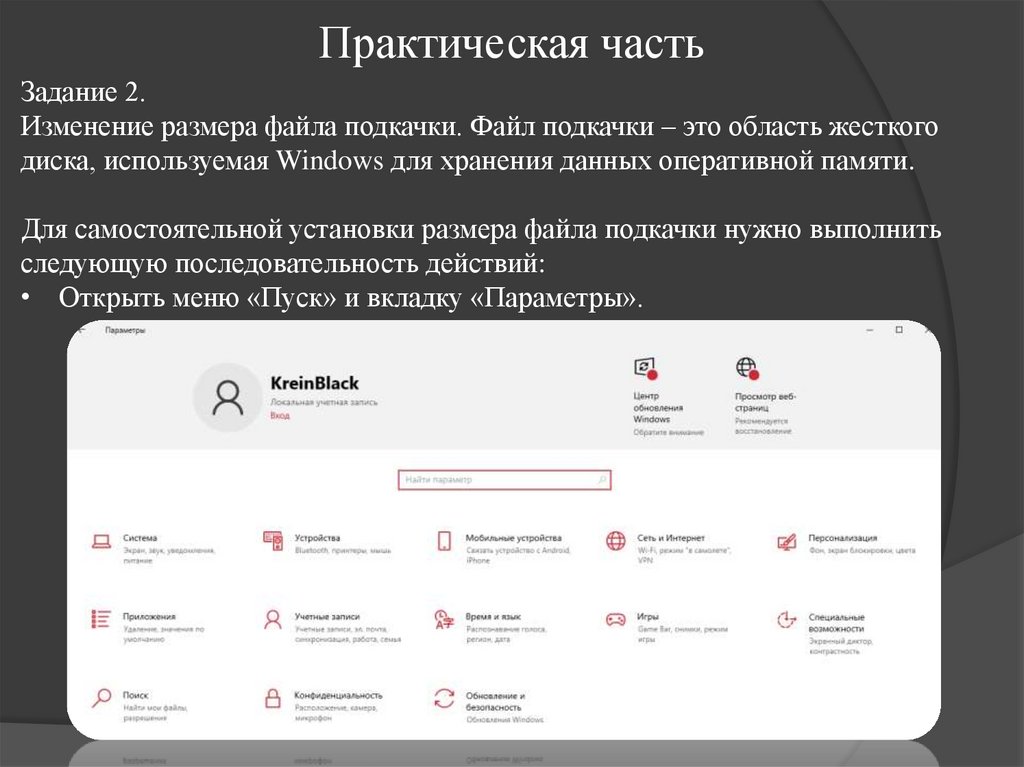
Задание 2.Изменение размера файла подкачки. Файл подкачки – это область жесткого
диска, используемая Windows для хранения данных оперативной памяти.
Для самостоятельной установки размера файла подкачки нужно выполнить
следующую последовательность действий:
• Открыть меню «Пуск» и вкладку «Параметры».
16. Практическая часть
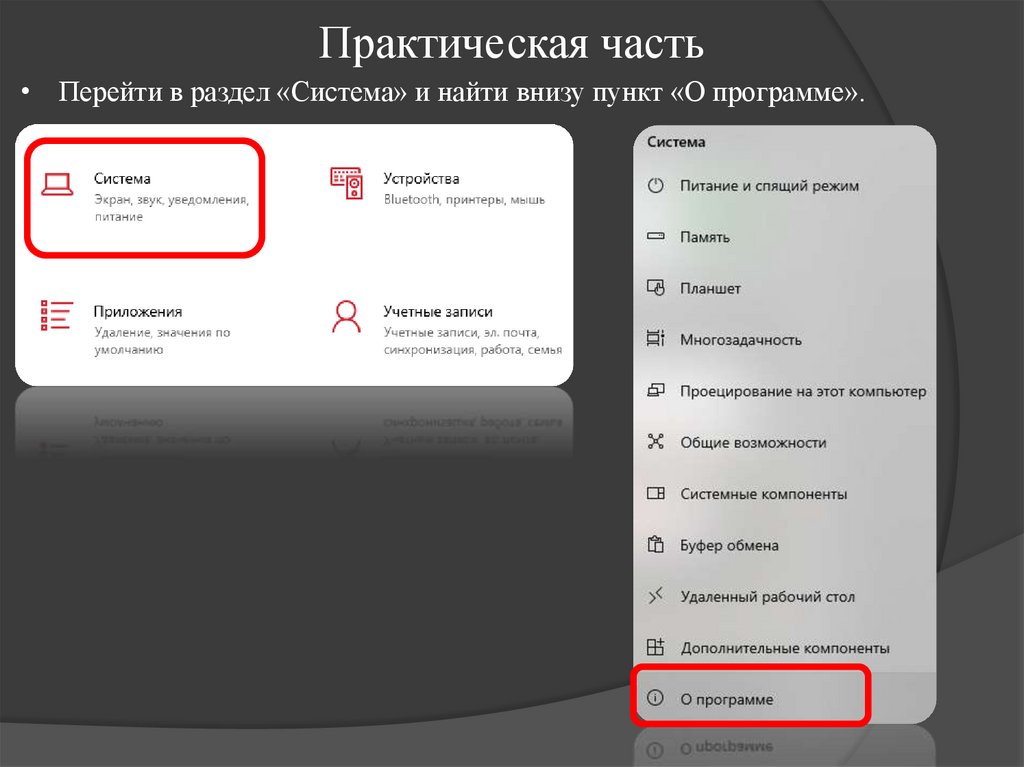
• Перейти в раздел «Система» и найти внизу пункт «О программе».17. Практическая часть
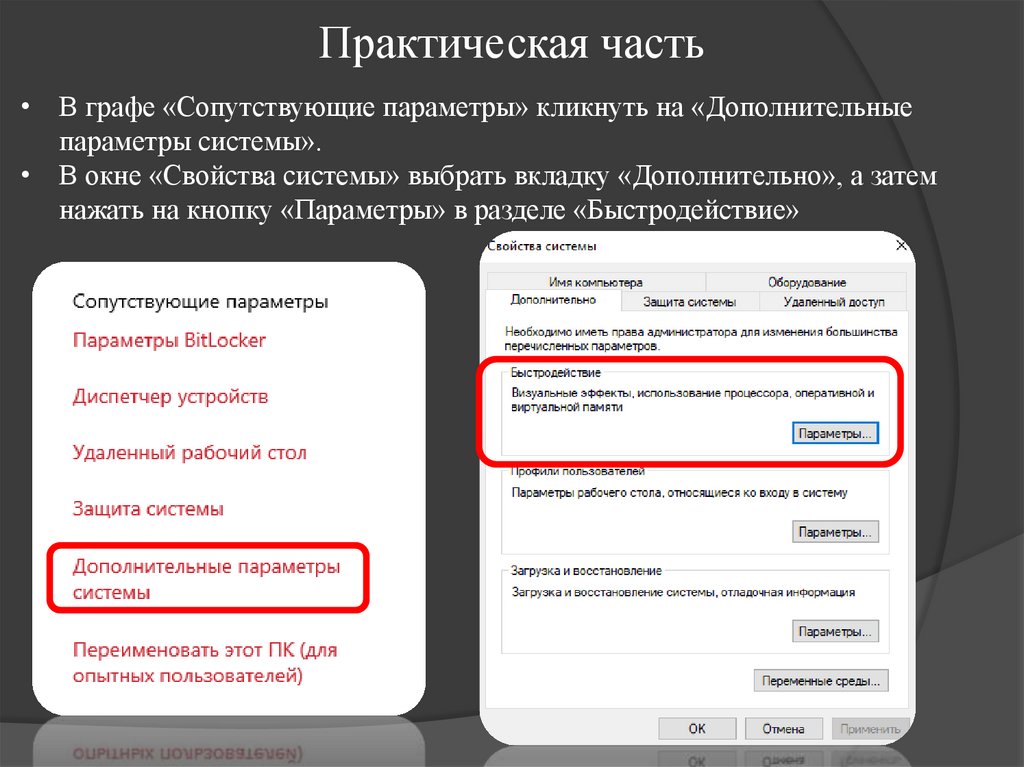
• В графе «Сопутствующие параметры» кликнуть на «Дополнительныепараметры системы».
• В окне «Свойства системы» выбрать вкладку «Дополнительно», а затем
нажать на кнопку «Параметры» в разделе «Быстродействие»
18. Практическая часть
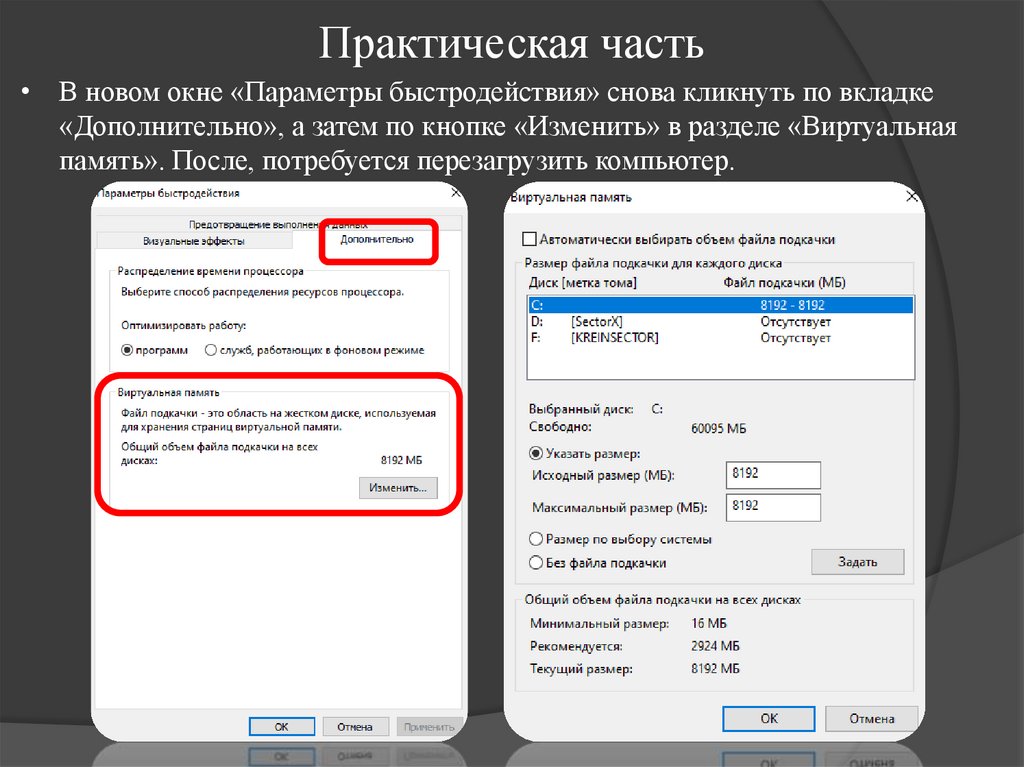
• В новом окне «Параметры быстродействия» снова кликнуть по вкладке«Дополнительно», а затем по кнопке «Изменить» в разделе «Виртуальная
память». После, потребуется перезагрузить компьютер.
19. Практическая часть
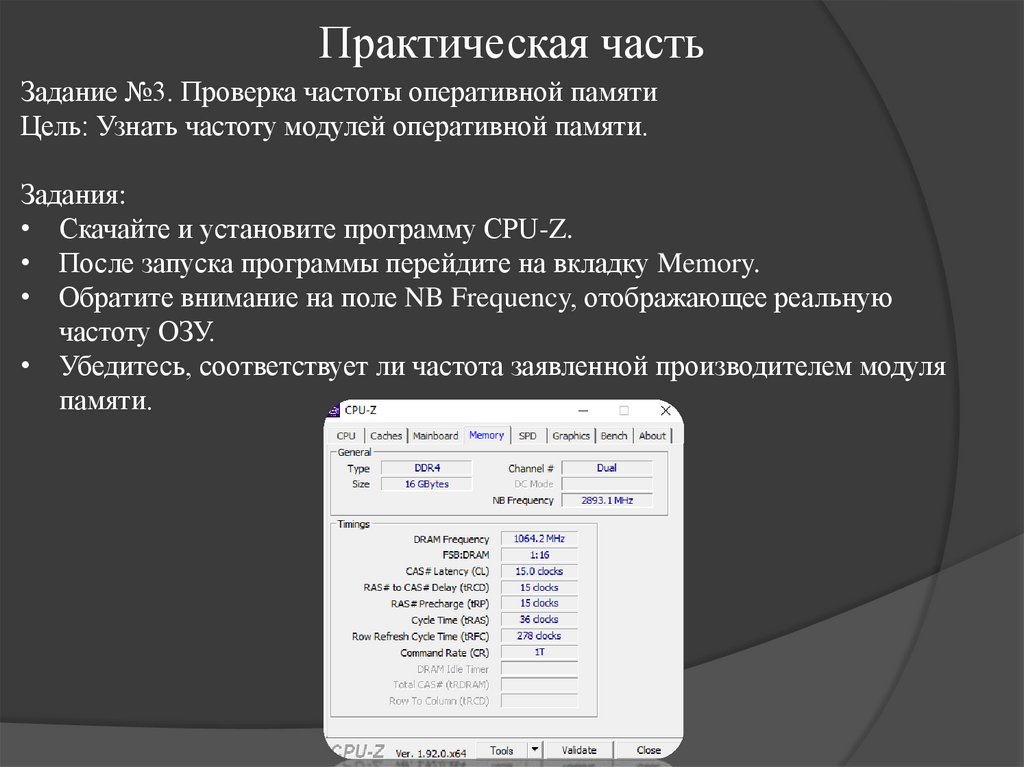
Задание №3. Проверка частоты оперативной памятиЦель: Узнать частоту модулей оперативной памяти.
Задания:
• Скачайте и установите программу CPU-Z.
• После запуска программы перейдите на вкладку Memory.
• Обратите внимание на поле NB Frequency, отображающее реальную
частоту ОЗУ.
• Убедитесь, соответствует ли частота заявленной производителем модуля
памяти.
20. Практическая часть
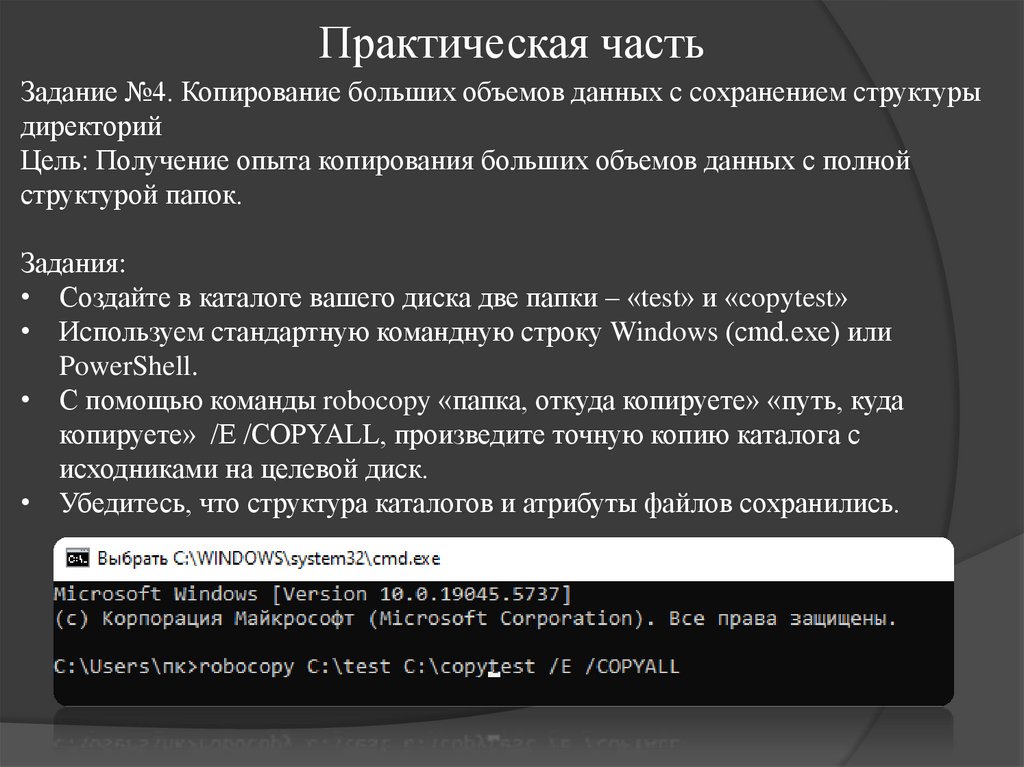
Задание №4. Копирование больших объемов данных с сохранением структурыдиректорий
Цель: Получение опыта копирования больших объемов данных с полной
структурой папок.
Задания:
• Создайте в каталоге вашего диска две папки – «test» и «copytest»
• Используем стандартную командную строку Windows (cmd.exe) или
PowerShell.
• С помощью команды robocopy «папка, откуда копируете» «путь, куда
копируете» /E /COPYALL, произведите точную копию каталога с
исходниками на целевой диск.
• Убедитесь, что структура каталогов и атрибуты файлов сохранились.
21. Практическая часть
Задание №5. Архивация данныхЦель: Научиться создавать архивы и сжимать большие объемы данных.
Задания:
• Создать новую папку и поместить туда несколько файлов разного типа
(текстовые, мультимедийные и др.).
• Программами WinRAR или 7-Zip создать архив формата ZIP или RAR.
• Оценить степень сжатия данных и сравнить размеры исходных файлов и
полученного архива.
Задание №6. Редактирование свойств файлов
Цель: Усвоить базовые принципы редактирования атрибутов файлов (дата
создания, разрешение доступа, комментарий).
Задания:
• Выберите любую фотографию или документ на вашем компьютере.
• Кликните правой кнопкой мыши и откройте диалог свойств файла.
• Измените описание файла, добавьте ключевые слова и дату последнего
открытия.
• Проследите, как внесённые изменения отразились в результатах поиска.
22. Практическая часть
Задание №7. Создание символической ссылки на файл или папкуЦель: Познакомиться с понятием символьных ссылок и их применением для
упрощения доступа к важным документам.
Задания:
• Создайте пустую папку и переместите туда важный файл.
• Используя командную строку (CMD), создайте символическую ссылку
командой mklink (например, mklink C:\Link_to_File.txt D:\Important\File.txt).
• Открывая ссылку, убедитесь, что открываете оригинальный файл.
• Эти задания помогут систематизировать навыки обращения с файлами и
папками на жестких дисках и сделают работу более эффективной и
безопасной.
23. Практическая часть
Задание 8. Создание нового текстового файлаСоздайте текстовый файл .txt через консоль с помощью стандартного
текстового редактора Notepad.
Действие:
• Запустите командную строку с правами админа
• Перейдите в тестовый каталог для дальнейшей работы
• Откройте командную строку (Win+R → cmd → Enter) и выполните
следующую команду: notepad newfile.txt
• Нажмите Enter. Появится окно текстового редактора, куда вы можете
набрать любое содержание. Наберите несколько предложений и сохраните
файл, выбрав Файл → Сохранить или нажав комбинацию клавиш Ctrl+S.
• Для проверки существования файла воспользуйтесь командой: dir
newfile.txt
24. Практическая часть
Задание 9. Редактирование существующего файлаТеперь отредактируйте ранее созданный файл, добавив новый контент.
Действие:
• Запустите редактор снова: notepad newfile.txt
• Добавьте несколько новых строк текста внизу файла и сохраните изменения.
Задание 10. Перемещение файла в другую директорию
Поместите файл в другую папку (папку «copytest»).
Действие:
Предположим, у вас есть папка C:\Users\<ВашПользователь>\Documents.
Переместите файл следующим образом: move newfile.txt
"%USERPROFILE%\Documents"
Проверьте успешность перемещения: dir
%USERPROFILE%\Documents\newfile.txt
25. Практическая часть
Задание 11. Удаление файлаУдалите перемещённый файл, используя команду del.
Действие:
Вернувшись в папку, содержащую файл, выполните команду удаления: del
%USERPROFILE%\Documents\newfile.txt
Проверьте успех операции:dir %USERPROFILE%\Documents\newfile.txt
Если команда выдаст ошибку, значит, файл действительно удалён.