

 software
Similar presentations:



Методические указания для выполнения практических работ
1.
МИНИСТЕРСТВО ОБРАЗОВАНИЯ ИРКУТСКОЙ ОБЛАСТИГосударственное бюджетное профессиональное образовательное учреждение
Иркутской области
«Ангарский промышленно – экономический техникум»
(ГБПОУ ИО «АПЭТ»)
Авторская педагогическая разработка
(комбинаторная)
МЕТОДИЧЕСКИЕ УКАЗАНИЯ
для выполнения практических работ
по учебной дисциплине Информационные технологии
для специальности 09.02.07 Информационные системы и программирование
для обучающихся дневного отделения
ИСП-1
Автор разработки:
Стогова Лариса Ануфриевна,
преподаватель ГБПОУ ИО «АПЭТ»
г. Ангарск
2017 год
2.
Одобренона заседании цикловой комиссии
математических и естественнонаучных
дисциплин
Рассмотрено и рекомендовано методическим
советом к использованию в образовательном
процессе
Автор – составитель: Стогова Л.А., преподаватель информатики, информационных технологий
высшей квалификационной категории ГБПОУ ИО «Ангарский промышленно – экономический
техникум»
Аннотация: предлагаемые методические указания представляют собой разработку практических
работ для обучающихся специальности 09.02.07 Информационные системы и программирование по
всему курсу информационных технологий и ориентированы на приобретение знаний и умений,
применение их в практической деятельности и повседневной жизни для эффективной организации
индивидуального информационного пространства, эффективного применения информационных
образовательных ресурсов в учебной деятельности. Методические рекомендации помогут обучающимся
целенаправленно изучать материал по теме, определять свой уровень знаний и умений при выполнении
практической работы..
Рекомендовано к использованию в качестве методических рекомендаций для выполнения
практических работ обучающихся для профессий среднего профессионального образования по
программам подготовки квалифицированных рабочих, служащих по учебной дисциплине
информационные технологии на заседании цикловой комиссии математических и естественнонаучных
дисциплин.
3.
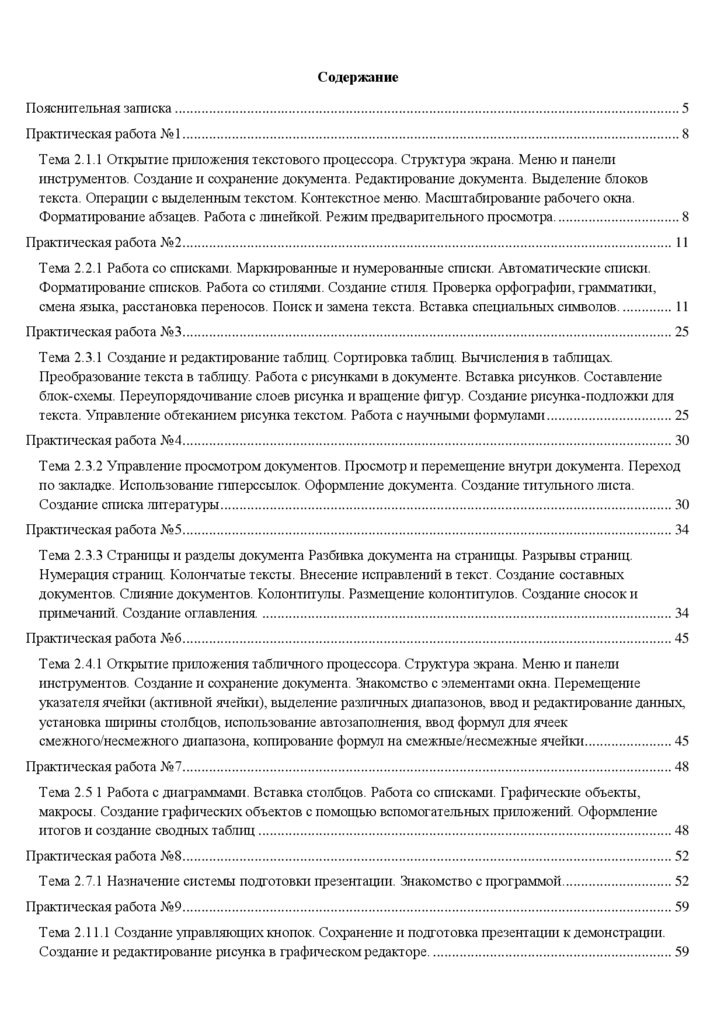
СодержаниеПояснительная записка ..................................................................................................................................... 5
Практическая работа №1 ................................................................................................................................... 8
Тема 2.1.1 Открытие приложения текстового процессора. Структура экрана. Меню и панели
инструментов. Создание и сохранение документа. Редактирование документа. Выделение блоков
текста. Операции с выделенным текстом. Контекстное меню. Масштабирование рабочего окна.
Форматирование абзацев. Работа с линейкой. Режим предварительного просмотра. ................................ 8
Практическая работа №2 ................................................................................................................................. 11
Тема 2.2.1 Работа со списками. Маркированные и нумерованные списки. Автоматические списки.
Форматирование списков. Работа со стилями. Создание стиля. Проверка орфографии, грамматики,
смена языка, расстановка переносов. Поиск и замена текста. Вставка специальных символов. ............. 11
Практическая работа №3 ................................................................................................................................. 25
Тема 2.3.1 Создание и редактирование таблиц. Сортировка таблиц. Вычисления в таблицах.
Преобразование текста в таблицу. Работа с рисунками в документе. Вставка рисунков. Составление
блок-схемы. Переупорядочивание слоев рисунка и вращение фигур. Создание рисунка-подложки для
текста. Управление обтеканием рисунка текстом. Работа с научными формулами ................................. 25
Практическая работа №4 ................................................................................................................................. 30
Тема 2.3.2 Управление просмотром документов. Просмотр и перемещение внутри документа. Переход
по закладке. Использование гиперссылок. Оформление документа. Создание титульного листа.
Создание списка литературы ....................................................................................................................... 30
Практическая работа №5 ................................................................................................................................. 34
Тема 2.3.3 Страницы и разделы документа Разбивка документа на страницы. Разрывы страниц.
Нумерация страниц. Колончатые тексты. Внесение исправлений в текст. Создание составных
документов. Слияние документов. Колонтитулы. Размещение колонтитулов. Создание сносок и
примечаний. Создание оглавления. ............................................................................................................ 34
Практическая работа №6 ................................................................................................................................. 45
Тема 2.4.1 Открытие приложения табличного процессора. Структура экрана. Меню и панели
инструментов. Создание и сохранение документа. Знакомство с элементами окна. Перемещение
указателя ячейки (активной ячейки), выделение различных диапазонов, ввод и редактирование данных,
установка ширины столбцов, использование автозаполнения, ввод формул для ячеек
смежного/несмежного диапазона, копирование формул на смежные/несмежные ячейки....................... 45
Практическая работа №7 ................................................................................................................................. 48
Тема 2.5 1 Работа с диаграммами. Вставка столбцов. Работа со списками. Графические объекты,
макросы. Создание графических объектов с помощью вспомогательных приложений. Оформление
итогов и создание сводных таблиц ............................................................................................................. 48
Практическая работа №8 ................................................................................................................................. 52
Тема 2.7.1 Назначение системы подготовки презентации. Знакомство с программой............................. 52
Практическая работа №9 ................................................................................................................................. 59
Тема 2.11.1 Создание управляющих кнопок. Сохранение и подготовка презентации к демонстрации.
Создание и редактирование рисунка в графическом редакторе. ............................................................... 59
4.
Литература ....................................................................................................................................................... 615.
Пояснительная запискаМетодические рекомендации для проведения практических занятий по учебной дисциплине
Информационные технологии составлены в соответствии с ФГОС СПО и предназначены для
обучающихся дневного отделения специальности 09.02.07 «Информационные системы и
программирование всех форм обучения. Теоретические и практические задания нацелены на
систематизацию и конкретизацию знаний, приобретенных в процессе изучения учебной дисциплины.
Пособие содержит задания, выполнение которых позволит получить системные знания по
дисциплине, повысить грамотность и культуру обучающихся.
Критериями оценки результатов работы обучающихся являются:
уровень усвоения обучающимся учебного материала;
умение обучающихся использовать теоретические знания при выполнении практических
задач;
сформированность общеучебных умений;
обоснованность и четкость изложения материала;
уровень оформления работы.
Основная цель пособия – способствовать формированию у обучающихся ключевых учебных и
личностных компетенций, а также развитию общих и профессиональных компетенций.
Задачами являются:
систематизация и закрепление полученных теоретических знаний и практических умений
обучающихся;
углубление и расширение теоретических знаний;
формирование умений применять полученные знания при выполнении упражнений;
развитие познавательных способностей и активности обучающихся: творческой
инициативы, самостоятельности, ответственности и организованности;
формирование
самостоятельности
мышления,
способностей
к
саморазвитию,
самосовершенствованию и самореализации;
развитие исследовательских умений;
использование материала, собранного и полученного в ходе самостоятельных занятий, для
эффективного прохождения обучающимися текущей и промежуточной аттестации.
Представленные методические рекомендации соответствуют дополнительным требованиям к
минимуму содержания и уровню подготовки выпускников среднего профессионального образования,
тематике рабочей программы учебной дисциплины, включают широкий спектр вопросов для
самоконтроля и позволяют обучающимся правильно организовать свою работу.
Выполнение практических работ должно способствовать решению следующих методических
задач, реализуемых в ходе обучения:
формировать умения и навыки критического мышления в условиях работы с большими
объемами информации;
формировать навыки самостоятельной работы с учебным материалом с использованием
информационных технологий;
формировать навыки самообразования обучающихся;
формировать навыки работы в команде;
развивать умение формулировать задачу и продуктивно решить ее в коллективе;
формировать навыки самоконтроля;
Каждая практическая работа по курсу содержит: цель выполнения практической работы, задание
на выполнение работы, используемые пособия и материалы, основные сведения, порядок выполнения
работы.
Требования к знаниям и умениям при выполнении практических работ:
В результате освоения учебной дисциплины обучающийся должен уметь:
обрабатывать текстовую и числовую информацию;
применять мультимедийные технологии обработки и представления информации;
обрабатывать экономическую и статистическую информацию, используя средства пакета
прикладных программ;
6.
В результате освоения учебной дисциплины обучающийся должен знать:назначение и виды информационных технологий, технологии сбора, накопления,
обработки, передачи и распространения информации;
состав, структуру, принципы реализации и функционирования информационных
технологий;
базовые и прикладные информационные технологии;
инструментальные средства информационных технологий;
Выполнение практических работ позволяют формировать общие компетенции:
ОК 1. Выбирать способы решения задач профессиональной деятельности, применительно к
различным контекстам.
ОК 2. Осуществлять поиск, анализ и интерпретацию информации, необходимой для выполнения
задач профессиональной деятельности.
ОК4 Работать в коллективе и команде, эффективно взаимодействовать с коллегами, руководством,
клиентами.
ОК 5 Осуществлять устную и письменную коммуникацию на государственном языке с учетом
особенностей социального и культурного контекста.
ОК 9 Использовать информационные технологии в профессиональной деятельности.
профессиональные компетенции:
ОК 10 Пользоваться профессиональной документацией на государственном и иностранном языке.
ПК 5.1. Собирать исходные данные для разработки проектной документации на информационную
систему
ПК 5.2. Разрабатывать проектную документацию на разработку информационной системы в
соответствии с требованиями заказчика.
ПК 5.6. Разрабатывать техническую документацию на эксплуатацию информационной системы.
ПК 6.3 Разрабатывать обучающую документацию для пользователей информационной системы.
Правила выполнения практических работ:
1.
Для выполнения практических работ обучающемуся понадобятся: рабочее место для
проведения работы (компьютер), конспекты, тетрадь для практических работ.
2.
Прежде чем приступить к выполнению задания, необходимо прочитать рекомендации к
выполнению работы; ознакомиться с перечнем рекомендуемой литературы, повторить теоретический
материал, относящийся к теме работы.
3.
Обучающийся должен выполнить практическую работу самостоятельно (или в группе, если
это предусмотрено заданием).
4.
Каждый обучающийся после выполнения работы должен представить отчет о проделанной
работе с анализом полученных результатов и выводом по работе.
5.
Если возникают затруднения в процессе работы или при оформлении отчета, необходимо
обратиться к преподавателю.
6.
Отчет о проделанной работе следует делать в тетради для практических работ.
7.
Содержание отчета указано в описание практической работе.
8.
Если обучающийся не выполнил практическую работу или часть работы, то он может
выполнить работу или оставшуюся часть во внеурочное время, согласованное с преподавателем.
9.
Оценку по практической работе обучающийся получает с учетом срока выполнения работы,
если:
работа выполнена правильно и в полном объеме;
сделан анализ проделанной работы и вывод по результатам работы;
обучающийся может пояснить выполнение любого этапа работы; отчет выполнен в
соответствии с требованиями к выполнению работы.
Критерии оценки:
Оценка 5(отлично) выставляется, если:
работа выполнена в урочное время, правильно и в полном объеме; сделан анализ
проделанной работы и вывод по результатам работы;
обучающийся может пояснить выполнение любого этапа работы;
отчет выполнен в соответствии с требованиями к выполнению работы.
7.
Оценка 4(хорошо) выставляется, если:работа выполнена в урочное время; не выполнено одно из заданий; правильно и в полном
объеме; сделан анализ проделанной работы и вывод по результатам работы;
обучающийся может пояснить выполнение любого, выполненного им, этапа работы;
отчет выполнен в соответствии с требованиями к выполнению работы.
Оценка 3 (удовлетворительно) выставляется, если:
работа выполнена в урочное время; выполнено 50 % работы (в зависимости от количества
заданий в работе); технологически правильно; сделаны анализ проделанной работы и вывод по
результатам работы;
обучающийся может пояснить только некоторые выполненные им этапы работы;
отчет выполнен в соответствии с требованиями к выполнению работы.
Оценка 2 (неудовлетворительно) выставляется, если:
работа выполнена во внеурочное время; не выполнено 50 % работы (в зависимости от
количества заданий в работе); технологически неправильно; не сделаны анализ проделанной работы и
вывод по результатам работы;
обучающийся не может пояснить выполнение любого, выполненного им, этапа работы;
отчет выполнен не в соответствии с требованиями к выполнению работы.
8.
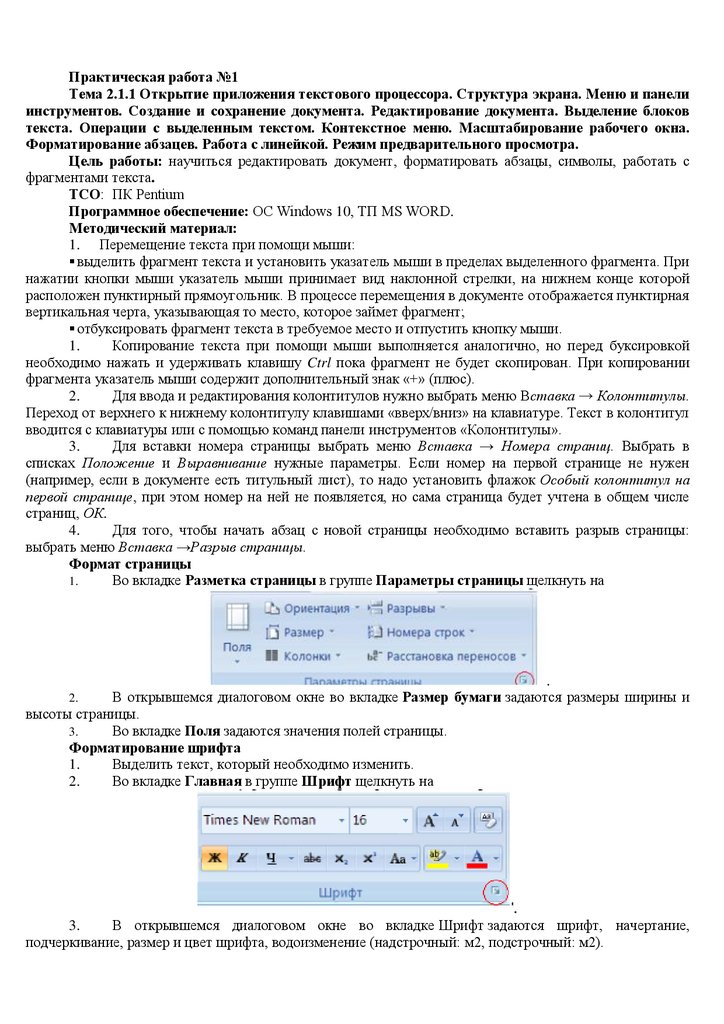
Практическая работа №1Тема 2.1.1 Открытие приложения текстового процессора. Структура экрана. Меню и панели
инструментов. Создание и сохранение документа. Редактирование документа. Выделение блоков
текста. Операции с выделенным текстом. Контекстное меню. Масштабирование рабочего окна.
Форматирование абзацев. Работа с линейкой. Режим предварительного просмотра.
Цель работы: научиться редактировать документ, форматировать абзацы, символы, работать с
фрагментами текста.
ТСО: ПК Pentium
Программное обеспечение: ОС Windows 10, ТП MS WORD.
Методический материал:
1. Перемещение текста при помощи мыши:
выделить фрагмент текста и установить указатель мыши в пределах выделенного фрагмента. При
нажатии кнопки мыши указатель мыши принимает вид наклонной стрелки, на нижнем конце которой
расположен пунктирный прямоугольник. В процессе перемещения в документе отображается пунктирная
вертикальная черта, указывающая то место, которое займет фрагмент;
отбуксировать фрагмент текста в требуемое место и отпустить кнопку мыши.
1.
Копирование текста при помощи мыши выполняется аналогично, но перед буксировкой
необходимо нажать и удерживать клавишу Ctrl пока фрагмент не будет скопирован. При копировании
фрагмента указатель мыши содержит дополнительный знак «+» (плюс).
2.
Для ввода и редактирования колонтитулов нужно выбрать меню Вставка → Колонтитулы.
Переход от верхнего к нижнему колонтитулу клавишами «вверх/вниз» на клавиатуре. Текст в колонтитул
вводится с клавиатуры или с помощью команд панели инструментов «Колонтитулы».
3.
Для вставки номера страницы выбрать меню Вставка → Номера страниц. Выбрать в
списках Положение и Выравнивание нужные параметры. Если номер на первой странице не нужен
(например, если в документе есть титульный лист), то надо установить флажок Особый колонтитул на
первой странице, при этом номер на ней не появляется, но сама страница будет учтена в общем числе
страниц, ОК.
4.
Для того, чтобы начать абзац с новой страницы необходимо вставить разрыв страницы:
выбрать меню Вставка →Разрыв страницы.
Формат страницы
1.
Во вкладке Разметка страницы в группе Параметры страницы щелкнуть на
.
2.
В открывшемся диалоговом окне во вкладке Размер бумаги задаются размеры ширины и
высоты страницы.
3.
Во вкладке Поля задаются значения полей страницы.
Форматирование шрифта
1.
Выделить текст, который необходимо изменить.
2.
Во вкладке Главная в группе Шрифт щелкнуть на
.
3.
В открывшемся диалоговом окне во вкладке Шрифт задаются шрифт, начертание,
подчеркивание, размер и цвет шрифта, водоизменение (надстрочный: м2, подстрочный: м2).
9.
4.Во вкладке Интервал задается ширина букв (масштаб), расстояние между букв (интервал:
обычный, уплотненный, разреженный)
Форматирование абзацев
1.
Выделить абзацы, для которых необходимо выполнить форматирование.
2.
Во вкладке Главная в группе Абзац щелкнуть на
3.
В открывшемся диалоговом окне открыть вкладку Отступы интервалы.
4.
В области Общие в раскрывающемся списке Выравнивание задается выравнивание текста
абзаца (по левому краю, по центру, по ширине)
5.
В области Отступ в поле слева (справа) задается значение отступа слева (справа) от полей
до текста.
6.
В области Отступ в поле первая строка задается Отступ (Красная строка) первой строки
абзаца, в поле на можно задать значение отступа.
Порядок работы (задание):
1.
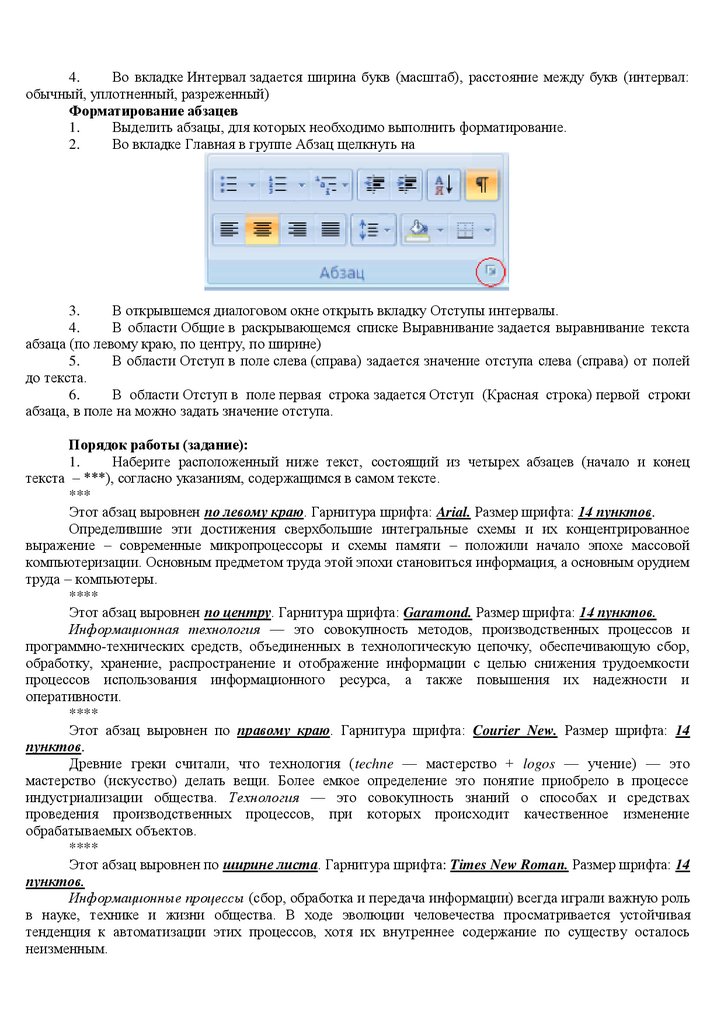
Наберите расположенный ниже текст, состоящий из четырех абзацев (начало и конец
текста – ***), согласно указаниям, содержащимся в самом тексте.
***
Этот абзац выровнен по левому краю. Гарнитура шрифта: Arial. Размер шрифта: 14 пунктов.
Определившие эти достижения сверхбольшие интегральные схемы и их концентрированное
выражение – современные микропроцессоры и схемы памяти – положили начало эпохе массовой
компьютеризации. Основным предметом труда этой эпохи становиться информация, а основным орудием
труда – компьютеры.
****
Этот абзац выровнен по центру. Гарнитура шрифта: Garamond. Размер шрифта: 14 пунктов.
Информационная технология — это совокупность методов, производственных процессов и
программно-технических средств, объединенных в технологическую цепочку, обеспечивающую сбор,
обработку, хранение, распространение и отображение информации с целью снижения трудоемкости
процессов использования информационного ресурса, а также повышения их надежности и
оперативности.
****
Этот абзац выровнен по правому краю. Гарнитура шрифта: Courier New. Размер шрифта: 14
пунктов.
Древние греки считали, что технология (techne — мастерство + logos — учение) — это
мастерство (искусство) делать вещи. Более емкое определение это понятие приобрело в процессе
индустриализации общества. Технология — это совокупность знаний о способах и средствах
проведения производственных процессов, при которых происходит качественное изменение
обрабатываемых объектов.
****
Этот абзац выровнен по ширине листа. Гарнитура шрифта: Times New Roman. Размер шрифта: 14
пунктов.
Информационные процессы (сбор, обработка и передача информации) всегда играли важную роль
в науке, технике и жизни общества. В ходе эволюции человечества просматривается устойчивая
тенденция к автоматизации этих процессов, хотя их внутреннее содержание по существу осталось
неизменным.
10.
***2.
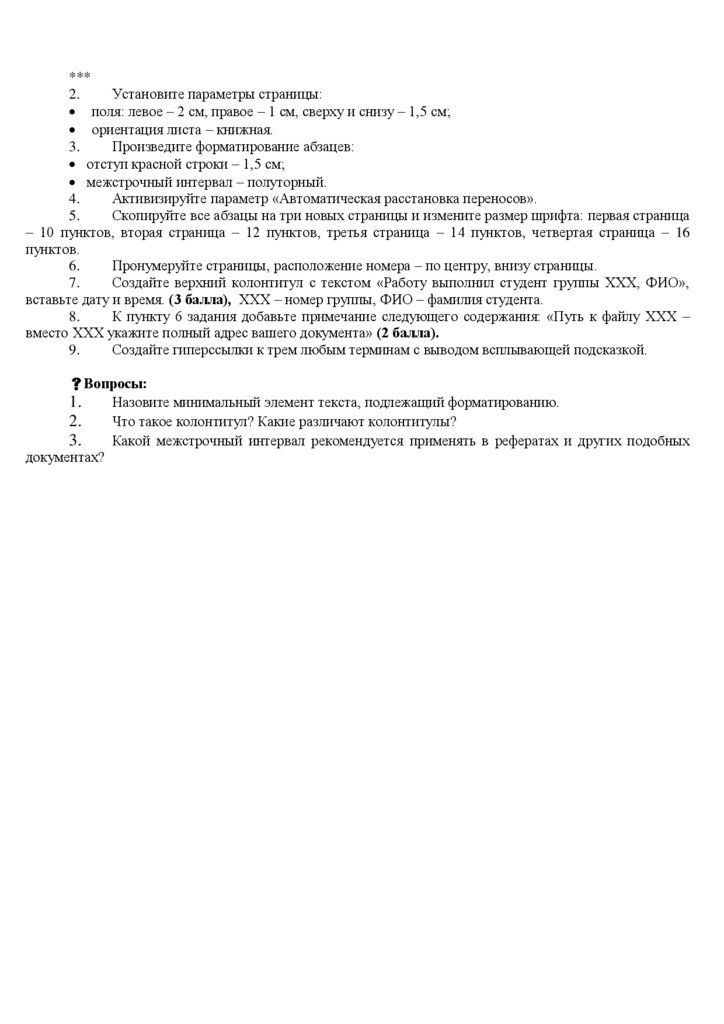
Установите параметры страницы:
поля: левое – 2 см, правое – 1 см, сверху и снизу – 1,5 см;
ориентация листа – книжная.
3.
Произведите форматирование абзацев:
отступ красной строки – 1,5 см;
межстрочный интервал – полуторный.
4.
Активизируйте параметр «Автоматическая расстановка переносов».
5.
Скопируйте все абзацы на три новых страницы и измените размер шрифта: первая страница
– 10 пунктов, вторая страница – 12 пунктов, третья страница – 14 пунктов, четвертая страница – 16
пунктов.
6.
Пронумеруйте страницы, расположение номера – по центру, внизу страницы.
7.
Создайте верхний колонтитул с текстом «Работу выполнил студент группы ХХХ, ФИО»,
вставьте дату и время. (3 балла), ХХХ – номер группы, ФИО – фамилия студента.
8.
К пункту 6 задания добавьте примечание следующего содержания: «Путь к файлу ХХХ –
вместо ХХХ укажите полный адрес вашего документа» (2 балла).
9.
Создайте гиперссылки к трем любым терминам с выводом всплывающей подсказкой.
Вопросы:
1.
Назовите минимальный элемент текста, подлежащий форматированию.
2.
Что такое колонтитул? Какие различают колонтитулы?
3.
Какой межстрочный интервал рекомендуется применять в рефератах и других подобных
документах?
11.
Практическая работа №2Тема 2.2.1 Работа со списками. Маркированные и нумерованные списки. Автоматические
списки. Форматирование списков. Работа со стилями. Создание стиля. Проверка орфографии,
грамматики, смена языка, расстановка переносов. Поиск и замена текста. Вставка специальных
символов.
Цель работы:
Отработать приемы создания документа в виде списков и вставку в текст символов,
графических объектов и объектов WordArt.
Научится работать со стилями, выполнять проверку орфографии, грамматики, расстановку
переносов.
Научиться выполнять поиск и замену текста.
ТСО: ПК Pentium
Программное обеспечение: ОС Windows 7, ТП MS WORD.
Методический материал:
Задание 1:
Создание документа в виде многоуровневого списка. Художественное оформление
документа.
1.
Для создания нумерованного
списка: щелкнуть по кнопке Нумерация на панели
инструментов форматирования или меню Главная → Нумерация → и выбрать необходимый формат
списка. Если подходящих вариантов нет, то следует выполнить команду Определить новый формат
номера. В появившемся окне изменить необходимые параметры и нажать ОК.
2.
Для создания маркированного списка: щелкнуть по кнопке Маркеры на панели
инструментов форматирования или меню Главная → Маркеры → закладка Маркированный и выбрать
необходимый формат маркера списка. Если подходящих вариантов нет, то выполнить команду
Определить новый маркер. В появившемся окне изменить необходимые параметры (шрифт, положение
маркера и положение текста). Если в окне нет подходящего маркера, то нажать кнопку Знак или Рисунок
и выбрать нужный маркер.
3.
Для создания многоуровневого списка: Главная → Многоуровневый список → закладка
Определить новый многоуровневый список и выбрать необходимый вид списка. Для понижения уровня –
щелкнуть по кнопке Увеличить отступ на панели инструментов форматирования, для повышения – по
кнопке Уменьшить отступ.
4.
Для ввода в текст символа, отсутствующего на клавиатуре, необходимо:
установить курсор в позицию, в которую следует вставить символ;
выбрать команду Вставка Символ Другие символы.В поле Шрифт выбрать тип
шрифта выделить нужный символ щелкнуть по кнопке Вставить, а затем по кнопке Закрыть.
Порядок работы (задание):
1.
Приведенное ниже предложение оформите в виде нумерованного списка:
Форматирование текста состоит из следующих действий: форматирование шрифта,
форматирование абзаца, форматирование страницы, предварительный просмотр документа и его
печать.
2.
Приведенное ниже предложение оформите в виде маркированного списка:
Каждый абзац имеет следующие атрибуты: выравнивание, отступы (слева, справа и отступ
красной строки), междустрочный интервал, интервал между абзацами.
3.
Создайте предложенный многоуровневый список.
1. Какая команда является ядром языка SQL и служит для формирования запросов на
выборку?
а) INSERT;
б) SELECT;
в) UPDATE;
г) DELETE.
2. Запросы, выполняющие вычисления в группах записей, называются:
а) Универсальными;
12.
б) Модифицирующими;в) Итоговыми;
г) Запросами с параметрами.
3. Итоговая операция, подсчитывающая количество непустых значений в группе записей:
а) Avg;
б) Count;
в) Last;
г) StDev.
Вопросы:
1. Опишите порядок действий для изменения начертания шрифта в номере многоуровневого
списка.
2. Как изменить ориентацию листа с книжной на альбомную?
Задание 2:
Убрать из текста повторные пробелы. Подобная операция бывает нужна когда после
распознавания отсканированного документа в тексте остается множество повторных пробелов.
Для этого на панели инструментов «Главная» в модуле «Редактирование» нажать кнопку
«Заменить». В поле «Найти» отбить 2 пробела (нажать пробел 2 раза ), в поле «Заменить» - один пробел
(нажать пробел 1 раз ). Нажимать кнопку «Заменить все» несколько раз (остальные кнопки не трогать
) пока не появится сообщение «Произведено замен: 0».
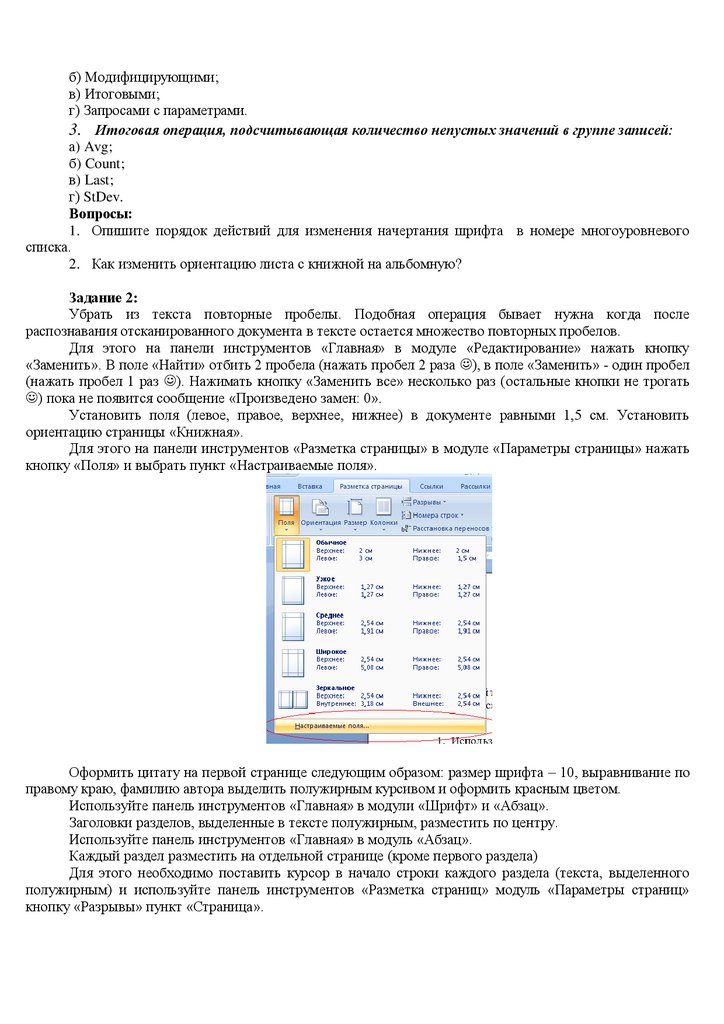
Установить поля (левое, правое, верхнее, нижнее) в документе равными 1,5 см. Установить
ориентацию страницы «Книжная».
Для этого на панели инструментов «Разметка страницы» в модуле «Параметры страницы» нажать
кнопку «Поля» и выбрать пункт «Настраиваемые поля».
Оформить цитату на первой странице следующим образом: размер шрифта – 10, выравнивание по
правому краю, фамилию автора выделить полужирным курсивом и оформить красным цветом.
Используйте панель инструментов «Главная» в модули «Шрифт» и «Абзац».
Заголовки разделов, выделенные в тексте полужирным, разместить по центру.
Используйте панель инструментов «Главная» в модуль «Абзац».
Каждый раздел разместить на отдельной странице (кроме первого раздела)
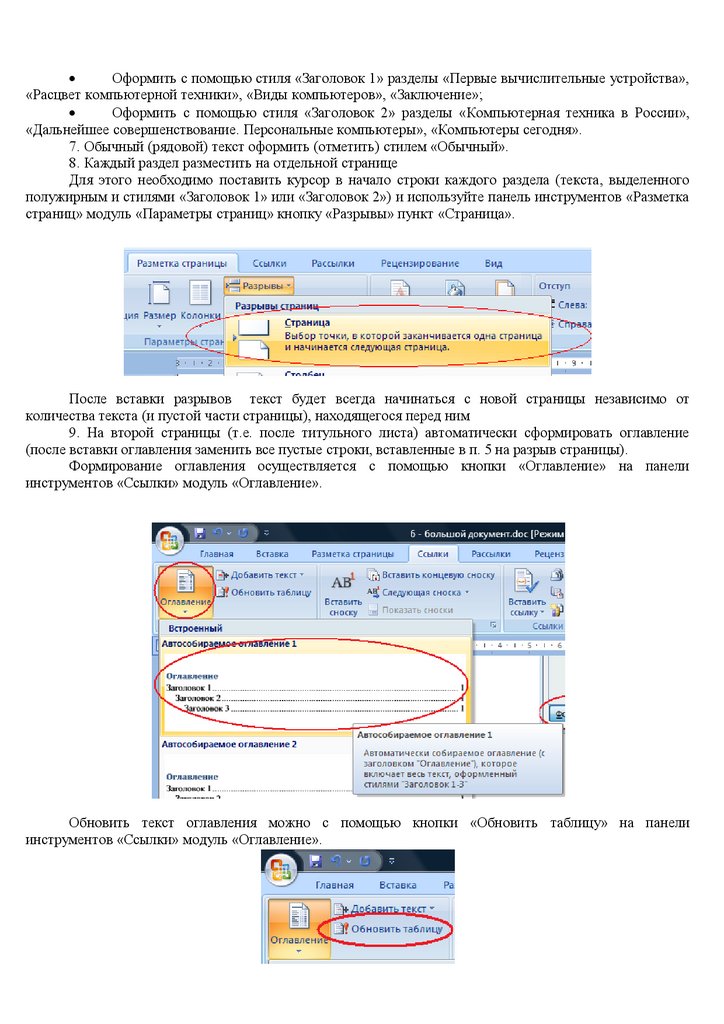
Для этого необходимо поставить курсор в начало строки каждого раздела (текста, выделенного
полужирным) и используйте панель инструментов «Разметка страниц» модуль «Параметры страниц»
кнопку «Разрывы» пункт «Страница».
13.
После вставки разрывов текст будет всегда начинаться с новой страницы независимо отколичества текста (и пустой части страницы), находящегося перед ним
Список литературы, выделенный курсивом (находится в конце файла), оформить как список.
Оформить список по своему усмотрению.
Используйте панель инструментов «Главная» в модуль «Абзац».
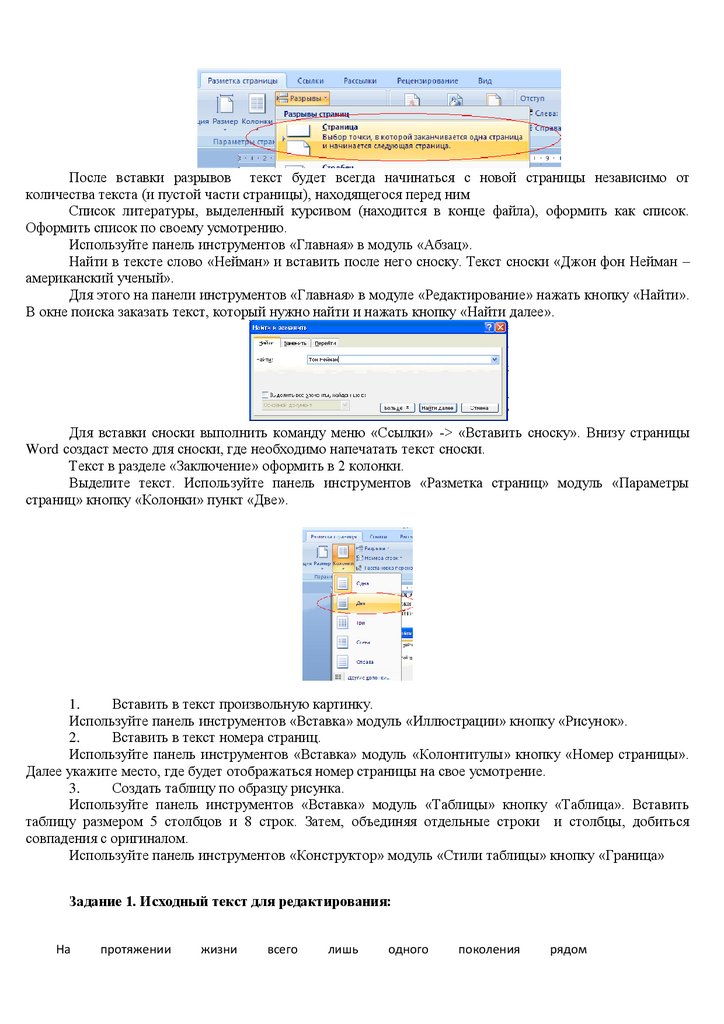
Найти в тексте слово «Нейман» и вставить после него сноску. Текст сноски «Джон фон Нейман –
американский ученый».
Для этого на панели инструментов «Главная» в модуле «Редактирование» нажать кнопку «Найти».
В окне поиска заказать текст, который нужно найти и нажать кнопку «Найти далее».
Для вставки сноски выполнить команду меню «Ссылки» -> «Вставить сноску». Внизу страницы
Word создаст место для сноски, где необходимо напечатать текст сноски.
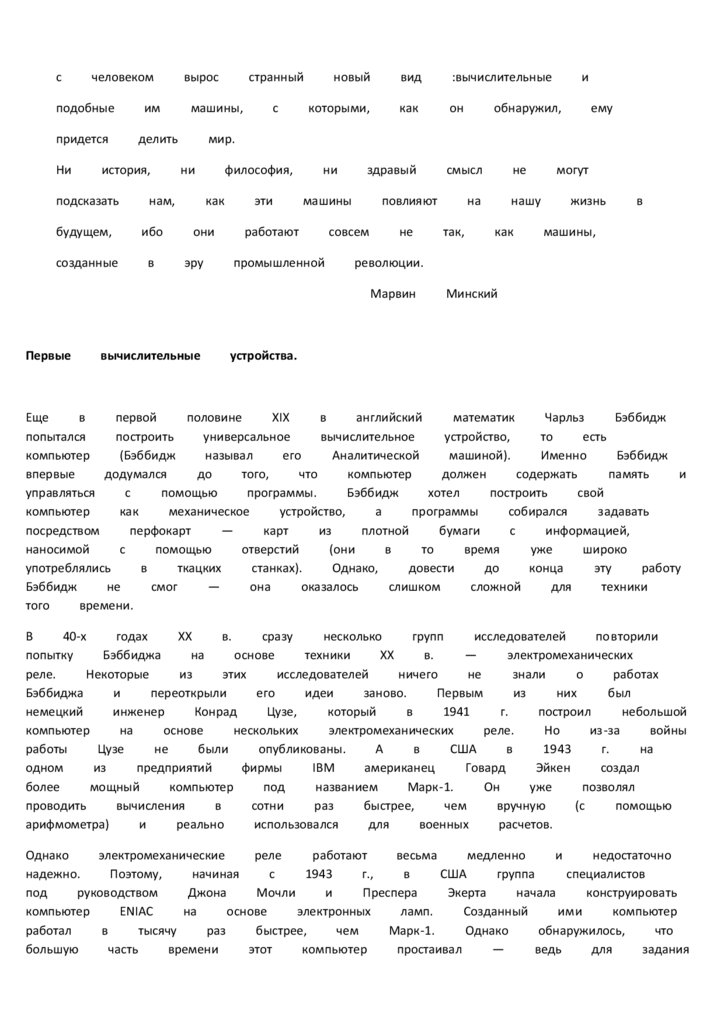
Текст в разделе «Заключение» оформить в 2 колонки.
Выделите текст. Используйте панель инструментов «Разметка страниц» модуль «Параметры
страниц» кнопку «Колонки» пункт «Две».
1.
Вставить в текст произвольную картинку.
Используйте панель инструментов «Вставка» модуль «Иллюстрации» кнопку «Рисунок».
2.
Вставить в текст номера страниц.
Используйте панель инструментов «Вставка» модуль «Колонтитулы» кнопку «Номер страницы».
Далее укажите место, где будет отображаться номер страницы на свое усмотрение.
3.
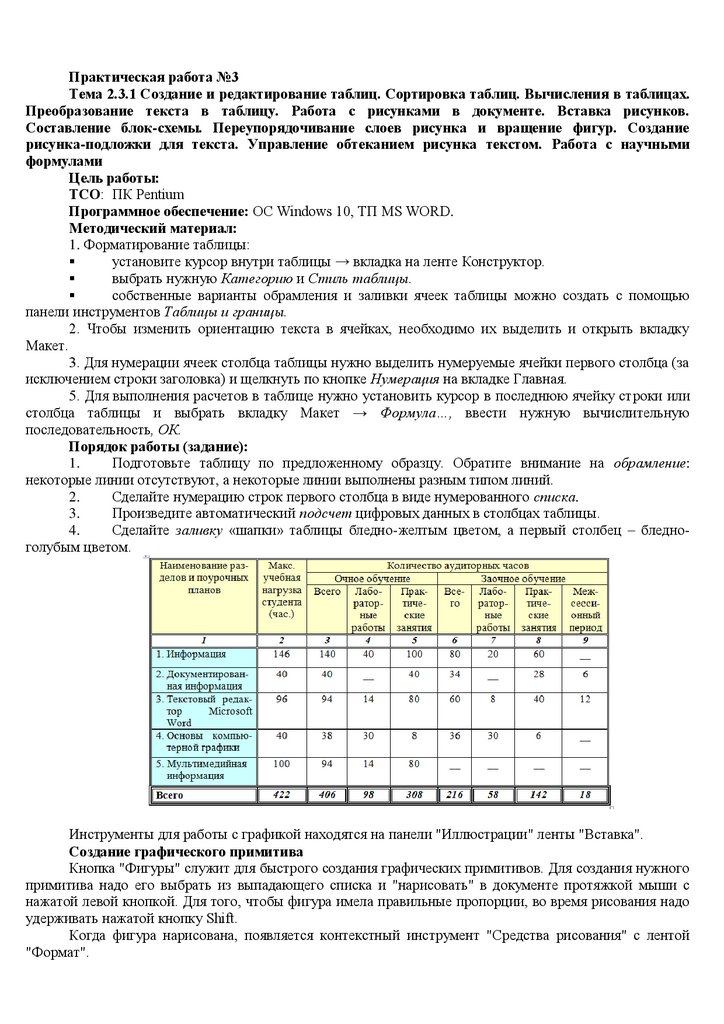
Создать таблицу по образцу рисунка.
Используйте панель инструментов «Вставка» модуль «Таблицы» кнопку «Таблица». Вставить
таблицу размером 5 столбцов и 8 строк. Затем, объединяя отдельные строки и столбцы, добиться
совпадения с оригиналом.
Используйте панель инструментов «Конструктор» модуль «Стили таблицы» кнопку «Граница»
Задание 1. Исходный текст для редактирования:
На
протяжении
жизни
всего
лишь
одного
поколения
рядом
14.
счеловеком
вырос
странный
подобные
им
машины,
придется
делить
мир.
Ни
история,
ни
подсказать
нам,
как
будущем,
ибо
они
созданные
в
эру
с
новый
вид
:вычислительные
которыми,
как
он
обнаружил,
смысл
не
философия,
ни
эти
машины
работают
промышленной
здравый
повлияют
совсем
не
вычислительные
так,
нашу
как
ему
могут
жизнь
в
машины,
революции.
Марвин
Первые
на
и
Минский
устройства.
Еще
в
первой
половине
XIX
в
английский
математик
Чарльз
Бэббидж
попытался
построить
универсальное
вычислительное
устройство,
то
есть
компьютер
(Бэббидж
называл
его
Аналитической
машиной).
Именно
Бэббидж
впервые
додумался
до
того,
что
компьютер
должен
содержать
память
и
управляться
с
помощью
программы.
Бэббидж
хотел
построить
свой
компьютер
как
механическое
устройство,
а
программы
собирался
задавать
посредством
перфокарт
—
карт
из
плотной
бумаги
с
информацией,
наносимой
с
помощью
отверстий
(они
в
то
время
уже
широко
употреблялись
в
ткацких
станках).
Однако,
довести
до
конца
эту
работу
Бэббидж
не
смог
—
она
оказалось
слишком
сложной
для
техники
того
времени.
В
40-х
годах
XX
в.
сразу
несколько
групп
исследователей
повторили
попытку
Бэббиджа
на
основе
техники
XX
в.
—
электромеханических
реле.
Некоторые
из
этих
исследователей
ничего
не
знали
о
работах
Бэббиджа
и
переоткрыли
его
идеи
заново.
Первым
из
них
был
немецкий
инженер
Конрад
Цузе,
который
в
1941
г.
построил
небольшой
компьютер
на
основе
нескольких
электромеханических
реле.
Но
из-за
войны
работы
Цузе
не
были
опубликованы.
А
в
США
в
1943
г.
на
одном
из
предприятий
фирмы
IВМ
американец
Говард
Эйкен
создал
более
мощный
компьютер
под
названием
Марк-1.
Он
уже
позволял
проводить
вычисления
в
сотни
раз
быстрее,
чем
вручную
(с
помощью
арифмометра)
и
реально
использовался
для
военных
расчетов.
Однако
электромеханические
реле
работают
весьма
медленно
и
недостаточно
надежно.
Поэтому,
начиная
с
1943
г.,
в
США
группа
специалистов
под
руководством
Джона
Мочли
и
Преспера
Экерта
начала
конструировать
компьютер
ЕNIАС
на
основе
электронных
ламп.
Созданный
ими
компьютер
работал
в
тысячу
раз
быстрее,
чем
Марк-1.
Однако
обнаружилось,
что
большую
часть
времени
этот
компьютер
простаивал
—
ведь
для
задания
15.
методарасчетов
(программы)
в
этом
нескольких
часов
или
даже
нескольких
провода.
А
сам
расчет
после
этого
минут
или
даже
секунд.
компьютере
приходилось
в
течение
дней
подсоединять
нужным
образом
мог
занять
всего
лишь
несколько
Чтобы
упростить
и
убыстрить
процесс
задания
программ,
Мочли
и
Экерт
стали
конструировать
новый
компьютер,
который
мог
бы
хранить
программу
в
своей
памяти.
В
1945
г.
к
работе
был
привлечен
знаменитый
математик
Джон
фон
Нейман,
который
подготовил
доклад
об
этом
компьютере.
Доклад
был
разослан
многим
ученым
и
получил
широкую
известность,
поскольку
в
нем
фон
Нейман
ясно
и
просто
сформулировал
общие
принципы
функционирования
компьютеров
т.
е.
универсальных
вычислительных
устройств.
И
до
сих
пор
подавляющее
большинство
компьютеров
сделано
в
соответствии
с
теми
принципами,
которые
изложил
в
своем
докладе
в
1945
г.
Джон
фон
Нейман.
Первый
компьютер,
в
котором
были
воплощены
принципы
фон
Неймана
был
построен
в
1949
г.
английским
исследователем
Морисом
Уилксом.
Расцвет
компьютерной
техники.
Пятидесятые
годы
годы
расцвета
компьютерной
техники,
годы
значительных
достижений
и
нововведений
как
в
архитектурном,
так
и
научно
техническом
отношении.
Отличительные
особенности
в
архитектуре
современной
ЭВМ
по
сравнению
с
неймановской
архитектурой
впервые
появились
в
ЭВМ
первого
поколения.
в
В
40-х
и
50-х
годах
компьютеры
создавались
на
основе
электронных
ламп.
Поэтому
компьютеры
были
очень
большими
(они
занимали
огромные
залы),
дорогими
и
ненадежными
—
ведь
электронные
лампы
как
и
обычные
лампочки
часто
перегорают.
Но
в
1948
г.
были
изобретены
транзисторы
—
миниатюрные
и
недорогие
электронные
приборы
которые
смогли
заменить
электронные
лампы.
Это
привело
к
уменьшению
размеров
компьютеров
в
сотни
раз
и
повышению
их
надежности.
Первые
компьютеры
на
основе
транзисторов
появились
в
конце
50х
годов,
а
к
середине
60х
годов
были
созданы
и
значительно
более
компактные
внешние
устройства
для
компьютеров,
что
позволило
фирме
Digital
Equipment
выпустить
в
1965
г.
первый
миникомпьютер
РDР-8
размером
с
холодильник
и
стоимостью
всего
20
тыс.
долларов
(компьютеры
40х
и
50х
годов
обычно
стоили
миллионы
долларов).
Сильным
сдерживающим
фактором
в
работе
конструкторов
ЭВМ
начала
50
х
г.г.
было
отсутствие
быстродействующей
памяти.
По
словам
одного
из
пионеров
вычислительной
техники
Д.
Эккерта,
«архитектура
машины
определяется
памятью».
Исследователи
сосредоточили
свои
усилия
на
запоминающих
свойствах
ферритовых
колец,
нанизанных
на
проволочные
матрицы.
16.
ВВеликобритании
в
июле
1951
г.
на
конференции
в
Манчестерском
университете
М.
Уилкс
представил
доклад
«Наилучший
метод
конструирования
автоматической
машины»,
который
стал
пионерской
работой
по
основам
микропрограммирования.
Предложенный
им
метод
проектирования
устройств
управления
нашел
широкое
применение.
В
разработку
электронных
компьютеров
включилась
фирма
IBM.
В
1952
г.
она
выпустила
свой
первый
промышленный
электронный
компьютер
IBM
701.
Усовершенствованный
вариант
машины
IBM
704
отличался
высокой
скоростью
работы.
После
IBM
704
была
выпущена
машина
IBM
709,
которая
в
архитектурном
плане
приближалась
к
машинам
второго
и
третьего
поколений.
В
этой
машине
впервые
была
применена
косвенная
адресация
и
впервые
появились
каналы
ввода
вывода.
Фирма
IBM
также
сделала
первые
шаги
в
области
автоматизации
программирования,
создав
в
1953
г.
для
машины
IBM
701
«Систему
быстрого
кодирования».
В
нашей
стране
А.
А.
Ляпунов
предложил
один
из
первых
языков
программирования.
В
1957
г.
группа
под
руководством
Д.
Бэкуса
завершила
работу
над
ставшим
в
последствии
популярным
первым
языком
программирования
высокого
уровня,
получившим
название
ФОРТРАН.
Язык,
реализованный
впервые
на
ЭВМ
IBM
704,
способствовал
расширению
сферы
применения
компьютеров.
После
появления
транзисторов
наиболее
трудоемкой
операцией
при
производстве
компьютеров
было
соединение
и
спайка
транзисторов
для
создания
электронных
схем.
Но
в
1959
г.
Роберт
Нойс
(будущий
основатель
фирмы
Intel)
изобрел
способ,
позволяющий
создавать
на
одной
пластине
кремния
транзисторы
и
все
необходимые
соединения
между
ними.
Полученные
электронные
схемы
стали
называться
интегральными
схемами
или
чипами.
В
1968
г.
фирма
Вurroughs
выпустила
первый
компьютер
на
интегральных
схемах,
а
в
1970
г.
фирма
Intel
начала
продавать
интегральные
схемы
памяти.
В
дальнейшем
количество
транзисторов,
которое
удавалось
разместить
на
единицу
площади
интегральной
схемы,
увеличивалось
приблизительно
вдвое
каждый
год,
что
и
обеспечивает
постоянное
уменьшение
стоимости
компьютеров
и
повышение
быстродействия.
Компьютерная
техника
в
России.
В
нашей
стране
в
1948
г.
проблемы
развития
вычислительной
техники
становятся
общегосударственной
задачей.
Развернулись
работы
по
созданию
серийных
ЭВМ
первого
поколения.
В
1950
г.
в
ИТМ
и
ВТ
)
создания
большой
машина
БЭСМ
(
г.
началась
её
Институте
точной
механики
и
вычислительной
техники
(
организован
отдел
цифровых
ЭВМ
для
разработки
и
ЭВМ.
В
1951
году
здесь
была
спроектирована
Большая
Электронная
Счётная
Машина
),
а
в
1952
опытная
эксплуатация.
17.
Потем
временам
БЭСМ
была
весьма
производительной
машиной
800
оп
/
с.
Она
имела
трёхадресную
систему
команд,
а
для
упрощения
программирования
широко
применялся
метод
стандартных
программ,
который
в
дальнейшем
положил
начало
модульному
программированию,
пакетам
прикладных
программ.
Серийно
машина
стала
выпускаться
в
1956
г.
под
названием
БЭСМ
2.
В
этот
же
период
в
КБ,
руководимом
М.
А
.
Лесечко,
началось
проектирование
другой
ЭВМ,
получившей
название
«Стрела».
Осваивать
серийное
производство
этой
машины
было
поручено
московскому
заводу
САМ.
Главным
конструктором
стал
Ю.
А.
Базилевский,
а
одним
из
его
помощников
Б.
И.
Рамеев,
в
дальнейшем
конструктор
серии
«Урал».
Проблемы
серийного
производства
предопределили
некоторые
особенности
«Стрелы»:
невысокое
по
сравнению
с
БЭСМ
быстродействие,
просторный
монтаж
и
т.
д.
В
машине
в
качестве
внешней
памяти
применялись
45
дорожечные
магнитные
ленты,
а
оперативная
память
на
трубках
Вильямса.
«Стрела»
имела
большую
разрядность
и
удобную
систему
команд.
Первая
ЭВМ
«Стрела»
была
установлена
в
отделении
математики
Математического
института
АН
(
МИАН
),
1953
г.
началось
серийное
её
производство.
В
лаборатории
С.
Брука
в
поколения
под
электросхем
1951
г.
названием
прикладной
а
в
конце
энергетического
института
под
руководством
построили
макет
небольшой
ЭВМ
первого
М-1.
И.
В
следующем
году
здесь
была
создана
вычислительная
машина
М
2,
которая
положила
начало
созданию
экономичных
машин
среднего
класса.
Одним
из
ведущих
разработчиков
данной
машины
был
М.
А.
Карцев,
внёсший
впоследствии
большой
вклад
в
развитие
отечественной
вычислительной
техники.
В
машине
М
2
использовались
1879
ламп,
меньше,
чем
в
«Стреле»,
а
средняя
производительность
составляла
2000
оп
/
с.
Были
задействованы
3
типа
памяти
:
электростатическая
на
34
трубках
Вильямса,
на
магнитном
барабане
и
на
магнитной
ленте
с
использованием
обычного
для
того
времени
магнитофона
МАГ
8.
В
1955
1956
г.г.
коллектив
лаборатории
выпустил
малую
ЭВМ
М
3
с
быстродействием
30
оп
/
с
и
оперативной
памятью
на
магнитном
барабане.
Особенность
М
3
заключалась
в
том,
что
для
центрального
устройства
управления
был
использован
асинхронный
принцип
работы.
Необходимо
отметить,
что
в
1956
г.
коллектив
И.
С.
Брука
выделился
из
состава
энергетического
института
и
образовал
Лабораторию
управляющих
машин
и
систем,
ставшую
впоследствии
Институтом
электронных
управляющих
машин
(
ИНЭУМ
).
Ещё
одна
разработка
малой
вычислительной
машины
под
названием
«Урал»
была
закончена
в
1954
г.
коллективом
сотрудников
под
руководством
Рамеева..
Эта
машина
стала
родоначальником
целого
семейства
«Уралов»,
последняя
серия
которых
(«Урал
-16»),
была
выпущена
в
1967
г.
18.
Простоташирокое
машины,
удачная
применение.
В
1955
г.
был
предназначенный
для
математики
и
для
другим
организациям
конструкция,
невысокая
стоимость
создан
Вычислительный
центр
Академии
ведения
научной
работы
в
области
предоставления
открытого
вычислительного
Академии.
обусловили
её
наук,
машинной
обслуживания
Во
второй
половине
50
х
г.г.
в
нашей
стране
было
выпущено
ещё
8
типов
машин
по
вакуумно
ламповой
технологии.
Из
них
наиболее
удачной
была
ЭВМ
М
20,
созданная
под
руководством
С.
А.
Лебедева,
который
в
1954
г.
возглавил
ИТМ
и
ВТ.
Машина
отличалась
высокой
производительностью
(
20
тыс.
оп
/
с
),
что
было
достигнуто
использованием
совершенной
элементной
базы
и
соответствующей
функционально
структурной
организации.
Как
отмечают
А.
И.
Ершов
и
М.
Р.
Шура
Бура,
«эта
солидная
основа
возлагала
большую
ответственность
на
разработчиков,
поскольку
машине,
а
более
точно
её
архитектуре,
предстояло
воплотиться
в
нескольких
крупных
сериях
(
М
20,
БЭСМ
3М,
БЭСМ
4,
М
220,
М
222
)».
Серийный
выпуск
ЭВМ
М
20
был
начат
в
1959
г..
В
1958
г.
под
руководством
В.
М.
Глушкова
(
1923
1982)
в
Институте
кибернетики
АН
Украины
была
создана
вычислительная
машина
«Киев»,
имевшая
производительность
6
10
тыс.
оп
/
с.
ЭВМ
«Киев»
впервые
в
нашей
стране
использовалась
для
дистанционного
управления
технологическими
процессами.
В
то
же
время
в
Минске
под
руководством
Г.
П.
Лопато
и
В.
В.
Пржиялковского
начались
работы
по
созданию
первой
машины
известного
в
дальнейшем
семейства
«Минск
–
1».
Она
выпускалась
минским
заводом
вычислительных
машин
в
различных
модификациях
:
«Минск
–
1»,
«Минск
–
11»,
«Минск
–
12»,
«Минск
–
14».
Машина
широко
использовалась
в
вычислительных
центрах
нашей
страны.
Средняя
производительность
машины
составляла
2
3
тыс.
оп
/
Дальнейшее
совершенствование.
Персональные
с.
компьютеры.
В
1970
г.
был
сделан
важный
шаг
на
пути
к
персональному
компьютеру
—
Маршиан
Эдвард
Хофф
из
фирмы
Intеl
сконструировал
интегральную
схему,
аналогичную
по
своим
функциям
центральному
процессору
большого
компьютера.
Так
появился
первый
микропроцессор
Iпtеl-4004
(см.
рис.
справа),
который
был
выпущен
в
продажу
в
1971
г.
Это
был
настоящий
прорыв,
ибо
микропроцессор
Intеl-4004
размером
менее
3
см
был
производительнее
гигантской
машины
ЕNIАС.
Правда,
возможности
Intеl-4004
были
куда
скромнее,
чем
у
центрального
процессора
больших
компьютеров
того
времени,
—
он
работал
гораздо
медленнее
и
мог
обрабатывать
одновременно
только
4
бита
информации
(процессоры
больших
компьютеров
обрабатывали
16
или
32
бита
одновременно),
но
и
стоил
19.
онв
десятки
тысяч
раз
дешевле.
Но
микропроцессоров
не
заставил
себя
ждать.
выпустила
8-битовый
микропроцессор
Intеl-8008,
усовершенствованную
версию
Intеl-8080,
которая
стандартом
для
микрокомпьютерной
индустрии.
рост
В
а
до
производительности
1973
г.
фирма
Intеl
в
1974
г.
—
его
конца
70-х
годов
стала
Вначале
микропроцессоры
использовались
в
различных
специализированных
устройствах,
например,
в
калькуляторах.
Но
в
1974
г.
несколько
фирм
объявили
о
создании
на
основе
микропроцессора
Intеl-8008
персонального
компьютера,
т.е.
устройства,
выполняющего
те
же
функции,
что
и
большой
компьютер,
но
рассчитанного
на
одного
пользователя.
В
начале
1975
г.
появился
первый
коммерчески
распространяемый
персональный
компьютер
Альтаир-8800
на
основе
микропроцессора
Intе1-8080.
Этот
компьютер
продавался
по
цене
около
500
дол.
И
хотя
возможности
его
были
весьма
ограничены
(оперативная
память
составляла
всего
256
байт,
клавиатура
и
экран
отсутствовали),
его
появление
было
встречено
с
большим
энтузиазмом:
в
первые
же
месяцы
было
продано
несколько
тысяч
комплектов
машины.
Покупатели
снабжали
этот
компьютер
дополнительными
устройствами:
монитором
для
вывода
информации,
клавиатурой,
блоками
расширения
памяти
и
т.д.
Вскоре
эти
устройства
стали
выпускаться
другими
фирмами.
В
конце
1975
г.
Пол
Аллен
и
Билл
Гейтс
(будущие
основатели
фирмы
Мicrosoft)
создали
для
компьютера
“Альтаир”
интерпретатор
языка
Ваsic,
что
позволило
пользователям
достаточно
просто
общаться
с
компьютером
и
легко
писать
для
него
программы.
Это
также
способствовало
популярности
персональных
компьютеров.
Успех
Альтаир-8800
заставил
многие
фирмы
также
заняться
производством
персональных
компьютеров.
Персональные
компьютеры
стали
продаваться
уже
в
полной
комплектации,
с
клавиатурой
и
монитором,
спрос
на
них
составил
десятки,
а
затем
и
сотни
тысяч
штук
в
год.
Появилось
несколько
журналов,
посвященных
персональным
компьютерам.
Росту
объема
продаж
весьма
способствовали
многочисленные
полезные
программы,
разработанные
для
деловых
применений.
Появились
и
коммерчески
распространяемые
программы,
например,
программа
для
редактирования
текстов
Word
Star
и
табличный
процессор
VisiСаlс
(соответственно
1978
и
1979
гг.).
Эти
(и
многие
другие)
программы
сделали
покупку
персональных
компьютеров
весьма
выгодным
для
бизнеса:
с
их
помощью
стало
возможно
выполнять
бухгалтерские
расчеты
,
составлять
документы
и
т.д.
Использование
же
больших
компьютеров
для
этих
целей
было
слишком
дорого.
В
конце
70-х
годов
распространение
персональных
компьютеров
даже
привело
к
некоторому
снижению
спроса
на
большие
компьютеры
и
мини-компьютеры
(мини-ЭВМ).
Это
стало
предметом
серьезного
беспокойства
фирмы
IВМ—
ведущей
компании
по
производству
больших
компьютеров,
в
1979
г.
фирма
IВМ
решила
попробовать
свои
силы
на
рынке
персональных
компьютеров.
Однако
руководство
фирмы
недооценило
будущую
и
20.
важностьэтого
рынка
и
рассматривало
создание
персонального
компьютера
всего
лишь
как
мелкий
эксперимент
—
что-то
вроде
одной
из
десятков
проводившихся
в
фирме
работ
по
созданию
нового
оборудования.
Чтобы
не
тратить
на
этот
эксперимент
слишком
много
денег,
руководство
фирмы
предоставило
подразделению,
ответственному
за
данный
проект,
невиданную
в
фирме
свободу.
В
частности,
ему
было
разрешено
не
конструировать
персональный
компьютер
“с
нуля”,
а
использовать
блоки,
изготовленные
другими
фирмами.
И
это
подразделение
сполна
использовало
предоставленный
шанс.
Прежде
всего,
в
качестве
основного
микропроцессора
компьютера
был
выбран
новейший
тогда
16-разрядный
микропроцессор
Intеl-8088.
Его
использование
позволило
значительно
увеличить
потенциальные
возможности
компьютера,
так
как
новый
микропроцессор
позволял
работать
с
1
Мбайтом
памяти,
а
все
имевшиеся
тогда
компьютеры
были
ограничены
64
Кбайтами.
В
компьютере
были
использованы
и
другие
комплектующие
различных
фирм,
а
его
программное
обеспечение
было
поручено
разработать
небольшой
фирме
Microsoft.
В
августе
1981
г.
новый
компьютер
под
названием
официально
представлен
публике
и
вскоре
после
этого
большую
популярность
у
пользователей.
Через
один-два
IВМ
РС
занял
ведущее
место
на
рынке,
вытеснив
компьютеров.
IВМ
РС
был
он
приобрел
года
компьютер
модели
8-битовых
Особую
роль
среди
производителей
компонент
играет
фирма
Intеl
—
лидер
в
области
разработки
и
производства
микропроцессоров
и
материнских
плат
для
IВМ
РС-совместимых
компьютеров.
Именно
разработки
фирмы
Intеl
в
значительной
степени
определяют
прогресс
компьютерной
индустрии.
Компьютеры
сегодня.
Персональные
lВМ
РС-совместимые
компьютеры
являются
наиболее
широко
используемым
видом
компьютеров,
их
мощность
постоянно
увеличивается,
а
область
применения
расширяется.
Эти
компьютеры
могут
объединяться
в
сети,
что
позволяет
десяткам
и
сотням
пользователей
легко
обмениваться
информацией
и
одновременно
получать
доступ
к
общим
базам
данных.
Средства
электронной
почты
позволяют
пользователям
компьютеров
с
помощью
обычной
телефонной
сети
посылать
текстовые
и
факсимильные
сообщения
в
другие
города
и
страны
и
получать
информацию
из
крупных
банков
данных.
Глобальная
система
электронной
связи
lntеrnеt
обеспечивает
за
крайне
низкую
цену
возможность
оперативного
получения
информации
из
всех
уголков
земного
шара,
предоставляет
возможности
голосовой
и
факсимильной
связи,
облегчает
создание
внутрикорпоративных
сетей
передачи
информации
для
фирм,
имеющих
отделения
в
разных
городах
и
странах.
21.
Производствопрограммного
обеспечения
сейчас
является
не
уделом
программистов-одиночек,
а
высокотехнологичной
отраслью.
Большинство
коммерческих
программных
продуктов
являются
очень
сложными
изделиями
и
созданы
коллективами,
в
которые
часто
входят
десятки
высококвалифицированных
программистов.
Крупнейшим
разработчиком
программного
обеспечения
для
lВМ
РС-совместимых
компьютеров
является
фирма
Мicrosoft
—
создатель
операционных
систем
МS
DOS,
Windows,
Windows
95,
Windows
МТ,
редактора
документов
Word,
табличного
процессора
Ехсеl
и
др.
В
России
программистские
фирмы
в
основном
специализируются
в
разработке
специфического
для
нашей
страны
программного
обеспечения:
бухгалтерских
программ,
программ
автоматизации
банков,
баз
данных
по
законодательству,
программ
распознавания
вводимых
с
помощью
сканера
текстов
и
т.
д.
Все
большее
развитие
получает
разработка
заказного
программного
обеспечения,
например,
систем
автоматизации
для
крупных
фирм.
Виды
компьютеров.
С
момента
появления
первых
компьютеров
одной
из
основных
проблем,
стоящих
перед
разработчиками,
была
производительность
вычислительной
системы.
За
время
развития
компьютерной
индустрии
производительность
процессора
стремительно
возрастала,
однако
появление
все
более
изощренного
программного
обеспечения,
рост
числа
пользователей
и
расширение
сферы
приложения
вычислительных
систем
предъявляют
новые
требования
к
мощности
используемой
техники,
что
привело
к
появлению
суперкомпьютеров.
Что
же
такое
суперкомпьютеры,
и
зачем
они
нужны?
В
принципе,
суперкомпьютер
производить
сложные
расчеты
чем
собственно
и
говорит
английского
означает:
сверх,
это
обычная
вычислительная
система,
позволяющая
за
более
короткие
промежутки
времени.
О
приставка
«Супер»
(Super
в
переводе
с
над).
А
зачем
вообще
нужны
суперкомпьютеры?
На
этот
вопрос
дает
ответ
представитель
компании
«Крей
рисерч»
Вито
Бонджорно:
«Раздвижение
границ
человеческого
знания
всегда
опиралось
на
два
краеугольных
камня,
которые
не
могут,
существовать
друг
без
друга,
теорию
и
опыт.
Однако
теперь
ученые
сталкиваются
с
тем,
что
многие
испытания
стали
практически
невозможными
в
некоторых
случаях
из-за
своих
масштабов,
в
других
дороговизны
или
опасности
для
здоровья
и
жизни
людей.
Тут-то
и
приходят
на
помощь
мощные
компьютеры.
Позволяя
экспериментировать
с
электронными
моделями
реальной
действительности,
они
становятся
«третьей
опорой»
современной
науки
и
производства».
Корпорация
миллионов
IBM
объявила
долларов
на
о
том,
что
создание
самого
планирует
быстрого
выделить
в
мире
100
суперкомпьютера,
22.
которыйбудет
аминокислот.
использоваться
для
моделирования
построения
белка
из
Новый
суперкомпьютер,
носящий
название
Blue
Gene,
будет
способен
совершать
один
квадриллион
операций
в
секунду,
то
есть
будет
тысячу
раз
мощнее
знаменитого
Deep
Blue,
с
которым
в
1997
играл
в
шахматы
чемпион
мира
Гарри
Каспаров.
в
году
Blue
Gene
будет
работать
на
основе
более
миллиона
процессоров,
каждый
из
которых
способен
совершать
миллиард
операций
в
секунду,
сообщают
представители
IBM.
Новый
гигант
будет
в
два
миллиона
раз
быстрее,
чем
существующие
сегодня
мощнейшие
персональные
компьютеры.
Исследователи
рассчитывают
достигнуть
этого
уровня
мощности
в
течение
пяти
лет,
по
истечении
которых
суперкомпьютер
будет
использоваться
в
генетическом
моделировании.
Если
Blue
Gene
оправдает
возложенные
на
него
надежды,
его
создание
станет
огромным
шагом
вперед
в
области
здравоохранения
и
биологии.
мэйнфреймы,
или
большие
ЭВМ
—
это
компьютеры,
созданные
для
обработки
больших
объемов
информации.
Наиболее
крупный
их
производитель
—
фирма
IВМ.
Отличаются
исключительной
надежностью,
высоким
быстродействием,
очень
большой
пропускной
способностью
каналов
ввода-вывода.
К
ним
могут
подсоединяться
тысячи
терминалов
(дисплеев
с
клавиатурой)
или
персональных
компьютеров
для
работы
пользователей.
Большинство
крупных
корпораций,
банков,
зарубежных
правительственных
учреждений
обрабатывают
свои
данные
именно
на
больших
ЭВМ.
Хотя
они
могут
стоить
миллионы
долларов,
спрос
на
них
не
падает,
так
как
обеспечиваемые
ими
централизованные
хранение
и
обработка
данных
обходятся
дешевле,
чем
обслуживание
распределенных
систем
обработки
данных,
состоящих
из
сотен
и
тысяч
персональных
компьютеров;
мини-ЭВМ
—
это
компьютеры,
занимающие
промежуточное
положение
между
персональными
компьютерами
и
мэйнфреймами.
За
рубежом
они
используются
в
большинстве
сколько-либо
крупных
фирм,
в
университетах,
правительственных
учреждениях,
центрах
обработки
данных
и
т.д.
—
как
для
тех
задач,
для
которых
производительности
персональных
компьютеров
недостаточно,
так
и
для
обеспечения
централизованного
хранения
и
обработки
данных.
Обычно
к
мини-ЭВМ
подключаются
десятки
или
сотни
терминалов
(дисплеев
с
клавиатурой)
или
персональных
компьютеров
для
работы
пользователей;
компьютеры
типа
Маcintosh
—
это
единственный
сколько-либо
распространенный
вид
персональных
компьютеров,
не
совместимый
с
IВМ
РС.
В
середине
и
конце
80-х
годов
компьютеры
Маcintosh,
разработанные
и
производимые
фирмой
Арр1е,
составляли,
несмотря
на
свою
дороговизну,
достойную
альтернативу
IВМ
РС-совместимым
компьютерам,
так
они
обеспечивали
наглядный
графический
интерфейс
для
работы
с
пользователем
и
были
значительно
проще
в
эксплуатации.
Однако
в
90х
годах
для
IВМ
РС-совместимых
компьютеров
были
разработаны
ОС
с
графическим
интерфейсом
—
Windows,
Windows
МТ,
Windows
95,
OS/2,
23.
атакже
Маcintosh
многочисленные
в
значительной
рассчитанные
на
мере
исчезли.
них
программы.
И
преимущества
карманные
компьютеры,
или
личные
электронные
помощники,
—
это
небольшие
компьютеры
весом
около
300-500
грамм,
помещающиеся
на
кисти
одной
руки.
Как
правило,
они
работают
на
обычных
батарейках
и
одного
комплекта
батареек
им
хватает
на
несколько
десятков
часов.
Большинство
карманных
компьютеров
не
совместимо
с
настольными
компьютерами
типа
IВМ
РС,
но
есть
и
IВМ
РС-совместимые.
В
карманных
компьютерах
нет
ни
жесткого
диска,
ни
дисковода
для
дискет,
ни
дисковода
СD-RОМ
(из-за
их
большого
энергопотребления).
Некоторые
карманные
компьютеры
имеют
миниатюрную
клавиатуру,
но
есть
и
модели
без
клавиатуры
—
в
них
ввод
данных
осуществляется
нажатиями
или
рисованием
специальным
пером
по
экрану.
Заключение.
В
наше
время
трудно
представить
себе,
что
без
компьютеров
можно
обойтись.
А
ведь
не
так
давно,
до
начала
70-х
годов
вычислительные
машины
были
доступны
весьма
ограниченному
кругу
специалистов,
а
их
применение,
как
правило,
оставалось
окутанным
завесой
секретности
и
мало
известным
широкой
публике.
Однако
в1971
г.
произошло
событие,
которое
в
корне
изменило
ситуацию
и
с
фантастической
скоростью
превратило
компьютер
в
повседневный
рабочий
инструмент
десятков
миллионов
людей.
В
том
вне
всякого
сомнения
знаменательном
году
еще
почти
никому
не
известная
фирма
Intel
из
небольшого
американского
городка
с
красивым
названием
Санта-Клара
(шт.
Калифорния),
выпустила
первый
микропроцессор.
Именно
ему
мы
обязаны
появлением
нового
класса
вычислительных
систем
персональных
компьютеров,
которыми
теперь
пользуются,
по
существу,
все,
от
учащихся
начальных
классов
и
бухгалтеров
до
маститых
ученых
и
инженеров.
Этим
машинам,
не
занимающим
и
половины
поверхности
обычного
письменного
стола,
покоряются
все
новые
и
новые
классы
задач,
которые
ранее
были
доступны
(а
по
экономическим
соображениям
часто
и
недоступны
слишком
дорого
тогда
стоило
машинное
время
мэйнфреймов
и
мини-ЭВМ)
лишь
системам,
занимавшим
не
одну
сотню
квадратных
метров.
Наверное,
никогда
прежде
человек
не
имел
в
своих
руках
инструмента,
обладающего
столь
колоссальной
мощью
при
столь
микроскопических
размерах.
Список
использованной
Рубрика
«Новости»
Статья
Андрея
№4
1992г.
литературы:
из
Шитова
журналов
КомпьюТерра.
«Электронный
супермозг»,
журнал
«Эхо
планеты»
24.
В.Э.Фигурнов,
“Инфра-М”,
1998
“IBM
г.
PC
для
пользователя.
Краткий
курс”
,
Москва,
25.
Практическая работа №3Тема 2.3.1 Создание и редактирование таблиц. Сортировка таблиц. Вычисления в таблицах.
Преобразование текста в таблицу. Работа с рисунками в документе. Вставка рисунков.
Составление блок-схемы. Переупорядочивание слоев рисунка и вращение фигур. Создание
рисунка-подложки для текста. Управление обтеканием рисунка текстом. Работа с научными
формулами
Цель работы:
ТСО: ПК Pentium
Программное обеспечение: ОС Windows 10, ТП MS WORD.
Методический материал:
1. Форматирование таблицы:
установите курсор внутри таблицы → вкладка на ленте Конструктор.
выбрать нужную Категорию и Стиль таблицы.
собственные варианты обрамления и заливки ячеек таблицы можно создать с помощью
панели инструментов Таблицы и границы.
2. Чтобы изменить ориентацию текста в ячейках, необходимо их выделить и открыть вкладку
Макет.
3. Для нумерации ячеек столбца таблицы нужно выделить нумеруемые ячейки первого столбца (за
исключением строки заголовка) и щелкнуть по кнопке Нумерация на вкладке Главная.
5. Для выполнения расчетов в таблице нужно установить курсор в последнюю ячейку строки или
столбца таблицы и выбрать вкладку Макет → Формула…, ввести нужную вычислительную
последовательность, ОК.
Порядок работы (задание):
1.
Подготовьте таблицу по предложенному образцу. Обратите внимание на обрамление:
некоторые линии отсутствуют, а некоторые линии выполнены разным типом линий.
2.
Сделайте нумерацию строк первого столбца в виде нумерованного списка.
3.
Произведите автоматический подсчет цифровых данных в столбцах таблицы.
4.
Сделайте заливку «шапки» таблицы бледно-желтым цветом, а первый столбец – бледноголубым цветом.
Инструменты для работы с графикой находятся на панели "Иллюстрации" ленты "Вставка".
Создание графического примитива
Кнопка "Фигуры" служит для быстрого создания графических примитивов. Для создания нужного
примитива надо его выбрать из выпадающего списка и "нарисовать" в документе протяжкой мыши с
нажатой левой кнопкой. Для того, чтобы фигура имела правильные пропорции, во время рисования надо
удерживать нажатой кнопку Shift.
Когда фигура нарисована, появляется контекстный инструмент "Средства рисования" с лентой
"Формат".
26.
Графический примитив имеет по краям синие угловые маркеры, потянув за которые (левая кнопкамыши должна быть при этом нажата), можно изменить размеры фигуры.
Желтый квадратик внутри примитива также служит для изменения геометрических размеров
фигуры.
Фигуру можно вращать. Для этих целей служит зелененький кружочек, расположенный над
фигурой. Для вращения примитива необходимо установить курсор мыши на кружочек и, нажав левую
кнопку, производить движения мышью. При этом фигура будет вращаться в ту или иную сторону.
Форматирование графического объекта
Окно панели "Стили фигур" содержит расширенные параметры форматирования "Формат
автофигуры". В этом окне можно произвести большинство настроек форматирования.
Наиболее часто встречающиеся настройки вынесены на ленту "Формат".
Панель "Стили фигур" содержит набор уже готовых стилей
А также три кнопки: "Заливка фигуры", "Контур фигуры", "Изменить фигуру". Если ни один из
предложенных стилей не подходит, то при помощи этих кнопок можно создать свой стиль
форматирования.
Кнопка "Эффекты тени" служит для настройки параметров тени фигуры.
Для интерактивной настройки тени служат кнопки, расположенные в правой части панели
"Эффекты тени".
Кнопка "Объем" позволяет применить трехмерные эффекты к фигуре. При этом можно
настраивать такие параметры как: Цвет объемной фигуры, Глубина, Направление, Освещение,
Поверхность.
Для интерактивной настройки объема служат кнопки, расположенные в правой части
панели "Объем".
Инструменты, расположенные на панели "Упорядочить" предназначены для настройки
параметров взаимодействия фигуры с текстом документа.
Кнопка "Положение" задает расположение графического объекта на странице.
Для настройки обтекания фигуры текстом служит кнопка "Обтекание текстом".
Если в документ вставлено несколько фигур, перекрывающих друг друга, то их относительный
порядок размещения можно настроить при помощи кнопок "На передний план" и "На задний план".
Кнопка "Выровнять" служит для выравнивания объекта относительно границ страницы.
При помощи кнопки "Повернуть" фигуру можно вращать.
Точный размер фигуры можно задать на панели "Размер".
Группировка фигур
Случается, что в документе размещены несколько объектов, и с ними одновременно нужно
произвести какие-либо действия (увеличить, уменьшить, переместить). В этом случае целесообразно
произвести группировку объектов.
Для группировки фигур их необходимо предварительно выделить. Это можно осуществить при
помощи кнопки "Выделить" на ленте "Главная".
Чтобы выделить нужные объекты необходимо щелкать на них левой кнопкой мыши при нажатой
клавише Shift. После этого надо перейти на панель "Упорядочить" и воспользоваться кнопкой
"Группировать".
Все выделенные объекты становятся, как бы, одним объектом, о чем свидетельствуют угловые
маркеры.
Теперь можно производить с ними все необходимые действия. При необходимости объекты
можно разгруппировать.
Порядок работы (задание):
Задание 1. Создать схему из векторных объектов:
27.
Технология работы1. Откройте новый документ.
2. Подключите Полотно: вкладка Вставка, группа Иллюстрации, откройте Фигуры, выберите
команду Новое полотно (в конце меню). Обратите внимание! Полотно – рамка для размещения
изображения. Некоторые объекты внутри полотна приобретают дополнительные свойства, например,
соединительные линии «приклеиваются» к объектам, с которыми они соединяются, и изменяют свое
положение при их перемещении.
3. Прорисуйте центральный объект: на появившейся вкладке Средства рисования/Формат в группе
Вставить фигуры выберите шестиугольник.
4. Назначьте ему следующие свойства с помощью команд группы Стили фигур: заливка градиент
(кнопка Заливка фигуры); рамка синяя, трехконтурная (кнопка Контур фигуры)
5. Прорисуйте фигуру Скругленный прямоугольник.
6. Назначьте ему следующие свойства: заливка текстура; рамка синяя, двухконтурная; тень.
7. При помощи клавиши Ctrl создайте еще 5 копий настроенной фигуры и разместите их как на
образце.
8. Соедините при помощи инструмента Скругленная линия со стрелкой объекты схемы. Для этого
в меню фигур выберите нужный тип стрелок, наведите курсор на середину одной фигуры и мышкой с
нажатой клавишей проведите линию к другой фигуре.
9. Проверьте, что каждая соединительная линия «приклеилась» к объекту. Для этого выделите
линию и убедитесь, что концы отмечены красными маркерами. При необходимости захватите конец и
присоедините го к середине фигуры.
10. Выделите при помощи клавиши Shift все соединительные линии и для всей группы установите
следующие свойства: Толщина 1,5; Цвет красный; Тип пунктир.
11.Передвиньте объекты схемы, сверяясь с образцом и следя за соединительными линиями.
12.При помощи команды Добавить текст контекстного меню внесите надписи в фигуры.
13.Добавьте объект WordArt в центр композиции.
14.Сгруппируйте объекты схемы и «перетащите» их за пределы полотна.
15.Выделите и удалите полотно (Delete).
Задание 2. Создание схемы при помощи инструментария SmartArt:
28.
Технология работы1. Создайте новый документ.
2. На вкладке Вставка выберите группу Иллюстрации и щелкните SmartArt.
3. Откроется окно Выбор рисунка SmartArt .Окно выбора объекта SmartArt
4. Выберите тип диаграммы Связь и подтип Радиальный список. ОК. Выбрав подтип, вы получите
в правой части окна полную справку об его использовании.
5. Заполните шаблон текстов, появившийся при щелчке на левый граничный маркер шаблона.
Шаблон радиального списка.
6. Вставьте подходящий рисунок в главный объект, щелкнув на значке в центре.
7. Сохраните документ.
Задание 3
Применяя панель рисования текстового процессора MS Word, изобразите предложенный чертеж.
Задание 4: Постройте чертеж.
29.
Задание 5. Постройте схему:Контрольные вопросы:
1.
Как быстро произвести вставку дополнительной строки в таблицу?
2.
Как выровнять ширину столбцов таблицы?
3.
Как преобразовать таблицу в текст и обратно?
4.
Опишите порядок действий по сортировке данных в таблице.
5.
Как вставить в текст рисунок?
6.
Как изменить размер изображения?
7.
Как изменить формат рисунка?
8.
Как изменить яркость, контрастность рисунка?
9.
Как организовать обтекание рисунка текстом?
10.
Укажите назначение каждой кнопки панели Иллюстрации.
11.
Как нарисовать основные фигуры и линии?
12.
Как запустить программу WordArt?
13.
Как создать объект WordArt и ClipArt?
14.
Как выделить несколько графических объектов?
15.
Как сгруппировать или разгруппировать графические объекты? С какой целью проводятся
эти операции?
16.
Какие графические возможности представляет текстовый редактор MSWord?
17.
Перечислите основные графические фигуры в MSWord?
18.
Как добавить текст надписи к графическому изображению?
30.
Практическая работа №4Тема 2.3.2 Управление просмотром документов. Просмотр и перемещение внутри документа.
Переход по закладке. Использование гиперссылок. Оформление документа. Создание титульного
листа. Создание списка литературы
Цель работы:
Отработать приемы управления просмотром документа.
Научится использовать гиперссылки.
ТСО: ПК Pentium
Программное обеспечение: ОС Windows 10, ТП MS WORD.
Методический материал:
При создании пользовательских документов, таких как письмо, записка, факс, отчет и многих
других, можно не придумывать собственные стили, а использовать готовые шаблоны и формы, которые
позволяют существенно сэкономить время подготовки документов. Кроме того, можно создавать
собственные шаблоны. С помощью шаблона можно создавать формы и бланки документов. Создав
привлекательную и удобную для использования форму, можете распечатать ее.
Команда пункт меню Файл/Создать, перейти на вкладку «Мои щаблоны»;
В диалоговом окне «Шаблоны» щелкнуть по значку «Новый документ» и активизировать
переключатель «шаблон» в группе «Создать», ОК
открывается новый документ в режиме создания шаблона.
Создание формы документа.
В качестве содержимого бланка могут выступать текстовые поля, кнопкифлажки, поля с открывающимся списком. Поле со списком содержит список возможных значений,
из которых следует выбрать нужное. Для параметров, имеющих значение «да» или «нет», создаются
кнопки-флажки. Установка или сброс флажка осуществляется щелчком на его поле. Текстовое поле – это
специально выделенное пустое пространство, куда пользователь будет вводить текст. Текстовые поля
могут быть фиксированной или неограниченной длины. Вставленные в бланк поля будут оттеняться
серым цветом.
Вставка текстовых полей и средств управления
Вызовите панель инструментов «Формы» – пункт меню Вид/Панели инструментов/Формы.
Щелкните по кнопке «Текстовое поле» на панели инструментов «Формы».
В документе появятся пять маленьких кружков, указывающих на то, что здесь находится
текстовое поле. Они могут быть затенены, если активна кнопка «Затенение полей формы» панели
инструментов «Формы».
Дважды щелкните мышью на текстовом поле или откройте на поле контекстное меню и выберите
команду «Свойства». Откроется диалоговое окно «Параметры текстового поля». Здесь можно
задать необходимые установки. С помощью кнопок со стрелками рядом с полем «Максимальная
длина» установите необходимое значение длины поля. Теперь при заполнении бланка в это поле
можно будет ввести не более заданного количества символов. Если пользователь попытается ввести
большее количество символов, программа подаст звуковой сигнал-предупреждение. В поле списка
Тип выделите строку Число. Благодаря этой установке программа будет следить за тем, чтобы
пользователь вводил цифры, а не буквы. Если он попытается ввести букву, появится сообщение с
предупреждением о том, что здесь нужно вводить цифры.
Щелкните по кнопке ОК.
Вставка кнопки-флажка
Щелкните на кнопке
31.
«Флажок» на панели инструментов «Формы». В ячейке появится кнопка-флажок в видезатененного квадратика. В этот квадратик пользователь при заполнении формы должен будет ввести
слова «Да» или «Нет».
Вставка поля с раскрывающимся списком
Можно создать поле с открывающимся списком, из которого пользователь, заполняющий форму,
будет выбирать нужный вариант ответа.
Щелкните на кнопке «Поле со списком» на панели инструментов «Формы».
Дважды подряд щелкните на созданном поле списка. Откроется диалоговое окно «Параметры
поля со списком». Здесь требуется сделать необходимые установки, т.е. создать сам список.
В поле «Элемент списка» введите текст, который затем появится в первой строке
раскрывающегося списка. (Первый пункт в списке будет установкой по умолчанию).
Щелкните на кнопке Добавить. В поле справа появится введенный текст.
В поле «Элемент списка» введите текст, который затем появится во второй строке
раскрывающегося списка. Снова щелкните на кнопке Добавить. В поле «Список» появится
вторая строка.
Производите эти действия до тех пор, пока не заполните список, а затем щелкните на кнопке ОК,
чтобы вернуться к документу-форме.
Создание документа на основе созданного шаблона или шаблона-формы Теперь есть шаблон
бланка, которым можно многократно пользоваться для создания новых документов. Заполненный
бланк будет являться документом Microsoft Word:
пункт меню Файл/Создать, перейдите на вкладку «Общие»;
выделите значок созданного шаблона или шаблона-формы, убедитесь, что активизирована опция
«Документ» в группе «Создать», ОК;
·
заполните шаблон или шаблон-форму (электронный бланк) документа и сохраните их уже
как документ в своей папке (Файл/Сохранить как…). При заполнении шаблона-формы, обратите
внимание, что курсор перемещается только по полям формы (щелчком мыши по ним).
Порядок работы
Задание 1
1. Создайте электронный бланк документа (форму) согласно вашего варианта, вставив в затемненные
места текстовые поля, кнопки-флажки или поля с раскрывающимся списком. Сохраните его в папке
«Шаблоны» с именем «Бланк Фамилия, группа».
2. На основе созданного шаблона-формы, создайте документ, заполнив его своими данными, и
сохраните в своей папке с именем «Документ».
Варианты задания
Вариант 1
1)
«Заказчик», «Адрес», «Изделие» – переменная информация, символьные данные, 15 знаков.
2)
«Телефон» – текстовое поле, 10 знаков.
3)
«Описание поломки» – переменная информация, символьные данные, 20 знаков.
4)
«Дата приема» – поле с текущей датой, формат – дд.мм.гггг
5)
«Срок выполнения» – поле с раскрывающимся списком (10 дней, 15 дней, 1 месяц).
6)
«Стоимость» – цифровое поле длиной 7 знаков, 2 знака после запятой.
7)
«Срок гарантии» – поле с раскрывающимся списком (6 месяцев, 1 год, 2 года).
32.
Вариант 31)
«Ф.И.О.» – поле с переменной информацией, символьные данные, 20 знаков.
2)
«Адрес» – поле с переменной информацией, символьные данные, 15 знаков.
3)
«Кол-во членов семьи» – поле цифровое целое, 2 знака.
4)
«Период оплаты» – поле с раскрывающимся списком (Январь и т. д.).
5)
«Сумма платежа», «Пени за просрочку платежа» – цифровое поле 6 знаков, 2 знака после
запятой.
6)
«Плательщик» – текстовое поле, 20 знаков.
1)
2)
3)
4)
5)
6)
1)
2)
3)
4)
5)
6)
Вариант 4
« ФИО участника», «Е-mail» – текстовое поле, символьные данные, 10 знаков.
«Ученая степень, звание » – поле в виде раскрывающегося списка (доцент, К.Т.Н., М.Н.С.,
аспирант).
«Должность» – поле в виде раскрывающегося списка (преподаватель, лаборант, зав. кафедрой,
директор).
«Наименование организации» – текстовое поле с переменной информацией, символьные данные, 15
знаков.
«Телефон», «Факс» – поле цифровое целое, 8 знаков.
«Интересующие вас вопросы» – текстовое поле, символьные данные, 20 знаков
Вариант 5
«Номер счёта», «Номер заказа» – цифровое поле целое, длиной 6 знаков.
«Дата» – поле с текущей датой, формат – дд.мм.гггг
«Время» – поле с текущим временем, формат НН.мм
«Сумма заказа» – цифровое поле, формат ххххххххх.хх
«Склад» – поле с раскрывающимся списком (основной, готовой продукции, продукты).
«Отгрузка» – переменная информация, символьные данные, 15 знаков
Вариант 6
1) «Код по ОКУД» – цифровое целое, 4 знака.
33.
2) «№ договора» – цифровое целое, 5 знаков.3) «Ф.И.О.», «Адрес» – переменная информация, символьные данные, 20 знаков.
4) «За месяц» – поле с раскрывающимся списком (Январь и т. д.)
5) «Сумма», «Пеня» – цифровое поле длиной 5 знаков, 2 знака после запятой..
6) «Сумма прописью» – текстовое поле, 30 знаков.
7) «Всего» – вычисляемое поле.
34.
Практическая работа №5Тема 2.3.3 Страницы и разделы документа Разбивка документа на страницы. Разрывы
страниц. Нумерация страниц. Колончатые тексты. Внесение исправлений в текст. Создание
составных документов. Слияние документов. Колонтитулы. Размещение колонтитулов. Создание
сносок и примечаний. Создание оглавления.
Цель работы:
Отработать приемы разбивки документа на страницы.
Научиться выполнять организацию текста в колонки.
Научиться размещать колонтитулы.
Научиться создавать оглавление.
ТСО: ПК Pentium
Программное обеспечение: ОС Windows 10, ТП MS WORD.
Методический материал:
Задание 2
Организация текста в колонки
1. Для размещения текста в несколько колонок необходимо:
Разметка страницы → Колонки →Другие колонки.. В диалоговом окне «Колонки» выбрать
число колонок, ОК;
для перехода на другую колонку Разметка страницы → Разрывы → Колонка, ОК;
Для того чтобы избавится от колонок Разметка страницы → Разрывы → Текущая
страница, ОК.
2. Для вставки буквицы нужно:
напечатать нужную букву или выделить имеющуюся;
Вставка → Буквица. В диалоговом окне «Буквица» выбрать нужное положение, например,
«в тексте», ОК
3. Для вставки рисунков в текст нужно:
пункт меню Вставка → Картинка :
выбрать подходящую категорию, затем в ней картинку и отбуксировать в свой документ;
4. Для форматирования рисунка нужно вызвать на нем контекстное меню → команда Формат
рисунка → вкладка Положение.
5. Для создания заголовка с помощью WordArt нужно:
Вставка / WordArt.
Набрать текст заголовка, ОК;
Порядок работы (задание):
Задание 1.
1.
Введите предложенный текст в две колонки:
Основное назначение графических редакторов – это создание, редактирование и корректировка
графических файлов (рисунков). Существует два способа представления графических изображений:
растровый и векторный. Соответственно различают растровый и векторный форматы графических
файлов, а также редакторы для обработки растровых и векторных графических изображений. Растровые
форматы – это такие изображения, как фотографии, рисунки, отсканированные данные. Векторные
форматы хорошо применимы для чертежей и изображений с простыми формами, тенями и окраской.
Растр, или растровый массив, представляет совокупность битов (точек), расположенных на
сетчатом поле – канве. Бит может быть включён (единичное состояние) или выключен (нулевое
состояние). Для каждого пикселя задаётся цвет. Число битов, используемых для хранения информации о
цвете каждого пикселя, называется битовой глубиной.
Векторное представление, в отличие от растровой графики, определяет описание изображения в
виде различных знаков, линий и фигур, возможно, с закрашенными областями, заполняемыми сплошным
или градиентным цветом. В векторной графике для описания объектов используются комбинации
компьютерных команд и математических формул.
2.
Вставьте подходящий по смыслу текста рисунок, подобрав его из коллекции Word.
Положение рисунка – внутри колонок.
35.
Придумайте заголовок для вашей статьи и оформите его с помощью WordArt.В верхнем колонтитуле сделайте надпись следующего содержания: «Работу выполнил
студент группы ХХХ, ФИО», где ХХХ – номер группы, ФИО – фамилия студента. Текст надписи должен
быть в одну колонку.
3.
4.
Задание 2.
Стилевое форматирование (теория)
Стиль в Word позволяет одновременно задать выделенному тексту форматирование шрифтов и
форматирование абзаца (и другие виды форматирования, но они используется редко).
При создании нового документа Word оформление текста ведется стилем Обычный.
С помощью стилей Заголовок 1, Заголовок 2, Заголовок 3 и так далее автоматически
формируется оглавление документа. Текст, отмеченный стилем Заголовок 1 формирует текст оглавления
первого уровня, Заголовок 2 – оглавление второго уровня, Заголовок 3 – оглавление третьего уровня
(см. рис. 1) и так далее.
Текст оглавления содержит гиперссылки для перехода на нужный раздел.
Рис. 1. Оглавление, сформированное с помощью стилей.
Остальные стили обычно настраиваются пользователем под собственные потребности (и, как
правило, не используются).
Для применения стиля нужно выделить текст и нажать кнопку со стилем на панели инструментов
«Главная» модуль «Стили» (стиль «Обычный» находится во втором ряду, необходимо использовать
полосу прокрутки). Можно так же использовать кнопку «Открытие окна стилей» в правом нижнем углу
модуля «Стили».
Настройка стилей ведется по кнопке «Открытие окна стилей» в правом нижнем углу модуля
«Стили». Необходимо выбрать нужный стиль, раскрыть выпадающее меню справа и выбрать пункт меню
«Изменить».
36.
Далее настраивается форматирование шрифта и форматирование абзаца по кнопке «Изменить» «Шрифт» и «Абзац» соответственно.Задание
1. Используйте текст, полученный после выполнения работы 2.
37.
2. Настроить «Параметры страницы» и проверить настройки стилей «Обычный», «Заголовок 1»,«Заголовок 2»
Установить на панели инструментов «Параметры страницы» через кнопку «Параметры страницы»
(см. рис.) следующие установки:
Поля: верхнее — 30 мм, нижнее — 30 мм, левое — 25 мм, правое — 25 мм, верхний колонтитул —
20 мм, нижний колонтитул — 20 мм. Формат А4.
Параметры стиля «Обычный»
Шрифт — Times New Roman, размер — 14 пт., начертание — нормальное, межстрочный интервал
— одинарный, абзацный отступ (отступ первой строки) — 8 мм, выравнивание — по ширине, интервал
после – 0 пт.
Параметры стиля «Заголовок 1»
Шрифт — Times New Roman, размер — 16 пт., начертание — полужирное, межстрочный интервал
— одинарный, интервал перед — 12 пт., интервал после — 6 пт., абзацный отступ (отступ первой строки)
— 0 мм, выравнивание — по центру.
Параметры стиля «Заголовок 2»
Шрифт — Times New Roman, размер — 14 пт., начертание — полужирное, межстрочный интервал
— одинарный, интервал перед — 6 пт., интервал после — 6 пт., абзацный отступ (отступ первой строки)
— 0 мм, выравнивание — по центру.
38.
3. Создать титульный лист по образцу (разместить его на первой странице).4. Оформить колонтитулы: верхний колонтитул – номер страницы и текущая дата (в виде поля),
нижний колонтитул – ФИО, номер группы.
5. Оставить вторую страницу под оглавление (т.е. отбить клавишей Enter пустую страницу).
Работа с оглавлением приведена в п. 9.
6. Структурировать текст по нескольким разделам:
39.
Оформить с помощью стиля «Заголовок 1» разделы «Первые вычислительные устройства»,«Расцвет компьютерной техники», «Виды компьютеров», «Заключение»;
Оформить с помощью стиля «Заголовок 2» разделы «Компьютерная техника в России»,
«Дальнейшее совершенствование. Персональные компьютеры», «Компьютеры сегодня».
7. Обычный (рядовой) текст оформить (отметить) стилем «Обычный».
8. Каждый раздел разместить на отдельной странице
Для этого необходимо поставить курсор в начало строки каждого раздела (текста, выделенного
полужирным и стилями «Заголовок 1» или «Заголовок 2») и используйте панель инструментов «Разметка
страниц» модуль «Параметры страниц» кнопку «Разрывы» пункт «Страница».
После вставки разрывов текст будет всегда начинаться с новой страницы независимо от
количества текста (и пустой части страницы), находящегося перед ним
9. На второй страницы (т.е. после титульного листа) автоматически сформировать оглавление
(после вставки оглавления заменить все пустые строки, вставленные в п. 5 на разрыв страницы).
Формирование оглавления осуществляется с помощью кнопки «Оглавление» на панели
инструментов «Ссылки» модуль «Оглавление».
Обновить текст оглавления можно с помощью кнопки «Обновить таблицу» на панели
инструментов «Ссылки» модуль «Оглавление».
40.
САМОЕ ГЛАВНОЕ – оценка за данную работу выставляется за качественное оформление текстасогласно правилам, наличие колонтитулов, автоматически сформированное оглавление.
Советы и рекомендации
1.
Просмотр скрытых знаков
Для просмотра скрытых знаков, управляющих расположением текста на страницы необходимо на
панели инструментов «Главная» модуль «Абзац» нажать кнопку «Отобразить все знаки» (отмечена
красным цветом на рис. ниже). Повторное нажатие этой кнопки скрывает знаки.
Символ(ы) Название
знак абзаца
мягкий абзац
Пробел (обычный)
неразрывный пробел
табуляция
Оказываемый эффект
Ввод с клавиатуры: Enter
Знак абзаца завершает текущий абзац и начинает новый соблюдая настройки
абзаца (см. п. 2 ниже), такие как отступы сверху и снизу абзаца, красную строку и
т.п.
Ввод с клавиатуры: Shift+Enter
Переносит текст на следующую строку без разрыва абзаца
Пример:
Чтобы «красиво» разбить большой заголовок на 2 строчки был использован
мягкий абзац.
Пример:
При вводе даты «1941-1945 гг.» часть текста переносилась на новую строку.
Чтобы сохранить общий смысл фразы и перенести весь текст «1941-1945 гг.» на
новую строку нужно использовать мягкий абзац.
Ввод с клавиатуры: пробел
Примечание. Word меняет ширину пробела для форматирования текста по
ширине и при установке мягкого Enter
Ввод с клавиатуры: Ctrl+Shift+Пробел
В отличии от простого пробела, неразрывный пробел имеет фиксированную
ширину (не «растягивается» для форматирования по ширине)
Ввод с клавиатуры: Tab
Идея табуляции взята с пишущей машинки и передвигает текст на
фиксированные позиции в строке
Пример:
2. Управление форматированием абзаца
41.
Для вызова диалога с настройками абзаца необходимо на панели инструментов «Главная» модуль«Абзац» нажать кнопку «Абзац» (отмечена синим цветом на рис. ниже). Также часть настроек абзаца
доступна на панели инструментов «Разметка страницы» модуль «Абзац»
Рис. Панели инструментов «Главная» модуль «Абзац»
Рассмотрим на примере. Основными настройками абзаца являются:
а) отступ слева и справа, т.е. расстояние от поля страницы до текста слева и справа. На рис. 1 и 2
обозначены красным цветом.
б) отступ сверху и снизу, т.е. расстояние между текущим абзацем и вышестоящим и нижестоящим
абзацами. На рис. 1 и 2 обозначены синим цветом.
в) настройка первой строки. Для достижения эффекта «красной строки» необходимо установить в
выпадающем меню «Первая строка» позицию «Отступ» и указать длину «красной строки». На рис. 1 и 2
обозначены зеленым цветом.
Рис. 1. Варианты форматирования абзаца.
42.
Рис. 2. Основные настройки параметров абзаца.3. Установка заданному разделу иной ориентации.
MS Word использует в документах понятие «раздел» - часть документа, имеющая собственные
параметры страницы. Таким образом, чтобы присвоить иную ориентацию страницам, необходимо в
документе создать еще один раздел и указать ему собственные параметры страницы и ориентацию.
Для этого необходимо:
а) установить курсор в конец текста, после которого будет создан новый раздел;
б) на панели инструментов «Разметка страницы» модуль «Параметры страницы» выбрать кнопку
«Разрывы» и указать пункт «Следующая страница» (см. рис. «Создание нового раздела»).
43.
Рис. Создание нового раздела.в) установить курсор в конец текста, после которого планируется следующий раздел;
г) повторить п. б. В итоге нужный фрагмент текста будет находиться в отдельном разделе.
д) находясь в нужном разделе на панели инструментов «Разметка страницы» модуль «Параметры
страницы» выбрать кнопку «Параметры страницы» и в выпадающем меню «Применить» выбрать «к
текущему разделу». Нажать «ОК».
44.
4. Использование специальной вставки в документах MS OfficeЗачастую при копировании информации из других источников MS Word (и другие пакеты MS
Office) сохраняют (или пытаются сохранить) оригинальное оформление текста. Например, при
копировании с браузера Internet Explorer в качества бонуса к тексту идут все гиперссылки, исходные
картинки, фоновые картинки, начертание шрифта, выравнивание текста.
Чтобы скопировать только текст из буфера обмена (без оригинального форматирования) можно
использовать механизм специальной вставки в документах MS Office.
Для этого на панели инструментов «Главная» модуль «Буфер обмена» нажать нижнюю кнопку
«Вставить» и выбрать «Специальная вставка».
Далее выбрать пункт «Неформатированный текст» который поместит в документ только текст,
полностью отбросив форматирование.
Контрольные вопросы:
1.
Как выполнить разбивку документа на страницы?
2.
Как выполнить нумерацию страниц?
3.
Как организовать текст в колонки?
4.
Как разместить колонтитулы?
5.
Как создать сноски?
6.
Как создать оглавление?
45.
Практическая работа №6Тема 2.4.1 Открытие приложения табличного процессора. Структура экрана. Меню и панели
инструментов. Создание и сохранение документа. Знакомство с элементами окна. Перемещение
указателя ячейки (активной ячейки), выделение различных диапазонов, ввод и редактирование
данных, установка ширины столбцов, использование автозаполнения, ввод формул для ячеек
смежного/несмежного диапазона, копирование формул на смежные/несмежные ячейки
Цель работы:
Научиться создавать и сохранять рабочую книгу, вводить данные в ячейки и записывать
простые формулы. Закрепить полученные знания по форматированию электронной таблицы и данных в
ней.
Научиться моделировать задачу, выявлять исходные и производные данные, использовать
математические функции для расчетов. Записывать относительный и абсолютный адрес ячейки в
формуле.
ТСО: ПК Pentium
Программное обеспечение: ОС Windows 10, ТП MS EXCEL.
Методический материал:
1. Для добавления столбцов (строк, ячеек) необходимо:
выделить столбец (строку, ячейку) перед которым нужно добавить новый элемент;
Главная → Вставить/Строки на лист.
2. Для выравнивания данных в ячейке:
выделить нужные ячейки;
меню Главная→ Выравнивание.
3.
Для объединения ячеек:
выделить объединяемые ячейки;
Главная/Объединить и поместить в центре.
4.
Для копирования формул:
выделить ячейку-образец, содержащую исходную формулу для копирования;
подвести указатель мыши к маркеру заполнения ■ в правом нижнем углу ячейки (курсор
изменит вид на );
зажать кнопку мыши и, не отпуская, протянуть вниз или в сторону.
5.
Для вызова Мастера функций выбрать меню Вставка → Функция или щелкнуть по кнопке
fx в строке формул.
6.
Ввод абсолютного адреса в формулу производится последовательным нажатием клавиши
F4, пока ссылка не отобразится в нужном виде или вручную набрать на клавиатуре символ $.
7.
Для объединения ячеек:
выделить объединяемые ячейки;
меню Формат → Ячейки…→ вкладка Выравнивание → установить галочку «объединение
ячеек». Для отмены объединения галочку нужно убрать.
8.
Функция СУММЕСЛИ суммирует ячейки, заданные критерием.
=СУММЕСЛИ(диапазон;критерий;диапазон_суммирования), где
Диапазон — диапазон вычисляемых ячеек;
Критерий — критерий в форме числа, выражения или текста, определяющего суммируемые
ячейки;
Диапазон_суммирования — фактические ячейки для суммирования.
9.
Функция СЧЁТЕСЛИ подсчитывает количество ячеек внутри диапазона, удовлетворяющих
заданному критерию. =СЧЁТЕСЛИ(диапазон;критерий)
Диапазон — диапазон, в котором нужно подсчитать ячейки;
Критерий — критерий в форме числа, выражения или текста, который определяет, какие ячейки
надо подсчитывать.
Формат логической функции ЕСЛИ:
=ЕСЛИ(лог_выражение;значение_если_истина;значение_если_ложь)
Лог_выражение — это любое значение или выражение, принимающее значения ИСТИНА или
ЛОЖЬ;
46.
Значение_если_истина — это значение, которое записывается в ячейку, если условие выполняется;Значение_если_ложь — это значение, которое записывается в ячейку, если условие не
выполняется.
1.
Для записи нескольких условий и сложных условий используются логические операции:
• И(усл.1; усл.2;.;усл.N) – выдаёт результат Истина, если все N условий выполняются, иначе
результат будет Ложь;
• ИЛИ(усл.1; усл.2;.;усл.N) - выдаёт результат Истина, если хотя бы одно из N условий
выполняется, иначе результат Ложь.
2.
Формат логической функции ЕСЛИ для нескольких условий:
=ЕСЛИ(И(лог_выражение1;лог_выражение2;лог_выражениеN);значение_если_истина;
значение_если_ложь)
3.
Формат вложенной логической функции ЕСЛИ:
=ЕСЛИ(лог_выражение;значение_если_истина;ЕСЛИ(лог_выражение;значение_если_истина;значение_если_ложь).
Порядок работы (задание):
Задание 1.
1.
Составьте таблицу классного журнала на 10 студентов (мальчики и девочки), заполнив все
столбцы произвольными данными.
2.
Найдите:
▪ минимальный и максимальный возраст студентов;
▪ средний балл по русскому и математике, округлив его до 2-х знаков;
▪ общее количество собранной макулатуры.
4.
Произведите форматирование таблицы:
название таблицы выполните с использованием WordArt;
«шапку» таблицы залейте светло-салатовым цветом.
5.
Подсчитайте, сколько студентов имеют тройку по русскому языку, используя функцию
СЧЕТЕСЛИ.
6.
Подсчитайте сколько в группе студентов старше 18 лет.
7.
Просуммируйте количество макулатуры, собранное мальчиками группы.
8.
Подсчитайте средний возраст девочек группы.
47.
Задание 2.1.
Добавьте в таблицу Классный журнал столбец, в который занесите данные о том, в какой
поликлинике наблюдается студент, сделав это с помощью формулы содержащей логическую функцию
ЕСЛИ:
если студенту 18 и более лет, то во взрослой поликлинике, т.е. в столбце должна быть выведена
запись «Поликлиника №1»;
если студенту менее 18 лет, то в подростковом кабинете, т.е. в столбце должна быть выведена
запись «Подростковый»;
возрастной ценз занесите в отдельную ячейку и адресуйте её в формуле с помощью абсолютной
ссылки.
х 2 1,
если х 0
2.
Вычислите значения функции у =
и постройте график функции
2х 5,
если х 0
для значений аргумента х от –15 до +15.
3.
Смоделируйте расчетную таблицу (для десяти человек) и запишите необходимые
клеточные формулы для следующей задачи:
В школу танцев принимаются юноши и девушки, имеющие рост не ниже 168 см и не выше 178 см.
Их вес должен удовлетворять условию: значение веса меньше или равно значению роста минус 115 см.
Определите, будет ли поступающий принят в школу (в ячейках столбца «Резолюция» должны быть
слова «да»/«нет»).
Контрольные вопросы:
1.
Как вы понимаете выражение «вложенная функция»?
2.
Какие данные рекомендуется располагать вне расчетной таблицы в отдельных ячейках? Как
принято записывать адрес этих ячеек?
3.
Какая ссылка называется смешанной?
4.
Как визуально отличить абсолютную ссылку от относительной ссылки?
5.
Какими способами можно вызвать Мастер функций?
6.
Как вы понимаете выражение «вложенная функция»?
7.
Какие данные рекомендуется располагать вне расчетной таблицы в отдельных ячейках? Как
принято записывать адрес этих ячеек?
8.
Какая ссылка называется смешанной?
48.
Практическая работа №7Тема 2.5 1 Работа с диаграммами. Вставка столбцов. Работа со списками. Графические
объекты, макросы. Создание графических объектов с помощью вспомогательных приложений.
Оформление итогов и создание сводных таблиц
Цель работы:
закрепить полученные знания по работе с электронными таблицами (ЭТ) MS EXCEL как с
базами данных: создавать ЭТ в виде списка, производить сортировку списка по различным полям,
фильтрацию данных списка по различным условиям. Отработать прием ввода данных в список,
используя для этого специальную форму ввода. Изучить назначение и применение функции Итоги.
ТСО: ПК Pentium
Программное обеспечение: ОС Windows 7, ТП MS EXCEL.
Методический материал:
Список – это некая цельная область в пределах таблицы, созданная таким образом, что Excel
распознает её и работает как с Базами Данных. Условия создания таблицы – это первоначальное
заполнение заголовков столбцов таблицы, т.е. полей таблицы. Для работы со списком в табличном
редакторе предусмотрены специальные диалоговые формы, позволяющие как контролировать процесс
ввода данных, так и осуществлять операции поиска и редактирования данных.
С данными можно производить операции сортировки и фильтрации. Необходимость сортировки
данных списка может возникнуть при решении различного рода задач, причем отсортировать можно как
числовые, так и текстовые данные. Сортировка числовых данных происходит по возрастанию или
убыванию, текстовых – по алфавиту или в обратном алфавитном порядке. За одну операцию можно
выполнить трехуровневую сортировку: отсортировать список, на втором уровне – отсортировать
полученные данные, на третьем уровне – отсортировать данные второго уровня.
С помощью фильтров программы EXCEL можно осуществлять выборку данных по заданным
условиям, скрывая ненужные записи и отображая только выбранные.
Microsoft Excel может автоматически вычислять промежуточные и общие итоги в списке. При
вставке автоматических промежуточных итогов Microsoft Excel изменяет разметку списка, что позволяет
отображать и скрывать строки каждого промежуточного итога. Перед тем как вставить промежуточные
итоги, необходимо отсортировать список, чтобы сгруппировать строки, по которым нужно подвести
итоги. После этого можно подсчитать промежуточные итоги любого столбца, содержащего числа. ля
добавления Итогов необходимо:
1. Активизировать любую ячейку списка;
2. Выбрать меню Данные/Промежуточные Итоги;
3. В диалоговом окне Промежуточные итоги заполнить раскрывающиеся списки При каждом
изменении в, Операция и Добавить итоги по и щелкнуть по кнопке ОК.
4. Будут добавлены указанные Итоги, а в левой части таблицы появятся кнопки с цифрами 1, 2 и
3, которые обеспечивают степень детализации показа данных в таблице: кнопка 3 — вся таблица с
промежуточными итогами и общим итогом; кнопка 2 — только итоги: промежуточные и общий;
кнопка 1 — только общий итог. Той же цели служат и кнопки со знаками « + » и « - ».
49.
Задание:РАСЧЕТ ЗАРПЛАТЫ
Дан список сотрудников предприятия с указанием их табельных номеров, должности, номера
отдела. Необходимо произвести расчет зарплаты с указанием итоговой информации по всему
предприятию в целом и по отделам. Все начисления уже произведены, а удержания состоят из
подоходного налога, исчисляемого как 12% от суммы начислений.
Этап 1. Создание таблицы расчета зарплаты
Таблица расчета зарплаты представляет собой список - базу данных Excel.
Начните создавать список, для чего:
1. Введите в ячейки заголовки столбцов: Ф.И.О., Таб. номер, Отдел, Должность, Начислено,
Удержано, К выдаче. Отрегулируйте ширину столбцов в соответствии с введенными заголовками.
Обведите строку
заголовков рамками. Так как удержания составляют 12% от начисленного, введите в ячейку
необходимую формулу (начисления *12%).
2.
Сумма к выдаче будет равна разности начислений и удержаний.
3.
Присвойте рабочему листу содержательное имя, например, Зарплата.
4.
Сохраните текущее состояние таблицы в личной папке в файле с именем
Расчет зарплаты.
Этап 2. Ввод данных в таблицу
Для ввода данных в созданную таблицу-список следует воспользоваться Формой:
1. Выделите любую ячейку заголовка таблицы;
2. Выберите пункт меню Данные → Форма;
3. В открывшемся диалоговом окне Зарплата (по имени рабочего листа), внесите данные об
очередном сотруднике: номер по порядку, фамилию и инициалы, табельный номер, номер отдела,
должность и начисленную сумму, затем нажмите кнопку Добавить для добавления этой записи в
таблицу. Записи добавляются в конец таблицы. Доступ к вычисляемым полям Удержано и К выдаче
блокирован.
4. После ввода последней записи нажмите кнопку Закрыть.
Этап 3. Редактирование таблицы
Для внесения исправлений в записи списка также используется форма. Предположим, что
сотрудникам 2 отдела, зарплата которых менее 5000 р., повысили ее. Для этого:
1.
Вызовите окно диалога формы командой Данные → Форма.
2.
Нажмите кнопку Критерии. При этом поля формы очистятся, а название кнопки Критерии
заменится на Правка.
50.
3.Перейдите с помощью клавиши Tab в поле Отдел и укажите номер отдела — 2, а в поле
Начислено задайте условие < 5000. Нажмите клавишу Enter или кнопку Правка для возврата в режим
просмотра и редактирования данных.
4.
Теперь в форме отображаются только необходимые записи (сотрудники 2 отдела,
получающие менее 5000 р.). Листая их с помощью кнопок Назад и
Далее, внесите исправления в поле Начислено.
5.
Закройте форму, нажав кнопку Закрыть.
6.
Для удаления записи из списка сначала ее нужно найти (см. пп. 1—4), а
затем удалить, нажав кнопку Удалить.
Этап 4. Сортировка таблицы расчета зарплаты
Так как предприятие имеет несколько отделов, удобнее работать со списком, котором записи
отсортированы по отделам, а в пределах одного отдела – по Ф.И.О сотрудников.
1.
Вставьте три листа и назовите новые листы Сортировка 1, Сортировка 2 и Сортировка 3.
Скопируйте таблицу с листа Зарплата на вновь созданные листы.
2.
Выполните команду Данные → Сортировка.
3.
Отсортируйте список на листе Сортировка 1 по двум ключам: Отдел, Начислено.
Установите для поля Начислено порядок сортировки по убыванию.
4.
Отсортируйте список на листе Сортировка 2 по трем ключам: Отдел, Должность, Ф.И.О.
5.
Отсортируйте список на листе Сортировка 3 по трем ключам: Отдел, Должность, Таб.
номер.
Этап 5. Выбор данных из таблицы расчета зарплаты
При обработке данных таблицы расчета зарплаты может возникнуть необходимость отбора
данных, имеющих определенное значение или удовлетворяющих определенным условиям, т.е.
организации разнообразных запросов. Для выбора данных из таблицы можно воспользоваться
автофильтром. Для этого:
1.
Вставьте три листа и назовите новые листы Фильтр 1, Фильтр 2, Фильтр 3. Скопируйте
таблицу с листа Зарплата на вновь созданные листы.
2.
Выполните команду Данные → Фильтр → Автофильтр. В ячейках заголовков столбцов
появятся кнопки-стрелки списков фильтров.
3.
На листе Фильтр 1 выделите из таблицы записи о сотрудниках 3 отдела с зарплатой ниже
5000 р.
4.
На листе Фильтр 2 выделите из таблицы расчета зарплаты записи об инженерах 3 отдела.
5.
На листе Фильтр 3 выделите из таблицы записи о сотрудниках 1 отдела, у которых сумма к
выдаче находится в пределах от 10000 р. до 25000 р.
Этап 6. Получение ведомости
Ведомость на зарплату должна включать все данные таблицы расчета зарплаты (за исключением
должности сотрудников) и итоговую информацию: суммы начисления, удержания и выдаваемой на руки
суммы по каждому отделу и в целом по предприятию, среднюю зарплату (начисление) по каждому
отделу и в целом по предприятию. Для получения итоговой информации выполните следующие шаги:
1.
Вставьте три новых листа и назовите их Ведомость, Кадры 1, Кадры 2. Скопируйте
таблицу с листа Зарплата на вновь созданные листы. Перейдите на лист Ведомость.
2.
Для сокрытия столбца Должность выделите любую ячейку столбца и выполните команду
Формат → Столбец → Скрыть.
3.
Записи таблицы отсортируйте по полю Отдел.
4.
Выделите одну из ячеек списка и выполните команду Данные → Итоги. В открывшемся
диалоговом окне Промежуточные итоги выполните следующие действия:
Раскройте список в поле ввода При каждом изменении в и выберите то иоле, по которому
группируются записи для получения итогов. Таким полем в поставленной задаче является поле Отдел,
т.к. все итоги подводятся по отделам.
В поле ввода Операция по умолчанию будет выбрана функция Сумма.
В поле ввода Добавить итоги по выберите элементы, по которым подводятся итоги:
Начислено, Удержано и К выдаче. При помощи полосы прокрутки раскрывающегося списка пройдите по
всем его элементам и проверьте, что другие элементы не помечены.
51.
Оставьте отметки для флажка Заменить текущие итоги и для флажка Итоги под данными.Нажмите кнопку ОК.
На экране появятся строки с промежуточными итогами для каждой группы записей и общий итог.
Обратите внимание на кнопки, которые появились слева от таблицы. Кнопки с цифрами 1, 2 и 3
обеспечивают степень детализации показа данных в таблице: кнопка 3 — вся таблица с
промежуточными итогами и общим итогом; кнопка 2 — только итоги: промежуточные и общий;
кнопка 1 — только общий итог. Той же цели служат и кнопки со знаками « + » и « - ». Нажмите на
каждую из кнопок и посмотрите, как свернулась структурная схема слева. После этого разверните весь
список со всеми итогами, нажав кнопку 3.
Добавьте в таблицу итоговые строки по вычислению среднего значения по полю Начислено:
1.
Выполните команду Данные → Итоги.
2.
В поле ввода При каждом изменении в оставьте то же значение Отдел.
3.
В ноле ввода Операция выберите элемент Среднее.
4.
В поле ввода Добавить итоги по уберите отметку с элементов Удержано и К выдаче.
5.
Для сохранения старых промежуточных итогов уберите отметку с флажка Заменить
текущие итоги. Это позволит добавлять новые итоговые строки к уже имеющимся.
6.
Нажмите кнопку ОК. На экране появятся новые итоговые строки, добавилась кнопка с
номером 4 и изменилась структурная схема
детализации.
Можно улучшить внешний вид таблицы, выполнив ее форматирование.
Попробуйте воспользоваться Автоформатом:
1.
Выделите одну из ячеек списка.
2.
Выполните команду Формат → Автоформат и выберите один из вариантов
форматирования. В окне просмотра для каждого варианта можно увидеть образец формата.
3.
Чтобы отформатировать только часть списка, ее следует выделить.
Чтобы убрать все итоги, выделите любую ячейку списка, выполните команду Данные → Итоги и
в диалоговом окне Промежуточные итоги нажмите кнопку Убрать все.
Для отображения скрытых столбцов используйте команду Формат → Столбец → Показать.
Проделайте самостоятельно получение следующей итоговой информации:
1. На листе Кадры 1 получите таблицу кадрового состава предприятия с
указанием общего числа сотрудников и их количества в каждом отделе.
Указание к решению:
·
Отсортируйте таблицу по полям Отдел, Должность и Таб. номер.
·
Скройте столбцы Начислено, Удержано и К выдаче.
·
Подсчитайте количество сотрудников в каждом отделе и в целом на предприятии,
используя функции СУММ и СЧЁТЕСЛИ.
2. На листе Кадры 2 получите таблицу, сгруппированную по должностям сотрудников с
указанием номеров отделов.
Этап 7. Защита данных
В ведомости на зарплату необходимо защитить от изменения заголовок таблицы и заголовки
столбцов, столбцы Удержано и К выдаче, а также скрыть формулы в последних столбцах. Для этого:
1.
Выделите строки, которые должны быть защищены.
2.
Выполните команду Формат → Ячейки и во вкладке Защита установите флажок
Защищаемая ячейка.
3.
Выполните команду Сервис → Защита → Защитить лист.
4.
Выделите столбцы, формулы в которых должны быть скрыты.
5.
Выполните команду Формат → Ячейки и во вкладке Защита установите флажки
Защищаемая ячейка и Скрыть формулы
6.
Самостоятельно обеспечьте защиту данных листа Кадры.
7.
Снять защиту можно командой: Сервис → Защита → Снять защиту листа
52.
Практическая работа №8Тема 2.7.1 Назначение системы подготовки презентации. Знакомство с программой.
Разработка презентации: макеты оформления и разметки. Добавление рисунков и эффектов
анимации в презентацию, аудио- и видеофрагментов. Анимация объектов. Создание
автоматической презентации
Цель работы:
Научиться разрабатывать презентацию, добавлять рисунки и эффекты анимации в
презентацию, аудио- и видеофрагменты.
ТСО: ПК Pentium
Программное обеспечение: ОС Windows 10, ТП MS Power Point..
Порядок выполнения работы
Задание 1. Создайте презентацию «Устройство компьютера» (см.таблицу 1), включающую
шесть слайдов. Подобрать дизайн презентации и тип макета для каждого слайда, анимационные и
звуковые эффекты. Добавить к слайдам управляющие кнопки. Всего презентация должна содержать 8
слайдов. Добавить заметки докладчика к слайду 2: Сделать акцент на технических характеристиках
процессора.
Алгоритм работы:
1.
Запустите программу Microsoft PowerPoint
2.
Выберите любой понравившийся шаблон
3.
Структура презентации должна быть следующей:
1слайд - титульный, введите текст заголовка «Устройство компьютера», Ф.И.О. автора
работы;
2 слайд - «Содержание», содержит перечисление названий устройств и переход по
гиперссылке от каждого пункта содержания к соответствующему слайду;
3, 4, 5,6-й слайды посвящены названиям и описанию устройства (см. содержимое таблицы
1), ведите текст на слайды, используя макеты, добавьте картинки из папки Материалы или из Интернет.
4.
Настройте анимацию объектов слайдов так, чтобы их появление происходило
автоматически.
5.
Настройка и переход слайдов по щелчку.
6.
Возврат к содержанию осуществить с помощью управляющих кнопок
7.
Сохраните презентацию под именем «Устройство ПК» в личной папке.
Таблица 1. Разработка презентации
№
слайда
Название и содержание слайда
Тип макета
слайда
1
Схема компьютера
Только
заголовок
Векторныйрисуноксхемы
компьютера
2
Процессор
Заголовок,
графика и
текст
Примерный вид слайда
53.
3Оперативная память
Заголовок,
текст и два
объекта
4
Устройства ввода
Заголовок и
список
Перечень устройств ввода
19
54.
5Долговременная память
Заголовок и
таблица с
изображения
ми
Изображения
устройств
долговременной памяти
6
Устройства вывода
Заголовок,
список и
Перечень устройств ввода и их
таблица
изображений
Методические рекомендации по выполнению практического задания
Выберите дизайн для слайдов презентации.
1. В операционной системе Windows запустить приложение Microsoft PowerPoint, и ввести
команду [Главная-Создать].
Выбрать Дизайн слайда щелкнуть по ссылке Шаблоны оформления и выбрать оформление
для слайдов презентации. Сохранить презентацию под именем Устройство компьютера.
Создайте заготовки для слайдов презентации.
2. В окне приложения ввести команду [Главная-Макет слайда...].
На появившейся панели Разметка слайда выбрать для каждого слайда разметку (макет).
Введите содержание слайдов.
3. Поместить на слайды заголовки, текст и изображения.
Сделайте презентацию интерактивной.
4. Обеспечить возможность переходов со слайда 1 «Схема компьютера» на слайды 2, 3, 4, 5 и 6 с
помощью гиперссылок.
Для этого выделить текст в качестве указателя гиперссылки и ввести команду [ВставкаГиперссылка...]. На появившейся панели Вставка гиперссылки указать нужный слайд в качестве
адреса ссылки (рис.1)
54
55.
Рисунок 1. Вставка гиперссылки5. Обеспечить возможность обратных переходов со слайдов 2, 3, 4, 5 и б на слайд 1 «Схема
компьютера» с помощью управляющих кнопок.
Для этого ввести команду [Вставка-Фигуры- Управляющие кнопки...] и в окне выбрать тип
кнопки (рис.2)
Рисунок 2. Настройка действия
В результате получим интерактивную презентацию, в которой последовательность показа
слайдов управляется пользователем (рис.3)
Рисунок 3. Список слайдов
Установите анимационные и звуковые эффекты, которые должны происходить при
смене слайдов.
6. В окне приложения выбрать команду [Анимация-Смена слайдов...]. из списка Переход к
этому слайду выбрать тип анимационного эффекта (например, Растворение), а из списка
Скорость: скорость смены слайдов (например, Средняя)
С помощью переключателя выбрать режим смены слайдов (например, Автоматический) и
с помощью счетчиков установить время показа слайда, и звуковое сопровождение смены слайдов.
Подберите анимационные эффекты появления объектов на слайде.
7. Выполнить команду [Настройка анимации-Добавить эффект], выделить объект на
слайде, затем выбрать тип эффекта, событие наступления эффекта и направление эффекта
(рис.4)
Рисунок 4. Настройка анимации
8. Перейти в режим Сортировщик слайдов, просмотреть миниатюры созданной презентации.
Результат работы сравните с рисунком 5
Рисунок 5. Результат работы
Задание 2. Создать презентацию, состоящую из 8 слайдов.
55
56.
Презентация должна иметь следующую структуру:1-й слайд – титульный;
2 – содержание презентации;
3, 4, 5,6-й слайды содержат текстовую, графическую информации по теме презентации;
7,8 – слайды заполните картинками по теме презентации;
В презентации по необходимости установить на объекты эффекты анимации, гиперссылки.
Установить эффекты смены слайдов.
Возврат к содержанию осуществить с помощью управляющих кнопок Сохраните
презентацию под именем «Мини-пекарня» в личной папке.
Ход работы
1. Запустите программу Microsoft Power Point. Для этого выполните: Пуск/Все программы/
Microsoft Office/ Microsoft Power Point.
2. При запуске программа PowerPoint открывается в режиме обычный, который позволяет
создавать слайды и работать с ними. Слайд, который автоматически появляется в
презентации, называется титульным и содержит два местозаполнителя, один из которых
отформатирован для заголовка, а второй — для подзаголовка.
3. Заполните титульный лист презентации:
Заголовок – МИНИ-ПЕКАРНЯ «СМАК»
Подзаголовок – БИЗНЕС ПЛАН
4. Создайте новый слайд презентации с заголовком – Содержание презентации.
Пункты списка содержания: Ассортимент выпускаемой продукции, Расходы на рекламу,
Арендуемые помещения, Прогнозируемые объемы продаж.
5.Создайте новый слайд - Ассортимент выпускаемой продукции. Пункты списка
расположите в две колонки. Для этого необходимо изменить макет слайда:
Главная / Макет / Два объекта. Пункты: Хлеб «Ржаной», Хлеб «Пшеничный», Хлеб
«Бородинский», Хлеб с тмином; Батон «Дорожный», Плетенка, Булка «Сладкая», Бублик
«Московский».
6.Создайте новый слайд – Расходы на рекламу. Разместите на нем диаграмму. Это можно
сделать двумя способами:
1 способ. Изменить макет слайда: Главная / Макет / Заголовок и объект. В центре слайда
выбрать значок – Добавление диаграммы.
2
способ. Вставить диаграмму: Вставка/ Диаграмма/Гистограмма.
Появится окно программы
Excel,
занесите
в таблицу
следующие значения
1кв
2кв
3кв
4кв
Наружная реклама
18
28
90
18
Реклама на радио
28
38
32
27
Реклама в прессе
53
48
42
42
(см.табл 1).
Таблица 1
56
57.
7.Создайте новый слайд Арендуемые помещения. Разместите на слайде таблицу.Выберите макет слайда: Заголовок и объект, укажите количество строк-5, столбцов -4 таблицы.
Занесите следующие данные (см.табл. 2):
Таблица 2
Виды помещения
Площадь
Стоимость аренды
Сумма арендной
на единицу площади
платы за месяц
Производственны
е
150
5
750
Подсобные
50
5
250
Подвальные
200
2
400
Всего
400
-
1400
Измените параметры графика: Поставьте на вкладке Подписи данных: флажок
Значения. На вкладке Заголовки: Ось Х – месяцы, Ось У – Объем продаж.
8.Добавить к слайдам управляющие кнопки, лист содержание оформить в виде
гиперссылок.
9.Подобрать дизайн презентации, переход слайдов, анимационные и звуковые эффекты.
10.На титульный слайд вставить картинку по теме презентации.
11.Перейдите в режим предварительного просмотра слайдов. Просмотрите презентацию.
Настройте показ презентации.
12.Сохраните презентацию: задайте имя_Бизнес план. Показать работу учителю.
Рисунок 6. Результат работы
Задание 3: Создание презентации по учебному курсу
1.
Разработаем структуру презентации. В нее должны войти следующие
слайды: титульный (содержащий название курса и Ф.И.О. автора), слайд содержания,
слайды, посвященные каждому из разделов содержания, заключительный слайд. Рассмотрим
структуру на примере раздела учебного курса «Информационные технологии». Материалы для
работы находятся в папке «Материалы презентации».
Структура презентации:
Слайд 1. Титульный. Содержит название раздела «Расходные материалы». Слайд 2.
Содержит содержание раздела (необходимо предусмотреть
возможность перехода к каждому элементу содержания при помощи гиперссылки):
a.
Виды расходных материалов.
b.
Изнашиваемые части оборудования.
c.
Картриджи.
d.
Чистящие средства. Оборудование и аксессуары для оргтехники.
e.
Контрольные вопросы.
Слайд 3-15. содержат материал содержания раздела пункты a-е. Необходимо
предусмотреть возможность перехода к слайду №2 «Содержание раздела». Слайдов может быть
больше.
57
58.
Слайд 16. содержат вопросы для проверки, предусматривающие переход к следующемувопросу и правильному ответу к просмотру теоретического материала (переходы осуществить с
помощью гиперссылок и командных кнопок).
2.
Создайте презентацию по теме согласно приведенной структуре.
3.
Ведите текст на слайды, используя макеты, добавьте картинки из папки Материалы
презентации или из Интернет
4.
Оформите созданную презентацию, выполните настройку смены слайдов, анимацию
презентации, переходы между слайдами.
5.
Предъявите презентацию преподавателю для проверки. Примерный вид презентации
представлен на рисунке 7.
Рисунок 7. Результат работы
Контрольные вопросы
1.
Дайте определение понятию «презентация»?
2.
Перечислите этапы создания презентации?
3.
Перечислите рекомендации по оформлению презентаций?
4.
Назовите режимы работы с презентацией?
5.
В каком режиме выполняются действия (копирование, перемещение) со слайдами?
6.
С какими расширениями можно сохранить презентацию?
7.
Как перейти к демонстрации слайдов?
8.
Назовите способы создания нового слайда?
9.
Для чего необходим режим Сортировщик слайдов?
10. Какая информация может быть расположена на слайде презентации?
58
59.
Практическая работа №9Тема 2.11.1 Создание управляющих кнопок. Сохранение и подготовка презентации к
демонстрации. Создание и редактирование рисунка в графическом редакторе.
Цель работы:
Научиться разрабатывать презентацию, добавлять управляющие кнопки.
ТСО: ПК Pentium
Программное обеспечение: ОС Windows 10, ТП MS Power Point..
Порядок выполнения работы
В Power Point мы можем выбрать одну из 12 управляющих кнопок. Рассмотрим каждую из
них более детально.
Назад. Управляющая кнопка Назад предназначена для перехода на предыдущий слайд. По
умолчанию задается действие кнопке Перейти по гиперссылке на предыдущий слайд.
Далее. При щелчке мыши осуществляется переход на следующий слайд.
В начало. Переводит на первый слайд.
В конец. Управляющая кнопка В конец переводит на последний слайд.
Домой. По умолчанию этой кнопке назначается гиперссылка на первый слайд,
можно выбрать любой другой слайд (например, слайд с оглавлением, меню презентации).
Сведения. Можно использовать для перехода на слайд с инструкцией или с другой
информацией (например, об авторе презентации).
Возврат. Используется для перехода на последний показанный слайд (удобно
размещать на слайде со справочной информацией (например, табличные значения или таблица
Менделеева при решении задач).
Фильм. Можно использовать как триггер для запуска видео на слайде.
Документ. Применяется для запуска программы (действие задано по умолчанию).
Можно использовать для открытия документа, только нужно настроить действие (об этом будет
сказано далее).
Звук. При выборе управляющей кнопки Звук по умолчанию не задается действия
кнопке, но уже установлен флажок Звук, остается только выбрать нужный звуковой звук из списка
или задать свой.
Справка. Используется для создания гиперссылки на слайд со справочной
информацией.
Настраиваемая. Эту кнопку можно настроить на свое усмотрение.
Вернемся к созданию управляющей кнопки. После того, как мы выбрали в списке нужную
кнопку, щелкнем на слайде в том месте, где она должна располагаться.
Автоматически появится диалоговое окно Настройка действия.
В данном окне две вкладки:
По щелчку мыши;
По наведении указателя мыши.
В первой вкладке мы настраиваем действие кнопки при щелчке левой кнопкой мыши по
ней, а во второй — действие, которое будет происходить, если навести указатель мыши на кнопку.
На обеих вкладках есть несколько вариантов действия:
Нет. Если будет установлена эта кнопка, то никакого действия при нажатии (или
наведении) мыши на управляющей кнопке происходить не будет.
Перейти по гиперссылке. Выберем из раскрывающего списка место назначения, то
есть куда мы перейдем при нажатии на управляющую кнопку или при наведении на нее курсора.
Возможно несколько вариантов гиперссылок:
o
следующий, предыдущий, первый или последний слайд, последний показанный
слайд, можно выбрать номер слайда;
o
завершить показ презентации;
o
адрес URL (сайт);
o
другая презентация PowerPoint;
o
другой файл.
59
60.
Запуск программы. Если установить эту кнопку, то следует выбрать Обзор иуказать программу, которую нужно запустить при нажатии (или наведении) на кнопку в режиме
показа презентации.
Запуск макроса. Если в презентации есть макросы, то это действие будет активно, а
если нет — кнопка будет неактивна.
Действие.
Помимо действия можно настроить Звук, который будет проигрываться при нажатии (или
наведении) на кнопку. Для этого нужно установить флажок напротив надписи Звук и выбрать в
раскрывающемся списке либо команду Прекратить звук (используется для кнопки, при нажатии
на которую нужно, чтобы звук прекратил звучать), либо звук из предложенного набора,
либо Другой звук… (если нужного звука нет в наборе или необходимо вставить записанный звук
или музыку). В последнем случае (если выбираем Другой звук…) нужно указать путь к звуковому
файлу, расширение файла должно быть обязательно .wav.
Как изменить внешний вид управляющей кнопки?
Для дизайна управляющей кнопки выделим ее и перейдем на вкладку Главная на панели. В
группе Стили фигур мы можем поэкспериментировать и с заливкой фигуры, и с контуром, и с
эффектами, а можно просто выбрать готовый стиль.
После того, как мы создали управляющую кнопку, выбрали для нее стиль оформления,
разместили в нужном месте на слайде, остается только настроить показ презентации
Контрольные вопросы
1.
Как задать фон слайдов с помощью текстур?
2.
Как вставить текущую дату и время на слайд?
3.
Как добавить на слайд рисунок из файла?
4.
Расскажите о способах вставки и редактирования объектов Word Art.
5.
Как создать управляющую кнопку?
6.
Как настроить переход, например, с первого слайда к слайду № 5, на последний
слайд?
7.
Как озвучить переход по кнопке?
60
61.
ЛитератураОсновные источники:
1.
Гохберг Г.С., Зафиевский А.В., Короткин А.А. Информационные технологии. ОИЦ
«Академия», 2018г., стр.240.
Дополнительные источники:
1.
Максимов Н.В.,Партыка Т.Л. Современные информационные технологии. М.Форум, 2008г., стр.512.
2.
Михеева Е. «Информационные технологии в профессиональной деятельности», М.
Академия, 2013г., стр.384.
3.
Синаторов С.В. «Информационные технологии: задачник», М., Альфа-М, 2012г.,
стр.256.
Интернет ресурсы:
1.
Информатика - и информационные технологии: cайт лаборатории информатики
МИОО [Электронный ресурс]- режим доступа: http://www.5byte.ru/9/0035.php свободный (Дата
обращения: 3.12.2017 г.).
2.
Онлайн-тестирование и сертификация по информационным технологиям
[Электронный ресурс] – режим доступа: http://www.specialist.ru/online-testing свободный (Дата
обращения: 3.12.2017 г.).
3.
Открытые системы: издания по информационным технологиям [Электронный
ресурс] – режим доступа: https://www.osp.ru/ свободный (Дата обращения: 3.12.2017 г.)
61