
 software
Similar presentations:

Программа Microsoft Word. Лекция 2
1.
ЛЕКЦИЯ 2ПРОГРАММА MICROSOFT WORD
1
2.
Назначение MS WordMicrosoft Word (далее Word) – текстовый редактор, входит в пакет MS OFFICE.
Word предназначен:
для набора, редактирования и оформления текста;
вставки в текст таблиц, созданных в Word или импортированных из Excel;
вставки графических объектов из других приложений через буфер обмена
(в том числе и математических формул с помощью приложения MS Equation
3.0);
создания простейших графических объектов с помощью интегрированной в
Word панели «Рисование»;
других целей.
2
3.
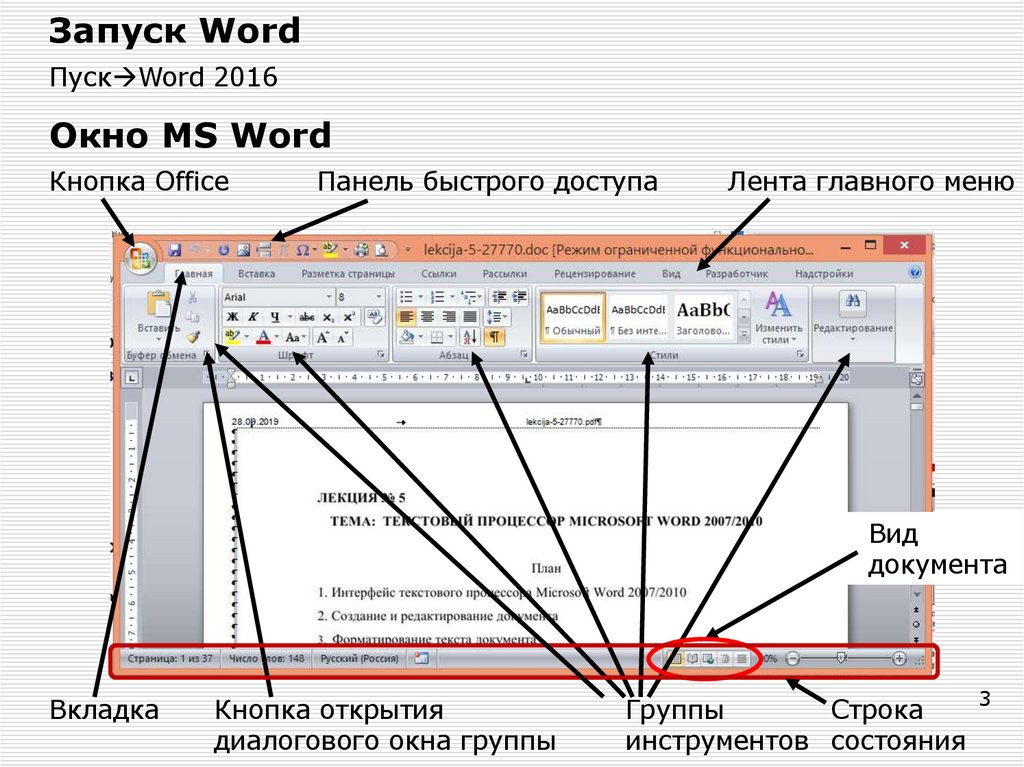
Запуск WordПуск Word 2016
Окно MS Word
Кнопка Office
Панель быстрого доступа
Лента главного меню
Вид
документа
Вкладка
Кнопка открытия
диалогового окна группы
Группы
Строка
инструментов состояния
3
4.
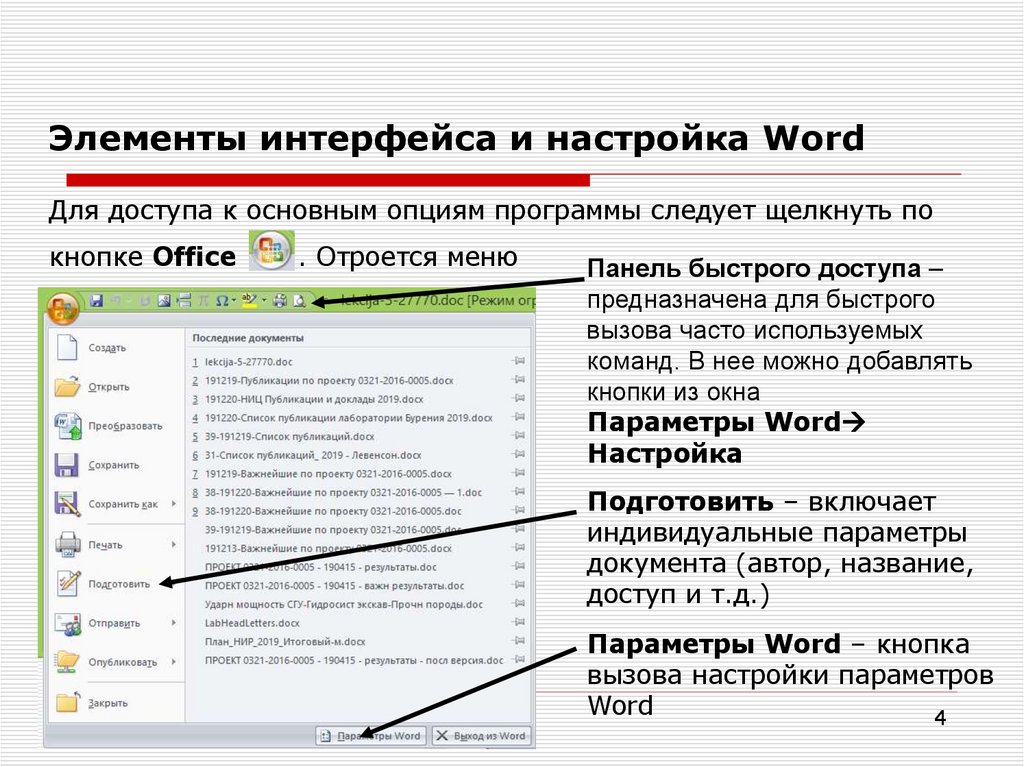
Элементы интерфейса и настройка WordДля доступа к основным опциям программы следует щелкнуть по
кнопке Office
. Отроется меню
Панель быстрого доступа –
предназначена для быстрого
вызова часто используемых
команд. В нее можно добавлять
кнопки из окна
Параметры Word
Настройка
Подготовить – включает
индивидуальные параметры
документа (автор, название,
доступ и т.д.)
Параметры Word – кнопка
вызова настройки параметров
Word
4
5.
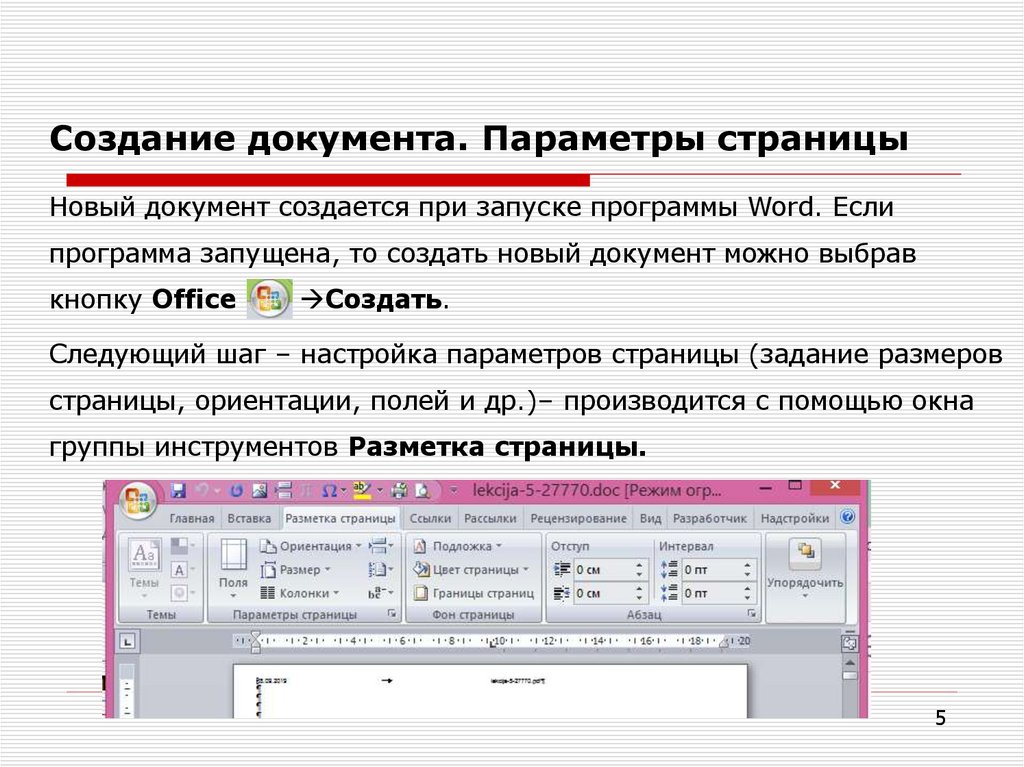
Создание документа. Параметры страницыНовый документ создается при запуске программы Word. Если
программа запущена, то создать новый документ можно выбрав
кнопку Office
Создать.
Следующий шаг – настройка параметров страницы (задание размеров
страницы, ориентации, полей и др.)– производится с помощью окна
группы инструментов Разметка страницы.
5
6.
Сохранение текстаДля сохранения текста можно нажать дискету
на панели
быстрого доступа,
в первый раз Word попросит ввести имя документа,
во второй и последующие разы – сохранение будет происходить без
дополнительных сообщений и напоминаний.
Чтобы сохранить документ под другим именем или в другом формате
надо выполнить Office Сохранить как .
6
7.
Набор и редактирование текстаПри наборе текста клавиша Enter нажимается только по окончании
набора абзаца.
Заглавные буквы - при нажатой клавиши Shift.
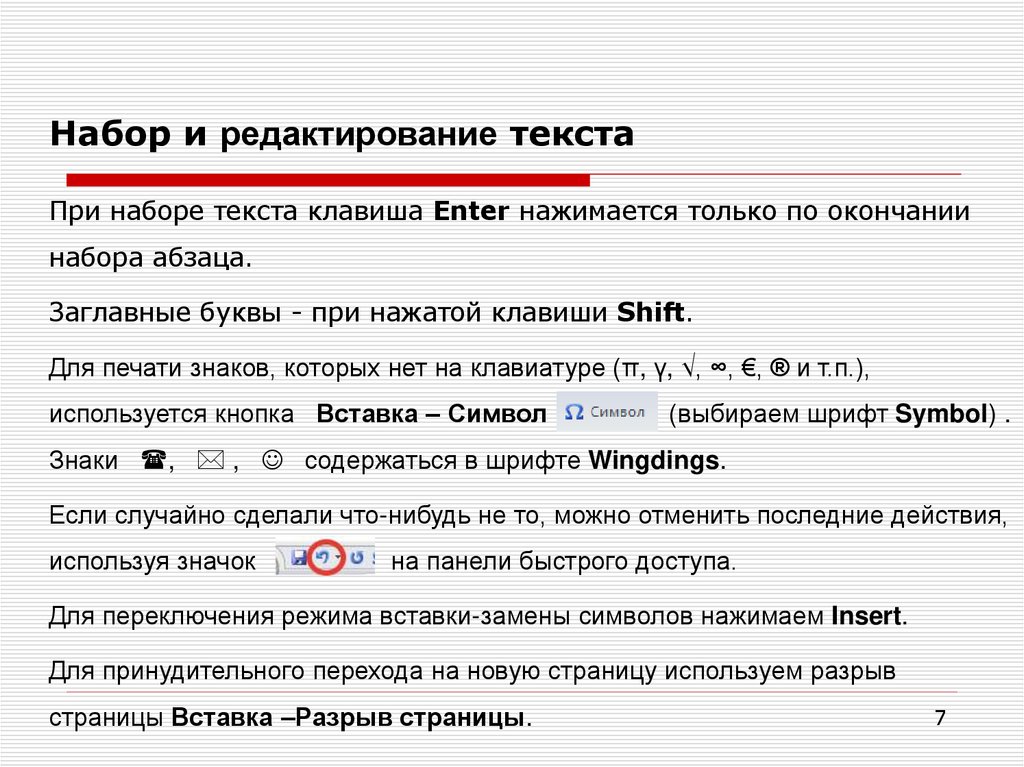
Для печати знаков, которых нет на клавиатуре (π, γ, √, ∞, €, ® и т.п.),
используется кнопка Вставка – Символ
(выбираем шрифт Symbol) .
Знаки , , содержаться в шрифте Wingdings.
Если случайно сделали что-нибудь не то, можно отменить последние действия,
используя значок
на панели быстрого доступа.
Для переключения режима вставки-замены символов нажимаем Insert.
Для принудительного перехода на новую страницу используем разрыв
страницы Вставка –Разрыв страницы.
7
8.
Набор и редактирование текстаПри редактировании текста часто возникает необходимость его выделения,
копирования с последующей вставкой в другом месте.
Выделять текст можно протягиванием мыши, весь текст можно выделить,
нажав Ctrl+A.
Щелкнув мышью один, два и три раза слева от абзаца можно выделить строку в
нем, весь абзац и весь документ. Щелкнув дважды по слову можно выделить
слово.
При нажатой клавишей Ctrl можно выделять фрагменты текста, находящиеся в
разным местах документа.
Выделенный текст можно копировать и вставлять через Главная - Буфер
обмена или через Ctrl+C - Ctrl+V.
8
9.
Поиск и замена текстаДля поиска или поиска и замены фрагментов текста используются
соответственно кнопки Главная – Найти (Ctrl+F) или Главная –
Заменить (Ctrl+H) вкладки Редактирование .
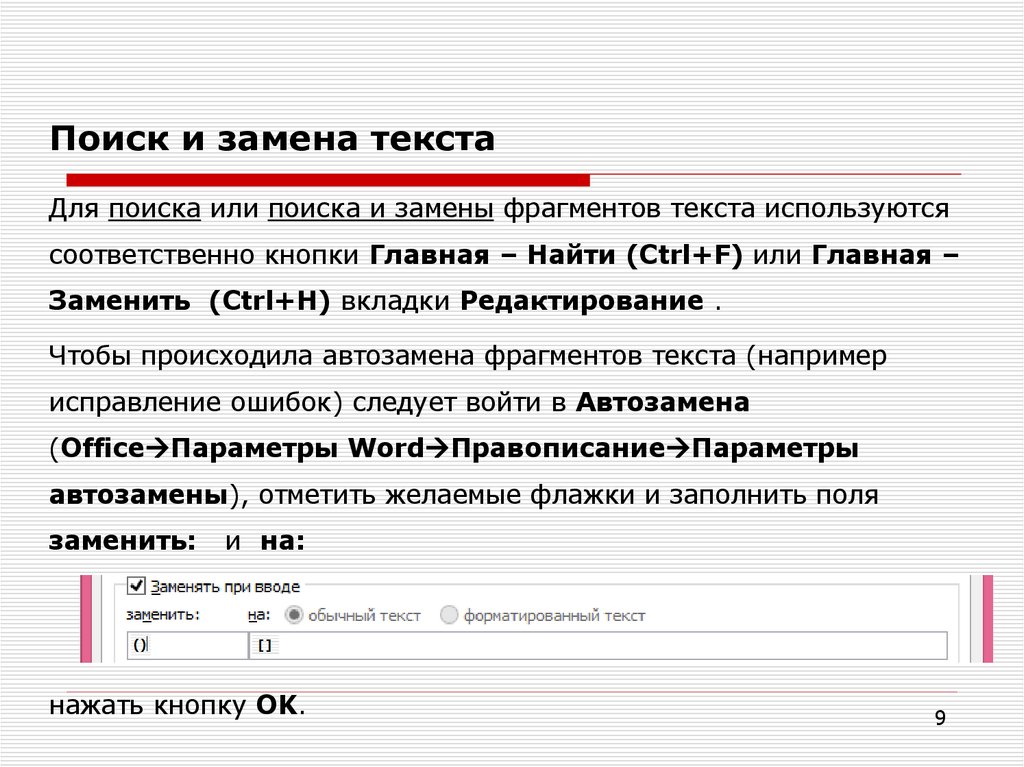
Чтобы происходила автозамена фрагментов текста (например
исправление ошибок) следует войти в Автозамена
(Office Параметры Word Правописание Параметры
автозамены), отметить желаемые флажки и заполнить поля
заменить:
и на:
нажать кнопку OK.
9
10.
Проверка орфографии и синтаксисаПри наборе текста Word подчеркивает красной волнистой линией
слова, содержащие орфографические ошибки, и зеленой линией грамматические и стилистические ошибки.
Чтобы исправить орфографическую ошибку надо щелкнуть правой кнопкой
мыши на подчеркнутом слове. На экране отобразится контекстное меню с
вариантами правильного написания слова. Кроме того в меню будет пункт
Орфография, с помощью которого можно настроить проверку правил
исправления орфографии и правописания.
10
11.
Форматирование текстаВид, размер, начертание шрифта выбирается в группе Главная Шрифт.
Заглавные буквы - при нажатой клавиши Shift или в режиме
CapsLock.
Для обрамления и заливка текста используются Главная - Абзац Границы и заливка…
11
12.
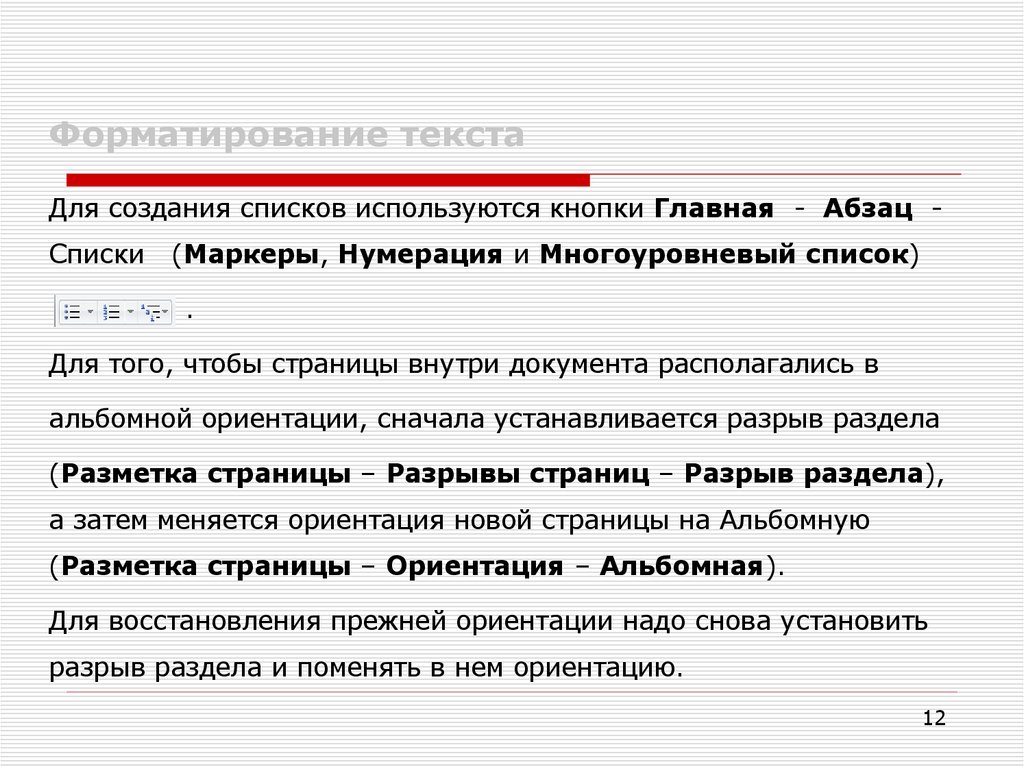
Форматирование текстаДля создания списков используются кнопки Главная - Абзац Списки
(Маркеры, Нумерация и Многоуровневый список)
.
Для того, чтобы страницы внутри документа располагались в
альбомной ориентации, сначала устанавливается разрыв раздела
(Разметка страницы – Разрывы страниц – Разрыв раздела),
а затем меняется ориентация новой страницы на Альбомную
(Разметка страницы – Ориентация – Альбомная).
Для восстановления прежней ориентации надо снова установить
разрыв раздела и поменять в нем ориентацию.
12
13.
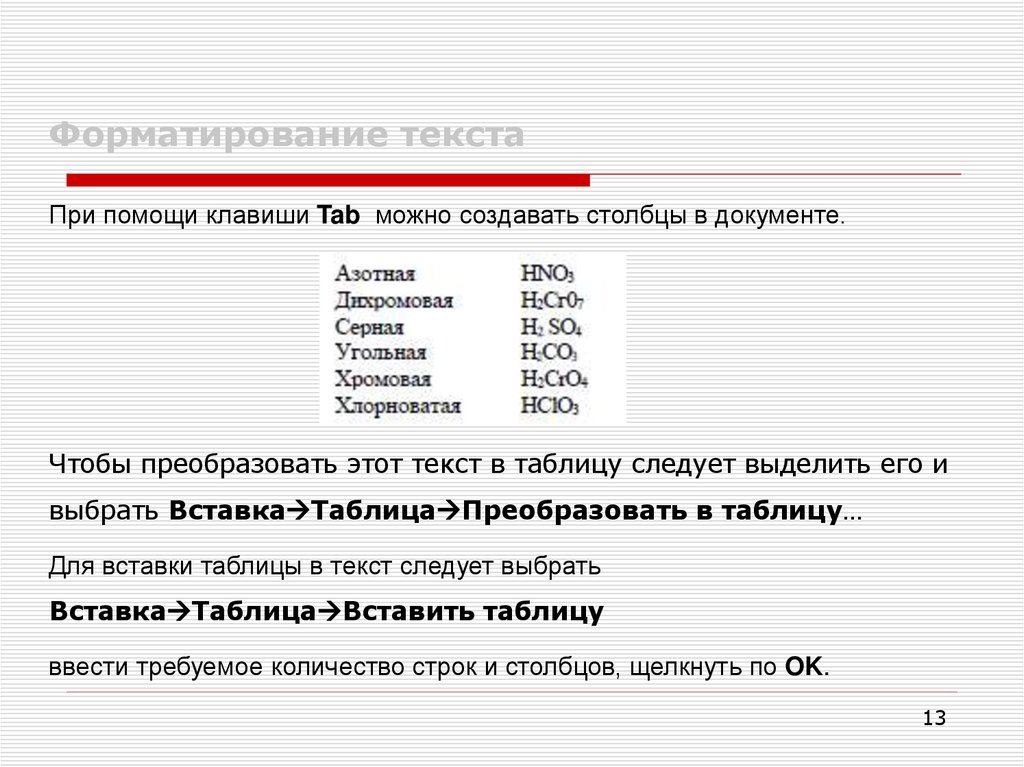
Форматирование текстаПри помощи клавиши Tab можно создавать столбцы в документе.
Чтобы преобразовать этот текст в таблицу следует выделить его и
выбрать Вставка Таблица Преобразовать в таблицу…
Для вставки таблицы в текст следует выбрать
Вставка Таблица Вставить таблицу
ввести требуемое количество строк и столбцов, щелкнуть по OK.
13
14.
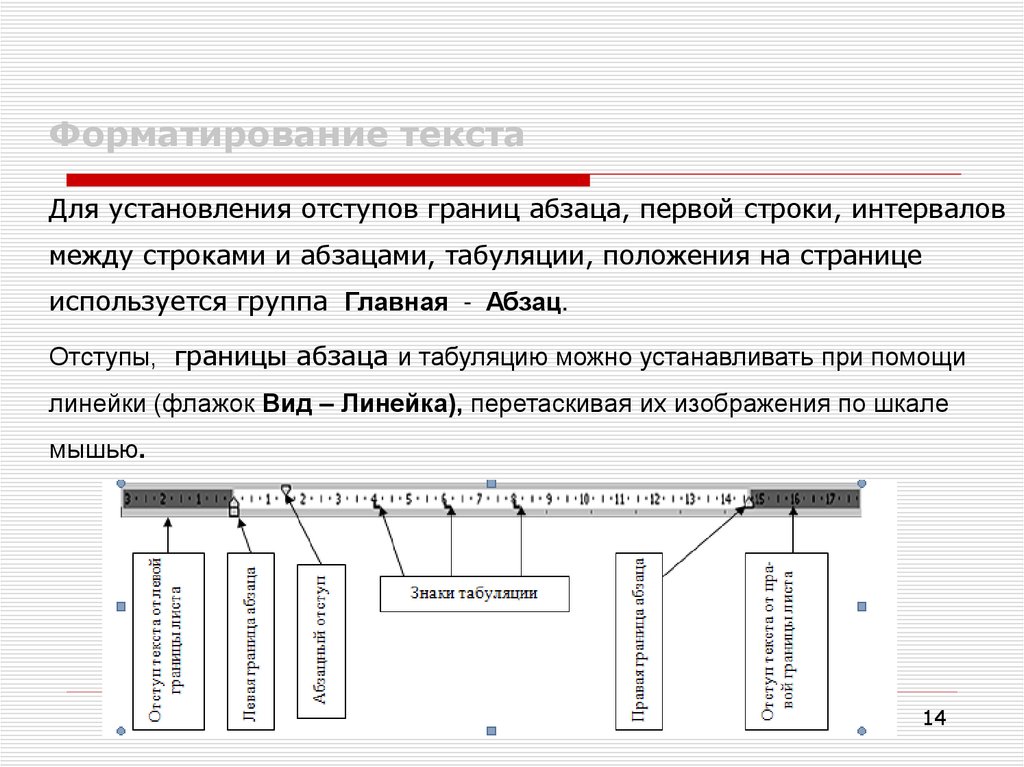
Форматирование текстаДля установления отступов границ абзаца, первой строки, интервалов
между строками и абзацами, табуляции, положения на странице
используется группа Главная - Абзац.
Отступы, границы абзаца и табуляцию можно устанавливать при помощи
линейки (флажок Вид – Линейка), перетаскивая их изображения по шкале
мышью.
14
15.
Форматирование текстаВставляя между словами жесткие пробелы и дефисы можно указать,
что данная последовательность слов должна находится в одной
строке.
Жесткий пробел устанавливается :
Ctrl + Shift + Пробел
Жесткий дефис устанавливается :
Ctrl + Shift + -
Чтобы не разрывая абзац закончить одну строку и начать новую в
нужном Вам месте следует выполнить:
Shift + Enter
15
16.
Создание оглавленияДля создания оглавления документа
1. Включаем нумерацию страниц (кнопка Вставка – Колонтитулы Номер страницы).
2. Последовательно выделяем названия разделов, подразделов и
применяем к ним стили "Заголовок1", "Заголовок2" и т.д. (группа
Главная – Стили)
3. Устанавливаем курсор в позицию создаваемого оглавления.
4. Выбираем любой вариант автособираемого оглавления (кнопка
Ссылки - Оглавление – Автособираемое оглавление).
16
17.
Конец лекции 2.17