Similar presentations:
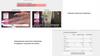


Знакомство со страницей клиента
1.
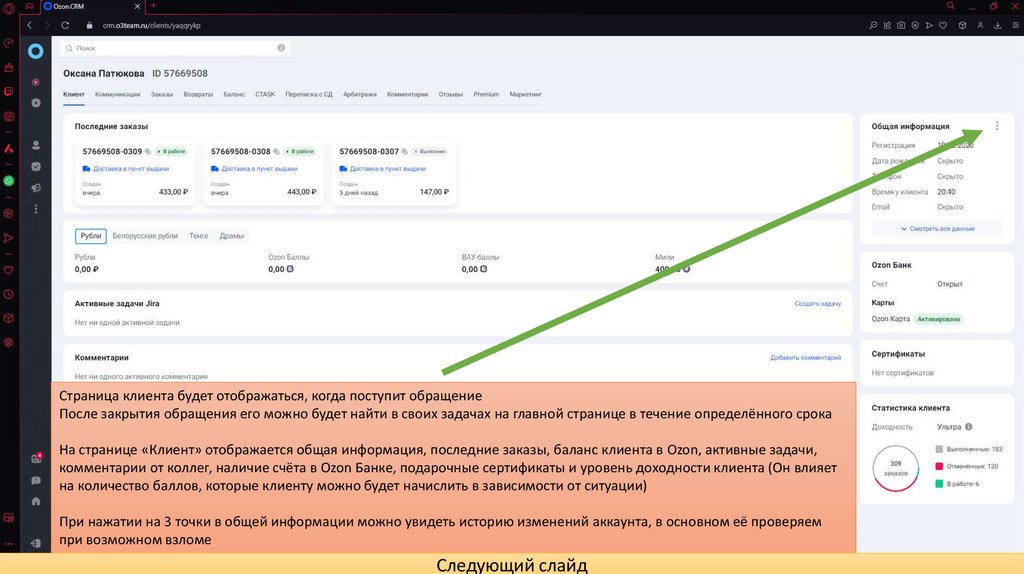
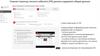
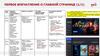
Страница клиента будет отображаться, когда поступит обращениеПосле закрытия обращения его можно будет найти в своих задачах на главной странице в течение определённого срока
На странице «Клиент» отображается общая информация, последние заказы, баланс клиента в Ozon, активные задачи,
комментарии от коллег, наличие счёта в Ozon Банке, подарочные сертификаты и уровень доходности клиента (Он влияет
на количество баллов, которые клиенту можно будет начислить в зависимости от ситуации)
При нажатии на 3 точки в общей информации можно увидеть историю изменений аккаунта, в основном её проверяем
при возможном взломе
Следующий слайд
2.
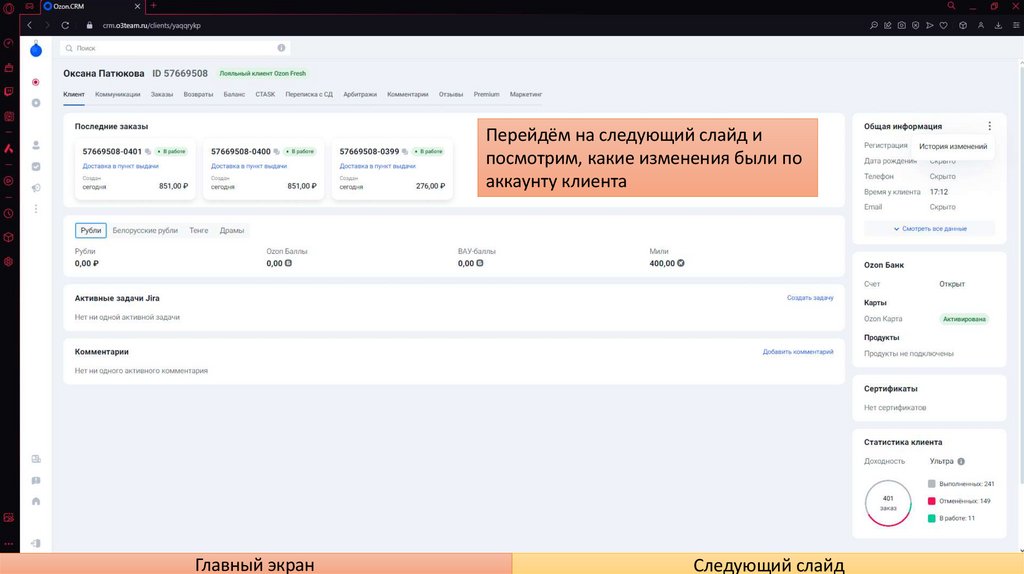
Перейдём на следующий слайд ипосмотрим, какие изменения были по
аккаунту клиента
Главный экран
Следующий слайд
3.
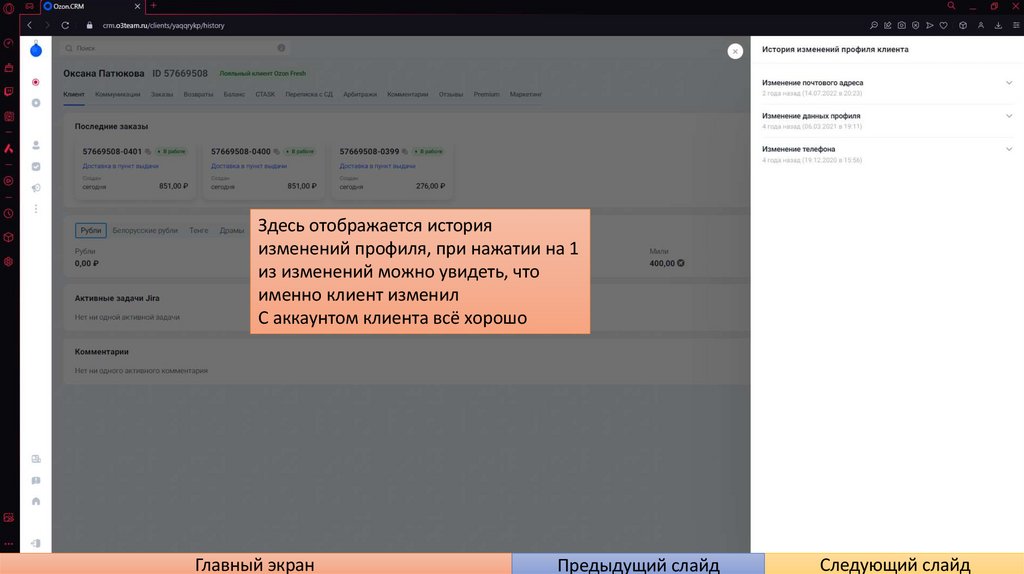
Здесь отображается историяизменений профиля, при нажатии на 1
из изменений можно увидеть, что
именно клиент изменил
С аккаунтом клиента всё хорошо
Главный экран
Предыдущий слайд
Следующий слайд
4.
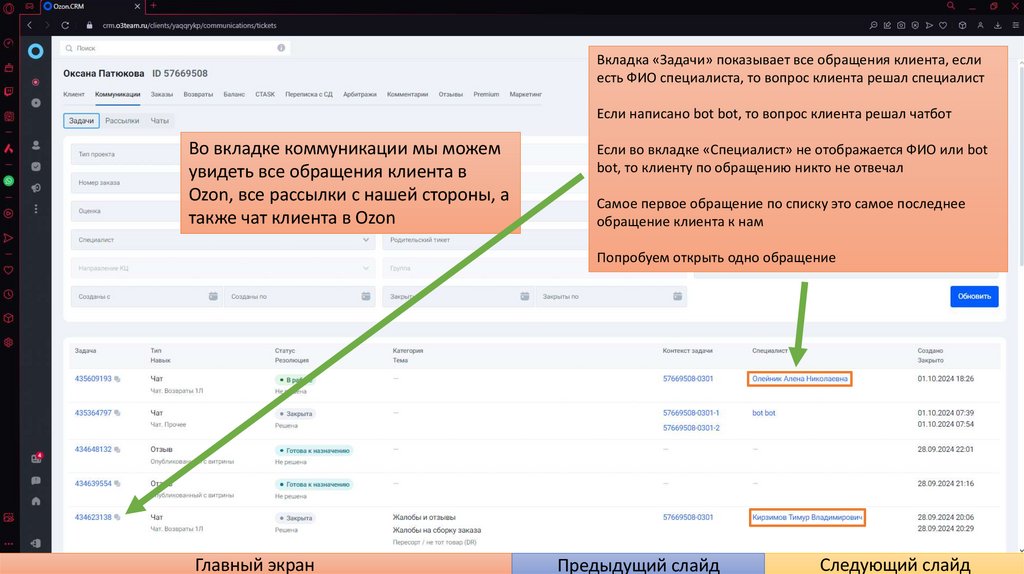
Вкладка «Задачи» показывает все обращения клиента, еслиесть ФИО специалиста, то вопрос клиента решал специалист
Если написано bot bot, то вопрос клиента решал чатбот
Во вкладке коммуникации мы можем
увидеть все обращения клиента в
Ozon, все рассылки с нашей стороны, а
также чат клиента в Ozon
Если во вкладке «Специалист» не отображается ФИО или bot
bot, то клиенту по обращению никто не отвечал
Самое первое обращение по списку это самое последнее
обращение клиента к нам
Попробуем открыть одно обращение
Главный экран
Предыдущий слайд
Следующий слайд
5.
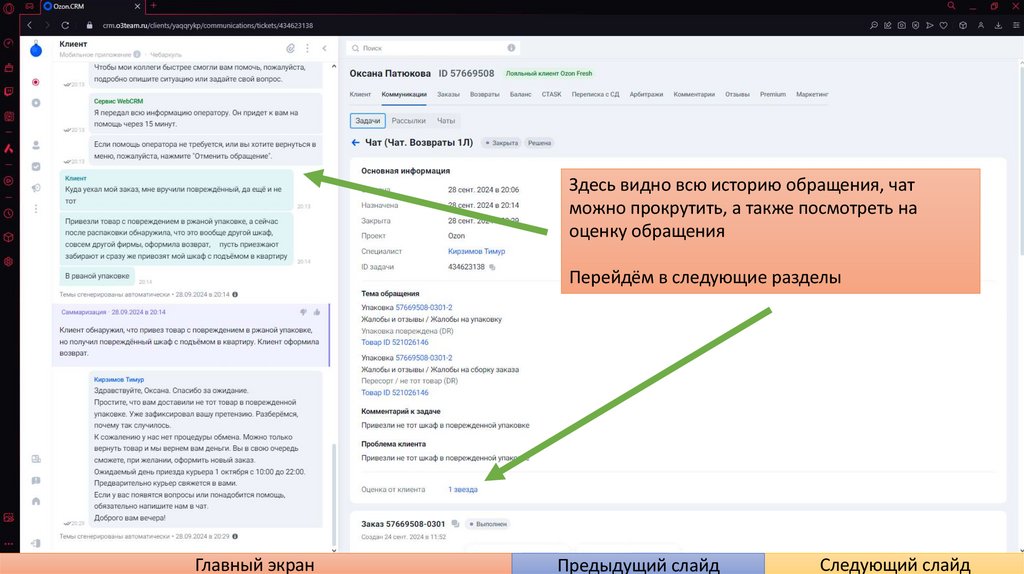
Здесь видно всю историю обращения, чатможно прокрутить, а также посмотреть на
оценку обращения
Перейдём в следующие разделы
Главный экран
Предыдущий слайд
Следующий слайд
6.
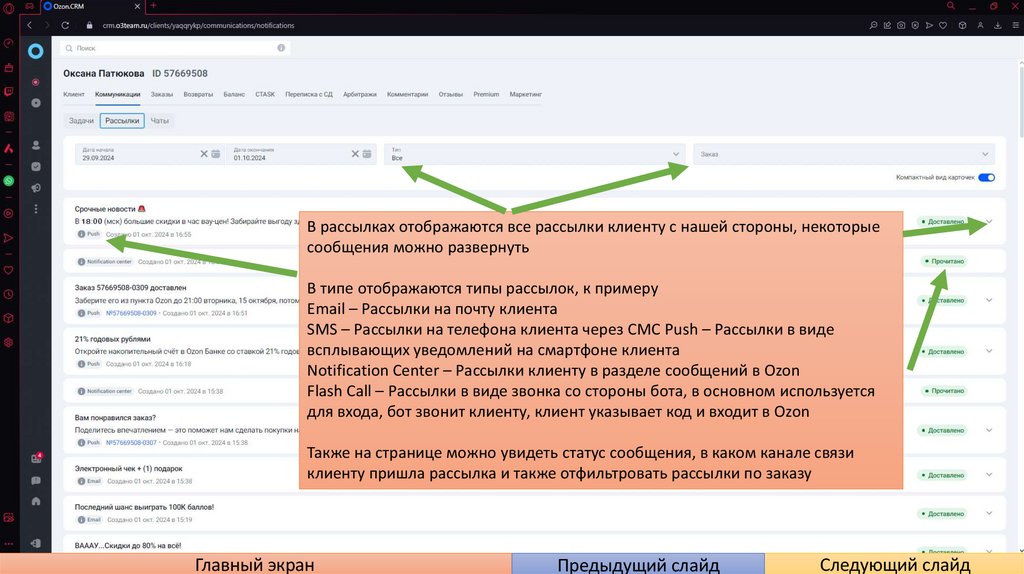
В рассылках отображаются все рассылки клиенту с нашей стороны, некоторыесообщения можно развернуть
В типе отображаются типы рассылок, к примеру
Email – Рассылки на почту клиента
SMS – Рассылки на телефона клиента через СМС Push – Рассылки в виде
всплывающих уведомлений на смартфоне клиента
Notification Center – Рассылки клиенту в разделе сообщений в Ozon
Flash Call – Рассылки в виде звонка со стороны бота, в основном используется
для входа, бот звонит клиенту, клиент указывает код и входит в Ozon
Также на странице можно увидеть статус сообщения, в каком канале связи
клиенту пришла рассылка и также отфильтровать рассылки по заказу
Главный экран
Предыдущий слайд
Следующий слайд
7.
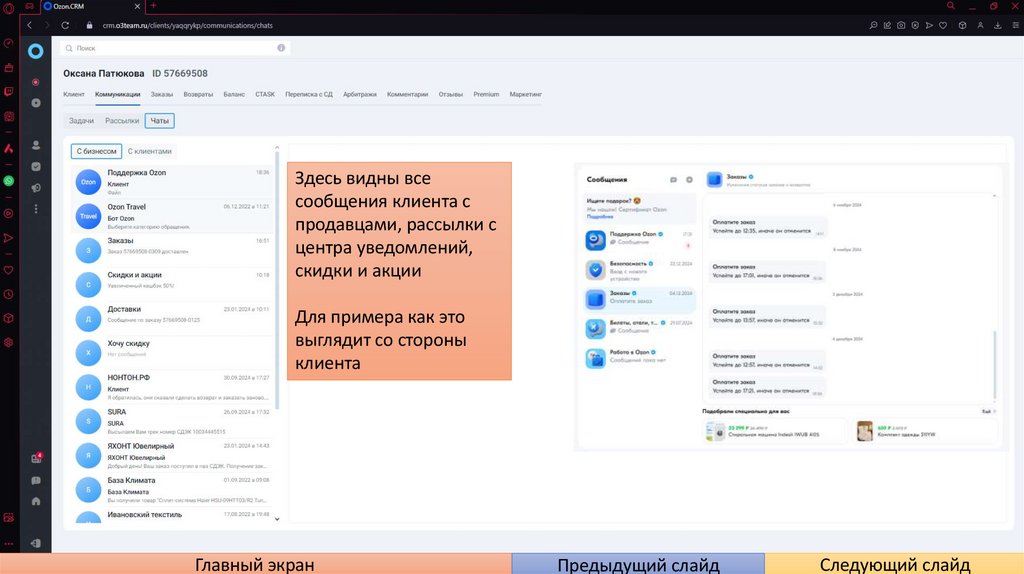
Здесь видны всесообщения клиента с
продавцами, рассылки с
центра уведомлений,
скидки и акции
Для примера как это
выглядит со стороны
клиента
Главный экран
Предыдущий слайд
Следующий слайд
8.
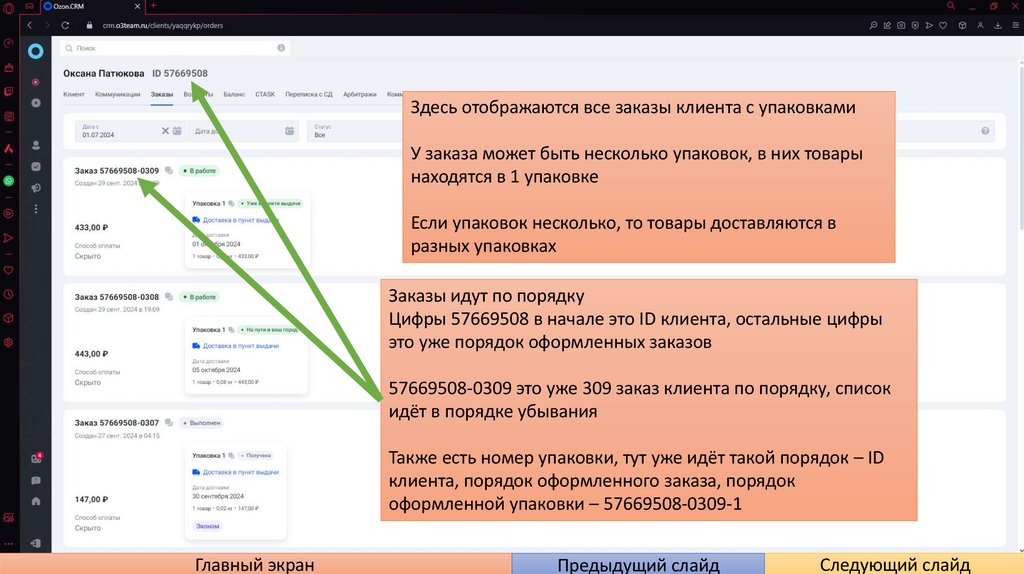
Здесь отображаются все заказы клиента с упаковкамиУ заказа может быть несколько упаковок, в них товары
находятся в 1 упаковке
Если упаковок несколько, то товары доставляются в
разных упаковках
Заказы идут по порядку
Цифры 57669508 в начале это ID клиента, остальные цифры
это уже порядок оформленных заказов
57669508-0309 это уже 309 заказ клиента по порядку, список
идёт в порядке убывания
Также есть номер упаковки, тут уже идёт такой порядок – ID
клиента, порядок оформленного заказа, порядок
оформленной упаковки – 57669508-0309-1
Главный экран
Предыдущий слайд
Следующий слайд
9.
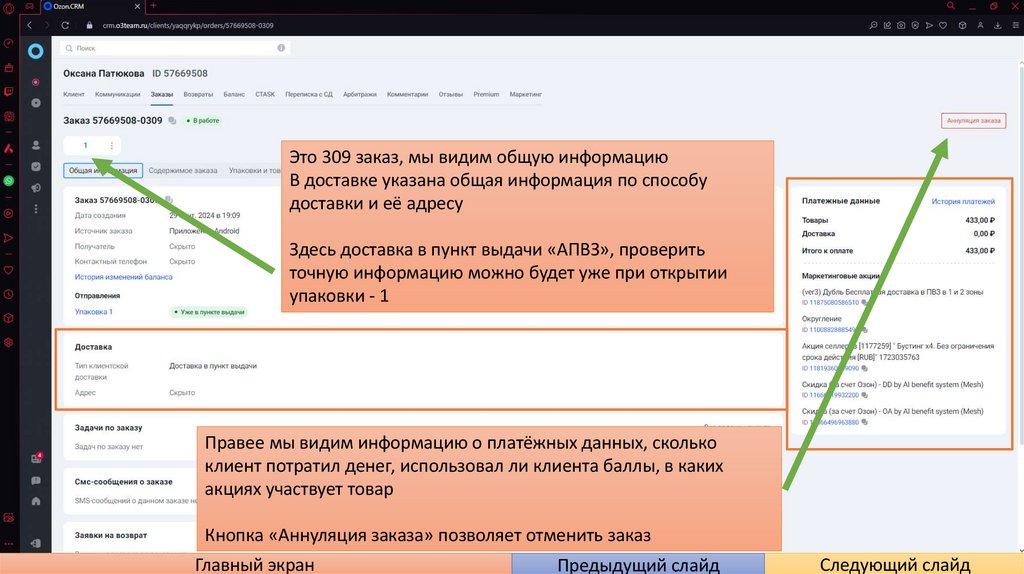
Это 309 заказ, мы видим общую информациюВ доставке указана общая информация по способу
доставки и её адресу
Здесь доставка в пункт выдачи «АПВЗ», проверить
точную информацию можно будет уже при открытии
упаковки - 1
Правее мы видим информацию о платёжных данных, сколько
клиент потратил денег, использовал ли клиента баллы, в каких
акциях участвует товар
Кнопка «Аннуляция заказа» позволяет отменить заказ
Главный экран
Предыдущий слайд
Следующий слайд
10.
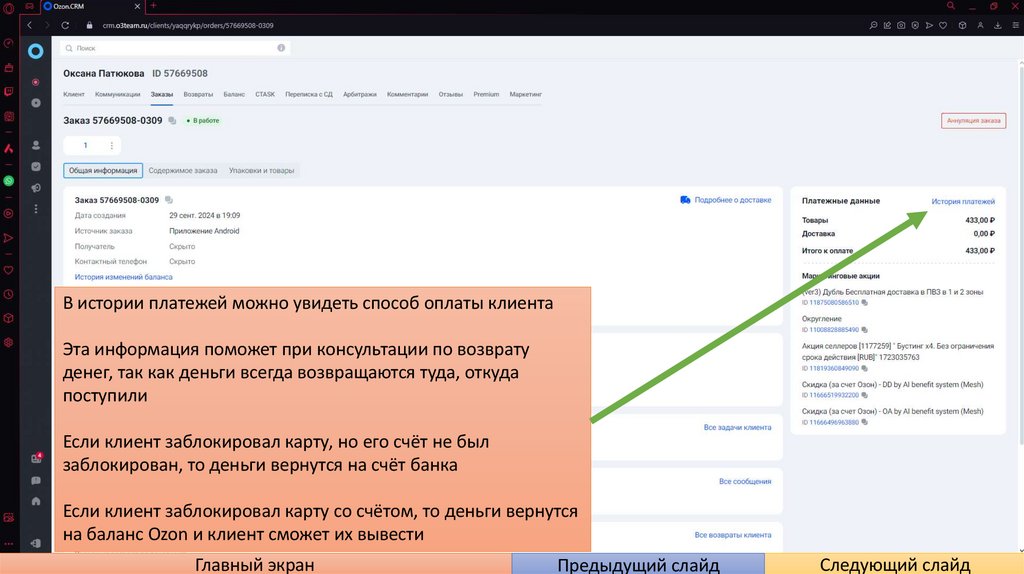
В истории платежей можно увидеть способ оплаты клиентаЭта информация поможет при консультации по возврату
денег, так как деньги всегда возвращаются туда, откуда
поступили
Если клиент заблокировал карту, но его счёт не был
заблокирован, то деньги вернутся на счёт банка
Если клиент заблокировал карту со счётом, то деньги вернутся
на баланс Ozon и клиент сможет их вывести
Главный экран
Предыдущий слайд
Следующий слайд
11.
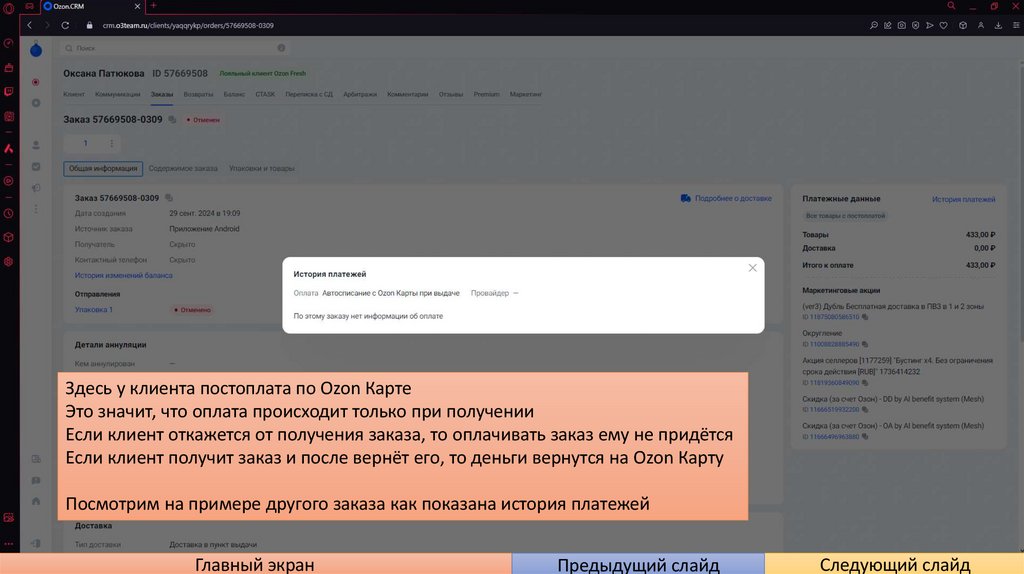
Здесь у клиента постоплата по Ozon КартеЭто значит, что оплата происходит только при получении
Если клиент откажется от получения заказа, то оплачивать заказ ему не придётся
Если клиент получит заказ и после вернёт его, то деньги вернутся на Ozon Карту
Посмотрим на примере другого заказа как показана история платежей
Главный экран
Предыдущий слайд
Следующий слайд
12.
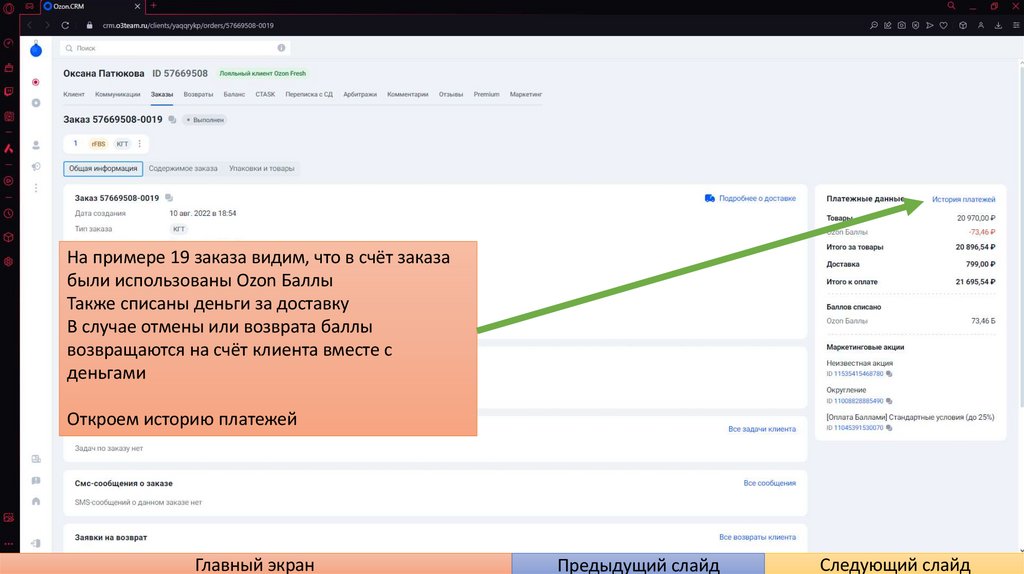
На примере 19 заказа видим, что в счёт заказабыли использованы Ozon Баллы
Также списаны деньги за доставку
В случае отмены или возврата баллы
возвращаются на счёт клиента вместе с
деньгами
Откроем историю платежей
Главный экран
Предыдущий слайд
Следующий слайд
13.
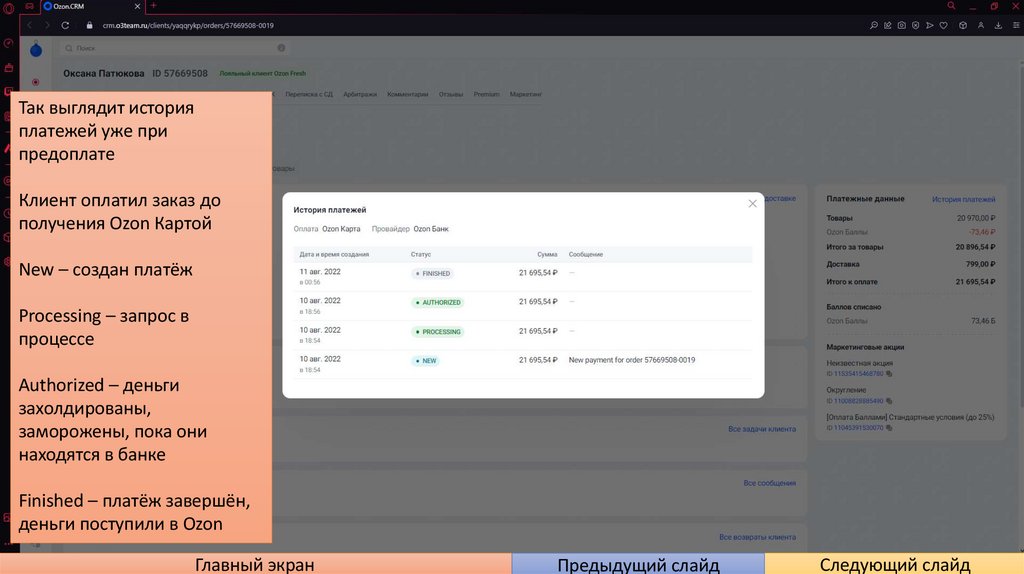
Так выглядит историяплатежей уже при
предоплате
Клиент оплатил заказ до
получения Ozon Картой
New – создан платёж
Processing – запрос в
процессе
Authorized – деньги
захолдированы,
заморожены, пока они
находятся в банке
Finished – платёж завершён,
деньги поступили в Ozon
Главный экран
Предыдущий слайд
Следующий слайд
14.
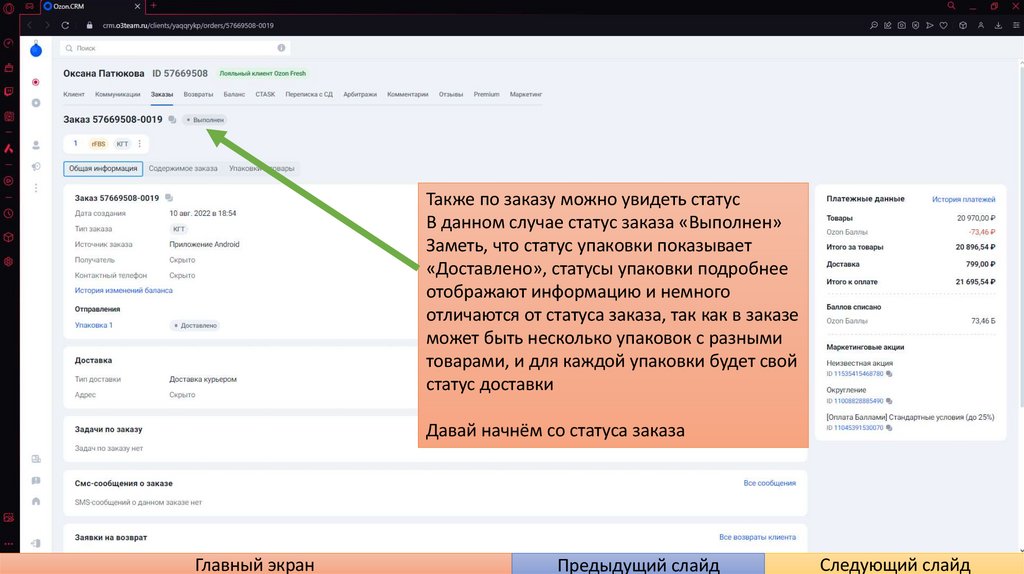
Также по заказу можно увидеть статусВ данном случае статус заказа «Выполнен»
Заметь, что статус упаковки показывает
«Доставлено», статусы упаковки подробнее
отображают информацию и немного
отличаются от статуса заказа, так как в заказе
может быть несколько упаковок с разными
товарами, и для каждой упаковки будет свой
статус доставки
Давай начнём со статуса заказа
Главный экран
Предыдущий слайд
Следующий слайд
15.
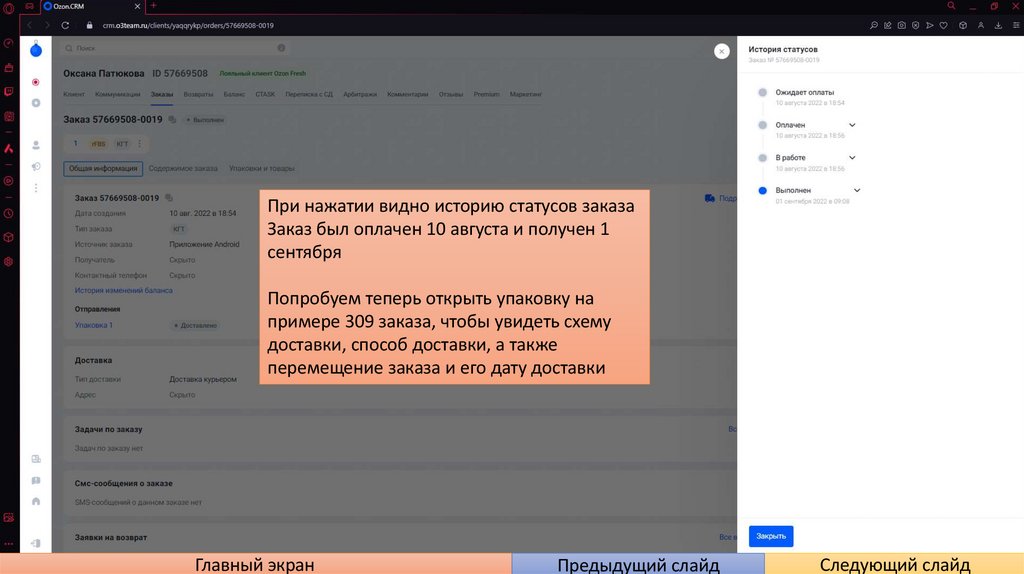
При нажатии видно историю статусов заказаЗаказ был оплачен 10 августа и получен 1
сентября
Попробуем теперь открыть упаковку на
примере 309 заказа, чтобы увидеть схему
доставки, способ доставки, а также
перемещение заказа и его дату доставки
Главный экран
Предыдущий слайд
Следующий слайд
16.
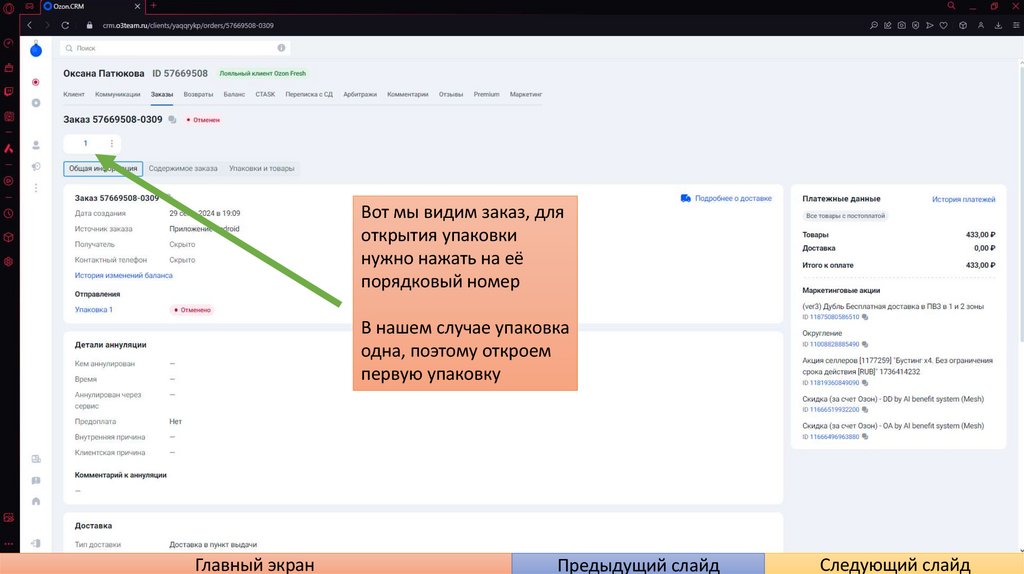
Вот мы видим заказ, дляоткрытия упаковки
нужно нажать на её
порядковый номер
В нашем случае упаковка
одна, поэтому откроем
первую упаковку
Главный экран
Предыдущий слайд
Следующий слайд
17.
12
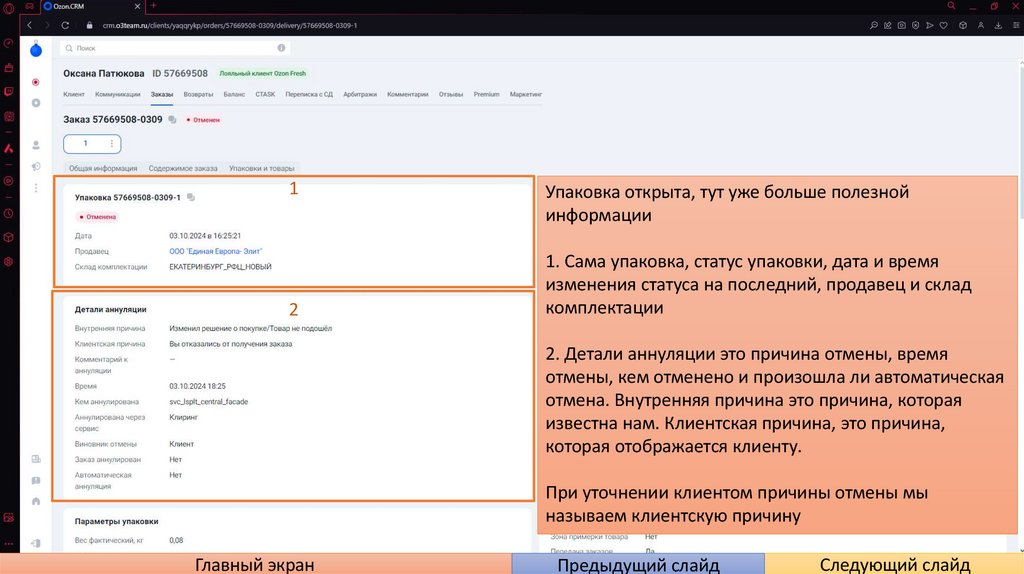
Упаковка открыта, тут уже больше полезной
информации
1. Сама упаковка, статус упаковки, дата и время
изменения статуса на последний, продавец и склад
комплектации
2. Детали аннуляции это причина отмены, время
отмены, кем отменено и произошла ли автоматическая
отмена. Внутренняя причина это причина, которая
известна нам. Клиентская причина, это причина,
которая отображается клиенту.
При уточнении клиентом причины отмены мы
называем клиентскую причину
Главный экран
Предыдущий слайд
Следующий слайд
18.
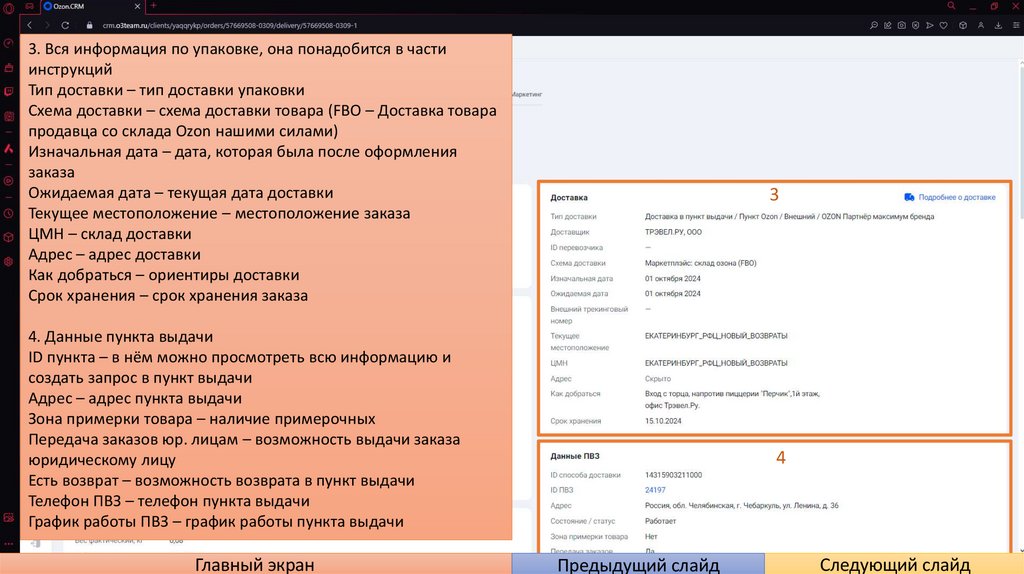
3. Вся информация по упаковке, она понадобится в частиинструкций
Тип доставки – тип доставки упаковки
Схема доставки – схема доставки товара (FBO – Доставка товара
продавца со склада Ozon нашими силами)
Изначальная дата – дата, которая была после оформления
заказа
Ожидаемая дата – текущая дата доставки
Текущее местоположение – местоположение заказа
ЦМН – склад доставки
Адрес – адрес доставки
Как добраться – ориентиры доставки
Срок хранения – срок хранения заказа
3
4. Данные пункта выдачи
ID пункта – в нём можно просмотреть всю информацию и
создать запрос в пункт выдачи
Адрес – адрес пункта выдачи
Зона примерки товара – наличие примерочных
Передача заказов юр. лицам – возможность выдачи заказа
юридическому лицу
Есть возврат – возможность возврата в пункт выдачи
Телефон ПВЗ – телефон пункта выдачи
График работы ПВЗ – график работы пункта выдачи
Главный экран
4
Предыдущий слайд
Следующий слайд
19.
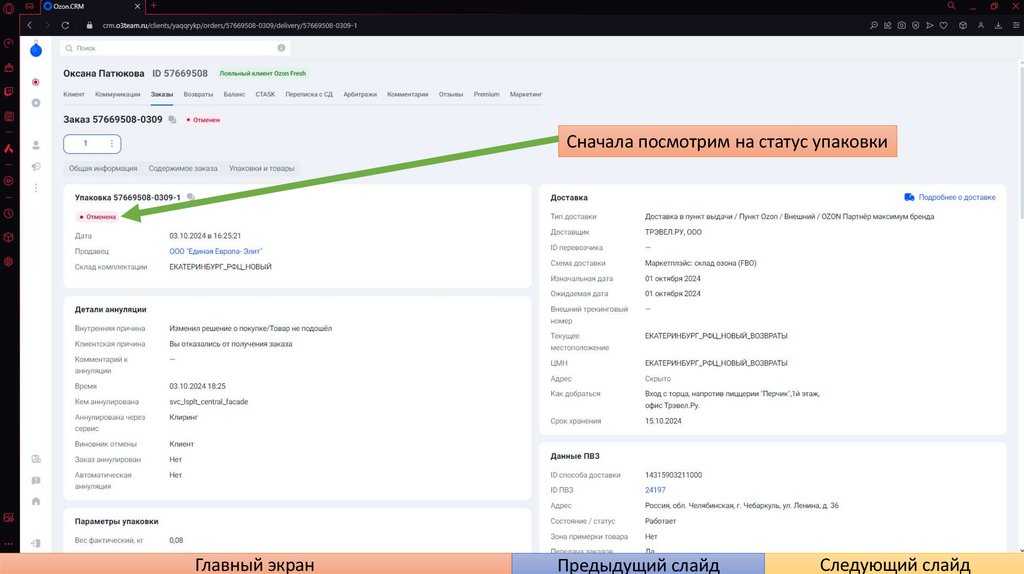
Сначала посмотрим на статус упаковкиГлавный экран
Предыдущий слайд
Следующий слайд
20.
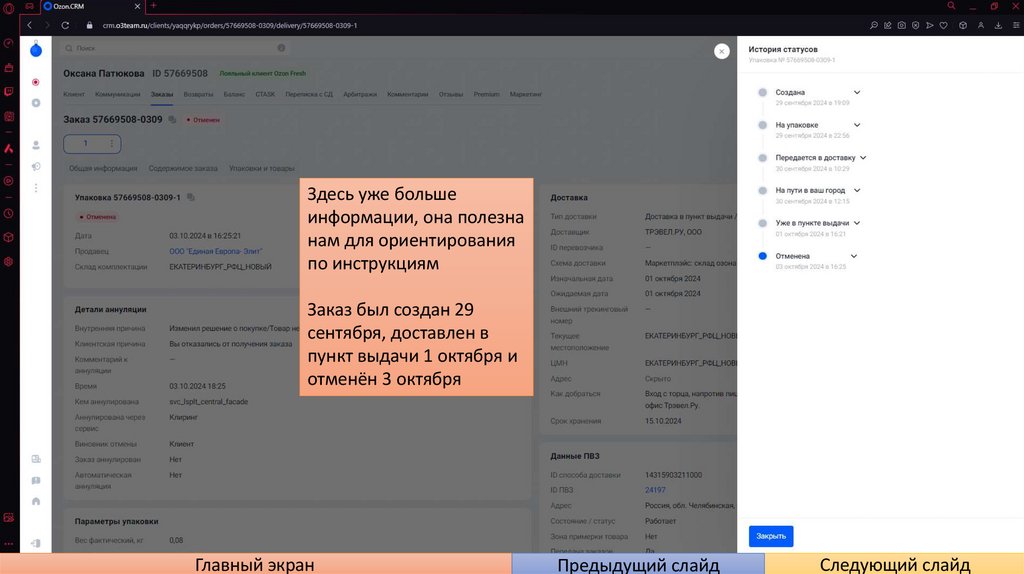
Здесь уже большеинформации, она полезна
нам для ориентирования
по инструкциям
Заказ был создан 29
сентября, доставлен в
пункт выдачи 1 октября и
отменён 3 октября
Главный экран
Предыдущий слайд
Следующий слайд
21.
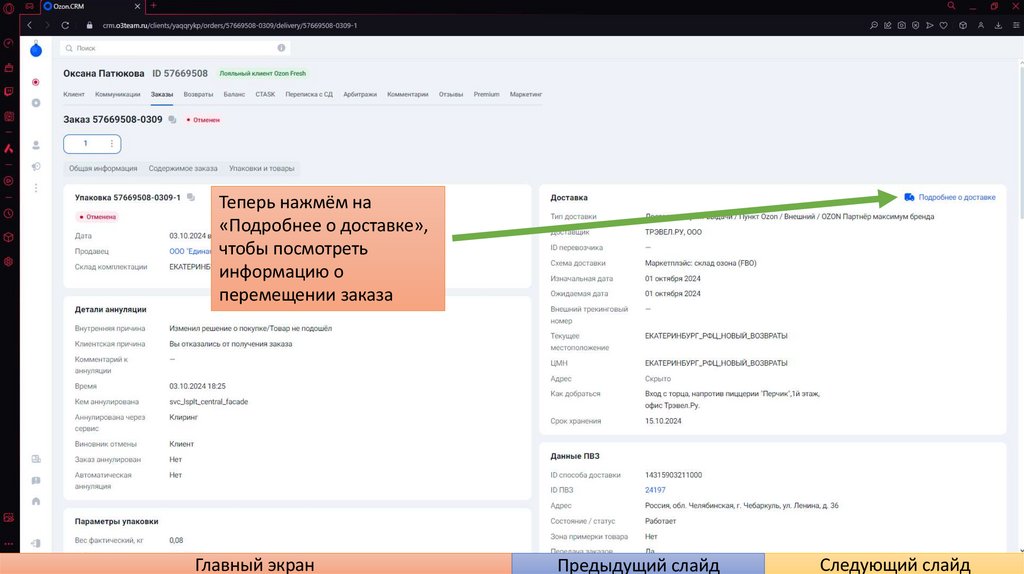
Теперь нажмём на«Подробнее о доставке»,
чтобы посмотреть
информацию о
перемещении заказа
Главный экран
Предыдущий слайд
Следующий слайд
22.
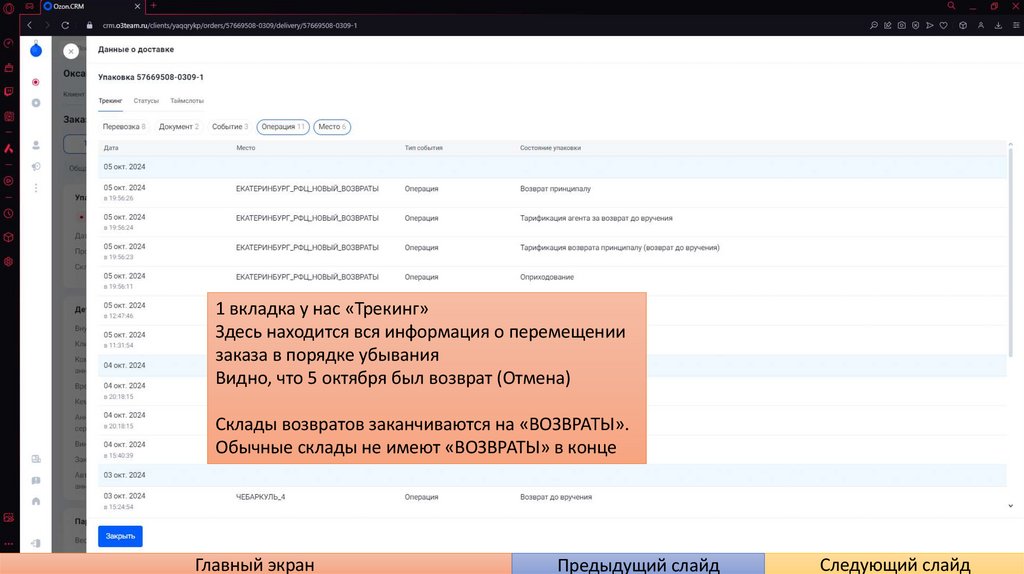
1 вкладка у нас «Трекинг»Здесь находится вся информация о перемещении
заказа в порядке убывания
Видно, что 5 октября был возврат (Отмена)
Склады возвратов заканчиваются на «ВОЗВРАТЫ».
Обычные склады не имеют «ВОЗВРАТЫ» в конце
Главный экран
Предыдущий слайд
Следующий слайд
23.
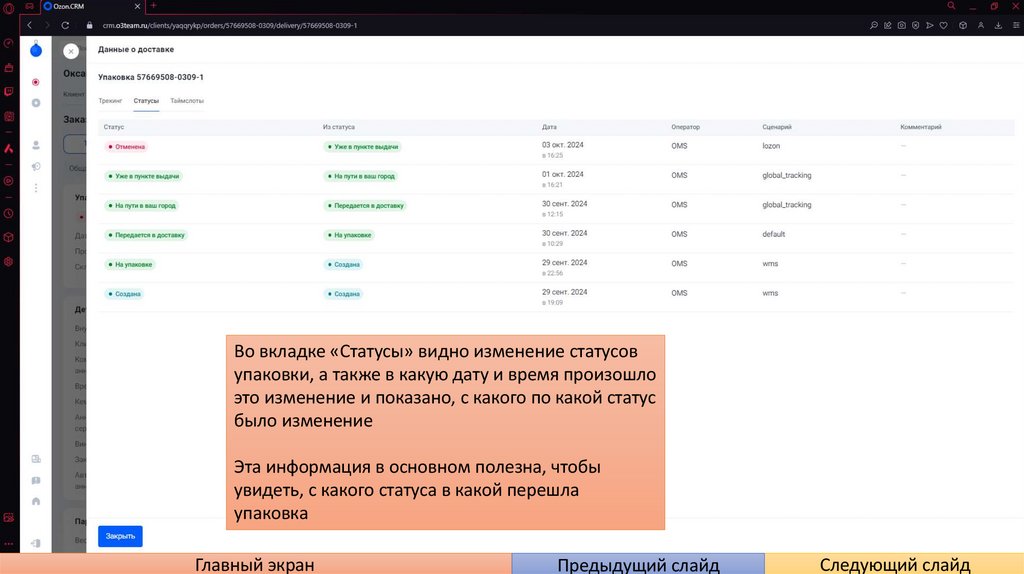
Во вкладке «Статусы» видно изменение статусовупаковки, а также в какую дату и время произошло
это изменение и показано, с какого по какой статус
было изменение
Эта информация в основном полезна, чтобы
увидеть, с какого статуса в какой перешла
упаковка
Главный экран
Предыдущий слайд
Следующий слайд
24.
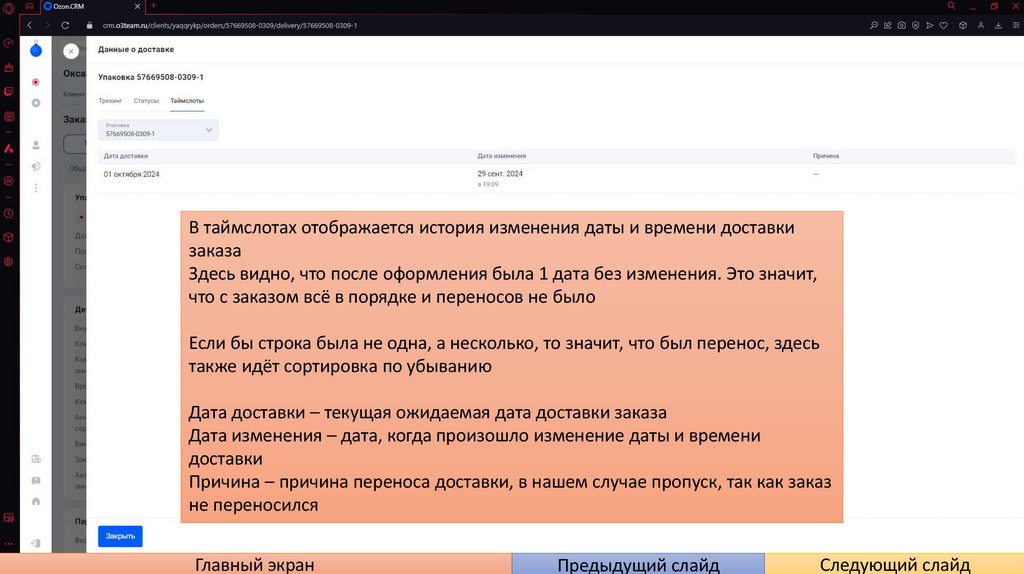
В таймслотах отображается история изменения даты и времени доставкизаказа
Здесь видно, что после оформления была 1 дата без изменения. Это значит,
что с заказом всё в порядке и переносов не было
Если бы строка была не одна, а несколько, то значит, что был перенос, здесь
также идёт сортировка по убыванию
Дата доставки – текущая ожидаемая дата доставки заказа
Дата изменения – дата, когда произошло изменение даты и времени
доставки
Причина – причина переноса доставки, в нашем случае пропуск, так как заказ
не переносился
Главный экран
Предыдущий слайд
Следующий слайд
25.
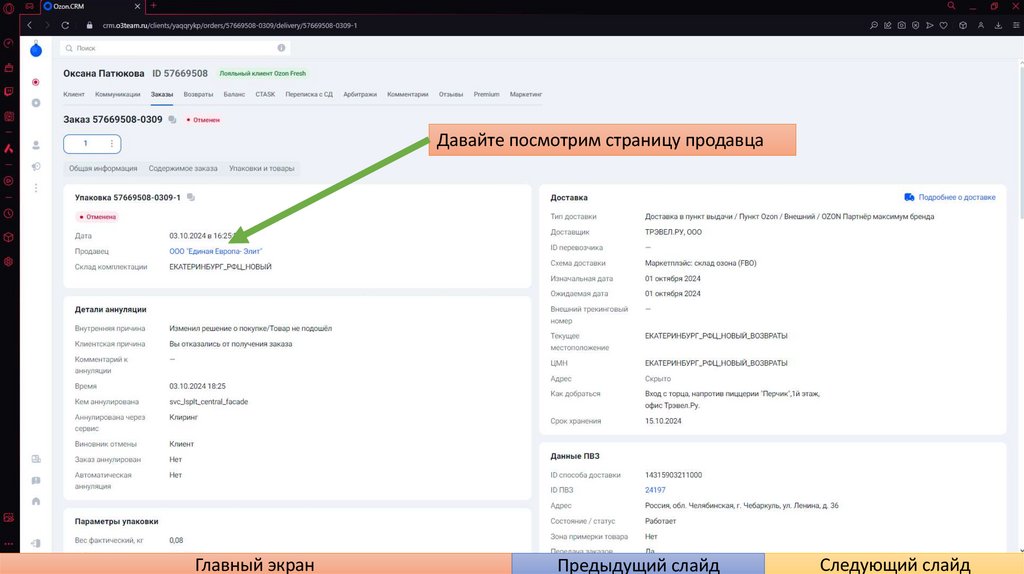
Давайте посмотрим страницу продавцаГлавный экран
Предыдущий слайд
Следующий слайд
26.
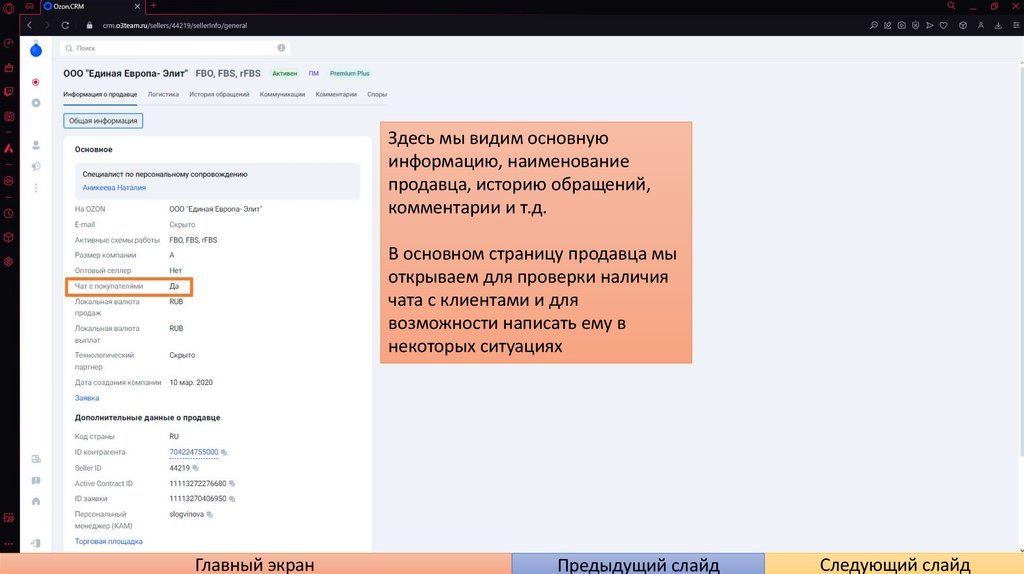
Здесь мы видим основнуюинформацию, наименование
продавца, историю обращений,
комментарии и т.д.
В основном страницу продавца мы
открываем для проверки наличия
чата с клиентами и для
возможности написать ему в
некоторых ситуациях
Главный экран
Предыдущий слайд
Следующий слайд
27.
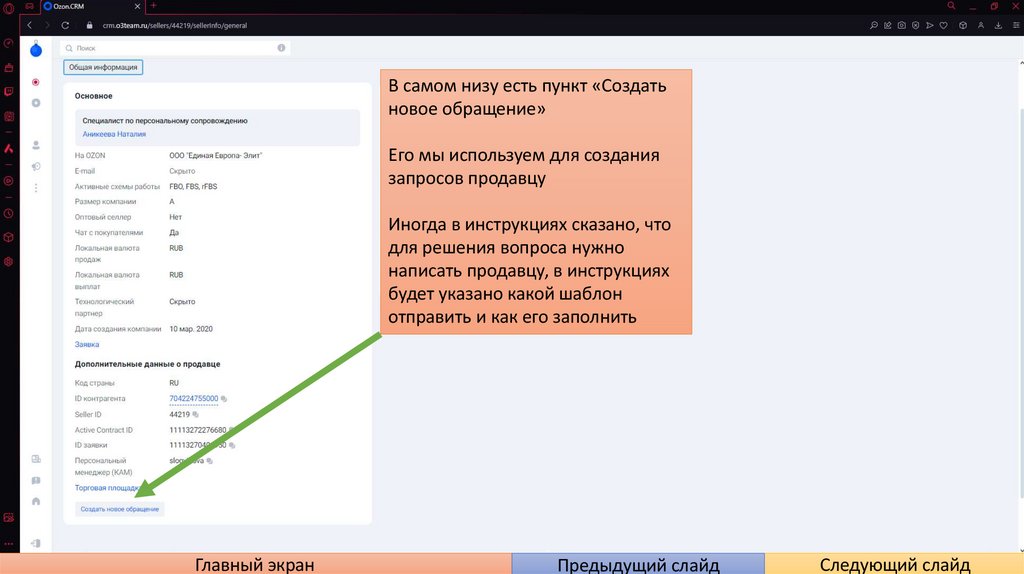
В самом низу есть пункт «Создатьновое обращение»
Его мы используем для создания
запросов продавцу
Иногда в инструкциях сказано, что
для решения вопроса нужно
написать продавцу, в инструкциях
будет указано какой шаблон
отправить и как его заполнить
Главный экран
Предыдущий слайд
Следующий слайд
28.
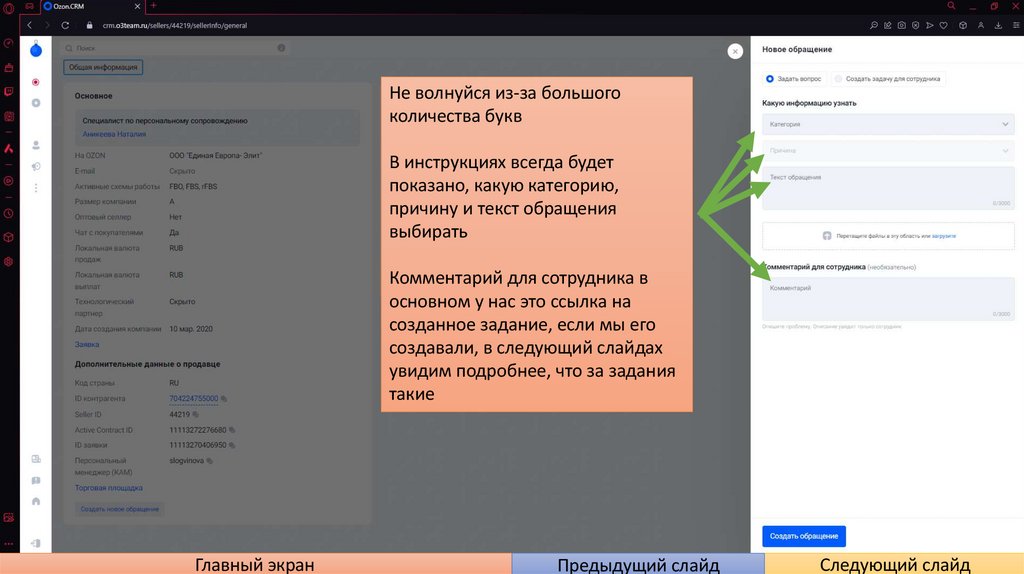
Не волнуйся из-за большогоколичества букв
В инструкциях всегда будет
показано, какую категорию,
причину и текст обращения
выбирать
Комментарий для сотрудника в
основном у нас это ссылка на
созданное задание, если мы его
создавали, в следующий слайдах
увидим подробнее, что за задания
такие
Главный экран
Предыдущий слайд
Следующий слайд
29.
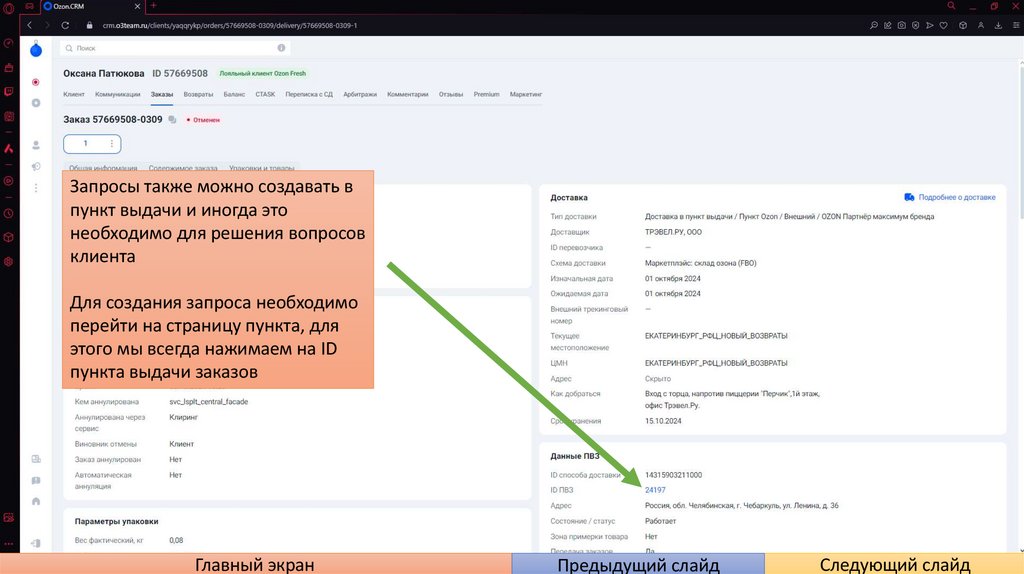
Запросы также можно создавать впункт выдачи и иногда это
необходимо для решения вопросов
клиента
Для создания запроса необходимо
перейти на страницу пункта, для
этого мы всегда нажимаем на ID
пункта выдачи заказов
Главный экран
Предыдущий слайд
Следующий слайд
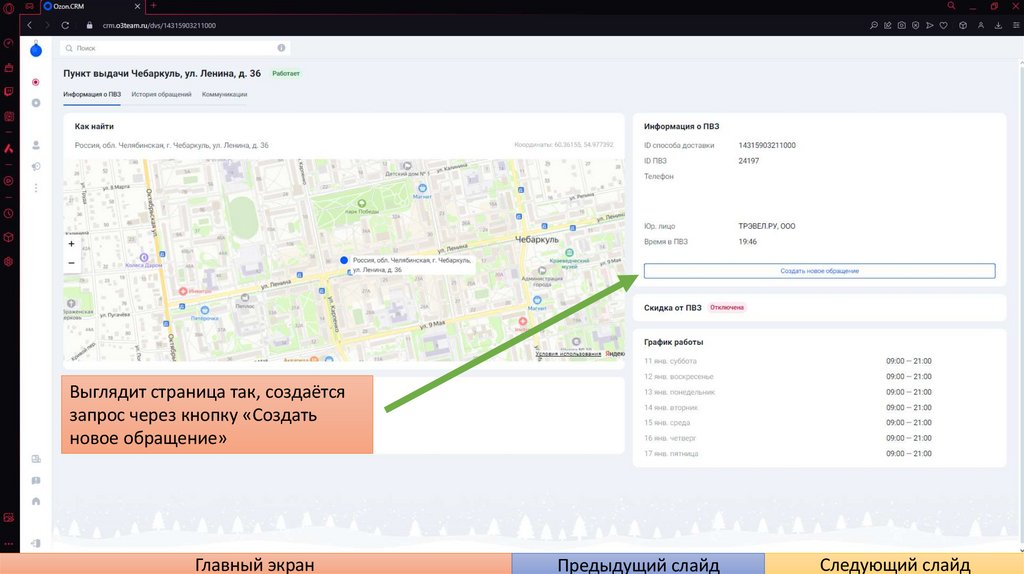
30.
Выглядит страница так, создаётсязапрос через кнопку «Создать
новое обращение»
Главный экран
Предыдущий слайд
Следующий слайд
31.
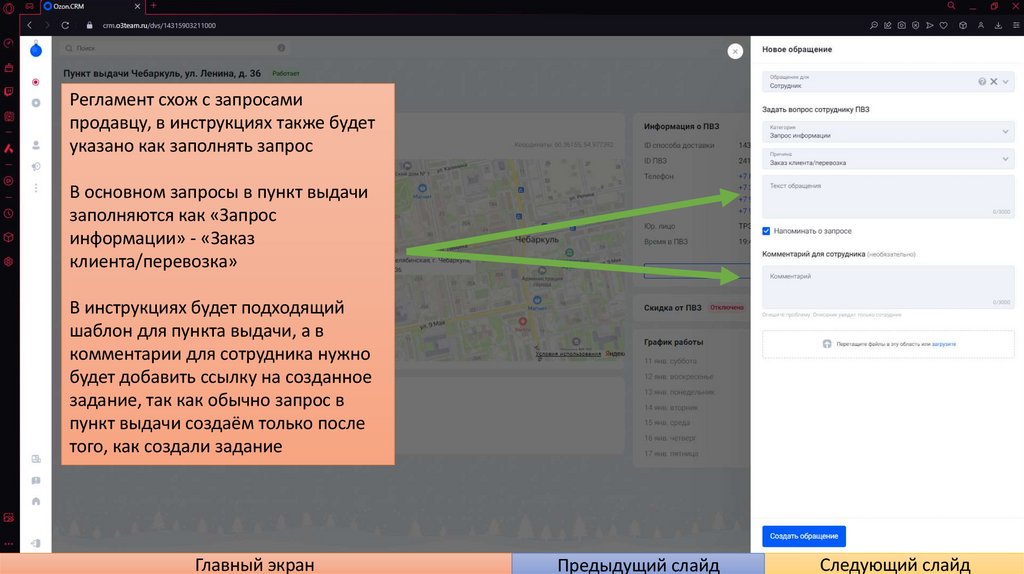
Регламент схож с запросамипродавцу, в инструкциях также будет
указано как заполнять запрос
В основном запросы в пункт выдачи
заполняются как «Запрос
информации» - «Заказ
клиента/перевозка»
В инструкциях будет подходящий
шаблон для пункта выдачи, а в
комментарии для сотрудника нужно
будет добавить ссылку на созданное
задание, так как обычно запрос в
пункт выдачи создаём только после
того, как создали задание
Главный экран
Предыдущий слайд
Следующий слайд
32.
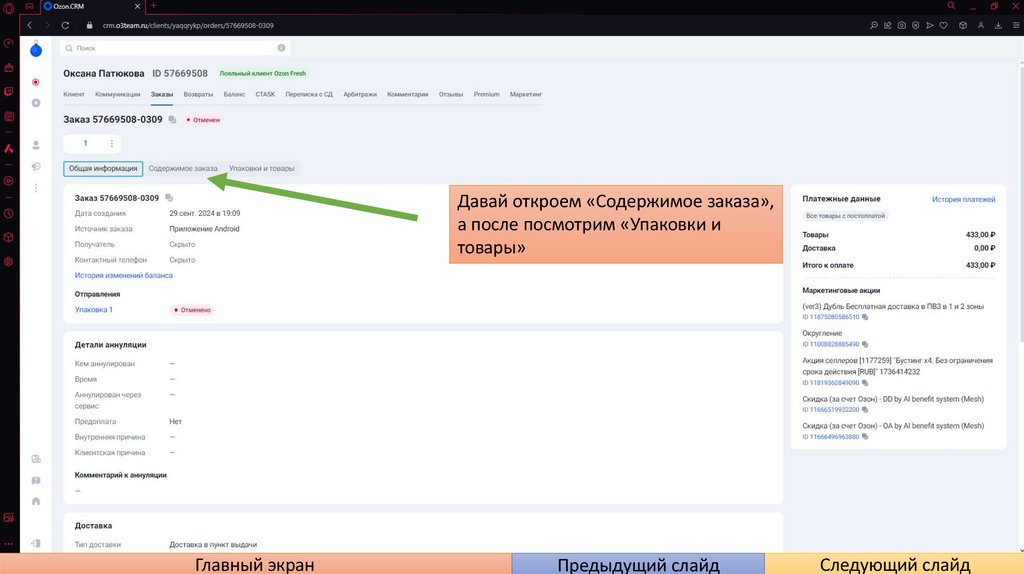
Давай откроем «Содержимое заказа»,а после посмотрим «Упаковки и
товары»
Главный экран
Предыдущий слайд
Следующий слайд
33.
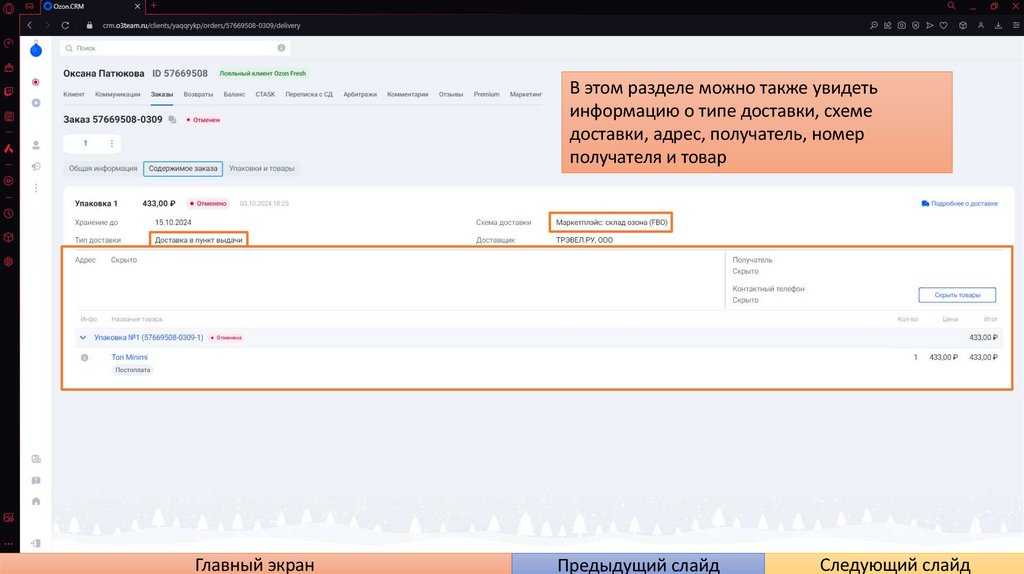
В этом разделе можно также увидетьинформацию о типе доставки, схеме
доставки, адрес, получатель, номер
получателя и товар
Главный экран
Предыдущий слайд
Следующий слайд
34.
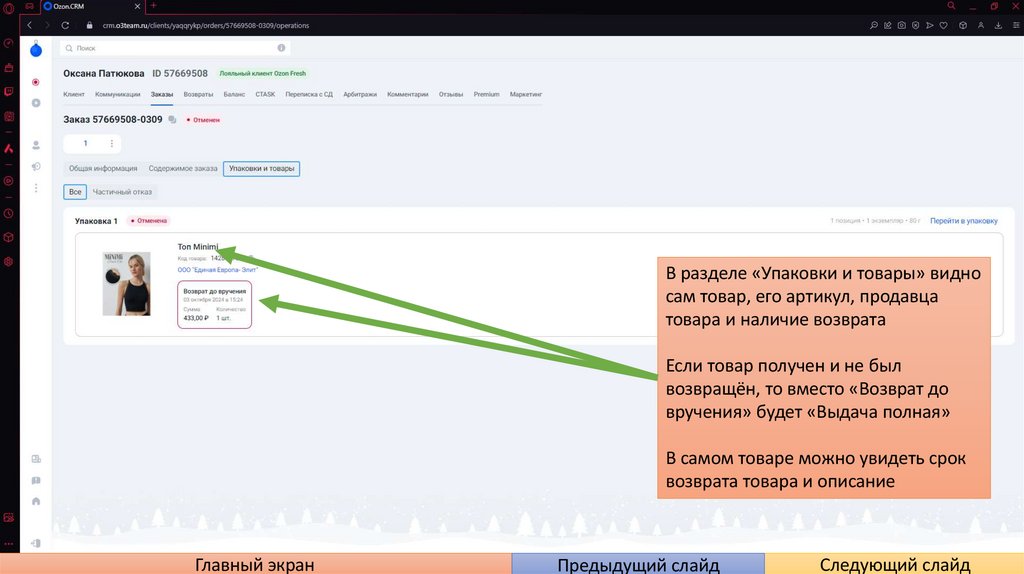
В разделе «Упаковки и товары» видносам товар, его артикул, продавца
товара и наличие возврата
Если товар получен и не был
возвращён, то вместо «Возврат до
вручения» будет «Выдача полная»
В самом товаре можно увидеть срок
возврата товара и описание
Главный экран
Предыдущий слайд
Следующий слайд
35.
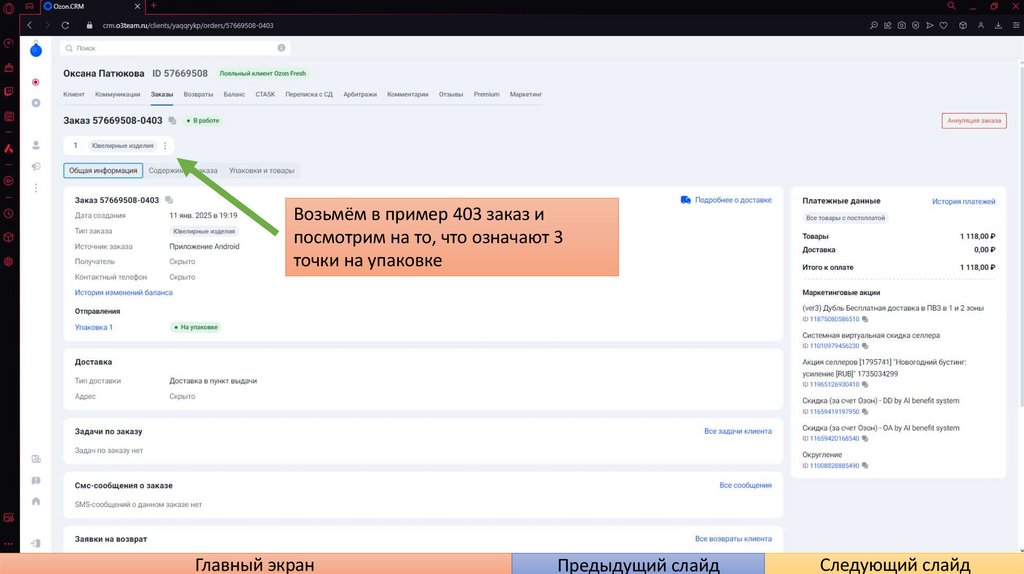
Возьмём в пример 403 заказ ипосмотрим на то, что означают 3
точки на упаковке
Главный экран
Предыдущий слайд
Следующий слайд
36.
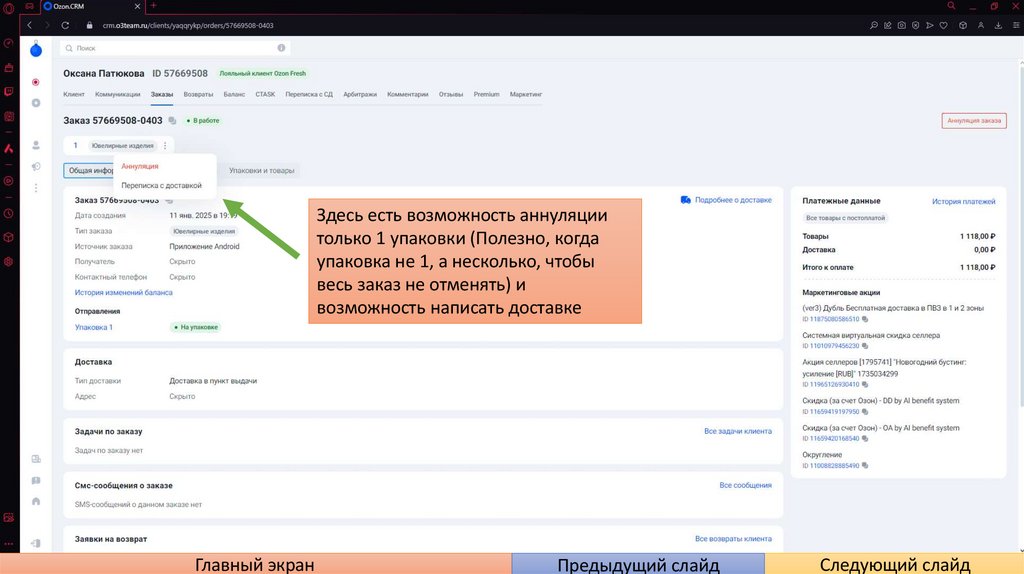
Здесь есть возможность аннуляциитолько 1 упаковки (Полезно, когда
упаковка не 1, а несколько, чтобы
весь заказ не отменять) и
возможность написать доставке
Главный экран
Предыдущий слайд
Следующий слайд
37.
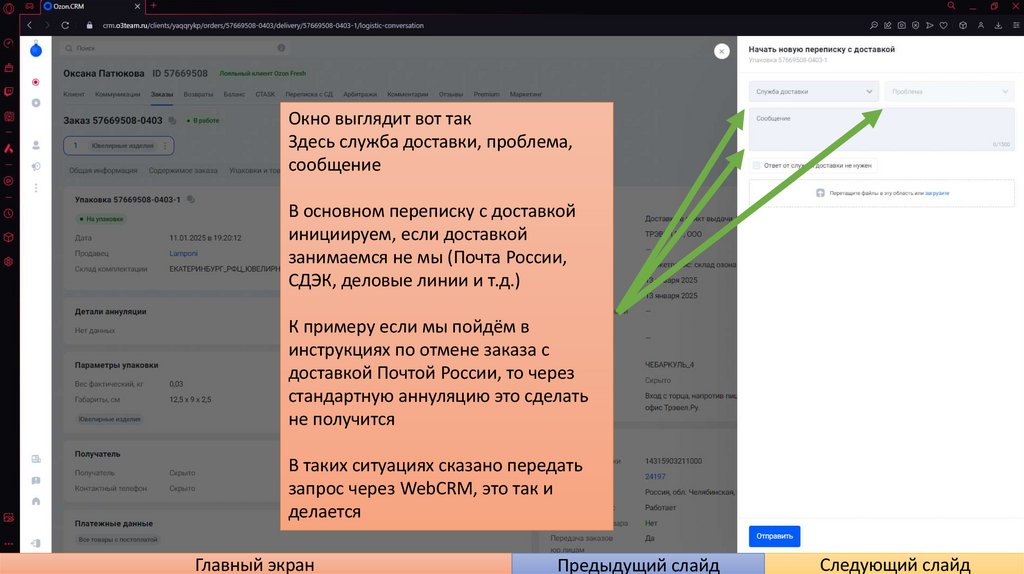
Окно выглядит вот такЗдесь служба доставки, проблема,
сообщение
В основном переписку с доставкой
инициируем, если доставкой
занимаемся не мы (Почта России,
СДЭК, деловые линии и т.д.)
К примеру если мы пойдём в
инструкциях по отмене заказа с
доставкой Почтой России, то через
стандартную аннуляцию это сделать
не получится
В таких ситуациях сказано передать
запрос через WebCRM, это так и
делается
Главный экран
Предыдущий слайд
Следующий слайд
38.
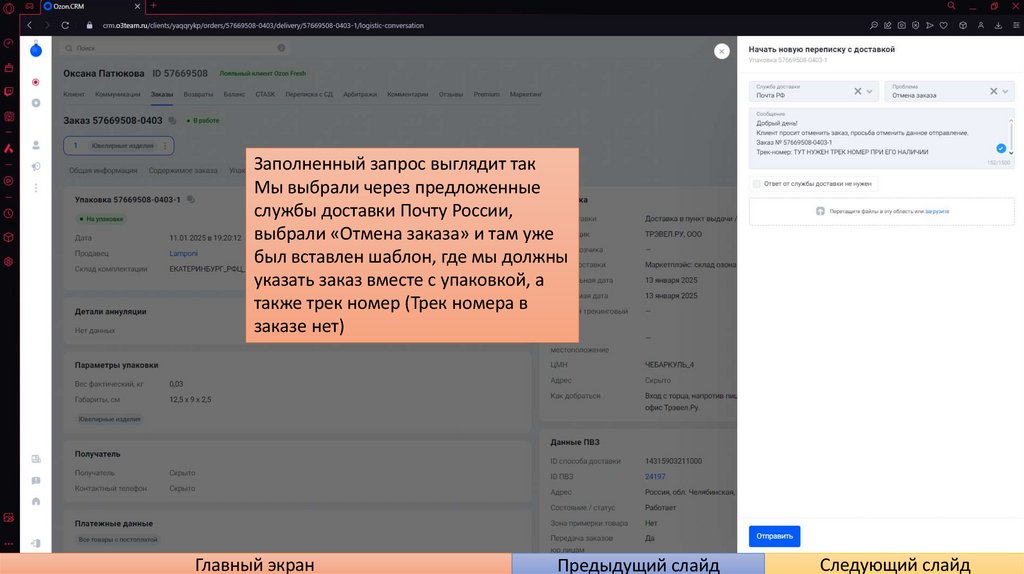
Заполненный запрос выглядит такМы выбрали через предложенные
службы доставки Почту России,
выбрали «Отмена заказа» и там уже
был вставлен шаблон, где мы должны
указать заказ вместе с упаковкой, а
также трек номер (Трек номера в
заказе нет)
Главный экран
Предыдущий слайд
Следующий слайд
39.
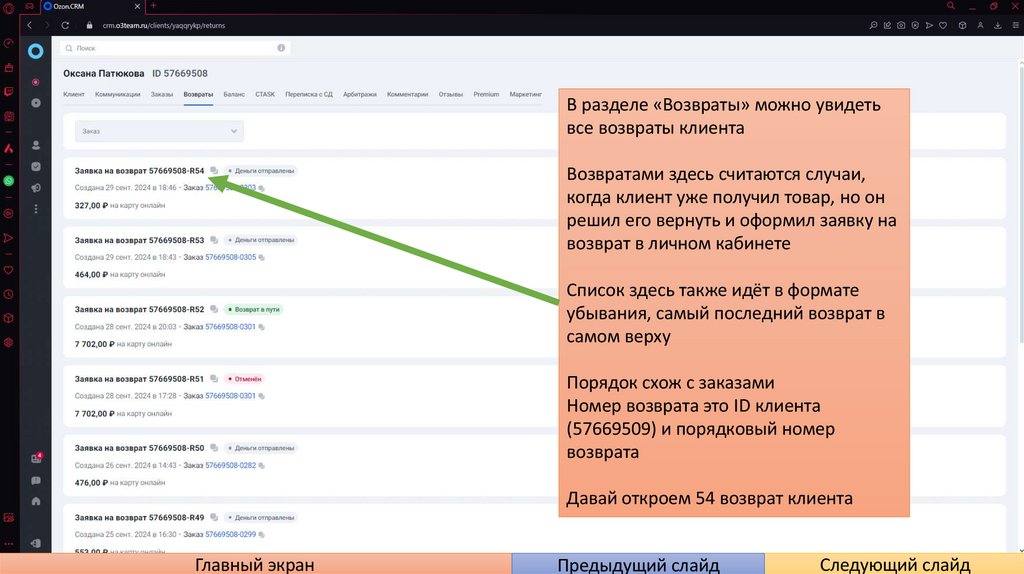
В разделе «Возвраты» можно увидетьвсе возвраты клиента
Возвратами здесь считаются случаи,
когда клиент уже получил товар, но он
решил его вернуть и оформил заявку на
возврат в личном кабинете
Список здесь также идёт в формате
убывания, самый последний возврат в
самом верху
Порядок схож с заказами
Номер возврата это ID клиента
(57669509) и порядковый номер
возврата
Давай откроем 54 возврат клиента
Главный экран
Предыдущий слайд
Следующий слайд
40.
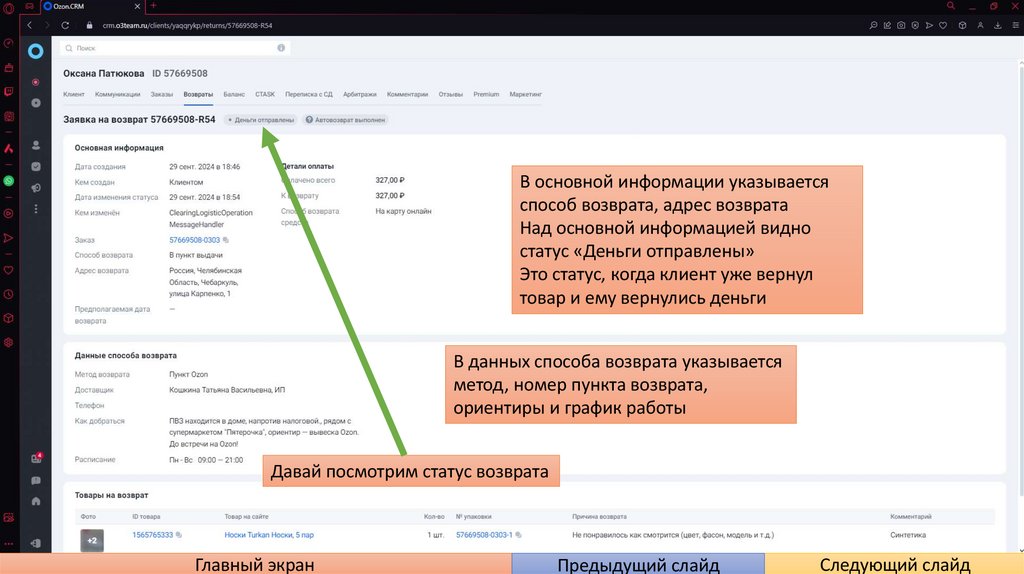
В основной информации указываетсяспособ возврата, адрес возврата
Над основной информацией видно
статус «Деньги отправлены»
Это статус, когда клиент уже вернул
товар и ему вернулись деньги
В данных способа возврата указывается
метод, номер пункта возврата,
ориентиры и график работы
Давай посмотрим статус возврата
Главный экран
Предыдущий слайд
Следующий слайд
41.
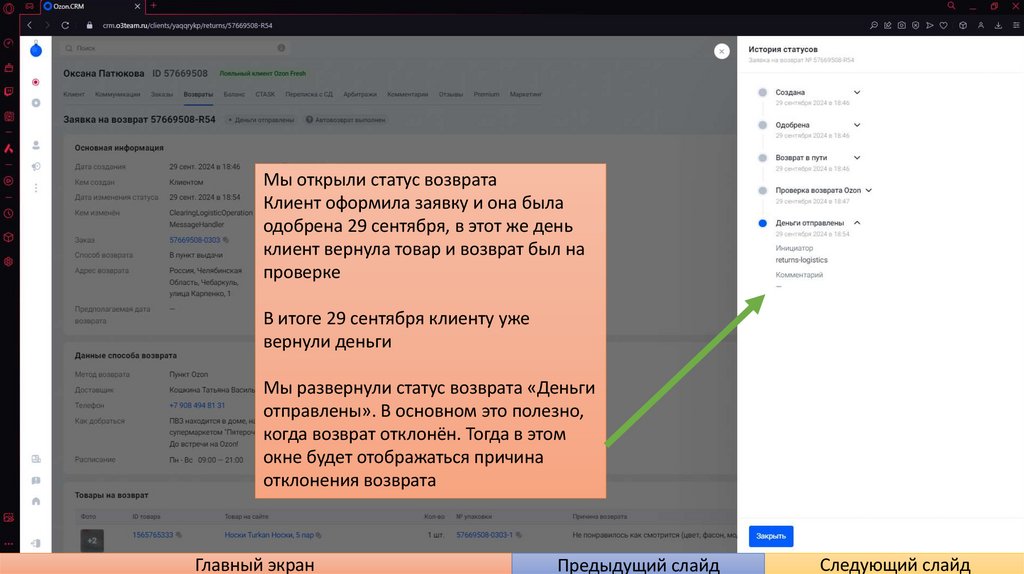
Мы открыли статус возвратаКлиент оформила заявку и она была
одобрена 29 сентября, в этот же день
клиент вернула товар и возврат был на
проверке
В итоге 29 сентября клиенту уже
вернули деньги
Мы развернули статус возврата «Деньги
отправлены». В основном это полезно,
когда возврат отклонён. Тогда в этом
окне будет отображаться причина
отклонения возврата
Главный экран
Предыдущий слайд
Следующий слайд
42.
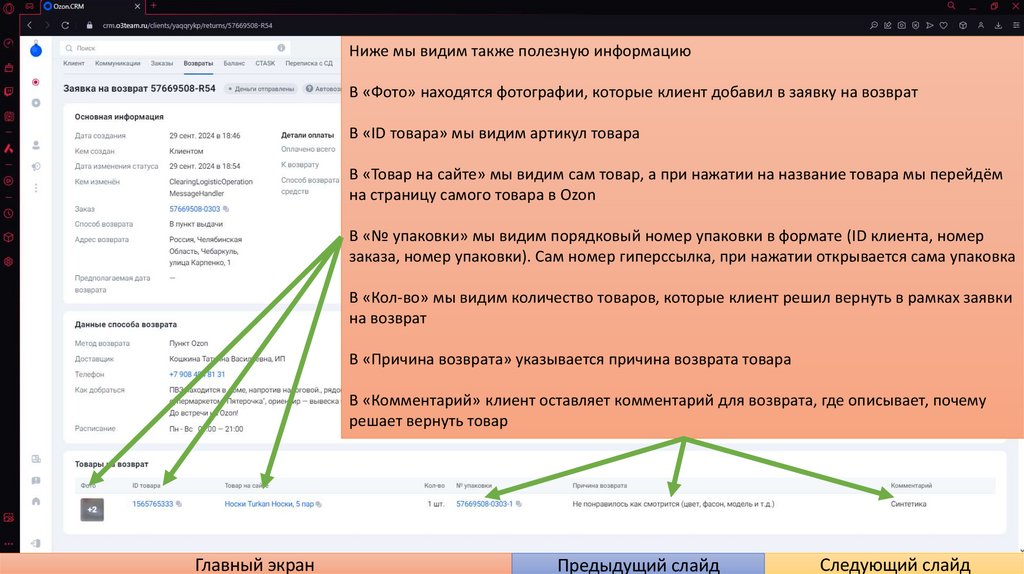
Ниже мы видим также полезную информациюВ «Фото» находятся фотографии, которые клиент добавил в заявку на возврат
В «ID товара» мы видим артикул товара
В «Товар на сайте» мы видим сам товар, а при нажатии на название товара мы перейдём
на страницу самого товара в Ozon
В «№ упаковки» мы видим порядковый номер упаковки в формате (ID клиента, номер
заказа, номер упаковки). Сам номер гиперссылка, при нажатии открывается сама упаковка
В «Кол-во» мы видим количество товаров, которые клиент решил вернуть в рамках заявки
на возврат
В «Причина возврата» указывается причина возврата товара
В «Комментарий» клиент оставляет комментарий для возврата, где описывает, почему
решает вернуть товар
Главный экран
Предыдущий слайд
Следующий слайд
43.
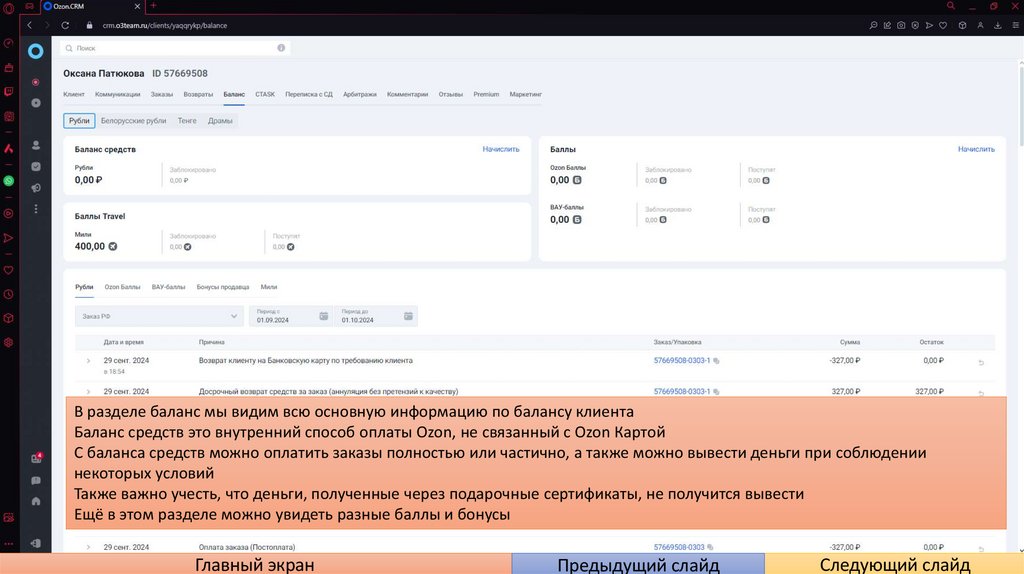
В разделе баланс мы видим всю основную информацию по балансу клиентаБаланс средств это внутренний способ оплаты Ozon, не связанный с Ozon Картой
С баланса средств можно оплатить заказы полностью или частично, а также можно вывести деньги при соблюдении
некоторых условий
Также важно учесть, что деньги, полученные через подарочные сертификаты, не получится вывести
Ещё в этом разделе можно увидеть разные баллы и бонусы
Главный экран
Предыдущий слайд
Следующий слайд
44.
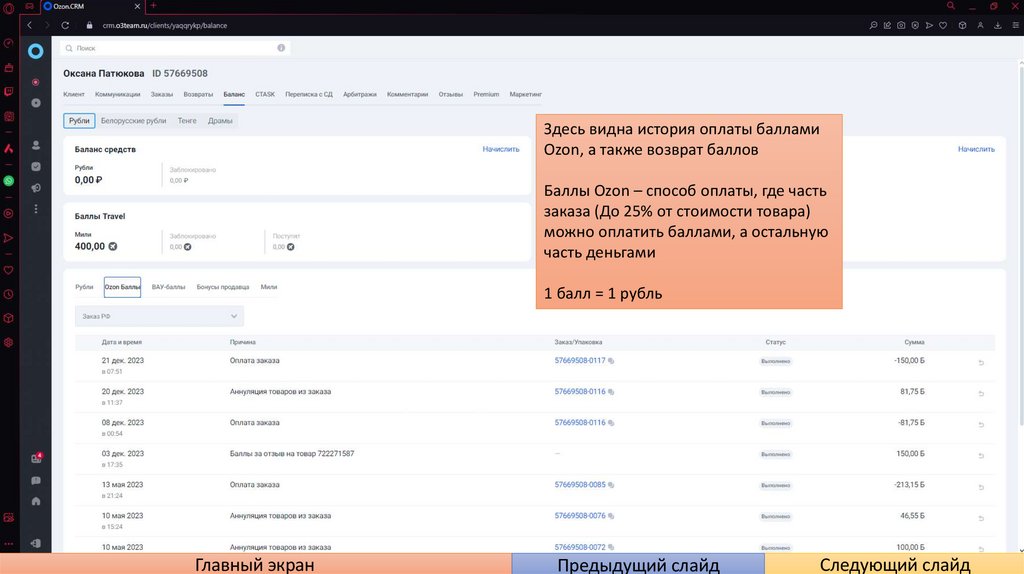
Здесь видна история оплаты балламиOzon, а также возврат баллов
Баллы Ozon – способ оплаты, где часть
заказа (До 25% от стоимости товара)
можно оплатить баллами, а остальную
часть деньгами
1 балл = 1 рубль
Главный экран
Предыдущий слайд
Следующий слайд
45.
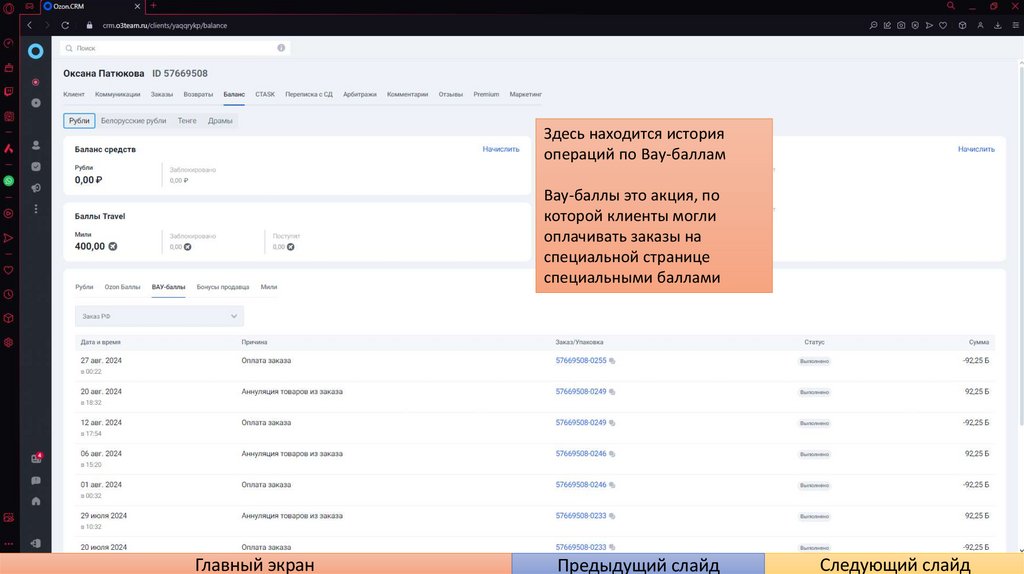
Здесь находится историяопераций по Вау-баллам
Вау-баллы это акция, по
которой клиенты могли
оплачивать заказы на
специальной странице
специальными баллами
Главный экран
Предыдущий слайд
Следующий слайд
46.
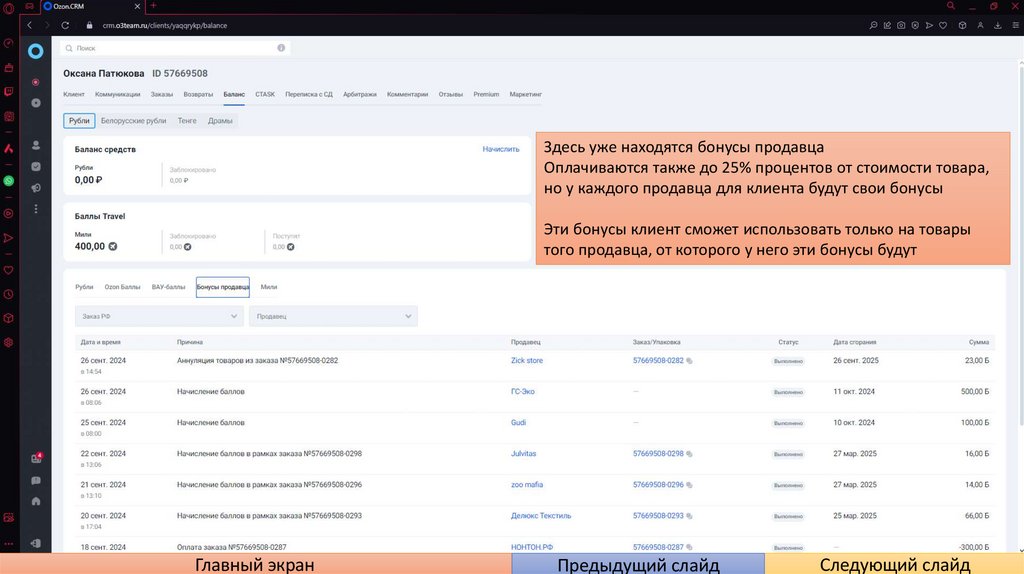
Здесь уже находятся бонусы продавцаОплачиваются также до 25% процентов от стоимости товара,
но у каждого продавца для клиента будут свои бонусы
Эти бонусы клиент сможет использовать только на товары
того продавца, от которого у него эти бонусы будут
Главный экран
Предыдущий слайд
Следующий слайд
47.
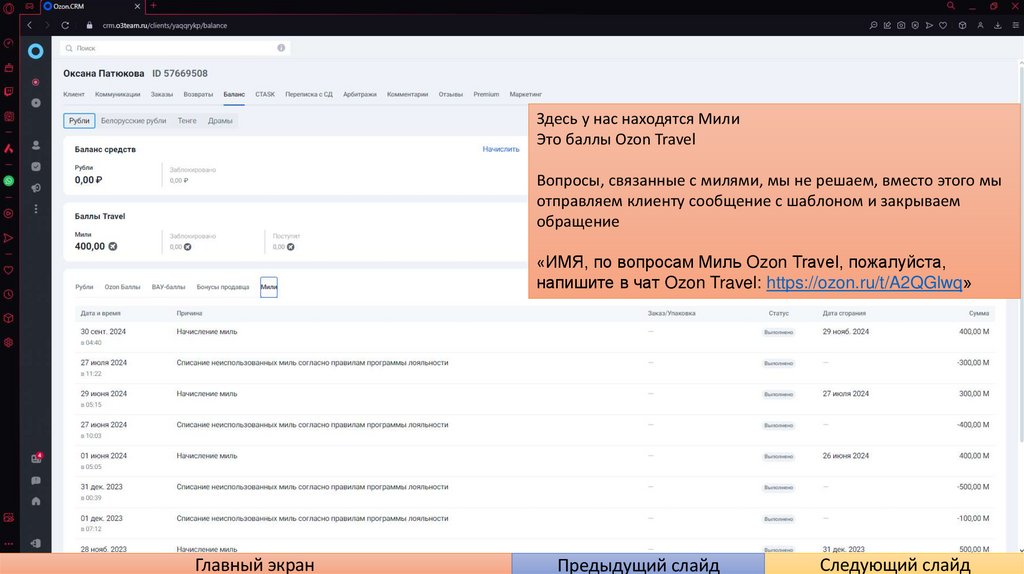
Здесь у нас находятся МилиЭто баллы Ozon Travel
Вопросы, связанные с милями, мы не решаем, вместо этого мы
отправляем клиенту сообщение с шаблоном и закрываем
обращение
«ИМЯ, по вопросам Миль Ozon Travel, пожалуйста,
напишите в чат Ozon Travel: https://ozon.ru/t/A2QGlwq»
Главный экран
Предыдущий слайд
Следующий слайд
48.
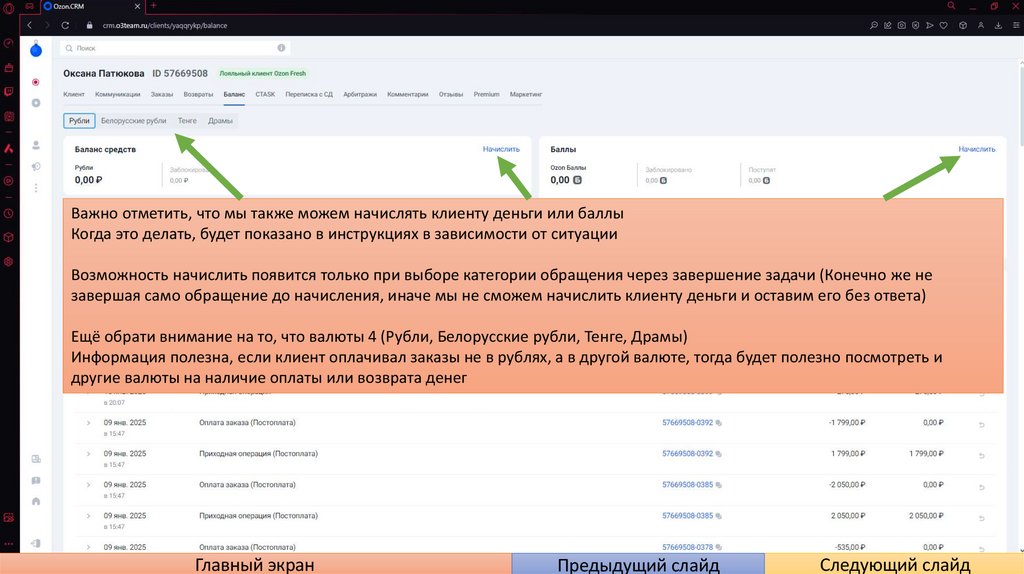
Важно отметить, что мы также можем начислять клиенту деньги или баллыКогда это делать, будет показано в инструкциях в зависимости от ситуации
Возможность начислить появится только при выборе категории обращения через завершение задачи (Конечно же не
завершая само обращение до начисления, иначе мы не сможем начислить клиенту деньги и оставим его без ответа)
Ещё обрати внимание на то, что валюты 4 (Рубли, Белорусские рубли, Тенге, Драмы)
Информация полезна, если клиент оплачивал заказы не в рублях, а в другой валюте, тогда будет полезно посмотреть и
другие валюты на наличие оплаты или возврата денег
Главный экран
Предыдущий слайд
Следующий слайд
49.
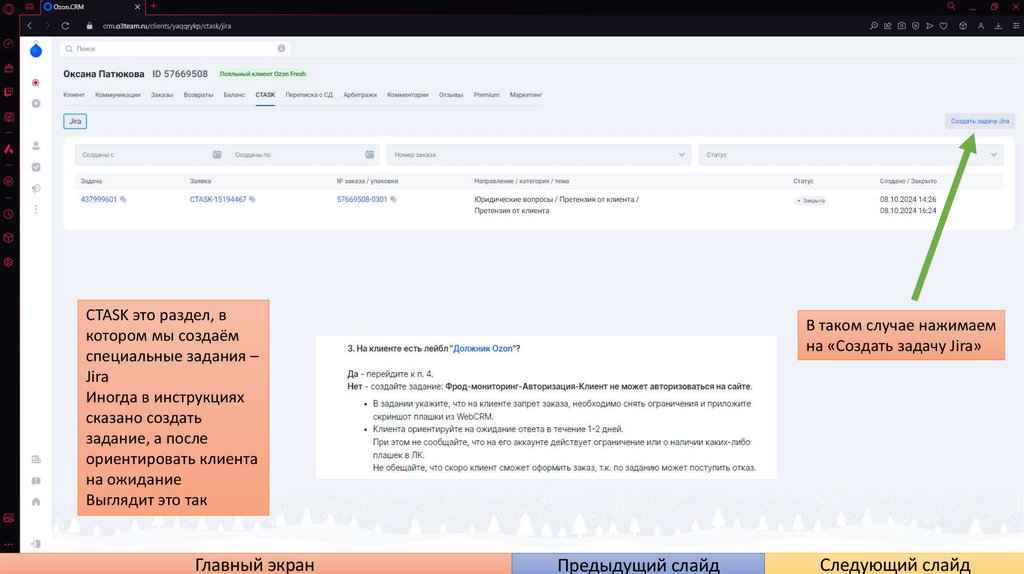
CTASK это раздел, вкотором мы создаём
специальные задания –
Jira
Иногда в инструкциях
сказано создать
задание, а после
ориентировать клиента
на ожидание
Выглядит это так
Главный экран
В таком случае нажимаем
на «Создать задачу Jira»
Предыдущий слайд
Следующий слайд
50.
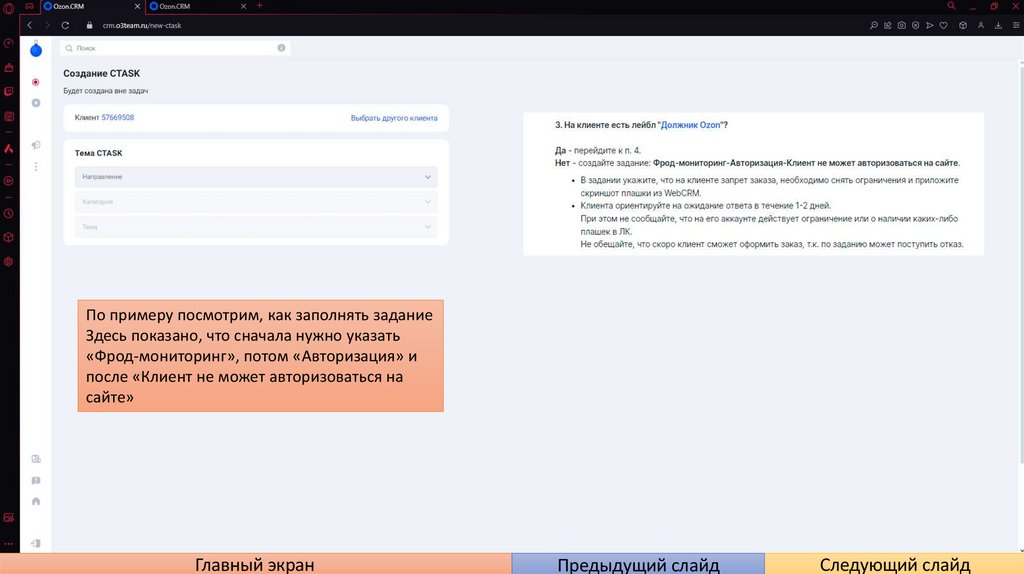
По примеру посмотрим, как заполнять заданиеЗдесь показано, что сначала нужно указать
«Фрод-мониторинг», потом «Авторизация» и
после «Клиент не может авторизоваться на
сайте»
Главный экран
Предыдущий слайд
Следующий слайд
51.
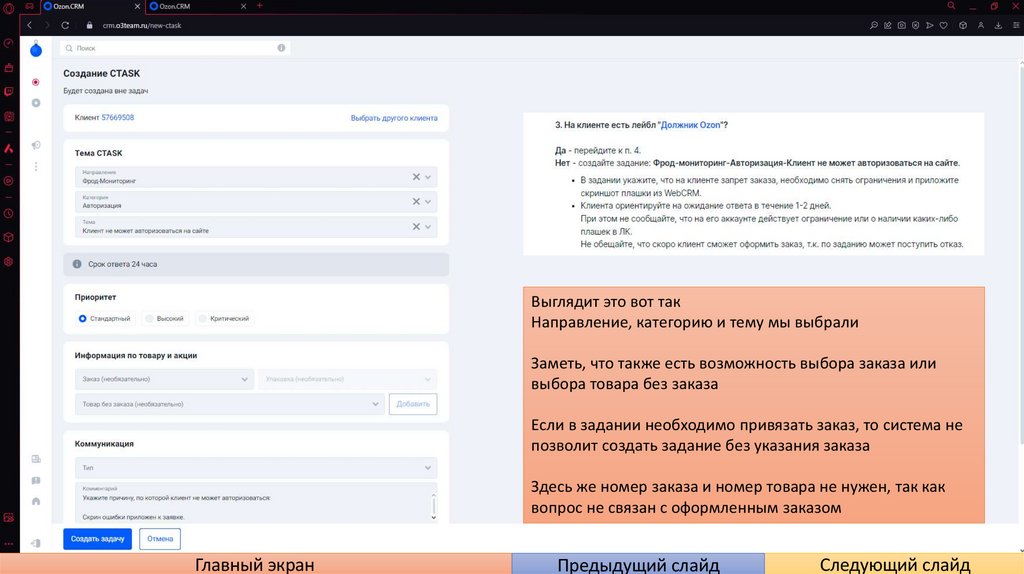
Выглядит это вот такНаправление, категорию и тему мы выбрали
Заметь, что также есть возможность выбора заказа или
выбора товара без заказа
Если в задании необходимо привязать заказ, то система не
позволит создать задание без указания заказа
Здесь же номер заказа и номер товара не нужен, так как
вопрос не связан с оформленным заказом
Главный экран
Предыдущий слайд
Следующий слайд
52.
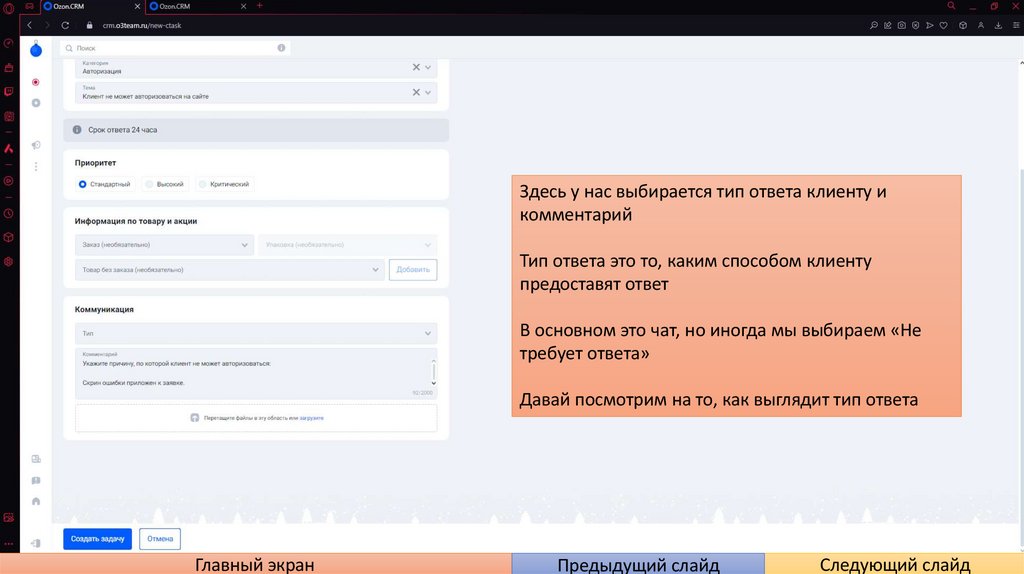
Здесь у нас выбирается тип ответа клиенту икомментарий
Тип ответа это то, каким способом клиенту
предоставят ответ
В основном это чат, но иногда мы выбираем «Не
требует ответа»
Давай посмотрим на то, как выглядит тип ответа
Главный экран
Предыдущий слайд
Следующий слайд
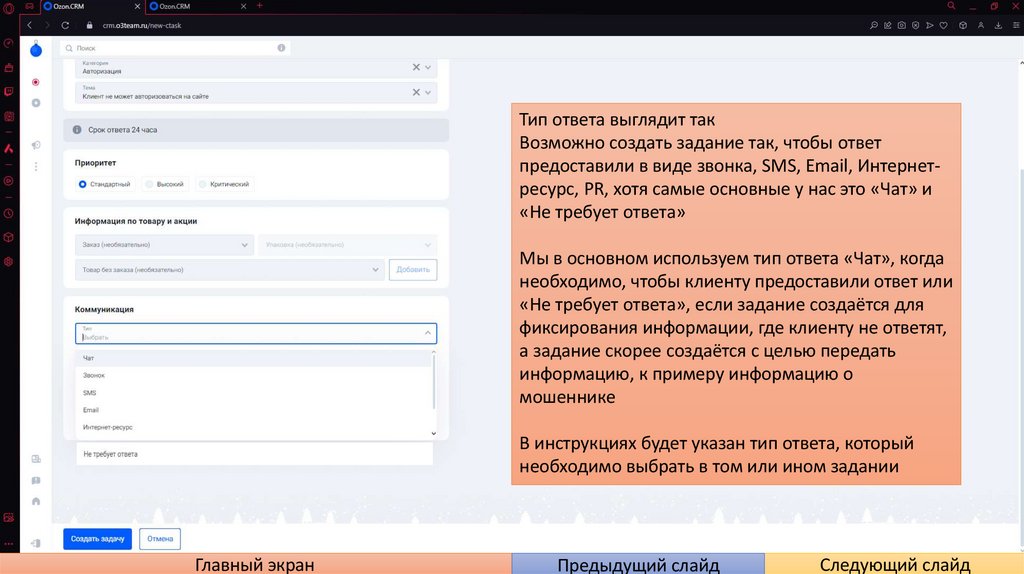
53.
Тип ответа выглядит такВозможно создать задание так, чтобы ответ
предоставили в виде звонка, SMS, Email, Интернетресурс, PR, хотя самые основные у нас это «Чат» и
«Не требует ответа»
Мы в основном используем тип ответа «Чат», когда
необходимо, чтобы клиенту предоставили ответ или
«Не требует ответа», если задание создаётся для
фиксирования информации, где клиенту не ответят,
а задание скорее создаётся с целью передать
информацию, к примеру информацию о
мошеннике
В инструкциях будет указан тип ответа, который
необходимо выбрать в том или ином задании
Главный экран
Предыдущий слайд
Следующий слайд
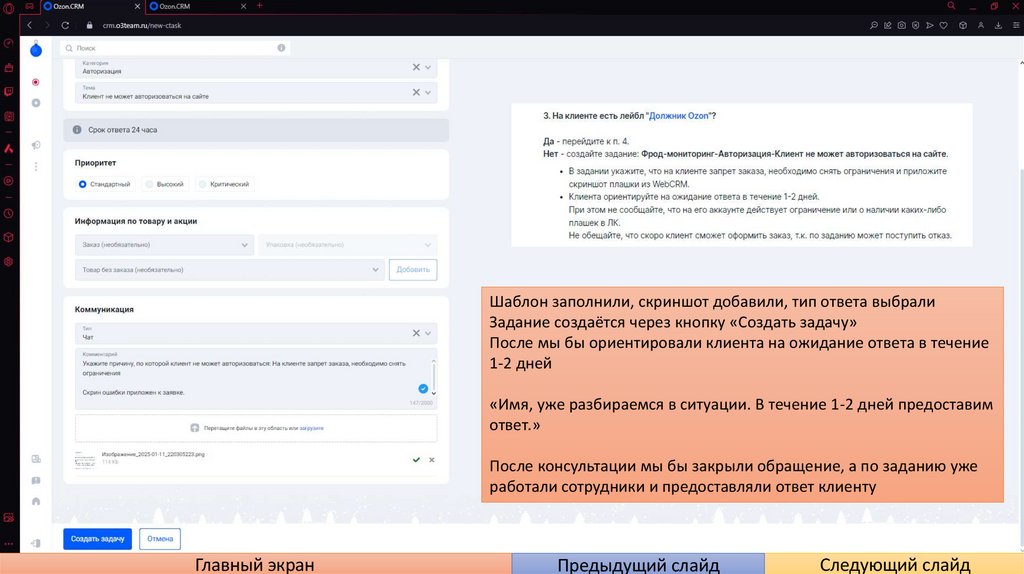
54.
Шаблон заполнили, скриншот добавили, тип ответа выбралиЗадание создаётся через кнопку «Создать задачу»
После мы бы ориентировали клиента на ожидание ответа в течение
1-2 дней
«Имя, уже разбираемся в ситуации. В течение 1-2 дней предоставим
ответ.»
После консультации мы бы закрыли обращение, а по заданию уже
работали сотрудники и предоставляли ответ клиенту
Главный экран
Предыдущий слайд
Следующий слайд
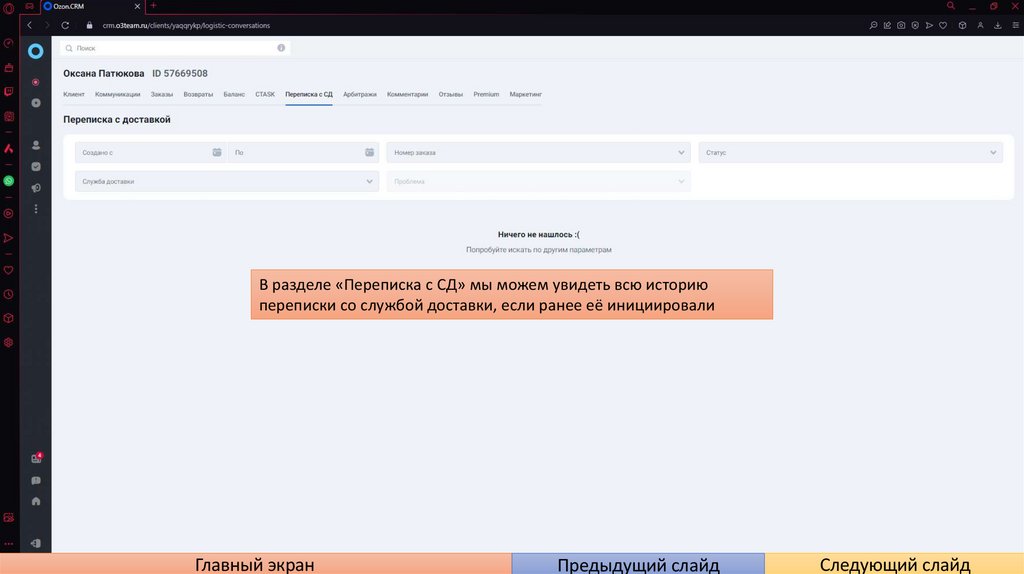
55.
В разделе «Переписка с СД» мы можем увидеть всю историюпереписки со службой доставки, если ранее её инициировали
Главный экран
Предыдущий слайд
Следующий слайд
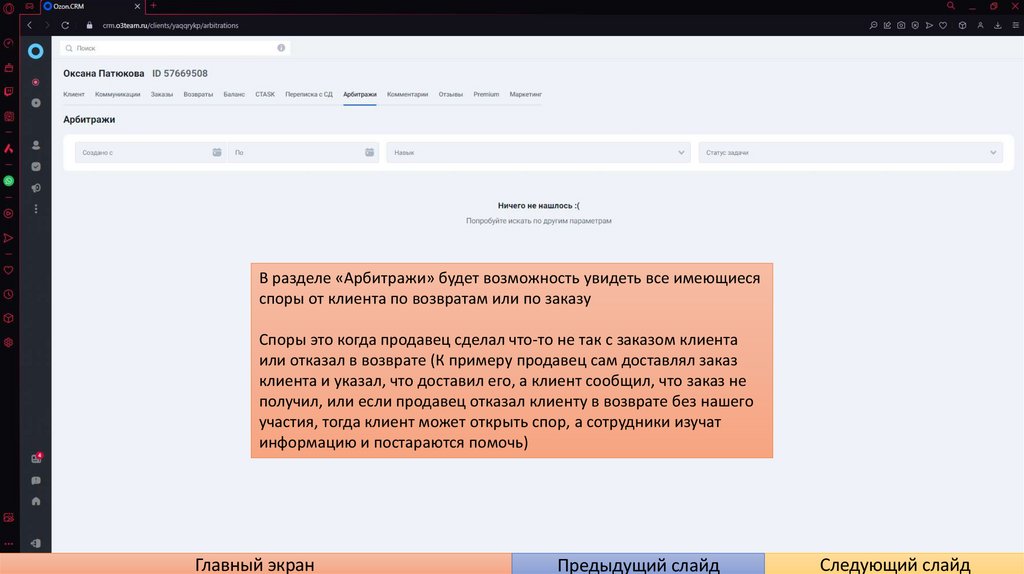
56.
В разделе «Арбитражи» будет возможность увидеть все имеющиесяспоры от клиента по возвратам или по заказу
Споры это когда продавец сделал что-то не так с заказом клиента
или отказал в возврате (К примеру продавец сам доставлял заказ
клиента и указал, что доставил его, а клиент сообщил, что заказ не
получил, или если продавец отказал клиенту в возврате без нашего
участия, тогда клиент может открыть спор, а сотрудники изучат
информацию и постараются помочь)
Главный экран
Предыдущий слайд
Следующий слайд
57.
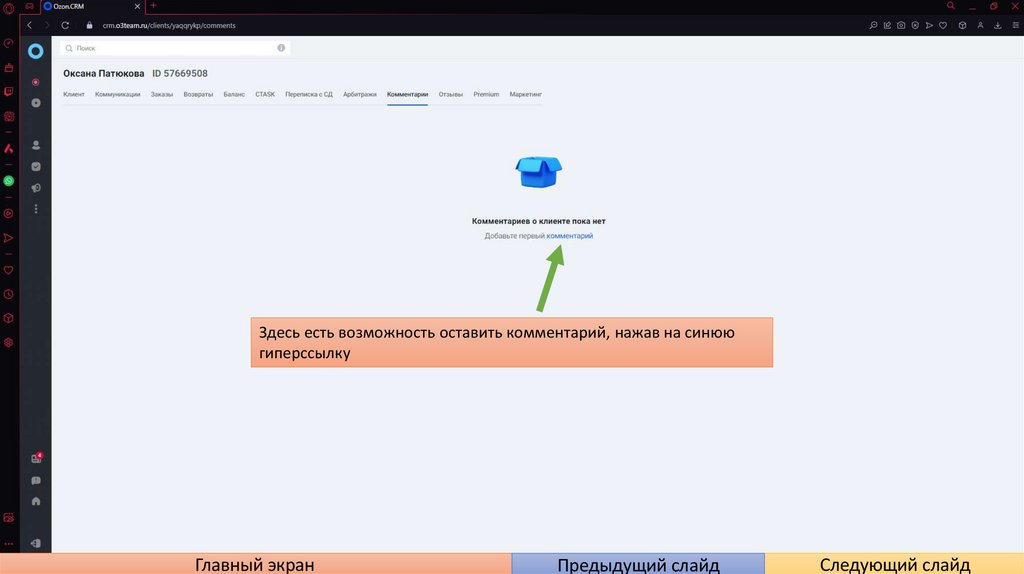
Здесь есть возможность оставить комментарий, нажав на синююгиперссылку
Главный экран
Предыдущий слайд
Следующий слайд
58.
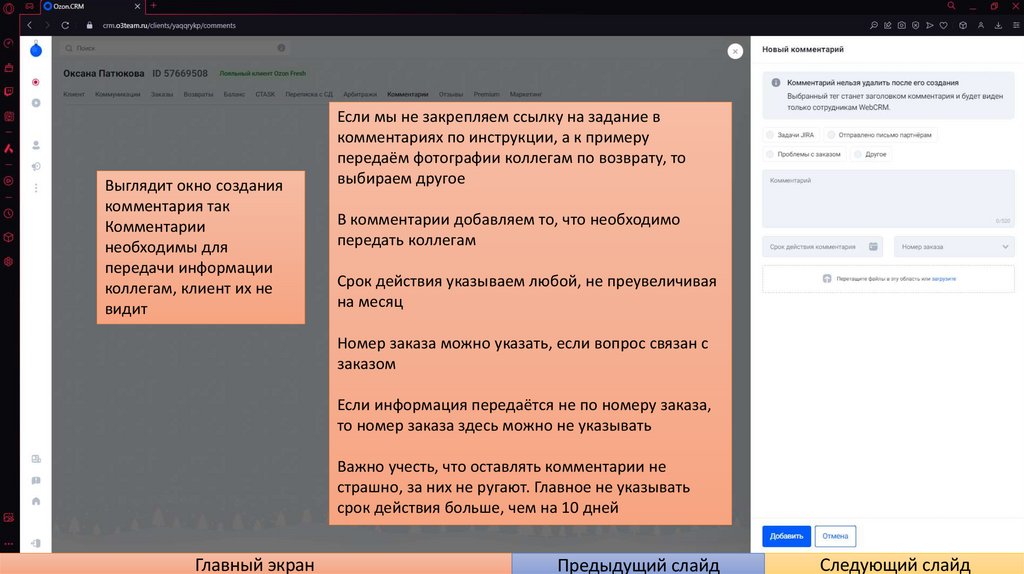
Выглядит окно созданиякомментария так
Комментарии
необходимы для
передачи информации
коллегам, клиент их не
видит
Если мы не закрепляем ссылку на задание в
комментариях по инструкции, а к примеру
передаём фотографии коллегам по возврату, то
выбираем другое
В комментарии добавляем то, что необходимо
передать коллегам
Срок действия указываем любой, не преувеличивая
на месяц
Номер заказа можно указать, если вопрос связан с
заказом
Если информация передаётся не по номеру заказа,
то номер заказа здесь можно не указывать
Важно учесть, что оставлять комментарии не
страшно, за них не ругают. Главное не указывать
срок действия больше, чем на 10 дней
Главный экран
Предыдущий слайд
Следующий слайд
59.
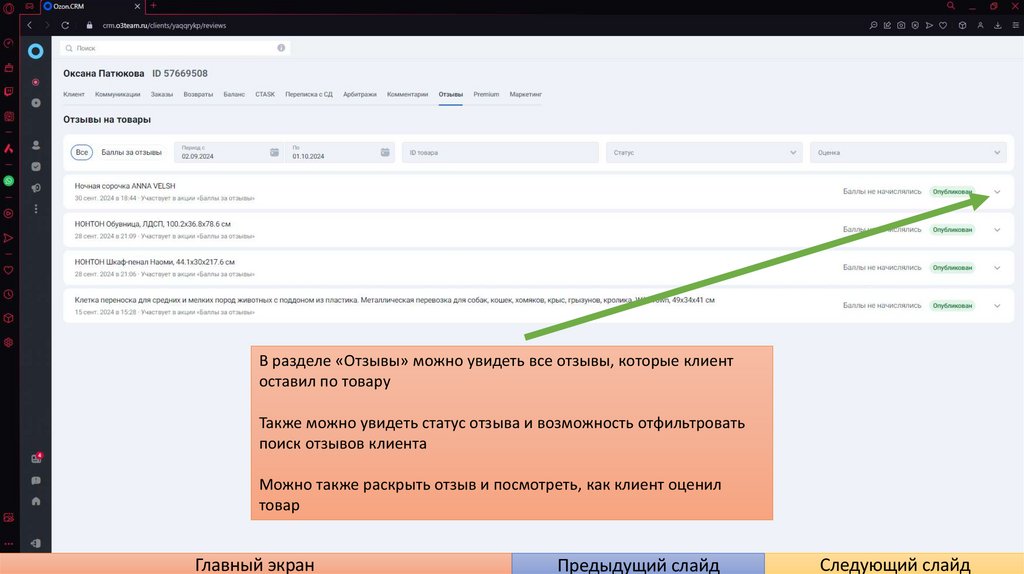
В разделе «Отзывы» можно увидеть все отзывы, которые клиентоставил по товару
Также можно увидеть статус отзыва и возможность отфильтровать
поиск отзывов клиента
Можно также раскрыть отзыв и посмотреть, как клиент оценил
товар
Главный экран
Предыдущий слайд
Следующий слайд
60.
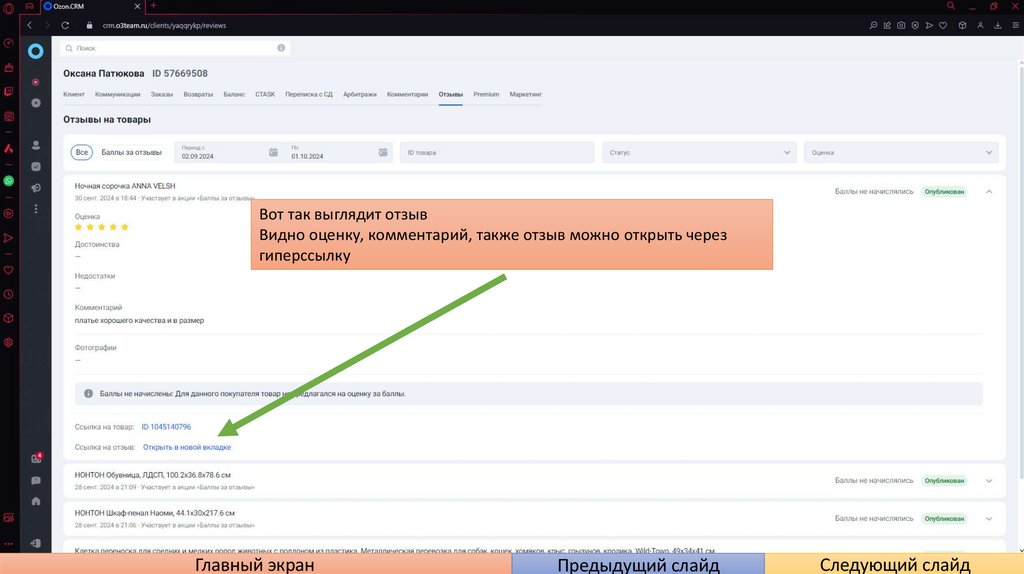
Вот так выглядит отзывВидно оценку, комментарий, также отзыв можно открыть через
гиперссылку
Главный экран
Предыдущий слайд
Следующий слайд
61.
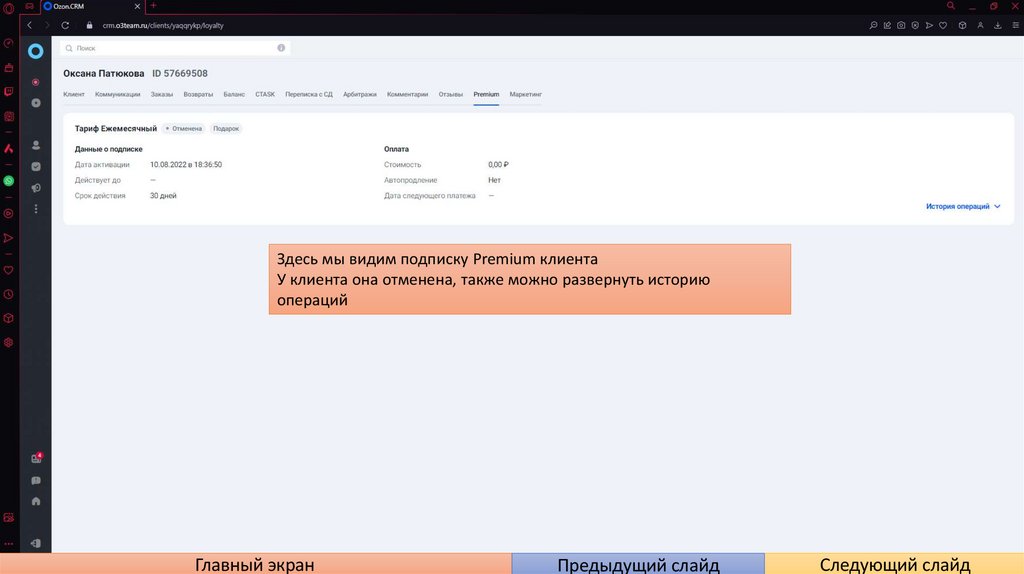
Здесь мы видим подписку Premium клиентаУ клиента она отменена, также можно развернуть историю
операций
Главный экран
Предыдущий слайд
Следующий слайд
62.
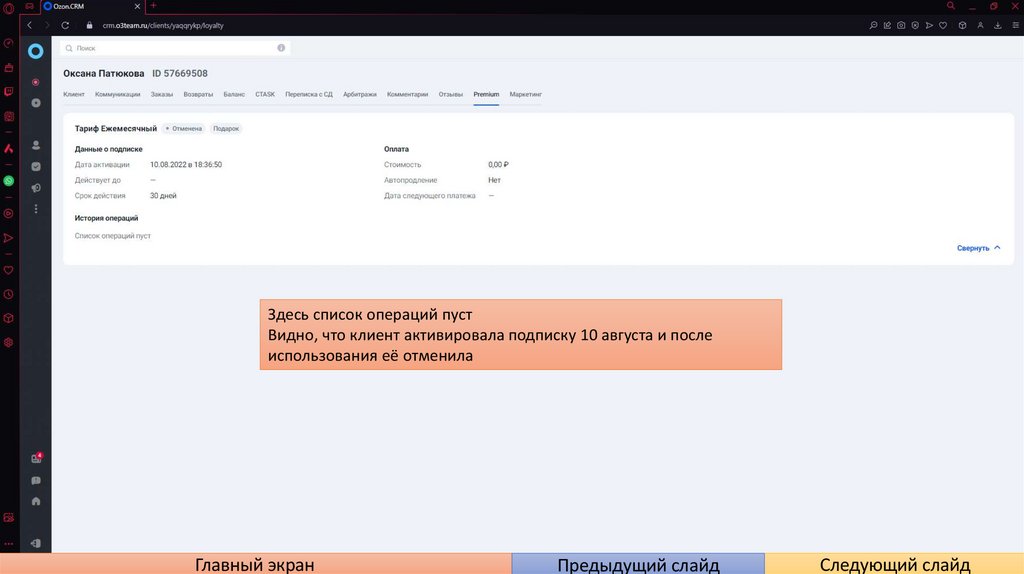
Здесь список операций пустВидно, что клиент активировала подписку 10 августа и после
использования её отменила
Главный экран
Предыдущий слайд
Следующий слайд
63.
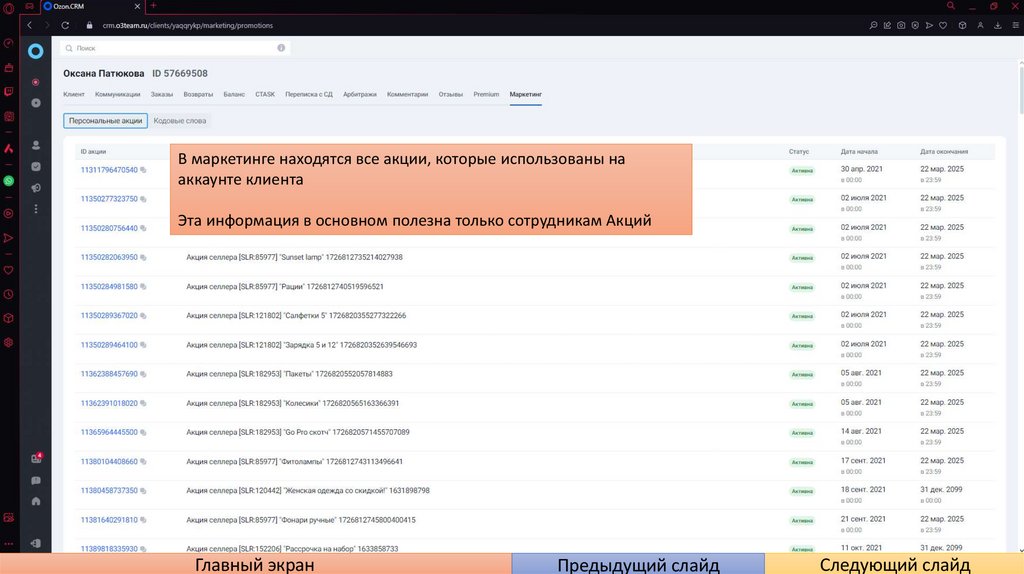
В маркетинге находятся все акции, которые использованы нааккаунте клиента
Эта информация в основном полезна только сотрудникам Акций
Главный экран
Предыдущий слайд
Следующий слайд
64.
Поздравляю с прохождением курсаЕсли что-то плохо усваивается, рекомендую
перечитать подходящий раздел, также не
стесняйся задавать вопросы
Удачи в обучении!
Главный экран
Предыдущий слайд
Завершить курс