 informatics
Similar presentations:



Основы цифровых технологий
1. Основы цифровых технологий
Преподаватели:старший преподаватель ВШ ПИ Андрианова Екатерина Евгеньевна
(лекции, практики)
старший преподаватель ВШ ПИ Резединова Евгения Юрьевна
(практики)
2. Общие вопросы курса
3. Занятия
• 4 лекции• 8 практик
• + курс на https://openedu.ru/
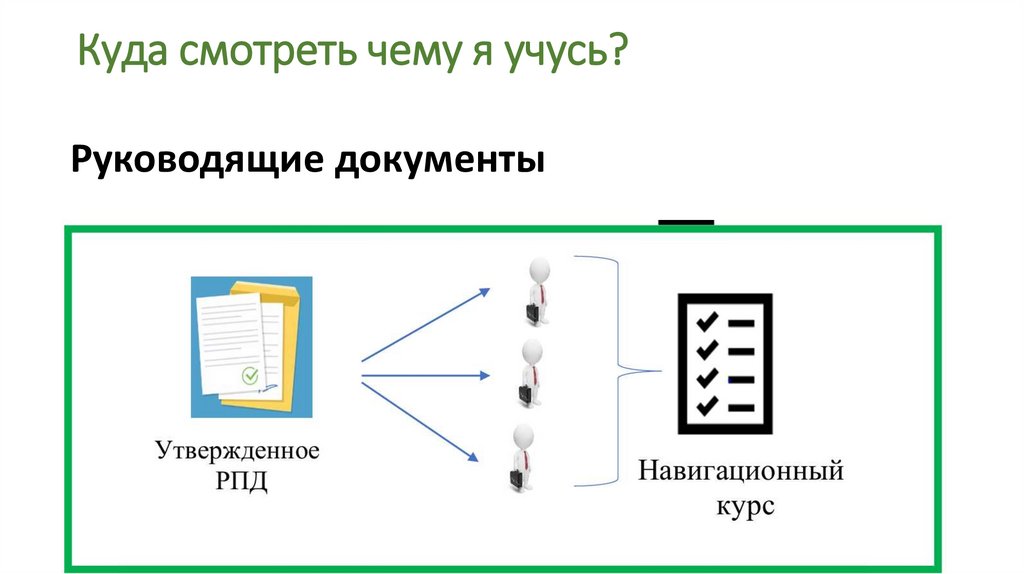
4. Куда смотреть чему я учусь?
Руководящие документы5. Система индивидуальных достижений
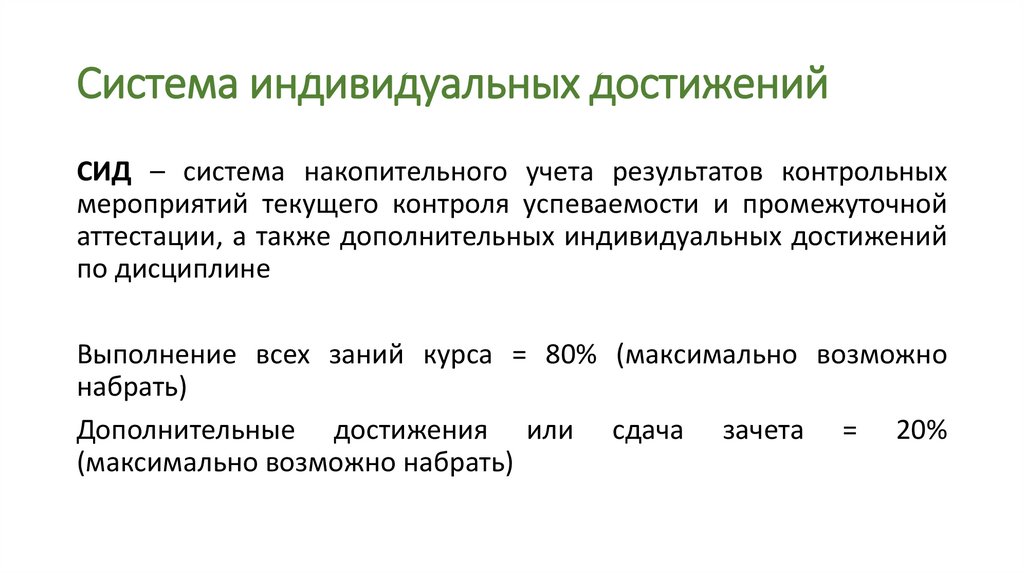
СИД – система накопительного учета результатов контрольныхмероприятий текущего контроля успеваемости и промежуточной
аттестации, а также дополнительных индивидуальных достижений
по дисциплине
Выполнение всех заний курса = 80% (максимально возможно
набрать)
Дополнительные достижения или сдача зачета = 20%
(максимально возможно набрать)
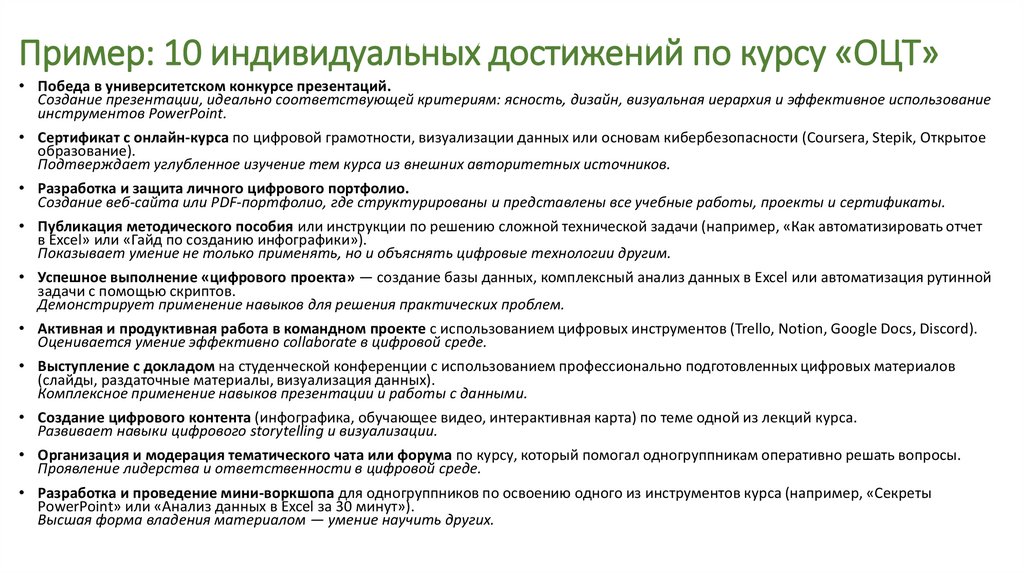
6. Пример: 10 индивидуальных достижений по курсу «ОЦТ»
• Победа в университетском конкурсе презентаций.Создание презентации, идеально соответствующей критериям: ясность, дизайн, визуальная иерархия и эффективное использование
инструментов PowerPoint.
• Сертификат с онлайн-курса по цифровой грамотности, визуализации данных или основам кибербезопасности (Coursera, Stepik, Открытое
образование).
Подтверждает углубленное изучение тем курса из внешних авторитетных источников.
• Разработка и защита личного цифрового портфолио.
Создание веб-сайта или PDF-портфолио, где структурированы и представлены все учебные работы, проекты и сертификаты.
• Публикация методического пособия или инструкции по решению сложной технической задачи (например, «Как автоматизировать отчет
в Excel» или «Гайд по созданию инфографики»).
Показывает умение не только применять, но и объяснять цифровые технологии другим.
• Успешное выполнение «цифрового проекта» — создание базы данных, комплексный анализ данных в Excel или автоматизация рутинной
задачи с помощью скриптов.
Демонстрирует применение навыков для решения практических проблем.
• Активная и продуктивная работа в командном проекте с использованием цифровых инструментов (Trello, Notion, Google Docs, Discord).
Оценивается умение эффективно collaborate в цифровой среде.
• Выступление с докладом на студенческой конференции с использованием профессионально подготовленных цифровых материалов
(слайды, раздаточные материалы, визуализация данных).
Комплексное применение навыков презентации и работы с данными.
• Создание цифрового контента (инфографика, обучающее видео, интерактивная карта) по теме одной из лекций курса.
Развивает навыки цифрового storytelling и визуализации.
• Организация и модерация тематического чата или форума по курсу, который помогал одногруппникам оперативно решать вопросы.
Проявление лидерства и ответственности в цифровой среде.
• Разработка и проведение мини-воркшопа для одногруппников по освоению одного из инструментов курса (например, «Секреты
PowerPoint» или «Анализ данных в Excel за 30 минут»).
Высшая форма владения материалом — умение научить других.
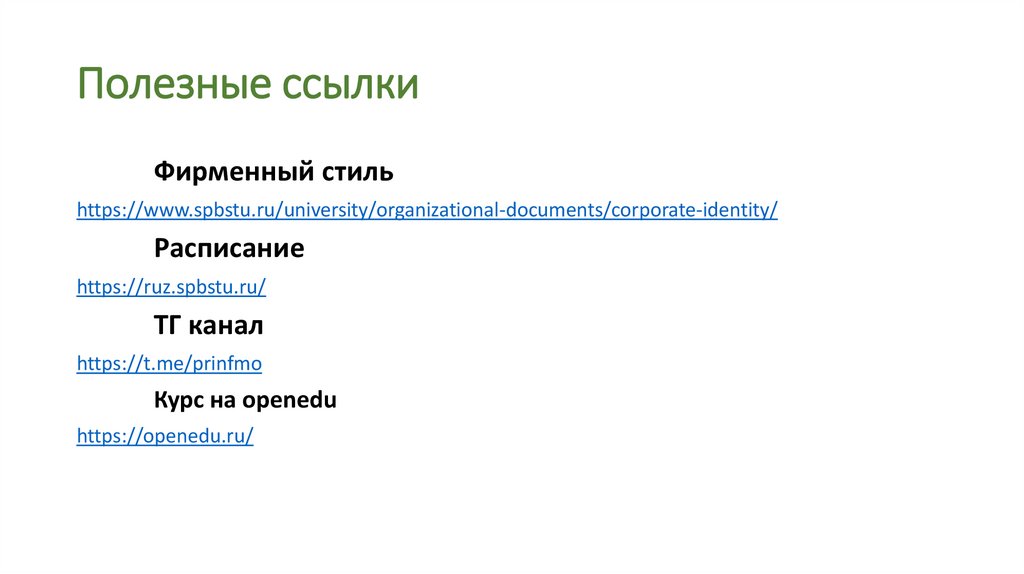
7. Полезные ссылки
Фирменный стильhttps://www.spbstu.ru/university/organizational-documents/corporate-identity/
Расписание
https://ruz.spbstu.ru/
ТГ канал
https://t.me/prinfmo
Курс на openedu
https://openedu.ru/
8. ВВЕДЕНИЕ
9. Почему важен этот курс
Для успешной учебы в СПбПУ прямо сейчас• Экономия времени - меньше времени на оформление рефератов,
курсовых и презентаций, потому что овладеете продвинутыми
функциями Word и PowerPoint.
• Качество работ - грамотно оформленные, структурированные
работы с качественными визуализациями (графики, схемы)
получают более высокие оценки.
• Эффективное взаимодействие с преподавателями - навык писать
четкие и вежливые письма поможет быстрее получать
консультации и решать вопросы.
10. Искусство деловой переписки - как писать электронные письма преподавателям и коллегам
Искусство деловой переписки как писать электронные письмапреподавателям и коллегам
11. Почему это важно?
Электронная почта — это ваше цифровое лицо.По вашему письму складывается первое впечатление о вас.
Экономия времени
Правильно составленное письмо быстрее читается и на него
быстрее получают ответ.
Профессиональная среда
Общение с преподавателем — это модель вашего будущего
общения с коллегами, руководителями и клиентами. Начинайте
тренироваться сейчас.
12. Структура делового письма
Каждое письмо должно содержать следующие обязательныеэлементы:
Тема письма (Subject)
Приветствие (Обращение)
Основной текст (Тело письма)
Завершение письма (Подпись)
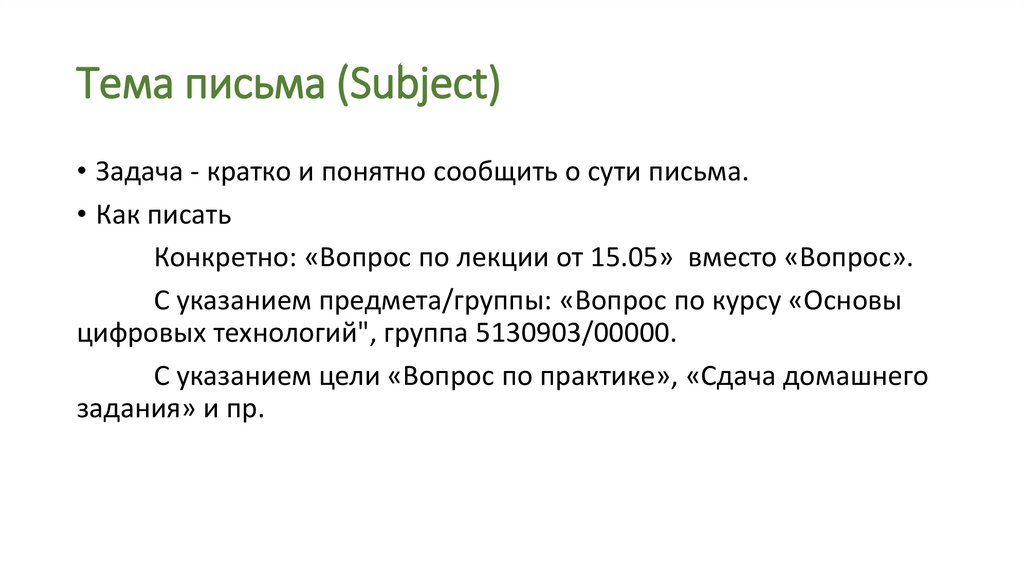
13. Тема письма (Subject)
• Задача - кратко и понятно сообщить о сути письма.• Как писать
Конкретно: «Вопрос по лекции от 15.05» вместо «Вопрос».
С указанием предмета/группы: «Вопрос по курсу «Основы
цифровых технологий", группа 5130903/00000.
С указанием цели «Вопрос по практике», «Сдача домашнего
задания» и пр.
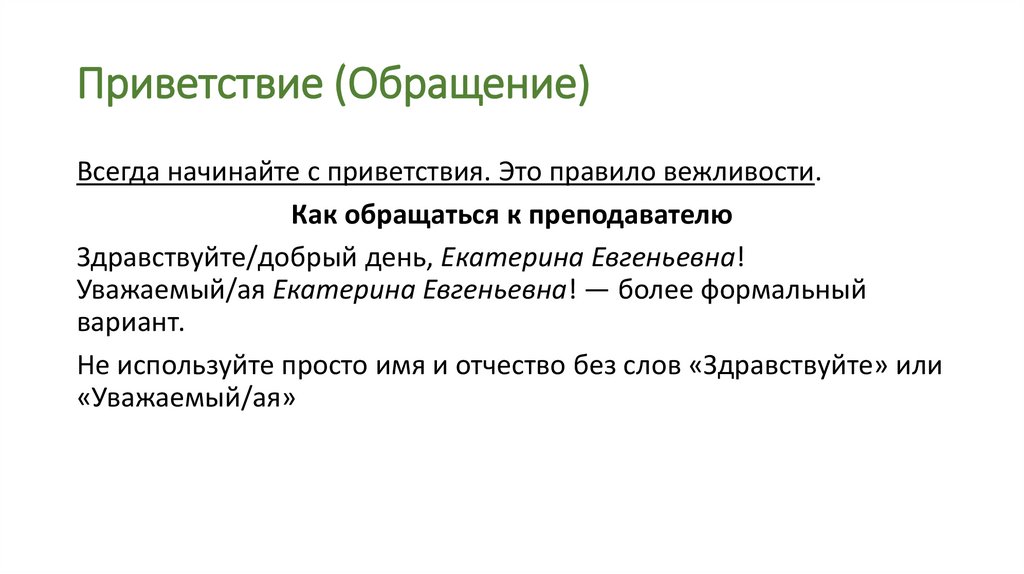
14. Приветствие (Обращение)
Всегда начинайте с приветствия. Это правило вежливости.Как обращаться к преподавателю
Здравствуйте/добрый день, Екатерина Евгеньевна!
Уважаемый/ая Екатерина Евгеньевна! — более формальный
вариант.
Не используйте просто имя и отчество без слов «Здравствуйте» или
«Уважаемый/ая»
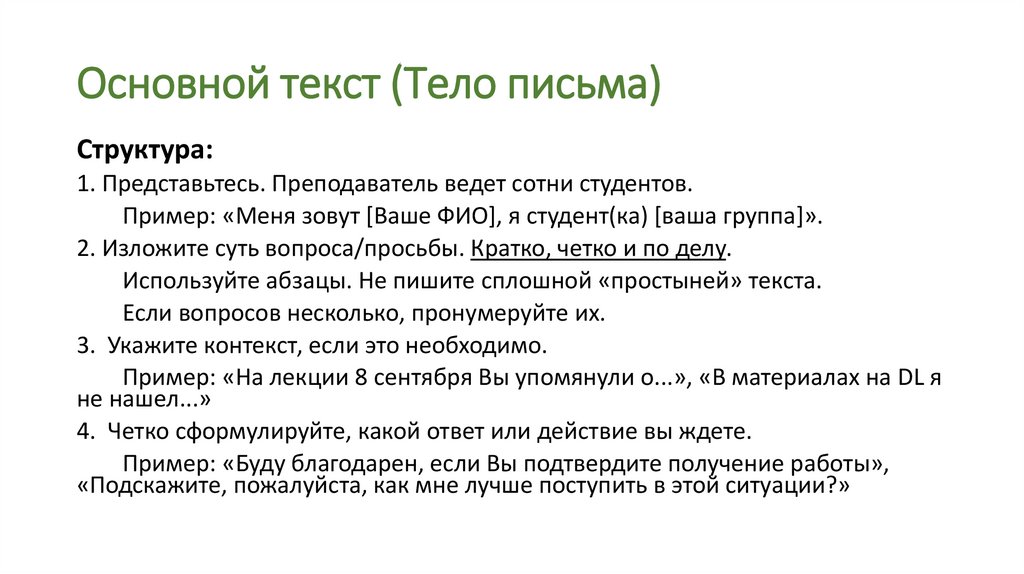
15. Основной текст (Тело письма)
Структура:1. Представьтесь. Преподаватель ведет сотни студентов.
Пример: «Меня зовут [Ваше ФИО], я студент(ка) [ваша группа]».
2. Изложите суть вопроса/просьбы. Кратко, четко и по делу.
Используйте абзацы. Не пишите сплошной «простыней» текста.
Если вопросов несколько, пронумеруйте их.
3. Укажите контекст, если это необходимо.
Пример: «На лекции 8 сентября Вы упомянули о...», «В материалах на DL я
не нашел...»
4. Четко сформулируйте, какой ответ или действие вы ждете.
Пример: «Буду благодарен, если Вы подтвердите получение работы»,
«Подскажите, пожалуйста, как мне лучше поступить в этой ситуации?»
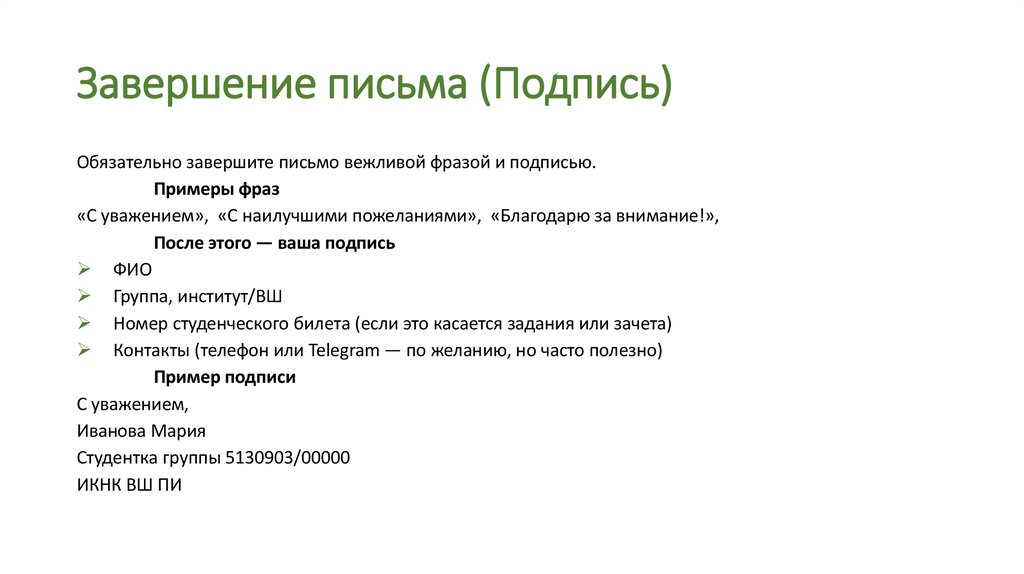
16. Завершение письма (Подпись)
Обязательно завершите письмо вежливой фразой и подписью.Примеры фраз
«С уважением», «С наилучшими пожеланиями», «Благодарю за внимание!»,
После этого — ваша подпись
ФИО
Группа, институт/ВШ
Номер студенческого билета (если это касается задания или зачета)
Контакты (телефон или Telegram — по желанию, но часто полезно)
Пример подписи
С уважением,
Иванова Мария
Студентка группы 5130903/00000
ИКНК ВШ ПИ
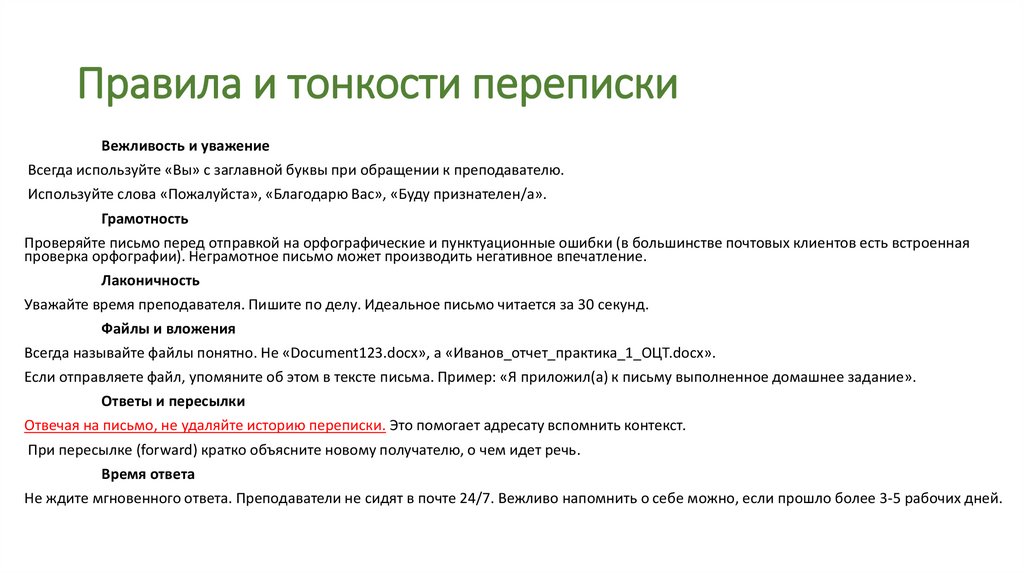
17. Правила и тонкости переписки
Вежливость и уважениеВсегда используйте «Вы» с заглавной буквы при обращении к преподавателю.
Используйте слова «Пожалуйста», «Благодарю Вас», «Буду признателен/а».
Грамотность
Проверяйте письмо перед отправкой на орфографические и пунктуационные ошибки (в большинстве почтовых клиентов есть встроенная
проверка орфографии). Неграмотное письмо может производить негативное впечатление.
Лаконичность
Уважайте время преподавателя. Пишите по делу. Идеальное письмо читается за 30 секунд.
Файлы и вложения
Всегда называйте файлы понятно. Не «Document123.docx», а «Иванов_отчет_практика_1_ОЦТ.docx».
Если отправляете файл, упомяните об этом в тексте письма. Пример: «Я приложил(а) к письму выполненное домашнее задание».
Ответы и пересылки
Отвечая на письмо, не удаляйте историю переписки. Это помогает адресату вспомнить контекст.
При пересылке (forward) кратко объясните новому получателю, о чем идет речь.
Время ответа
Не ждите мгновенного ответа. Преподаватели не сидят в почте 24/7. Вежливо напомнить о себе можно, если прошло более 3-5 рабочих дней.
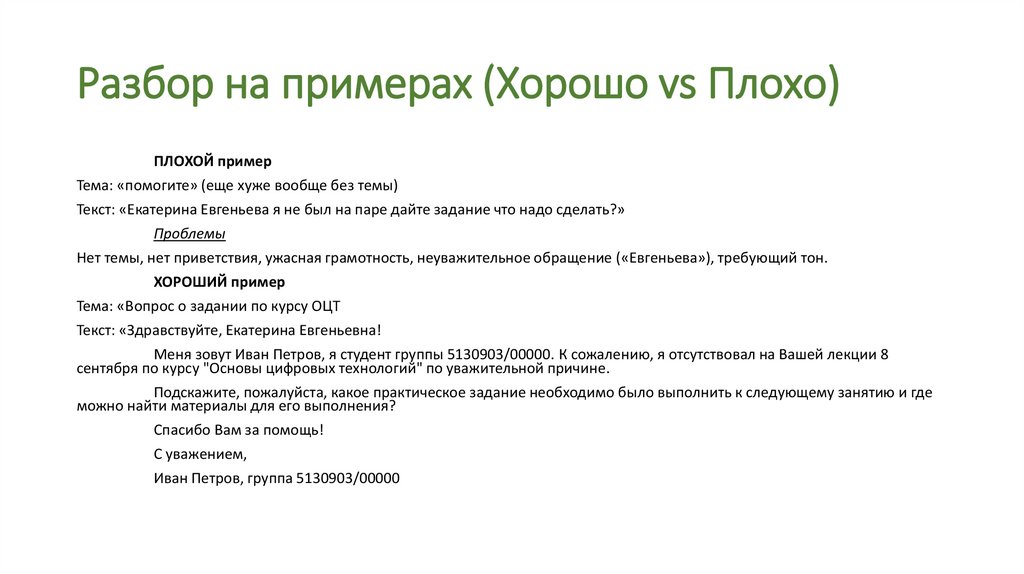
18. Разбор на примерах (Хорошо vs Плохо)
ПЛОХОЙ примерТема: «помогите» (еще хуже вообще без темы)
Текст: «Екатерина Евгеньева я не был на паре дайте задание что надо сделать?»
Проблемы
Нет темы, нет приветствия, ужасная грамотность, неуважительное обращение («Евгеньева»), требующий тон.
ХОРОШИЙ пример
Тема: «Вопрос о задании по курсу ОЦТ
Текст: «Здравствуйте, Екатерина Евгеньевна!
Меня зовут Иван Петров, я студент группы 5130903/00000. К сожалению, я отсутствовал на Вашей лекции 8
сентября по курсу "Основы цифровых технологий" по уважительной причине.
Подскажите, пожалуйста, какое практическое задание необходимо было выполнить к следующему занятию и где
можно найти материалы для его выполнения?
Спасибо Вам за помощь!
С уважением,
Иван Петров, группа 5130903/00000
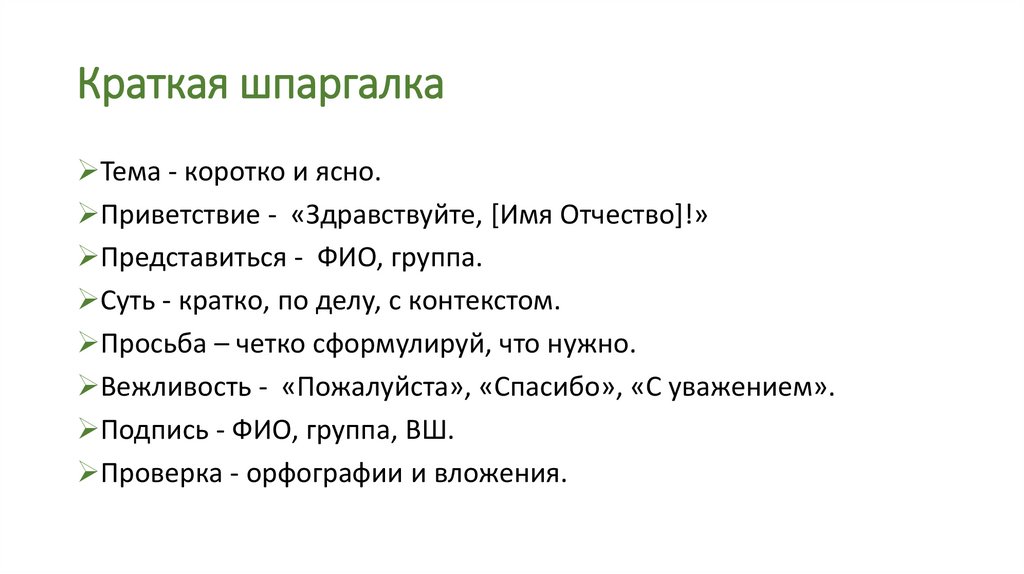
19. Краткая шпаргалка
Тема - коротко и ясно.Приветствие - «Здравствуйте, [Имя Отчество]!»
Представиться - ФИО, группа.
Суть - кратко, по делу, с контекстом.
Просьба – четко сформулируй, что нужно.
Вежливость - «Пожалуйста», «Спасибо», «С уважением».
Подпись - ФИО, группа, ВШ.
Проверка - орфографии и вложения.
20. Искусство презентации
21. Почему это важно?
Инструмент коммуникациипомогает структурировать мысль и донести ее до аудитории.
Ваше лицо
стиль, аккуратность и ясность говорят о вас как о специалисте.
Источник удержания внимания
по данным исследований, например, «Правило 10-20-30»(Гай Кавасаки)
- 10 слайдов,
- 20 минут,
- 30 pt кегль не менее.
22. Основные технические элементы
Макеты (Layouts)Основа структуры. Обеспечение единообразия.
Темы оформления (Themes)
Задают палитру, шрифты, эффекты — все сразу. Можно настраивать.
Мастер слайдов (Slide Master)
Изменение здесь меняет вид всех слайдов. Это позволяет эффективнее
работать с презентацией.
Инструменты для работы с изображениями (Format Picture)
Например, «Удалить фон» и «Художественные эффекты».
Анимация и переходы (Animations & Transitions)
Переходы — это эффекты между слайдами. Должны быть ненавязчивыми.
Анимация — это эффекты на слайде для объектов. Их цель — управлять
вниманием, а не развлекать.
23. Как это делать хорошо? (Дизайн и восприятие)
Принцип 1Простота и «Воздух» (Negative Space)
Не перегружайте слайд. 1 слайд = 1 ключевая мысль.
Используйте поля и промежутки. Свободное пространство вокруг элементов
(«воздух») помогает глазу сфокусироваться на главном и делает слайд легким для
восприятия.
Принцип 2
Визуальная иерархия
Что видит зритель в первую секунду? Ваша задача — управлять его взглядом.
Средства создания иерархии:
Размер — самый крупный (заголовок).
Цвет - яркий или контрастный цвет привлекает внимание (используйте для акцентов).
Шрифт - разное начертание (жирный, тонкий) и размер организуют текст.
Положение - элемент в центре или на линии «золотого сечения» (условный центр внимания) важнее
того, что в углу.
24. Как это делать хорошо? (Дизайн и восприятие)
Принцип 3Единообразие (Консистентность)
Используйте не более 2-3 шрифтов на всю презентацию (например, один для заголовков, второй для основного
текста).
Используйте единую цветовую палитру (3-4 основных цвета). Сервисы типа Coolors.co могут помочь в подборе.
Выравнивайте объекты относительно друг друга! Включите сетку и направляющие (Guide Lines).
Принцип 4
Визуализация вместо текста (Правило «6х6»)
Правило 6х6:
Не более 6 строк на слайде, не более 6 слов в строке. Это не обязательное требование, но хороший ориентир.
Заменяйте текст образами, схемами, диаграммами.
Качественная фотография или иконка донесут мысль быстрее и эмоциональнее, чем абзац текста.
*Человеческий мозг обрабатывает изображения в 60 000 раз быстрее, чем текст.
25. Как это делать хорошо? (Дизайн и восприятие)
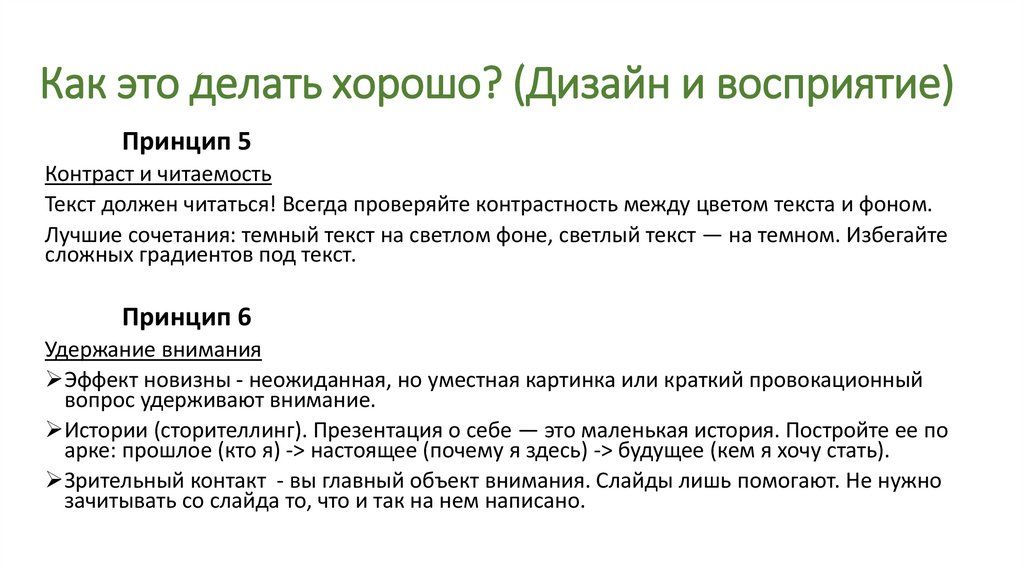
Принцип 5Контраст и читаемость
Текст должен читаться! Всегда проверяйте контрастность между цветом текста и фоном.
Лучшие сочетания: темный текст на светлом фоне, светлый текст — на темном. Избегайте
сложных градиентов под текст.
Принцип 6
Удержание внимания
Эффект новизны - неожиданная, но уместная картинка или краткий провокационный
вопрос удерживают внимание.
Истории (сторителлинг). Презентация о себе — это маленькая история. Постройте ее по
арке: прошлое (кто я) -> настоящее (почему я здесь) -> будущее (кем я хочу стать).
Зрительный контакт - вы главный объект внимания. Слайды лишь помогают. Не нужно
зачитывать со слайда то, что и так на нем написано.
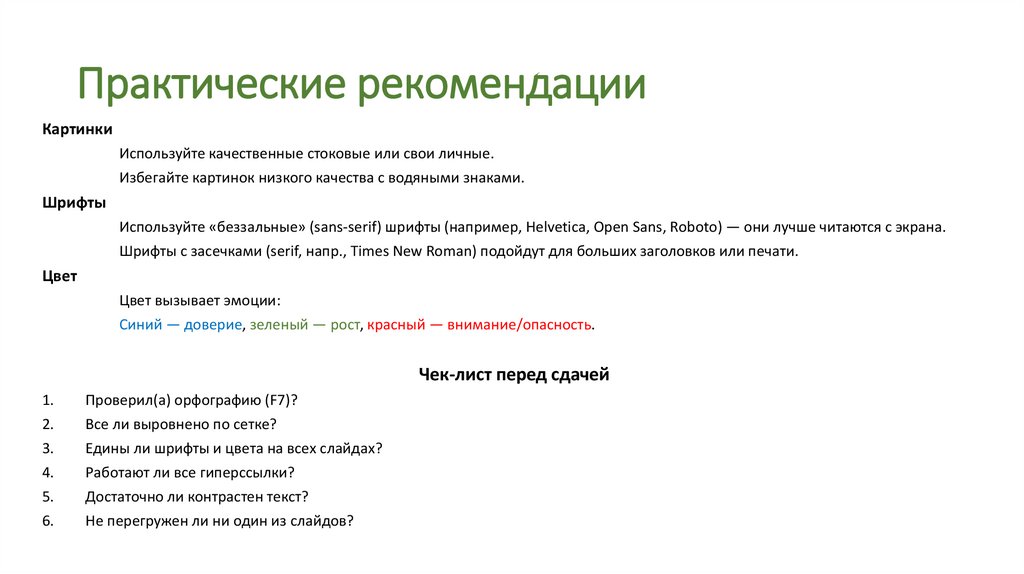
26. Практические рекомендации
КартинкиИспользуйте качественные стоковые или свои личные.
Избегайте картинок низкого качества с водяными знаками.
Шрифты
Используйте «беззальные» (sans-serif) шрифты (например, Helvetica, Open Sans, Roboto) — они лучше читаются с экрана.
Шрифты с засечками (serif, напр., Times New Roman) подойдут для больших заголовков или печати.
Цвет
Цвет вызывает эмоции:
Синий — доверие, зеленый — рост, красный — внимание/опасность.
Чек-лист перед сдачей
1.
Проверил(а) орфографию (F7)?
2.
Все ли выровнено по сетке?
3.
Едины ли шрифты и цвета на всех слайдах?
4.
Работают ли все гиперссылки?
5.
Достаточно ли контрастен текст?
6.
Не перегружен ли ни один из слайдов?