 marketing
Similar presentations:







Selfie. Инструкция для сотрудника
1.
SELFIE.ИНСТРУКЦИЯ ДЛЯ СОТРУДНИКАОформление заявки. Канал Доставка
Содержание
• Авторизация Агента
• Оформление заявки
• Подписание документов Клиентом
• Активация карты
• FAQ
2.
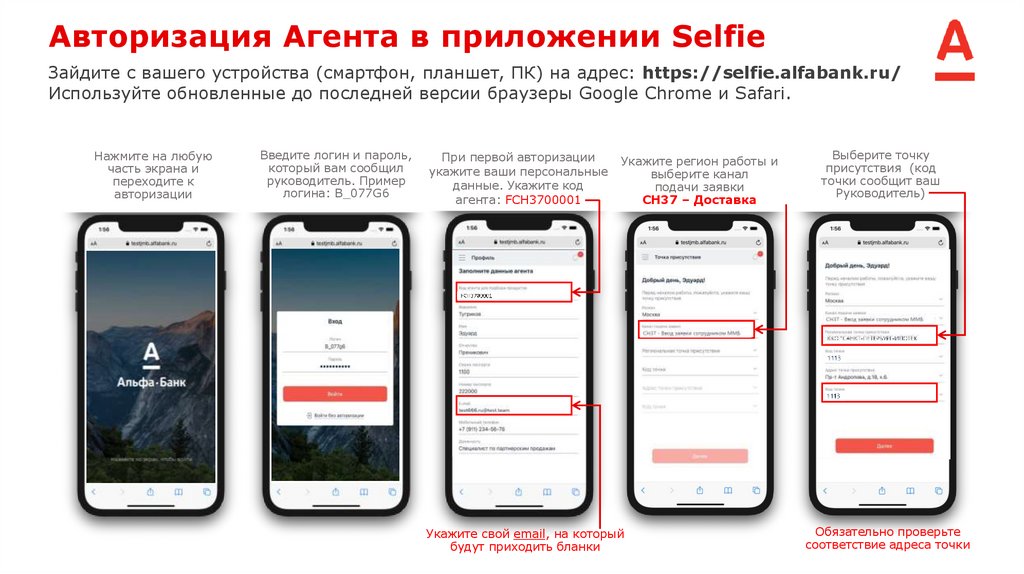
Авторизация Агента в приложении SelfieЗайдите с вашего устройства (смартфон, планшет, ПК) на адрес: https://selfie.alfabank.ru/
Используйте обновленные до последней версии браузеры Google Chrome и Safari.
Нажмите на любую
часть экрана и
переходите к
авторизации
Введите логин и пароль,
который вам сообщил
руководитель. Пример
логина: B_077G6
При первой авторизации
укажите ваши персональные
данные. Укажите код
агента: FCH3700001
Укажите регион работы и
выберите канал
подачи заявки
CH37 – Доставка
Выберите точку
присутствия (код
точки сообщит ваш
Руководитель)
Васильева
1234
456663
Укажите свой email, на который
будут приходить бланки
Обязательно проверьте
соответствие адреса точки
3.
Оформление заявкиСоздание заявки и выбор продукта
Главное окно
Экран ввода телефона при создании заявки
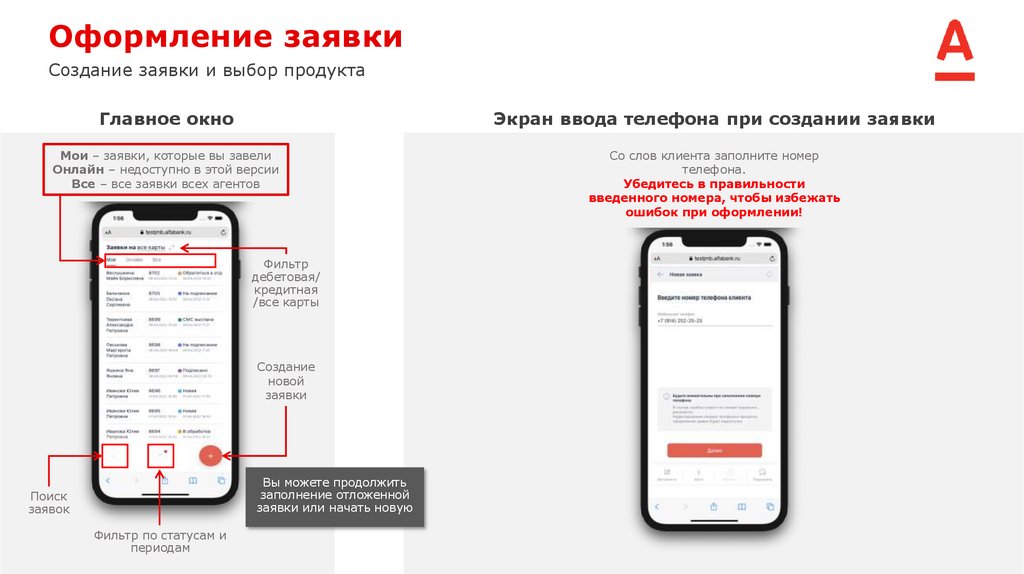
Мои – заявки, которые вы завели
Онлайн – недоступно в этой версии
Все – все заявки всех агентов
Со слов клиента заполните номер
телефона.
Убедитесь в правильности
введенного номера, чтобы избежать
ошибок при оформлении!
Фильтр
дебетовая/
кредитная
/все карты
Создание
новой
заявки
Вы можете продолжить
заполнение отложенной
заявки или начать новую
Поиск
заявок
Фильтр по статусам и
периодам
4.
Оформление заявкиЗагрузка документов и фото клиента Клиента
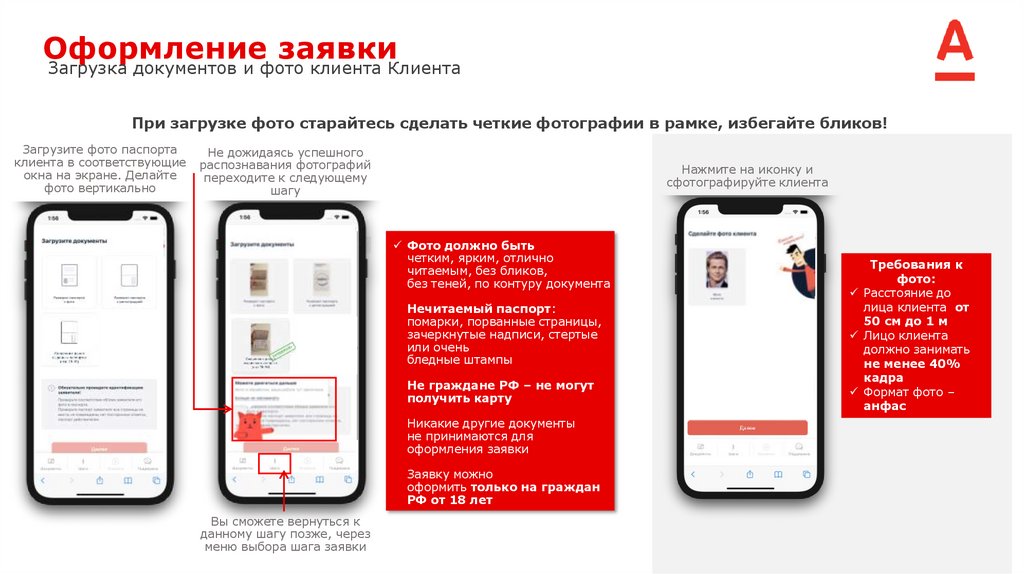
При загрузке фото старайтесь сделать четкие фотографии в рамке, избегайте бликов!
Загрузите фото паспорта
клиента в соответствующие
окна на экране. Делайте
фото вертикально
Не дожидаясь успешного
распознавания фотографий
переходите к следующему
шагу
Нажмите на иконку и
сфотографируйте клиента
Фото должно быть
четким, ярким, отлично
читаемым, без бликов,
без теней, по контуру документа
Нечитаемый паспорт:
помарки, порванные страницы,
зачеркнутые надписи, стертые
или очень
бледные штампы
Не граждане РФ – не могут
получить карту
Никакие другие документы
не принимаются для
оформления заявки
Заявку можно
оформить только на граждан
РФ от 18 лет
Вы сможете вернуться к
данному шагу позже, через
меню выбора шага заявки
Требования к
фото:
Расстояние до
лица клиента от
50 см до 1 м
Лицо клиента
должно занимать
Требования к фото:
не менее 40%
Расстояние до лица клиента
кадра
от 50 см до 1 м
Формат фото –
Лицо клиента должно занимать
анфас
не менее 40% кадра
Формат фото – анфас
5.
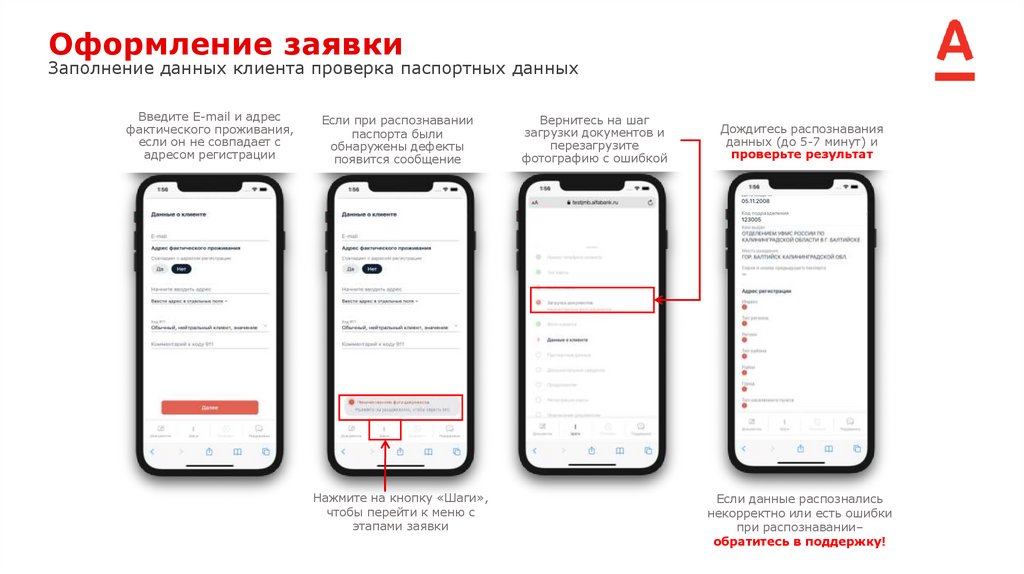
Оформление заявкиЗаполнение данных клиента проверка паспортных данных
Введите E-mail и адрес
фактического проживания,
если он не совпадает с
адресом регистрации
Если при распознавании
паспорта были
обнаружены дефекты
появится сообщение
Нажмите на кнопку «Шаги»,
чтобы перейти к меню с
этапами заявки
Вернитесь на шаг
загрузки документов и
перезагрузите
фотографию с ошибкой
Дождитесь распознавания
данных (до 5-7 минут) и
проверьте результат
Если данные распознались
некорректно или есть ошибки
при распознавании–
обратитесь в поддержку!
6.
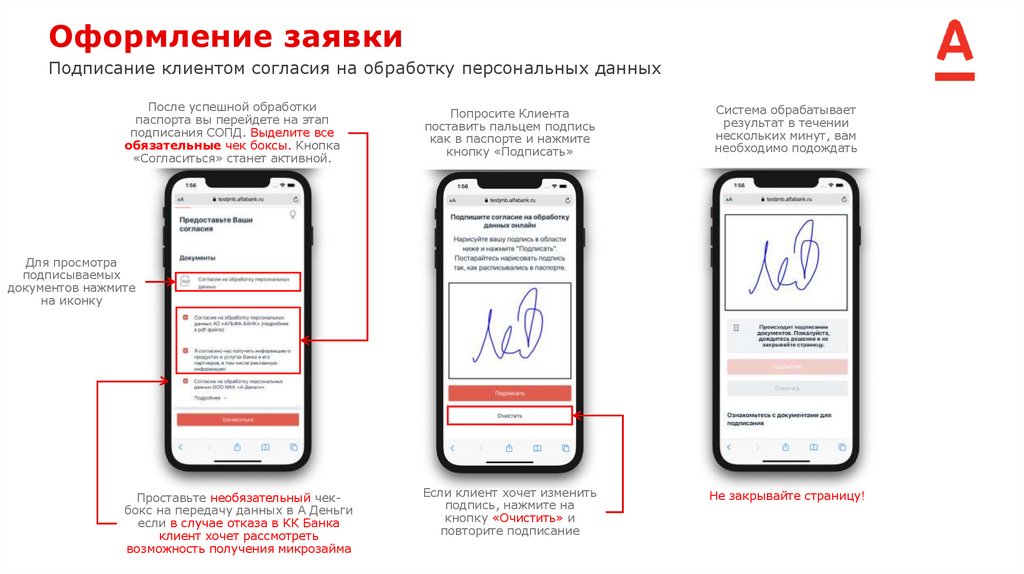
Оформление заявкиПодписание клиентом согласия на обработку персональных данных
После успешной обработки
паспорта вы перейдете на этап
подписания СОПД. Выделите все
обязательные чек боксы. Кнопка
«Согласиться» станет активной.
Попросите Клиента
поставить пальцем подпись
как в паспорте и нажмите
кнопку «Подписать»
Система обрабатывает
результат в течении
нескольких минут, вам
необходимо подождать
Если клиент хочет изменить
подпись, нажмите на
кнопку «Очистить» и
повторите подписание
Не закрывайте страницу!
Для просмотра
подписываемых
документов нажмите
на иконку
Проставьте необязательный чекбокс на передачу данных в А Деньги
если в случае отказа в КК Банка
клиент хочет рассмотреть
возможность получения микрозайма
7.
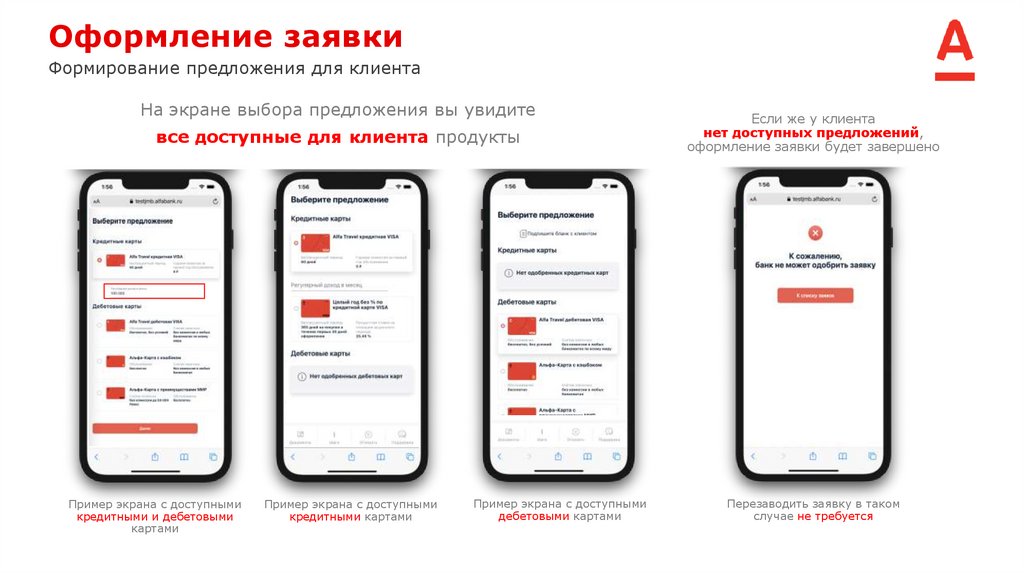
Оформление заявкиФормирование предложения для клиента
На экране выбора предложения вы увидите
все доступные для клиента продукты
Пример экрана с доступными
кредитными и дебетовыми
картами
Пример экрана с доступными
кредитными картами
Пример экрана с доступными
дебетовыми картами
Если же у клиента
нет доступных предложений,
оформление заявки будет завершено
Перезаводить заявку в таком
случае не требуется
8.
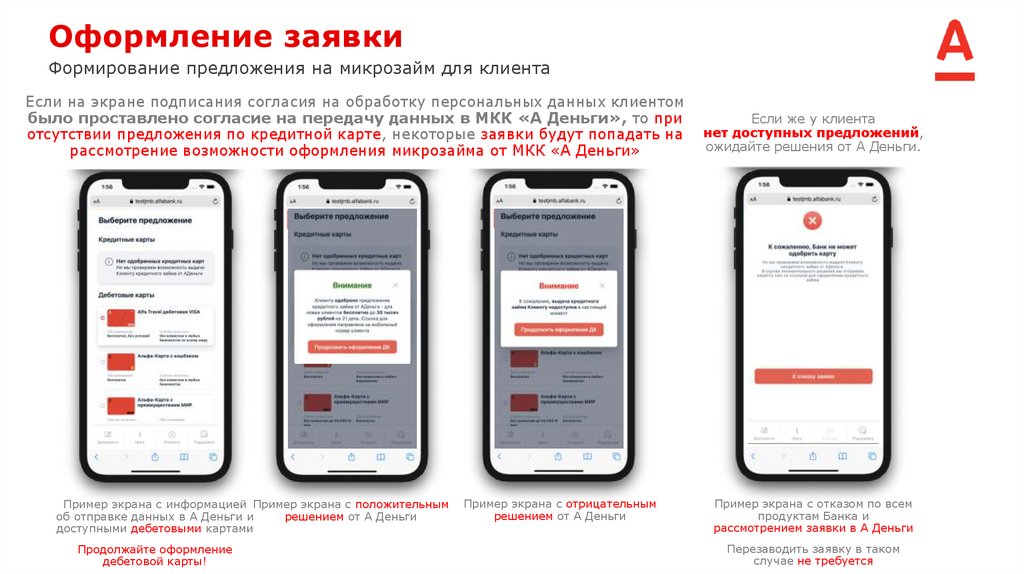
Оформление заявкиФормирование предложения на микрозайм для клиента
Если на экране подписания согласия на обработку персональных данных клиентом
было проставлено согласие на передачу данных в МКК «А Деньги», то при
отсутствии предложения по кредитной карте, некоторые заявки будут попадать на
рассмотрение возможности оформления микрозайма от МКК «А Деньги»
Пример экрана с информацией Пример экрана с положительным
об отправке данных в А Деньги и
решением от А Деньги
доступными дебетовыми картами
Продолжайте оформление
дебетовой карты!
Пример экрана с отрицательным
решением от А Деньги
Если же у клиента
нет доступных предложений,
ожидайте решения от А Деньги.
Пример экрана с отказом по всем
продуктам Банка и
рассмотрением заявки в А Деньги
Перезаводить заявку в таком
случае не требуется
9.
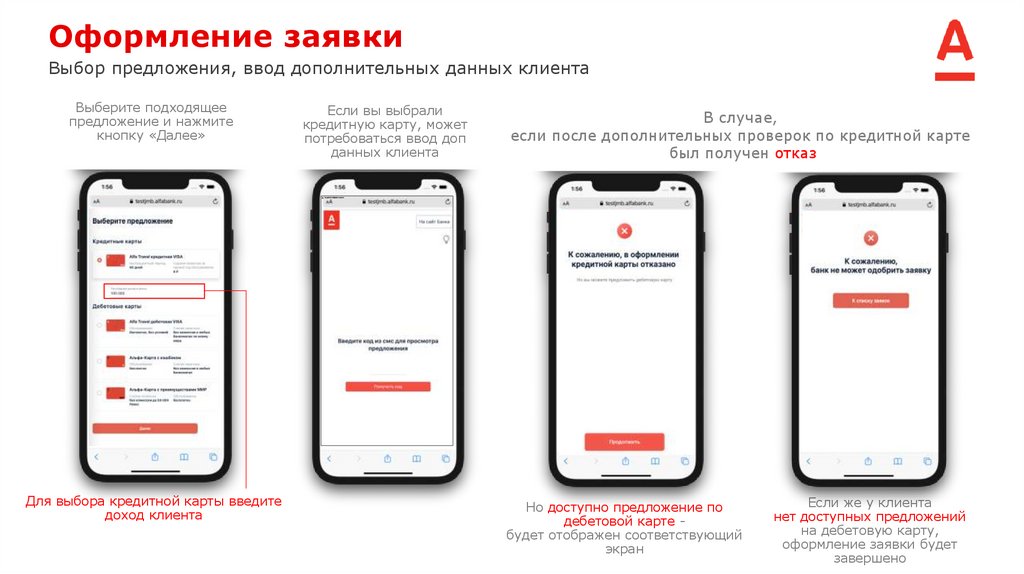
Оформление заявкиВыбор предложения, ввод дополнительных данных клиента
Выберите подходящее
предложение и нажмите
кнопку «Далее»
Для выбора кредитной карты введите
доход клиента
Если вы выбрали
кредитную карту, может
потребоваться ввод доп
данных клиента
В случае,
если после дополнительных проверок по кредитной карте
был получен отказ
Но доступно предложение по
дебетовой карте будет отображен соответствующий
экран
Если же у клиента
нет доступных предложений
на дебетовую карту,
оформление заявки будет
завершено
10.
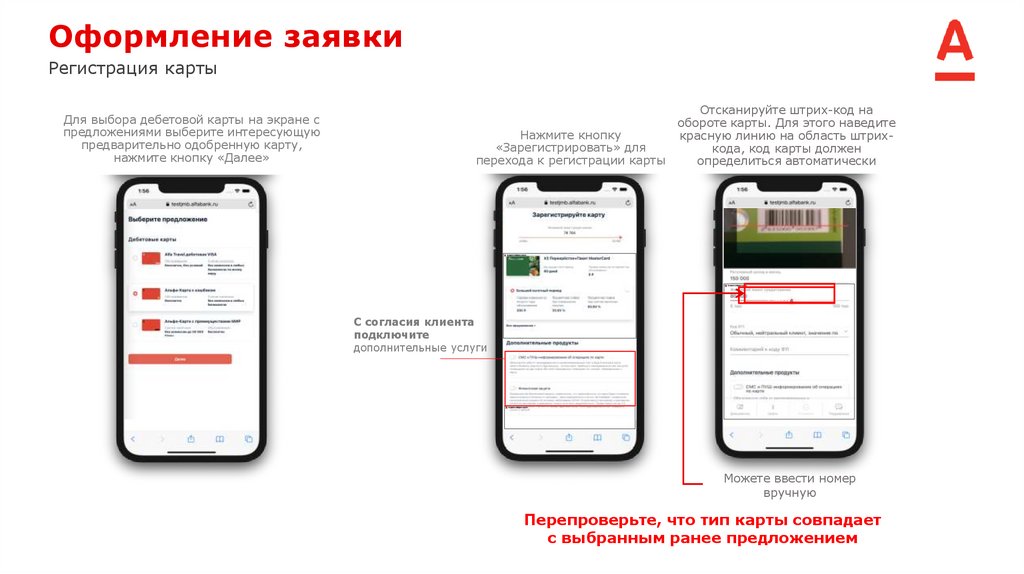
Оформление заявкиРегистрация карты
Для выбора дебетовой карты на экране с
предложениями выберите интересующую
предварительно одобренную карту,
нажмите кнопку «Далее»
Нажмите кнопку
«Зарегистрировать» для
перехода к регистрации карты
Отсканируйте штрих-код на
обороте карты. Для этого наведите
красную линию на область штрихкода, код карты должен
определиться автоматически
9 411063 393823
С согласия клиента
подключите
дополнительные услуги
Можете ввести номер
вручную
Перепроверьте, что тип карты совпадает
с выбранным ранее предложением
11.
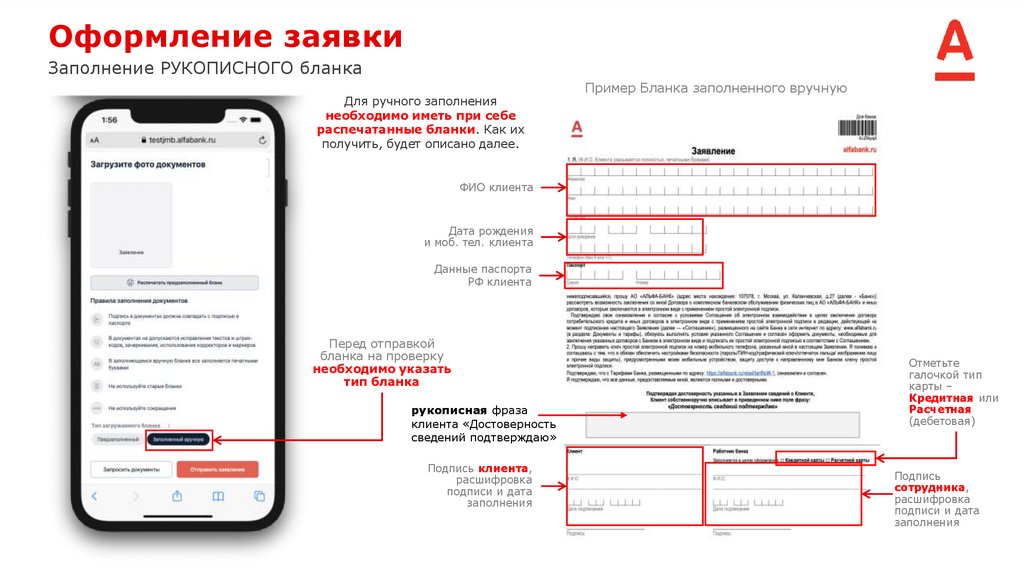
Оформление заявкиЗаполнение РУКОПИСНОГО бланка
Для ручного заполнения
необходимо иметь при себе
распечатанные бланки. Как их
получить, будет описано далее.
Пример Бланка заполненного вручную
ФИО клиента
Дата рождения
и моб. тел. клиента
Данные паспорта
РФ клиента
Перед отправкой
бланка на проверку
необходимо указать
тип бланка
рукописная фраза
клиента «Достоверность
сведений подтверждаю»
Подпись клиента,
расшифровка
подписи и дата
заполнения
Отметьте
галочкой тип
карты –
Кредитная или
Расчетная
(дебетовая)
Подпись
сотрудника,
расшифровка
подписи и дата
заполнения
12.
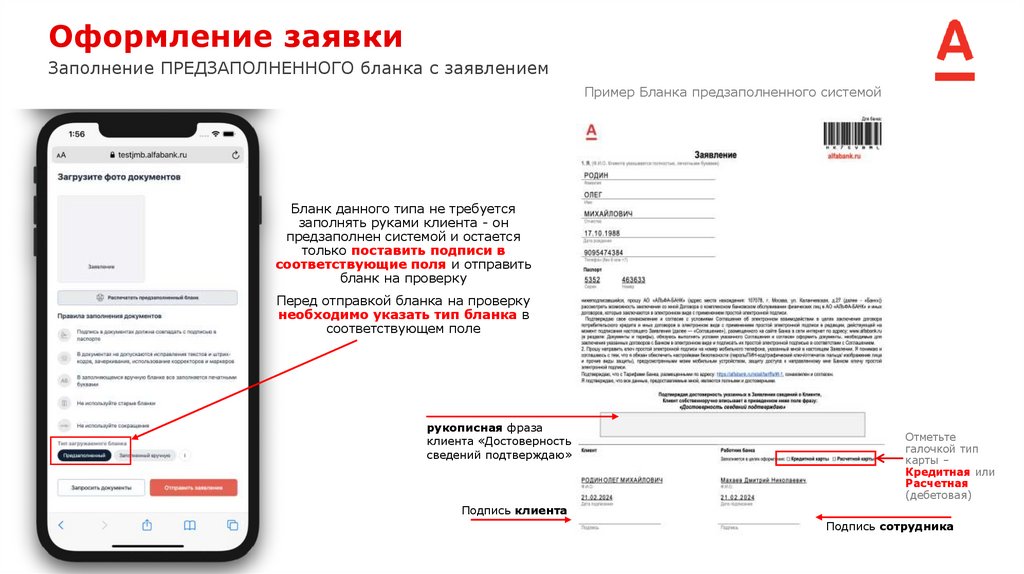
Оформление заявкиЗаполнение ПРЕДЗАПОЛНЕННОГО бланка с заявлением
Пример Бланка предзаполненного системой
Бланк данного типа не требуется
заполнять руками клиента - он
предзаполнен системой и остается
только поставить подписи в
соответствующие поля и отправить
бланк на проверку
Перед отправкой бланка на проверку
необходимо указать тип бланка в
соответствующем поле
рукописная фраза
клиента «Достоверность
сведений подтверждаю»
Отметьте
галочкой тип
карты –
Кредитная или
Расчетная
(дебетовая)
Подпись клиента
Подпись сотрудника
13.
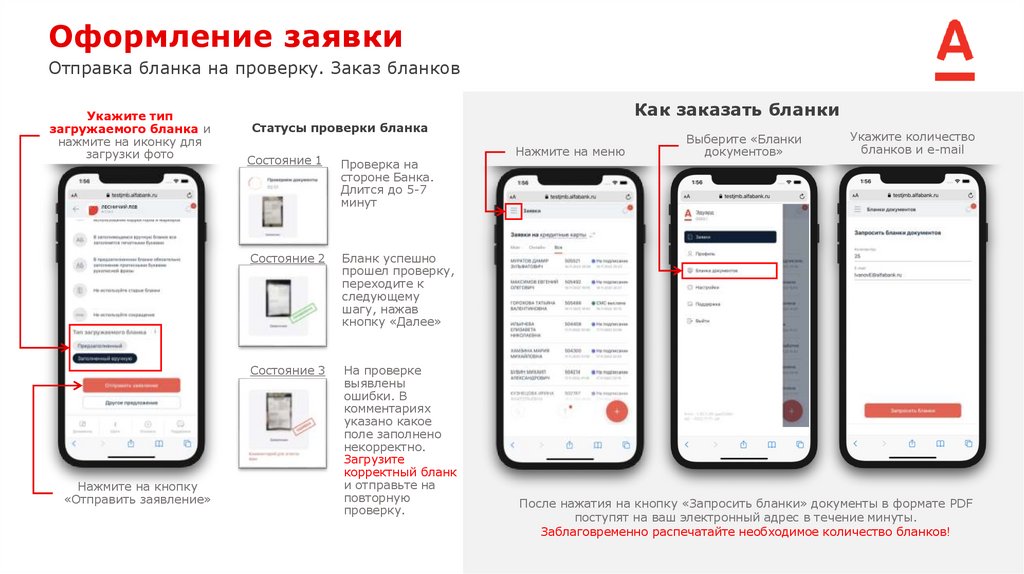
Оформление заявкиОтправка бланка на проверку. Заказ бланков
Укажите тип
загружаемого бланка и
нажмите на иконку для
загрузки фото
Нажмите на кнопку
«Отправить заявление»
Как заказать бланки
Статусы проверки бланка
Состояние 1
Проверка на
стороне Банка.
Длится до 5-7
минут
Состояние 2
Бланк успешно
прошел проверку,
переходите к
следующему
шагу, нажав
кнопку «Далее»
Состояние 3
На проверке
выявлены
ошибки. В
комментариях
указано какое
поле заполнено
некорректно.
Загрузите
корректный бланк
и отправьте на
повторную
проверку.
Нажмите на меню
Выберите «Бланки
документов»
Укажите количество
бланков и e-mail
После нажатия на кнопку «Запросить бланки» документы в формате PDF
поступят на ваш электронный адрес в течение минуты.
Заблаговременно распечатайте необходимое количество бланков!
14.
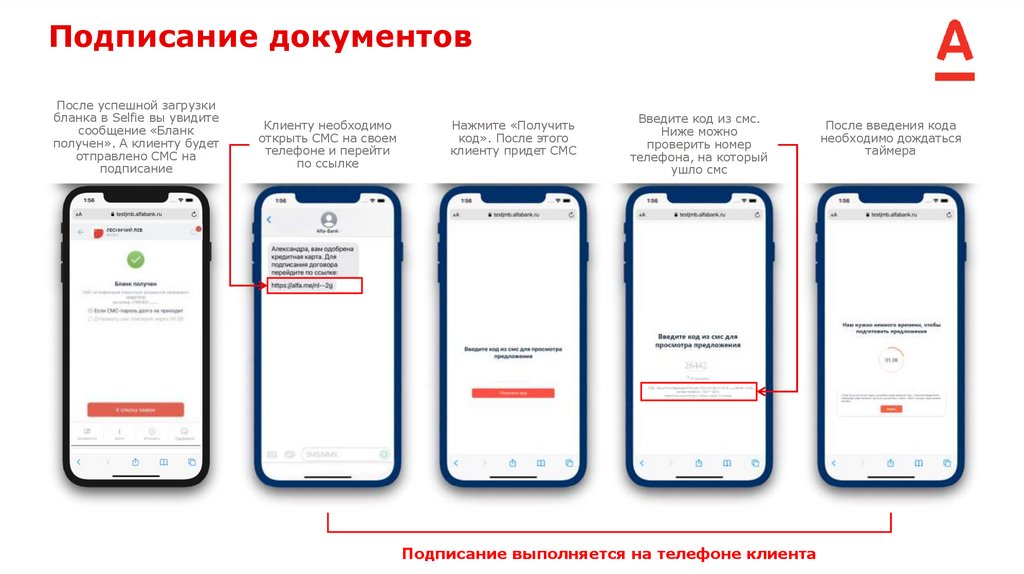
Подписание документовПосле успешной загрузки
бланка в Selfie вы увидите
сообщение «Бланк
получен». А клиенту будет
отправлено СМС на
подписание
Клиенту необходимо
открыть СМС на своем
телефоне и перейти
по ссылке
Нажмите «Получить
код». После этого
клиенту придет СМС
Введите код из смс.
Ниже можно
проверить номер
телефона, на который
ушло смс
Подписание выполняется на телефоне клиента
После введения кода
необходимо дождаться
таймера
15.
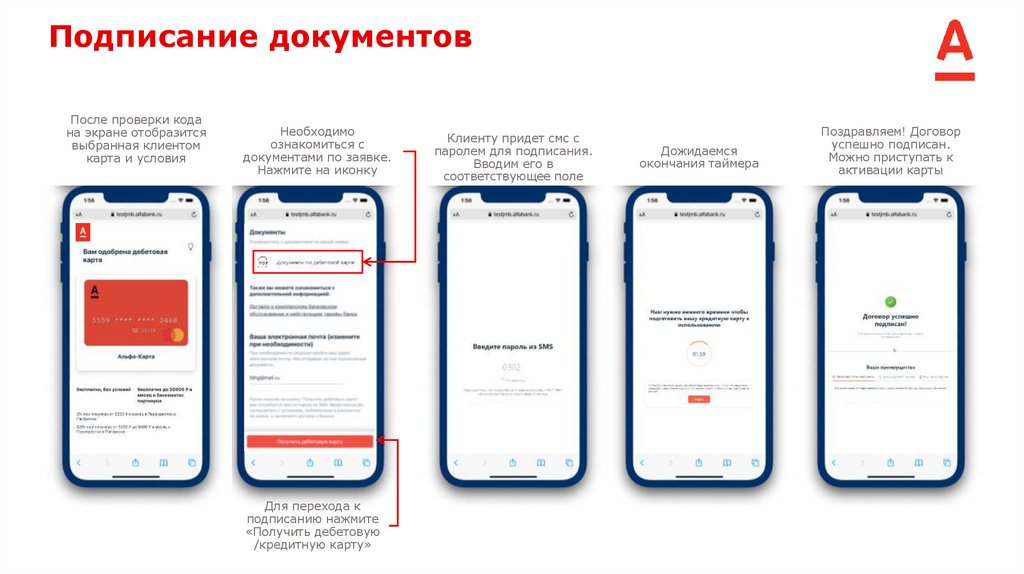
Подписание документовПосле проверки кода
на экране отобразится
выбранная клиентом
карта и условия
Необходимо
ознакомиться с
документами по заявке.
Нажмите на иконку
Для перехода к
подписанию нажмите
«Получить дебетовую
/кредитную карту»
Клиенту придет смс с
паролем для подписания.
Вводим его в
соответствующее поле
Дожидаемся
окончания таймера
Поздравляем! Договор
успешно подписан.
Можно приступать к
активации карты
16.
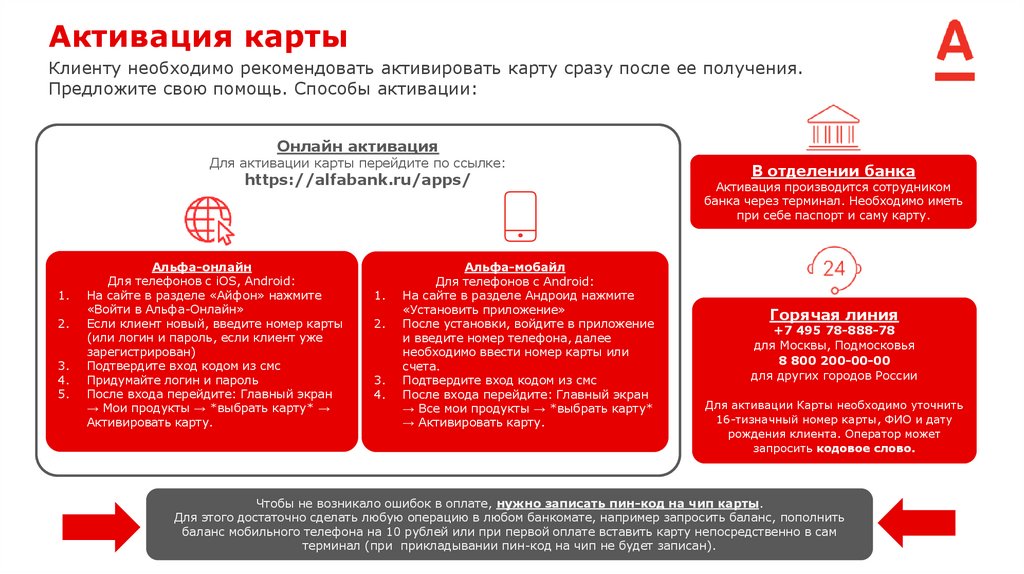
Активация картыКлиенту необходимо рекомендовать активировать карту сразу после ее получения.
Предложите свою помощь. Способы активации:
Онлайн активация
Для активации карты перейдите по ссылке:
https://alfabank.ru/apps/
1.
2.
3.
4.
5.
Альфа-онлайн
Для телефонов с iOS, Аndroid:
На сайте в разделе «Айфон» нажмите
«Войти в Альфа-Онлайн»
Если клиент новый, введите номер карты
(или логин и пароль, если клиент уже
зарегистрирован)
Подтвердите вход кодом из смс
Придумайте логин и пароль
После входа перейдите: Главный экран
→ Мои продукты → *выбрать карту* →
Активировать карту.
1.
2.
3.
4.
Альфа-мобайл
Для телефонов с Аndroid:
На сайте в разделе Андроид нажмите
«Установить приложение»
После установки, войдите в приложение
и введите номер телефона, далее
необходимо ввести номер карты или
счета.
Подтвердите вход кодом из смс
После входа перейдите: Главный экран
→ Все мои продукты → *выбрать карту*
→ Активировать карту.
В отделении банка
Активация производится сотрудником
банка через терминал. Необходимо иметь
при себе паспорт и саму карту.
Горячая линия
+7 495 78-888-78
для Москвы, Подмосковья
8 800 200-00-00
для других городов России
Для активации Карты необходимо уточнить
16-тизначный номер карты, ФИО и дату
рождения клиента. Оператор может
запросить кодовое слово.
Чтобы не возникало ошибок в оплате, нужно записать пин-код на чип карты.
Для этого достаточно сделать любую операцию в любом банкомате, например запросить баланс, пополнить
баланс мобильного телефона на 10 рублей или при первой оплате вставить карту непосредственно в сам
терминал (при прикладывании пин-код на чип не будет записан).
17.
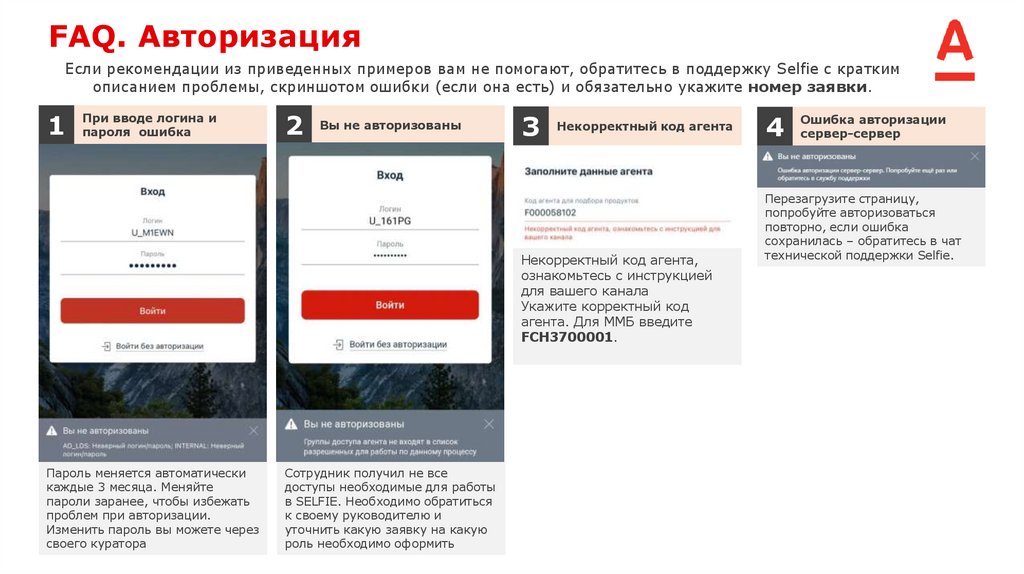
FAQ. АвторизацияЕсли рекомендации из приведенных примеров вам не помогают, обратитесь в поддержку Selfie с кратким
описанием проблемы, скриншотом ошибки (если она есть) и обязательно укажите номер заявки.
вводе логина и
1 При
пароля ошибка
2 Вы не авторизованы
3 Некорректный код агента
Некорректный код агента,
ознакомьтесь с инструкцией
для вашего канала
Укажите корректный код
агента. Для ММБ введите
FCH3700001.
Пароль меняется автоматически
каждые 3 месяца. Меняйте
пароли заранее, чтобы избежать
проблем при авторизации.
Изменить пароль вы можете через
своего куратора
Сотрудник получил не все
доступы необходимые для работы
в SELFIE. Необходимо обратиться
к своему руководителю и
уточнить какую заявку на какую
роль необходимо оформить
авторизации
4 Ошибка
сервер-сервер
Перезагрузите страницу,
попробуйте авторизоваться
повторно, если ошибка
сохранилась – обратитесь в чат
технической поддержки Selfie.
18.
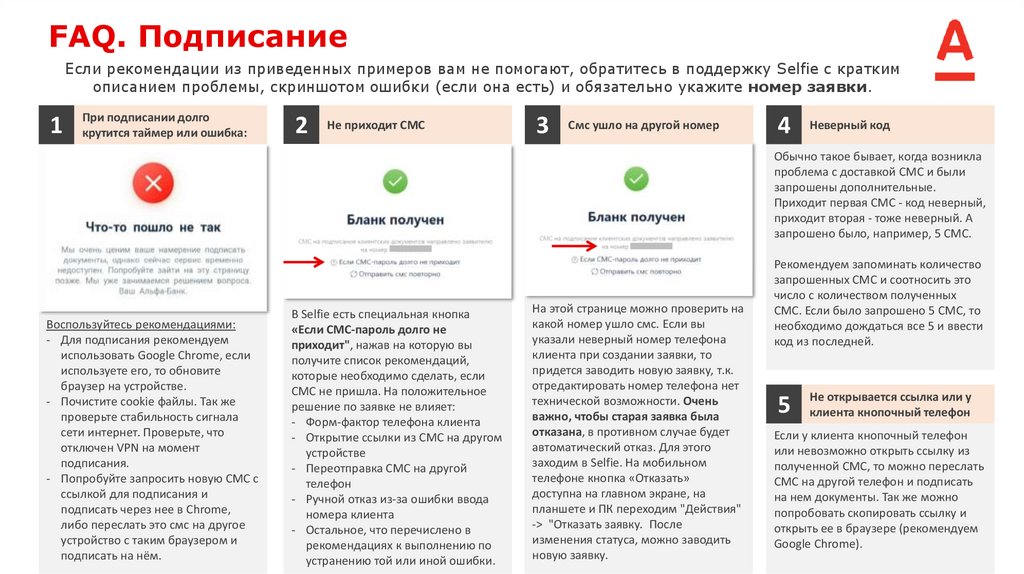
FAQ. ПодписаниеЕсли рекомендации из приведенных примеров вам не помогают, обратитесь в поддержку Selfie с кратким
описанием проблемы, скриншотом ошибки (если она есть) и обязательно укажите номер заявки.
1
При подписании долго
крутится таймер или ошибка:
2
Не приходит СМС
3
Смс ушло на другой номер
4
Неверный код
Обычно такое бывает, когда возникла
проблема с доставкой СМС и были
запрошены дополнительные.
Приходит первая СМС - код неверный,
приходит вторая - тоже неверный. А
запрошено было, например, 5 СМС.
Воспользуйтесь рекомендациями:
- Для подписания рекомендуем
использовать Google Chrome, если
используете его, то обновите
браузер на устройстве.
- Почистите cookie файлы. Так же
проверьте стабильность сигнала
сети интернет. Проверьте, что
отключен VPN на момент
подписания.
- Попробуйте запросить новую СМС с
ссылкой для подписания и
подписать через нее в Chromе,
либо переслать это смс на другое
устройство с таким браузером и
подписать на нём.
В Selfie есть специальная кнопка
«Если СМС-пароль долго не
приходит", нажав на которую вы
получите список рекомендаций,
которые необходимо сделать, если
СМС не пришла. На положительное
решение по заявке не влияет:
- Форм-фактор телефона клиента
- Открытие ссылки из СМС на другом
устройстве
- Переотправка СМС на другой
телефон
- Ручной отказ из-за ошибки ввода
номера клиента
- Остальное, что перечислено в
рекомендациях к выполнению по
устранению той или иной ошибки.
На этой странице можно проверить на
какой номер ушло смс. Если вы
указали неверный номер телефона
клиента при создании заявки, то
придется заводить новую заявку, т.к.
отредактировать номер телефона нет
технической возможности. Очень
важно, чтобы старая заявка была
отказана, в противном случае будет
автоматический отказ. Для этого
заходим в Selfie. На мобильном
телефоне кнопка «Отказать»
доступна на главном экране, на
планшете и ПК переходим "Действия"
-> "Отказать заявку. После
изменения статуса, можно заводить
новую заявку.
Рекомендуем запоминать количество
запрошенных СМС и соотносить это
число с количеством полученных
СМС. Если было запрошено 5 СМС, то
необходимо дождаться все 5 и ввести
код из последней.
5
Не открывается ссылка или у
клиента кнопочный телефон
Если у клиента кнопочный телефон
или невозможно открыть ссылку из
полученной СМС, то можно переслать
СМС на другой телефон и подписать
на нем документы. Так же можно
попробовать скопировать ссылку и
открыть ее в браузере (рекомендуем
Google Chrome).
19.
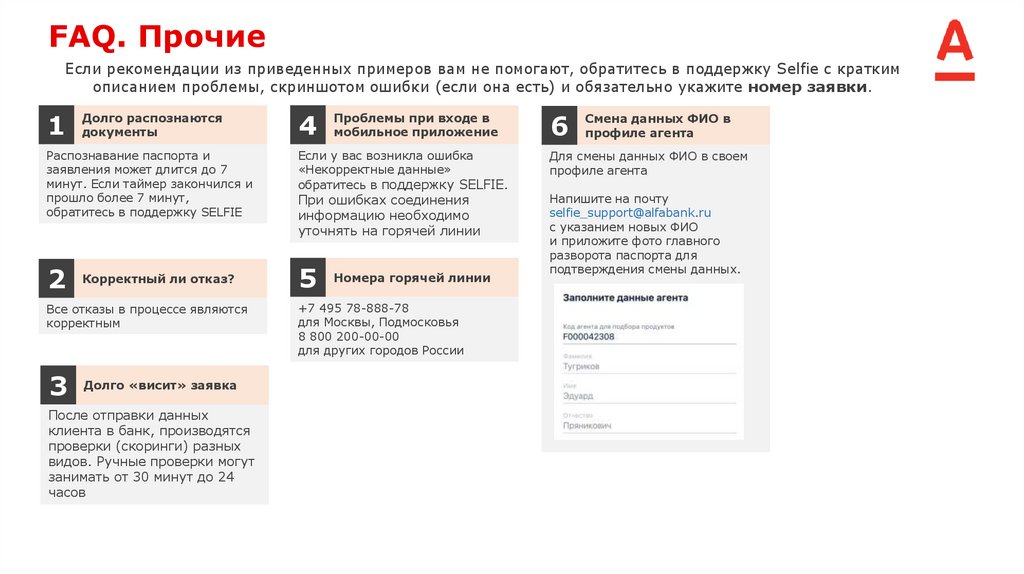
FAQ. ПрочиеЕсли рекомендации из приведенных примеров вам не помогают, обратитесь в поддержку Selfie с кратким
описанием проблемы, скриншотом ошибки (если она есть) и обязательно укажите номер заявки.
распознаются
1 Долго
документы
при входе в
4 Проблемы
мобильное приложение
данных ФИО в
6 Смена
профиле агента
Распознавание паспорта и
заявления может длится до 7
минут. Если таймер закончился и
прошло более 7 минут,
обратитесь в поддержку SELFIE
Если у вас возникла ошибка
«Некорректные данные»
обратитесь в поддержку SELFIE.
Для смены данных ФИО в своем
профиле агента
2 Корректный ли отказ?
5 Номера горячей линии
Все отказы в процессе являются
корректным
+7 495 78-888-78
для Москвы, Подмосковья
8 800 200-00-00
для других городов России
3 Долго «висит» заявка
После отправки данных
клиента в банк, производятся
проверки (скоринги) разных
видов. Ручные проверки могут
занимать от 30 минут до 24
часов
При ошибках соединения
информацию необходимо
уточнять на горячей линии
Напишите на почту
selfie_support@alfabank.ru
с указанием новых ФИО
и приложите фото главного
разворота паспорта для
подтверждения смены данных.