










 internet
Similar presentations:








Основы CSS. Урок 6
1.
Урок 6. ОСНОВЫ CSS2.
ПОВТОРЕНИЕ2
3.
ПовторениеПовторим материал прошлой темы и
выполним интерактивные упражнения:
Интерфейс
HTML
3
4.
Как пройдетнаше занятие
Познакомимся с основными тегами,
используемыми для создания списков
1
2 Научимся добавлять ссылки
3 Рассмотрим вставку видео на веб-страницу
4
Познакомимся с CSS и встроенными таблицами
стилей
4
5.
ССЫЛКИ5
6.
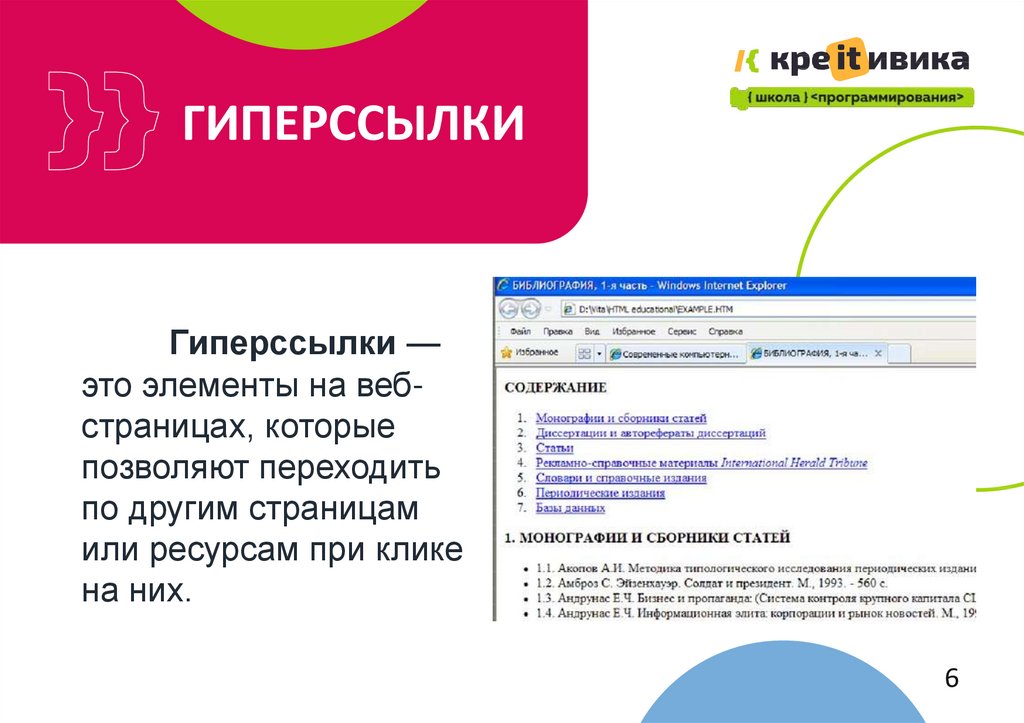
ГИПЕРССЫЛКИГиперссылки —
это элементы на вебстраницах, которые
позволяют переходить
по другим страницам
или ресурсам при клике
на них.
6
7.
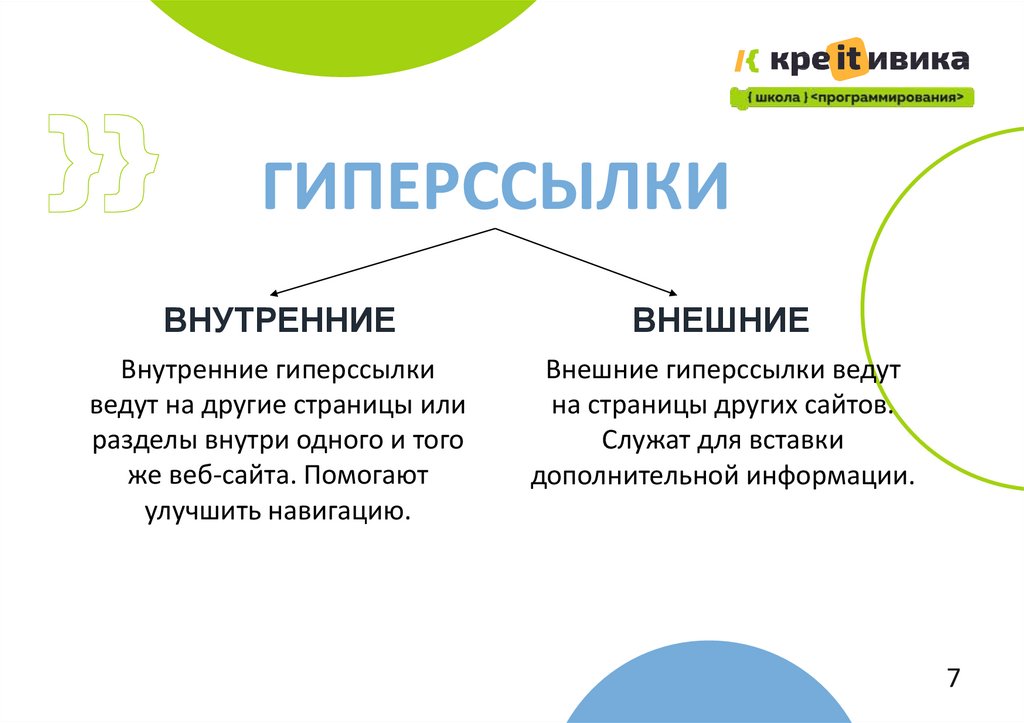
ГИПЕРССЫЛКИВНУТРЕННИЕ
ВНЕШНИЕ
Внутренние гиперссылки
ведут на другие страницы или
разделы внутри одного и того
же веб-сайта. Помогают
улучшить навигацию.
Внешние гиперссылки ведут
на страницы других сайтов.
Служат для вставки
дополнительной информации.
7
8.
ВНУТРЕННИЕГИПЕРССЫЛКИ
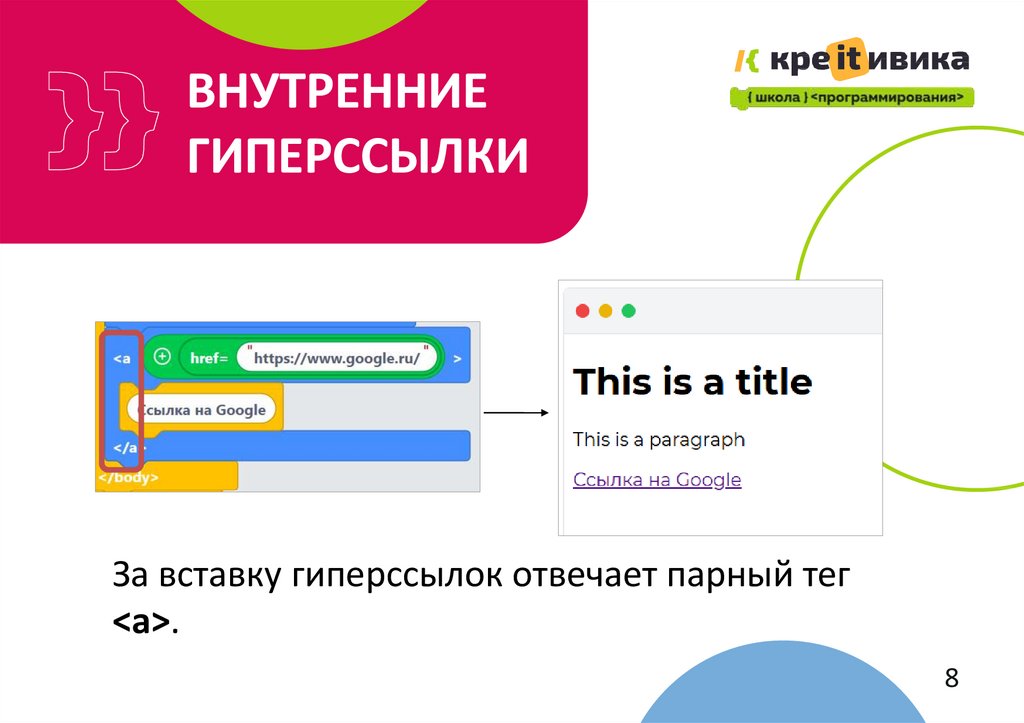
За вставку гиперссылок отвечает парный тег
<а>.
8
9.
ВНУТРЕННИЕГИПЕРССЫЛКИ
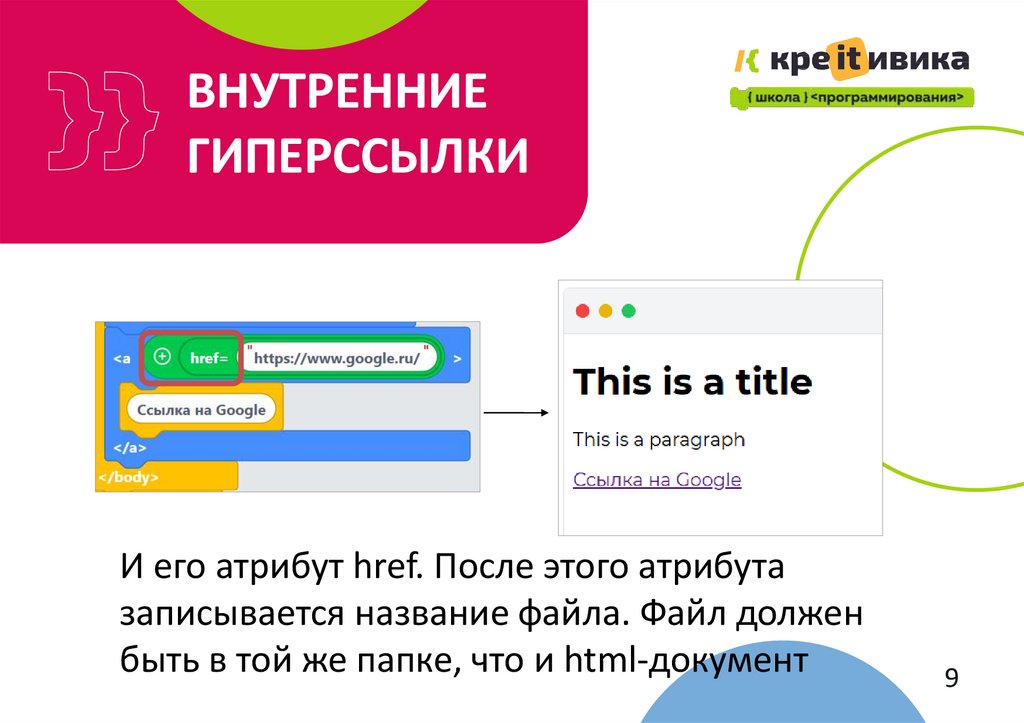
И его атрибут href. После этого атрибута
записывается название файла. Файл должен
быть в той же папке, что и html-документ
9
10.
ВНУТРЕННИЕГИПЕРССЫЛКИ
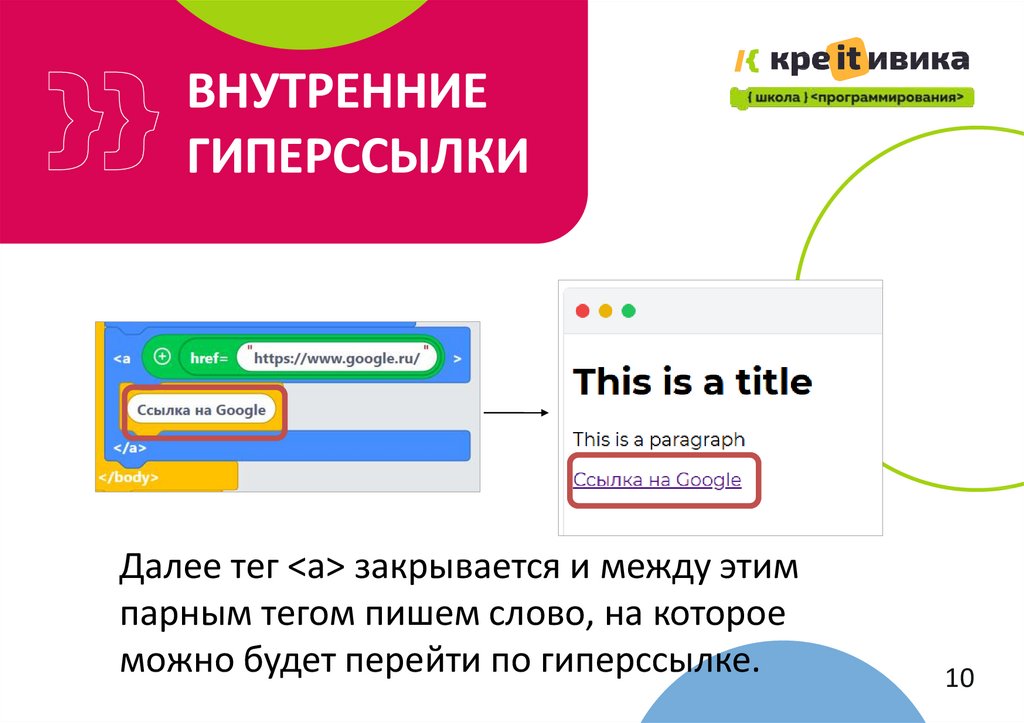
Далее тег <a> закрывается и между этим
парным тегом пишем слово, на которое
можно будет перейти по гиперссылке.
10
11.
ВНЕШНИЕГИПЕРССЫЛКИ
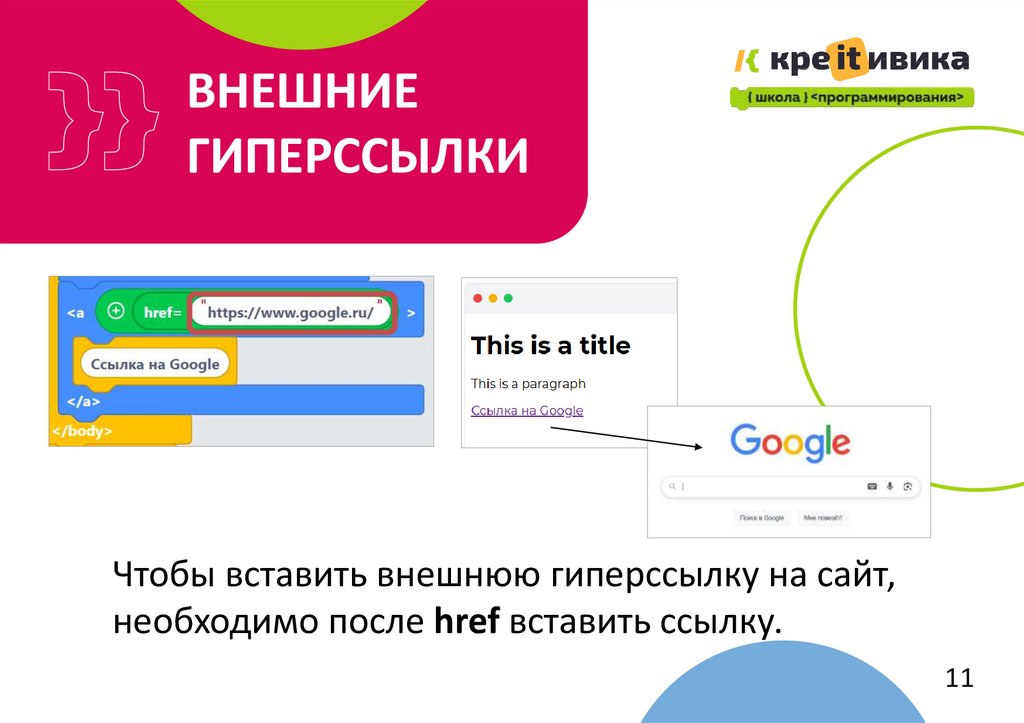
Чтобы вставить внешнюю гиперссылку на сайт,
необходимо после href вставить ссылку.
11
12.
ПРАКТИЧЕСКАЯРАБОТА
12
13.
ГИПЕРССЫЛКИСамостоятельная работа
Задание: Продолжаем работу с сайтом вашего
любимого мультфильма. Создайте две
гиперссылки. Первая – внешняя на страницу с
трейлером «Трейлер». А вторая на страницу с
описанием мультфильма
13
14.
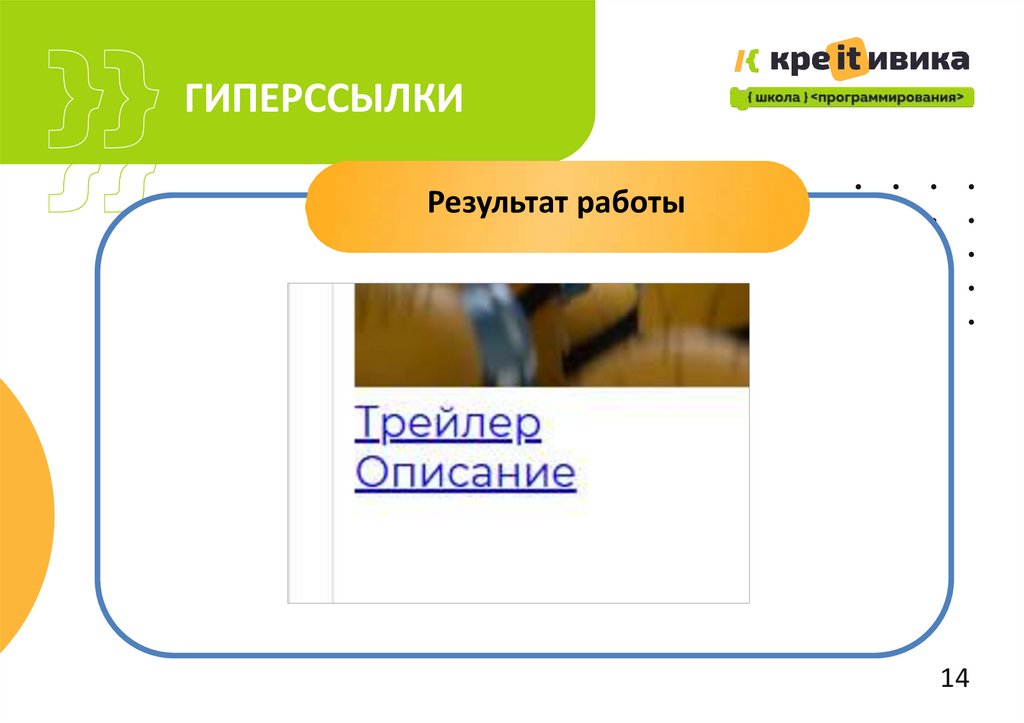
ГИПЕРССЫЛКИРезультат работы
14
15.
СПИСКИ1
5
16.
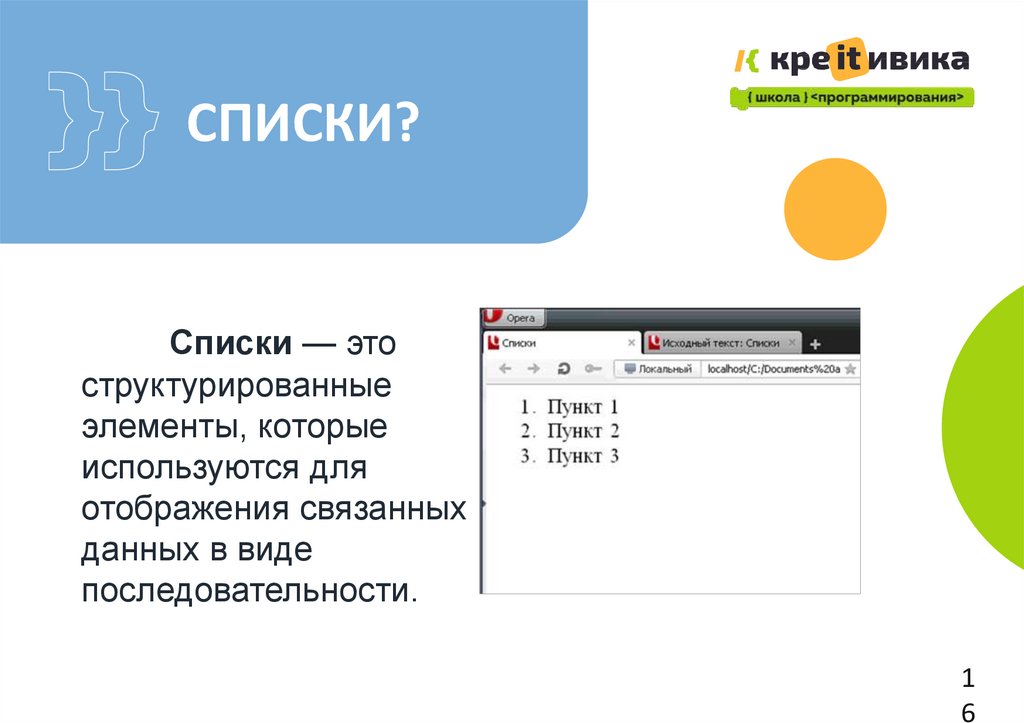
СПИСКИ?Списки — это
структурированные
элементы, которые
используются для
отображения связанных
данных в виде
последовательности.
1
6
17.
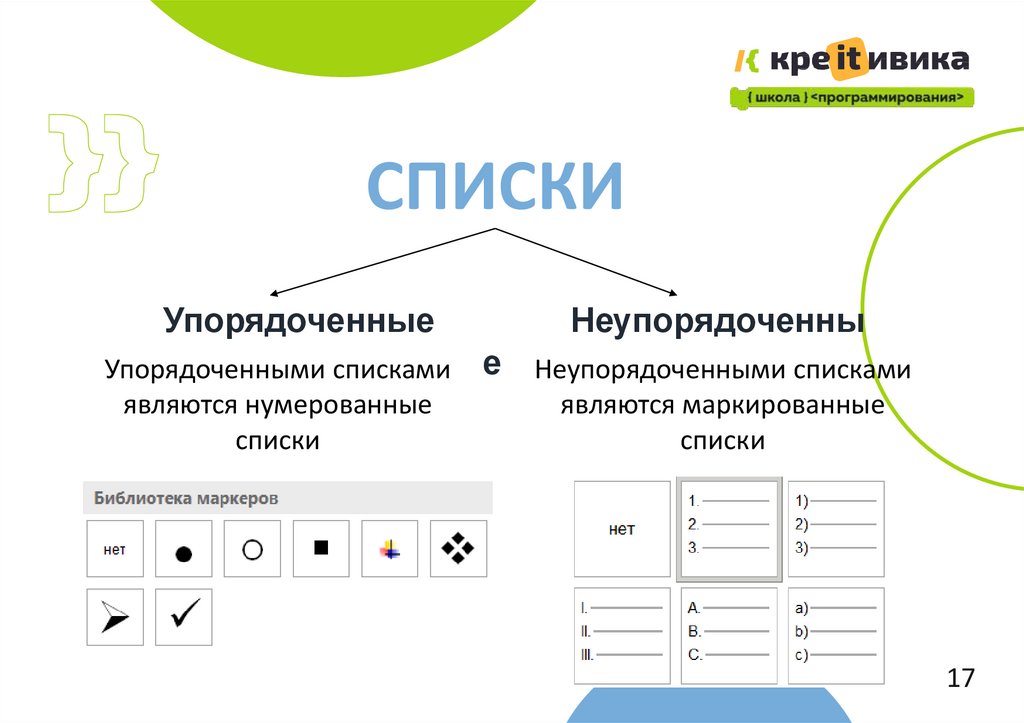
СПИСКИУпорядоченные
Упорядоченными списками
являются нумерованные
списки
Неупорядоченны
е Неупорядоченными списками
являются маркированные
списки
17
18.
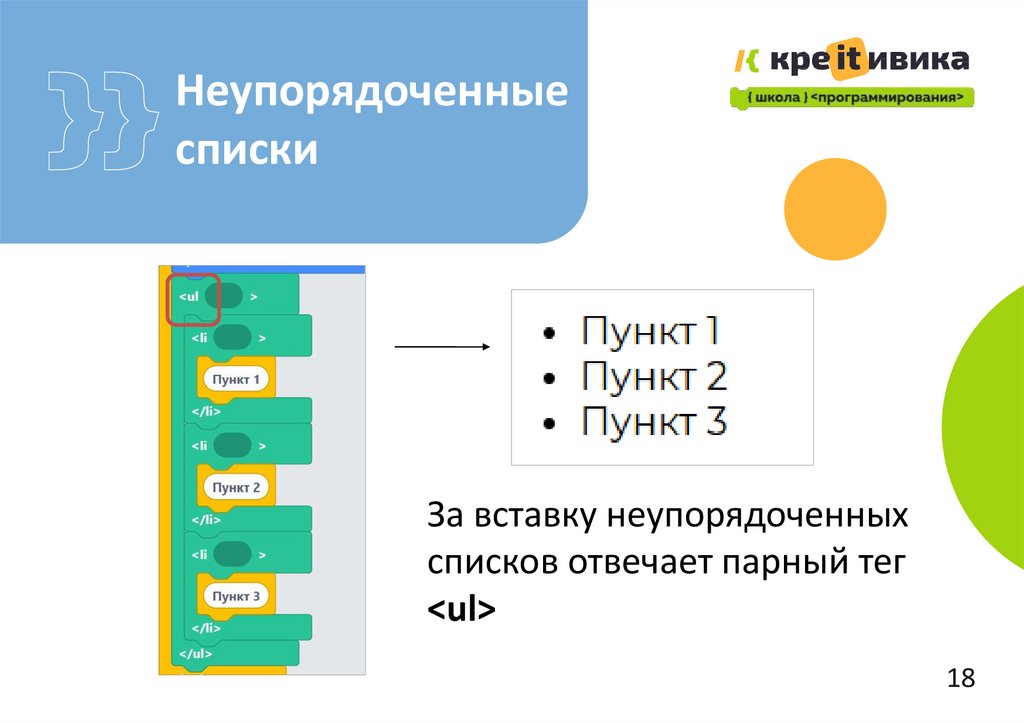
Неупорядоченныесписки
За вставку неупорядоченных
списков отвечает парный тег
<ul>
18
19.
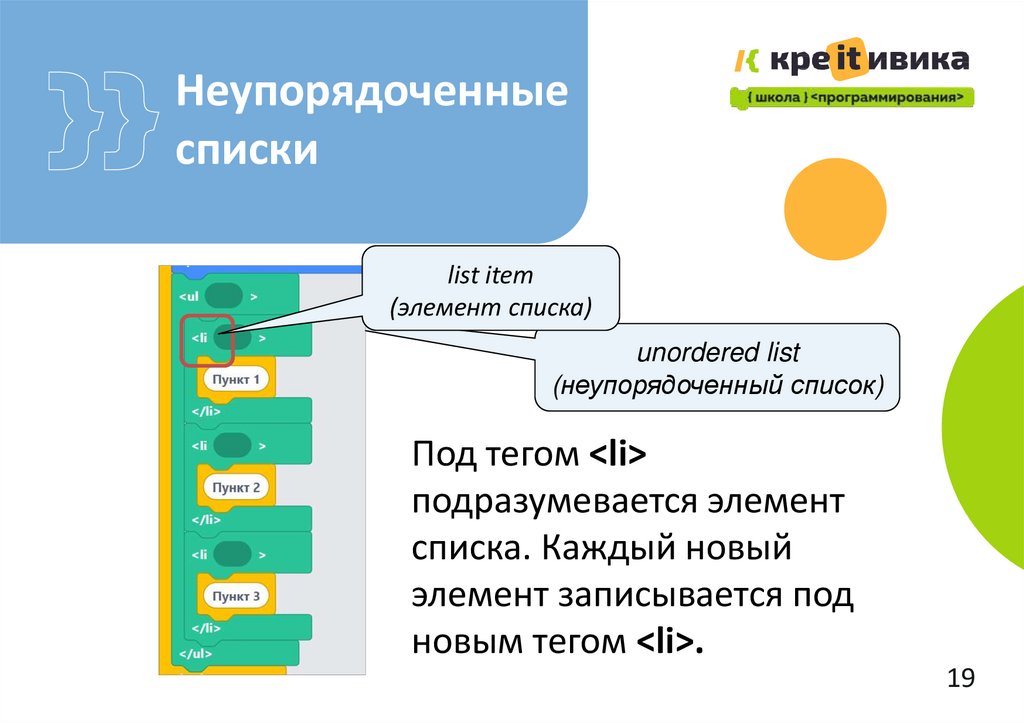
Неупорядоченныесписки
list item
(элемент списка)
unordered list
(неупорядоченный список)
Под тегом <li>
подразумевается элемент
списка. Каждый новый
элемент записывается под
новым тегом <li>.
19
20.
Неупорядоченныесписки
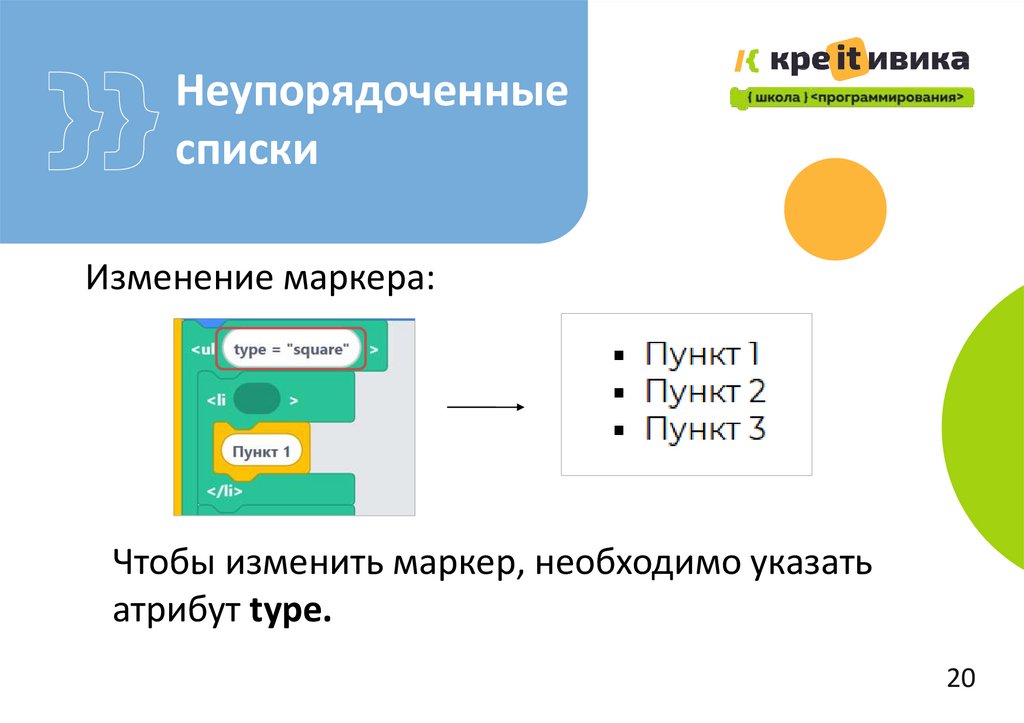
Изменение маркера:
Чтобы изменить маркер, необходимо указать
атрибут type.
20
21.
Неупорядоченныесписки
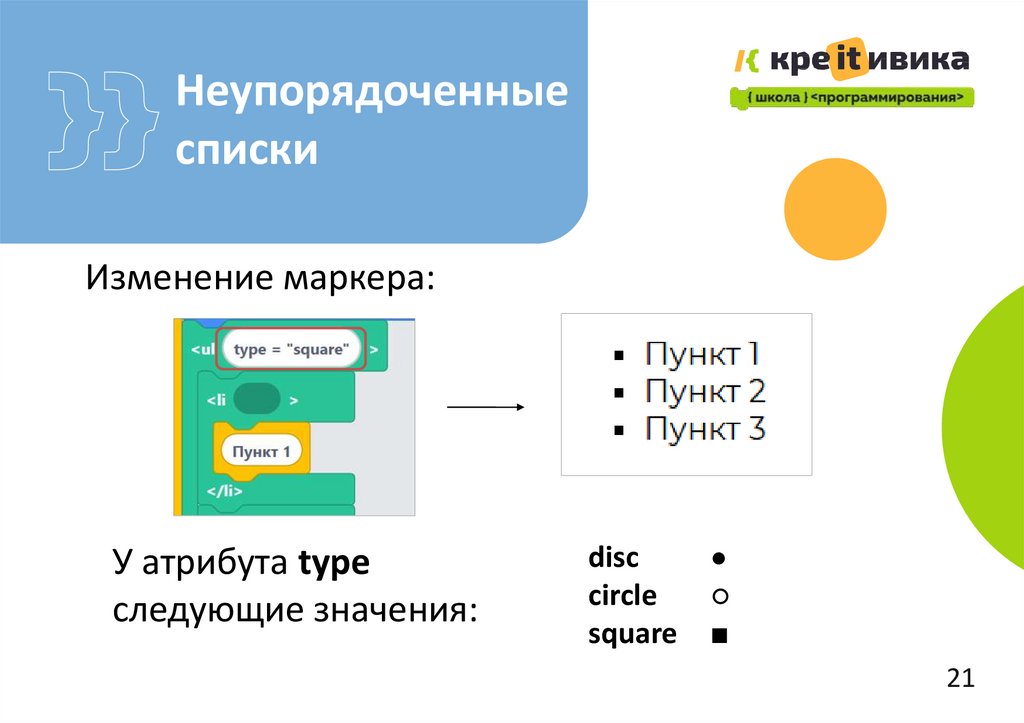
Изменение маркера:
У атрибута type
следующие значения:
disc
circle
square
○
■
21
22.
Упорядоченныесписки
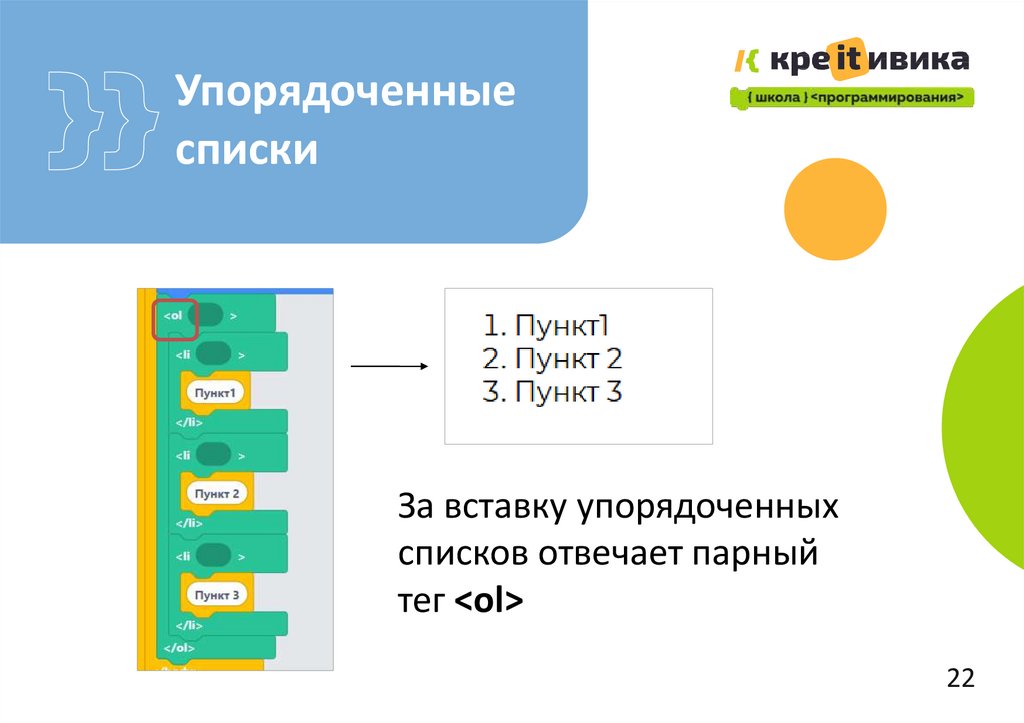
За вставку упорядоченных
списков отвечает парный
тег <ol>
22
23.
Неупорядоченныесписки
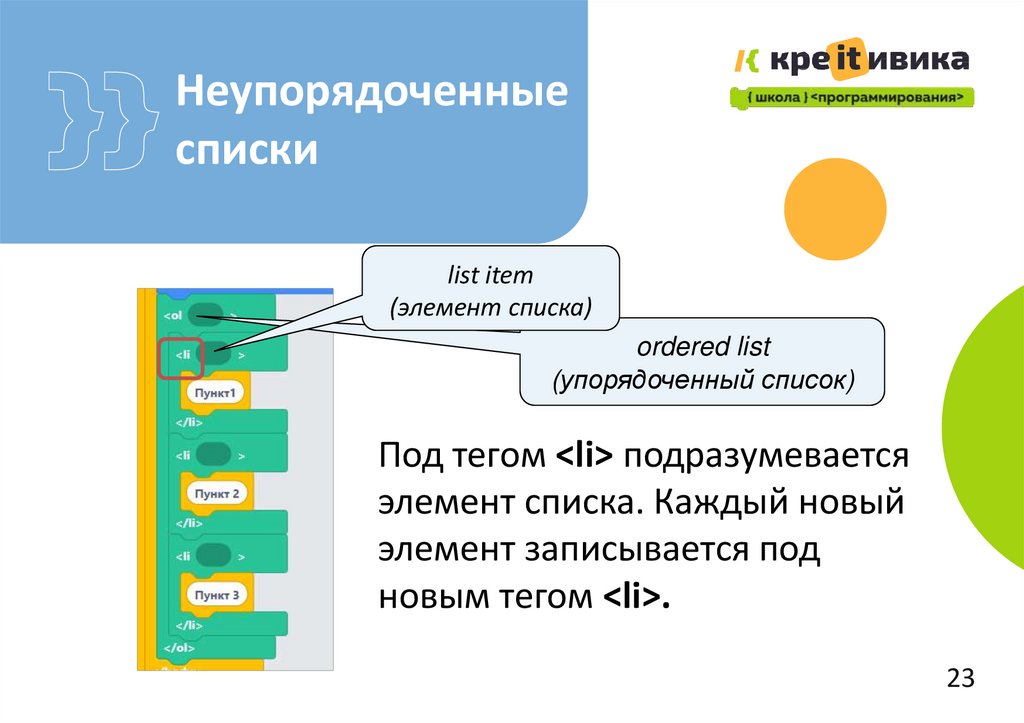
list item
(элемент списка)
ordered list
(упорядоченный список)
Под тегом <li> подразумевается
элемент списка. Каждый новый
элемент записывается под
новым тегом <li>.
23
24.
Неупорядоченныесписки
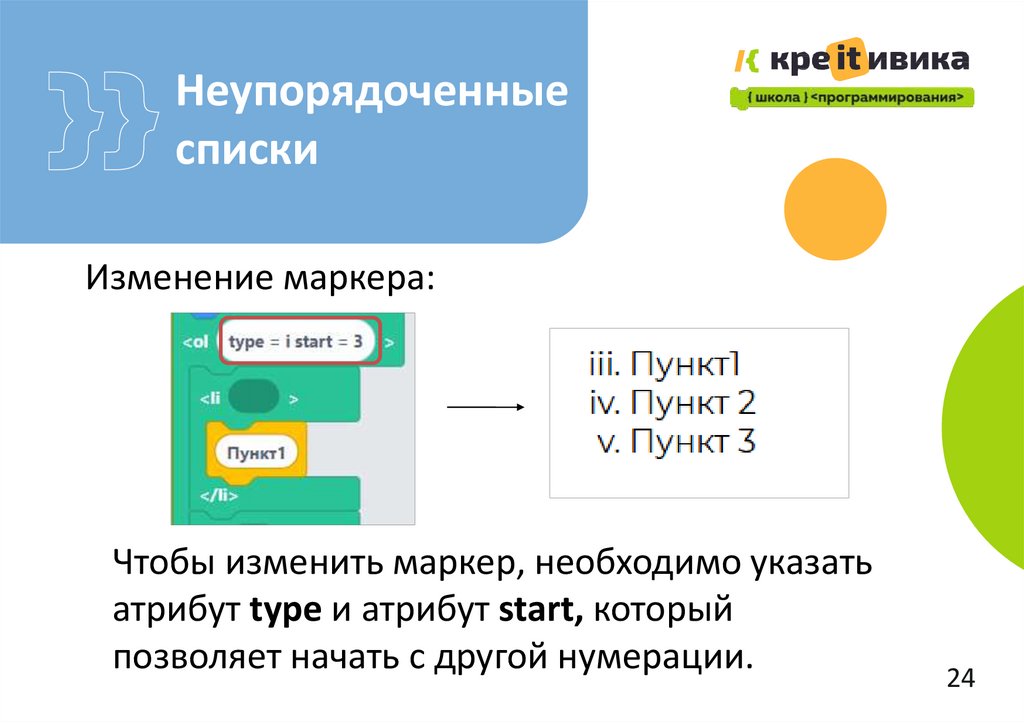
Изменение маркера:
Чтобы изменить маркер, необходимо указать
атрибут type и атрибут start, который
позволяет начать с другой нумерации.
24
25.
Неупорядоченныесписки
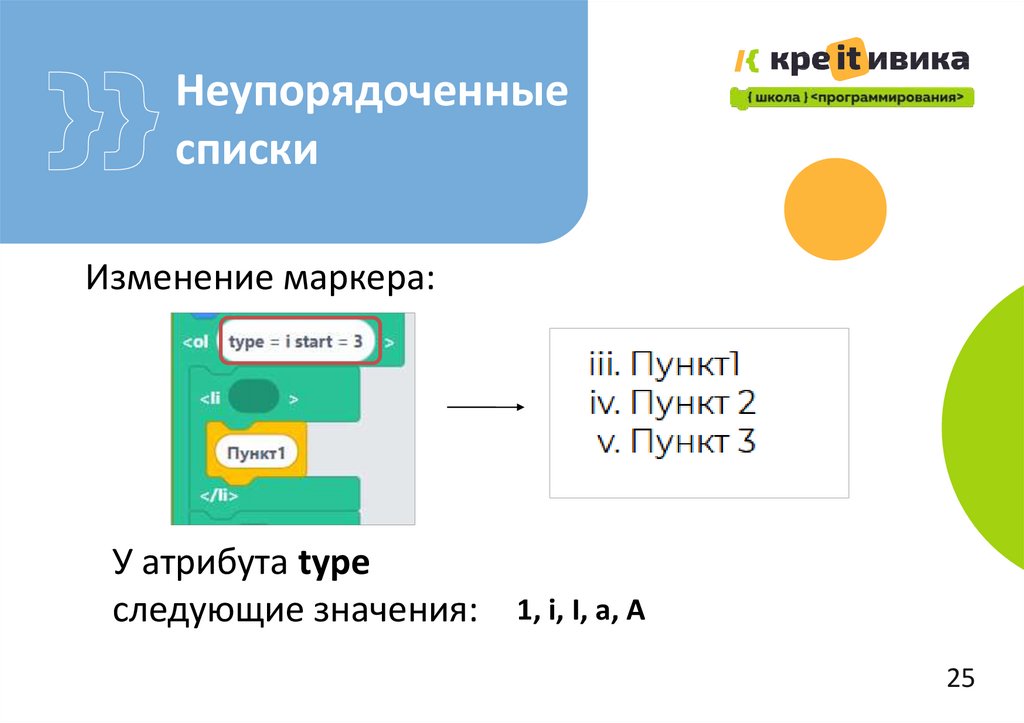
Изменение маркера:
У атрибута type
следующие значения: 1, i, I, a, A
25
26.
ПРАКТИЧЕСКАЯРАБОТА
26
27.
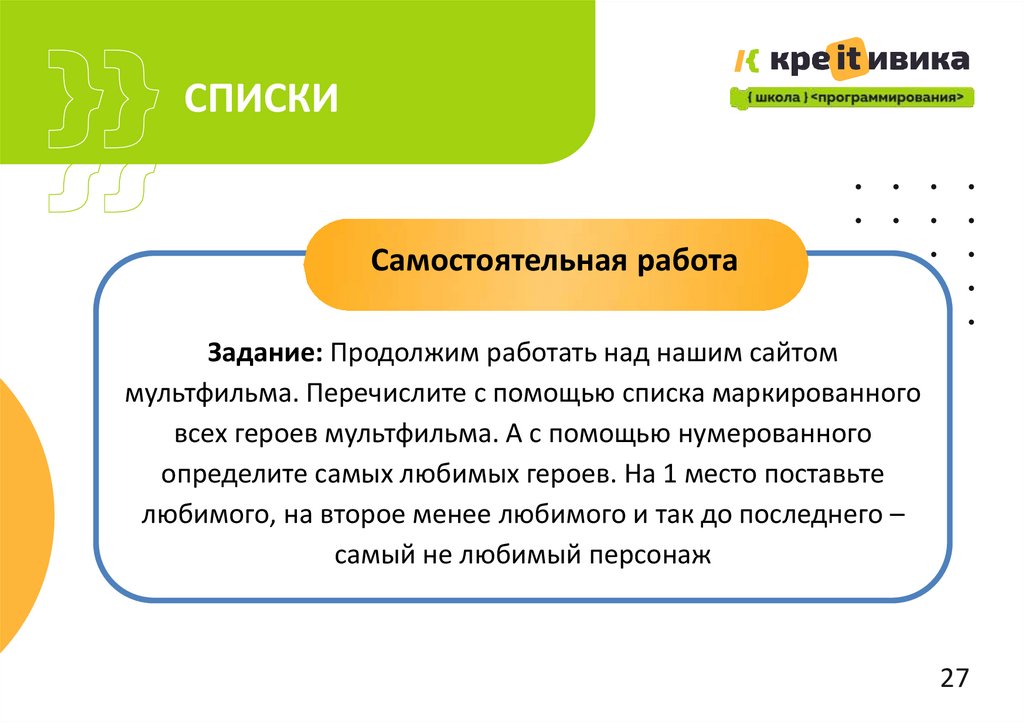
СПИСКИСамостоятельная работа
Задание: Продолжим работать над нашим сайтом
мультфильма. Перечислите с помощью списка маркированного
всех героев мультфильма. А с помощью нумерованного
определите самых любимых героев. На 1 место поставьте
любимого, на второе менее любимого и так до последнего –
самый не любимый персонаж
27
28.
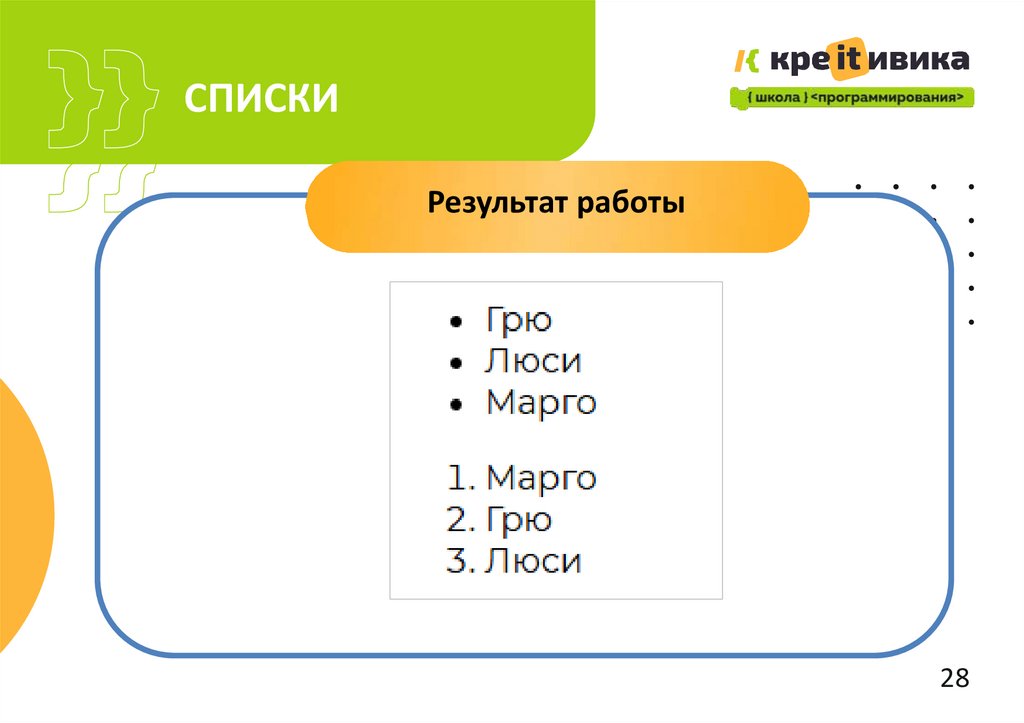
СПИСКИРезультат работы
28
29.
ПЕРЕРЫВ2
9
30.
ВСТАВКА ВИДЕО ИАУДИО НА СТРАНИЦУ
3
0
31.
КАК ВСТАВИТЬВИДЕО?
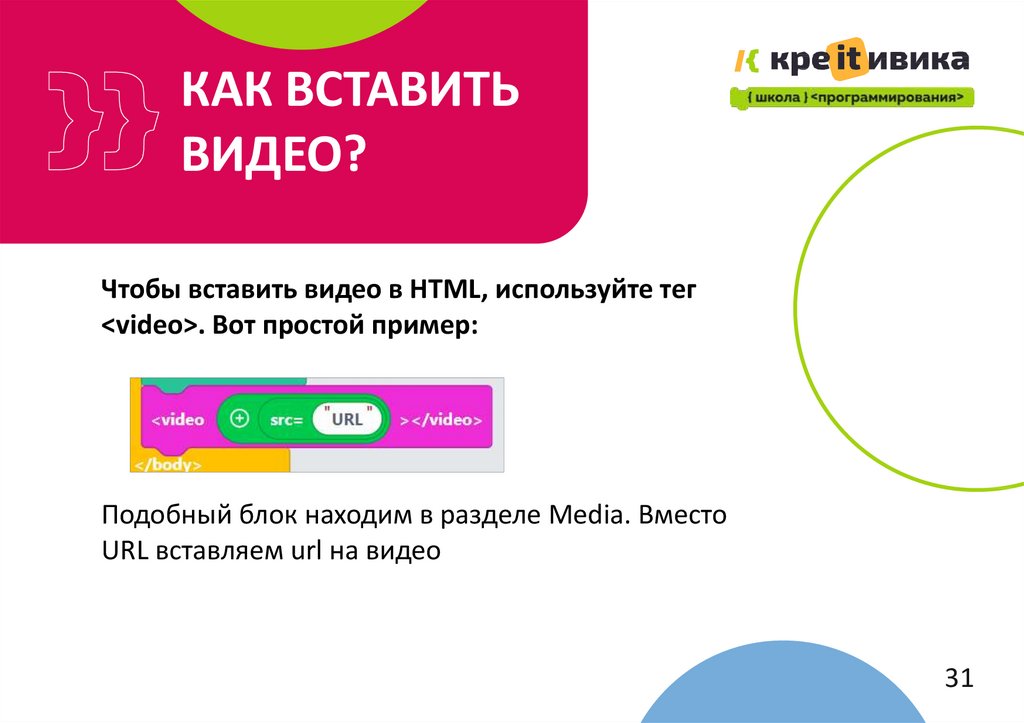
Чтобы вставить видео в HTML, используйте тег
<video>. Вот простой пример:
Подобный блок находим в разделе Media. Вместо
URL вставляем url на видео
31
32.
КАК ВСТАВИТЬВИДЕО?
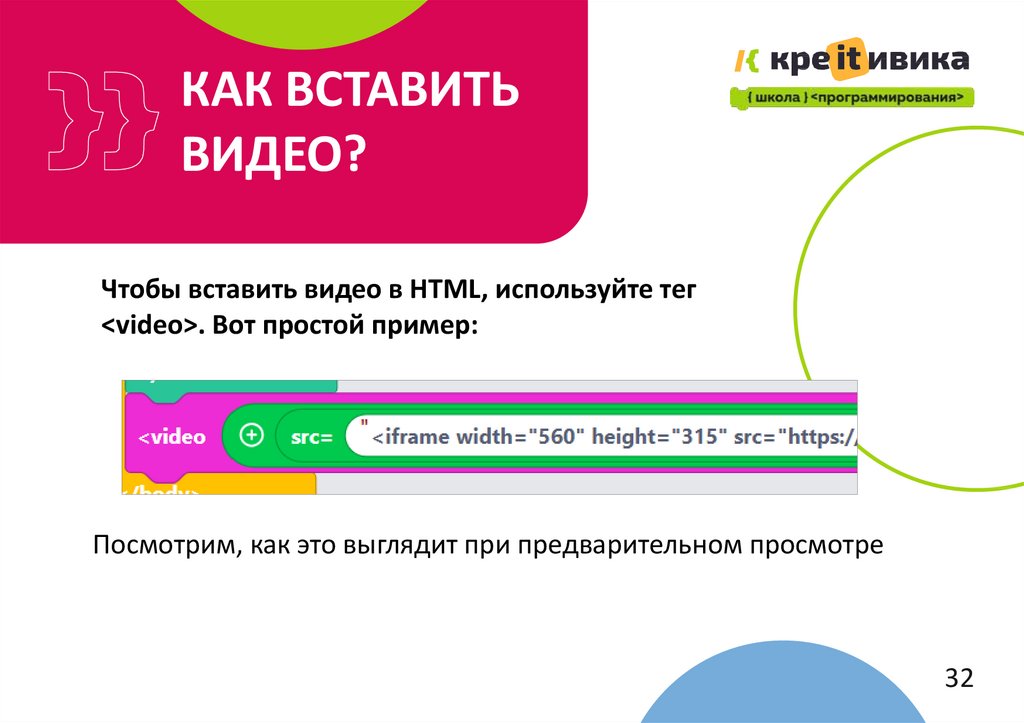
Чтобы вставить видео в HTML, используйте тег
<video>. Вот простой пример:
Посмотрим, как это выглядит при предварительном просмотре
32
33.
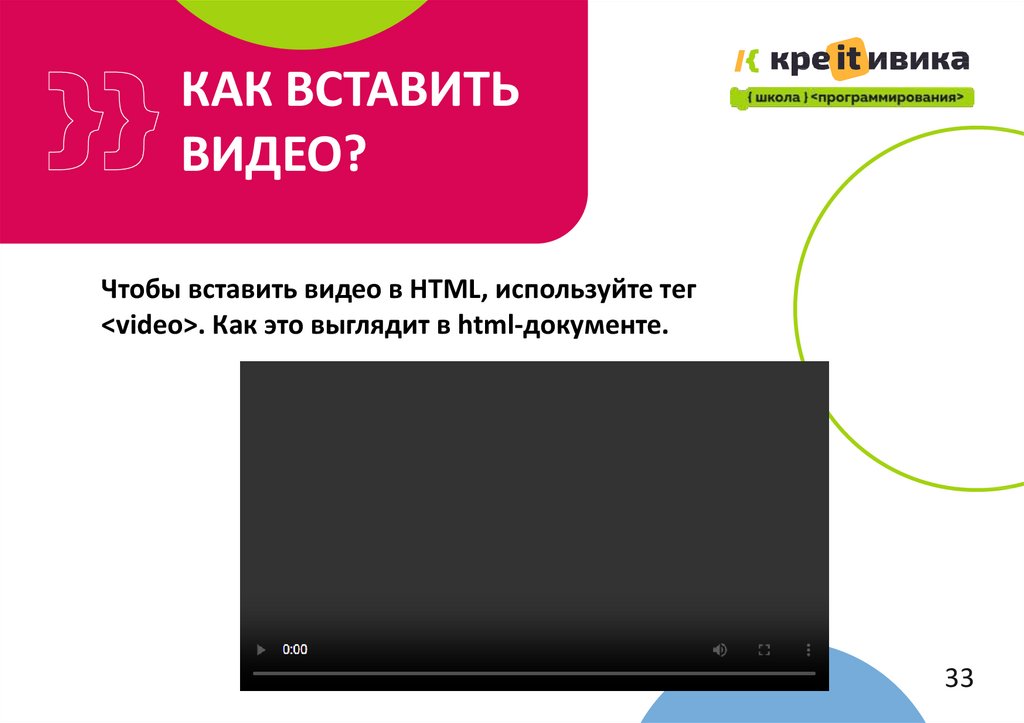
КАК ВСТАВИТЬВИДЕО?
Чтобы вставить видео в HTML, используйте тег
<video>. Как это выглядит в html-документе.
33
34.
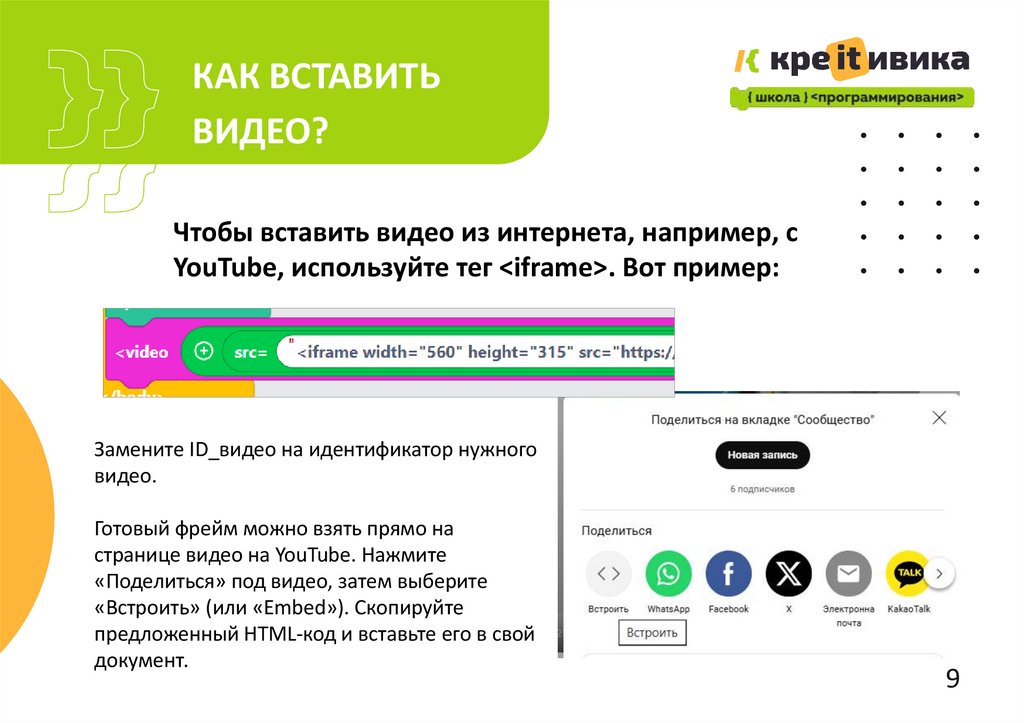
КАК ВСТАВИТЬВИДЕО?
Чтобы вставить видео из интернета, например, с
YouTube, используйте тег <iframe>. Вот пример:
Замените ID_видео на идентификатор нужного
видео.
Готовый фрейм можно взять прямо на
странице видео на YouTube. Нажмите
«Поделиться» под видео, затем выберите
«Встроить» (или «Embed»). Скопируйте
предложенный HTML-код и вставьте его в свой
документ.
9
35.
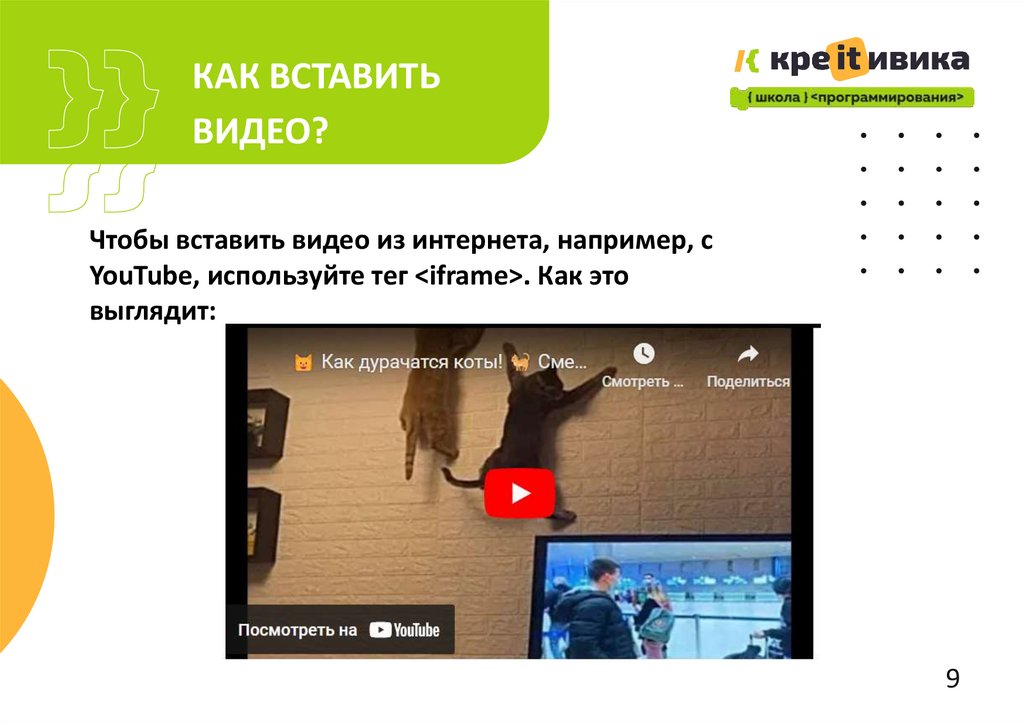
КАК ВСТАВИТЬВИДЕО?
Чтобы вставить видео из интернета, например, с
YouTube, используйте тег <iframe>. Как это
выглядит:
9
36.
ВСТАВКА ВИДЕОСамостоятельная работа
Задание: Вставьте в ваш проект видео из
мультфильма. Например, любимый фрагмент.
36
37.
ПЕРЕРЫВ37
38.
ОСНОВЫ CSS38
39.
ОСНОВЫ CSSCSS (Cascading Style
Sheets) – каскадные
таблицы стилей – набор
правил или свойств,
которые описывают, как тот
или иной элемент или
группа элементов будут
отображаться на экране
монитора в браузере.
3
9
40.
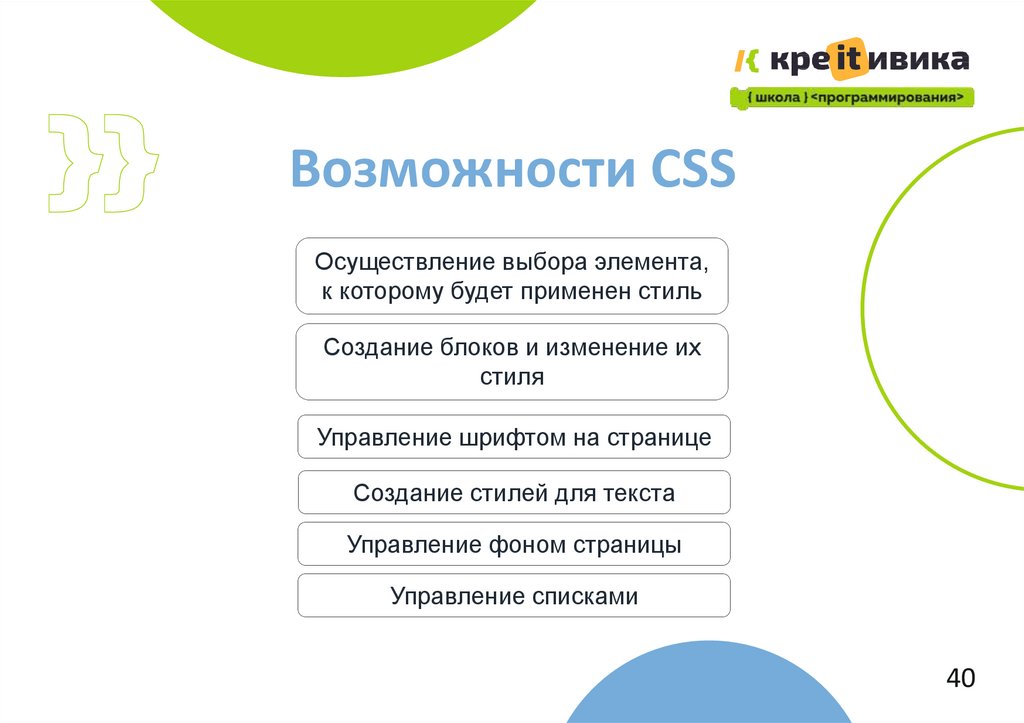
Возможности CSSОсуществление выбора элемента,
к которому будет применен стиль
Создание блоков и изменение их
стиля
Управление шрифтом на странице
Создание стилей для текста
Управление фоном страницы
Управление списками
40
41.
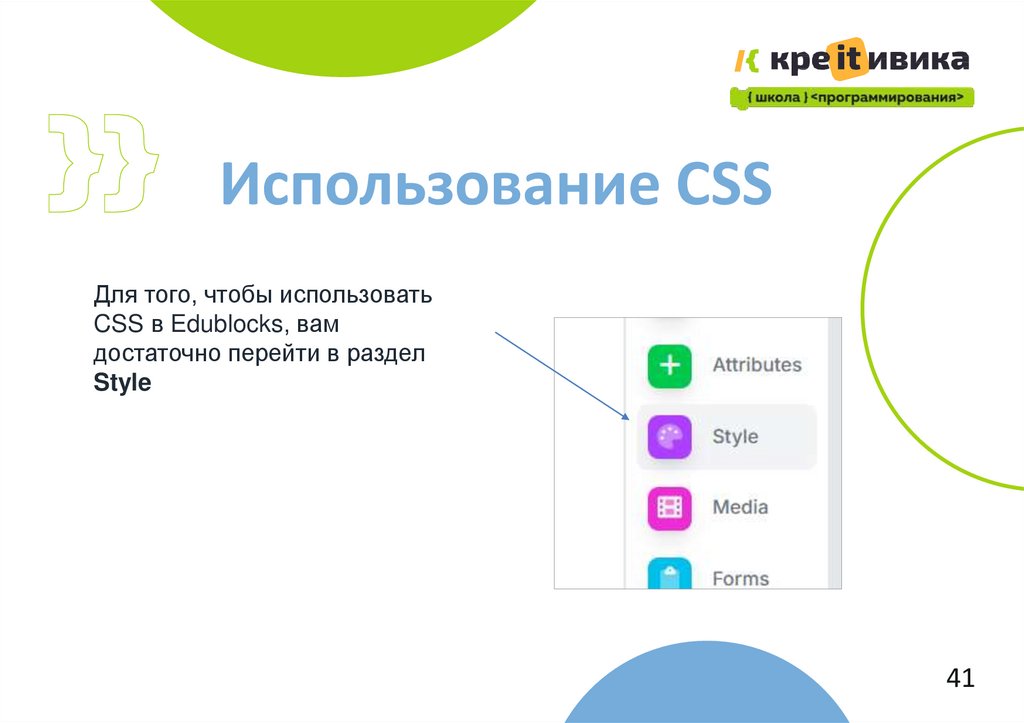
Использование CSSДля того, чтобы использовать
CSS в Edublocks, вам
достаточно перейти в раздел
Style
41
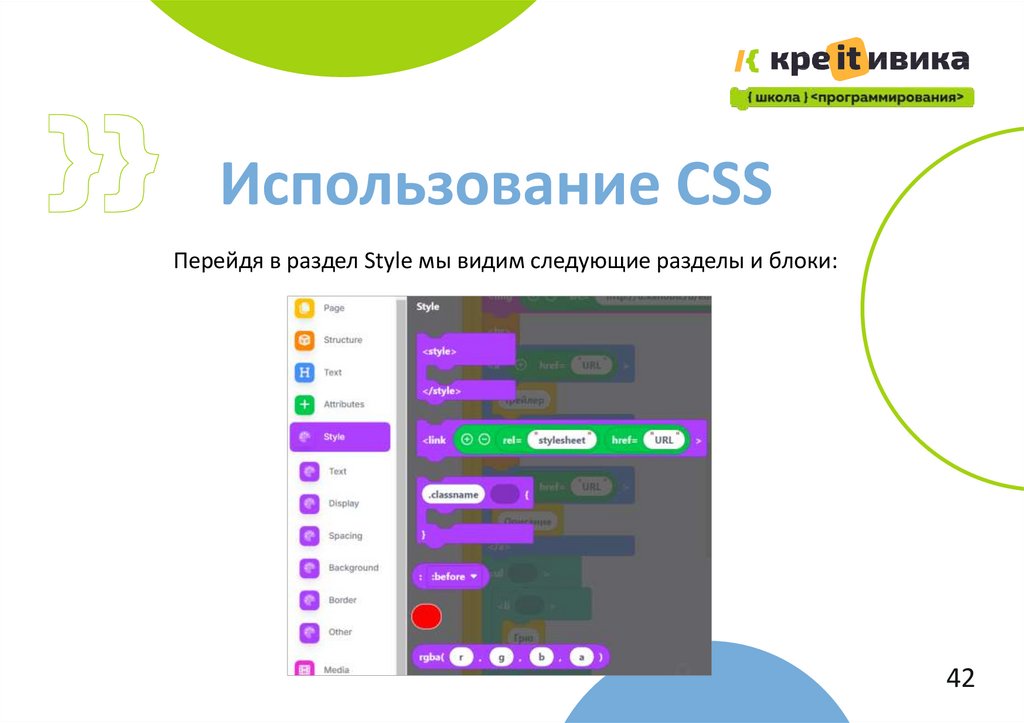
42.
Использование CSSПерейдя в раздел Style мы видим следующие разделы и блоки:
42
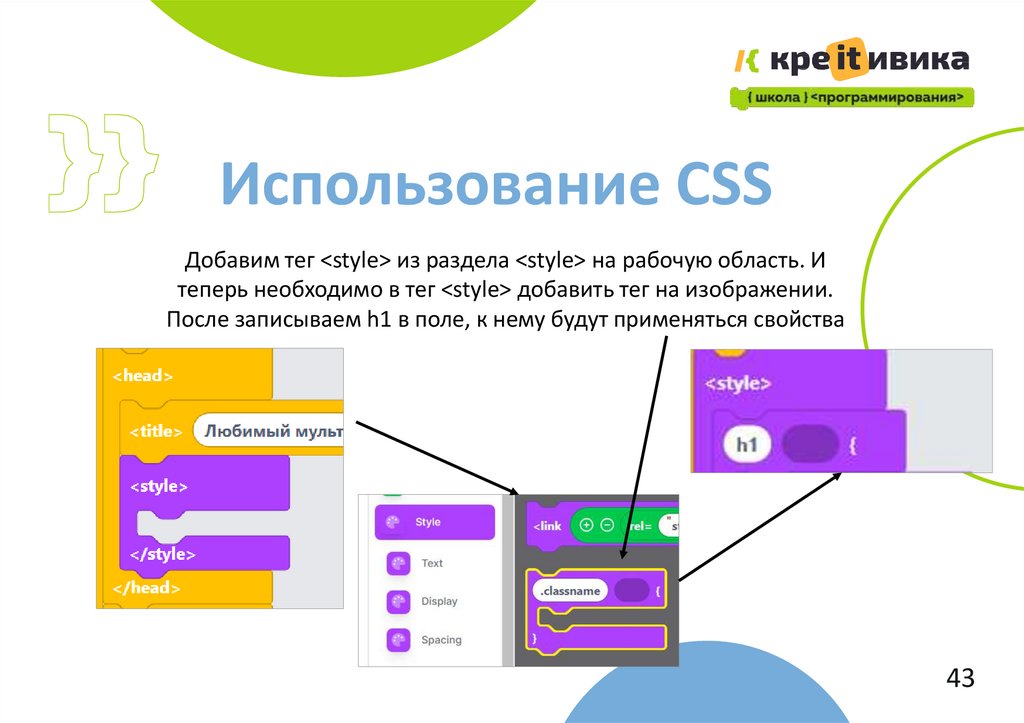
43.
Использование CSSДобавим тег <style> из раздела <style> на рабочую область. И
теперь необходимо в тег <style> добавить тег на изображении.
После записываем h1 в поле, к нему будут применяться свойства
43
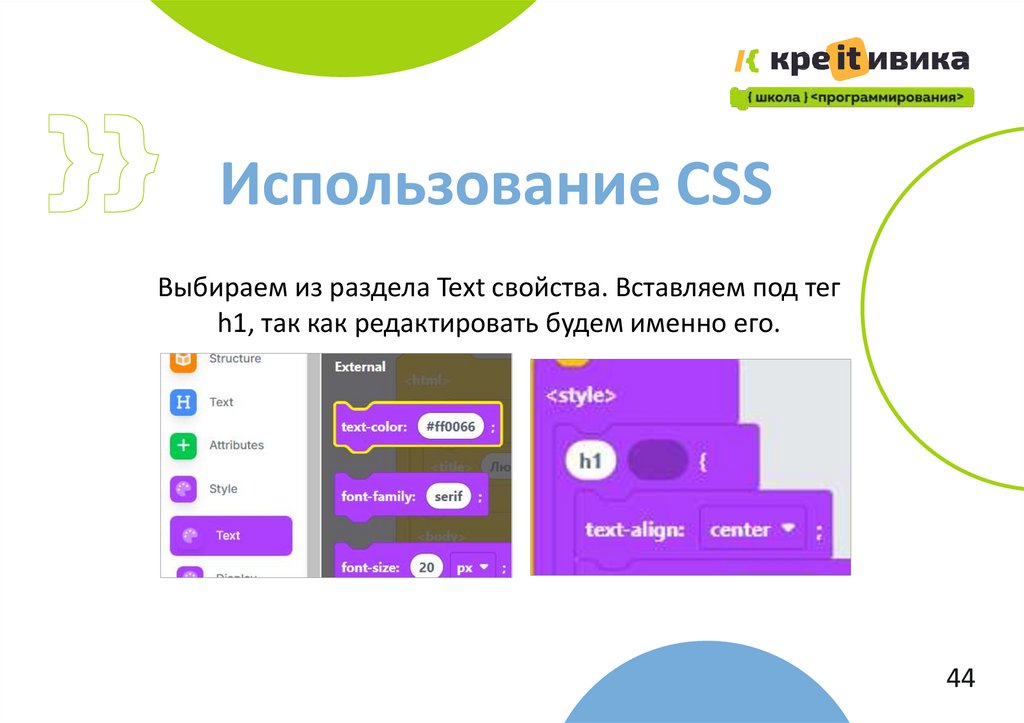
44.
Использование CSSВыбираем из раздела Text свойства. Вставляем под тег
h1, так как редактировать будем именно его.
44
45.
ОСНОВЫ CSSСамостоятельная работа
1. Работаем в прежнем файле.
2. Добавьте информацию на сайт на любую тему.
45
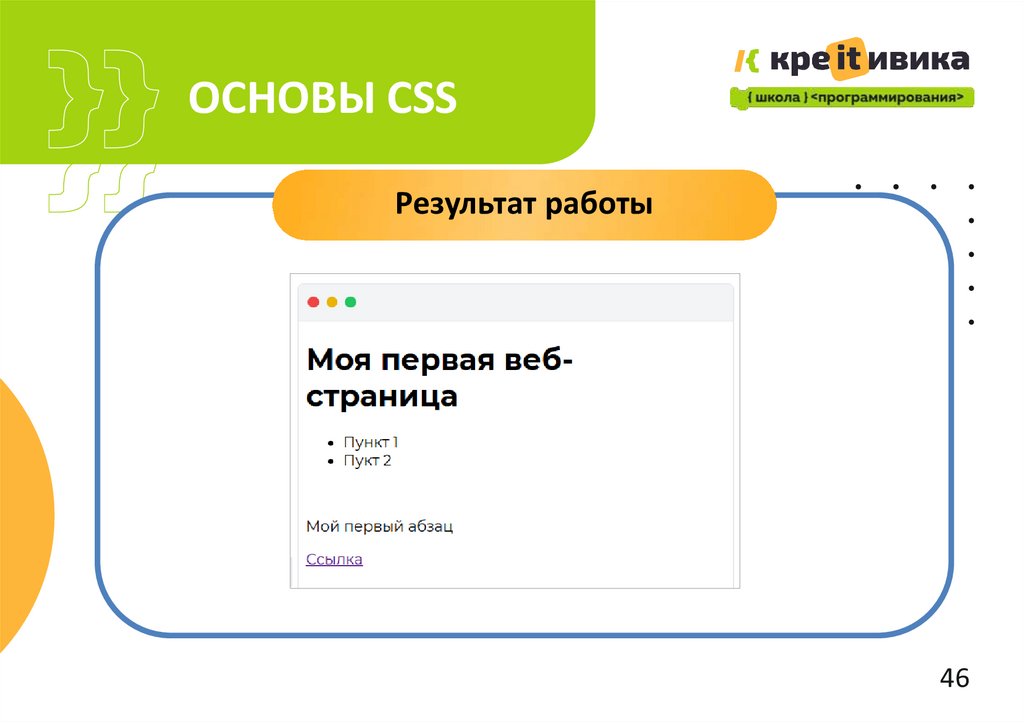
46.
ОСНОВЫ CSSРезультат работы
46
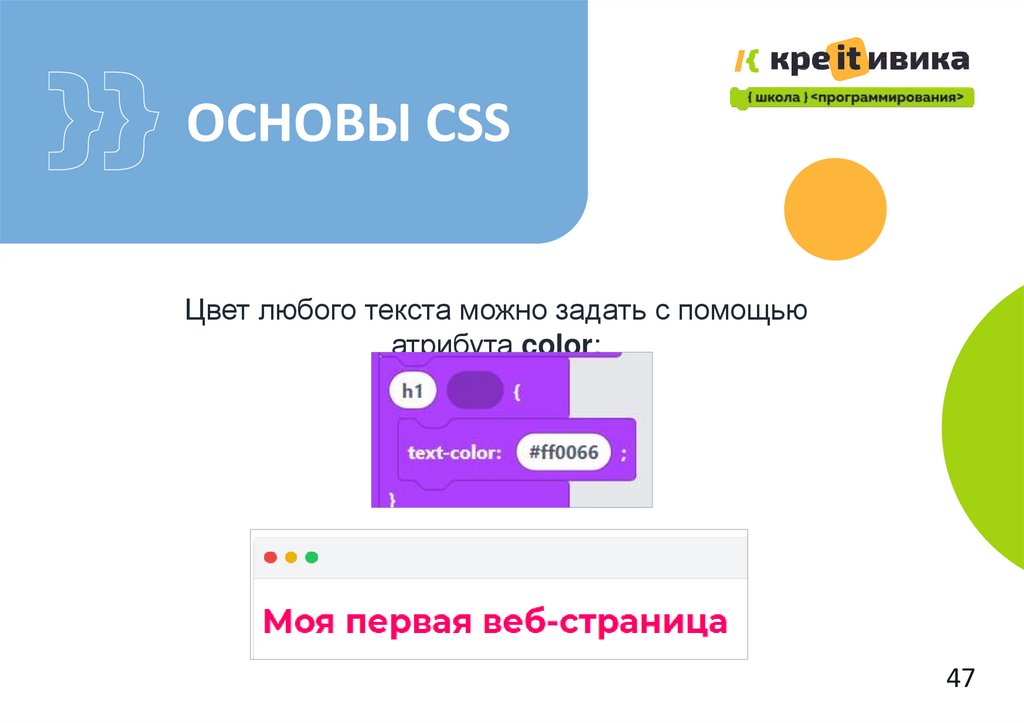
47.
ОСНОВЫ CSSЦвет любого текста можно задать с помощью
атрибута color:
47
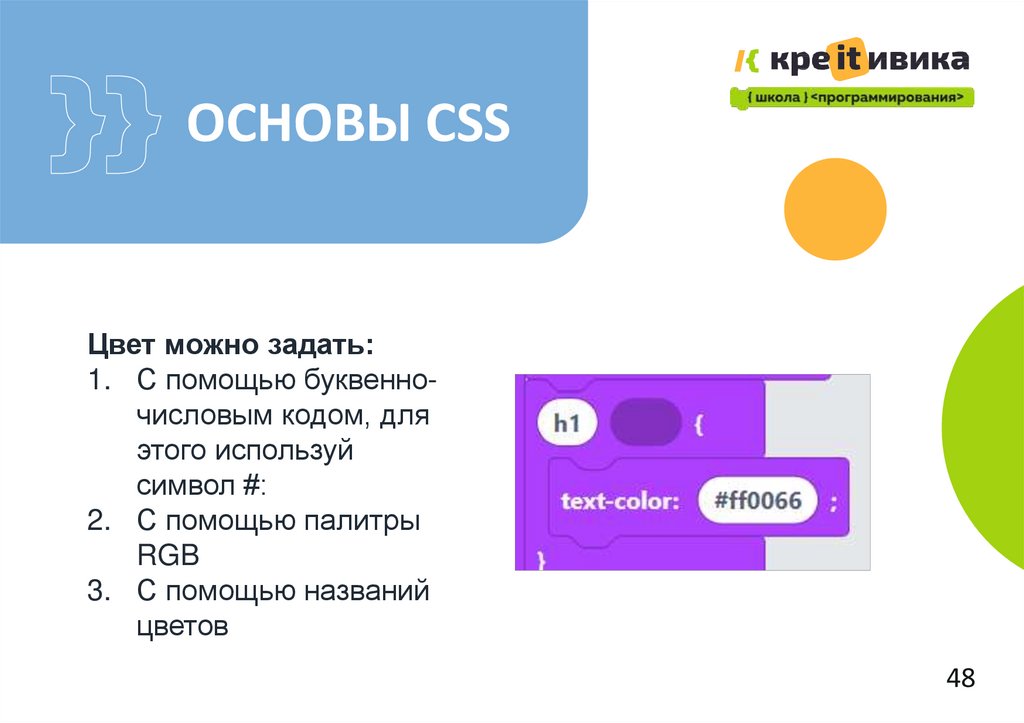
48.
ОСНОВЫ CSSЦвет можно задать:
1. С помощью буквенночисловым кодом, для
этого используй
символ #:
2. С помощью палитры
RGB
3. С помощью названий
цветов
48
49.
ОСНОВЫ CSSСамостоятельная работа
1. Измените цвет заголовка h1.
49
50.
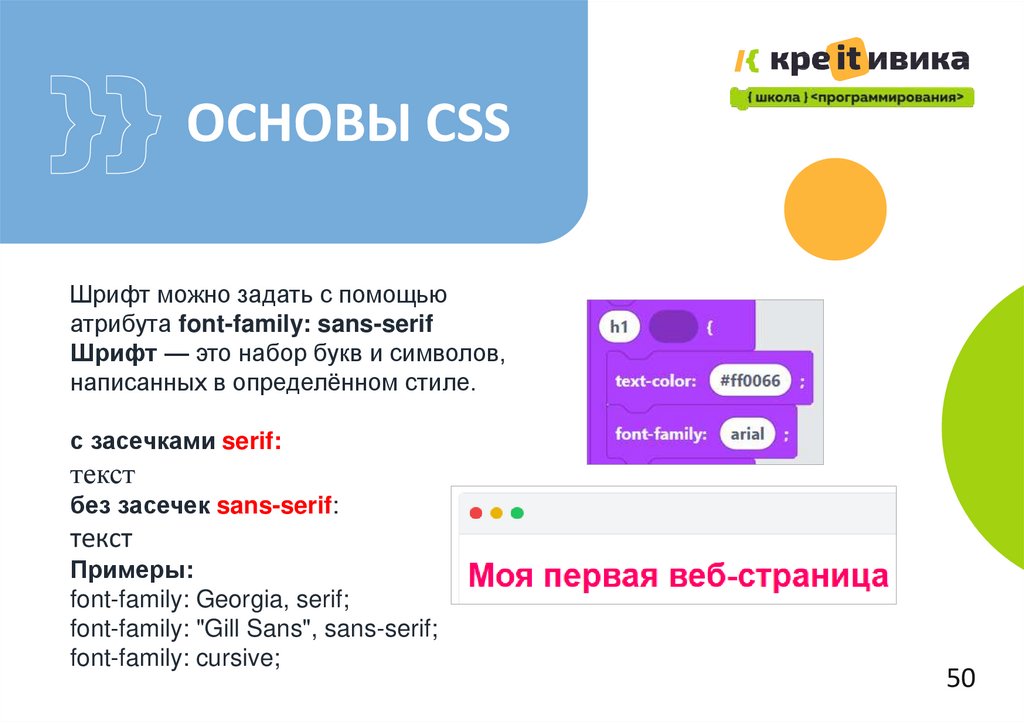
ОСНОВЫ CSSШрифт можно задать с помощью
атрибута font-family: sans-serif
Шрифт — это набор букв и символов,
написанных в определённом стиле.
с засечками serif:
текст
без засечек sans-serif:
текст
Примеры:
font-family: Georgia, serif;
font-family: "Gill Sans", sans-serif;
font-family: cursive;
50
51.
ОСНОВЫ CSSСамостоятельная работа
1. Измените шрифт заголовка h1 и h2, и шрифт абзаца.
51
52.
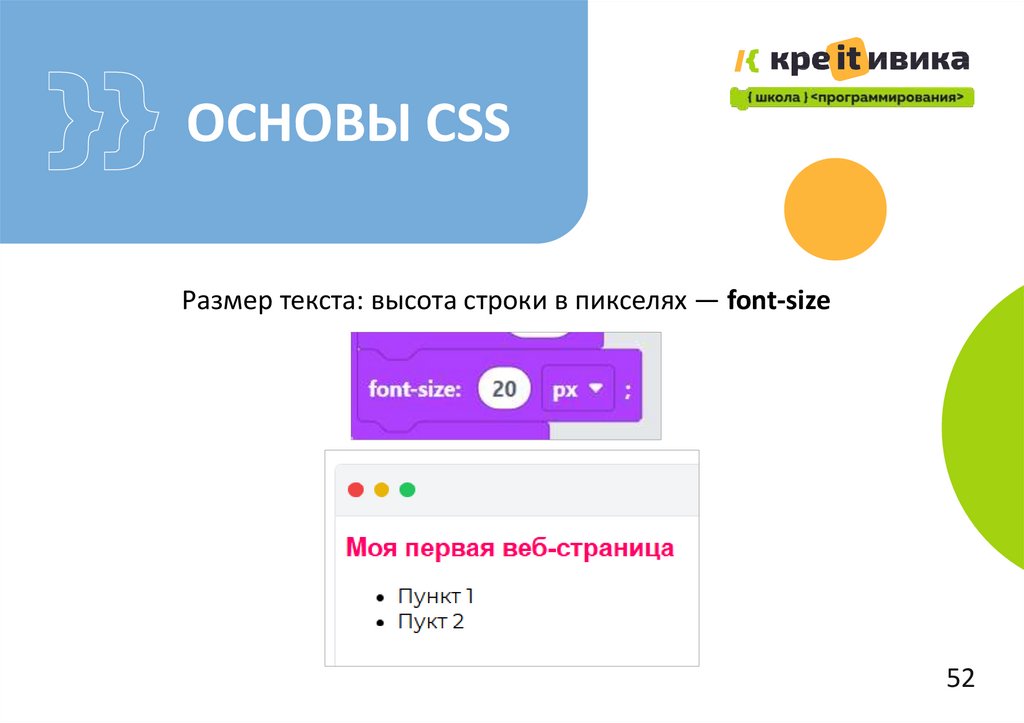
ОСНОВЫ CSSРазмер текста: высота строки в пикселях — font-size
52
53.
ОСНОВЫ CSSСамостоятельная работа
1. Измените размер заголовка h2, абзаца и подвала.
53
54.
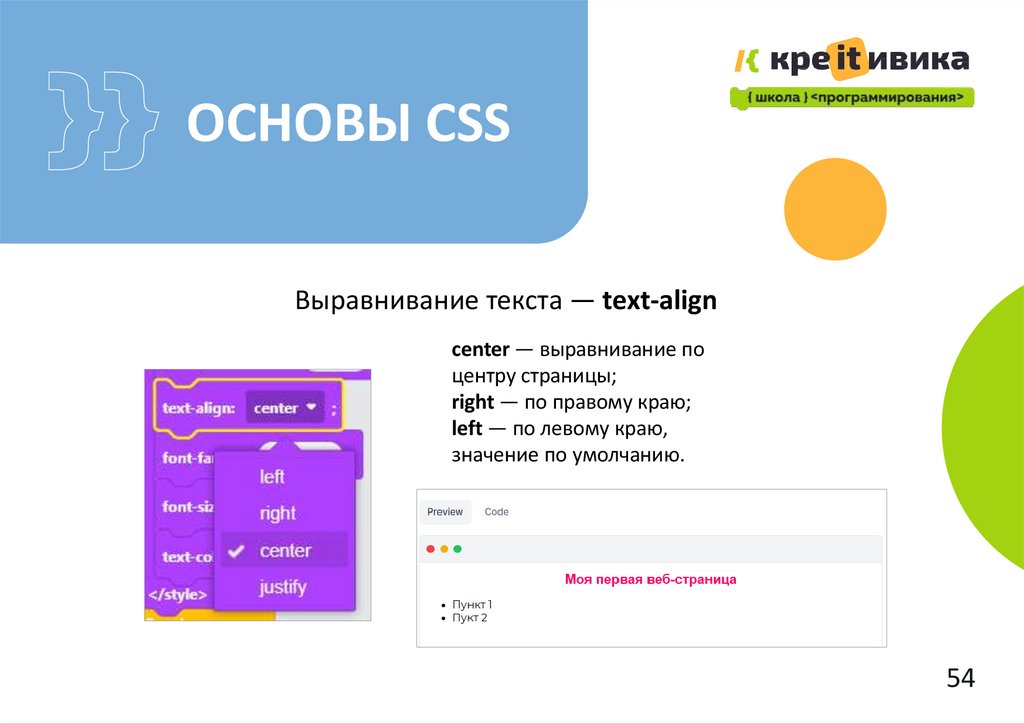
ОСНОВЫ CSSВыравнивание текста — text-align
center — выравнивание по
центру страницы;
right — по правому краю;
left — по левому краю,
значение по умолчанию.
54
55.
ОСНОВЫ CSSСамостоятельная работа
1. Измените выравнивание заголовка h1,h2 и подвала.
55
56.
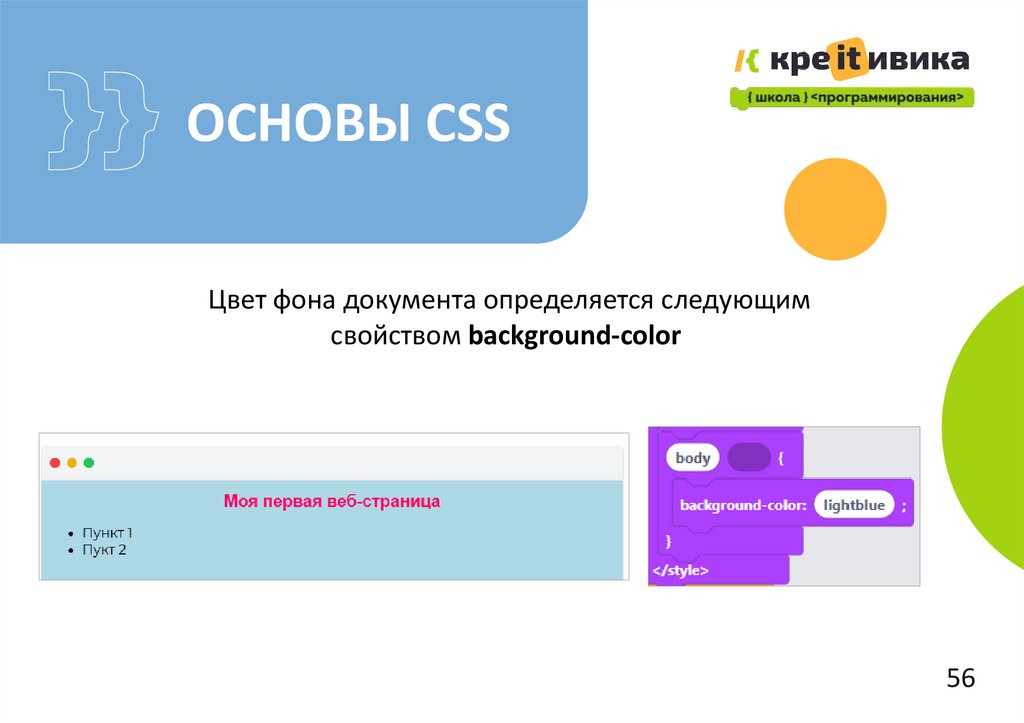
ОСНОВЫ CSSЦвет фона документа определяется следующим
свойством background-color
56
57.
ОСНОВЫ CSSСамостоятельная работа
1. Измените фон веб-страницы и определите её цвет.
57
58.
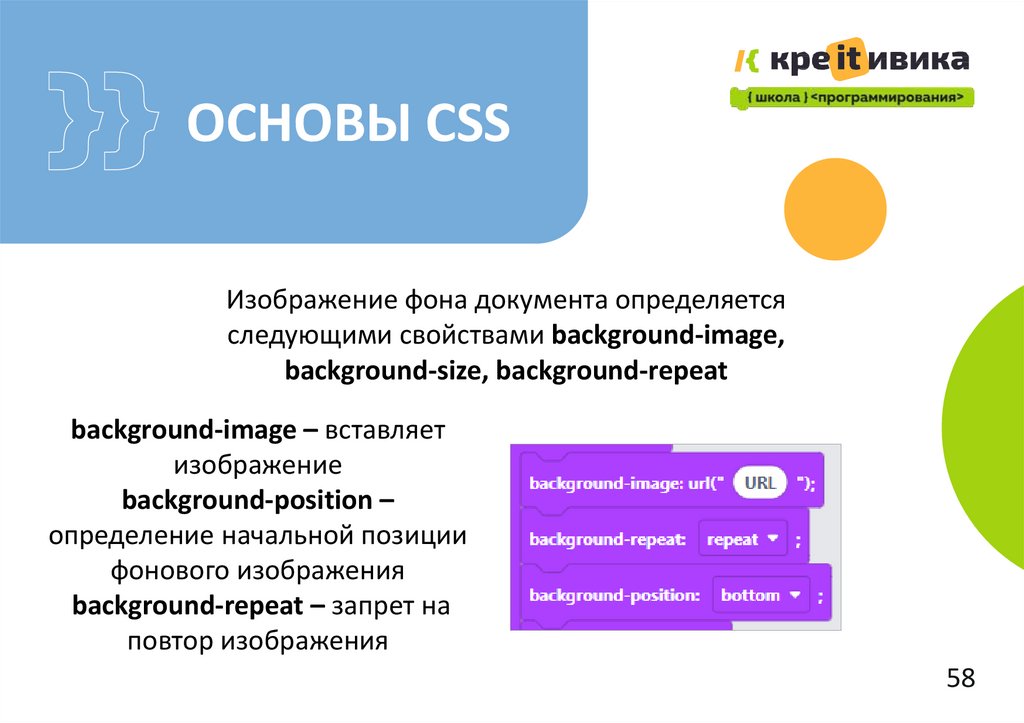
ОСНОВЫ CSSИзображение фона документа определяется
следующими свойствами background-image,
background-size, background-repeat
background-image – вставляет
изображение
background-position –
определение начальной позиции
фонового изображения
background-repeat – запрет на
повтор изображения
58
59.
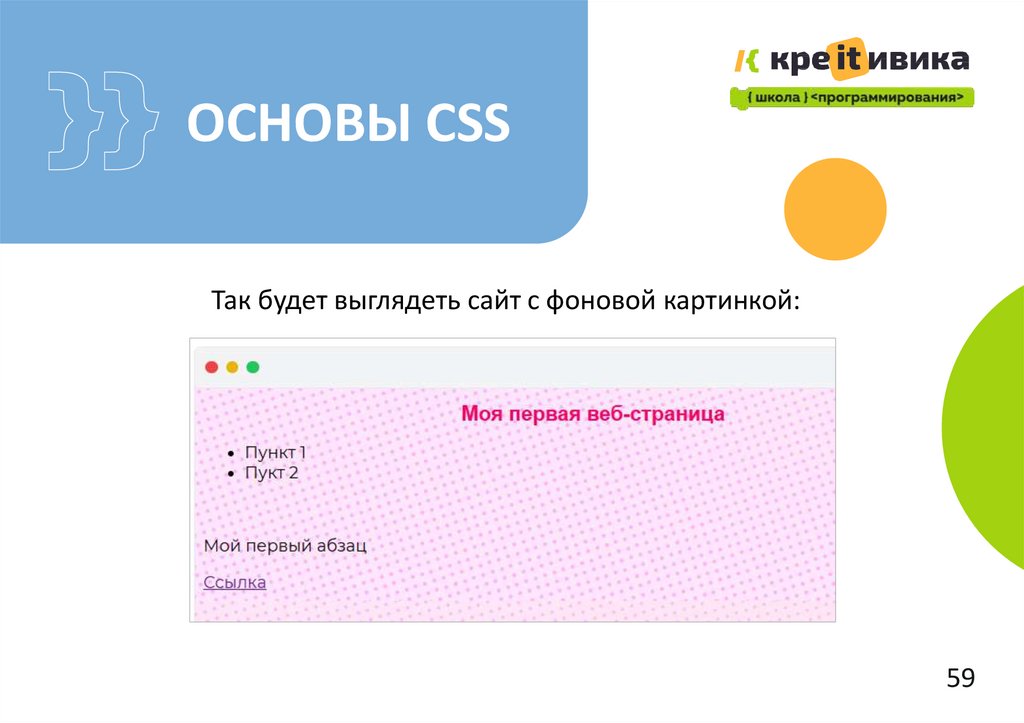
ОСНОВЫ CSSТак будет выглядеть сайт с фоновой картинкой:
59
60.
ОСНОВЫ CSSСамостоятельная работа
1. Добавьте на фон страницы картинку и
отредактируйте ее так, чтобы она растягивалась на
экран и не повторялась.
60
61.
ИТОГИ ЗАНЯТИЯ61
62.
ПОВТОРЕНИЕРЕФЛЕКСИЯ
1. Что нового я узнал на этом занятии?
2. Какие моменты были для меня наиболее
сложными?
3. Какие вопросы у меня остались после занятия?
4. Что мне понравилось или не понравилось в
процессе обучения?
62
63.
ДО ВСТРЕЧИ!63