



 software
Similar presentations:









Обновление ПО. Тема 3
1. 3. Обновление ПО
3. Обновление ПО1. Структура системы ISOBUS
3
2. AMATRON 3
3. Обновление ПО
4. Сервис и диагностика
5. Принадлежности
Продвинутый курс по электронике - ISOBUS - Франк Ортманн - © AMAZONE 2014/2015 - редакция 01
Страница 1
2.
3. Обновление ПО3. Обновление ПО
3.1 ПО и оборудование
3
3.1.1 Коды версий ПО
3.1.2 Устройство загрузки данных
3.1.3 Разные пакеты ПО на
информационном портале
Продвинутый курс по электронике - ISOBUS - Франк Ортманн - © AMAZONE 2014/2015 - редакция 01
Страница 2
3. 3.1.1 Коды версий ПО
3. Обновление ПО3.1 ПО и оборудование
3.1.1 Коды версий ПО
3
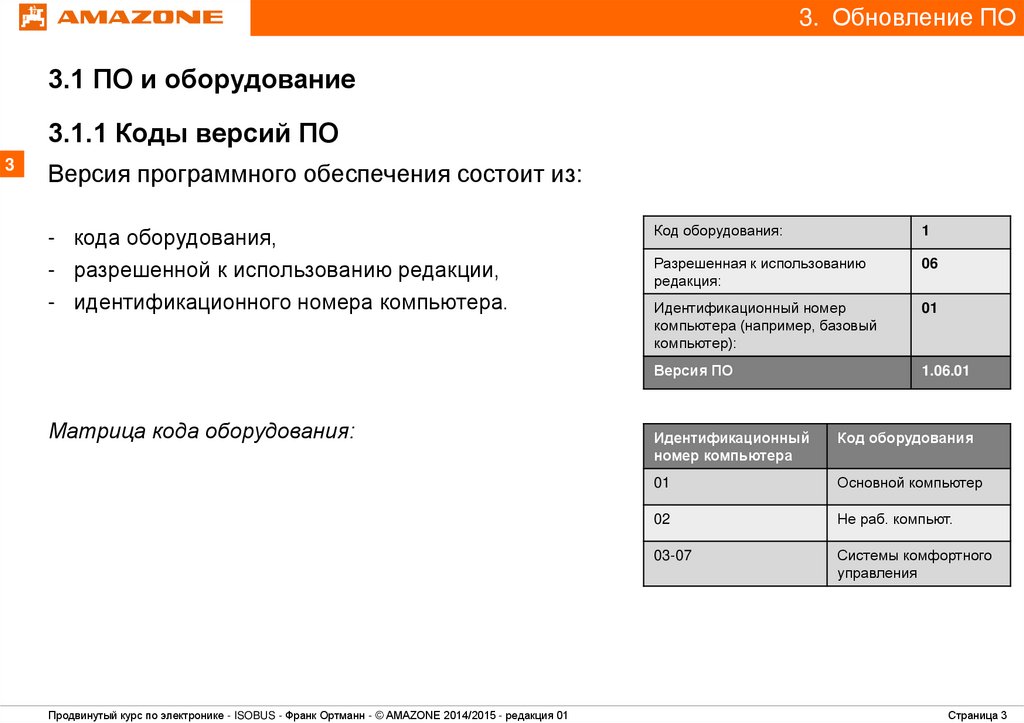
Версия программного обеспечения состоит из:
- кода оборудования,
- разрешенной к использованию редакции,
- идентификационного номера компьютера.
Матрица кода оборудования:
Продвинутый курс по электронике - ISOBUS - Франк Ортманн - © AMAZONE 2014/2015 - редакция 01
Код оборудования:
1
Разрешенная к использованию
редакция:
06
Идентификационный номер
компьютера (например, базовый
компьютер):
01
Версия ПО
1.06.01
Идентификационный
номер компьютера
Код оборудования
01
Основной компьютер
02
Не раб. компьют.
03-07
Системы комфортного
управления
Страница 3
4. 3.1.2 Устройство загрузки данных
3. Обновление ПО3.1.2 Устройство загрузки данных
3
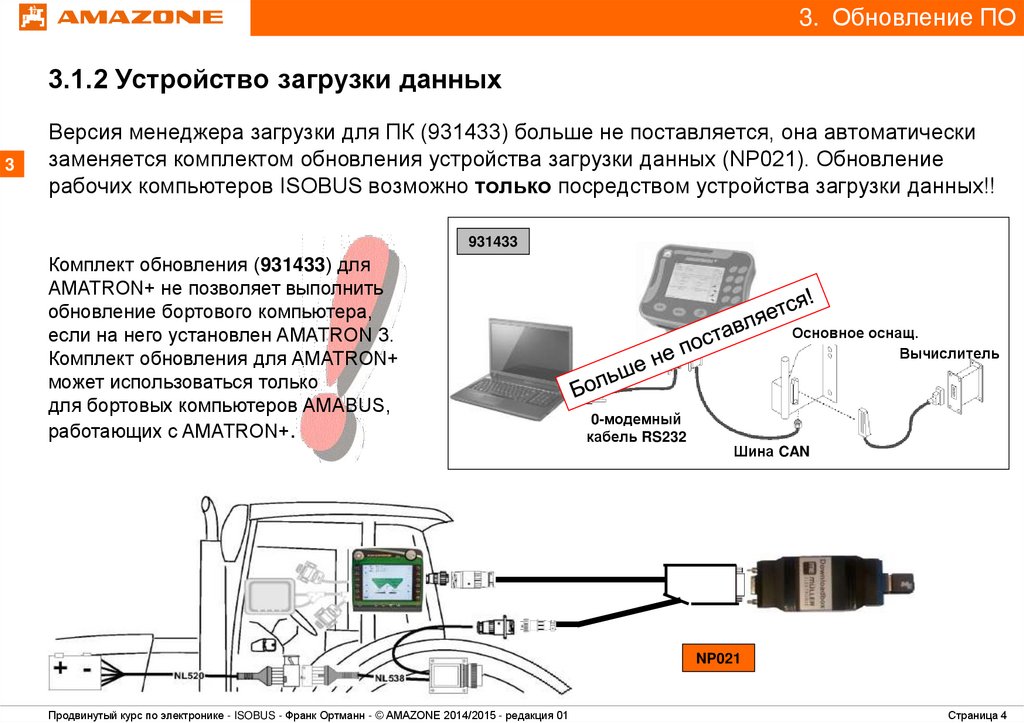
Версия менеджера загрузки для ПК (931433) больше не поставляется, она автоматически
заменяется комплектом обновления устройства загрузки данных (NP021). Обновление
рабочих компьютеров ISOBUS возможно только посредством устройства загрузки данных!!
931433
Комплект обновления (931433) для
AMATRON+ не позволяет выполнить
обновление бортового компьютера,
если на него установлен AMATRON 3.
Комплект обновления для AMATRON+
7
может использоваться только
для бортовых компьютеров AMABUS,
работающих с AMATRON+.
Основное оснащ.
Вычислитель
0-модемный
кабель RS232
Шина CAN
NP021
NP021
Продвинутый курс по электронике - ISOBUS - Франк Ортманн - © AMAZONE 2014/2015 - редакция 01
Страница 4
5. 3.1.3 Разные пакеты ПО на информационном портале
3. Обновление ПО3.1.3 Разные пакеты ПО на информационном портале
3
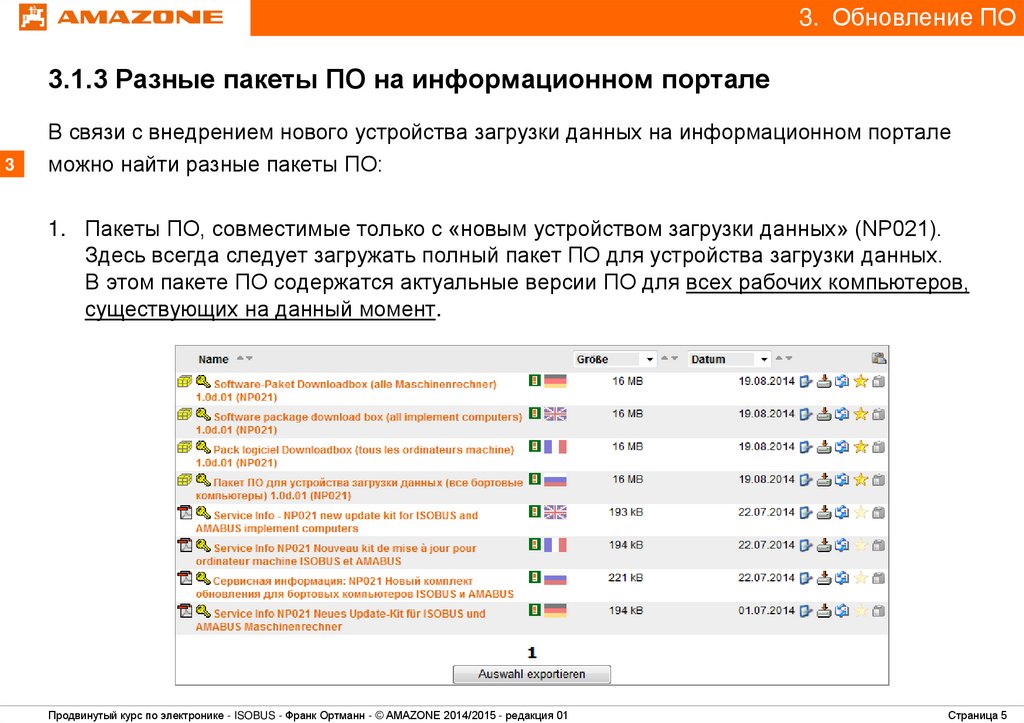
В связи с внедрением нового устройства загрузки данных на информационном портале
можно найти разные пакеты ПО:
1. Пакеты ПО, совместимые только с «новым устройством загрузки данных» (NP021).
Здесь всегда следует загружать полный пакет ПО для устройства загрузки данных.
В этом пакете ПО содержатся актуальные версии ПО для всех рабочих компьютеров,
существующих на данный момент.
Продвинутый курс по электронике - ISOBUS - Франк Ортманн - © AMAZONE 2014/2015 - редакция 01
Страница 5
6.
3. Обновление ПО3. Обновление ПО
3
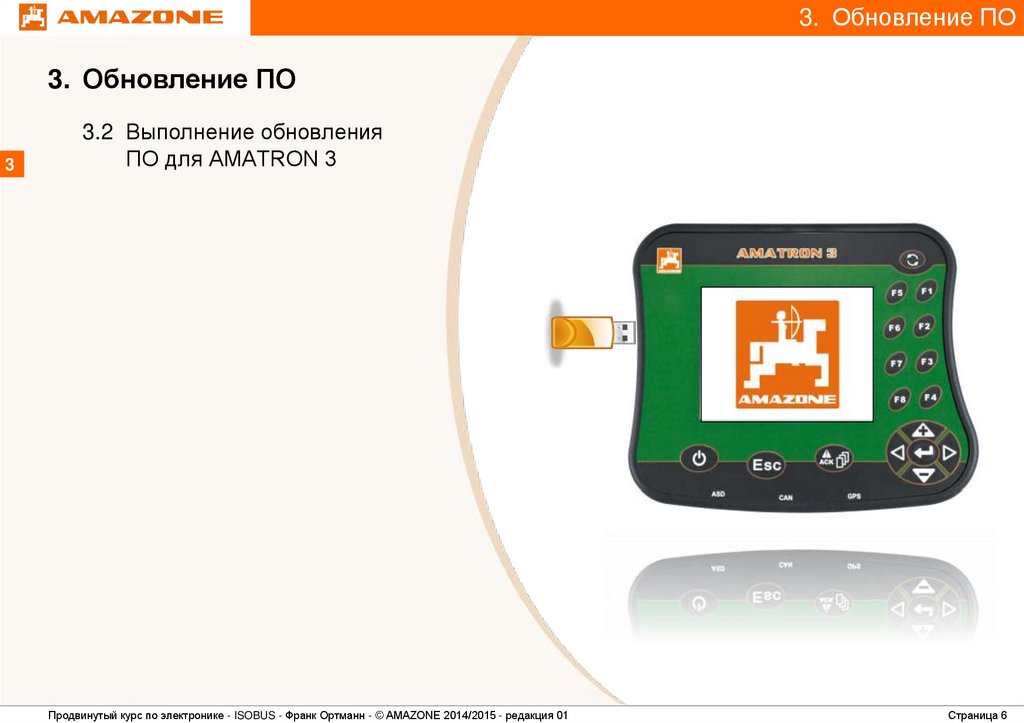
3.2 Выполнение обновления
ПО для AMATRON 3
Продвинутый курс по электронике - ISOBUS - Франк Ортманн - © AMAZONE 2014/2015 - редакция 01
Страница 6
7. 3.2 Выполнение обновления ПО для AMATRON 3
3. Обновление ПО3.2 Выполнение обновления ПО для AMATRON 3
3
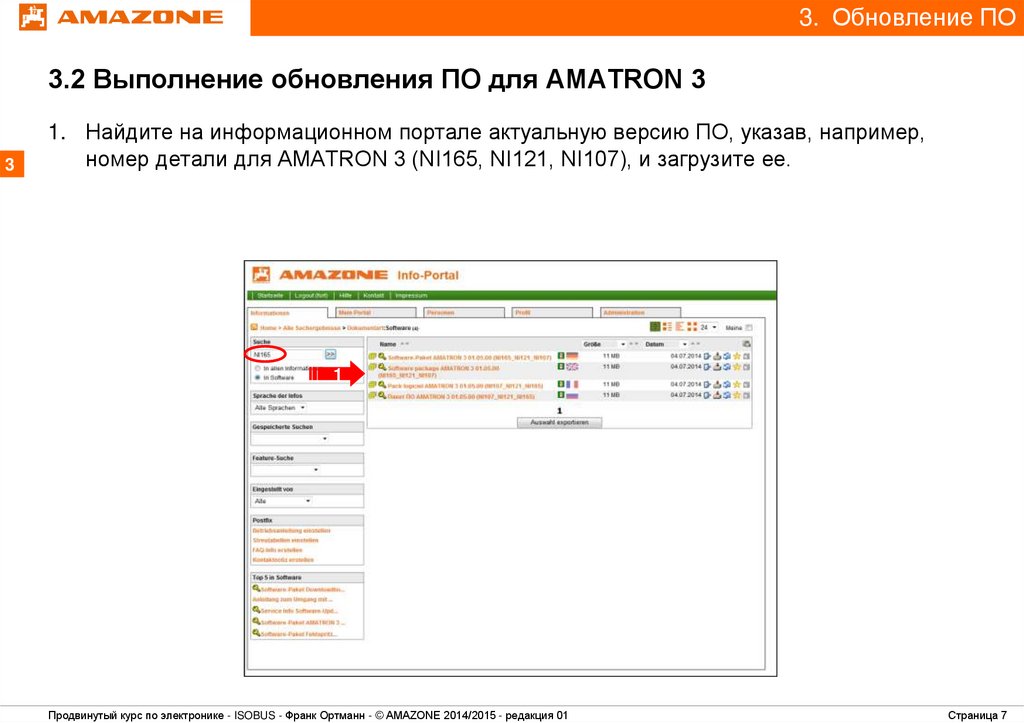
1. Найдите на информационном портале актуальную версию ПО, указав, например,
номер детали для AMATRON 3 (NI165, NI121, NI107), и загрузите ее.
1
Продвинутый курс по электронике - ISOBUS - Франк Ортманн - © AMAZONE 2014/2015 - редакция 01
Страница 7
8. 3.2 Выполнение обновления ПО для AMATRON 3
3. Обновление ПО3.2 Выполнение обновления ПО для AMATRON 3
3
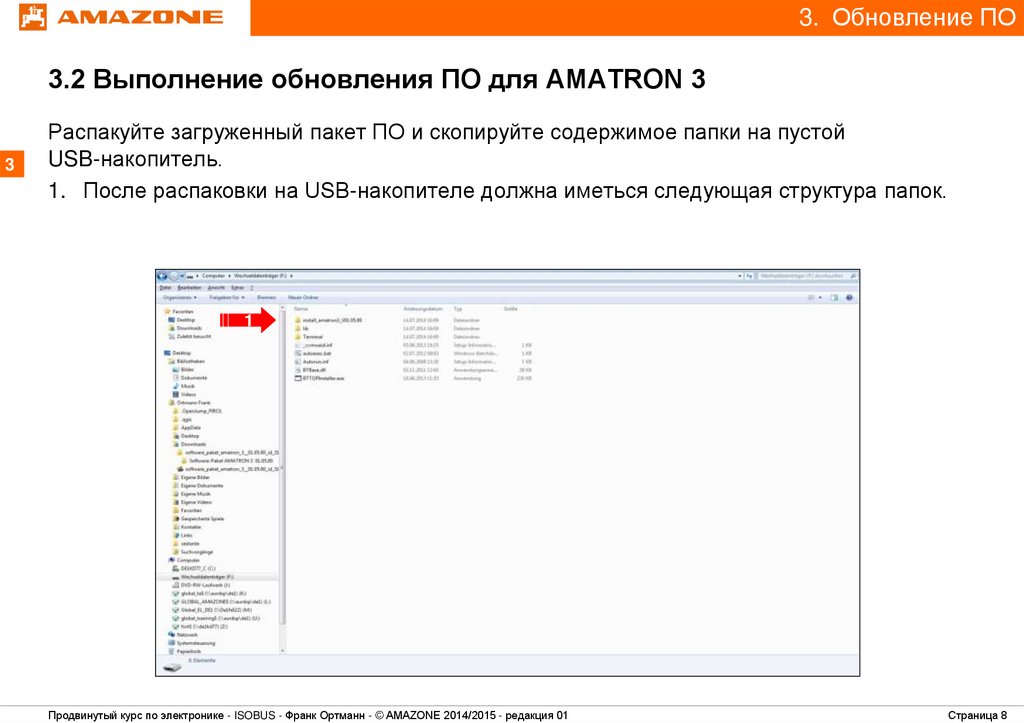
Распакуйте загруженный пакет ПО и скопируйте содержимое папки на пустой
USB-накопитель.
1. После распаковки на USB-накопителе должна иметься следующая структура папок.
1
Продвинутый курс по электронике - ISOBUS - Франк Ортманн - © AMAZONE 2014/2015 - редакция 01
Страница 8
9. 3.2 Выполнение обновления ПО для AMATRON 3
3. Обновление ПО3.2 Выполнение обновления ПО для AMATRON 3
3
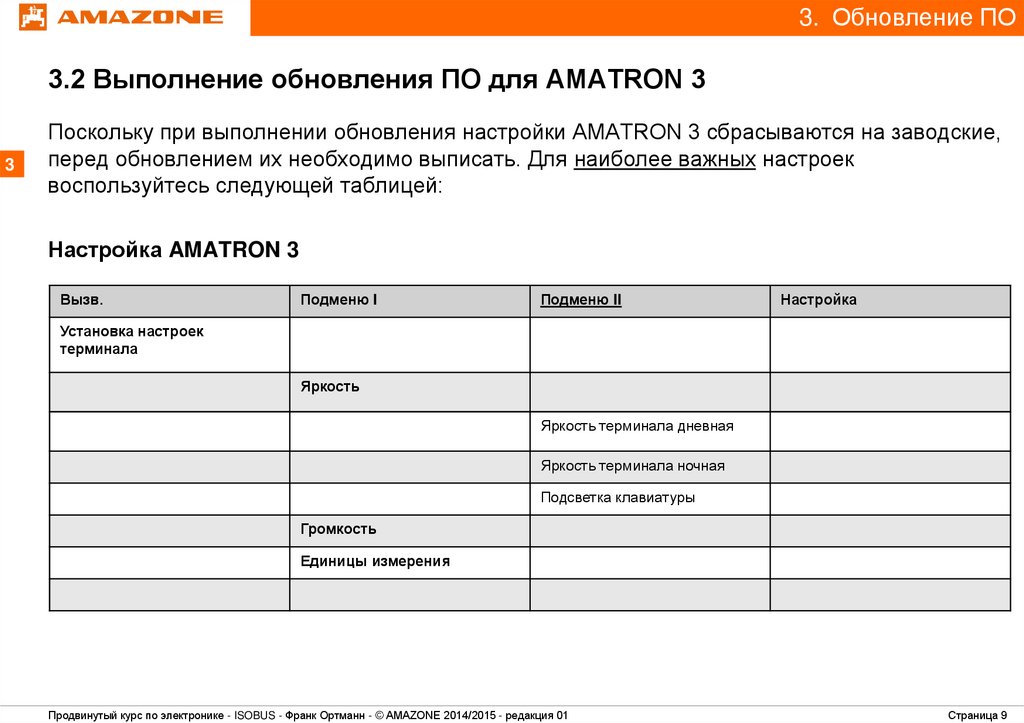
Поскольку при выполнении обновления настройки AMATRON 3 сбрасываются на заводские,
перед обновлением их необходимо выписать. Для наиболее важных настроек
воспользуйтесь следующей таблицей:
Настройка AMATRON 3
Вызв.
Подменю I
Подменю II
Настройка
Установка настроек
терминала
Яркость
Яркость терминала дневная
Яркость терминала ночная
Подсветка клавиатуры
Громкость
Единицы измерения
Продвинутый курс по электронике - ISOBUS - Франк Ортманн - © AMAZONE 2014/2015 - редакция 01
Страница 9
10. 3.2 Выполнение обновления ПО для AMATRON 3
3. Обновление ПО3.2 Выполнение обновления ПО для AMATRON 3
Настройка AMATRON 3
3
Вызв.
Подменю I
Подменю II
Настройка
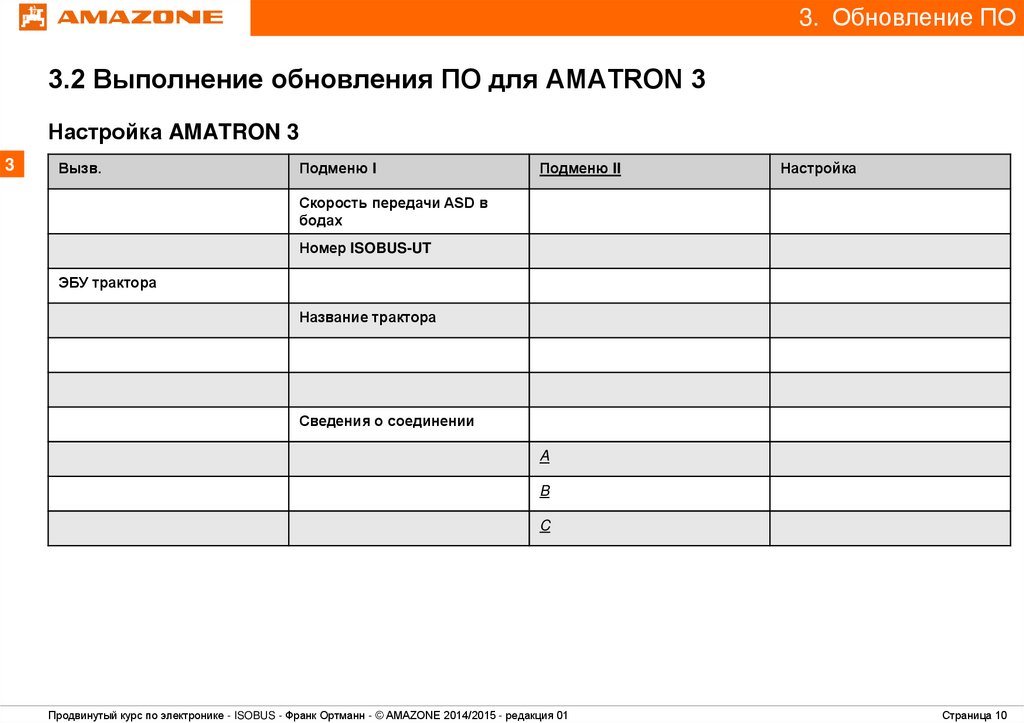
Скорость передачи ASD в
бодах
Номер ISOBUS-UT
ЭБУ трактора
Название трактора
Сведения о соединении
A
B
C
Продвинутый курс по электронике - ISOBUS - Франк Ортманн - © AMAZONE 2014/2015 - редакция 01
Страница 10
11. 3.2 Выполнение обновления ПО для AMATRON 3
3. Обновление ПО3.2 Выполнение обновления ПО для AMATRON 3
Настройка AMATRON 3
3
Вызв.
Подменю I
Подменю II
Настройка
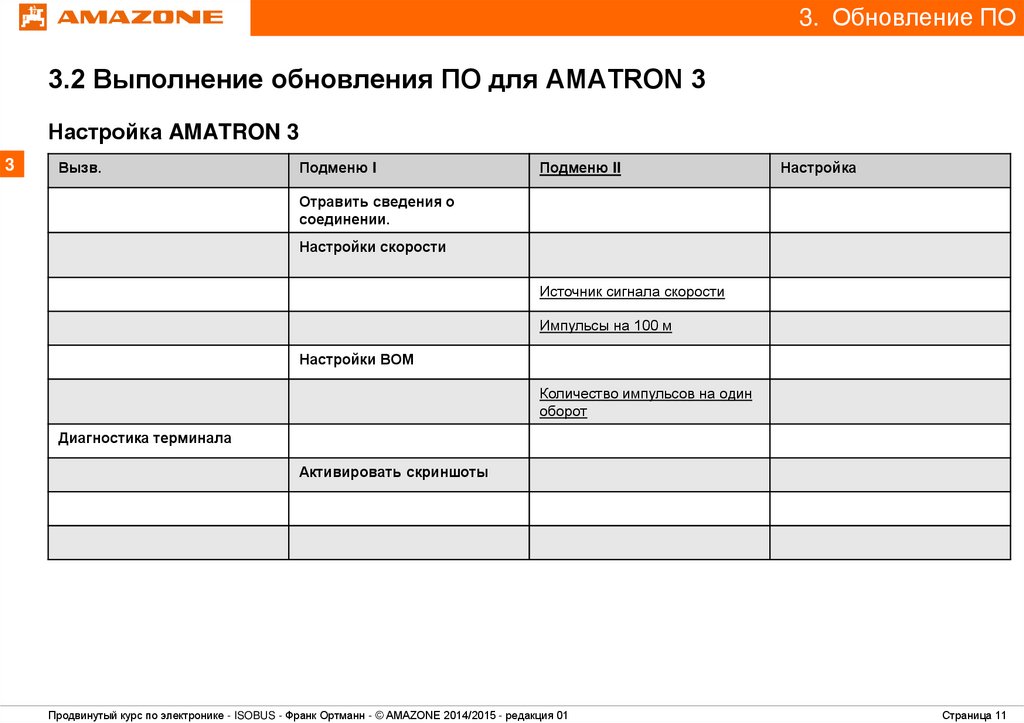
Отравить сведения о
соединении.
Настройки скорости
Источник сигнала скорости
Импульсы на 100 м
Настройки ВОМ
Количество импульсов на один
оборот
Диагностика терминала
Активировать скриншоты
Продвинутый курс по электронике - ISOBUS - Франк Ортманн - © AMAZONE 2014/2015 - редакция 01
Страница 11
12. 3.2 Выполнение обновления ПО для AMATRON 3
3. Обновление ПО3.2 Выполнение обновления ПО для AMATRON 3
Настройка AMATRON 3
3
Вызв.
Подменю I
Подменю II
Настройка
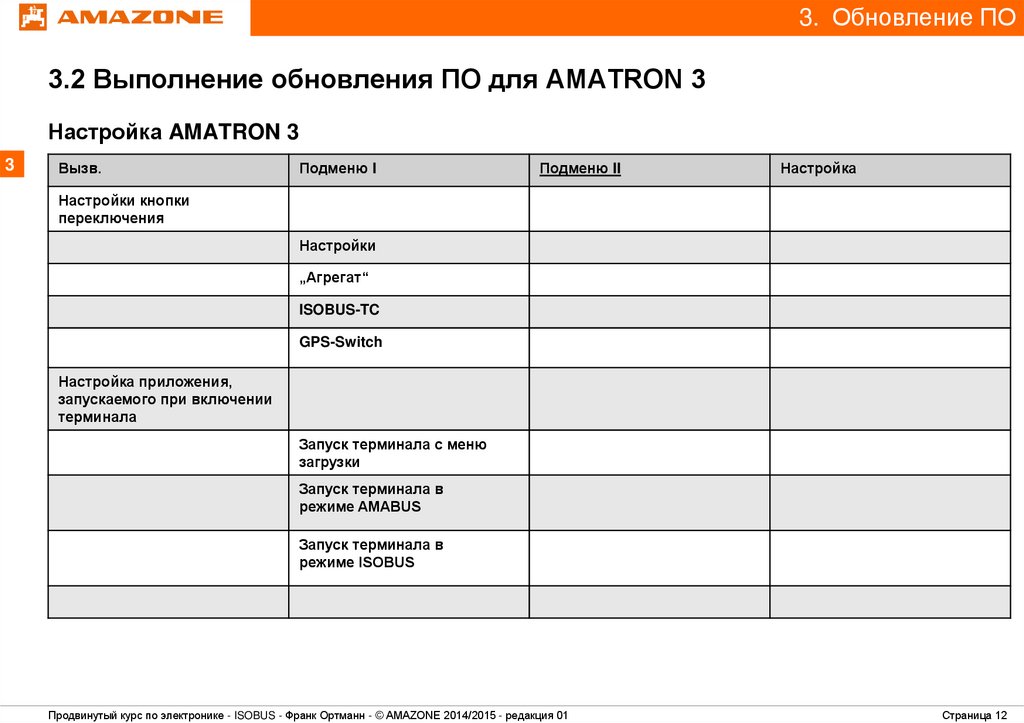
Настройки кнопки
переключения
Настройки
„Агрегат“
ISOBUS-TC
GPS-Switch
Настройка приложения,
запускаемого при включении
терминала
Запуск терминала с меню
загрузки
Запуск терминала в
режиме AMABUS
Запуск терминала в
режиме ISOBUS
Продвинутый курс по электронике - ISOBUS - Франк Ортманн - © AMAZONE 2014/2015 - редакция 01
Страница 12
13. 3.2 Выполнение обновления ПО для AMATRON 3
3. Обновление ПО3.2 Выполнение обновления ПО для AMATRON 3
Настройка AMATRON 3
3
Вызв.
Подменю I
Подменю II
Настройка
Настройка параллельной
работы терминалов
Запуск терминала в режиме
AMATRON и GPS-Switch
Запуск терминала
в режиме AMATRON
Запуск терминала
в режиме GPS-Switch
Диспетчер программ
терминала
Световая балка
GPS
Продвинутый курс по электронике - ISOBUS - Франк Ортманн - © AMAZONE 2014/2015 - редакция 01
Страница 13
14. 3.2 Выполнение обновления ПО для AMATRON 3
3. Обновление ПО3.2 Выполнение обновления ПО для AMATRON 3
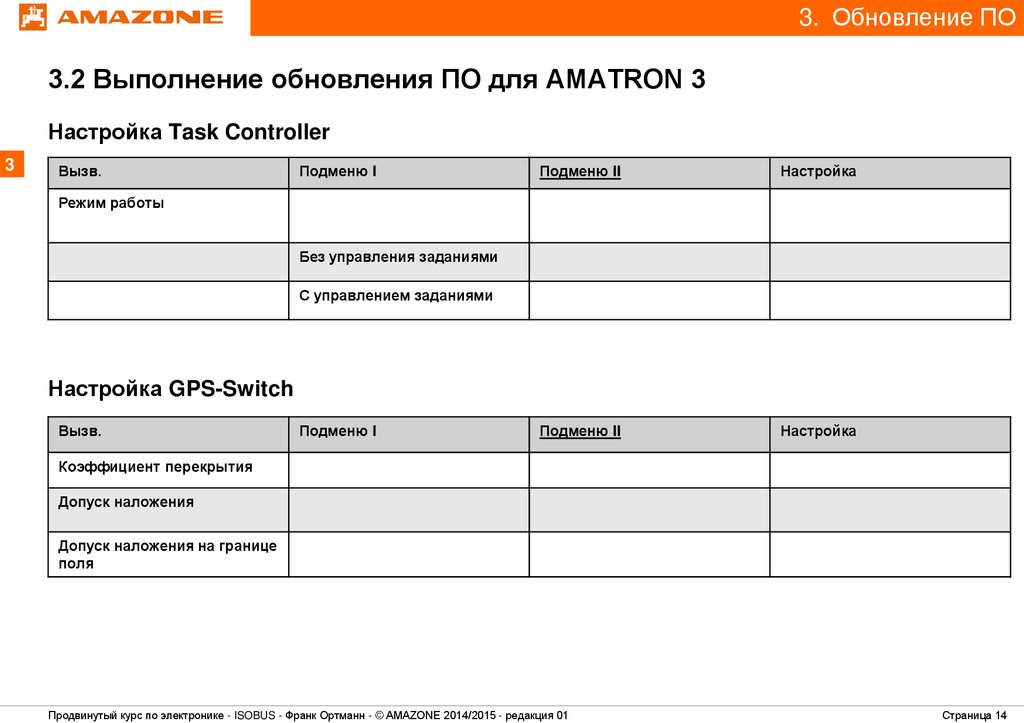
Настройка Task Controller
3
Вызв.
Подменю I
Подменю II
Настройка
Подменю II
Настройка
Режим работы
Без управления заданиями
С управлением заданиями
Настройка GPS-Switch
Вызв.
Подменю I
Коэффициент перекрытия
Допуск наложения
Допуск наложения на границе
поля
Продвинутый курс по электронике - ISOBUS - Франк Ортманн - © AMAZONE 2014/2015 - редакция 01
Страница 14
15. 3.2 Выполнение обновления ПО для AMATRON 3
3. Обновление ПО3.2 Выполнение обновления ПО для AMATRON 3
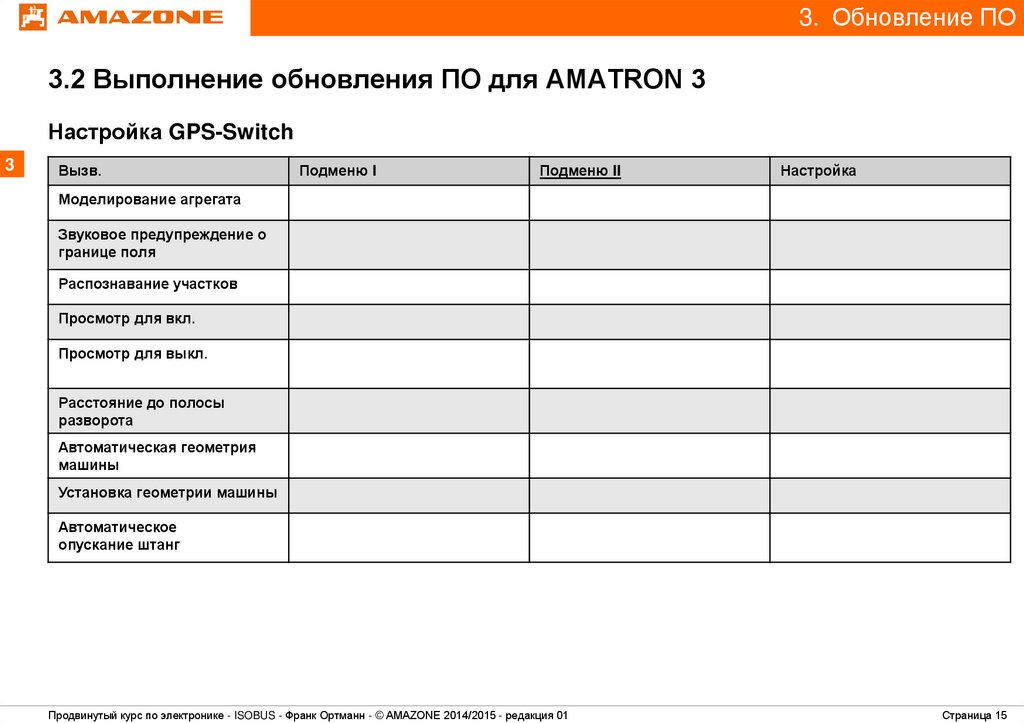
Настройка GPS-Switch
3
Вызв.
Подменю I
Подменю II
Настройка
Моделирование агрегата
Звуковое предупреждение о
границе поля
Распознавание участков
Просмотр для вкл.
Просмотр для выкл.
Расстояние до полосы
разворота
Автоматическая геометрия
машины
Установка геометрии машины
Автоматическое
опускание штанг
Продвинутый курс по электронике - ISOBUS - Франк Ортманн - © AMAZONE 2014/2015 - редакция 01
Страница 15
16. 3.2 Выполнение обновления ПО для AMATRON 3
3. Обновление ПО3.2 Выполнение обновления ПО для AMATRON 3
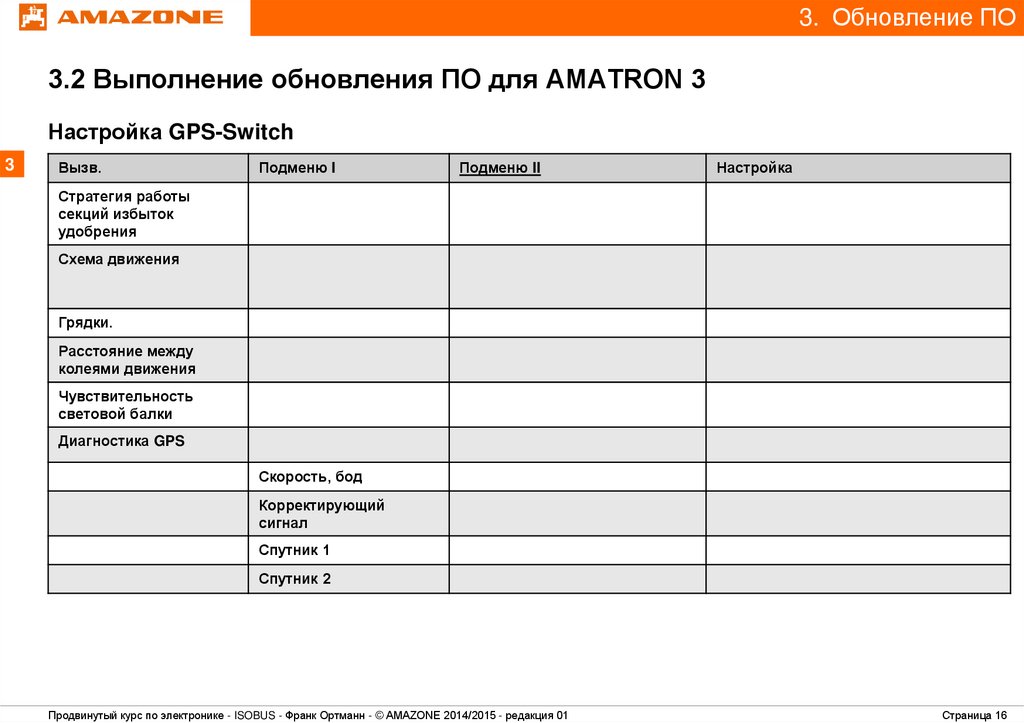
Настройка GPS-Switch
3
Вызв.
Подменю I
Подменю II
Настройка
Стратегия работы
секций избыток
удобрения
Схема движения
Грядки.
Расстояние между
колеями движения
Чувствительность
световой балки
Диагностика GPS
Скорость, бод
Корректирующий
сигнал
Спутник 1
Спутник 2
Продвинутый курс по электронике - ISOBUS - Франк Ортманн - © AMAZONE 2014/2015 - редакция 01
Страница 16
17. 3.2 Выполнение обновления ПО для AMATRON 3
3. Обновление ПО3.2 Выполнение обновления ПО для AMATRON 3
3
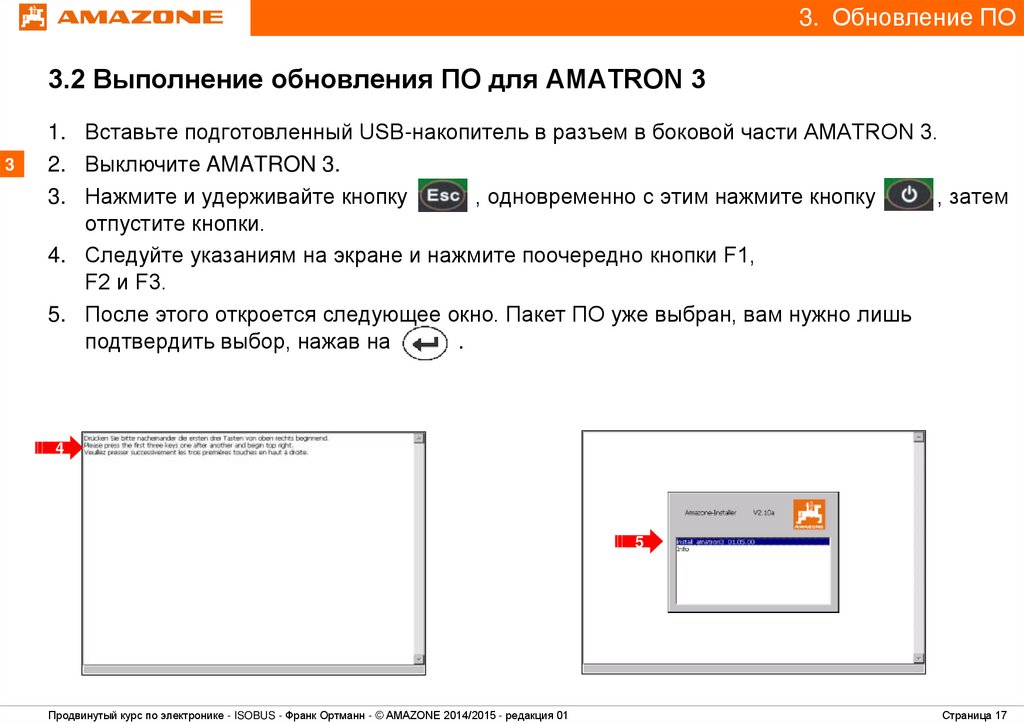
1. Вставьте подготовленный USB-накопитель в разъем в боковой части AMATRON 3.
2. Выключите AMATRON 3.
3. Нажмите и удерживайте кнопку
, одновременно с этим нажмите кнопку
, затем
отпустите кнопки.
4. Следуйте указаниям на экране и нажмите поочередно кнопки F1,
F2 и F3.
5. После этого откроется следующее окно. Пакет ПО уже выбран, вам нужно лишь
подтвердить выбор, нажав на
.
4
5
Продвинутый курс по электронике - ISOBUS - Франк Ортманн - © AMAZONE 2014/2015 - редакция 01
Страница 17
18. 3.2 Выполнение обновления ПО для AMATRON 3
3. Обновление ПО3.2 Выполнение обновления ПО для AMATRON 3
3
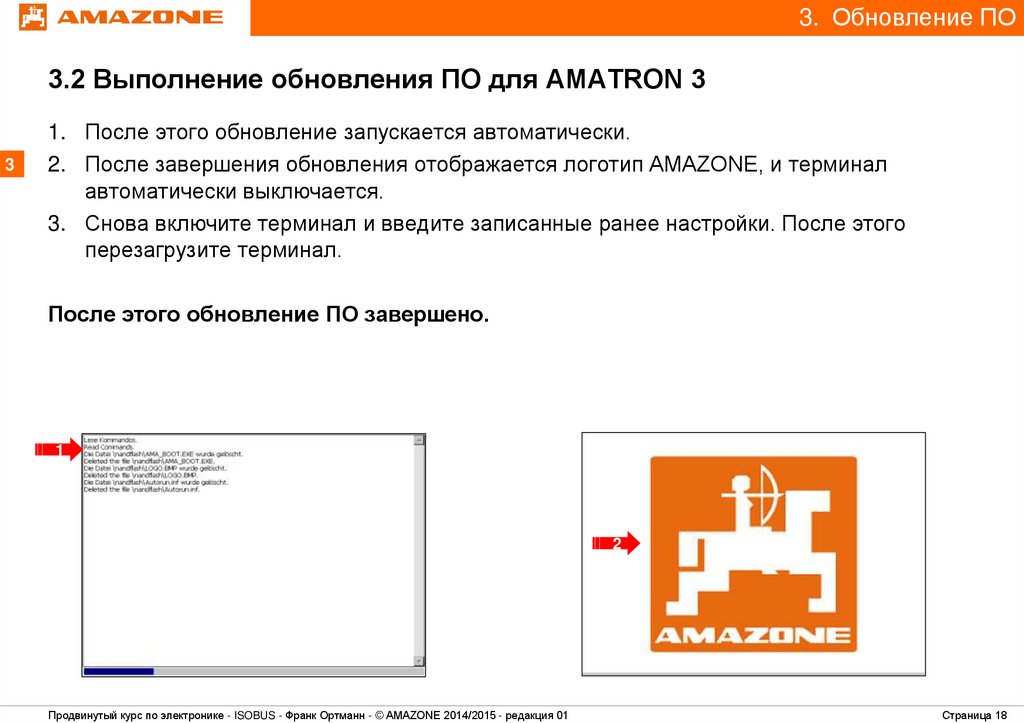
1. После этого обновление запускается автоматически.
2. После завершения обновления отображается логотип AMAZONE, и терминал
автоматически выключается.
3. Снова включите терминал и введите записанные ранее настройки. После этого
перезагрузите терминал.
После этого обновление ПО завершено.
1
2
Продвинутый курс по электронике - ISOBUS - Франк Ортманн - © AMAZONE 2014/2015 - редакция 01
Страница 18
19.
3. Обновление ПО3. Обновление ПО
3
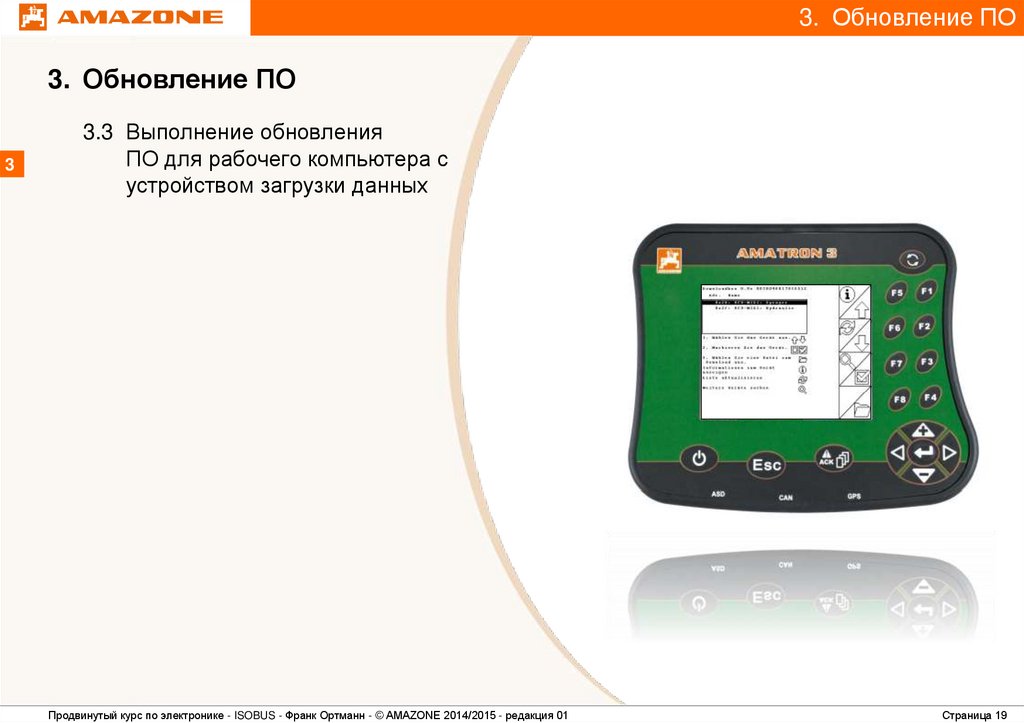
3.3 Выполнение обновления
ПО для рабочего компьютера с
устройством загрузки данных
Продвинутый курс по электронике - ISOBUS - Франк Ортманн - © AMAZONE 2014/2015 - редакция 01
Страница 19
20. 3.3 Выполнение обновления ПО для рабочего компьютера с устройством загрузки данных
3. Обновление ПО3.3 Выполнение обновления ПО для рабочего компьютера с
устройством загрузки данных
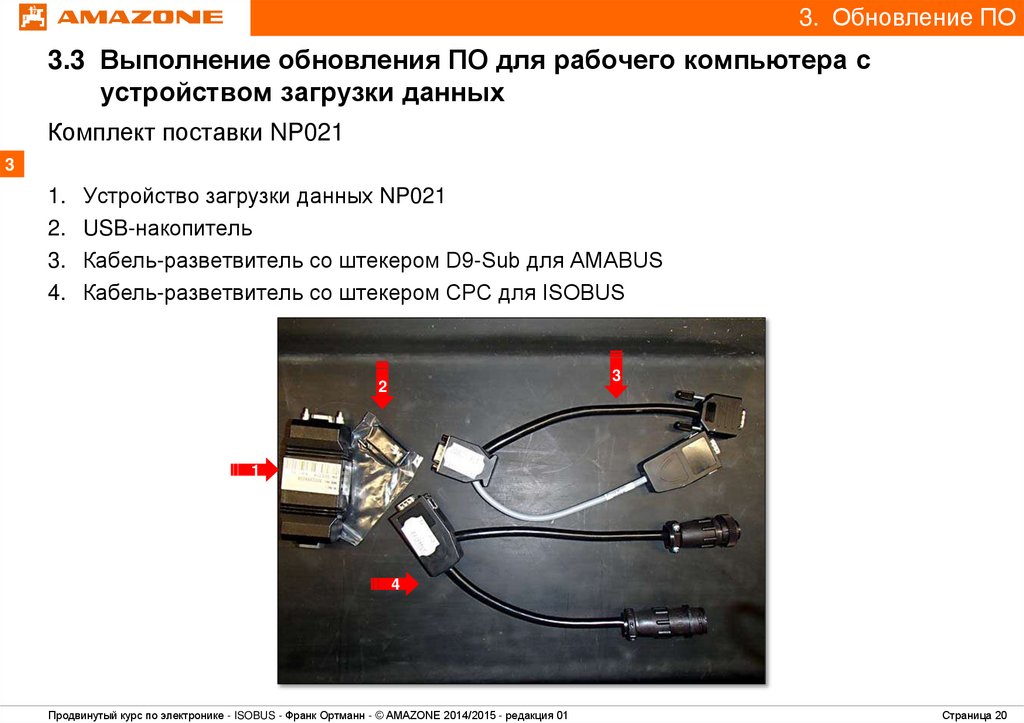
Комплект поставки NP021
3
1.
2.
3.
4.
Устройство загрузки данных NP021
USB-накопитель
Кабель-разветвитель со штекером D9-Sub для AMABUS
Кабель-разветвитель со штекером CPC для ISOBUS
3
2
11
1
4
Продвинутый курс по электронике - ISOBUS - Франк Ортманн - © AMAZONE 2014/2015 - редакция 01
Страница 20
21. 3.3 Выполнение обновления ПО для рабочего компьютера с устройством загрузки данных
3. Обновление ПО3.3 Выполнение обновления ПО для рабочего компьютера с
устройством загрузки данных
3
Устройство загрузки данных служит для обновления ПО на бортовых компьютерах
AMAZONE.
Устройство загрузки данных можно использовать для бортовых компьютеров AMABUS и
ISOBUS.
Для выполнения обновления не нужен персональный компьютер.
7
11
Для бортовых компьютеров AMABUS обновление может выполняться на терминалах
AMATRON+, AMATRON 3 или на терминале Müller-Elektronik.
Для бортовых компьютеров ISOBUS обновление может выполняться на любом терминале
ISOBUS.
Маска управления устройством загрузки данных загружается на подключенном терминале.
Управление осуществляется там же.
Последовательность действий пошагово поясняется в маске управления.
Устройство загрузки данных напрямую подсоединяется к шине CANBUS с помощью кабеляразветвителя.
Продвинутый курс по электронике - ISOBUS - Франк Ортманн - © AMAZONE 2014/2015 - редакция 01
Страница 21
22. 3.3 Выполнение обновления ПО для рабочего компьютера с устройством загрузки данных
3. Обновление ПО3.3 Выполнение обновления ПО для рабочего компьютера с
устройством загрузки данных
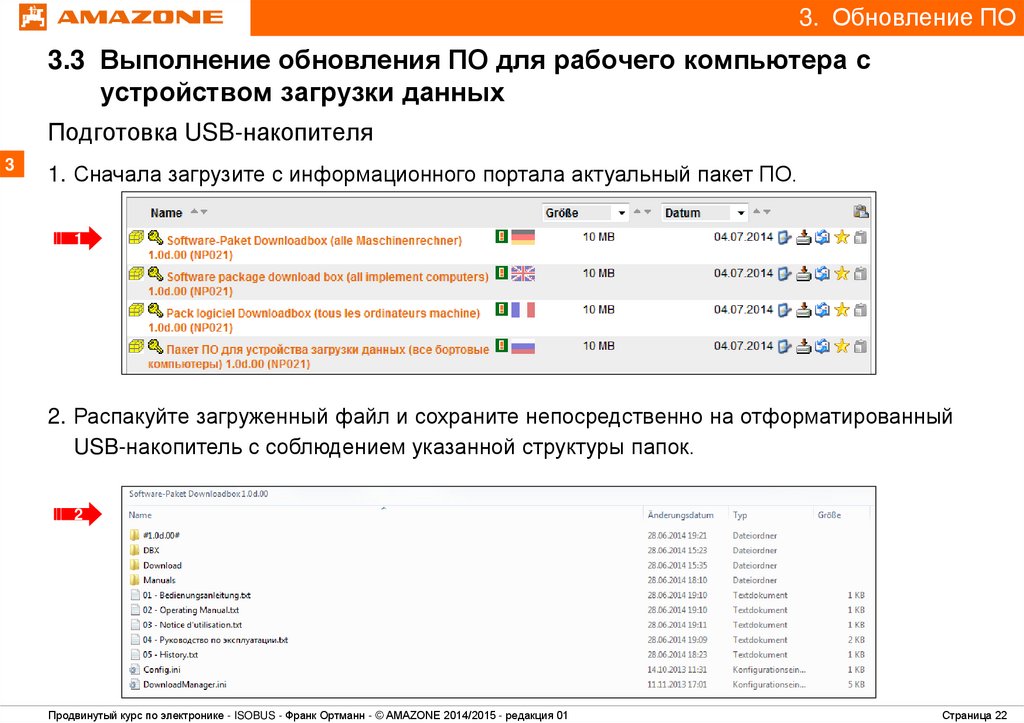
Подготовка USB-накопителя
3
1. Сначала загрузите с информационного портала актуальный пакет ПО.
1
7
2. Распакуйте загруженный файл и сохраните непосредственно на отформатированный
USB-накопитель с соблюдением указанной структуры папок.
11
2
Продвинутый курс по электронике - ISOBUS - Франк Ортманн - © AMAZONE 2014/2015 - редакция 01
Страница 22
23. 3.3 Выполнение обновления ПО для рабочего компьютера с устройством загрузки данных
3. Обновление ПО3.3 Выполнение обновления ПО для рабочего компьютера с
устройством загрузки данных
Структура папок на USB-накопителе
3
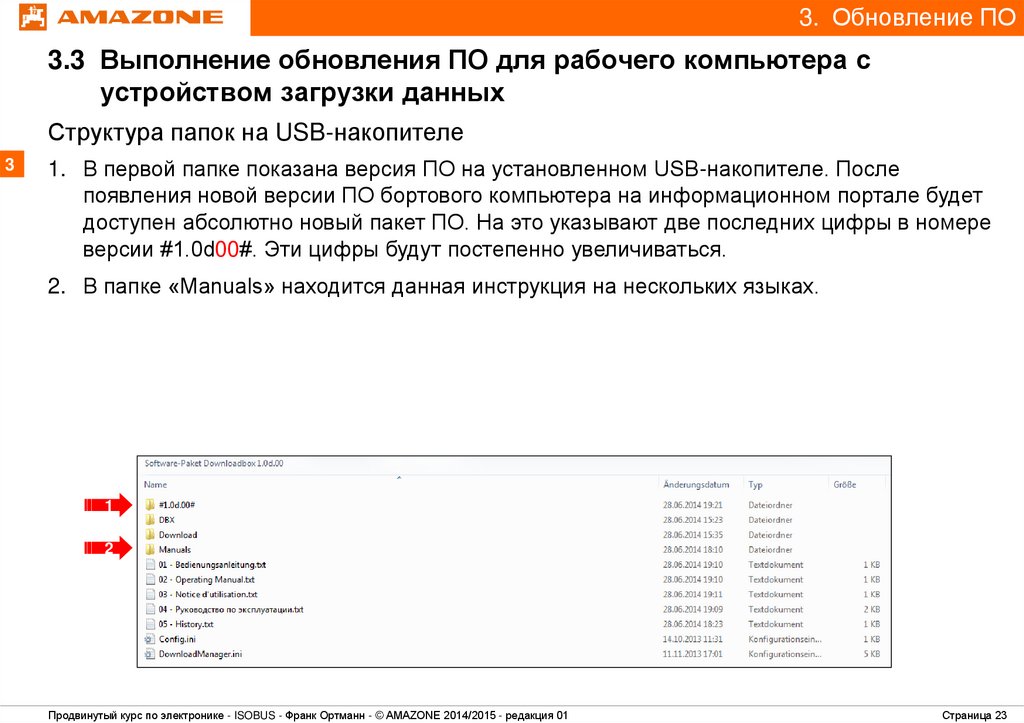
1. В первой папке показана версия ПО на установленном USB-накопителе. После
появления новой версии ПО бортового компьютера на информационном портале будет
доступен абсолютно новый пакет ПО. На это указывают две последних цифры в номере
версии #1.0d00#. Эти цифры будут постепенно увеличиваться.
2. В папке «Manuals» находится данная инструкция на нескольких языках.
7
1
2
Продвинутый курс по электронике - ISOBUS - Франк Ортманн - © AMAZONE 2014/2015 - редакция 01
Страница 23
24. 3.3 Выполнение обновления ПО для рабочего компьютера с устройством загрузки данных
3. Обновление ПО3.3 Выполнение обновления ПО для рабочего компьютера с
устройством загрузки данных
Структура папок на USB-накопителе
3
7
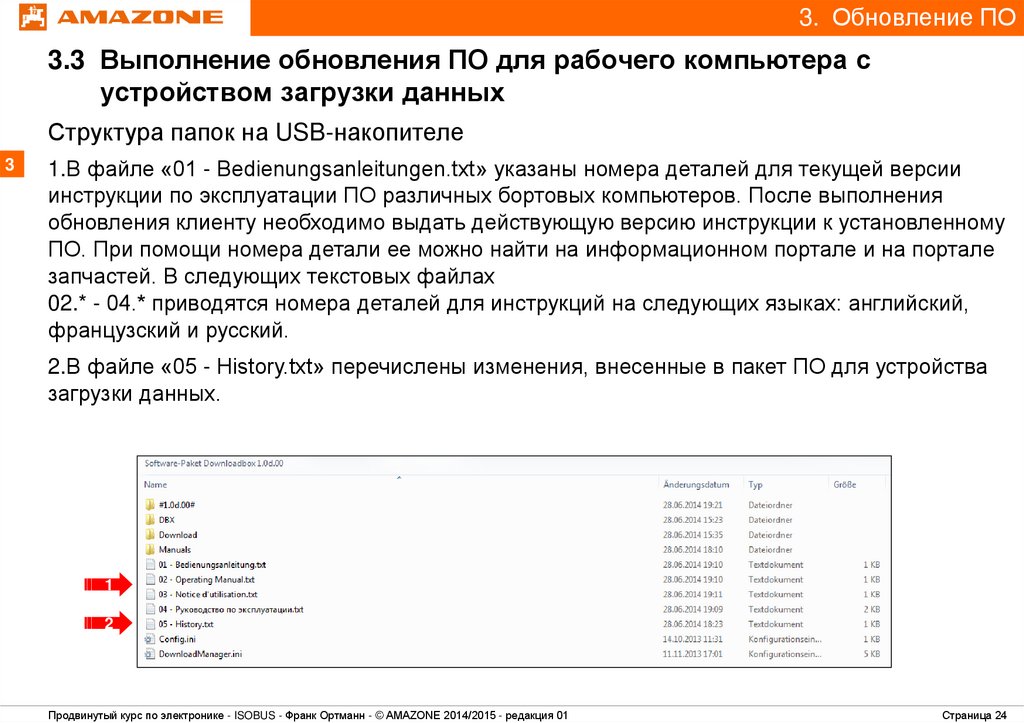
1.В файле «01 - Bedienungsanleitungen.txt» указаны номера деталей для текущей версии
инструкции по эксплуатации ПО различных бортовых компьютеров. После выполнения
обновления клиенту необходимо выдать действующую версию инструкции к установленному
ПО. При помощи номера детали ее можно найти на информационном портале и на портале
запчастей. В следующих текстовых файлах
02.* - 04.* приводятся номера деталей для инструкций на следующих языках: английский,
французский и русский.
2.В файле «05 - History.txt» перечислены изменения, внесенные в пакет ПО для устройства
загрузки данных.
1
2
Продвинутый курс по электронике - ISOBUS - Франк Ортманн - © AMAZONE 2014/2015 - редакция 01
Страница 24
25. 3.3 Выполнение обновления ПО для рабочего компьютера с устройством загрузки данных
3. Обновление ПО3.3 Выполнение обновления ПО для рабочего компьютера с
устройством загрузки данных
Структура папок на USB-накопителе
3
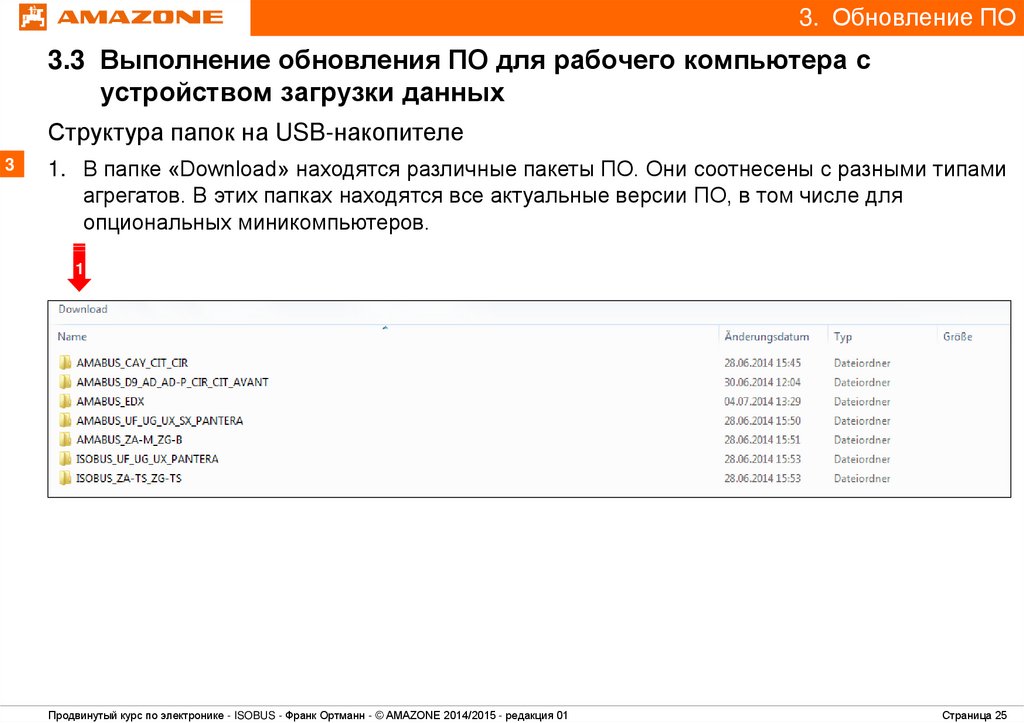
1. В папке «Download» находятся различные пакеты ПО. Они соотнесены с разными типами
агрегатов. В этих папках находятся все актуальные версии ПО, в том числе для
опциональных миникомпьютеров.
1
Продвинутый курс по электронике - ISOBUS - Франк Ортманн - © AMAZONE 2014/2015 - редакция 01
Страница 25
26. 3.3 Выполнение обновления ПО для рабочего компьютера с устройством загрузки данных
3. Обновление ПО3.3 Выполнение обновления ПО для рабочего компьютера с
устройством загрузки данных
Файлы обновления
3
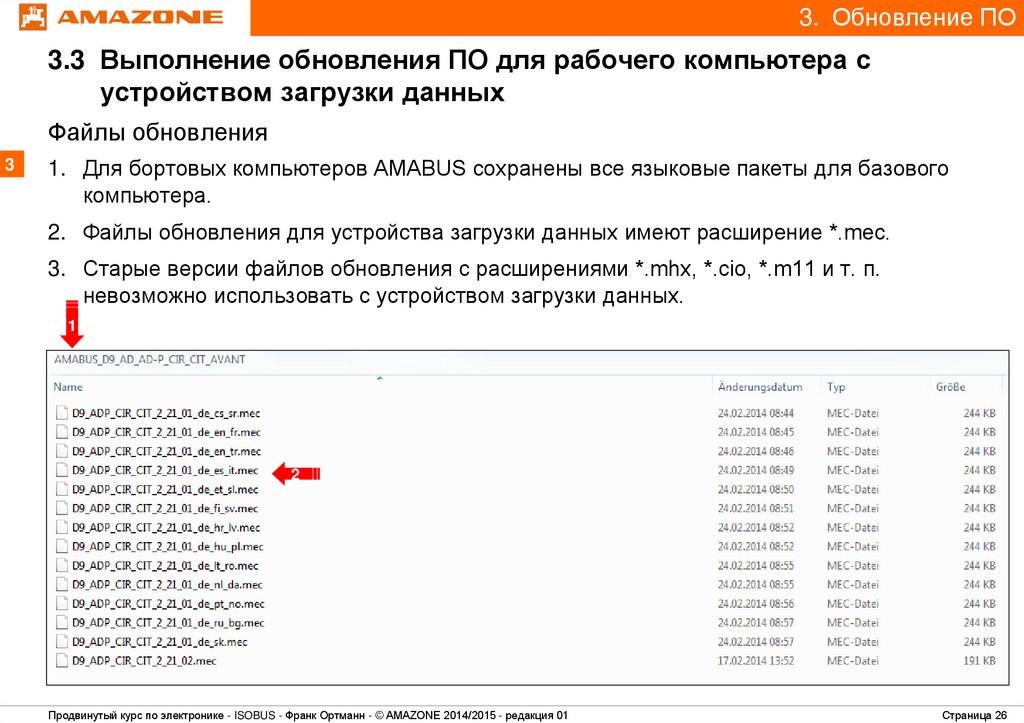
1. Для бортовых компьютеров AMABUS сохранены все языковые пакеты для базового
компьютера.
2. Файлы обновления для устройства загрузки данных имеют расширение *.mec.
3. Старые версии файлов обновления с расширениями *.mhx, *.cio, *.m11 и т. п.
невозможно использовать с устройством загрузки данных.
1
2
Продвинутый курс по электронике - ISOBUS - Франк Ортманн - © AMAZONE 2014/2015 - редакция 01
Страница 26
27. 3.3 Выполнение обновления ПО для рабочего компьютера с устройством загрузки данных
3. Обновление ПО3.3 Выполнение обновления ПО для рабочего компьютера с
устройством загрузки данных
Запись данных бортовых компьютеров
3
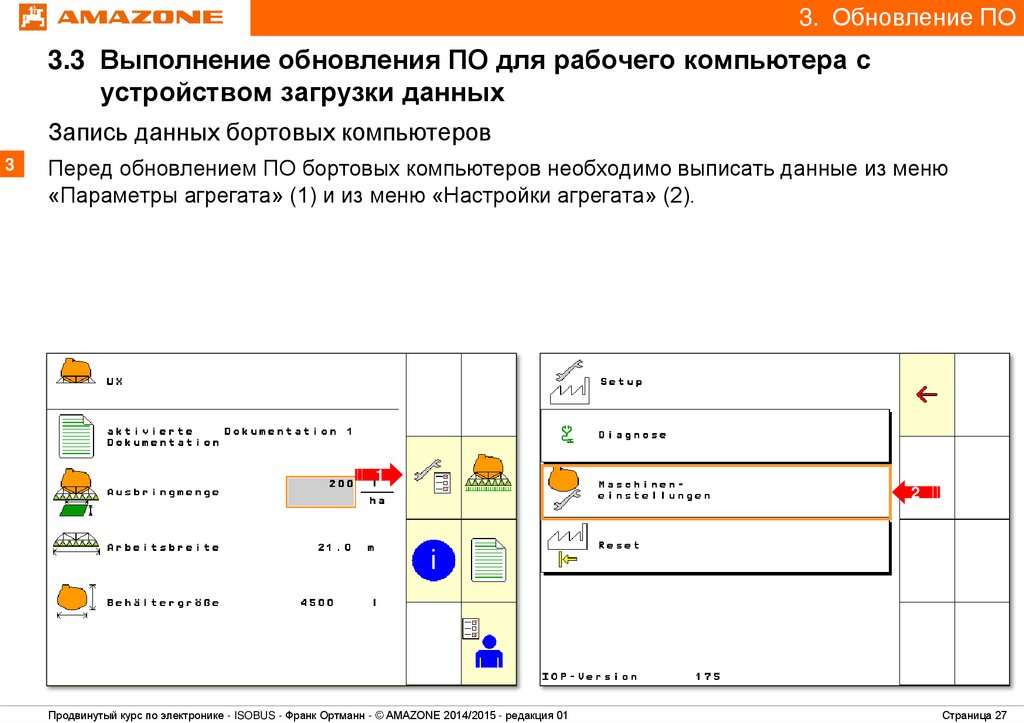
Перед обновлением ПО бортовых компьютеров необходимо выписать данные из меню
«Параметры агрегата» (1) и из меню «Настройки агрегата» (2).
1
2
Продвинутый курс по электронике - ISOBUS - Франк Ортманн - © AMAZONE 2014/2015 - редакция 01
Страница 27
28. 3.3 Выполнение обновления ПО для рабочего компьютера с устройством загрузки данных
3. Обновление ПО3.3 Выполнение обновления ПО для рабочего компьютера с
устройством загрузки данных
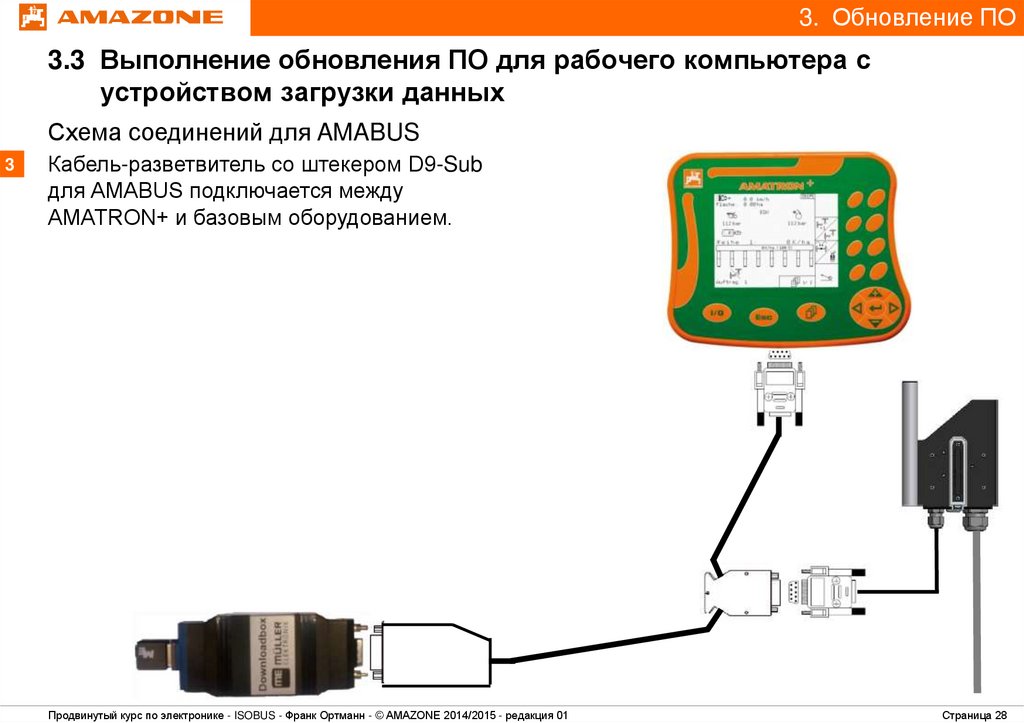
Схема соединений для AMABUS
3
Кабель-разветвитель со штекером D9-Sub
для AMABUS подключается между
AMATRON+ и базовым оборудованием.
7
11
Продвинутый курс по электронике - ISOBUS - Франк Ортманн - © AMAZONE 2014/2015 - редакция 01
Страница 28
29. 3.3 Выполнение обновления ПО для рабочего компьютера с устройством загрузки данных
3. Обновление ПО3.3 Выполнение обновления ПО для рабочего компьютера с
устройством загрузки данных
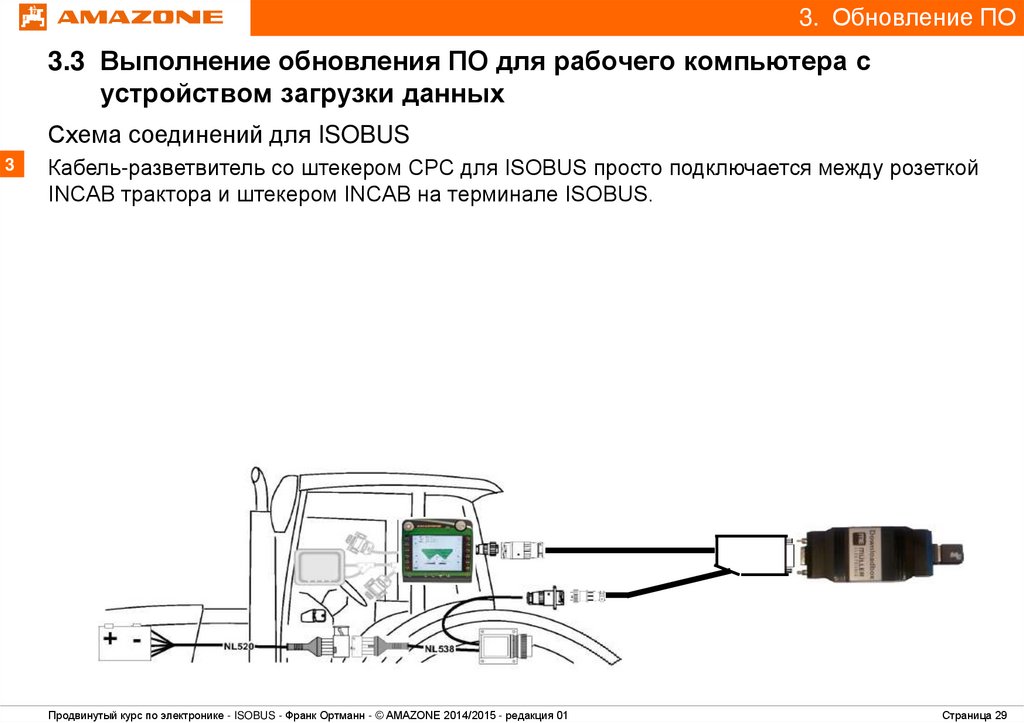
Схема соединений для ISOBUS
3
Кабель-разветвитель со штекером CPC для ISOBUS просто подключается между розеткой
INCAB трактора и штекером INCAB на терминале ISOBUS.
7
11
NP021
Продвинутый курс по электронике - ISOBUS - Франк Ортманн - © AMAZONE 2014/2015 - редакция 01
Страница 29
30. 3.3 Выполнение обновления ПО для рабочего компьютера с устройством загрузки данных
3. Обновление ПО3.3 Выполнение обновления ПО для рабочего компьютера с
устройством загрузки данных
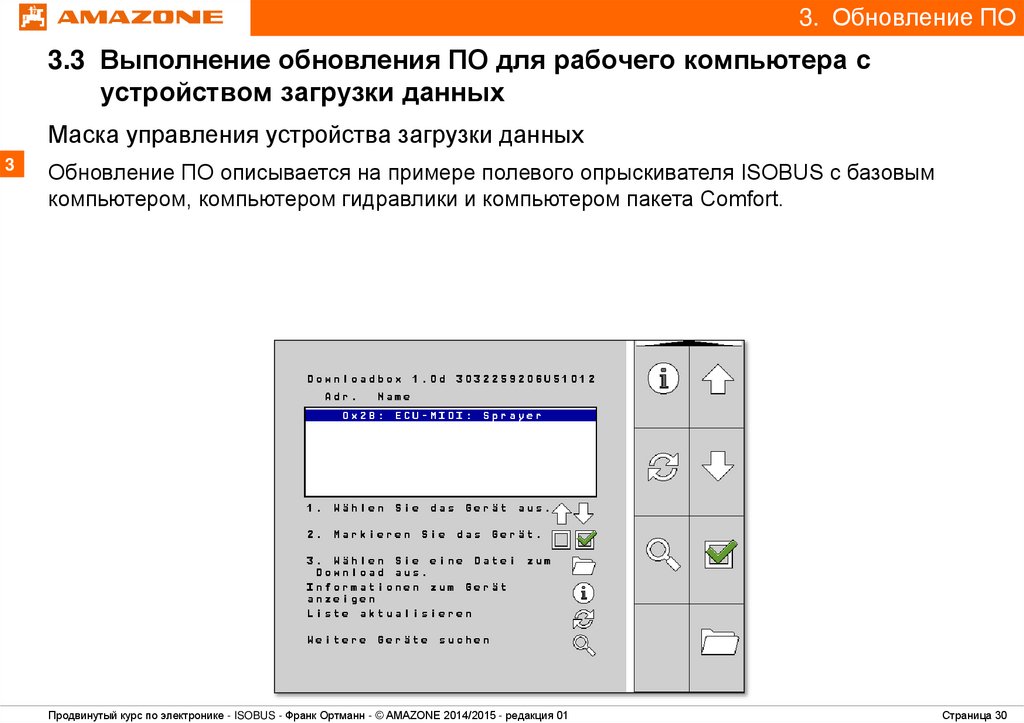
Маска управления устройства загрузки данных
3
Обновление ПО описывается на примере полевого опрыскивателя ISOBUS с базовым
компьютером, компьютером гидравлики и компьютером пакета Comfort.
7
11
Продвинутый курс по электронике - ISOBUS - Франк Ортманн - © AMAZONE 2014/2015 - редакция 01
Страница 30
31. 3.3 Выполнение обновления ПО для рабочего компьютера с устройством загрузки данных
3. Обновление ПО3.3 Выполнение обновления ПО для рабочего компьютера с
устройством загрузки данных
Маска управления устройства загрузки данных
3
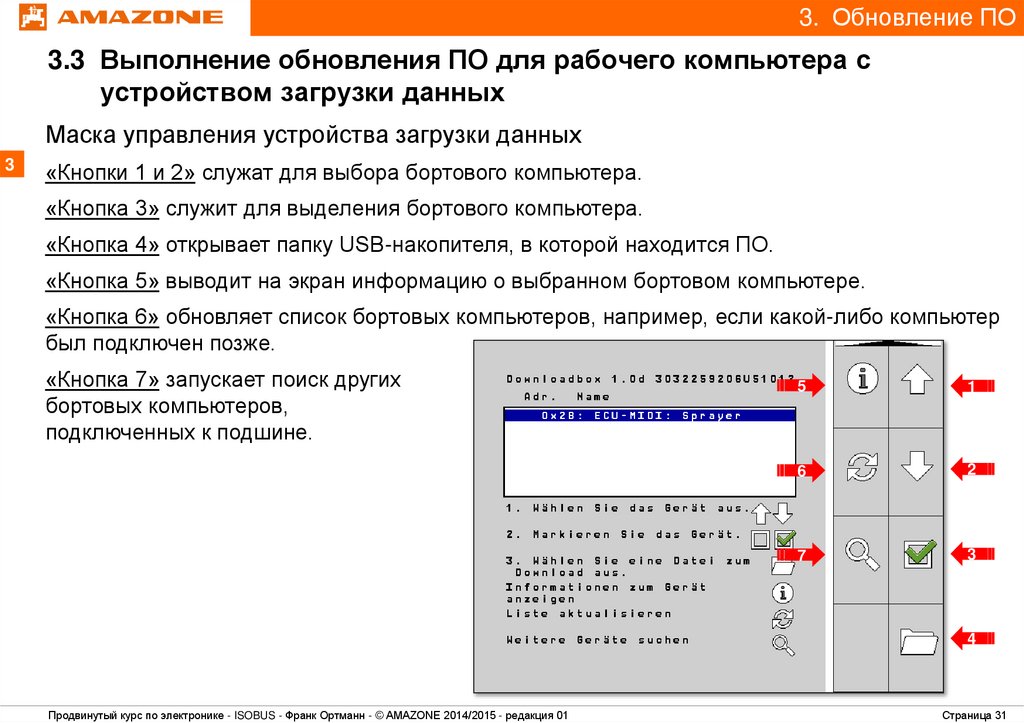
«Кнопки 1 и 2» служат для выбора бортового компьютера.
«Кнопка 3» служит для выделения бортового компьютера.
«Кнопка 4» открывает папку USB-накопителя, в которой находится ПО.
«Кнопка 5» выводит на экран информацию о выбранном бортовом компьютере.
«Кнопка 6» обновляет список бортовых компьютеров, например, если какой-либо компьютер
был подключен позже.
«Кнопка 7» запускает поиск других
бортовых компьютеров,
подключенных к подшине.
5
1
6
2
7
3
4
Продвинутый курс по электронике - ISOBUS - Франк Ортманн - © AMAZONE 2014/2015 - редакция 01
Страница 31
32. 3.3 Выполнение обновления ПО для рабочего компьютера с устройством загрузки данных
3. Обновление ПО3.3 Выполнение обновления ПО для рабочего компьютера с
устройством загрузки данных
Выбор базового компьютера
3
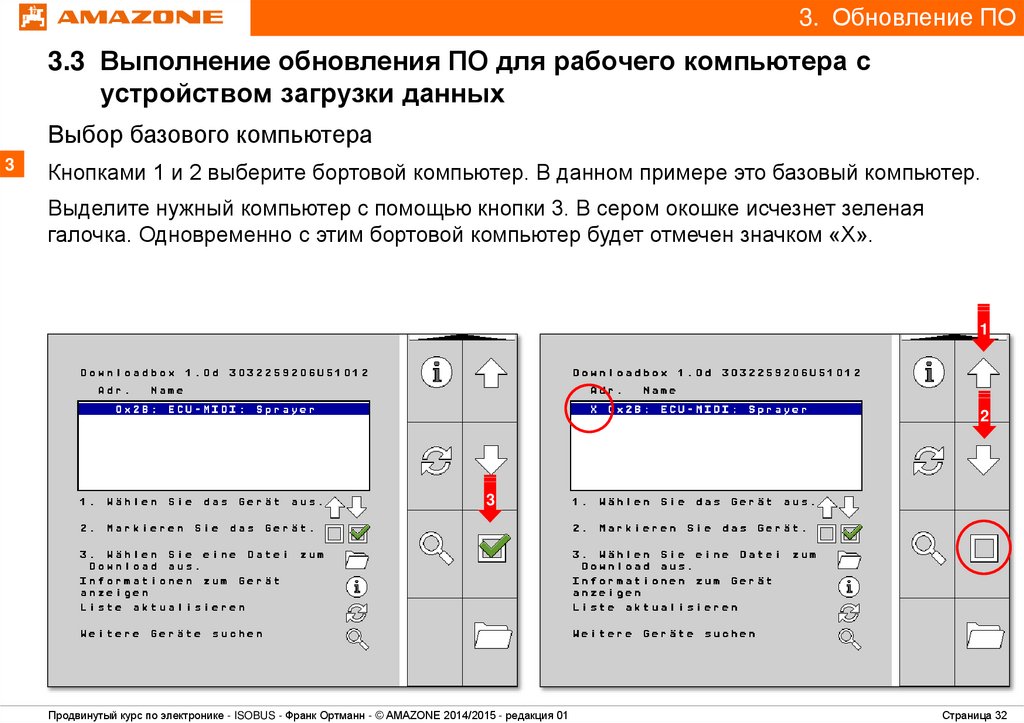
Кнопками 1 и 2 выберите бортовой компьютер. В данном примере это базовый компьютер.
Выделите нужный компьютер с помощью кнопки 3. В сером окошке исчезнет зеленая
галочка. Одновременно с этим бортовой компьютер будет отмечен значком «X».
1
2
3
Продвинутый курс по электронике - ISOBUS - Франк Ортманн - © AMAZONE 2014/2015 - редакция 01
Страница 32
33. 3.3 Выполнение обновления ПО для рабочего компьютера с устройством загрузки данных
3. Обновление ПО3.3 Выполнение обновления ПО для рабочего компьютера с
устройством загрузки данных
Выбор и открытие папки для загрузки
3
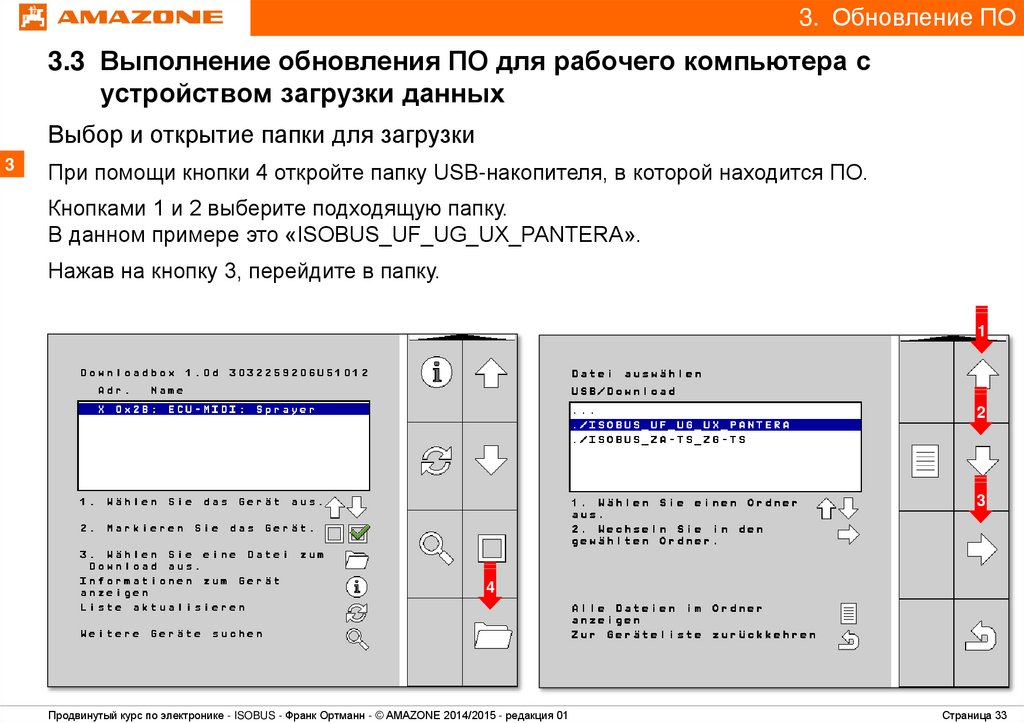
При помощи кнопки 4 откройте папку USB-накопителя, в которой находится ПО.
Кнопками 1 и 2 выберите подходящую папку.
В данном примере это «ISOBUS_UF_UG_UX_PANTERA».
Нажав на кнопку 3, перейдите в папку.
1
2
3
4
Продвинутый курс по электронике - ISOBUS - Франк Ортманн - © AMAZONE 2014/2015 - редакция 01
Страница 33
34. 3.3 Выполнение обновления ПО для рабочего компьютера с устройством загрузки данных
3. Обновление ПО3.3 Выполнение обновления ПО для рабочего компьютера с
устройством загрузки данных
Выбор ПО базового компьютера и начало загрузки
3
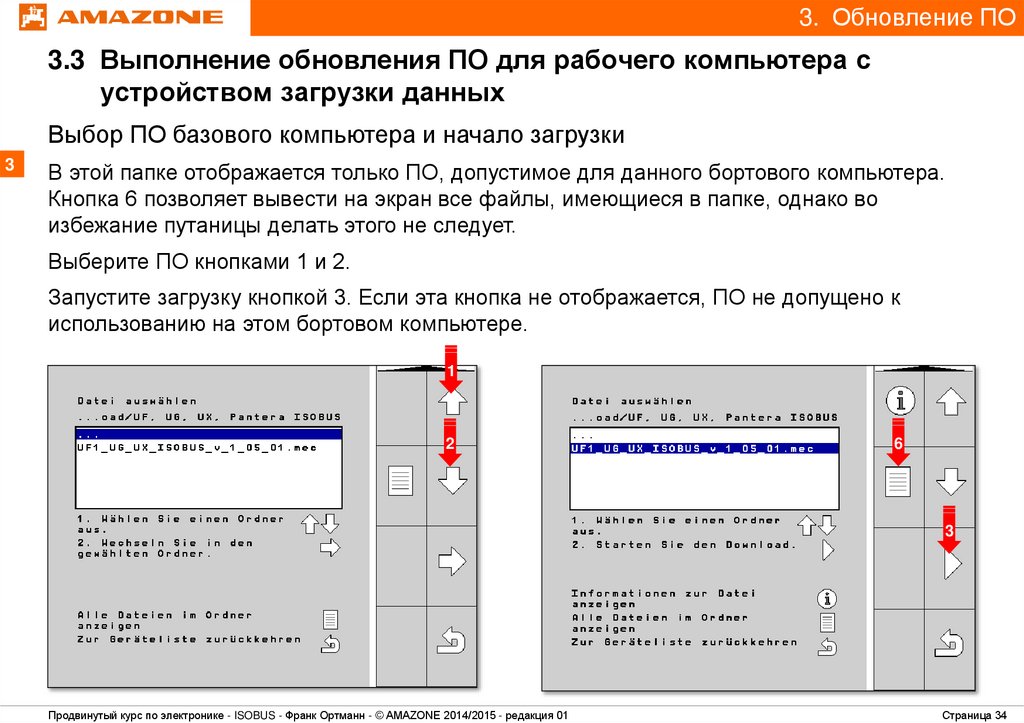
В этой папке отображается только ПО, допустимое для данного бортового компьютера.
Кнопка 6 позволяет вывести на экран все файлы, имеющиеся в папке, однако во
избежание путаницы делать этого не следует.
Выберите ПО кнопками 1 и 2.
Запустите загрузку кнопкой 3. Если эта кнопка не отображается, ПО не допущено к
использованию на этом бортовом компьютере.
1
2
6
3
Продвинутый курс по электронике - ISOBUS - Франк Ортманн - © AMAZONE 2014/2015 - редакция 01
Страница 34
35. 3.3 Выполнение обновления ПО для рабочего компьютера с устройством загрузки данных
3. Обновление ПО3.3 Выполнение обновления ПО для рабочего компьютера с
устройством загрузки данных
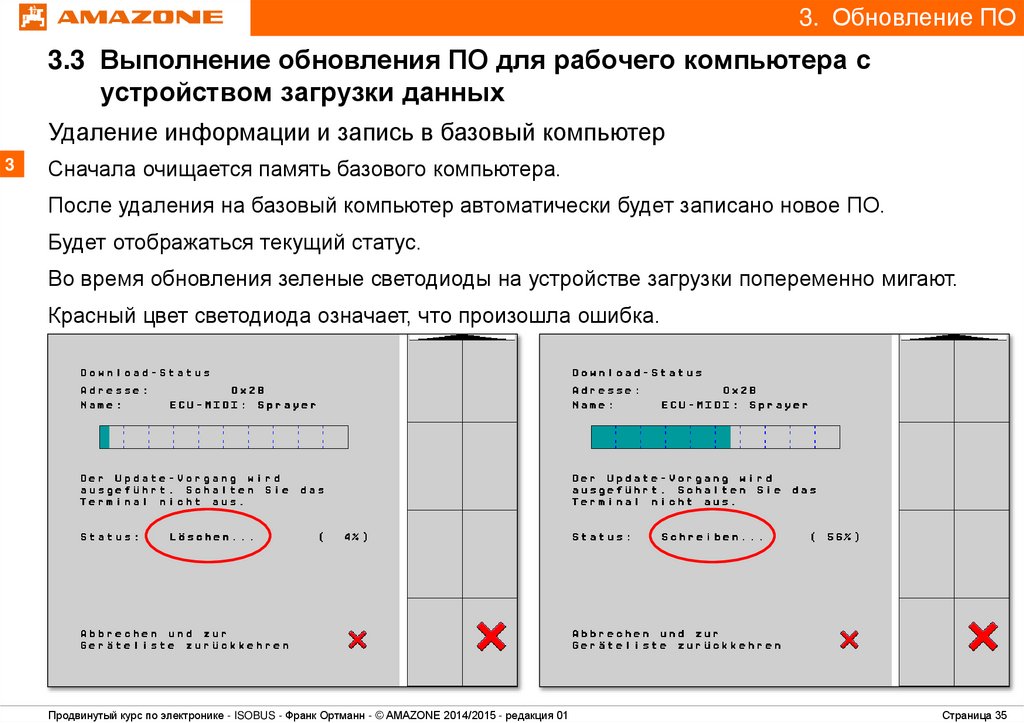
Удаление информации и запись в базовый компьютер
3
Сначала очищается память базового компьютера.
После удаления на базовый компьютер автоматически будет записано новое ПО.
Будет отображаться текущий статус.
Во время обновления зеленые светодиоды на устройстве загрузки попеременно мигают.
Красный цвет светодиода означает, что произошла ошибка.
Продвинутый курс по электронике - ISOBUS - Франк Ортманн - © AMAZONE 2014/2015 - редакция 01
Страница 35
36. 3.3 Выполнение обновления ПО для рабочего компьютера с устройством загрузки данных
3. Обновление ПО3.3 Выполнение обновления ПО для рабочего компьютера с
устройством загрузки данных
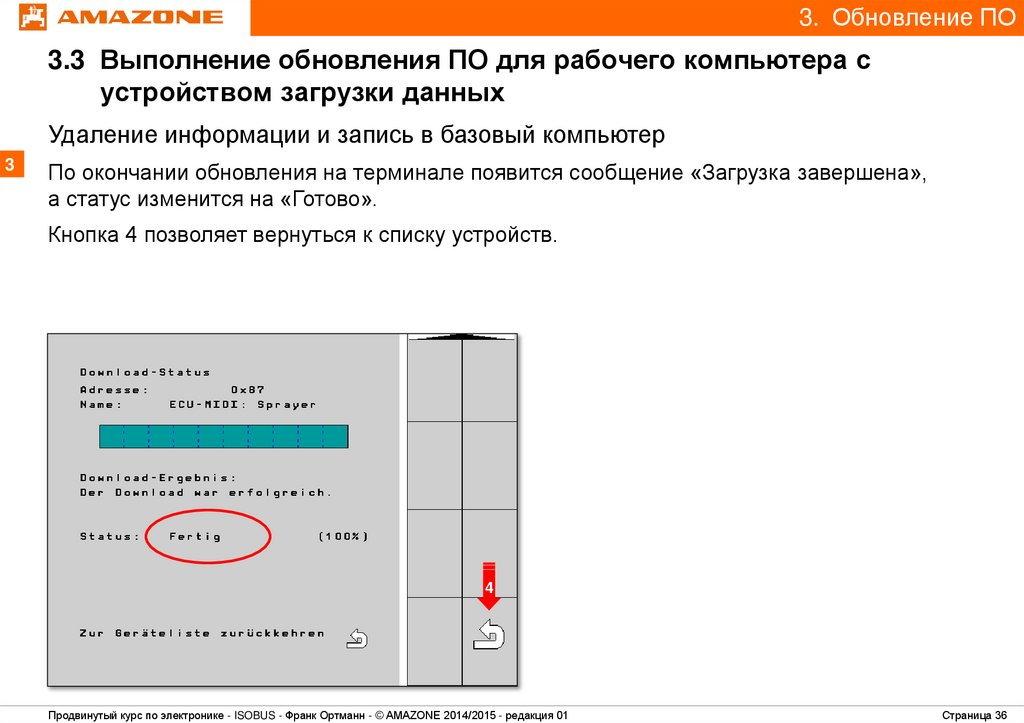
Удаление информации и запись в базовый компьютер
3
По окончании обновления на терминале появится сообщение «Загрузка завершена»,
а статус изменится на «Готово».
Кнопка 4 позволяет вернуться к списку устройств.
4
Продвинутый курс по электронике - ISOBUS - Франк Ортманн - © AMAZONE 2014/2015 - редакция 01
Страница 36
37. 3.3 Выполнение обновления ПО для рабочего компьютера с устройством загрузки данных
3. Обновление ПО3.3 Выполнение обновления ПО для рабочего компьютера с
устройством загрузки данных
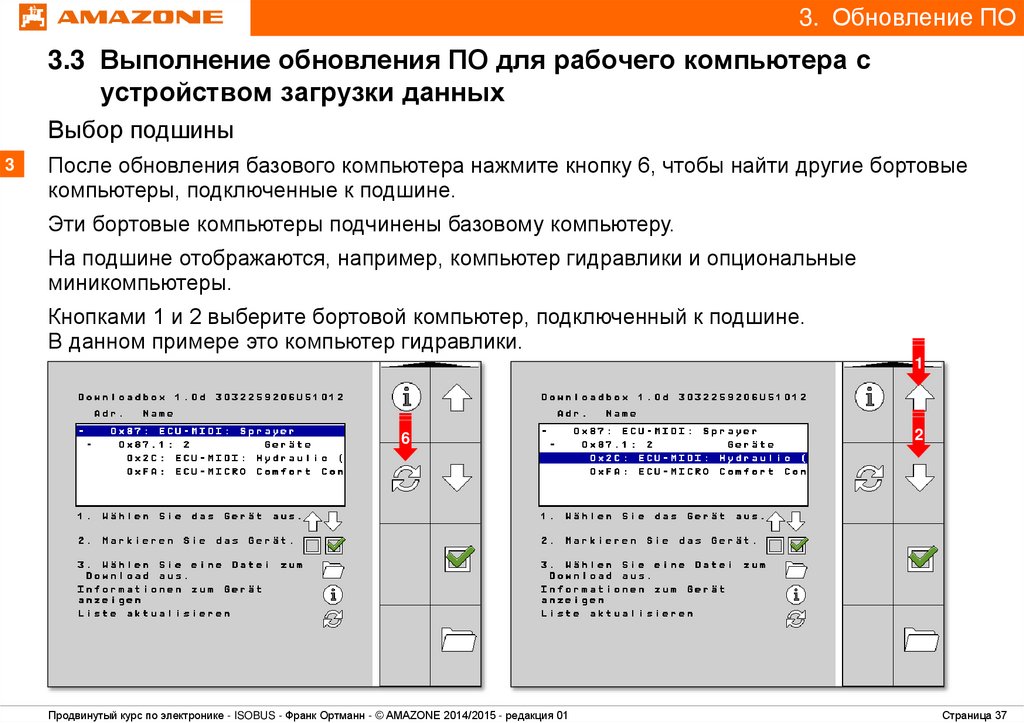
Выбор подшины
3
После обновления базового компьютера нажмите кнопку 6, чтобы найти другие бортовые
компьютеры, подключенные к подшине.
Эти бортовые компьютеры подчинены базовому компьютеру.
На подшине отображаются, например, компьютер гидравлики и опциональные
миникомпьютеры.
Кнопками 1 и 2 выберите бортовой компьютер, подключенный к подшине.
В данном примере это компьютер гидравлики.
1
6
Продвинутый курс по электронике - ISOBUS - Франк Ортманн - © AMAZONE 2014/2015 - редакция 01
2
Страница 37
38. 3.3 Выполнение обновления ПО для рабочего компьютера с устройством загрузки данных
3. Обновление ПО3.3 Выполнение обновления ПО для рабочего компьютера с
устройством загрузки данных
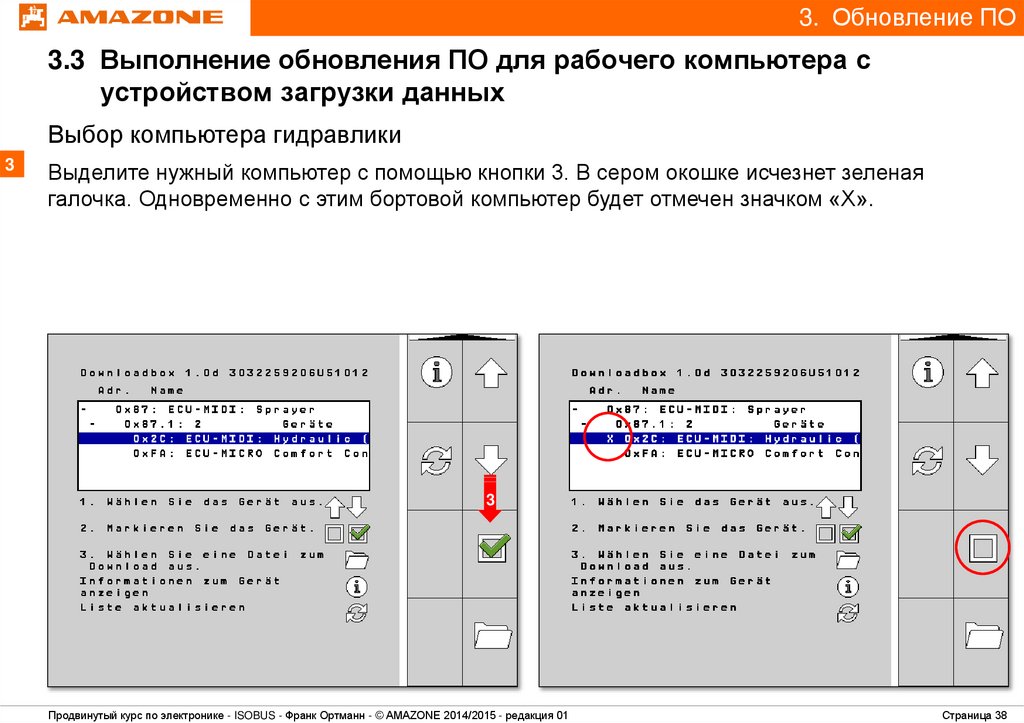
Выбор компьютера гидравлики
3
Выделите нужный компьютер с помощью кнопки 3. В сером окошке исчезнет зеленая
галочка. Одновременно с этим бортовой компьютер будет отмечен значком «X».
3
Продвинутый курс по электронике - ISOBUS - Франк Ортманн - © AMAZONE 2014/2015 - редакция 01
Страница 38
39. 3.3 Выполнение обновления ПО для рабочего компьютера с устройством загрузки данных
3. Обновление ПО3.3 Выполнение обновления ПО для рабочего компьютера с
устройством загрузки данных
Выбор и открытие папки для загрузки
3
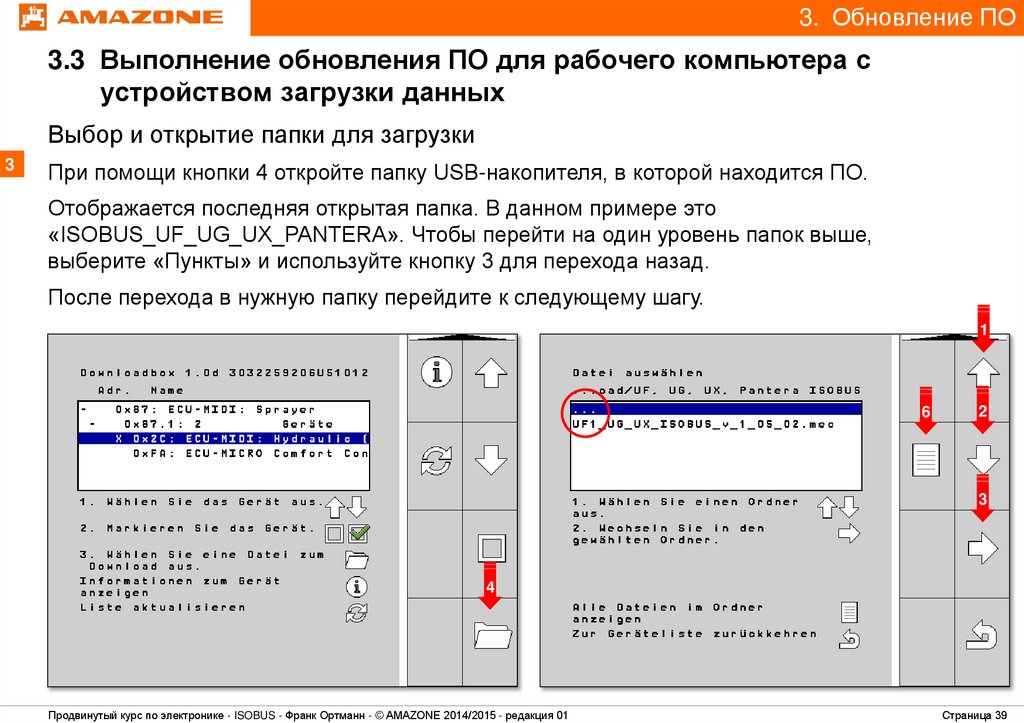
При помощи кнопки 4 откройте папку USB-накопителя, в которой находится ПО.
Отображается последняя открытая папка. В данном примере это
«ISOBUS_UF_UG_UX_PANTERA». Чтобы перейти на один уровень папок выше,
выберите «Пункты» и используйте кнопку 3 для перехода назад.
После перехода в нужную папку перейдите к следующему шагу.
1
6
2
3
4
Продвинутый курс по электронике - ISOBUS - Франк Ортманн - © AMAZONE 2014/2015 - редакция 01
Страница 39
40. 3.3 Выполнение обновления ПО для рабочего компьютера с устройством загрузки данных
3. Обновление ПО3.3 Выполнение обновления ПО для рабочего компьютера с
устройством загрузки данных
Выбор ПО компьютера гидравлики и начало загрузки
3
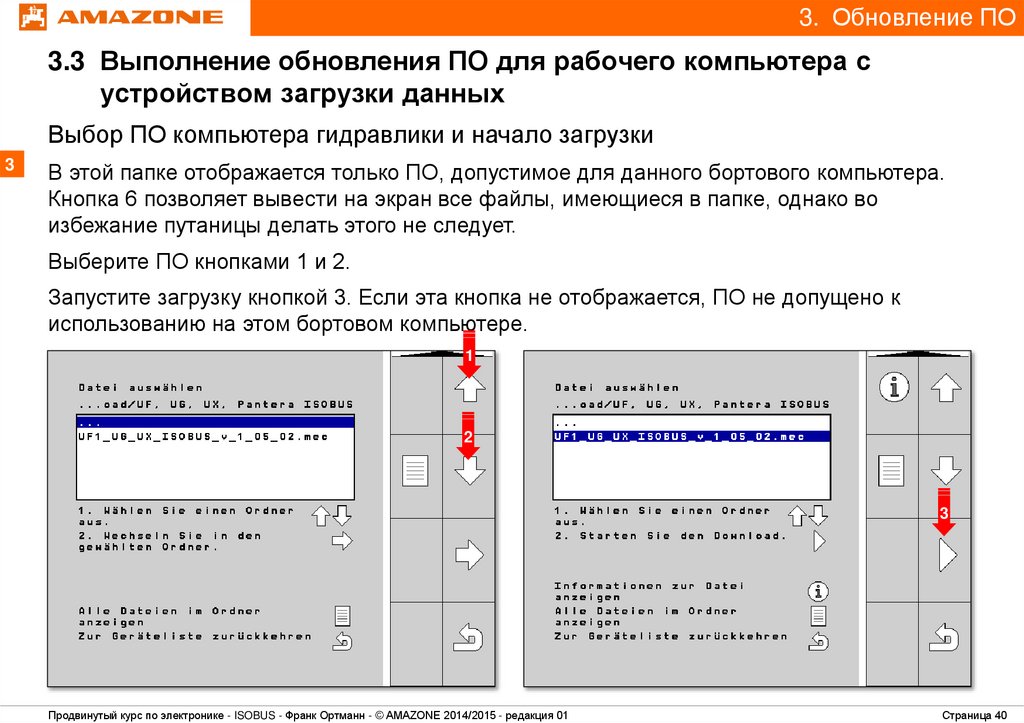
В этой папке отображается только ПО, допустимое для данного бортового компьютера.
Кнопка 6 позволяет вывести на экран все файлы, имеющиеся в папке, однако во
избежание путаницы делать этого не следует.
Выберите ПО кнопками 1 и 2.
Запустите загрузку кнопкой 3. Если эта кнопка не отображается, ПО не допущено к
использованию на этом бортовом компьютере.
1
2
3
Продвинутый курс по электронике - ISOBUS - Франк Ортманн - © AMAZONE 2014/2015 - редакция 01
Страница 40
41. 3.3 Выполнение обновления ПО для рабочего компьютера с устройством загрузки данных
3. Обновление ПО3.3 Выполнение обновления ПО для рабочего компьютера с
устройством загрузки данных
Удаление информации и запись в компьютер гидравлики
3
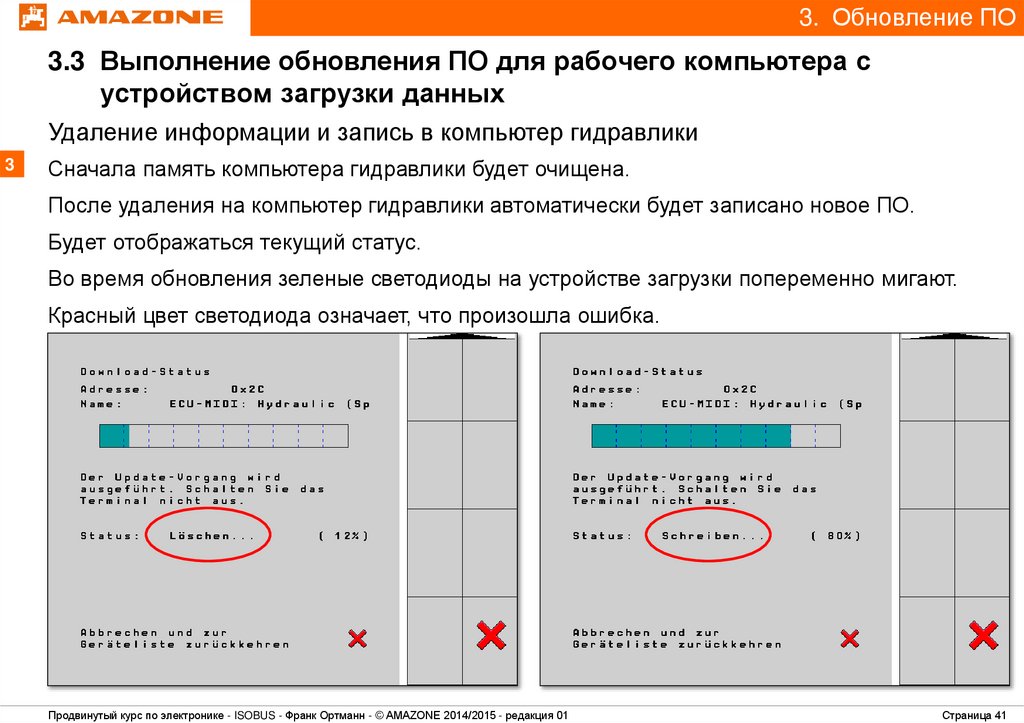
Сначала память компьютера гидравлики будет очищена.
После удаления на компьютер гидравлики автоматически будет записано новое ПО.
Будет отображаться текущий статус.
Во время обновления зеленые светодиоды на устройстве загрузки попеременно мигают.
Красный цвет светодиода означает, что произошла ошибка.
Продвинутый курс по электронике - ISOBUS - Франк Ортманн - © AMAZONE 2014/2015 - редакция 01
Страница 41
42. 3.3 Выполнение обновления ПО для рабочего компьютера с устройством загрузки данных
3. Обновление ПО3.3 Выполнение обновления ПО для рабочего компьютера с
устройством загрузки данных
Загрузка компьютера гидравлики завершена
3
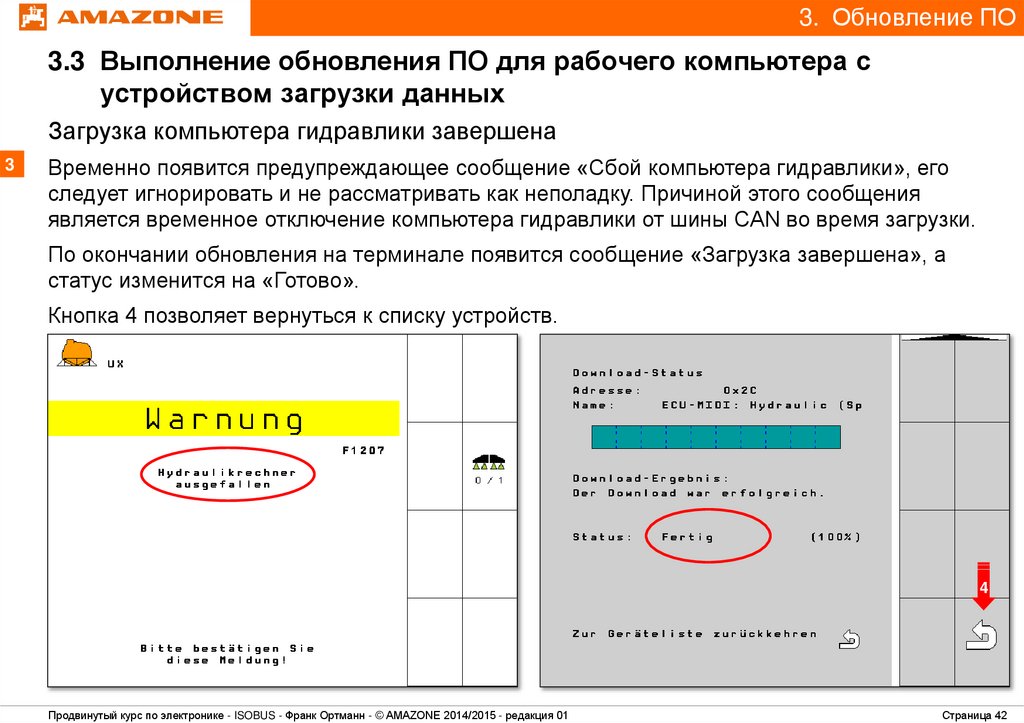
Временно появится предупреждающее сообщение «Сбой компьютера гидравлики», его
следует игнорировать и не рассматривать как неполадку. Причиной этого сообщения
является временное отключение компьютера гидравлики от шины CAN во время загрузки.
По окончании обновления на терминале появится сообщение «Загрузка завершена», а
статус изменится на «Готово».
Кнопка 4 позволяет вернуться к списку устройств.
4
Продвинутый курс по электронике - ISOBUS - Франк Ортманн - © AMAZONE 2014/2015 - редакция 01
Страница 42
43. 3.3 Выполнение обновления ПО для рабочего компьютера с устройством загрузки данных
3. Обновление ПО3.3 Выполнение обновления ПО для рабочего компьютера с
устройством загрузки данных
Обновление опциональных рабочих компьютеров
3
Если к подшине подключено несколько бортовых компьютеров, выберите их один за другим.
Порядок действий такой же, как для компьютера гидравлики.
Выбрать, отметить, выбрать файл, начать скачивание.
Продвинутый курс по электронике - ISOBUS - Франк Ортманн - © AMAZONE 2014/2015 - редакция 01
Страница 43
44. 3.3 Выполнение обновления ПО для рабочего компьютера с устройством загрузки данных
3. Обновление ПО3.3 Выполнение обновления ПО для рабочего компьютера с
устройством загрузки данных
Ввод данных в бортовой компьютер
3
После записи нового ПО на все имеющиеся бортовые компьютеры выключите терминал.
Извлеките кабель-разветвитель с устройством загрузки данных.
У агрегатов ISOBUS примерно на 5 секунд отсоедините соединительный кабель рабочего
компьютера от розетки IMPLEMENT на тракторе.
7
Сразу после повторного подключения соединительного кабеля включите терминал и
выполните сброс бортовых компьютеров.
Заново введите все ранее записанные данные в меню настройки и в меню агрегата.
- Выполните калибровку следующих функций и компонентов (при наличии):
11
- уровень заполнения бункера,
- штанги,
- рулевое управление,
- всасывающий кран из пакета Comfort
-
и т. д.
- Теперь обновление завершено.
Не забудьте выдать клиенту текущую версию инструкции по эксплуатации
установленного ПО.
Продвинутый курс по электронике - ISOBUS - Франк Ортманн - © AMAZONE 2014/2015 - редакция 01
Страница 44
45.
3. Обновление ПО3. Обновление ПО
3
3.4 Изменения программного
обеспечения
3.4.1 Изменения ПО для
AMATRON 3
3.4.2 Изменения ПО для AMAPAD
3.4.3 Изменения ПО для
CCI-100/200
3.4.4 Изменения ПО для техники
для внесения удобрений
3.4.5 Изменения ПО для техники
для защиты растений
Продвинутый курс по электронике - ISOBUS - Франк Ортманн - © AMAZONE 2014/2015 - редакция 01
Страница 45
46. 3.4.1 Изменения ПО для AMATRON 3
3. Обновление ПО3.4. Изменения программного обеспечения
3.4.1 Изменения ПО для AMATRON 3
3
Изменения 01.05.00 à 01.06.00 (выпуск 11.2014)
1. Устранение ошибок
a) AMATRON 3 больше не «зависает» (в сочетании с AMAPILOT на полевом
опрыскивателе AMABUS)
2. Разное
a) Единицы измерения дополнительно отображаются в шаблонах ввода данных на
терминале
b) С настоящего момента возможен ручной запуск трассировки CAN
3. Task Controller
a) Теперь можно удалять отдельные задания
b) Добавлено меню заданных значений
c) Индикация «Нет USB-накопителя», если не подключен USB-накопитель
или еще не создана папка «Taskdata».
d) Возможность форматирования USB-накопителя
Продвинутый курс по электронике - ISOBUS - Франк Ортманн - © AMAZONE 2014/2015 - редакция 01
Страница 46
47. 3.4.1 Изменения ПО для AMATRON 3
3. Обновление ПО3.4.1 Изменения ПО для AMATRON 3
Изменения 01.05.00 à 01.06.00 (выпуск 11.2014)
3
4. GPS-Switch
a) На начальной странице добавлена информация о задании и сведения о
соединении
-
Теперь там видно, какой информации не хватает (не запущено задание, нет сведений о
соединении)
b) Представление карт обработки в формате ISO-XML
c) Оптимизировано моделирование для прицепных агрегатов
d) Удалена зона безопасности для разбрасывателей
e) В автоматическом режиме для разбрасывателя больше не нужна граница поля
f) Интегрирована индикация Miniview для EDX
-
Необходима версия ПО EDX 5.30.xx или выше
g) Ручная геометрия агрегата настраивается не в настройках GPS-Switch, а в Task
Controller на устройствах AMAZONE
h) Точки включения и выключения (ISOBUS) теперь немедленно обновляются
-
Больше не нужно выходить из рабочего меню
Продвинутый курс по электронике - ISOBUS - Франк Ортманн - © AMAZONE 2014/2015 - редакция 01
Страница 47
48. 3.4.1 Изменения ПО для AMATRON 3
3. Обновление ПО3.4.1 Изменения ПО для AMATRON 3
Изменения 01.05.00 à 01.06.00 (выпуск 11.2014)
3
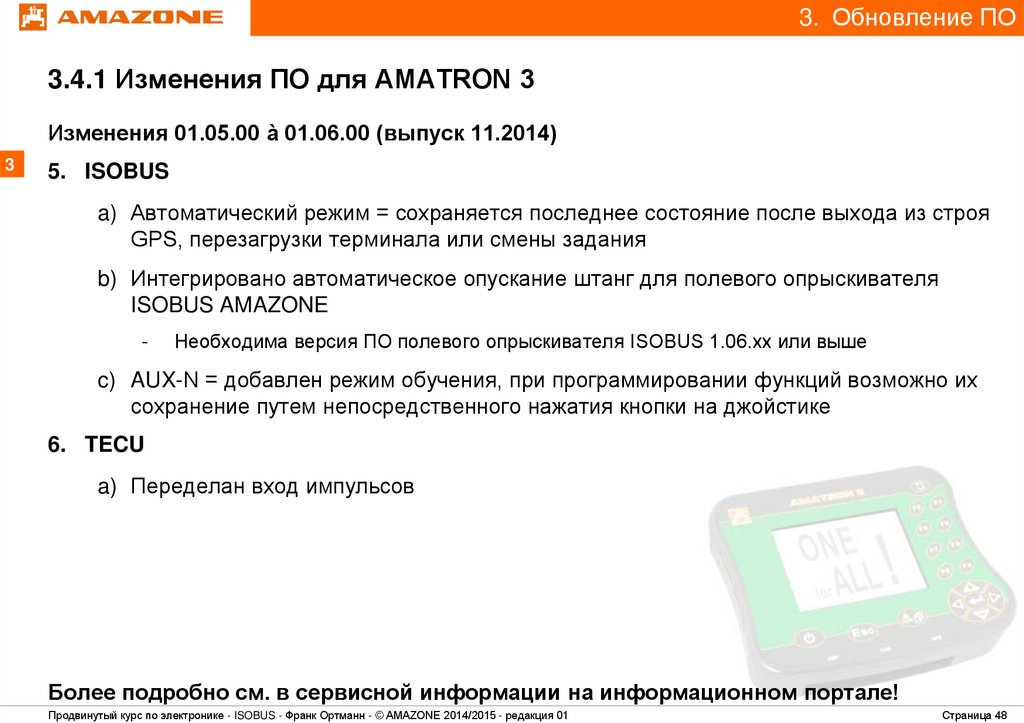
5. ISOBUS
a) Автоматический режим = сохраняется последнее состояние после выхода из строя
GPS, перезагрузки терминала или смены задания
b) Интегрировано автоматическое опускание штанг для полевого опрыскивателя
ISOBUS AMAZONE
-
Необходима версия ПО полевого опрыскивателя ISOBUS 1.06.xx или выше
c) AUX-N = добавлен режим обучения, при программировании функций возможно их
сохранение путем непосредственного нажатия кнопки на джойстике
6. TECU
a) Переделан вход импульсов
Более подробно см. в сервисной информации на информационном портале!
Продвинутый курс по электронике - ISOBUS - Франк Ортманн - © AMAZONE 2014/2015 - редакция 01
Страница 48
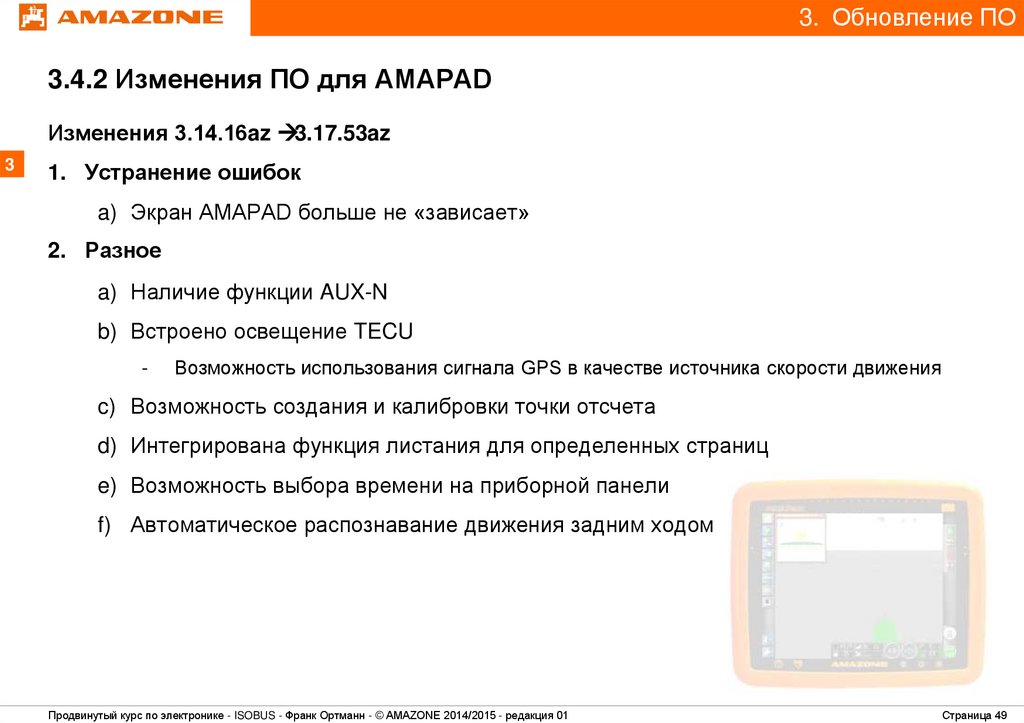
49. 3.4.2 Изменения ПО для AMAPAD
3. Обновление ПО3.4.2 Изменения ПО для AMAPAD
Изменения 3.14.16az 3.17.53az
3
1. Устранение ошибок
a) Экран AMAPAD больше не «зависает»
2. Разное
a) Наличие функции AUX-N
b) Встроено освещение TECU
-
Возможность использования сигнала GPS в качестве источника скорости движения
c) Возможность создания и калибровки точки отсчета
d) Интегрирована функция листания для определенных страниц
e) Возможность выбора времени на приборной панели
f) Автоматическое распознавание движения задним ходом
Продвинутый курс по электронике - ISOBUS - Франк Ортманн - © AMAZONE 2014/2015 - редакция 01
Страница 49
50. 3.4.2 Изменения ПО для AMAPAD
3. Обновление ПО3.4.2 Изменения ПО для AMAPAD
Изменения 3.14.16az 3.17.53az
3
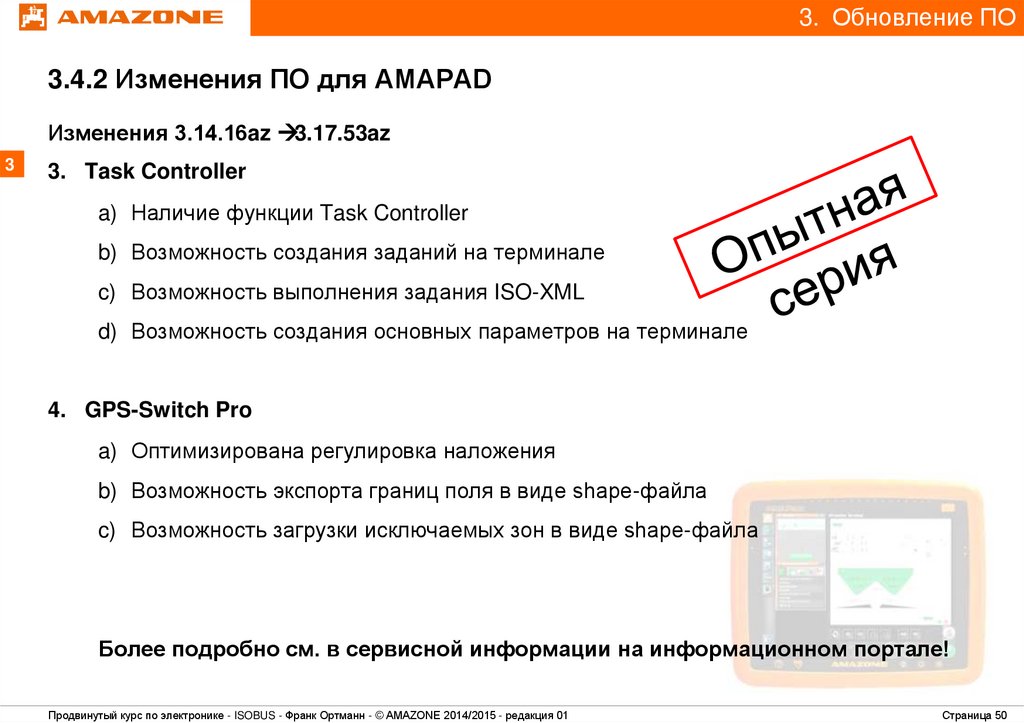
3. Task Controller
a) Наличие функции Task Controller
b) Возможность создания заданий на терминале
c) Возможность выполнения задания ISO-XML
d) Возможность создания основных параметров на терминале
4. GPS-Switch Pro
a) Оптимизирована регулировка наложения
b) Возможность экспорта границ поля в виде shape-файла
c) Возможность загрузки исключаемых зон в виде shape-файла
Более подробно см. в сервисной информации на информационном портале!
Продвинутый курс по электронике - ISOBUS - Франк Ортманн - © AMAZONE 2014/2015 - редакция 01
Страница 50
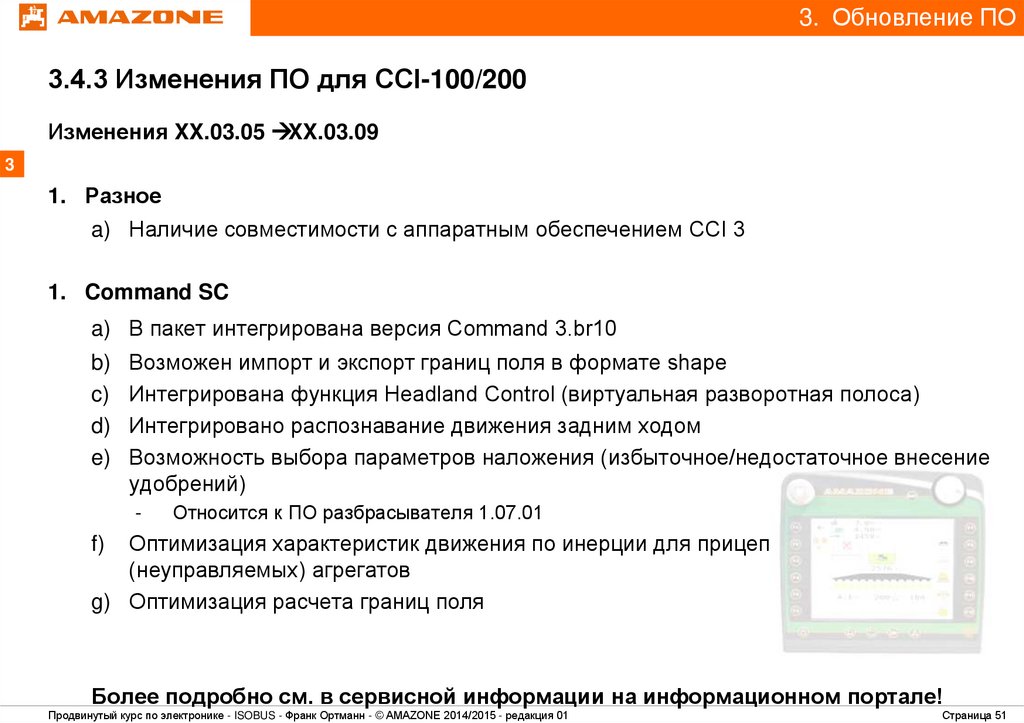
51. 3.4.3 Изменения ПО для CCI-100/200
3. Обновление ПО3.4.3 Изменения ПО для CCI-100/200
Изменения XX.03.05 XX.03.09
3
1. Разное
a) Наличие совместимости с аппаратным обеспечением CCI 3
1. Command SC
a) В пакет интегрирована версия Command 3.br10
b)
c)
d)
e)
Возможен импорт и экспорт границ поля в формате shape
Интегрирована функция Headland Control (виртуальная разворотная полоса)
Интегрировано распознавание движения задним ходом
Возможность выбора параметров наложения (избыточное/недостаточное внесение
удобрений)
-
Относится к ПО разбрасывателя 1.07.01
Оптимизация характеристик движения по инерции для прицепных
(неуправляемых) агрегатов
g) Оптимизация расчета границ поля
f)
Более подробно см. в сервисной информации на информационном портале!
Продвинутый курс по электронике - ISOBUS - Франк Ортманн - © AMAZONE 2014/2015 - редакция 01
Страница 51
52. 3.4.4 Изменения ПО для техники для внесения удобрений
3. Обновление ПО3.4.4 Изменения ПО для техники для внесения удобрений
Изменения 1.07.01 à1.08.01 (выпуск 11.2014)
3
1. Рабочее меню
a) Разбрасывание по краям, по границе, по канаве всегда можно переключать с обеих
сторон независимо от конфигурации Auto TS.
b) В механических разбрасывателях можно переключать 8 секций.
c) Индикация процентного изменения количества выделяется желтым цветом, если
изменение больше или меньше 100 %.
d) Улучшенная поддержка терминалов с 6 функциональными кнопками.
e) Открывание заслонки изображается в виде гистограммы.
f)
Скорость ленточного транспортера отображается в диапазоне 0–100 % (для ZG).
g) Сообщение «Не соблюдается частота вращения» автоматически исчезает, если
частота вращения снова становится правильной.
h) Индикация пустой камеры дозатора (для ZG)
Продвинутый курс по электронике - ISOBUS - Франк Ортманн - © AMAZONE 2014/2015 - редакция 01
Страница 52
53. 3.4.4 Изменения ПО для техники для внесения удобрений
3. Обновление ПО3.4.4 Изменения ПО для техники для внесения удобрений
Изменения 1.07.01 à1.08.01 (выпуск 11.2014)
3
2. Меню «Документация»
a) Новое меню «Документация» может использоваться одновременно с функцией
Section Control.
b) Возможность создания до 20 документов.
3. Меню «Профили пользователей»
Следующие настройки, соотнесенные с пользователем, можно сохранить максимум в 3
профилях:
a)
b)
c)
d)
e)
f)
g)
Распределение кнопок в рабочем меню
Настройка многофункционального индикатора
Граница срабатывания для уровня заполнения
Указание при пустом бункере (для датчика нижнего уровня)
Шаг изменения нормы
Индикация скорости ленточного транспортера (для ZG)
Настройки ISOBUS
Продвинутый курс по электронике - ISOBUS - Франк Ортманн - © AMAZONE 2014/2015 - редакция 01
Страница 53
54. 3.4.4 Изменения ПО для техники для внесения удобрений
3. Обновление ПО3.4.4 Изменения ПО для техники для внесения удобрений
Изменения 1.07.01 à1.08.01 (выпуск 11.2014)
3
4. Меню «Настройка ISOBUS»
a) Настройка «Документация»: «Внутренняя документация агрегатов» или «Task
Controller»
b) Переключение функции Task Controller
c) Настройка «Переключение Section Control в ручном/автоматическом режиме» «в
меню GPS» или «в рабочем меню»
d) Настройка «Документированное количество»: «взвешенное количество» или
«теоретическое количество» (если документация в Task Controller).
e) Настройка «Настройка точек переключения»: «на основе времени» или «на основе
расстояния»
Продвинутый курс по электронике - ISOBUS - Франк Ортманн - © AMAZONE 2014/2015 - редакция 01
Страница 54
55. 3.4.4 Изменения ПО для техники для внесения удобрений
3. Обновление ПО3.4.4 Изменения ПО для техники для внесения удобрений
Изменения 1.07.01 à1.08.01 (выпуск 11.2014)
3
5. Точки переключения
a) Если терминал не поддерживает рабочую длину (DDI226) (до настоящего времени
только терминалы Amazone и Müller), настройка точек переключения также может
производиться на основе времени.
b) При запуске в Task Controller передаются значения времени предварительного
просмотра, для того чтобы точки переключения соответствовали независимо от
скорости движения.
c) Новая настройка «Наложение на клинообразном участке»: «25 %», «50 %», «75 %»,
«100 %»
d) Новый помощник по настройке для коррекции точек переключения
d) Интеграция помощника по настройке точек переключения
-
Для терминалов, не поддерживающих DDI226*, разработан помощник, который на основе
точек включения и выключения определяет вводимые значения и отображает их в
графической форме. В частности, они необходимы для терминалов John Deere GS2630 и
Agricon AgriTouch.
6. Section Control
a) Если терминал деактивирует режим Section Control (автоматический режим),
задается вопрос, следует ли сохранить состояние секций.
Продвинутый курс по электронике - ISOBUS - Франк Ортманн - © AMAZONE 2014/2015 - редакция 01
Страница 55
56. 3.4.4 Изменения ПО для техники для внесения удобрений
3. Обновление ПО3.4.4 Изменения ПО для техники для внесения удобрений
Изменения 1.07.01 à1.08.01 (выпуск 11.2014)
3
6. Настройки
a) Теперь Auto TS можно настроить на каждой странице, выбрав «электрический» или
«механический».
b) Проверяется действительность всех калибровочных значений.
7. Прочее
a) Поддерживаются системы единиц измерения «Imperial (UK)» и «Imperial (US)».
b) При определении коэффициента калибровки для моллюскоцида система впуска
слева автоматически переводится в положение 10.
c) При выключении зажигания диски Auto TS автоматически перемещаются в
сервисное положение.
d) В меню «Информация» теперь отображаются названия перед версиями ПО
e) При удалении удобрения появляется контрольный вопрос (действительно
удалить?).
f) При запуске на неизвестном терминале задается вопрос, следует ли использовать
его по умолчанию.
Более подробно см. в сервисной информации на информационном портале!
Продвинутый курс по электронике - ISOBUS - Франк Ортманн - © AMAZONE 2014/2015 - редакция 01
Страница 56
57. 3.4.4 Изменения ПО для техники для внесения удобрений
3. Обновление ПО1
3.4.4 Изменения ПО для техники для внесения удобрений
Изменения 1.07.01 à1.08.01 (выпуск 11.2014)
3
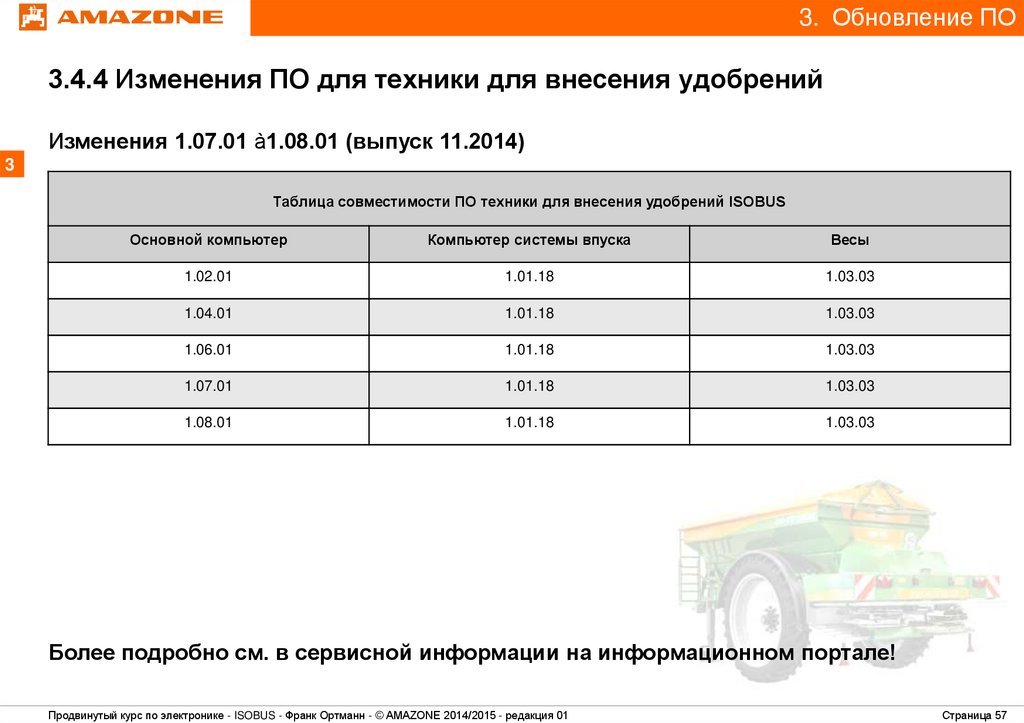
Таблица совместимости ПО техники для внесения удобрений ISOBUS
Основной компьютер
Компьютер системы впуска
Весы
1.02.01
1.01.18
1.03.03
1.04.01
1.01.18
1.03.03
1.06.01
1.01.18
1.03.03
1.07.01
1.01.18
1.03.03
1.08.01
1.01.18
1.03.03
7
Более подробно см. в сервисной информации на информационном портале!
Продвинутый курс по электронике - ISOBUS - Франк Ортманн - © AMAZONE 2014/2015 - редакция 01
Страница 57
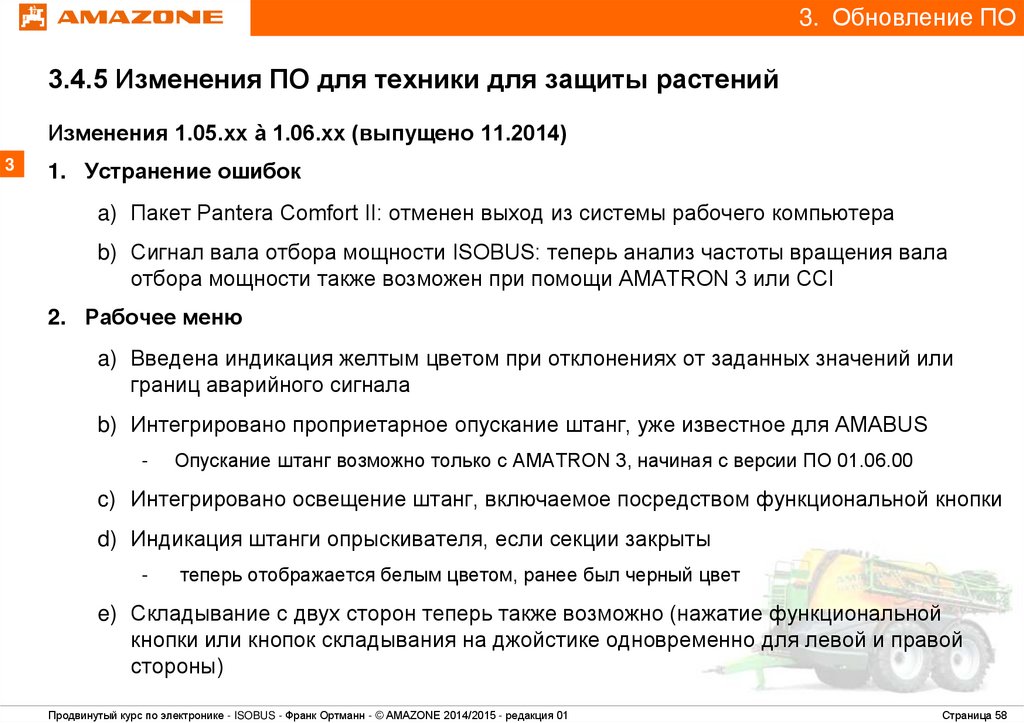
58. 3.4.5 Изменения ПО для техники для защиты растений
3. Обновление ПО3.4.5 Изменения ПО для техники для защиты растений
Изменения 1.05.xx à 1.06.xx (выпущено 11.2014)
3
1. Устранение ошибок
a) Пакет Pantera Comfort II: отменен выход из системы рабочего компьютера
b) Сигнал вала отбора мощности ISOBUS: теперь анализ частоты вращения вала
отбора мощности также возможен при помощи AMATRON 3 или CCI
2. Рабочее меню
a) Введена индикация желтым цветом при отклонениях от заданных значений или
границ аварийного сигнала
b) Интегрировано проприетарное опускание штанг, уже известное для AMABUS
-
Опускание штанг возможно только с AMATRON 3, начиная с версии ПО 01.06.00
c) Интегрировано освещение штанг, включаемое посредством функциональной кнопки
d) Индикация штанги опрыскивателя, если секции закрыты
-
теперь отображается белым цветом, ранее был черный цвет
e) Складывание с двух сторон теперь также возможно (нажатие функциональной
кнопки или кнопок складывания на джойстике одновременно для левой и правой
стороны)
Продвинутый курс по электронике - ISOBUS - Франк Ортманн - © AMAZONE 2014/2015 - редакция 01
Страница 58
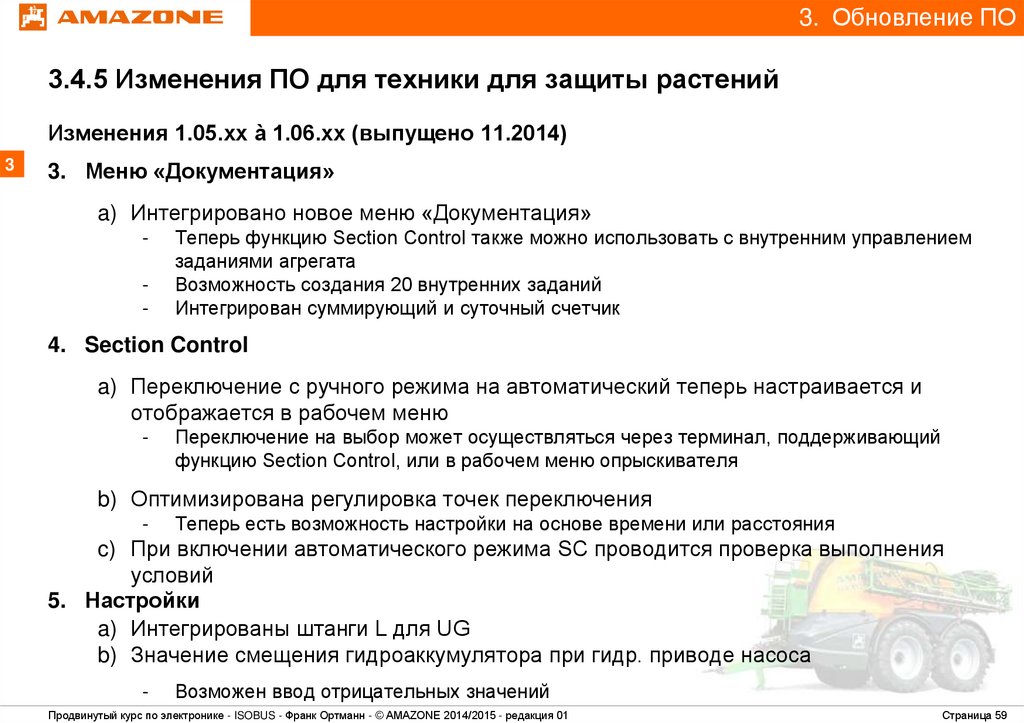
59. 3.4.5 Изменения ПО для техники для защиты растений
3. Обновление ПО3.4.5 Изменения ПО для техники для защиты растений
Изменения 1.05.xx à 1.06.xx (выпущено 11.2014)
3
3. Меню «Документация»
a) Интегрировано новое меню «Документация»
-
Теперь функцию Section Control также можно использовать с внутренним управлением
заданиями агрегата
Возможность создания 20 внутренних заданий
Интегрирован суммирующий и суточный счетчик
4. Section Control
a) Переключение с ручного режима на автоматический теперь настраивается и
отображается в рабочем меню
-
Переключение на выбор может осуществляться через терминал, поддерживающий
функцию Section Control, или в рабочем меню опрыскивателя
b) Оптимизирована регулировка точек переключения
-
Теперь есть возможность настройки на основе времени или расстояния
c) При включении автоматического режима SC проводится проверка выполнения
условий
5. Настройки
a) Интегрированы штанги L для UG
b) Значение смещения гидроаккумулятора при гидр. приводе насоса
-
Возможен ввод отрицательных значений
Продвинутый курс по электронике - ISOBUS - Франк Ортманн - © AMAZONE 2014/2015 - редакция 01
Страница 59
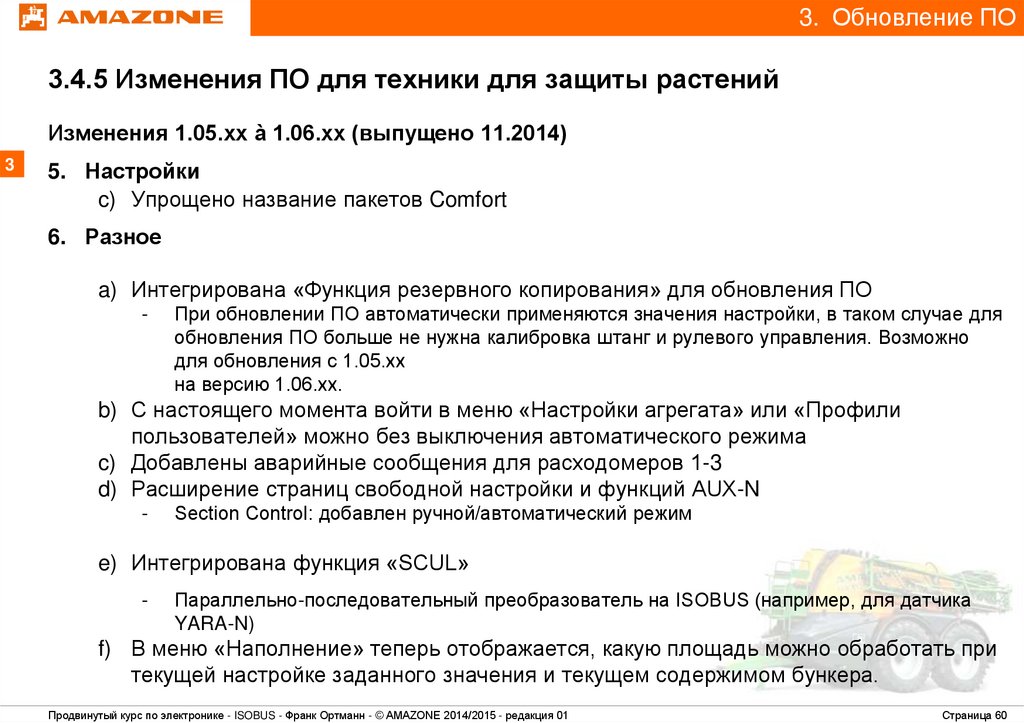
60. 3.4.5 Изменения ПО для техники для защиты растений
3. Обновление ПО3.4.5 Изменения ПО для техники для защиты растений
Изменения 1.05.xx à 1.06.xx (выпущено 11.2014)
3
5. Настройки
c) Упрощено название пакетов Comfort
6. Разное
a) Интегрирована «Функция резервного копирования» для обновления ПО
-
При обновлении ПО автоматически применяются значения настройки, в таком случае для
обновления ПО больше не нужна калибровка штанг и рулевого управления. Возможно
для обновления с 1.05.xx
на версию 1.06.xx.
b) С настоящего момента войти в меню «Настройки агрегата» или «Профили
пользователей» можно без выключения автоматического режима
c) Добавлены аварийные сообщения для расходомеров 1-3
d) Расширение страниц свободной настройки и функций AUX-N
-
Section Control: добавлен ручной/автоматический режим
e) Интегрирована функция «SCUL»
-
Параллельно-последовательный преобразователь на ISOBUS (например, для датчика
YARA-N)
f) В меню «Наполнение» теперь отображается, какую площадь можно обработать при
текущей настройке заданного значения и текущем содержимом бункера.
Продвинутый курс по электронике - ISOBUS - Франк Ортманн - © AMAZONE 2014/2015 - редакция 01
Страница 60
61. 3.4.5 Изменения ПО для техники для защиты растений
3. Обновление ПО3.4.5 Изменения ПО для техники для защиты растений
Изменения 1.05.xx à 1.06.xx (выпущено 11.2014)
3
6. Разное
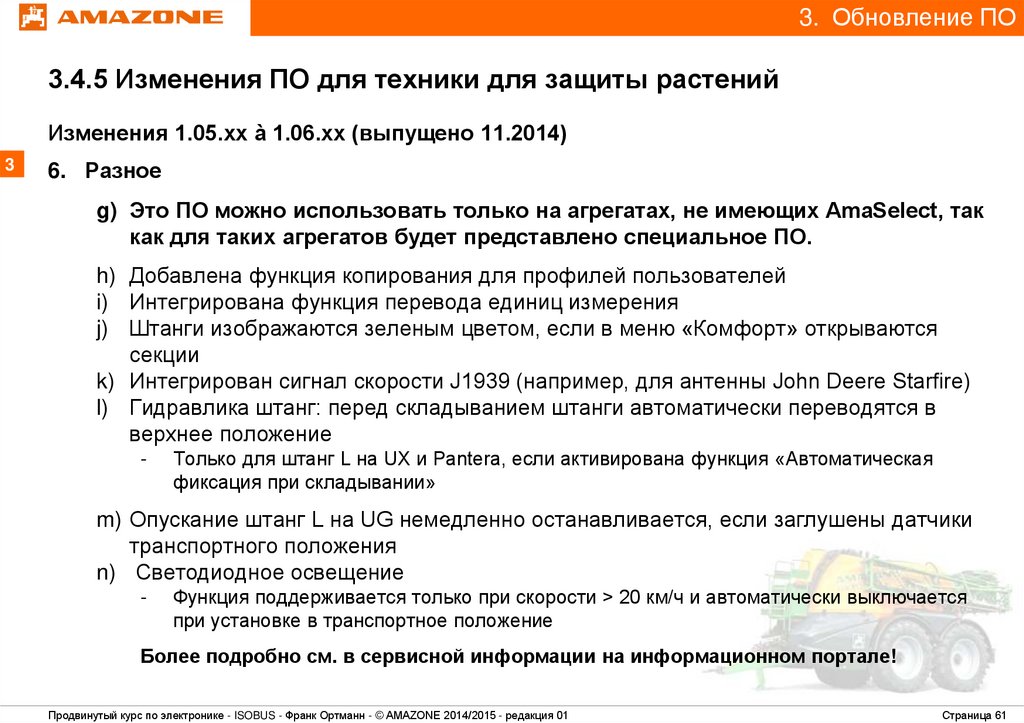
g) Это ПО можно использовать только на агрегатах, не имеющих AmaSelect, так
как для таких агрегатов будет представлено специальное ПО.
h) Добавлена функция копирования для профилей пользователей
i) Интегрирована функция перевода единиц измерения
j) Штанги изображаются зеленым цветом, если в меню «Комфорт» открываются
секции
k) Интегрирован сигнал скорости J1939 (например, для антенны John Deere Starfire)
l) Гидравлика штанг: перед складыванием штанги автоматически переводятся в
верхнее положение
-
Только для штанг L на UX и Pantera, если активирована функция «Автоматическая
фиксация при складывании»
m) Опускание штанг L на UG немедленно останавливается, если заглушены датчики
транспортного положения
n) Светодиодное освещение
-
Функция поддерживается только при скорости > 20 км/ч и автоматически выключается
при установке в транспортное положение
Более подробно см. в сервисной информации на информационном портале!
Продвинутый курс по электронике - ISOBUS - Франк Ортманн - © AMAZONE 2014/2015 - редакция 01
Страница 61
62. 3.4.5 Изменения ПО для техники для защиты растений
3. Обновление ПО3.4.5 Изменения ПО для техники для защиты растений
Изменения 1.05.xx à 1.06.xx (выпущено 11.2014)
3
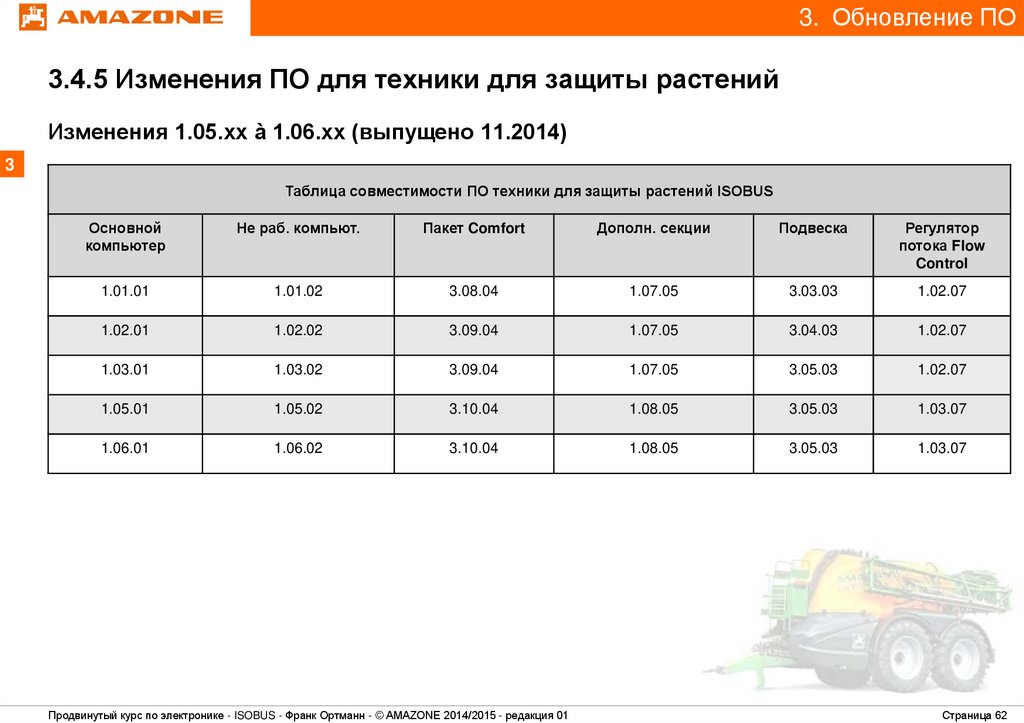
Таблица совместимости ПО техники для защиты растений ISOBUS
Основной
компьютер
Не раб. компьют.
Пакет Comfort
Дополн. секции
Подвеска
Регулятор
потока Flow
Control
1.01.01
1.01.02
3.08.04
1.07.05
3.03.03
1.02.07
1.02.01
1.02.02
3.09.04
1.07.05
3.04.03
1.02.07
1.03.01
1.03.02
3.09.04
1.07.05
3.05.03
1.02.07
1.05.01
1.05.02
3.10.04
1.08.05
3.05.03
1.03.07
1.06.01
1.06.02
3.10.04
1.08.05
3.05.03
1.03.07
Продвинутый курс по электронике - ISOBUS - Франк Ортманн - © AMAZONE 2014/2015 - редакция 01
Страница 62