







 marketing
Similar presentations:




Размещение заказов
1.
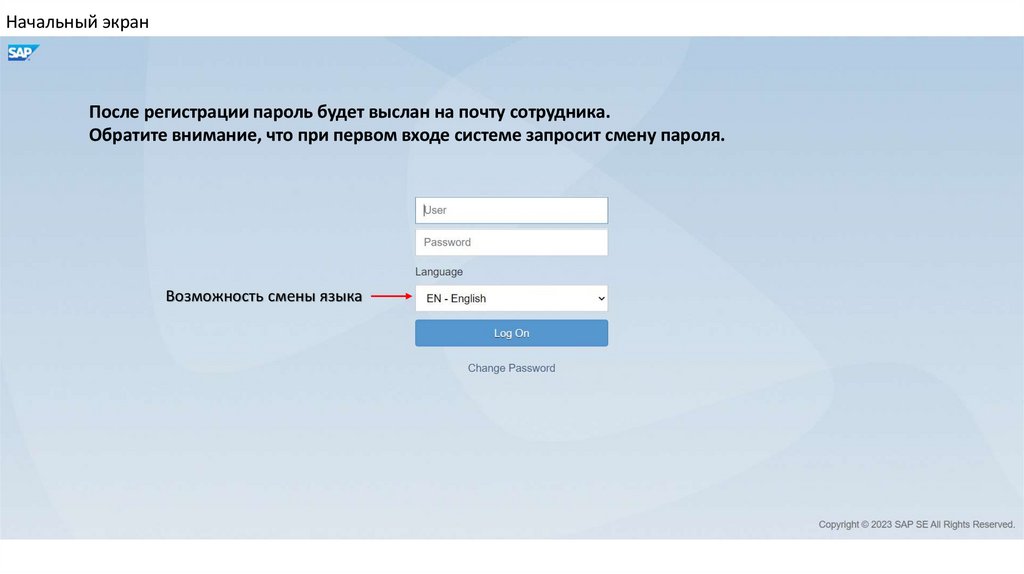
Начальный экранПосле регистрации пароль будет выслан на почту сотрудника.
Обратите внимание, что при первом входе системе запросит смену пароля.
Возможность смены языка
2.
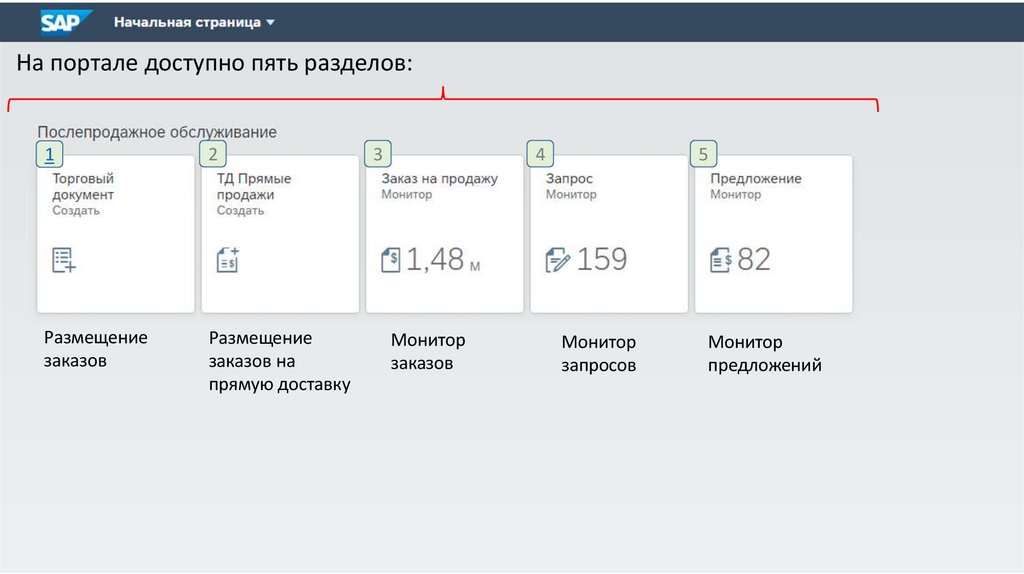
На портале доступно пять разделов:1
2
Размещение
заказов
Размещение
заказов на
прямую доставку
3
4
Монитор
заказов
5
Монитор
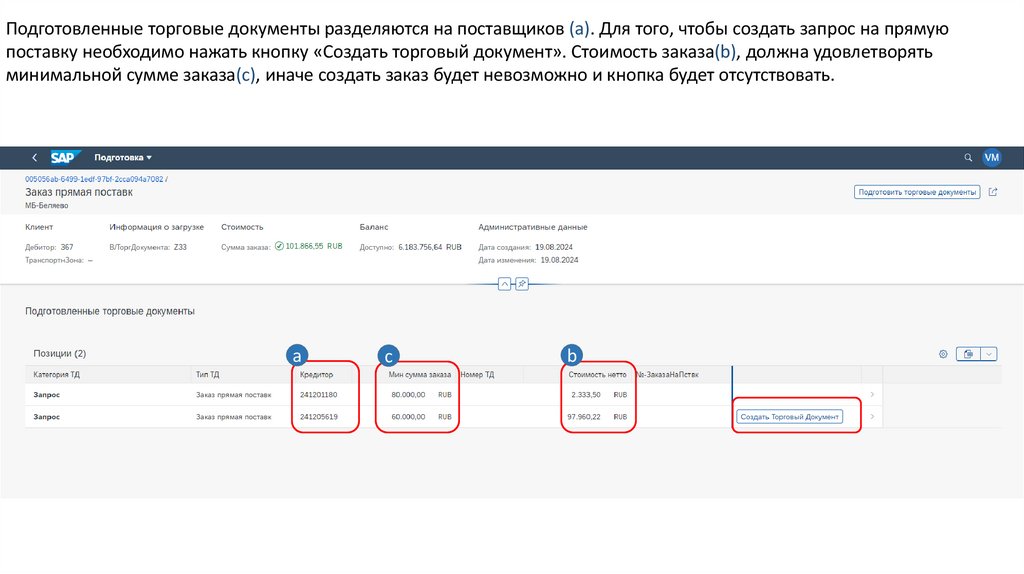
запросов
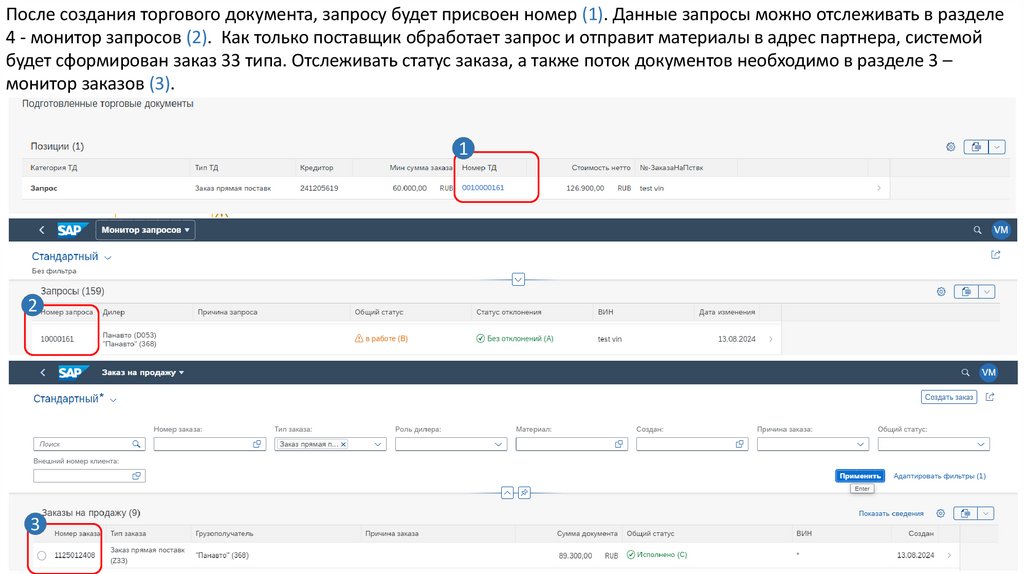
Монитор
предложений
3.
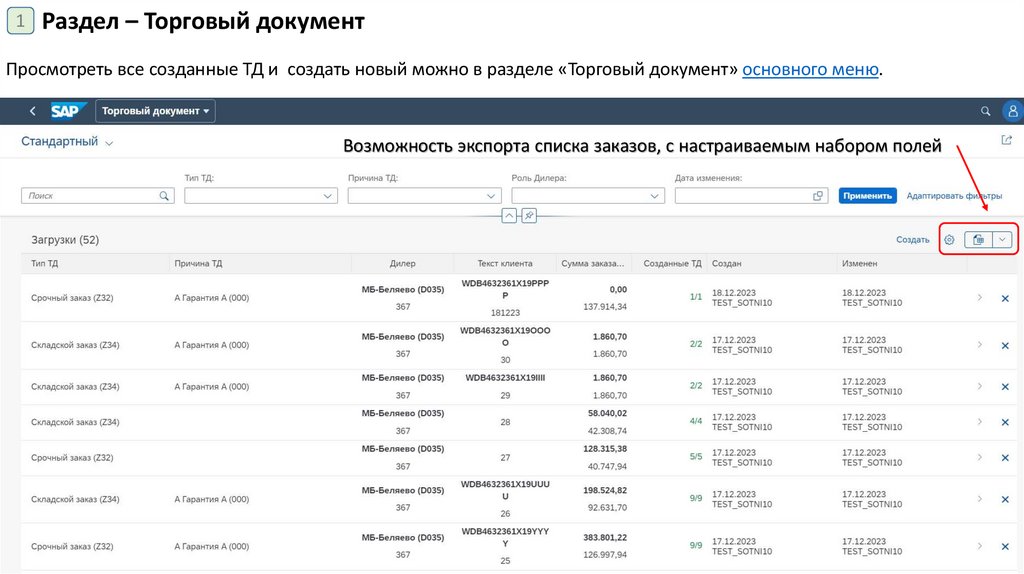
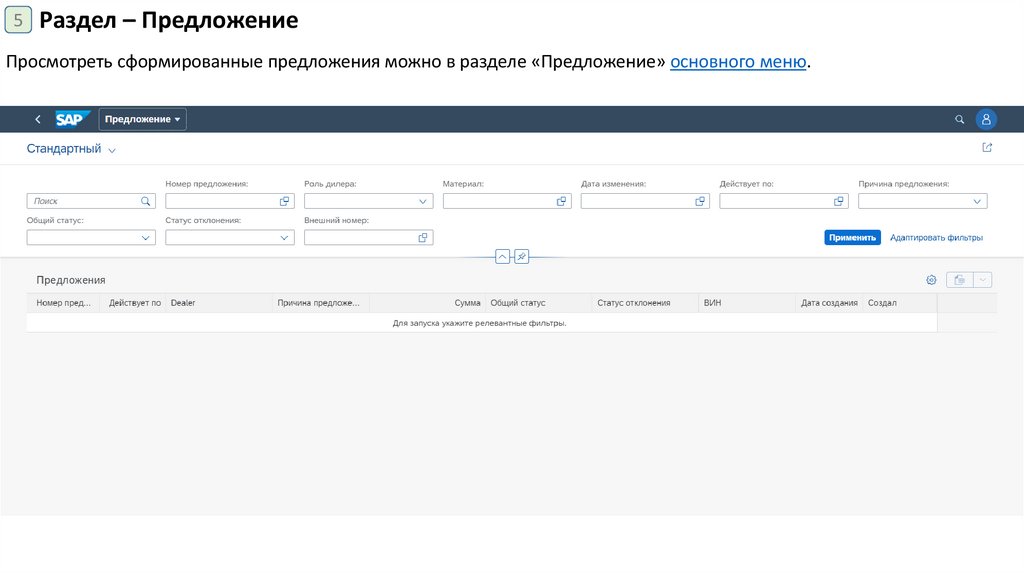
1Раздел – Торговый документ
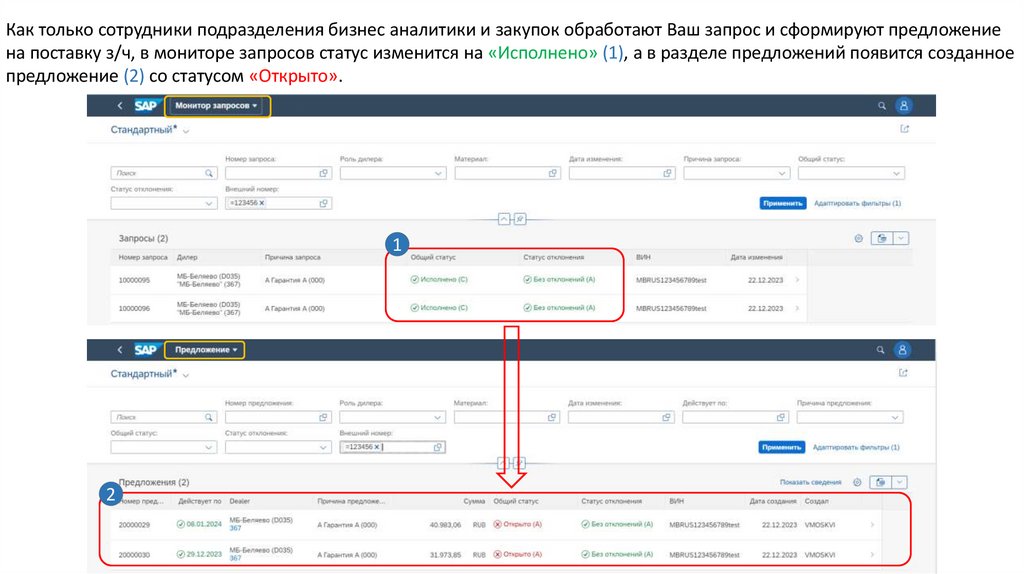
Просмотреть все созданные ТД и создать новый можно в разделе «Торговый документ» основного меню.
Возможность экспорта списка заказов, с настраиваемым набором полей
4.
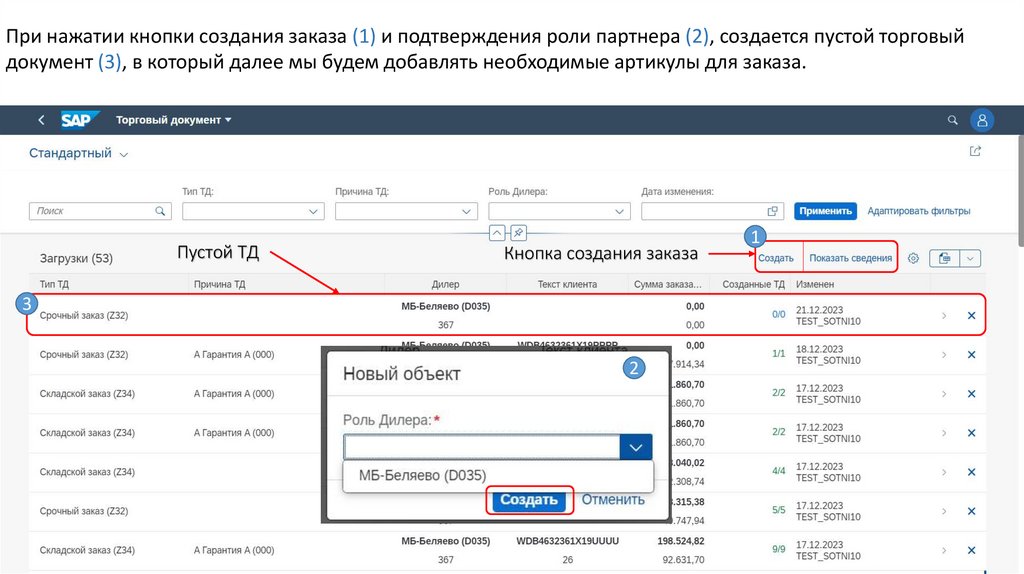
При нажатии кнопки создания заказа (1) и подтверждения роли партнера (2), создается пустой торговыйдокумент (3), в который далее мы будем добавлять необходимые артикулы для заказа.
Пустой ТД
Кнопка создания заказа
3
2
1
5.
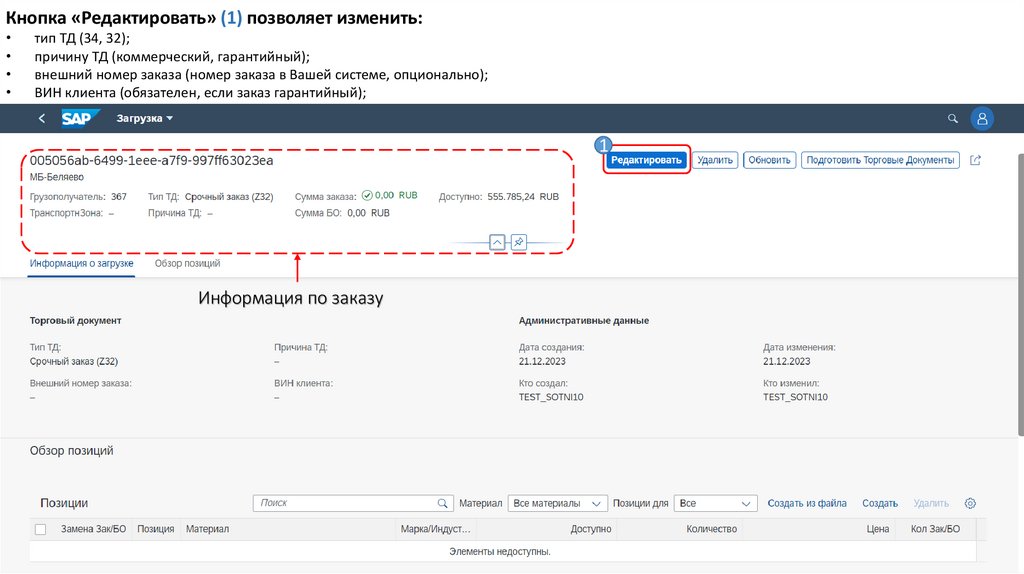
Кнопка «Редактировать» (1) позволяет изменить:тип ТД (34, 32);
причину ТД (коммерческий, гарантийный);
внешний номер заказа (номер заказа в Вашей системе, опционально);
ВИН клиента (обязателен, если заказ гарантийный);
1
Информация по заказу
6.
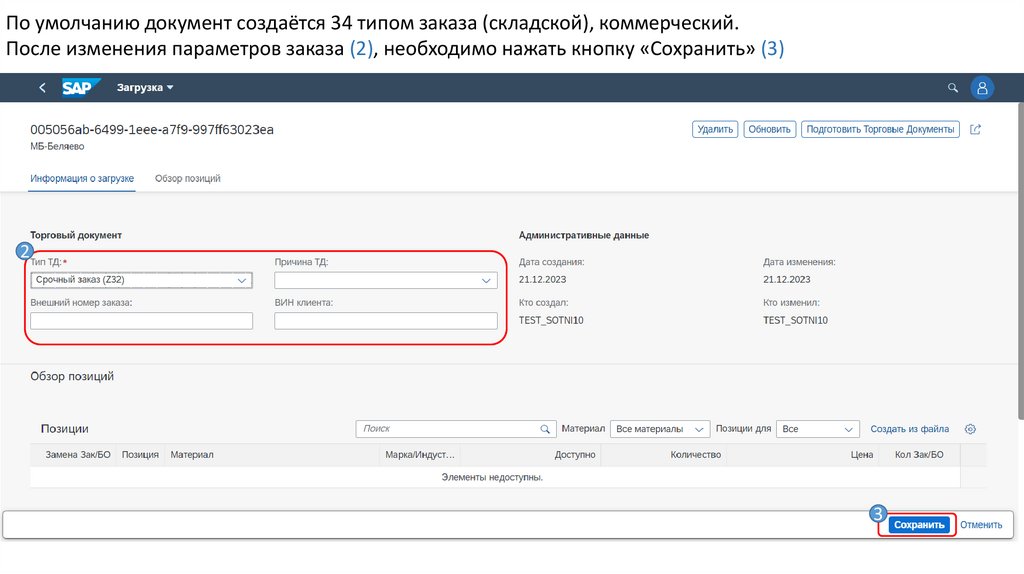
По умолчанию документ создаётся 34 типом заказа (складской), коммерческий.После изменения параметров заказа (2), необходимо нажать кнопку «Сохранить» (3)
2
3
7.
Загрузить позиции в заказ можно двумя способами:a) Создать из файла. Список артикулов в формате csv.
b) Создать онлайн через портал, загружая позиции поочередно.
a
b
8.
Способы добавления позиций в заказ:b
a
Формат файла обязательно csv.
Разделитель полей – точка с запятой (;)
1 поле – порядковый номер в заказе.
2 поле – артикул (без первой буквы).
3 поле – количество для заказа.
Внимание: excel может «съедать»
начальные нули в артикуле.
Рекомендуется делать это поле
текстовым, либо использовать блокнот
или notepad++.
Указываем артикул (без первой буквы) и
нажимаем создать. В заказ добавляется
данная позиция (если она есть в системе) с
кол-вом 0. Для изменения кол-ва
необходимо: Нажать «Редактировать» (1)
Добавить требуемое кол-во (2)
«Сохранить» (3)
1
2
3
Рекомендуемое кол-во линий в одном заказе csv не более 250, в таком случае
вероятность сбоя системы при загрузке и обработке файла минимальна.
Использовать оба способа в одном заказе можно, НО обратите внимание, что загрузка позиций файлом (a),
удаляет все позиции добавленные до этого поочередно через портал (b).
9.
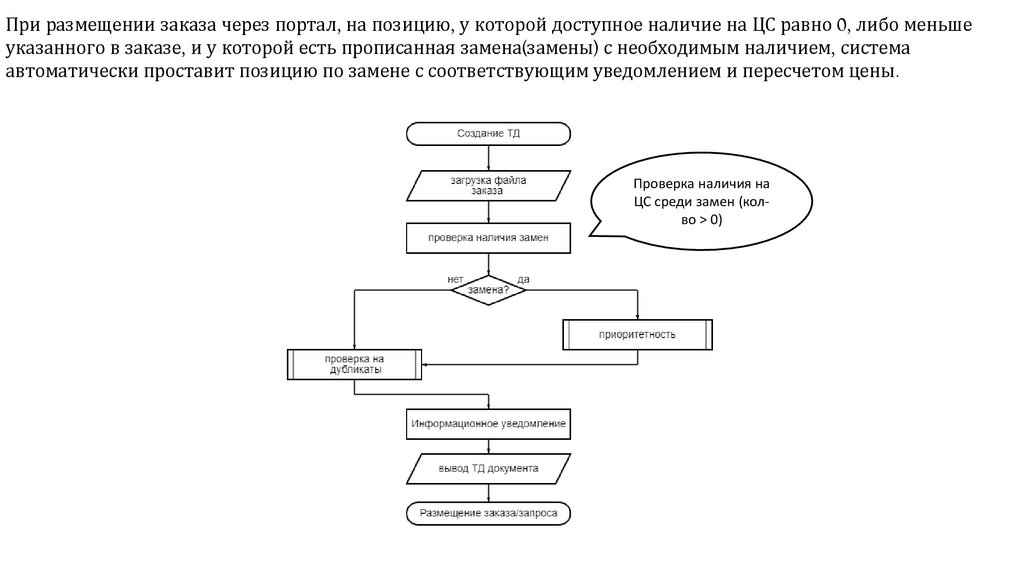
При размещении заказа через портал, на позицию, у которой доступное наличие на ЦС равно 0, либо меньшеуказанного в заказе, и у которой есть прописанная замена(замены) с необходимым наличием, система
автоматически проставит позицию по замене с соответствующим уведомлением и пересчетом цены.
Проверка наличия на
ЦС среди замен (колво > 0)
10.
Результат работы алгоритма автозамен, при добавлении позиций в торговый документ поочередно (b)1
3
2
b
11.
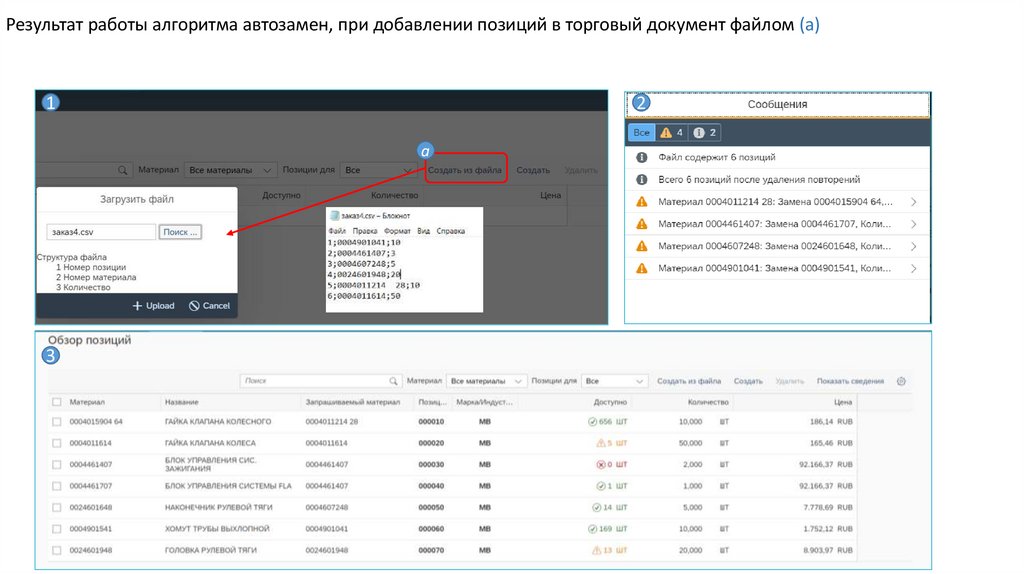
Результат работы алгоритма автозамен, при добавлении позиций в торговый документ файлом (a)1
2
a
3
12.
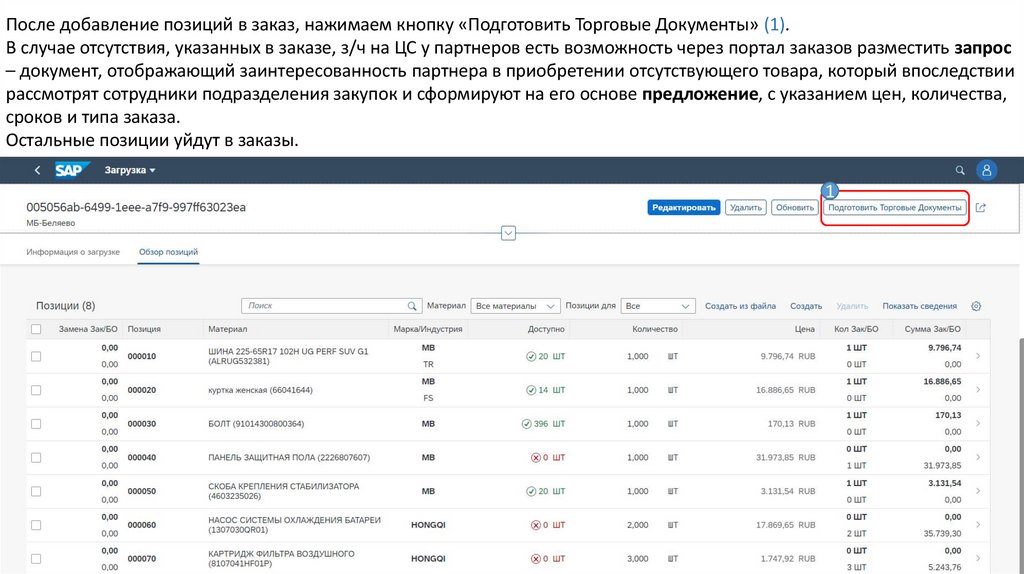
После добавление позиций в заказ, нажимаем кнопку «Подготовить Торговые Документы» (1).В случае отсутствия, указанных в заказе, з/ч на ЦС у партнеров есть возможность через портал заказов разместить запрос
– документ, отображающий заинтересованность партнера в приобретении отсутствующего товара, который впоследствии
рассмотрят сотрудники подразделения закупок и сформируют на его основе предложение, с указанием цен, количества,
сроков и типа заказа.
Остальные позиции уйдут в заказы.
1
13.
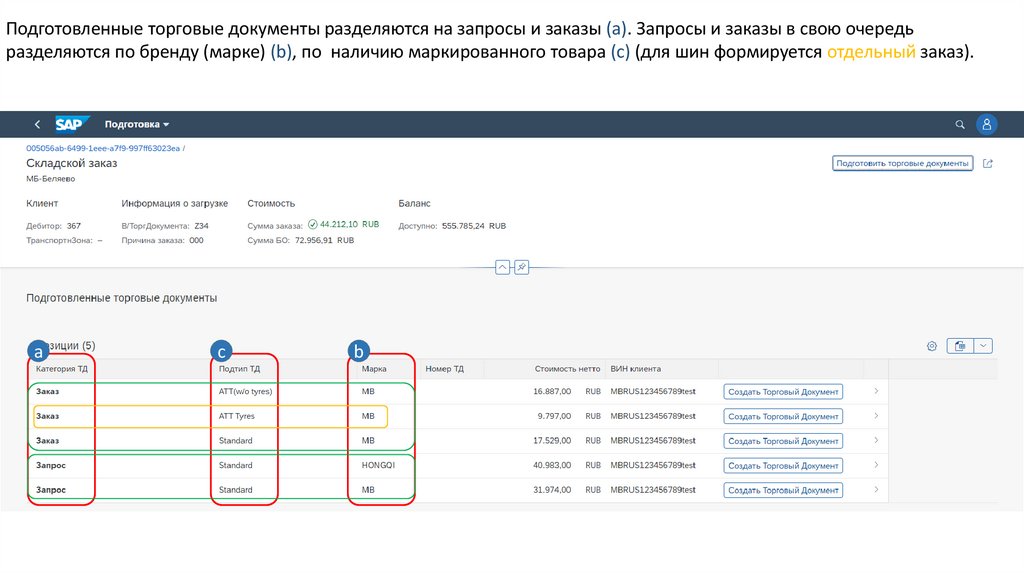
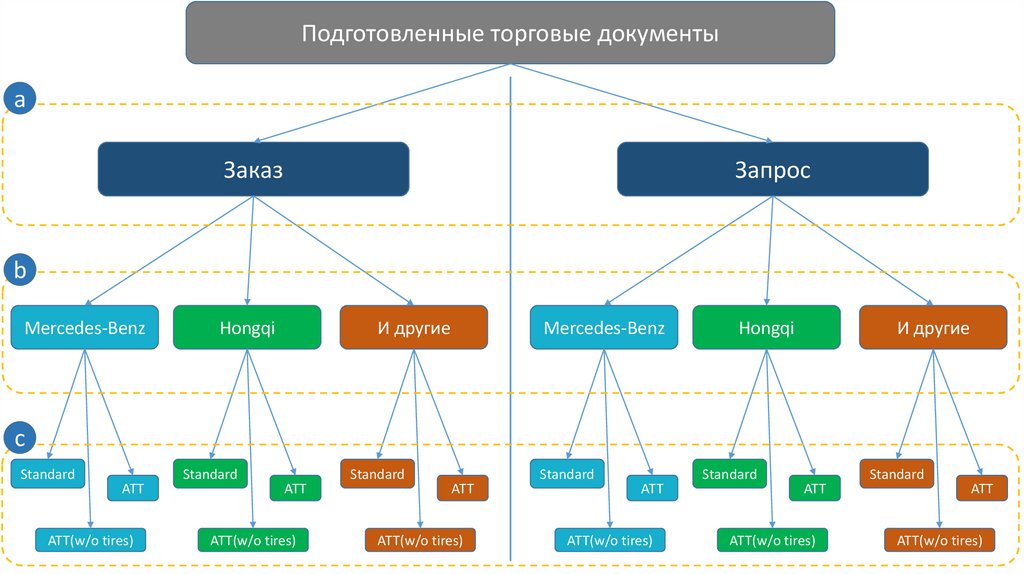
Подготовленные торговые документы разделяются на запросы и заказы (a). Запросы и заказы в свою очередьразделяются по бренду (марке) (b), по наличию маркированного товара (c) (для шин формируется отдельный заказ).
a
c
b
14.
Подготовленные торговые документыa
Заказ
Запрос
b
Mercedes-Benz
Hongqi
И другие
Mercedes-Benz
Hongqi
И другие
c
Standard
ATT
ATT(w/o tires)
Standard
ATT
ATT(w/o tires)
Standard
ATT
ATT(w/o tires)
Standard
ATT
ATT(w/o tires)
Standard
ATT
ATT(w/o tires)
Standard
ATT
ATT(w/o tires)
15.
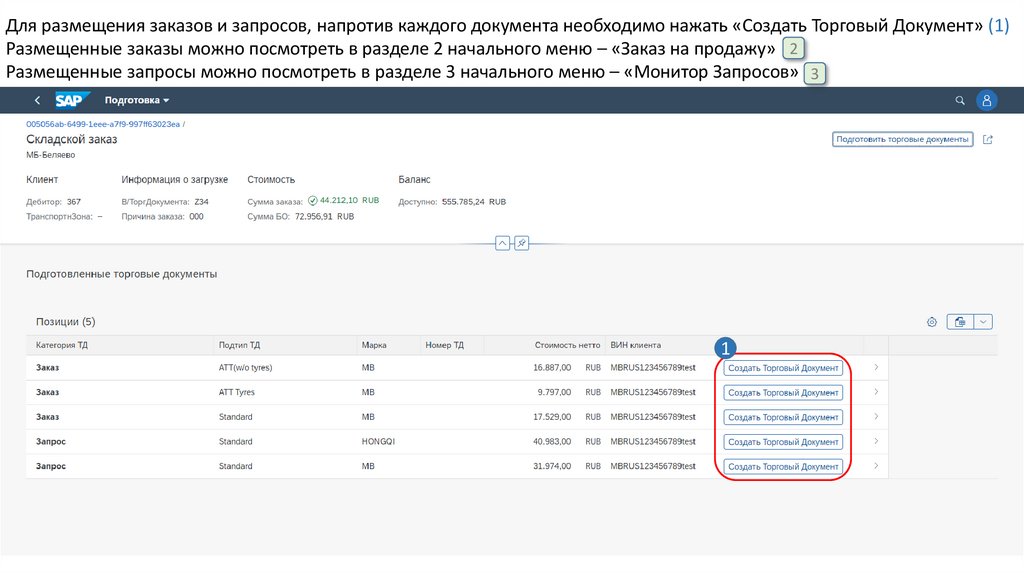
Для размещения заказов и запросов, напротив каждого документа необходимо нажать «Создать Торговый Документ» (1)Размещенные заказы можно посмотреть в разделе 2 начального меню – «Заказ на продажу» 2
Размещенные запросы можно посмотреть в разделе 3 начального меню – «Монитор Запросов» 3
1
16.
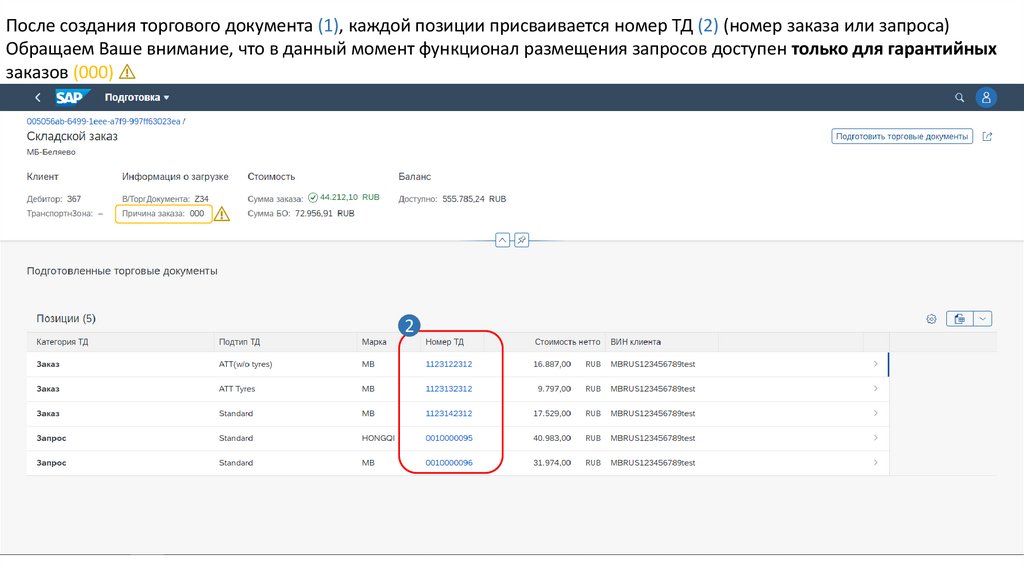
После создания торгового документа (1), каждой позиции присваивается номер ТД (2) (номер заказа или запроса)Обращаем Ваше внимание, что в данный момент функционал размещения запросов доступен только для гарантийных
заказов (000) ⚠
⚠
2
17.
2Раздел – Торговый документ Прямые продажи
Просмотреть все созданные ТД на прямую доставку, а также создать новый можно в разделе «ТД Прямые продажи»
основного меню.
Возможность экспорта списка заказов, с настраиваемым набором полей
18.
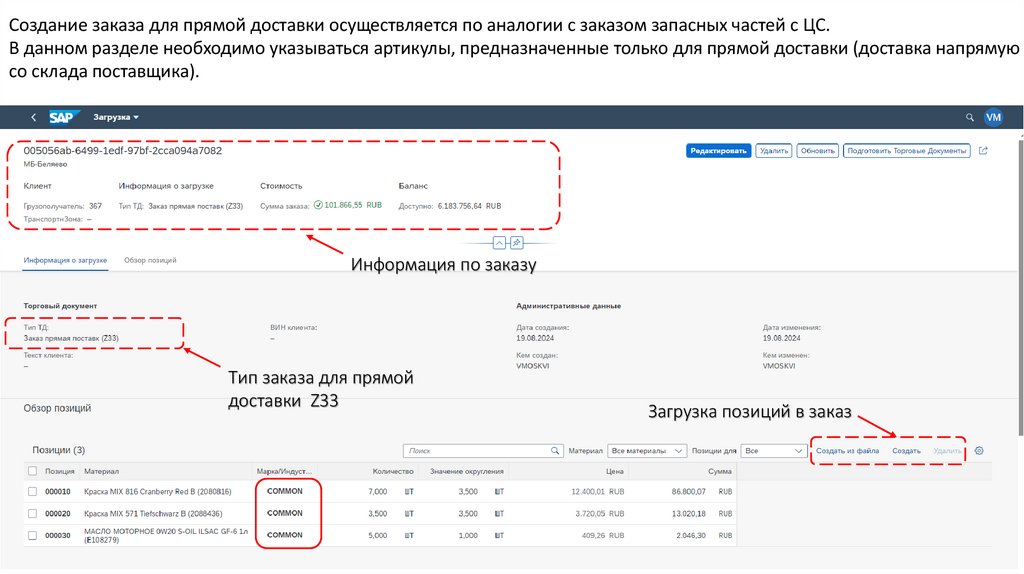
Создание заказа для прямой доставки осуществляется по аналогии с заказом запасных частей с ЦС.В данном разделе необходимо указываться артикулы, предназначенные только для прямой доставки (доставка напрямую
со склада поставщика).
Информация по заказу
Тип заказа для прямой
доставки Z33
Загрузка позиций в заказ
19.
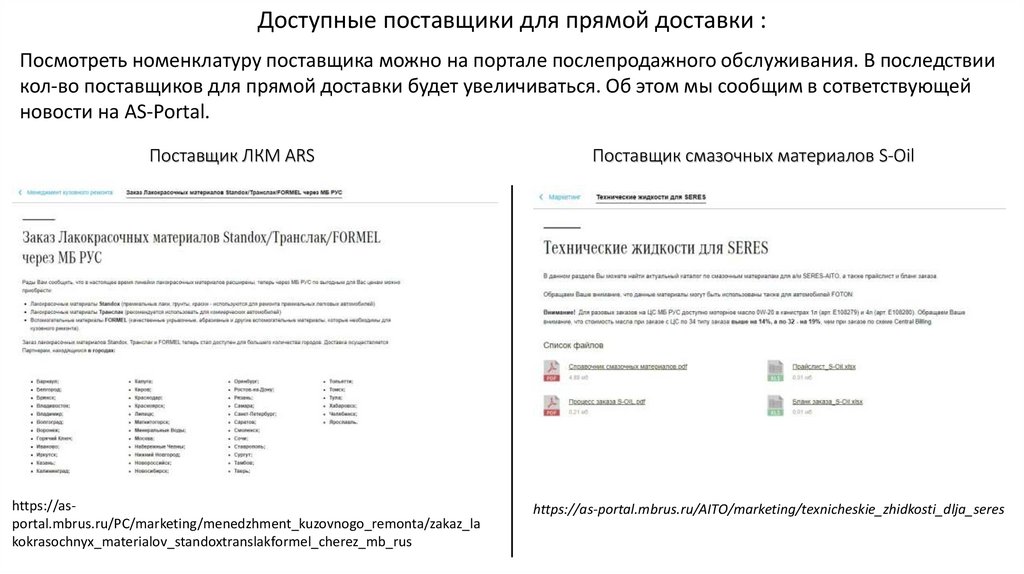
Доступные поставщики для прямой доставки :Посмотреть номенклатуру поставщика можно на портале послепродажного обслуживания. В последствии
кол-во поставщиков для прямой доставки будет увеличиваться. Об этом мы сообщим в сответствующей
новости на AS-Portal.
Поставщик ЛКМ ARS
https://asportal.mbrus.ru/PC/marketing/menedzhment_kuzovnogo_remonta/zakaz_la
kokrasochnyx_materialov_standoxtranslakformel_cherez_mb_rus
Поставщик смазочных материалов S-Oil
https://as-portal.mbrus.ru/AITO/marketing/texnicheskie_zhidkosti_dlja_seres
20.
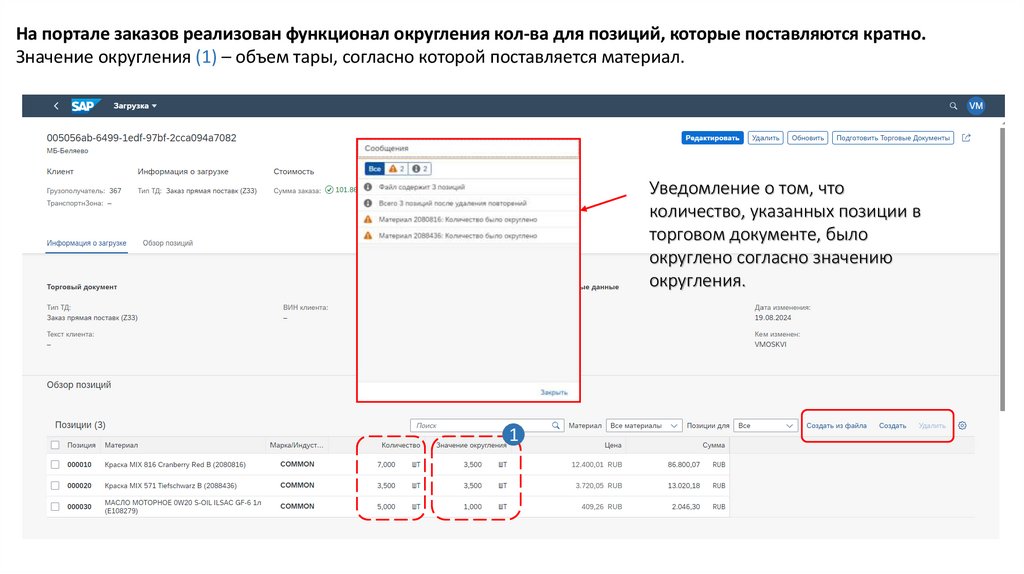
На портале заказов реализован функционал округления кол-ва для позиций, которые поставляются кратно.Значение округления (1) – объем тары, согласно которой поставляется материал.
Уведомление о том, что
количество, указанных позиции в
торговом документе, было
округлено согласно значению
округления.
1
21.
Подготовленные торговые документы разделяются на поставщиков (a). Для того, чтобы создать запрос на прямуюпоставку необходимо нажать кнопку «Создать торговый документ». Стоимость заказа(b), должна удовлетворять
минимальной сумме заказа(c), иначе создать заказ будет невозможно и кнопка будет отсутствовать.
a
c
b
22.
После создания торгового документа, запросу будет присвоен номер (1). Данные запросы можно отслеживать в разделе4 - монитор запросов (2). Как только поставщик обработает запрос и отправит материалы в адрес партнера, системой
будет сформирован заказ 33 типа. Отслеживать статус заказа, а также поток документов необходимо в разделе 3 –
монитор заказов (3).
1
⚠
2
3
23.
3Раздел – Заказ на продажу
Просмотреть размещенные заказы и текущий статус по ним(1) можно в разделе «Заказ на продажу» основного меню.
Это мониторинг всех заказов, чтобы найти необходимый , следует указать любой параметр (например, внешний номер,
указанный при создании ТД) в верхнем поле фильтров(2).
2
1
24.
4Раздел – Монитор запросов
Просмотреть созданные запросы и текущий статус по ним(1) можно в разделе «Монитор запросов» основного меню.
Для того, чтобы найти необходимый, следует указать любой параметр (например, внешний номер, указанный при
создании ТД) в верхнем поле фильтров(2).
2
1
25.
5Раздел – Предложение
Просмотреть сформированные предложения можно в разделе «Предложение» основного меню.
26.
Как только сотрудники подразделения бизнес аналитики и закупок обработают Ваш запрос и сформируют предложениена поставку з/ч, в мониторе запросов статус изменится на «Исполнено» (1), а в разделе предложений появится созданное
предложение (2) со статусом «Открыто».
1
2
27.
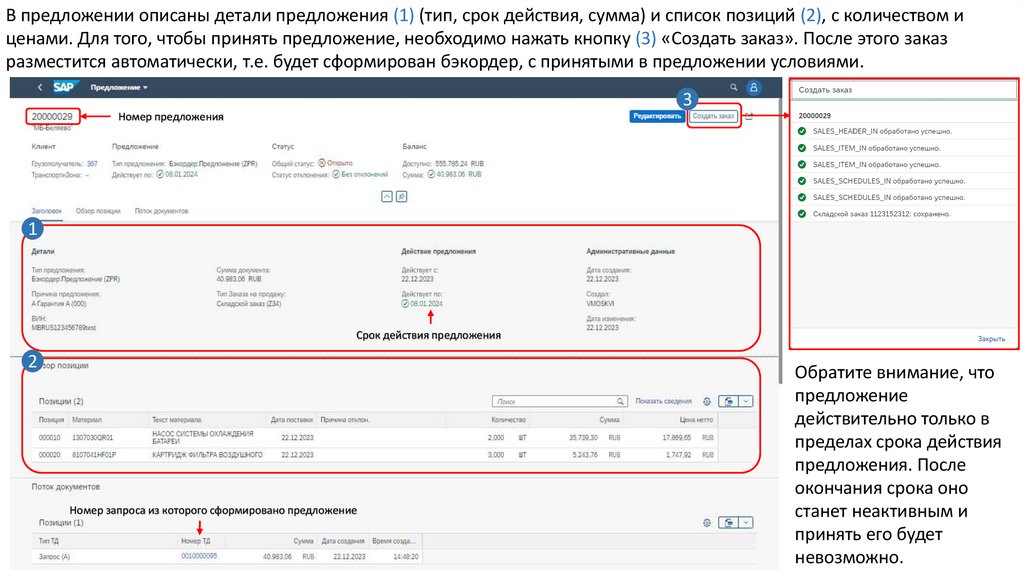
В предложении описаны детали предложения (1) (тип, срок действия, сумма) и список позиций (2), с количеством иценами. Для того, чтобы принять предложение, необходимо нажать кнопку (3) «Создать заказ». После этого заказ
разместится автоматически, т.е. будет сформирован бэкордер, с принятыми в предложении условиями.
3
Номер предложения
1
Срок действия предложения
2
Номер запроса из которого сформировано предложение
Обратите внимание, что
предложение
действительно только в
пределах срока действия
предложения. После
окончания срока оно
станет неактивным и
принять его будет
невозможно.
28.
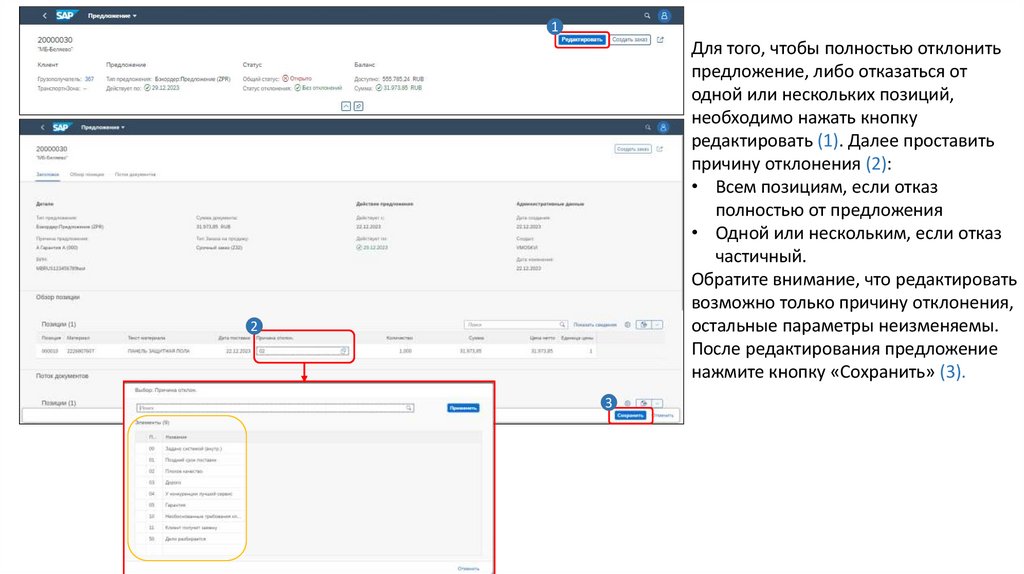
1Для того, чтобы полностью отклонить
предложение, либо отказаться от
одной или нескольких позиций,
необходимо нажать кнопку
редактировать (1). Далее проставить
причину отклонения (2):
• Всем позициям, если отказ
полностью от предложения
• Одной или нескольким, если отказ
частичный.
Обратите внимание, что редактировать
возможно только причину отклонения,
остальные параметры неизменяемы.
После редактирования предложение
нажмите кнопку «Сохранить» (3).
2
3
29.
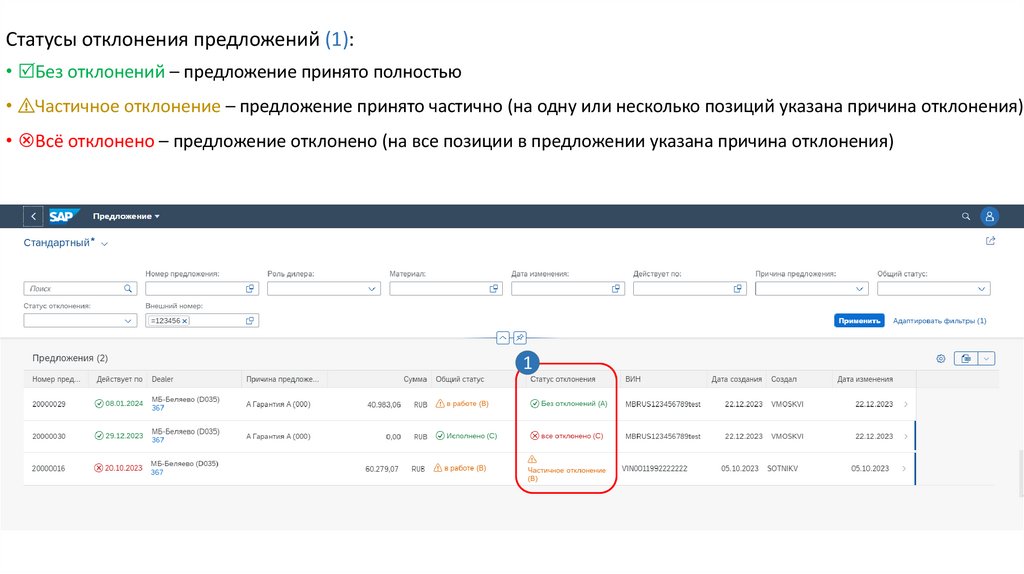
Статусы отклонения предложений (1):• Без отклонений – предложение принято полностью
• ⚠Частичное отклонение – предложение принято частично (на одну или несколько позиций указана причина отклонения)
• Всё отклонено – предложение отклонено (на все позиции в предложении указана причина отклонения)
1
30.
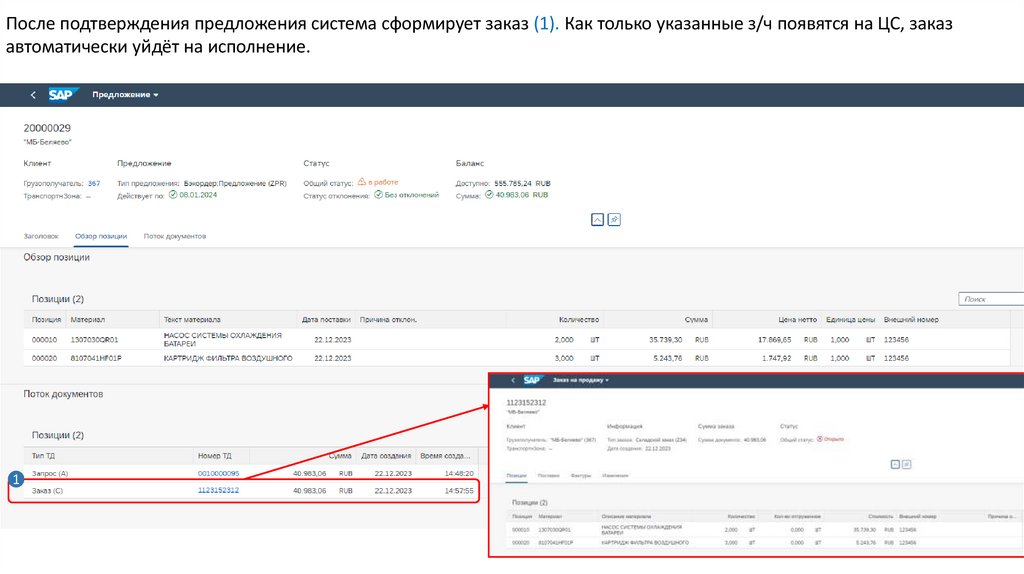
После подтверждения предложения система сформирует заказ (1). Как только указанные з/ч появятся на ЦС, заказавтоматически уйдёт на исполнение.
1
31.
Актуальный складской остаток обновляется ежедневно в будние дни на портале ППОhttps://as-portal.mbrus.ru/PC/logistika/skladskoj_assortiment/aktualnyj_skladskoj_ostatok
https://as-portal.mbrus.ru/Hongqi/hongqi/logistika_hongqi/aktualnyj_skladskoj_ostatok
32.
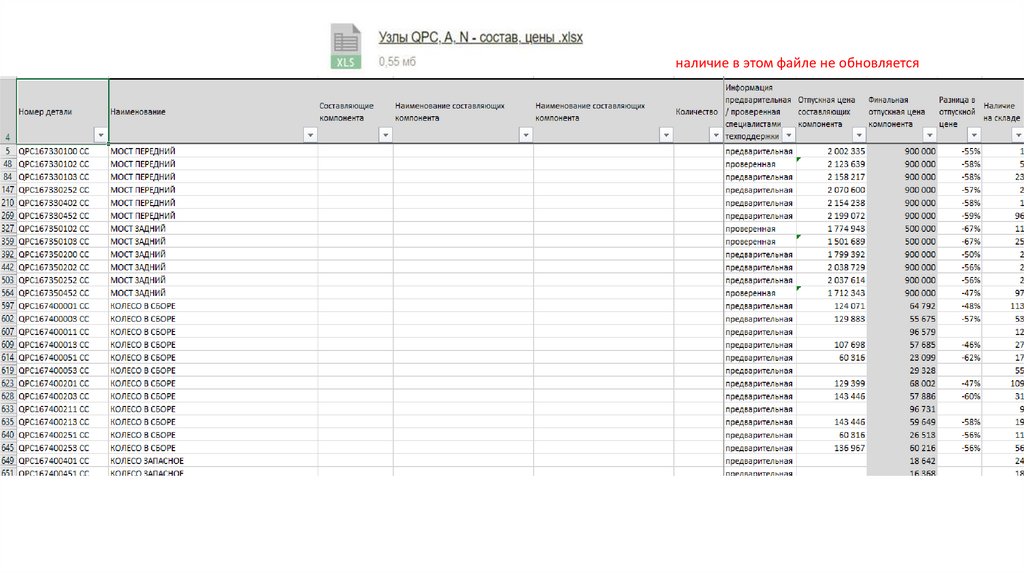
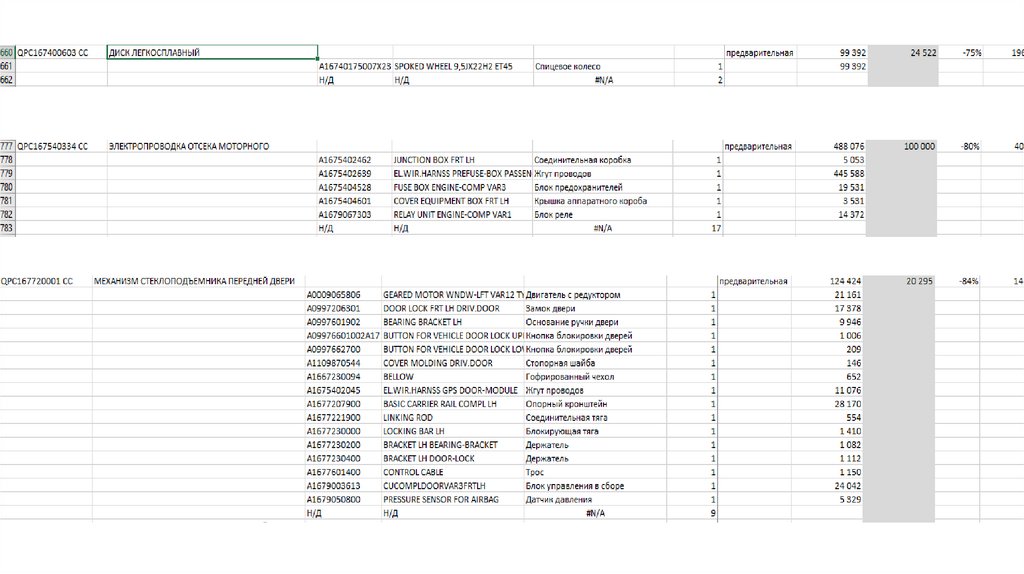
наличие в этом файле не обновляется33.
34.
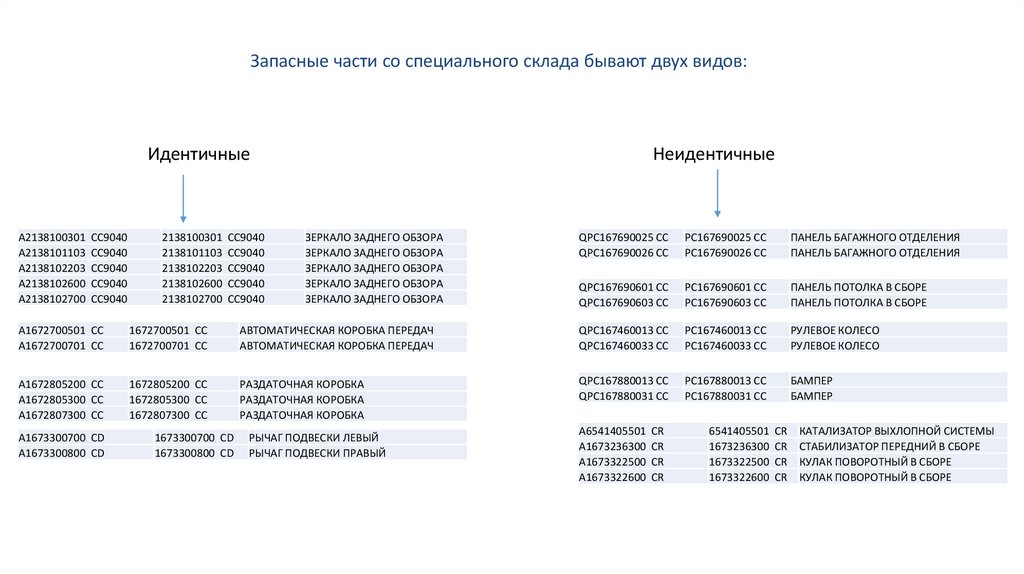
Запасные части со специального склада бывают двух видов:Идентичные
A2138100301 CC9040
A2138101103 CC9040
A2138102203 CC9040
A2138102600 CC9040
A2138102700 CC9040
2138100301 CC9040
2138101103 CC9040
2138102203 CC9040
2138102600 CC9040
2138102700 CC9040
Неидентичные
ЗЕРКАЛО ЗАДНЕГО ОБЗОРА
ЗЕРКАЛО ЗАДНЕГО ОБЗОРА
ЗЕРКАЛО ЗАДНЕГО ОБЗОРА
ЗЕРКАЛО ЗАДНЕГО ОБЗОРА
ЗЕРКАЛО ЗАДНЕГО ОБЗОРА
QPC167690025 CC
QPC167690026 CC
PC167690025 CC
PC167690026 CC
ПАНЕЛЬ БАГАЖНОГО ОТДЕЛЕНИЯ
ПАНЕЛЬ БАГАЖНОГО ОТДЕЛЕНИЯ
QPC167690601 CC
QPC167690603 CC
PC167690601 CC
PC167690603 CC
ПАНЕЛЬ ПОТОЛКА В СБОРЕ
ПАНЕЛЬ ПОТОЛКА В СБОРЕ
A1672700501 CC
A1672700701 CC
1672700501 CC
1672700701 CC
АВТОМАТИЧЕСКАЯ КОРОБКА ПЕРЕДАЧ
АВТОМАТИЧЕСКАЯ КОРОБКА ПЕРЕДАЧ
QPC167460013 CC
QPC167460033 CC
PC167460013 CC
PC167460033 CC
РУЛЕВОЕ КОЛЕСО
РУЛЕВОЕ КОЛЕСО
A1672805200 CC
A1672805300 CC
A1672807300 CC
1672805200 CC
1672805300 CC
1672807300 CC
РАЗДАТОЧНАЯ КОРОБКА
РАЗДАТОЧНАЯ КОРОБКА
РАЗДАТОЧНАЯ КОРОБКА
QPC167880013 CC
QPC167880031 CC
PC167880013 CC
PC167880031 CC
БАМПЕР
БАМПЕР
A1673300700 CD
A1673300800 CD
1673300700 CD
1673300800 CD
РЫЧАГ ПОДВЕСКИ ЛЕВЫЙ
РЫЧАГ ПОДВЕСКИ ПРАВЫЙ
A6541405501 CR
A1673236300 CR
A1673322500 CR
A1673322600 CR
6541405501 CR
1673236300 CR
1673322500 CR
1673322600 CR
КАТАЛИЗАТОР ВЫХЛОПНОЙ СИСТЕМЫ
СТАБИЛИЗАТОР ПЕРЕДНИЙ В СБОРЕ
КУЛАК ПОВОРОТНЫЙ В СБОРЕ
КУЛАК ПОВОРОТНЫЙ В СБОРЕ
35.
Заказ деталей со спец.складаЕсли есть наличие в этом столбце – заказ через портал
продаж https://portal.mbrus.ru/sap/bc/ui2/flp
Если есть наличие в этом столбце – заказ через
запрос на почтовый ящик mbr_awh@mbrus.ru
36.
Олейник Александрруководитель подразделения поддержки дилеров
Mobile: +7 925 883 29 62
e-mail: Alexander.Oleynik@mbrus.ru