 informatics
 software
Similar presentations:




Оптимизация Windows 10: Повышаем производительность
1.
Оптимизация Windows 10:Повышаем
Производительность
Выполнил: обучающийся группы 2ССА-23-1
Логеев А.Е.
2.
Распространенные ПроблемыПроизводительности Windows 10
Медленная загрузка
В среднем время загрузки составляет 30-60 секунд, что замедляет начало работы.
Высокое использование ЦП/Диска
Часто загрузка ЦП или диска достигает 100%, что приводит к зависаниям.
Недостаток оперативной памяти
4GB ОЗУ часто недостаточно для современных приложений, вызывая торможение.
Проблемы с драйверами
Устаревшие или несовместимые драйверы могут вызывать сбои и снижение
производительности.
Эти проблемы могут существенно снизить комфорт работы с компьютером. Мы поможем
вам выявить и устранить их, чтобы ваша система работала как часы.
3.
Отключение АвтозагрузкиПрограмм
Уменьшение времени загрузки системы
Сокращение времени загрузки на 50% и более, что значительно
ускоряет старт работы.
Освобождение ресурсов ЦП и ОЗУ
Освобождение ценных вычислительных ресурсов, что улучшает
общую отзывчивость системы.
Инструмент: Диспетчер задач
Используйте комбинацию клавиш Ctrl+Shift+Esc, перейдите на
вкладку Автозагрузка и отключите ненужные программы.
Отключение программ из автозагрузки — один из самых простых и эффективных
способов улучшить производительность. Такие приложения, как Skype, OneDrive
или Adobe Creative Cloud, часто запускаются при старте Windows, потребляя
ресурсы.
4.
Очистка Диска от Временных Файлов10-20GB
20%
1
Свободного места
Улучшение скорости
Автоматизация
Освобождение до 10-20 ГБ дискового
Повышение скорости чтения/записи
Настройка автоматической очистки диска
пространства за счет удаления мусорных
данных, что ускоряет работу приложений.
раз в месяц для поддержания порядка.
файлов.
Временные файлы, кэш и эскизы со временем накапливаются, занимая драгоценное место на диске. Используйте встроенный
инструмент Очистка диска (Disk Cleanup) для их удаления. Это не только освободит пространство, но и улучшит общую скорость
работы системы.
5.
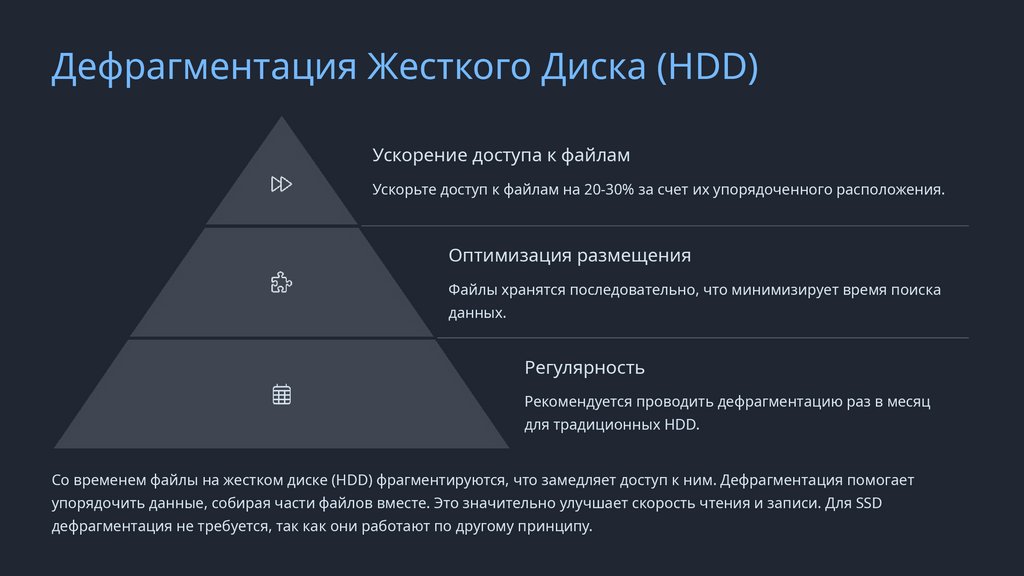
Дефрагментация Жесткого Диска (HDD)Ускорение доступа к файлам
Ускорьте доступ к файлам на 20-30% за счет их упорядоченного расположения.
Оптимизация размещения
Файлы хранятся последовательно, что минимизирует время поиска
данных.
Регулярность
Рекомендуется проводить дефрагментацию раз в месяц
для традиционных HDD.
Со временем файлы на жестком диске (HDD) фрагментируются, что замедляет доступ к ним. Дефрагментация помогает
упорядочить данные, собирая части файлов вместе. Это значительно улучшает скорость чтения и записи. Для SSD
дефрагментация не требуется, так как они работают по другому принципу.
6.
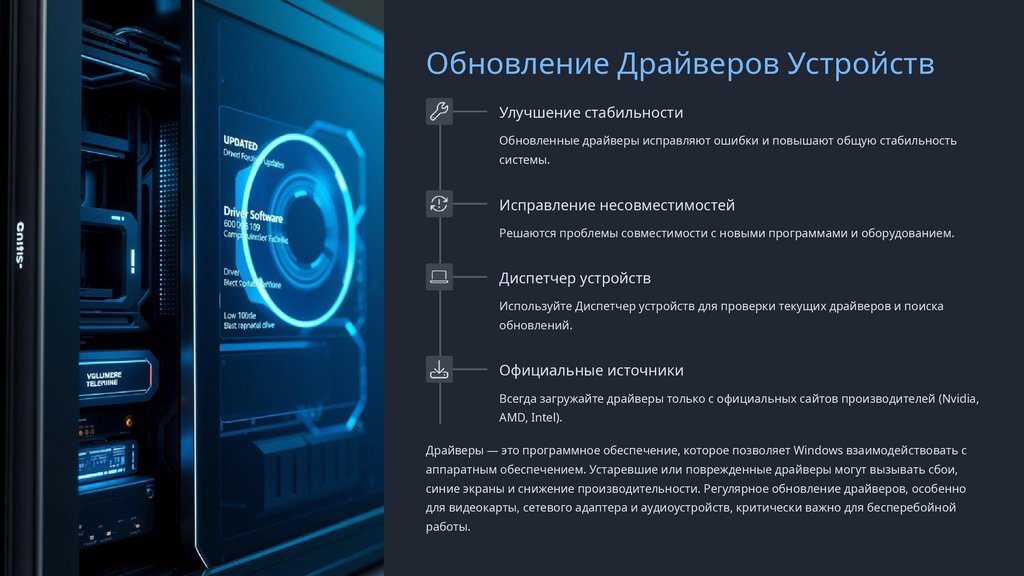
Обновление Драйверов УстройствУлучшение стабильности
Обновленные драйверы исправляют ошибки и повышают общую стабильность
системы.
Исправление несовместимостей
Решаются проблемы совместимости с новыми программами и оборудованием.
Диспетчер устройств
Используйте Диспетчер устройств для проверки текущих драйверов и поиска
обновлений.
Официальные источники
Всегда загружайте драйверы только с официальных сайтов производителей (Nvidia,
AMD, Intel).
Драйверы — это программное обеспечение, которое позволяет Windows взаимодействовать с
аппаратным обеспечением. Устаревшие или поврежденные драйверы могут вызывать сбои,
синие экраны и снижение производительности. Регулярное обновление драйверов, особенно
для видеокарты, сетевого адаптера и аудиоустройств, критически важно для бесперебойной
работы.
7.
Отключение Визуальных ЭффектовОсвобождение ресурсов
Улучшение отзывчивости
Отключение анимации и теней снижает нагрузку на ЦП
Система становится более отзывчивой на 15-20%, так
и ОЗУ, особенно на старых компьютерах.
как не тратит время на отрисовку сложных эффектов.
Это позволяет системе использовать ресурсы для более
Окна открываются быстрее, меню всплывают
важных задач, повышая общую эффективность.
мгновенно, и все действия происходят плавнее.
Windows 10 предлагает множество красивых визуальных эффектов: анимации, тени, прозрачность окон. Хотя они и
делают интерфейс более приятным, они также потребляют системные ресурсы. Отключение этих эффектов может
значительно улучшить производительность, особенно на компьютерах с ограниченными ресурсами. Это можно
сделать в Параметрах быстродействия (Adjust the appearance and performance of Windows).
8.
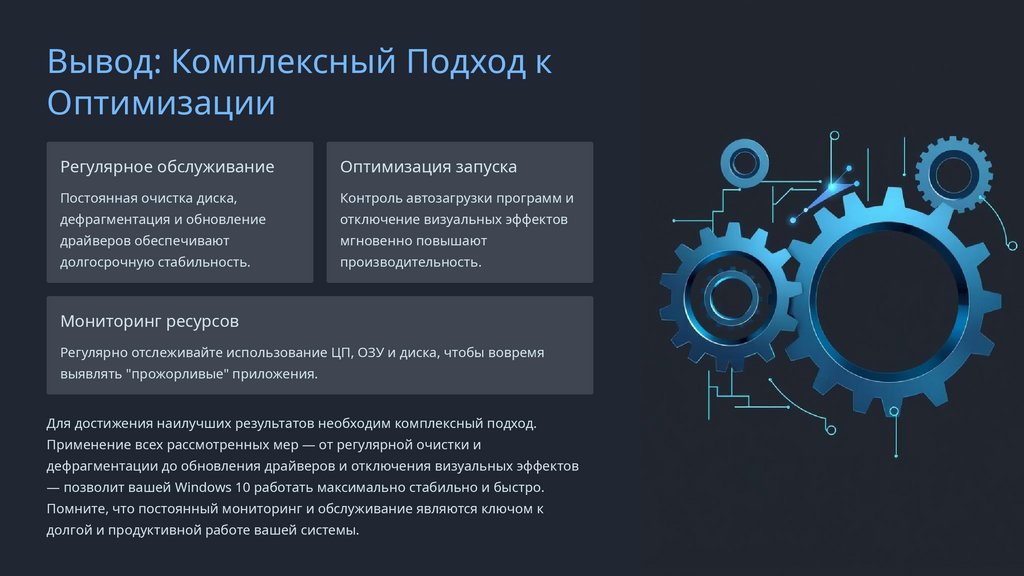
Вывод: Комплексный Подход кОптимизации
Регулярное обслуживание
Оптимизация запуска
Постоянная очистка диска,
Контроль автозагрузки программ и
дефрагментация и обновление
отключение визуальных эффектов
драйверов обеспечивают
мгновенно повышают
долгосрочную стабильность.
производительность.
Мониторинг ресурсов
Регулярно отслеживайте использование ЦП, ОЗУ и диска, чтобы вовремя
выявлять "прожорливые" приложения.
Для достижения наилучших результатов необходим комплексный подход.
Применение всех рассмотренных мер — от регулярной очистки и
дефрагментации до обновления драйверов и отключения визуальных эффектов
— позволит вашей Windows 10 работать максимально стабильно и быстро.
Помните, что постоянный мониторинг и обслуживание являются ключом к
долгой и продуктивной работе вашей системы.