
 informatics
 geography
Similar presentations:
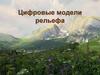


Цифровая модель рельефа. Лабораторная работа
1. Цифровая модель рельефа
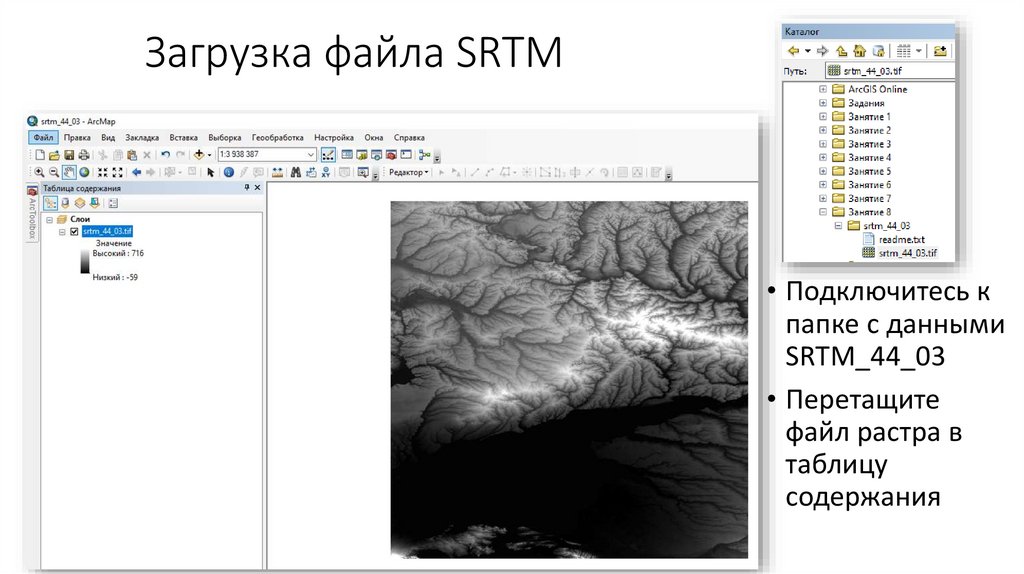
Лабораторная работа2. Загрузка файла SRTM
• Подключитесь кпапке с данными
SRTM_44_03
• Перетащите
файл растра в
таблицу
содержания
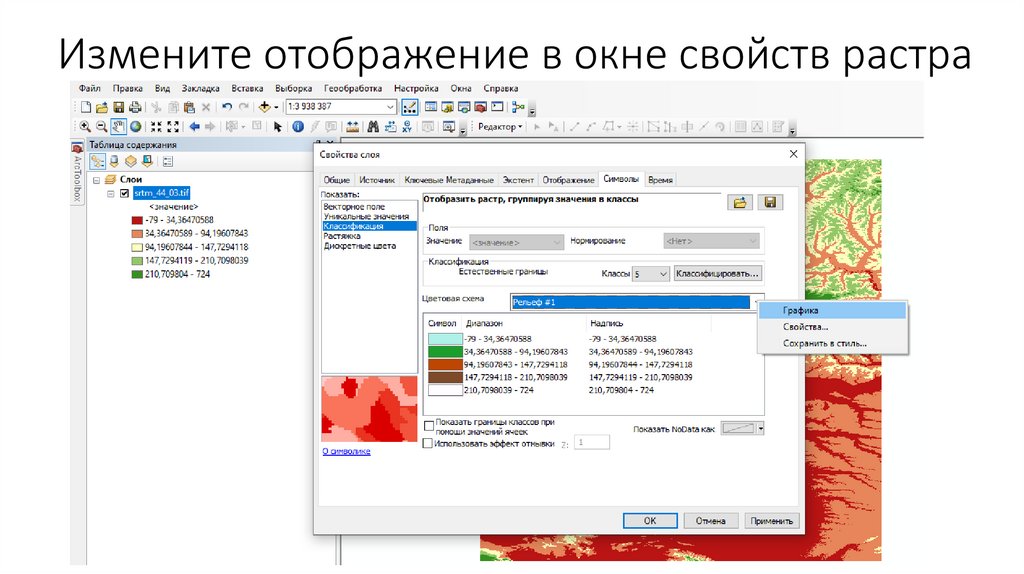
3. Измените отображение в окне свойств растра
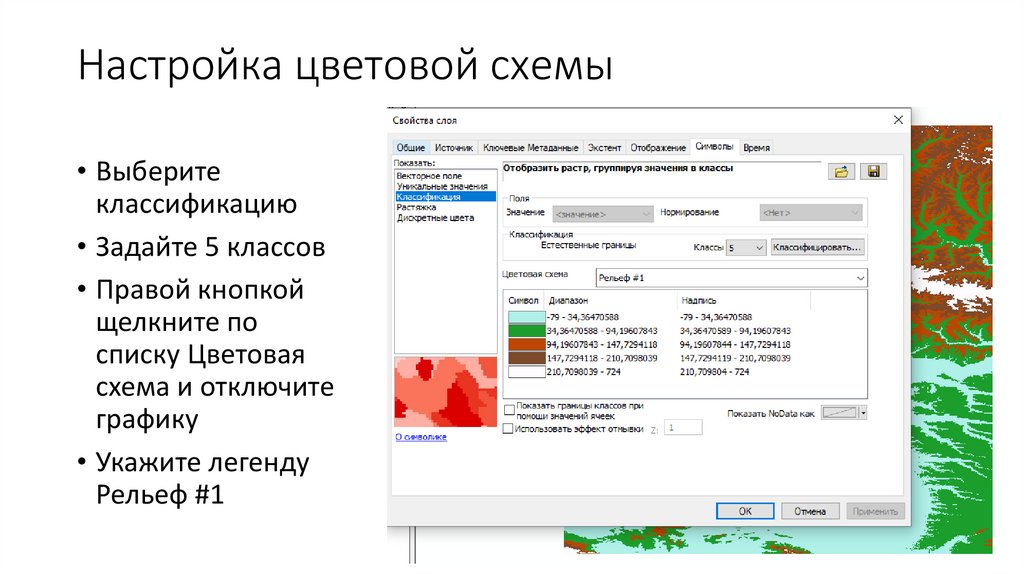
4. Настройка цветовой схемы
• Выберитеклассификацию
• Задайте 5 классов
• Правой кнопкой
щелкните по
списку Цветовая
схема и отключите
графику
• Укажите легенду
Рельеф #1
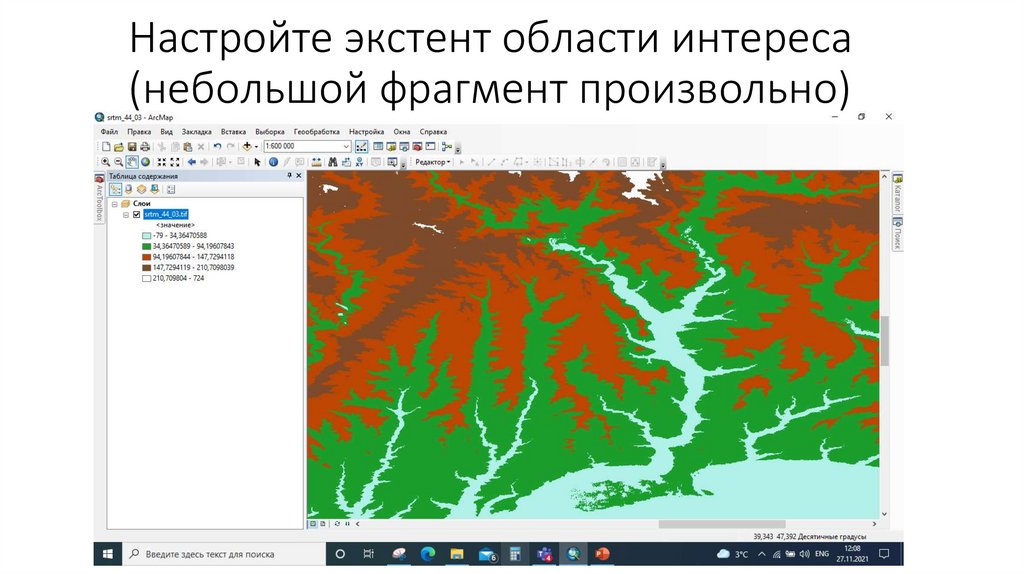
5. Настройте экстент области интереса (небольшой фрагмент произвольно)
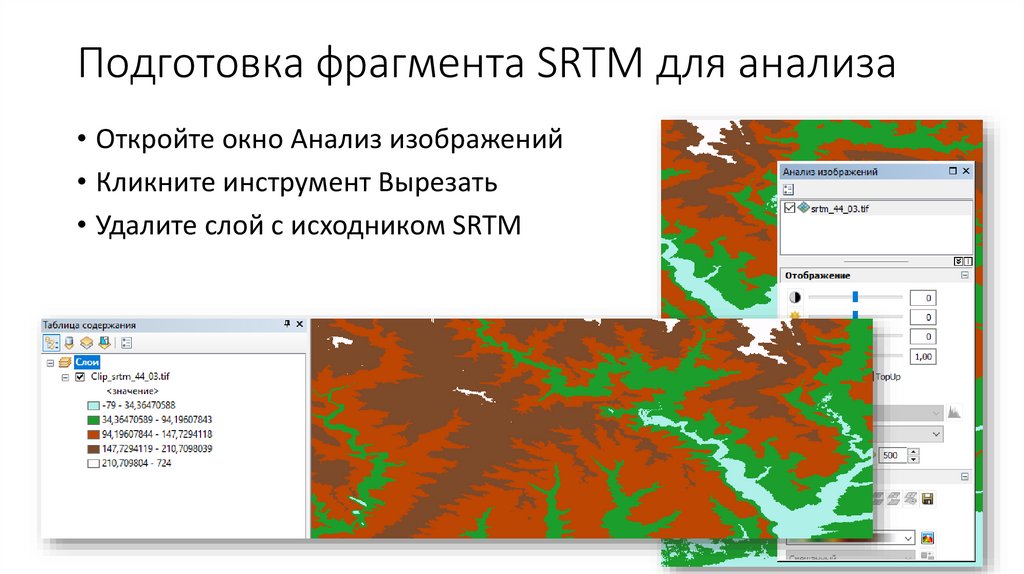
6. Подготовка фрагмента SRTM для анализа
• Откройте окно Анализ изображений• Кликните инструмент Вырезать
• Удалите слой с исходником SRTM
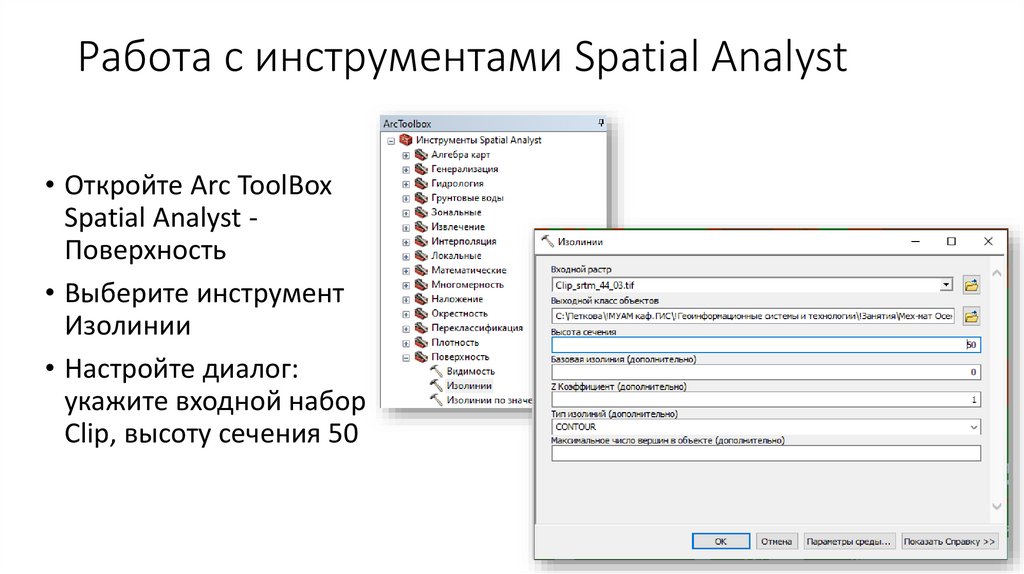
7. Работа с инструментами Spatial Analyst
• Откройте Arc ToolBoxSpatial Analyst Поверхность
• Выберите инструмент
Изолинии
• Настройте диалог:
укажите входной набор
Clip, высоту сечения 50
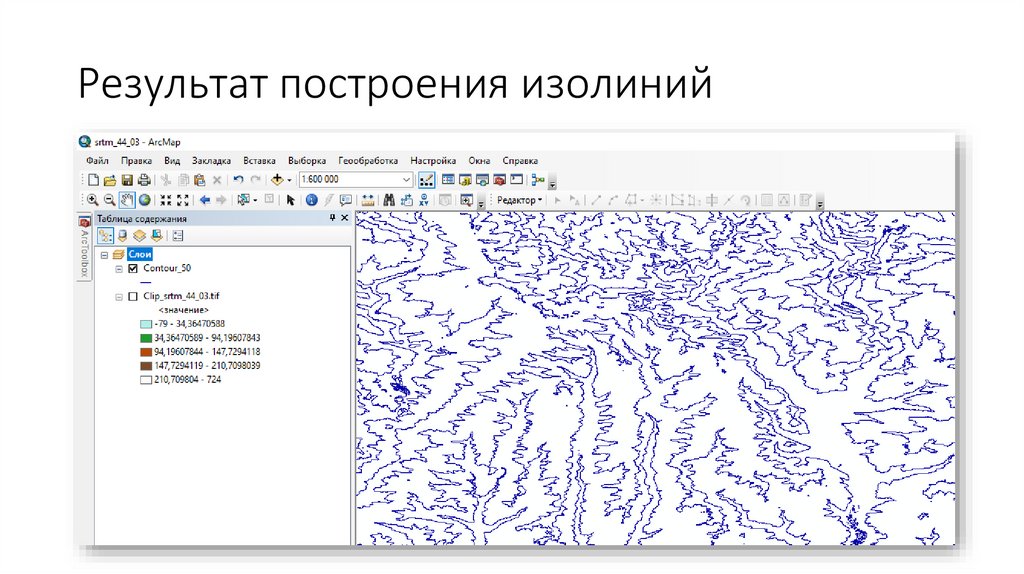
8. Результат построения изолиний
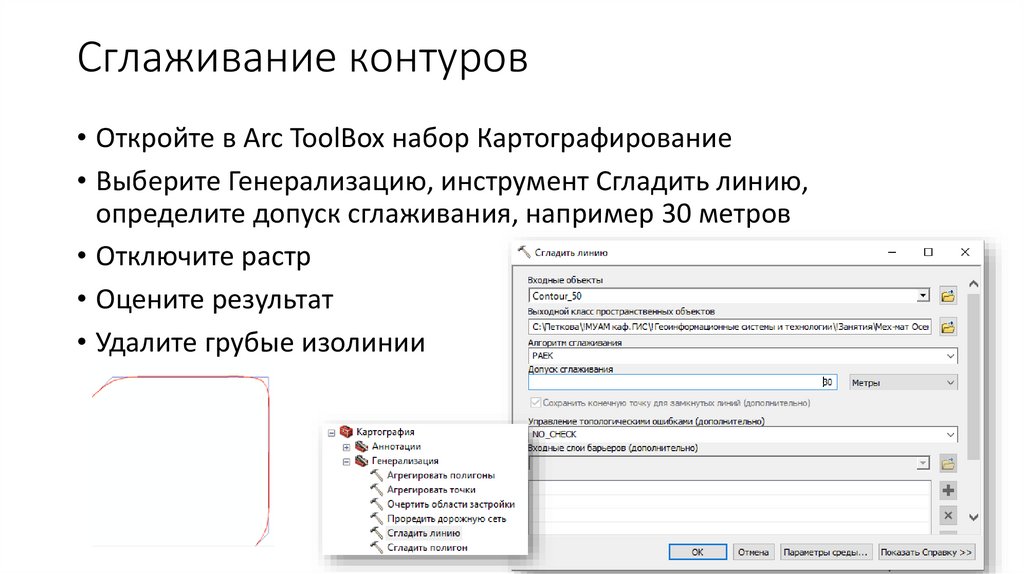
9. Сглаживание контуров
• Откройте в Arc ToolBox набор Картографирование• Выберите Генерализацию, инструмент Сгладить линию,
определите допуск сглаживания, например 30 метров
• Отключите растр
• Оцените результат
• Удалите грубые изолинии
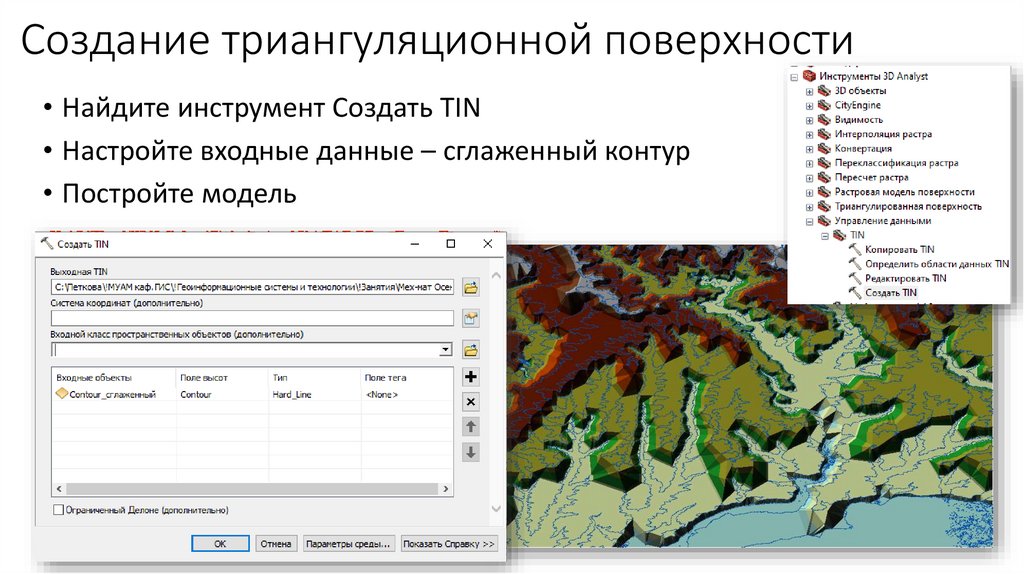
10. Создание триангуляционной поверхности
• Найдите инструмент Создать TIN• Настройте входные данные – сглаженный контур
• Постройте модель
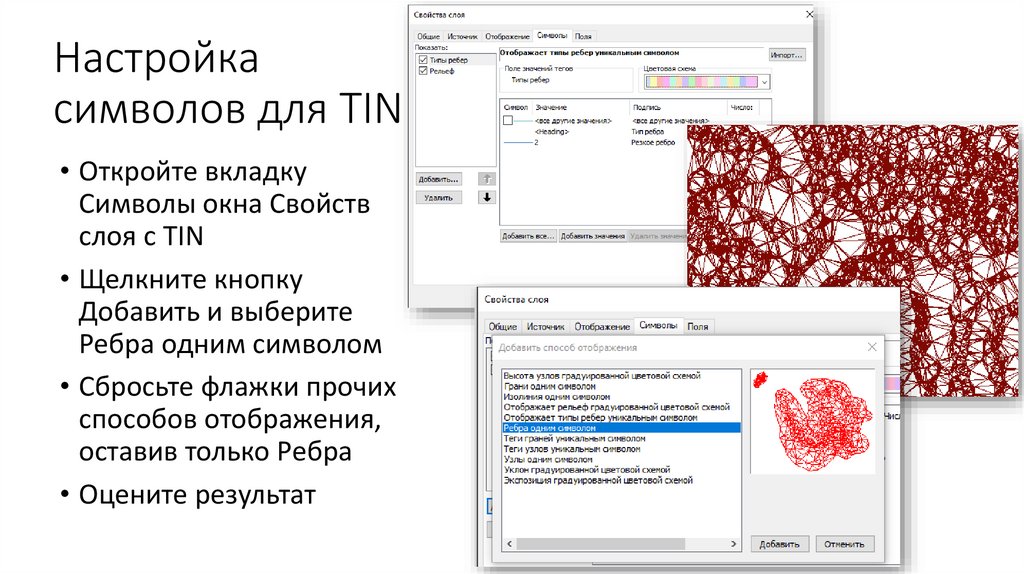
11. Настройка символов для TIN
• Откройте вкладкуСимволы окна Свойств
слоя с TIN
• Щелкните кнопку
Добавить и выберите
Ребра одним символом
• Сбросьте флажки прочих
способов отображения,
оставив только Ребра
• Оцените результат
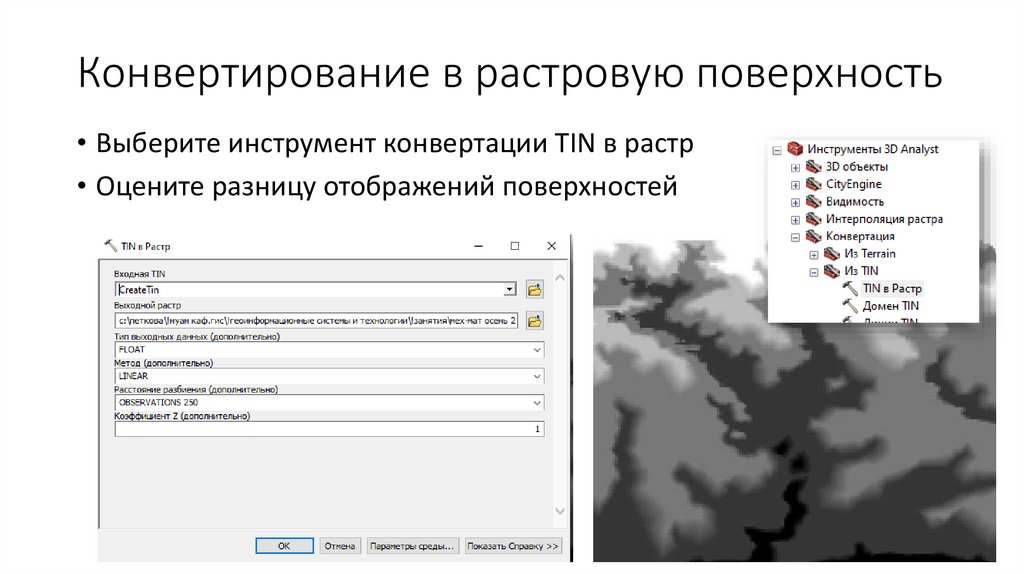
12. Конвертирование в растровую поверхность
• Выберите инструмент конвертации TIN в растр• Оцените разницу отображений поверхностей
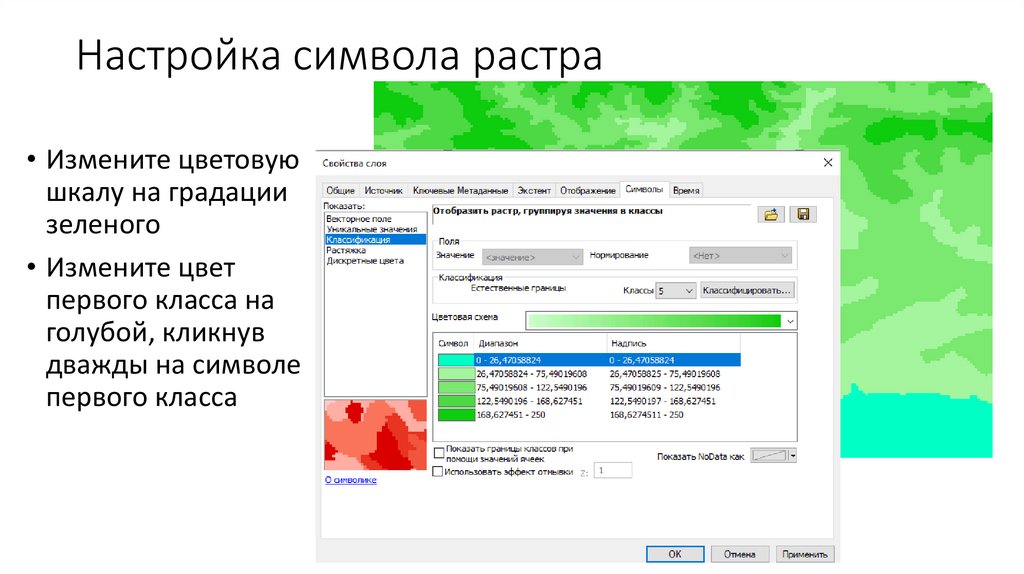
13. Настройка символа растра
• Измените цветовуюшкалу на градации
зеленого
• Измените цвет
первого класса на
голубой, кликнув
дважды на символе
первого класса
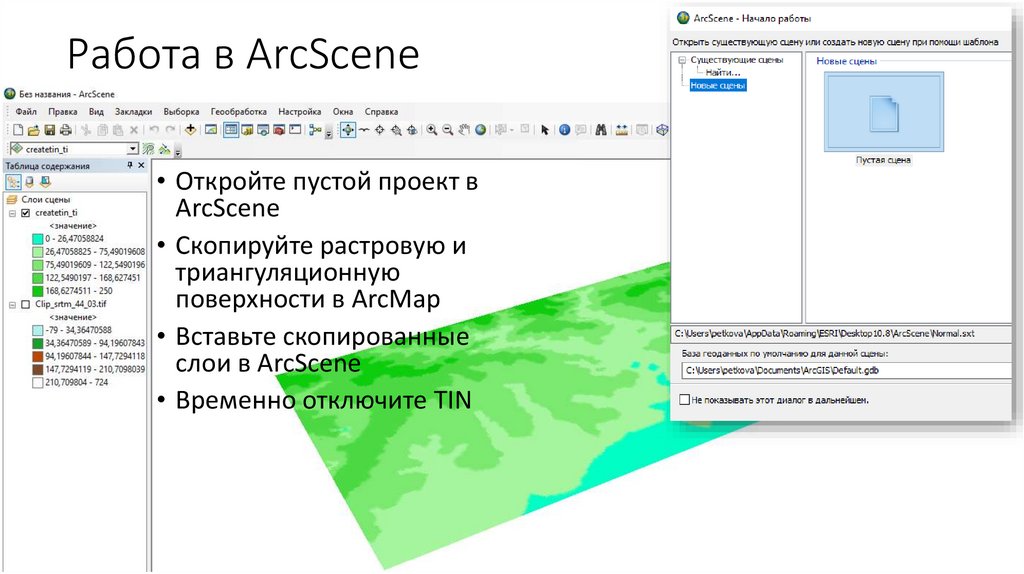
14. Работа в ArcScene
• Откройте пустой проект вArcScene
• Скопируйте растровую и
триангуляционную
поверхности в ArcMap
• Вставьте скопированные
слои в ArcScene
• Временно отключите TIN
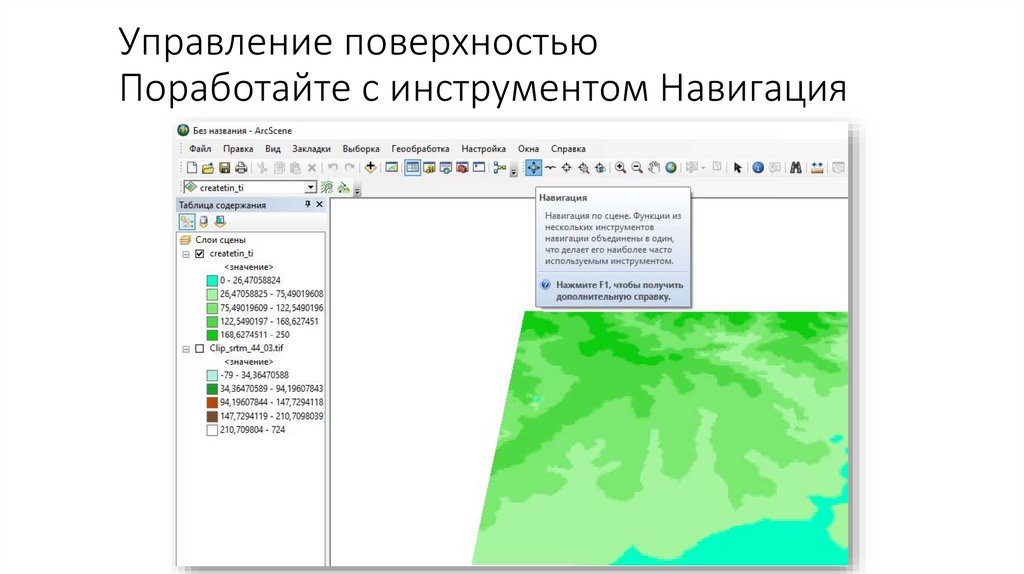
15. Управление поверхностью Поработайте с инструментом Навигация
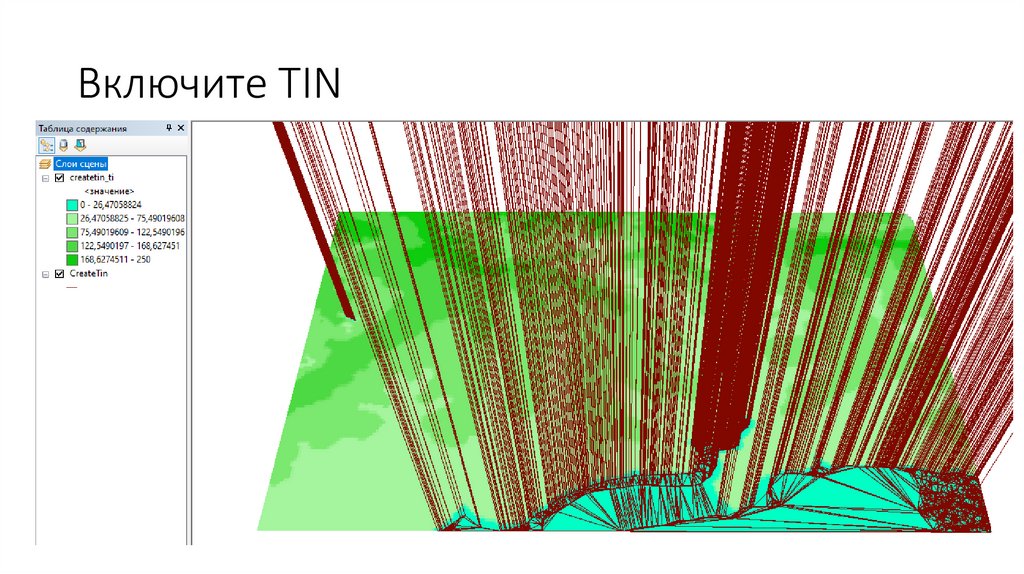
16. Включите TIN
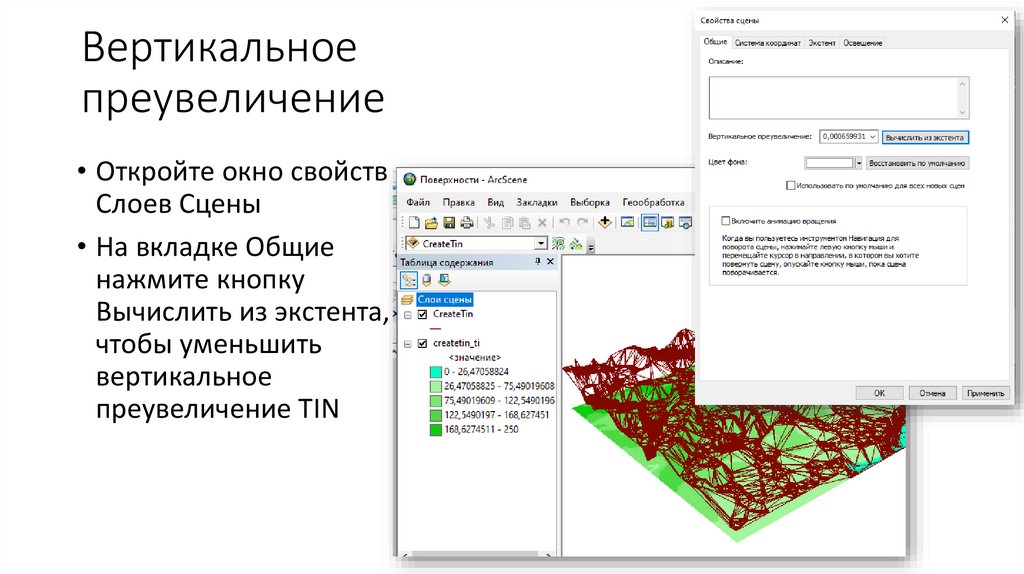
17. Вертикальное преувеличение
• Откройте окно свойствСлоев Сцены
• На вкладке Общие
нажмите кнопку
Вычислить из экстента,
чтобы уменьшить
вертикальное
преувеличение TIN
18.
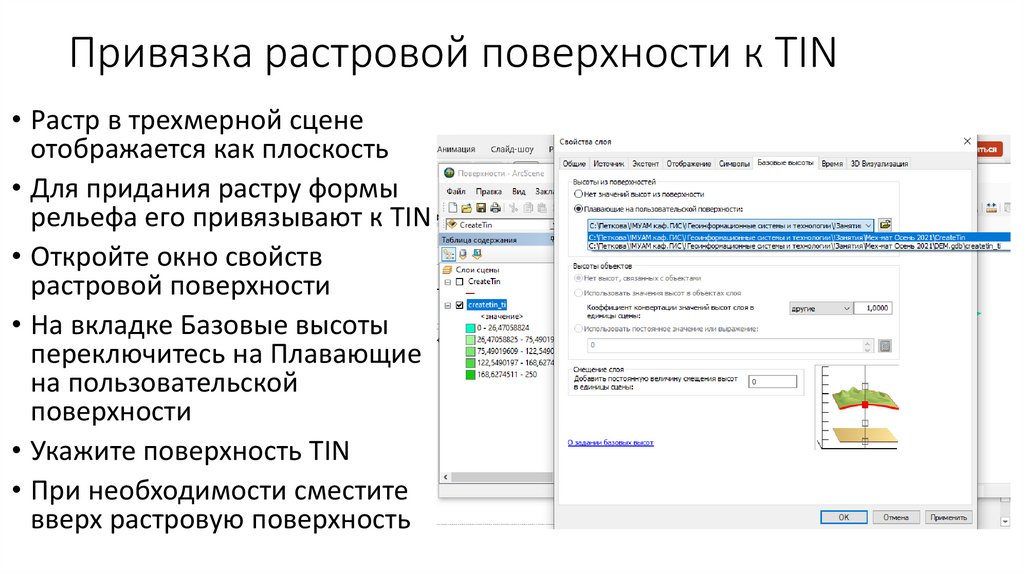
Привязка растровой поверхности к TIN• Растр в трехмерной сцене
отображается как плоскость
• Для придания растру формы
рельефа его привязывают к TIN
• Откройте окно свойств
растровой поверхности
• На вкладке Базовые высоты
переключитесь на Плавающие
на пользовательской
поверхности
• Укажите поверхность TIN
• При необходимости сместите
вверх растровую поверхность
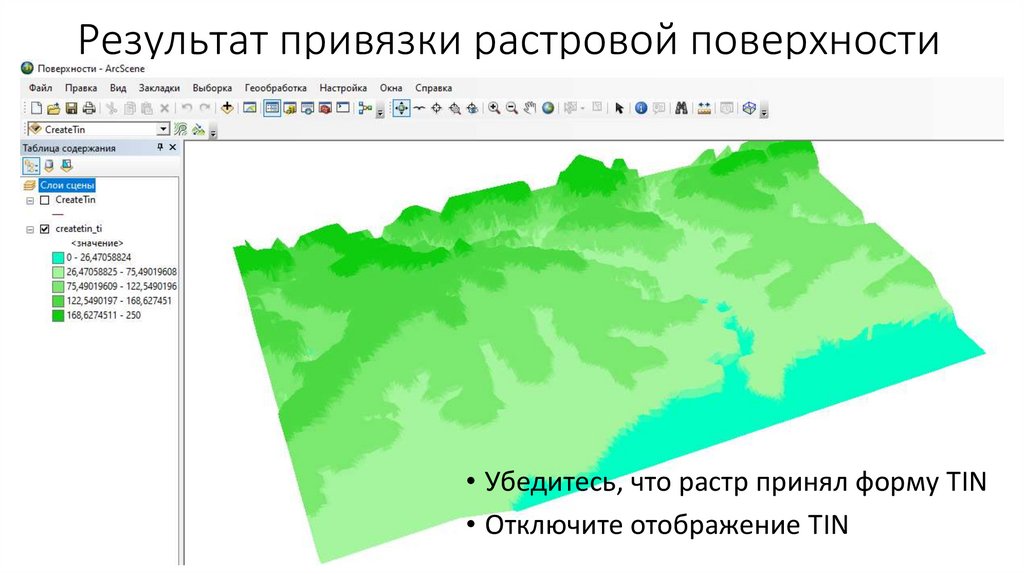
19. Результат привязки растровой поверхности
• Убедитесь, что растр принял форму TIN• Отключите отображение TIN
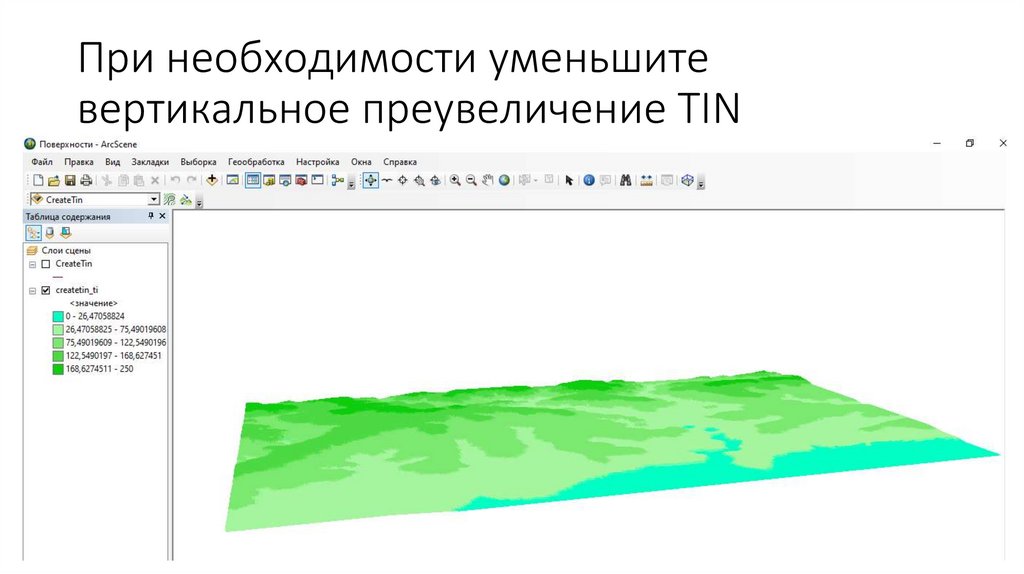
20. При необходимости уменьшите вертикальное преувеличение TIN
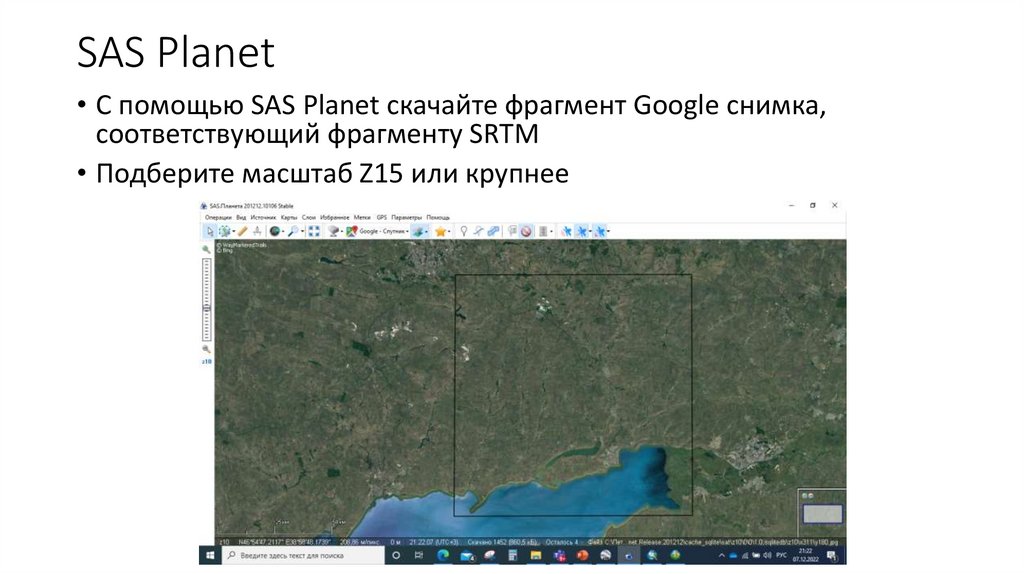
21. SAS Planet
• С помощью SAS Planet скачайте фрагмент Google снимка,соответствующий фрагменту SRTM
• Подберите масштаб Z15 или крупнее
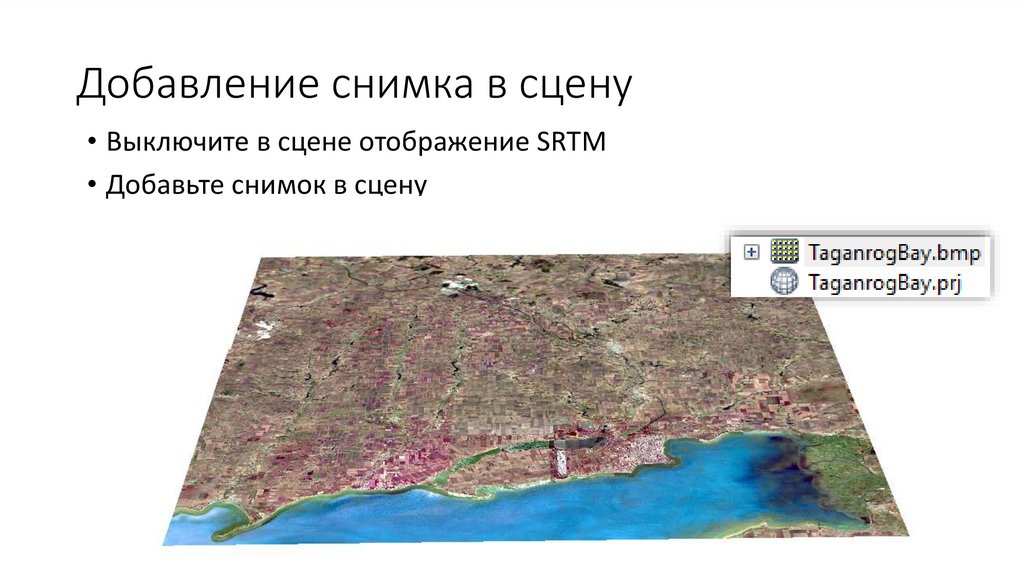
22. Добавление снимка в сцену
• Выключите в сцене отображение SRTM• Добавьте снимок в сцену
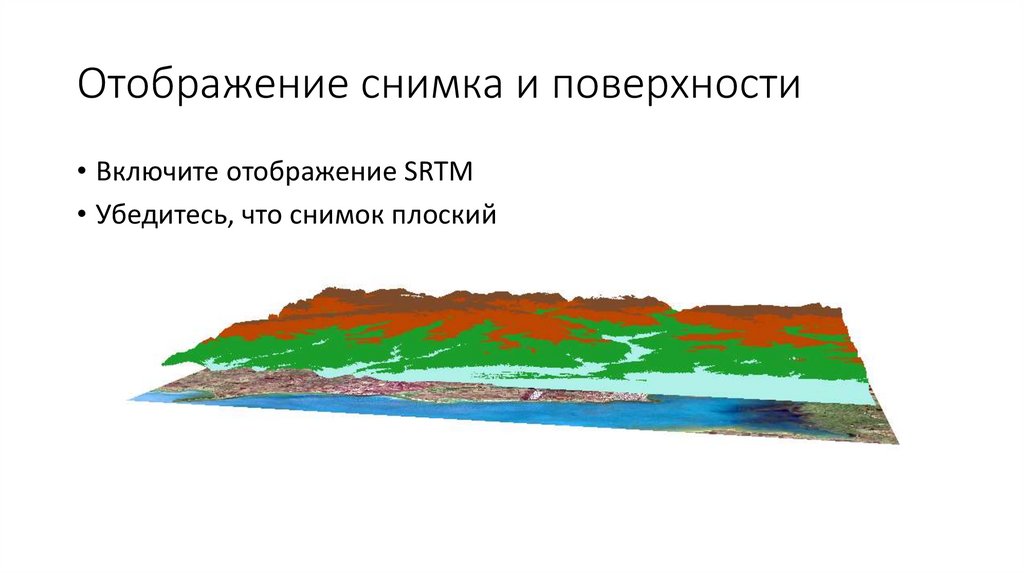
23. Отображение снимка и поверхности
• Включите отображение SRTM• Убедитесь, что снимок плоский
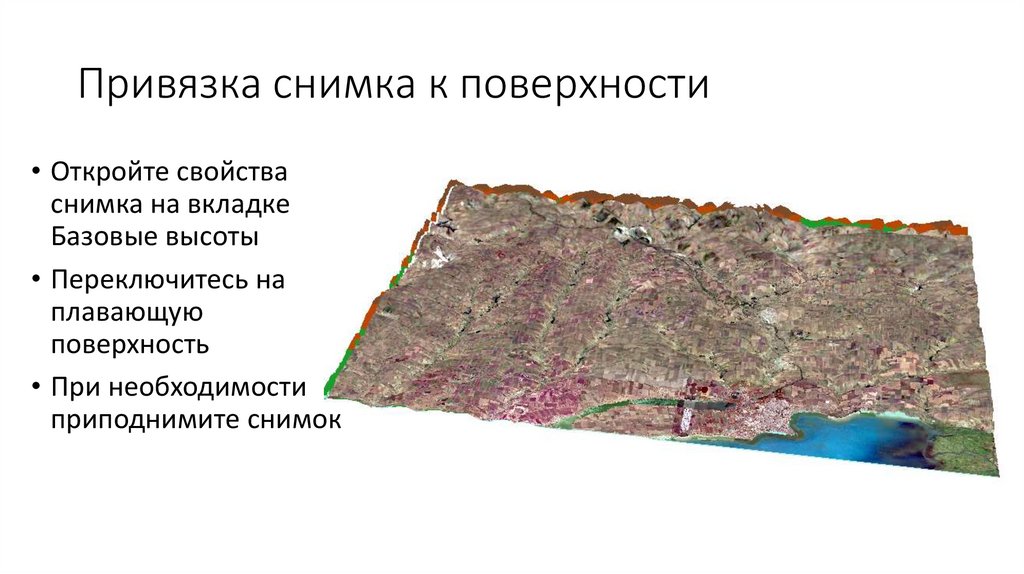
24. Привязка снимка к поверхности
• Откройте свойстваснимка на вкладке
Базовые высоты
• Переключитесь на
плавающую
поверхность
• При необходимости
приподнимите снимок
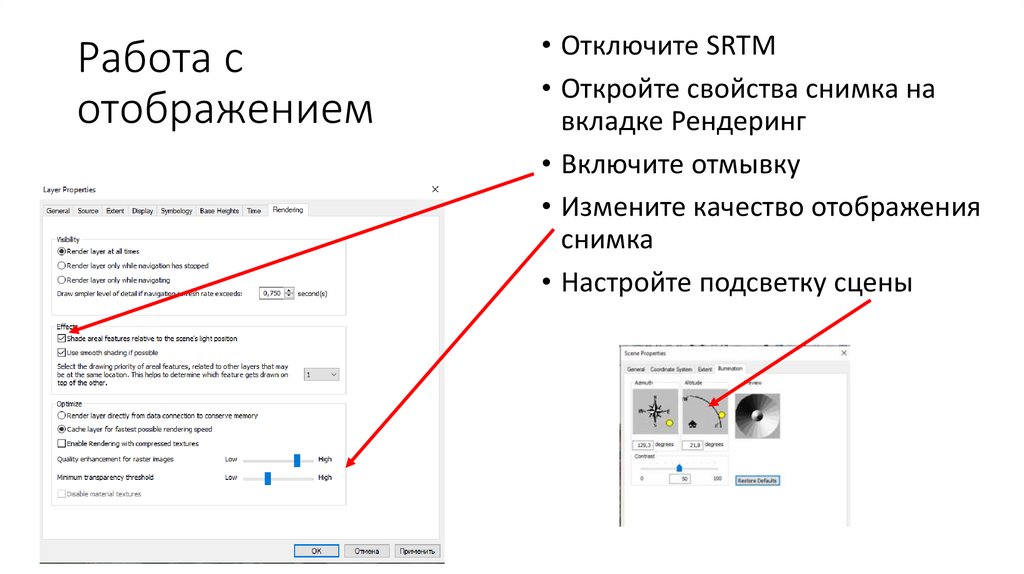
25. Работа с отображением
• Отключите SRTM• Откройте свойства снимка на
вкладке Рендеринг
• Включите отмывку
• Измените качество отображения
снимка
• Настройте подсветку сцены
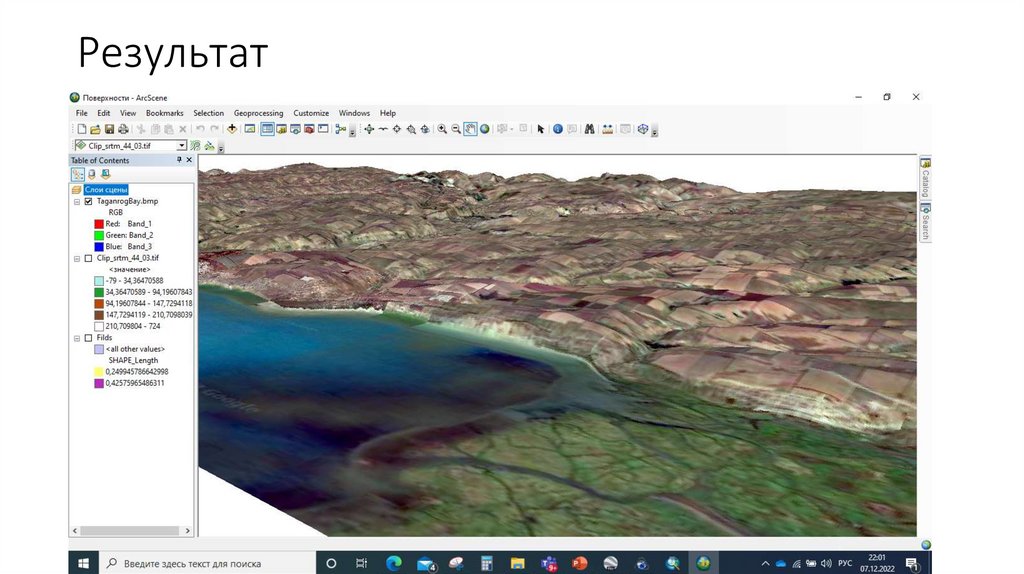
26. Результат
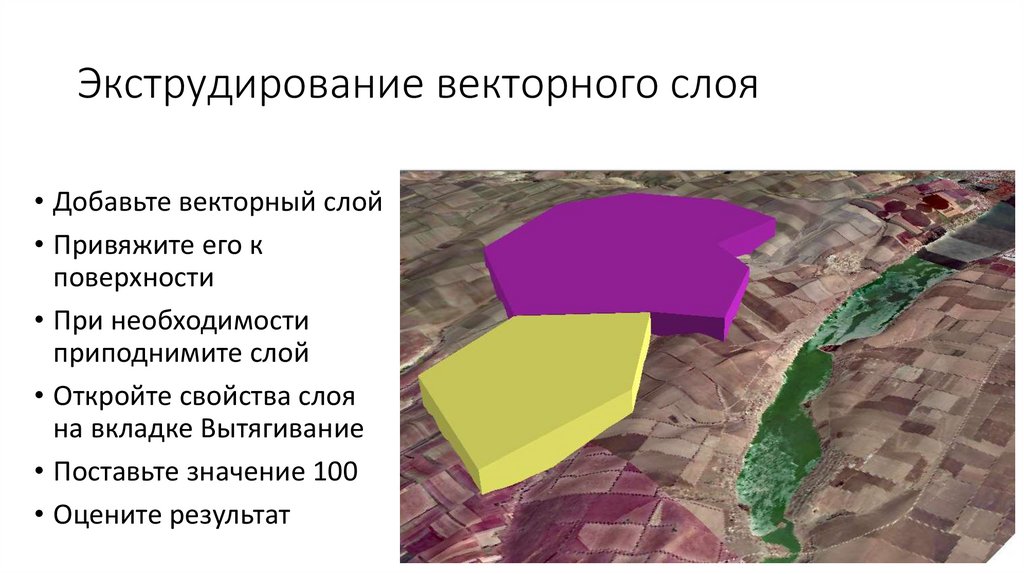
27. Экструдирование векторного слоя
• Добавьте векторный слой• Привяжите его к
поверхности
• При необходимости
приподнимите слой
• Откройте свойства слоя
на вкладке Вытягивание
• Поставьте значение 100
• Оцените результат
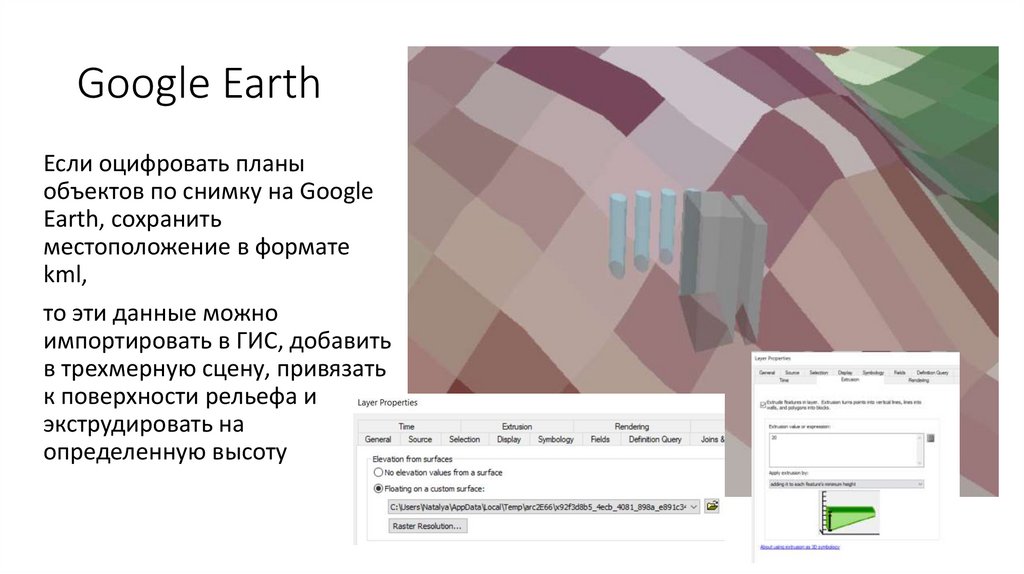
28. Google Earth
Если оцифровать планыобъектов по снимку на Google
Earth, сохранить
местоположение в формате
kml,
то эти данные можно
импортировать в ГИС, добавить
в трехмерную сцену, привязать
к поверхности рельефа и
экструдировать на
определенную высоту