

 software
Similar presentations:



Біллінг в мобільних додатках виробників охоронних приладів
1. БІЛЛІНГ В МОБІЛЬНИХ ДОДАТКАХ ВИРОБНИКІВ ОХОРОННИХ ПРИЛАДІВ
- AJAX SECURITY SYSTEMS- PHONIX-MK
- CONTROL NOVA II
2. 1. Внесення інформації в 1С для відображення в мобільних додатках
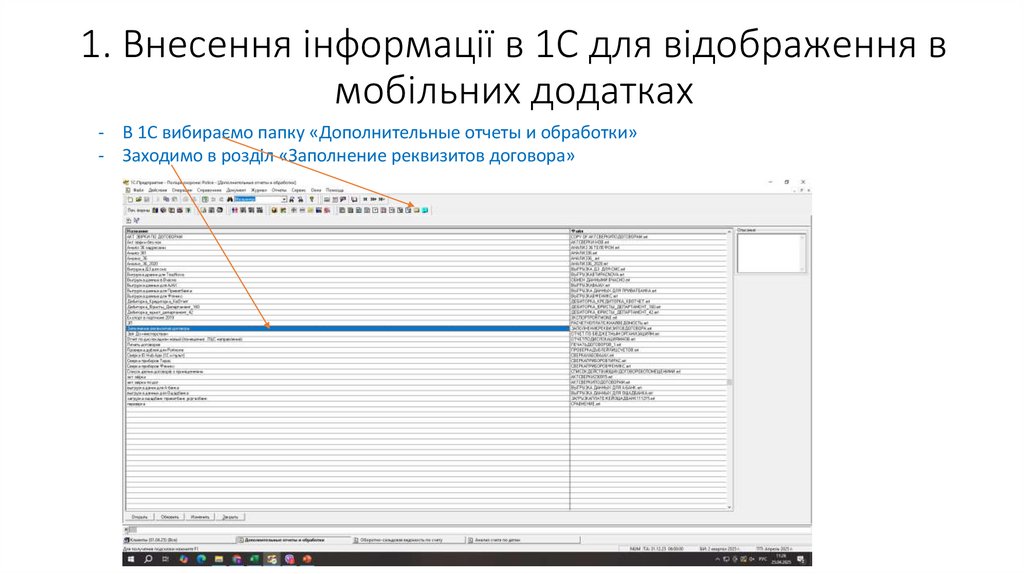
- В 1С вибираємо папку «Дополнительные отчеты и обработки»- Заходимо в розділ «Заполнение реквизитов договора»
3. 1. Внесення інформації в 1С для відображення в мобільних додатках
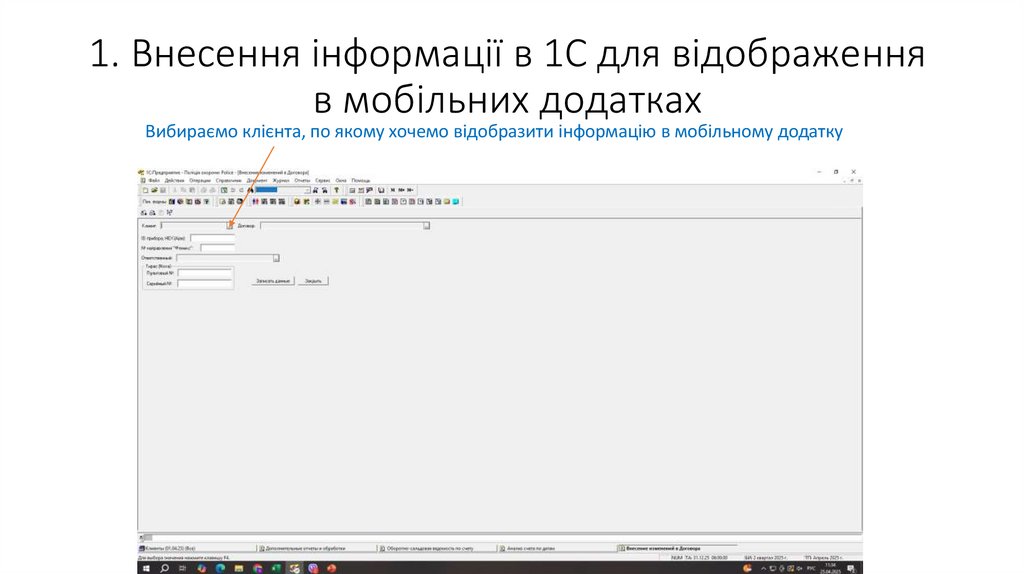
Вибираємо клієнта, по якому хочемо відобразити інформацію в мобільному додатку4. 1. Внесення інформації в 1С для відображення в мобільних додатках
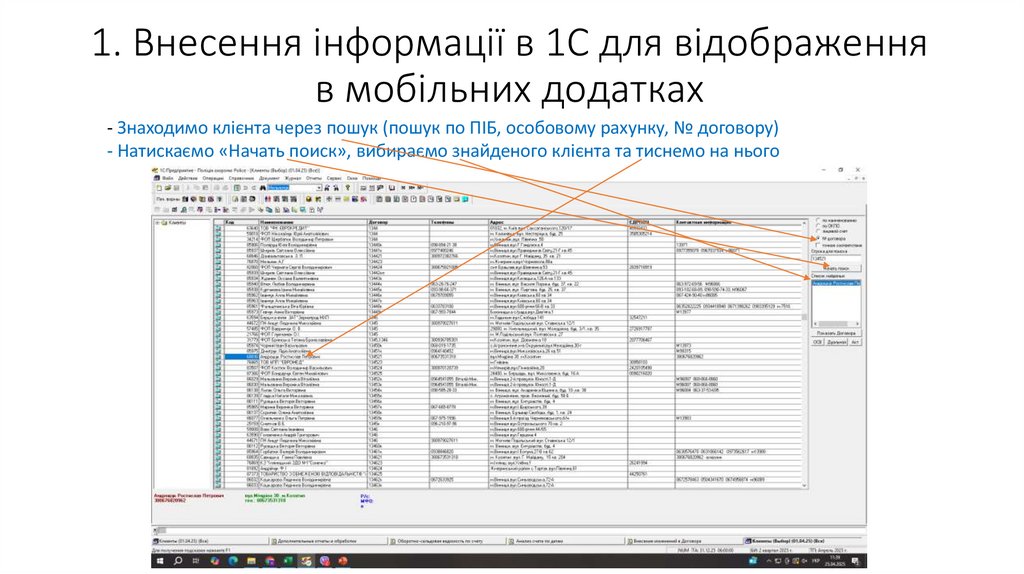
- Знаходимо клієнта через пошук (пошук по ПІБ, особовому рахунку, № договору)- Натискаємо «Начать поиск», вибираємо знайденого клієнта та тиснемо на нього
5. 1. Внесення інформації в 1С для відображення в мобільних додатках
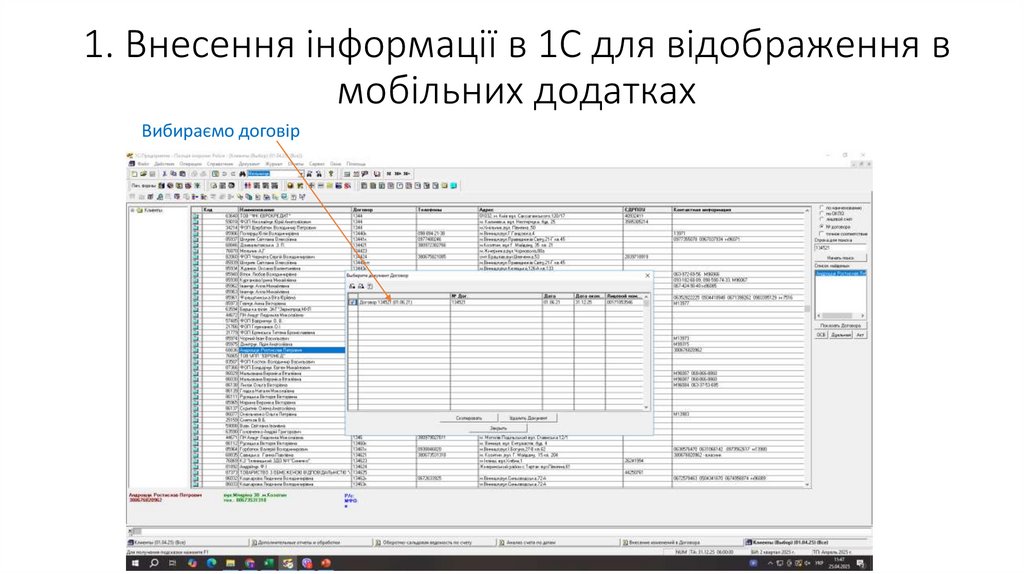
Вибираємо договір6. 1. Внесення інформації в 1С для відображення в мобільних додатках
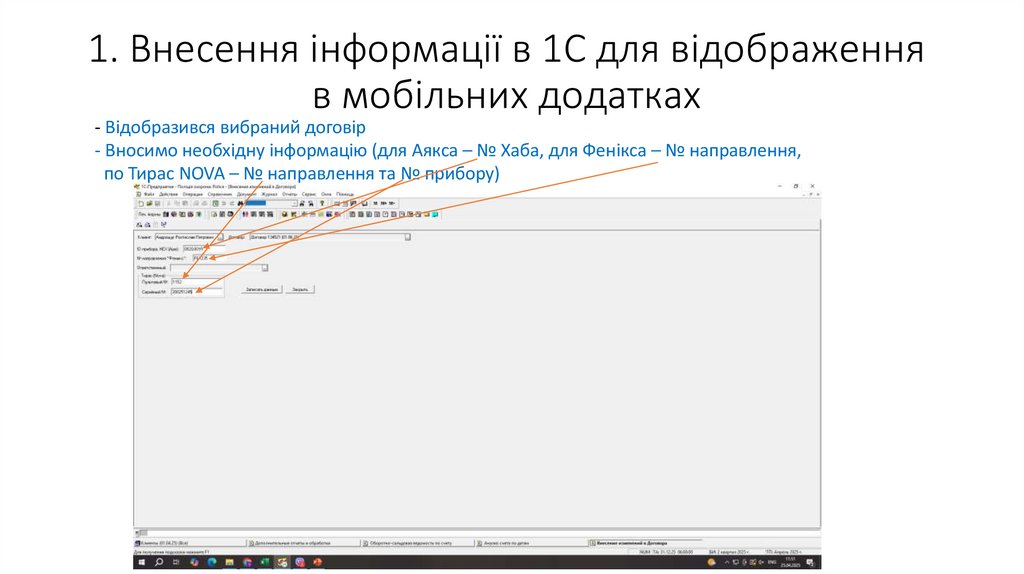
- Відобразився вибраний договір- Вносимо необхідну інформацію (для Аякса – № Хаба, для Фенікса – № направлення,
по Тирас NOVA – № направлення та № прибору)
7. 1. Внесення інформації в 1С для відображення в мобільних додатках
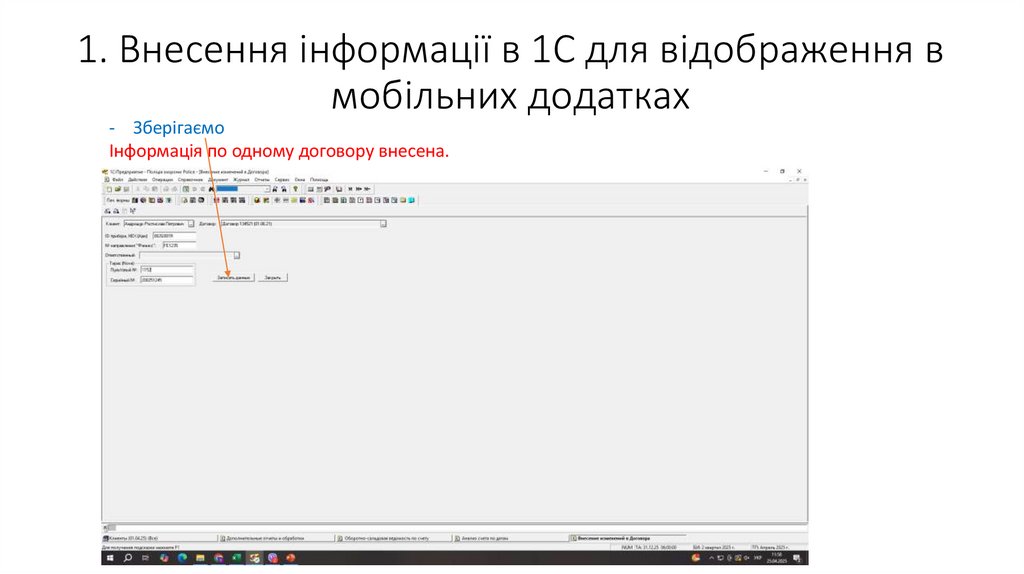
- ЗберігаємоІнформація по одному договору внесена.
8. 2. Вигрузка білінгу для додатку AJAX SECURITY SYSTEMS
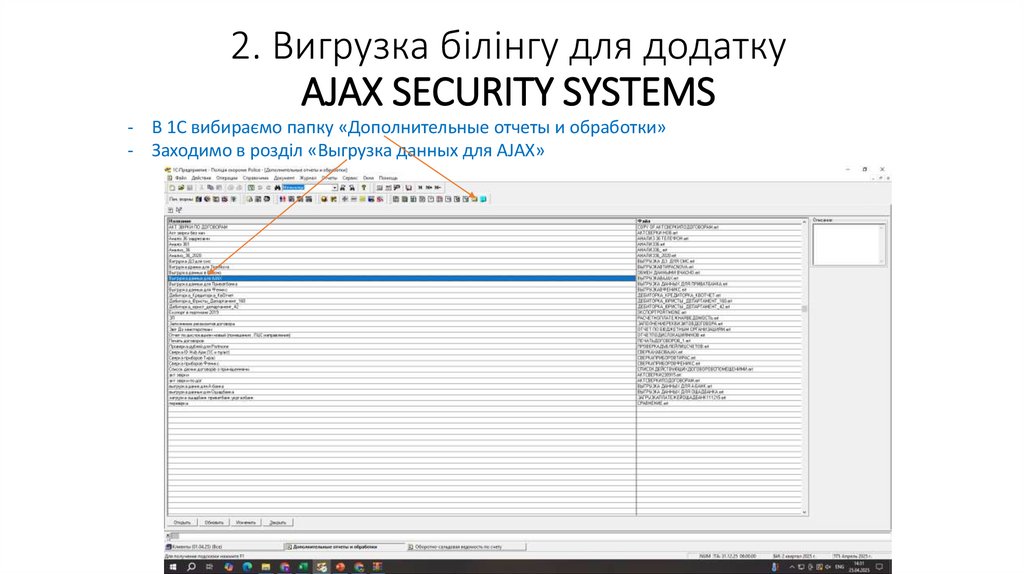
- В 1С вибираємо папку «Дополнительные отчеты и обработки»- Заходимо в розділ «Выгрузка данных для AJAX»
9. 2. Вигрузка білінгу для додатку AJAX SECURITY SYSTEMS
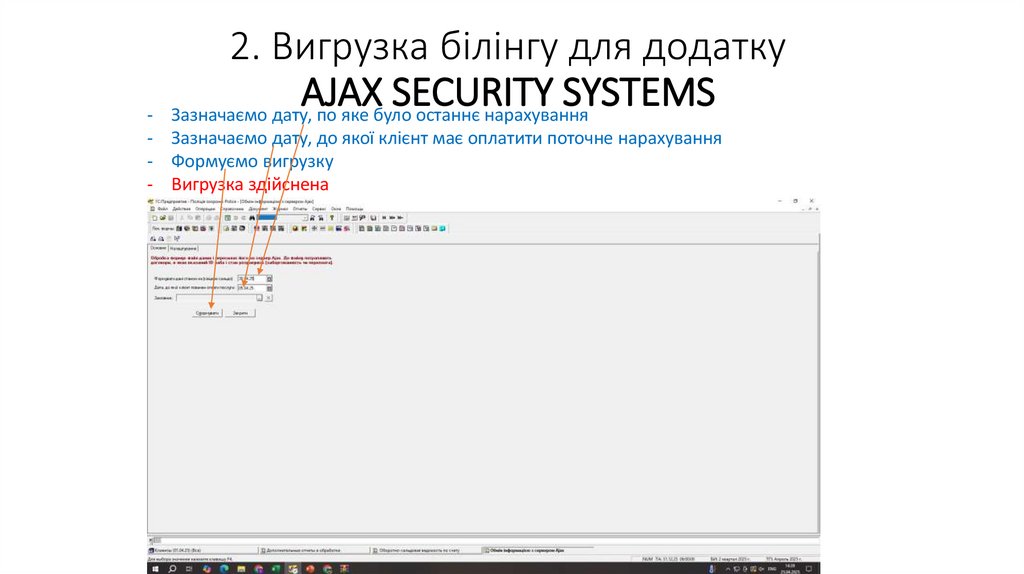
- Зазначаємо дату, по яке було останнє нарахування- Зазначаємо дату, до якої клієнт має оплатити поточне нарахування
- Формуємо вигрузку
- Вигрузка здійснена
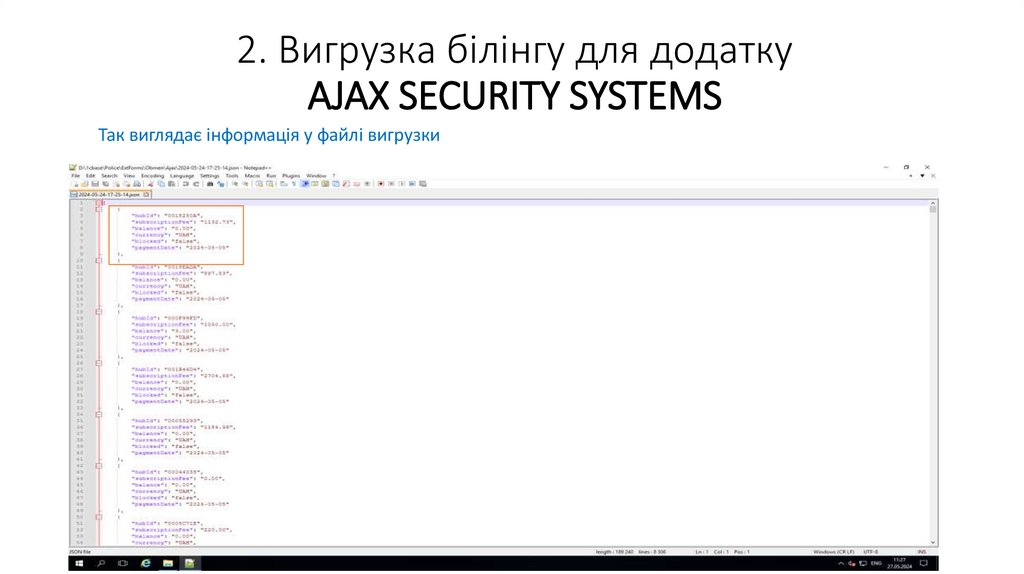
10. 2. Вигрузка білінгу для додатку AJAX SECURITY SYSTEMS
Так виглядає інформація у файлі вигрузки11. 3. Вигрузка білінгу для додатку PHOENIX-MK
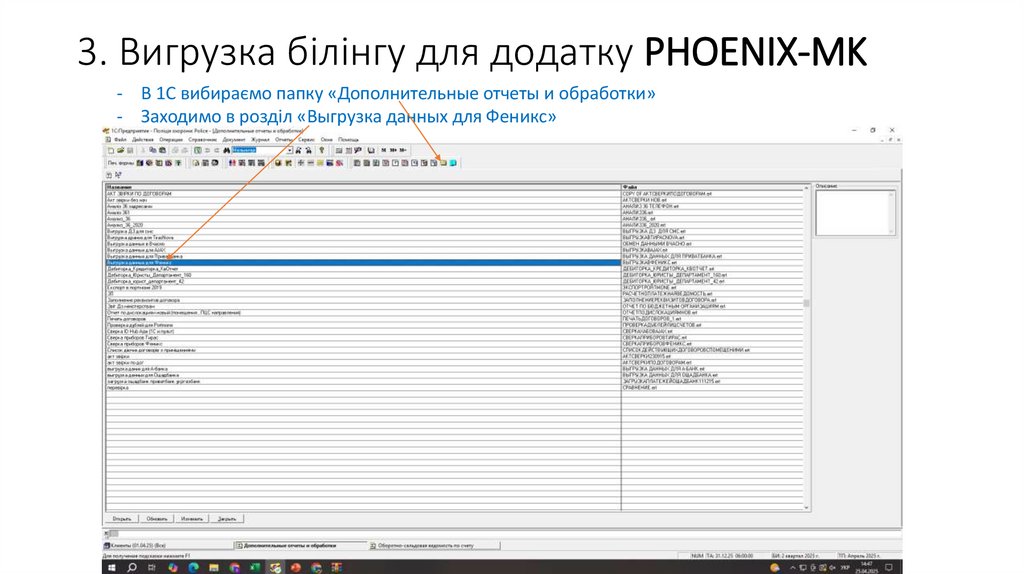
- В 1С вибираємо папку «Дополнительные отчеты и обработки»- Заходимо в розділ «Выгрузка данных для Феникс»
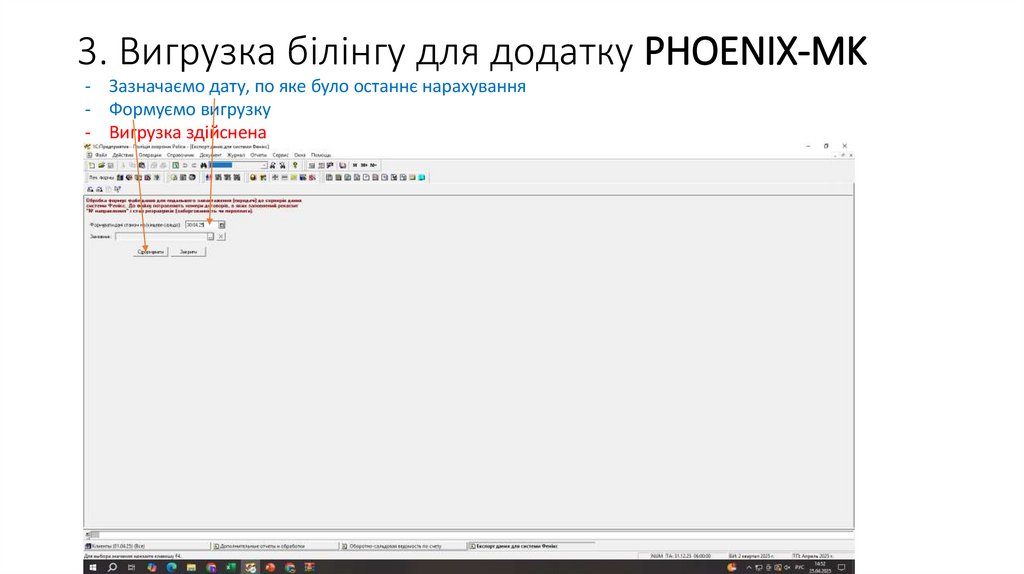
12. 3. Вигрузка білінгу для додатку PHOENIX-MK
- Зазначаємо дату, по яке було останнє нарахування- Формуємо вигрузку
- Вигрузка здійснена
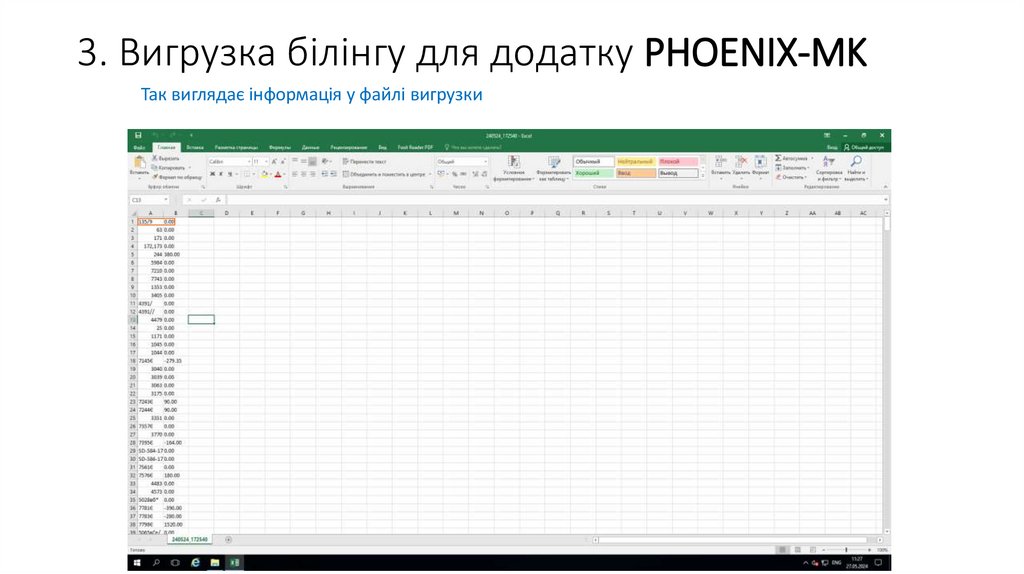
13. 3. Вигрузка білінгу для додатку PHOENIX-MK
Так виглядає інформація у файлі вигрузки14. 4. Вигрузка білінгу для додатку CONTROL NOVA II
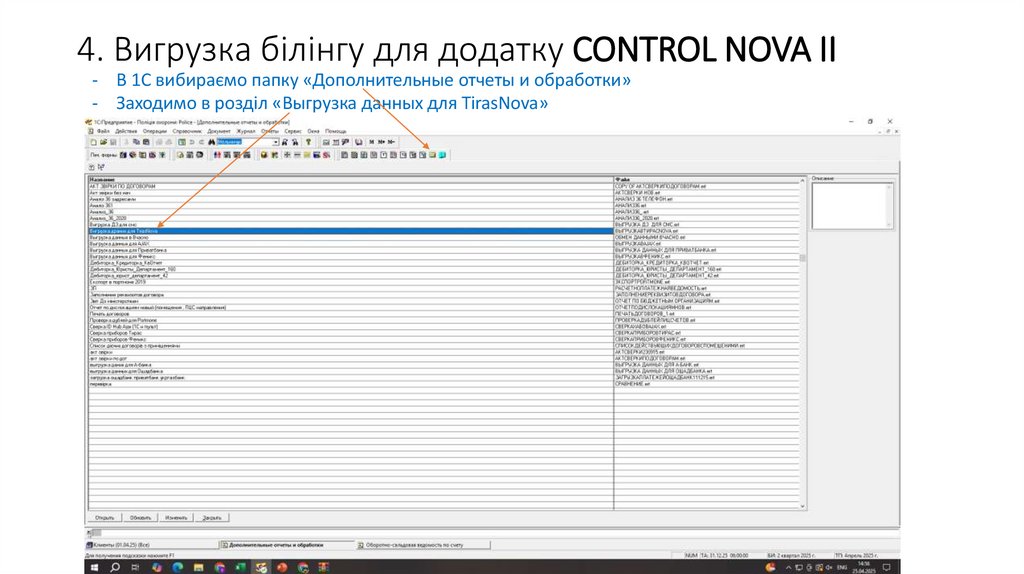
- В 1С вибираємо папку «Дополнительные отчеты и обработки»- Заходимо в розділ «Выгрузка данных для TirasNova»
15. 4. Вигрузка білінгу для додатку CONTROL NOVA II
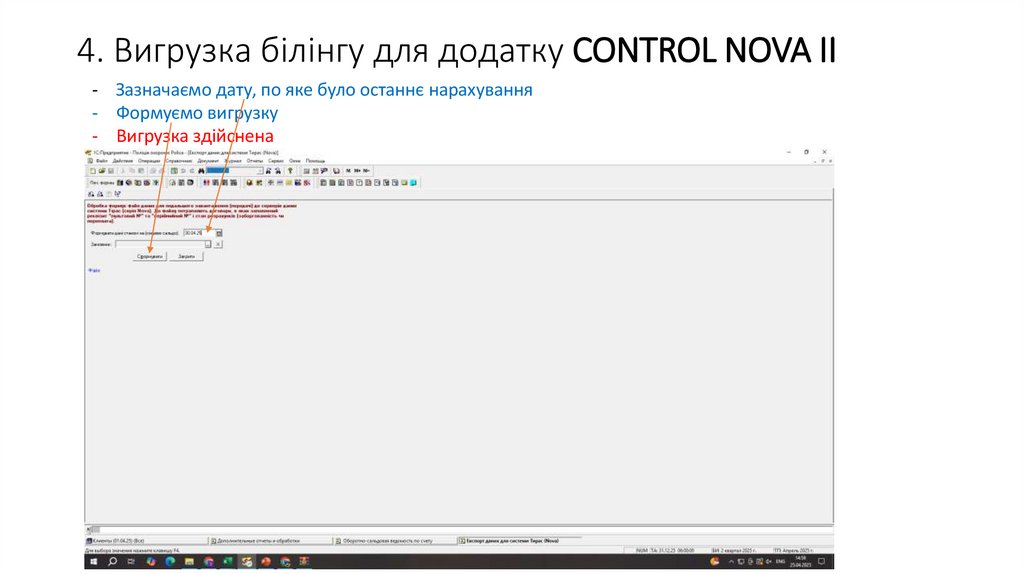
- Зазначаємо дату, по яке було останнє нарахування- Формуємо вигрузку
- Вигрузка здійснена
16. 4. Вигрузка білінгу для додатку CONTROL NOVA II
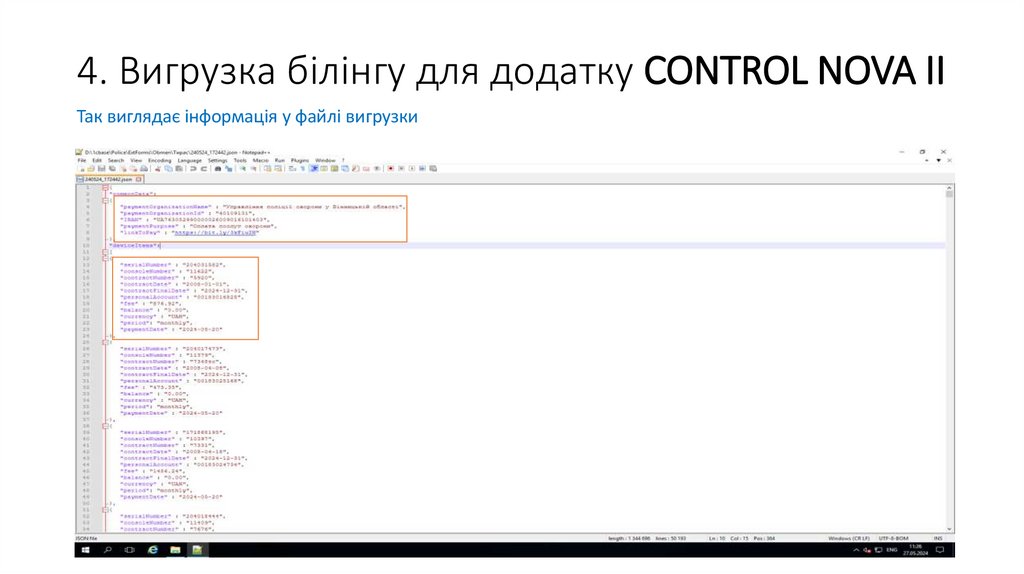
Так виглядає інформація у файлі вигрузки17. 5. Біллінг в мобільному застосунку AJAX SECURITY SYSTEMS
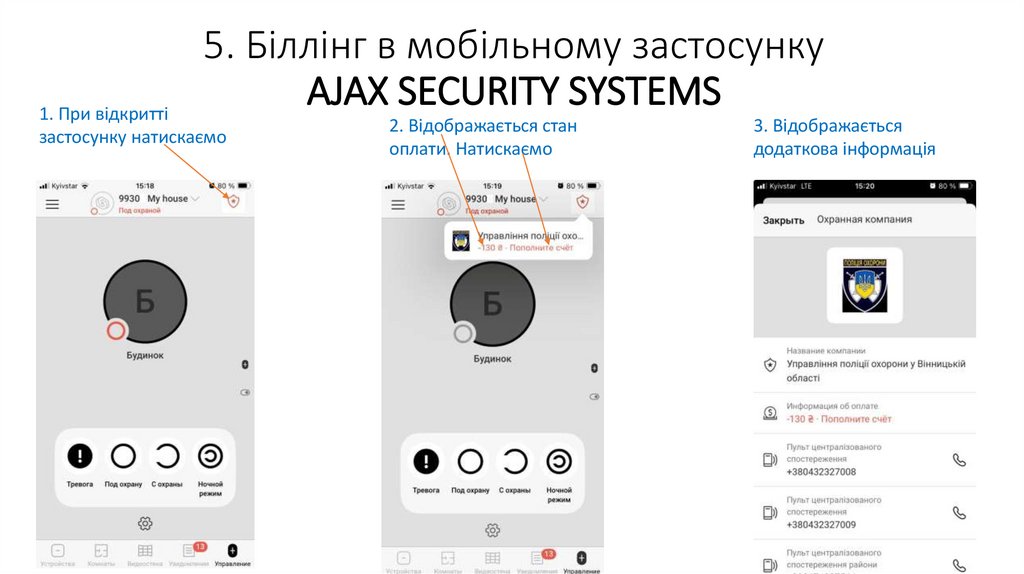
1. При відкриттізастосунку натискаємо
2. Відображається стан
оплати. Натискаємо
3. Відображається
додаткова інформація
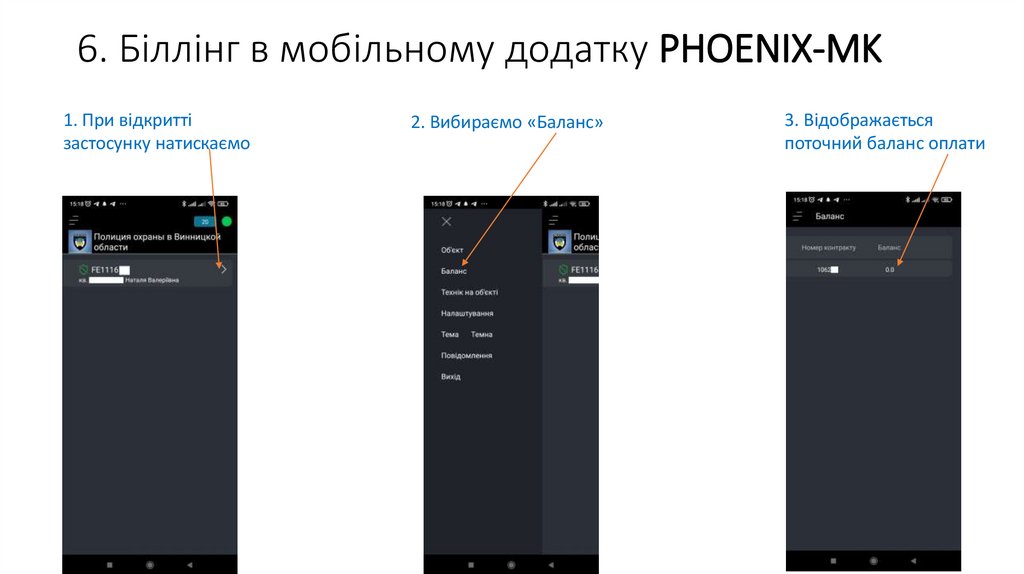
18. 6. Біллінг в мобільному додатку PHOENIX-MK
1. При відкриттізастосунку натискаємо
2. Вибираємо «Баланс»
3. Відображається
поточний баланс оплати
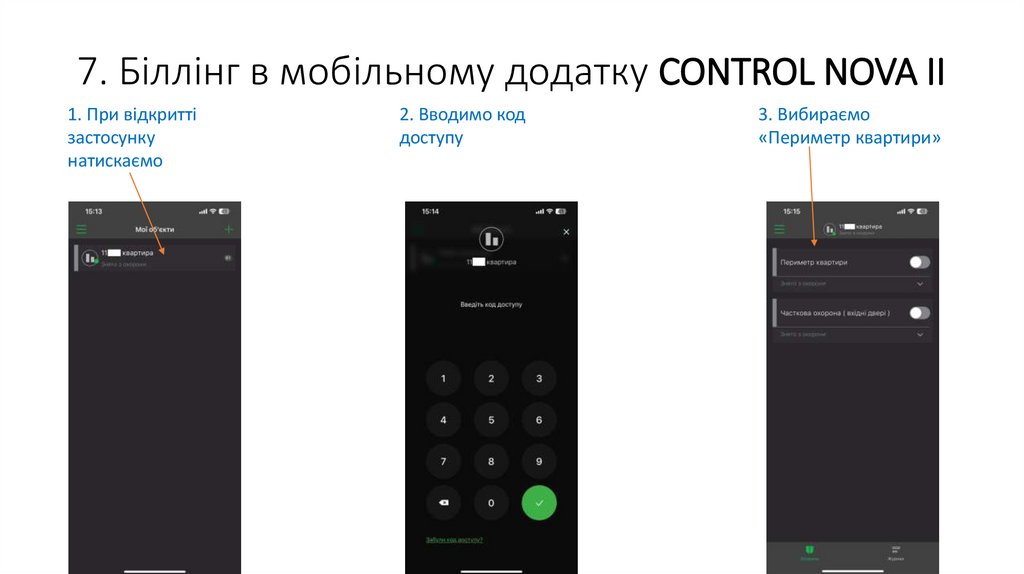
19. 7. Біллінг в мобільному додатку CONTROL NOVA II
1. При відкриттізастосунку
натискаємо
2. Вводимо код
доступу
3. Вибираємо
«Периметр квартири»
20. 7. Біллінг в мобільному додатку CONTROL NOVA II
4. Вибираємо«Пультовий моніторинг»
5. Відображається
поточний баланс,
прокручуємо екран
6. Внизу
відображається
особовий рахунок