
 informatics
 software
Similar presentations:

Диспетчер задач
1. Диспетчер задач.
Диспетчер задач Windows - это стандартнаяутилита, входящая в состав операционных
систем Microsoft Windows
NT/2000/XP/2003/Vista/7/2008 для
отображения на экране списка запущенных
программ, процессов, служб,
потребляемых ими ресурсов, графиков
загрузки сетевых подключений.
2.
C помощью диспетчера задач можно врежиме реального времени отслеживать
выполняющиеся приложения и запущенные
процессы, оценивать загруженность
системных ресурсов компьютера и
использование, можно завершить любую
открытую программу, или отключить служу
(процесс). Диспетчер задач используется
наиболее часто для того, чтобы закрыть
программу/службу, которая зависла (не
отвечает).
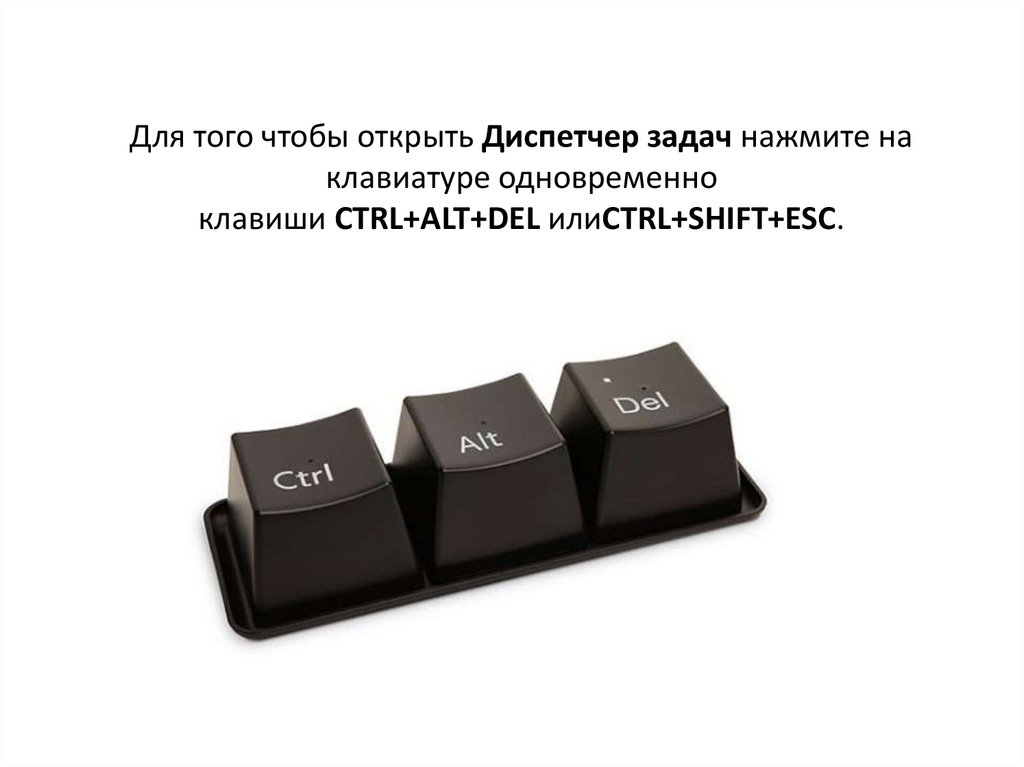
3. Для того чтобы открыть Диспетчер задач нажмите на клавиатуре одновременно клавиши CTRL+ALT+DEL илиCTRL+SHIFT+ESC.
Для того чтобы открыть Диспетчер задач нажмите наклавиатуре одновременно
клавиши CTRL+ALT+DEL илиCTRL+SHIFT+ESC.
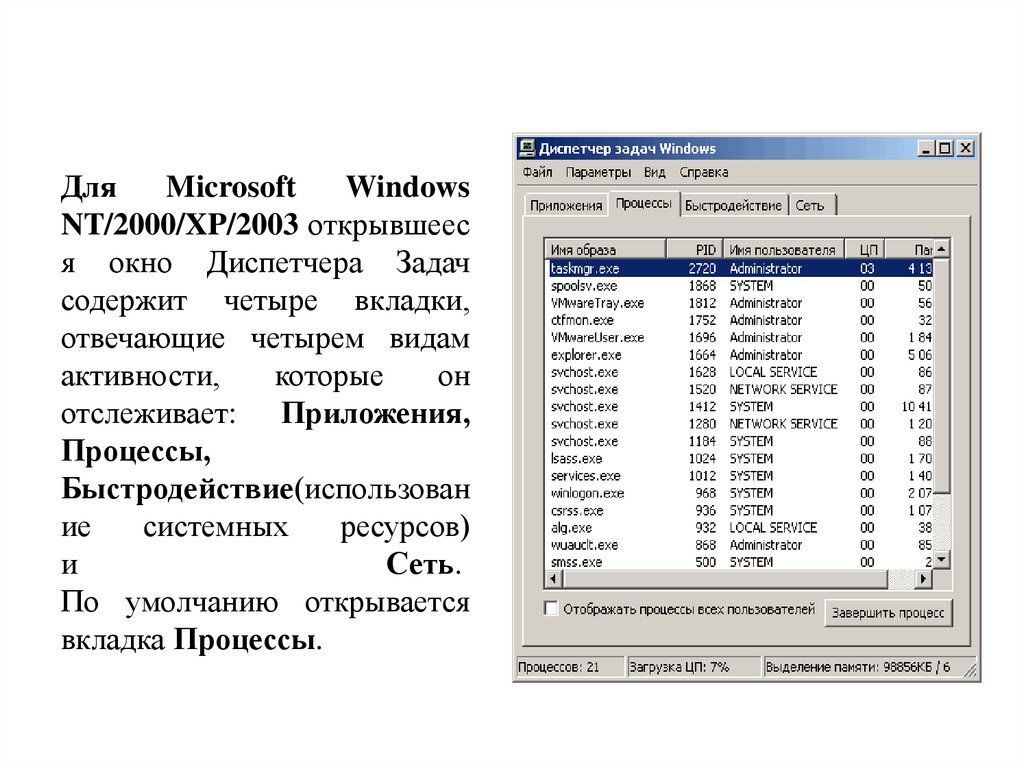
4. Для Microsoft Windows NT/2000/XP/2003 открывшееся окно Диспетчера Задач содержит четыре вкладки, отвечающие четырем видам
ДляMicrosoft
Windows
NT/2000/XP/2003 открывшеес
я окно Диспетчера Задач
содержит четыре вкладки,
отвечающие четырем видам
активности,
которые
он
отслеживает: Приложения,
Процессы,
Быстродействие(использован
ие
системных
ресурсов)
и
Сеть.
По умолчанию открывается
вкладка Процессы.
5.
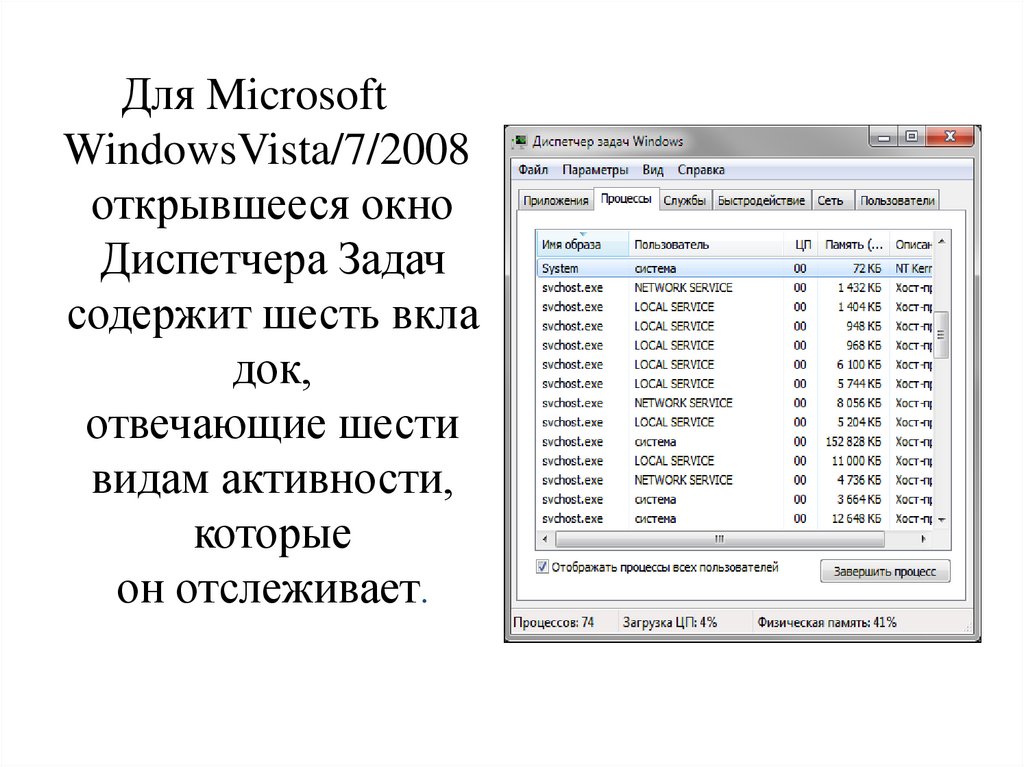
Для MicrosoftWindowsVista/7/2008
открывшееся окно
Диспетчера Задач
содержит шесть вкла
док,
отвечающие шести
видам активности,
которые
он отслеживает.
6. Вкладки
Приложения: с помощью данной вкладки можнопереключиться в нужную программу или закрыть ее.
Процессы: отображается список запущенных
процессов с возможностью их закрытия.
Службы: отображается список запущенных служб.
Быстродействие: графики загрузки процессора и
использования оперативной памяти.
Сеть: графики загрузки сетевых подключений.
Пользователи: отображается список
зарегистрированных пользователей с возможностью
отключения пользователя (только при использовании
прав Администратора).
7. Рассмотрим назначение данных вкладок более подробно:
Приложения• вкладка предоставляет информацию о запущенных
программах, состояний их работы, имеются кнопки, чтобы
принудительно закрыть программу (Снять задачу),
переключится на необходимую программу
(Переключиться), запустить новую программу (Новая
задача).
• Если программа зависла, то ее состояние значится: “Не
отвечает”. Выделяем программу, в которой возникла
ошибка, и нажимаем “Снять задачу”
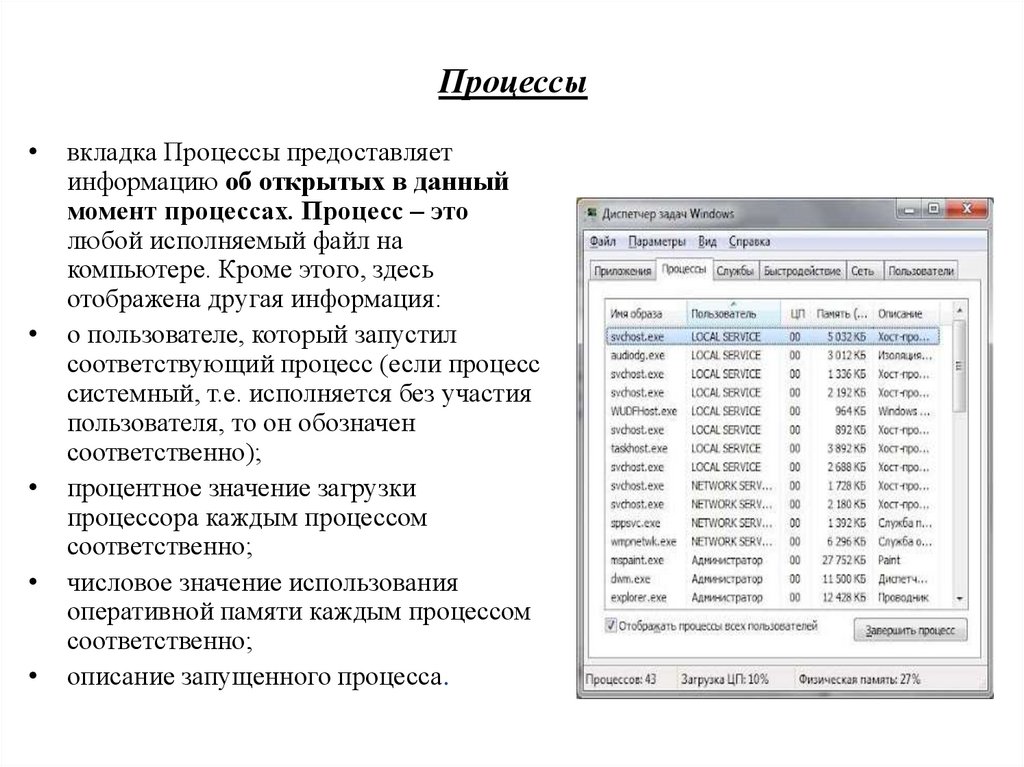
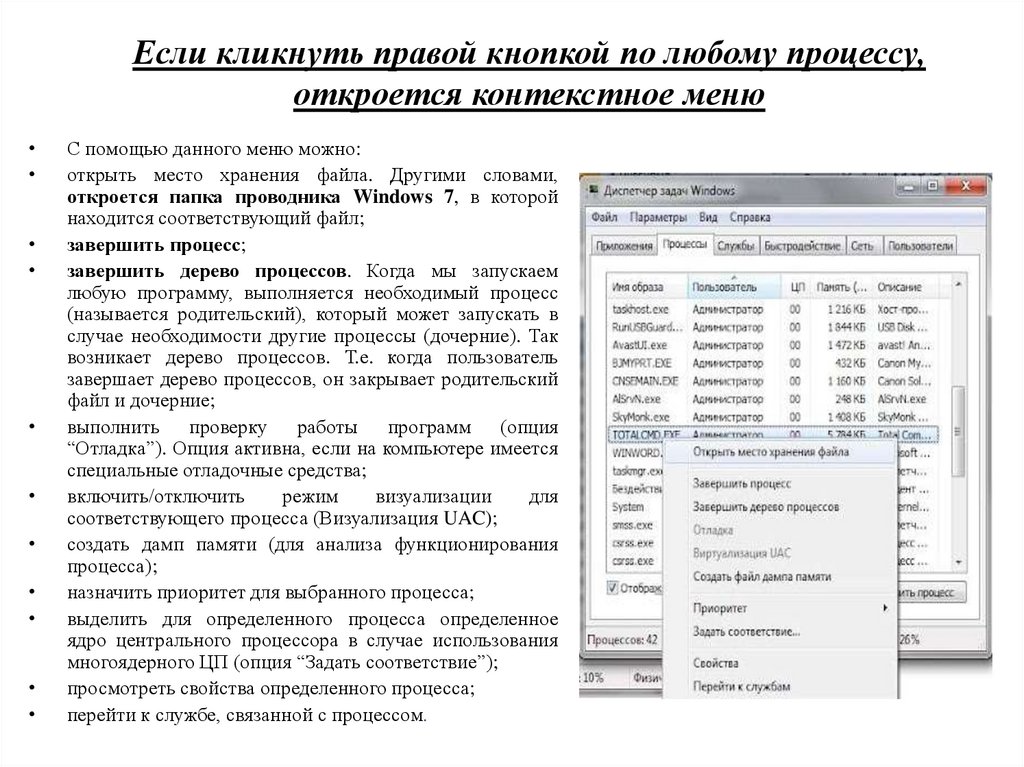
8. Процессы
вкладка Процессы предоставляет
информацию об открытых в данный
момент процессах. Процесс – это
любой исполняемый файл на
компьютере. Кроме этого, здесь
отображена другая информация:
о пользователе, который запустил
соответствующий процесс (если процесс
системный, т.е. исполняется без участия
пользователя, то он обозначен
соответственно);
процентное значение загрузки
процессора каждым процессом
соответственно;
числовое значение использования
оперативной памяти каждым процессом
соответственно;
описание запущенного процесса.
9. Если кликнуть правой кнопкой по любому процессу, откроется контекстное меню
С помощью данного меню можно:
открыть место хранения файла. Другими словами,
откроется папка проводника Windows 7, в которой
находится соответствующий файл;
завершить процесс;
завершить дерево процессов. Когда мы запускаем
любую программу, выполняется необходимый процесс
(называется родительский), который может запускать в
случае необходимости другие процессы (дочерние). Так
возникает дерево процессов. Т.е. когда пользователь
завершает дерево процессов, он закрывает родительский
файл и дочерние;
выполнить проверку работы программ (опция
“Отладка”). Опция активна, если на компьютере имеется
специальные отладочные средства;
включить/отключить
режим
визуализации
для
соответствующего процесса (Визуализация UAC);
создать дамп памяти (для анализа функционирования
процесса);
назначить приоритет для выбранного процесса;
выделить для определенного процесса определенное
ядро центрального процессора в случае использования
многоядерного ЦП (опция “Задать соответствие”);
просмотреть свойства определенного процесса;
перейти к службе, связанной с процессом.
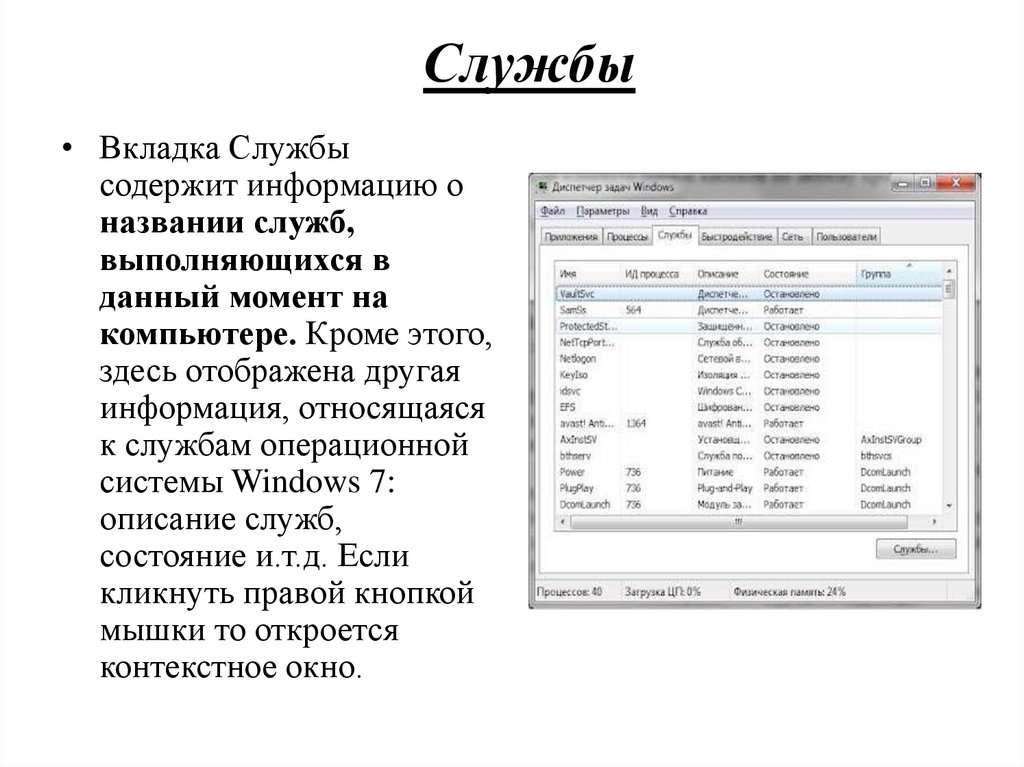
10. Службы
• Вкладка Службысодержит информацию о
названии служб,
выполняющихся в
данный момент на
компьютере. Кроме этого,
здесь отображена другая
информация, относящаяся
к службам операционной
системы Windows 7:
описание служб,
состояние и.т.д. Если
кликнуть правой кнопкой
мышки то откроется
контекстное окно.
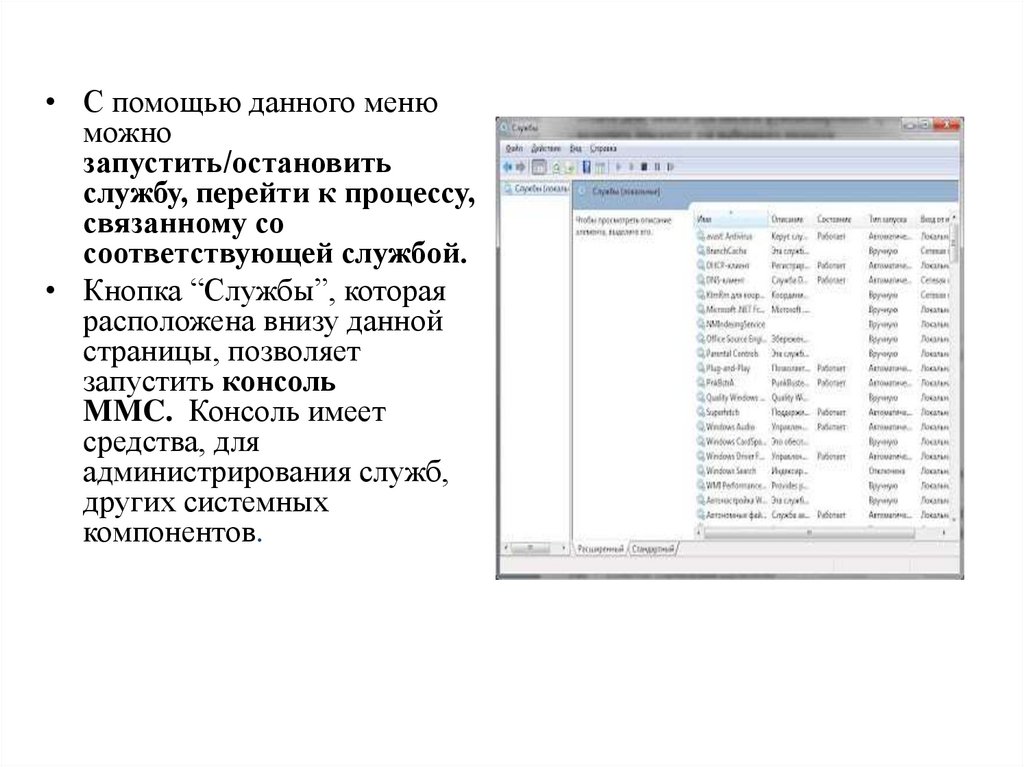
11.
• С помощью данного менюможно
запустить/остановить
службу, перейти к процессу,
связанному со
соответствующей службой.
• Кнопка “Службы”, которая
расположена внизу данной
страницы, позволяет
запустить консоль
MMC. Консоль имеет
средства, для
администрирования служб,
других системных
компонентов.
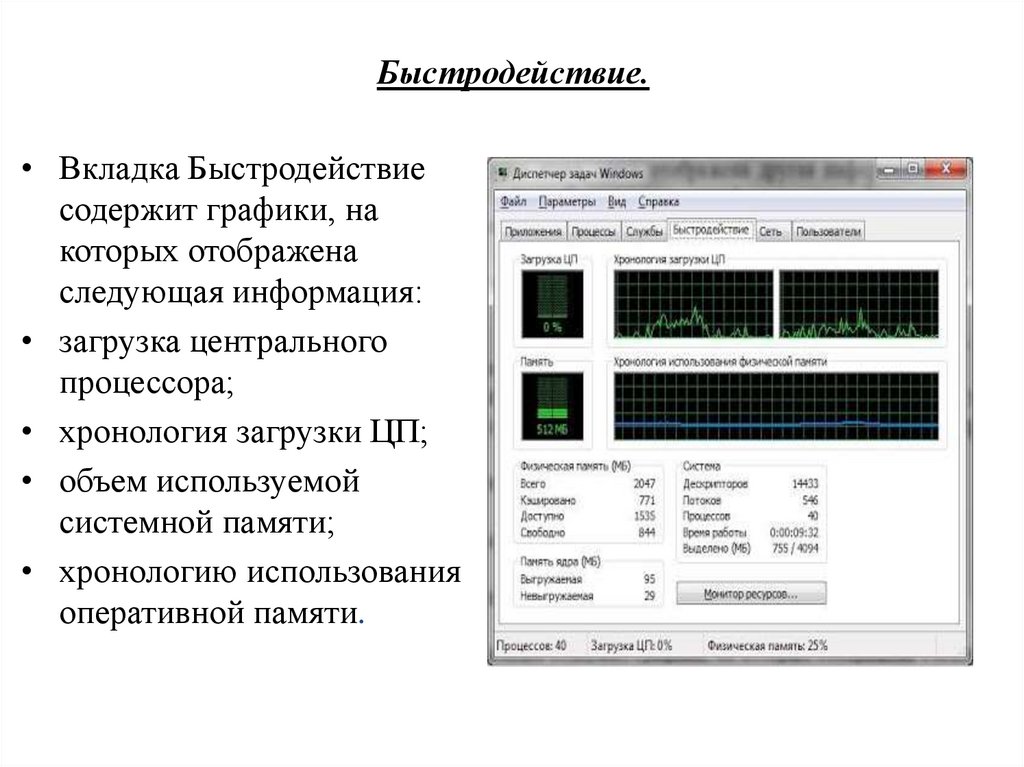
12. Быстродействие.
• Вкладка Быстродействиесодержит графики, на
которых отображена
следующая информация:
• загрузка центрального
процессора;
• хронология загрузки ЦП;
• объем используемой
системной памяти;
• хронологию использования
оперативной памяти.
13.
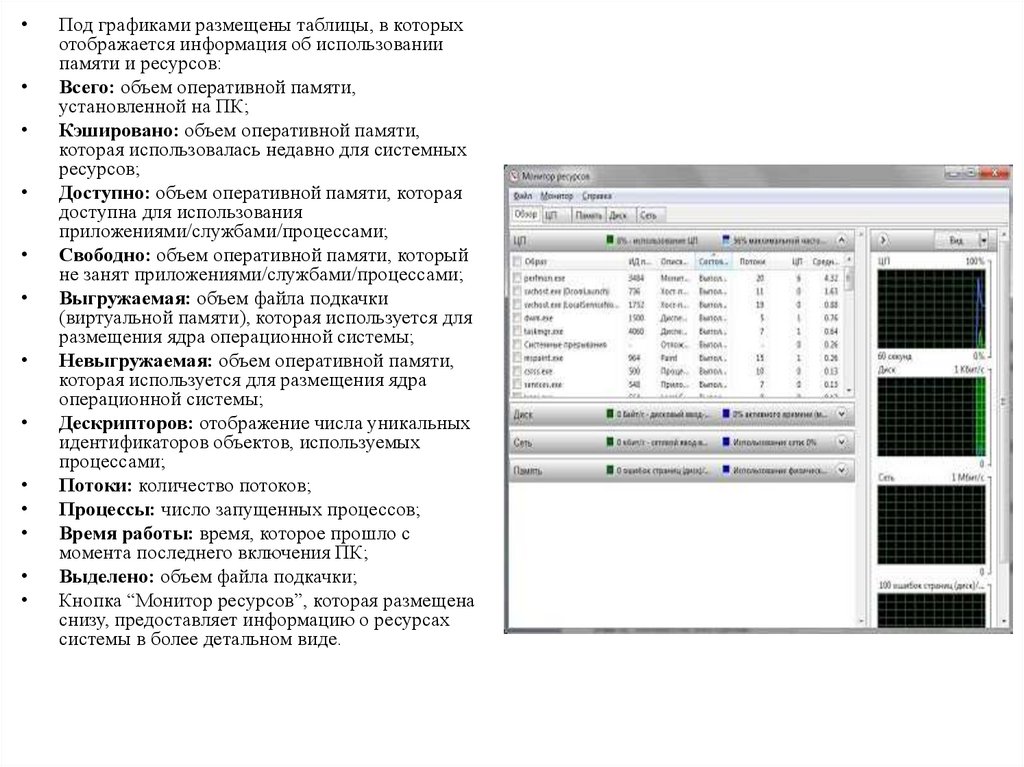
Под графиками размещены таблицы, в которых
отображается информация об использовании
памяти и ресурсов:
Всего: объем оперативной памяти,
установленной на ПК;
Кэшировано: объем оперативной памяти,
которая использовалась недавно для системных
ресурсов;
Доступно: объем оперативной памяти, которая
доступна для использования
приложениями/службами/процессами;
Свободно: объем оперативной памяти, который
не занят приложениями/службами/процессами;
Выгружаемая: объем файла подкачки
(виртуальной памяти), которая используется для
размещения ядра операционной системы;
Невыгружаемая: объем оперативной памяти,
которая используется для размещения ядра
операционной системы;
Дескрипторов: отображение числа уникальных
идентификаторов объектов, используемых
процессами;
Потоки: количество потоков;
Процессы: число запущенных процессов;
Время работы: время, которое прошло с
момента последнего включения ПК;
Выделено: объем файла подкачки;
Кнопка “Монитор ресурсов”, которая размещена
снизу, предоставляет информацию о ресурсах
системы в более детальном виде.
14. Сеть.
• Вкладка Сеть представляетинтерес для пользователя,
если на компьютере есть
активные сетевые
подключения. Здесь
отображаются графики
использования сетевых
соединений. Кроме этого на
странице имеется таблица с
параметрами сетевых
подключений.
15. Пользователи.
На вкладке Пользователи диспетчера задачхранится информация об учетных записях
пользователей. Кроме этого, прямо с данной
страницы можно выйти с системы, отключить
пользователя, или отправить сообщение.