Similar presentations:





Обучение и адаптация нового сотрудника
1.
НАСТАВНИКС первого рабочего дня за новым
сотрудником закрепляется наставник.
Это главный специалист, который:
Обучает;
Оказывает помощь почти во всех вопросах: технических,
организационных, рабочих;
Знакомит с новыми словами, документами, сайтами и платформами;
Напоминает о важных событиях в первый адаптационный месяц;
Контролирует выполнение качественной работы нового сотрудника;
Обязательно дает обратную связь по работе нового сотрудника.
2.
Чем предстоит заниматься?Проходить обучения
Перед тем, как приступать к сдаче экзаменов и разметке какоголибо проекта, для сотрудников проводятся онлайн-обучения
(ВКС) с кураторами этих проектов. После ВКС сотрудник
приступает к изучению инструкции.
Сдавать экзамены
Экзамены сдаются на платформе четко по той информации и по
тем примерам, которые дали кураторы на своих обучениях.
Инструкция к проекту – верный друг каждого разметчика.
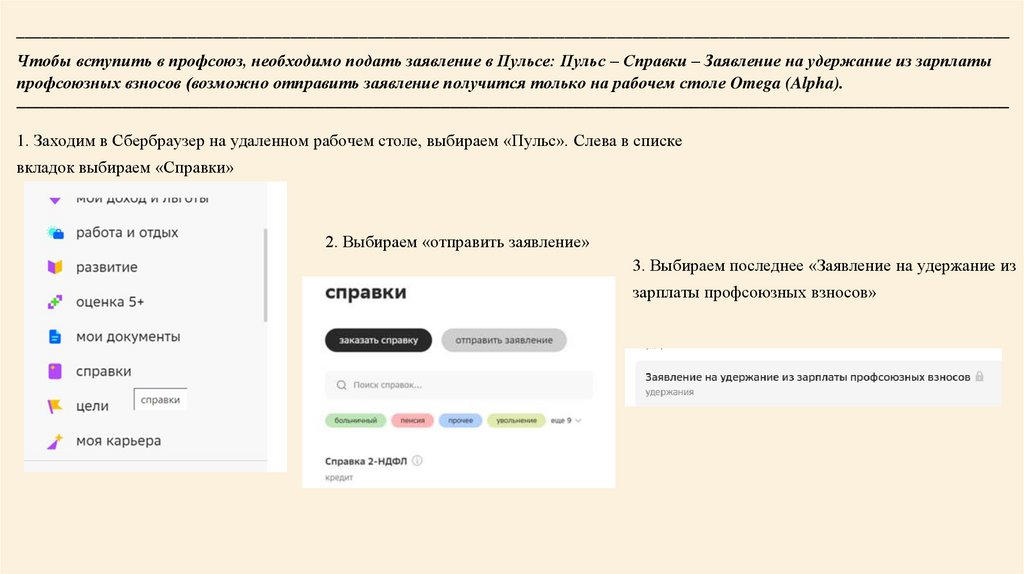
Вести разметку
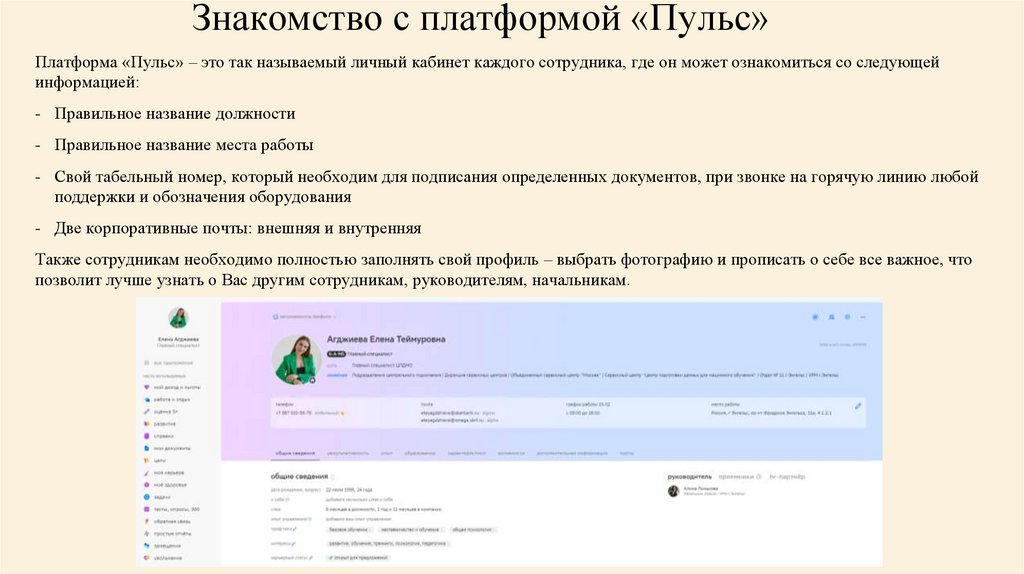
После успешной сдачи экзамена, сотрудник может приступать к
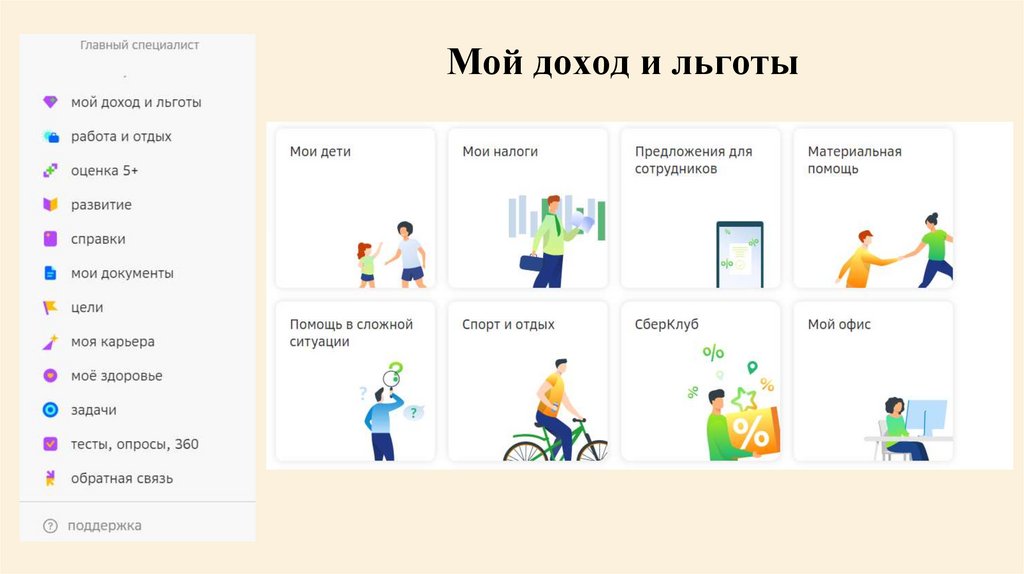
разметке на платформе.
Соблюдать выполнение плана
В отделах установлен план выполнения работы на день и на
месяц, которые необходимо соблюдать в обязательном порядке.
Изучать необходимые документы
К необходимым документам относятся важные правки по
разметке, новые вводные по рабочим моментам, нормативы и
другое.
3.
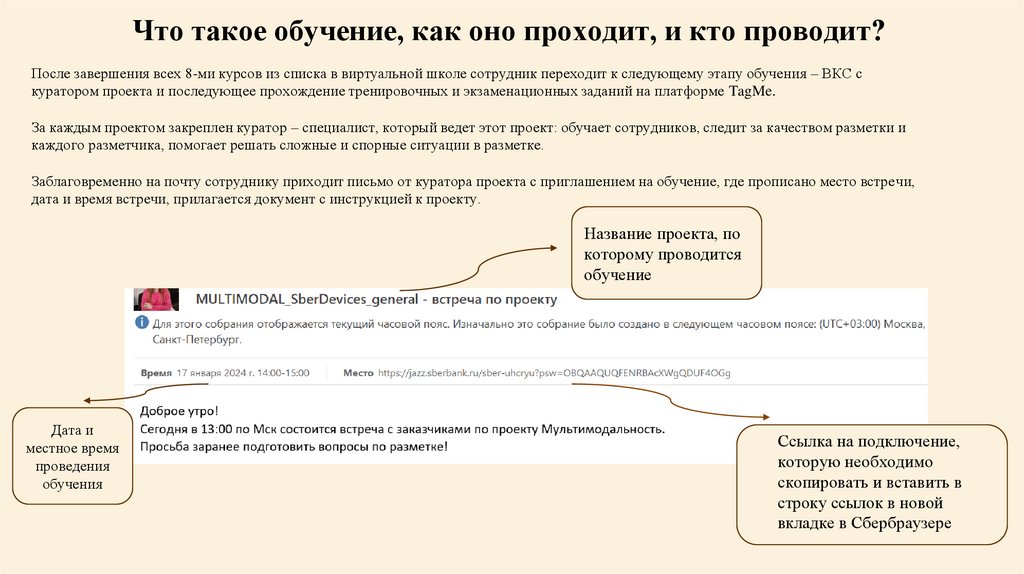
План действий в первый рабочий день-
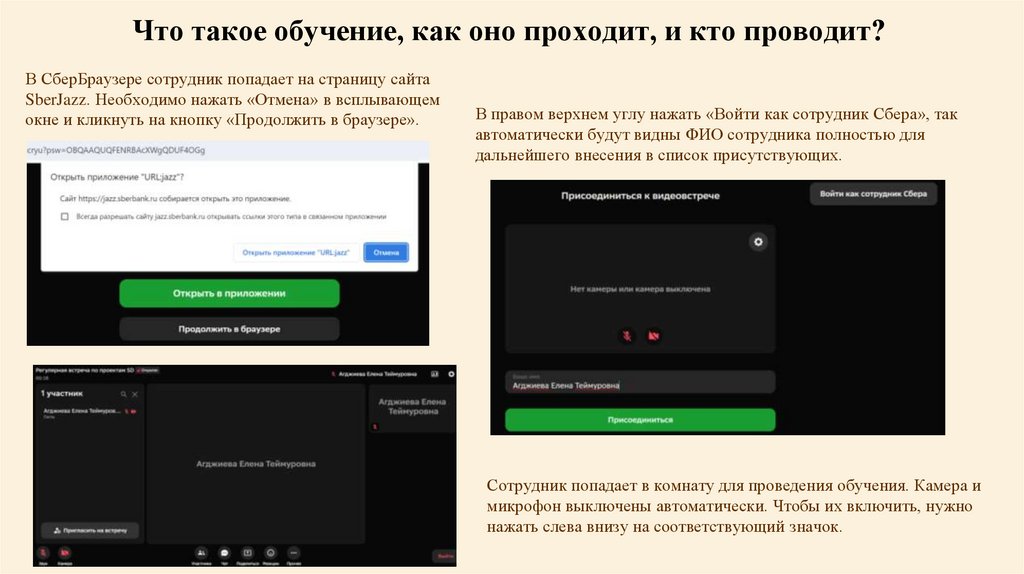
Ознакомиться с графиком работы, днями выплат.
-
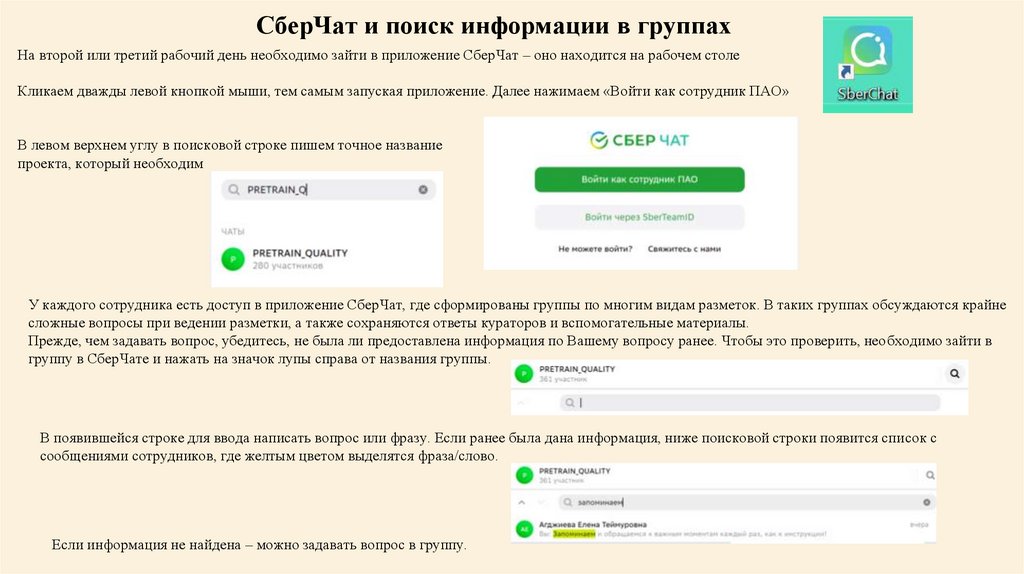
Оформить заявки для получения доступов (удаленный доступ, единое рабочее место, ВАРМ ЕРМ Альфа, confluence, комплаенс).
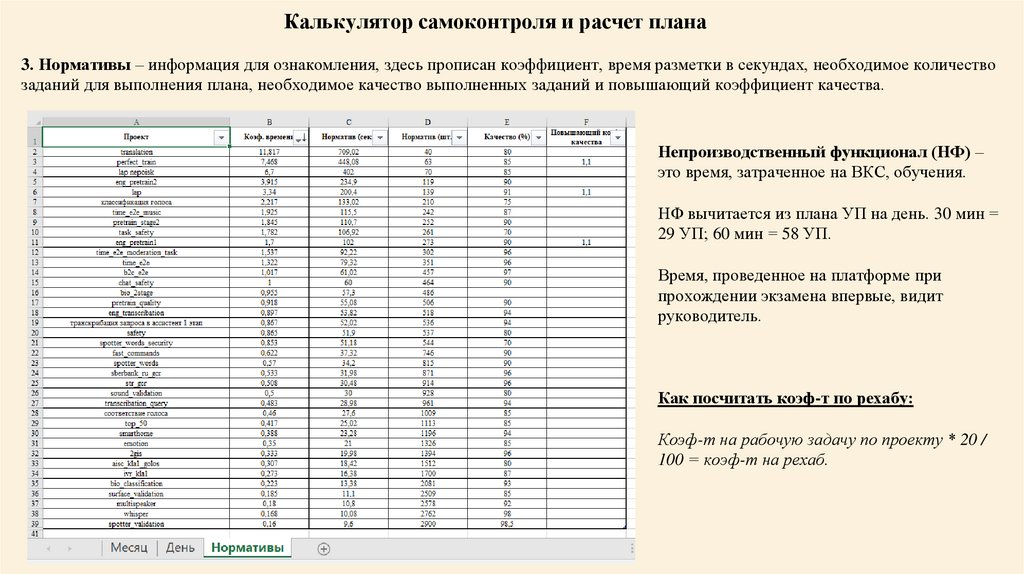
-
Получить доступы и подключить vpn для корректной работы всех сайтов и платформ – без его подключения сайты и многие платформы работать не
будут даже при стабильной работе интернета.
-
Войти в outlook на рабочем столе sigma – это корпоративная почта, на которой сотрудники получают приглашения на обучения, необходимые
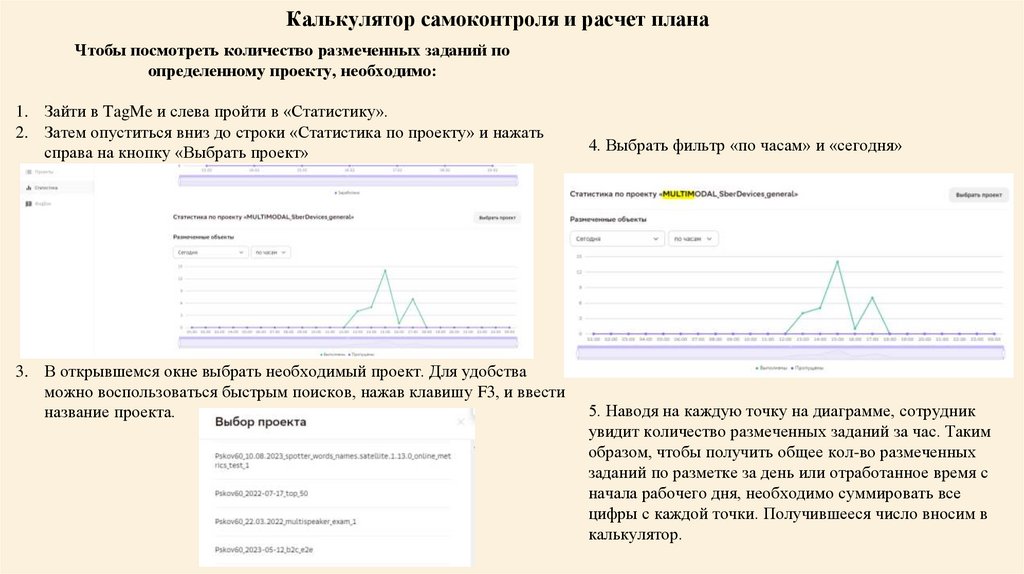
документы, важные письма и любую информацию, которую другие главные специалисты или руководители отправляют рассылкой или лично.
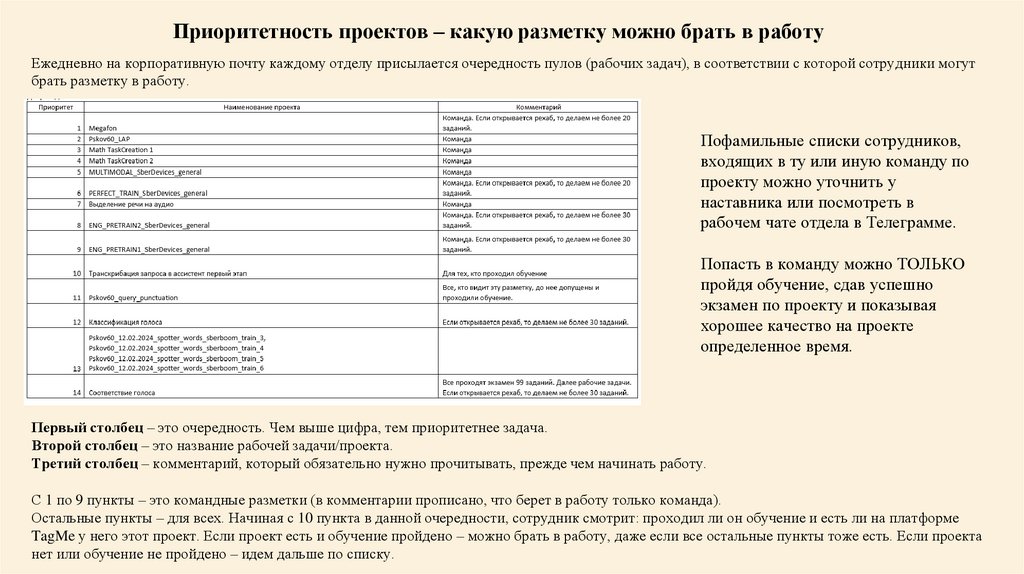
-
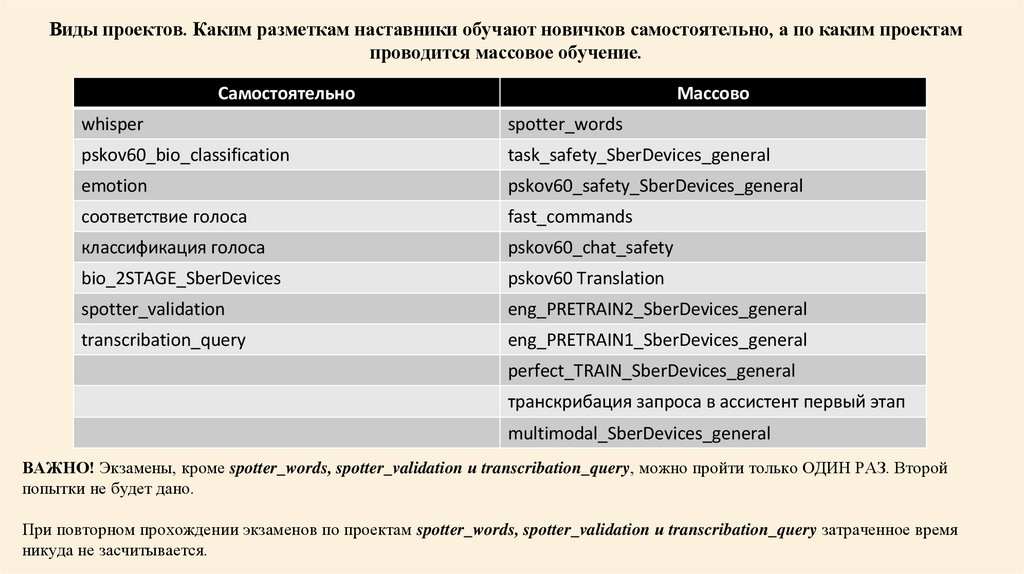
Войти на удаленный рабочий стол – omega. В нашей работе используется два рабочих стола: рабочий стол sigma, то есть внешний рабочий стол – где
ведется основная работа у большинства сотрудников, и рабочий стол omega (alpha), то есть внутренний рабочий стол – где подаются и
запрашиваются заявления, документы, а также приходят приглашения с обучениями, письма с важными материалами для разметки и хранятся
фидбэки (анализ ошибочных ответов разметчиков при обработке данных). Точно так же происходит разделение на внутреннюю почту (Outlook) …@omega.sbrf.ru, и внешнюю почту - …@sberbank.ru. Пересылать данные между корпоративными почтами представляется возможным.
-
Привязать папку Фитбэки_ЦПДМО на почте на удаленном рабочем столе. В этой папке хранятся документы с разборами ошибок разметчиков по
каждому проекту и правильные ответы, инструкции к проектам, а также дополнения к инструкциям по разметкам.
-
Пройти по ссылкам и оставить заявки на вступление в организацию sberdevices для работы на платформе TagMe, где ведется вся разметка и сдаются
экзамены.
-
Установить корпоративные приложения на телефон.
-
Подать заявление на получение заработной платы через платформу «Пульс».
-
Ознакомиться с платформами «Пульс», «СберДруг» и «Мои доступы».
-
Подтвердить персональные данные, загрузив сканы документов в личном кабинете приложения «Пульс».
-
Начать прохождение первого этапа обучения в виртуальной школе – пройти 8 курсов в приложении «Пульс».
4.
• График• Выплаты
С понедельника по четверг рабочий день с 9:00 до 18:00
В пятницу короткий рабочий день – с 9:00 до 16:45
Обед каждый день – 45 минут ( 12:00-12:45 или 13:00-13:45)
Суббота и воскресенье – выходные дни. Праздничные дни – отдых по календарю.
Таким образом, у сотрудников полная занятость, а это значит, что в течение рабочего дня
вне обеда или перерыва перестать работать или уйти из дома без предупреждения и
уточнения у руководителя отдела и наставника – ЗАПРЕЩЕНО.
Если случается что-то срочное, страшное, когда необходимо отлучиться от рабочего места
– в обязательном порядке об этом сообщается руководителю отдела и наставнику. С
разрешения руководителя сотрудник может отойти на договоренное время.
Выплаты осуществляются три раза в месяц:
- 5 числа – заработная плата
- 20 числа – аванс за отработанное время
- На 15 рабочий день (не календарный) – ежемесячная
премия по результатам работы за месяц
Если день выплаты выпадает на выходной или
праздничный день – выплата осуществляется
заблаговременно (последний рабочий день перед
праздничным или выходным).
В конце декабря сотрудники получают годовую премию.
В случае отсутствия определенного времени пишется служебная записка о том, в какие
день, время сотрудник будет отсутствовать, по какой причине и когда отработает
затраченное время. Затем отправляется руководителю отдела.
Сотрудники имеют уходят в отпуск два/три раза в год. Всего дается 28 календарных дней
на отпуск, отгулять полностью за один раз – невозможно. Даты ухода в отпуск
согласовываются строго с руководителем отдела.
Отпускные сотрудники получают перед уходом на
отдых, выплаты по больничному листу – после его
закрытия.
5.
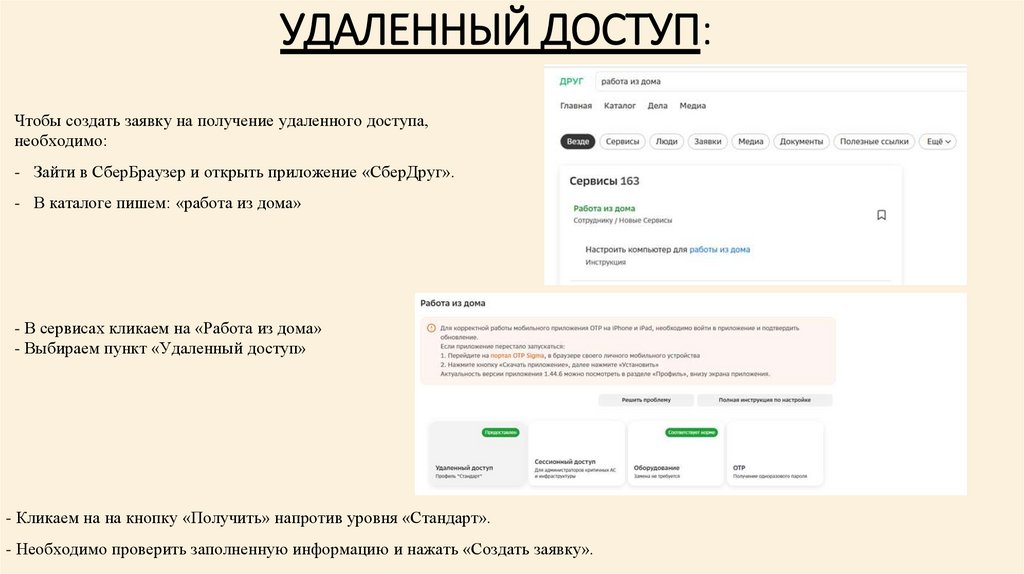
УДАЛЕННЫЙ ДОСТУП:Чтобы создать заявку на получение удаленного доступа,
необходимо:
- Зайти в СберБраузер и открыть приложение «СберДруг».
- В каталоге пишем: «работа из дома»
- В сервисах кликаем на «Работа из дома»
- Выбираем пункт «Удаленный доступ»
- Кликаем на на кнопку «Получить» напротив уровня «Стандарт».
- Необходимо проверить заполненную информацию и нажать «Создать заявку».
6.
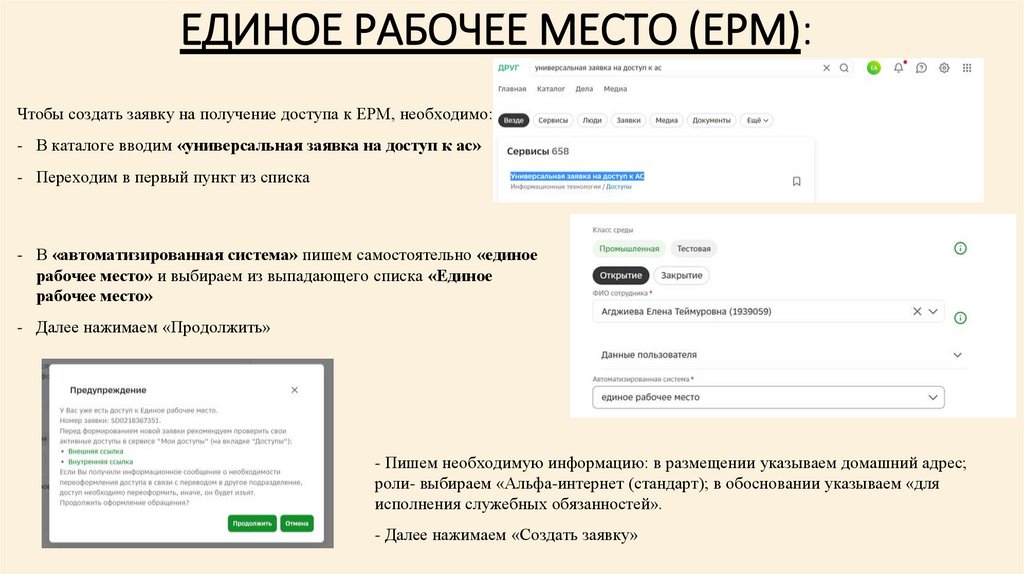
ЕДИНОЕ РАБОЧЕЕ МЕСТО (ЕРМ):Чтобы создать заявку на получение доступа к ЕРМ, необходимо:
- В каталоге вводим «универсальная заявка на доступ к ас»
- Переходим в первый пункт из списка
- В «автоматизированная система» пишем самостоятельно «единое
рабочее место» и выбираем из выпадающего списка «Единое
рабочее место»
- Далее нажимаем «Продолжить»
- Пишем необходимую информацию: в размещении указываем домашний адрес;
роли- выбираем «Альфа-интернет (стандарт); в обосновании указываем «для
исполнения служебных обязанностей».
- Далее нажимаем «Создать заявку»
7.
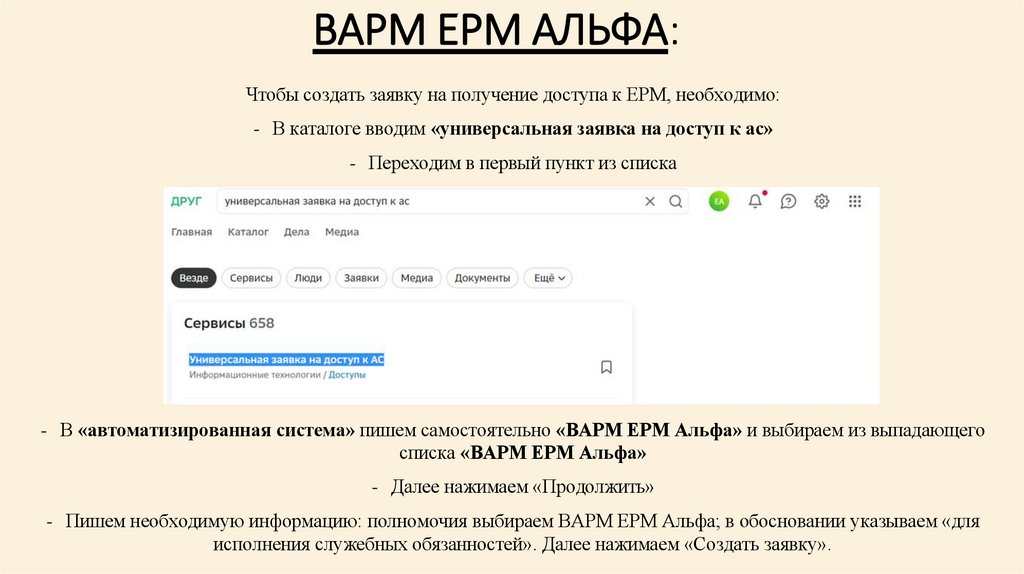
ВАРМ ЕРМ АЛЬФА:Чтобы создать заявку на получение доступа к ЕРМ, необходимо:
- В каталоге вводим «универсальная заявка на доступ к ас»
- Переходим в первый пункт из списка
- В «автоматизированная система» пишем самостоятельно «ВАРМ ЕРМ Альфа» и выбираем из выпадающего
списка «ВАРМ ЕРМ Альфа»
- Далее нажимаем «Продолжить»
- Пишем необходимую информацию: полномочия выбираем ВАРМ ЕРМ Альфа; в обосновании указываем «для
исполнения служебных обязанностей». Далее нажимаем «Создать заявку».
8.
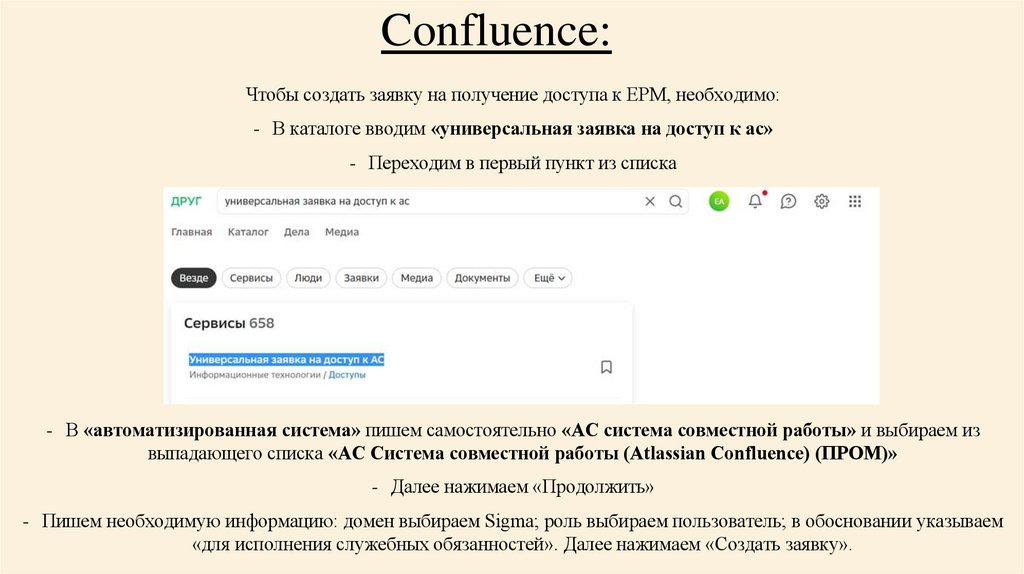
Confluence:Чтобы создать заявку на получение доступа к ЕРМ, необходимо:
- В каталоге вводим «универсальная заявка на доступ к ас»
- Переходим в первый пункт из списка
- В «автоматизированная система» пишем самостоятельно «АС система совместной работы» и выбираем из
выпадающего списка «АС Система совместной работы (Atlassian Confluence) (ПРОМ)»
- Далее нажимаем «Продолжить»
- Пишем необходимую информацию: домен выбираем Sigma; роль выбираем пользователь; в обосновании указываем
«для исполнения служебных обязанностей». Далее нажимаем «Создать заявку».
9.
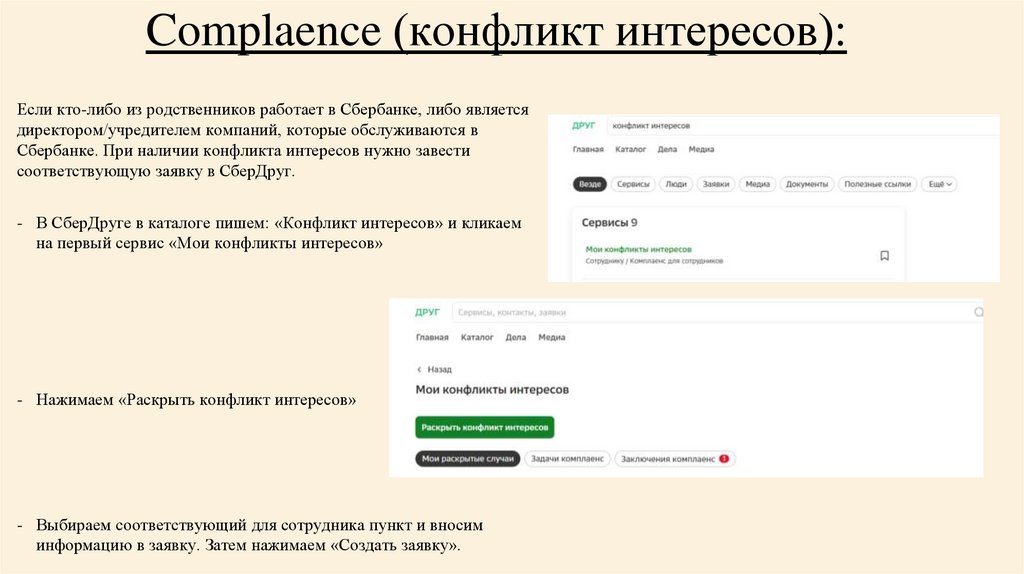
Complaence (конфликт интересов):Если кто-либо из родственников работает в Сбербанке, либо является
директором/учредителем компаний, которые обслуживаются в
Сбербанке. При наличии конфликта интересов нужно завести
соответствующую заявку в СберДруг.
- В СберДруге в каталоге пишем: «Конфликт интересов» и кликаем
на первый сервис «Мои конфликты интересов»
- Нажимаем «Раскрыть конфликт интересов»
- Выбираем соответствующий для сотрудника пункт и вносим
информацию в заявку. Затем нажимаем «Создать заявку».
10.
Пока исполняются заявки, необходимо установить на мобильный телефон сертификат безопасности МинЦифры из приложения Госуслуги. Для этого в приложении нужно ввести впоисковой строке «сертификат безопасности» и выбрать «скачать сертификат безопасности». После, у Вас появится инструкция по скачиванию и установке.
Затем следует скачать приложение ОТР на телефон и зарегистрировать устройство через ноутбук.
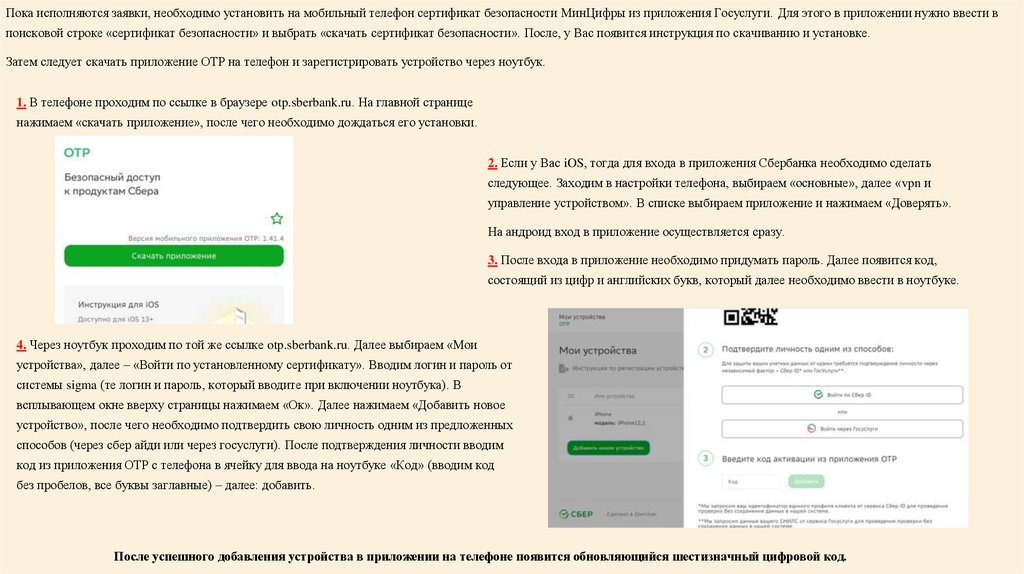
1. В телефоне проходим по ссылке в браузере otp.sberbank.ru. На главной странице
нажимаем «скачать приложение», после чего необходимо дождаться его установки.
2. Если у Вас iOS, тогда для входа в приложения Сбербанка необходимо сделать
следующее. Заходим в настройки телефона, выбираем «основные», далее «vpn и
управление устройством». В списке выбираем приложение и нажимаем «Доверять».
На андроид вход в приложение осуществляется сразу.
3. После входа в приложение необходимо придумать пароль. Далее появится код,
состоящий из цифр и английских букв, который далее необходимо ввести в ноутбуке.
4. Через ноутбук проходим по той же ссылке otp.sberbank.ru. Далее выбираем «Мои
устройства», далее – «Войти по установленному сертификату». Вводим логин и пароль от
системы sigma (те логин и пароль, который вводите при включении ноутбука). В
всплывающем окне вверху страницы нажимаем «Ок». Далее нажимаем «Добавить новое
устройство», после чего необходимо подтвердить свою личность одним из предложенных
способов (через сбер айди или через госуслуги). После подтверждения личности вводим
код из приложения ОТР с телефона в ячейку для ввода на ноутбуке «Код» (вводим код
без пробелов, все буквы заглавные) – далее: добавить.
После успешного добавления устройства в приложении на телефоне появится обновляющийся шестизначный цифровой код.
11.
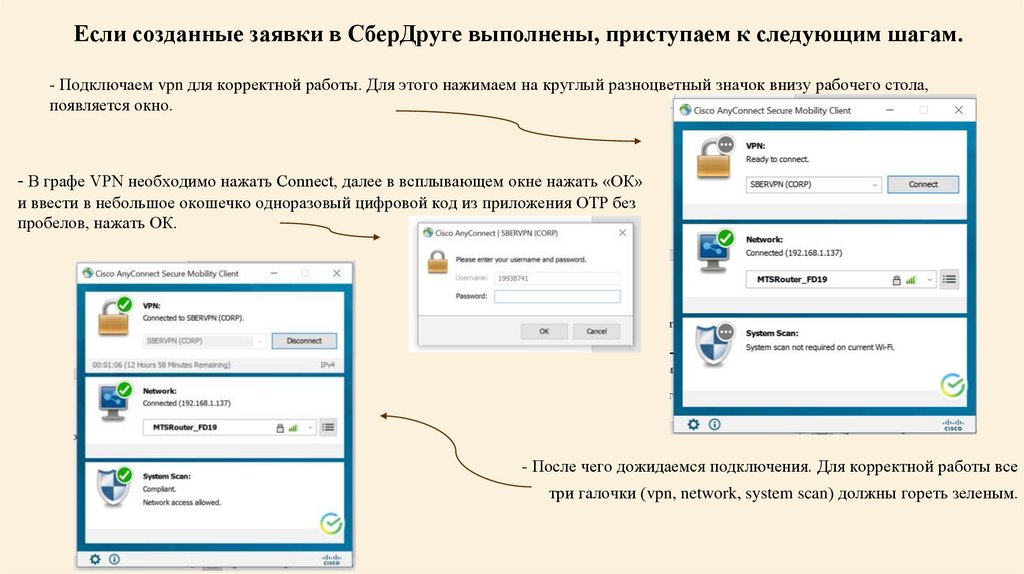
Если созданные заявки в СберДруге выполнены, приступаем к следующим шагам.- Подключаем vpn для корректной работы. Для этого нажимаем на круглый разноцветный значок внизу рабочего стола,
появляется окно.
- В графе VPN необходимо нажать Connect, далее в всплывающем окне нажать «ОК»
и ввести в небольшое окошечко одноразовый цифровой код из приложения ОТР без
пробелов, нажать ОК.
- После чего дожидаемся подключения. Для корректной работы все
три галочки (vpn, network, system scan) должны гореть зеленым.
12.
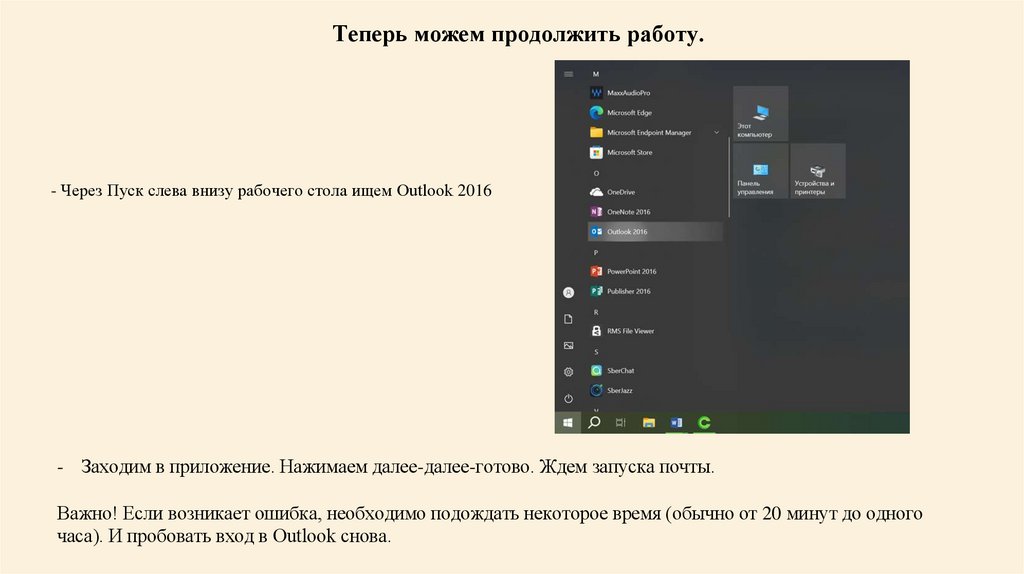
Теперь можем продолжить работу.- Через Пуск слева внизу рабочего стола ищем Outlook 2016
- Заходим в приложение. Нажимаем далее-далее-готово. Ждем запуска почты.
Важно! Если возникает ошибка, необходимо подождать некоторое время (обычно от 20 минут до одного
часа). И пробовать вход в Outlook снова.
13.
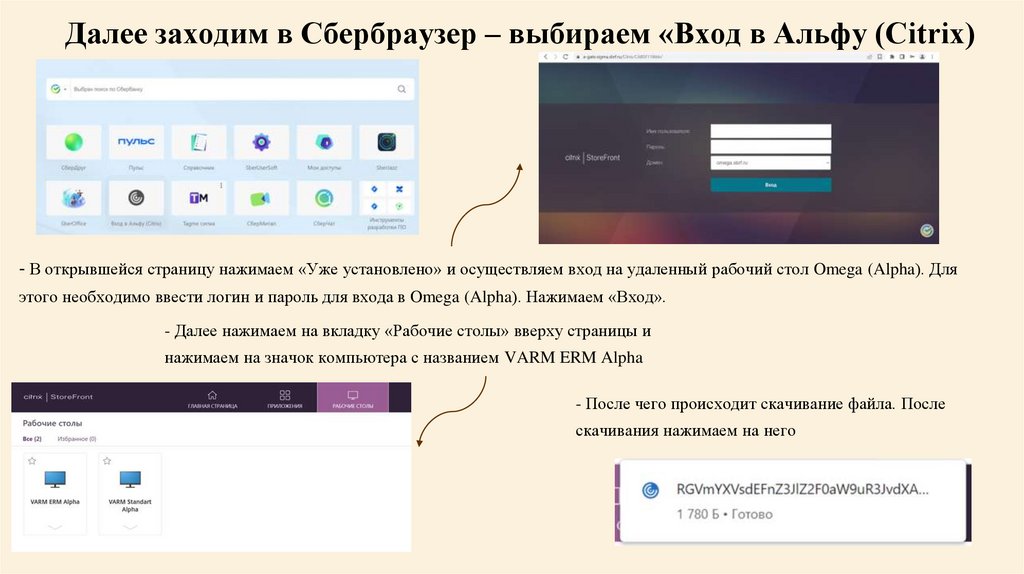
Далее заходим в Сбербраузер – выбираем «Вход в Альфу (Citrix)- В открывшейся страницу нажимаем «Уже установлено» и осуществляем вход на удаленный рабочий стол Omega (Alpha). Для
этого необходимо ввести логин и пароль для входа в Omega (Alpha). Нажимаем «Вход».
- Далее нажимаем на вкладку «Рабочие столы» вверху страницы и
нажимаем на значок компьютера с названием VARM ERM Alpha
- После чего происходит скачивание файла. После
скачивания нажимаем на него
14.
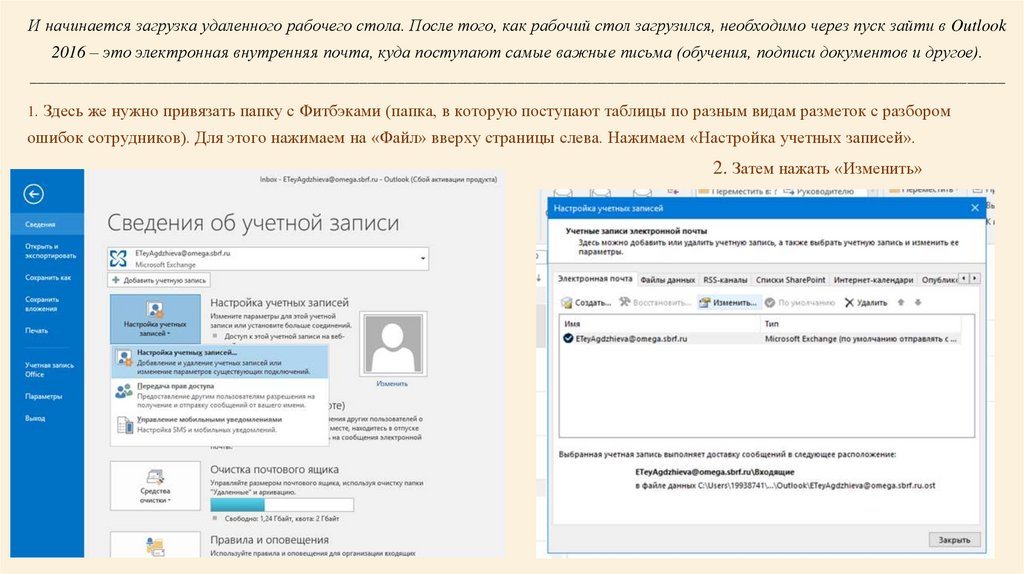
И начинается загрузка удаленного рабочего стола. После того, как рабочий стол загрузился, необходимо через пуск зайти в Outlook2016 – это электронная внутренняя почта, куда поступают самые важные письма (обучения, подписи документов и другое).
__________________________________________________________________________________________________________________________________
1. Здесь же нужно привязать папку с Фитбэками (папка, в которую поступают таблицы по разным видам разметок с разбором
ошибок сотрудников). Для этого нажимаем на «Файл» вверху страницы слева. Нажимаем «Настройка учетных записей».
2. Затем нажать «Изменить»
15.
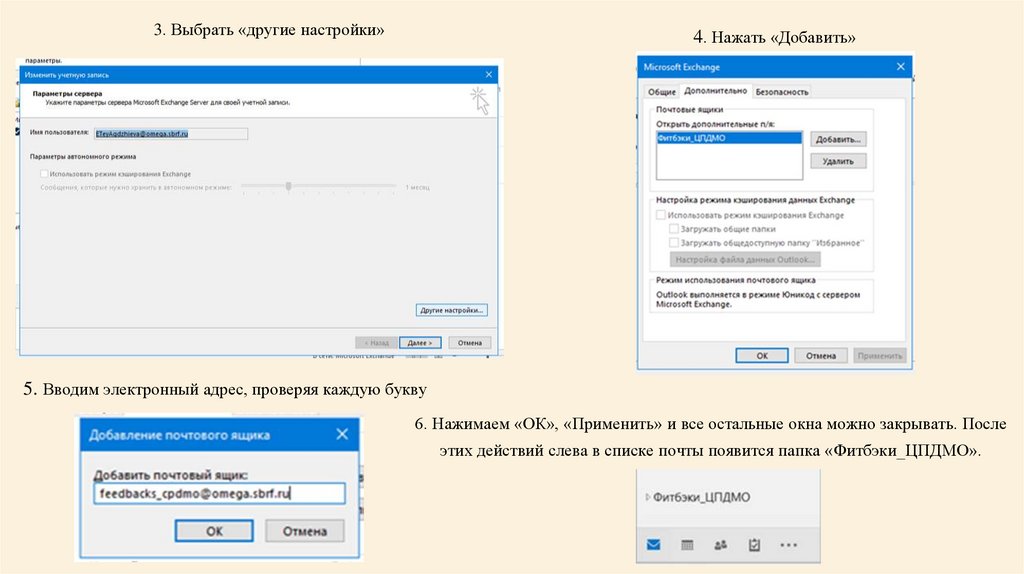
3. Выбрать «другие настройки»4. Нажать «Добавить»
5. Вводим электронный адрес, проверяя каждую букву
6. Нажимаем «ОК», «Применить» и все остальные окна можно закрывать. После
этих действий слева в списке почты появится папка «Фитбэки_ЦПДМО».
16.
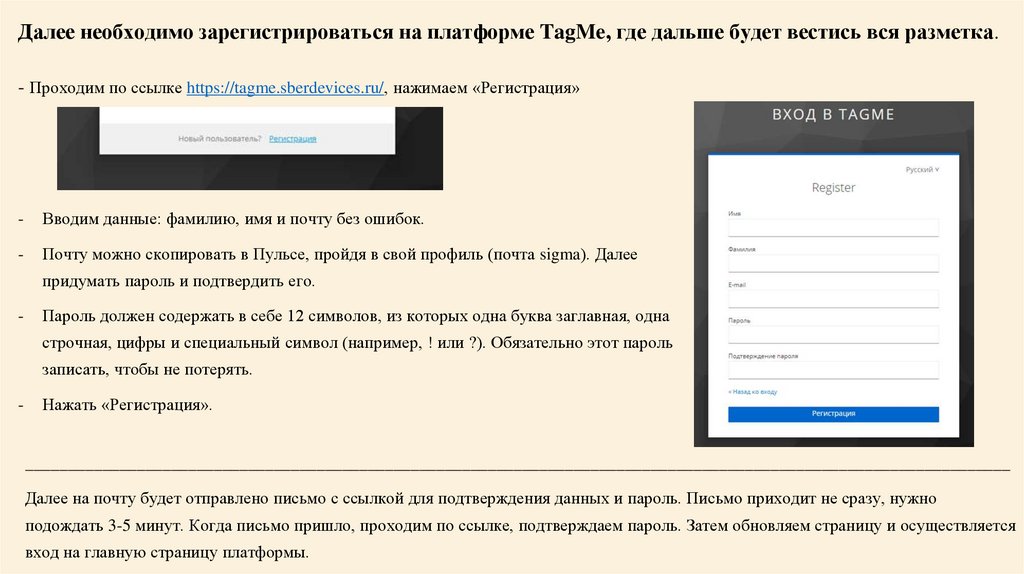
Далее необходимо зарегистрироваться на платформе TagMe, где дальше будет вестись вся разметка.- Проходим по ссылке https://tagme.sberdevices.ru/, нажимаем «Регистрация»
-
Вводим данные: фамилию, имя и почту без ошибок.
-
Почту можно скопировать в Пульсе, пройдя в свой профиль (почта sigma). Далее
придумать пароль и подтвердить его.
-
Пароль должен содержать в себе 12 символов, из которых одна буква заглавная, одна
строчная, цифры и специальный символ (например, ! или ?). Обязательно этот пароль
записать, чтобы не потерять.
-
Нажать «Регистрация».
___________________________________________________________________________________________________________________
Далее на почту будет отправлено письмо с ссылкой для подтверждения данных и пароль. Письмо приходит не сразу, нужно
подождать 3-5 минут. Когда письмо пришло, проходим по ссылке, подтверждаем пароль. Затем обновляем страницу и осуществляется
вход на главную страницу платформы.
17.
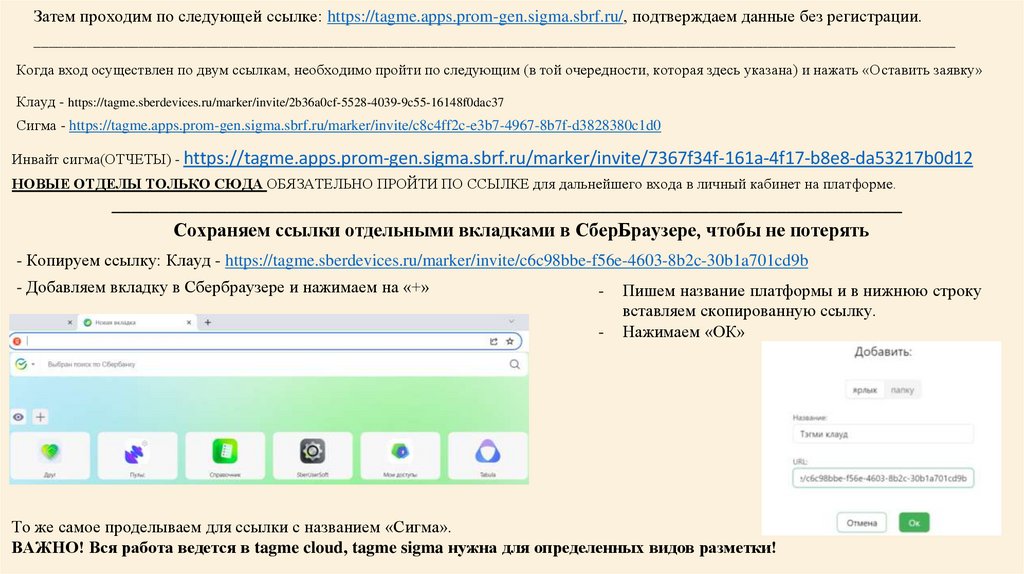
Затем проходим по следующей ссылке: https://tagme.apps.prom-gen.sigma.sbrf.ru/, подтверждаем данные без регистрации.___________________________________________________________________________________________________________________________
Когда вход осуществлен по двум ссылкам, необходимо пройти по следующим (в той очередности, которая здесь указана) и нажать «Оставить заявку»
Клауд - https://tagme.sberdevices.ru/marker/invite/2b36a0cf-5528-4039-9c55-16148f0dac37
Сигма - https://tagme.apps.prom-gen.sigma.sbrf.ru/marker/invite/c8c4ff2c-e3b7-4967-8b7f-d3828380c1d0
Инвайт сигма(ОТЧЕТЫ) - https://tagme.apps.prom-gen.sigma.sbrf.ru/marker/invite/7367f34f-161a-4f17-b8e8-da53217b0d12
НОВЫЕ ОТДЕЛЫ ТОЛЬКО СЮДА ОБЯЗАТЕЛЬНО ПРОЙТИ ПО ССЫЛКЕ для дальнейшего входа в личный кабинет на платформе.
__________________________________________________________________________________
Сохраняем ссылки отдельными вкладками в СберБраузере, чтобы не потерять
- Копируем ссылку: Клауд - https://tagme.sberdevices.ru/marker/invite/c6c98bbe-f56e-4603-8b2c-30b1a701cd9b
- Добавляем вкладку в Сбербраузере и нажимаем на «+»
-
Пишем название платформы и в нижнюю строку
вставляем скопированную ссылку.
Нажимаем «ОК»
То же самое проделываем для ссылки с названием «Сигма».
ВАЖНО! Вся работа ведется в tagme cloud, tagme sigma нужна для определенных видов разметки!
18.
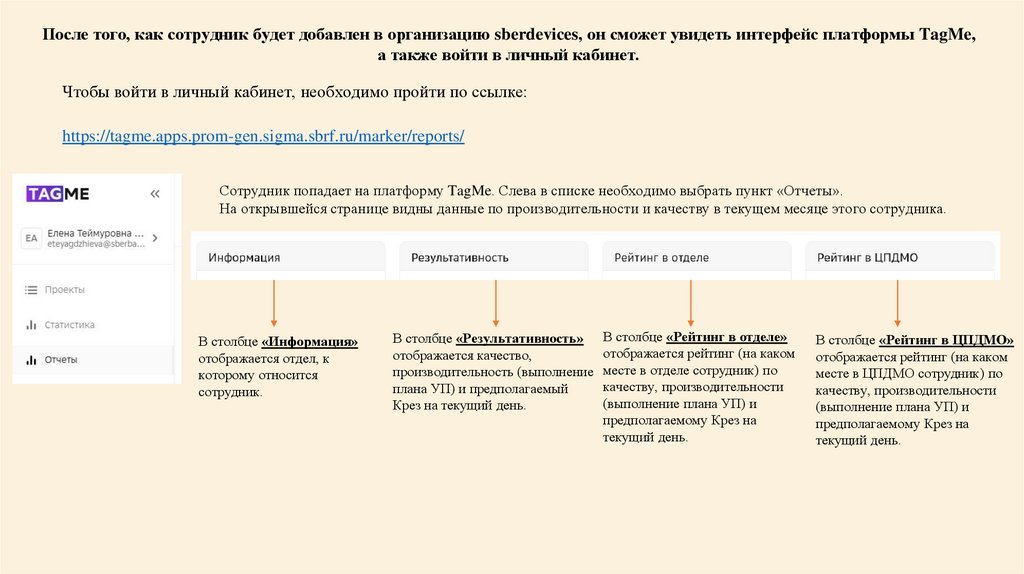
После того, как сотрудник будет добавлен в организацию sberdevices, он сможет увидеть интерфейс платформы TagMe,а также войти в личный кабинет.
Чтобы войти в личный кабинет, необходимо пройти по ссылке:
https://tagme.apps.prom-gen.sigma.sbrf.ru/marker/reports/
Сотрудник попадает на платформу TagMe. Слева в списке необходимо выбрать пункт «Отчеты».
На открывшейся странице видны данные по производительности и качеству в текущем месяце этого сотрудника.
В столбце «Информация»
отображается отдел, к
которому относится
сотрудник.
В столбце «Результативность» В столбце «Рейтинг в отделе»
отображается рейтинг (на каком
отображается качество,
производительность (выполнение месте в отделе сотрудник) по
качеству, производительности
плана УП) и предполагаемый
(выполнение плана УП) и
Крез на текущий день.
предполагаемому Крез на
текущий день.
В столбце «Рейтинг в ЦПДМО»
отображается рейтинг (на каком
месте в ЦПДМО сотрудник) по
качеству, производительности
(выполнение плана УП) и
предполагаемому Крез на
текущий день.
19.
Скачать приложения на ios/android1. Перейти на сайт https://sberapps.sber.ru/
2. Нажать «Скачать приложение»
3. Нажать «установить»
4. После установки открыть приложение и нажать «Войти как сотрудник ПАО»
5. Ввести логин от сигмы и одноразовый пароль из приложения ОТР
6. Скачать приложения: пульс, сбурдруг, сберчат, почта.
20.
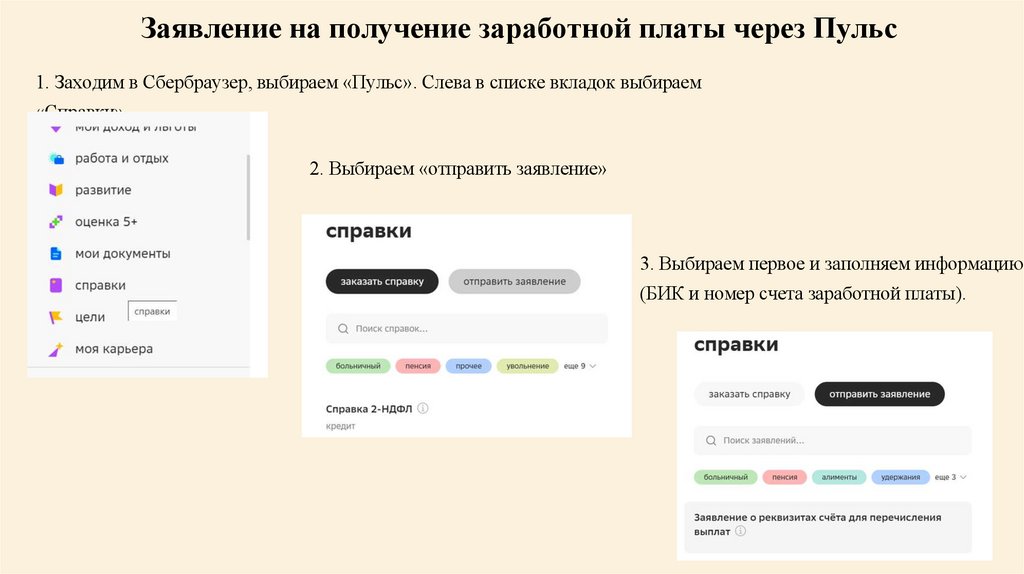
Заявление на получение заработной платы через Пульс1. Заходим в Сбербраузер, выбираем «Пульс». Слева в списке вкладок выбираем
«Справки»
2. Выбираем «отправить заявление»
3. Выбираем первое и заполняем информацию
(БИК и номер счета заработной платы).
21.
Профсоюзные взносыПрофессиональный союз (профсоюз) — добровольное общественное объединение людей, связанных общими
интересами по роду своей деятельности на производстве, в сфере обслуживания, культуре и др.
Финансовые возможности пофсоюза:
-отчисления 0,7% и только от оклада
-максимальная сумма выплат в год по материальной помощи 25 000 руб.
-компенсация билетов на культурно-массовые мероприятия 1500руб в год.
-если подразделение не менее 85% в профсоюзе, то 1 раз в год оплата командообразующего мероприятия (оплата
зависит от территории области и от кластера населенного пункта).
Участие в профсоюзе позволяет:
- участвовать в корпоративных мероприятиях (туристические поездки, посещение театров, концертов, и т.д.);
- получать финансовую поддержку на семейные и культурных мероприятия (спортивные праздники, отдых выходного
дня, новогодние елки, подарки и т.д.);
- получать социальную поддержку и материальную помощь в радостных и печальных личных событиях;
- помогать своим коллегам, которые оказались в трудной жизненной ситуации, проявлять заботу и внимание к своей
Команде.
Чтобы вступить в профсоюз, необходимо подать заявление в Пульсе: Пульс – Справки – Заявление на удержание из
зарплаты профсоюзных взносов (возможно отправить заявление получится только на рабочем столе Omega (Alpha).
22.
____________________________________________________________________________________________________________________Чтобы вступить в профсоюз, необходимо подать заявление в Пульсе: Пульс – Справки – Заявление на удержание из зарплаты
профсоюзных взносов (возможно отправить заявление получится только на рабочем столе Omega (Alpha).
_______________________________________________________________________________________________________
1. Заходим в Сбербраузер на удаленном рабочем столе, выбираем «Пульс». Слева в списке
вкладок выбираем «Справки»
2. Выбираем «отправить заявление»
3. Выбираем последнее «Заявление на удержание из
зарплаты профсоюзных взносов»
23.
Знакомство с платформой «Пульс»Платформа «Пульс» – это так называемый личный кабинет каждого сотрудника, где он может ознакомиться со следующей
информацией:
- Правильное название должности
- Правильное название места работы
- Свой табельный номер, который необходим для подписания определенных документов, при звонке на горячую линию любой
поддержки и обозначения оборудования
- Две корпоративные почты: внешняя и внутренняя
Также сотрудникам необходимо полностью заполнять свой профиль – выбрать фотографию и прописать о себе все важное, что
позволит лучше узнать о Вас другим сотрудникам, руководителям, начальникам.
24.
Мой доход и льготы25.
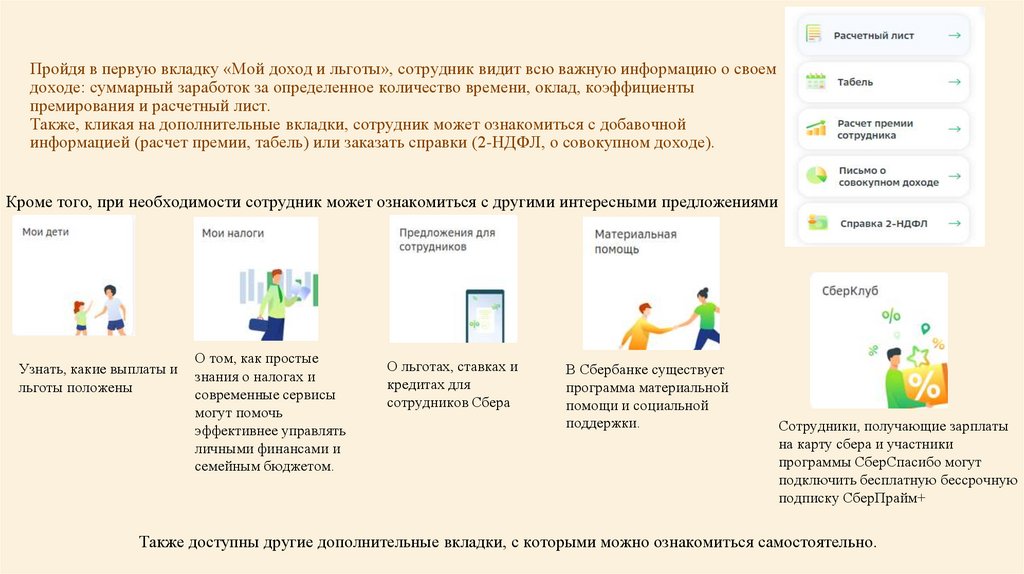
Пройдя в первую вкладку «Мой доход и льготы», сотрудник видит всю важную информацию о своемдоходе: суммарный заработок за определенное количество времени, оклад, коэффициенты
премирования и расчетный лист.
Также, кликая на дополнительные вкладки, сотрудник может ознакомиться с добавочной
информацией (расчет премии, табель) или заказать справки (2-НДФЛ, о совокупном доходе).
Кроме того, при необходимости сотрудник может ознакомиться с другими интересными предложениями
Узнать, какие выплаты и
льготы положены
О том, как простые
знания о налогах и
современные сервисы
могут помочь
эффективнее управлять
личными финансами и
семейным бюджетом.
О льготах, ставках и
кредитах для
сотрудников Сбера
В Сбербанке существует
программа материальной
помощи и социальной
поддержки.
Сотрудники, получающие зарплаты
на карту сбера и участники
программы СберСпасибо могут
подключить бесплатную бессрочную
подписку СберПрайм+
Также доступны другие дополнительные вкладки, с которыми можно ознакомиться самостоятельно.
26.
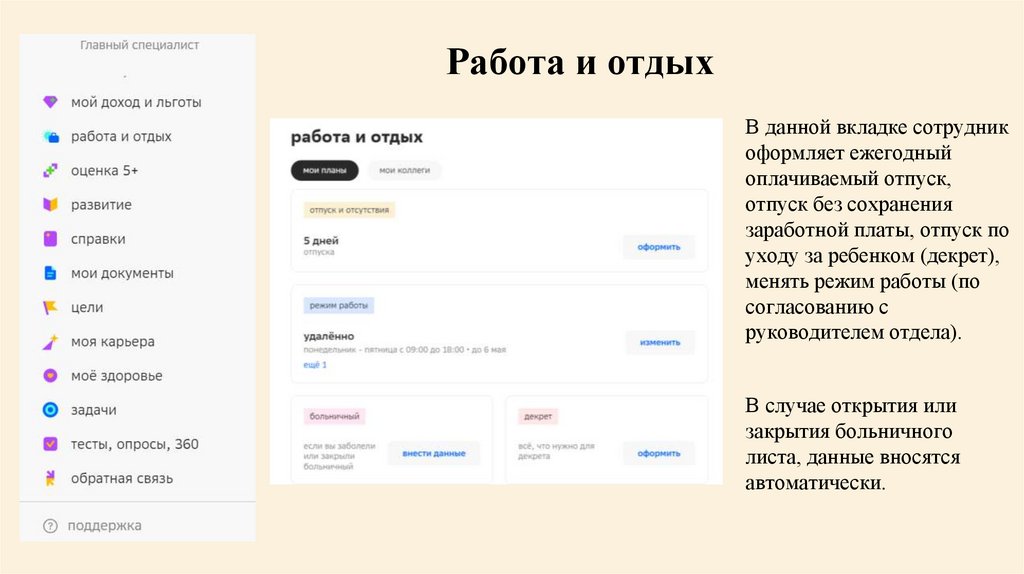
Работа и отдыхВ данной вкладке сотрудник
оформляет ежегодный
оплачиваемый отпуск,
отпуск без сохранения
заработной платы, отпуск по
уходу за ребенком (декрет),
менять режим работы (по
согласованию с
руководителем отдела).
В случае открытия или
закрытия больничного
листа, данные вносятся
автоматически.
27.
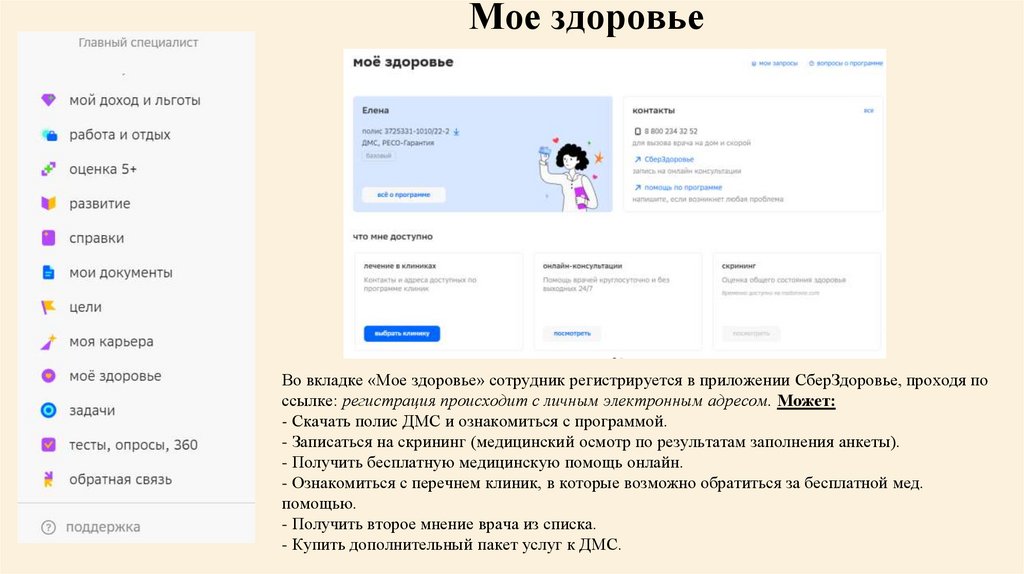
Мое здоровьеВо вкладке «Мое здоровье» сотрудник регистрируется в приложении СберЗдоровье, проходя по
ссылке: регистрация происходит с личным электронным адресом. Может:
- Скачать полис ДМС и ознакомиться с программой.
- Записаться на скрининг (медицинский осмотр по результатам заполнения анкеты).
- Получить бесплатную медицинскую помощь онлайн.
- Ознакомиться с перечнем клиник, в которые возможно обратиться за бесплатной мед.
помощью.
- Получить второе мнение врача из списка.
- Купить дополнительный пакет услуг к ДМС.
28.
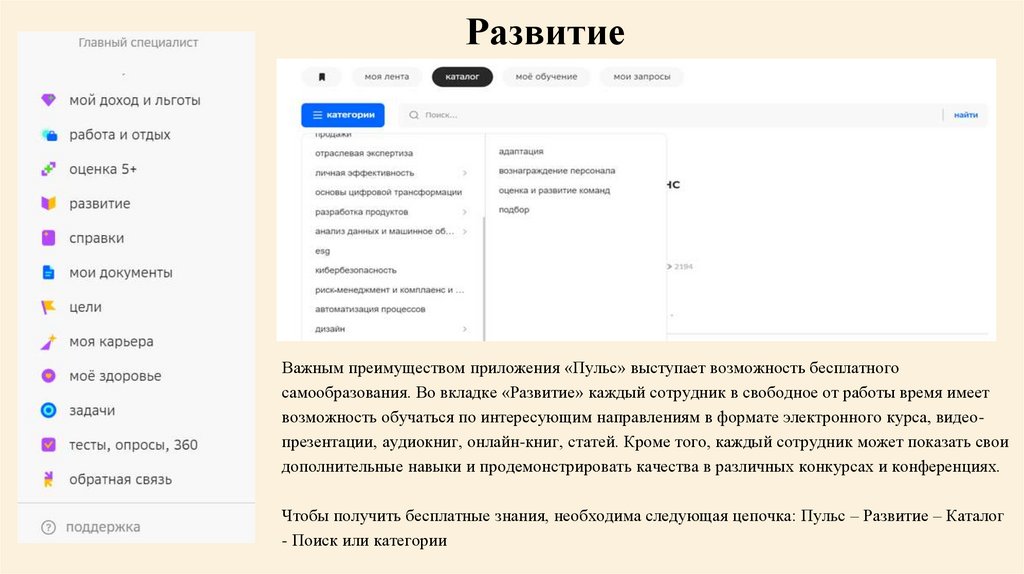
РазвитиеВажным преимуществом приложения «Пульс» выступает возможность бесплатного
самообразования. Во вкладке «Развитие» каждый сотрудник в свободное от работы время имеет
возможность обучаться по интересующим направлениям в формате электронного курса, видеопрезентации, аудиокниг, онлайн-книг, статей. Кроме того, каждый сотрудник может показать свои
дополнительные навыки и продемонстрировать качества в различных конкурсах и конференциях.
Чтобы получить бесплатные знания, необходима следующая цепочка: Пульс – Развитие – Каталог
- Поиск или категории
29.
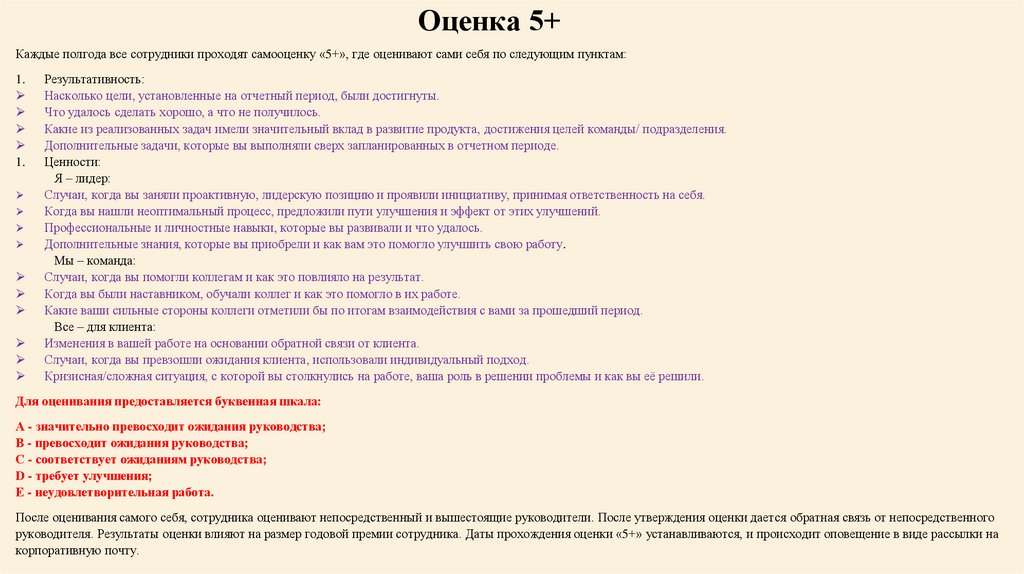
Оценка 5+Каждые полгода все сотрудники проходят самооценку «5+», где оценивают сами себя по следующим пунктам:
1.
1.
Результативность:
Насколько цели, установленные на отчетный период, были достигнуты.
Что удалось сделать хорошо, а что не получилось.
Какие из реализованных задач имели значительный вклад в развитие продукта, достижения целей команды/ подразделения.
Дополнительные задачи, которые вы выполняли сверх запланированных в отчетном периоде.
Ценности:
Я – лидер:
Случаи, когда вы заняли проактивную, лидерскую позицию и проявили инициативу, принимая ответственность на себя.
Когда вы нашли неоптимальный процесс, предложили пути улучшения и эффект от этих улучшений.
Профессиональные и личностные навыки, которые вы развивали и что удалось.
Дополнительные знания, которые вы приобрели и как вам это помогло улучшить свою работу.
Мы – команда:
Случаи, когда вы помогли коллегам и как это повлияло на результат.
Когда вы были наставником, обучали коллег и как это помогло в их работе.
Какие ваши сильные стороны коллеги отметили бы по итогам взаимодействия с вами за прошедший период.
Все – для клиента:
Изменения в вашей работе на основании обратной связи от клиента.
Случаи, когда вы превзошли ожидания клиента, использовали индивидуальный подход.
Кризисная/сложная ситуация, с которой вы столкнулись на работе, ваша роль в решении проблемы и как вы её решили.
Для оценивания предоставляется буквенная шкала:
А - значительно превосходит ожидания руководства;
В - превосходит ожидания руководства;
С - соответствует ожиданиям руководства;
D - требует улучшения;
Е - неудовлетворительная работа.
После оценивания самого себя, сотрудника оценивают непосредственный и вышестоящие руководители. После утверждения оценки дается обратная связь от непосредственного
руководителя. Результаты оценки влияют на размер годовой премии сотрудника. Даты прохождения оценки «5+» устанавливаются, и происходит оповещение в виде рассылки на
корпоративную почту.
30.
Мои доступыМои доступы – это платформа, с помощью которой можно решить блокировку учетной записи, сбросить или изменить
пароль для входа в учетную запись.
СберДруг
СберДруг – это платформа, с помощью которой сотрудники создаются заявки для решения различных технических
проблем, для получения доступов. На этой платформе можно увидеть оборудование, которое закреплено за
сотрудником, сдать его или создать заявку на получение дополнительных предметов (только при необходимости, если
сообщит руководитель).
31.
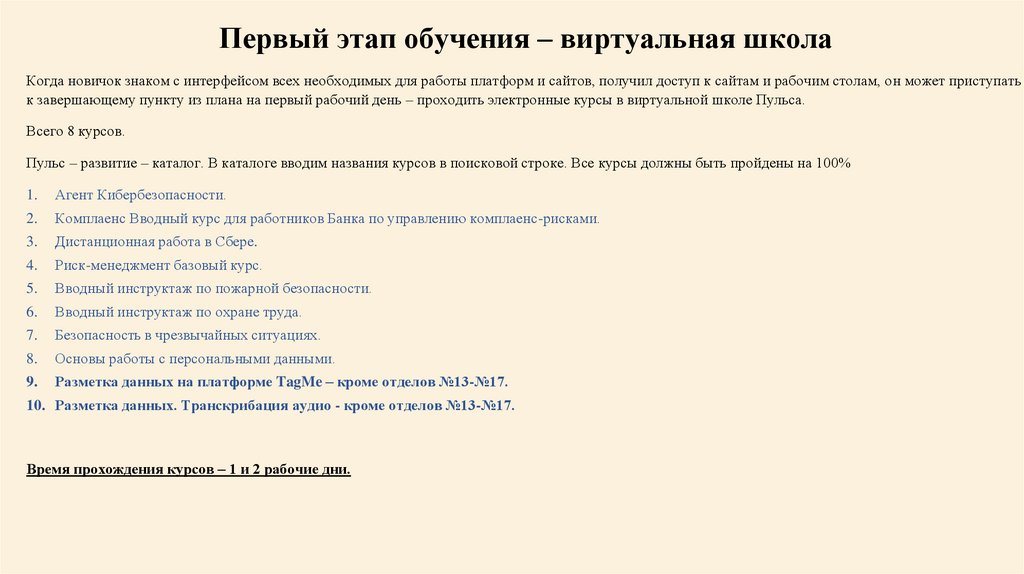
Первый этап обучения – виртуальная школаКогда новичок знаком с интерфейсом всех необходимых для работы платформ и сайтов, получил доступ к сайтам и рабочим столам, он может приступать
к завершающему пункту из плана на первый рабочий день – проходить электронные курсы в виртуальной школе Пульса.
Всего 8 курсов.
Пульс – развитие – каталог. В каталоге вводим названия курсов в поисковой строке. Все курсы должны быть пройдены на 100%
1.
Агент Кибербезопасности.
2.
Комплаенс Вводный курс для работников Банка по управлению комплаенс-рисками.
3.
Дистанционная работа в Сбере.
4.
Риск-менеджмент базовый курс.
5.
Вводный инструктаж по пожарной безопасности.
6.
Вводный инструктаж по охране труда.
7.
Безопасность в чрезвычайных ситуациях.
8.
Основы работы с персональными данными.
9.
Разметка данных на платформе TagMe – кроме отделов №13-№17.
10. Разметка данных. Транскрибация аудио - кроме отделов №13-№17.
Время прохождения курсов – 1 и 2 рабочие дни.
32.
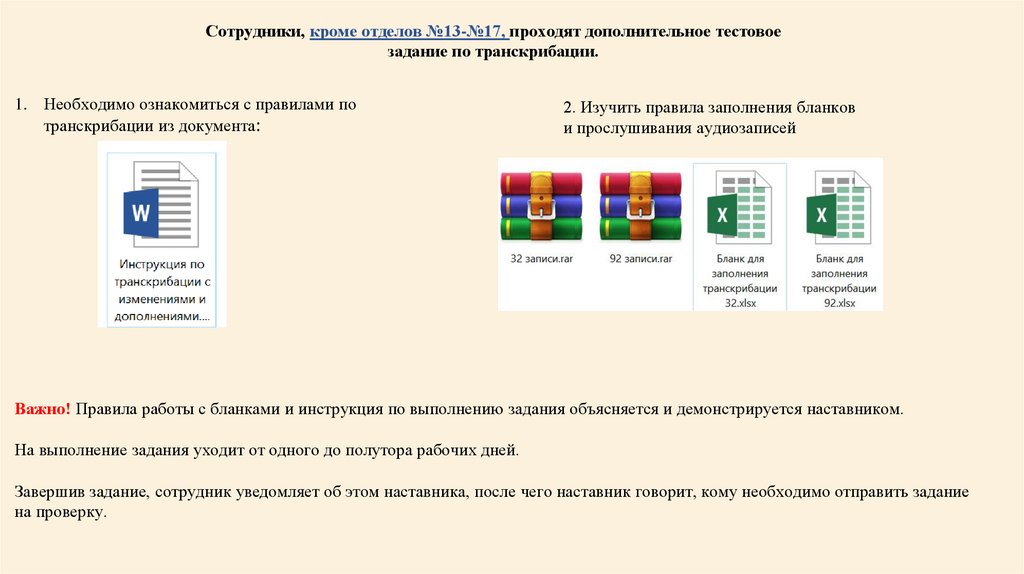
Сотрудники, кроме отделов №13-№17, проходят дополнительное тестовоезадание по транскрибации.
1. Необходимо ознакомиться с правилами по
транскрибации из документа:
2. Изучить правила заполнения бланков
и прослушивания аудиозаписей
Важно! Правила работы с бланками и инструкция по выполнению задания объясняется и демонстрируется наставником.
На выполнение задания уходит от одного до полутора рабочих дней.
Завершив задание, сотрудник уведомляет об этом наставника, после чего наставник говорит, кому необходимо отправить задание
на проверку.
33.
Что такое обучение, как оно проходит, и кто проводит?После завершения всех 8-ми курсов из списка в виртуальной школе сотрудник переходит к следующему этапу обучения – ВКС с
куратором проекта и последующее прохождение тренировочных и экзаменационных заданий на платформе TagMe.
За каждым проектом закреплен куратор – специалист, который ведет этот проект: обучает сотрудников, следит за качеством разметки и
каждого разметчика, помогает решать сложные и спорные ситуации в разметке.
Заблаговременно на почту сотруднику приходит письмо от куратора проекта с приглашением на обучение, где прописано место встречи,
дата и время встречи, прилагается документ с инструкцией к проекту.
Название проекта, по
которому проводится
обучение
Дата и
местное время
проведения
обучения
Ссылка на подключение,
которую необходимо
скопировать и вставить в
строку ссылок в новой
вкладке в Сбербраузере
34.
Что такое обучение, как оно проходит, и кто проводит?В СберБраузере сотрудник попадает на страницу сайта
SberJazz. Необходимо нажать «Отмена» в всплывающем
окне и кликнуть на кнопку «Продолжить в браузере».
В правом верхнем углу нажать «Войти как сотрудник Сбера», так
автоматически будут видны ФИО сотрудника полностью для
дальнейшего внесения в список присутствующих.
Сотрудник попадает в комнату для проведения обучения. Камера и
микрофон выключены автоматически. Чтобы их включить, нужно
нажать слева внизу на соответствующий значок.
35.
Что такое обучение, как оно проходит, и кто проводит?Обучение разметке проводится следующим образом:
o Куратор демонстрирует инструкцию по проекту на общем экране, который видит каждый присутствующий.
o Согласно инструкции куратор рассказывает суть разметки, правила разметки и разбирает подробно конкретные примеры
заданий.
o В заключение объяснения информации по инструкции сотрудники могут задать вопрос куратору в реальном ремени, если у
них остались вопросы или пробелы в полученной информации.
o После ответов на вопросы сотрудников куратор знакомит их с интерфейсом разметки: как правильно называется проект на
платформе TagMe, как зайти в проект, как выглядит задание на платформе, куда и в каком случае нажимать.
o Когда сотрудники получили всю необходимую информацию, ВКС-обучение завершается. Разметчики еще раз прочитывают
внимательно инструкцию и приступают к самостоятельной сдаче тренировочных и экзаменационных заданий.
o Тренировочные задания предполагают подсказки, если сотрудник ошибается в ответе. Экзаменационные задания не
предполагают подсказку. Именно от результатов экзамена зависит появится ли рабочая задача у сотрудника.
o Если не появляется проекта совсем в течение 30-60 минут, значит два варианта: или сотрудник плохо сдал экзамен и не
получил доступа к разметке, или рабочих задач по данному проекту совсем нет в данный момент.
o Если после обновления главной страницы на платформе TagMe сотрудник вновь видит проект с тем же названием,
необходимо проверить: если в названии задачи внутри разметки есть слово «rehab» - значит сотруднику не хватило немного
качества до рабочей задачи. Если этого слова в названии задачи нет – значит сотрудник успешно сдал экзамен и получил
доступ к рабочей задаче.
36.
СберЧат и поиск информации в группахНа второй или третий рабочий день необходимо зайти в приложение СберЧат – оно находится на рабочем столе
Кликаем дважды левой кнопкой мыши, тем самым запуская приложение. Далее нажимаем «Войти как сотрудник ПАО»
В левом верхнем углу в поисковой строке пишем точное название
проекта, который необходим
У каждого сотрудника есть доступ в приложение СберЧат, где сформированы группы по многим видам разметок. В таких группах обсуждаются крайне
сложные вопросы при ведении разметки, а также сохраняются ответы кураторов и вспомогательные материалы.
Прежде, чем задавать вопрос, убедитесь, не была ли предоставлена информация по Вашему вопросу ранее. Чтобы это проверить, необходимо зайти в
группу в СберЧате и нажать на значок лупы справа от названия группы.
В появившейся строке для ввода написать вопрос или фразу. Если ранее была дана информация, ниже поисковой строки появится список с
сообщениями сотрудников, где желтым цветом выделятся фраза/слово.
Если информация не найдена – можно задавать вопрос в группу.
37.
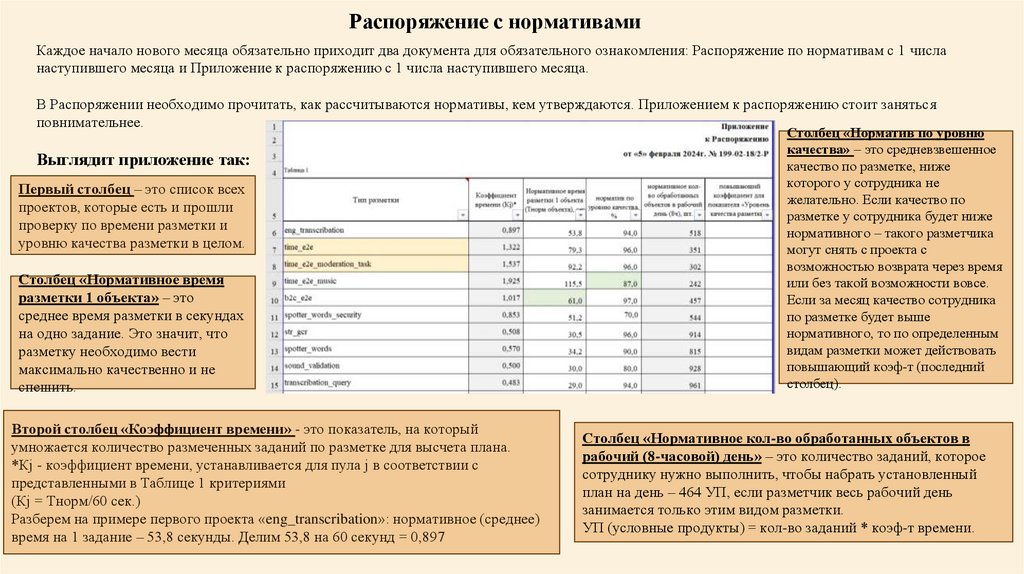
Распоряжение с нормативамиКаждое начало нового месяца обязательно приходит два документа для обязательного ознакомления: Распоряжение по нормативам с 1 числа
наступившего месяца и Приложение к распоряжению с 1 числа наступившего месяца.
В Распоряжении необходимо прочитать, как рассчитываются нормативы, кем утверждаются. Приложением к распоряжению стоит заняться
повнимательнее.
Выглядит приложение так:
Первый столбец – это список всех
проектов, которые есть и прошли
проверку по времени разметки и
уровню качества разметки в целом.
Столбец «Нормативное время
разметки 1 объекта» – это
среднее время разметки в секундах
на одно задание. Это значит, что
разметку необходимо вести
максимально качественно и не
спешить.
Второй столбец «Коэффициент времени» - это показатель, на который
умножается количество размеченных заданий по разметке для высчета плана.
*Кj - коэффициент времени, устанавливается для пула j в соответствии с
представленными в Таблице 1 критериями
(Кj = Тнорм/60 сек.)
Разберем на примере первого проекта «eng_transcribation»: нормативное (среднее)
время на 1 задание – 53,8 секунды. Делим 53,8 на 60 секунд = 0,897
Столбец «Норматив по уровню
качества» – это средневзвешенное
качество по разметке, ниже
которого у сотрудника не
желательно. Если качество по
разметке у сотрудника будет ниже
нормативного – такого разметчика
могут снять с проекта с
возможностью возврата через время
или без такой возможности вовсе.
Если за месяц качество сотрудника
по разметке будет выше
нормативного, то по определенным
видам разметки может действовать
повышающий коэф-т (последний
столбец).
Столбец «Нормативное кол-во обработанных объектов в
рабочий (8-часовой) день» – это количество заданий, которое
сотруднику нужно выполнить, чтобы набрать установленный
план на день – 464 УП, если разметчик весь рабочий день
занимается только этим видом разметки.
УП (условные продукты) = кол-во заданий * коэф-т времени.
38.
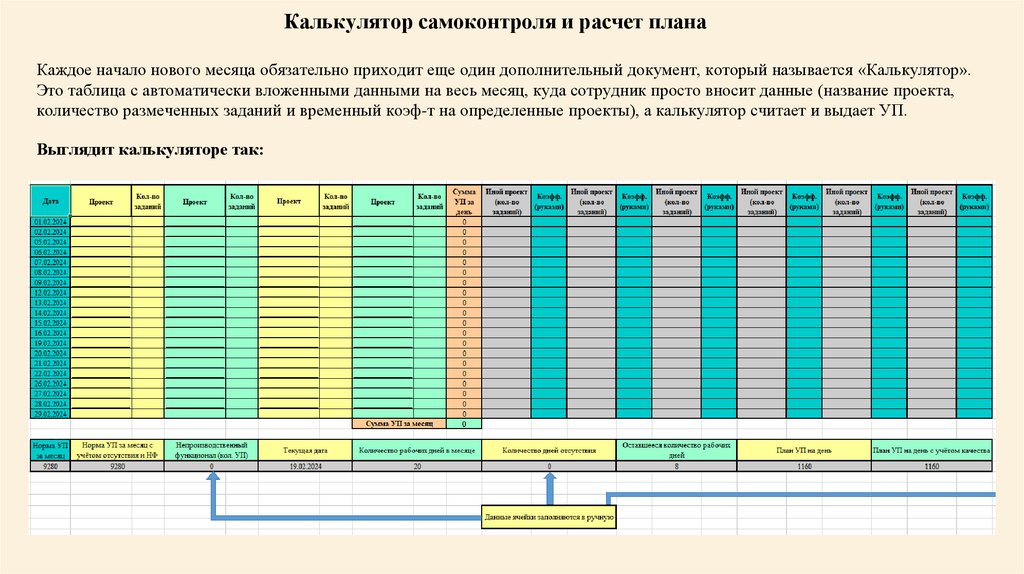
Калькулятор самоконтроля и расчет планаКаждое начало нового месяца обязательно приходит еще один дополнительный документ, который называется «Калькулятор».
Это таблица с автоматически вложенными данными на весь месяц, куда сотрудник просто вносит данные (название проекта,
количество размеченных заданий и временный коэф-т на определенные проекты), а калькулятор считает и выдает УП.
Выглядит калькуляторе так:
39.
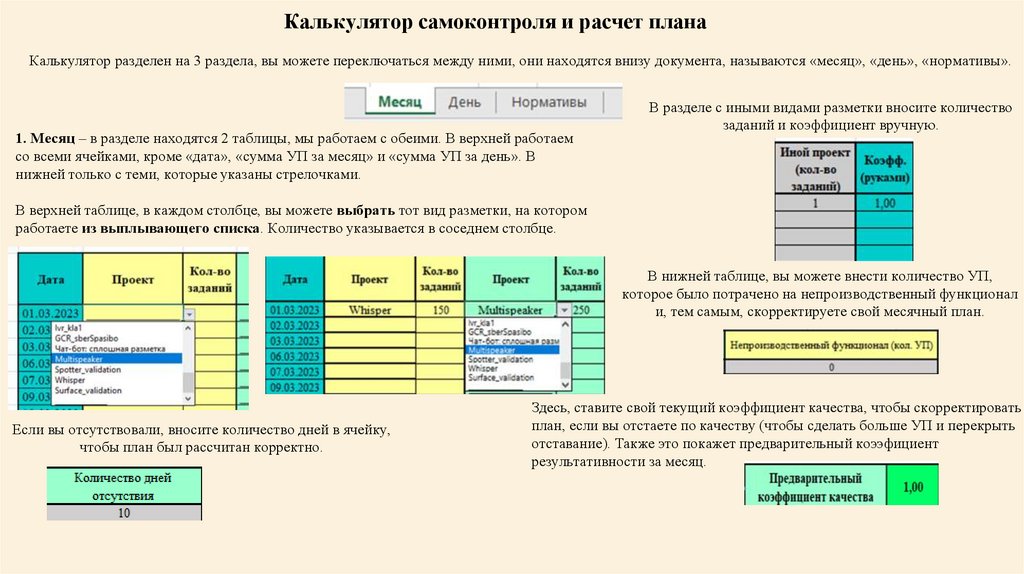
Калькулятор самоконтроля и расчет планаКалькулятор разделен на 3 раздела, вы можете переключаться между ними, они находятся внизу документа, называются «месяц», «день», «нормативы».
1. Месяц – в разделе находятся 2 таблицы, мы работаем с обеими. В верхней работаем
со всеми ячейками, кроме «дата», «сумма УП за месяц» и «сумма УП за день». В
нижней только с теми, которые указаны стрелочками.
В разделе с иными видами разметки вносите количество
заданий и коэффициент вручную.
В верхней таблице, в каждом столбце, вы можете выбрать тот вид разметки, на котором
работаете из выплывающего списка. Количество указывается в соседнем столбце.
В нижней таблице, вы можете внести количество УП,
которое было потрачено на непроизводственный функционал
и, тем самым, скорректируете свой месячный план.
Если вы отсутствовали, вносите количество дней в ячейку,
чтобы план был рассчитан корректно.
Здесь, ставите свой текущий коэффициент качества, чтобы скорректировать
план, если вы отстаете по качеству (чтобы сделать больше УП и перекрыть
отставание). Также это покажет предварительный коээфициент
результативности за месяц.
40.
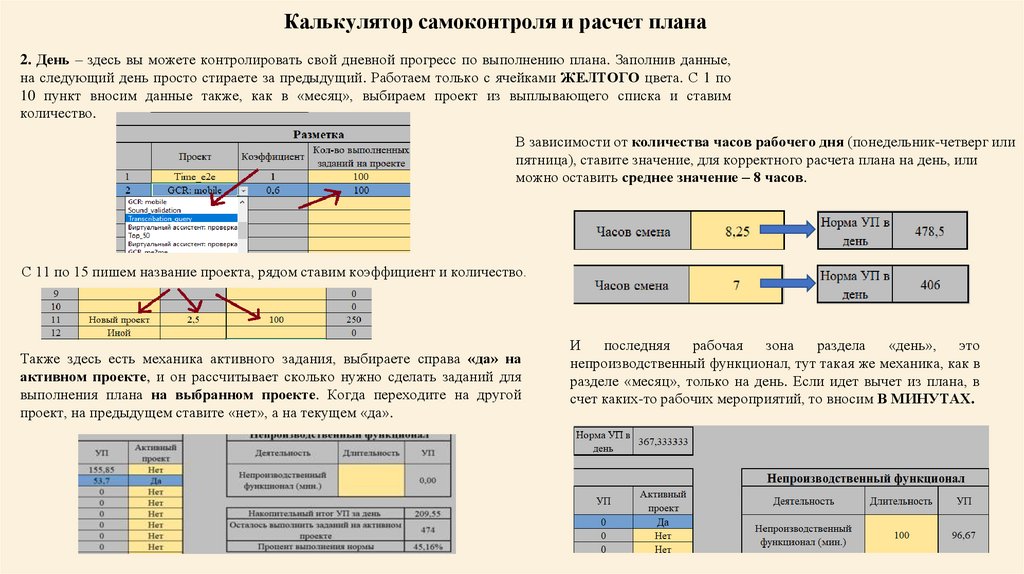
Калькулятор самоконтроля и расчет плана2. День – здесь вы можете контролировать свой дневной прогресс по выполнению плана. Заполнив данные,
на следующий день просто стираете за предыдущий. Работаем только с ячейками ЖЕЛТОГО цвета. С 1 по
10 пункт вносим данные также, как в «месяц», выбираем проект из выплывающего списка и ставим
количество.
В зависимости от количества часов рабочего дня (понедельник-четверг или
пятница), ставите значение, для корректного расчета плана на день, или
можно оставить среднее значение – 8 часов.
С 11 по 15 пишем название проекта, рядом ставим коэффициент и количество.
Также здесь есть механика активного задания, выбираете справа «да» на
активном проекте, и он рассчитывает сколько нужно сделать заданий для
выполнения плана на выбранном проекте. Когда переходите на другой
проект, на предыдущем ставите «нет», а на текущем «да».
И
последняя
рабочая
зона
раздела
«день»,
это
непроизводственный функционал, тут такая же механика, как в
разделе «месяц», только на день. Если идет вычет из плана, в
счет каких-то рабочих мероприятий, то вносим В МИНУТАХ.
41.
Калькулятор самоконтроля и расчет плана3. Нормативы – информация для ознакомления, здесь прописан коэффициент, время разметки в секундах, необходимое количество
заданий для выполнения плана, необходимое качество выполненных заданий и повышающий коэффициент качества.
Непроизводственный функционал (НФ) –
это время, затраченное на ВКС, обучения.
НФ вычитается из плана УП на день. 30 мин =
29 УП; 60 мин = 58 УП.
Время, проведенное на платформе при
прохождении экзамена впервые, видит
руководитель.
Как посчитать коэф-т по рехабу:
Коэф-т на рабочую задачу по проекту * 20 /
100 = коэф-т на рехаб.
42.
Калькулятор самоконтроля и расчет планаЧтобы посмотреть количество размеченных заданий по
определенному проекту, необходимо:
1. Зайти в TagMe и слева пройти в «Статистику».
2. Затем опуститься вниз до строки «Статистика по проекту» и нажать
справа на кнопку «Выбрать проект»
3. В открывшемся окне выбрать необходимый проект. Для удобства
можно воспользоваться быстрым поисков, нажав клавишу F3, и ввести
название проекта.
4. Выбрать фильтр «по часам» и «сегодня»
5. Наводя на каждую точку на диаграмме, сотрудник
увидит количество размеченных заданий за час. Таким
образом, чтобы получить общее кол-во размеченных
заданий по разметке за день или отработанное время с
начала рабочего дня, необходимо суммировать все
цифры с каждой точки. Получившееся число вносим в
калькулятор.
43.
Приоритетность проектов – какую разметку можно брать в работуЕжедневно на корпоративную почту каждому отделу присылается очередность пулов (рабочих задач), в соответствии с которой сотрудники могут
брать разметку в работу.
Пофамильные списки сотрудников,
входящих в ту или иную команду по
проекту можно уточнить у
наставника или посмотреть в
рабочем чате отдела в Телеграмме.
Попасть в команду можно ТОЛЬКО
пройдя обучение, сдав успешно
экзамен по проекту и показывая
хорошее качество на проекте
определенное время.
Первый столбец – это очередность. Чем выше цифра, тем приоритетнее задача.
Второй столбец – это название рабочей задачи/проекта.
Третий столбец – комментарий, который обязательно нужно прочитывать, прежде чем начинать работу.
С 1 по 9 пункты – это командные разметки (в комментарии прописано, что берет в работу только команда).
Остальные пункты – для всех. Начиная с 10 пункта в данной очередности, сотрудник смотрит: проходил ли он обучение и есть ли на платформе
TagMe у него этот проект. Если проект есть и обучение пройдено – можно брать в работу, даже если все остальные пункты тоже есть. Если проекта
нет или обучение не пройдено – идем дальше по списку.
44.
Виды проектов. Каким разметкам наставники обучают новичков самостоятельно, а по каким проектампроводится массовое обучение.
Самостоятельно
Массово
whisper
spotter_words
pskov60_bio_classification
task_safety_SberDevices_general
emotion
pskov60_safety_SberDevices_general
соответствие голоса
fast_commands
классификация голоса
pskov60_chat_safety
bio_2STAGE_SberDevices
pskov60 Translation
spotter_validation
eng_PRETRAIN2_SberDevices_general
transcribation_query
eng_PRETRAIN1_SberDevices_general
perfect_TRAIN_SberDevices_general
транскрибация запроса в ассистент первый этап
multimodal_SberDevices_general
ВАЖНО! Экзамены, кроме spotter_words, spotter_validation и transcribation_query, можно пройти только ОДИН РАЗ. Второй
попытки не будет дано.
При повторном прохождении экзаменов по проектам spotter_words, spotter_validation и transcribation_query затраченное время
никуда не засчитывается.
45.
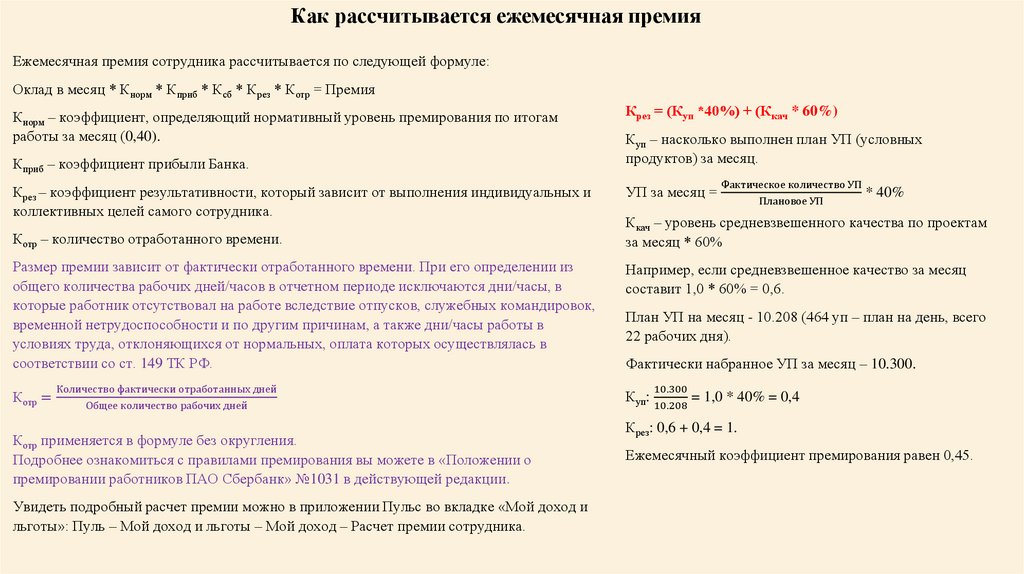
Как рассчитывается ежемесячная премияЕжемесячная премия сотрудника рассчитывается по следующей формуле:
Оклад в месяц * Кнорм * Кприб * Ксб * Крез * Котр = Премия
Кнорм – коэффициент, определяющий нормативный уровень премирования по итогам
работы за месяц (0,40).
Кприб – коэффициент прибыли Банка.
Крез – коэффициент результативности, который зависит от выполнения индивидуальных и
коллективных целей самого сотрудника.
Котр – количество отработанного времени.
Размер премии зависит от фактически отработанного времени. При его определении из
общего количества рабочих дней/часов в отчетном периоде исключаются дни/часы, в
которые работник отсутствовал на работе вследствие отпусков, служебных командировок,
временной нетрудоспособности и по другим причинам, а также дни/часы работы в
условиях труда, отклоняющихся от нормальных, оплата которых осуществлялась в
соответствии со ст. 149 ТК РФ.
Котр =
Количество фактически отработанных дней
Общее количество рабочих дней
Котр применяется в формуле без округления.
Подробнее ознакомиться с правилами премирования вы можете в «Положении о
премировании работников ПАО Сбербанк» №1031 в действующей редакции.
Увидеть подробный расчет премии можно в приложении Пульс во вкладке «Мой доход и
льготы»: Пуль – Мой доход и льготы – Мой доход – Расчет премии сотрудника.
Крез = (Куп *40%) + (Ккач * 60%)
Куп – насколько выполнен план УП (условных
продуктов) за месяц.
УП за месяц =
Фактическое количество УП
Плановое УП
* 40%
Ккач – уровень средневзвешенного качества по проектам
за месяц * 60%
Например, если средневзвешенное качество за месяц
составит 1,0 * 60% = 0,6.
План УП на месяц - 10.208 (464 уп – план на день, всего
22 рабочих дня).
Фактически набранное УП за месяц – 10.300.
Куп:
10.300
10.208
= 1,0 * 40% = 0,4
Крез: 0,6 + 0,4 = 1.
Ежемесячный коэффициент премирования равен 0,45.
46.
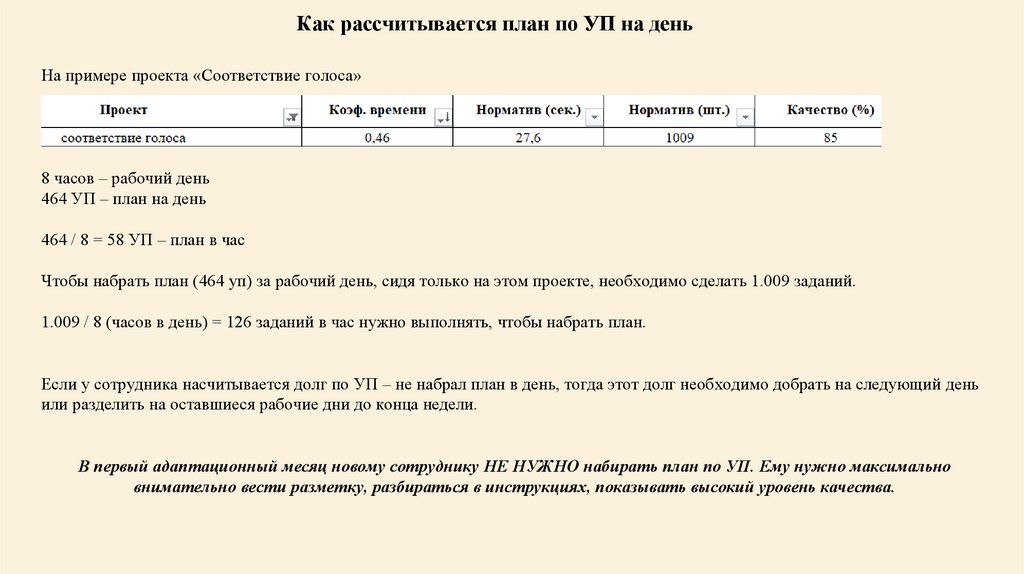
Как рассчитывается план по УП на деньНа примере проекта «Соответствие голоса»
8 часов – рабочий день
464 УП – план на день
464 / 8 = 58 УП – план в час
Чтобы набрать план (464 уп) за рабочий день, сидя только на этом проекте, необходимо сделать 1.009 заданий.
1.009 / 8 (часов в день) = 126 заданий в час нужно выполнять, чтобы набрать план.
Если у сотрудника насчитывается долг по УП – не набрал план в день, тогда этот долг необходимо добрать на следующий день
или разделить на оставшиеся рабочие дни до конца недели.
В первый адаптационный месяц новому сотруднику НЕ НУЖНО набирать план по УП. Ему нужно максимально
внимательно вести разметку, разбираться в инструкциях, показывать высокий уровень качества.
47.
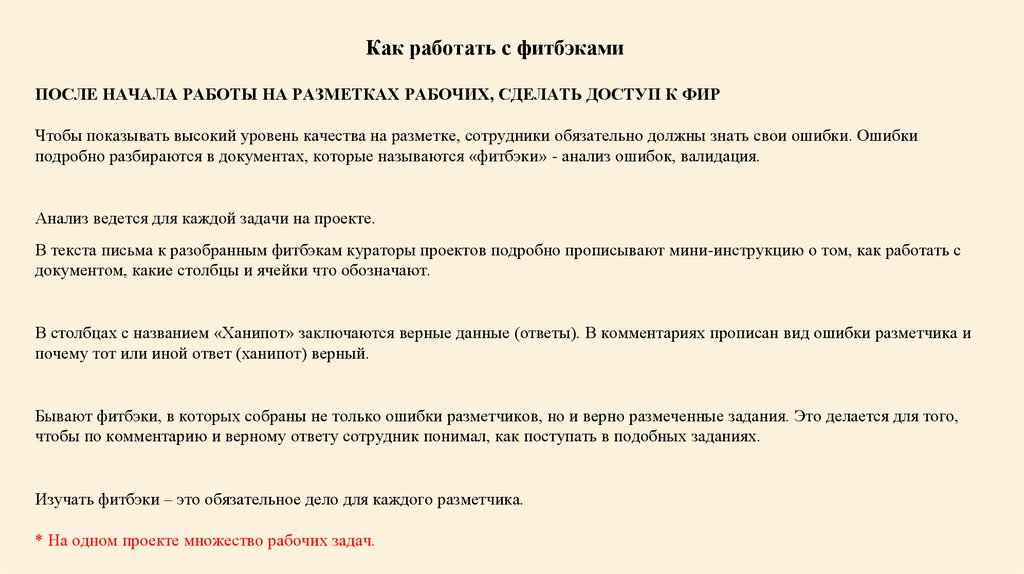
Как работать с фитбэкамиПОСЛЕ НАЧАЛА РАБОТЫ НА РАЗМЕТКАХ РАБОЧИХ, СДЕЛАТЬ ДОСТУП К ФИР
Чтобы показывать высокий уровень качества на разметке, сотрудники обязательно должны знать свои ошибки. Ошибки
подробно разбираются в документах, которые называются «фитбэки» - анализ ошибок, валидация.
Анализ ведется для каждой задачи на проекте.
В текста письма к разобранным фитбэкам кураторы проектов подробно прописывают мини-инструкцию о том, как работать с
документом, какие столбцы и ячейки что обозначают.
В столбцах с названием «Ханипот» заключаются верные данные (ответы). В комментариях прописан вид ошибки разметчика и
почему тот или иной ответ (ханипот) верный.
Бывают фитбэки, в которых собраны не только ошибки разметчиков, но и верно размеченные задания. Это делается для того,
чтобы по комментарию и верному ответу сотрудник понимал, как поступать в подобных заданиях.
Изучать фитбэки – это обязательное дело для каждого разметчика.
* На одном проекте множество рабочих задач.
48.
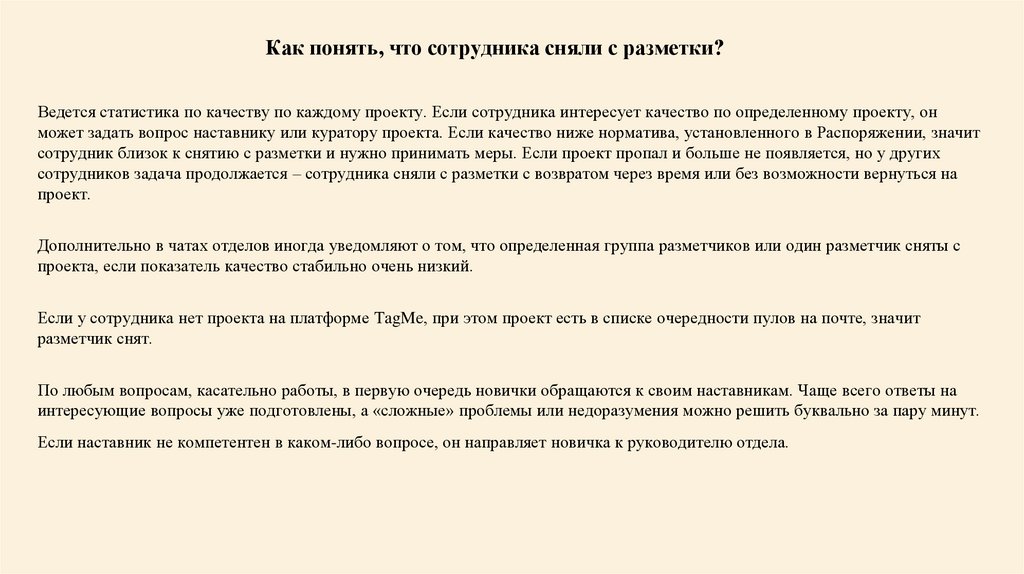
Как понять, что сотрудника сняли с разметки?Ведется статистика по качеству по каждому проекту. Если сотрудника интересует качество по определенному проекту, он
может задать вопрос наставнику или куратору проекта. Если качество ниже норматива, установленного в Распоряжении, значит
сотрудник близок к снятию с разметки и нужно принимать меры. Если проект пропал и больше не появляется, но у других
сотрудников задача продолжается – сотрудника сняли с разметки с возвратом через время или без возможности вернуться на
проект.
Дополнительно в чатах отделов иногда уведомляют о том, что определенная группа разметчиков или один разметчик сняты с
проекта, если показатель качество стабильно очень низкий.
Если у сотрудника нет проекта на платформе TagMe, при этом проект есть в списке очередности пулов на почте, значит
разметчик снят.
По любым вопросам, касательно работы, в первую очередь новички обращаются к своим наставникам. Чаще всего ответы на
интересующие вопросы уже подготовлены, а «сложные» проблемы или недоразумения можно решить буквально за пару минут.
Если наставник не компетентен в каком-либо вопросе, он направляет новичка к руководителю отдела.
49.
Домены у платформы TagMe, проблемы с платформойTagMe – это платформа, на которой ведется разметка, то есть основная работа сотрудников. Платформа имеет три домена: Alpha, Sigma, Cloud.
Просьба, не путать с рабочими столами.
Домены Sigma и Cloud расположены на внешнем рабочем столе. Домен Alpha расположен на внутреннем рабочем столе.
Если возникают проблемы в работе платформы TagMe, необходимо оповестить об этом наставника. Если проблема единичная, первое, что нужно
сделать – это почистить историю браузера и кэш на ноутбуке (если такая возможность есть). Чтобы почистить кэш на ноутбуке, необходимо нажать на
значок Сбера на рабочем столе:
Если проблема не решена или массовая, необходимо создать заявку в СберДруге:
СберДруг – в поисковой строке написать «Некорректная работа TagMe» - выбрать
сервис «АС Tagme. Сообщить о проблеме/Сбросить пароль»
Прокрутить ползунок в самый низ и выбрать
«Удаление временных файлов браузеров и Java»
Заполнить заявку.