










 management
Similar presentations:





Облік товару. Загальні правила приймання
1.
Облік товару2.
Загальні правилаприймання
3.
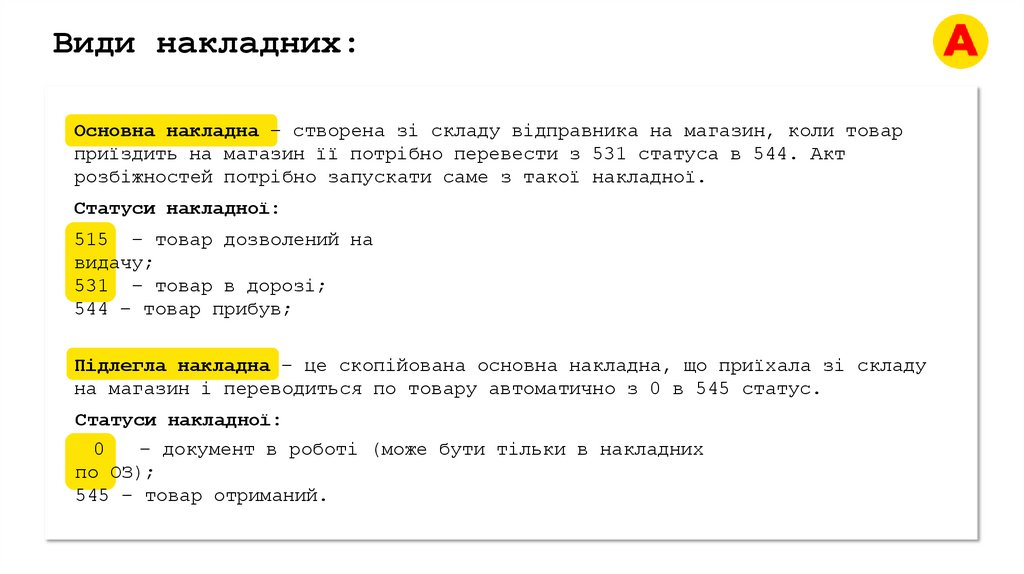
Види накладних:Основна накладна – створена зі складу відправника на магазин, коли товар
приїздить на магазин її потрібно перевести з 531 статуса в 544. Акт
розбіжностей потрібно запускати саме з такої накладної.
Статуси накладної:
515 – товар дозволений на
видачу;
531 – товар в дорозі;
544 – товар прибув;
Підлегла накладна – це скопійована основна накладна, що приїхала зі складу
на магазин і переводиться по товару автоматично з 0 в 545 статус.
Статуси накладної:
0
– документ в роботі (може бути тільки в накладних
по ОЗ);
545 – товар отриманий.
4.
Цикл статусу накладної на товар в програмі БізнесТовар в
дорозі
до
магазину
Приймання товару
через мобільний
додаток «Аврора»
Автоматично
формується
підлегла
накладна
515
531
544
545
товар
дозволений
на видачу
товар в
дорозі
товар
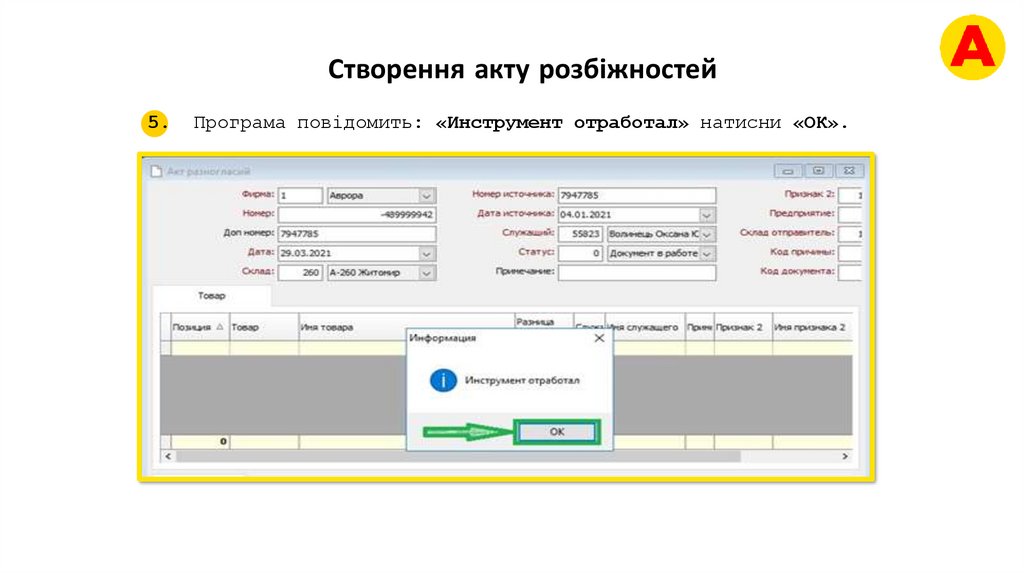
прибув
товар
отриманий
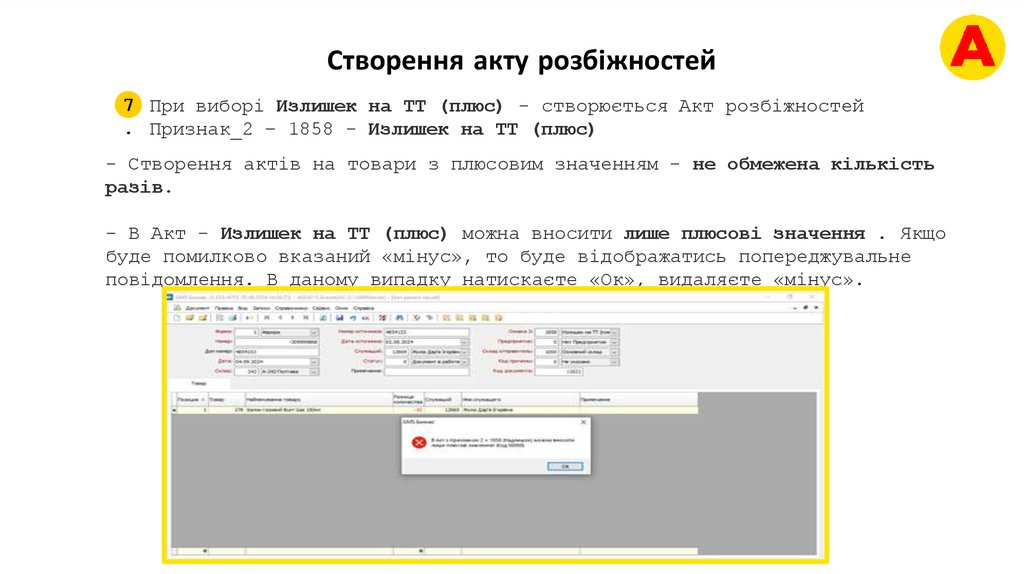
Основна
Основна
Основна
Підлегла
Товар на
складі
готовий до
відправки
Етап
Статус
накладної
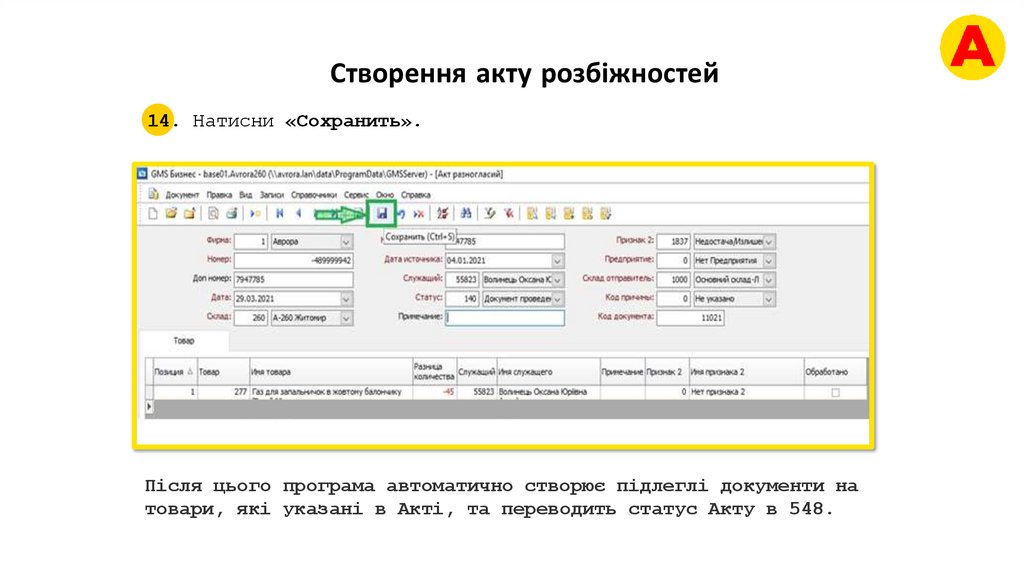
Вид
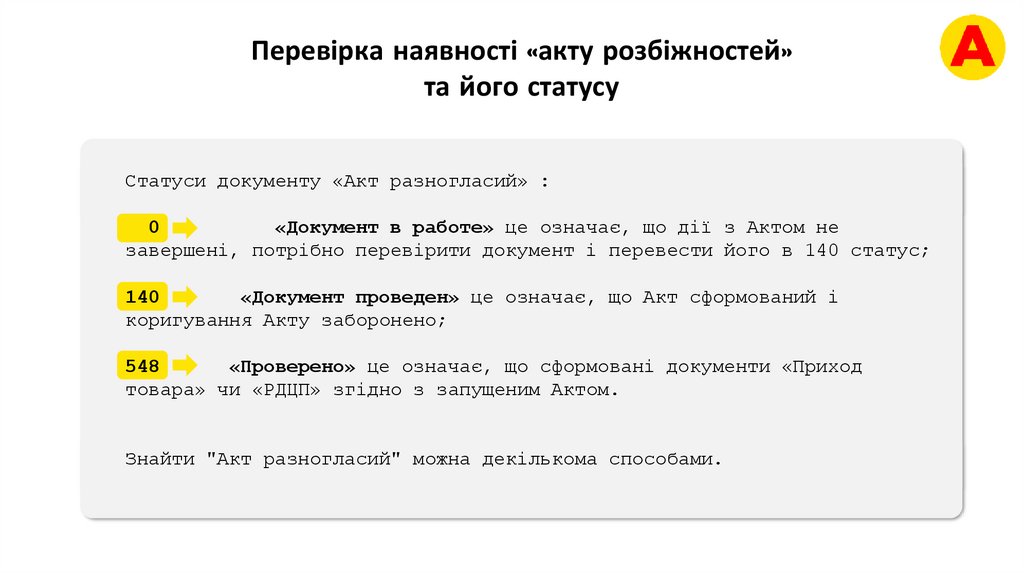
накладної
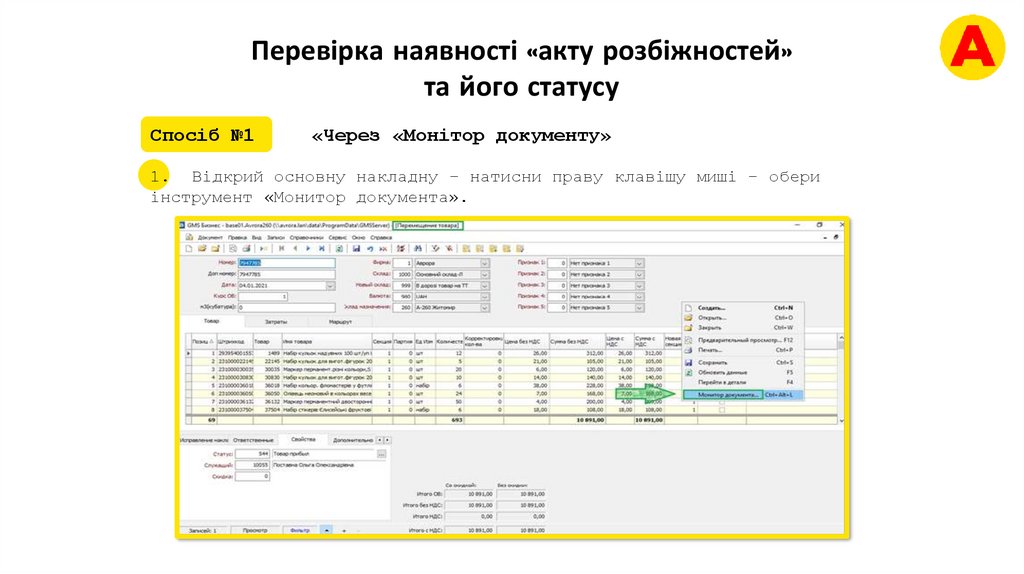
5.
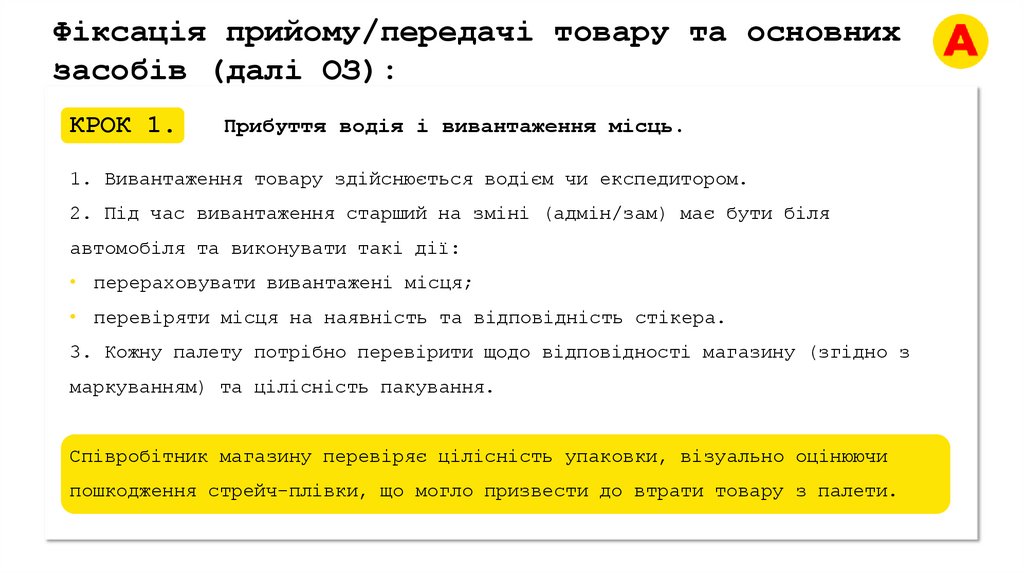
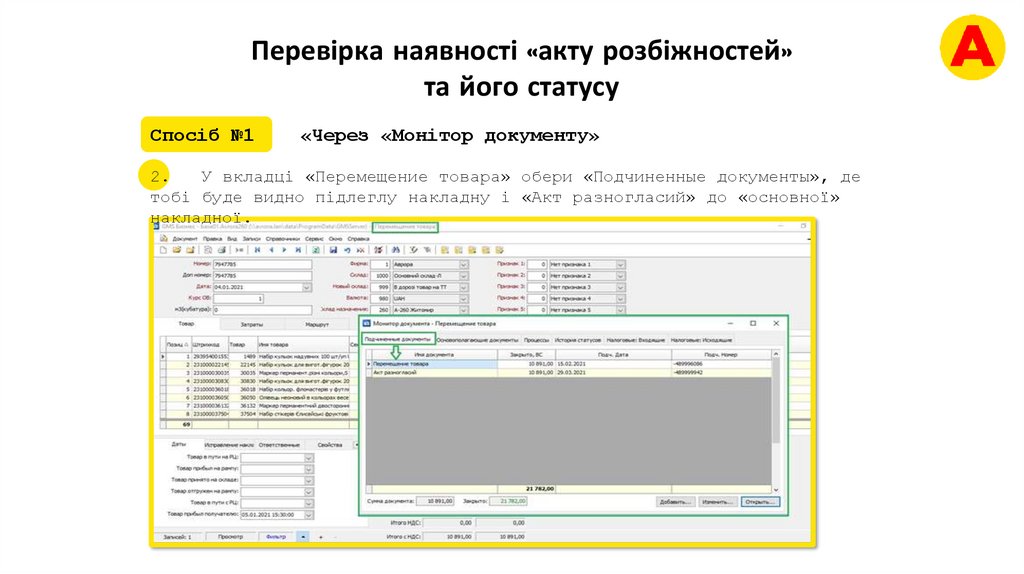
Фіксація прийому/передачі товару та основнихзасобів (далі ОЗ):
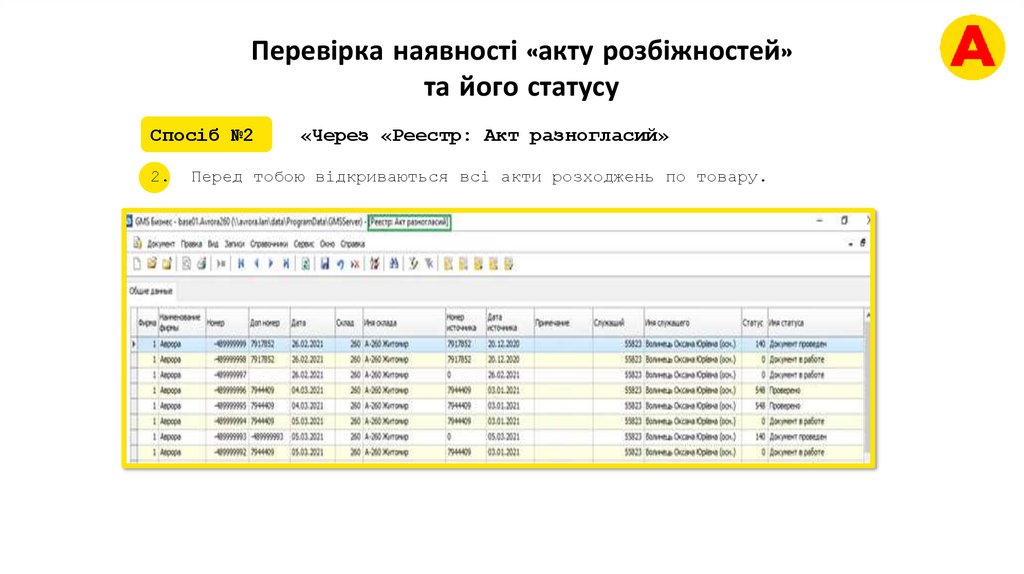
КРОК 1.
Прибуття водія і вивантаження місць.
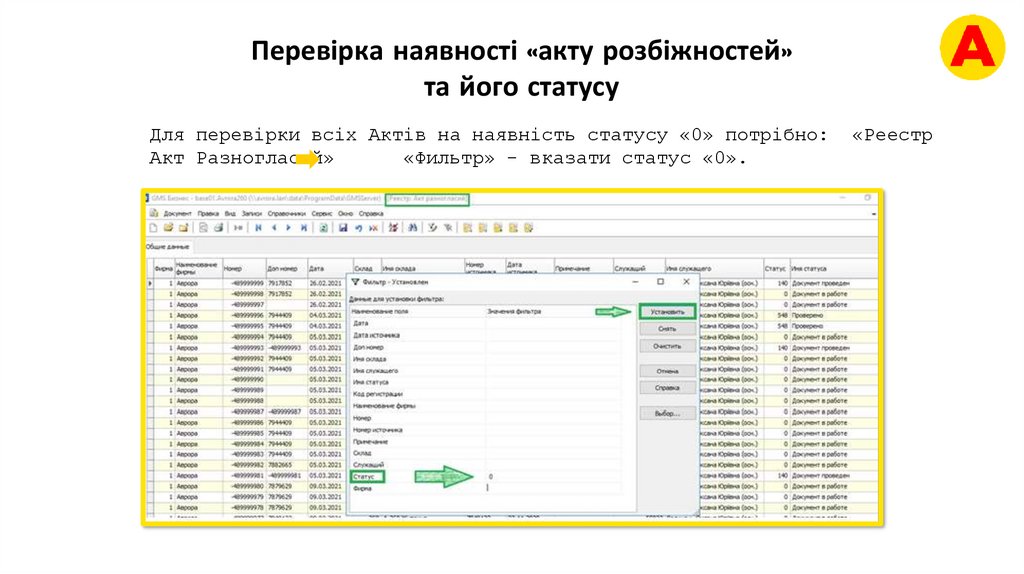
1. Вивантаження товару здійснюється водієм чи експедитором.
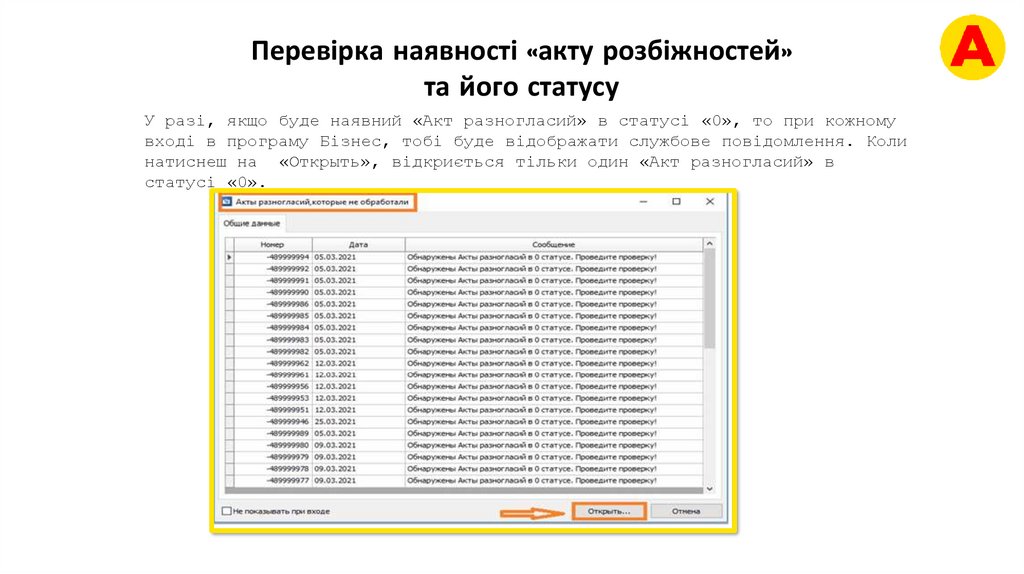
2. Під час вивантаження старший на зміні (адмін/зам) має бути біля
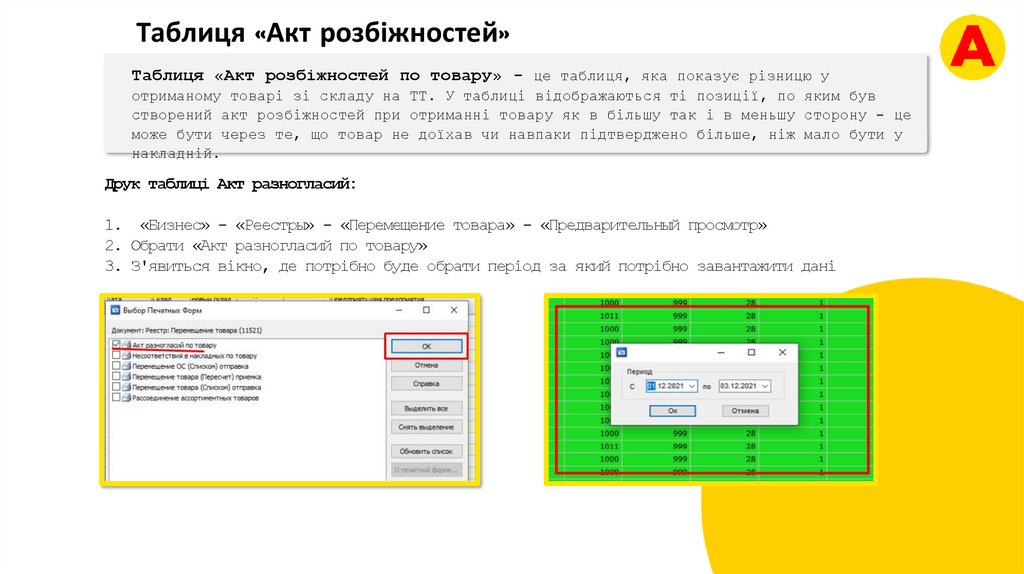
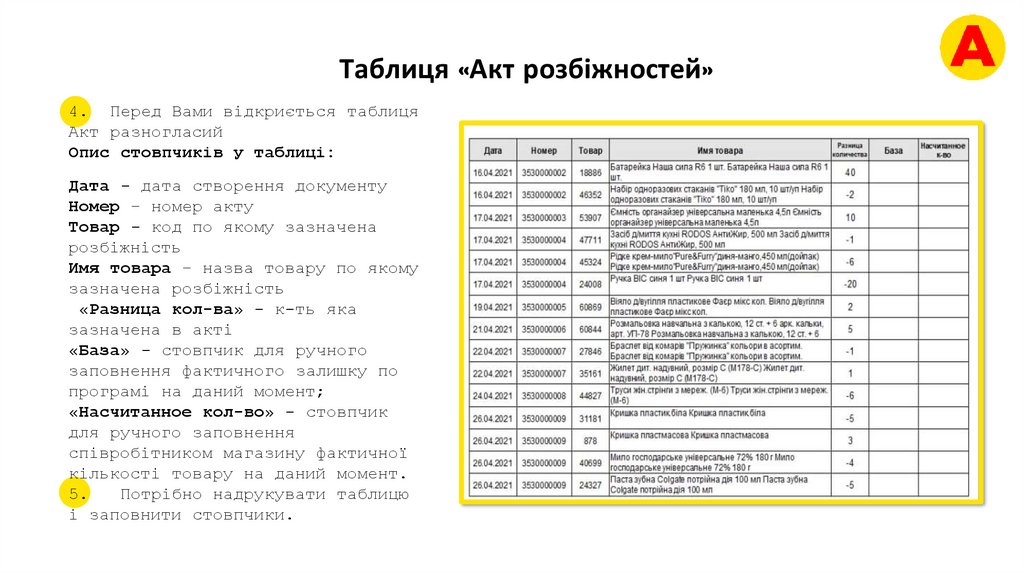
автомобіля та виконувати такі дії:
• перераховувати вивантажені місця;
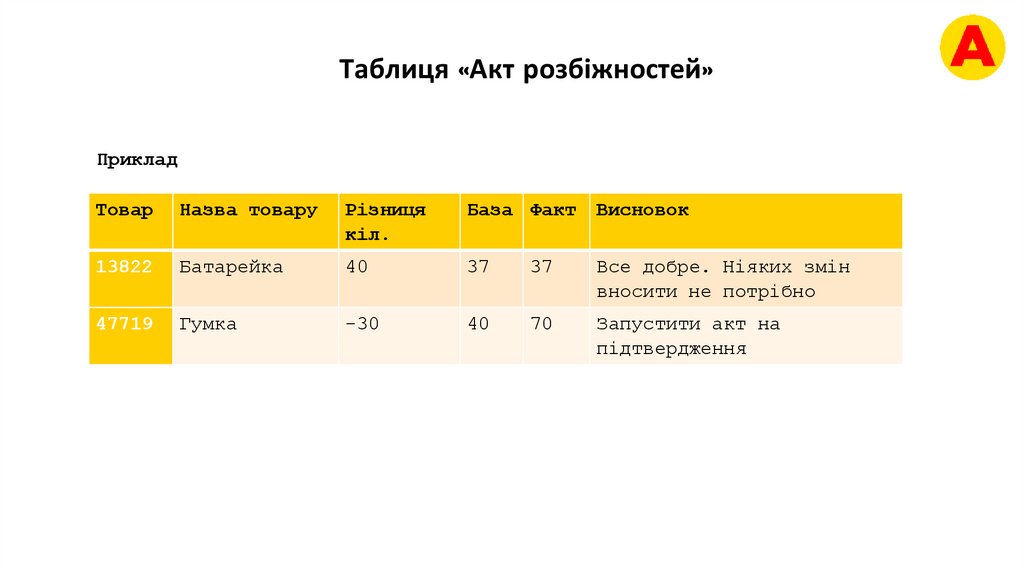
• перевіряти місця на наявність та відповідність стікера.
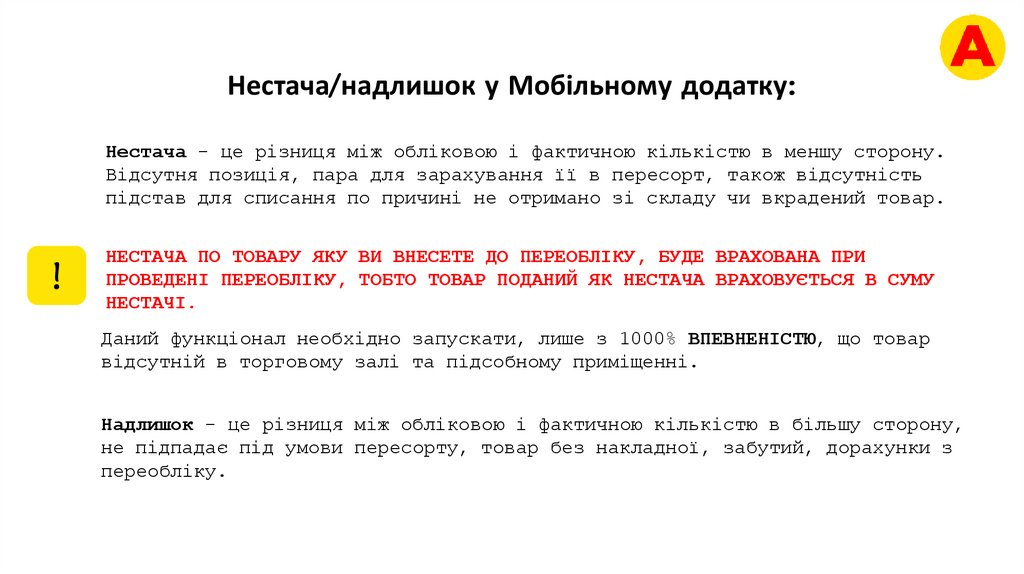
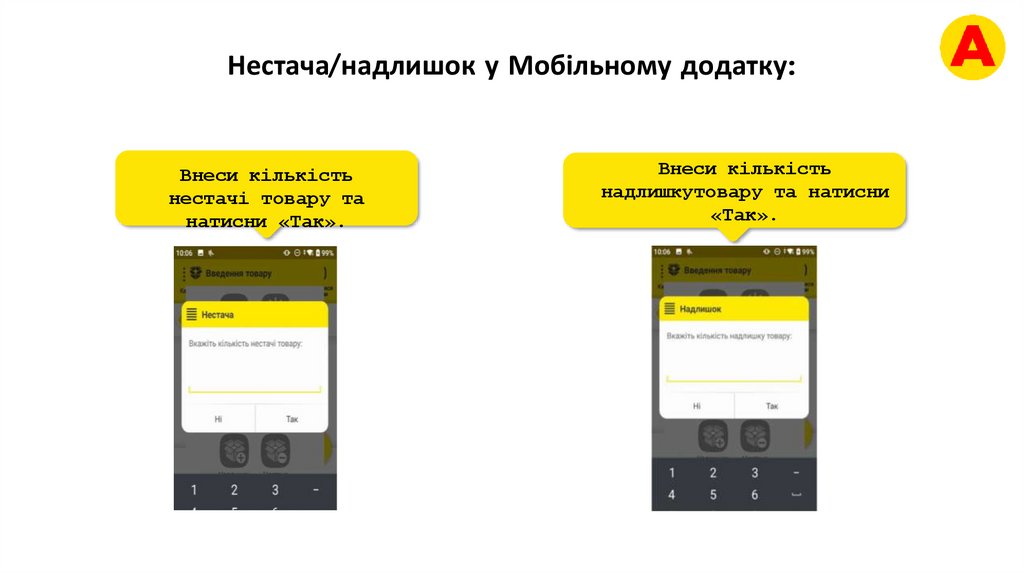
3. Кожну палету потрібно перевірити щодо відповідності магазину (згідно з
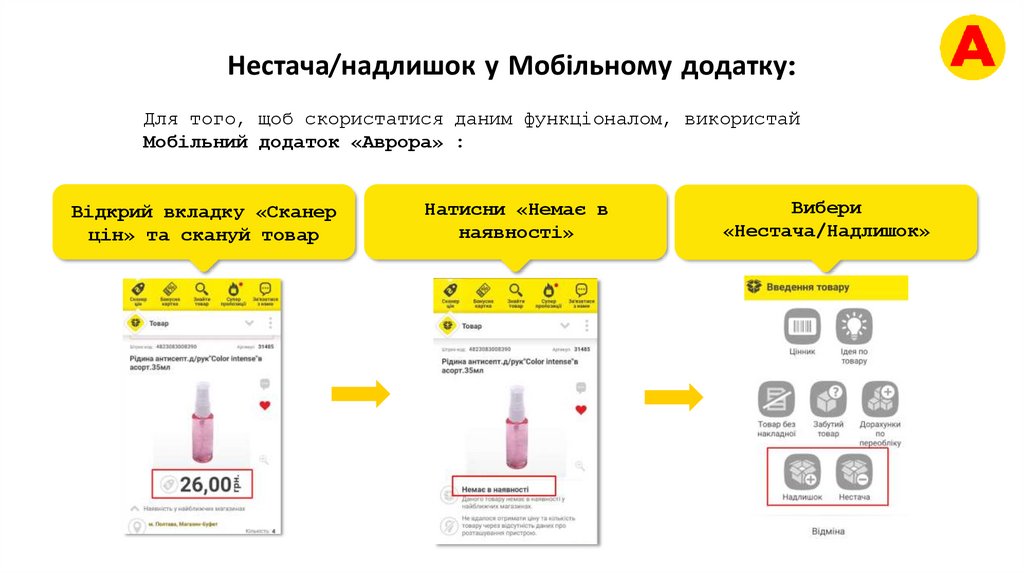
маркуванням) та цілісність пакування.
Співробітник магазину перевіряє цілісність упаковки, візуально оцінюючи
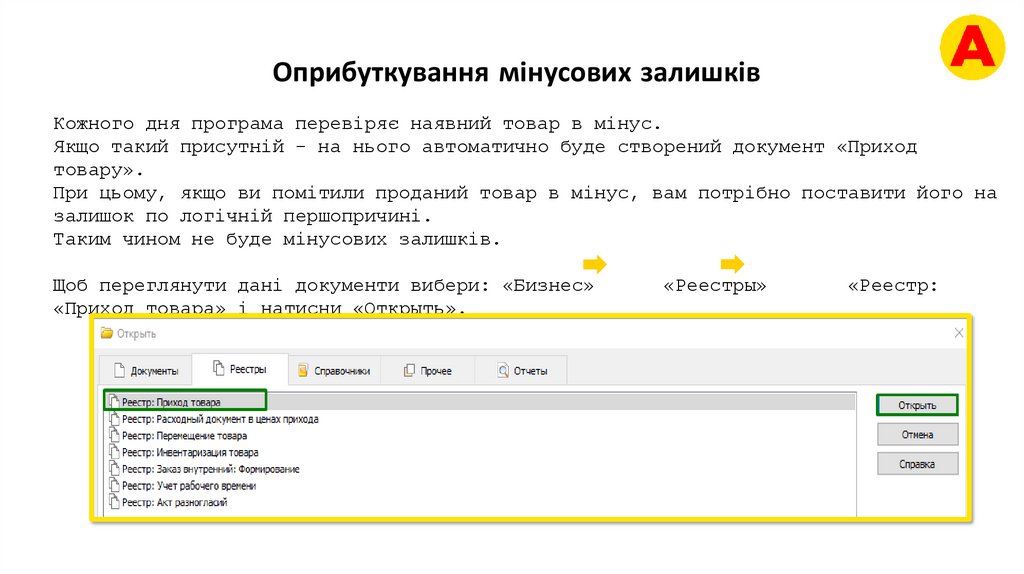
пошкодження стрейч-плівки, що могло призвести до втрати товару з палети.
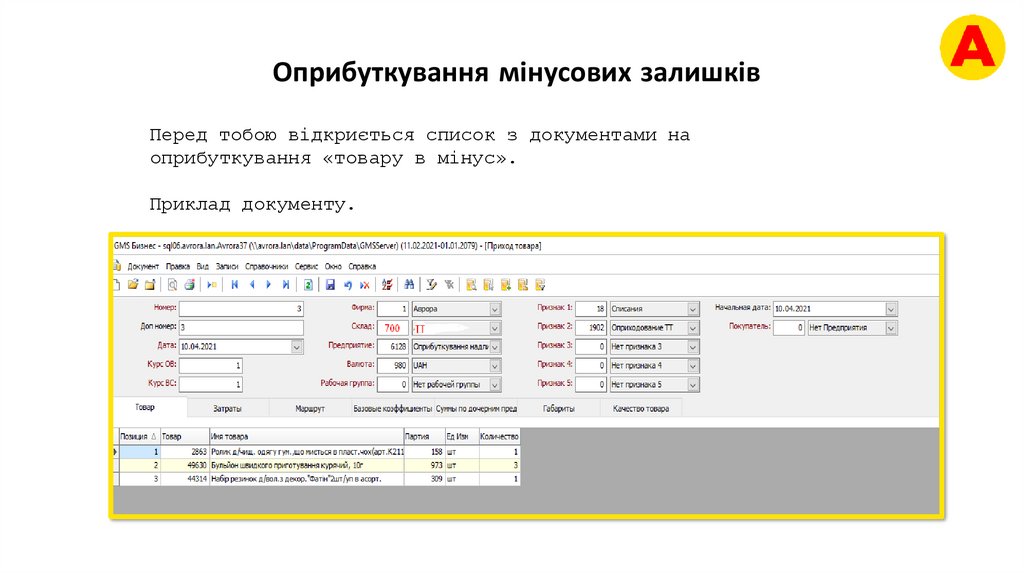
6.
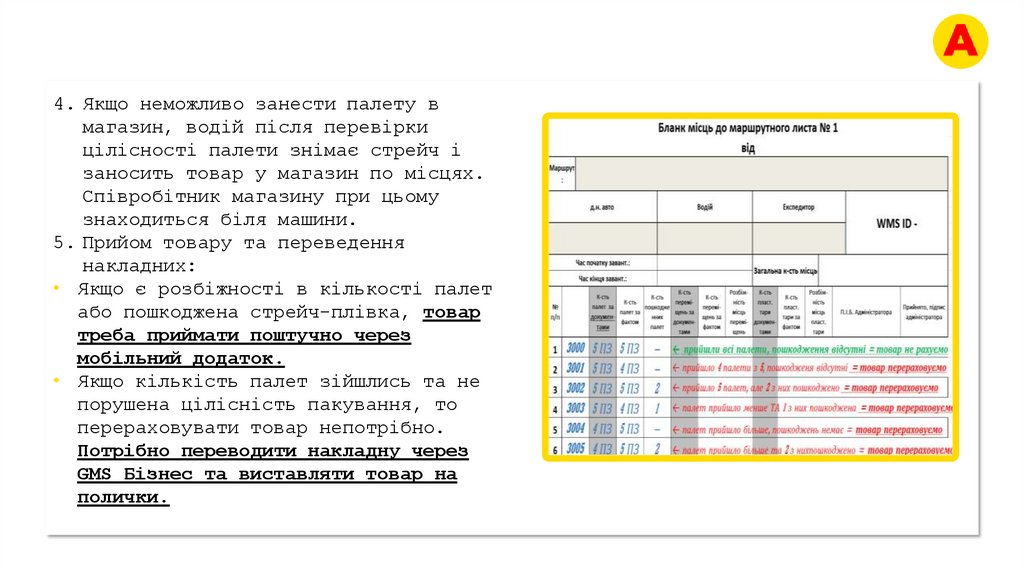
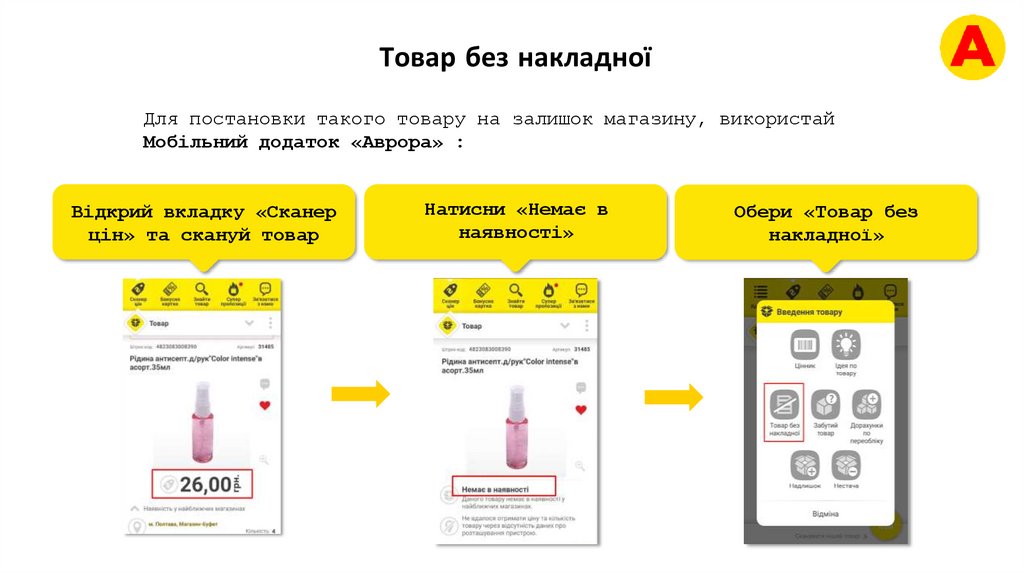
4. Якщо неможливо занести палету вмагазин, водій після перевірки
цілісності палети знімає стрейч і
заносить товар у магазин по місцях.
Співробітник магазину при цьому
знаходиться біля машини.
5. Прийом товару та переведення
накладних:
• Якщо є розбіжності в кількості палет
або пошкоджена стрейч-плівка, товар
треба приймати поштучно через
мобільний додаток.
• Якщо кількість палет зійшлись та не
порушена цілісність пакування, то
перераховувати товар непотрібно.
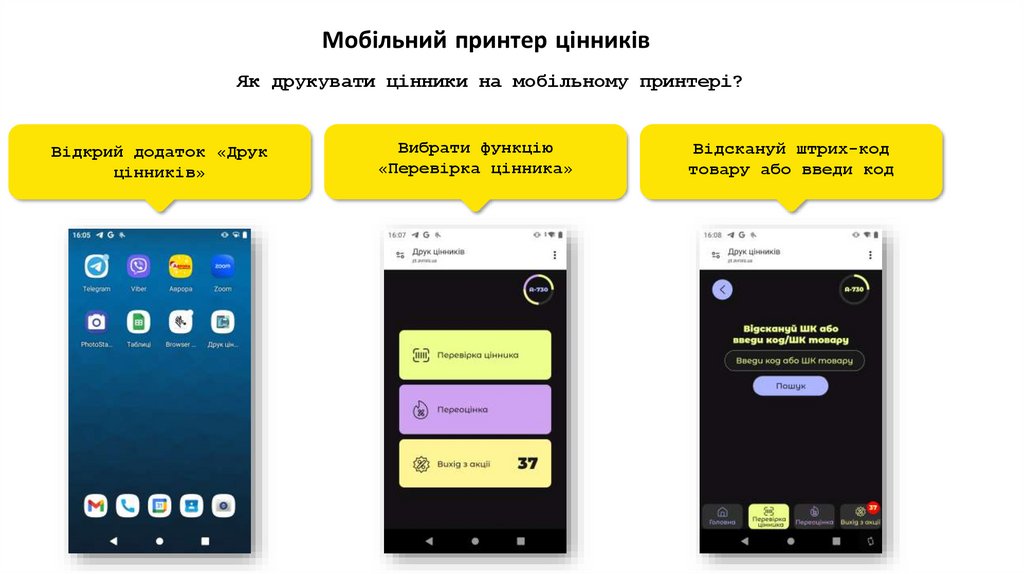
Потрібно переводити накладну через
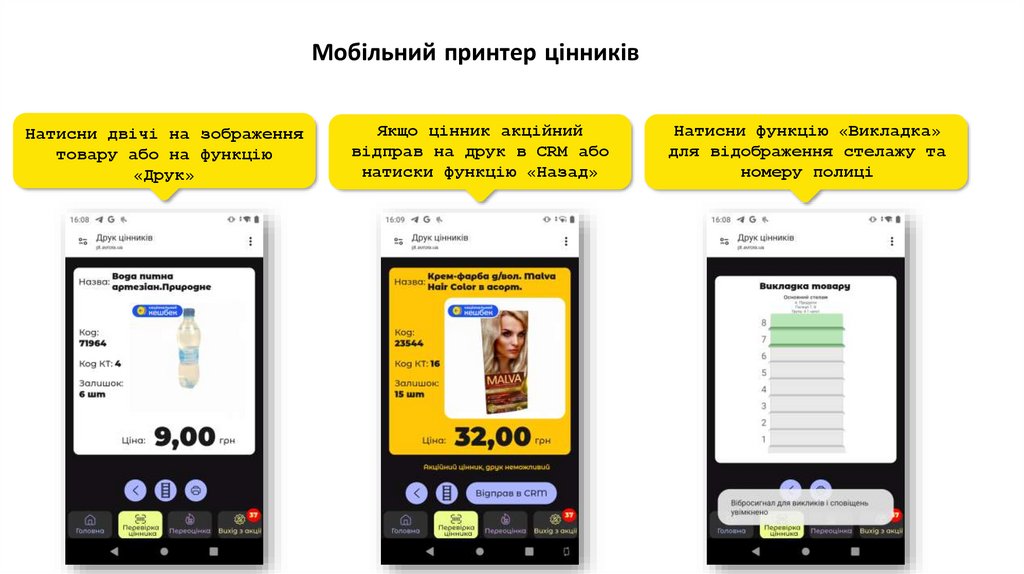
GMS Бізнес та виставляти товар на
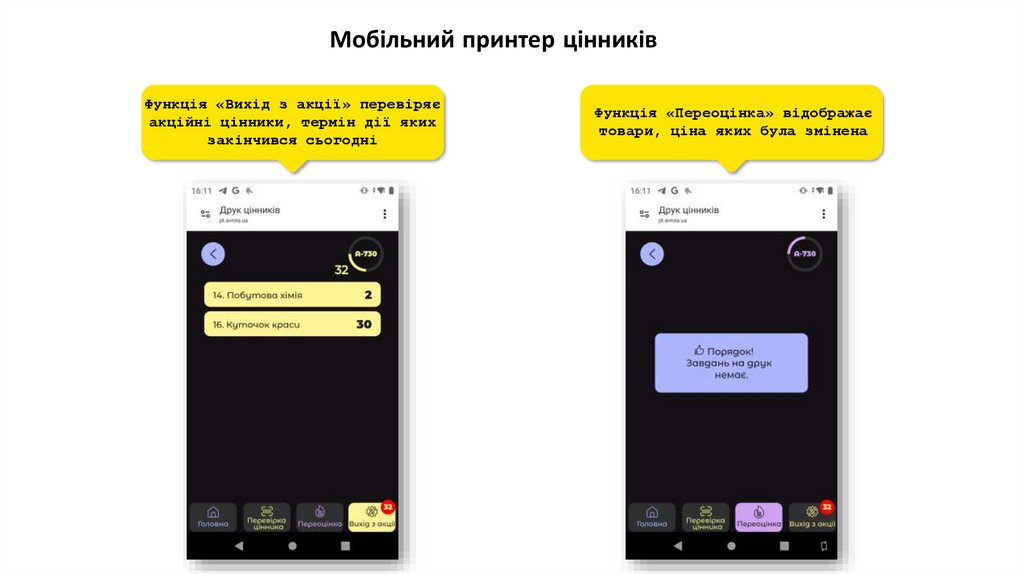
полички.
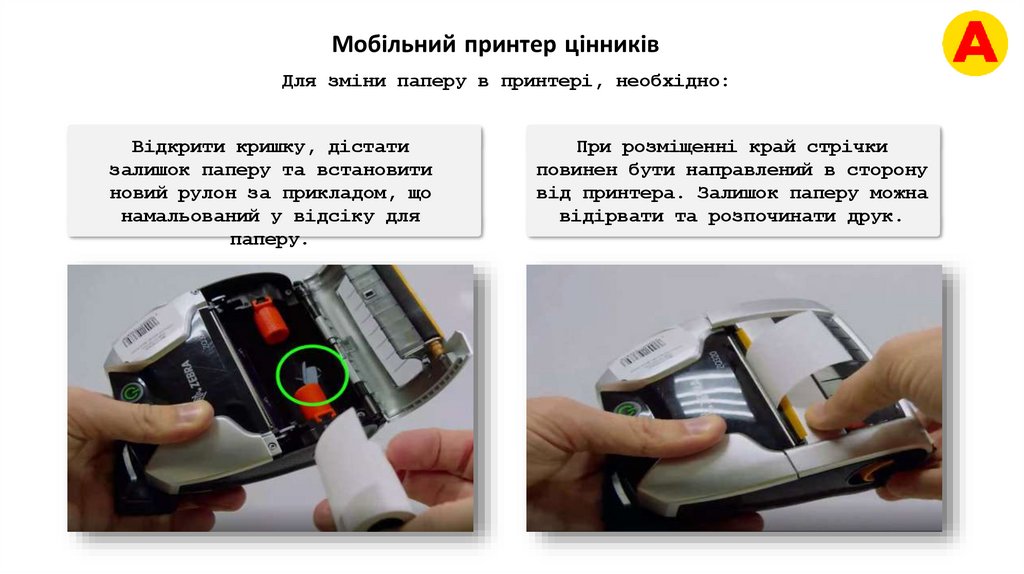
7.
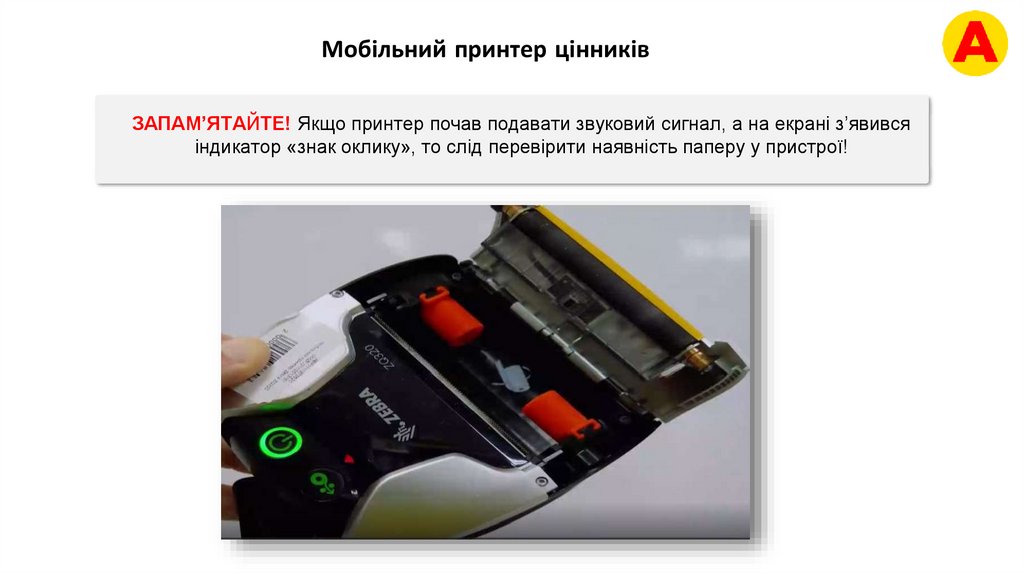
КРОК 2.Заповнення бланку місць до маршрутного
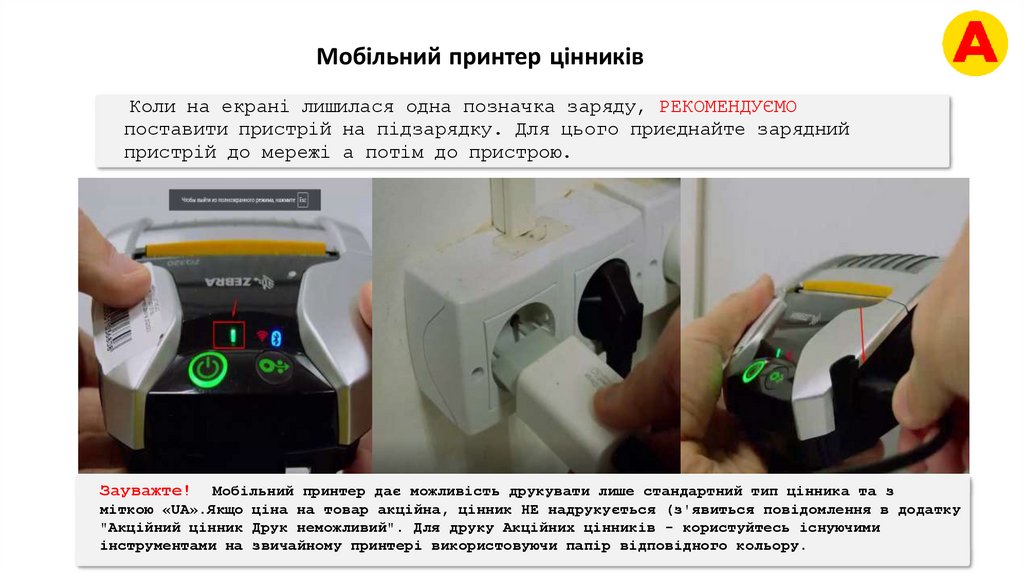
листу:
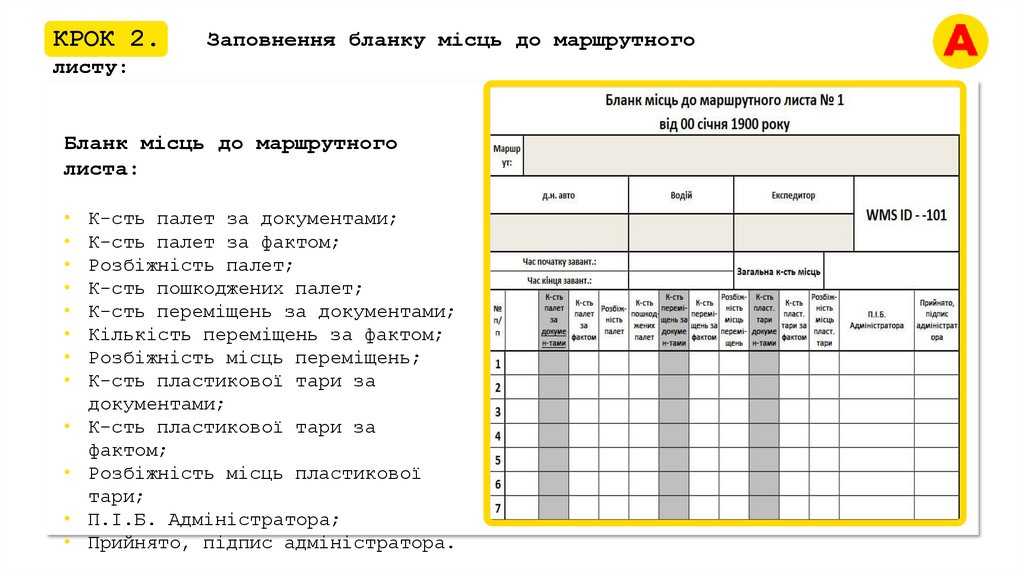
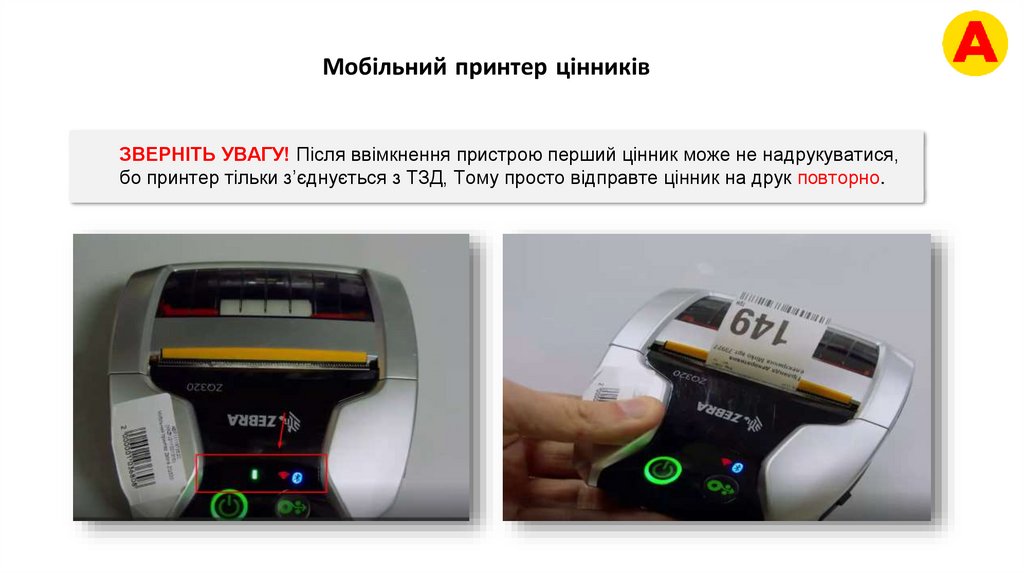
Бланк місць до маршрутного
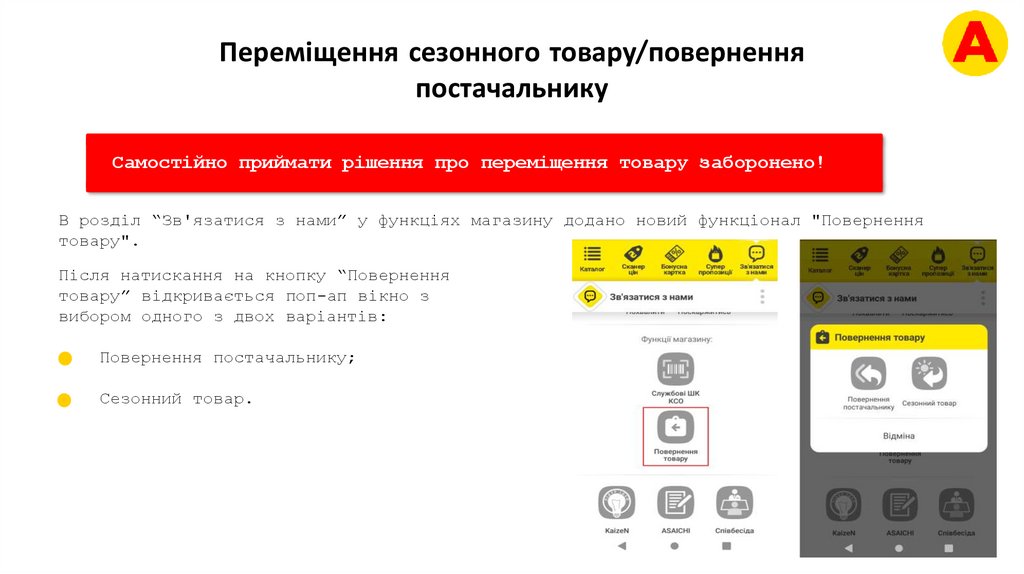
листа:
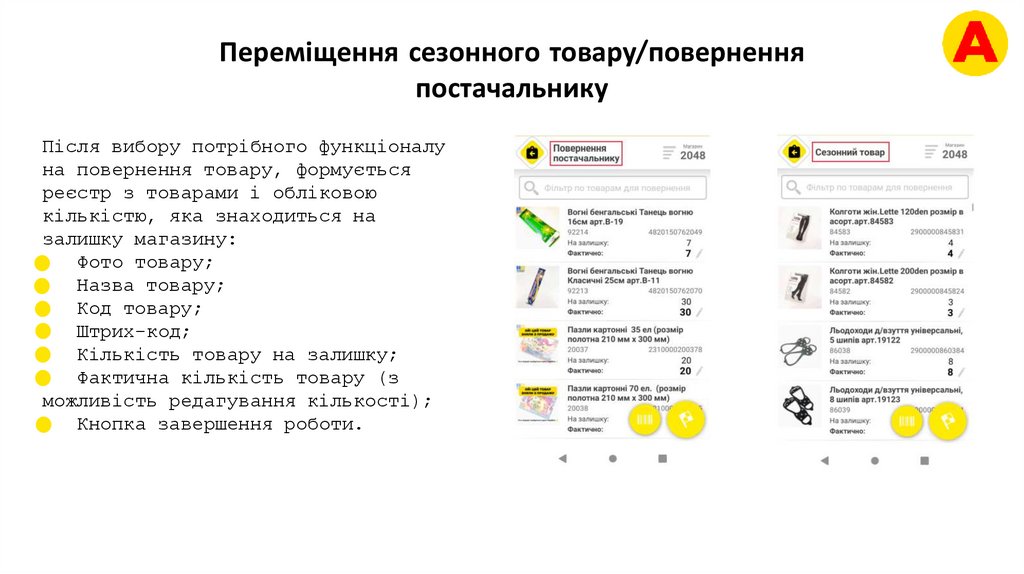
К-сть палет за документами;
К-сть палет за фактом;
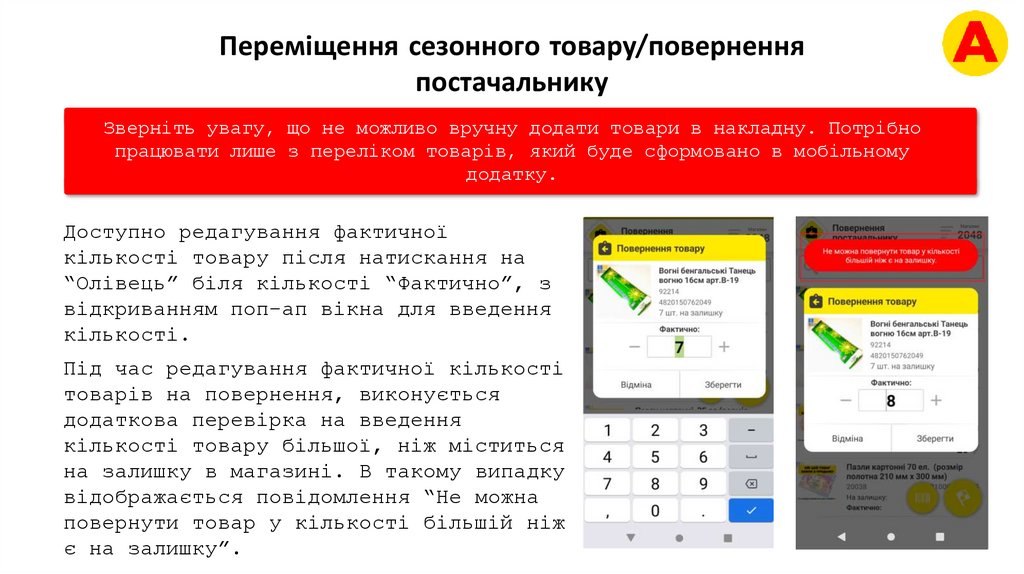
Розбіжність палет;
К-сть пошкоджених палет;
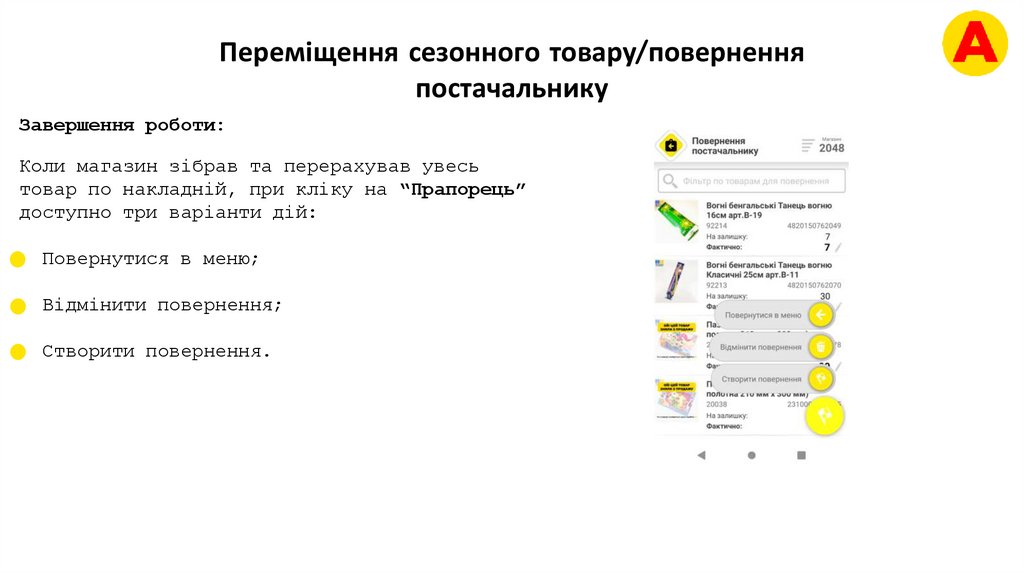
К-сть переміщень за документами;
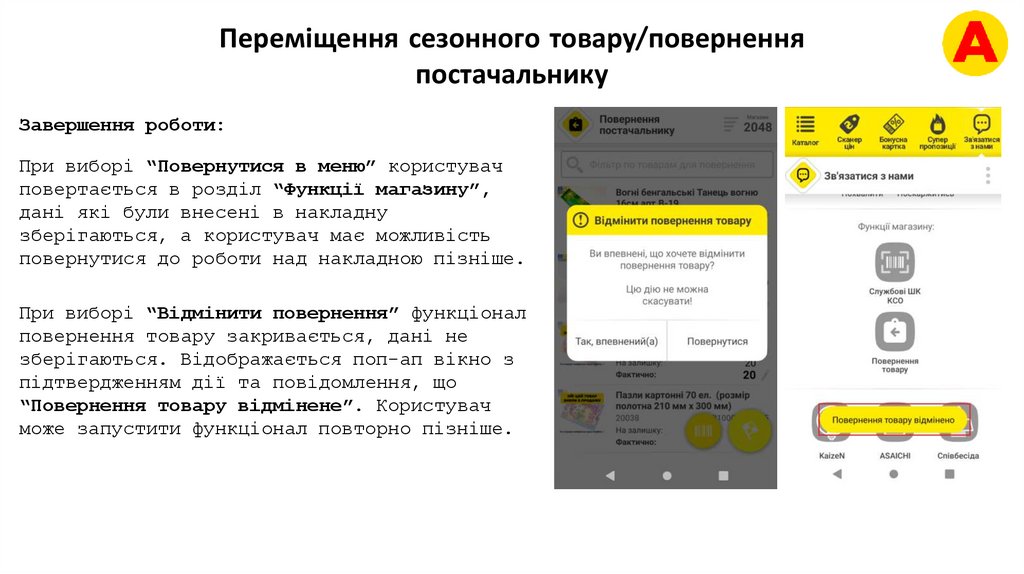
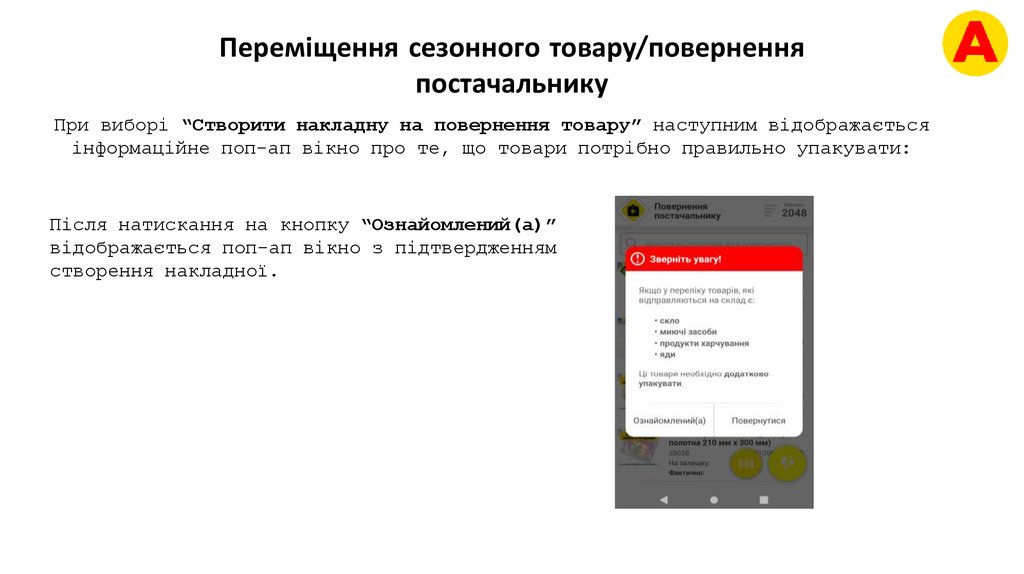
Кількість переміщень за фактом;
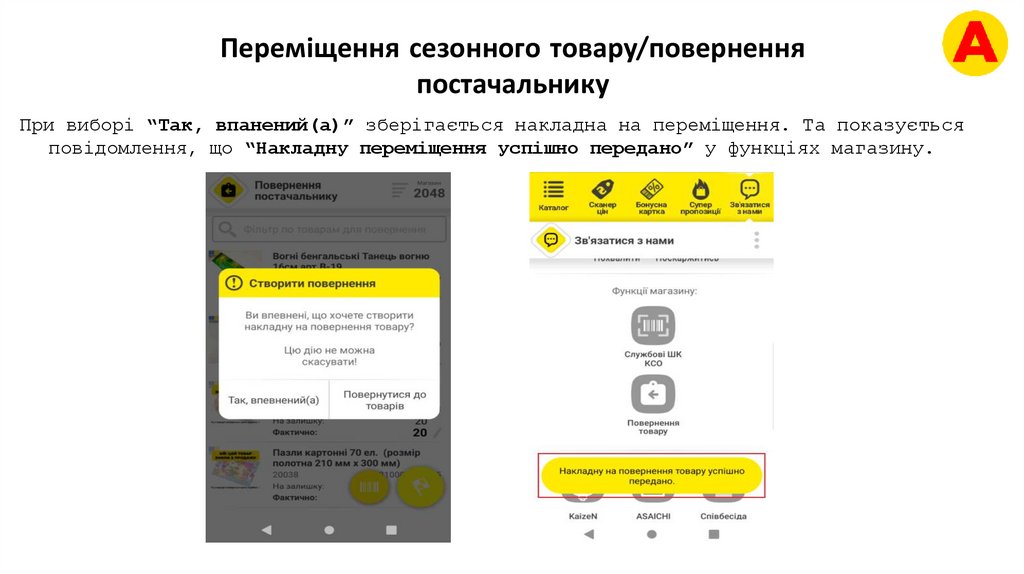
Розбіжність місць переміщень;
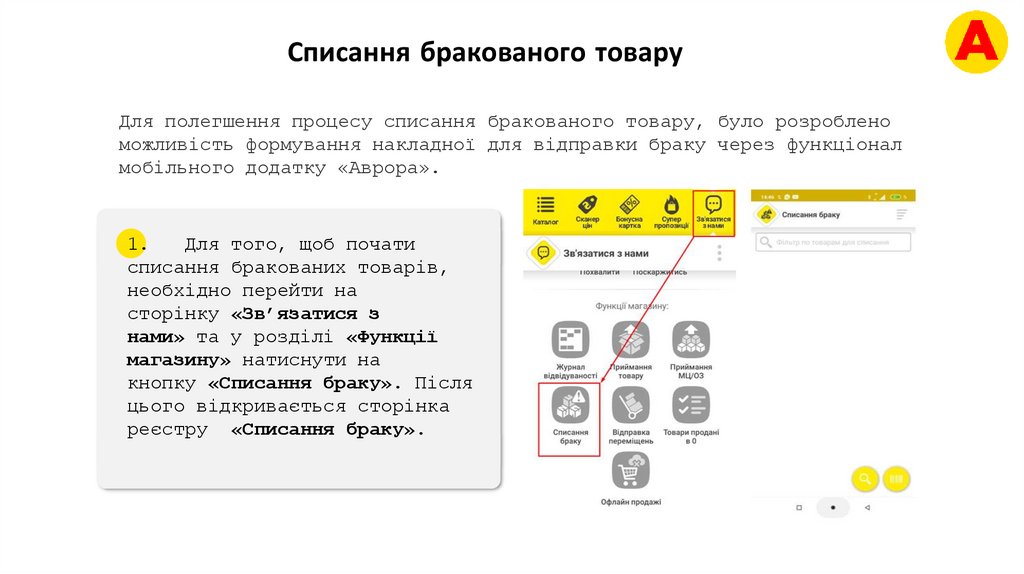
К-сть пластикової тари за
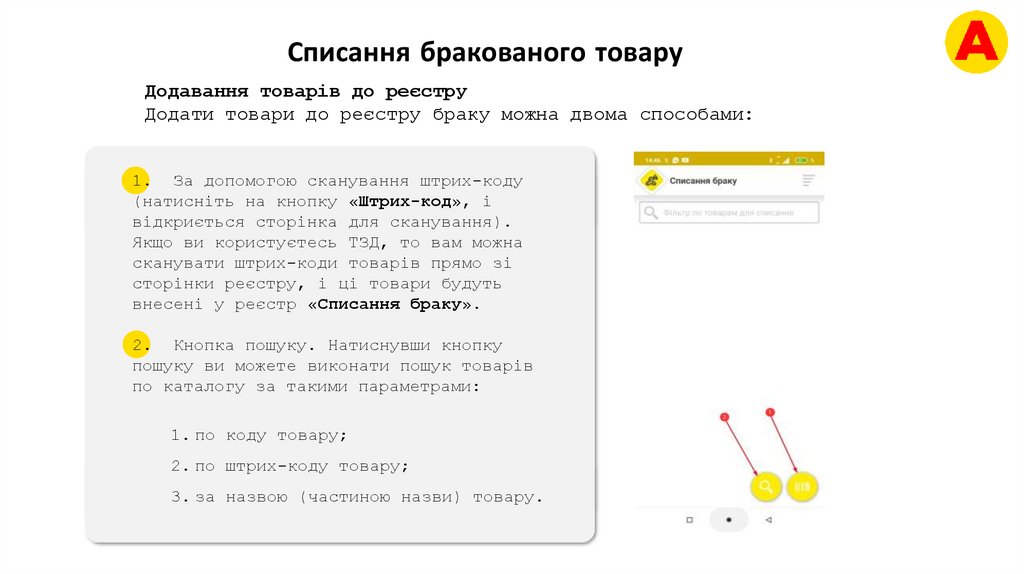
документами;
К-сть пластикової тари за
фактом;
Розбіжність місць пластикової
тари;
П.І.Б. Адміністратора;
Прийнято, підпис адміністратора.
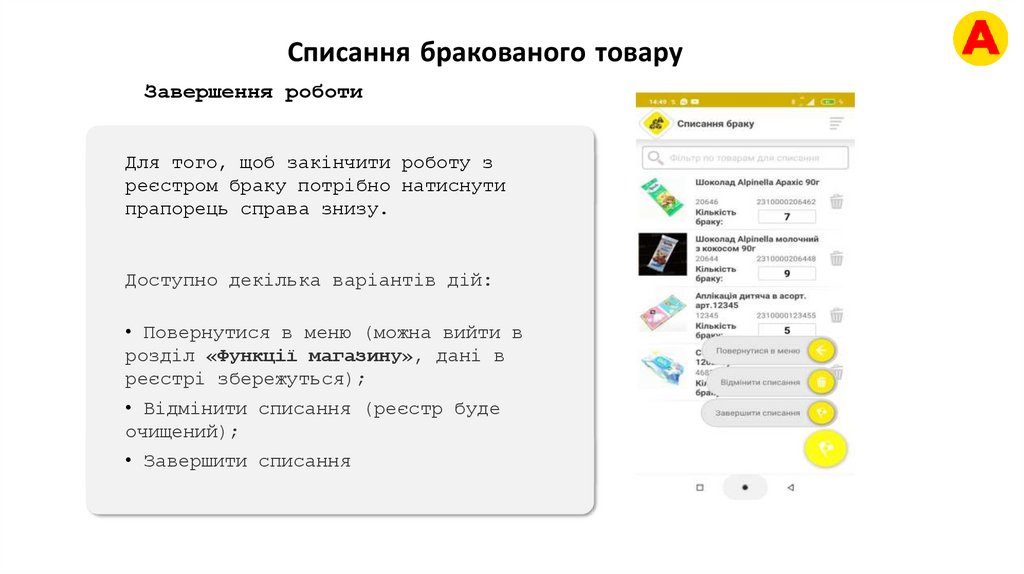
8.
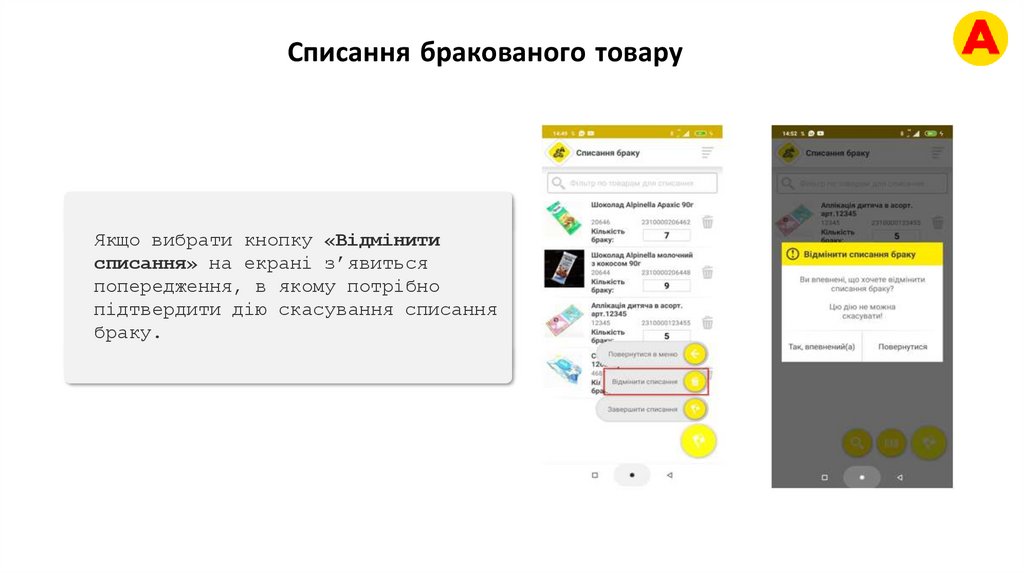
КРОК 3.Заповнення реєстру переміщень відвантажених з
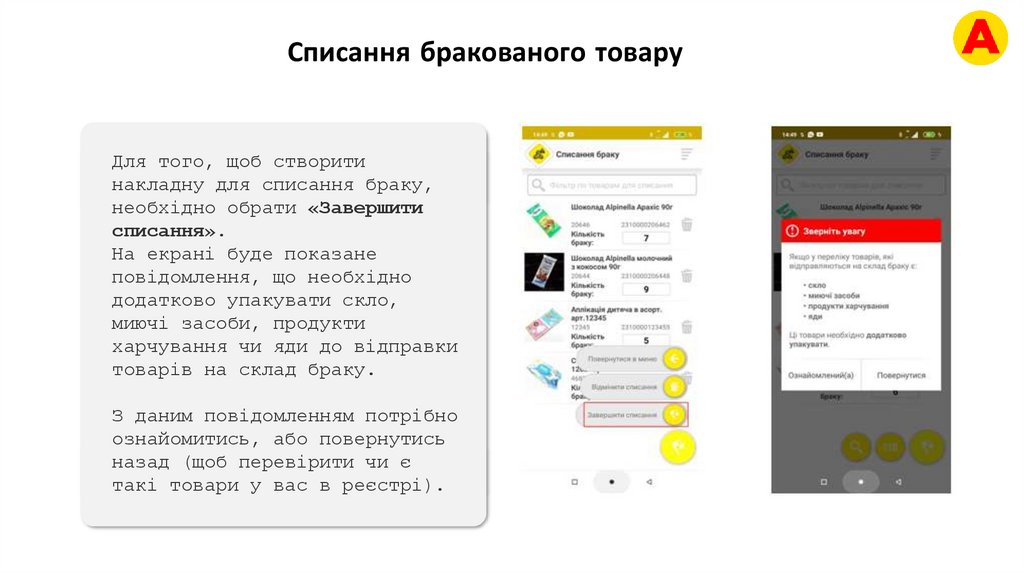
РЦ:
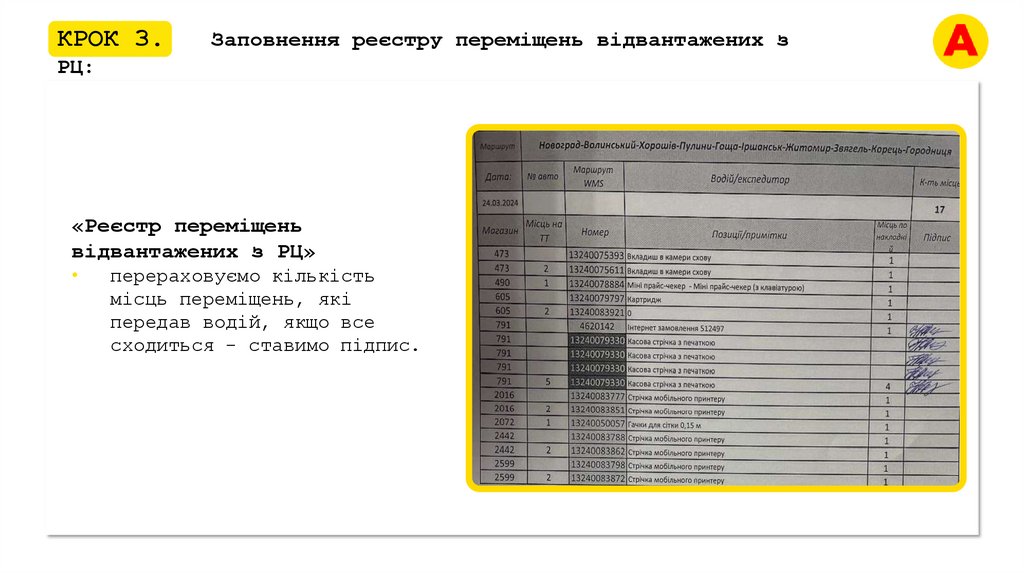
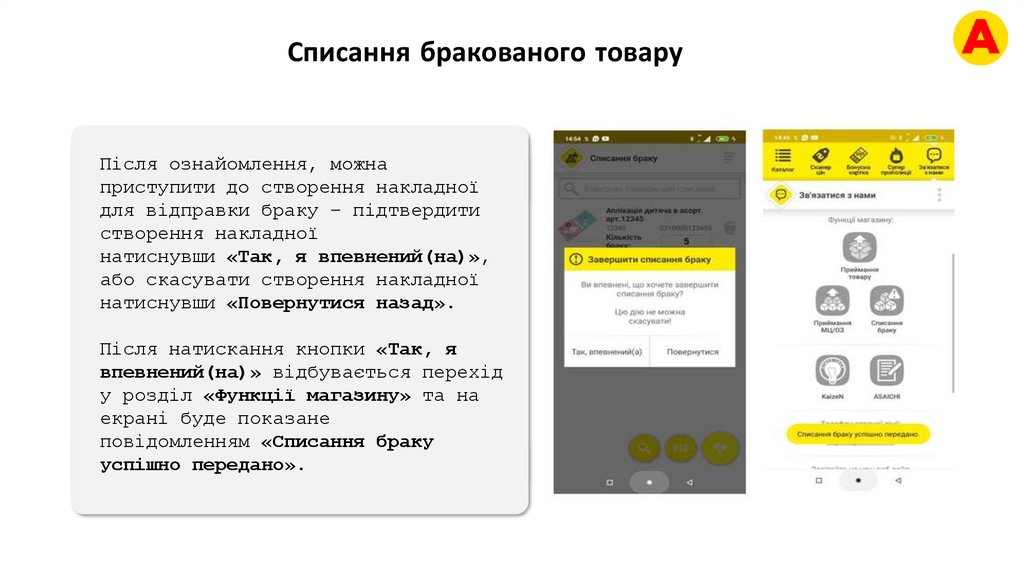
«Реєстр переміщень
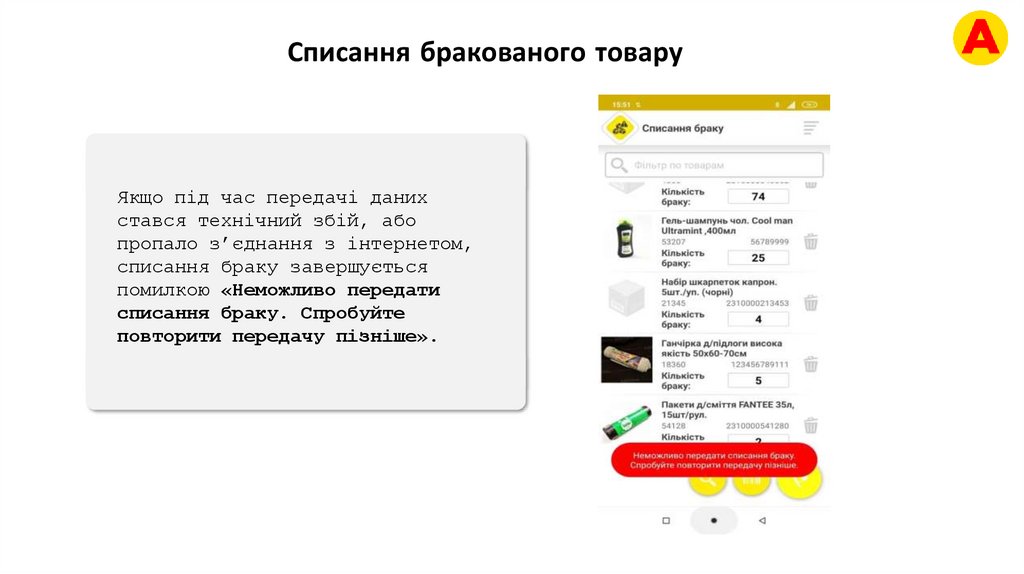
відвантажених з РЦ»
перераховуємо кількість
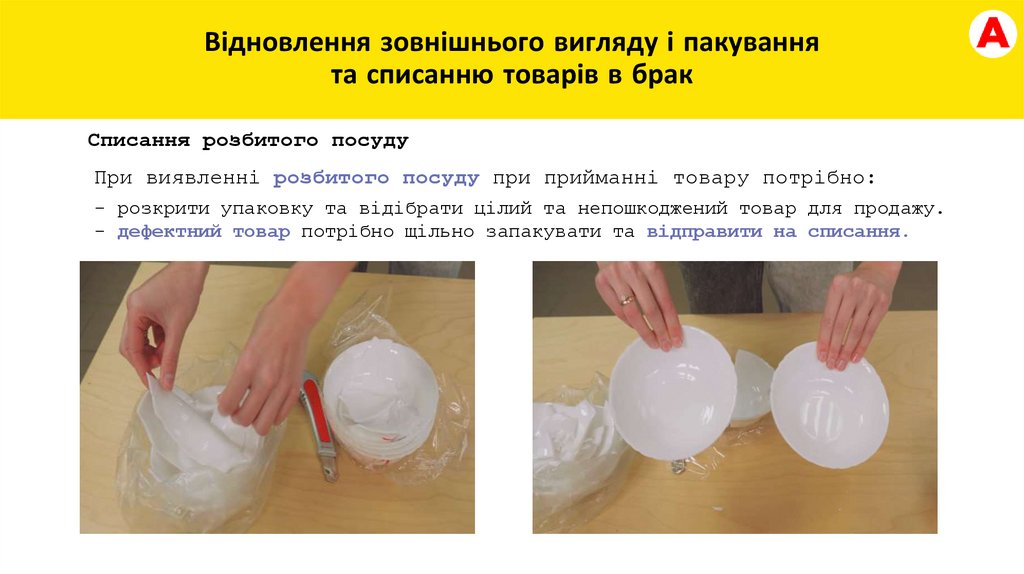
місць переміщень, які
передав водій, якщо все
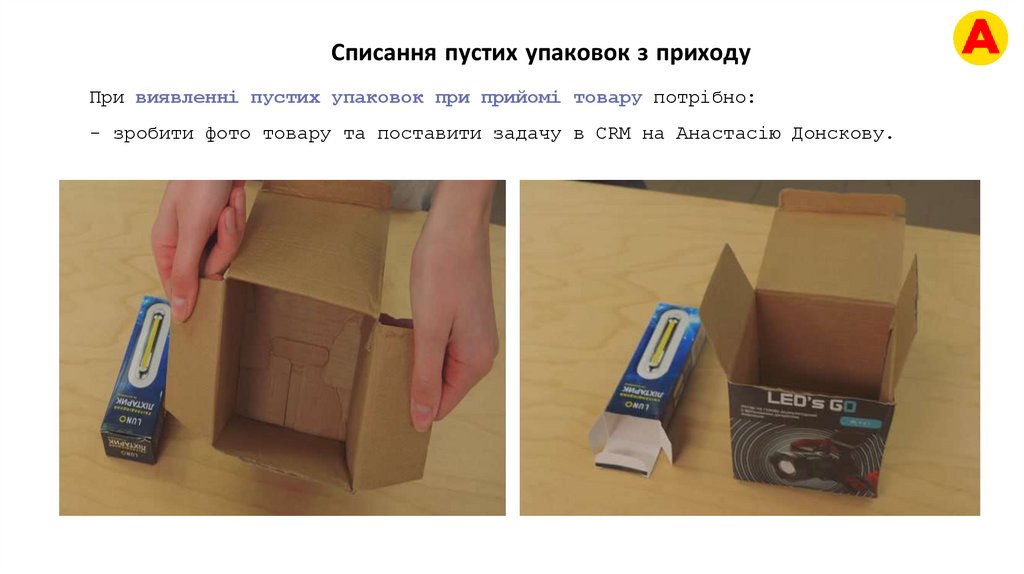
сходиться - ставимо підпис.
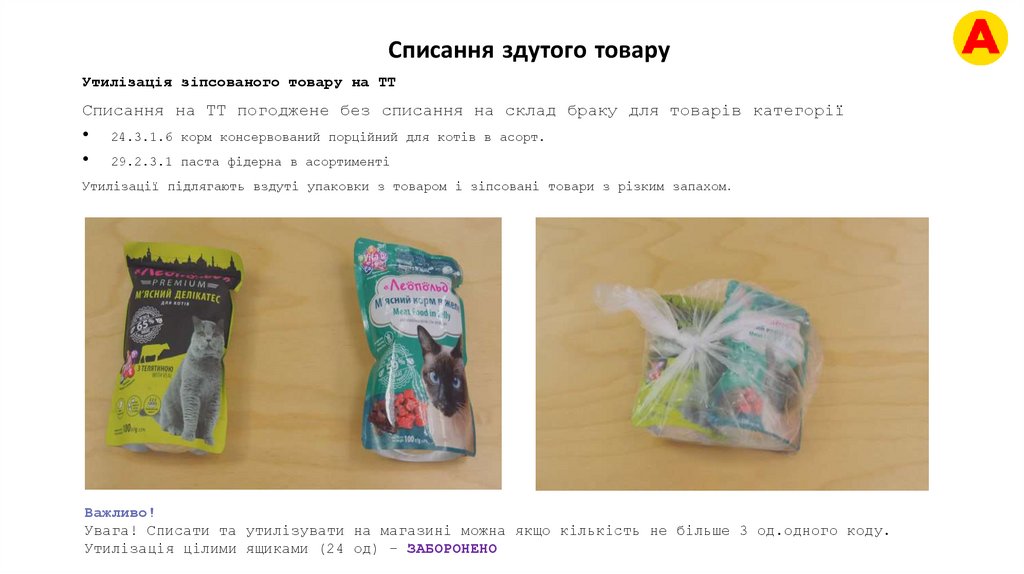
9.
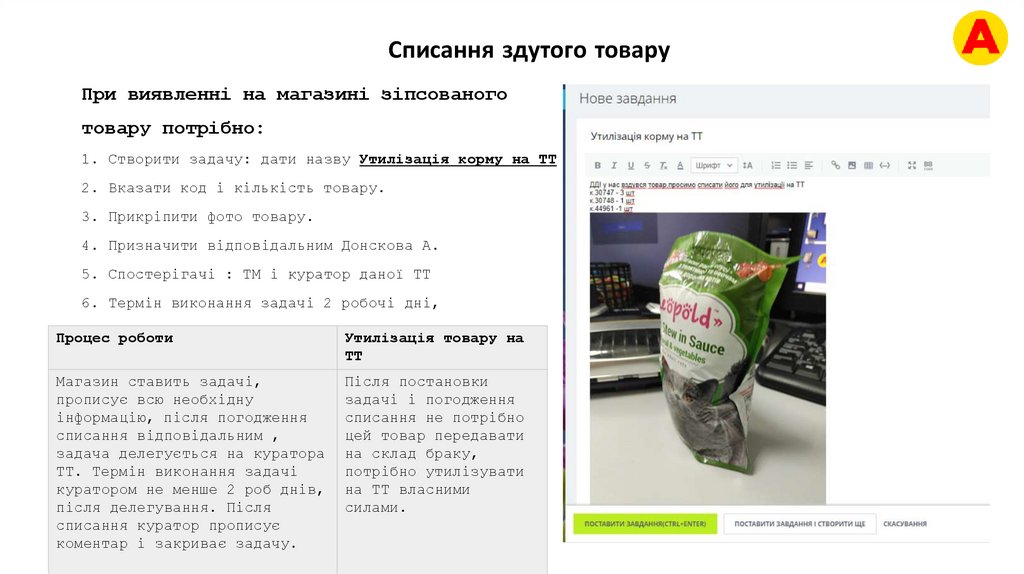
КРОК 4.Заповнення реєстру переміщень відвантажених з
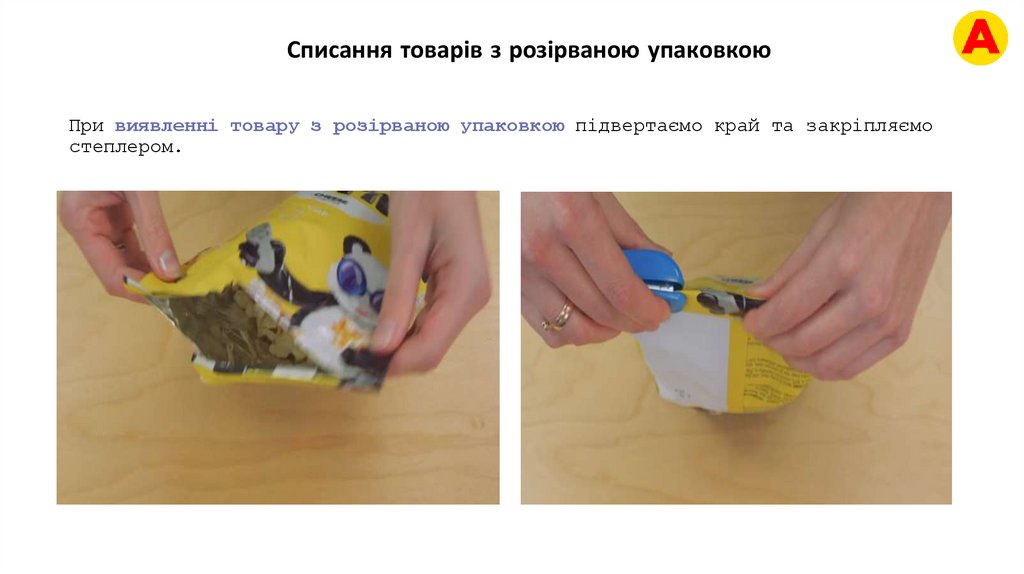
ТТ:
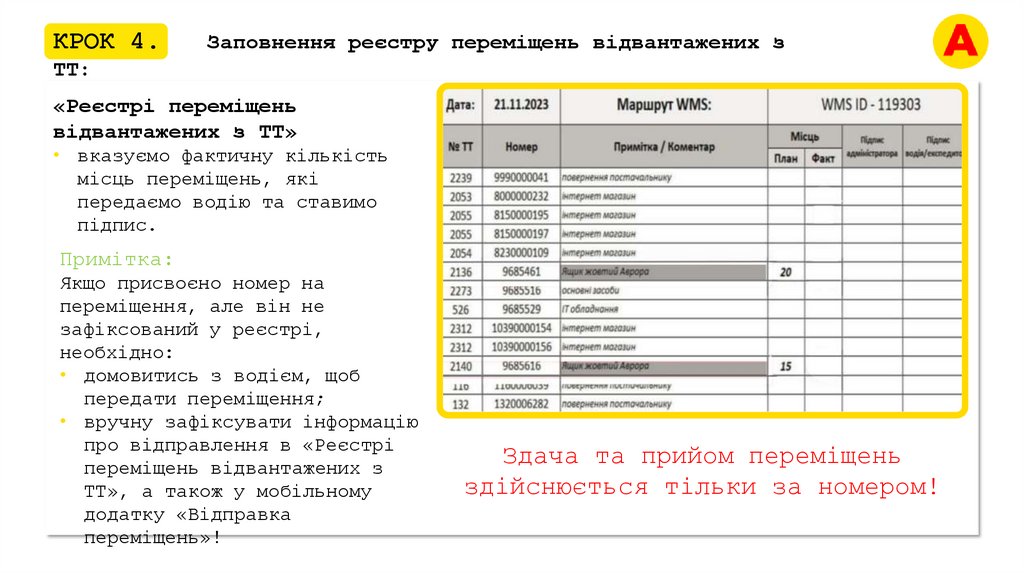
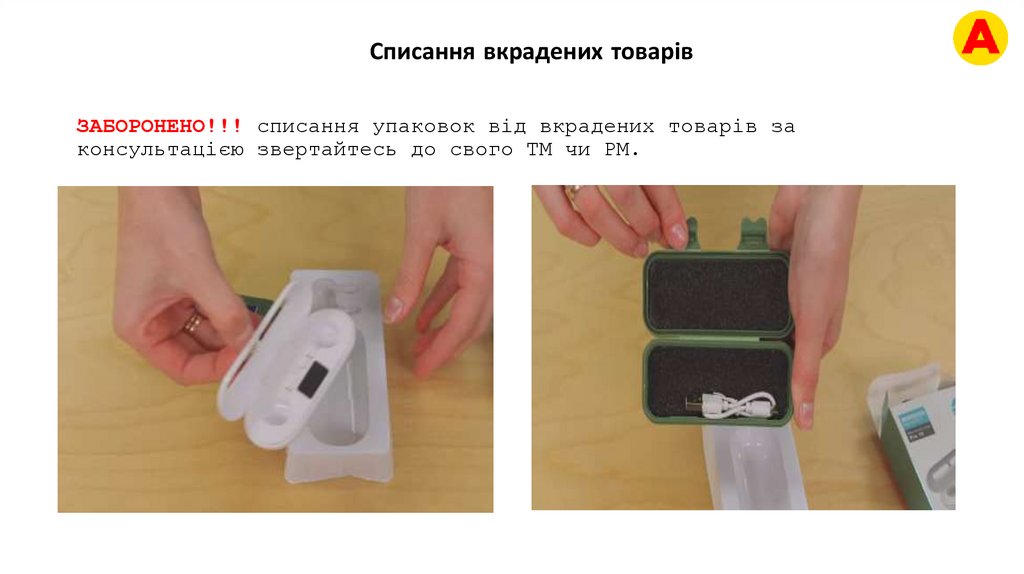
«Реєстрі переміщень
відвантажених з ТТ»
• вказуємо фактичну кількість
місць переміщень, які
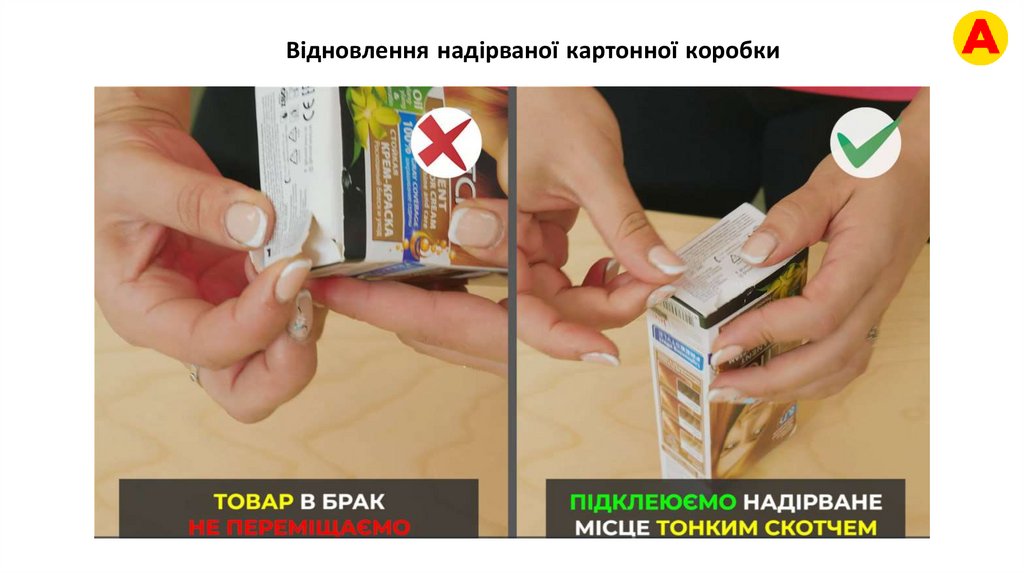
передаємо водію та ставимо
підпис.
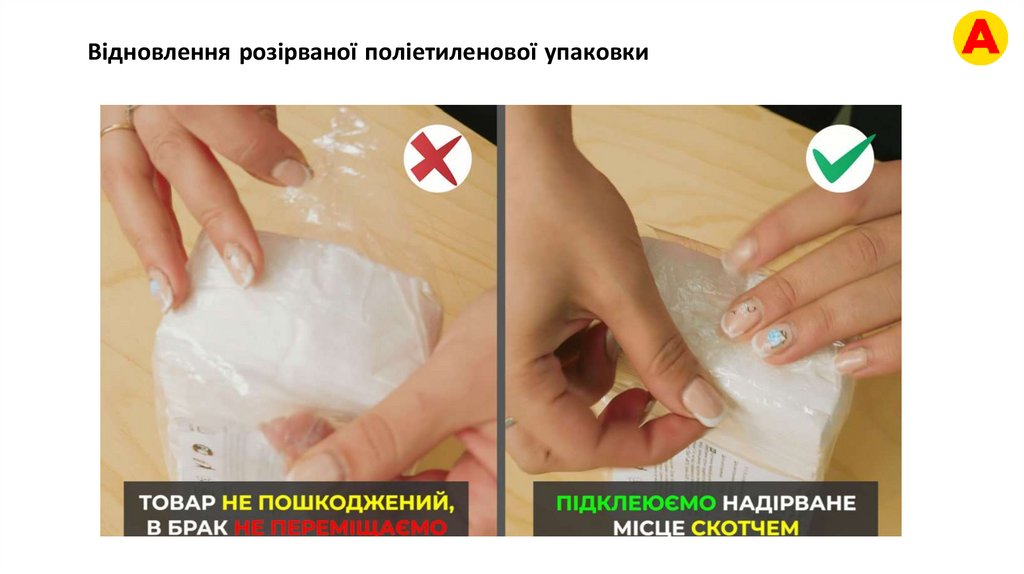
Примітка:
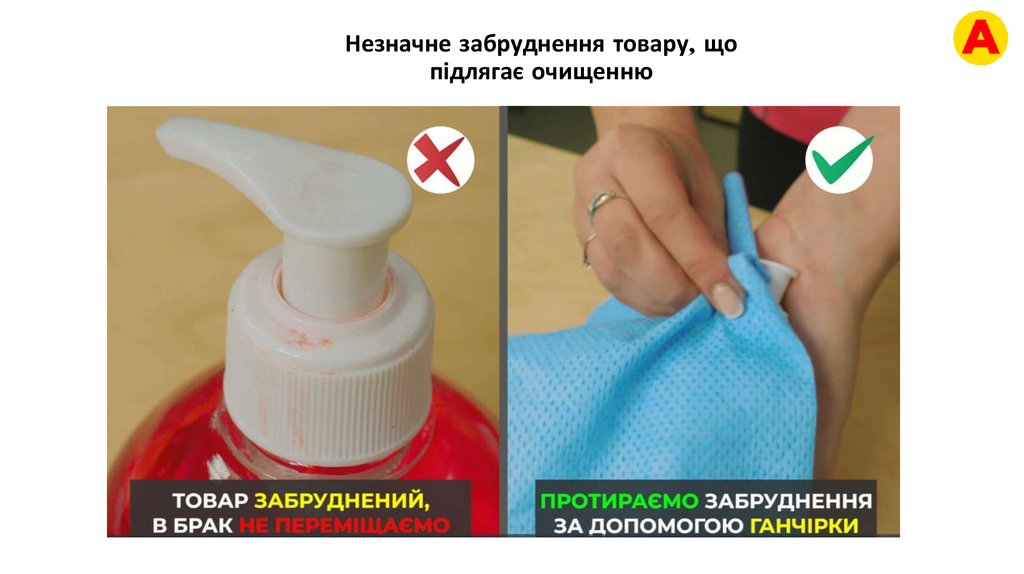
Якщо присвоєно номер на
переміщення, але він не
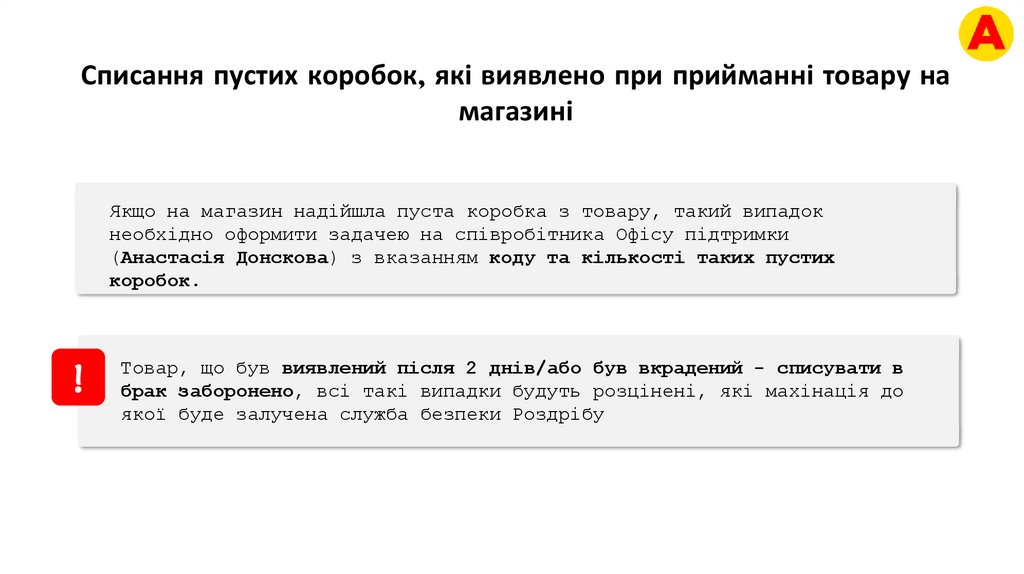
зафіксований у реєстрі,
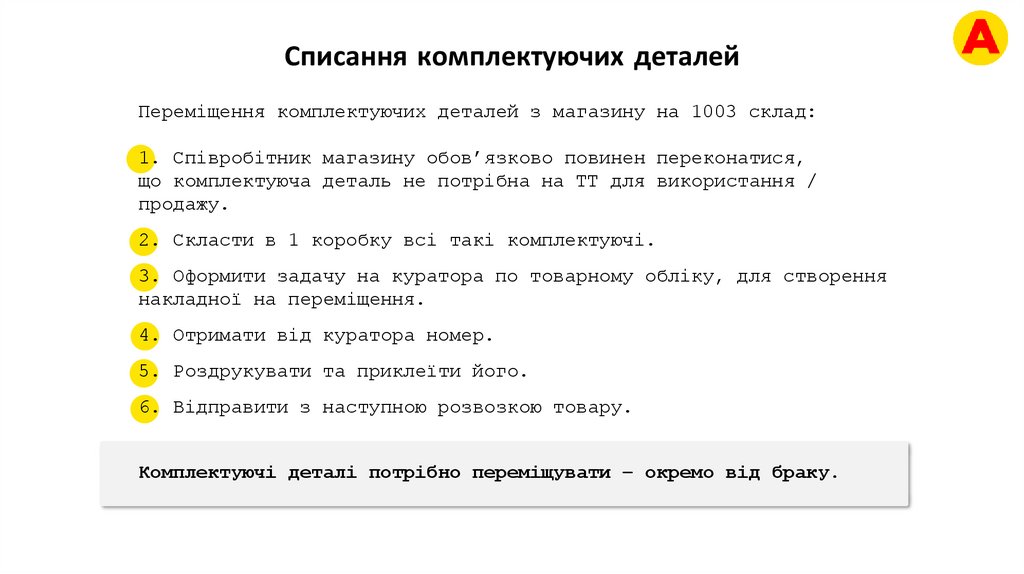
необхідно:
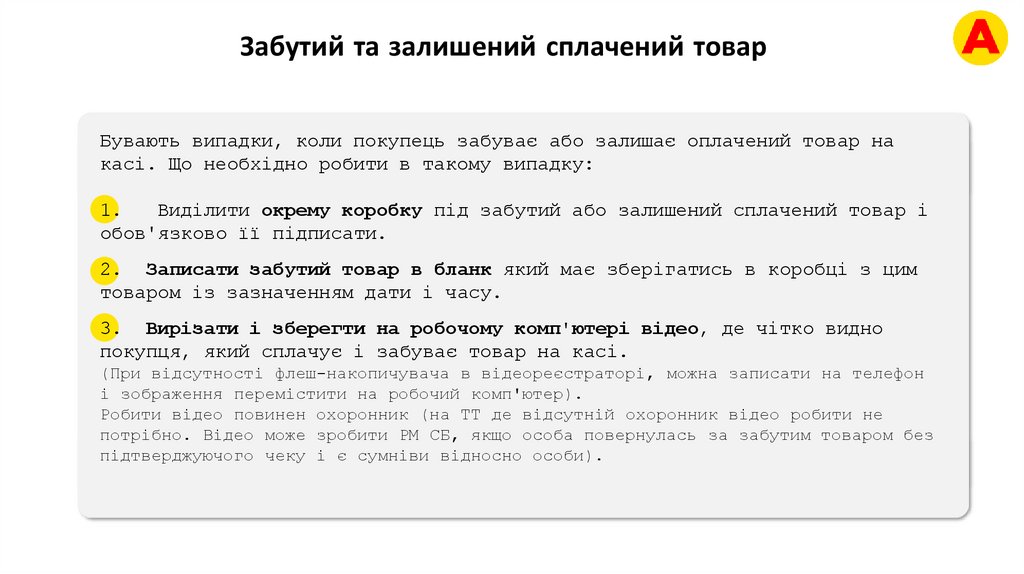
• домовитись з водієм, щоб
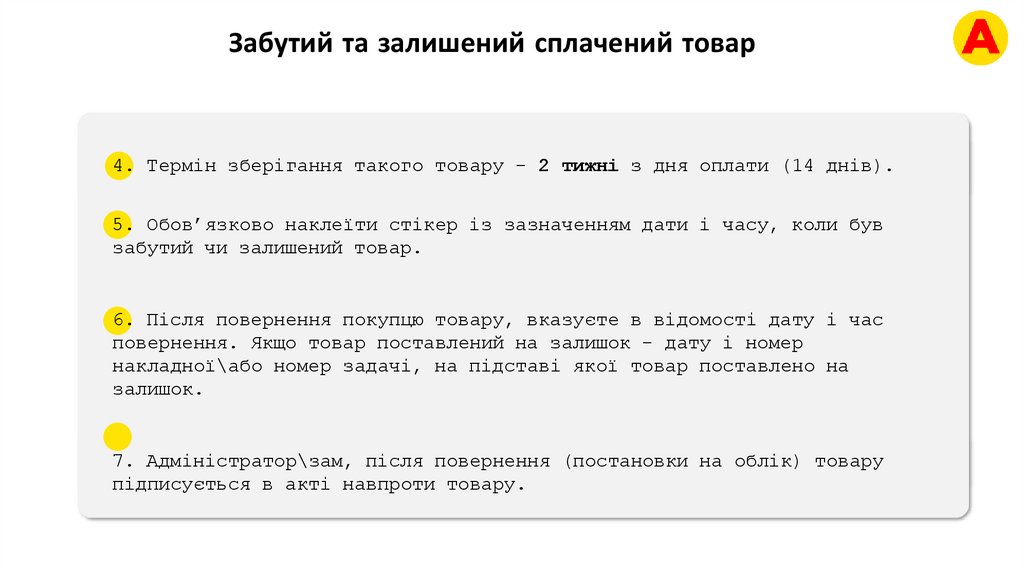
передати переміщення;
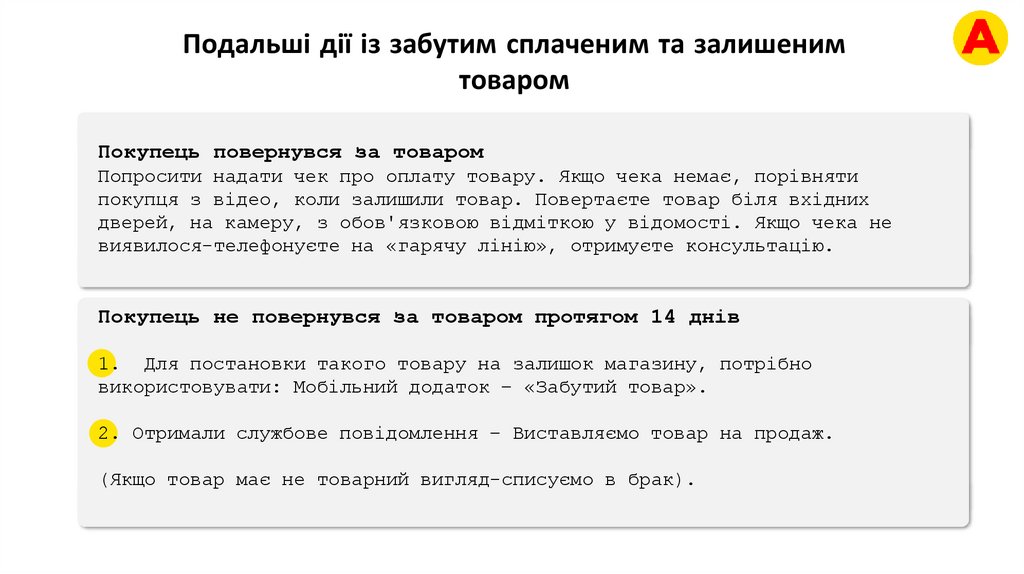
• вручну зафіксувати інформацію
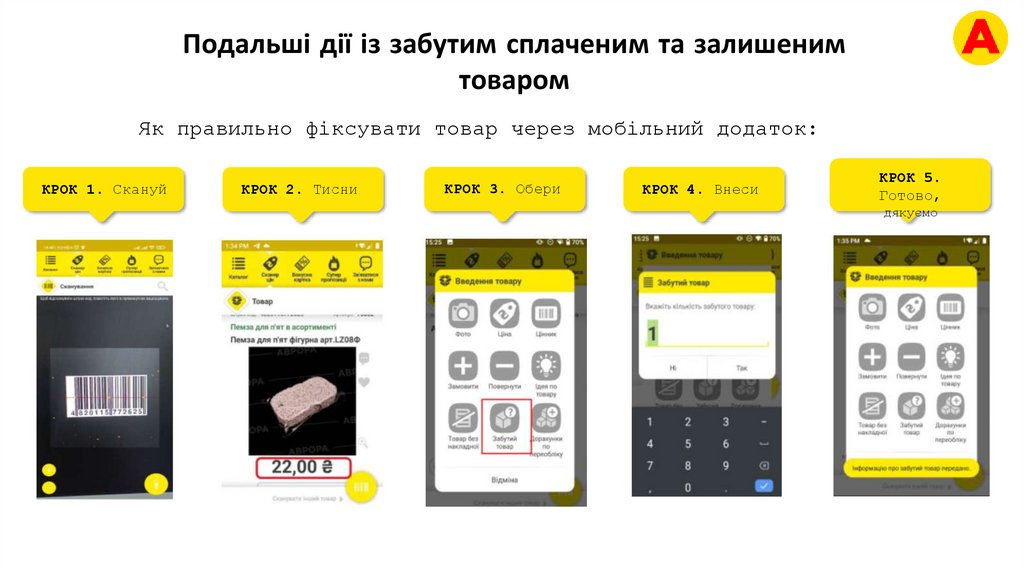
про відправлення в «Реєстрі
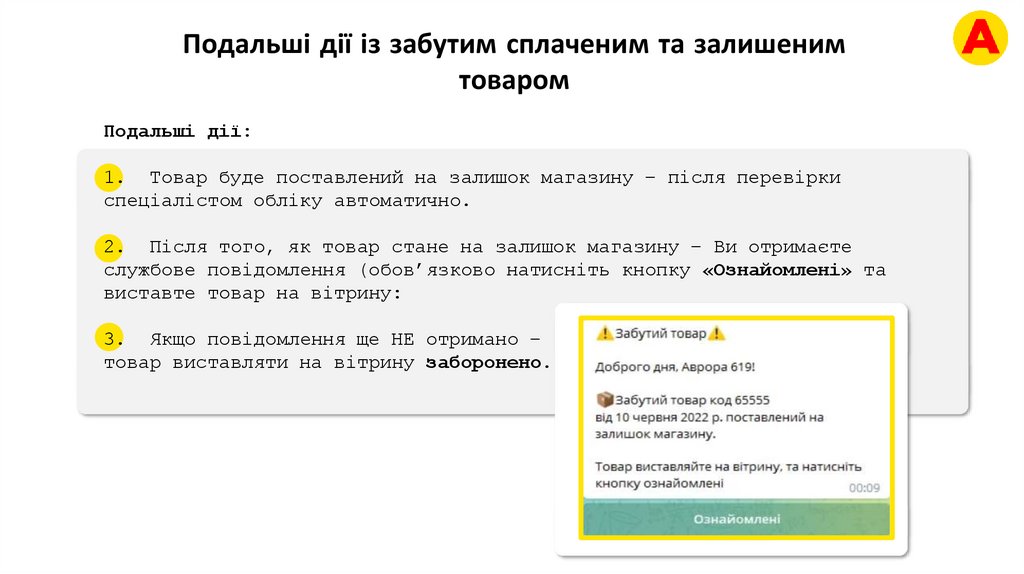
переміщень відвантажених з
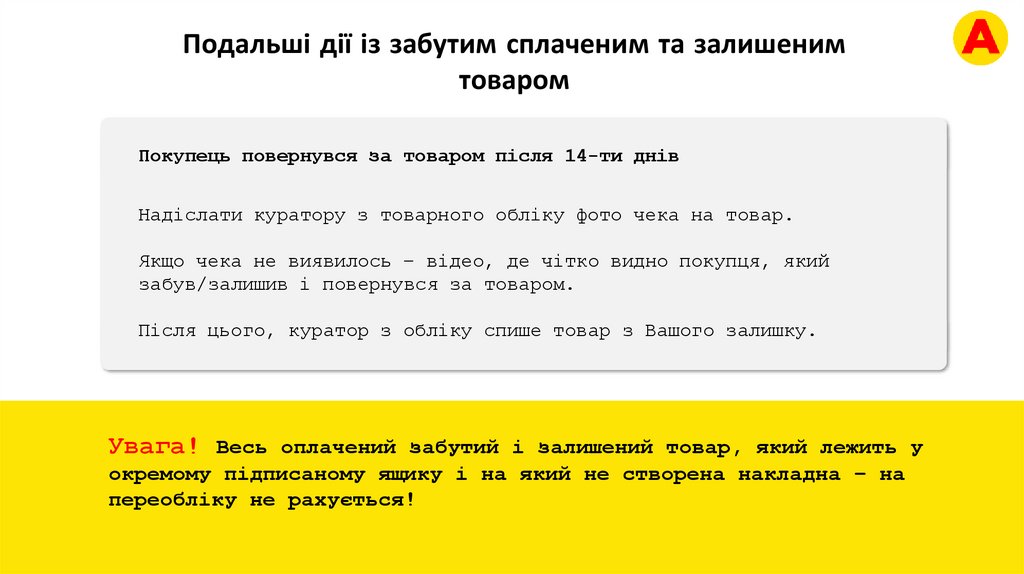
ТТ», а також у мобільному
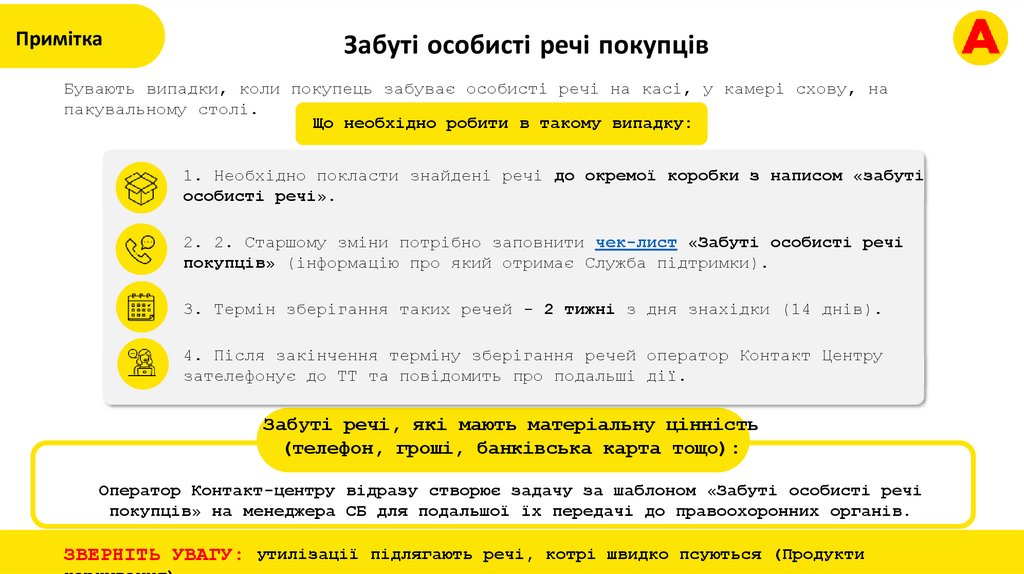
додатку «Відправка
переміщень»!
Здача та прийом переміщень
здійснюється тільки за номером!
10.
КРОК 5.Заповнення відомості про вантаж:
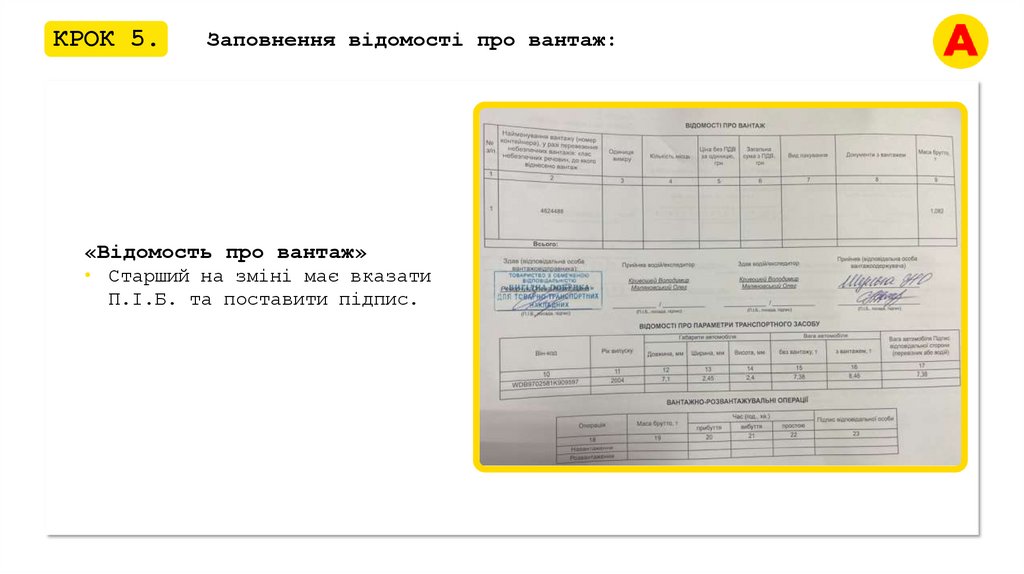
«Відомость про вантаж»
• Старший на зміні має вказати
П.І.Б. та поставити підпис.
11.
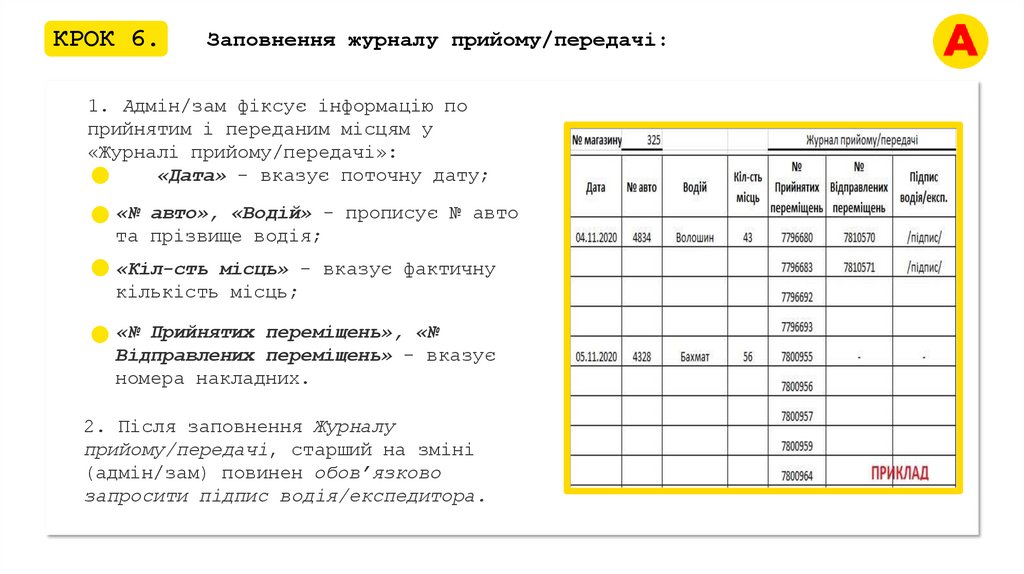
КРОК 6.Заповнення журналу прийому/передачі:
1. Адмін/зам фіксує інформацію по
прийнятим і переданим місцям у
«Журналі прийому/передачі»:
«Дата» - вказує поточну дату;
«№ авто», «Водій» - прописує № авто
та прізвище водія;
«Кіл-сть місць» - вказує фактичну
кількість місць;
«№ Прийнятих переміщень», «№
Відправлених переміщень» - вказує
номера накладних.
2. Після заповнення Журналу
прийому/передачі, старший на зміні
(адмін/зам) повинен обов’язково
запросити підпис водія/експедитора.
12.
Приймання товару в день інвентаризації:Якщо товар приїхав в день інвентаризації, не можна
переводити накладну в статус 544, бо товар
автоматично зарахується до залишку магазину і буде
врахований як мінус на інвентаризації. Статус можна
змінити лише після завершення інвентаризації та
фактичного перерахунку товару.
13.
Товарний облік14.
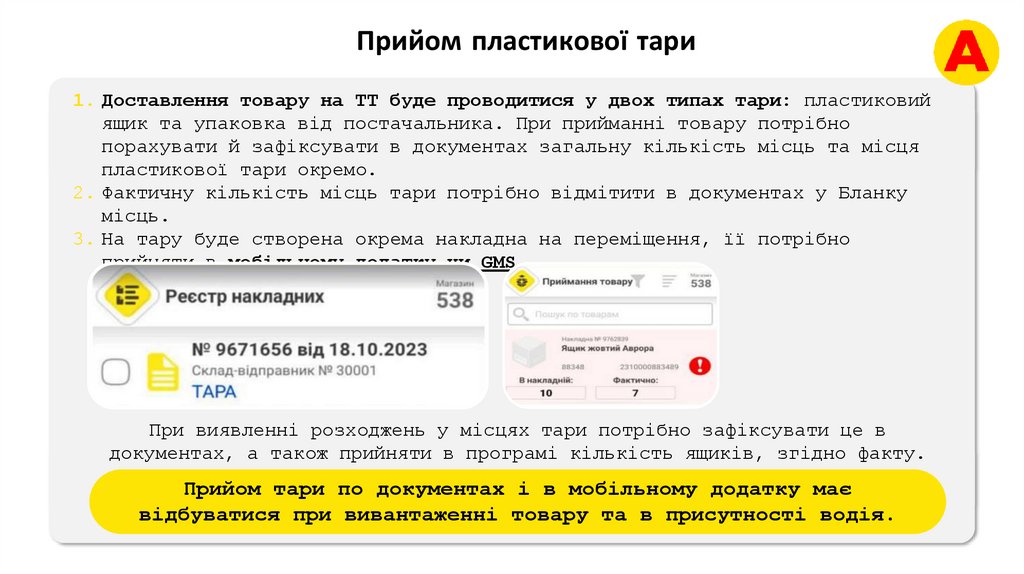
Прийом пластикової тари1. Доставлення товару на ТТ буде проводитися у двох типах тари: пластиковий
ящик та упаковка від постачальника. При прийманні товару потрібно
порахувати й зафіксувати в документах загальну кількість місць та місця
пластикової тари окремо.
2. Фактичну кількість місць тари потрібно відмітити в документах у Бланку
місць.
3. На тару буде створена окрема накладна на переміщення, її потрібно
прийняти в мобільному додатку чи GMS.
При виявленні розходжень у місцях тари потрібно зафіксувати це в
документах, а також прийняти в програмі кількість ящиків, згідно факту.
Прийом тари по документах і в мобільному додатку має
відбуватися при вивантаженні товару та в присутності водія.
15.
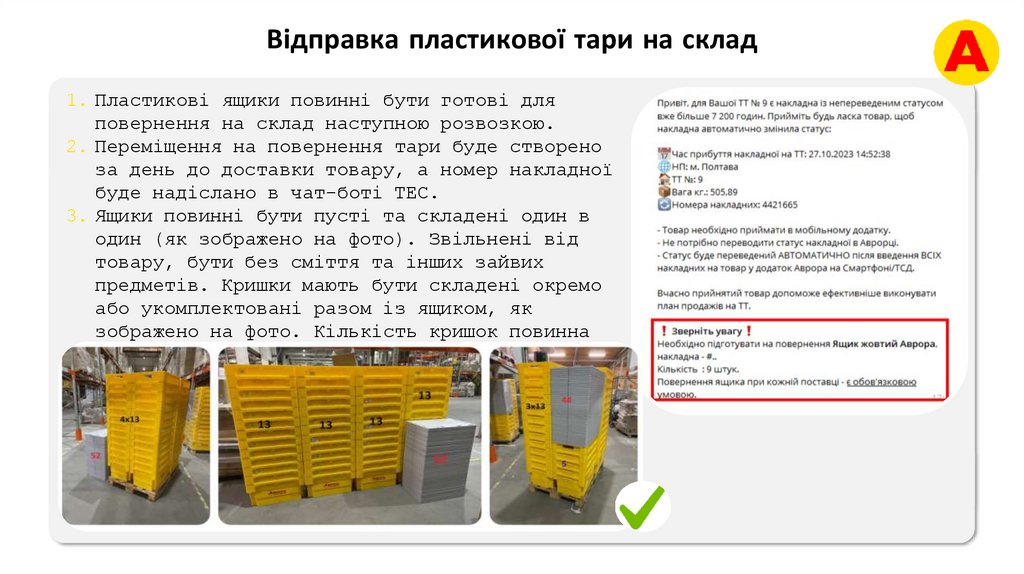
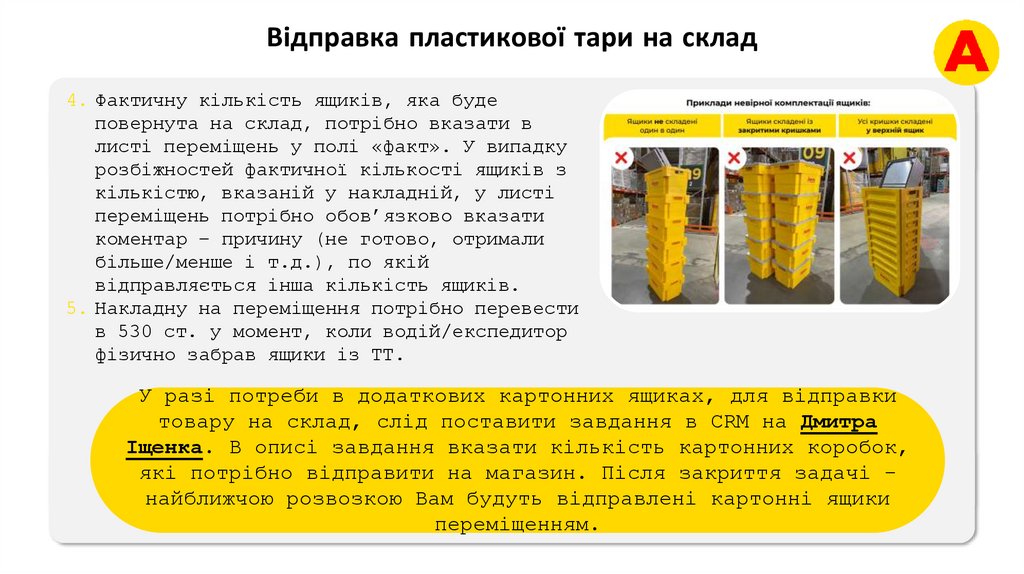
Відправка пластикової тари на склад1. Пластикові ящики повинні бути готові для
повернення на склад наступною розвозкою.
2. Переміщення на повернення тари буде створено
за день до доставки товару, а номер накладної
буде надіслано в чат-боті ТЕС.
3. Ящики повинні бути пусті та складені один в
один (як зображено на фото). Звільнені від
товару, бути без сміття та інших зайвих
предметів. Кришки мають бути складені окремо
або укомплектовані разом із ящиком, як
зображено на фото. Кількість кришок повинна
відповідати кількості ящиків.
16.
Відправка пластикової тари на склад4. Фактичну кількість ящиків, яка буде
повернута на склад, потрібно вказати в
листі переміщень у полі «факт». У випадку
розбіжностей фактичної кількості ящиків з
кількістю, вказаній у накладній, у листі
переміщень потрібно обов’язково вказати
коментар – причину (не готово, отримали
більше/менше і т.д.), по якій
відправляється інша кількість ящиків.
5. Накладну на переміщення потрібно перевести
в 530 ст. у момент, коли водій/експедитор
фізично забрав ящики із ТТ.
У разі потреби в додаткових картонних ящиках, для відправки
товару на склад, слід поставити завдання в CRM на Дмитра
Іщенка. В описі завдання вказати кількість картонних коробок,
які потрібно відправити на магазин. Після закриття задачі найближчою розвозкою Вам будуть відправлені картонні ящики
переміщенням.
17.
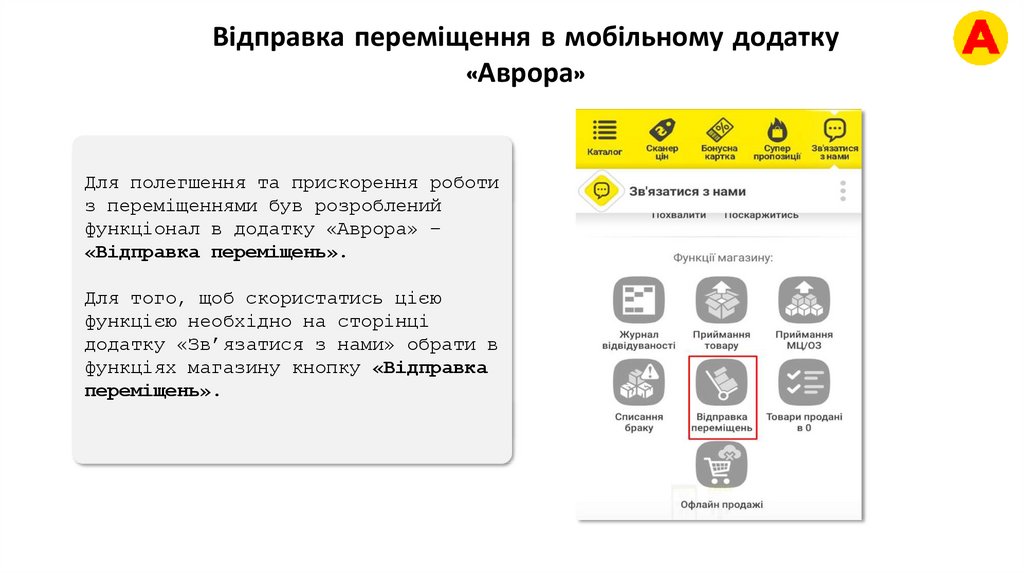
Відправка переміщення в мобільному додатку«Аврора»
Для полегшення та прискорення роботи
з переміщеннями був розроблений
функціонал в додатку «Аврора» –
«Відправка переміщень».
Для того, щоб скористатись цією
функцією необхідно на сторінці
додатку «Зв’язатися з нами» обрати в
функціях магазину кнопку «Відправка
переміщень».
18.
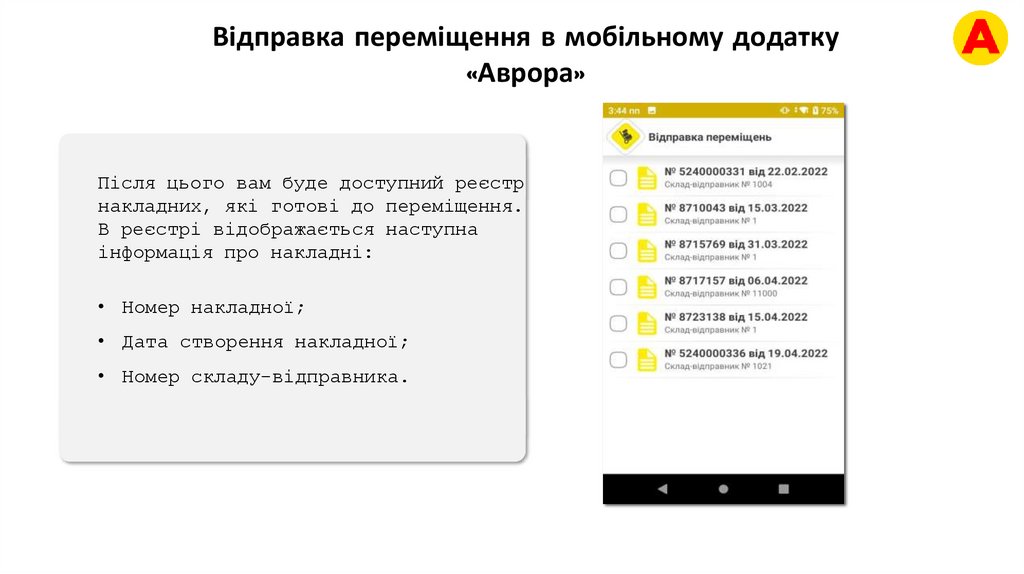
Відправка переміщення в мобільному додатку«Аврора»
Після цього вам буде доступний реєстр
накладних, які готові до переміщення.
В реєстрі відображається наступна
інформація про накладні:
• Номер накладної;
• Дата створення накладної;
• Номер складу-відправника.
19.
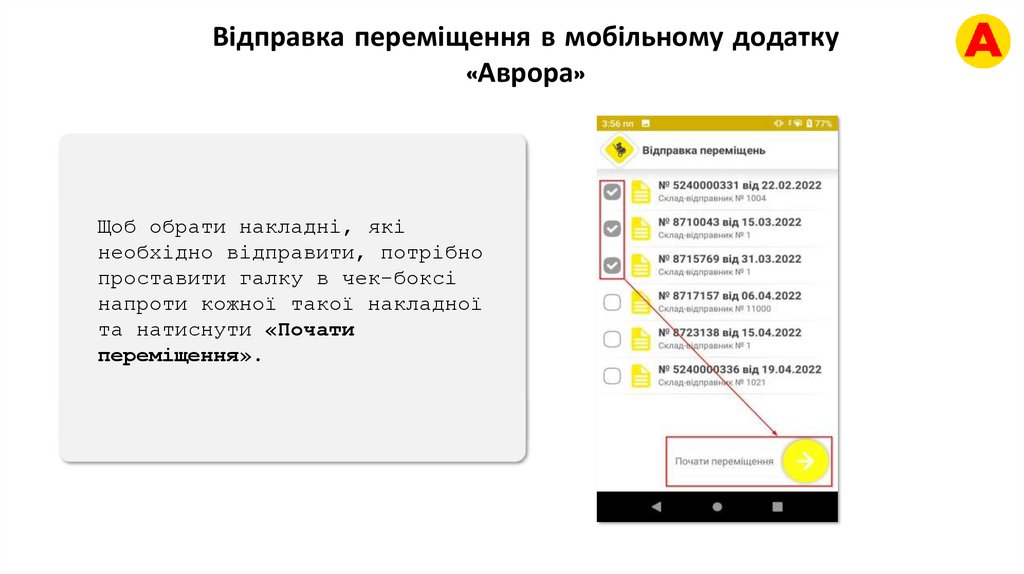
Відправка переміщення в мобільному додатку«Аврора»
Щоб обрати накладні, які
необхідно відправити, потрібно
проставити галку в чек-боксі
напроти кожної такої накладної
та натиснути «Почати
переміщення».
20.
Відправка переміщення в мобільному додатку«Аврора»
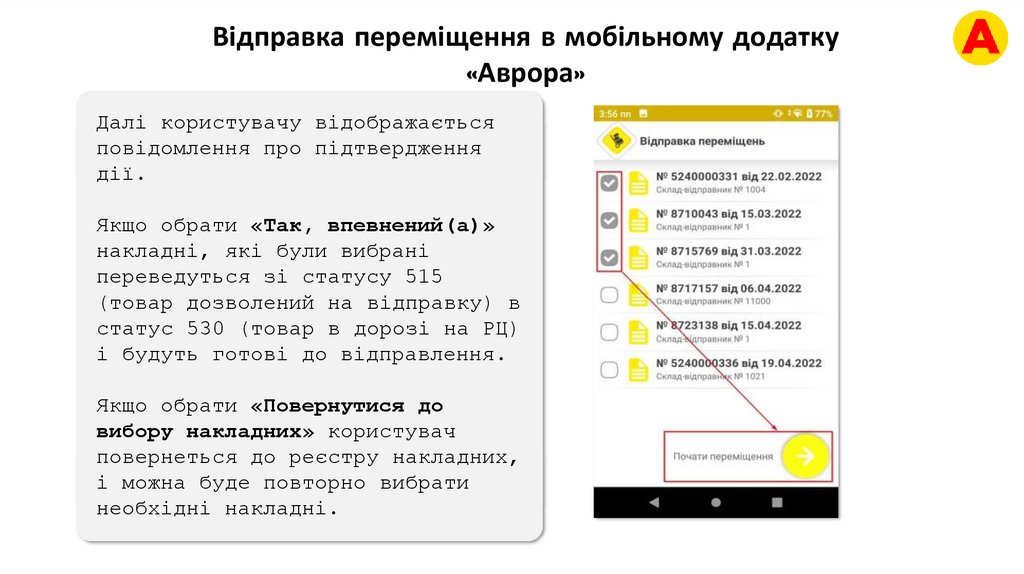
Далі користувачу відображається
повідомлення про підтвердження
дії.
Якщо обрати «Так, впевнений(а)»
накладні, які були вибрані
переведуться зі статусу 515
(товар дозволений на відправку) в
статус 530 (товар в дорозі на РЦ)
і будуть готові до відправлення.
Якщо обрати «Повернутися до
вибору накладних» користувач
повернеться до реєстру накладних,
і можна буде повторно вибрати
необхідні накладні.
21.
Відправка переміщення в мобільному додатку«Аврора»
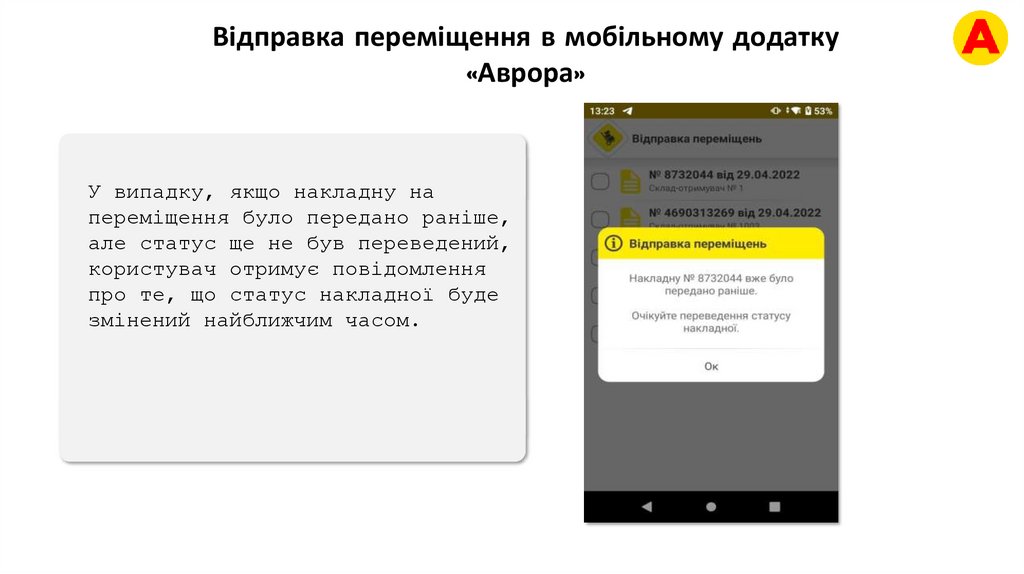
У випадку, якщо накладну на
переміщення було передано раніше,
але статус ще не був переведений,
користувач отримує повідомлення
про те, що статус накладної буде
змінений найближчим часом.
22.
Відправка переміщення в мобільному додатку«Аврора»
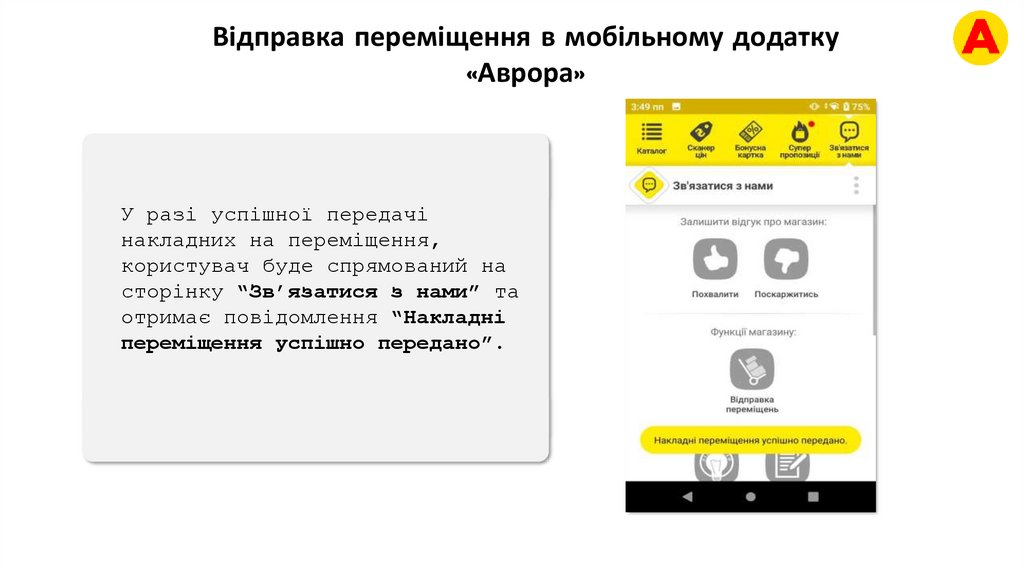
У разі успішної передачі
накладних на переміщення,
користувач буде спрямований на
сторінку “Зв’язатися з нами” та
отримає повідомлення “Накладні
переміщення успішно передано”.
23.
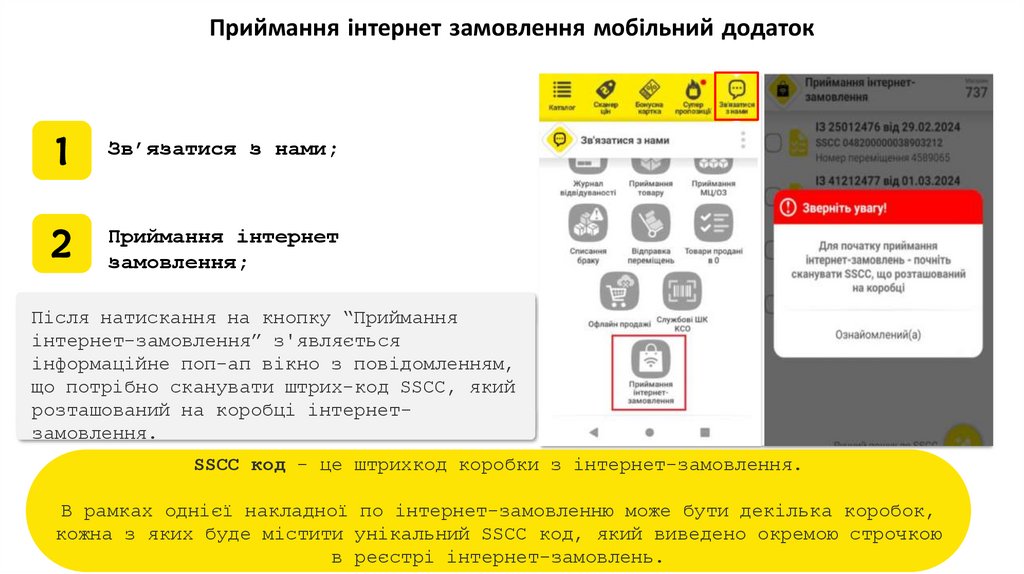
Приймання інтернет замовлення мобільний додатокЗв’язатися з нами;
Приймання інтернет
замовлення;
Після натискання на кнопку “Приймання
інтернет-замовлення” з'являється
інформаційне поп-ап вікно з повідомленням,
що потрібно сканувати штрих-код SSCC, який
розташований на коробці інтернетзамовлення.
SSCC код - це штрихкод коробки з інтернет-замовлення.
В рамках однієї накладної по інтернет-замовленню може бути декілька коробок,
кожна з яких буде містити унікальний SSCC код, який виведено окремою строчкою
в реєстрі інтернет-замовлень.
24.
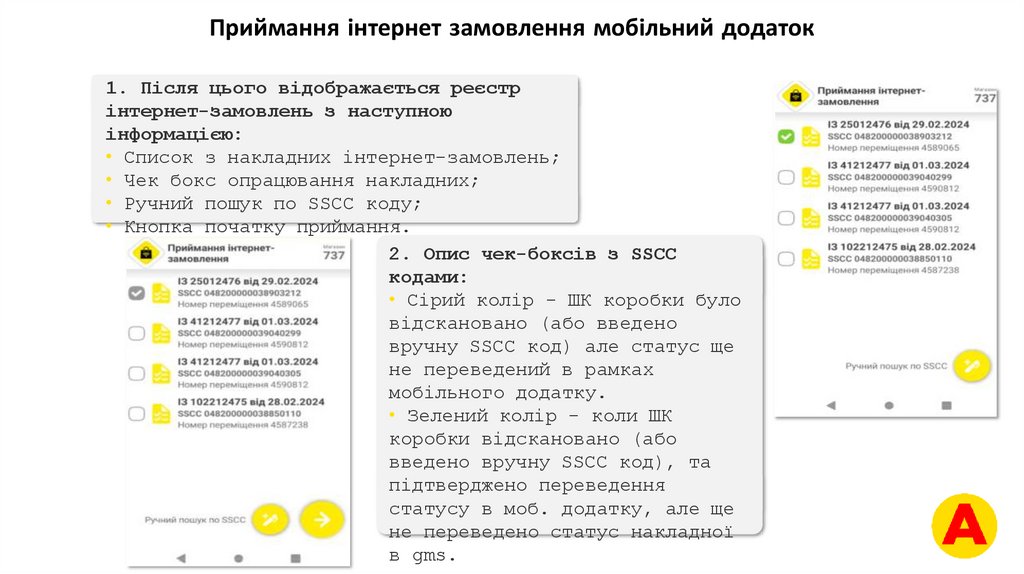
Приймання інтернет замовлення мобільний додаток1. Після цього відображається реєстр
інтернет-замовлень з наступною
інформацією:
• Список з накладних інтернет-замовлень;
• Чек бокс опрацювання накладних;
• Ручний пошук по SSCC коду;
• Кнопка початку приймання.
2. Опис чек-боксів з SSCC
кодами:
• Сірий колір - ШК коробки було
відскановано (або введено
вручну SSCC код) але статус ще
не переведений в рамках
мобільного додатку.
• Зелений колір - коли ШК
коробки відскановано (або
введено вручну SSCC код), та
підтверджено переведення
статусу в моб. додатку, але ще
не переведено статус накладної
в gms.
25.
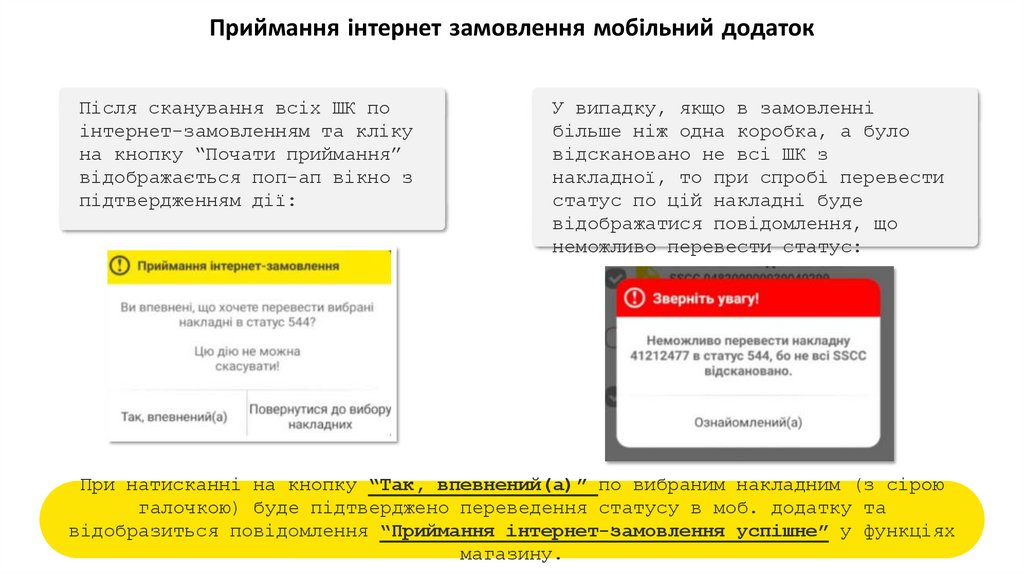
Приймання інтернет замовлення мобільний додатокПісля сканування всіх ШК по
інтернет-замовленням та кліку
на кнопку “Почати приймання”
відображається поп-ап вікно з
підтвердженням дії:
У випадку, якщо в замовленні
більше ніж одна коробка, а було
відскановано не всі ШК з
накладної, то при спробі перевести
статус по цій накладні буде
відображатися повідомлення, що
неможливо перевести статус:
При натисканні на кнопку “Так, впевнений(а)” по вибраним накладним (з сірою
галочкою) буде підтверджено переведення статусу в моб. додатку та
відобразиться повідомлення “Приймання інтернет-замовлення успішне” у функціях
магазину.
26.
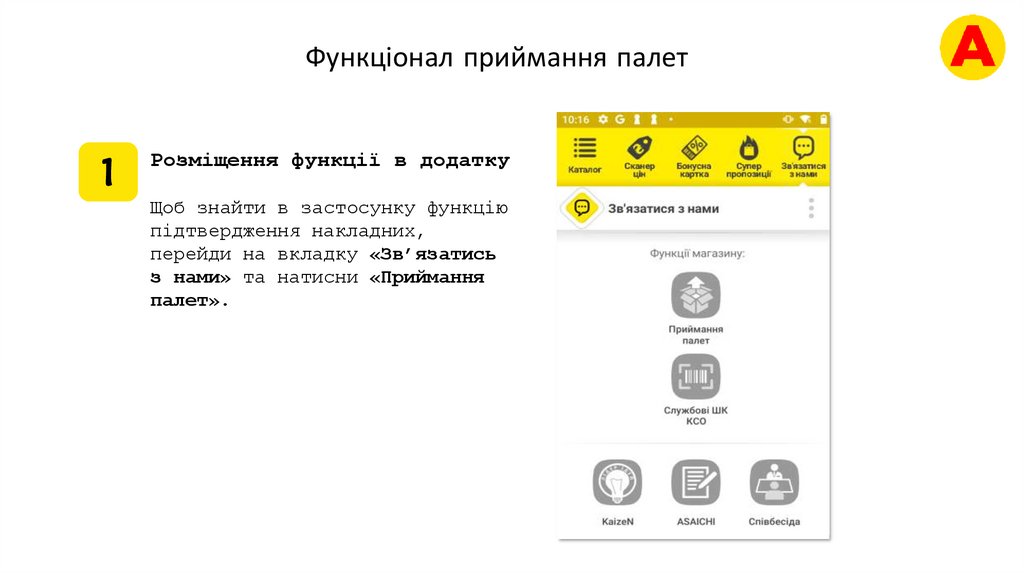
Функціонал приймання палетРозміщення функції в додатку
Щоб знайти в застосунку функцію
підтвердження накладних,
перейди на вкладку «Зв’язатись
з нами» та натисни «Приймання
палет».
27.
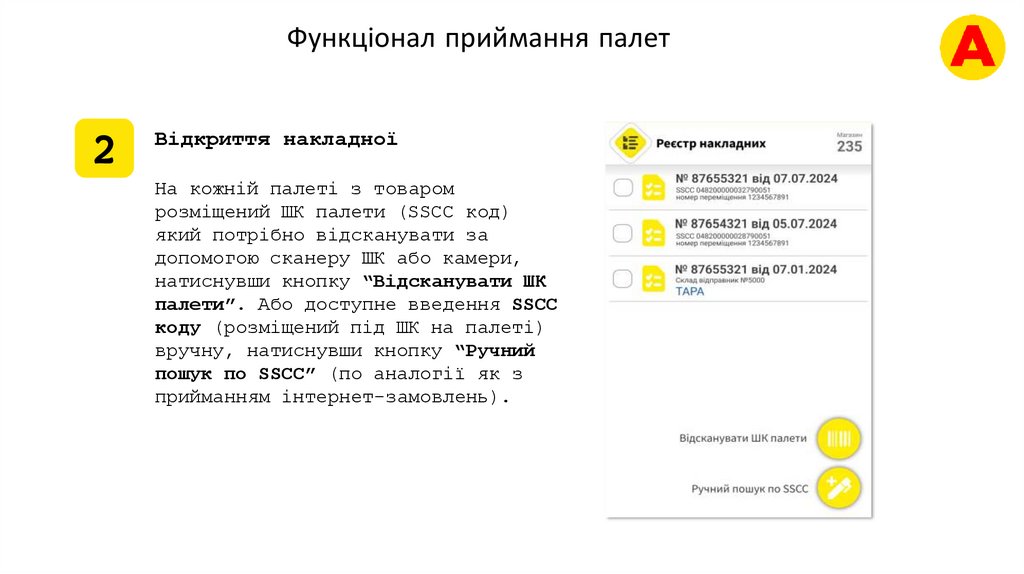
Функціонал приймання палетВідкриття накладної
На кожній палеті з товаром
розміщений ШК палети (SSCC код)
який потрібно відсканувати за
допомогою сканеру ШК або камери,
натиснувши кнопку “Відсканувати ШК
палети”. Або доступне введення SSCC
коду (розміщений під ШК на палеті)
вручну, натиснувши кнопку “Ручний
пошук по SSСС” (по аналогії як з
прийманням інтернет-замовлень).
28.
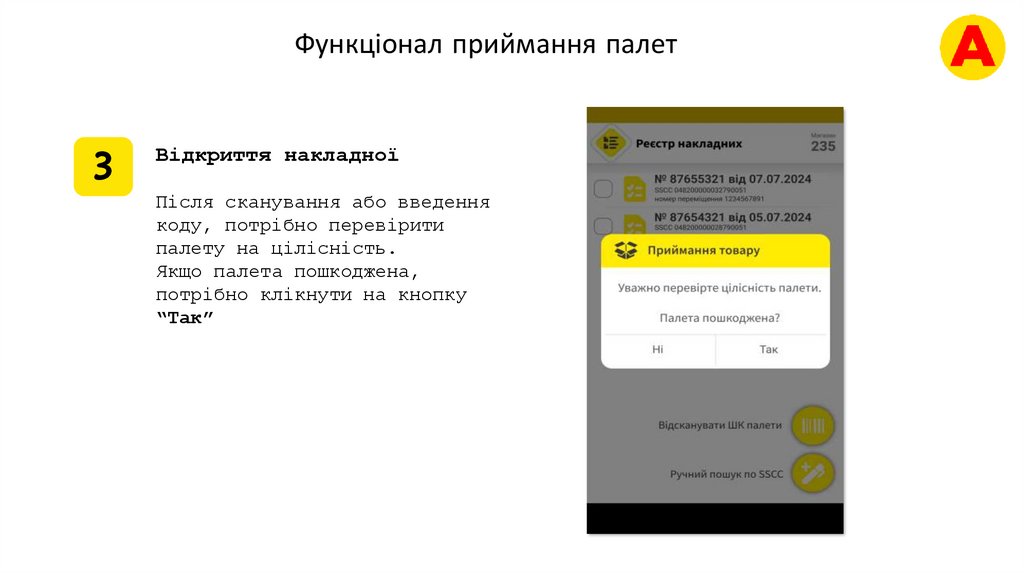
Функціонал приймання палетВідкриття накладної
Після сканування або введення
коду, потрібно перевірити
палету на цілісність.
Якщо палета пошкоджена,
потрібно клікнути на кнопку
“Так”
29.
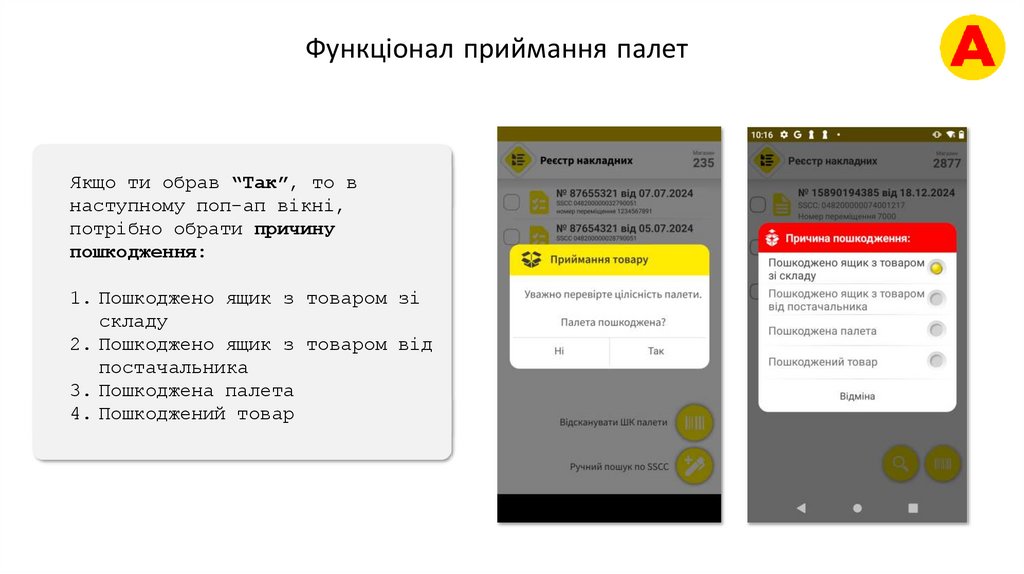
Функціонал приймання палетЯкщо ти обрав “Так”, то в
наступному поп-ап вікні,
потрібно обрати причину
пошкодження:
1. Пошкоджено ящик з товаром зі
складу
2. Пошкоджено ящик з товаром від
постачальника
3. Пошкоджена палета
4. Пошкоджений товар
30.
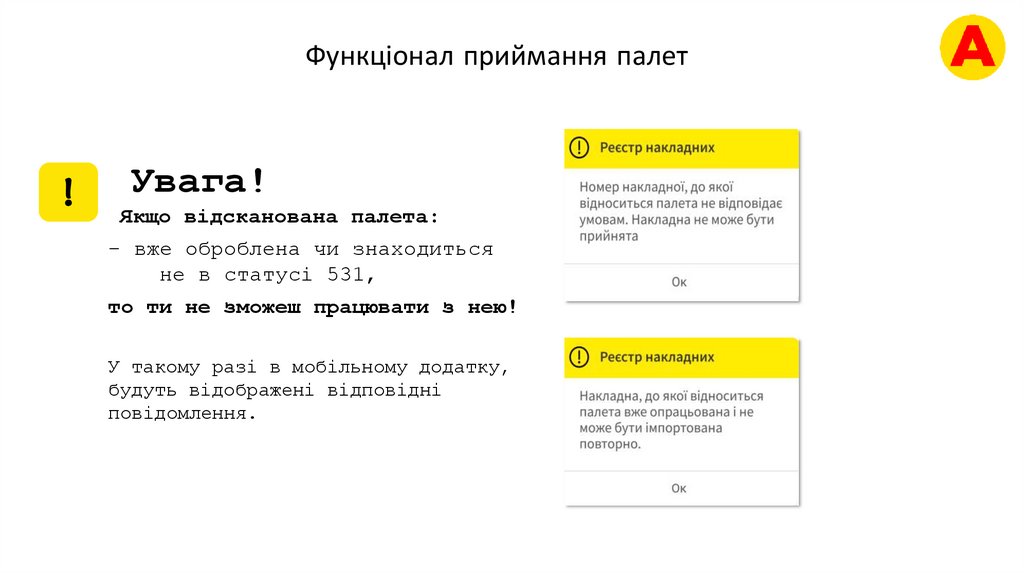
Функціонал приймання палетУвага!
Якщо відсканована палета:
- вже оброблена чи знаходиться
не в статусі 531,
то ти не зможеш працювати з нею!
У такому разі в мобільному додатку,
будуть відображені відповідні
повідомлення.
31.
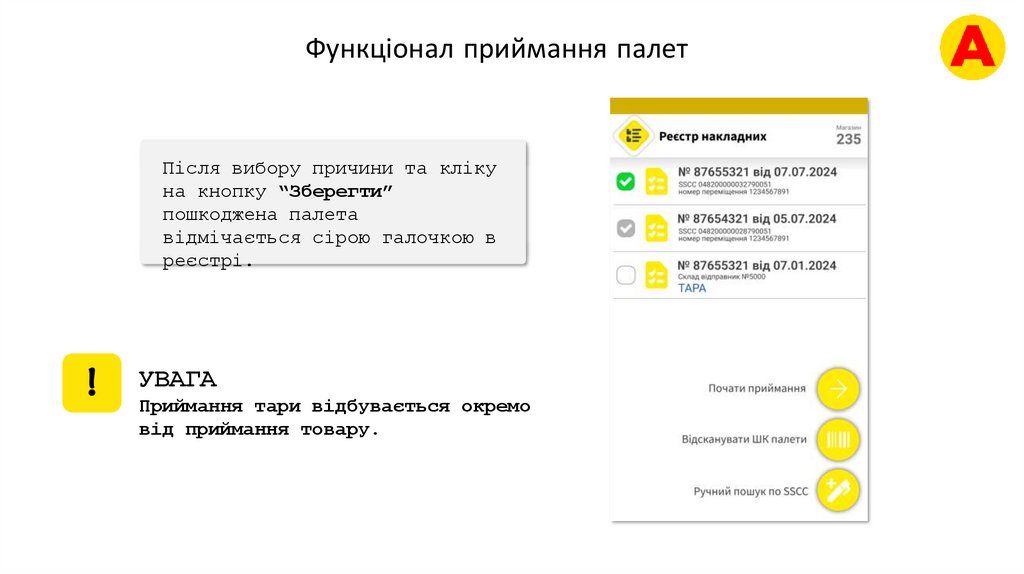
Функціонал приймання палетПісля вибору причини та кліку
на кнопку “Зберегти”
пошкоджена палета
відмічається сірою галочкою в
реєстрі.
УВАГА
Приймання тари відбувається окремо
від приймання товару.
32.
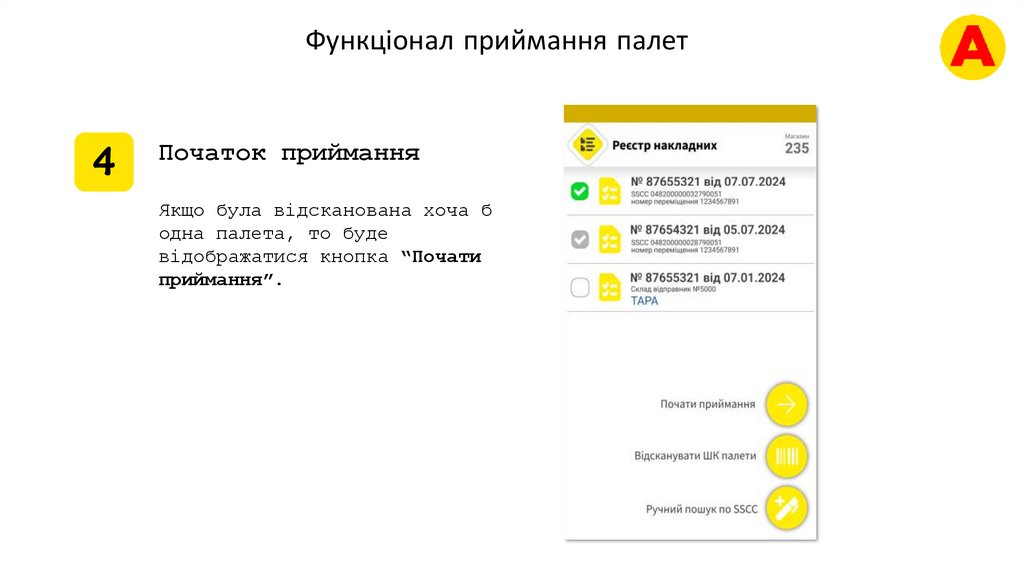
Функціонал приймання палетПочаток приймання
Якщо була відсканована хоча б
одна палета, то буде
відображатися кнопка “Почати
приймання”.
33.
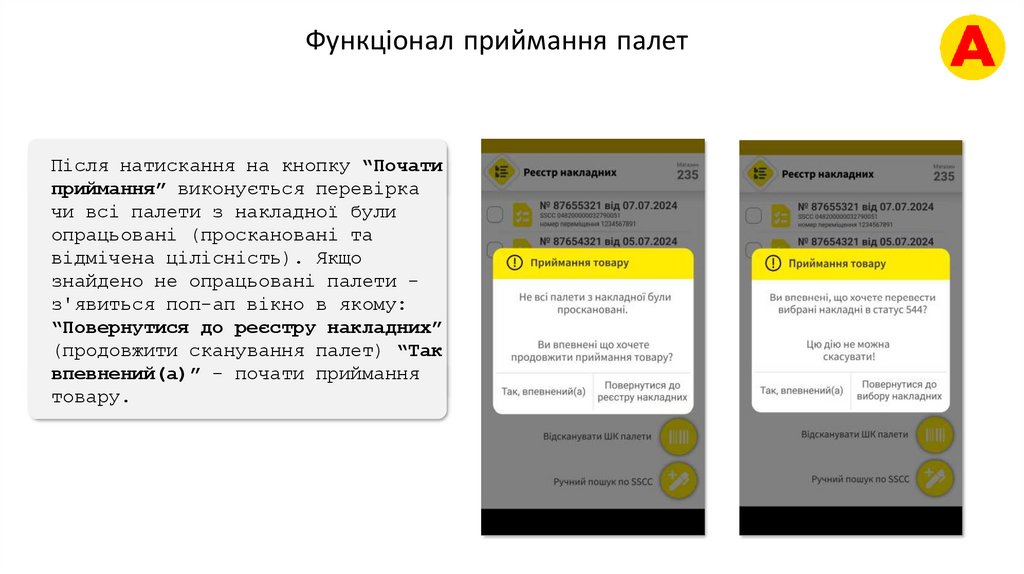
Функціонал приймання палетПісля натискання на кнопку “Почати
приймання” виконується перевірка
чи всі палети з накладної були
опрацьовані (проскановані та
відмічена цілісність). Якщо
знайдено не опрацьовані палети з'явиться поп-ап вікно в якому:
“Повернутися до реєстру накладних”
(продовжити сканування палет) “Так
впевнений(а)” - почати приймання
товару.
34.
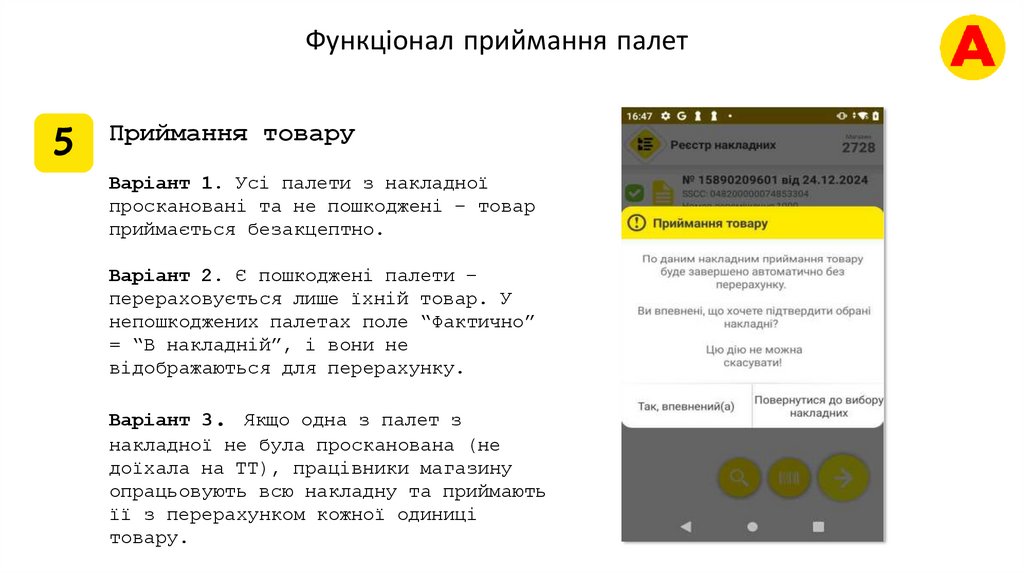
Функціонал приймання палетПриймання товару
Варіант 1. Усі палети з накладної
проскановані та не пошкоджені – товар
приймається безакцептно.
Варіант 2. Є пошкоджені палети –
перераховується лише їхній товар. У
непошкоджених палетах поле “Фактично”
= “В накладній”, і вони не
відображаються для перерахунку.
Варіант 3. Якщо одна з палет з
накладної не була просканована (не
доїхала на ТТ), працівники магазину
опрацьовують всю накладну та приймають
її з перерахунком кожної одиниці
товару.
35.
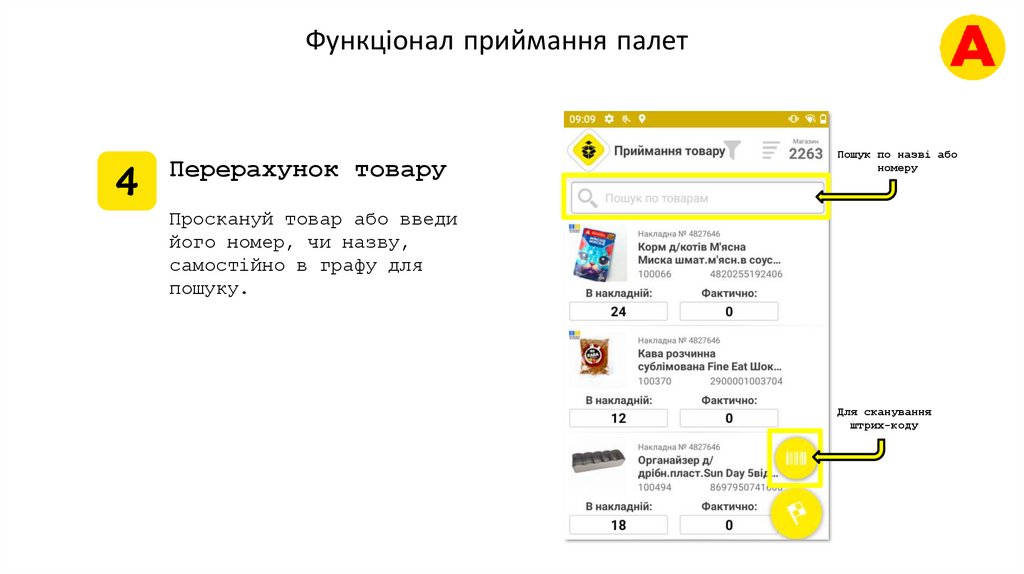
Функціонал приймання палетПерерахунок товару
Пошук по назві або
номеру
Проскануй товар або введи
його номер, чи назву,
самостійно в графу для
пошуку.
Для сканування
штрих-коду
36.
Функціонал приймання палетПерерахунок товару
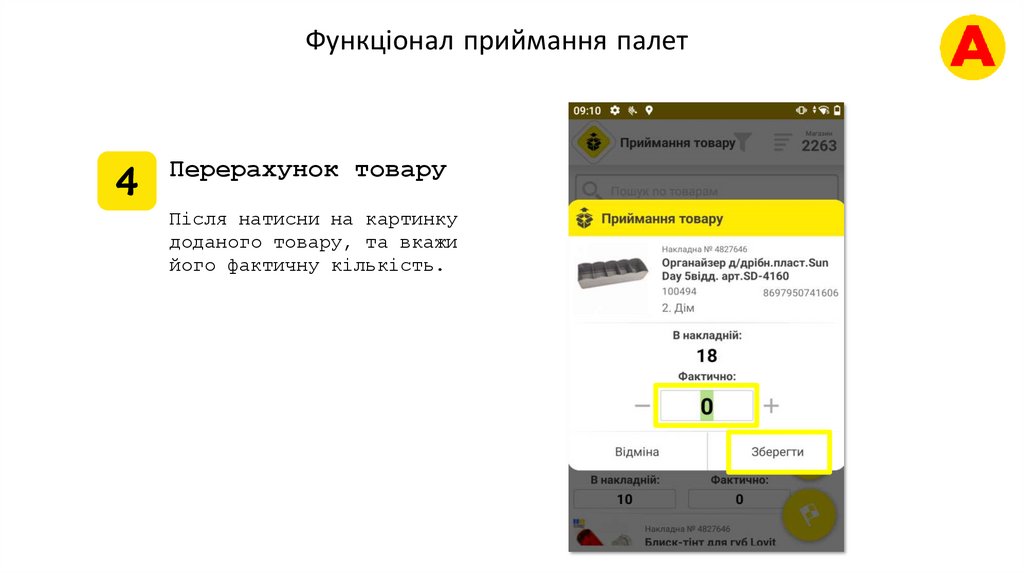
Після натисни на картинку
доданого товару, та вкажи
його фактичну кількість.
37.
Функціонал приймання палетПерерахунок товару
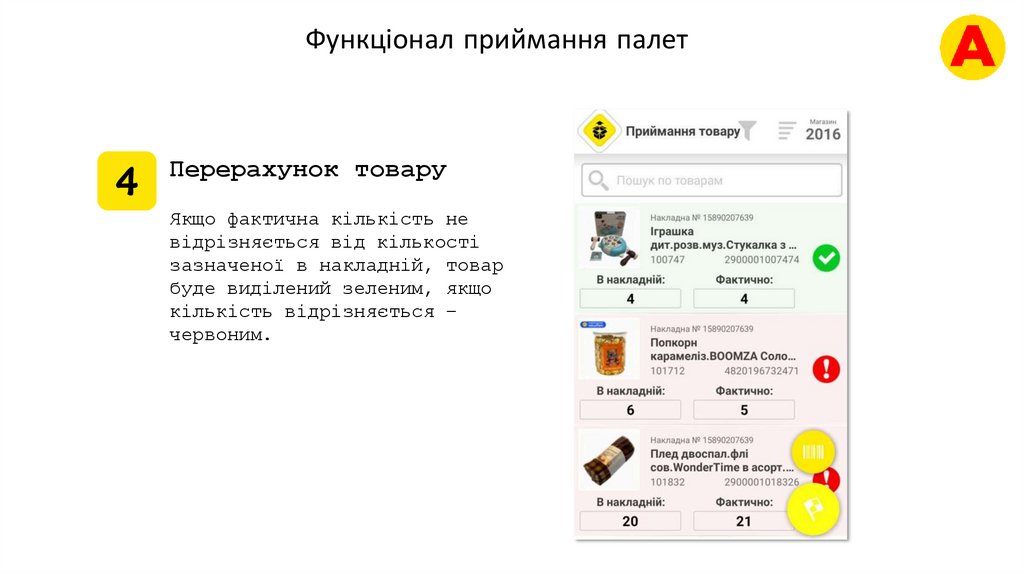
Якщо фактична кількість не
відрізняється від кількості
зазначеної в накладній, товар
буде виділений зеленим, якщо
кількість відрізняється –
червоним.
38.
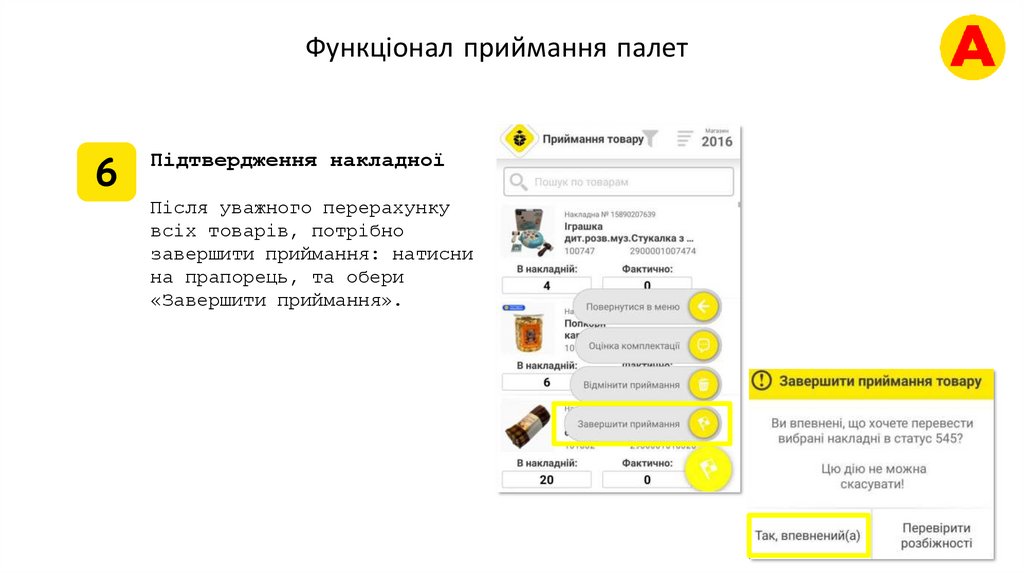
Функціонал приймання палетПідтвердження накладної
Після уважного перерахунку
всіх товарів, потрібно
завершити приймання: натисни
на прапорець, та обери
«Завершити приймання».
39.
6Створення акту розбіжностей
1
2
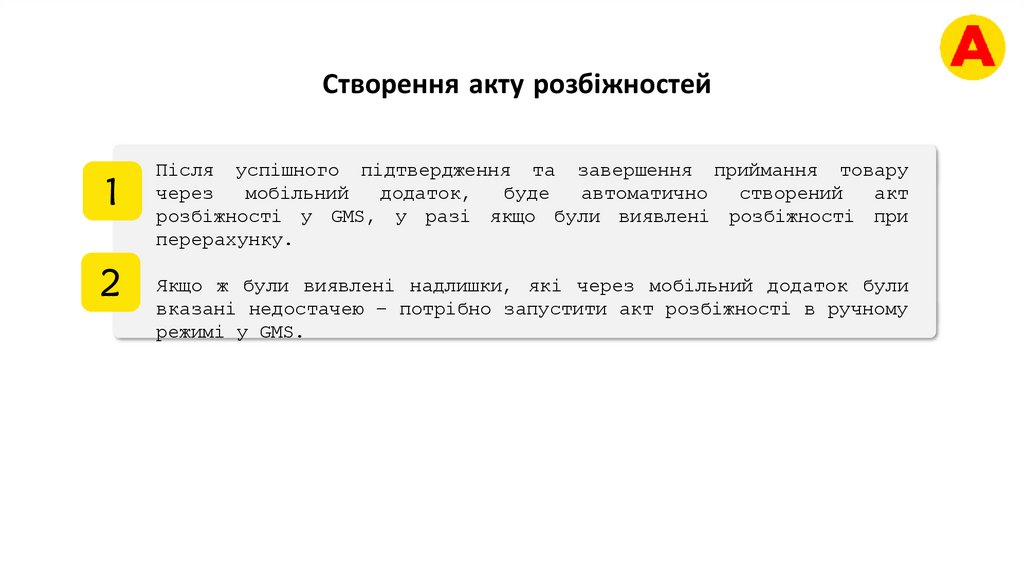
Після успішного підтвердження та завершення приймання товару
через
мобільний
додаток,
буде
автоматично
створений
акт
розбіжності у GMS, у разі якщо були виявлені розбіжності при
перерахунку.
Якщо ж були виявлені надлишки, які через мобільний додаток були
вказані недостачею – потрібно запустити акт розбіжності в ручному
режимі у GMS.
40.
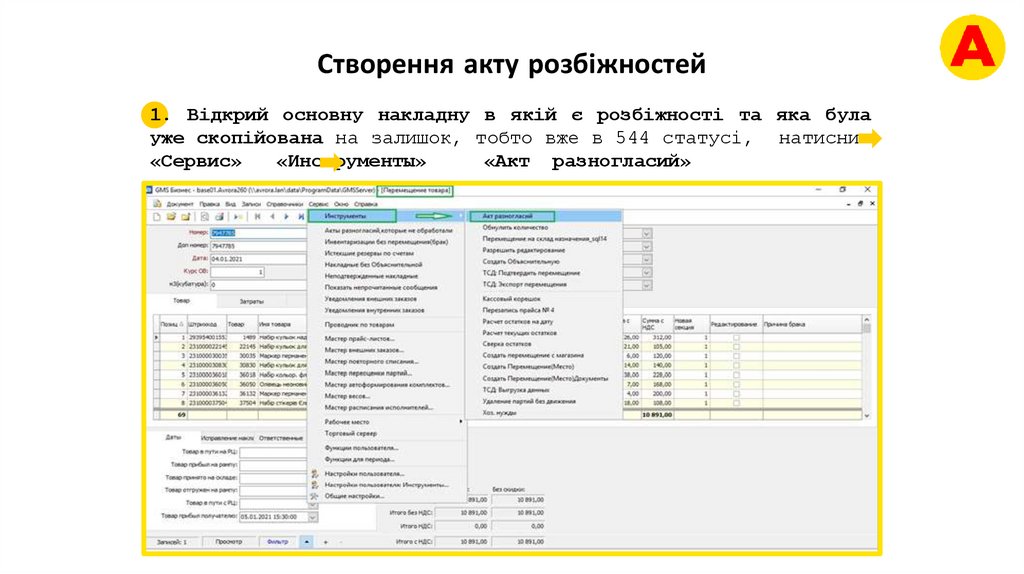
Створення акту розбіжностей1. Відкрий основну накладну в якій є розбіжності та яка була
уже скопійована на залишок, тобто вже в 544 статусі, натисни:
«Сервис» → «Инструменты» → «Акт разногласий»
41.
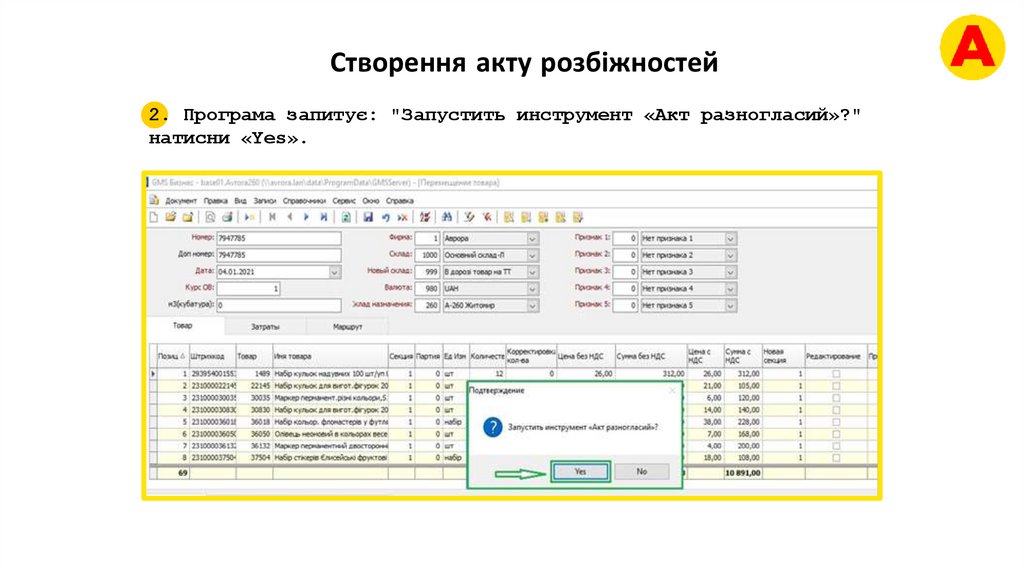
Створення акту розбіжностей2. Програма запитує: "Запустить инструмент «Акт разногласий»?"
натисни «Yes».
42.
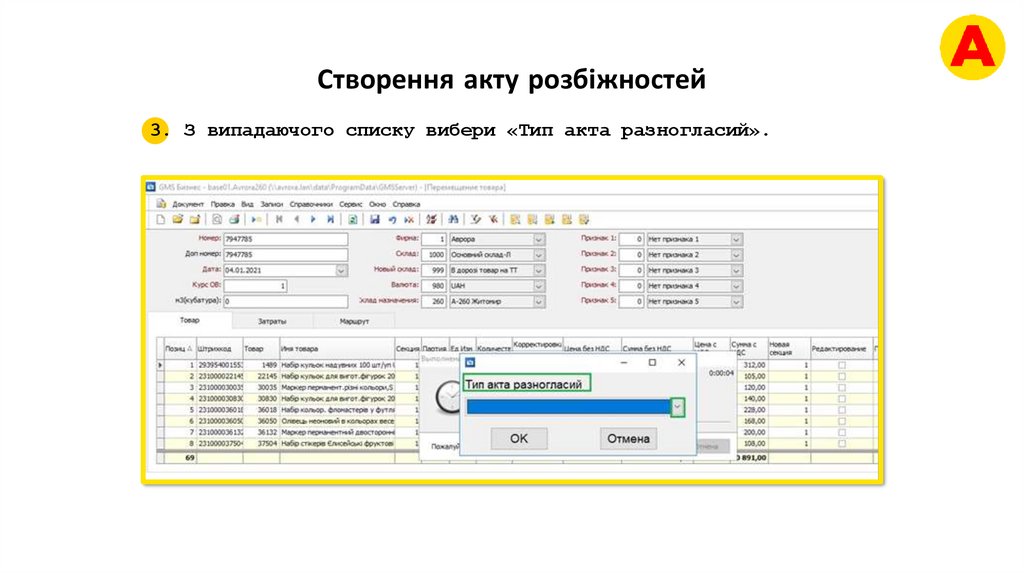
Створення акту розбіжностей3. З випадаючого списку вибери «Тип акта разногласий».
43.
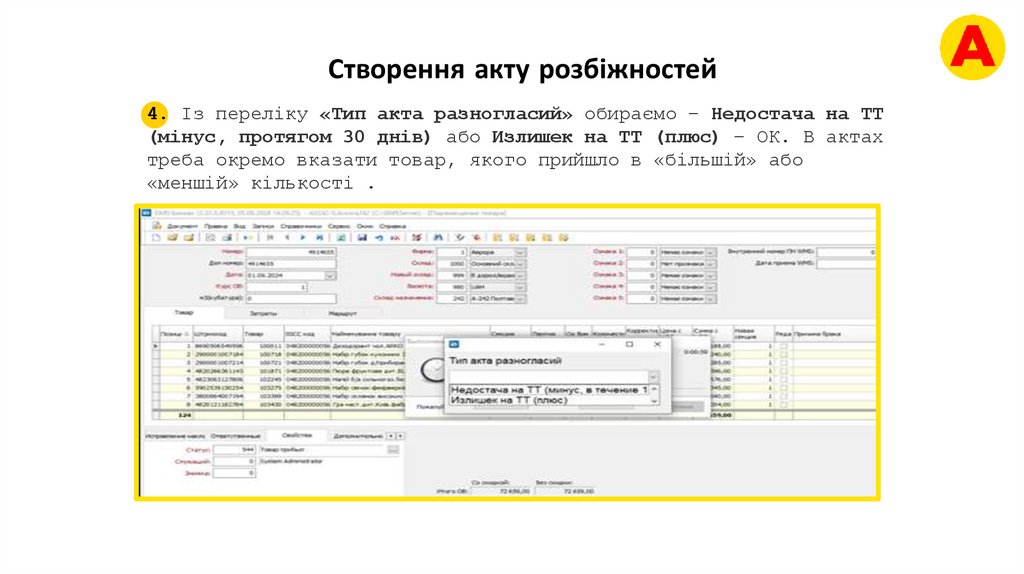
Створення акту розбіжностей4. Із переліку «Тип акта разногласий» обираємо – Недостача на ТТ
(мінус, протягом 30 днів) або Излишек на ТТ (плюс) – ОК. В актах
треба окремо вказати товар, якого прийшло в «більшій» або
«меншій» кількості .
44.
Створення акту розбіжностей5.
Програма повідомить: «Инструмент отработал» натисни «ОК».
45.
Створення акту розбіжностейДалі можна вносити дані по розбіжностям.
6. В полі «Товар» пропиши код товару, в полі «Разница
количества» різницю по кількості між базою і фактичною кількістю
товару на ТТ.
!
ЗВЕРНИ УВАГУ!
Прописати потрібно тільки різницю по кількості між базою і фактом
товару на ТТ, а не всю фактичну кількість товару.
46.
Створення акту розбіжностей!
ЗВЕРНИ УВАГУ!
Якщо не встигли створити Акт розбіжностей протягом 30-ти днів,
необхідно запустити БП «Пошук товару» на закріпленого за ТТ
співробітника СБ (у разі його відсутності - на Білька Сергія) для
перевірки факту недопоставки.
Якщо факт недопоставки не підтверджується – товар
необхідно подати як нестачу через мобільний додаток.
47.
Створення акту розбіжностей7 При виборі Излишек на ТТ (плюс) - створюється Акт розбіжностей
. Признак_2 – 1858 - Излишек на ТТ (плюс)
- Створення актів на товари з плюсовим значенням - не обмежена кількість
разів.
- В Акт - Излишек на ТТ (плюс) можна вносити лише плюсові значення . Якщо
буде помилково вказаний «мінус», то буде відображатись попереджувальне
повідомлення. В даному випадку натискаєте «Ок», видаляєте «мінус».
48.
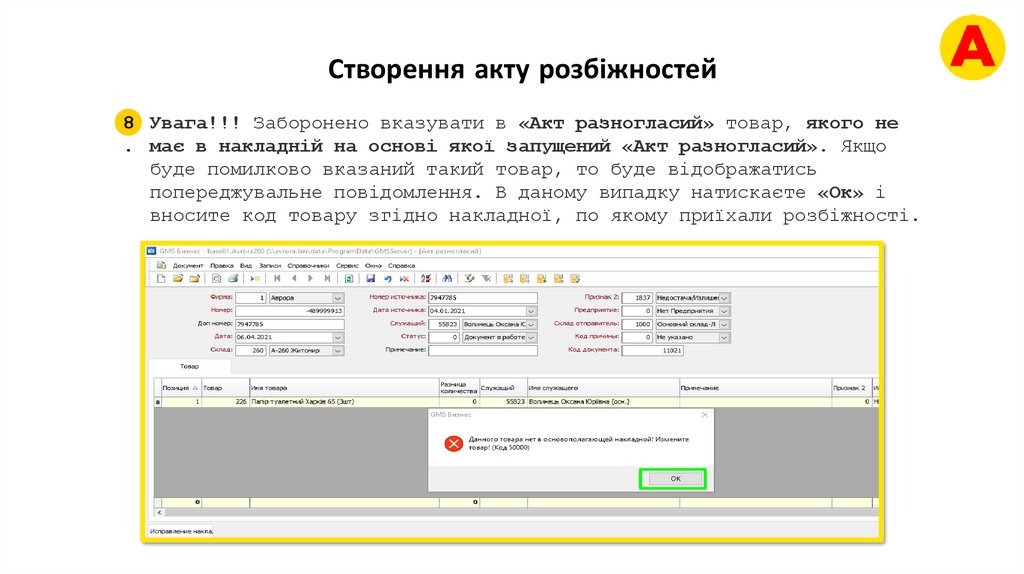
Створення акту розбіжностей8 Увага!!! Заборонено вказувати в «Акт разногласий» товар, якого не
. має в накладній на основі якої запущений «Акт разногласий». Якщо
буде помилково вказаний такий товар, то буде відображатись
попереджувальне повідомлення. В даному випадку натискаєте «Ок» і
вносите код товару згідно накладної, по якому приїхали розбіжності.
49.
Створення акту розбіжностей+
Приклад по плюсовій позиції.
В основній накладній товар 8619 "Фоторамка "Колаж із серцем та
квіткою" – 5 шт.
На магазин прийшло – 10 шт.
В «Акт разногласий» в полі «Разница количества» - простав 5 шт.
50.
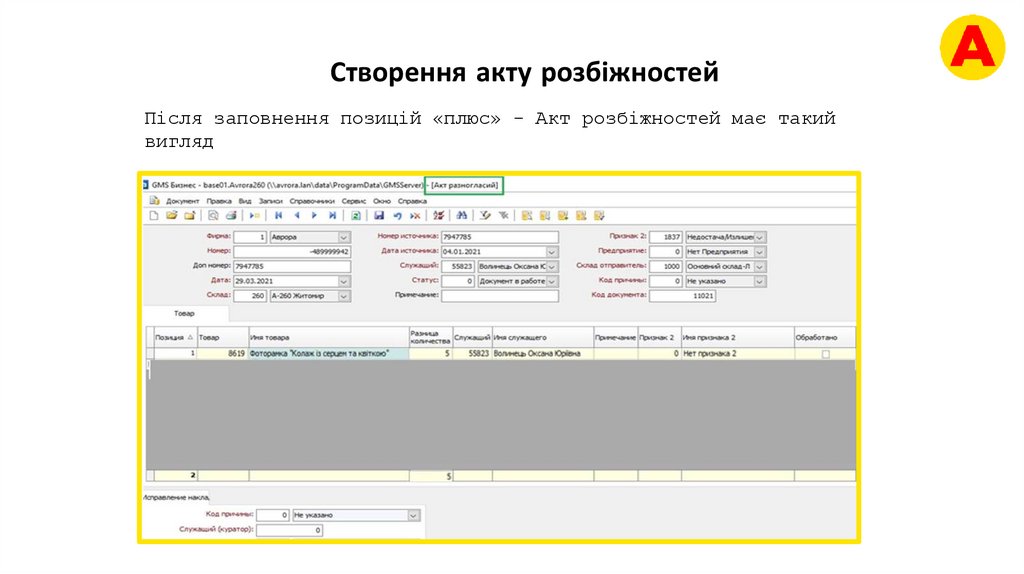
Створення акту розбіжностейПісля заповнення позицій «плюс» - Акт розбіжностей має такий
вигляд
51.
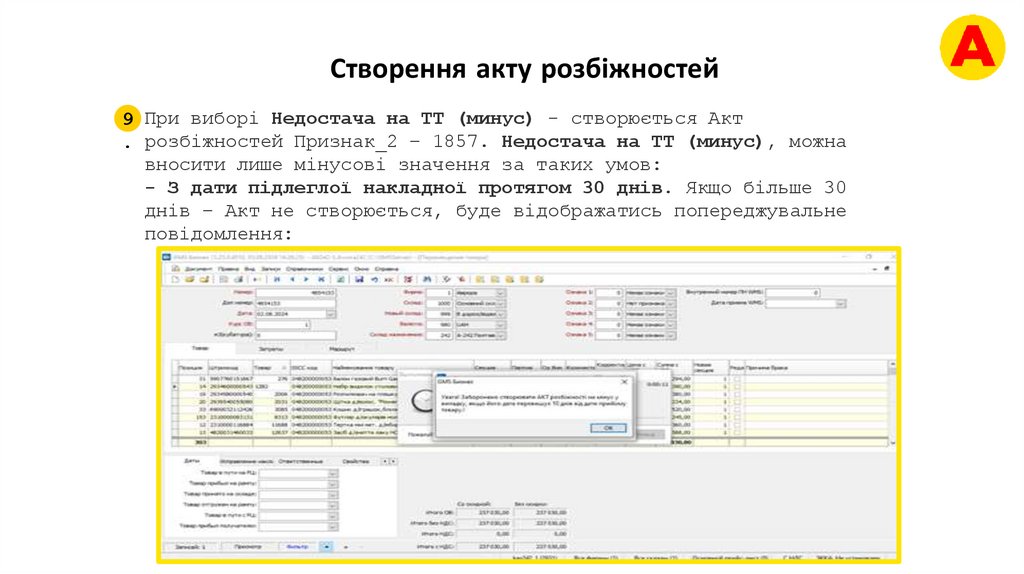
Створення акту розбіжностей9 При виборі Недостача на ТТ (минус) - створюється Акт
. розбіжностей Признак_2 – 1857. Недостача на ТТ (минус), можна
вносити лише мінусові значення за таких умов:
- З дати підлеглої накладної протягом 30 днів. Якщо більше 30
днів – Акт не створюється, буде відображатись попереджувальне
повідомлення:
52.
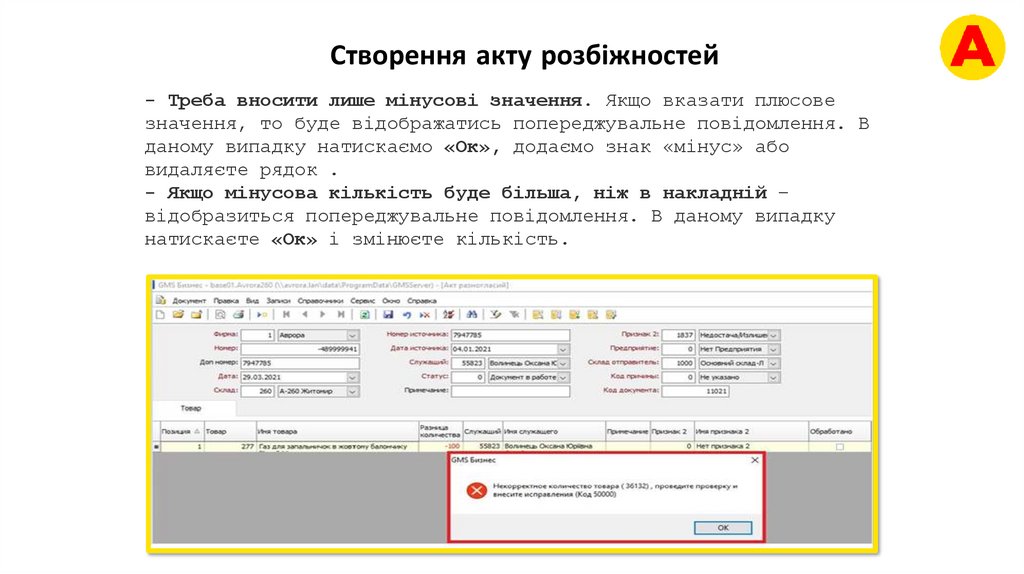
Створення акту розбіжностей- Треба вносити лише мінусові значення. Якщо вказати плюсове
значення, то буде відображатись попереджувальне повідомлення. В
даному випадку натискаємо «Ок», додаємо знак «мінус» або
видаляєте рядок .
- Якщо мінусова кількість буде більша, ніж в накладній –
відобразиться попереджувальне повідомлення. В даному випадку
натискаєте «Ок» і змінюєте кількість.
53.
Створення акту розбіжностей10 На 1 код товару можна запустити лише 1 Акт розбіжностей на мінус.
. Якщо в Акті вказують код товару, на який вже було створено Акт з
мінусовим значенням до цієї накладної – відобразиться
повідомлення з забороною. В даному випадку видаляєте код товару
та вносите наступний товар .
54.
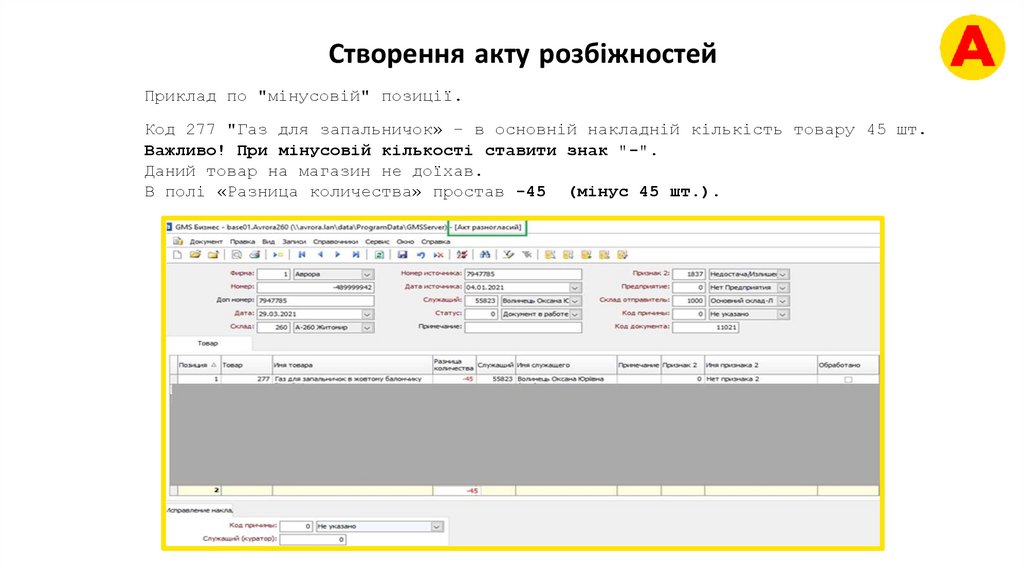
Створення акту розбіжностейПриклад по "мінусовій" позиції.
Код 277 "Газ для запальничок» – в основній накладній кількість товару 45 шт.
Важливо! При мінусовій кількості ставити знак "-".
Даний товар на магазин не доїхав.
В полі «Разница количества» простав -45 (мінус 45 шт.).
55.
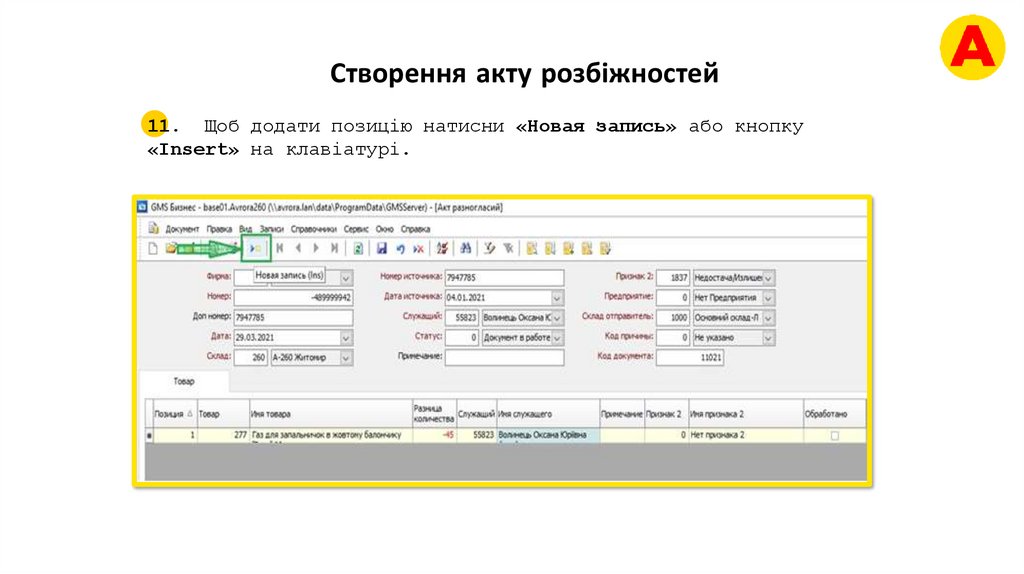
Створення акту розбіжностей11. Щоб додати позицію натисни «Новая запись» або кнопку
«Insert» на клавіатурі.
56.
Створення акту розбіжностей12. Програма запитає: "Сохранить данные «Акт разногласий»?" натисни
«Yes».
57.
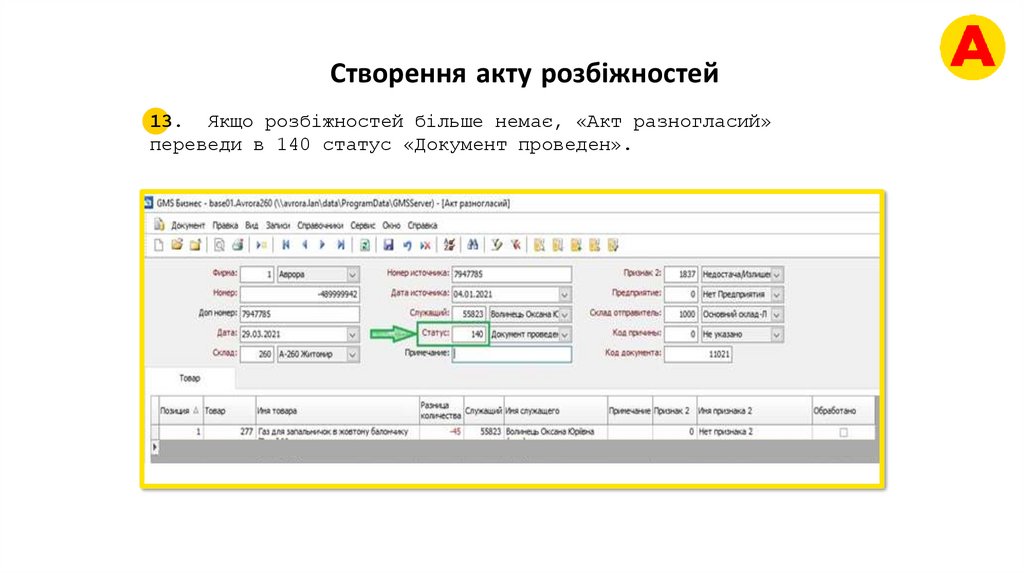
Створення акту розбіжностей13. Якщо розбіжностей більше немає, «Акт разногласий»
переведи в 140 статус «Документ проведен».
58.
6Створення акту розбіжностей
14. Натисни «Сохранить».
Після цього програма автоматично створює підлеглі документи на
товари, які указані в Акті, та переводить статус Акту в 548.
59.
Перевірка наявності «акту розбіжностей»та його статусу
Статуси документу «Акт разногласий» :
0
«Документ в работе» це означає, що дії з Актом не
завершені, потрібно перевірити документ і перевести його в 140 статус;
140 →
«Документ проведен» це означає, що Акт сформований і
коригування Акту заборонено;
548 →
«Проверено» це означає, що сформовані документи «Приход
товара» чи «РДЦП» згідно з запущеним Актом.
Знайти "Акт разногласий" можна декількома способами.
60.
Перевірка наявності «акту розбіжностей»та його статусу
Спосіб №1
«Через «Монітор документу»
1. Відкрий основну накладну – натисни праву клавішу миші – обери
інструмент «Монитор документа».
61.
Перевірка наявності «акту розбіжностей»та його статусу
Спосіб №1
«Через «Монітор документу»
2.
У вкладці «Перемещение товара» обери «Подчиненные документы», де
тобі буде видно підлеглу накладну і «Акт разногласий» до «основної»
накладної.
62.
Перевірка наявності «акту розбіжностей»та його статусу
Спосіб №2
1.
«Через «Реестр: Акт разногласий»
«Реестры» → «Реестр: Акт разногласий».
63.
Перевірка наявності «акту розбіжностей»та його статусу
Спосіб №2
2.
«Через «Реестр: Акт разногласий»
Перед тобою відкриваються всі акти розходжень по товару.
64.
Перевірка наявності «акту розбіжностей»та його статусу
Для перевірки всіх Актів на наявність статусу «0» потрібно:
Акт Разногласий» →
«Фильтр» - вказати статус «0».
«Реестр
65.
Перевірка наявності «акту розбіжностей»та його статусу
У разі, якщо буде наявний «Акт разногласий» в статусі «0», то при кожному
вході в програму Бізнес, тобі буде відображати службове повідомлення. Коли
натиснеш на «Открыть», відкриється тільки один «Акт разногласий» в
статусі «0».
66.
Таблиця «Акт розбіжностей»Таблиця «Акт розбіжностей по товару» - це таблиця, яка показує різницю у
отриманому товарі зі складу на ТТ. У таблиці відображаються ті позиції, по яким був
створений акт розбіжностей при отриманні товару як в більшу так і в меньшу сторону - це
може бути через те, що товар не доїхав чи навпаки підтверджено більше, ніж мало бути у
накладній.
Друк таблиці Акт разногласий:
1. «Бизнес» - «Реестры» - «Перемещение товара» - «Предварительный просмотр»
2. Обрати «Акт разногласий по товару»
3. З'явиться вікно, де потрібно буде обрати період за який потрібно завантажити дані
67.
Таблиця «Акт розбіжностей»4. Перед Вами відкриється таблиця
Акт разногласий
Опис стовпчиків у таблиці:
Дата - дата створення документу
Номер – номер акту
Товар - код по якому зазначена
розбіжність
Имя товара – назва товару по якому
зазначена розбіжність
«Разница кол-ва» - к-ть яка
зазначена в акті
«База» - стовпчик для ручного
заповнення фактичного залишку по
програмі на даний момент;
«Насчитанное кол-во» - стовпчик
для ручного заповнення
співробітником магазину фактичної
кількості товару на даний момент.
5.
Потрібно надрукувати таблицю
і заповнити стовпчики.
6
68.
Таблиця «Акт розбіжностей»Приклад
Товар
Назва товару
Різниця
кіл.
База Факт
Висновок
13822
Батарейка
40
37
37
Все добре. Ніяких змін
вносити не потрібно
47719
Гумка
-30
40
70
Запустити акт на
підтвердження
69.
Нестача/надлишок у Мобільному додатку:Нестача - це різниця між обліковою і фактичною кількістю в меншу сторону.
Відсутня позиція, пара для зарахування її в пересорт, також відсутність
підстав для списання по причині не отримано зі складу чи вкрадений товар.
!
НЕСТАЧА ПО ТОВАРУ ЯКУ ВИ ВНЕСЕТЕ ДО ПЕРЕОБЛІКУ, БУДЕ ВРАХОВАНА ПРИ
ПРОВЕДЕНІ ПЕРЕОБЛІКУ, ТОБТО ТОВАР ПОДАНИЙ ЯК НЕСТАЧА ВРАХОВУЄТЬСЯ В СУМУ
НЕСТАЧІ.
Даний функціонал необхідно запускати, лише з 1000% ВПЕВНЕНІСТЮ, що товар
відсутній в торговому залі та підсобному приміщенні.
Надлишок - це різниця між обліковою і фактичною кількістю в більшу сторону,
не підпадає під умови пересорту, товар без накладної, забутий, дорахунки з
переобліку.
70.
Нестача/надлишок у Мобільному додатку:Для того, щоб скористатися даним функціоналом, використай
Мобільний додаток «Аврора» :
Відкрий вкладку «Сканер
цін» та скануй товар
Натисни «Немає в
наявності»
Вибери
«Нестача/Надлишок»
71.
Нестача/надлишок у Мобільному додатку:Внеси кількість
нестачі товару та
натисни «Так».
Внеси кількість
надлишкутовару та натисни
«Так».
72.
Оприбуткування мінусових залишківКожного дня програма перевіряє наявний товар в мінус.
Якщо такий присутній - на нього автоматично буде створений документ «Приход
товару».
При цьому, якщо ви помітили проданий товар в мінус, вам потрібно поставити його на
залишок по логічній першопричині.
Таким чином не буде мінусових залишків.
Щоб переглянути дані документи вибери: «Бизнес»
«Приход товара» і натисни «Открыть».
«Реестры»
«Реестр:
73.
Оприбуткування мінусових залишківПеред тобою відкриється список з документами на
оприбуткування «товару в мінус».
Приклад документу.
74.
Товар без накладноїДля постановки такого товару на залишок магазину, використай
Мобільний додаток «Аврора» :
Відкрий вкладку «Сканер
цін» та скануй товар
Натисни «Немає в
наявності»
Обери «Товар без
накладної»
75.
Товар без накладноїЯкщо дана функція відсутня в
мобільному додатку, звернись на
Єдиний номер ОП – 0800 30 00 66.
Внеси кількість товару без
накладної та натисни «Да».
Інформація передається
спеціалісту з обліку товару,
який згодом зв’яжеться з
магазином
76.
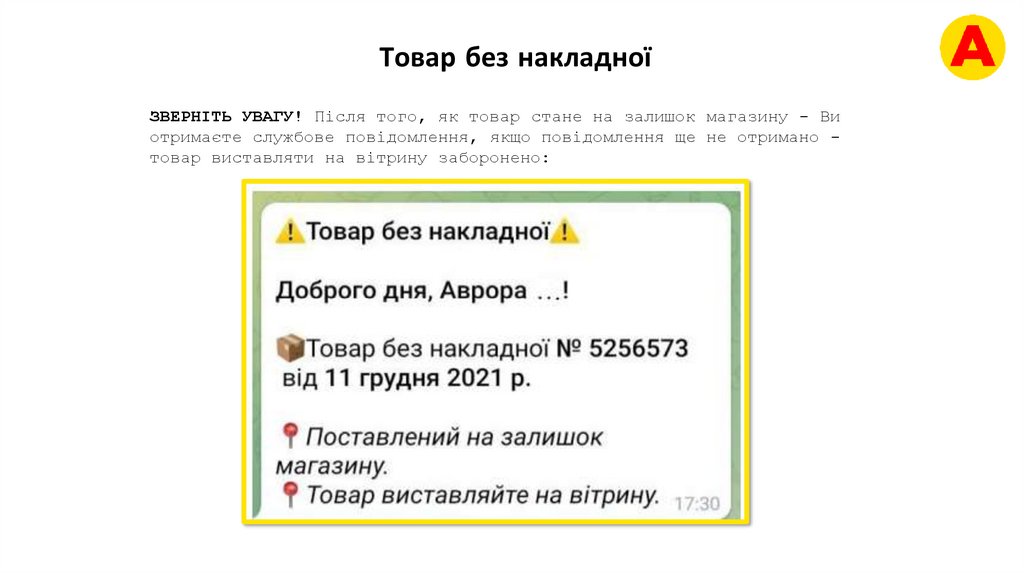
Товар без накладноїЗВЕРНІТЬ УВАГУ! Після того, як товар стане на залишок магазину - Ви
отримаєте службове повідомлення, якщо повідомлення ще не отримано товар виставляти на вітрину заборонено:
77.
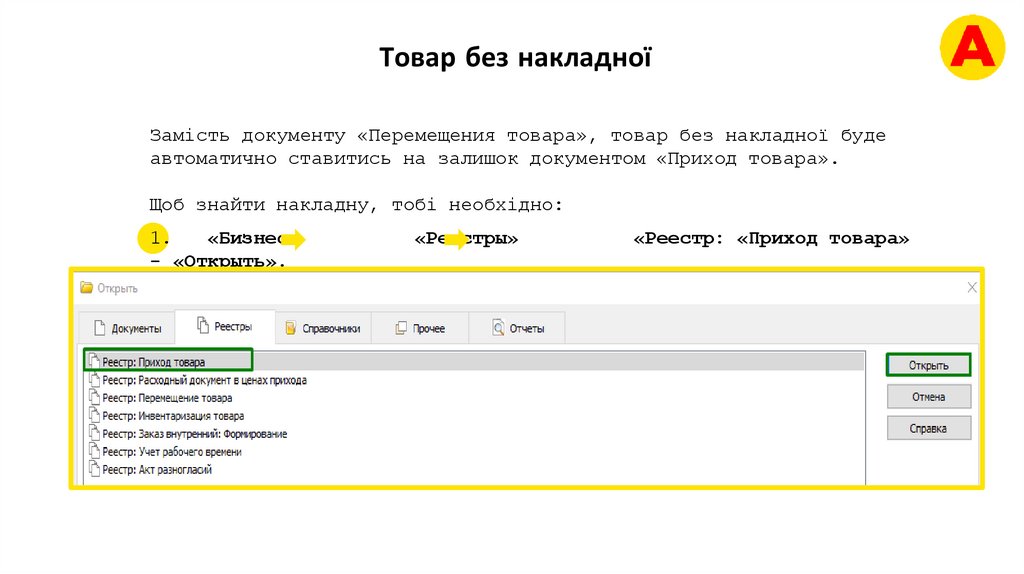
Товар без накладноїЗамість документу «Перемещения товара», товар без накладної буде
автоматично ставитись на залишок документом «Приход товара».
Щоб знайти накладну, тобі необхідно:
1.
«Бизнес»
- «Открыть».
«Реестры»
«Реестр: «Приход товара»
78.
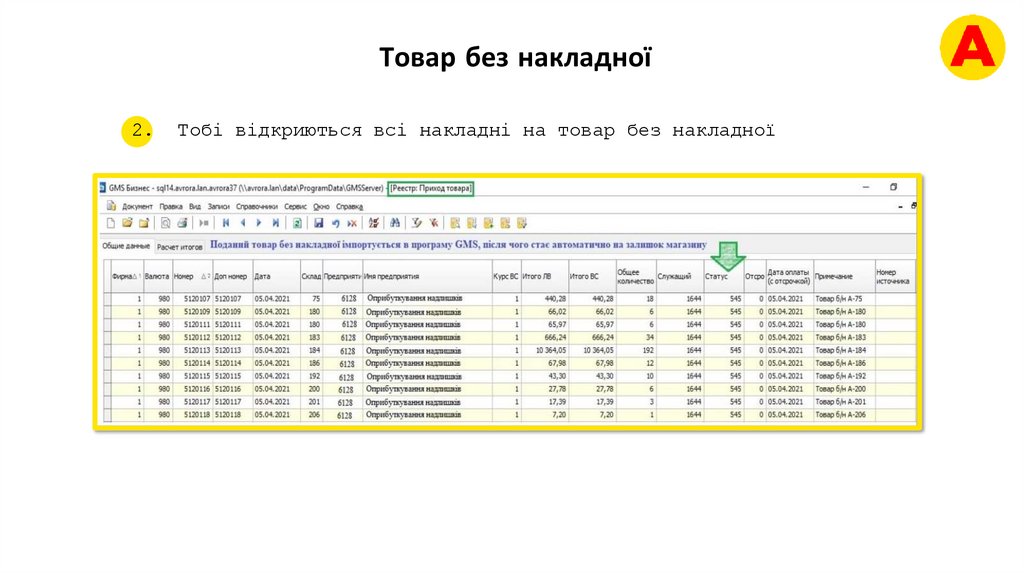
Товар без накладної2.
Тобі відкриються всі накладні на товар без накладної
79.
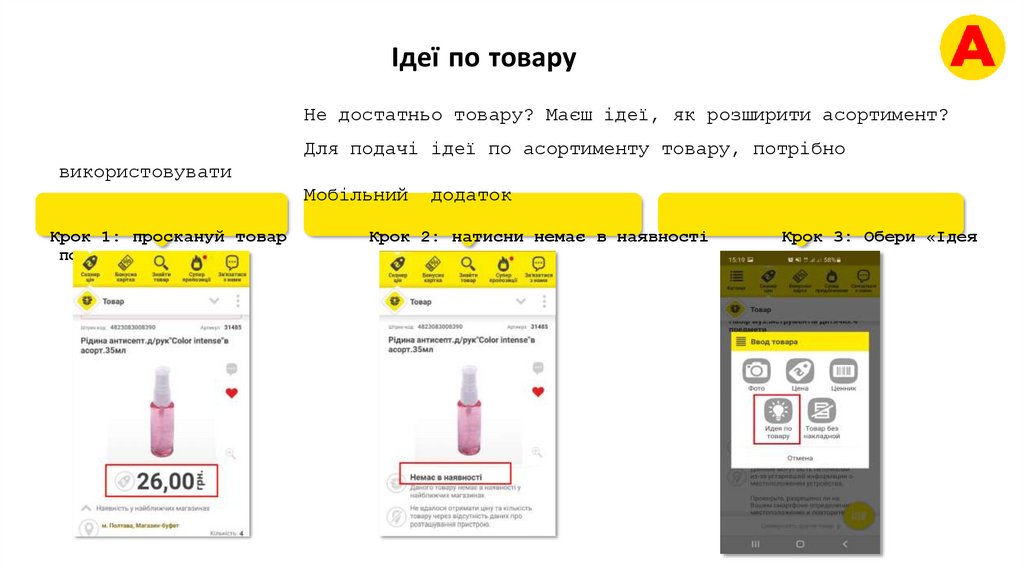
Ідеї по товаруНе достатньо товару? Маєш ідеї, як розширити асортимент?
Для подачі ідеї по асортименту товару, потрібно
використовувати
Мобільний
Крок 1: проскануй товар
по товару»
додаток
Крок 2: натисни немає в наявності
Крок 3: Обери «Ідея
80.
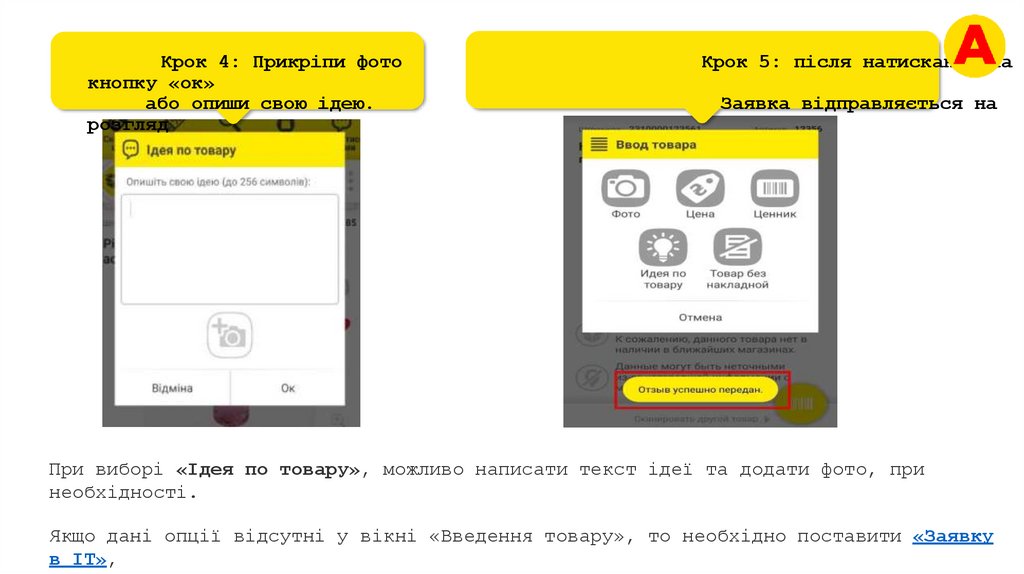
Крок 4: Прикріпи фотокнопку «ок»
або опиши свою ідею.
розгляд
Крок 5: після натискання на
Заявка відправляється на
При виборі «Ідея по товару», можливо написати текст ідеї та додати фото, при
необхідності.
Якщо дані опції відсутні у вікні «Введення товару», то необхідно поставити «Заявку
в ІТ»,
81.
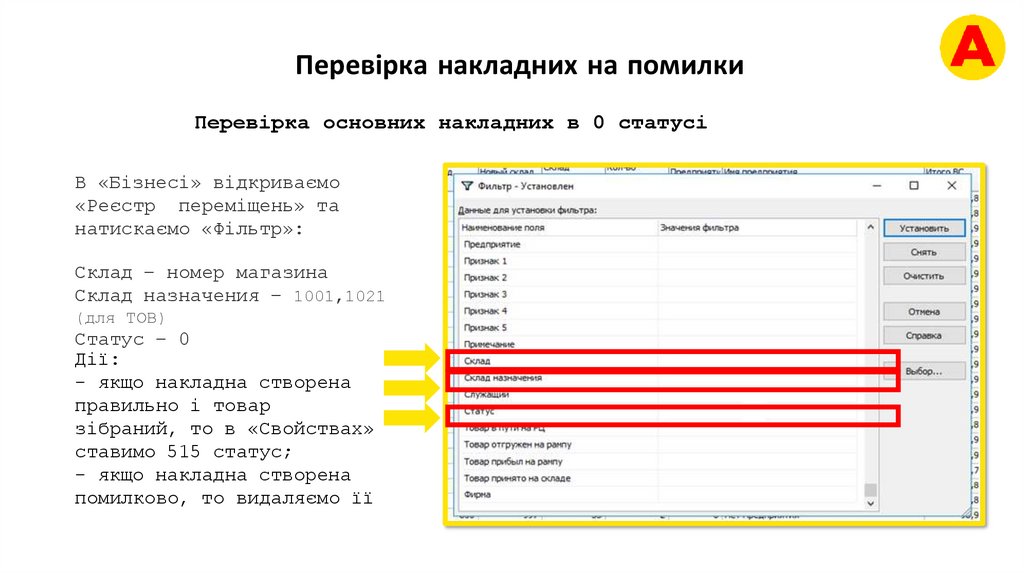
Перевірка накладних на помилкиПеревірка основних накладних в 0 статусі
В «Бізнесі» відкриваємо
«Реєстр переміщень» та
натискаємо «Фільтр»:
Склад – номер магазина
Склад назначения – 1001,1021
(для ТОВ)
Статус – 0
Дії:
- якщо накладна створена
правильно і товар
зібраний, то в «Свойствах»
ставимо 515 статус;
- якщо накладна створена
помилково, то видаляємо її
82.
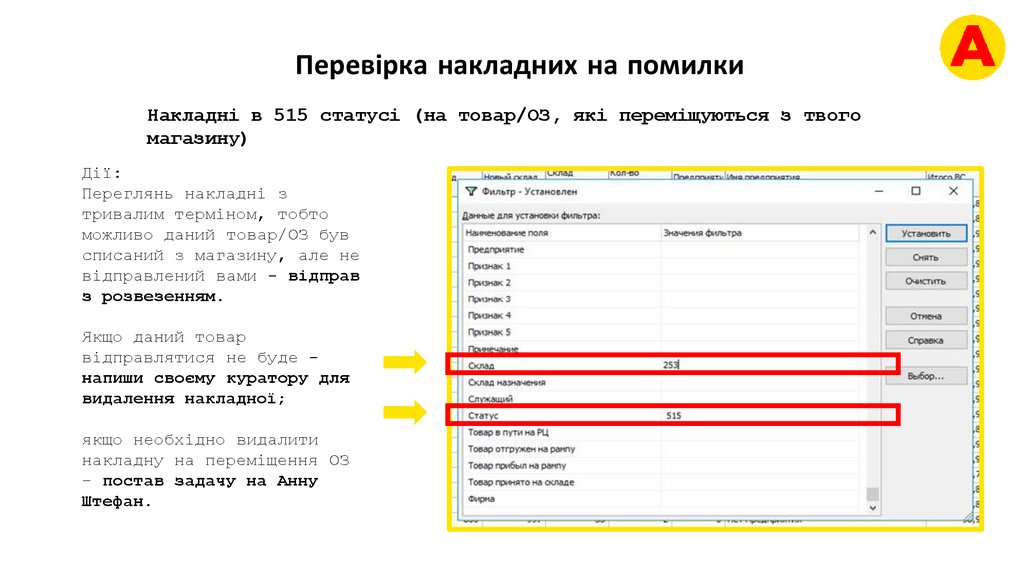
Перевірка накладних на помилкиНакладні в 515 статусі (на товар/ОЗ, які переміщуються з твого
магазину)
Дії:
Переглянь накладні з
тривалим терміном, тобто
можливо даний товар/ОЗ був
списаний з магазину, але не
відправлений вами - відправ
з розвезенням.
Якщо даний товар
відправлятися не буде напиши своєму куратору для
видалення накладної;
якщо необхідно видалити
накладну на переміщення ОЗ
– постав задачу на Анну
Штефан.
83.
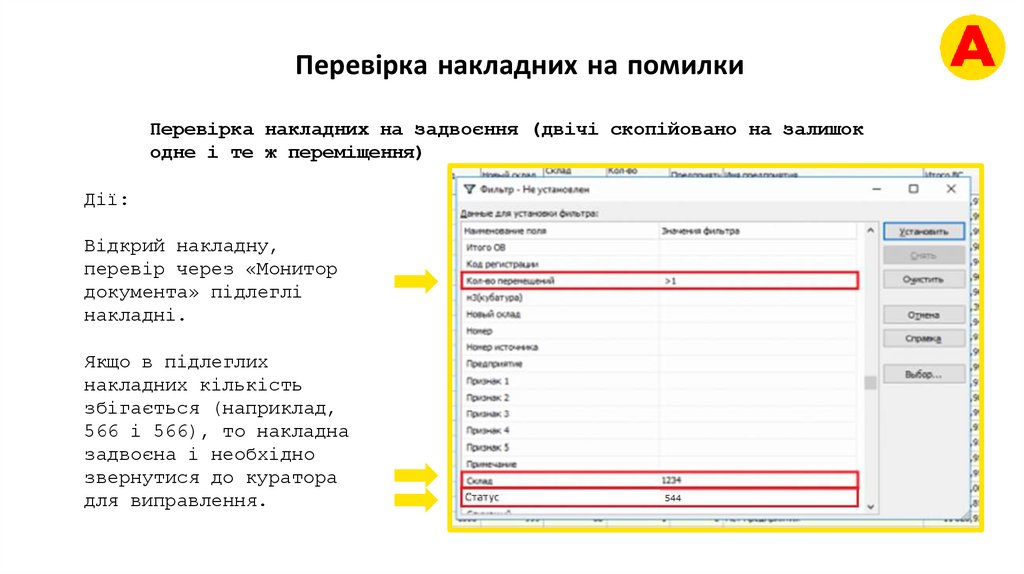
Перевірка накладних на помилкиПеревірка накладних на задвоєння (двічі скопійовано на залишок
одне і те ж переміщення)
Дії:
Відкрий накладну,
перевір через «Монитор
документа» підлеглі
накладні.
Якщо в підлеглих
накладних кількість
збігається (наприклад,
566 і 566), то накладна
задвоєна і необхідно
звернутися до куратора
для виправлення.
84.
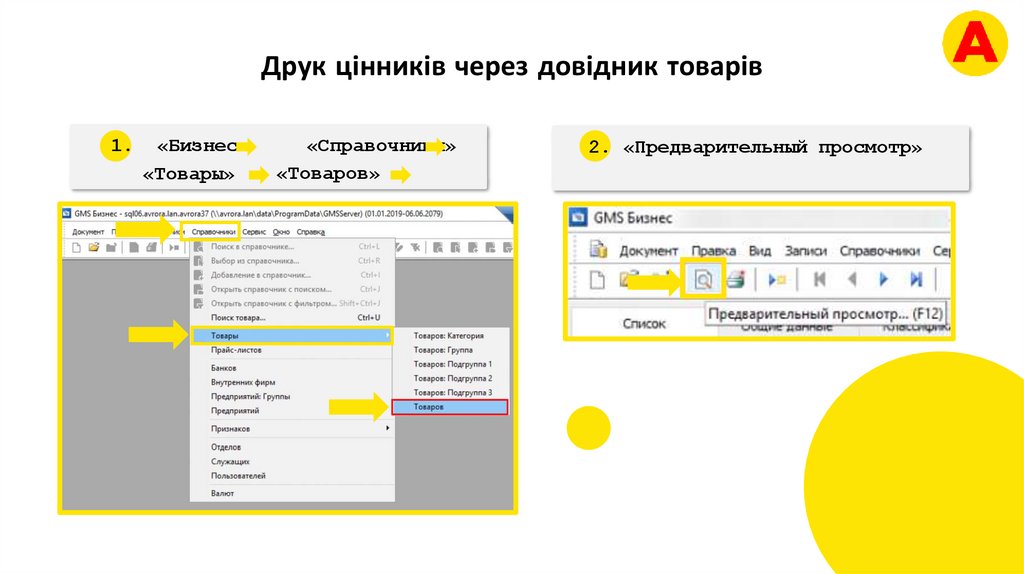
Друк цінників через довідник товарів1.
«Бизнес»
«Товары»
«Справочники»
«Товаров»
2. «Предварительный просмотр»
85.
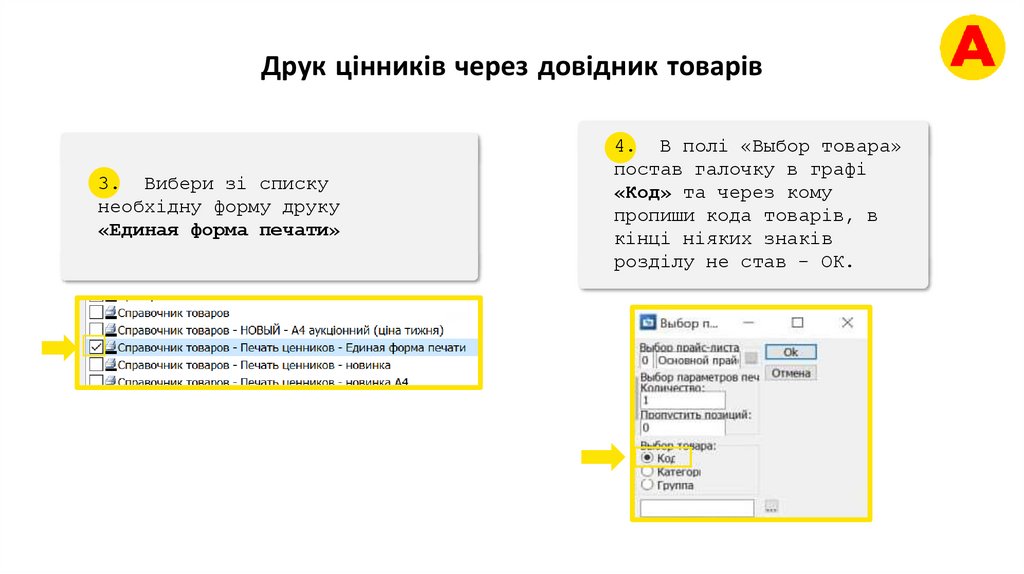
Друк цінників через довідник товарів3. Вибери зі списку
необхідну форму друку
«Единая форма печати»
4. В полі «Выбор товара»
постав галочку в графі
«Код» та через кому
пропиши кода товарів, в
кінці ніяких знаків
розділу не став - ОК.
86.
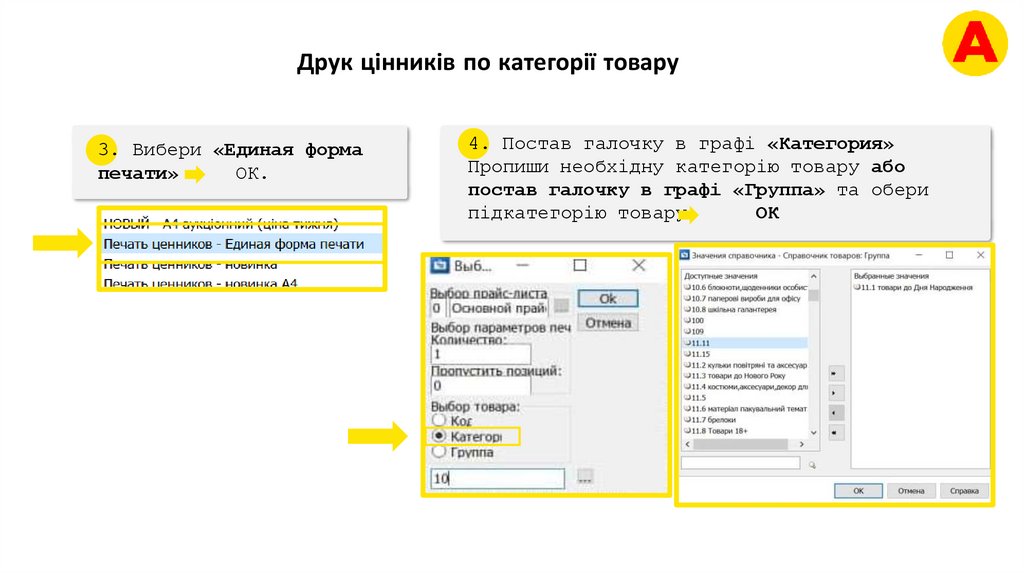
Друк цінників по категорії товару3. Вибери «Единая форма
печати»
ОК.
4. Постав галочку в графі «Категория»
Пропиши необхідну категорію товару або
постав галочку в графі «Группа» та обери
підкатегорію товару
ОК
87.
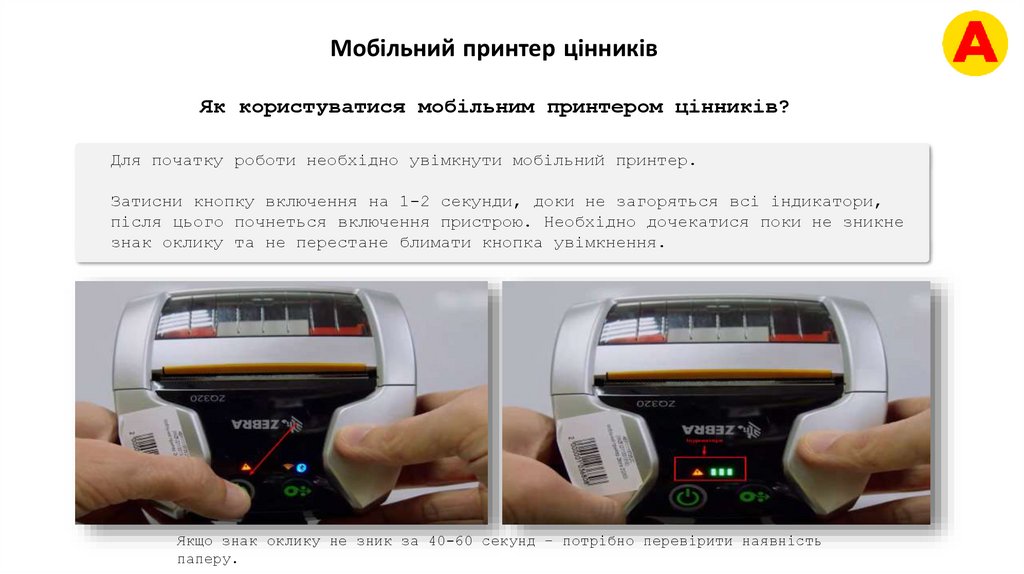
Мобільний принтер цінниківЯк користуватися мобільним принтером цінників?
Для початку роботи необхідно увімкнути мобільний принтер.
Затисни кнопку включення на 1-2 секунди, доки не загоряться всі індикатори,
після цього почнеться включення пристрою. Необхідно дочекатися поки не зникне
знак оклику та не перестане блимати кнопка увімкнення.
Якщо знак оклику не зник за 40-60 секунд – потрібно перевірити наявність
паперу.
88.
Мобільний принтер цінниківЯк друкувати цінники на мобільному принтері?
Відкрий додаток «Друк
цінників»
Вибрати функцію
«Перевірка цінника»
Відскануй штрих-код
товару або введи код
89.
Мобільний принтер цінниківНатисни двічі на зображення
товару або на функцію
«Друк»
Якщо цінник акційний
відправ на друк в CRM або
натиски функцію «Назад»
Натисни функцію «Викладка»
для відображення стелажу та
номеру полиці
90.
Мобільний принтер цінниківФункція «Вихід з акції» перевіряє
акційні цінники, термін дії яких
закінчився сьогодні
Функція «Переоцінка» відображає
товари, ціна яких була змінена
91.
Мобільний принтер цінниківДля зміни паперу в принтері, необхідно:
Відкрити кришку, дістати
залишок паперу та встановити
новий рулон за прикладом, що
намальований у відсіку для
паперу.
При розміщенні край стрічки
повинен бути направлений в сторону
від принтера. Залишок паперу можна
відірвати та розпочинати друк.
92.
Мобільний принтер цінниківЗАПАМ’ЯТАЙТЕ! Якщо принтер почав подавати звуковий сигнал, а на екрані з’явився
індикатор «знак оклику», то слід перевірити наявність паперу у пристрої!
93.
Мобільний принтер цінниківКоли на екрані лишилася одна позначка заряду, РЕКОМЕНДУЄМО
поставити пристрій на підзарядку. Для цього приєднайте зарядний
пристрій до мережі а потім до пристрою.
Зауважте!
Мобільний принтер дає можливість друкувати лише стандартний тип цінника та з
міткою «UA».Якщо ціна на товар акційна, цінник НЕ надрукується (з'явиться повідомлення в додатку
"Акційний цінник Друк неможливий". Для друку Акційних цінників - користуйтесь існуючими
інструментами на звичайному принтері використовуючи папір відповідного кольору.
94.
Мобільний принтер цінниківЗВЕРНІТЬ УВАГУ! Після ввімкнення пристрою перший цінник може не надрукуватися,
бо принтер тільки з’єднується з ТЗД, Тому просто відправте цінник на друк повторно.
95.
Переміщення сезонного товару/поверненняпостачальнику
Самостійно приймати рішення про переміщення товару заборонено!
В розділ “Зв'язатися з нами” у функціях магазину додано новий функціонал "Повернення
товару".
Після натискання на кнопку “Повернення
товару” відкривається поп-ап вікно з
вибором одного з двох варіантів:
Повернення постачальнику;
Сезонний товар.
96.
Переміщення сезонного товару/поверненняпостачальнику
Після вибору потрібного функціоналу
на повернення товару, формується
реєстр з товарами і обліковою
кількістю, яка знаходиться на
залишку магазину:
Фото товару;
Назва товару;
Код товару;
Штрих-код;
Кількість товару на залишку;
Фактична кількість товару (з
можливість редагування кількості);
Кнопка завершення роботи.
97.
Переміщення сезонного товару/поверненняпостачальнику
Зверніть увагу, що не можливо вручну додати товари в накладну. Потрібно
працювати лише з переліком товарів, який буде сформовано в мобільному
додатку.
Доступно редагування фактичної
кількості товару після натискання на
“Олівець” біля кількості “Фактично”, з
відкриванням поп-ап вікна для введення
кількості.
Під час редагування фактичної кількості
товарів на повернення, виконується
додаткова перевірка на введення
кількості товару більшої, ніж міститься
на залишку в магазині. В такому випадку
відображається повідомлення “Не можна
повернути товар у кількості більшій ніж
є на залишку”.
98.
Переміщення сезонного товару/поверненняпостачальнику
Перевірка по доступності товарів для
повернення:
Якщо дані для повернення відсутні, то в
мобільному додатку відображається
повідомлення, що “Накладні на повернення
товару не знайдено”.
Якщо функціонал на повернення товару було
запущено та не завершено буде відображено
повідомлення “Накладна № __ вже знаходиться
в обробці і не може бути імпортована
повторно”.
Також додано перевірку якщо раніше було
завершено повернення, то реєстр товарів для
повернення не відображатиметься і буде
виведено вікно з повідомленням “Накладна №
__ вже оброблена і не може бути імпортована
повторно”.
99.
Переміщення сезонного товару/поверненняпостачальнику
Завершення роботи:
Коли магазин зібрав та перерахував увесь
товар по накладній, при кліку на “Прапорець”
доступно три варіанти дій:
Повернутися в меню;
Відмінити повернення;
Створити повернення.
100.
Переміщення сезонного товару/поверненняпостачальнику
Завершення роботи:
При виборі “Повернутися в меню” користувач
повертається в розділ “Функції магазину”,
дані які були внесені в накладну
зберігаються, а користувач має можливість
повернутися до роботи над накладною пізніше.
При виборі “Відмінити повернення” функціонал
повернення товару закривається, дані не
зберігаються. Відображається поп-ап вікно з
підтвердженням дії та повідомлення, що
“Повернення товару відмінене”. Користувач
може запустити функціонал повторно пізніше.
101.
Переміщення сезонного товару/поверненняпостачальнику
При виборі “Створити накладну на повернення товару” наступним відображається
інформаційне поп-ап вікно про те, що товари потрібно правильно упакувати:
Після натискання на кнопку “Ознайомлений(а)”
відображається поп-ап вікно з підтвердженням
створення накладної.
102.
Переміщення сезонного товару/поверненняпостачальнику
При виборі “Так, впанений(а)” зберігається накладна на переміщення. Та показується
повідомлення, що “Накладну переміщення успішно передано” у функціях магазину.
103.
Списання бракованого товаруДля полегшення процесу списання бракованого товару, було розроблено
можливість формування накладної для відправки браку через функціонал
мобільного додатку «Аврора».
1.
Для того, щоб почати
списання бракованих товарів,
необхідно перейти на
сторінку «Зв’язатися з
нами» та у розділі «Функції
магазину» натиснути на
кнопку «Списання браку». Після
цього відкривається сторінка
реєстру «Списання браку».
104.
Списання бракованого товаруДодавання товарів до реєстру
Додати товари до реєстру браку можна двома способами:
1. За допомогою сканування штрих-коду
(натисніть на кнопку «Штрих-код», і
відкриється сторінка для сканування).
Якщо ви користуєтесь ТЗД, то вам можна
сканувати штрих-коди товарів прямо зі
сторінки реєстру, і ці товари будуть
внесені у реєстр «Списання браку».
2. Кнопка пошуку. Натиснувши кнопку
пошуку ви можете виконати пошук товарів
по каталогу за такими параметрами:
1. по коду товару;
2. по штрих-коду товару;
3. за назвою (частиною назви) товару.
105.
Списання бракованого товаруДостатньо ввести пошуковий
запит в поле для пошуку і
додаток відобразить всі товари,
які відповідають заданим
умовам.
Якщо серед каталогу товарів не
знайдеться співпадіння по
пошуку за штрих-кодом, то буде
показана помилка «Товар з таким
штрих-кодом не знайдено».
106.
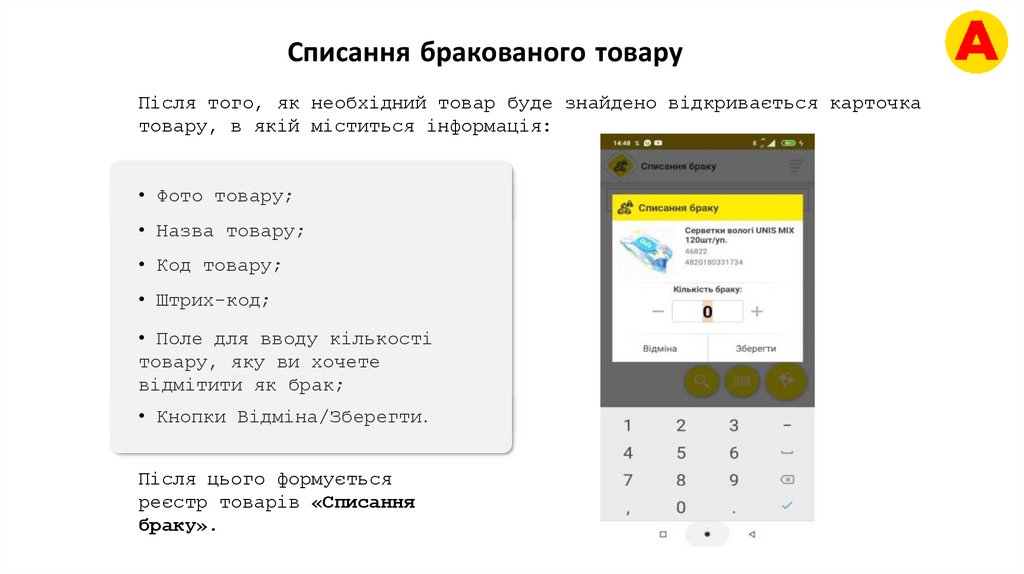
Списання бракованого товаруПісля того, як необхідний товар буде знайдено відкривається карточка
товару, в якій міститься інформація:
• Фото товару;
• Назва товару;
• Код товару;
• Штрих-код;
• Поле для вводу кількості
товару, яку ви хочете
відмітити як брак;
• Кнопки Відміна/Зберегти.
Після цього формується
реєстр товарів «Списання
браку».
107.
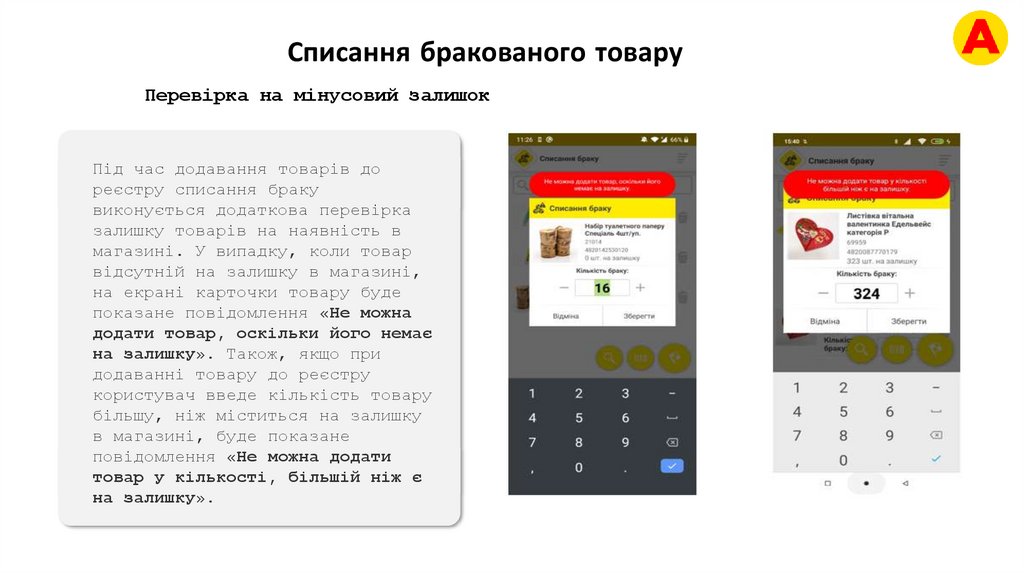
Списання бракованого товаруПеревірка на мінусовий залишок
Під час додавання товарів до
реєстру списання браку
виконується додаткова перевірка
залишку товарів на наявність в
магазині. У випадку, коли товар
відсутній на залишку в магазині,
на екрані карточки товару буде
показане повідомлення «Не можна
додати товар, оскільки його немає
на залишку». Також, якщо при
додаванні товару до реєстру
користувач введе кількість товару
більшу, ніж міститься на залишку
в магазині, буде показане
повідомлення «Не можна додати
товар у кількості, більшій ніж є
на залишку».
108.
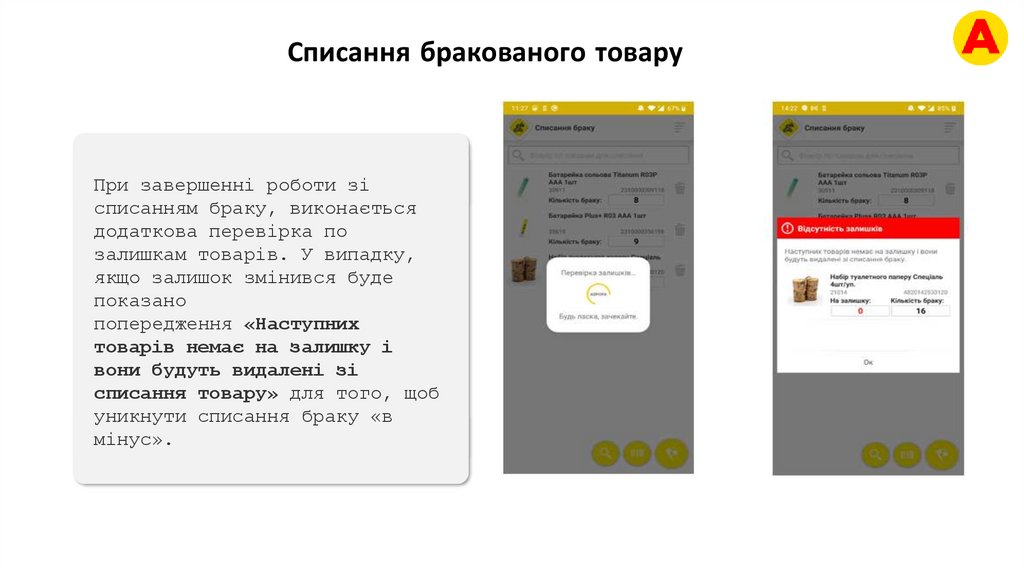
Списання бракованого товаруПри завершенні роботи зі
списанням браку, виконається
додаткова перевірка по
залишкам товарів. У випадку,
якщо залишок змінився буде
показано
попередження «Наступних
товарів немає на залишку і
вони будуть видалені зі
списання товару» для того, щоб
уникнути списання браку «в
мінус».
109.
Списання бракованого товаруСортування товарів у реєстрі
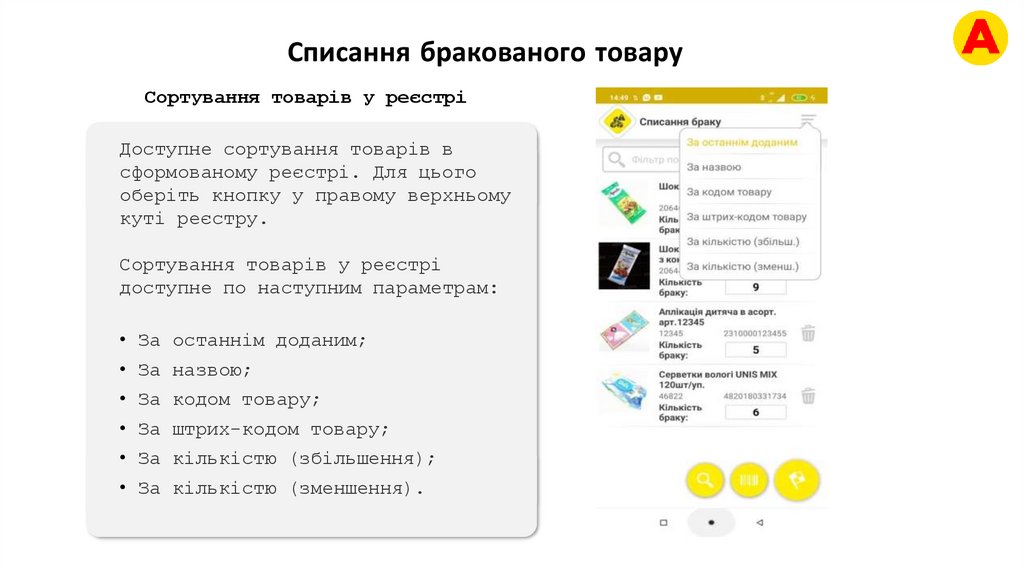
Доступне сортування товарів в
сформованому реєстрі. Для цього
оберіть кнопку у правому верхньому
куті реєстру.
Сортування товарів у реєстрі
доступне по наступним параметрам:
• За останнім доданим;
• За назвою;
• За кодом товару;
• За штрих-кодом товару;
• За кількістю (збільшення);
• За кількістю (зменшення).
110.
Списання бракованого товаруПошук товарів у реєстрі
Коли реєстр сформовано, ви
можете виконати пошук по ньому
скориставшись полем для
пошуку «Фільтр по товарам для
списання». У випадку, якщо в
реєстрі є декілька товарів зі
схожою назвою, буде відображено
попередження «Зверніть увагу,
знайдено більше одного товару».
111.
Списання бракованого товаруЗавершення роботи
Для того, щоб закінчити роботу з
реєстром браку потрібно натиснути
прапорець справа знизу.
Доступно декілька варіантів дій:
• Повернутися в меню (можна вийти в
розділ «Функції магазину», дані в
реєстрі збережуться);
• Відмінити списання (реєстр буде
очищений);
• Завершити списання
112.
Списання бракованого товаруЯкщо вибрати кнопку «Відмінити
списання» на екрані з’явиться
попередження, в якому потрібно
підтвердити дію скасування списання
браку.
113.
Списання бракованого товаруДля того, щоб створити
накладну для списання браку,
необхідно обрати «Завершити
списання».
На екрані буде показане
повідомлення, що необхідно
додатково упакувати скло,
миючі засоби, продукти
харчування чи яди до відправки
товарів на склад браку.
З даним повідомленням потрібно
ознайомитись, або повернутись
назад (щоб перевірити чи є
такі товари у вас в реєстрі).
114.
Списання бракованого товаруПісля ознайомлення, можна
приступити до створення накладної
для відправки браку – підтвердити
створення накладної
натиснувши «Так, я впевнений(на)»,
або скасувати створення накладної
натиснувши «Повернутися назад».
Після натискання кнопки «Так, я
впевнений(на)» відбувається перехід
у розділ «Функції магазину» та на
екрані буде показане
повідомленням «Списання браку
успішно передано».
115.
Списання бракованого товаруЯкщо під час передачі даних
стався технічний збій, або
пропало з’єднання з інтернетом,
списання браку завершується
помилкою «Неможливо передати
списання браку. Спробуйте
повторити передачу пізніше».
116.
Списання бракованого товаруПитання - Відповідь
Чи потрібно самостійно створювати накладну переміщення в GMS Бізнес?
Ні, не потрібно. Після завершення списання браку, додаток самостійно створить накладну.
Чи можливо знайти товар, для того щоб додати до реєстру за назвою або кодом товару?
Так, можливо. Пошук універсальний і працює за назвою, кодом та штрихкодом.
Що робити, якщо в мобільному додатку не відображається іконка «Списання браку»?
Звернутися до технічної підтримки.
Чи можна продовжити додавати товари для списання через деякий час, без завершення?
Так, можна. Внесені дані по товарам в процесі створення реєстру по списанню зберігаються в мобільному додатку до
моменту поки не буде завершено.
Чи потрібно відправляти товар, який було автоматично видалено з реєстру списання, по
причині відсутності його на залишку магазину?
Ні, не потрібно. Такий товар залишається в магазині. Відправляти потрібно лише той, що був коректно збережений
при завершенні мобільного списання.
117. Відновлення зовнішнього вигляду і пакування та списанню товарів в брак
1Списання розбитого посуду
При виявленні розбитого посуду при прийманні товару потрібно:
- розкрити упаковку та відібрати цілий та непошкоджений товар для продажу.
- дефектний товар потрібно щільно запакувати та відправити на списання.
118.
1Списання розбитого посуду
При виявленні розбитого скла при прийманні товару потрібно:
- розкрити упаковку та відібрати цілий та непошкоджений товар для продажу.
- дефектний товар потрібно щільно запакувати та відправити на списання.
119. Списання пустих упаковок з приходу
3Списання пустих упаковок з приходу
При виявленні пустих упаковок при прийомі товару потрібно:
- зробити фото товару та поставити задачу в CRM на Анастасію Донскову.
120. Списання здутого товару
3Списання здутого товару
Утилізація зіпсованого товару на ТТ
Списання на ТТ погоджене без списання на склад браку для товарів категорії
24.3.1.6 корм консервований порційний для котів в асорт.
29.2.3.1 паста фідерна в асортименті
Утилізації підлягають вздуті упаковки з товаром і зіпсовані товари з різким запахом.
Важливо!
Увага! Списати та утилізувати на магазині можна якщо кількість не більше 3 од.одного коду.
Утилізація цілими ящиками (24 од) – ЗАБОРОНЕНО
121. Списання здутого товару
3Списання здутого товару
При виявленні на магазині зіпсованого
товару потрібно:
1. Створити задачу: дати назву Утилізація корму на ТТ
2. Вказати код і кількість товару.
3. Прикріпити фото товару.
4. Призначити відповідальним Донскова А.
5. Спостерігачі : ТМ і куратор даної ТТ
6. Термін виконання задачі 2 робочі дні,
не враховуючи
вихідні дні Сб. Утилізація
Нд.
Процес
роботи
товару на
ТТ
Магазин ставить задачі,
прописує всю необхідну
інформацію, після погодження
списання відповідальним ,
задача делегується на куратора
ТТ. Термін виконання задачі
куратором не менше 2 роб днів,
після делегування. Після
списання куратор прописує
коментар і закриває задачу.
Після постановки
задачі і погодження
списання не потрібно
цей товар передавати
на склад браку,
потрібно утилізувати
на ТТ власними
силами.
122. Списання товарів з розірваною упаковкою
5Списання товарів з розірваною упаковкою
При виявленні товару з розірваною упаковкою підвертаємо край та закріпляємо
степлером.
123. Списання вкрадених товарів
6Списання вкрадених товарів
ЗАБОРОНЕНО!!! списання упаковок від вкрадених товарів за
консультацією звертайтесь до свого ТМ чи РМ.
124. Пакування пошкоджених ємностей з рідиною
2Пакування пошкоджених ємностей з рідиною
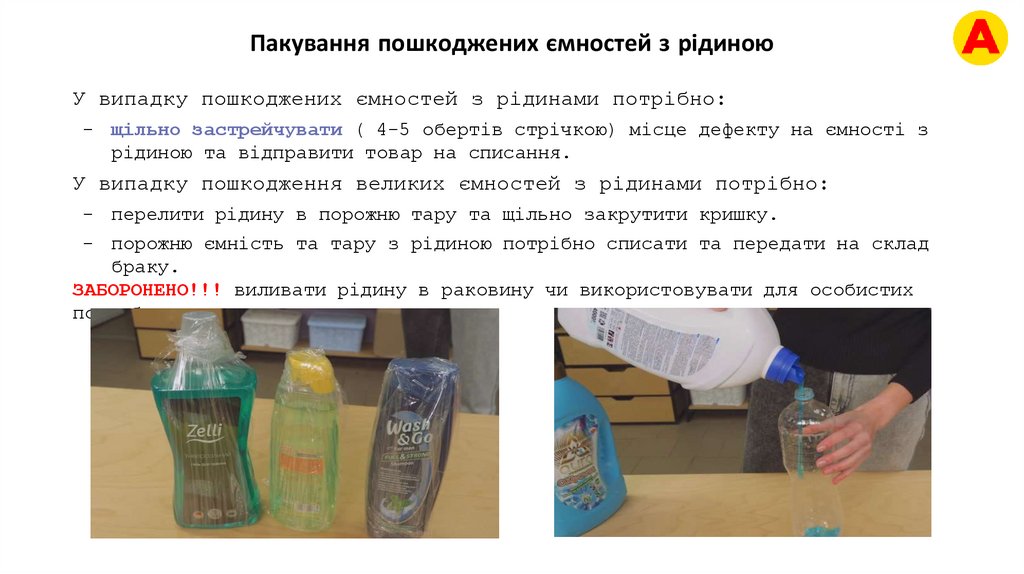
У випадку пошкоджених ємностей з рідинами потрібно:
- щільно застрейчувати ( 4-5 обертів стрічкою) місце дефекту на ємності з
рідиною та відправити товар на списання.
У випадку пошкодження великих ємностей з рідинами потрібно:
- перелити рідину в порожню тару та щільно закрутити кришку.
- порожню ємність та тару з рідиною потрібно списати та передати на склад
браку.
ЗАБОРОНЕНО!!! виливати рідину в раковину чи використовувати для особистих
потреб.
125. Списання товарів, вміст яких не відповідає оригінальній упаковці
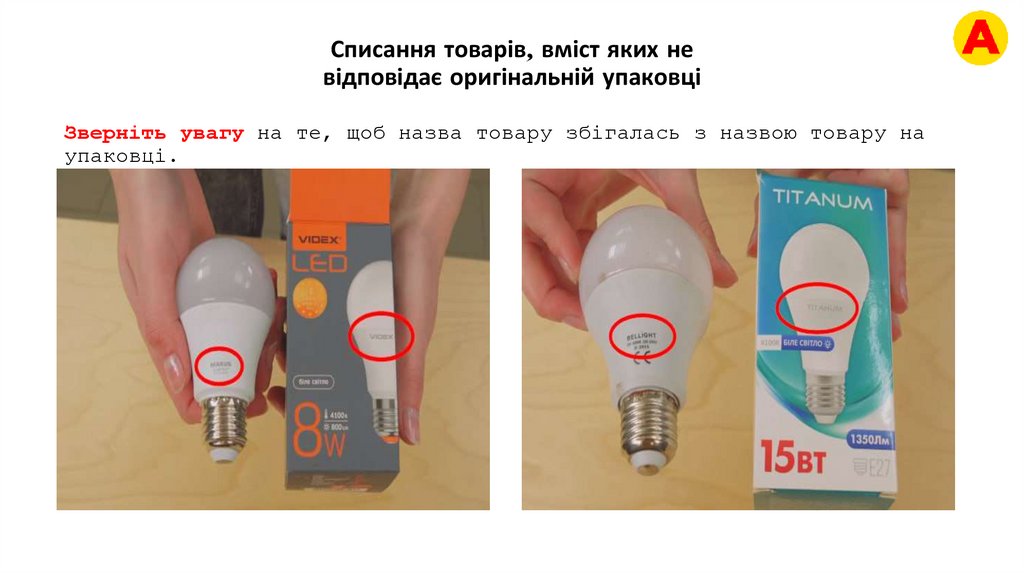
Зверніть увагу на те, щоб назва товару збігалась з назвою товару наупаковці.
126. Списання товарів по термінах придатності
8Списання товарів по термінах придатності
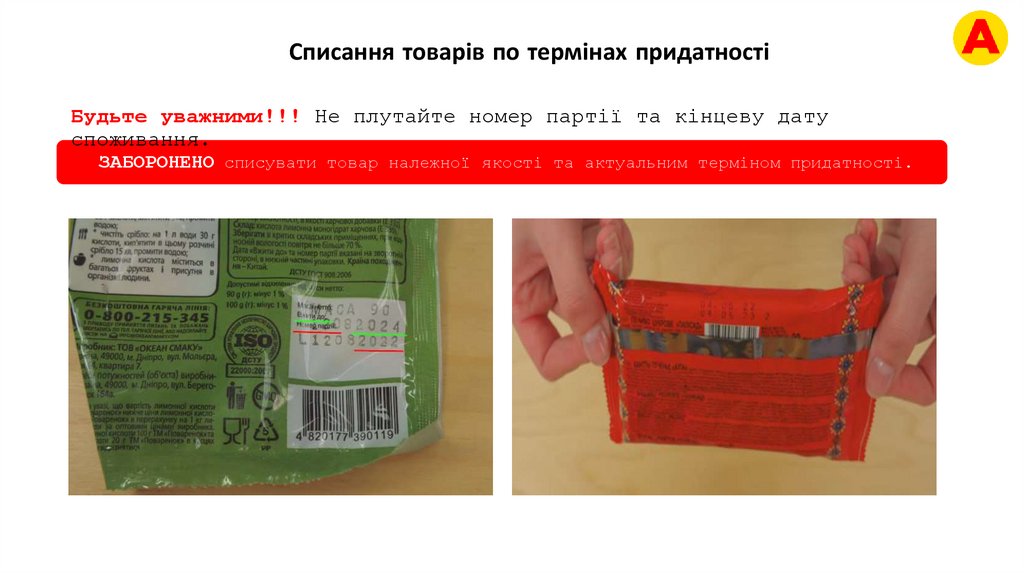
Будьте уважними!!! Не плутайте номер партії та кінцеву дату
споживання.
ЗАБОРОНЕНО списувати товар належної якості та актуальним терміном придатності.
127.
Відновлення зовнішнього вигляду пакування товару, для подальшоїреалізації на ТТ
1
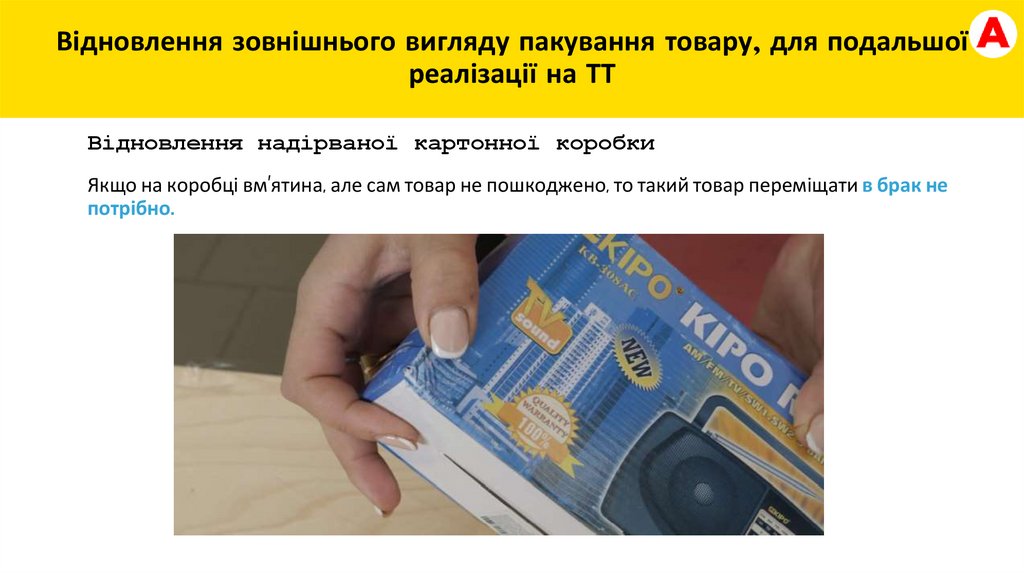
Відновлення надірваної картонної коробки
Якщо на коробці вм’ятина, але сам товар не пошкоджено, то такий товар переміщати в брак не
потрібно.
128. Відновлення надірваної картонної коробки
1Відновлення надірваної картонної коробки
129. Відновлення розірваної поліетиленової упаковки
2Відновлення розірваної поліетиленової упаковки
130. Незначне забруднення товару, що підлягає очищенню
131. Консультація по браку
Якщо є питання по списанню чи потрібна консультація пишітьповідомлення в CRM Анастасія Донскова
тел. (067) 505 – 13 - 63
Будьте будь ласка уважні до цінностей компанії
#Взаємодій_заради_мрій
Всі помилково списані у брак товари –
це додаткові витрати для компанії.
132.
Списання пустих коробок, які виявлено при прийманні товару намагазині
Якщо на магазин надійшла пуста коробка з товару, такий випадок
необхідно оформити задачею на співробітника Офісу підтримки
(Анастасія Донскова) з вказанням коду та кількості таких пустих
коробок.
!
Товар, що був виявлений після 2 днів/або був вкрадений - списувати в
брак заборонено, всі такі випадки будуть розцінені, які махінація до
якої буде залучена служба безпеки Роздрібу
133.
Списання комплектуючих деталейПереміщення комплектуючих деталей з магазину на 1003 склад:
1. Співробітник магазину обов’язково повинен переконатися,
що комплектуюча деталь не потрібна на ТТ для використання /
продажу.
2. Скласти в 1 коробку всі такі комплектуючі.
3. Оформити задачу на куратора по товарному обліку, для створення
накладної на переміщення.
4. Отримати від куратора номер.
5. Роздрукувати та приклеїти його.
6. Відправити з наступною розвозкою товару.
Комплектуючі деталі потрібно переміщувати – окремо від браку.
134.
Забутий та залишений сплачений товарБувають випадки, коли покупець забуває або залишає оплачений товар на
касі. Що необхідно робити в такому випадку:
1.
Виділити окрему коробку під забутий або залишений сплачений товар і
обов'язково її підписати.
2. Записати забутий товар в бланк який має зберігатись в коробці з цим
товаром із зазначенням дати і часу.
3. Вирізати і зберегти на робочому комп'ютері відео, де чітко видно
покупця, який сплачує і забуває товар на касі.
(При відсутності флеш-накопичувача в відеореєстраторі, можна записати на телефон
і зображення перемістити на робочий комп'ютер).
Робити відео повинен охоронник (на ТТ де відсутній охоронник відео робити не
потрібно. Відео може зробити РМ СБ, якщо особа повернулась за забутим товаром без
підтверджуючого чеку і є сумніви відносно особи).
135.
Забутий та залишений сплачений товар4. Термін зберігання такого товару - 2 тижні з дня оплати (14 днів).
5. Обов’язково наклеїти стікер із зазначенням дати і часу, коли був
забутий чи залишений товар.
6. Після повернення покупцю товару, вказуєте в відомості дату і час
повернення. Якщо товар поставлений на залишок - дату і номер
накладної\або номер задачі, на підставі якої товар поставлено на
залишок.
7. Адміністратор\зам, після повернення (постановки на облік) товару
підписується в акті навпроти товару.
136.
Подальші дії із забутим сплаченим та залишенимтоваром
Покупець повернувся за товаром
Попросити надати чек про оплату товару. Якщо чека немає, порівняти
покупця з відео, коли залишили товар. Повертаєте товар біля вхідних
дверей, на камеру, з обов'язковою відміткою у відомості. Якщо чека не
виявилося-телефонуєте на «гарячу лінію», отримуєте консультацію.
Покупець не повернувся за товаром протягом 14 днів
1. Для постановки такого товару на залишок магазину, потрібно
використовувати: Мобільний додаток – «Забутий товар».
2. Отримали службове повідомлення – Виставляємо товар на продаж.
(Якщо товар має не товарний вигляд-списуємо в брак).
137.
Подальші дії із забутим сплаченим та залишенимтоваром
Як правильно фіксувати товар через мобільний додаток:
КРОК 1. Скануй
КРОК 2. Тисни
КРОК 3. Обери
КРОК 4. Внеси
КРОК 5.
Готово,
дякуємо
138.
Подальші дії із забутим сплаченим та залишенимтоваром
Подальші дії:
1. Товар буде поставлений на залишок магазину – після перевірки
спеціалістом обліку автоматично.
2. Після того, як товар стане на залишок магазину – Ви отримаєте
службове повідомлення (обов’язково натисніть кнопку «Ознайомлені» та
виставте товар на вітрину:
3. Якщо повідомлення ще НЕ отримано –
товар виставляти на вітрину заборонено.
139.
Подальші дії із забутим сплаченим та залишенимтоваром
Покупець повернувся за товаром після 14-ти днів
Надіслати куратору з товарного обліку фото чека на товар.
Якщо чека не виявилось – відео, де чітко видно покупця, який
забув/залишив і повернувся за товаром.
Після цього, куратор з обліку спише товар з Вашого залишку.
Увага! Весь оплачений забутий і залишений товар, який лежить у
окремому підписаному ящику і на який не створена накладна – на
переобліку не рахується!
140.
ПриміткаЗабуті особисті речі покупців
Бувають випадки, коли покупець забуває особисті речі на касі, у камері схову, на
пакувальному столі.
Що необхідно робити в такому випадку:
1. Необхідно покласти знайдені речі до окремої коробки з написом «забуті
особисті речі».
2. 2. Старшому зміни потрібно заповнити чек-лист «Забуті особисті речі
покупців» (інформацію про який отримає Служба підтримки).
3. Термін зберігання таких речей - 2 тижні з дня знахідки (14 днів).
4. Після закінчення терміну зберігання речей оператор Контакт Центру
зателефонує до ТТ та повідомить про подальші дії.
Забуті речі, які мають матеріальну цінність
(телефон, гроші, банківська карта тощо):
Оператор Контакт-центру відразу створює задачу за шаблоном «Забуті особисті речі
покупців» на менеджера СБ для подальшої їх передачі до правоохоронних органів.
ЗВЕРНІТЬ УВАГУ: утилізації підлягають речі, котрі швидко псуються (Продукти