
 drafting
Similar presentations:



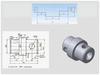
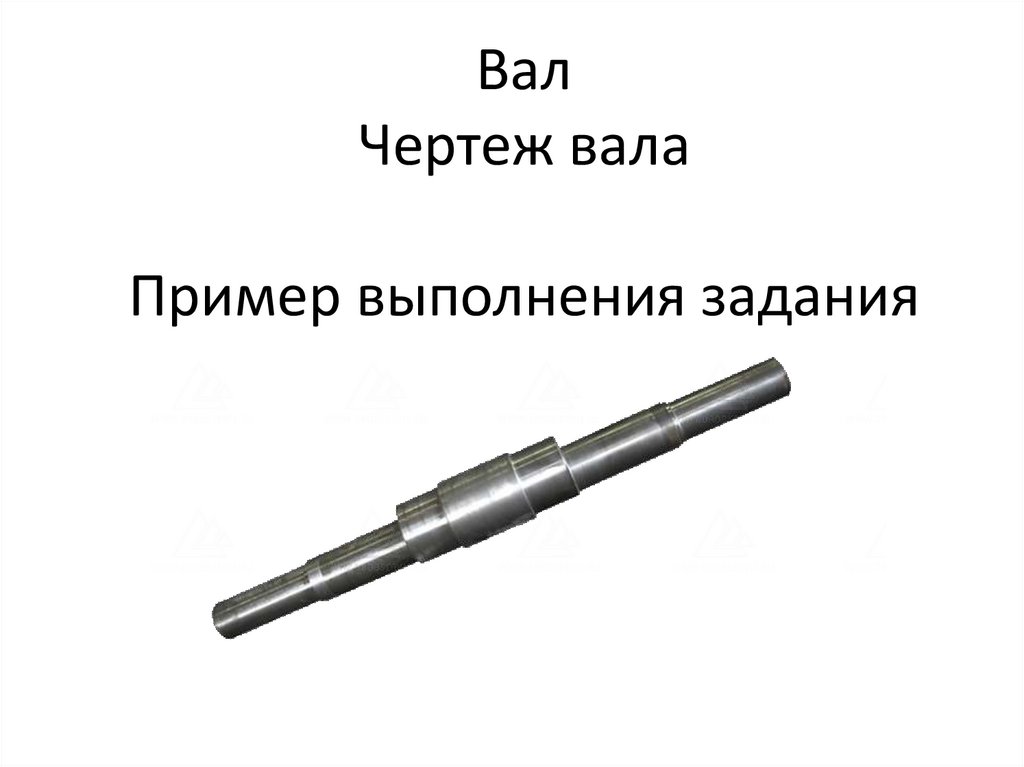
Вал. Чертеж вала. Пример выполнения задания
1. Вал Чертеж вала Пример выполнения задания
2.
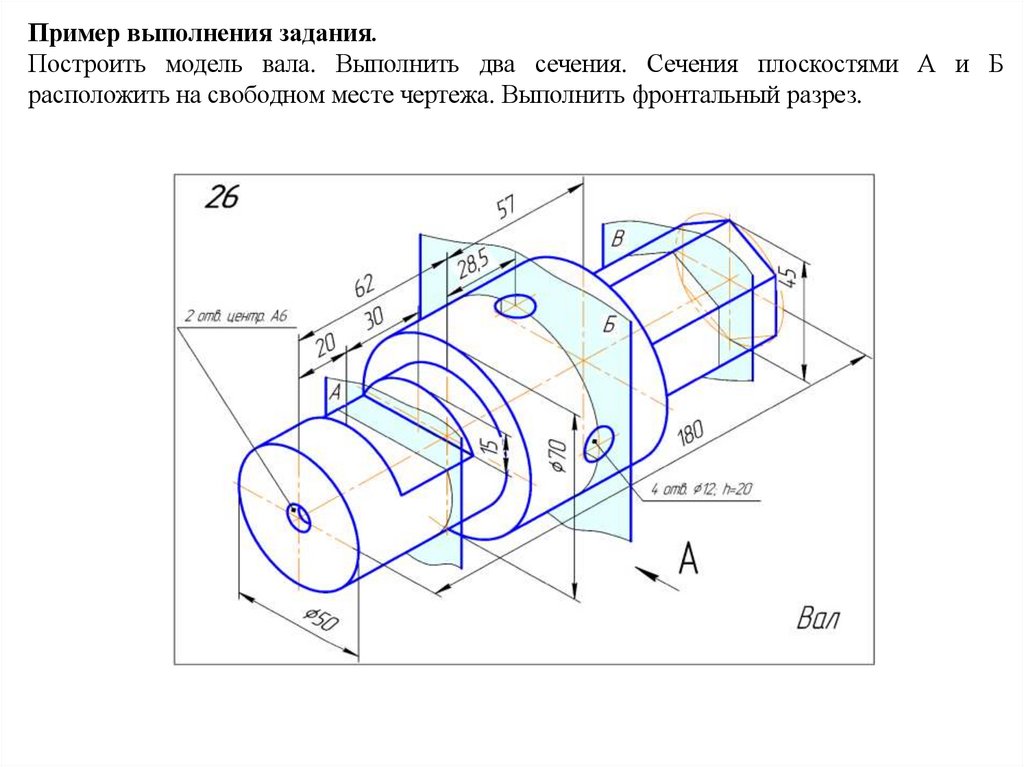
Пример выполнения задания.Построить модель вала. Выполнить два сечения. Сечения плоскостями А и Б
расположить на свободном месте чертежа. Выполнить фронтальный разрез.
3.
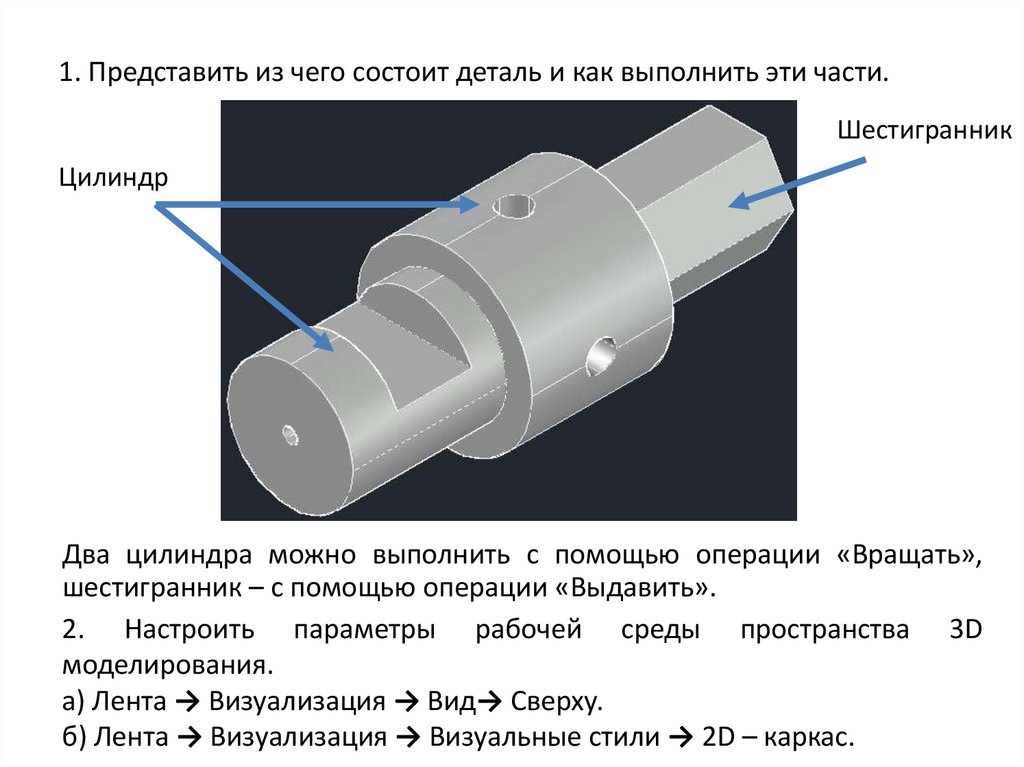
1. Представить из чего состоит деталь и как выполнить эти части.Шестигранник
Цилиндр
Два цилиндра можно выполнить с помощью операции «Вращать»,
шестигранник – с помощью операции «Выдавить».
2. Настроить параметры рабочей среды пространства 3D
моделирования.
а) Лента → Визуализация → Вид→ Сверху.
б) Лента → Визуализация → Визуальные стили → 2D – каркас.
4.
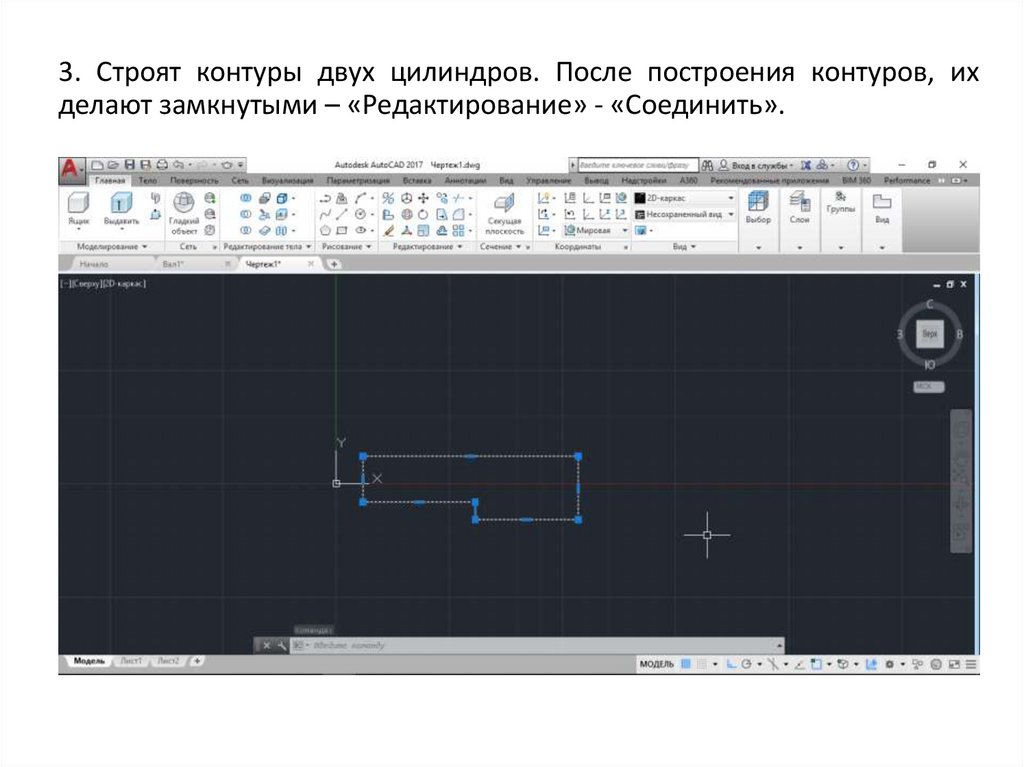
3. Строят контуры двух цилиндров. После построения контуров, ихделают замкнутыми – «Редактирование» - «Соединить».
5.
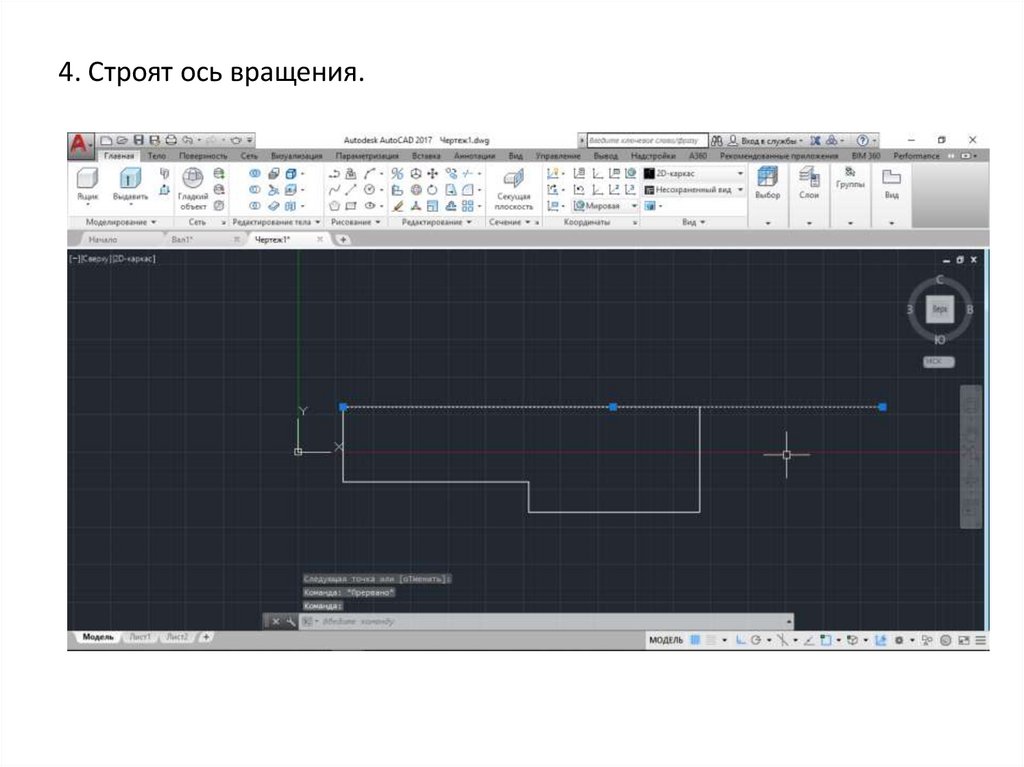
4. Строят ось вращения.6.
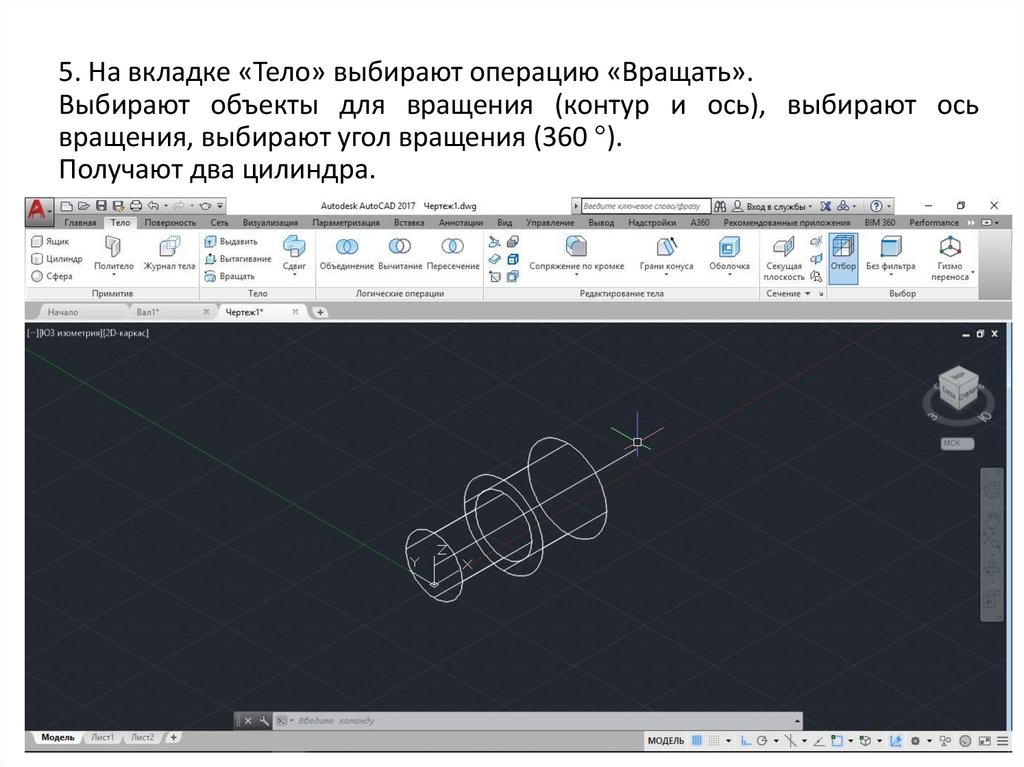
5. На вкладке «Тело» выбирают операцию «Вращать».Выбирают объекты для вращения (контур и ось), выбирают ось
вращения, выбирают угол вращения (360 ).
Получают два цилиндра.
7.
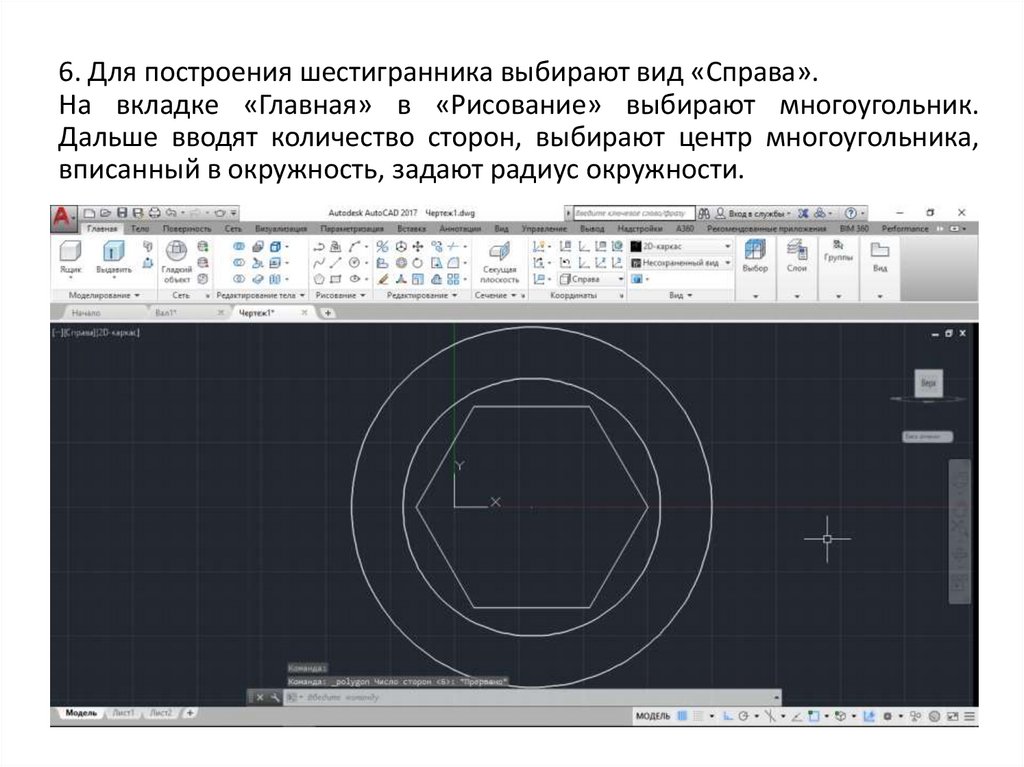
6. Для построения шестигранника выбирают вид «Справа».На вкладке «Главная» в «Рисование» выбирают многоугольник.
Дальше вводят количество сторон, выбирают центр многоугольника,
вписанный в окружность, задают радиус окружности.
8.
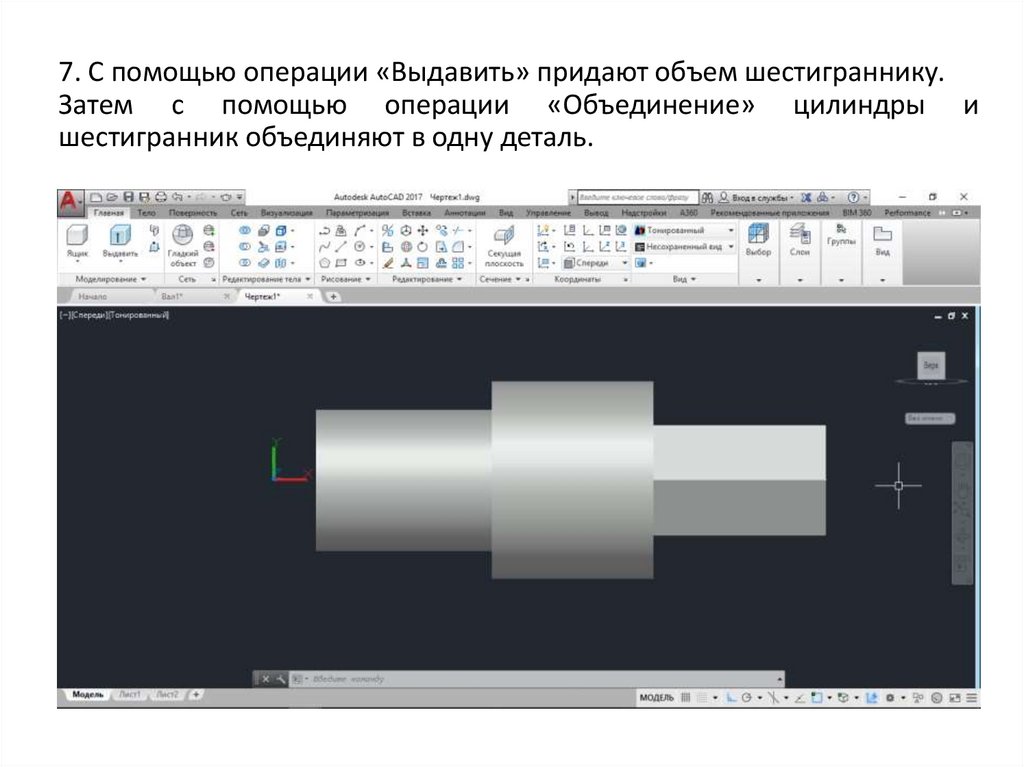
7. С помощью операции «Выдавить» придают объем шестиграннику.Затем с помощью операции «Объединение» цилиндры и
шестигранник объединяют в одну деталь.
9.
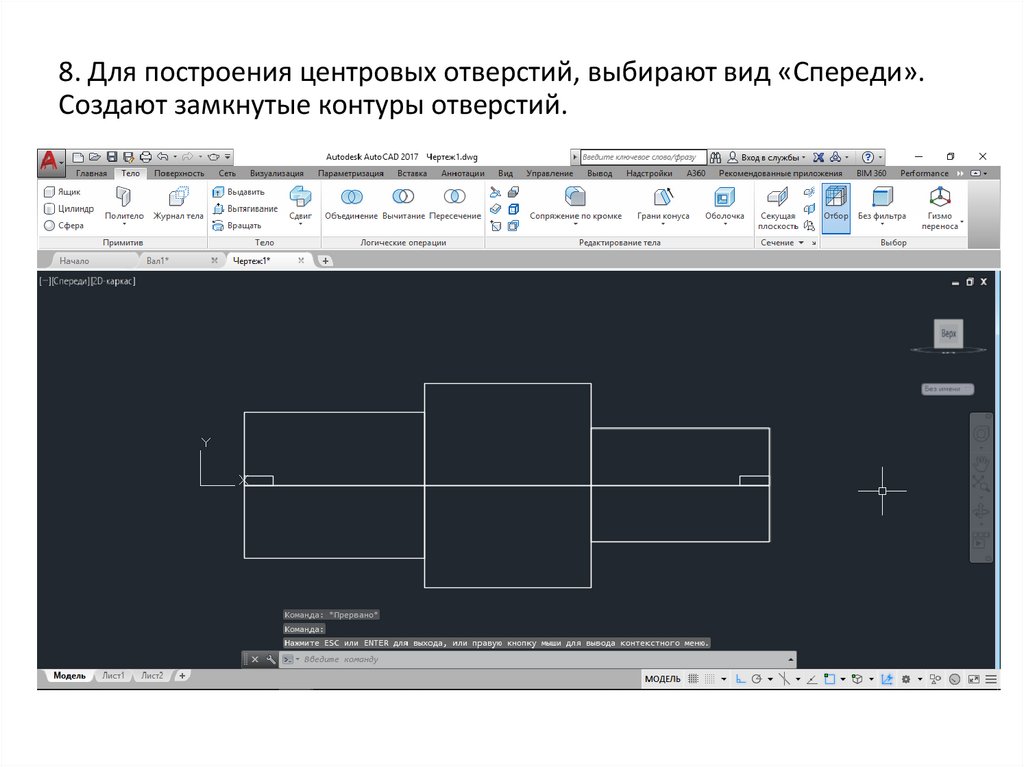
8. Для построения центровых отверстий, выбирают вид «Спереди».Создают замкнутые контуры отверстий.
10.
9. На вкладке «Тело» выбирают операцию «Вращать».Выбирают объекты для вращения (контуры и ось), выбирают ось
вращения, выбирают угол вращения (360 ).
Получают два тела, с помощью которых будут выполнены отверстия.
11.
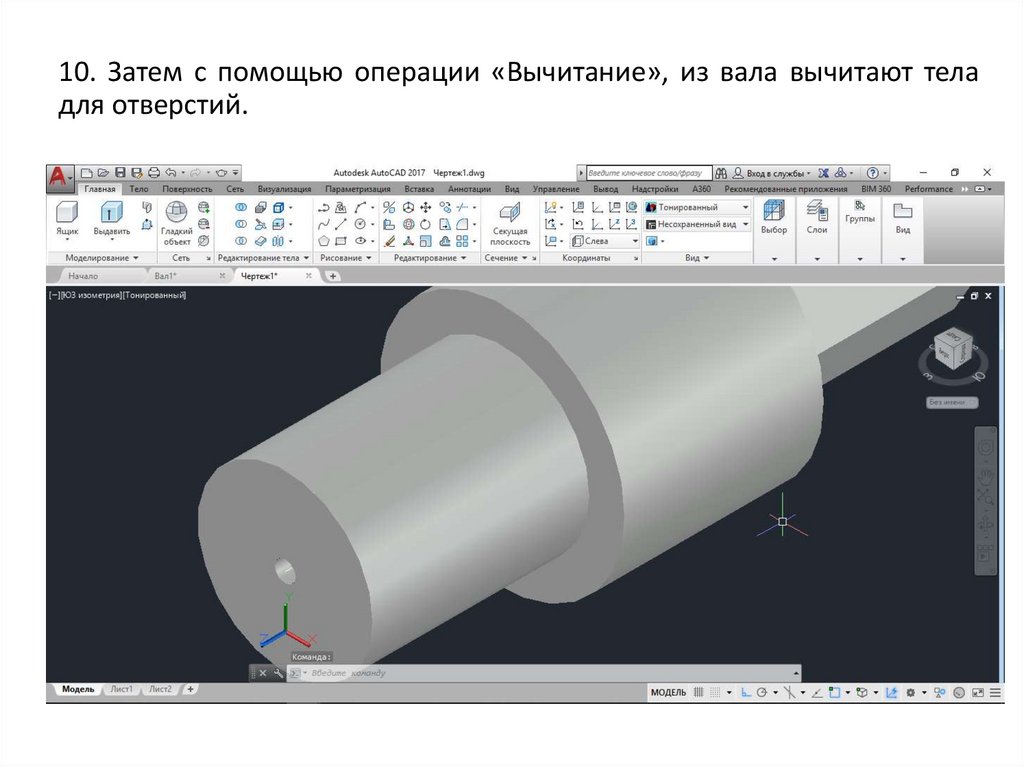
10. Затем с помощью операции «Вычитание», из вала вычитают теладля отверстий.
12.
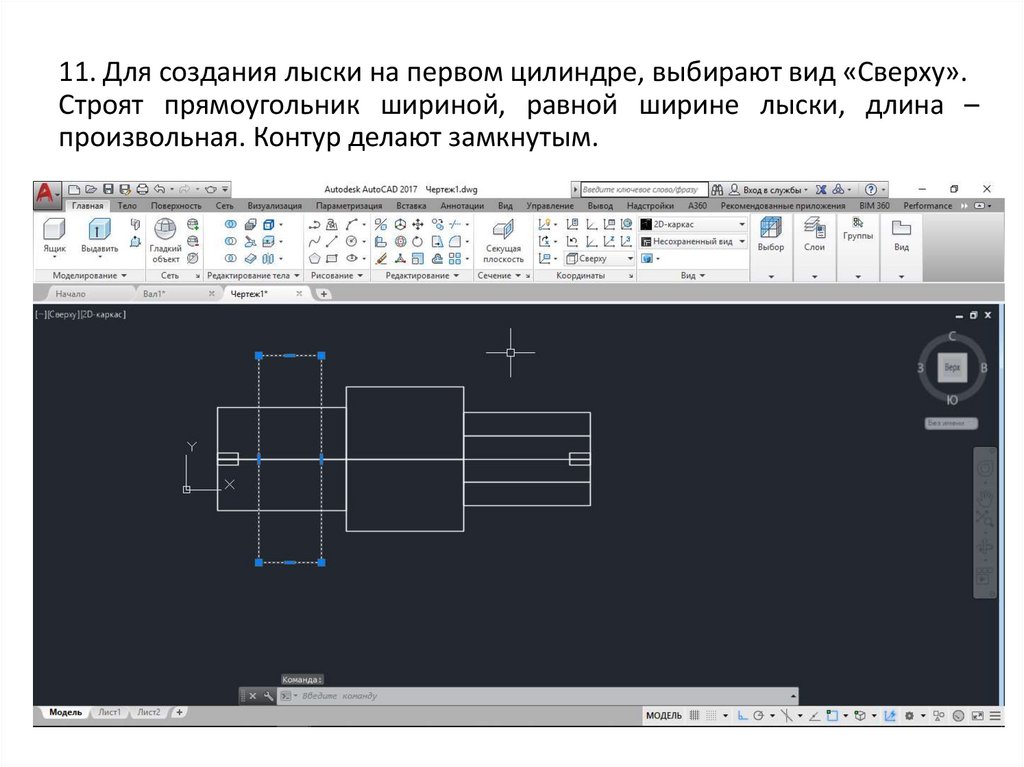
11. Для создания лыски на первом цилиндре, выбирают вид «Сверху».Строят прямоугольник шириной, равной ширине лыски, длина –
произвольная. Контур делают замкнутым.
13.
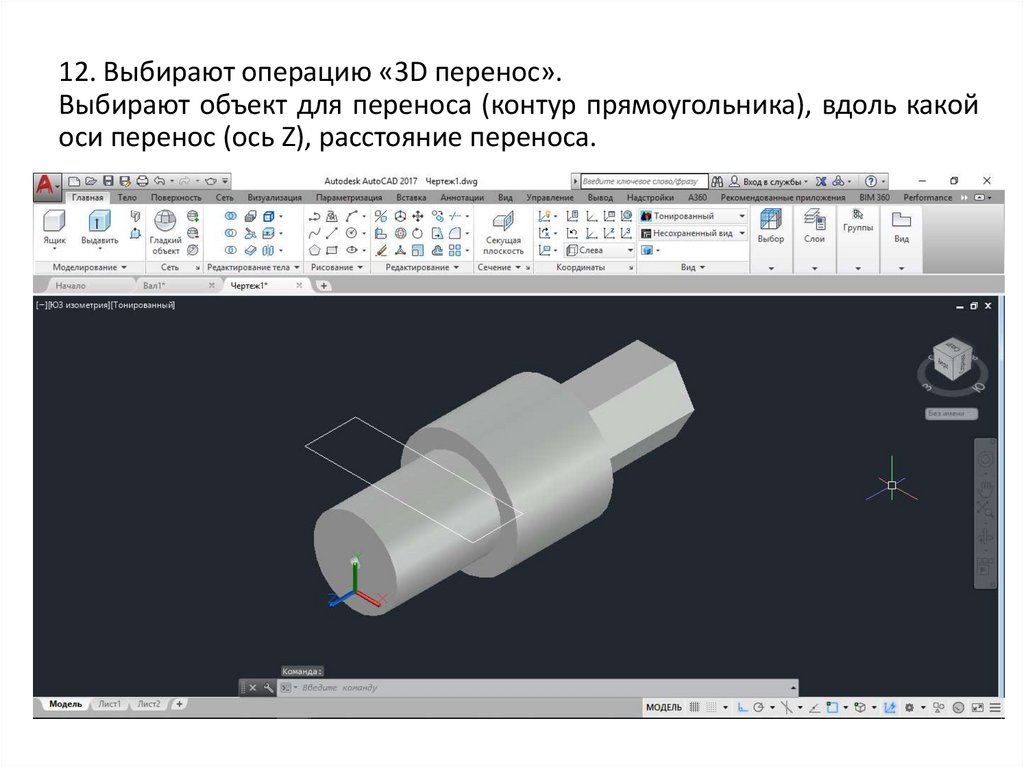
12. Выбирают операцию «3D перенос».Выбирают объект для переноса (контур прямоугольника), вдоль какой
оси перенос (ось Z), расстояние переноса.
14.
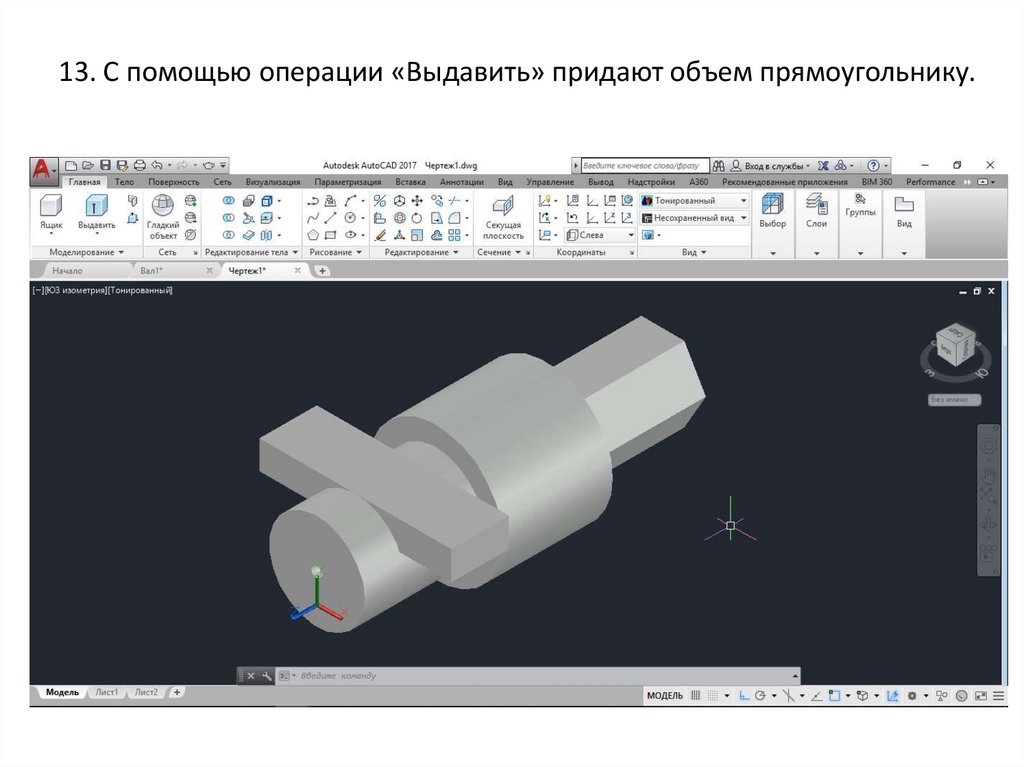
13. С помощью операции «Выдавить» придают объем прямоугольнику.15.
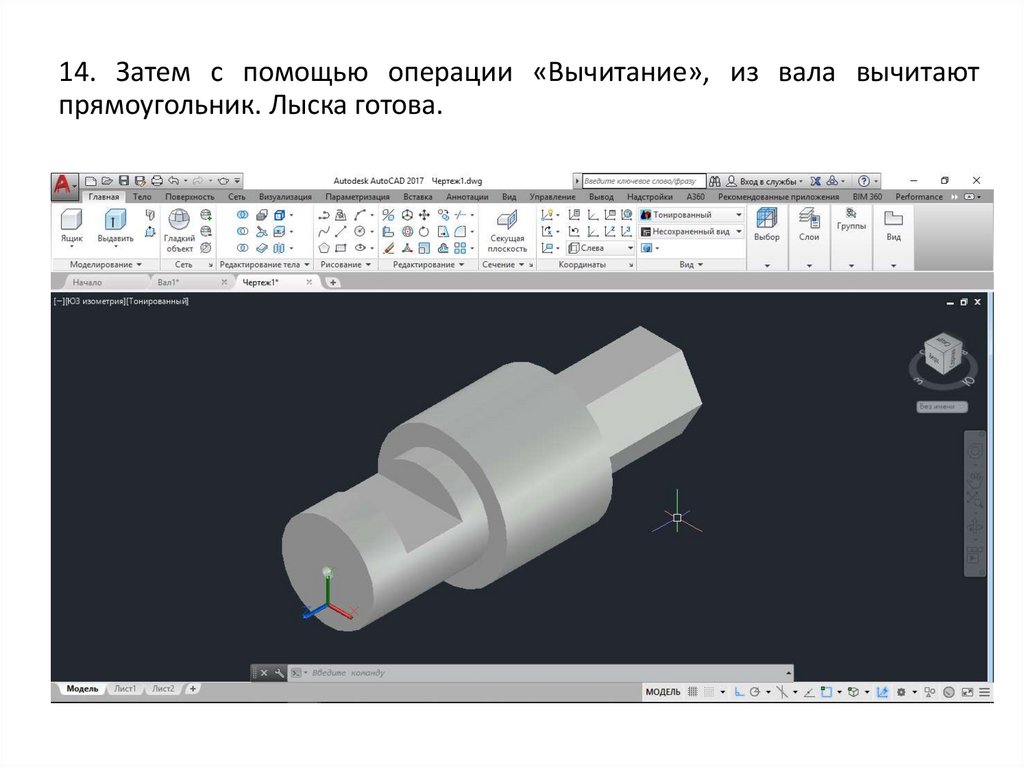
14. Затем с помощью операции «Вычитание», из вала вычитаютпрямоугольник. Лыска готова.
16.
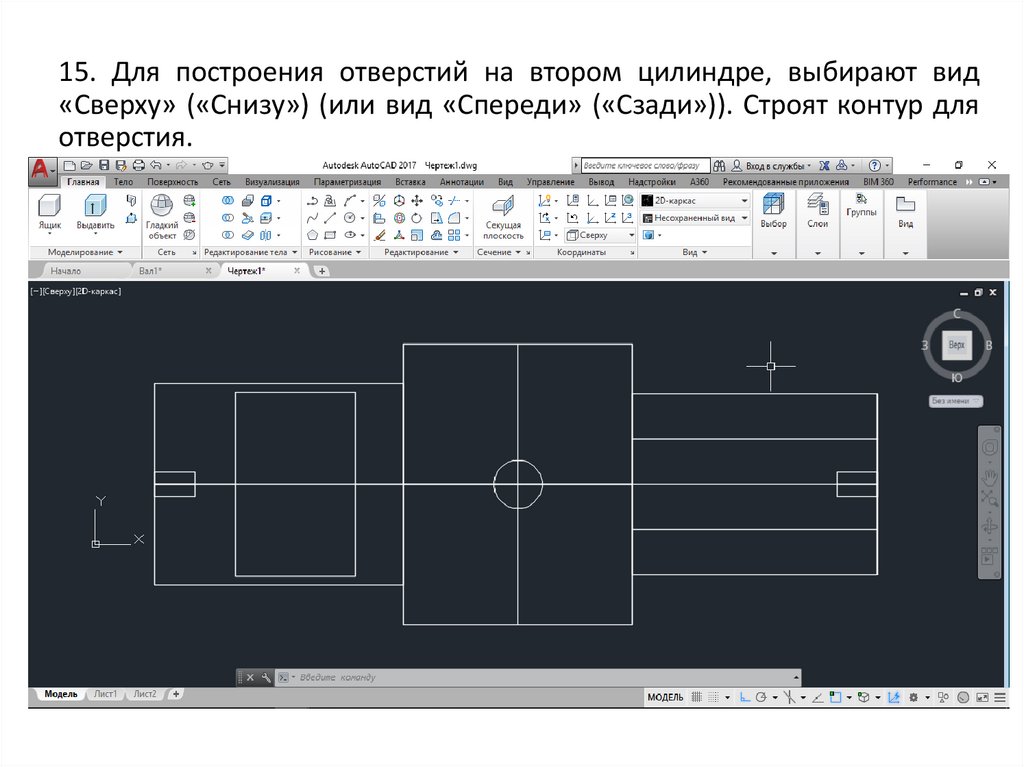
15. Для построения отверстий на втором цилиндре, выбирают вид«Сверху» («Снизу») (или вид «Спереди» («Сзади»)). Строят контур для
отверстия.
17.
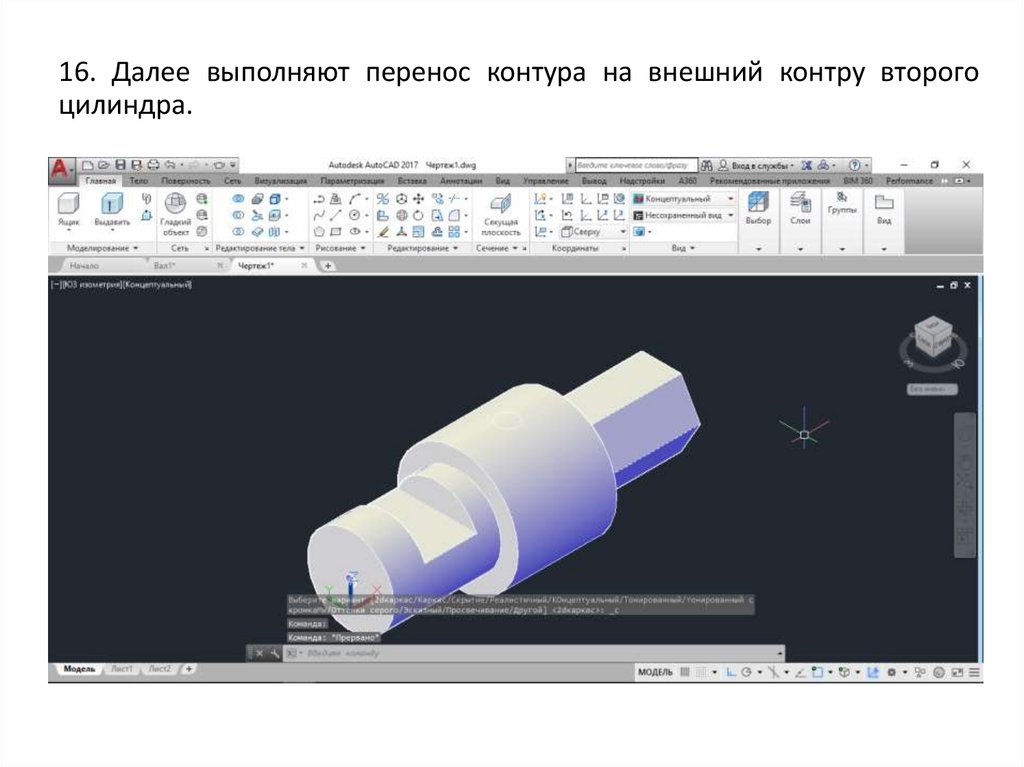
16. Далее выполняют перенос контура на внешний контру второгоцилиндра.
18.
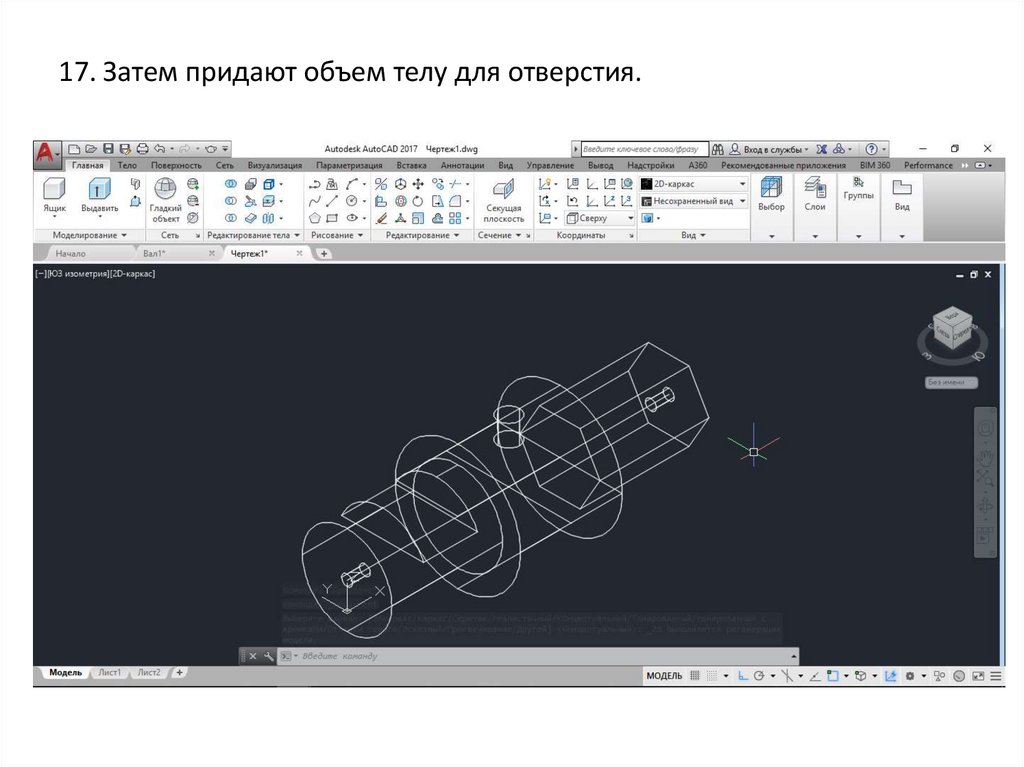
17. Затем придают объем телу для отверстия.19.
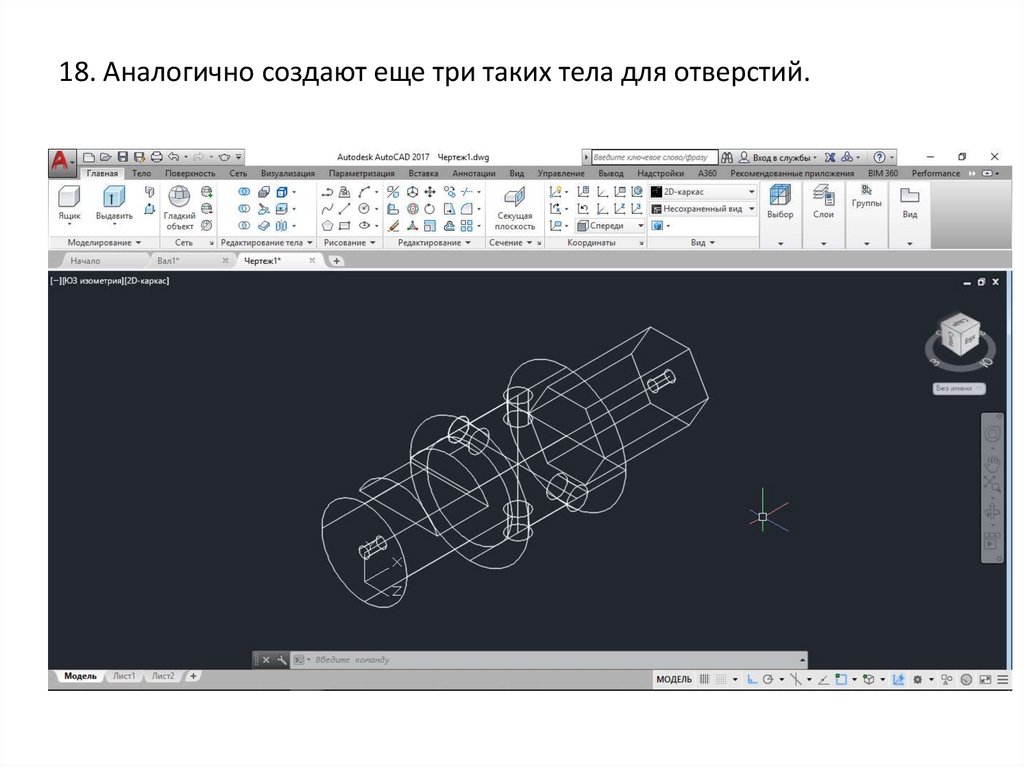
18. Аналогично создают еще три таких тела для отверстий.20.
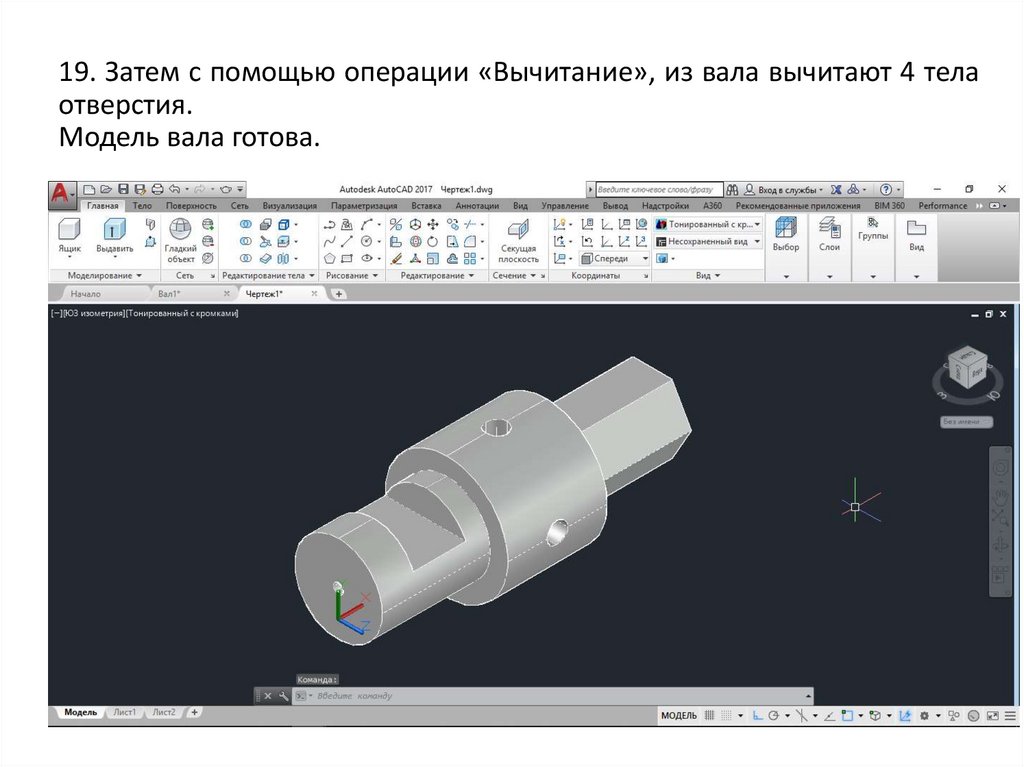
19. Затем с помощью операции «Вычитание», из вала вычитают 4 телаотверстия.
Модель вала готова.
21.
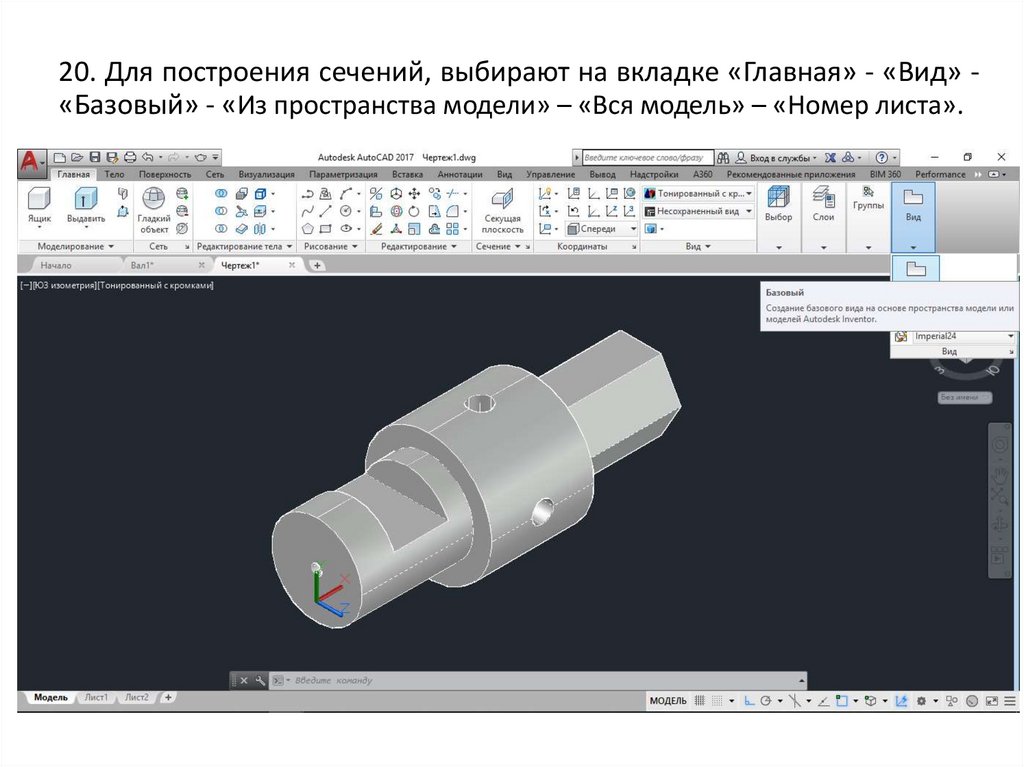
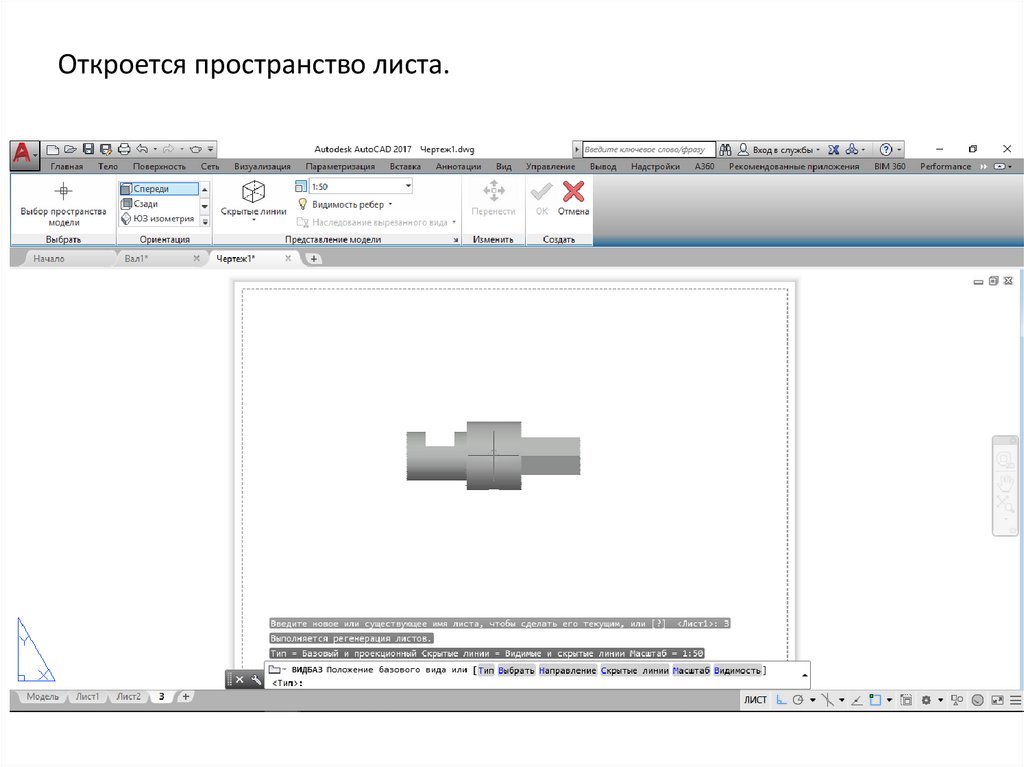
20. Для построения сечений, выбирают на вкладке «Главная» - «Вид» «Базовый» - «Из пространства модели» – «Вся модель» – «Номер листа».22.
Откроется пространство листа.23.
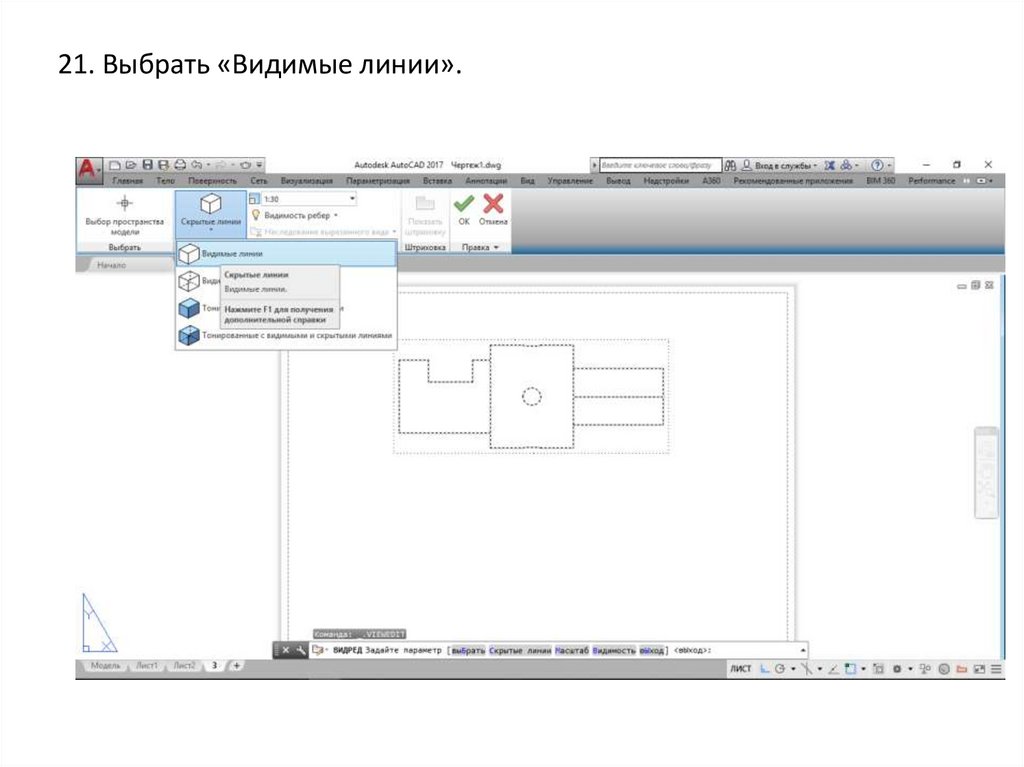
21. Выбрать «Видимые линии».24.
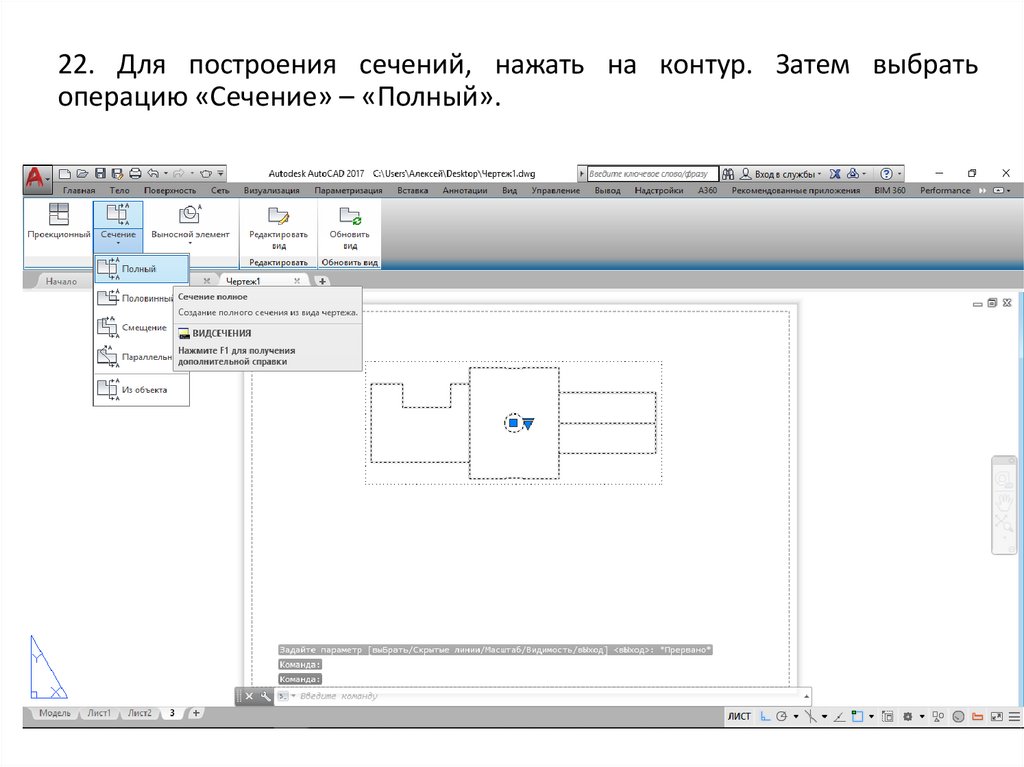
22. Для построения сечений, нажать на контур. Затем выбратьоперацию «Сечение» – «Полный».
25.
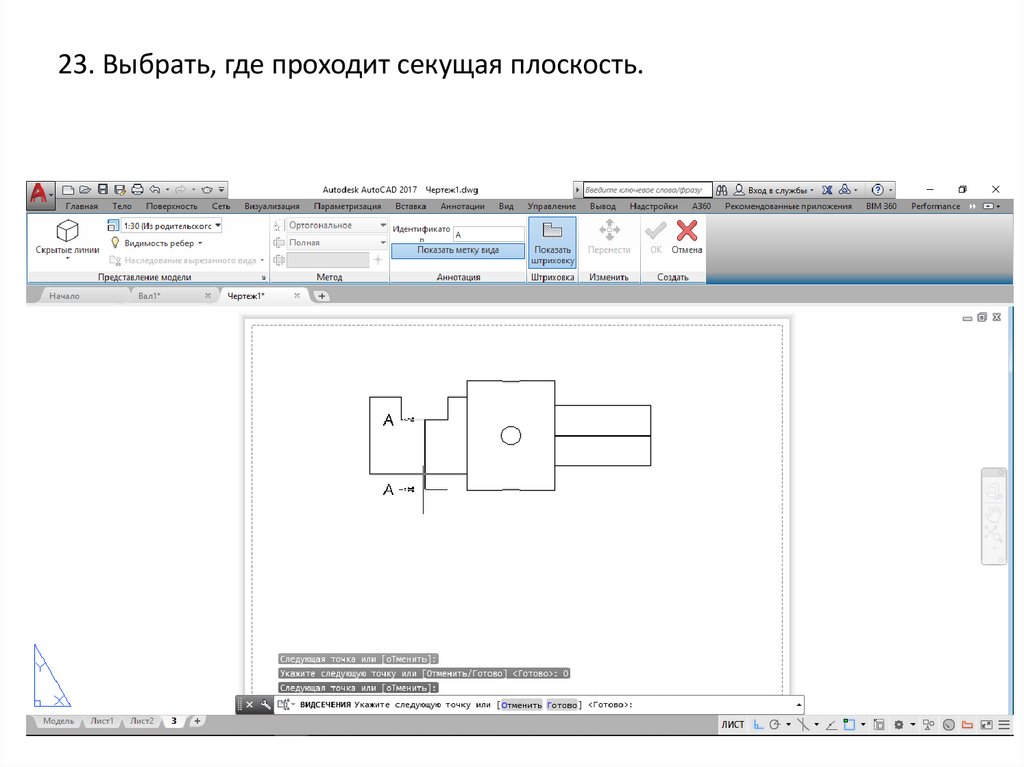
23. Выбрать, где проходит секущая плоскость.26.
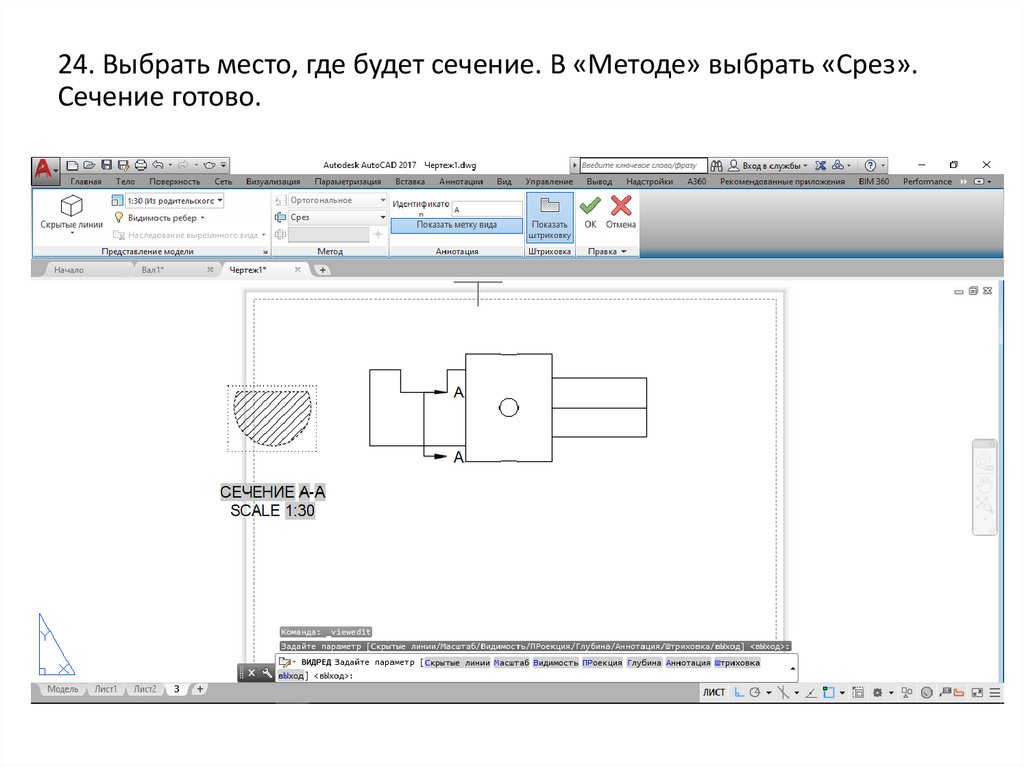
24. Выбрать место, где будет сечение. В «Методе» выбрать «Срез».Сечение готово.
27.
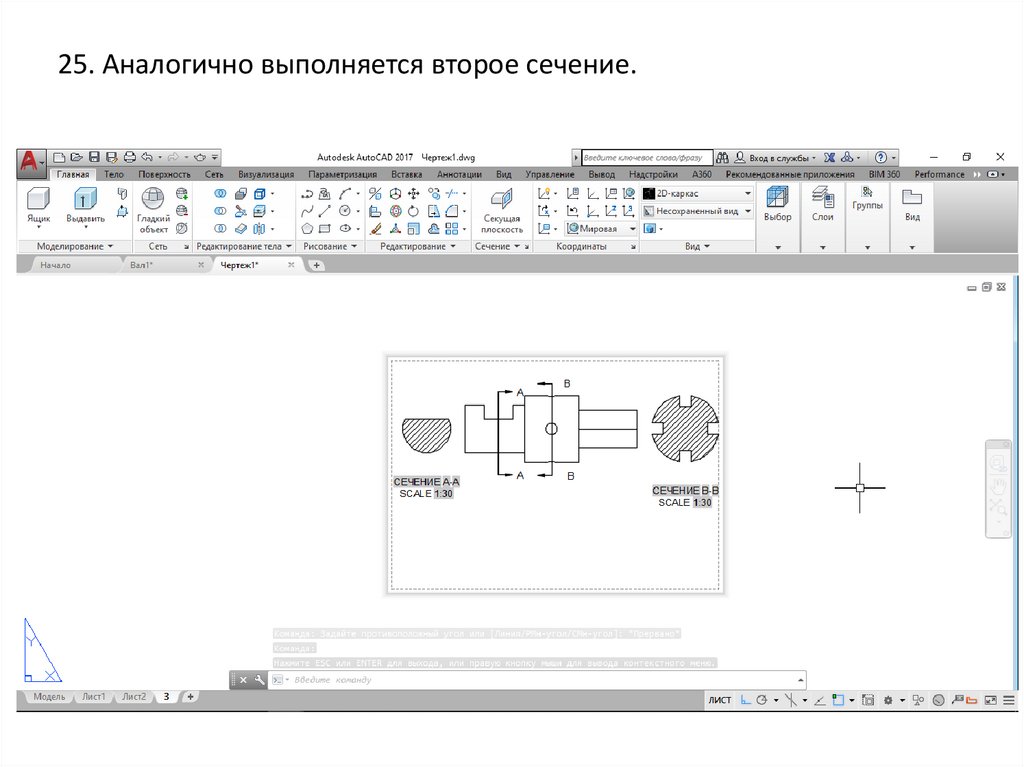
25. Аналогично выполняется второе сечение.28.
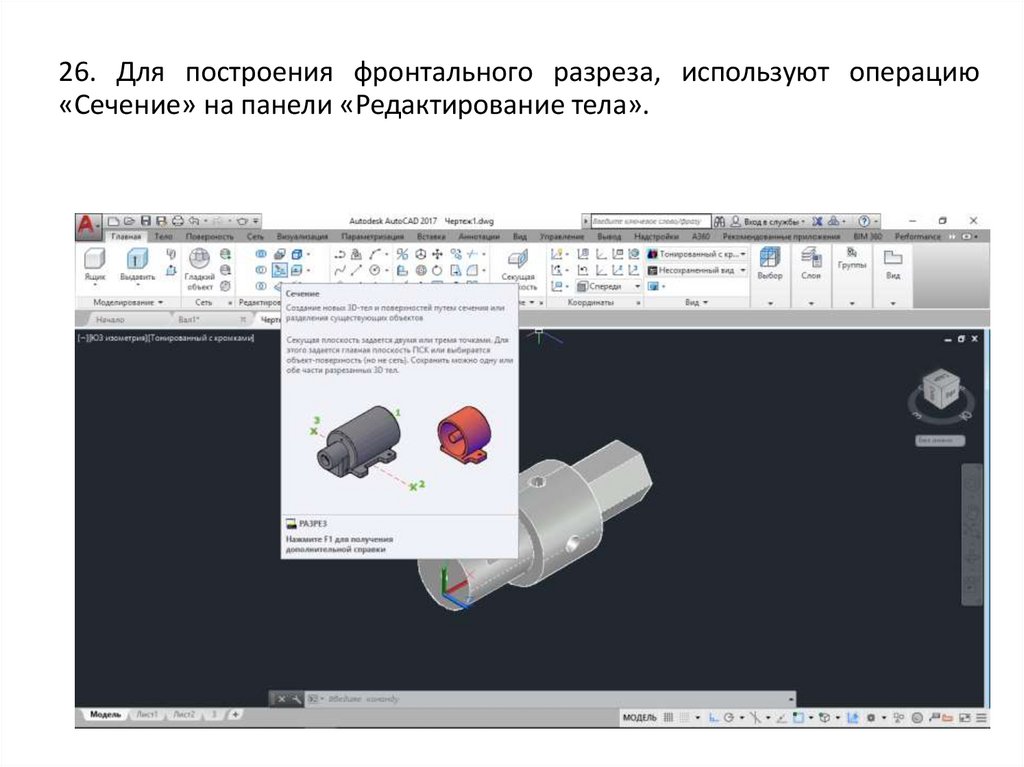
26. Для построения фронтального разреза, используют операцию«Сечение» на панели «Редактирование тела».
29.
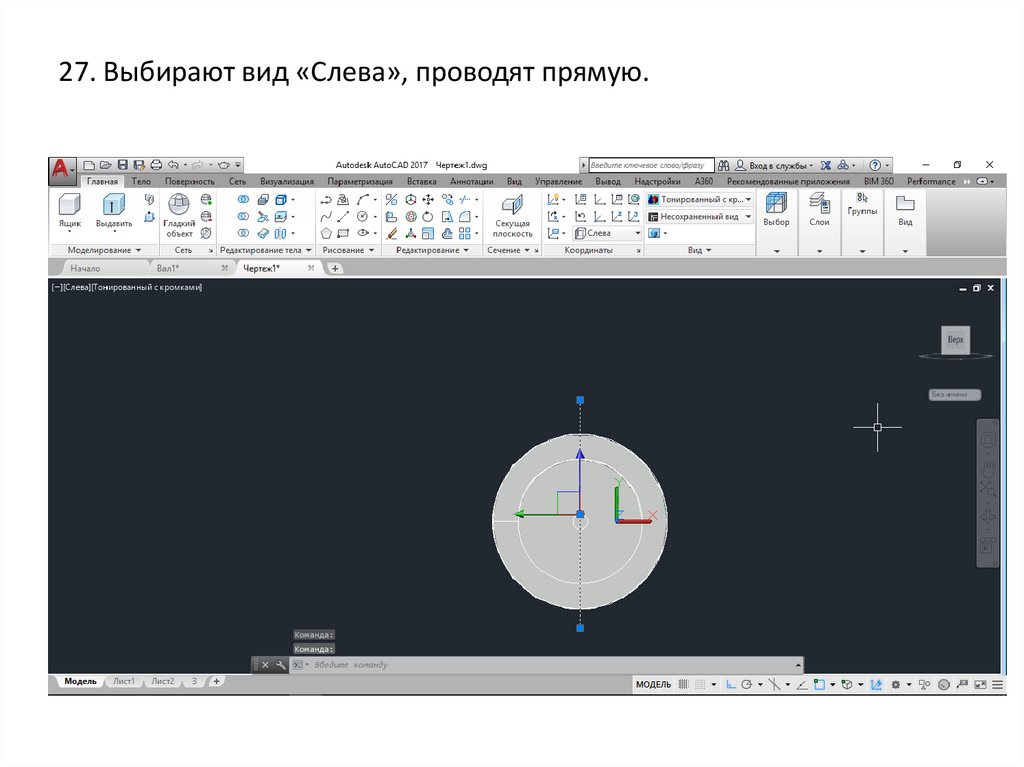
27. Выбирают вид «Слева», проводят прямую.30.
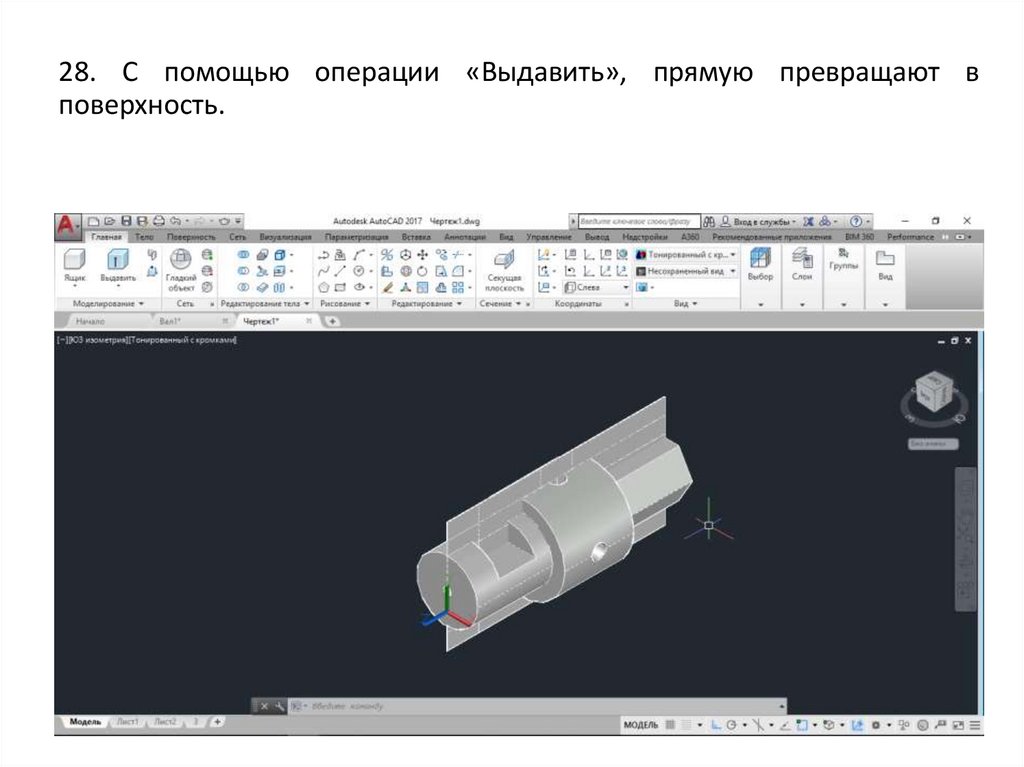
28. С помощью операции «Выдавить», прямую превращают вповерхность.
31.
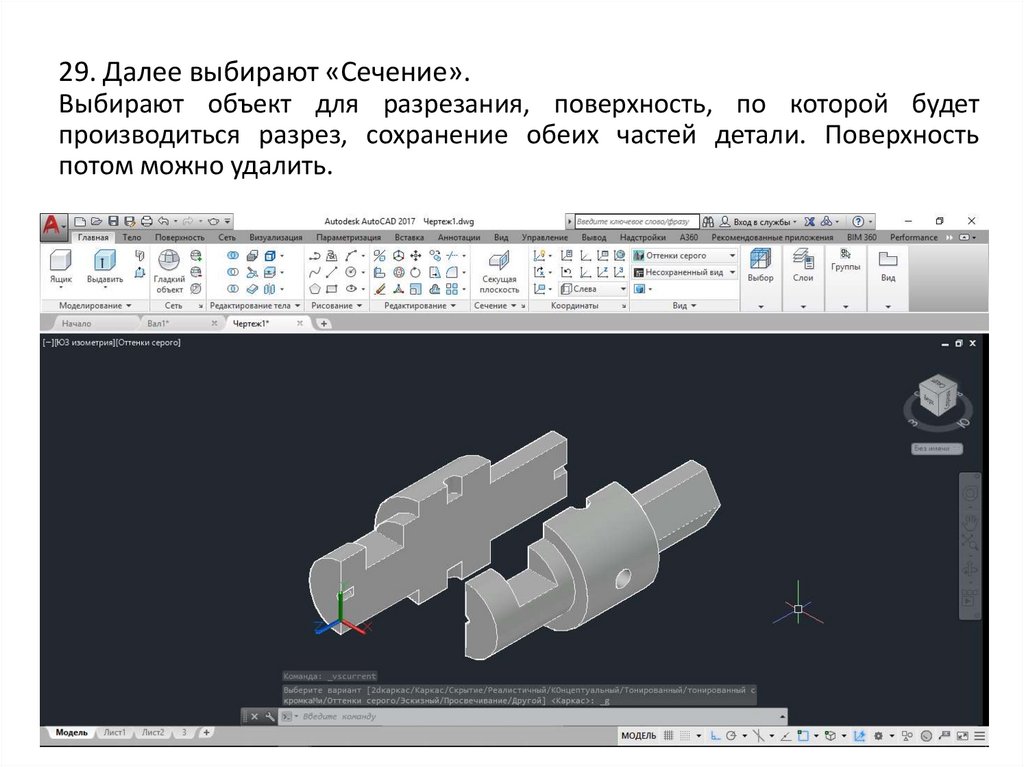
29. Далее выбирают «Сечение».Выбирают объект для разрезания, поверхность, по которой будет
производиться разрез, сохранение обеих частей детали. Поверхность
потом можно удалить.