 informatics
Similar presentations:





Что такое каналы Photoshop?
1.
Что такое каналы Photoshop?Виды каналов в графическом редакторе и работа
с альфа-каналами
2.
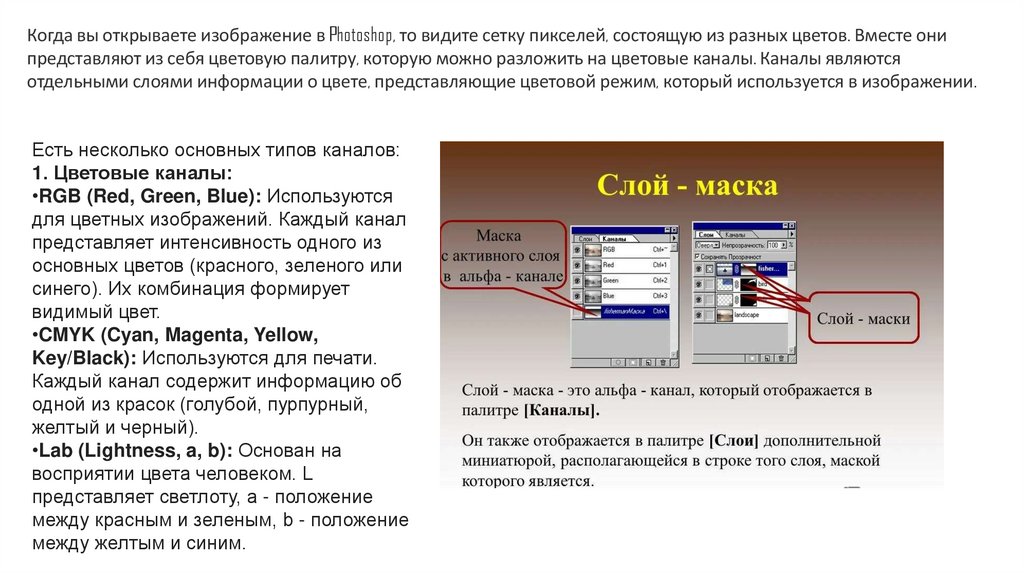
Когда вы открываете изображение в Photoshop, то видите сетку пикселей, состоящую из разных цветов. Вместе онипредставляют из себя цветовую палитру, которую можно разложить на цветовые каналы. Каналы являются
отдельными слоями информации о цвете, представляющие цветовой режим, который используется в изображении.
Есть несколько основных типов каналов:
1. Цветовые каналы:
•RGB (Red, Green, Blue): Используются
для цветных изображений. Каждый канал
представляет интенсивность одного из
основных цветов (красного, зеленого или
синего). Их комбинация формирует
видимый цвет.
•CMYK (Cyan, Magenta, Yellow,
Key/Black): Используются для печати.
Каждый канал содержит информацию об
одной из красок (голубой, пурпурный,
желтый и черный).
•Lab (Lightness, a, b): Основан на
восприятии цвета человеком. L
представляет светлоту, a - положение
между красным и зеленым, b - положение
между желтым и синим.
3.
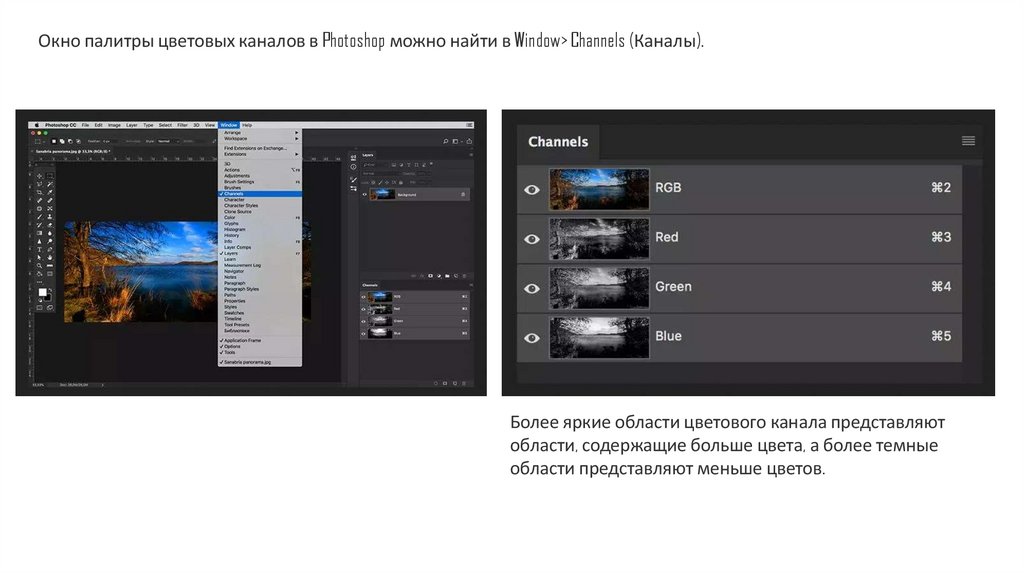
Окно палитры цветовых каналов в Photoshop можно найти в Window> Channels (Каналы).Более яркие области цветового канала представляют
области, содержащие больше цвета, а более темные
области представляют меньше цветов.
4.
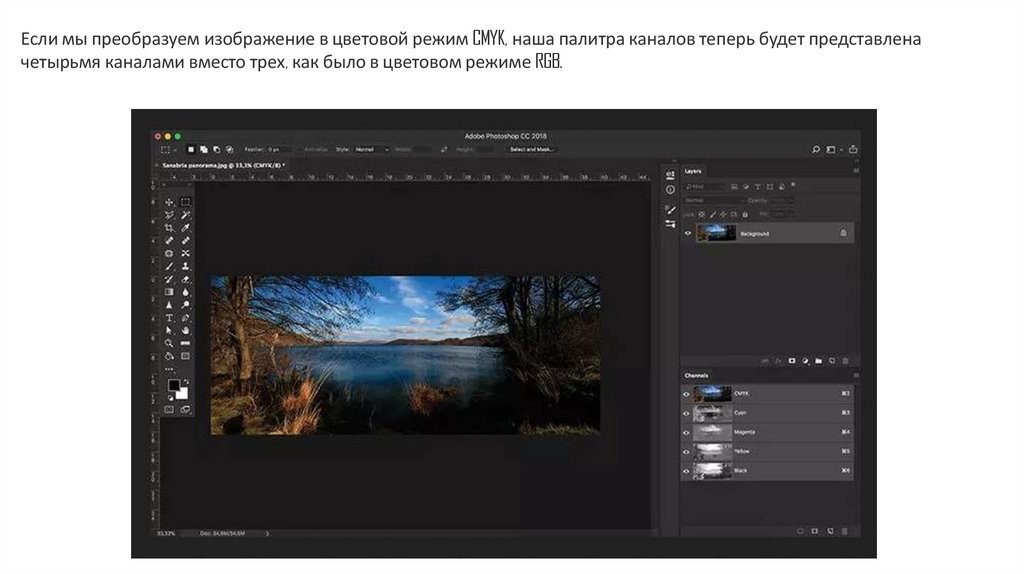
Если мы преобразуем изображение в цветовой режим CMYK, наша палитра каналов теперь будет представленачетырьмя каналами вместо трех, как было в цветовом режиме RGB.
5.
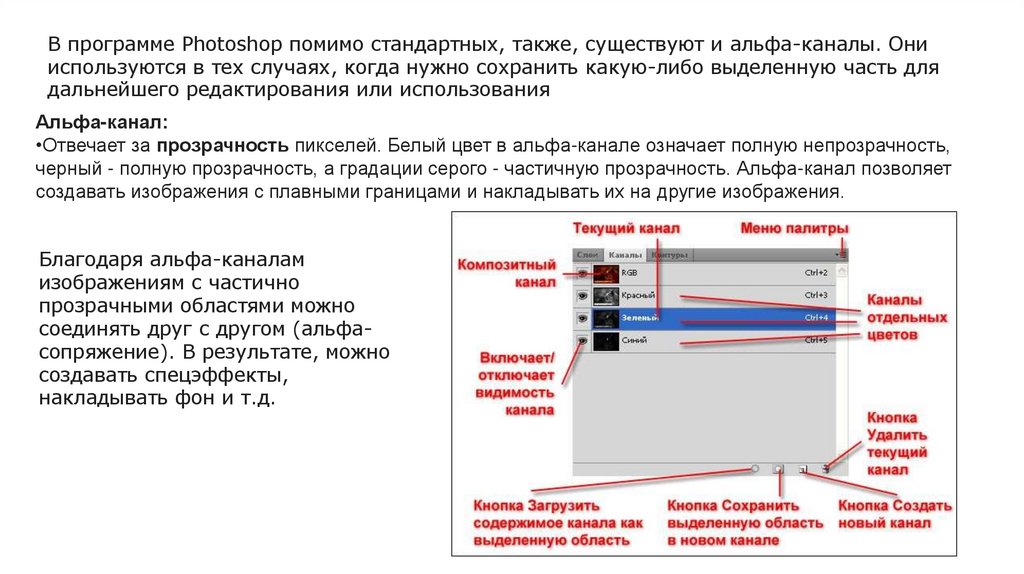
В программе Photoshop помимо стандартных, также, существуют и альфа-каналы. Онииспользуются в тех случаях, когда нужно сохранить какую-либо выделенную часть для
дальнейшего редактирования или использования
Альфа-канал:
•Отвечает за прозрачность пикселей. Белый цвет в альфа-канале означает полную непрозрачность,
черный - полную прозрачность, а градации серого - частичную прозрачность. Альфа-канал позволяет
создавать изображения с плавными границами и накладывать их на другие изображения.
Благодаря альфа-каналам
изображениям с частично
прозрачными областями можно
соединять друг с другом (альфасопряжение). В результате, можно
создавать спецэффекты,
накладывать фон и т.д.
6.
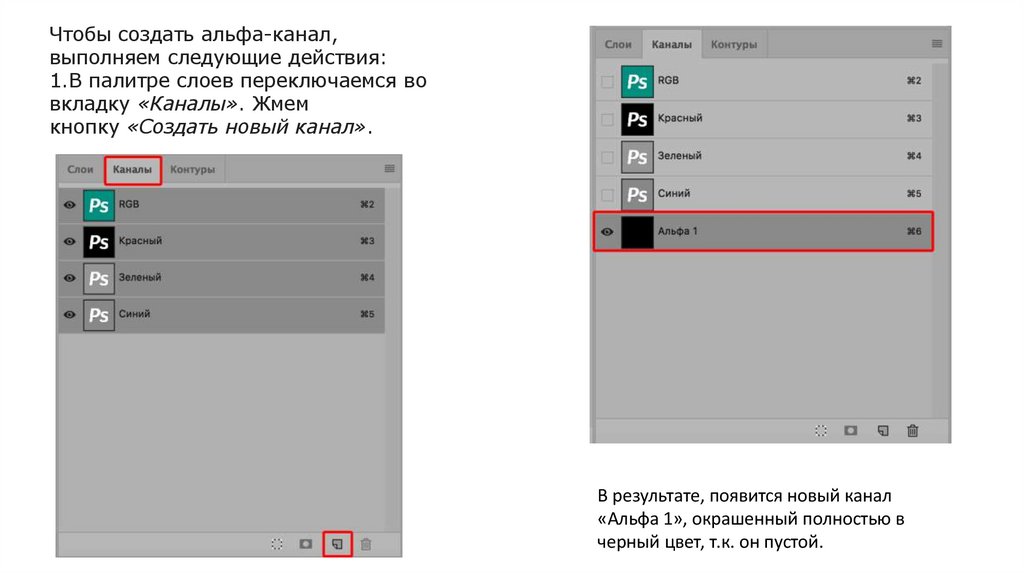
Чтобы создать альфа-канал,выполняем следующие действия:
1.В палитре слоев переключаемся во
вкладку «Каналы». Жмем
кнопку «Создать новый канал».
В результате, появится новый канал
«Альфа 1», окрашенный полностью в
черный цвет, т.к. он пустой.
7.
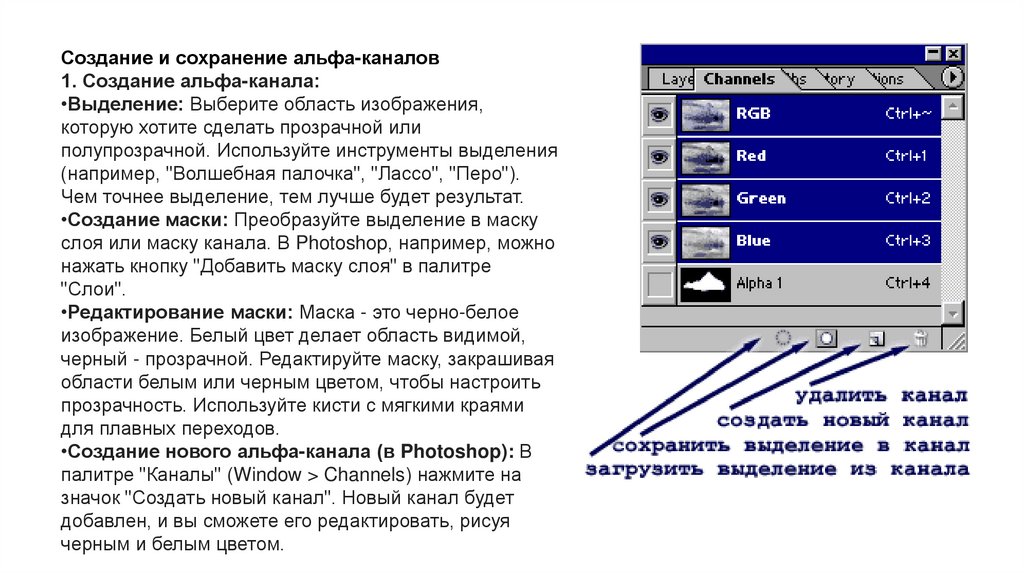
Создание и сохранение альфа-каналов1. Создание альфа-канала:
•Выделение: Выберите область изображения,
которую хотите сделать прозрачной или
полупрозрачной. Используйте инструменты выделения
(например, "Волшебная палочка", "Лассо", "Перо").
Чем точнее выделение, тем лучше будет результат.
•Создание маски: Преобразуйте выделение в маску
слоя или маску канала. В Photoshop, например, можно
нажать кнопку "Добавить маску слоя" в палитре
"Слои".
•Редактирование маски: Маска - это черно-белое
изображение. Белый цвет делает область видимой,
черный - прозрачной. Редактируйте маску, закрашивая
области белым или черным цветом, чтобы настроить
прозрачность. Используйте кисти с мягкими краями
для плавных переходов.
•Создание нового альфа-канала (в Photoshop): В
палитре "Каналы" (Window > Channels) нажмите на
значок "Создать новый канал". Новый канал будет
добавлен, и вы сможете его редактировать, рисуя
черным и белым цветом.
8.
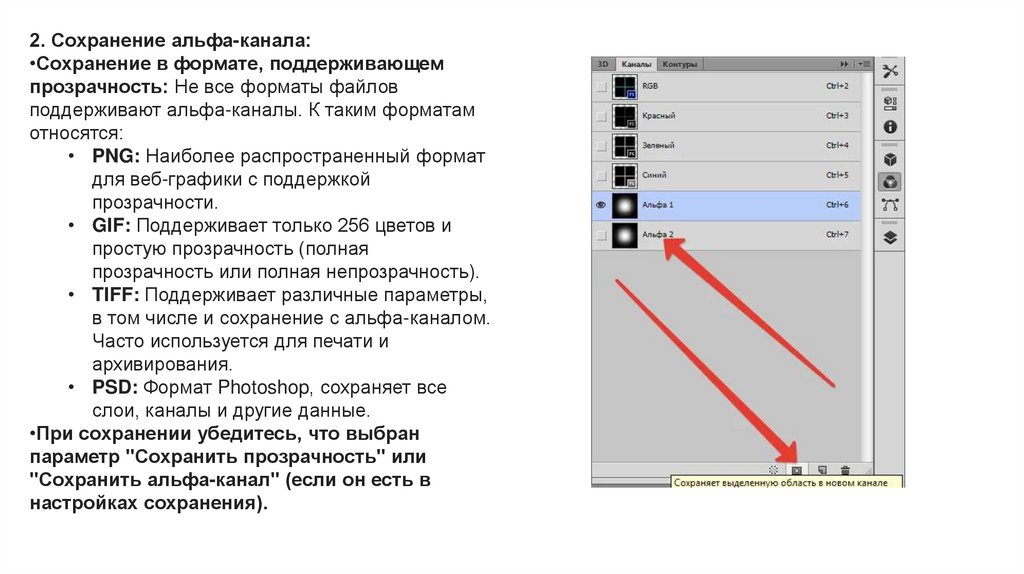
2. Сохранение альфа-канала:•Сохранение в формате, поддерживающем
прозрачность: Не все форматы файлов
поддерживают альфа-каналы. К таким форматам
относятся:
• PNG: Наиболее распространенный формат
для веб-графики с поддержкой
прозрачности.
• GIF: Поддерживает только 256 цветов и
простую прозрачность (полная
прозрачность или полная непрозрачность).
• TIFF: Поддерживает различные параметры,
в том числе и сохранение с альфа-каналом.
Часто используется для печати и
архивирования.
• PSD: Формат Photoshop, сохраняет все
слои, каналы и другие данные.
•При сохранении убедитесь, что выбран
параметр "Сохранить прозрачность" или
"Сохранить альфа-канал" (если он есть в
настройках сохранения).
9.
Каналы можно выбрать и отредактировать, выполнив следующие процедуры:•чтобы выбрать канал, щелкните на его названии. Чтобы выбрать (или отменить
выбор) других каналов, щелкните, удерживая нажатой клавишу "Shift";
•чтобы отредактировать канал, выберите его, а затем с помощью инструмента
рисования или редактирования раскрасьте изображение.
Вы можете рисовать только на одном канале за раз. Рисуйте белым, чтобы
добавить цвет выбранного канала со 100% интенсивностью; серым цветом чтобы добавить цвет канала с меньшей интенсивностью; черным - чтобы
удалить цвет канала.
Изображения в градациях серого являются стандартным представлением
каналов. Существует также опция, которая позволяет отображать каналы в цвете,
если вы предпочитаете.
Вы можете выполнить эту процедуру:
•в Windows выберите "Правка"> "Настройки"> "Интерфейс"