 programming
Similar presentations:




Контейнеры TabControl и SplitContainer. Свойства, методы и события
1.
Контейнеры TabControl и SplitContainer.Свойства, методы и события.
2.
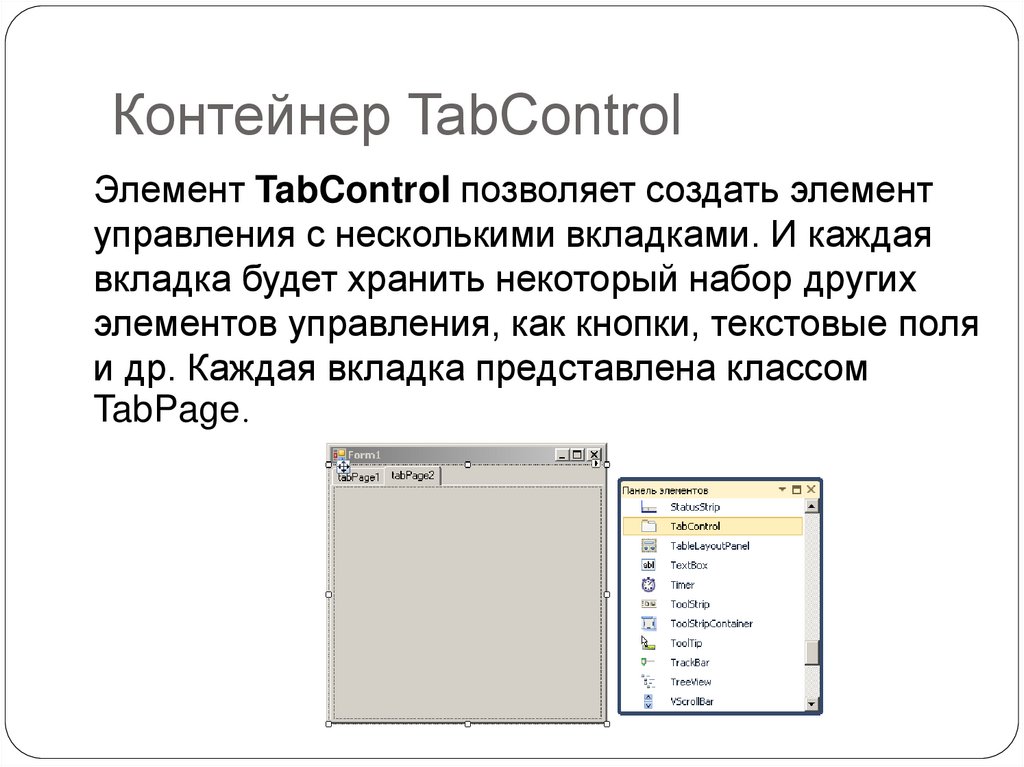
Контейнер TabControlЭлемент TabControl позволяет создать элемент
управления с несколькими вкладками. И каждая
вкладка будет хранить некоторый набор других
элементов управления, как кнопки, текстовые поля
и др. Каждая вкладка представлена классом
TabPage.
3.
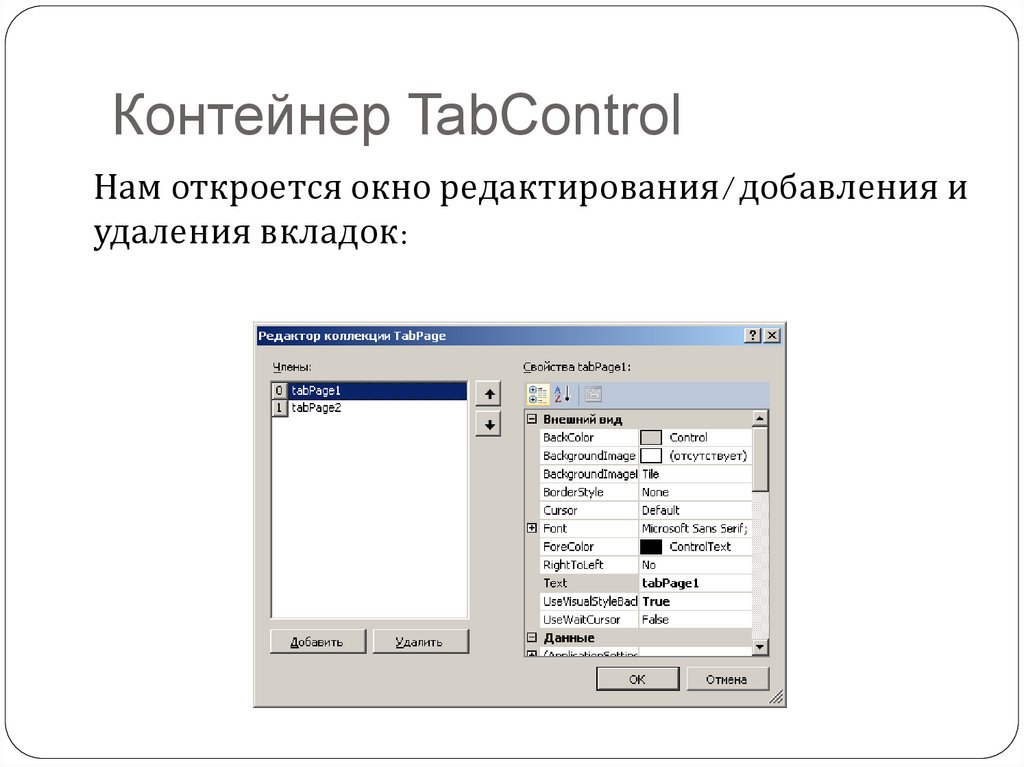
Контейнер TabControlНам откроется окно редактирования/добавления и
удаления вкладок:
4.
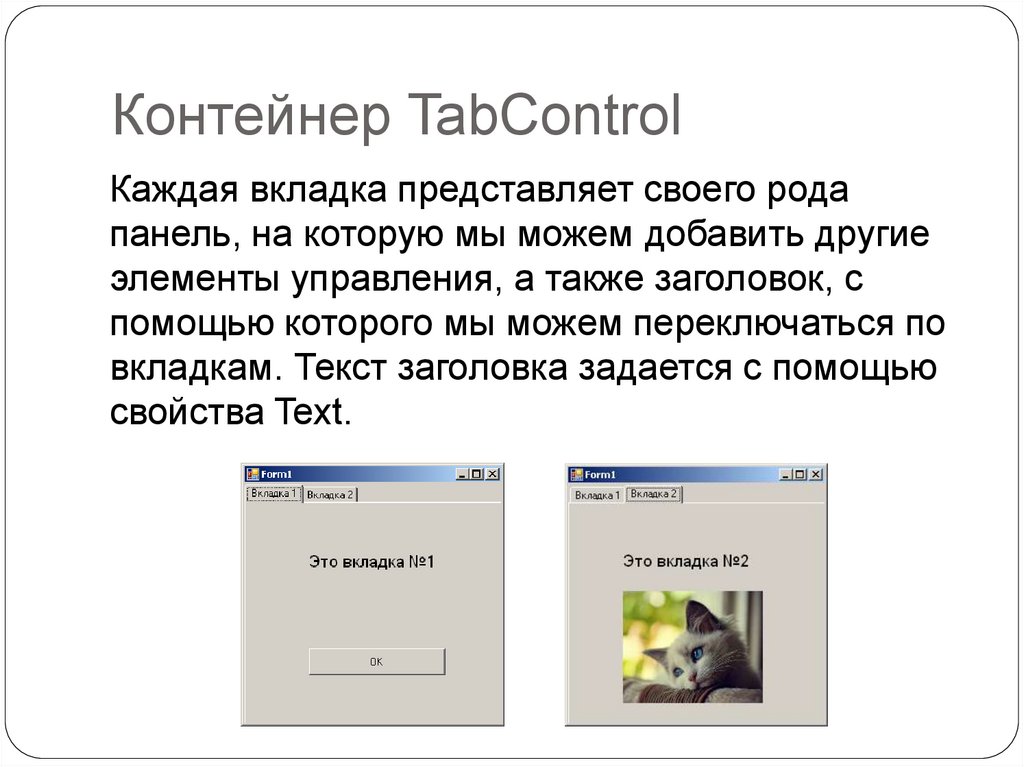
Контейнер TabControlКаждая вкладка представляет своего рода
панель, на которую мы можем добавить другие
элементы управления, а также заголовок, с
помощью которого мы можем переключаться по
вкладкам. Текст заголовка задается с помощью
свойства Text.
5.
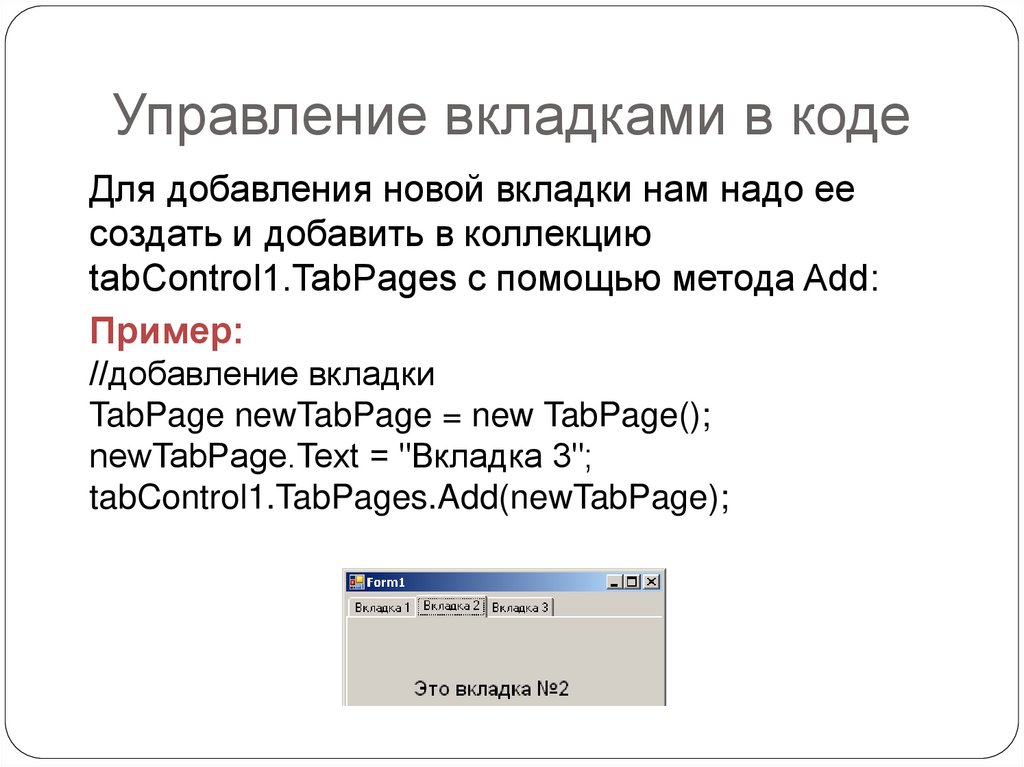
Управление вкладками в кодеДля добавления новой вкладки нам надо ее
создать и добавить в коллекцию
tabControl1.TabPages с помощью метода Add:
Пример:
//добавление вкладки
TabPage newTabPage = new TabPage();
newTabPage.Text = "Вкладка 3";
tabControl1.TabPages.Add(newTabPage);
6.
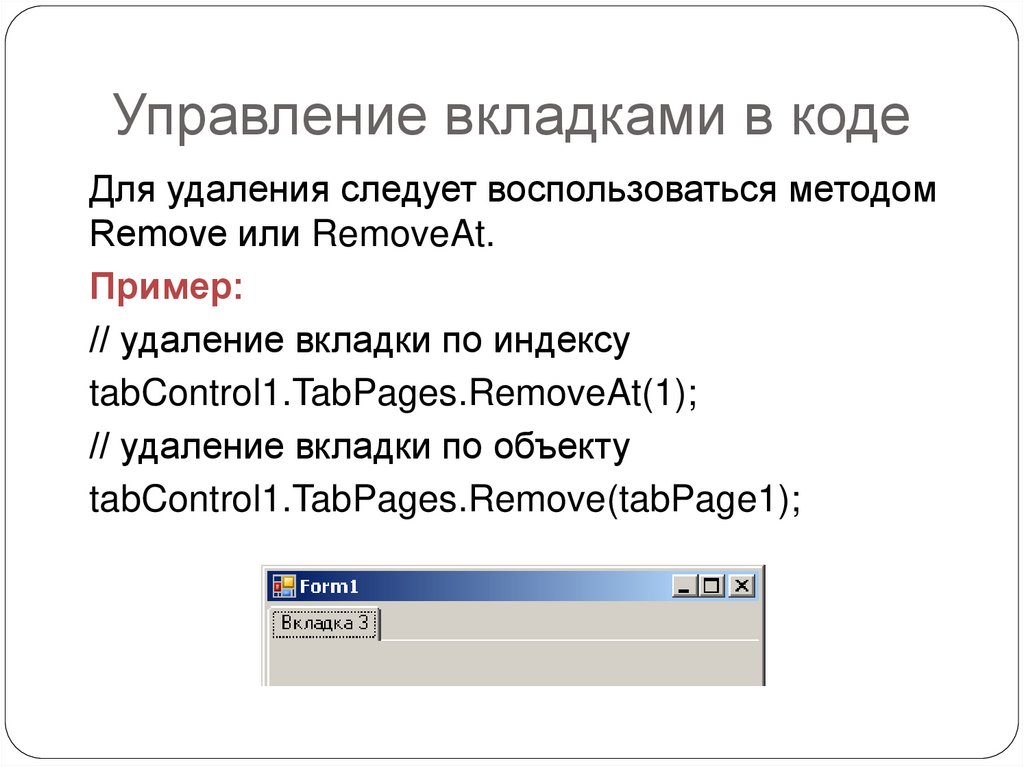
Управление вкладками в кодеДля удаления следует воспользоваться методом
Remove или RemoveAt.
Пример:
// удаление вкладки по индексу
tabControl1.TabPages.RemoveAt(1);
// удаление вкладки по объекту
tabControl1.TabPages.Remove(tabPage1);
7.
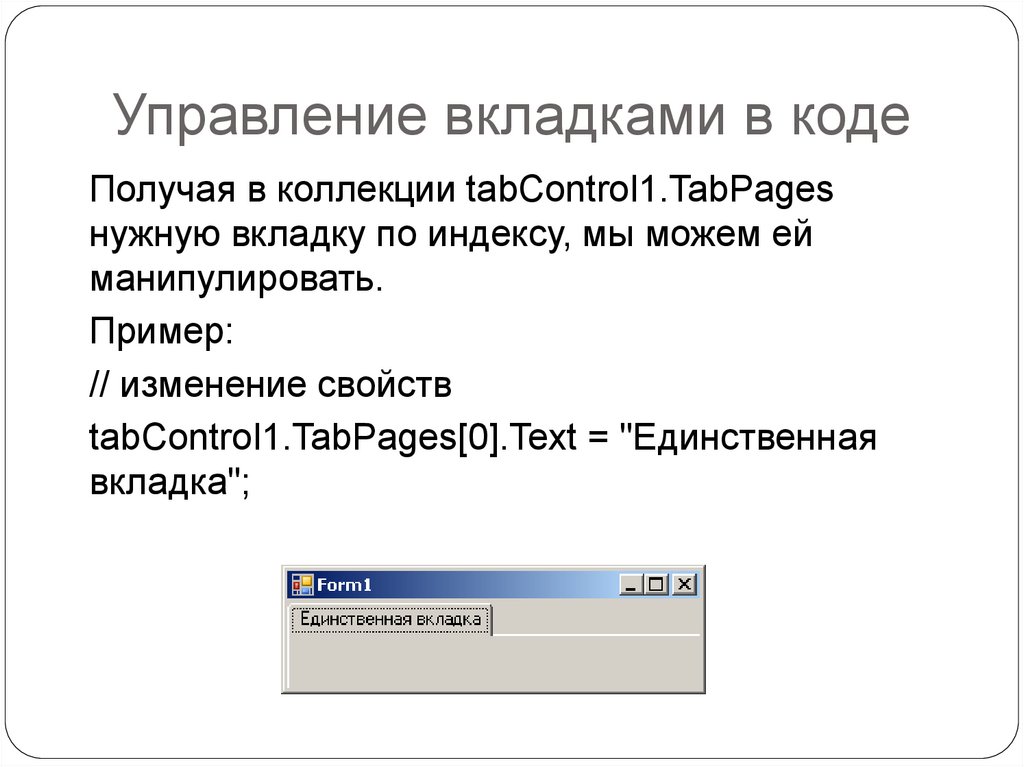
Управление вкладками в кодеПолучая в коллекции tabControl1.TabPages
нужную вкладку по индексу, мы можем ей
манипулировать.
Пример:
// изменение свойств
tabControl1.TabPages[0].Text = "Единственная
вкладка";
8.
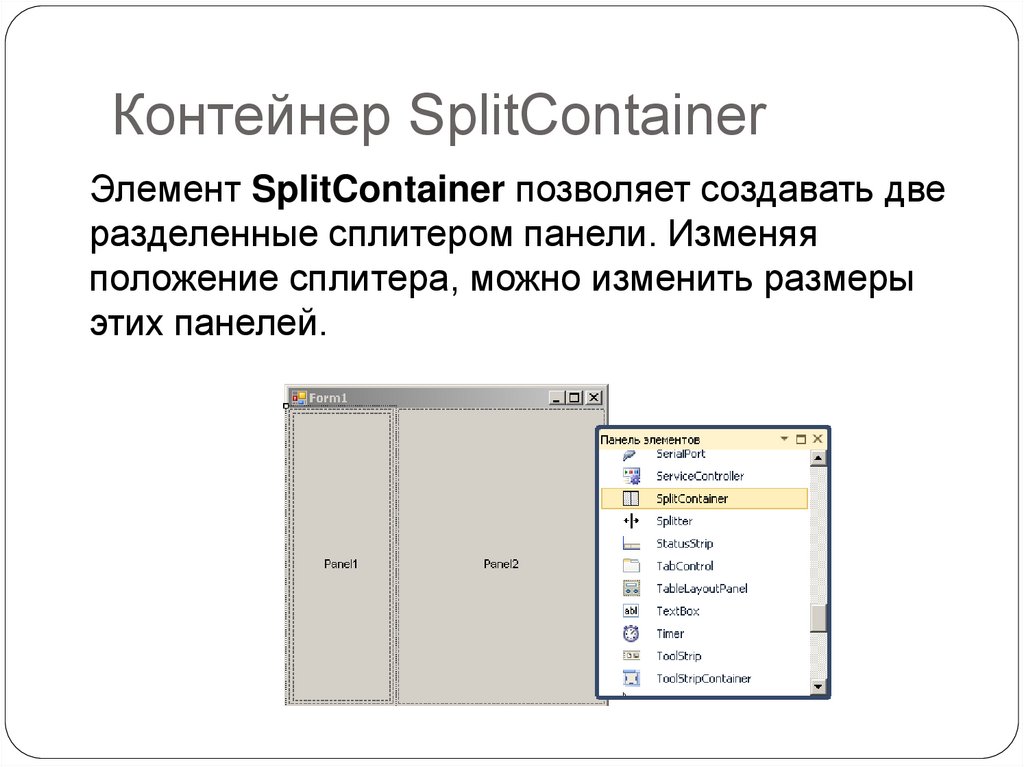
Контейнер SplitContainerЭлемент SplitContainer позволяет создавать две
разделенные сплитером панели. Изменяя
положение сплитера, можно изменить размеры
этих панелей.
9.
Контейнер SplitContainerИспользуя свойство Orientation, можно задать
горизонтальное или вертикальное отображение
сплитера на форму.
В случае, когда надо запретить изменение
положения сплиттера, то можно присвоить
свойству IsSplitterFixed значение true. Таким
образом, сплитер окажется фиксированным, и мы
не сможем поменять его положение.
10.
Контейнер SplitContainerПо умолчанию при растяжении формы или ее
сужении также будет меняться размер обеих
панелей сплит-контейнера. Для закрепления за
одной панелью фиксированной ширины (при
вертикальной ориентации сплиттера) или высоты
(при горизонтальной) необходимо установить у
элемента SplitContainer свойство FixedPanel, в
качестве значения выбрать панель, которую надо
зафиксировать.
11.
Контейнер SplitContainerЧтобы изменить положение сплитера в коде,
мы можем управлять свойством SplitterDistance,
которое задает положение сплиттера в пикселях
от левого или верхнего края элемента
SplitContainer.
C помощью свойства SplitterIncrement можно
задать шаг, на который будет перемещаться
сплиттер при движении его с помощью клавишстрелок.
Чтобы скрыть одну из двух панелей, мы можем
установить свойство Panel1Collapsed или
Panel2Collapsed в true
12.
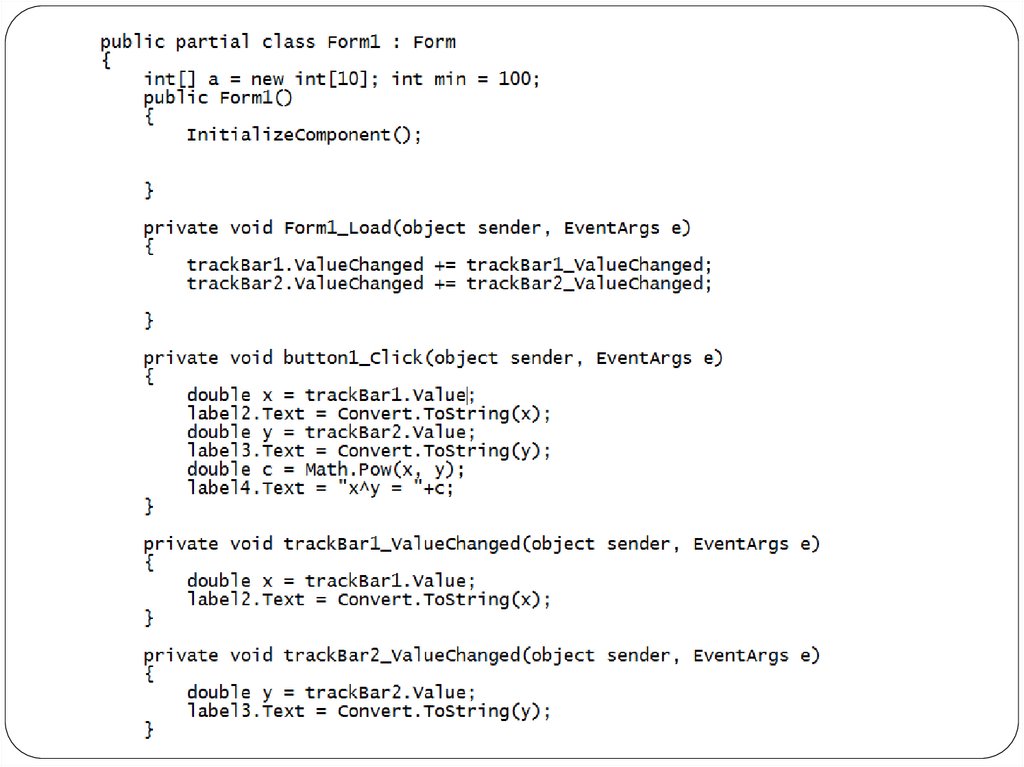
Задание 1Создайте приложение, состоящее из 3 вкладок: «Автор»,
«Задача1» и «Задача2». На вкладках с задачами решить
задачи:
1) Возвести в степень y число x (x и y вводятся с
помощью TrackBar);
2) Сгенерировать одномерный массив, состоящий из 10
элементов (элементы принимают значения в интервале
[-13;11]), вывести его на экран. Найти минимальный
элемент массива.
13.
14.
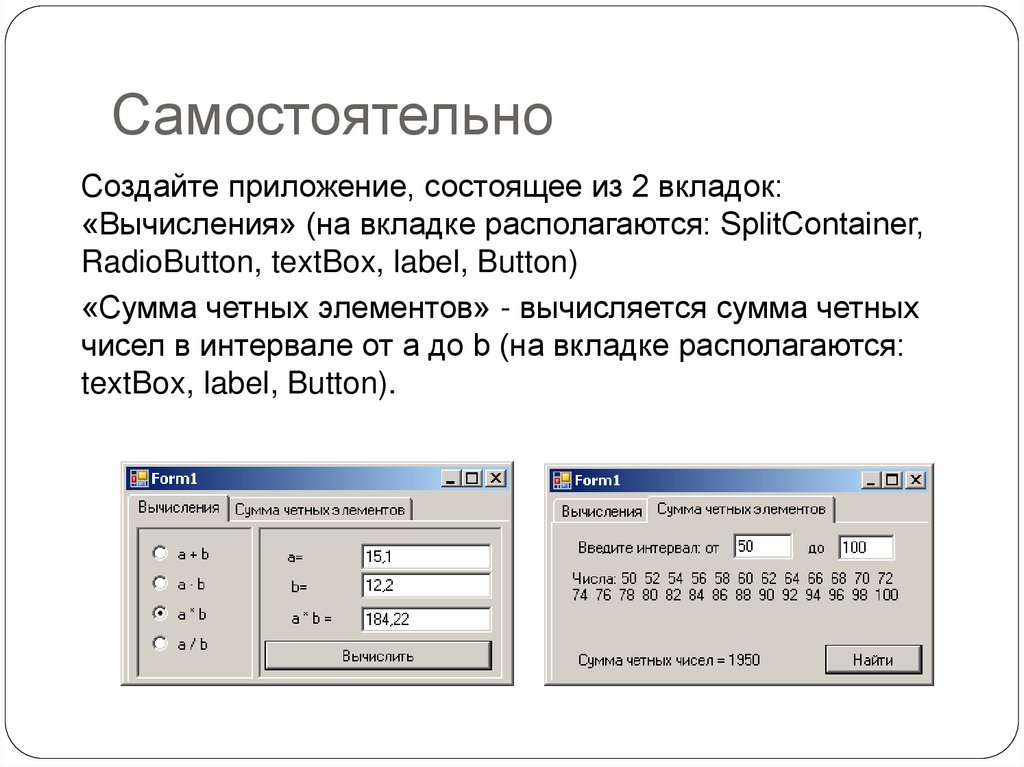
СамостоятельноСоздайте приложение, состоящее из 2 вкладок:
«Вычисления» (на вкладке располагаются: SplitContainer,
RadioButton, textBox, label, Button)
«Сумма четных элементов» - вычисляется сумма четных
чисел в интервале от a до b (на вкладке располагаются:
textBox, label, Button).