 lingvistics
Similar presentations:


모델명 확인 하기 (고객 구매모델 vs 홈페이지 등록 모델
1.
모델명 확인 하기 (고객 구매모델 vs 홈페이지 등록 모델)1.고객님께서 구입하신 TV모델명을 확인 하세요.
□ 구매하신 TV모델명 확인 방법
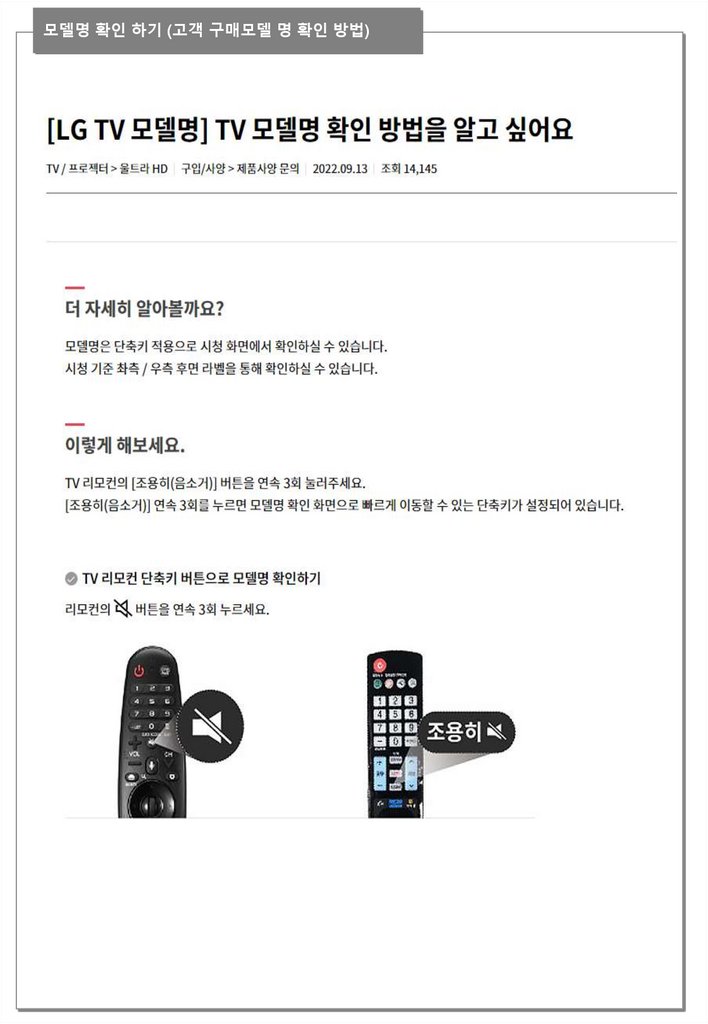
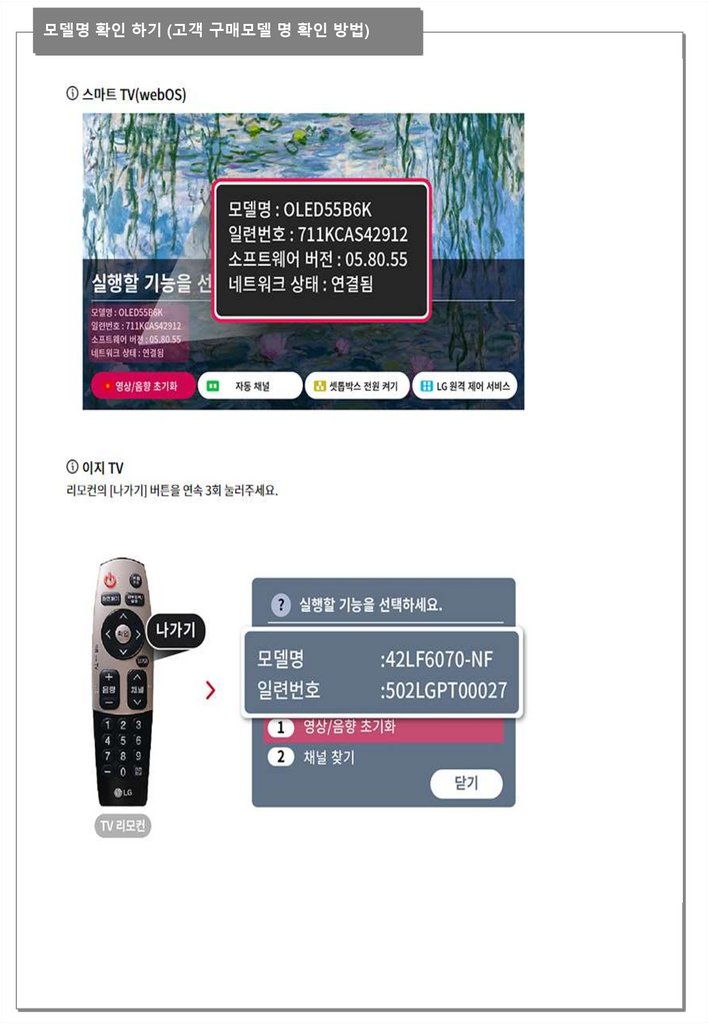
1-1)단축키를 이용하여 확인하는 방법
TV 리모컨의 [조용히(음소거)] 버튼을 연속 3회 누르면,
모델명 확인 화면으로 빠르게 이동할 수 있습니다.
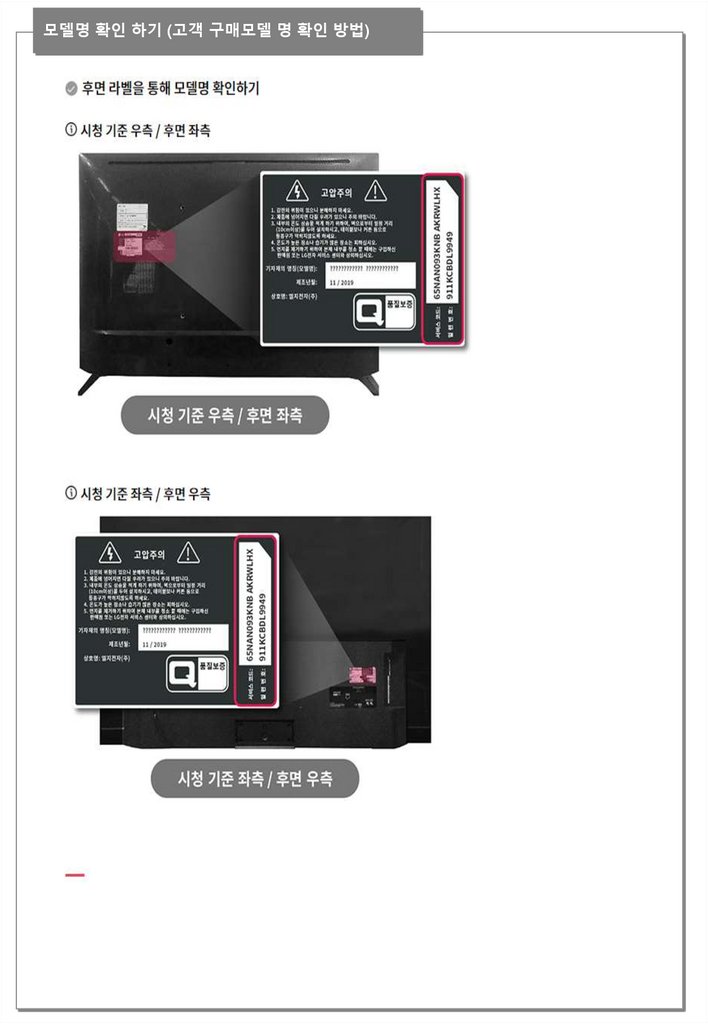
1-2)TV의 라벨을 통해 확인 하는 방법
시청 기준 좌측 / 우측 후면 라벨을 통해서 확인 가능합니다.
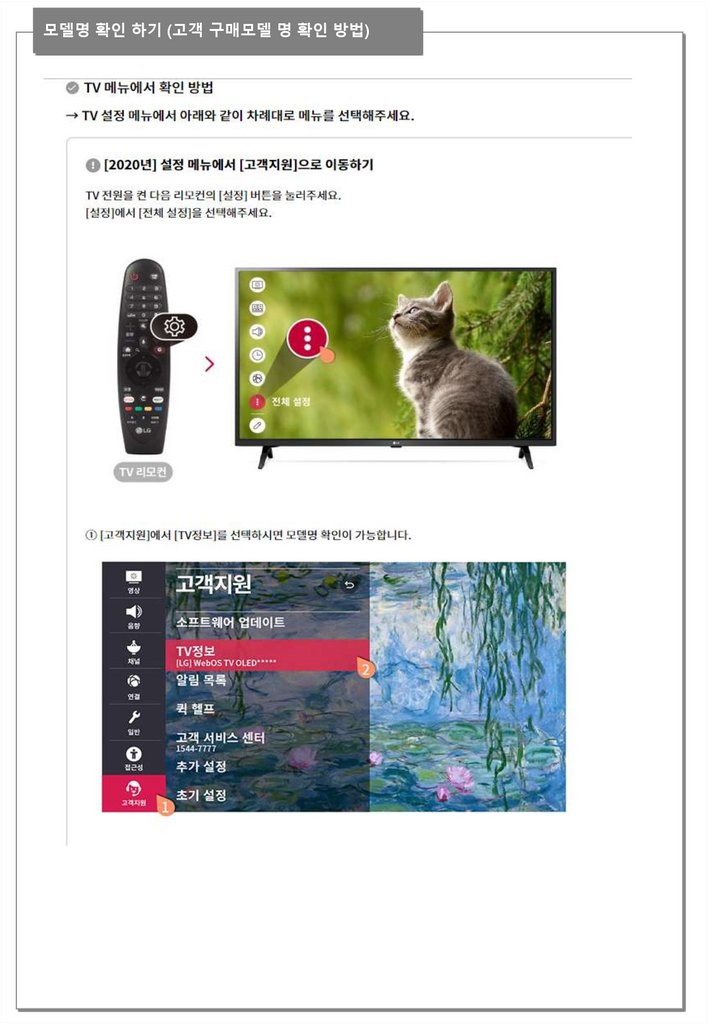
1-3) TV 메뉴에서 확인 방법
[상세설정 > 일반 > TV와 외부기기 관리 > TV 관리 > TV 정보]
메뉴 에서 확인 가능합니다.
더 자세한 방법은 아래 URL에서도 확인 가능합니다.
https://www.lge.co.kr/support/solutions-20152173621489
2. 고객님께서 구입하신 모델의 SW 버전을 확인하시고, 홈페이지에 저장된
기
SW 다운로드 파일의 버전과 다를 경우, 소프트웨어 업데이트를 진행하시
바랍니다.
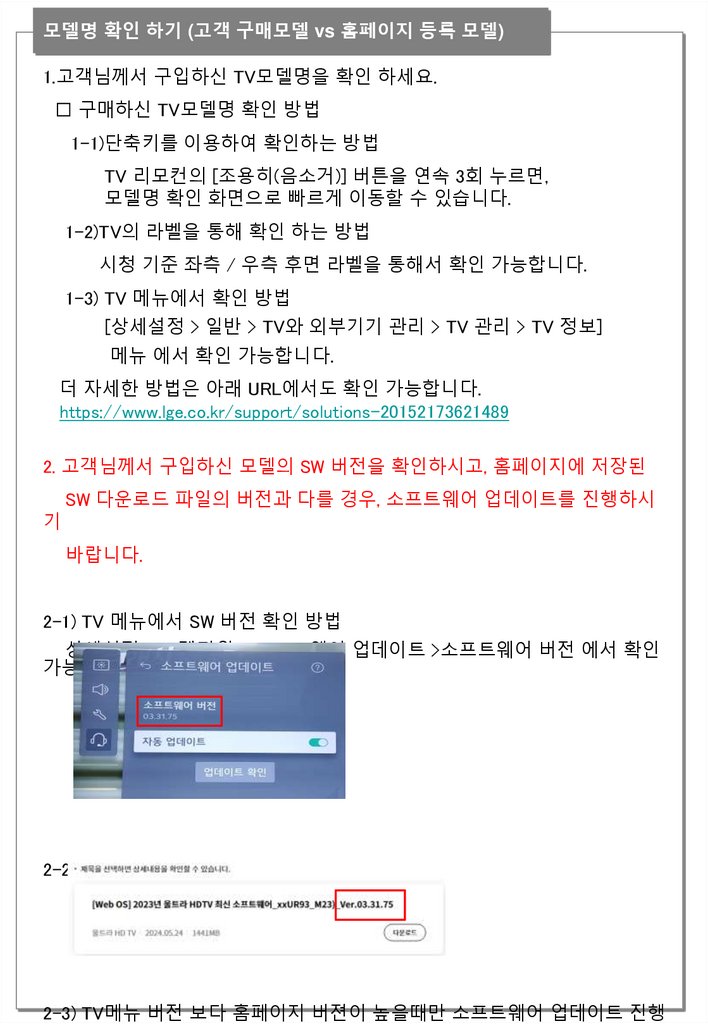
2-1) TV 메뉴에서 SW 버전 확인 방법
상세설정 > 고객지원 > 소프트웨어 업데이트 >소프트웨어 버전 에서 확인
가능
2-2) 홈페이지(lge.com)에서 SW 버전 확인 방법
2-3) TV메뉴 버전 보다 홈페이지 버젼이 높을때만 소프트웨어 업데이트 진행
2.
1. USB 저장장치에 소프트웨어 저장하기1. LG전자 홈페이지에서 자신이 보유한 TV모델명 확인후 소프트웨어
파일(ZIP파일)을 USB 저장장치에 다운로드 해 주세요 .
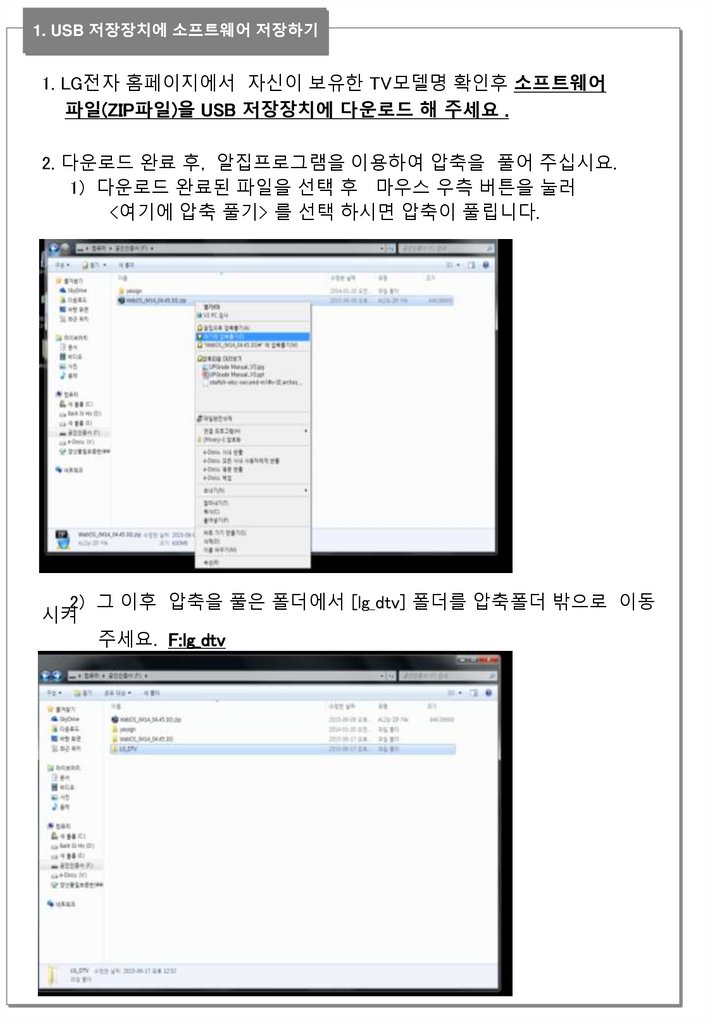
2. 다운로드 완료 후, 알집프로그램을 이용하여 압축을 풀어 주십시요.
1) 다운로드 완료된 파일을 선택 후 마우스 우측 버튼을 눌러
<여기에 압축 풀기> 를 선택 하시면 압축이 풀립니다.
2) 그 이후 압축을 풀은 폴더에서 [lg_dtv] 폴더를 압축폴더 밖으로 이동
시켜
주세요. F:lg_dtv
3.
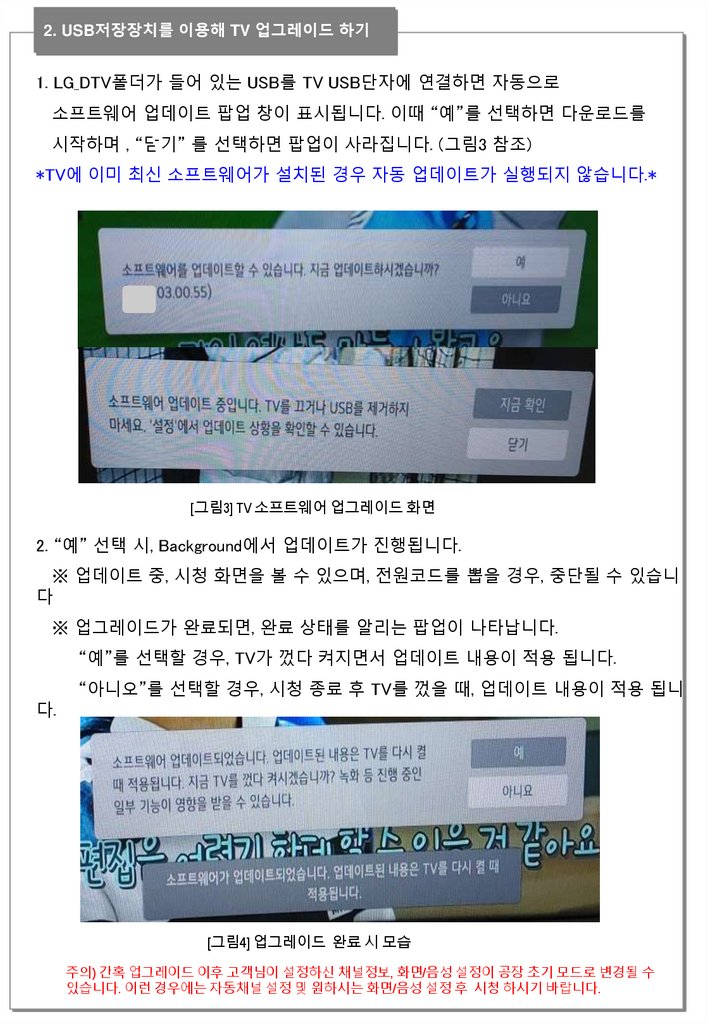
2. USB저장장치를 이용해 TV 업그레이드 하기1. LG_DTV폴더가 들어 있는 USB를 TV USB단자에 연결하면 자동으로
소프트웨어 업데이트 팝업 창이 표시됩니다. 이때 “예”를 선택하면 다운로드를
시작하며 , “닫기” 를 선택하면 팝업이 사라집니다. (그림3 참조)
*TV에 이미 최신 소프트웨어가 설치된 경우 자동 업데이트가 실행되지 않습니다.*
[그림3] TV 소프트웨어 업그레이드 화면
2. “예” 선택 시, Background에서 업데이트가 진행됩니다.
※ 업데이트 중, 시청 화면을 볼 수 있으며, 전원코드를 뽑을 경우, 중단될 수 있습니
다
※ 업그레이드가 완료되면, 완료 상태를 알리는 팝업이 나타납니다.
“예”를 선택할 경우, TV가 껐다 켜지면서 업데이트 내용이 적용 됩니다.
다.
“아니오”를 선택할 경우, 시청 종료 후 TV를 껐을 때, 업데이트 내용이 적용 됩니
[그림4] 업그레이드 완료 시 모습
주의) 간혹 업그레이드 이후 고객님이 설정하신 채널정보, 화면/음성 설정이 공장 초기 모드로 변경될 수
있습니다. 이런 경우에는 자동채널 설정 및 원하시는 화면/음성 설정 후 시청 하시기 바랍니다.
4.
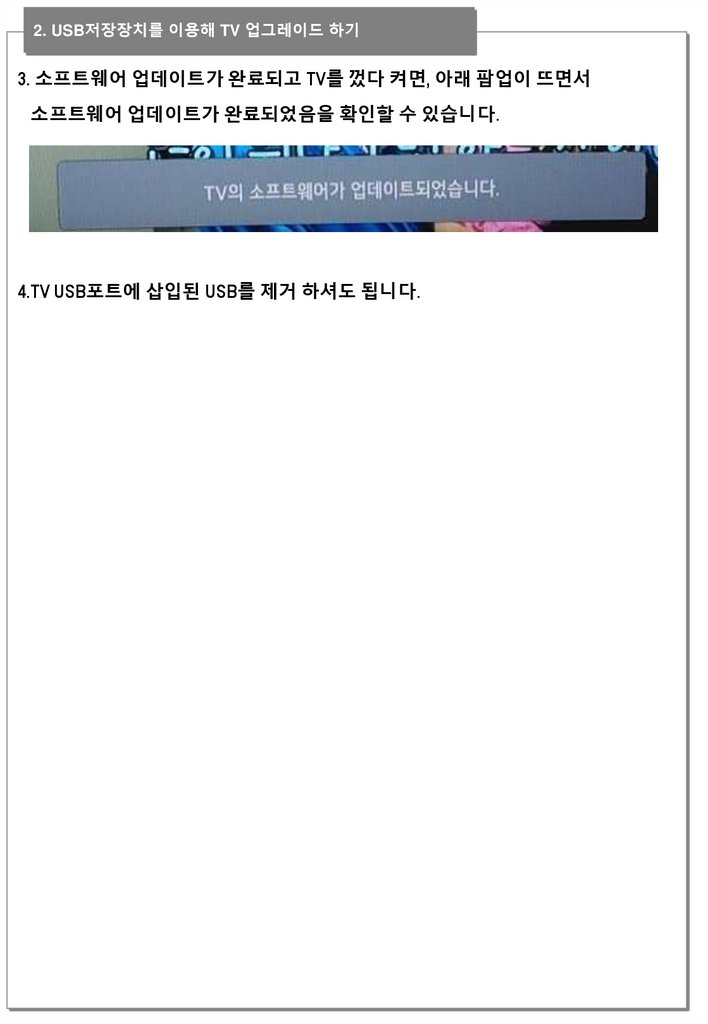
2. USB저장장치를 이용해 TV 업그레이드 하기3. 소프트웨어 업데이트가 완료되고 TV를 껐다 켜면, 아래 팝업이 뜨면서
소프트웨어 업데이트가 완료되었음을 확인할 수 있습니다.
4.TV USB포트에 삽입된 USB를 제거 하셔도 됩니다.