
 informatics
Similar presentations:
Дескрипторная графика MatLab (Лекция 8)
1.
Декрипторная графикаMATLAB
Лекция 8.
2.
2Содержание
Объекты дескрипторной графики
Назначение свойств. Команда set
Команда get
Изменение свойств объекта
Примеры
3.
Особенности графики в MatLab1) Используется дескрипторная графика (Handle Graphics),
при которой каждому графическому объекту в соответствие
ставится особое описание – дескриптор, на который
возможны ссылки при использовании графического
объекта.
Это позволяет осуществлять визуальное программирование
объектов пользовательского интерфейса – управляющих
кнопок, текстовых панелей и т. д.
Команды дескрипторной графики могут использоваться в
высокоуровневой графике, например, для удаления осей,
изменения цвета и т. д. в уже построенных графических
объектах
2) Обилие графических команд.
3) Синтаксис достаточно прост и легко усваивается.
.
1
4.
Виды графики, доступные в MatLab:1) графика функций одной переменной,
2) трехмерная графика,
3) специальная графика,
4) анимационная графика,
5) дескрипторная графика.
2
5.
3Дескрипторная графика
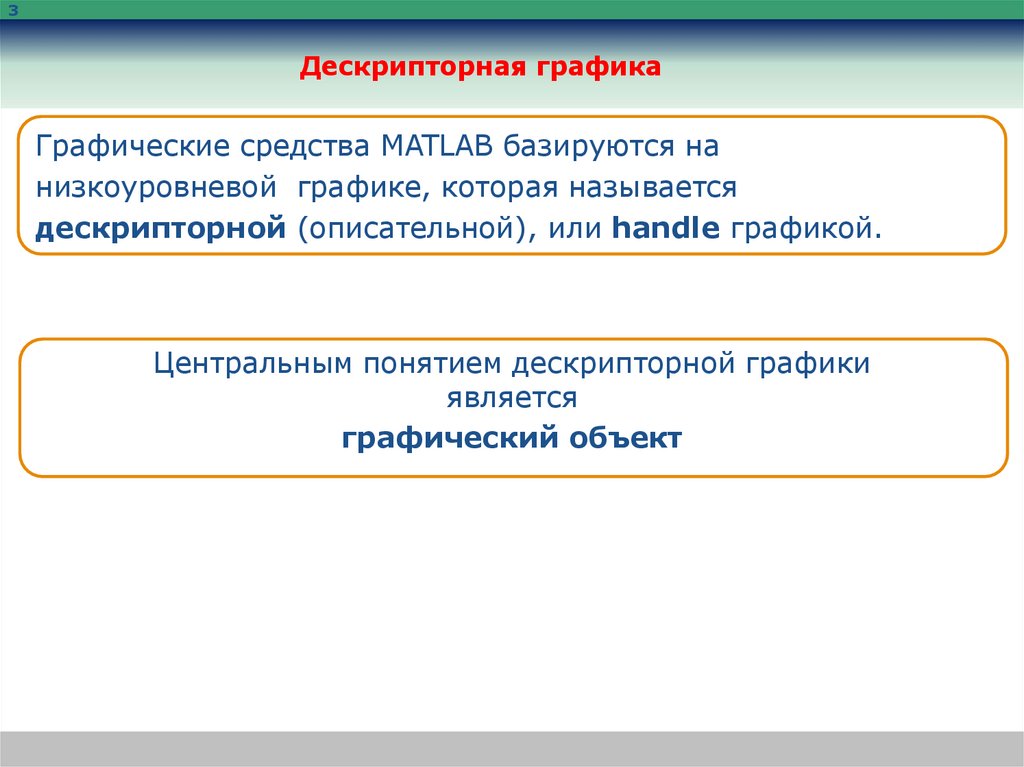
Графические средства MATLAB базируются на
низкоуровневой графике, которая называется
дескрипторной (описательной), или handle графикой.
Центральным понятием дескрипторной графики
является
графический объект
6.
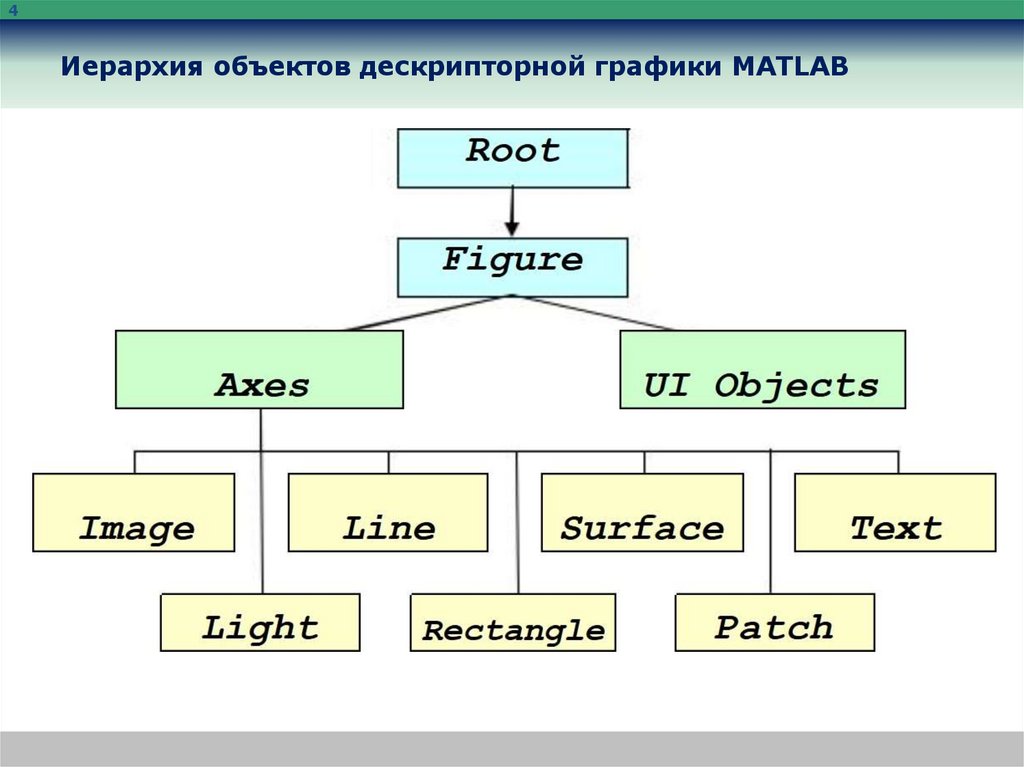
4Иерархия объектов дескрипторной графики MATLAB
7.
5Объекты дескрипторной графики
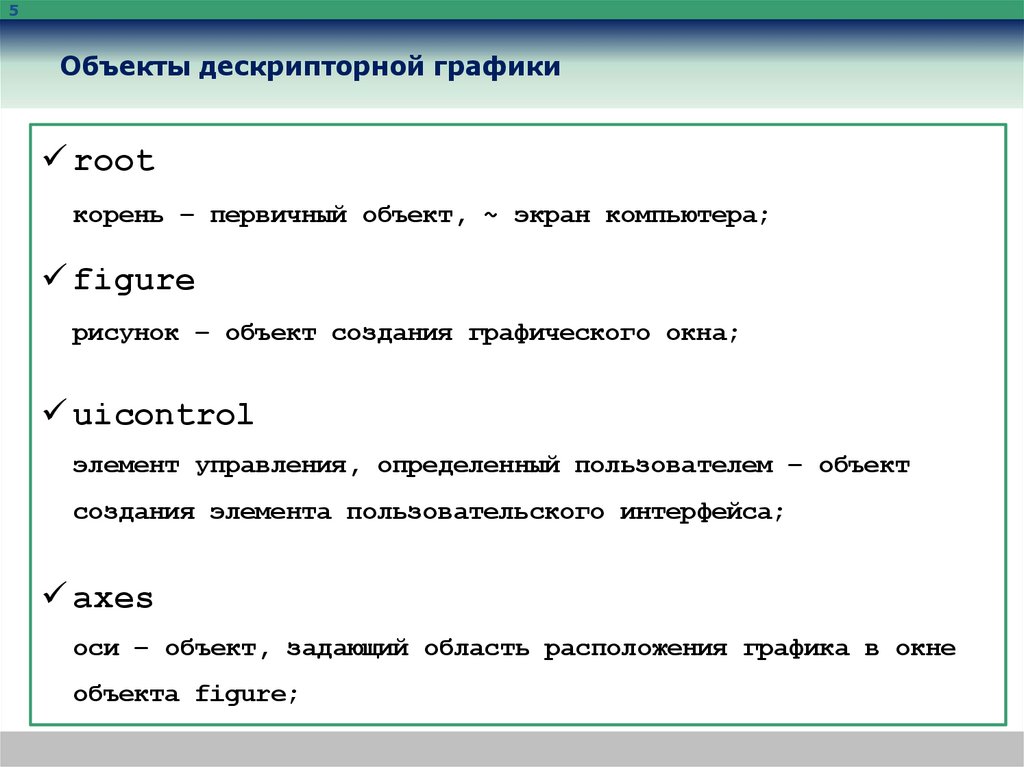
root
корень – первичный объект, ~ экран компьютера;
figure
рисунок – объект создания графического окна;
uicontrol
элемент управления, определенный пользователем – объект
создания элемента пользовательского интерфейса;
axes
оси – объект, задающий область расположения графика в окне
объекта figure;
8.
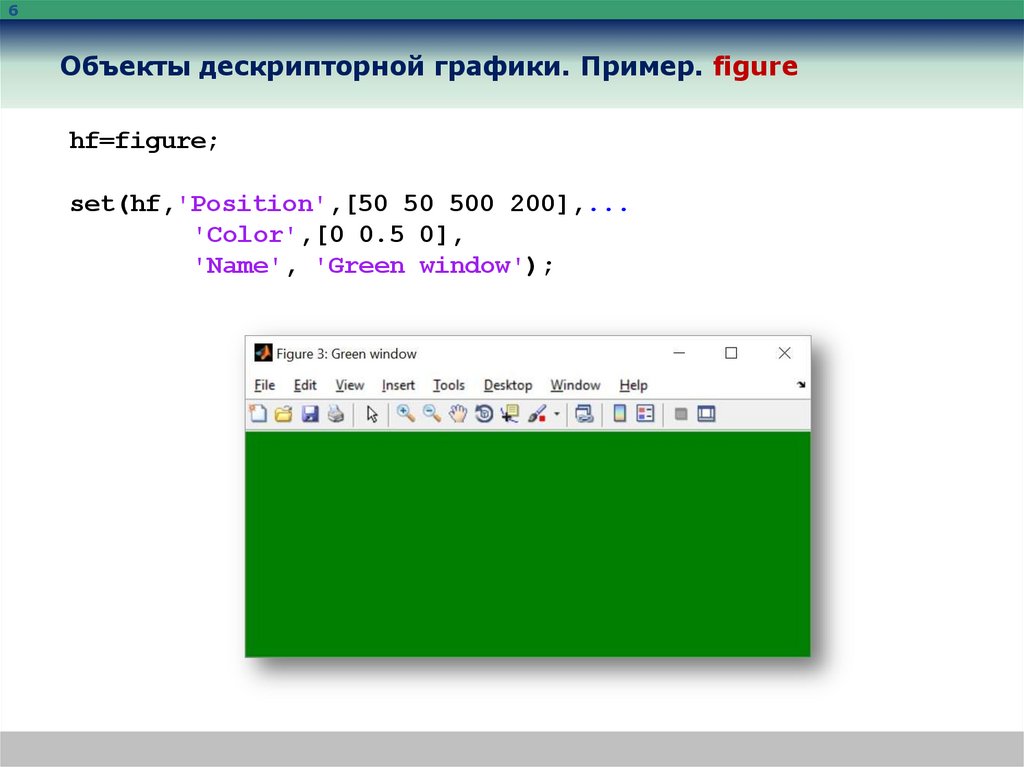
6Объекты дескрипторной графики. Пример. figure
hf=figure;
set(hf,'Position',[50 50 500 200],...
'Color',[0 0.5 0],
'Name', 'Green window');
9.
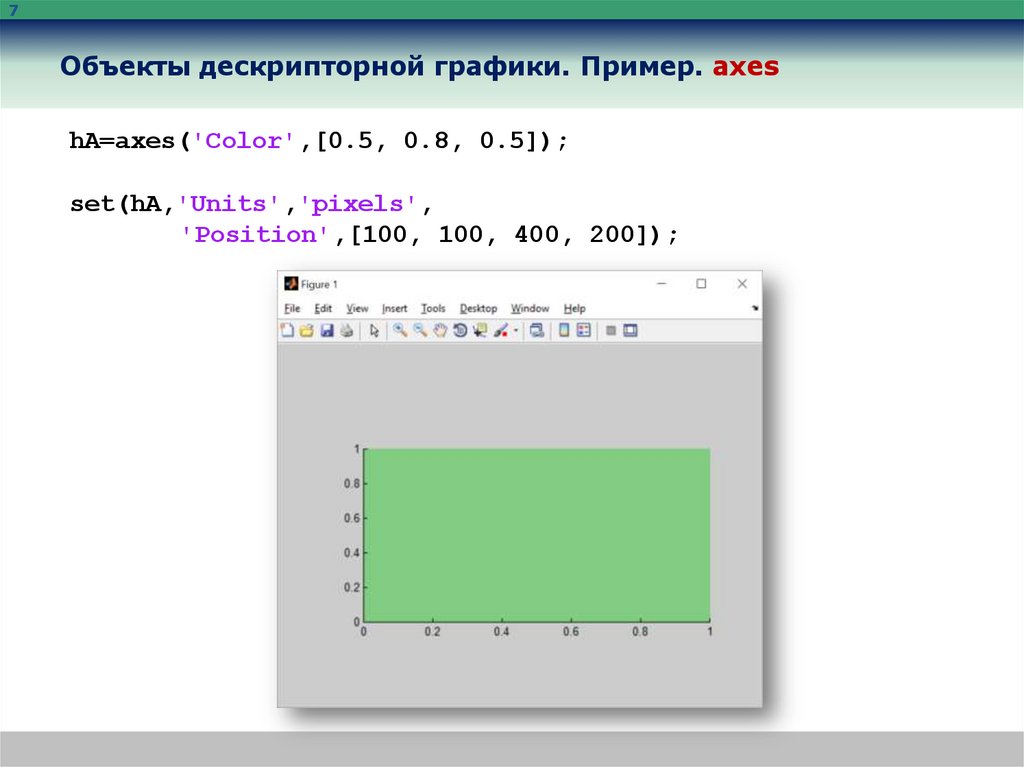
7Объекты дескрипторной графики. Пример. axes
hA=axes('Color',[0.5, 0.8, 0.5]);
set(hA,'Units','pixels',
'Position',[100, 100, 400, 200]);
10.
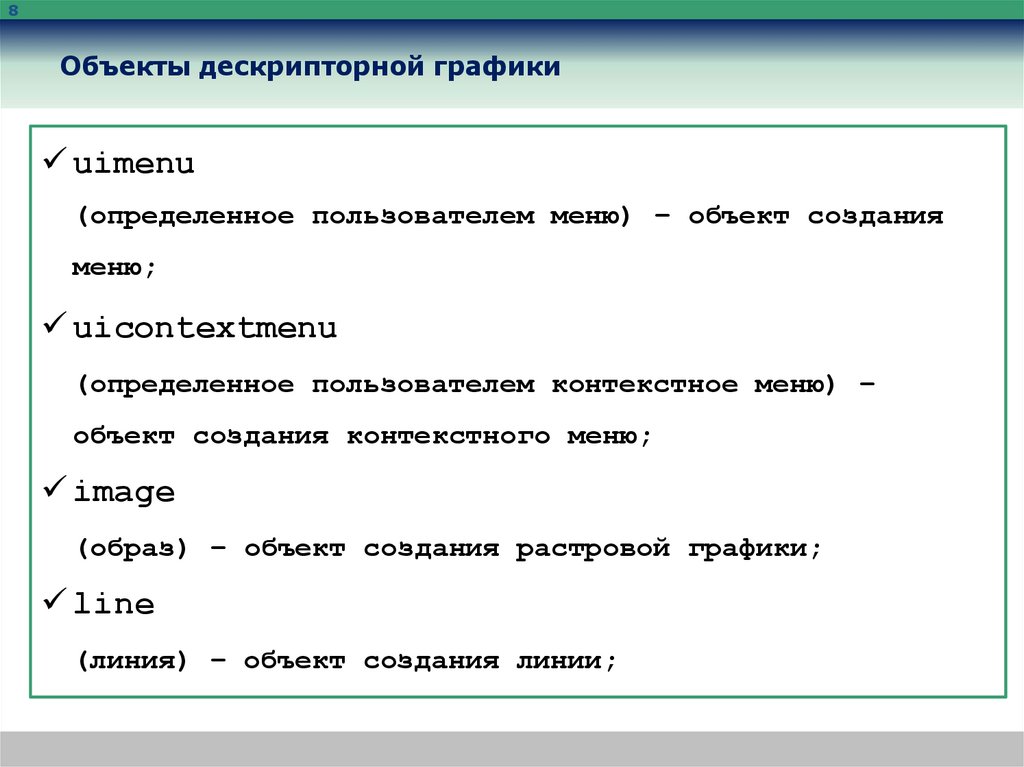
8Объекты дескрипторной графики
uimenu
(определенное пользователем меню) – объект создания
меню;
uicontextmenu
(определенное пользователем контекстное меню) –
объект создания контекстного меню;
image
(образ) – объект создания растровой графики;
line
(линия) – объект создания линии;
11.
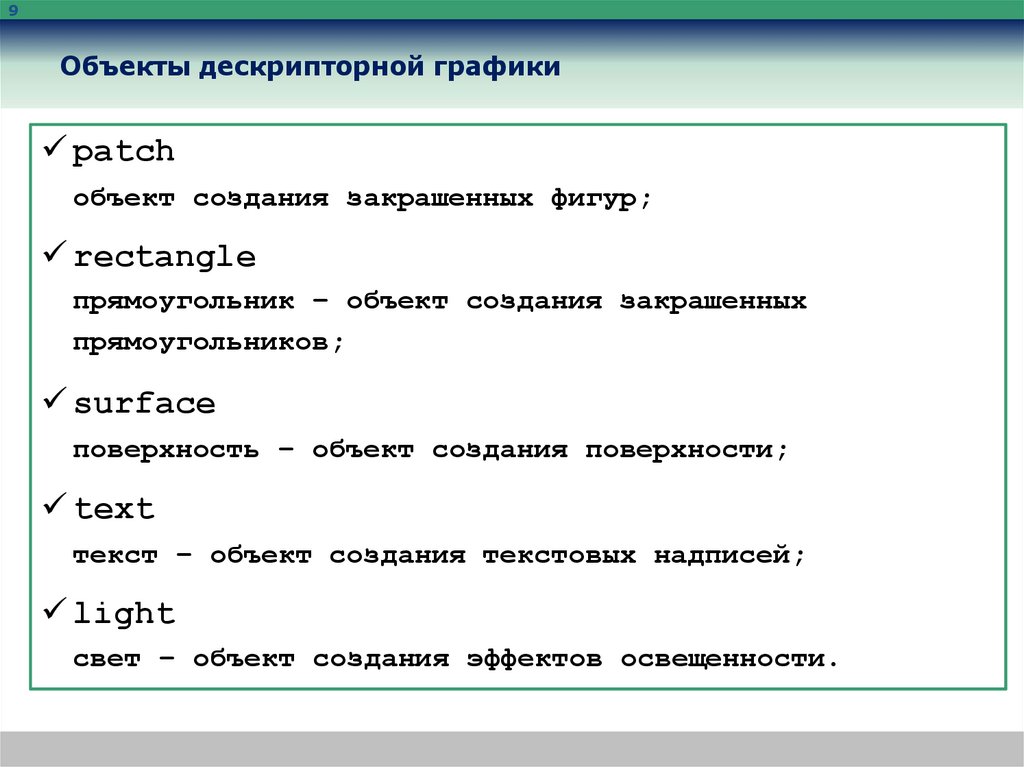
9Объекты дескрипторной графики
patch
объект создания закрашенных фигур;
rectangle
прямоугольник – объект создания закрашенных
прямоугольников;
surface
поверхность – объект создания поверхности;
text
текст – объект создания текстовых надписей;
light
свет – объект создания эффектов освещенности.
12.
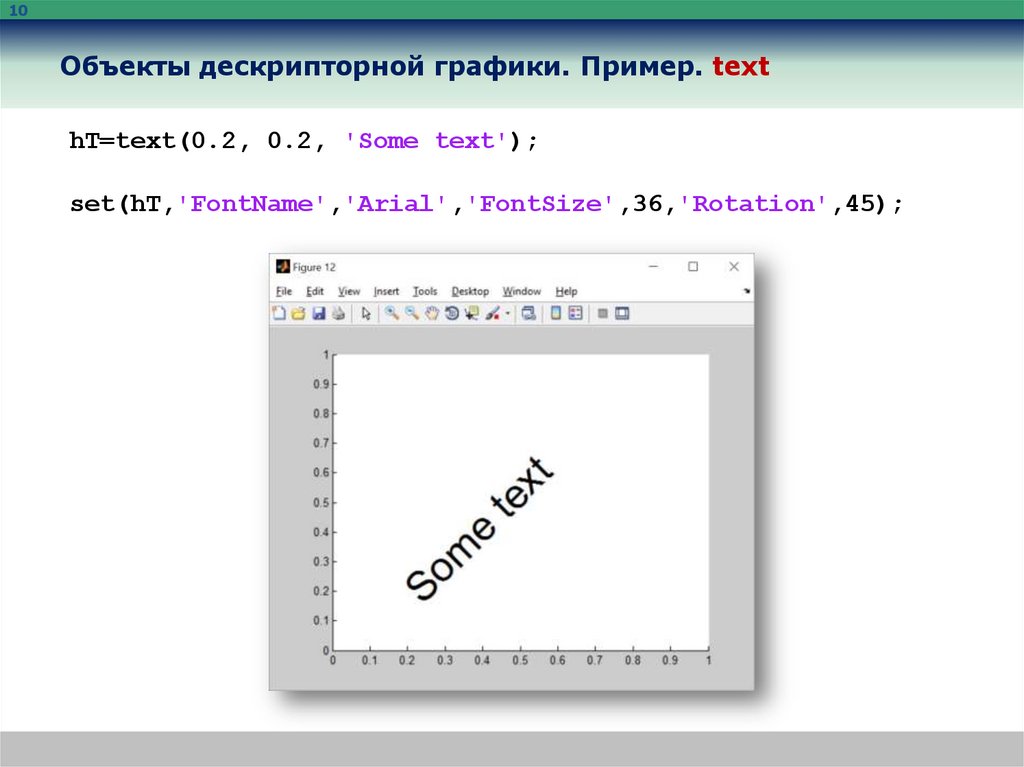
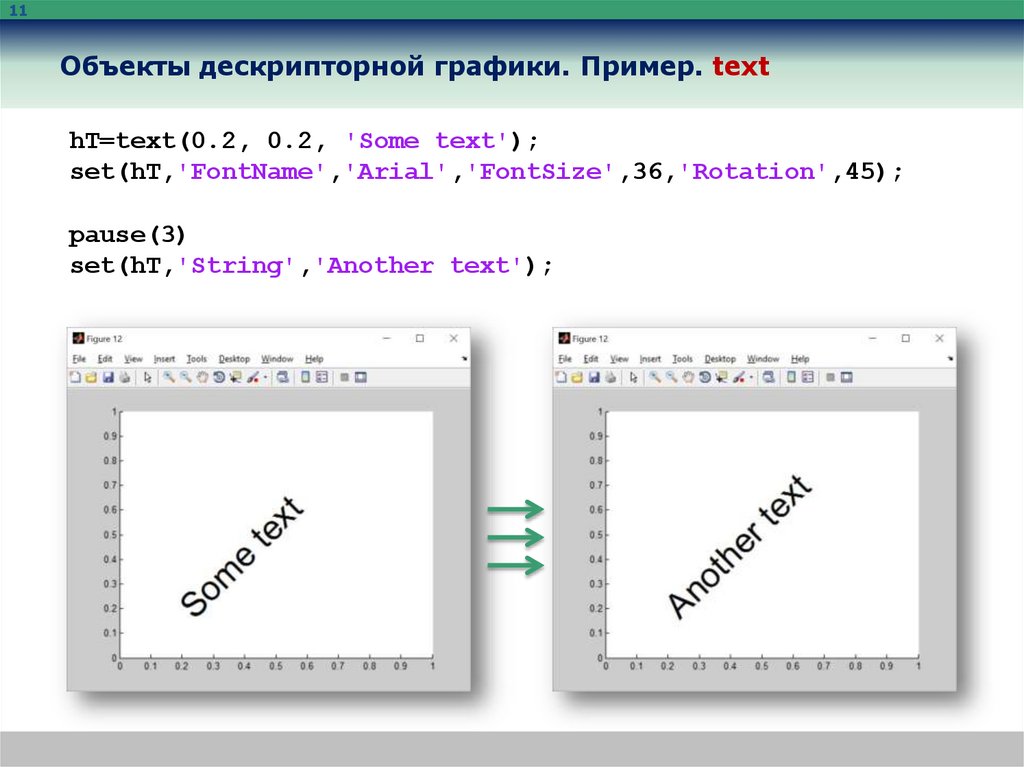
10Объекты дескрипторной графики. Пример. text
hT=text(0.2, 0.2, 'Some text');
set(hT,'FontName','Arial','FontSize',36,'Rotation',45);
13.
11Объекты дескрипторной графики. Пример. text
hT=text(0.2, 0.2, 'Some text');
set(hT,'FontName','Arial','FontSize',36,'Rotation',45);
pause(3)
set(hT,'String','Another text');
14.
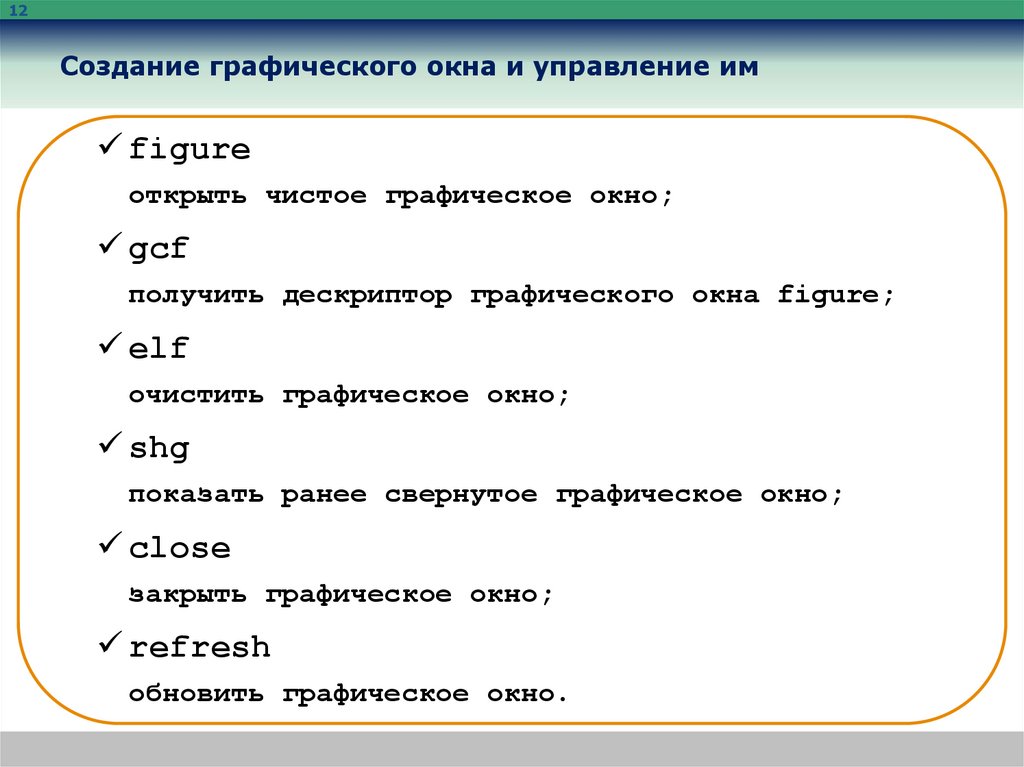
12Создание графического окна и управление им
figure
открыть чистое графическое окно;
gcf
получить дескриптор графического окна figure;
elf
очистить графическое окно;
shg
показать ранее свернутое графическое окно;
close
закрыть графическое окно;
refresh
обновить графическое окно.
15.
13Лекция #4. MATLAB
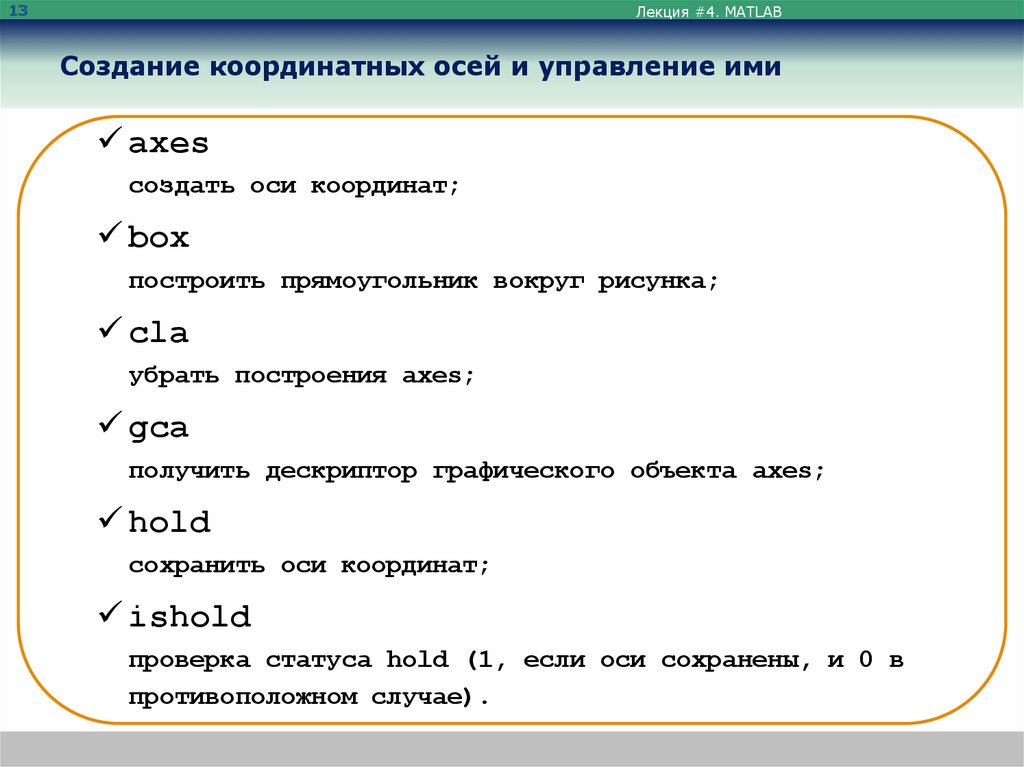
Создание координатных осей и управление ими
axes
создать оси координат;
box
построить прямоугольник вокруг рисунка;
сlа
убрать построения axes;
gса
получить дескриптор графического объекта axes;
hold
сохранить оси координат;
ishold
проверка статуса hold (1, если оси сохранены, и 0 в
противоположном случае).
16.
14Лекция #4. MATLAB
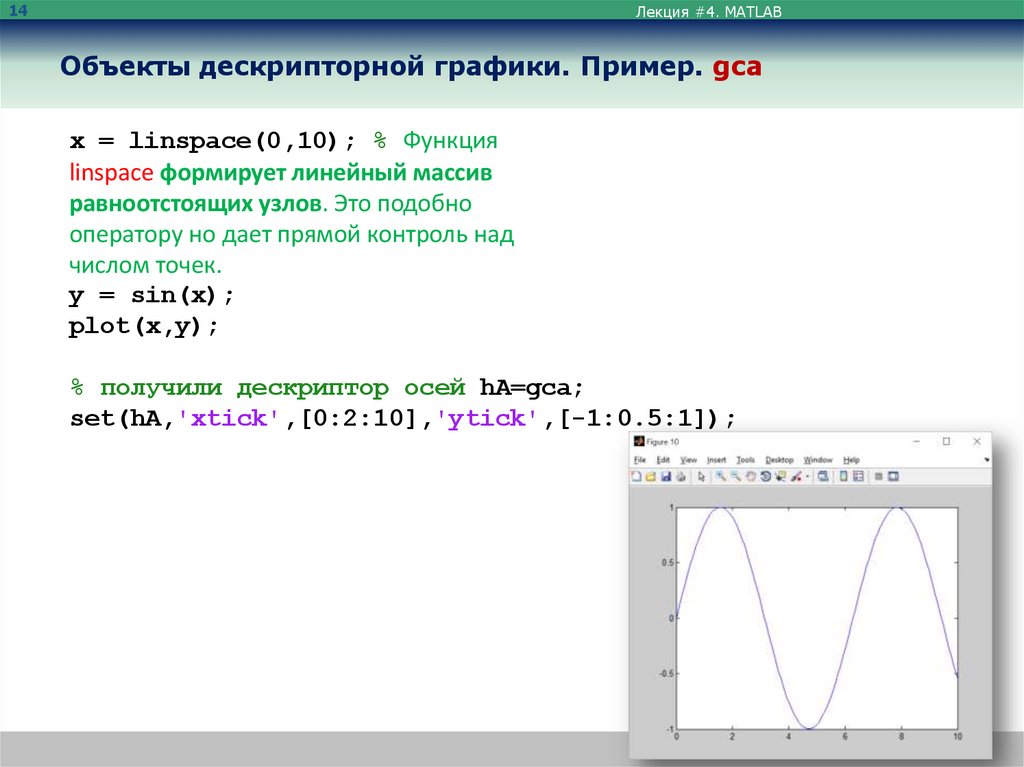
Объекты дескрипторной графики. Пример. gca
x = linspace(0,10); % Функция
linspace формирует линейный массив
равноотстоящих узлов. Это подобно
оператору но дает прямой контроль над
числом точек.
y = sin(x);
plot(x,y);
% получили дескриптор осей hA=gca;
set(hA,'xtick',[0:2:10],'ytick',[-1:0.5:1]);
17.
15Дескрипторы объектов
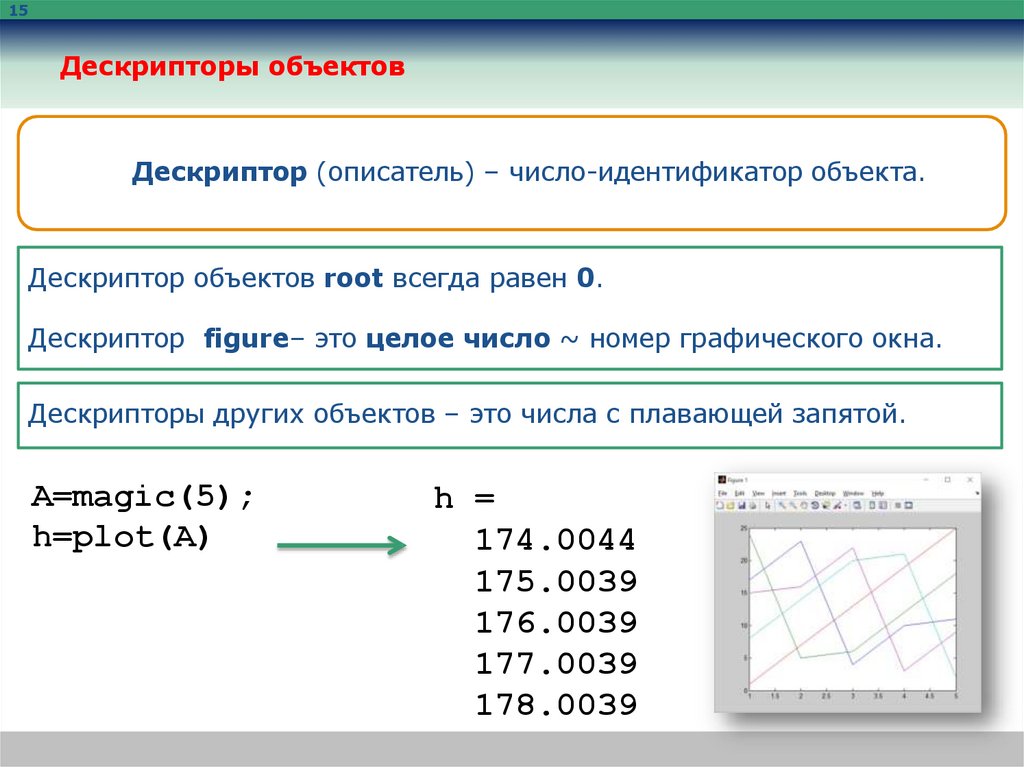
Дескриптор (описатель) – число-идентификатор объекта.
Дескриптор объектов root всегда равен 0.
Дескриптор figure– это целое число ~ номер графического окна.
Дескрипторы других объектов – это числа с плавающей запятой.
A=magic(5);
h=plot(A)
h =
174.0044
175.0039
176.0039
177.0039
178.0039
18.
16Операции над графическими объектами
set
установка свойств графического объекта;
get
вывод свойств графического объекта;
reset
восстановить свойства графического объекта по
умолчанию;
delete
удалить созданный графический объект;
19.
17Операции над графическими объектами. get
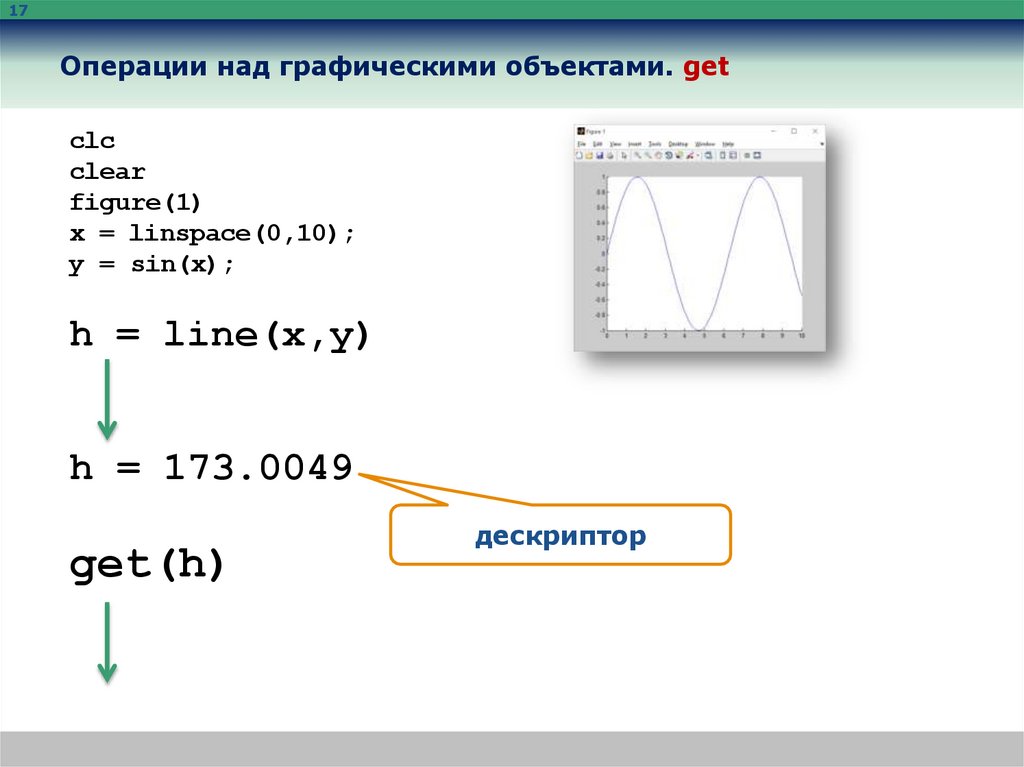
clc
clear
figure(1)
x = linspace(0,10);
y = sin(x);
h = line(x,y)
h = 173.0049
get(h)
дескриптор
20.
20Изменение свойств объекта. Команда set
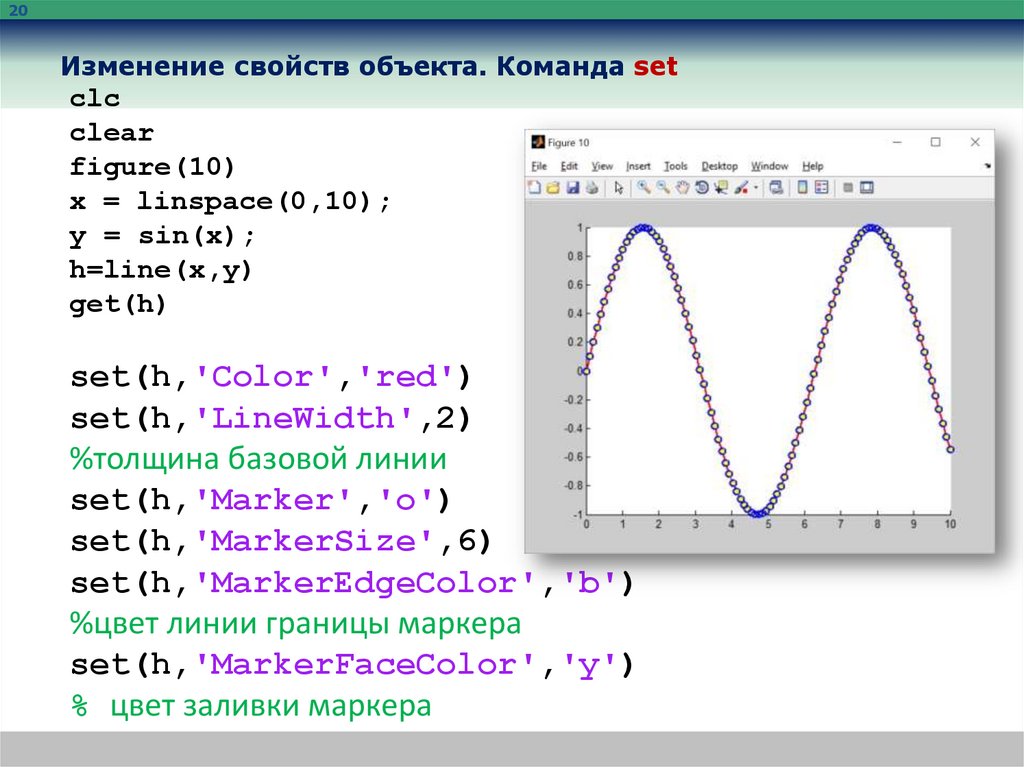
clc
clear
figure(10)
x = linspace(0,10);
y = sin(x);
h=line(x,y)
get(h)
set(h,'Color','red')
set(h,'LineWidth',2)
%толщина базовой линии
set(h,'Marker','o')
set(h,'MarkerSize',6)
set(h,'MarkerEdgeColor','b')
%цвет линии границы маркера
set(h,'MarkerFaceColor','y')
% цвет заливки маркера
21.
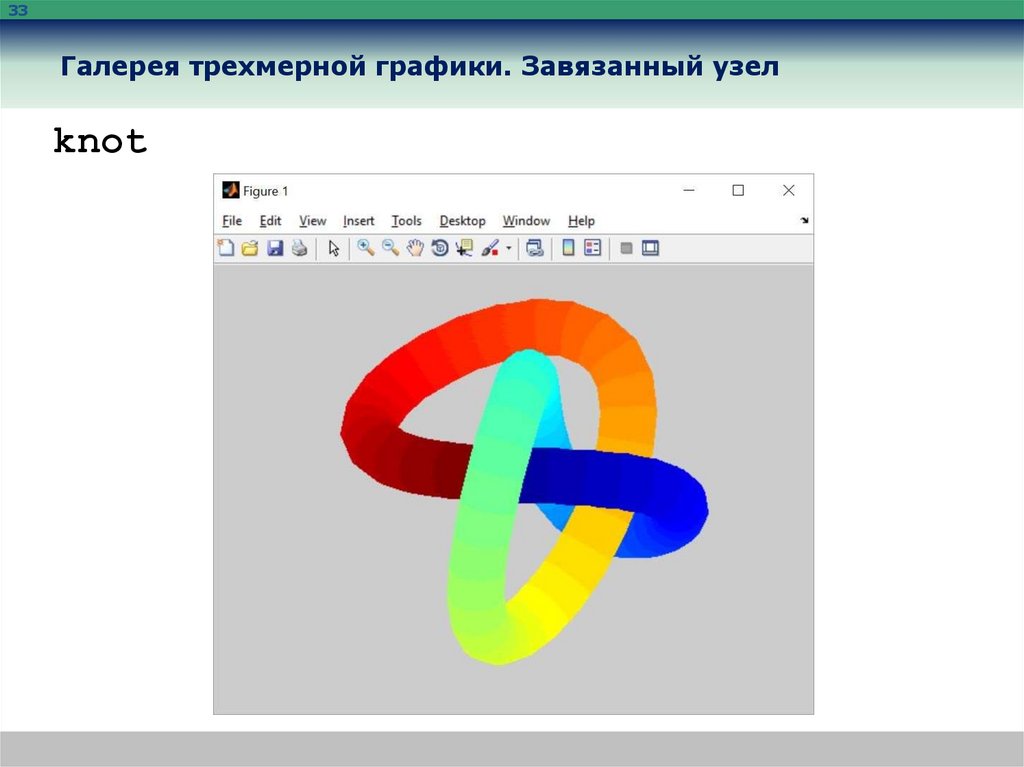
33Галерея трехмерной графики. Завязанный узел
knot
22.
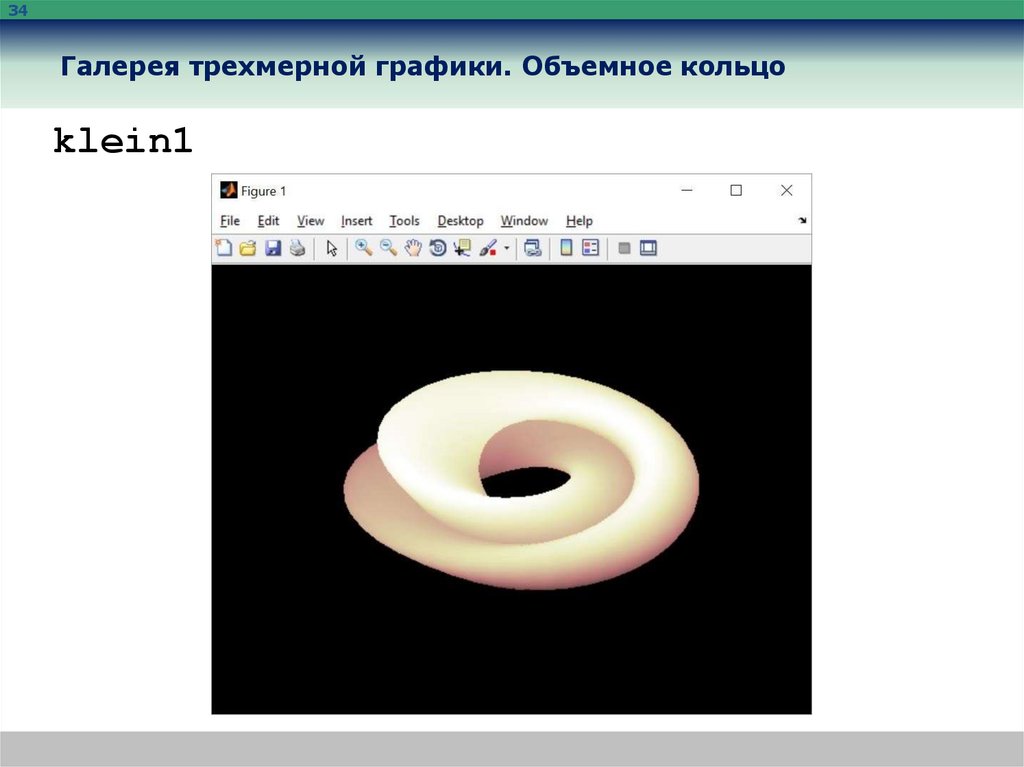
34Галерея трехмерной графики. Объемное кольцо
klein1
23.
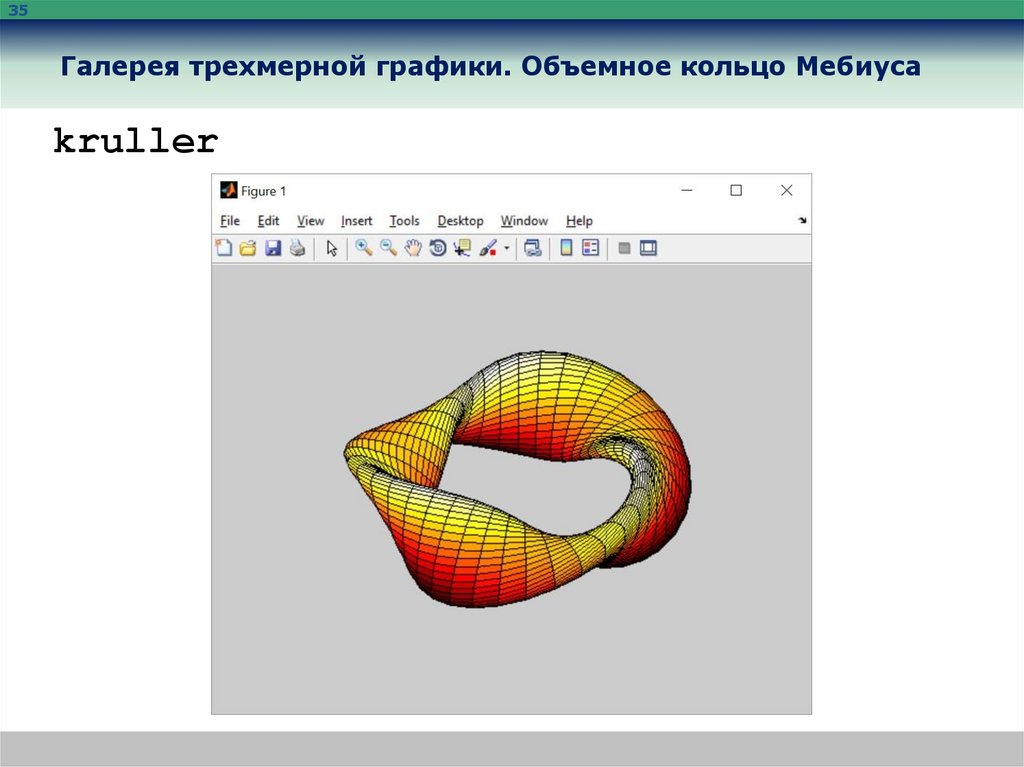
35Галерея трехмерной графики. Объемное кольцо Мебиуса
kruller
24.
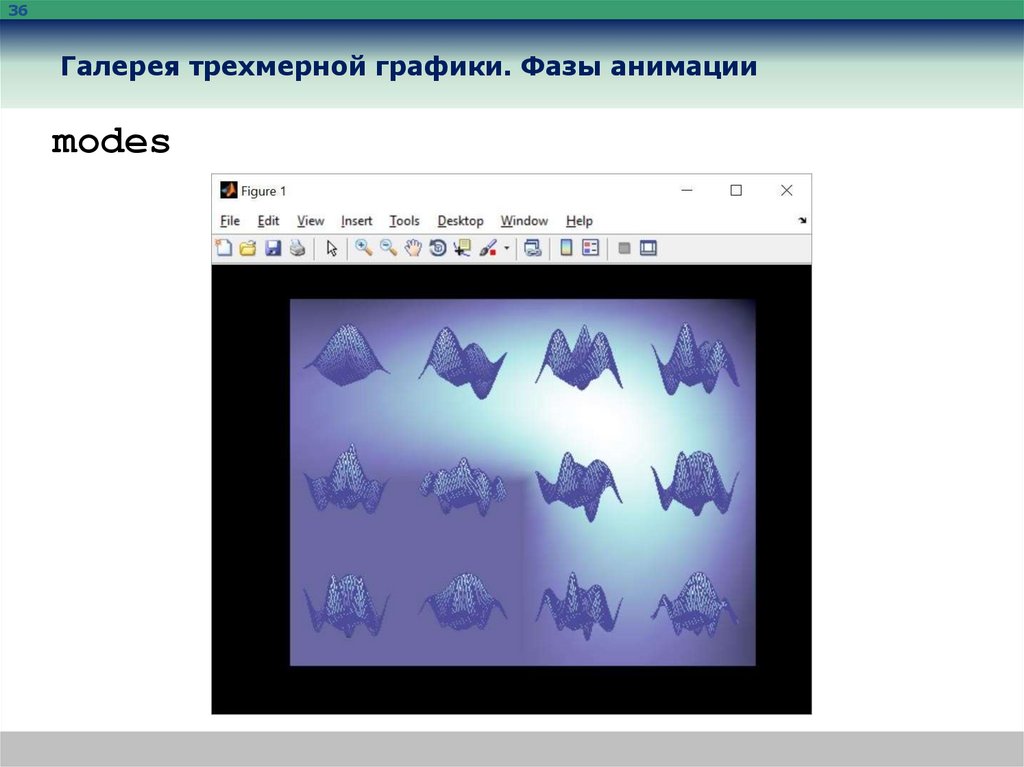
36Галерея трехмерной графики. Фазы анимации
modes
25.
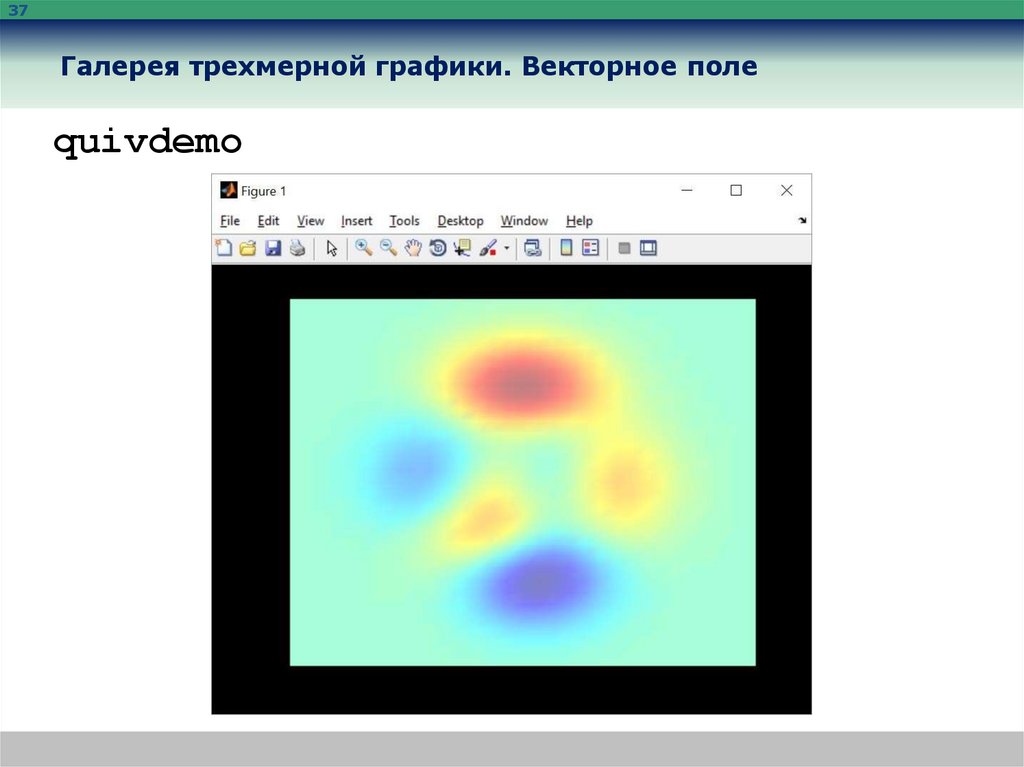
37Галерея трехмерной графики. Векторное поле
quivdemo
26.
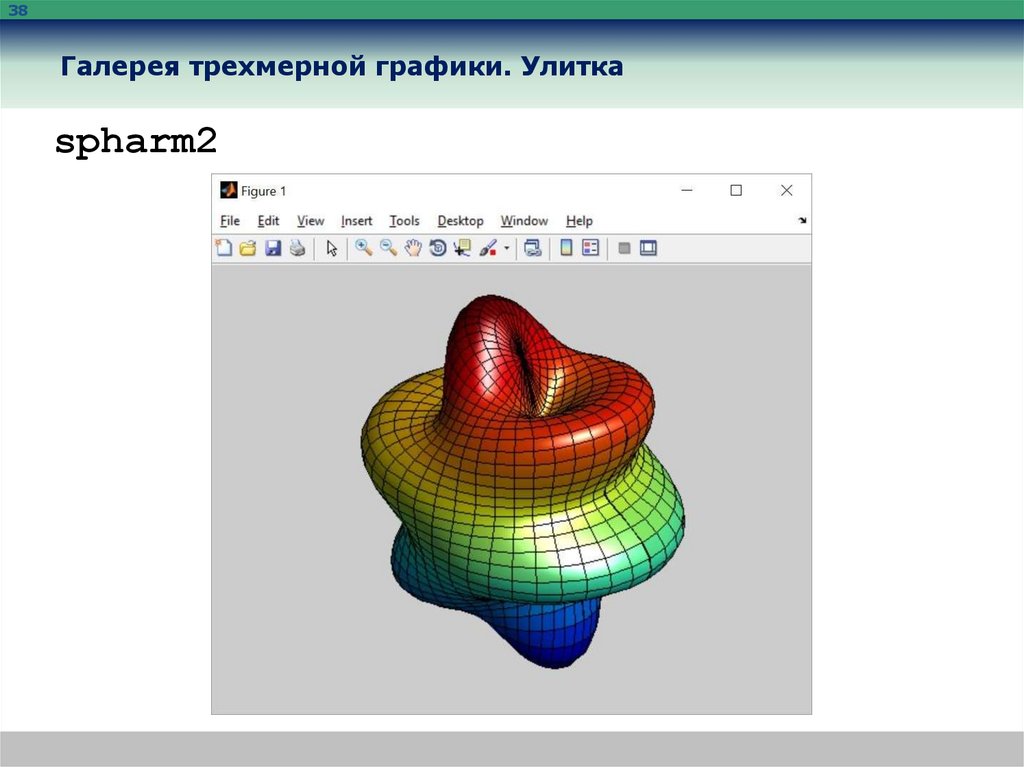
38Галерея трехмерной графики. Улитка
spharm2
27.
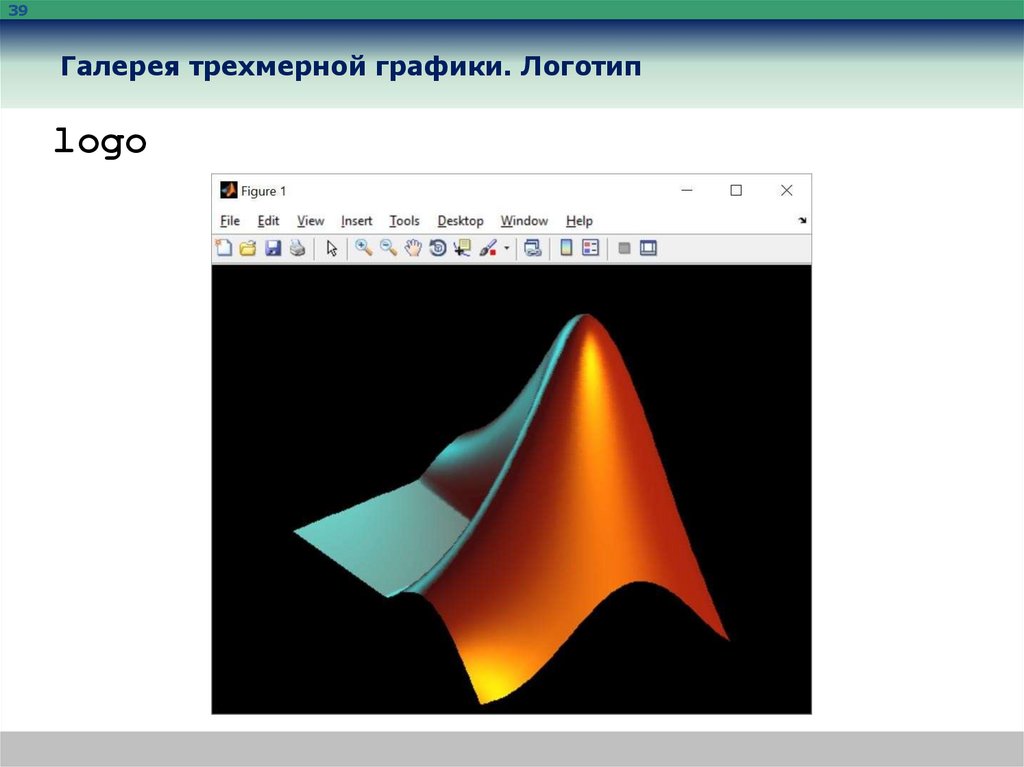
39Галерея трехмерной графики. Логотип
logo