Similar presentations:





Wprowadzenie do Blendera - interface, nawigacja, operowanie obiektami
1.
Wprowadzenie do Blenderainterface, nawigacja,operowanie obiektami
Karol Andrzejewski
2.
InformacjeKarol Andrzejewski
E-mail kontaktowy: kandrzejewski.cosinus@gmail.com
Egzamin semestralny: podam w najbliższej przyszłości
Aby móc przystąpić do egzaminy należy:
Uzyskać minimum 50% obecności na zajęciach z przedmiotu
Uzyskać co najmniej 3 oceny cząstkowe.
3.
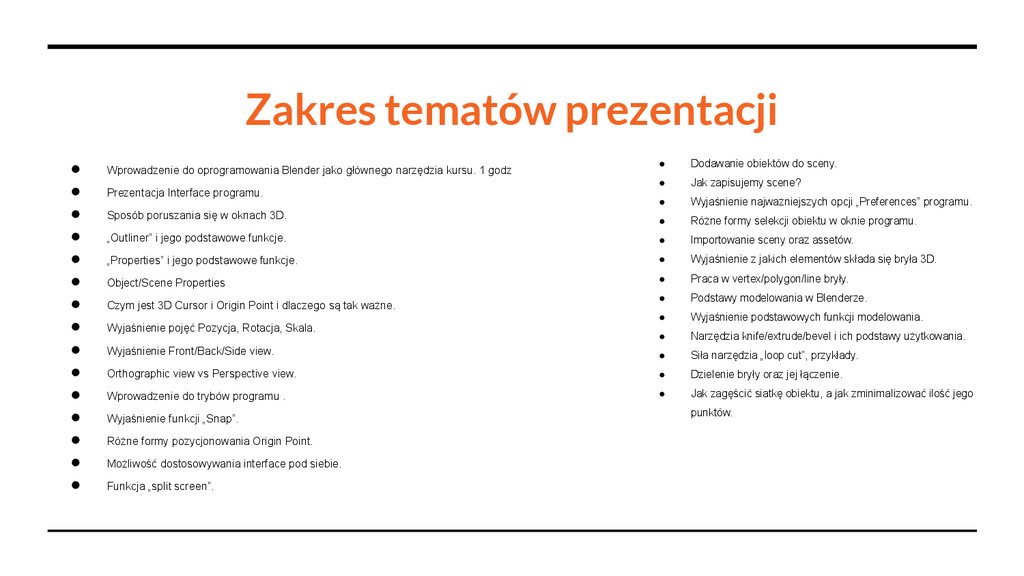
Zakres tematów prezentacjiDodawanie obiektów do sceny.
Jak zapisujemy scene?
Wyjaśnienie najważniejszych opcji „Preferences” programu.
Różne formy selekcji obiektu w oknie programu.
„Outliner” i jego podstawowe funkcje.
Importowanie sceny oraz assetów.
„Properties” i jego podstawowe funkcje.
Wyjaśnienie z jakich elementów składa się bryła 3D.
Object/Scene Properties
Praca w vertex/polygon/line bryły.
Podstawy modelowania w Blenderze.
Wyjaśnienie podstawowych funkcji modelowania.
Narzędzia knife/extrude/bevel i ich podstawy użytkowania.
Wyjaśnienie Front/Back/Side view.
Siła narzędzia „loop cut”, przykłady.
Orthographic view vs Perspective view.
Dzielenie bryły oraz jej łączenie.
Wprowadzenie do trybów programu .
Jak zagęścić siatkę obiektu, a jak zminimalizować ilość jego
Wprowadzenie do oprogramowania Blender jako głównego narzędzia kursu. 1 godz
Prezentacja Interface programu.
Sposób poruszania się w oknach 3D.
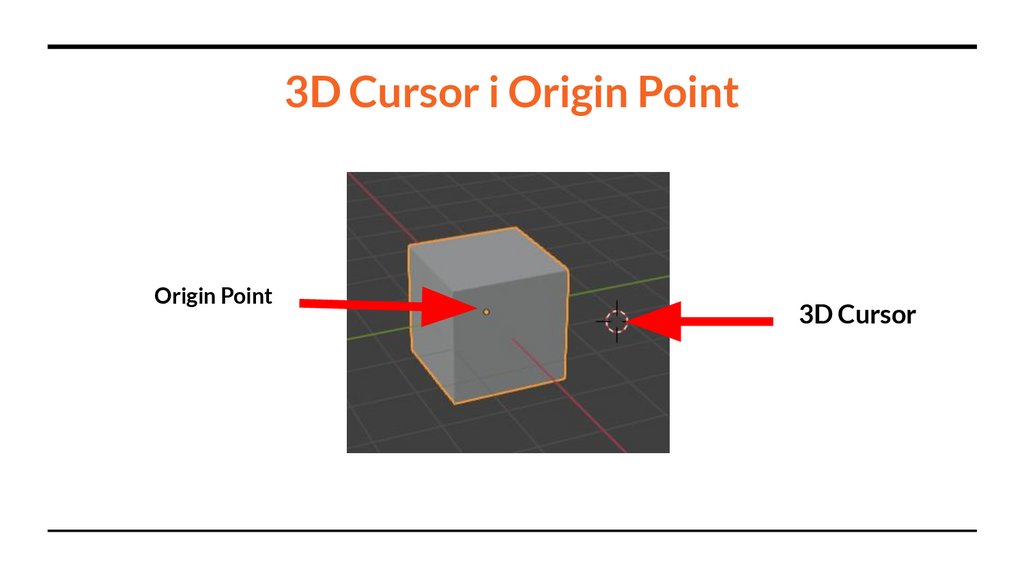
Czym jest 3D Cursor i Origin Point i dlaczego są tak ważne.
Wyjaśnienie pojęć Pozycja, Rotacja, Skala.
Wyjaśnienie funkcji „Snap”.
Różne formy pozycjonowania Origin Point.
Możliwość dostosowywania interface pod siebie.
Funkcja „split screen”.
punktów.
4.
Czym jest Blender?Możliwości Blendera:
https://www.youtube.com/watch?v=jTVG5kdHRQQ
5.
Interface BlenderaMożliwości Blendera:
https://www.youtube.com/watch?v=jTVG5kdHRQQ
6.
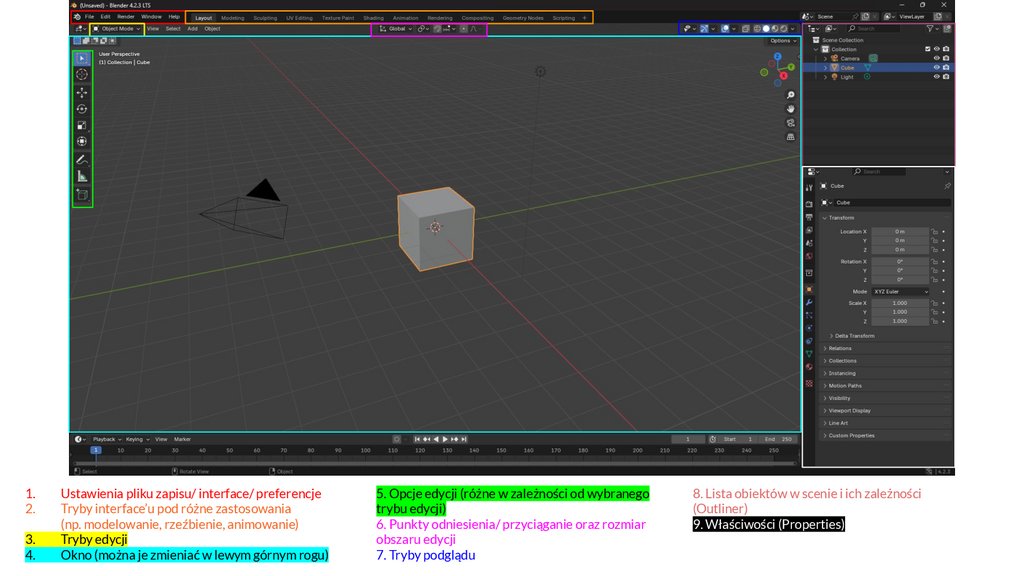
1.2.
3.
4.
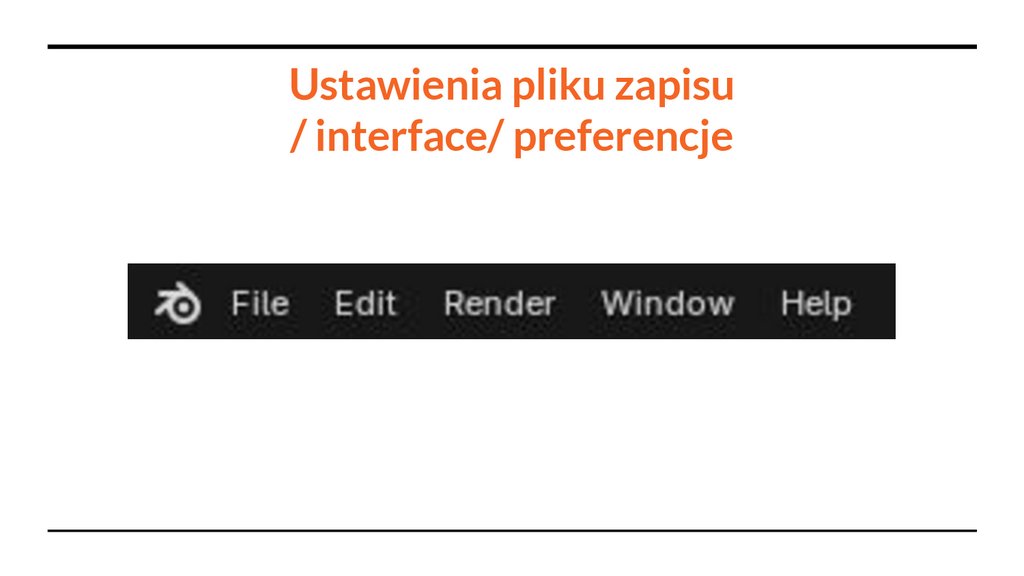
Ustawienia pliku zapisu/ interface/ preferencje
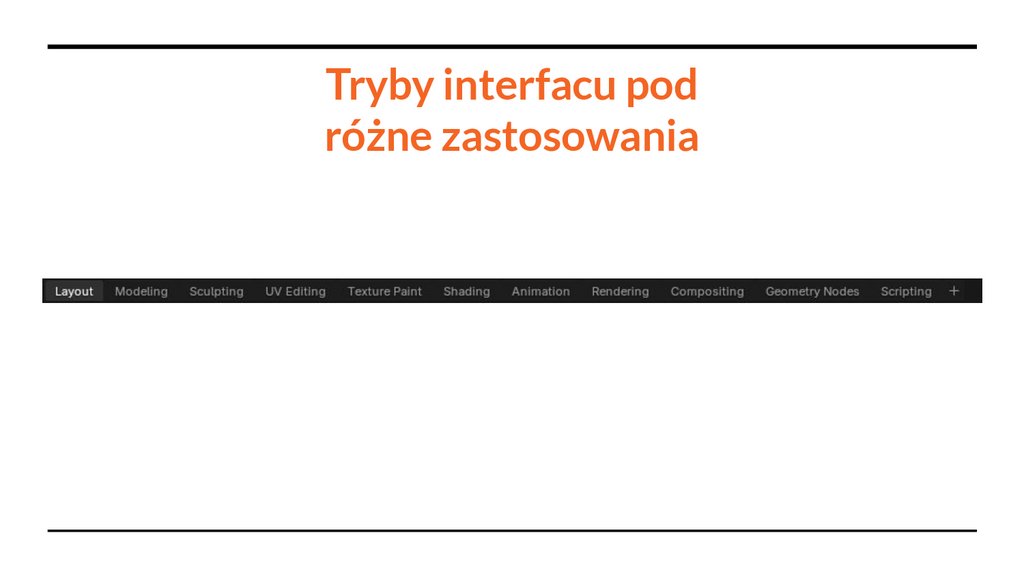
Tryby interface’u pod różne zastosowania
(np. modelowanie, rzeźbienie, animowanie)
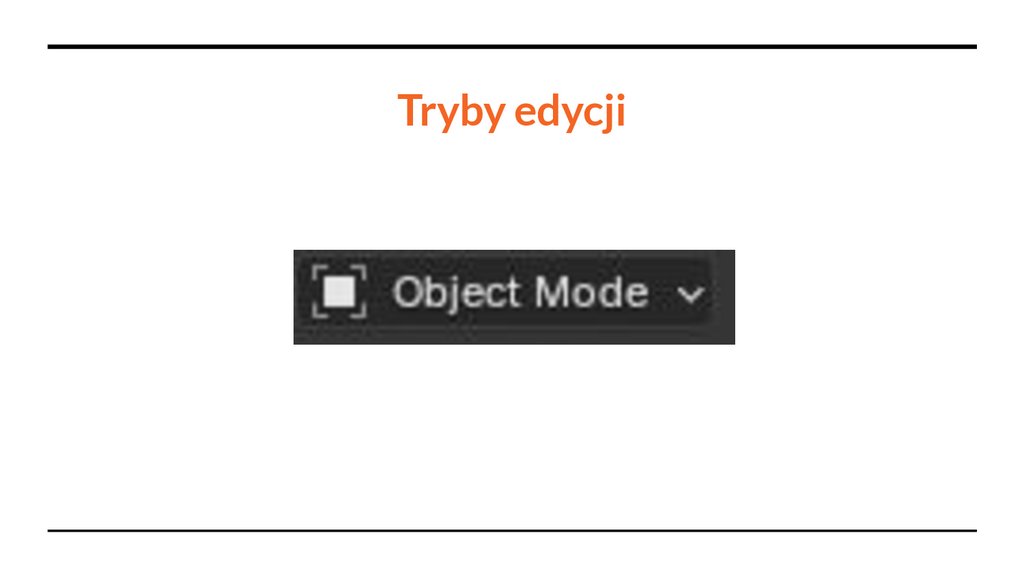
Tryby edycji
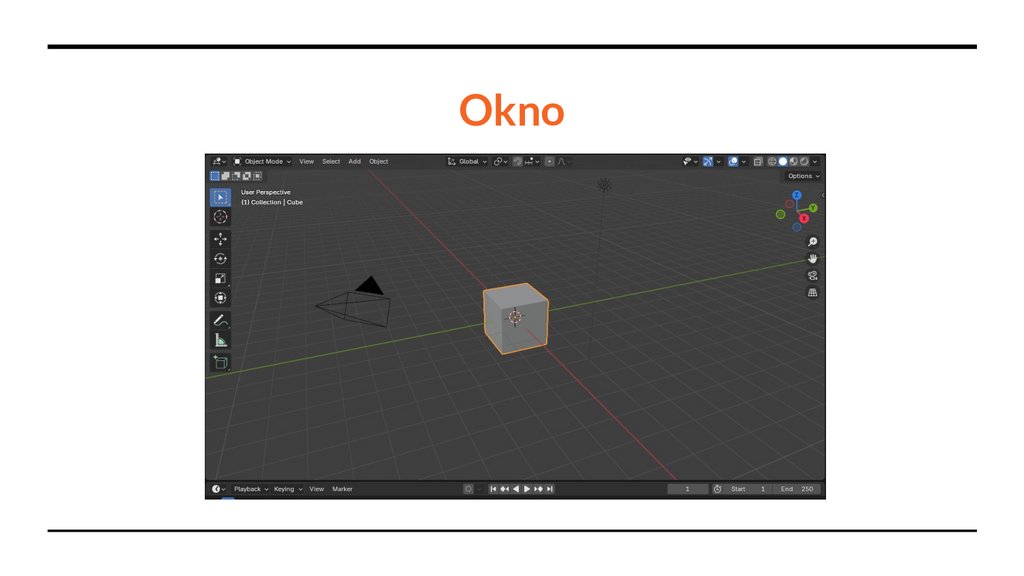
Okno (można je zmieniać w lewym górnym rogu)
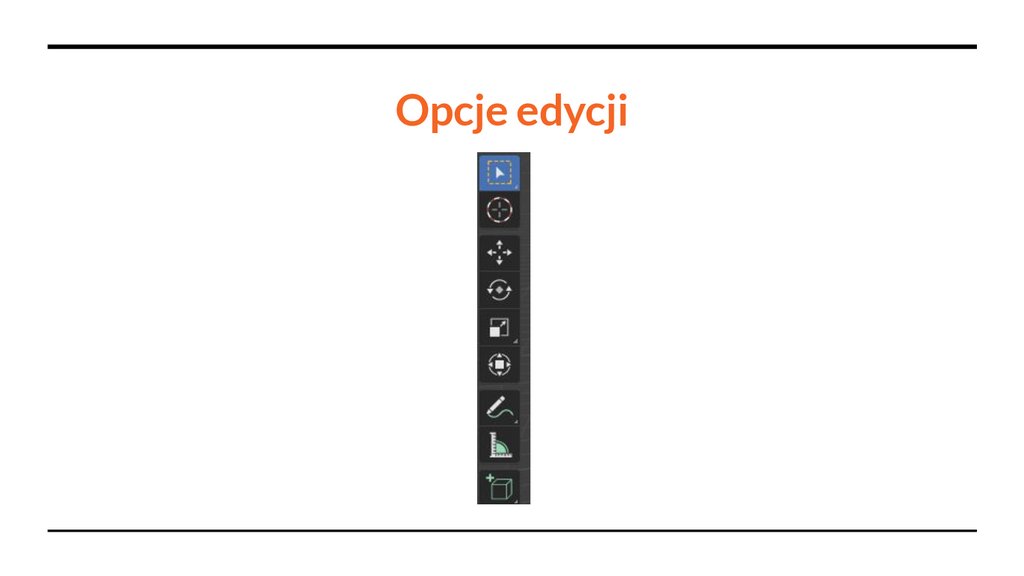
5. Opcje edycji (różne w zależności od wybranego
trybu edycji)
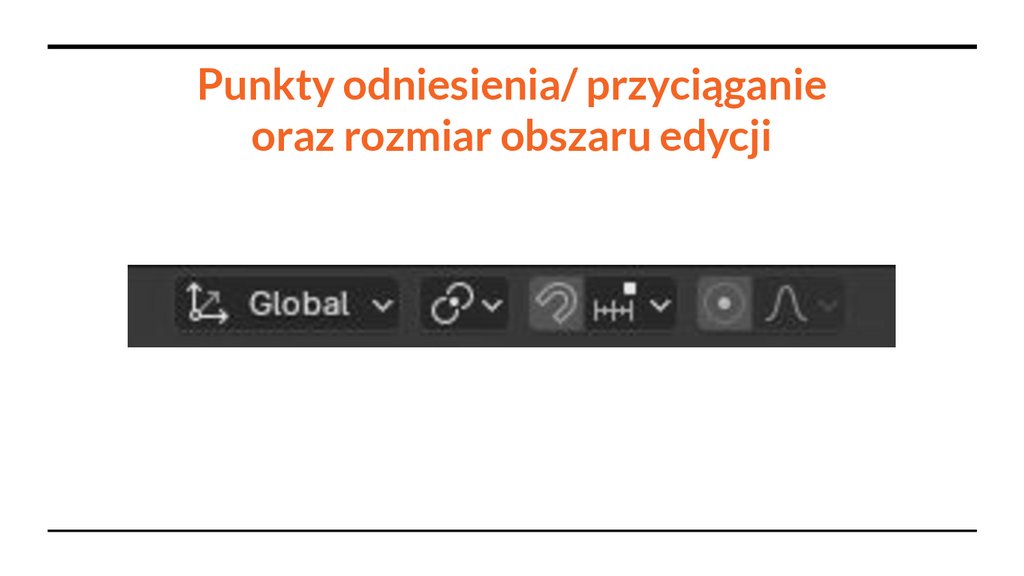
6. Punkty odniesienia/ przyciąganie oraz rozmiar
obszaru edycji
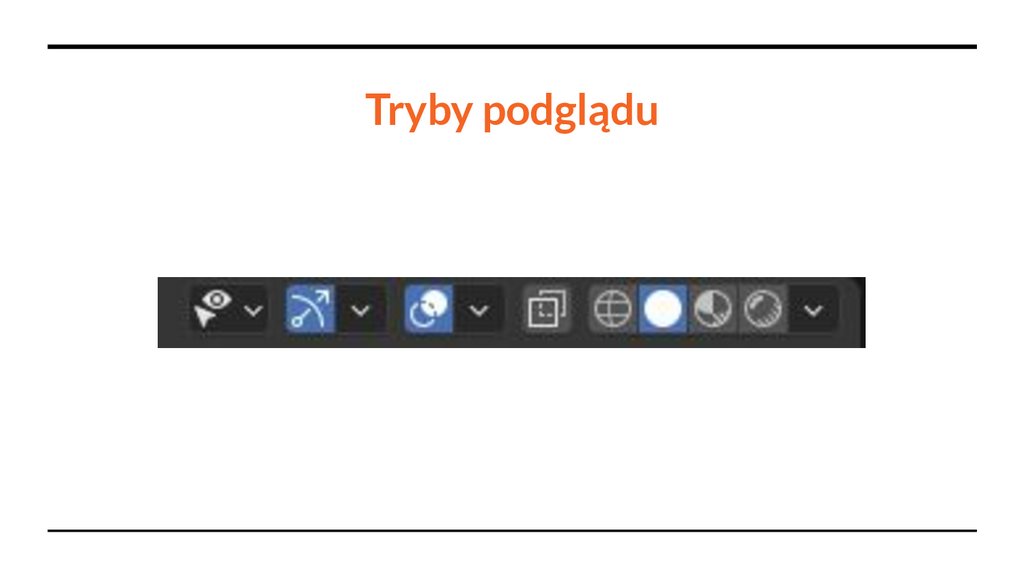
7. Tryby podglądu
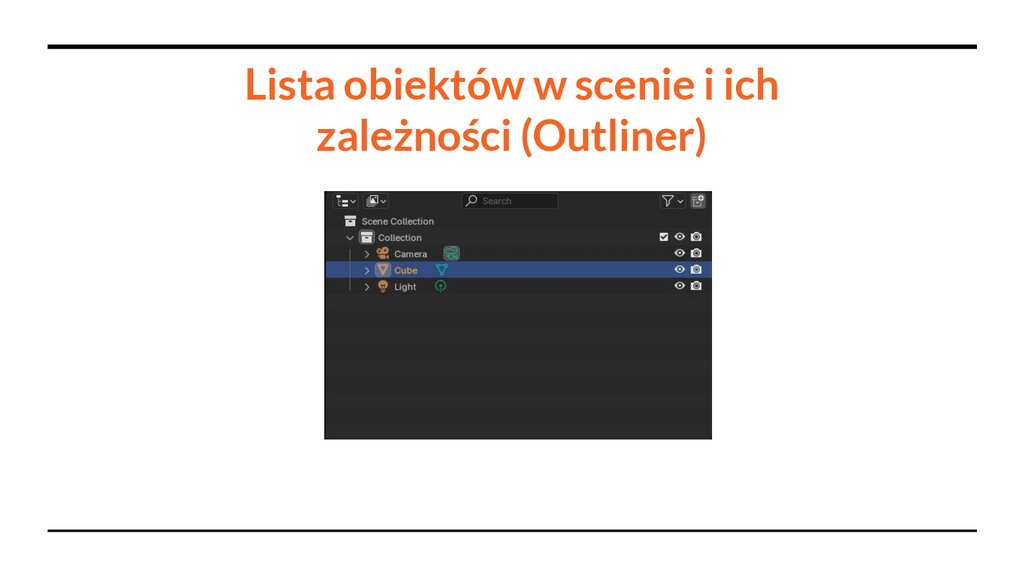
8. Lista obiektów w scenie i ich zależności
(Outliner)
9. Właściwości (Properties)
7.
Ustawienia pliku zapisu/ interface/ preferencje
8.
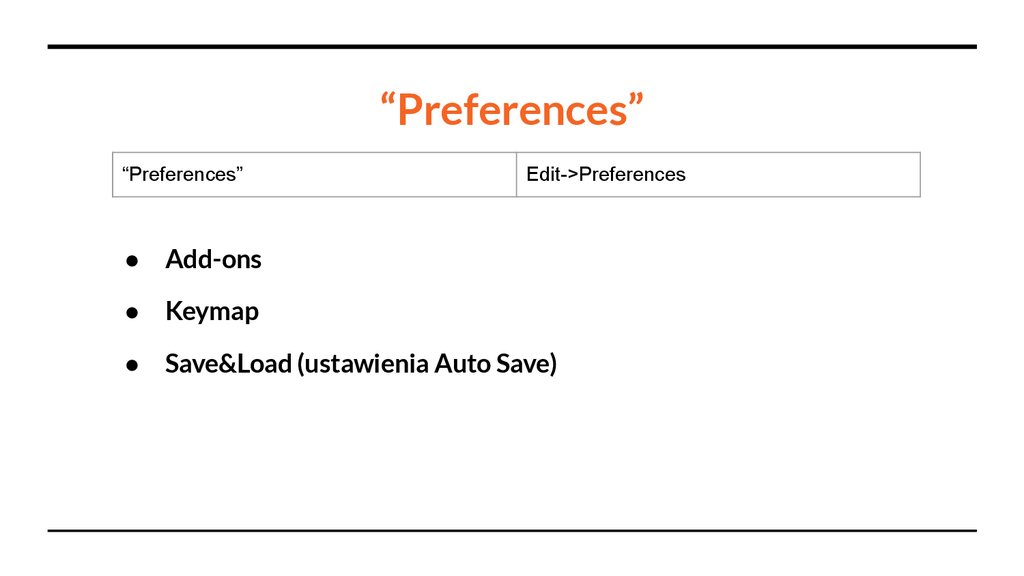
“Preferences”“Preferences”
Edit->Preferences
Add-ons
Keymap
Save&Load (ustawienia Auto Save)
9.
Tryby interfacu podróżne zastosowania
10.
Tryby edycji11.
Okno12.
Opcje edycji13.
Punkty odniesienia/ przyciąganieoraz rozmiar obszaru edycji
14.
Tryby podglądu15.
Lista obiektów w scenie i ichzależności (Outliner)
16.
Lista obiektów w scenie i ichzależności (Outliner)
Nazywanie obiektów
Opcje “Collection”
Opcje “Filters”
Wyszukiwarka
“Parenting” obiektów
17.
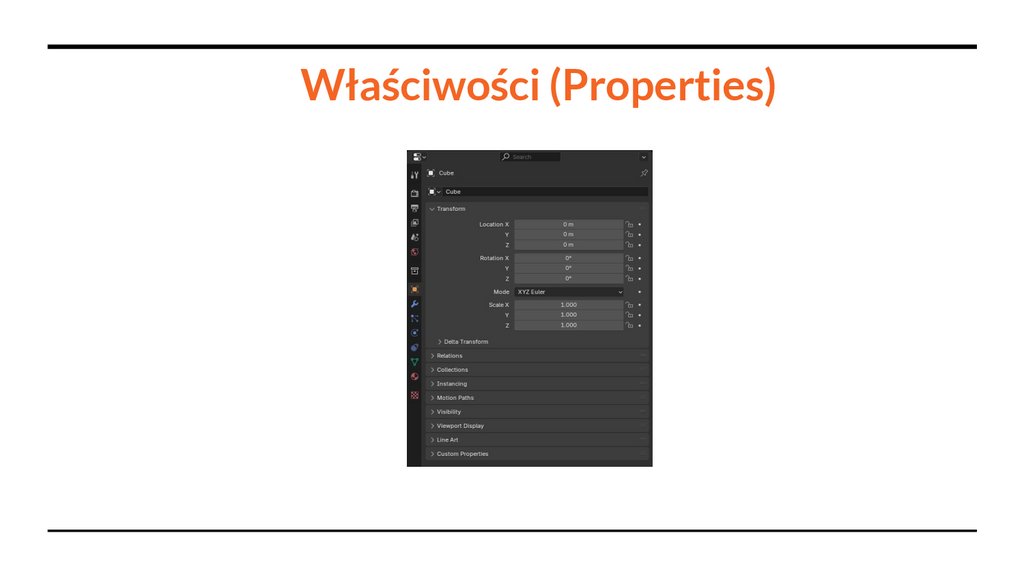
Właściwości (Properties)18.
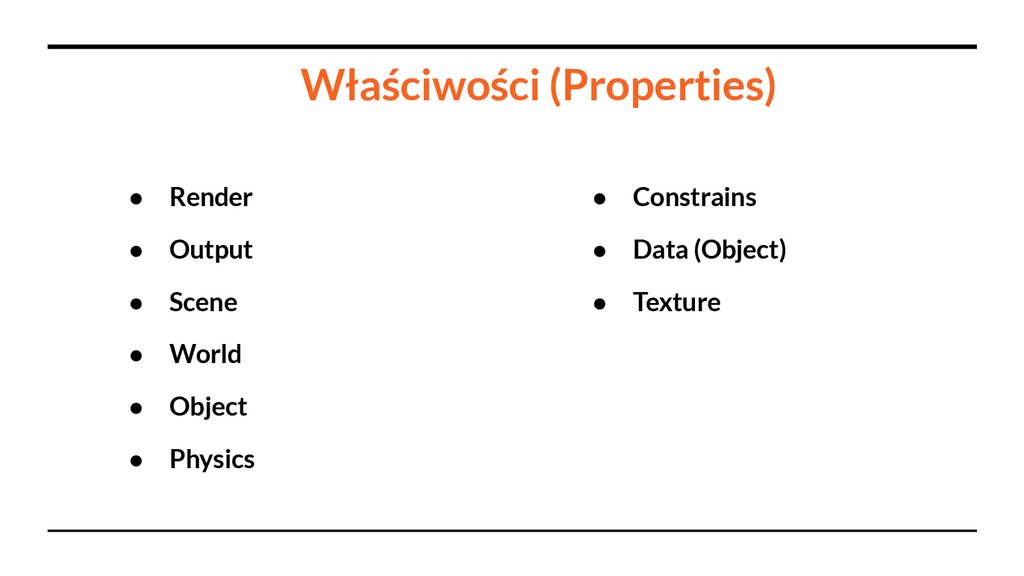
Właściwości (Properties)Render
Constrains
Output
Data (Object)
Scene
Texture
World
Object
Physics
19.
Object/ Scene Properties20.
3D Viewport(nawigacja)
Nawigacja Blender (cz 1): https://www.youtube.com/watch?v=9NT_1BvV2yw
Nawigacja Blender (cz 2): https://www.youtube.com/watch?v=J_cqXGtTkuI
21.
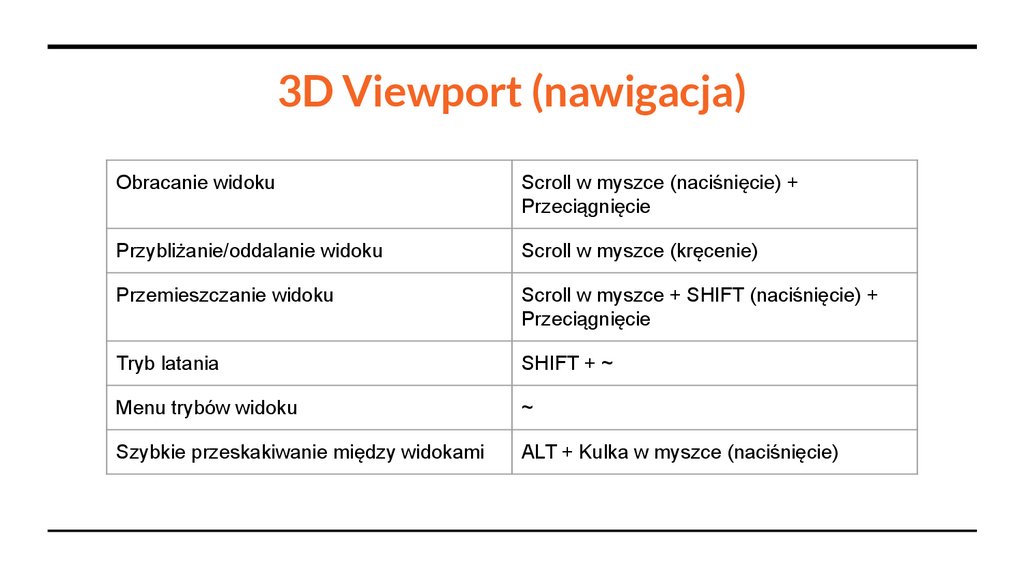
3D Viewport (nawigacja)Obracanie widoku
Scroll w myszce (naciśnięcie) +
Przeciągnięcie
Przybliżanie/oddalanie widoku
Scroll w myszce (kręcenie)
Przemieszczanie widoku
Scroll w myszce + SHIFT (naciśnięcie) +
Przeciągnięcie
Tryb latania
SHIFT + ~
Menu trybów widoku
~
Szybkie przeskakiwanie między widokami
ALT + Kulka w myszce (naciśnięcie)
22.
Front/ Back/ Side view/ Perspective23.
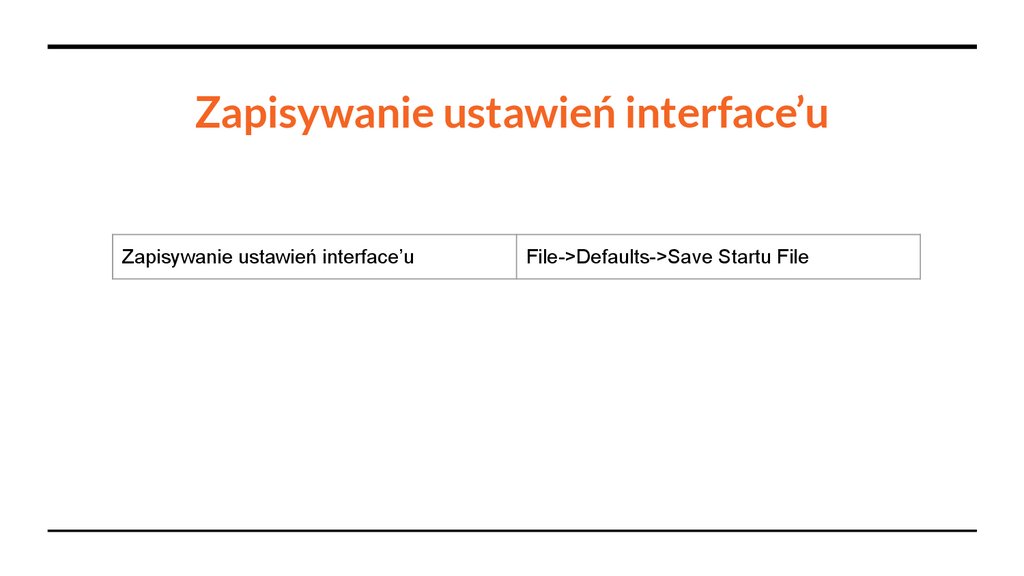
Zapisywanie ustawień interface’uZapisywanie ustawień interface’u
File->Defaults->Save Startu File
24.
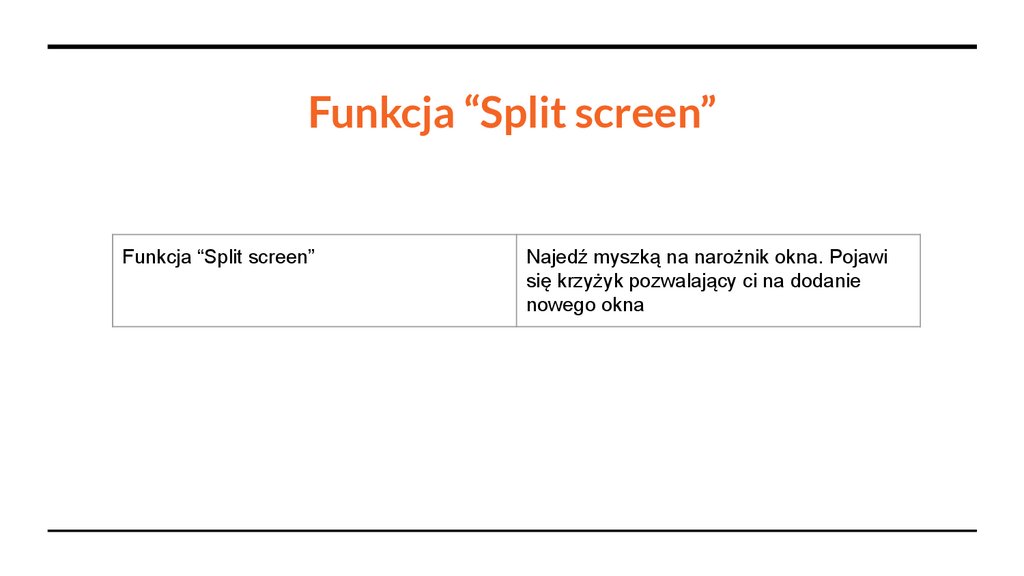
Funkcja “Split screen”Funkcja “Split screen”
Najedź myszką na narożnik okna. Pojawi
się krzyżyk pozwalający ci na dodanie
nowego okna
25.
Operowanie obiektami26.
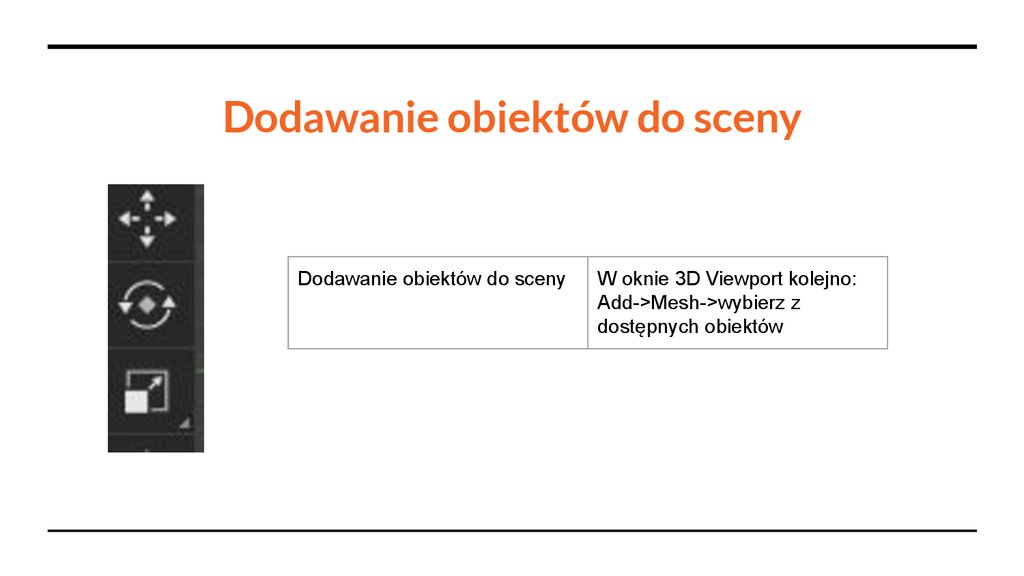
Dodawanie obiektów do scenyDodawanie obiektów do sceny
W oknie 3D Viewport kolejno:
Add->Mesh->wybierz z
dostępnych obiektów
27.
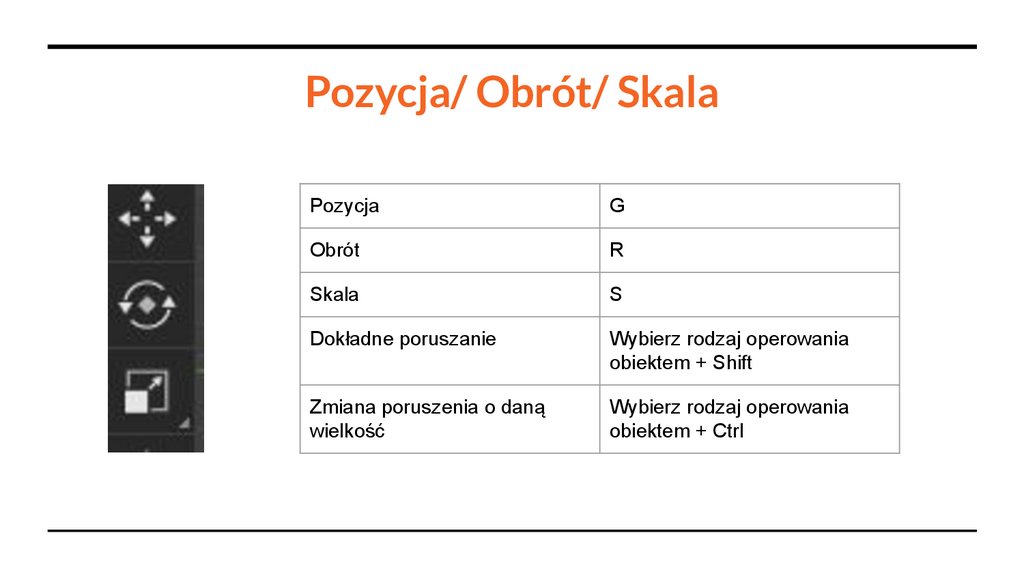
Pozycja/ Obrót/ SkalaPozycja
G
Obrót
R
Skala
S
Dokładne poruszanie
Wybierz rodzaj operowania
obiektem + Shift
Zmiana poruszenia o daną
wielkość
Wybierz rodzaj operowania
obiektem + Ctrl
28.
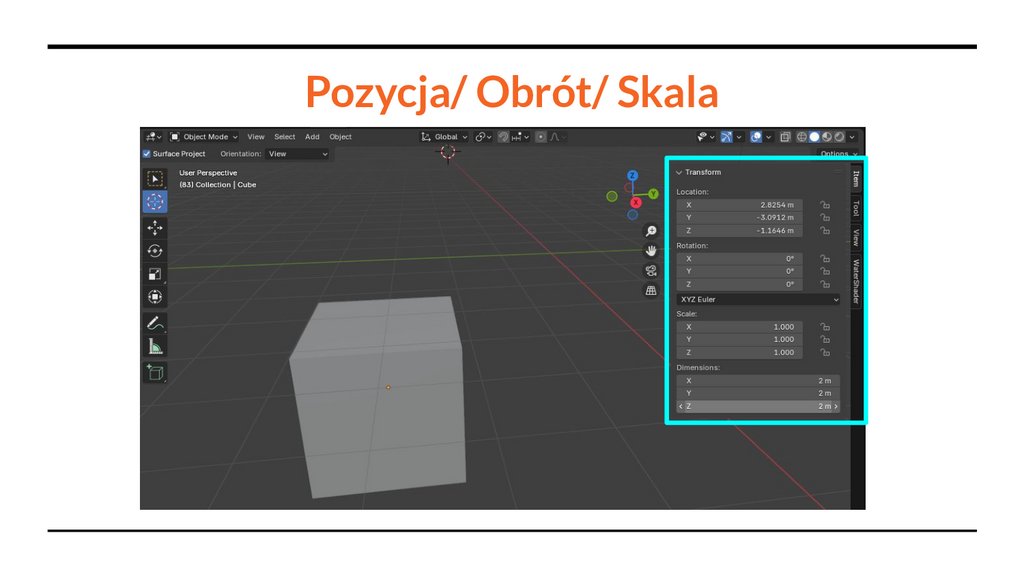
Pozycja/ Obrót/ Skala29.
3D Cursor i Origin PointOrigin Point
3D Cursor
30.
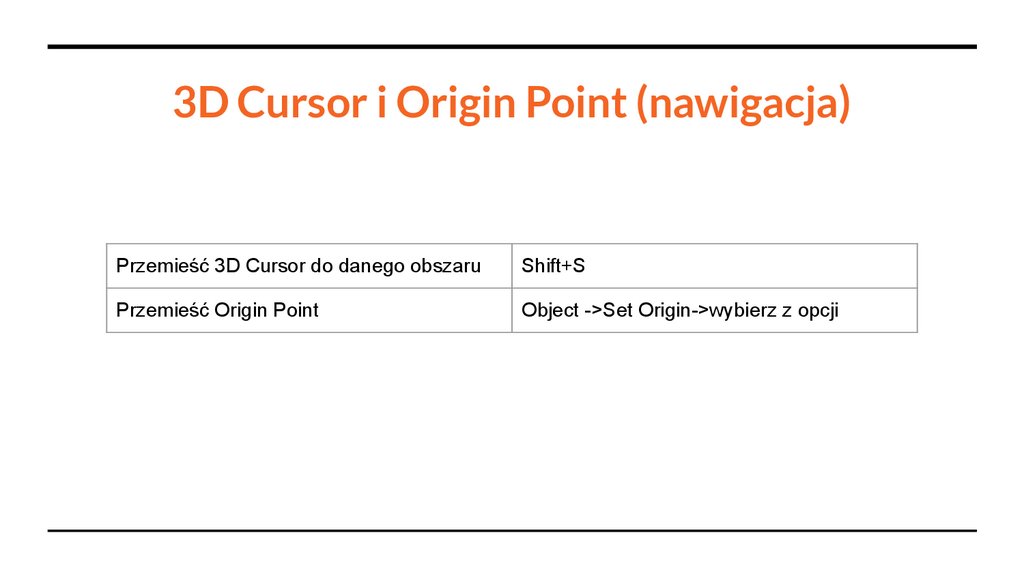
3D Cursor i Origin Point (nawigacja)Przemieść 3D Cursor do danego obszaru
Shift+S
Przemieść Origin Point
Object ->Set Origin->wybierz z opcji
31.
Funkcja “Snap”32.
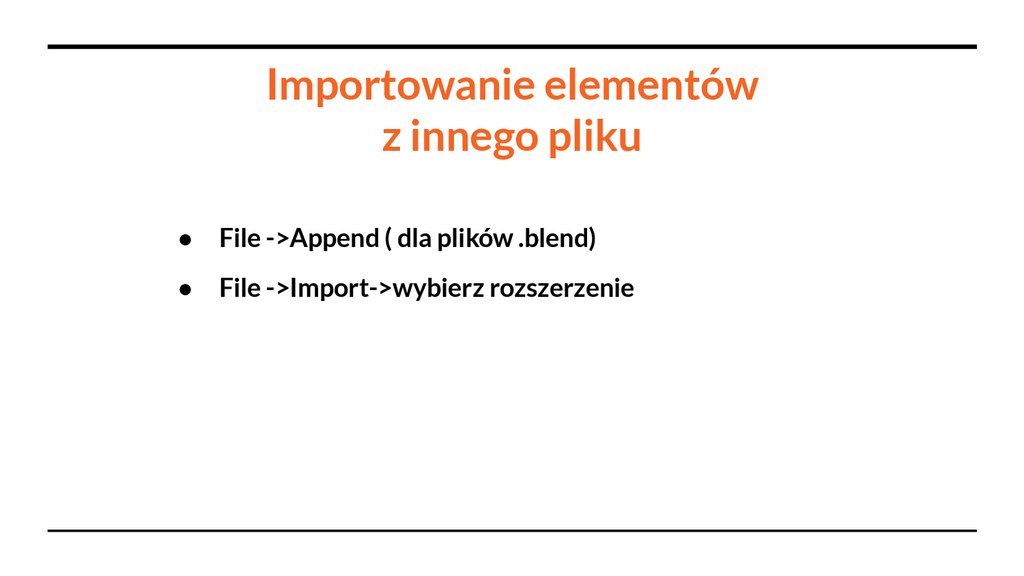
Importowanie elementówz innego pliku
File ->Append ( dla plików .blend)
File ->Import->wybierz rozszerzenie
33.
Podstawy modelowania34.
Edit Mode35.
Vertex, Edge, Face1.
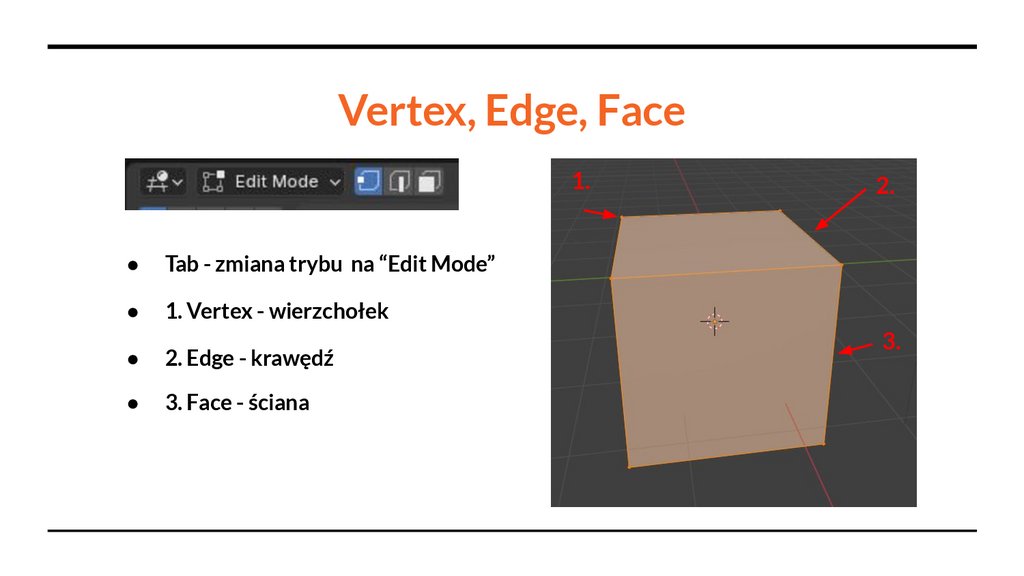
Tab - zmiana trybu na “Edit Mode”
1. Vertex - wierzchołek
2. Edge - krawędź
3. Face - ściana
2.
3.
36.
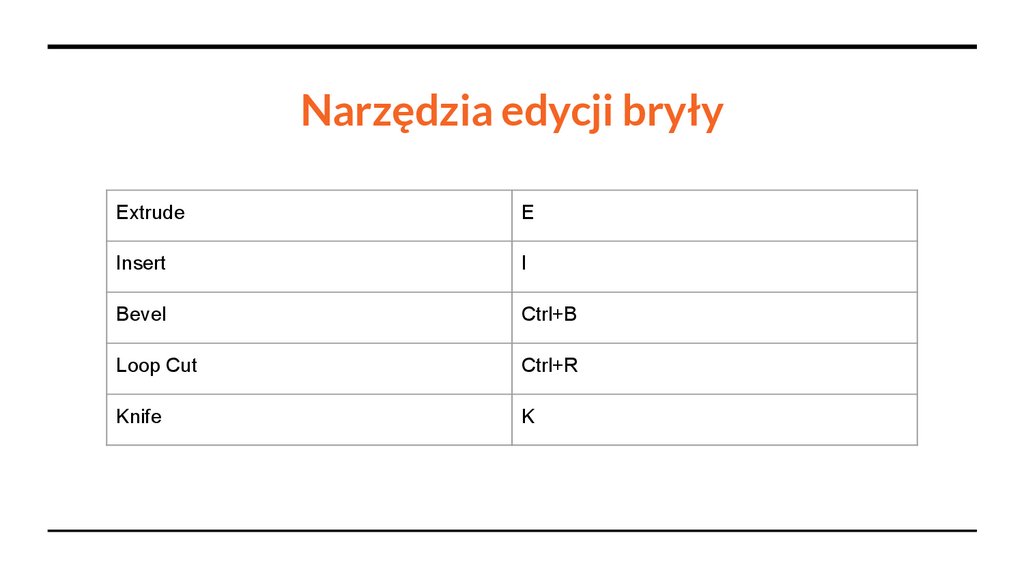
Narzędzia edycji bryłyExtrude
E
Insert
I
Bevel
Ctrl+B
Loop Cut
Ctrl+R
Knife
K
37.
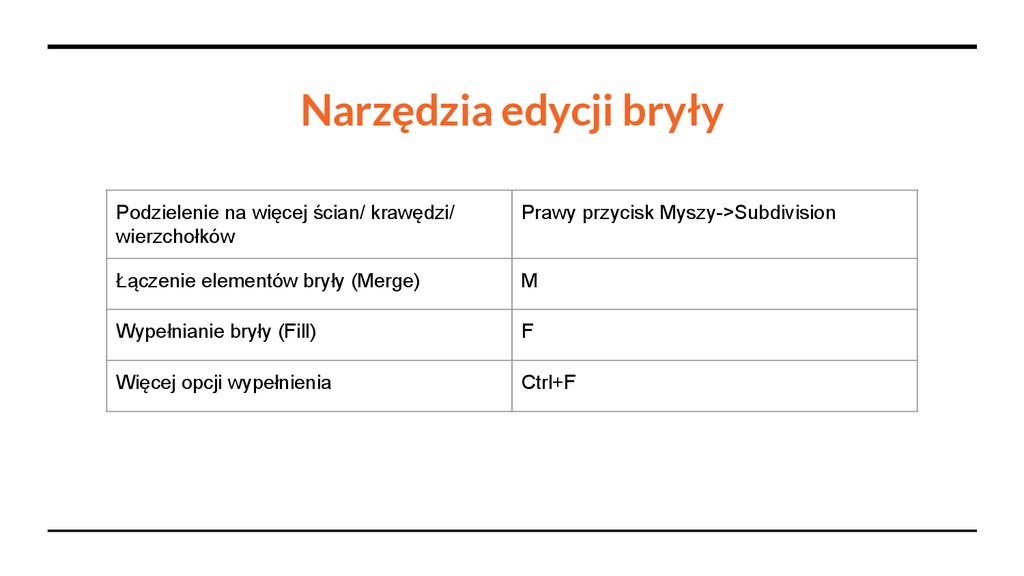
Narzędzia edycji bryłyPodzielenie na więcej ścian/ krawędzi/
wierzchołków
Prawy przycisk Myszy->Subdivision
Łączenie elementów bryły (Merge)
M
Wypełnianie bryły (Fill)
F
Więcej opcji wypełnienia
Ctrl+F
38.
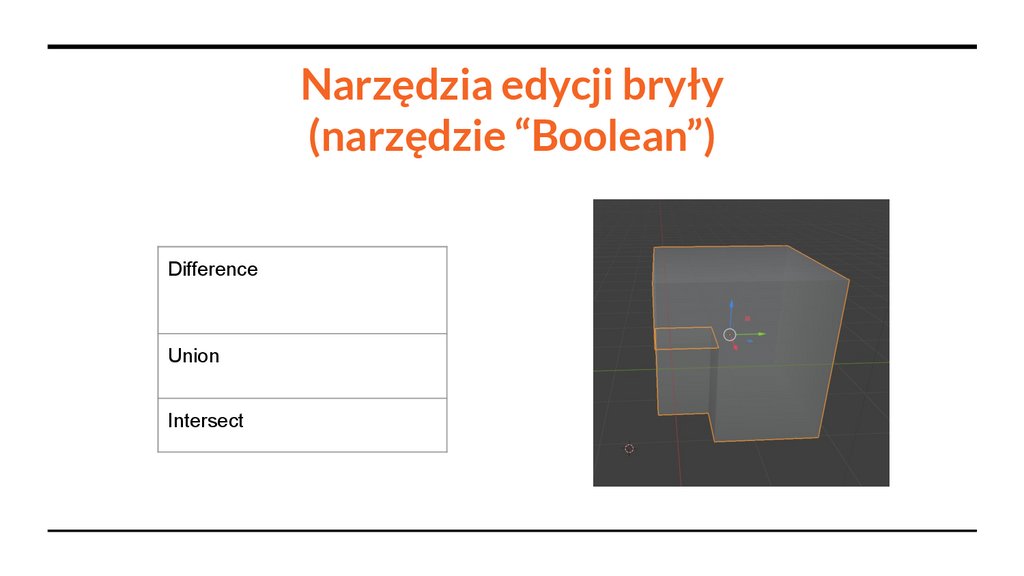
Narzędzia edycji bryły(narzędzie “Boolean”)
Difference
Union
Intersect
39.
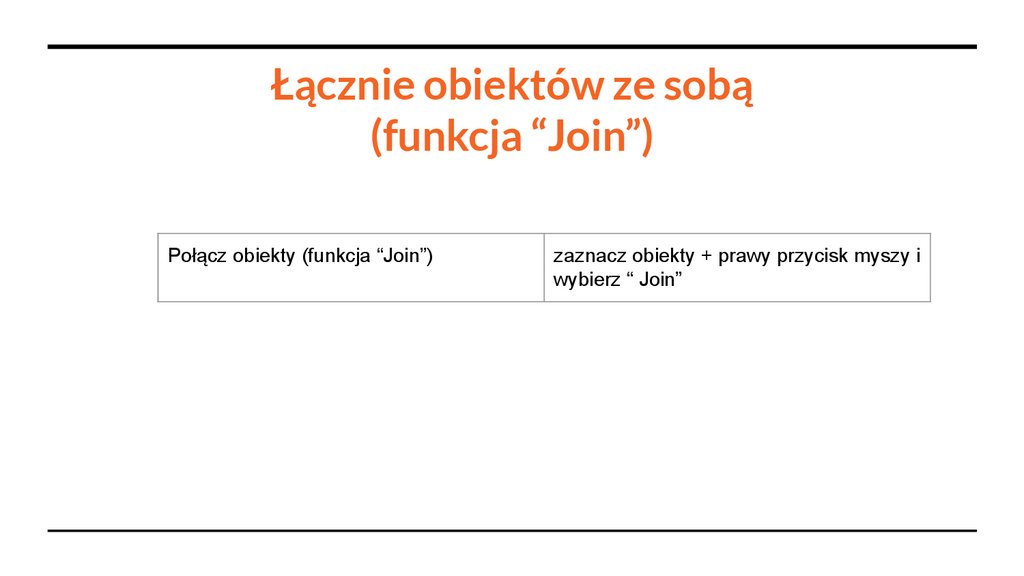
Łącznie obiektów ze sobą(funkcja “Join”)
Połącz obiekty (funkcja “Join”)
zaznacz obiekty + prawy przycisk myszy i
wybierz “ Join”
40.
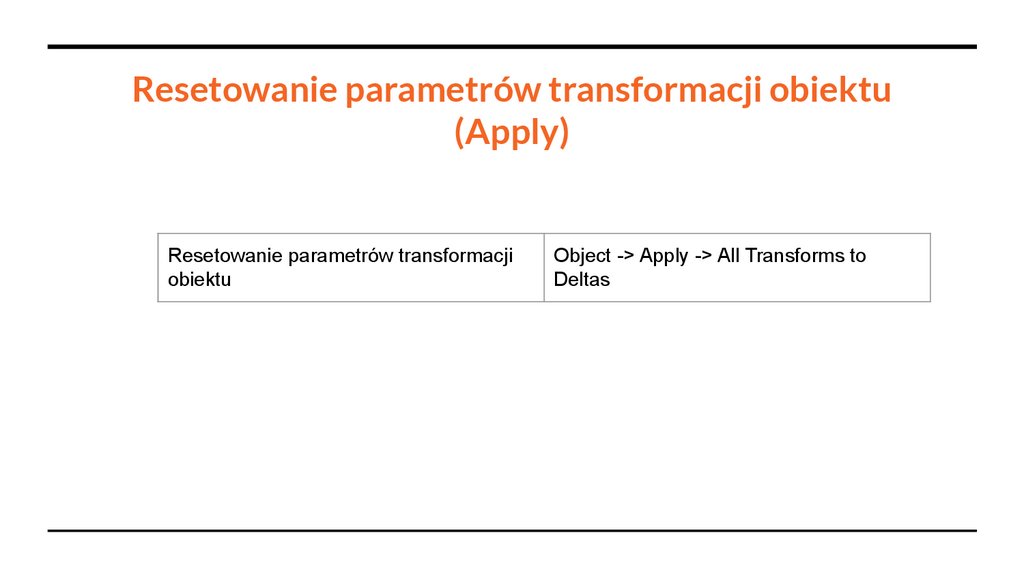
Resetowanie parametrów transformacji obiektu(Apply)
Resetowanie parametrów transformacji
obiektu
Object -> Apply -> All Transforms to
Deltas
41.
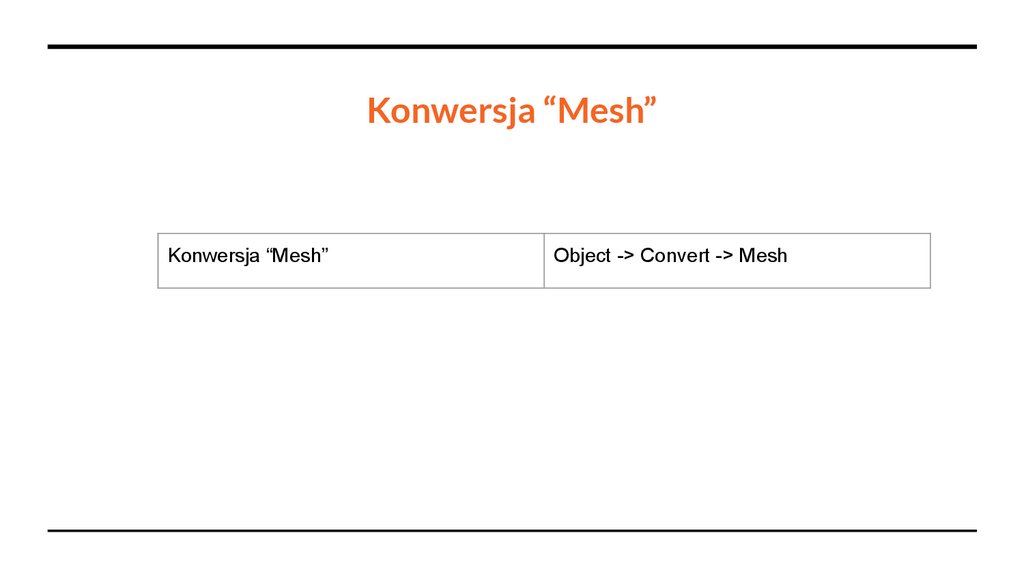
Konwersja “Mesh”Konwersja “Mesh”
Object -> Convert -> Mesh
42.
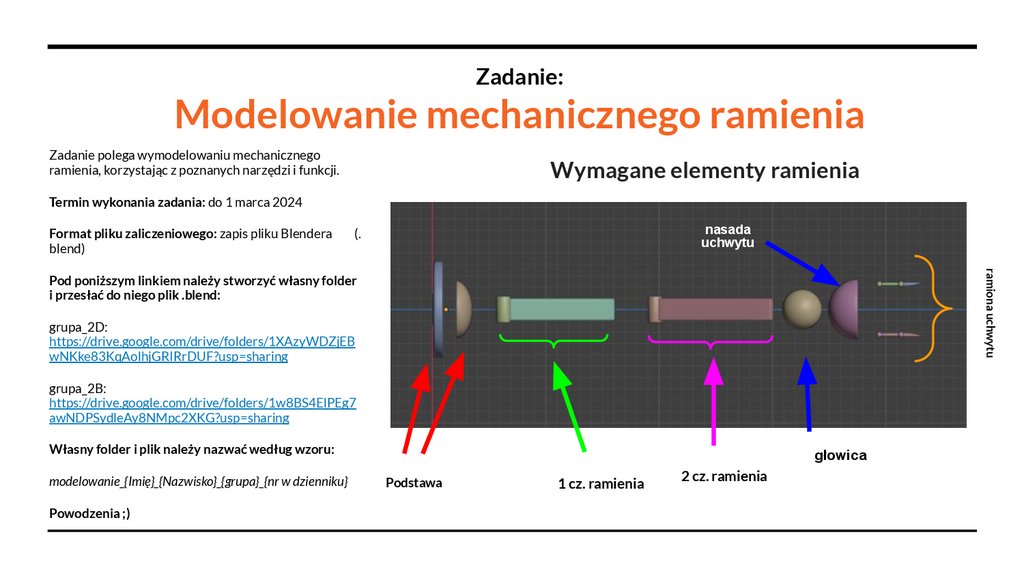
Zadanie:Modelowanie mechanicznego ramienia
Zadanie polega wymodelowaniu mechanicznego
ramienia, korzystając z poznanych narzędzi i funkcji.
Wymagane elementy ramienia
Termin wykonania zadania: do 1 marca 2024
Format pliku zaliczeniowego: zapis pliku Blendera
blend)
nasada
uchwytu
(.
ramiona uchwytu
Pod poniższym linkiem należy stworzyć własny folder
i przesłać do niego plik .blend:
grupa_2D:
https://drive.google.com/drive/folders/1XAzyWDZjEB
wNKke83KqAolhjGRIRrDUF?usp=sharing
grupa_2B:
https://drive.google.com/drive/folders/1w8BS4ElPEg7
awNDPSydleAy8NMpc2XKG?usp=sharing
Własny folder i plik należy nazwać według wzoru:
modelowanie_{Imię}_{Nazwisko}_{grupa}_{nr w dzienniku}
Powodzenia ;)
głowica
Podstawa
1 cz. ramienia
2 cz. ramienia
43.
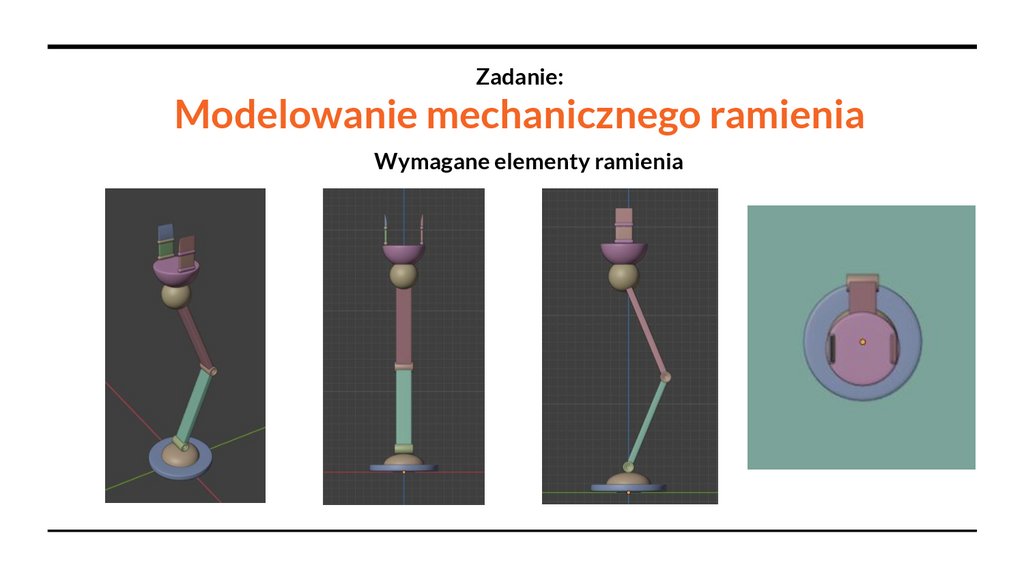
Zadanie:Modelowanie mechanicznego ramienia
Wymagane elementy ramienia
44.
1# Zajęcia 3D Motion Design (online)Przeznaczone są one dla osób, które chcą jednocześnie uczyć się
animacji 3D i budować swoje portfolio!
Każde zajęcia to nowy, wyjątkowy projekt. Podczas spotkań uczymy
się nowych funkcji i praktyk, które pomogą Ci zostać 3D Motion
Designerem. Zajęcia są darmowe.
Pierwsze zajęcia: 2 marzec (niedziela) 18:00 - 20:00
Wszelkie informacje dotyczące zajęć na grupie
“Zajęcia 3D Motion Design” na Facebook.
Dołącz tutaj:
https://www.facebook.com/groups/zajecia3dmotiondesign/
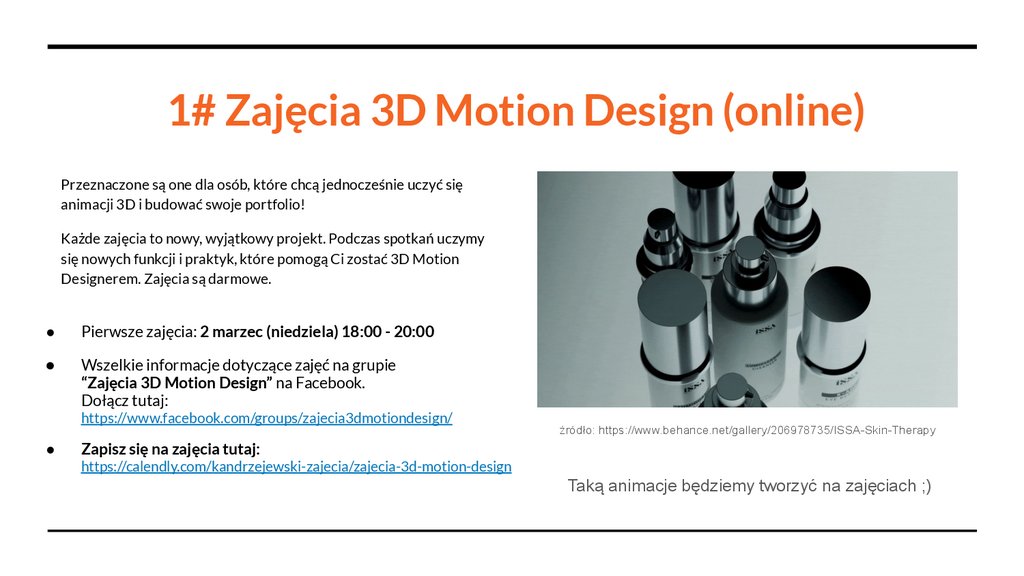
źródło: https://www.behance.net/gallery/206978735/ISSA-Skin-Therapy
Zapisz się na zajęcia tutaj:
https://calendly.com/kandrzejewski-zajecia/zajecia-3d-motion-design
Taką animacje będziemy tworzyć na zajęciach ;)