

 programming
Similar presentations:








Компоновка
1.
Компоновка2.
Чтобы перейти уже непосредственно к созданию красивыхинтерфейсов и их компонентов, сначала необходимо познакомиться с
компоновкой.
Компоновка - это процесс размещения элементов внутри
контейнера.
Возможно, вы обращали внимание, что одни программы и веб-сайты
на разных экранах с разным разрешением выглядят по-разному: гдето лучше, где-то хуже.
В большинстве своем такие программы используют жестко
закодированные в коде размеры элементов управления. WPF уходит
от такого подхода в пользу так называемого "резинового дизайна",
где весь процесс позиционирования элементов осуществляется с
помощью компоновки.
Благодаря компоновке мы можем удобным нам образом настроить
элементы интерфейса, позиционировать их определенным образом.
Например, элементы компоновки в WPF позволяют при ресайзе сжатии или растяжении масштабировать элементы, что очень удобно,
а визуально не создает всяких шероховатостей типа незаполненных
пустот на форме.
3.
Окно WPF-приложения обычно представлено корневым элементомWindow.
Дочерним элементом корневого элемента является диспетчер
компоновки, который в свою очередь содержит любое количество
элементов (в том числе, вложенных диспетчеров компоновки),
определяющих пользовательский интерфейс.
Диспетчер компоновки является объектом класса, унаследованного от
абстрактного класса
System.Windows.Controls.Panel.
4.
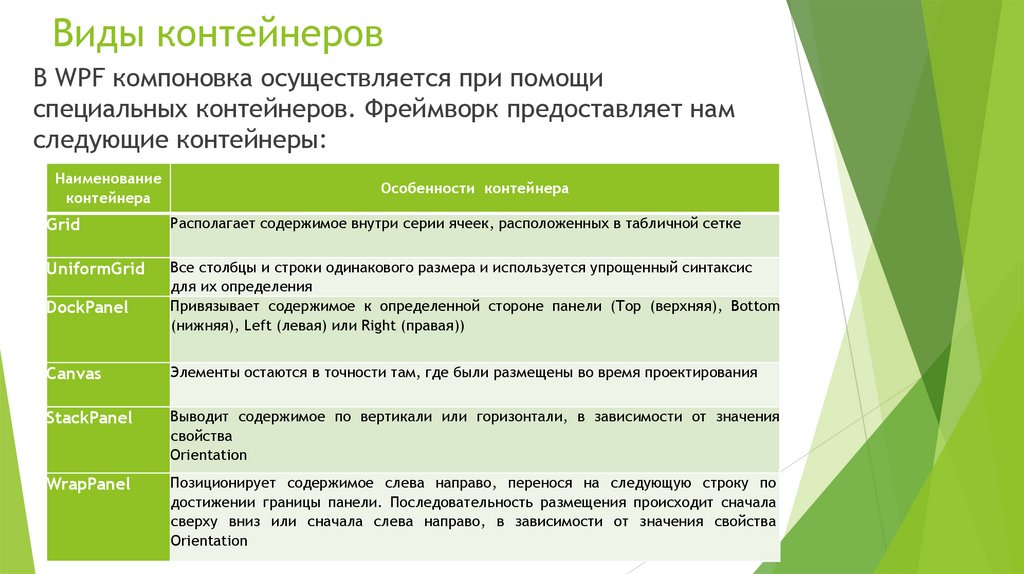
Виды контейнеровВ WPF компоновка осуществляется при помощи
специальных контейнеров. Фреймворк предоставляет нам
следующие контейнеры:
Наименование
контейнера
Особенности контейнера
Grid
Располагает содержимое внутри серии ячеек, расположенных в табличной сетке
UniformGrid
Все столбцы и строки одинакового размера и используется упрощенный синтаксис
для их определения
Привязывает содержимое к определенной стороне панели (Тор (верхняя), Bottom
(нижняя), Left (левая) или Right (правая))
DockPanel
Canvas
Элементы остаются в точности там, где были размещены во время проектирования
StackPanel
Выводит содержимое по вертикали или горизонтали, в зависимости от значения
свойства
Orientation
WrapPanel
Позиционирует содержимое слева направо, перенося на следующую строку по
достижении границы панели. Последовательность размещения происходит сначала
сверху вниз или сначала слева направо, в зависимости от значения свойства
Orientation
5.
Различные контейнеры могут содержать внутри себядругие контейнеры. Кроме того, если нам не хватает
стандартных контейнеров, мы можем определить свои с
нужной нам функциональностью.
Контейнеры компоновки позволяют эффективно
распределить доступное пространство между
элементами, найти для него наиболее предпочтительные
размеры.
6.
В WPF при компоновке и расположении элементов внутриокна нам надо придерживаться следующих принципов:
Нежелательно указывать явные размеры элементов (за
исключением минимальных и максимальных размеров).
Размеры должны определяться контейнерами.
Нежелательно указывать явные позицию и координаты
элементов внутри окна. Позиционирование элементов
всецело должно быть прерогативой контейнеров. И
контейнер сам должен определять, как элемент будет
располагаться.
7.
Процесс компоновки проходит два этапа:измерение (measure),
расстановка (arrange).
На этапе измерения контейнер производит измерение
предпочтительного для дочерних элементов места.
Однако не всегда контейнер имеет достаточно места,
чтобы расставить все элементы по их предпочтительным
размером, поэтому их размеры приходится усекать.
Затем происходит этап непосредственной расстановки
дочерних элементов внутри контейнера.
8.
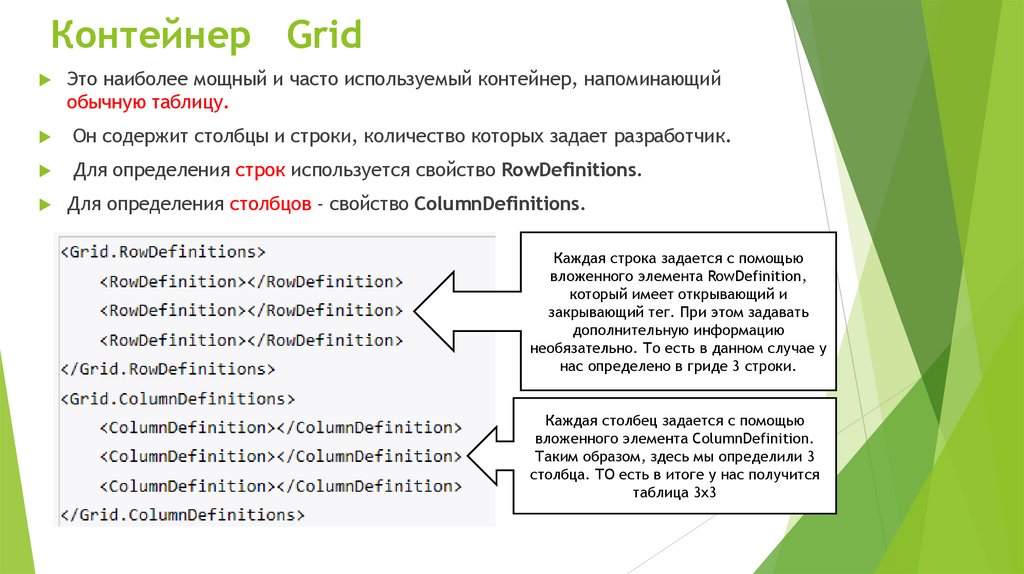
Контейнер GridЭто наиболее мощный и часто используемый контейнер, напоминающий
обычную таблицу.
Он содержит столбцы и строки, количество которых задает разработчик.
Для определения строк используется свойство RowDefinitions.
Для определения столбцов - свойство ColumnDefinitions.
Каждая строка задается с помощью
вложенного элемента RowDefinition,
который имеет открывающий и
закрывающий тег. При этом задавать
дополнительную информацию
необязательно. То есть в данном случае у
нас определено в гриде 3 строки.
Каждая столбец задается с помощью
вложенного элемента ColumnDefinition.
Таким образом, здесь мы определили 3
столбца. ТО есть в итоге у нас получится
таблица 3х3
9.
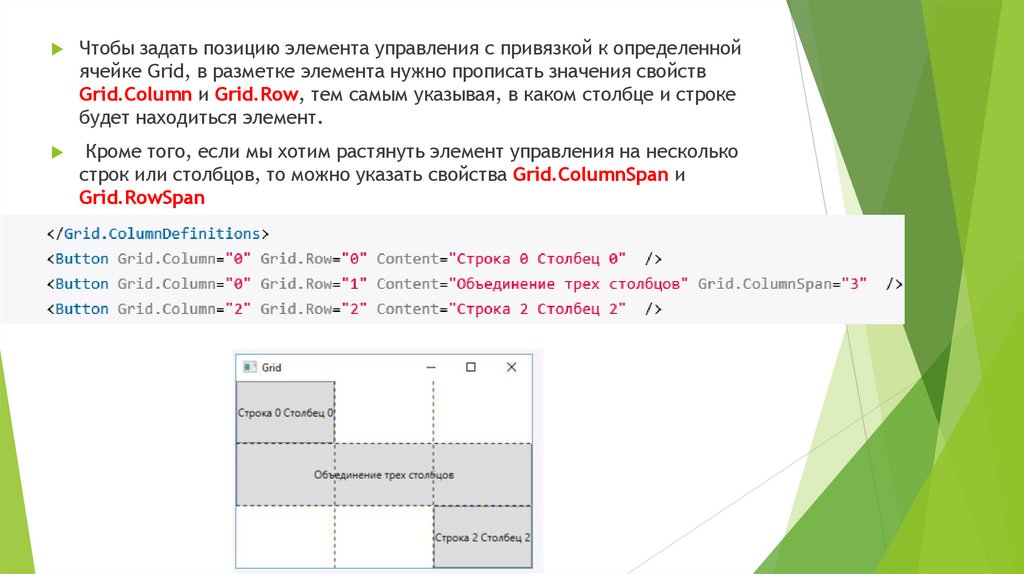
Чтобы задать позицию элемента управления с привязкой к определеннойячейке Grid, в разметке элемента нужно прописать значения свойств
Grid.Column и Grid.Row, тем самым указывая, в каком столбце и строке
будет находиться элемент.
Кроме того, если мы хотим растянуть элемент управления на несколько
строк или столбцов, то можно указать свойства Grid.ColumnSpan и
Grid.RowSpan
10.
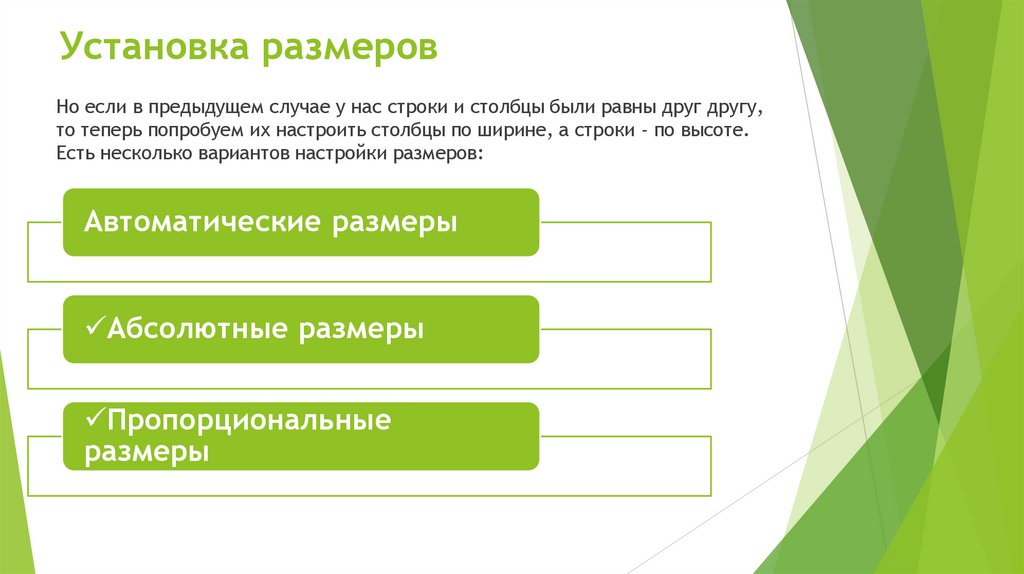
Установка размеровНо если в предыдущем случае у нас строки и столбцы были равны друг другу,
то теперь попробуем их настроить столбцы по ширине, а строки - по высоте.
Есть несколько вариантов настройки размеров:
Автоматические размеры
Абсолютные размеры
Пропорциональные
размеры
11.
Автоматические размерыЗдесь столбец или строка занимает то место, которое им нужно
<ColumnDefinition Width="Auto" />
<RowDefinition Height="Auto" />
12.
Абсолютные размерыВ данном случае высота и ширина указываются в единицах, независимых
от устройства:
<ColumnDefinition Width="150" />
<RowDefinition Height="150" />
13.
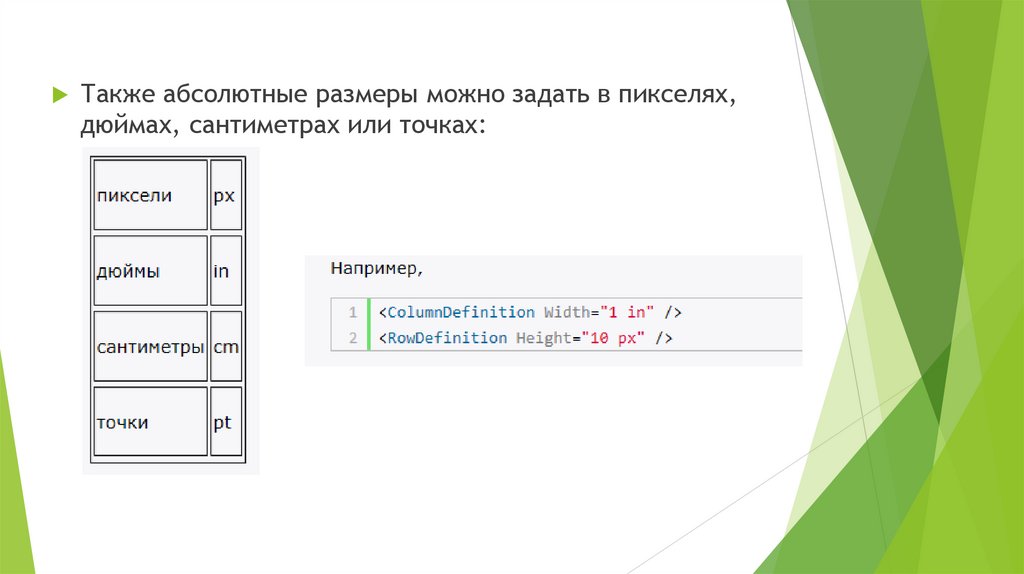
Также абсолютные размеры можно задать в пикселях,дюймах, сантиметрах или точках:
14.
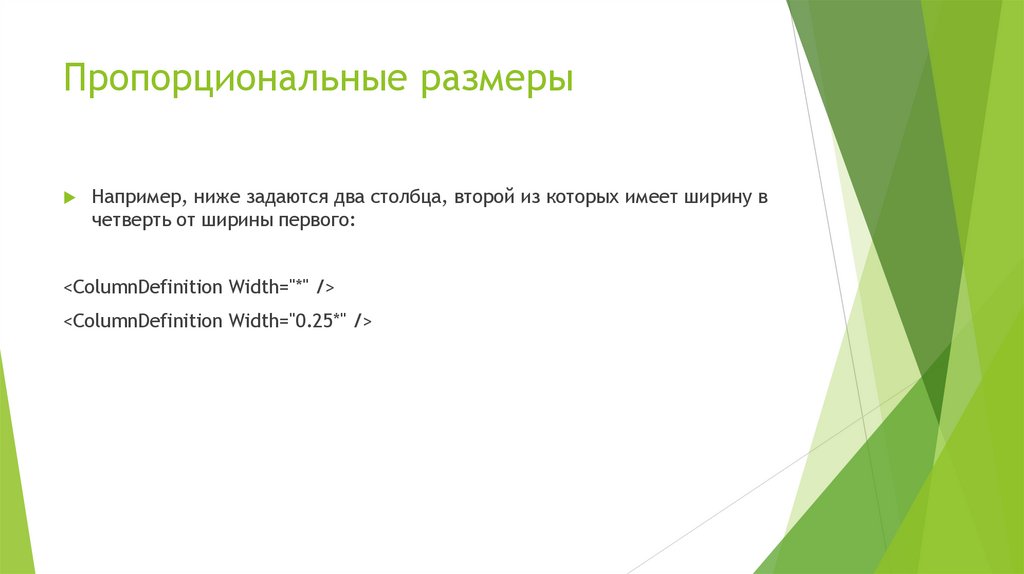
Пропорциональные размерыНапример, ниже задаются два столбца, второй из которых имеет ширину в
четверть от ширины первого:
<ColumnDefinition Width="*" />
<ColumnDefinition Width="0.25*" />
15.
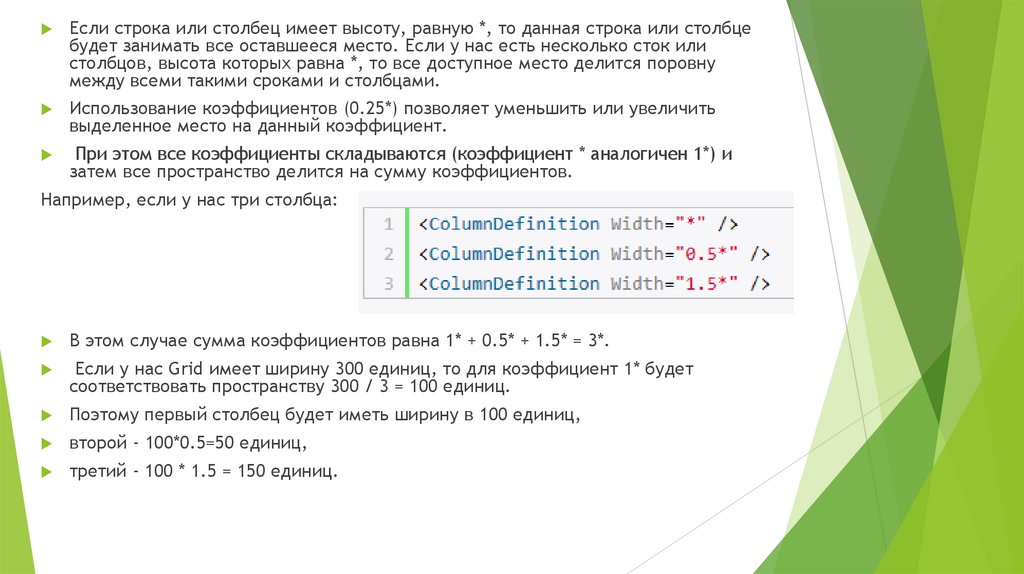
Если строка или столбец имеет высоту, равную *, то данная строка или столбцебудет занимать все оставшееся место. Если у нас есть несколько сток или
столбцов, высота которых равна *, то все доступное место делится поровну
между всеми такими сроками и столбцами.
Использование коэффициентов (0.25*) позволяет уменьшить или увеличить
выделенное место на данный коэффициент.
При этом все коэффициенты складываются (коэффициент * аналогичен 1*) и
затем все пространство делится на сумму коэффициентов.
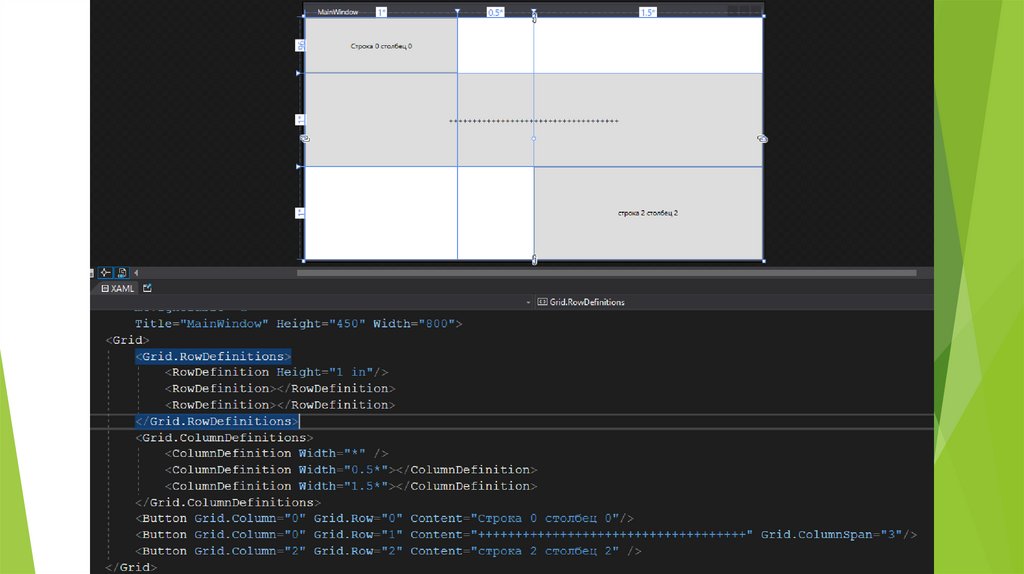
Например, если у нас три столбца:
В этом случае сумма коэффициентов равна 1* + 0.5* + 1.5* = 3*.
Если у нас Grid имеет ширину 300 единиц, то для коэффициент 1* будет
соответствовать пространству 300 / 3 = 100 единиц.
Поэтому первый столбец будет иметь ширину в 100 единиц,
второй - 100*0.5=50 единиц,
третий - 100 * 1.5 = 150 единиц.
16.
17.
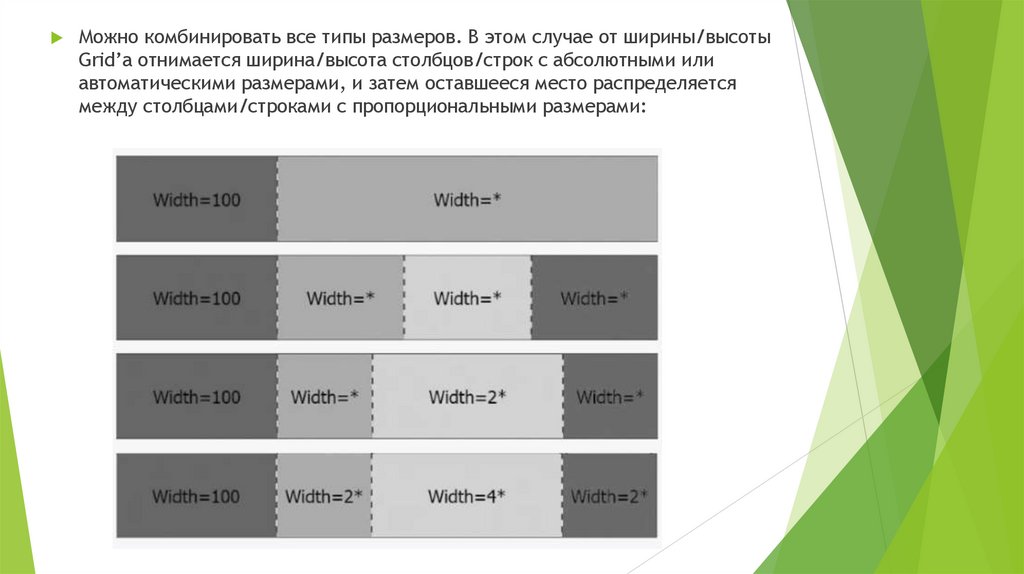
Можно комбинировать все типы размеров. В этом случае от ширины/высотыGrid’а отнимается ширина/высота столбцов/строк с абсолютными или
автоматическими размерами, и затем оставшееся место распределяется
между столбцами/строками с пропорциональными размерами:
18.
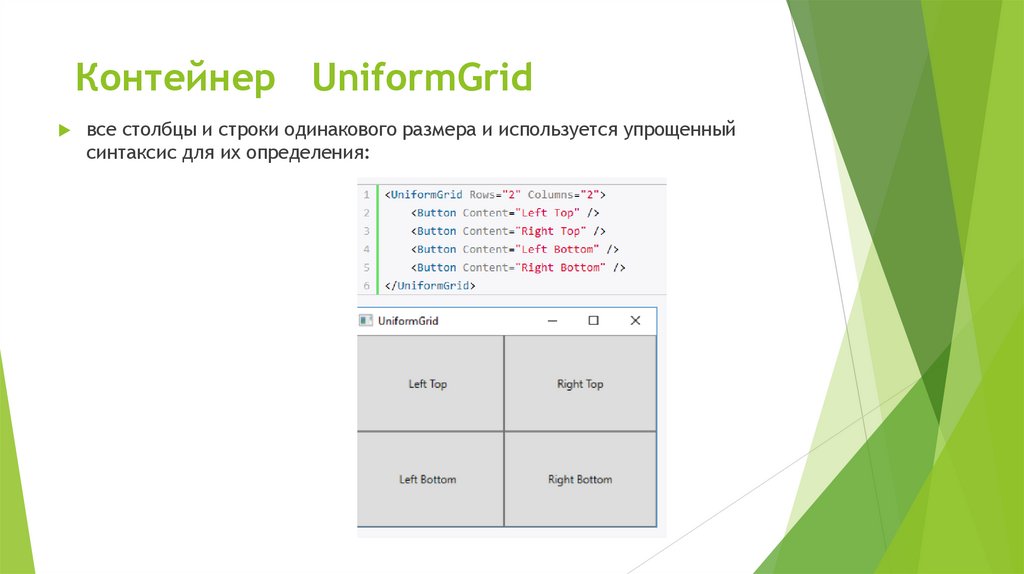
Контейнер UniformGridвсе столбцы и строки одинакового размера и используется упрощенный
синтаксис для их определения:
19.
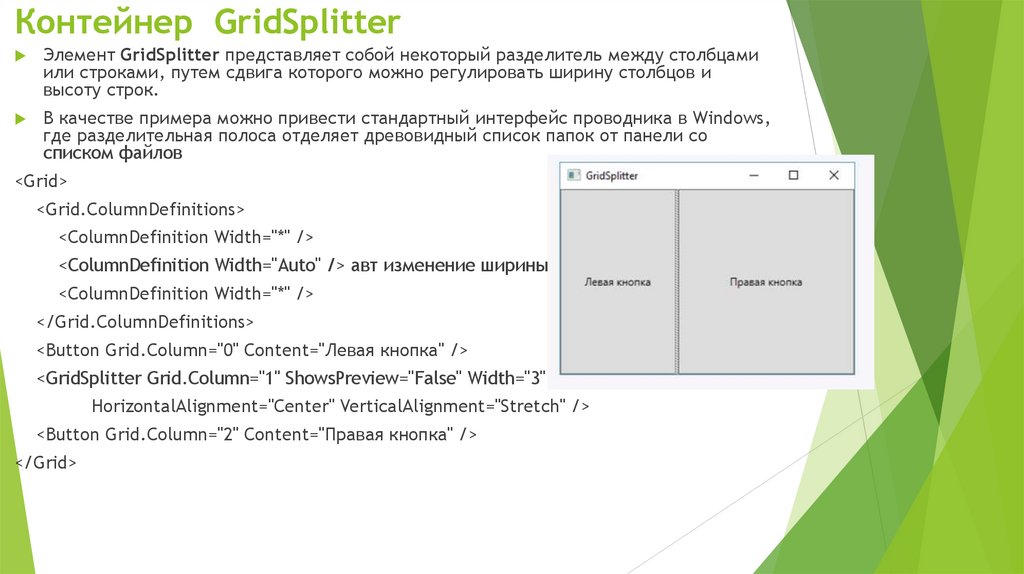
Контейнер GridSplitterЭлемент GridSplitter представляет собой некоторый разделитель между столбцами
или строками, путем сдвига которого можно регулировать ширину столбцов и
высоту строк.
В качестве примера можно привести стандартный интерфейс проводника в Windows,
где разделительная полоса отделяет древовидный список папок от панели со
списком файлов
<Grid>
<Grid.ColumnDefinitions>
<ColumnDefinition Width="*" />
<ColumnDefinition Width="Auto" /> авт изменение ширины
<ColumnDefinition Width="*" />
</Grid.ColumnDefinitions>
<Button Grid.Column="0" Content="Левая кнопка" />
<GridSplitter Grid.Column="1" ShowsPreview="False" Width="3"
HorizontalAlignment="Center" VerticalAlignment="Stretch" />
<Button Grid.Column="2" Content="Правая кнопка" />
</Grid>
20.
Диспетчер компоновки (контейнер)StackPanel
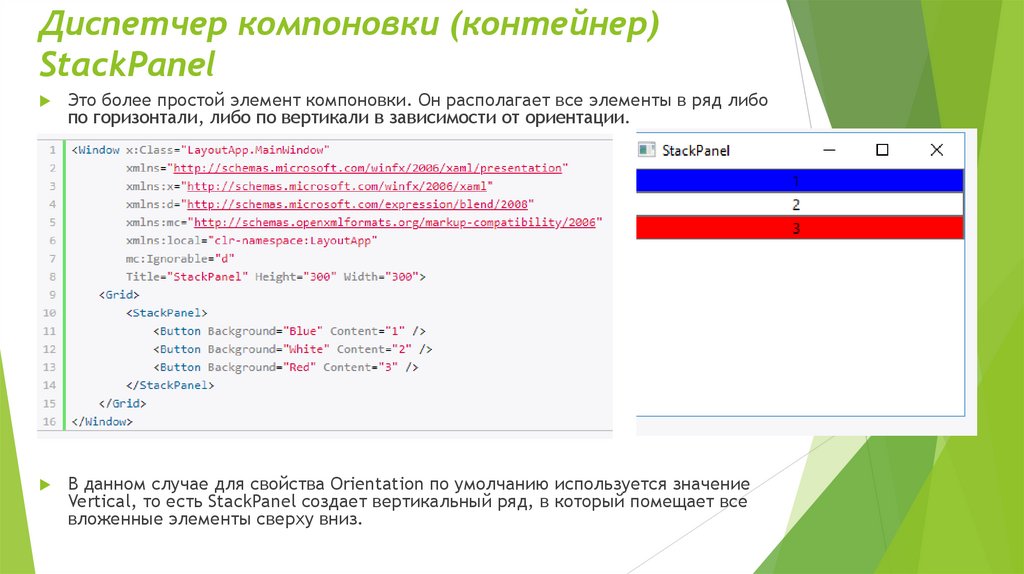
Это более простой элемент компоновки. Он располагает все элементы в ряд либо
по горизонтали, либо по вертикали в зависимости от ориентации.
В данном случае для свойства Orientation по умолчанию используется значение
Vertical, то есть StackPanel создает вертикальный ряд, в который помещает все
вложенные элементы сверху вниз.
21.
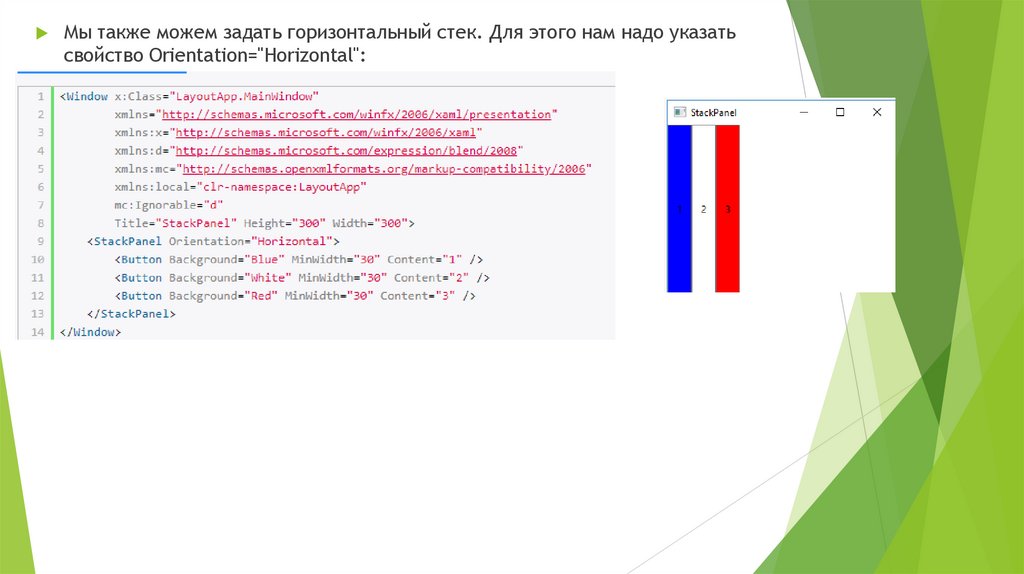
Мы также можем задать горизонтальный стек. Для этого нам надо указатьсвойство Orientation="Horizontal":
22.
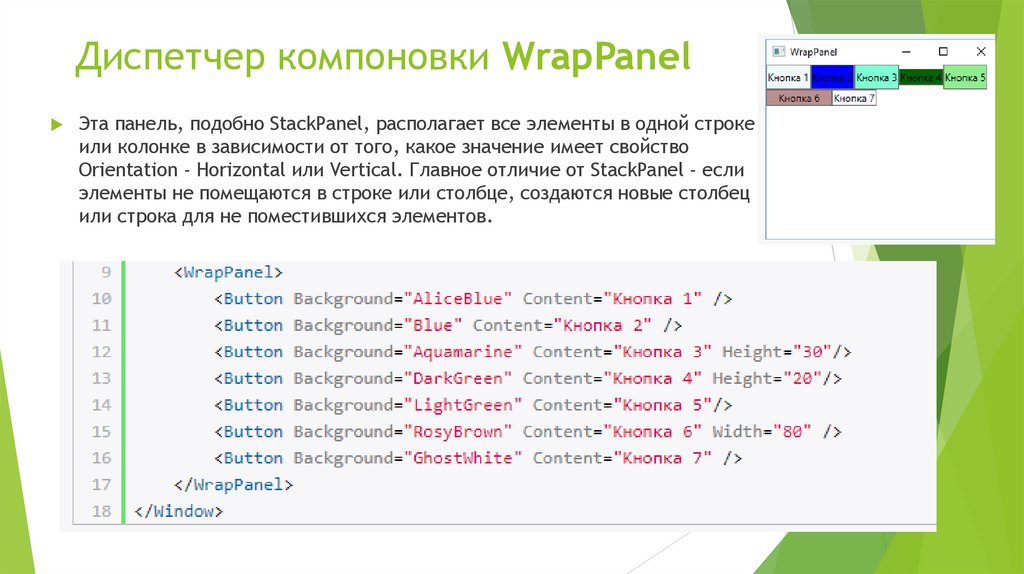
Диспетчер компоновки WrapPanelЭта панель, подобно StackPanel, располагает все элементы в одной строке
или колонке в зависимости от того, какое значение имеет свойство
Orientation - Horizontal или Vertical. Главное отличие от StackPanel - если
элементы не помещаются в строке или столбце, создаются новые столбец
или строка для не поместившихся элементов.
23.
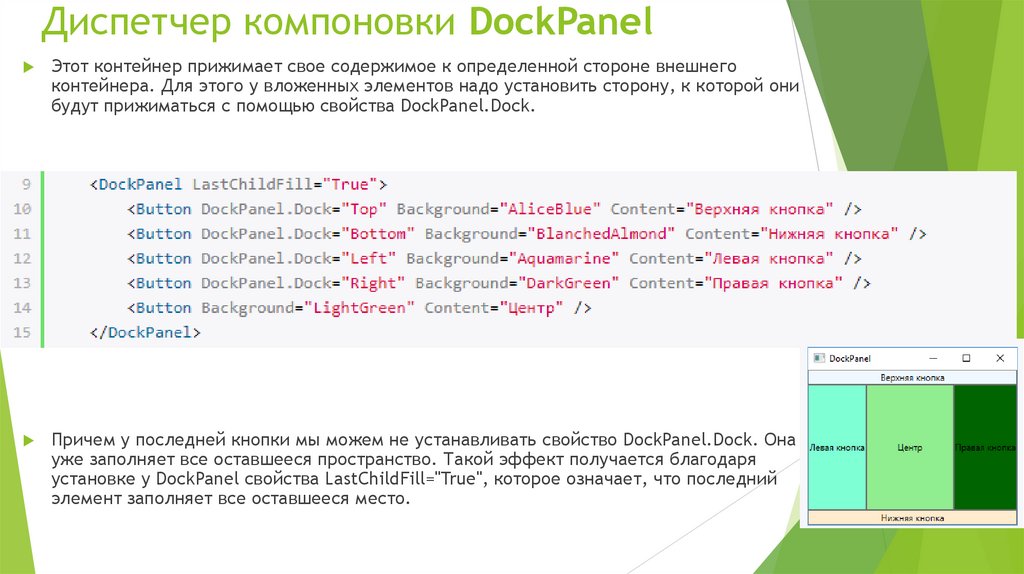
Диспетчер компоновки DockPanelЭтот контейнер прижимает свое содержимое к определенной стороне внешнего
контейнера. Для этого у вложенных элементов надо установить сторону, к которой они
будут прижиматься с помощью свойства DockPanel.Dock.
Причем у последней кнопки мы можем не устанавливать свойство DockPanel.Dock. Она
уже заполняет все оставшееся пространство. Такой эффект получается благодаря
установке у DockPanel свойства LastChildFill="True", которое означает, что последний
элемент заполняет все оставшееся место.
24.
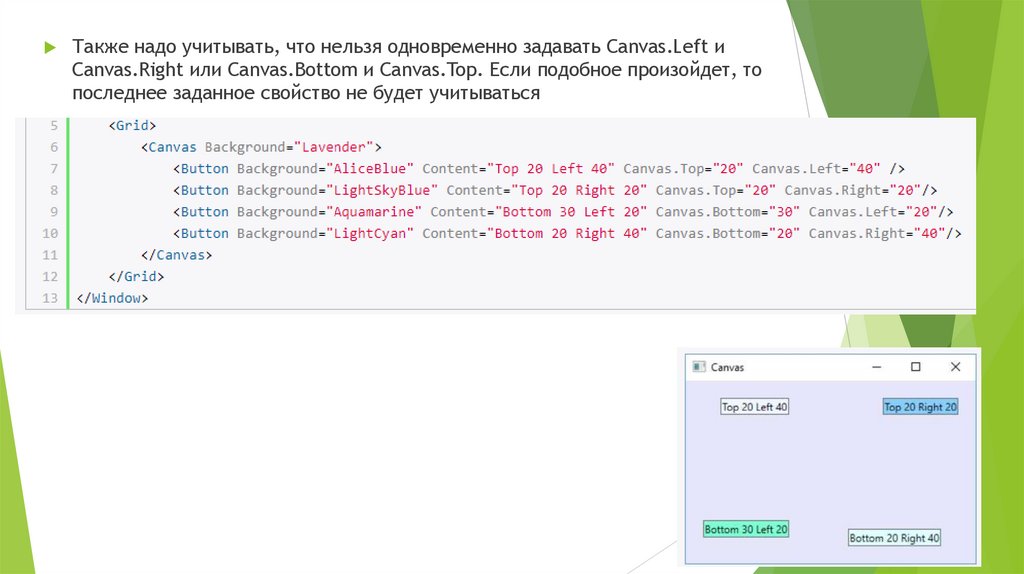
Диспетчер компоновки CanvasКонтейнер Canvas является наиболее простым контейнером.
Для размещения на нем необходимо указать для элементов точные
координаты относительно сторон Canvas.
Для установки координат элементов используются свойства
Canvas.Left,
Canvas.Right,
Canvas.Bottom,
Canvas.Top.
Например, свойство Canvas.Left указывает, на сколько единиц от левой стороны
контейнера будет находиться элемент,
а свойство Canvas.Top - насколько единиц ниже верхней границы контейнера
находится элемент.
25.
При этом в качестве единиц используются не пиксели, а независимые отустройства единицы, которые помогают эффективно управлять
масштабированием элементов.
Каждая такая единица равна 1 /96 дюйма, и при стандартной установке в 96
dpi эта независимая от устройства единица будет равна физическому
пикселю, так как 1/96 дюйма * 96 dpi (96 точек на дюйм) = 1.
В тоже время при работе на других мониторах или при других
установленных размеры, установленные в приложении, будут эффективно
масштабироваться.
Например, при разрешении в 120 dpi одна условная единица будет равна
1,25 пикселя, так как 1/96 дюйма * 120 dpi= 1,25 пикселя.
26.
Также надо учитывать, что нельзя одновременно задавать Canvas.Left иCanvas.Right или Canvas.Bottom и Canvas.Top. Если подобное произойдет, то
последнее заданное свойство не будет учитываться
27.
Свойства компоновкиэлементов
28.
Элементы WPF обладают набором свойств,которые помогают позиционировать данные
элементы. Рассмотрим некоторые из этих
свойств.
29.
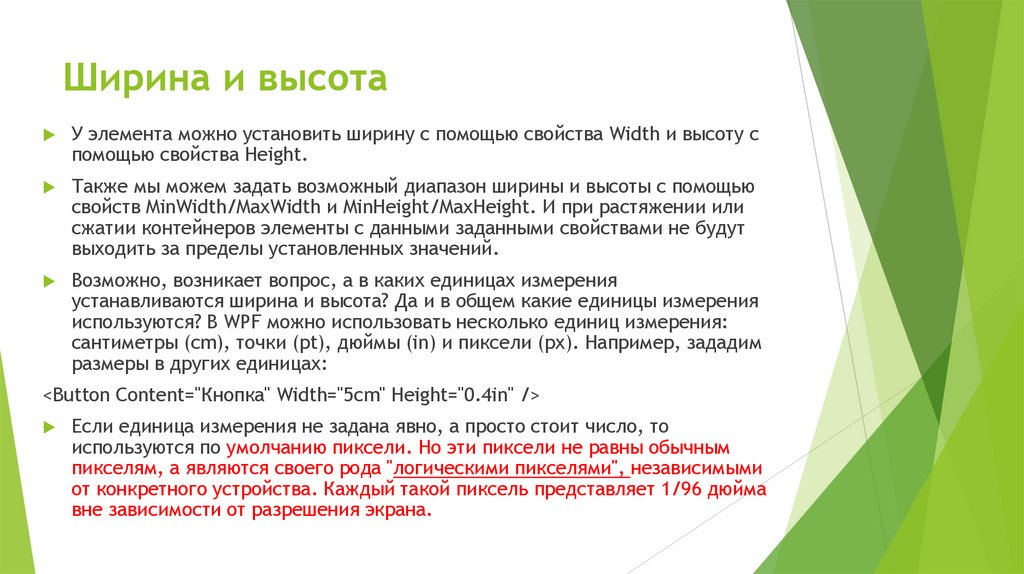
Ширина и высотаУ элемента можно установить ширину с помощью свойства Width и высоту с
помощью свойства Height.
Также мы можем задать возможный диапазон ширины и высоты с помощью
свойств MinWidth/MaxWidth и MinHeight/MaxHeight. И при растяжении или
сжатии контейнеров элементы с данными заданными свойствами не будут
выходить за пределы установленных значений.
Возможно, возникает вопрос, а в каких единицах измерения
устанавливаются ширина и высота? Да и в общем какие единицы измерения
используются? В WPF можно использовать несколько единиц измерения:
сантиметры (cm), точки (pt), дюймы (in) и пиксели (px). Например, зададим
размеры в других единицах:
<Button Content="Кнопка" Width="5cm" Height="0.4in" />
Если единица измерения не задана явно, а просто стоит число, то
используются по умолчанию пиксели. Но эти пиксели не равны обычным
пикселям, а являются своего рода "логическими пикселями", независимыми
от конкретного устройства. Каждый такой пиксель представляет 1/96 дюйма
вне зависимости от разрешения экрана.
30.
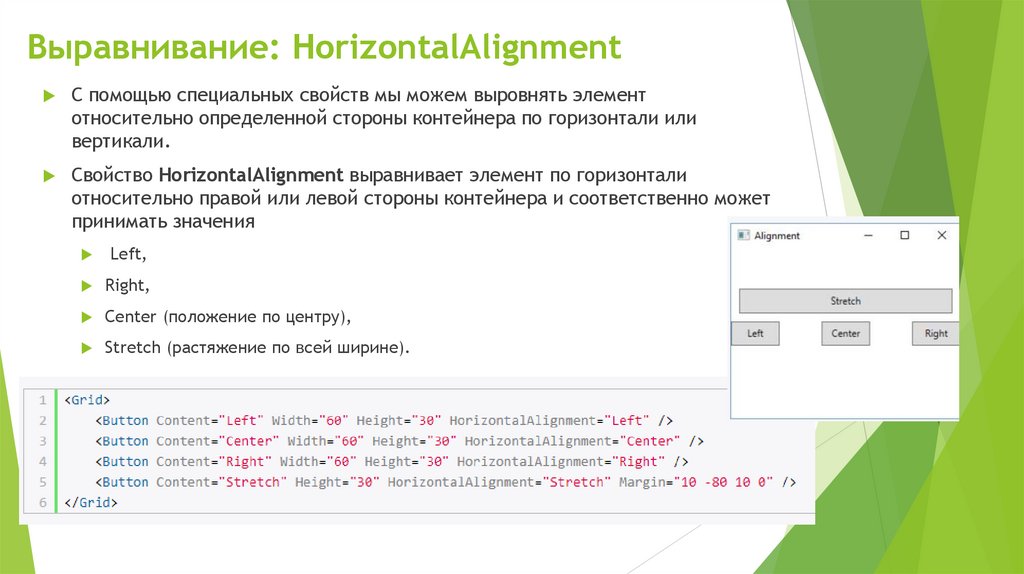
Выравнивание: HorizontalAlignmentС помощью специальных свойств мы можем выровнять элемент
относительно определенной стороны контейнера по горизонтали или
вертикали.
Свойство HorizontalAlignment выравнивает элемент по горизонтали
относительно правой или левой стороны контейнера и соответственно может
принимать значения
Left,
Right,
Center (положение по центру),
Stretch (растяжение по всей ширине).
31.
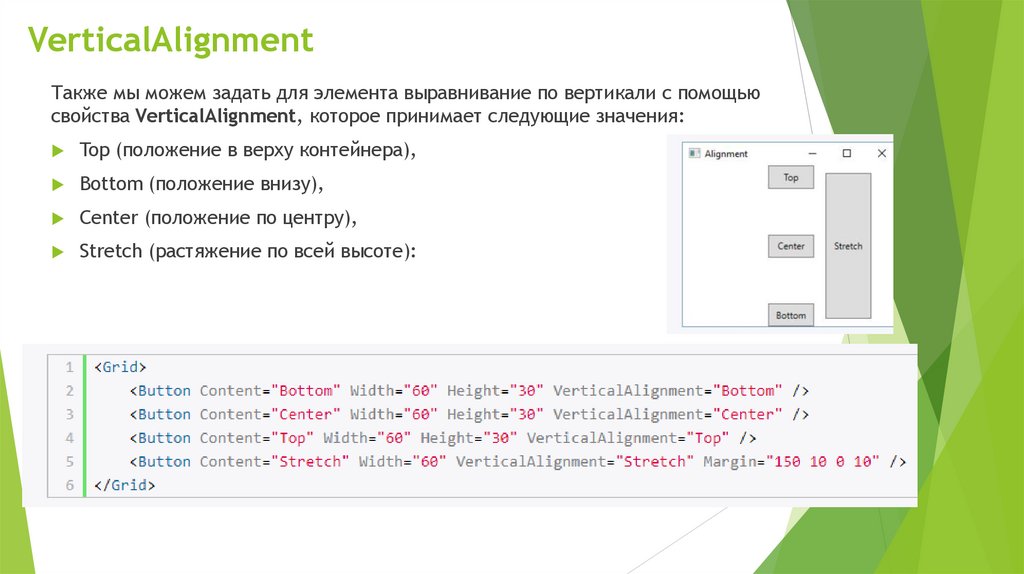
VerticalAlignmentТакже мы можем задать для элемента выравнивание по вертикали с помощью
свойства VerticalAlignment, которое принимает следующие значения:
Top (положение в верху контейнера),
Bottom (положение внизу),
Center (положение по центру),
Stretch (растяжение по всей высоте):
32.
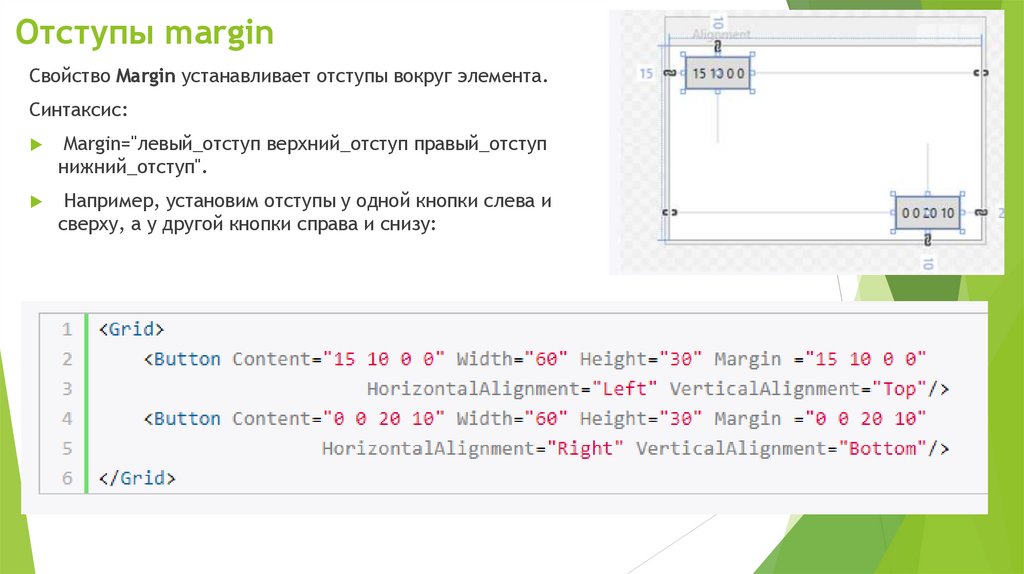
Отступы marginСвойство Margin устанавливает отступы вокруг элемента.
Синтаксис:
Margin="левый_отступ верхний_отступ правый_отступ
нижний_отступ".
Например, установим отступы у одной кнопки слева и
сверху, а у другой кнопки справа и снизу:
33.
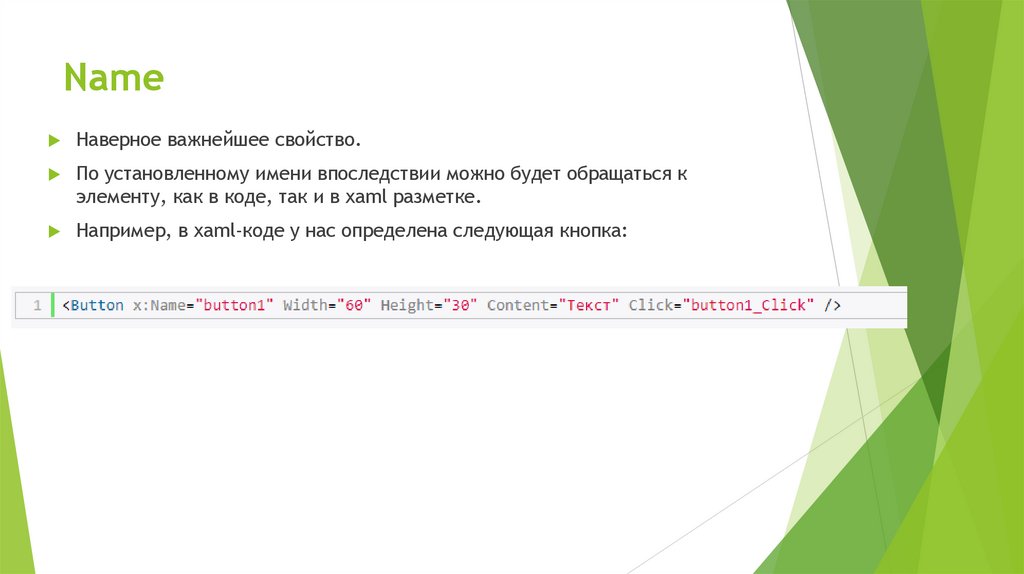
NameНаверное важнейшее свойство.
По установленному имени впоследствии можно будет обращаться к
элементу, как в коде, так и в xaml разметке.
Например, в xaml-коде у нас определена следующая кнопка:
34.
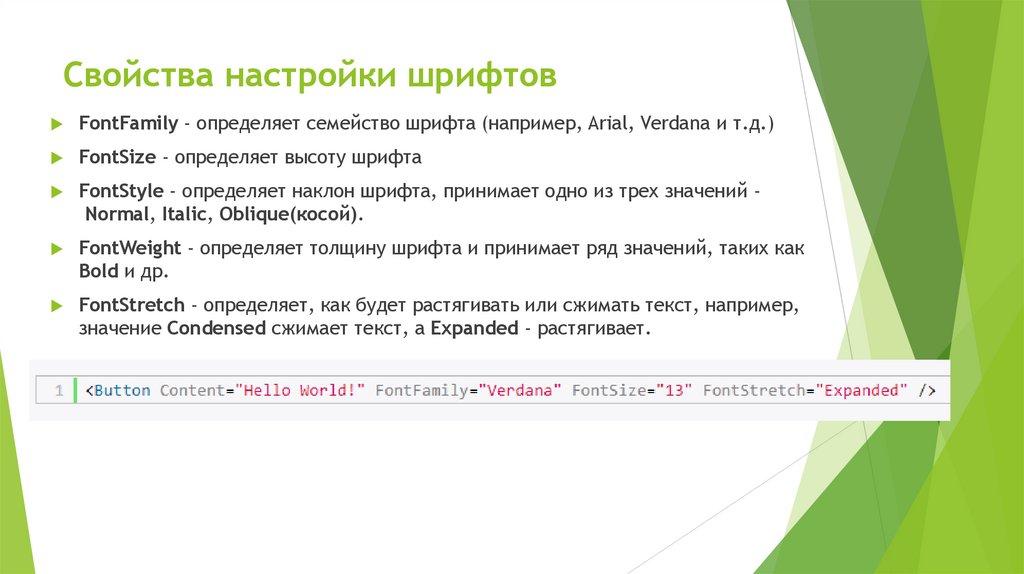
Свойства настройки шрифтовFontFamily - определяет семейство шрифта (например, Arial, Verdana и т.д.)
FontSize - определяет высоту шрифта
FontStyle - определяет наклон шрифта, принимает одно из трех значений Normal, Italic, Oblique(косой).
FontWeight - определяет толщину шрифта и принимает ряд значений, таких как
Bold и др.
FontStretch - определяет, как будет растягивать или сжимать текст, например,
значение Condensed сжимает текст, а Expanded - растягивает.
35.
CursorЭто свойство позволяет нам получить или установить курсор для элемента
управления в одно из значений, например:
Hand,
Arrow(стрела),
Wait и др.
Например, установка курсора в коде c#:
button1.Cursor=Cursors.Hand;
36.
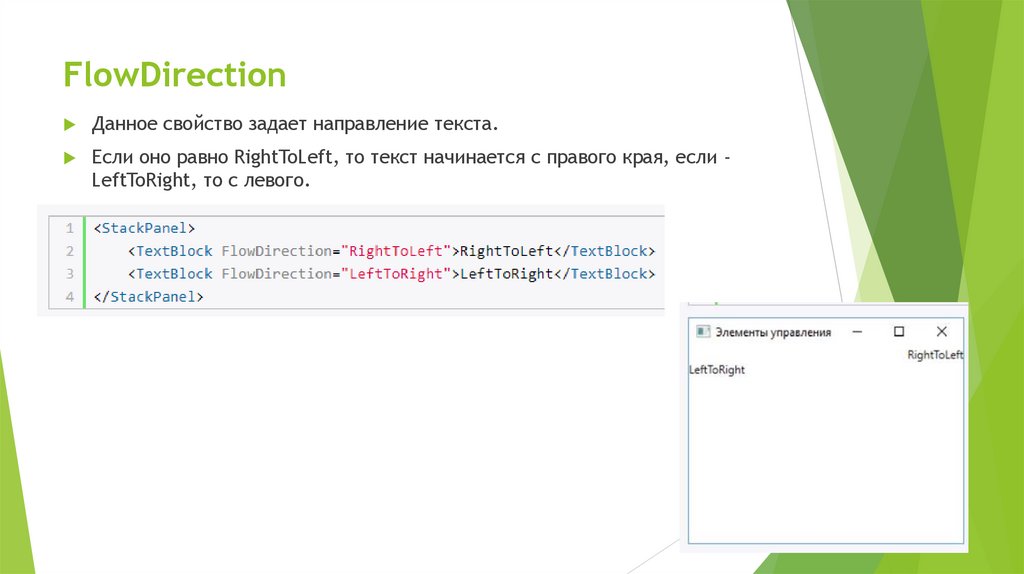
FlowDirectionДанное свойство задает направление текста.
Если оно равно RightToLeft, то текст начинается с правого края, если LeftToRight, то с левого.
37.
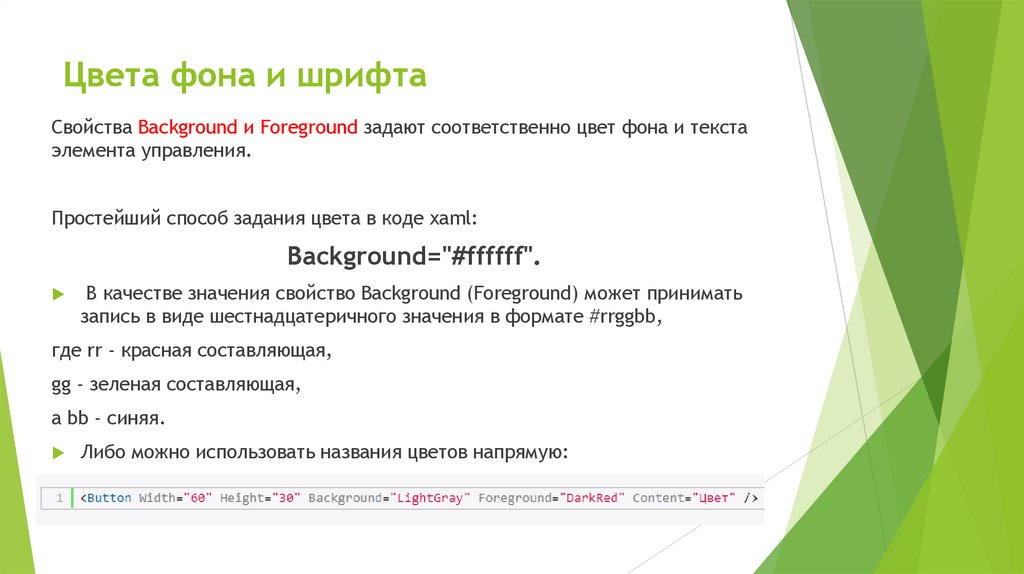
Цвета фона и шрифтаСвойства Background и Foreground задают соответственно цвет фона и текста
элемента управления.
Простейший способ задания цвета в коде xaml:
Background="#ffffff".
В качестве значения свойство Background (Foreground) может принимать
запись в виде шестнадцатеричного значения в формате #rrggbb,
где rr - красная составляющая,
gg - зеленая составляющая,
а bb - синяя.
Либо можно использовать названия цветов напрямую: