


 programming
Similar presentations:






Unity. Знакомство
1. Unity. Знакомство
Федорищев Л.А.2. Unity. Запуск
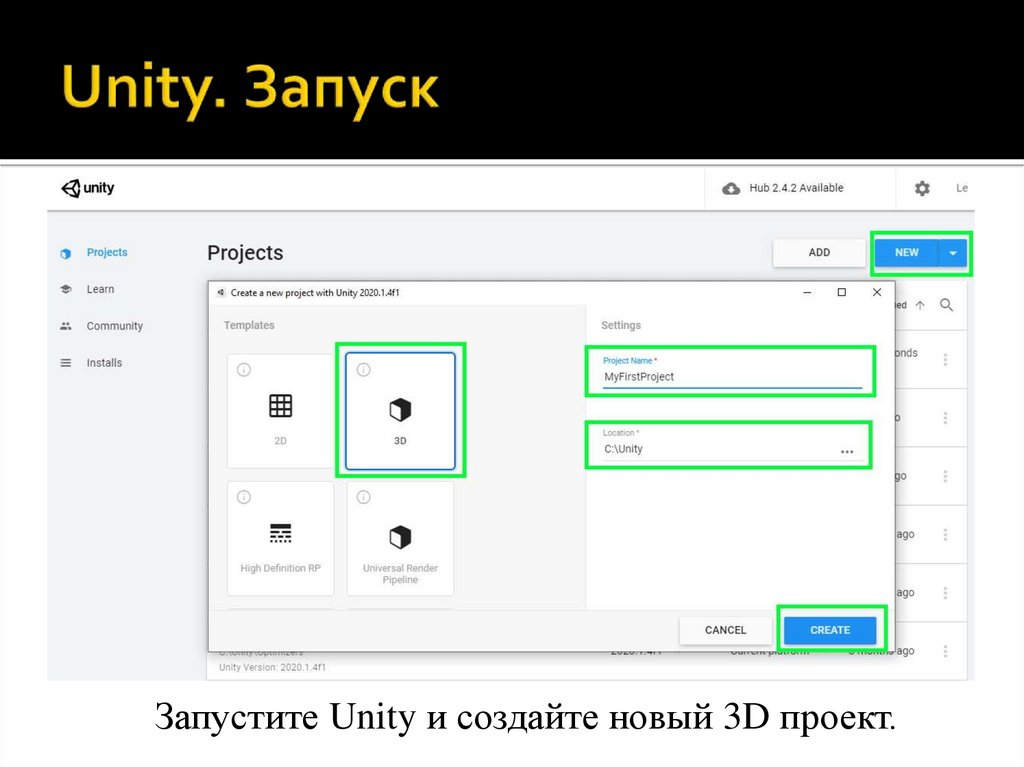
Запустите Unity и создайте новый 3D проект.3. Кубик
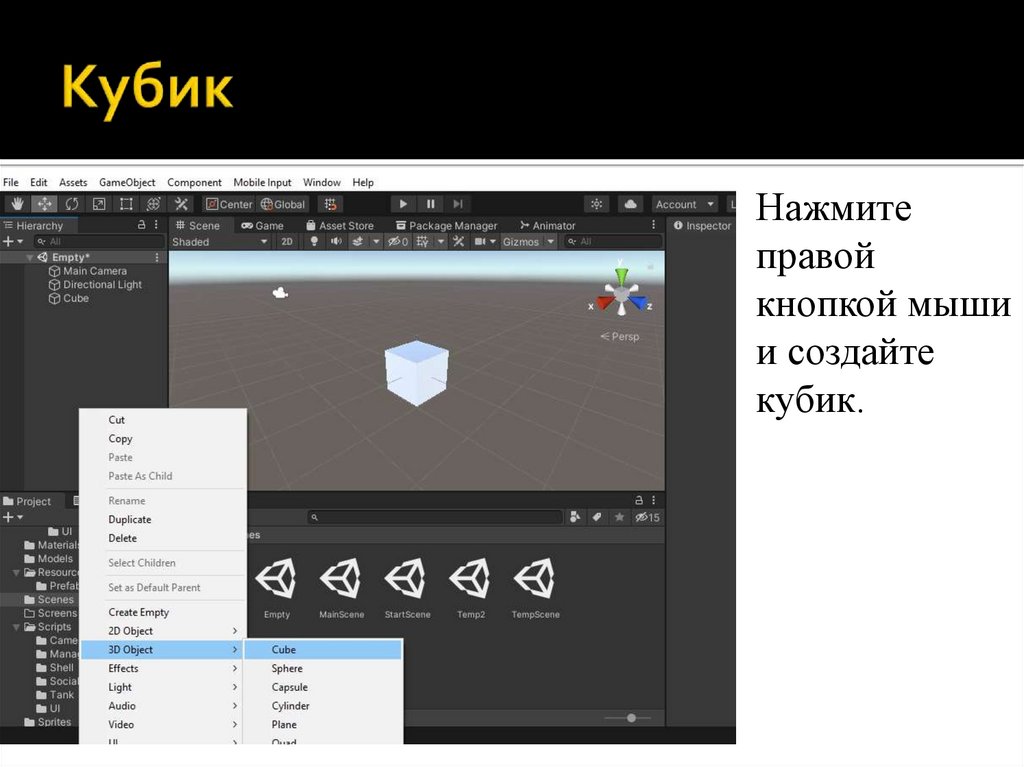
Нажмитеправой
кнопкой мыши
и создайте
кубик.
4. Сцена
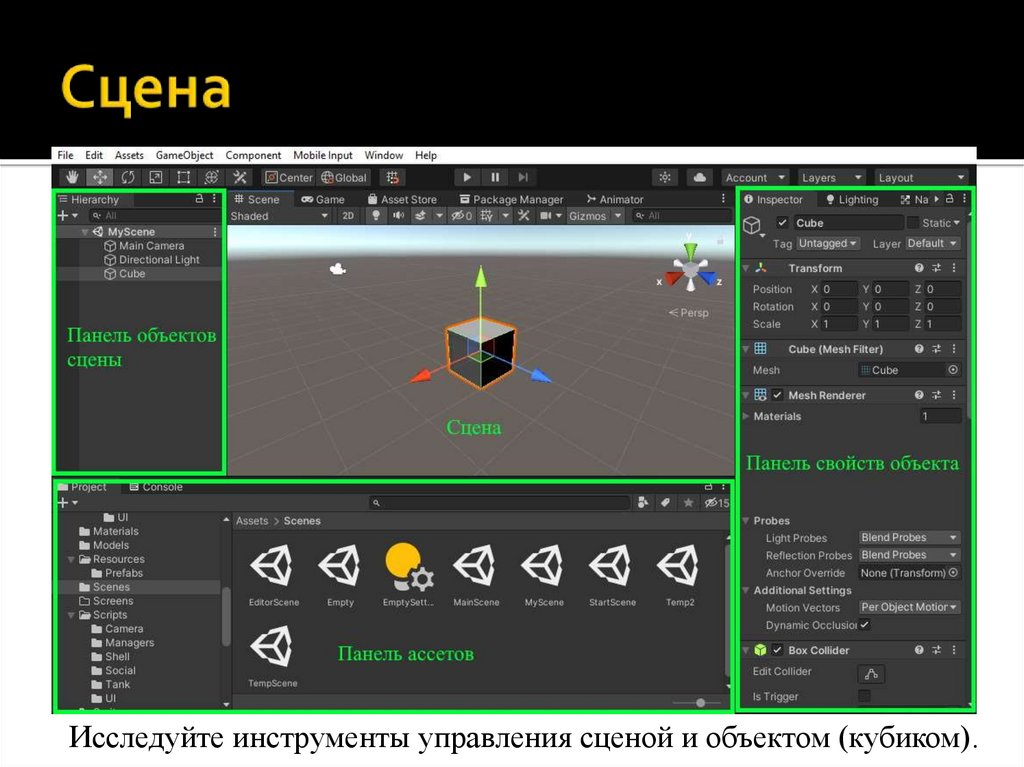
Исследуйте инструменты управления сценой и объектом (кубиком).5. Управление объектом
Переместите кубик на 2 единицы по оси X. И поверните его на 30 градусоввокруг оси X.
Сделать это можно «на глаз» с помощью инструментов визуального управления
(кнопки наверху слева). Либо можно ввести точные значения в поле Transform
(справа).
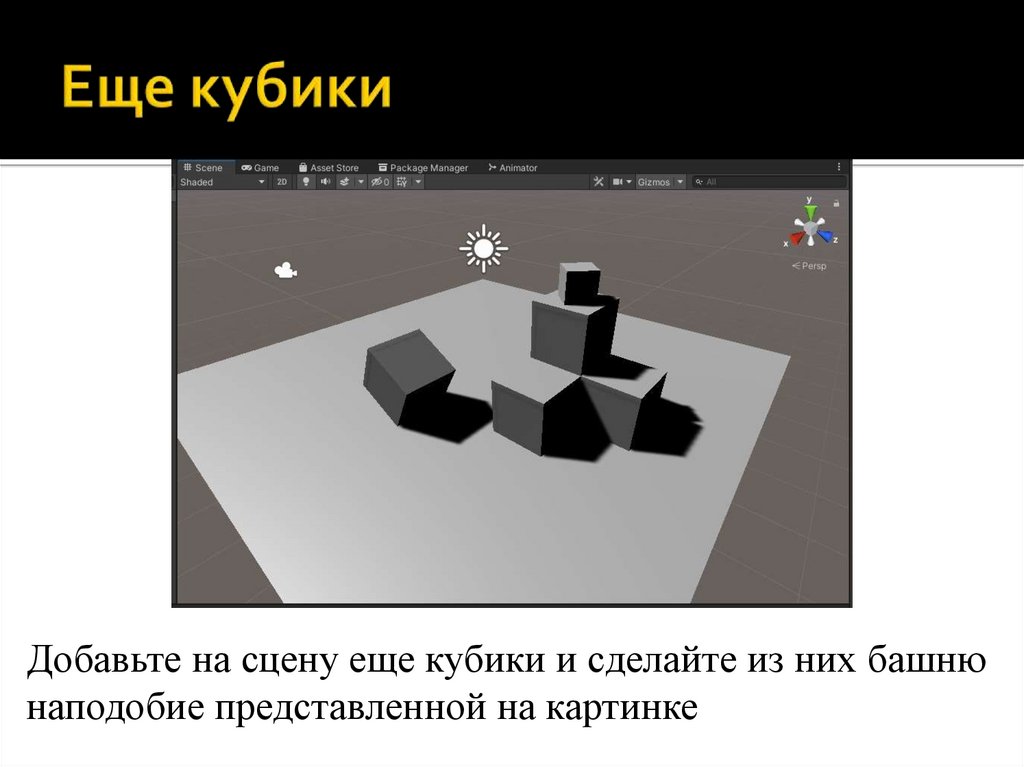
6. Еще кубики
Добавьте на сцену еще кубики и сделайте из них башнюнаподобие представленной на картинке
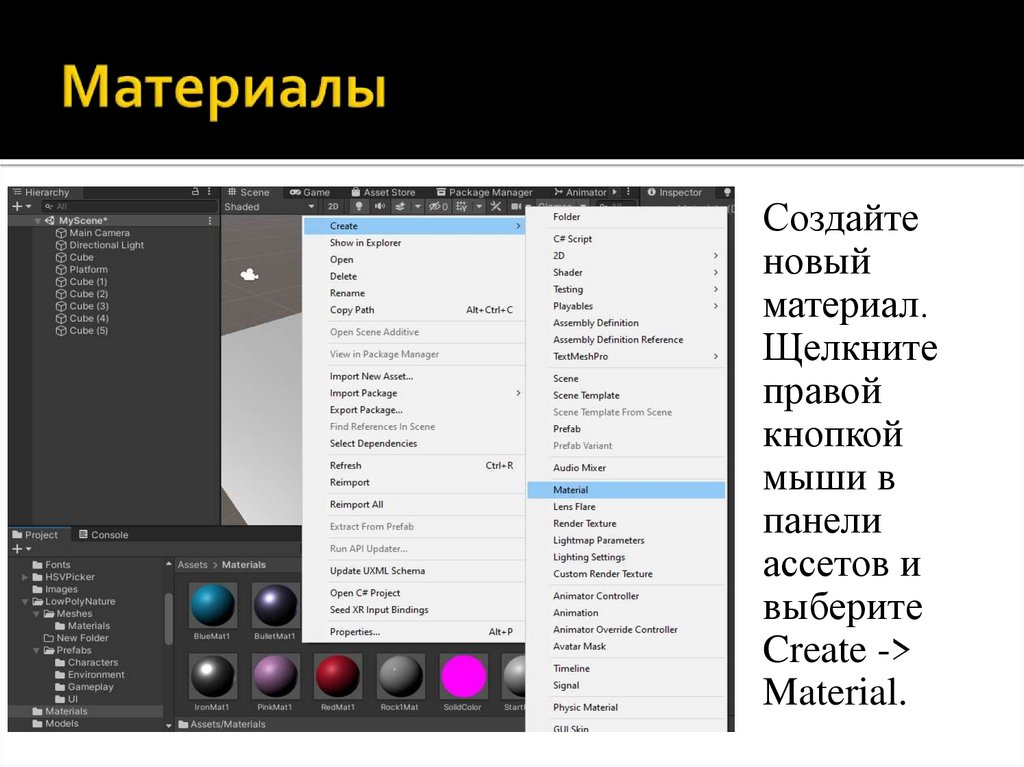
7. Материалы
Создайтеновый
материал.
Щелкните
правой
кнопкой
мыши в
панели
ассетов и
выберите
Create ->
Material.
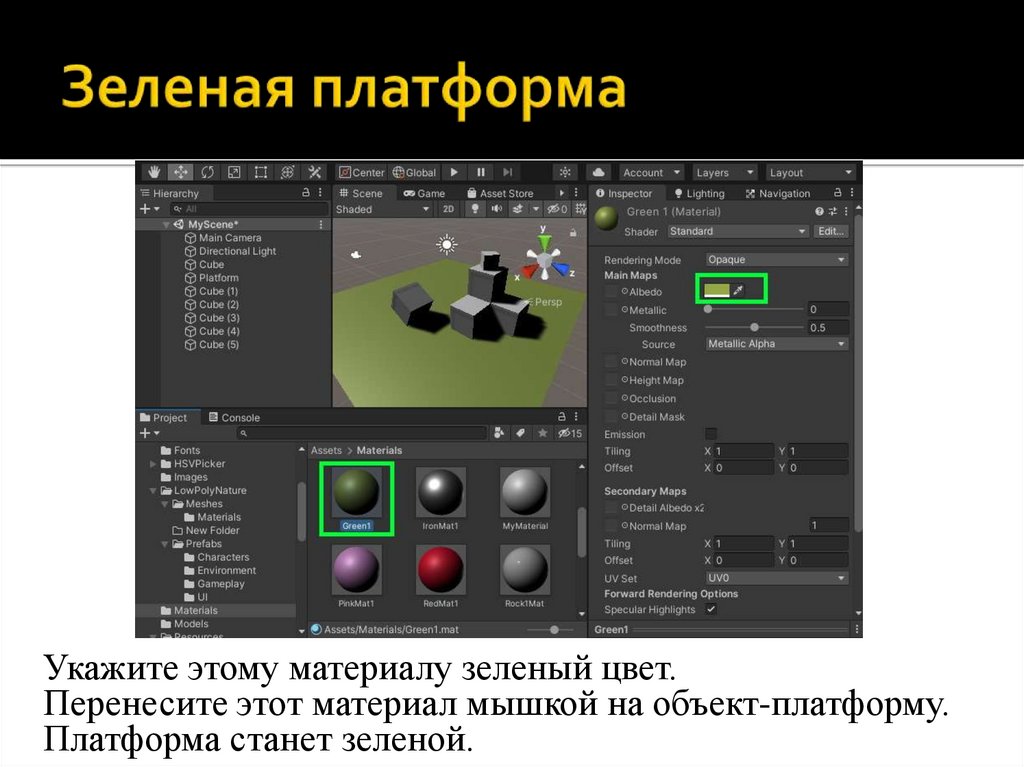
8. Зеленая платформа
Укажите этому материалу зеленый цвет.Перенесите этот материал мышкой на объект-платформу.
Платформа станет зеленой.
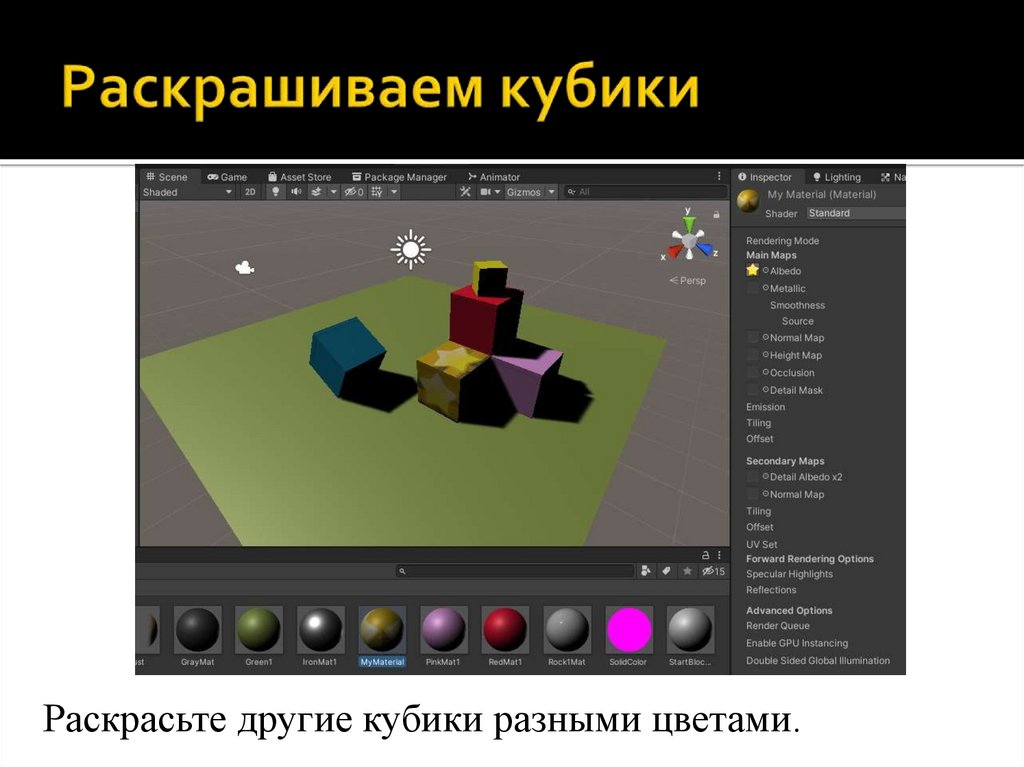
9. Раскрашиваем кубики
Раскрасьте другие кубики разными цветами.10. Запуск сцены
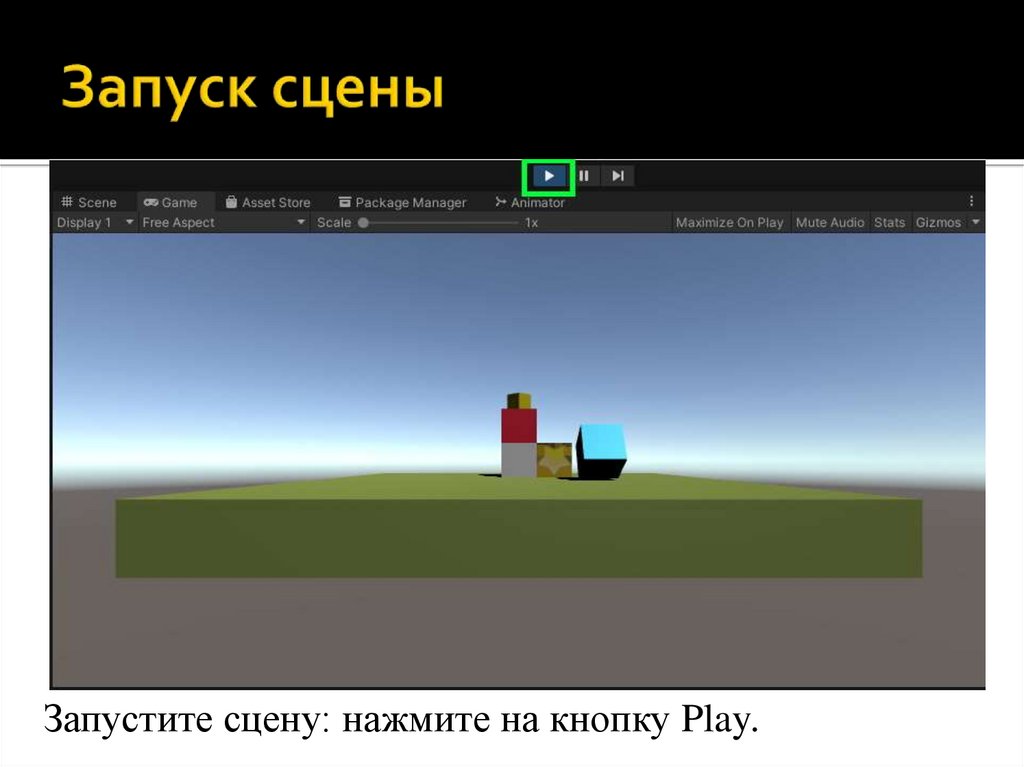
Запустите сцену: нажмите на кнопку Play.11. Физика: компонент Rigidbody
Добавьте наклоненному кубику компонент Rigidbody. Иснова запустите сцену.
12. Еще объекты
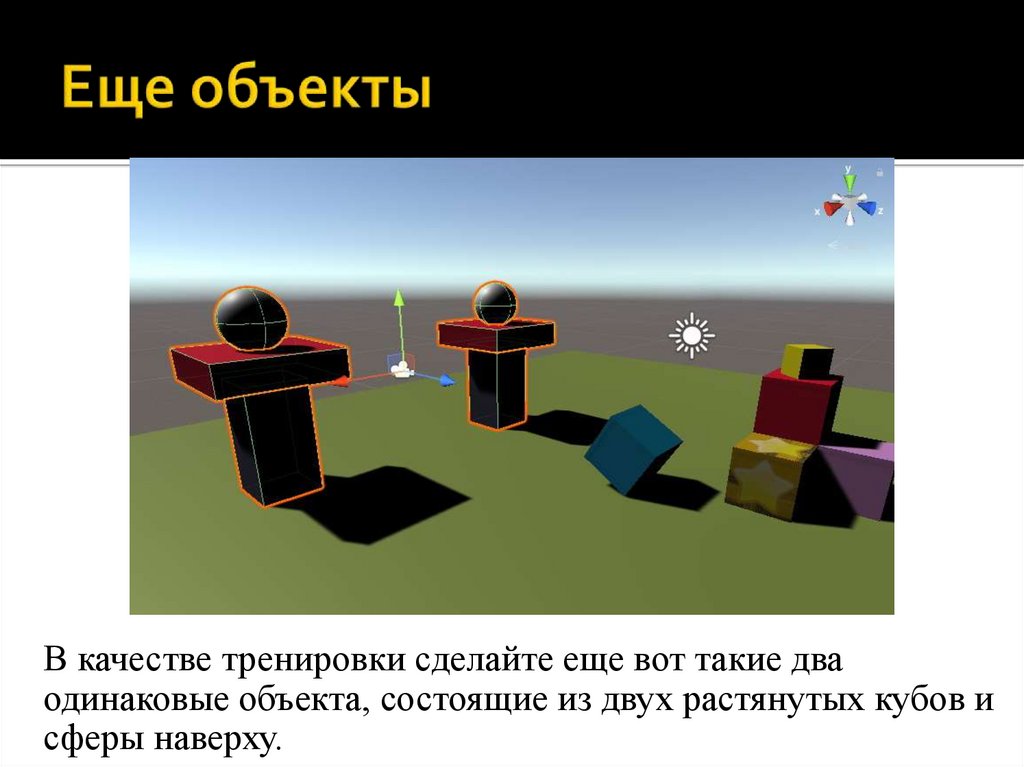
В качестве тренировки сделайте еще вот такие дваодинаковые объекта, состоящие из двух растянутых кубов и
сферы наверху.
13. Составной объект
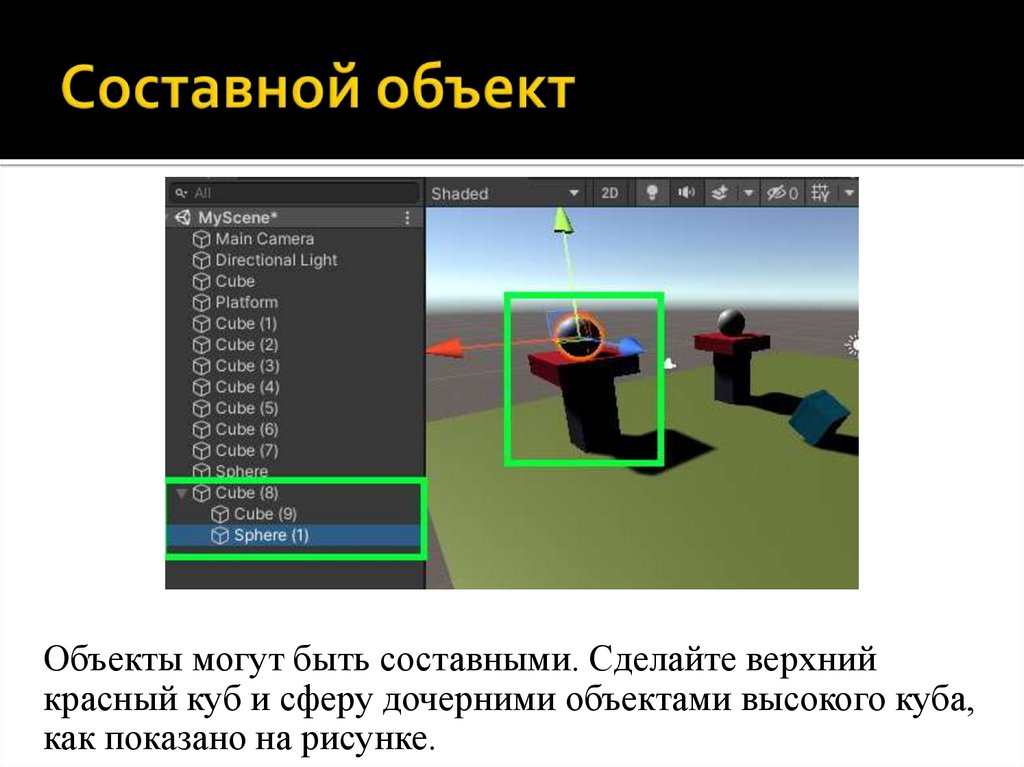
Объекты могут быть составными. Сделайте верхнийкрасный куб и сферу дочерними объектами высокого куба,
как показано на рисунке.
14. Префабы. Создание
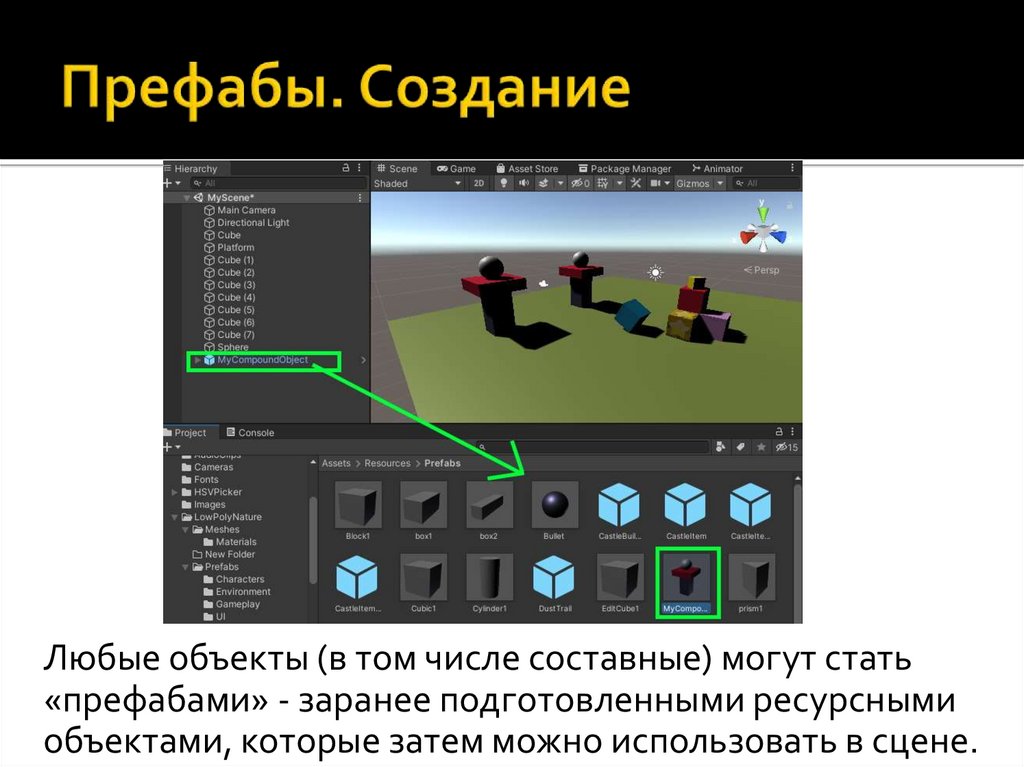
Любые объекты (в том числе составные) могут стать«префабами» - заранее подготовленными ресурсными
объектами, которые затем можно использовать в сцене.
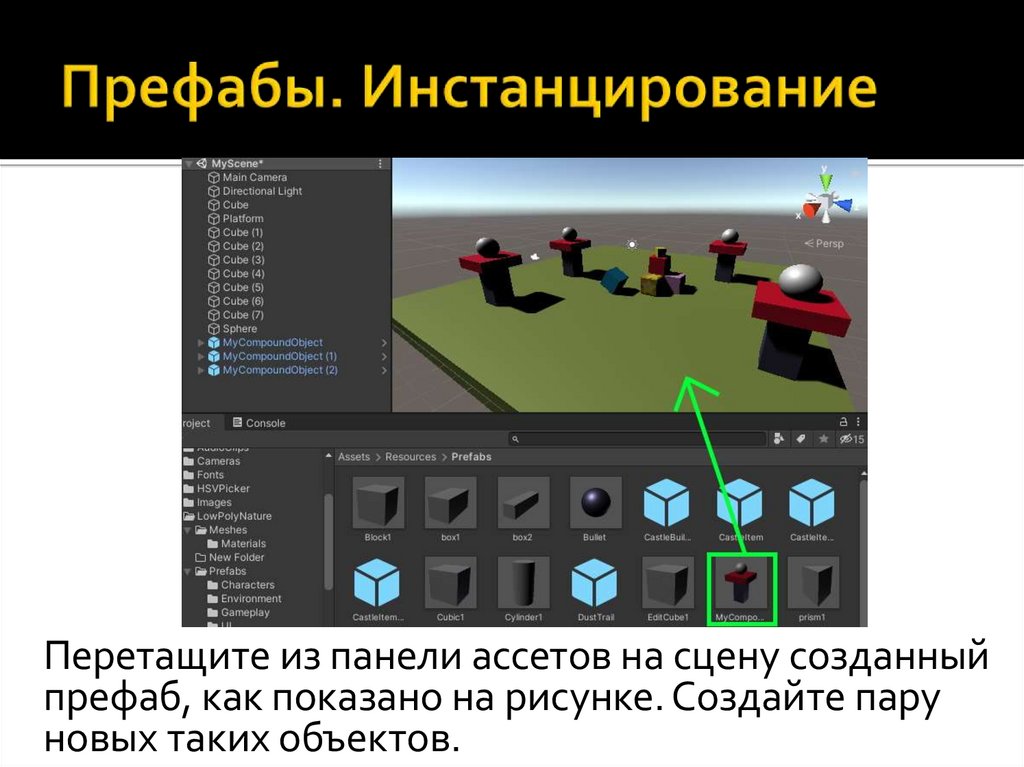
15. Префабы. Инстанцирование
Перетащите из панели ассетов на сцену созданныйпрефаб, как показано на рисунке. Создайте пару
новых таких объектов.
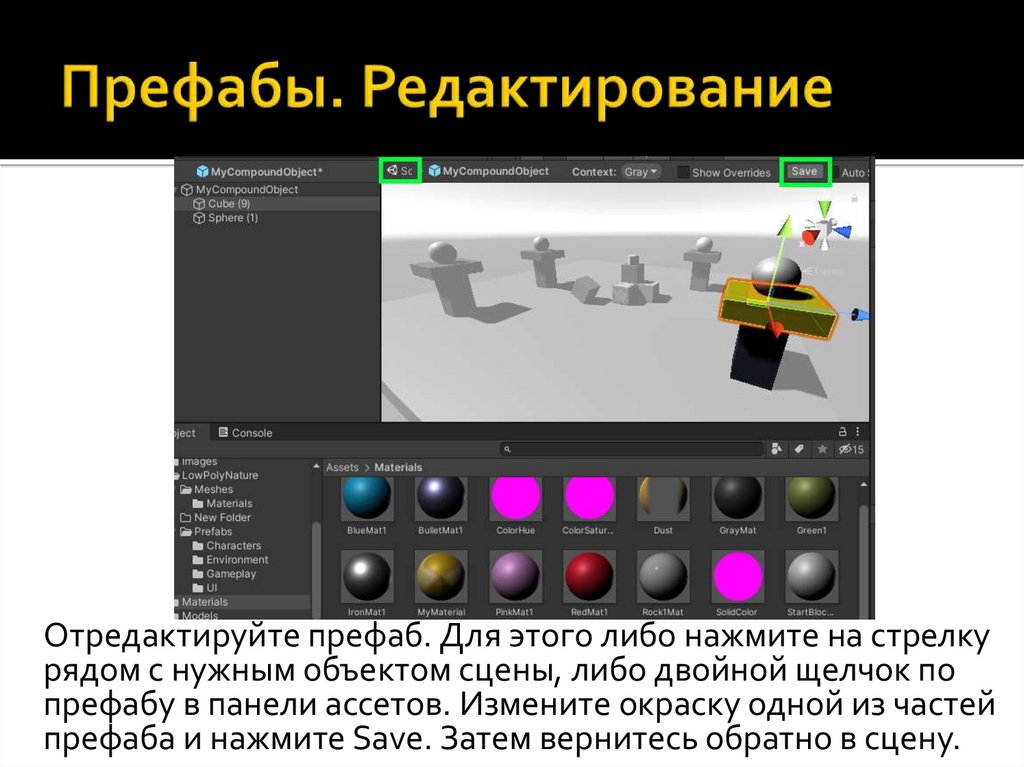
16. Префабы. Редактирование
Отредактируйте префаб. Для этого либо нажмите на стрелкурядом с нужным объектом сцены, либо двойной щелчок по
префабу в панели ассетов. Измените окраску одной из частей
префаба и нажмите Save. Затем вернитесь обратно в сцену.
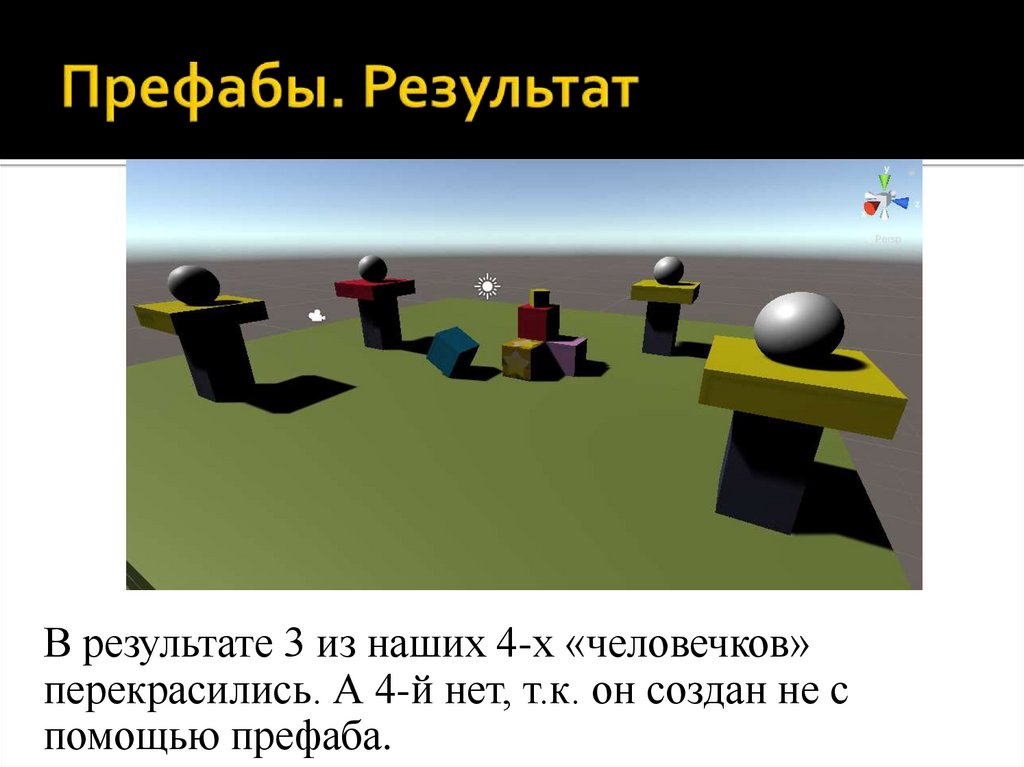
17. Префабы. Результат
В результате 3 из наших 4-х «человечков»перекрасились. А 4-й нет, т.к. он создан не с
помощью префаба.
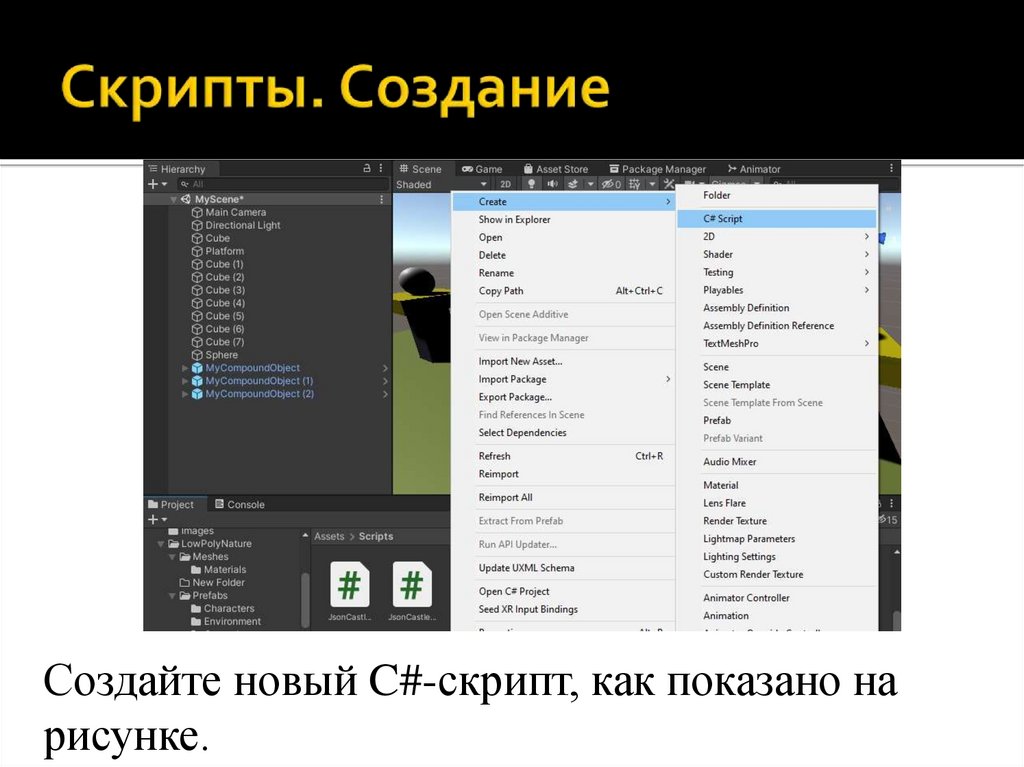
18. Скрипты. Создание
Создайте новый C#-скрипт, как показано нарисунке.
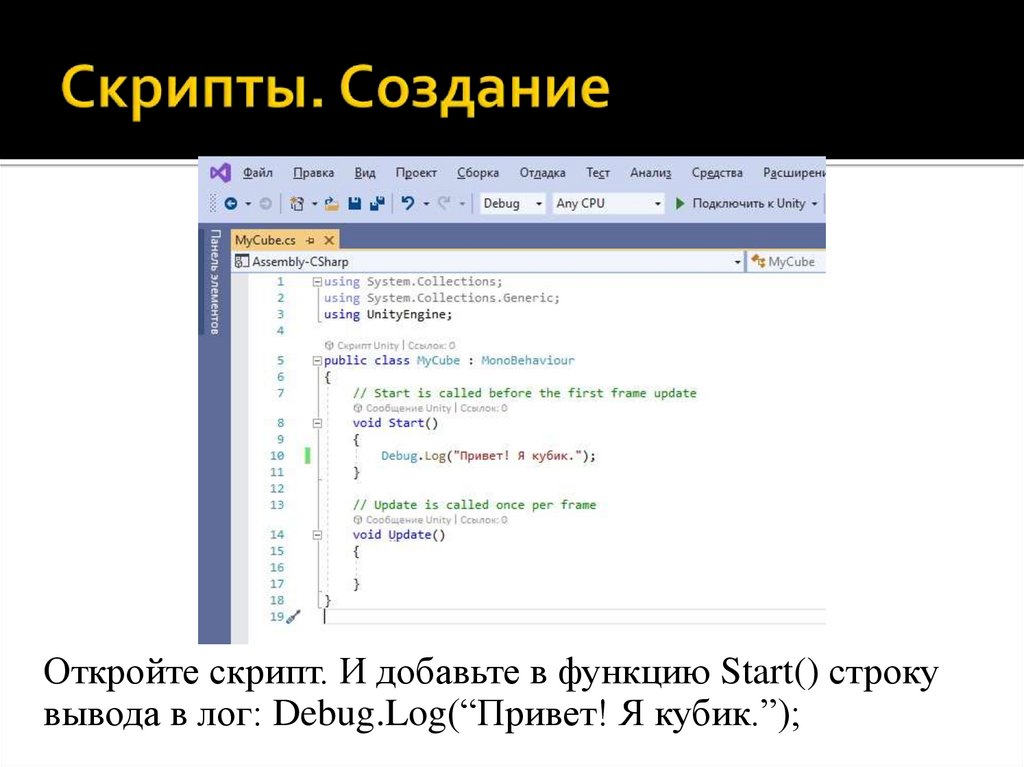
19. Скрипты. Создание
Откройте скрипт. И добавьте в функцию Start() строкувывода в лог: Debug.Log(“Привет! Я кубик.”);
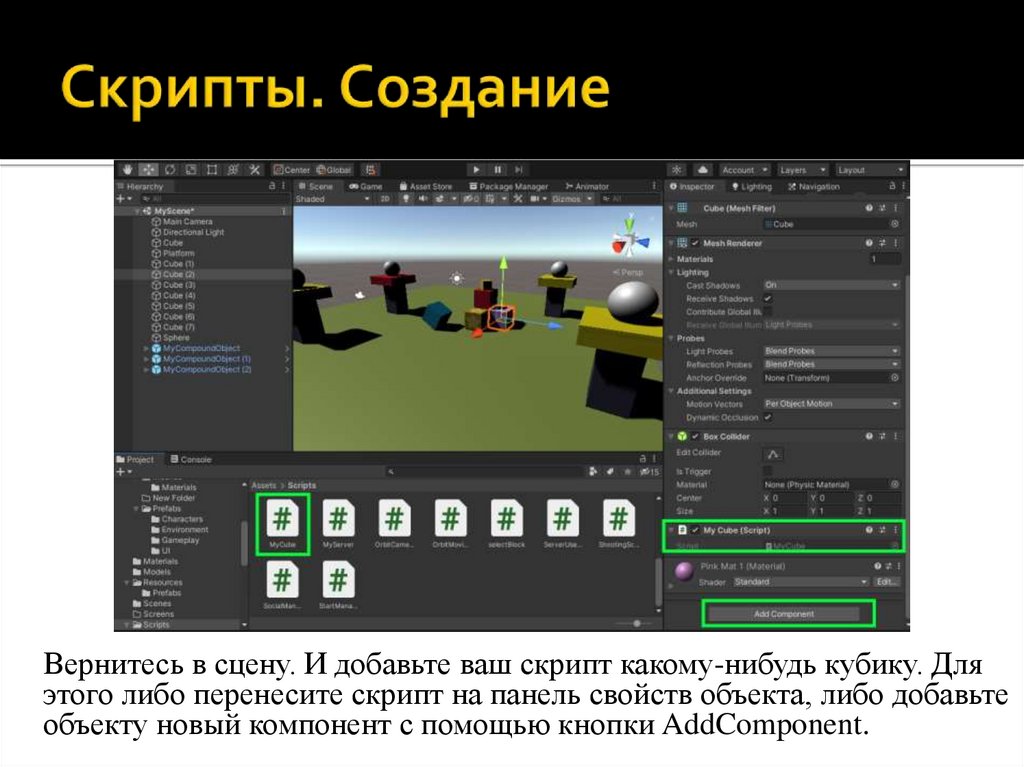
20. Скрипты. Создание
Вернитесь в сцену. И добавьте ваш скрипт какому-нибудь кубику. Дляэтого либо перенесите скрипт на панель свойств объекта, либо добавьте
объекту новый компонент с помощью кнопки AddComponent.
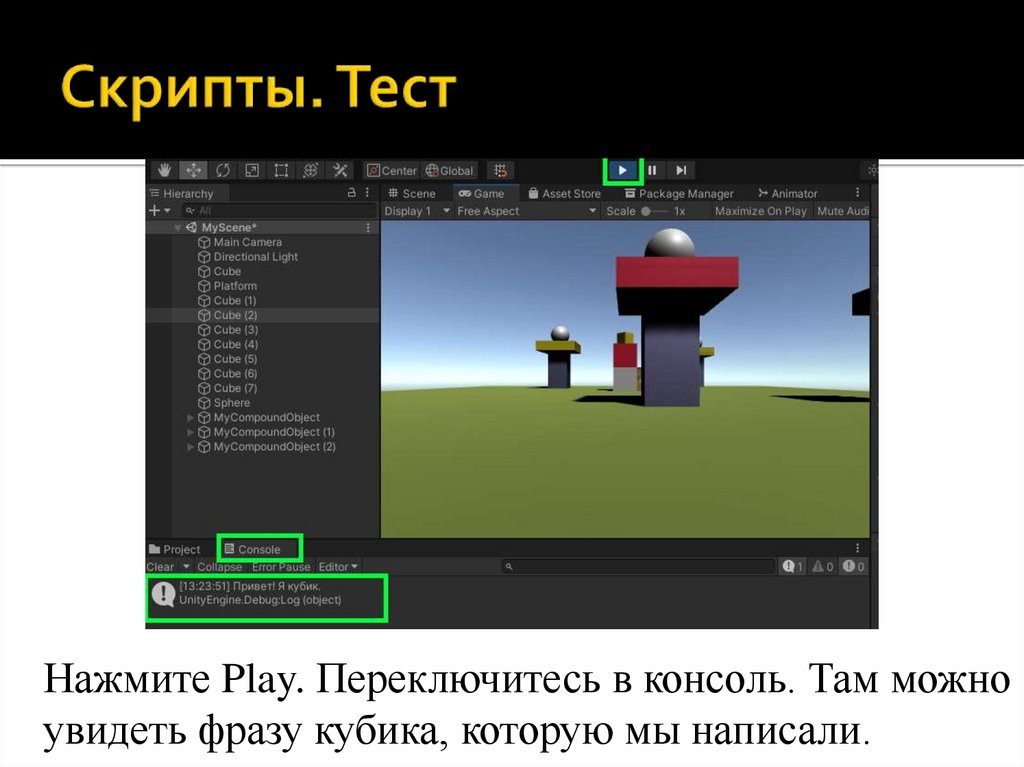
21. Скрипты. Тест
Нажмите Play. Переключитесь в консоль. Там можноувидеть фразу кубика, которую мы написали.
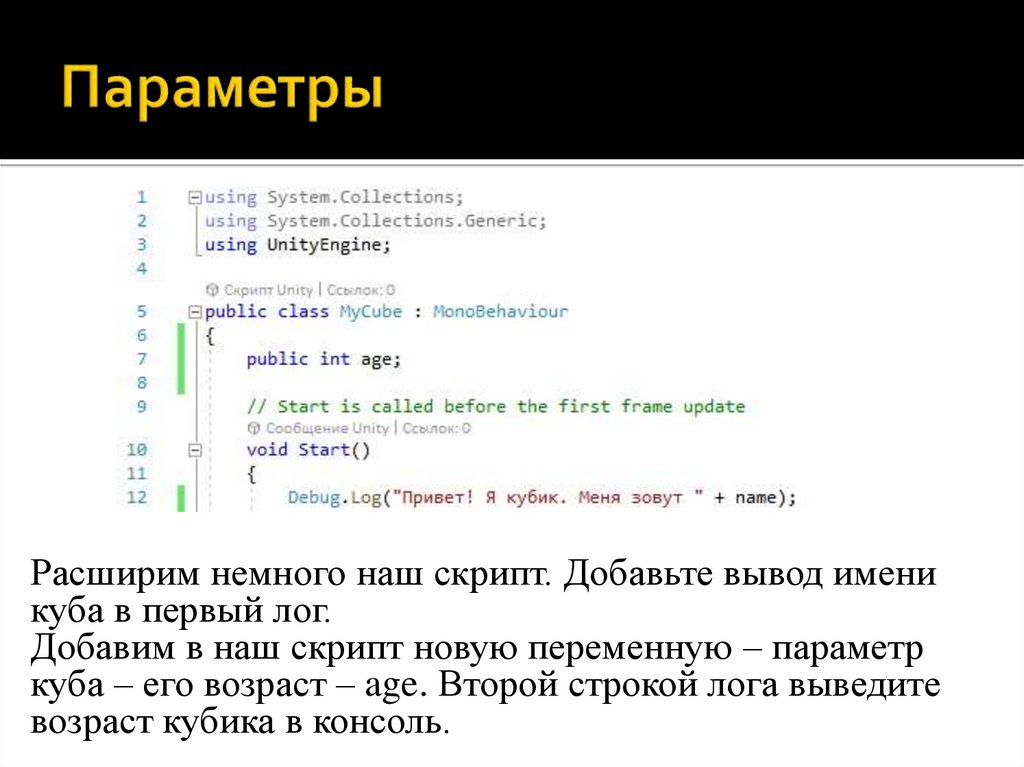
22. Параметры
Расширим немного наш скрипт. Добавьте вывод именикуба в первый лог.
Добавим в наш скрипт новую переменную – параметр
куба – его возраст – age. Второй строкой лога выведите
возраст кубика в консоль.
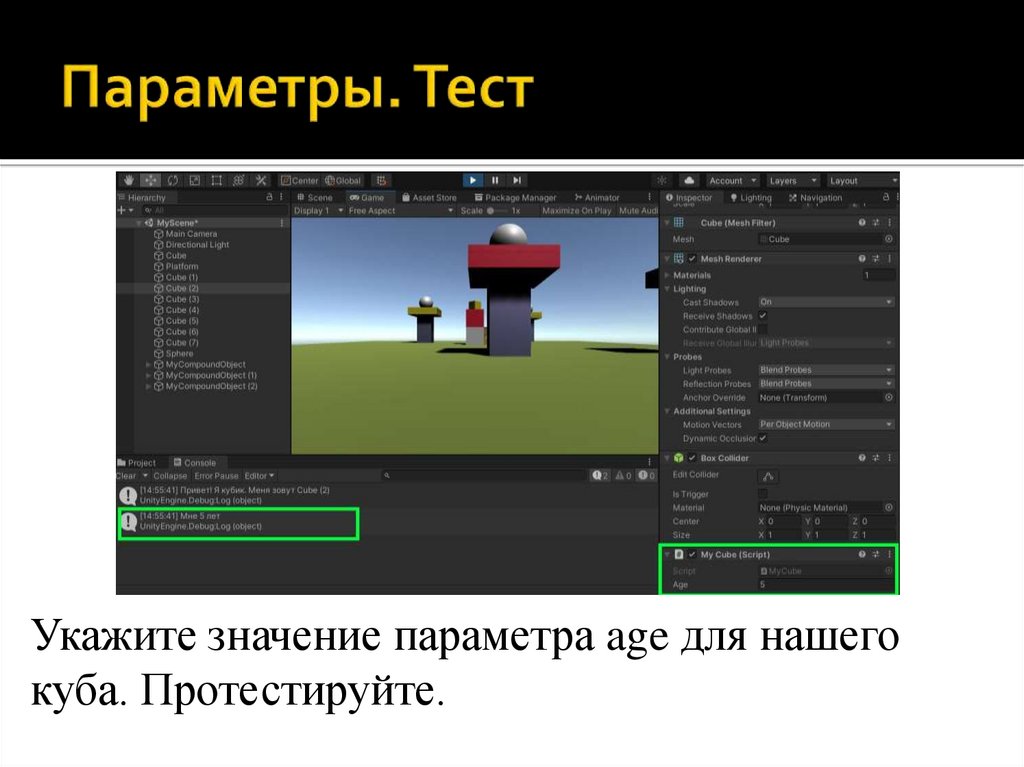
23. Параметры. Тест
Укажите значение параметра age для нашегокуба. Протестируйте.
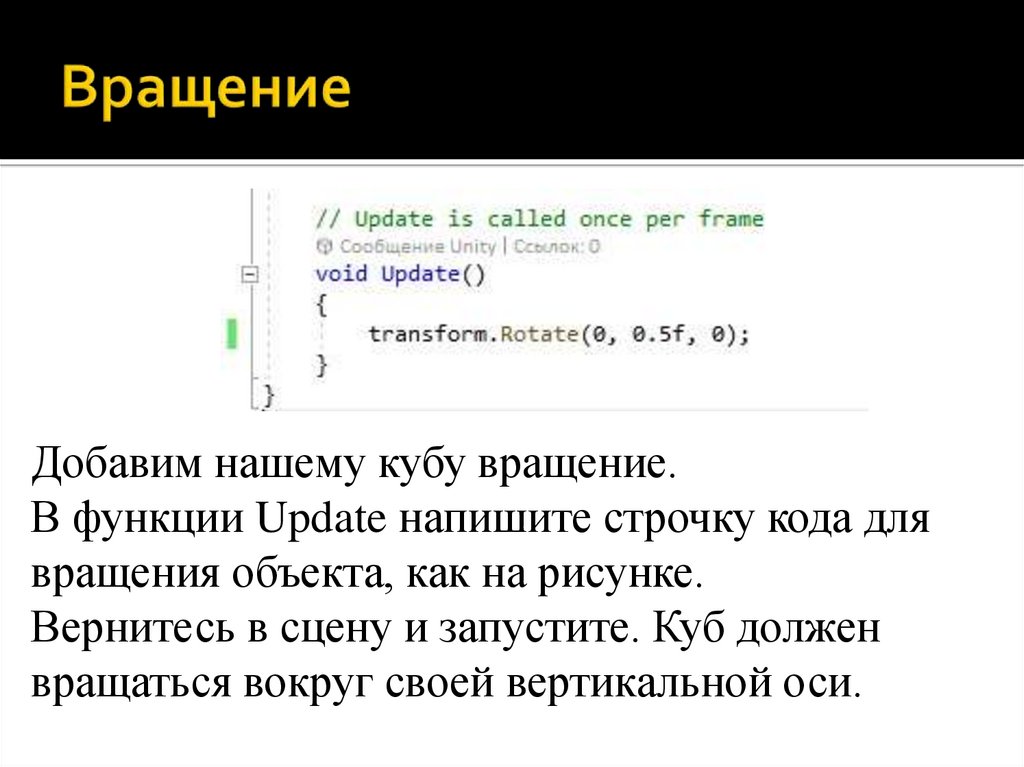
24. Вращение
Добавим нашему кубу вращение.В функции Update напишите строчку кода для
вращения объекта, как на рисунке.
Вернитесь в сцену и запустите. Куб должен
вращаться вокруг своей вертикальной оси.
25. Вращение с параметром
Добавьте в скрипт новый параметр: rotationSpeed.И используйте его для вращения с указанной в
параметре скоростью.
В сцене поместите скрипт на еще один куб. И
задайте кубам разные скорости вращения с
помощью этого параметра.
В результате у вас в сцене должно вращаться два
куба с разной скоростью.
26. Живой кубик
Сделайте еще один новый скрипт. И в функцииUpdate напишите такой код.
Добавьте этот скрипт одному из кубиков и
запустите проект.
27. Скорость дыхания
Теперь добавьте в этот скрипт новый параметрSpeed.
Используя этот параметр, сделайте так, чтобы
кубик «дышал» с заданной скоростью.
Добавьте скрипт еще одному кубику. Определите
для обоих кубиков разные скорости дыхания.
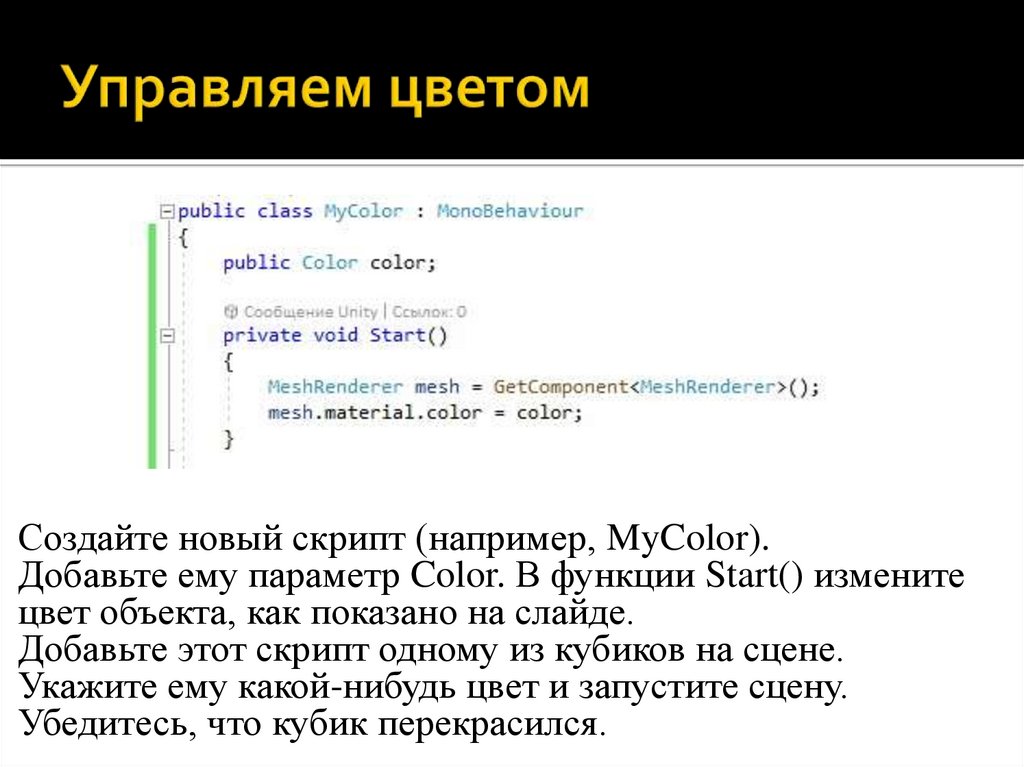
28. Управляем цветом
Создайте новый скрипт (например, MyColor).Добавьте ему параметр Color. В функции Start() измените
цвет объекта, как показано на слайде.
Добавьте этот скрипт одному из кубиков на сцене.
Укажите ему какой-нибудь цвет и запустите сцену.
Убедитесь, что кубик перекрасился.
29. Плавное изменение цвета
Измените скрипт MyColor так, чтобы он плавноменял цвет объекта (кубика) с одного на другой и
обратно (и так по кругу).
Для выполнения этой задачи используйте
функцию линейной интерполяции Lerp(), как в
примере с дыханием кубика.