
 software
Similar presentations:







Создание мобильных приложений. App Inventor
1.
Создание мобильных приложенийApp Inventor
2.
Цели обучения:• 11.5.2.1 создавать дружественный интерфейс
мобильного приложения в конструкторе;
• 11.5.2.2 разрабатывать мобильное
приложение, используя блоки кода с
условиями и циклами;
• 11.5.2.3 объяснить, как устанавливать
разработанное мобильное приложение
3.
РАЗРАБОТКА ПРИЛОЖЕНИЙПриложения можно создавать на две
ОС для смартфонов это IOS и Android
Одним из инструментов по созданию
мобильных приложений является App
Inventor
4.
APP INVENTOR• Блочный язык, позволяет собирать кусочки
головоломки.
• Похож на Lego Mindstorms и Scratch, но для
телефонов, а не для роботов.
• App Inventor — среда визуальной разработки
android-приложений,
требующая
от
пользователя
минимальных
знаний
программирования
5.
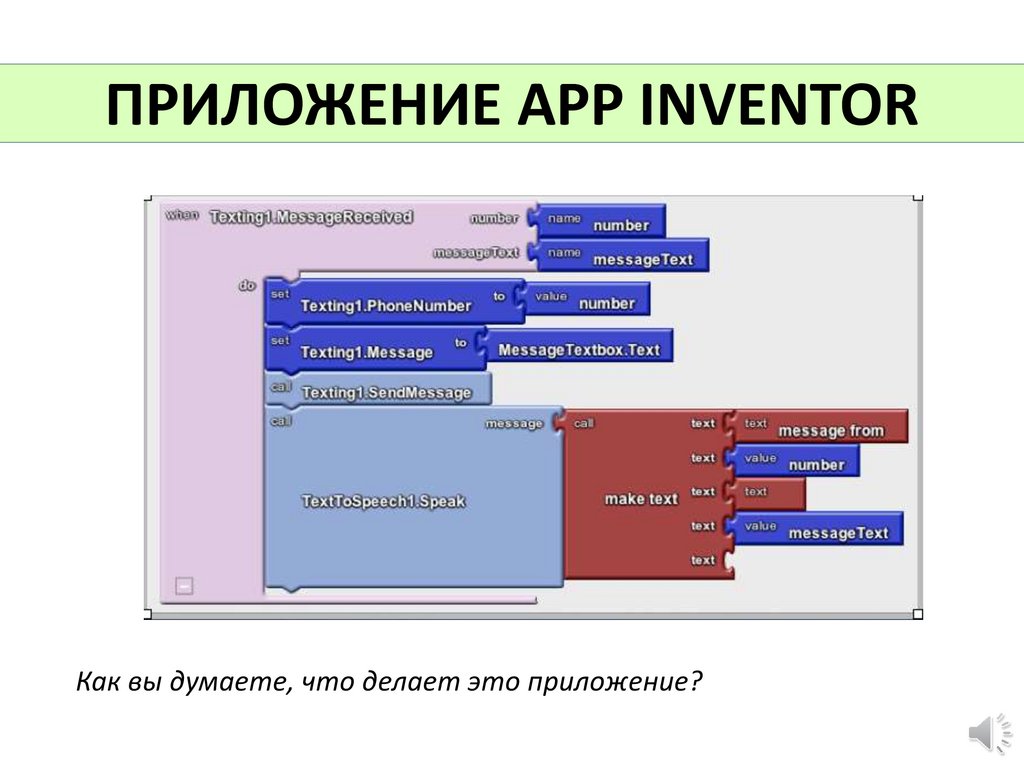
ПРИЛОЖЕНИЕ APP INVENTORКак вы думаете, что делает это приложение?
6.
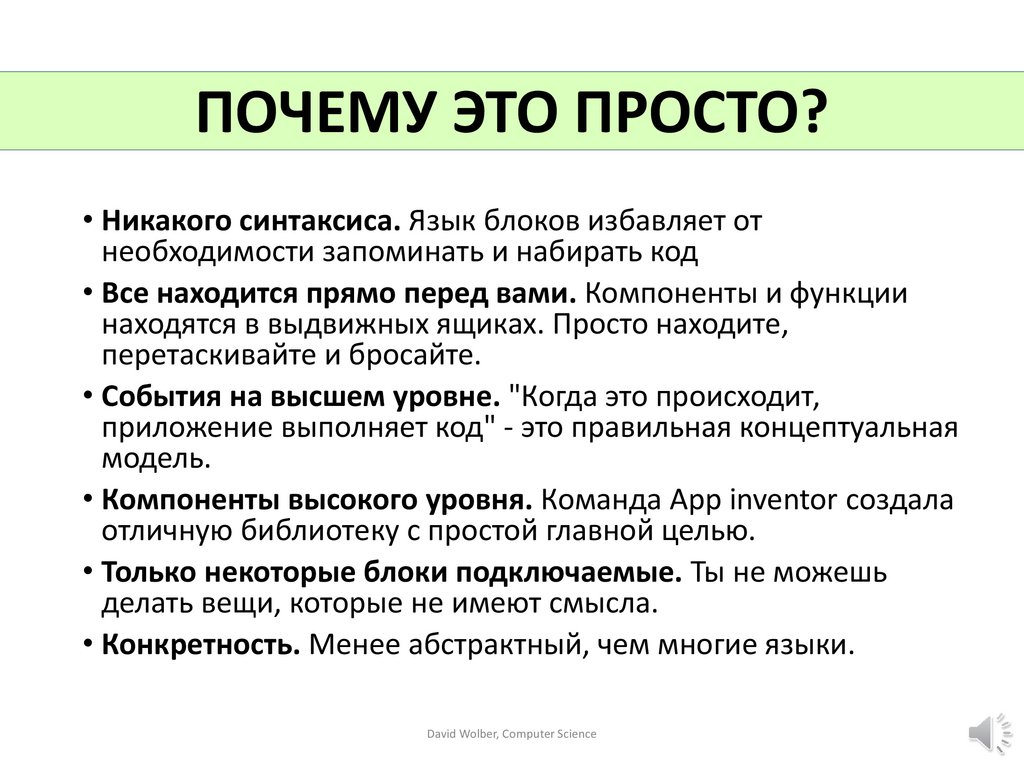
ПОЧЕМУ ЭТО ПРОСТО?• Никакого синтаксиса. Язык блоков избавляет от
необходимости запоминать и набирать код
• Все находится прямо перед вами. Компоненты и функции
находятся в выдвижных ящиках. Просто находите,
перетаскивайте и бросайте.
• События на высшем уровне. "Когда это происходит,
приложение выполняет код" - это правильная концептуальная
модель.
• Компоненты высокого уровня. Команда App inventor создала
отличную библиотеку с простой главной целью.
• Только некоторые блоки подключаемые. Ты не можешь
делать вещи, которые не имеют смысла.
• Конкретность. Менее абстрактный, чем многие языки.
David Wolber, Computer Science
7.
ЧТО ВЫ МОЖЕТЕ ПОСТРОИТЬ•Образовательные приложения
•Включающие в себя видео, изображения,
преобразование текста в речь
•Приложения, с учетом местоположения
•Игры
•Контроллеры роботов NXT
•Веб приложения
•Персональные приложения
David Wolber, Computer Science
8.
Давайте начнем!Поговори со мной "TalkToMe ":
Ваше первое приложение на
App Inventor
9.
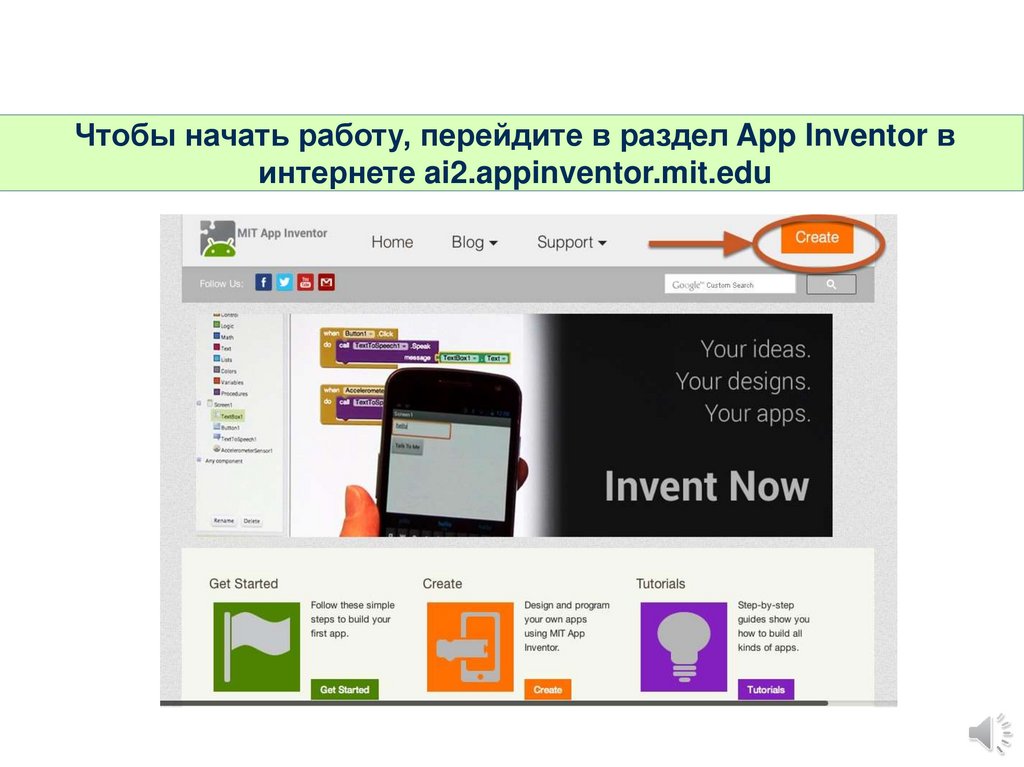
Чтобы начать работу, перейдите в раздел App Inventor винтернете ai2.appinventor.mit.edu
10.
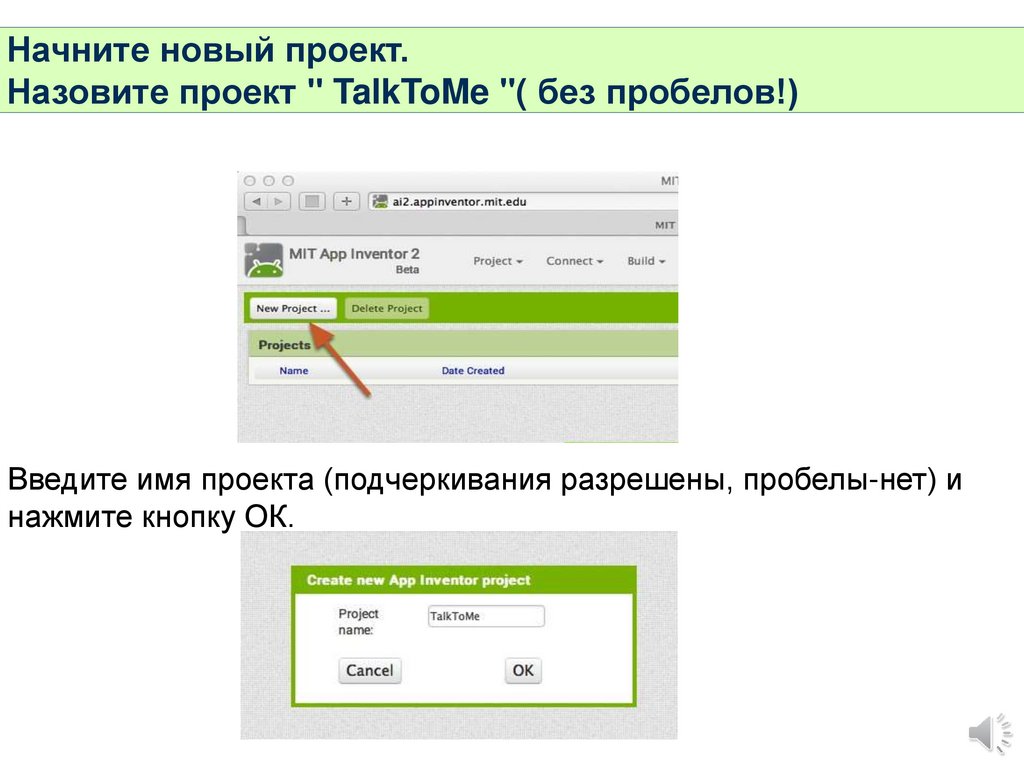
Начните новый проект.Назовите проект " TalkToMe "( без пробелов!)
Введите имя проекта (подчеркивания разрешены, пробелы-нет) и
нажмите кнопку ОК.
11.
Теперь вы находитесь в конструкторе, где высоздаете “Пользовательский интерфейс” вашего
приложения.
12.
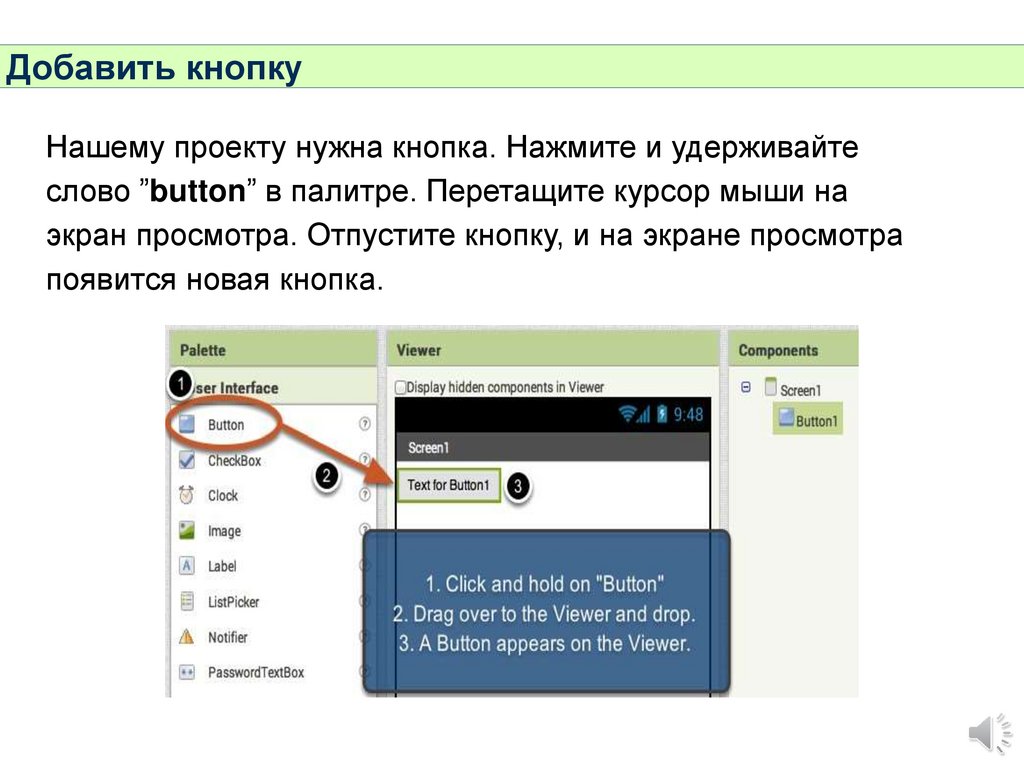
Добавить кнопкуНашему проекту нужна кнопка. Нажмите и удерживайте
слово ”button” в палитре. Перетащите курсор мыши на
экран просмотра. Отпустите кнопку, и на экране просмотра
появится новая кнопка.
13.
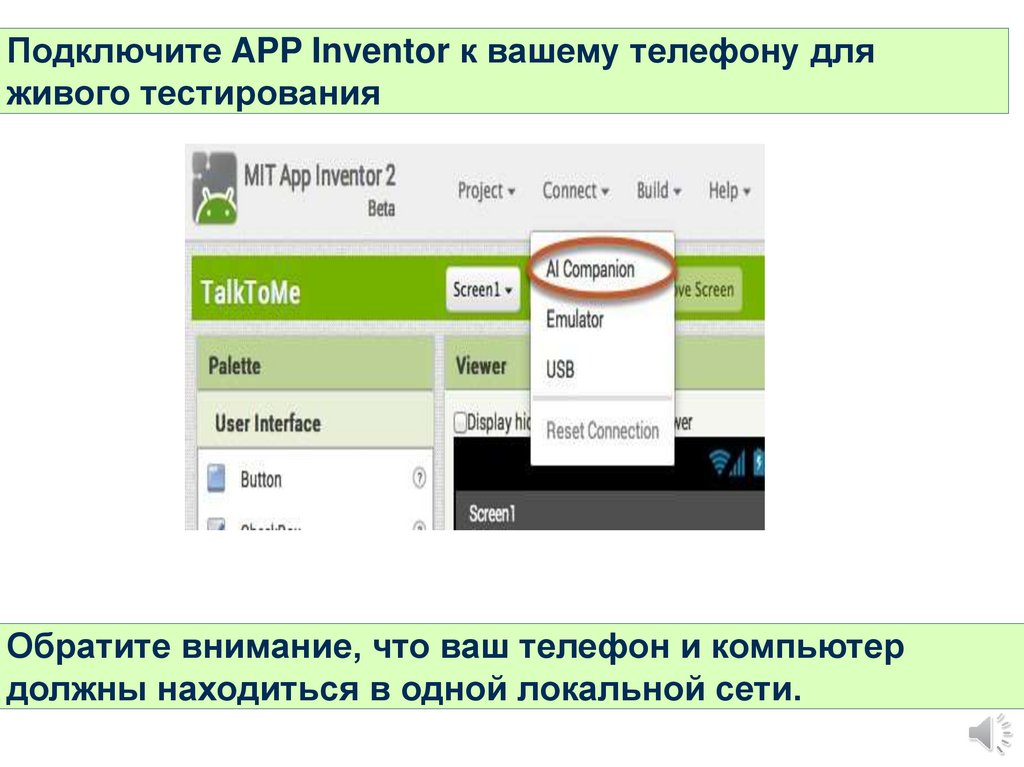
Подключите APP Inventor к вашему телефону дляживого тестирования
Обратите внимание, что ваш телефон и компьютер
должны находиться в одной локальной сети.
14.
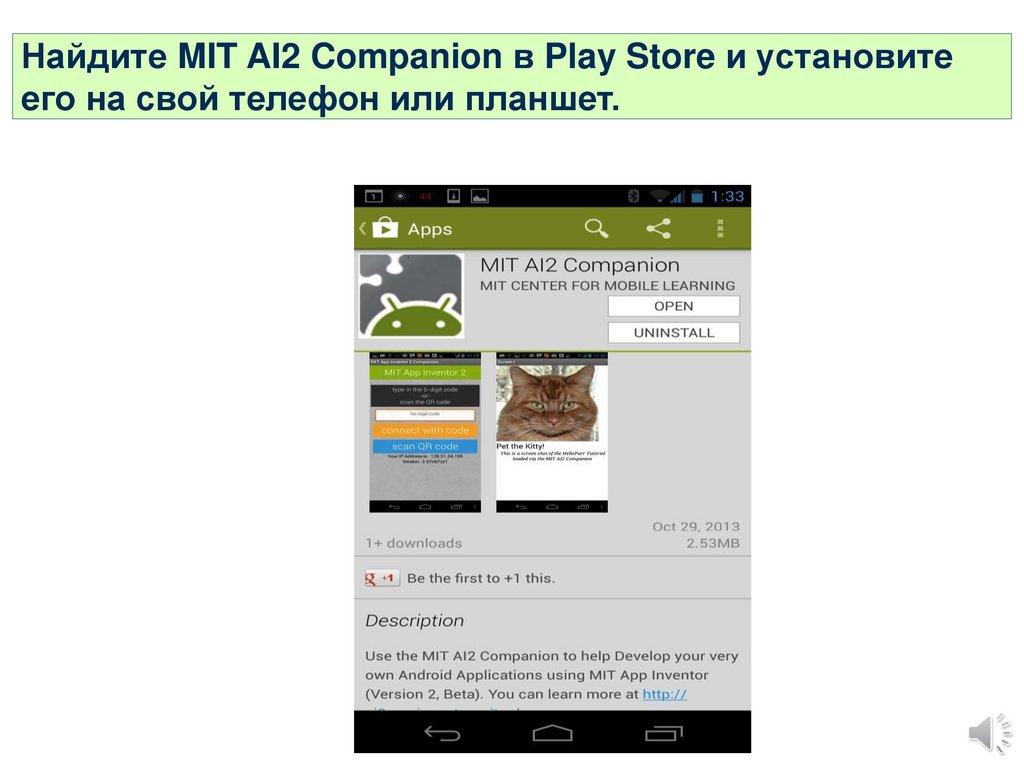
Найдите MIT AI2 Companion в Play Store и установитеего на свой телефон или планшет.
15.
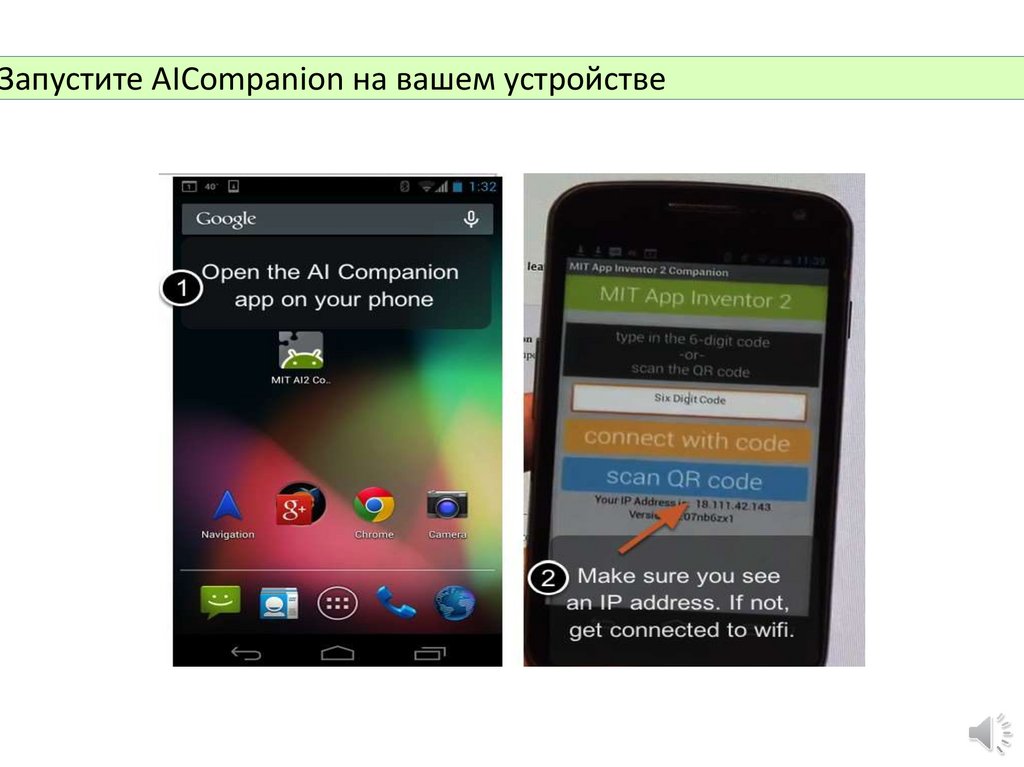
Запустите AICompanion на вашем устройстве16.
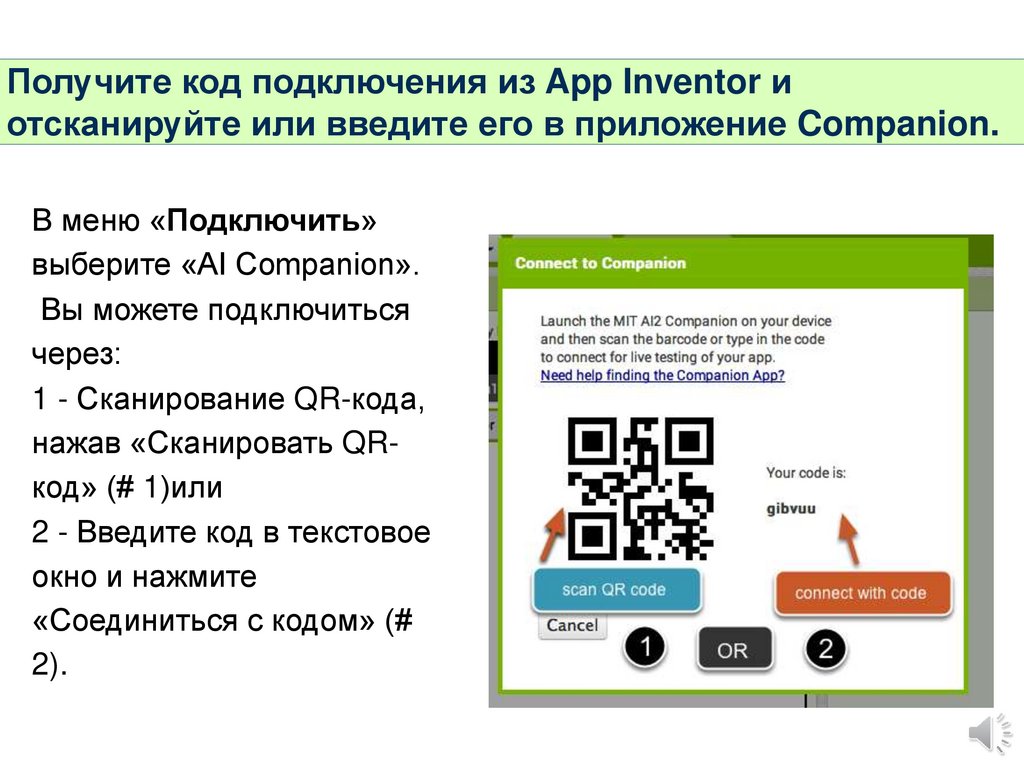
Получите код подключения из App Inventor иотсканируйте или введите его в приложение Companion.
В меню «Подключить»
выберите «AI Companion».
Вы можете подключиться
через:
1 - Сканирование QR-кода,
нажав «Сканировать QRкод» (# 1)или
2 - Введите код в текстовое
окно и нажмите
«Соединиться с кодом» (#
2).
17.
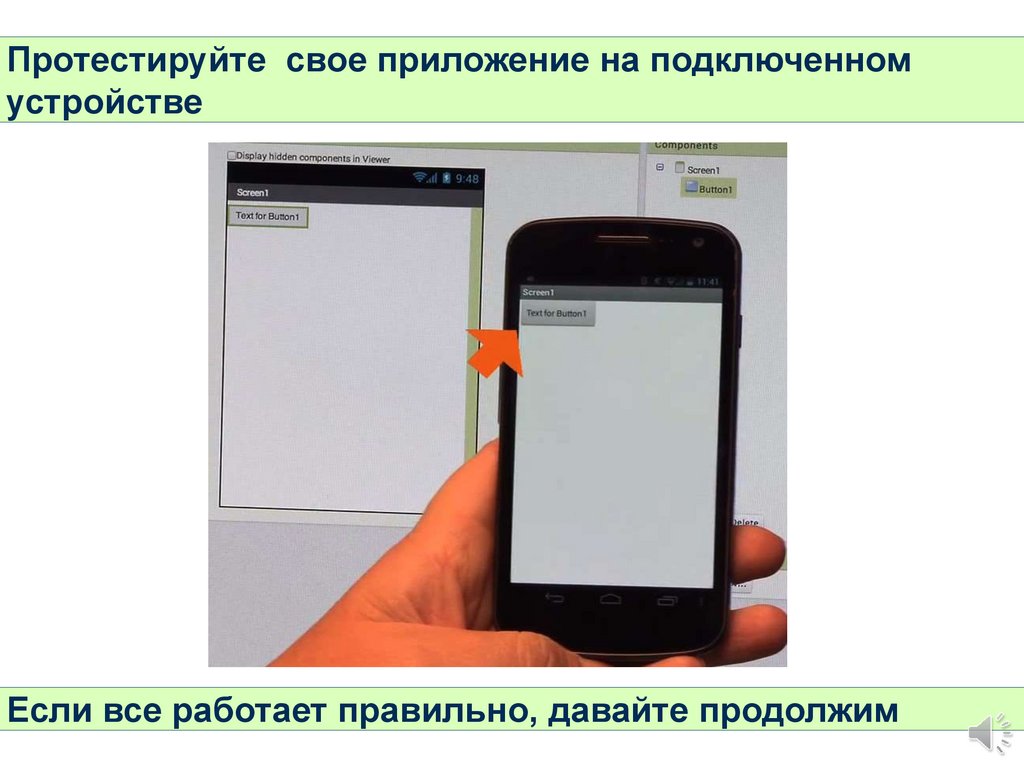
Протестируйте свое приложение на подключенномустройстве
Если все работает правильно, давайте продолжим
18.
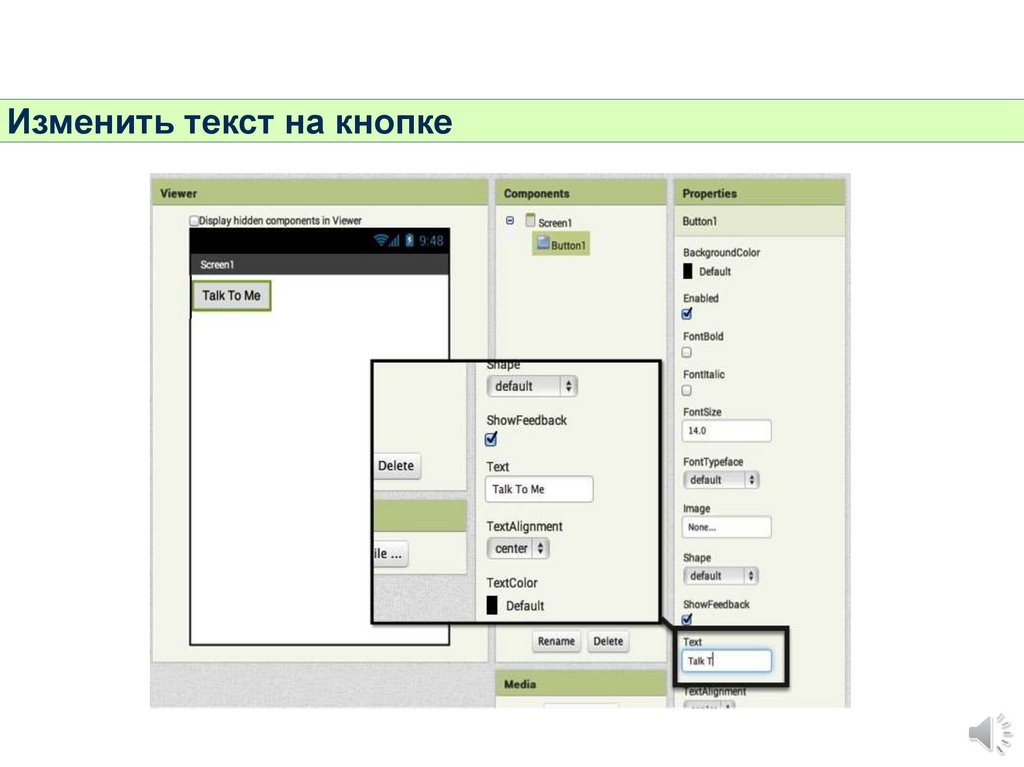
Изменить текст на кнопке19.
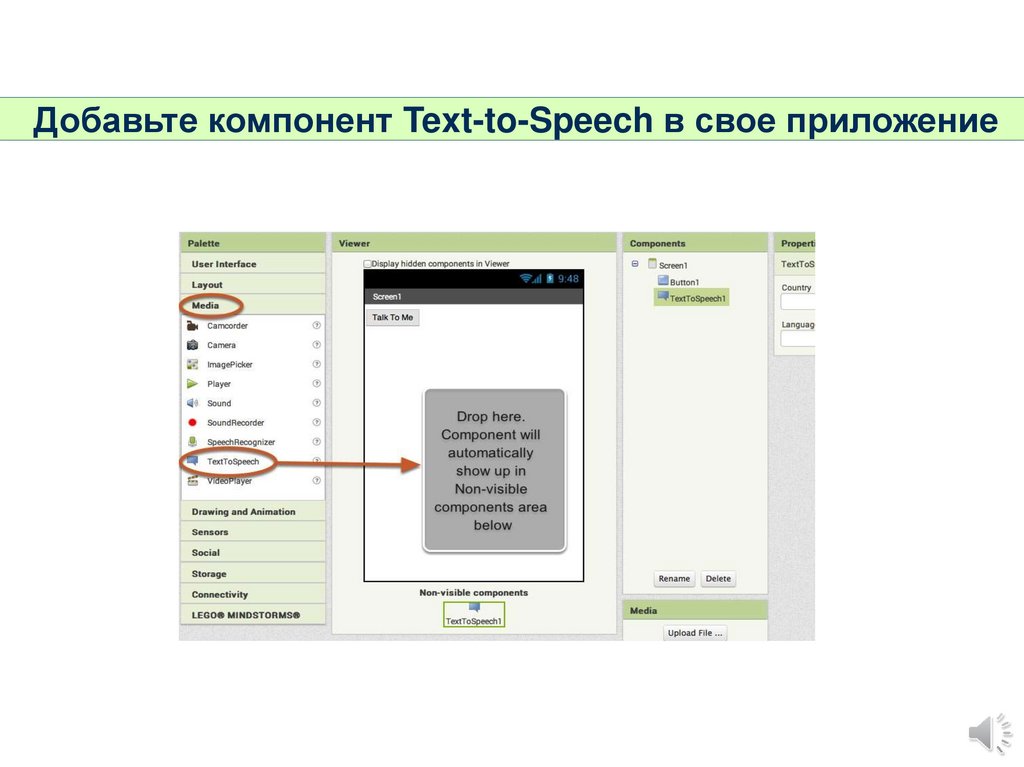
Добавьте компонент Text-to-Speech в свое приложение20.
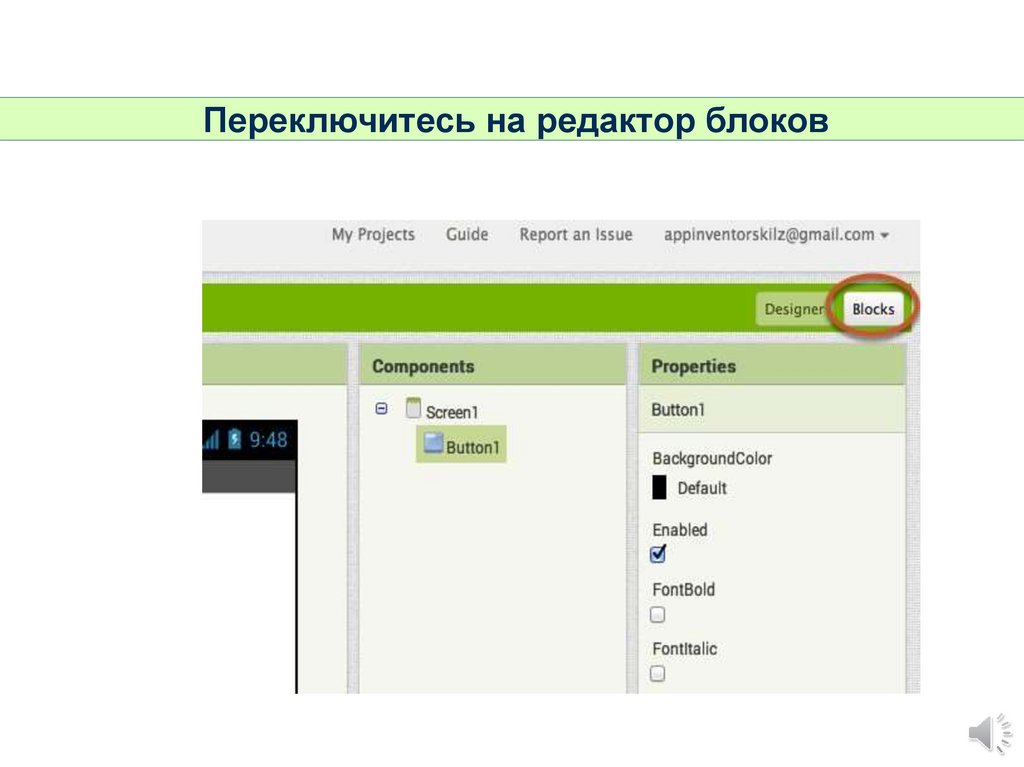
Переключитесь на редактор блоков21.
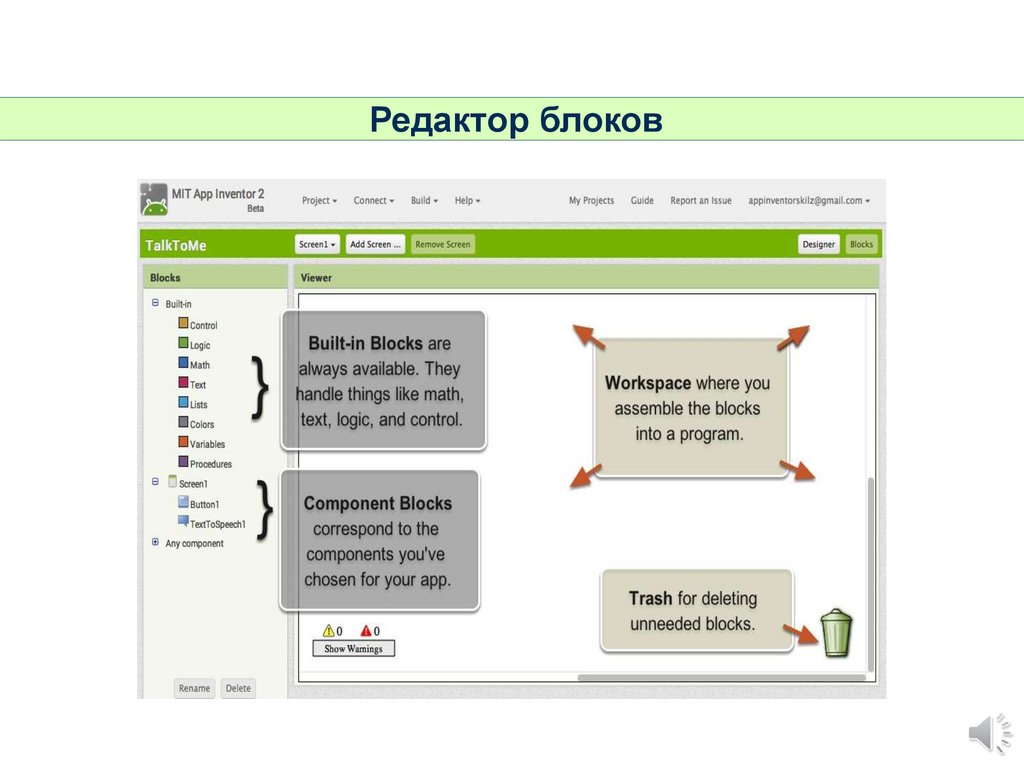
Редактор блоков22.
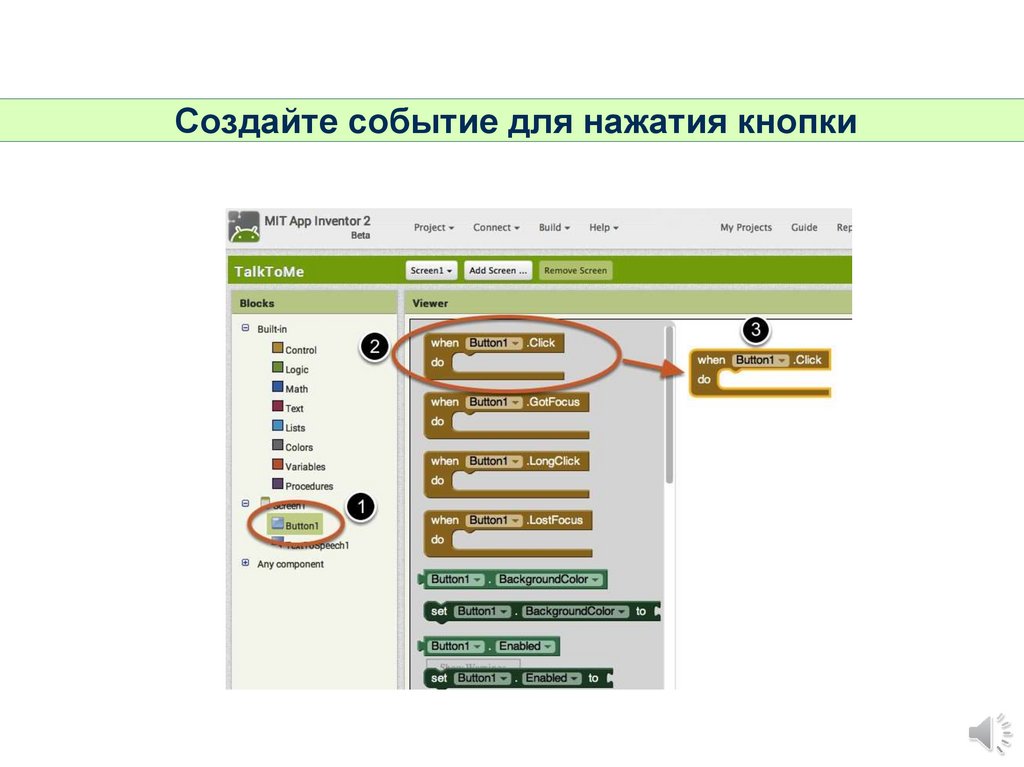
Создайте событие для нажатия кнопки23.
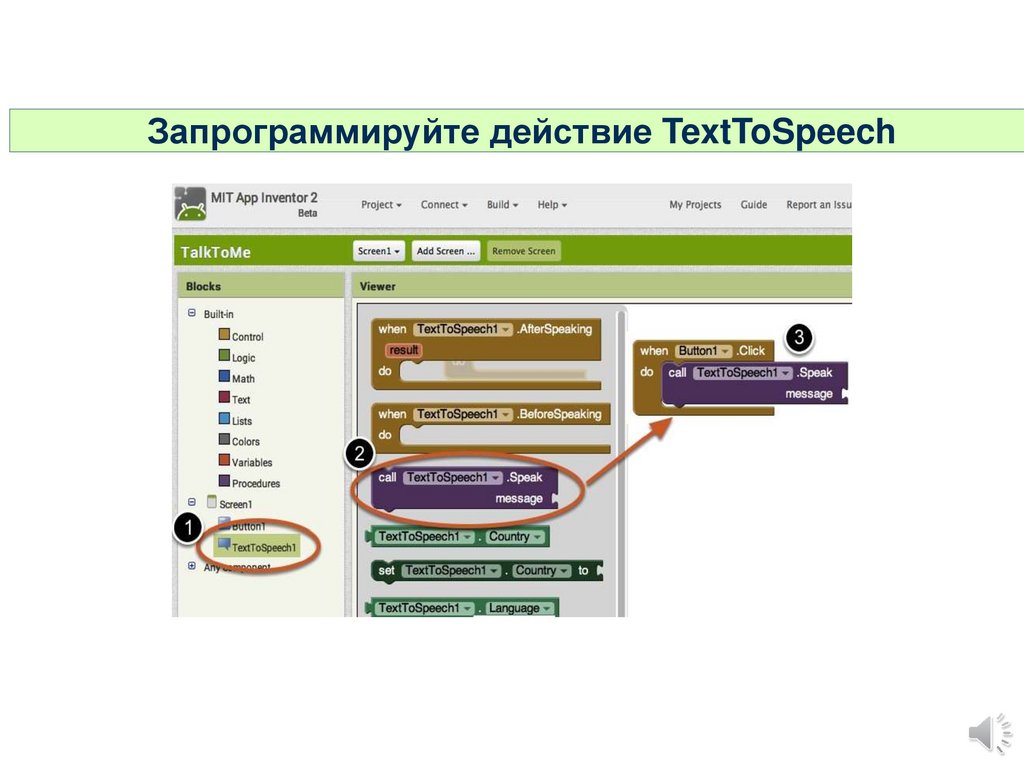
Запрограммируйте действие TextToSpeech24.
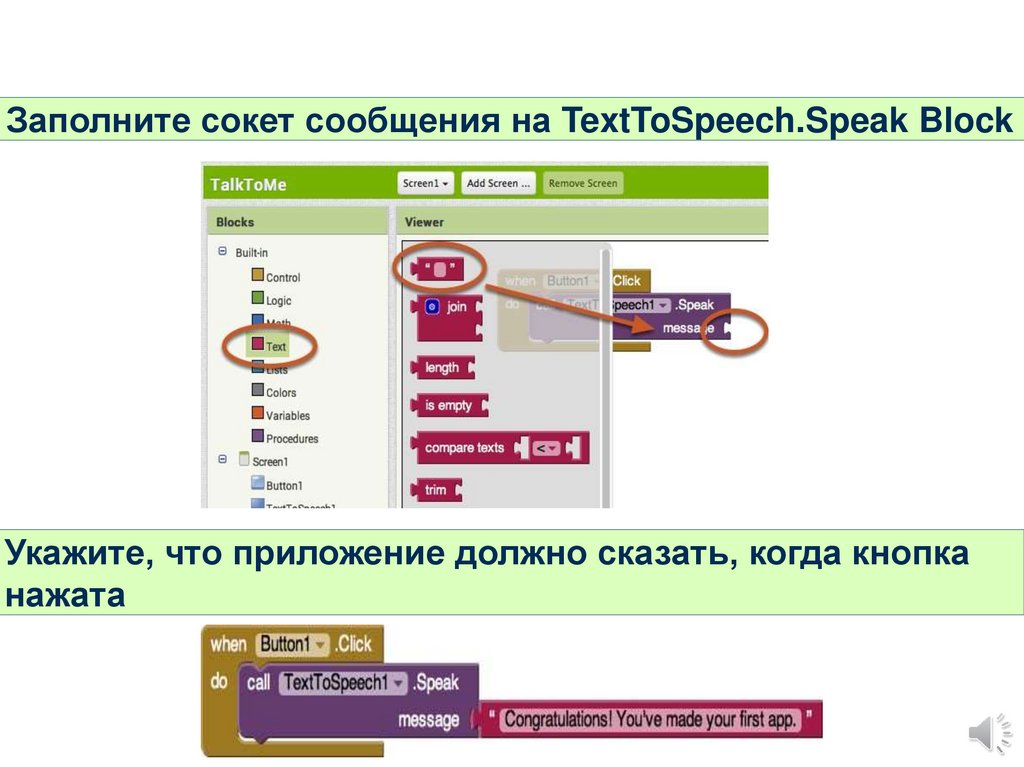
Заполните сокет сообщения на TextToSpeech.Speak BlockУкажите, что приложение должно сказать, когда кнопка
нажата
25.
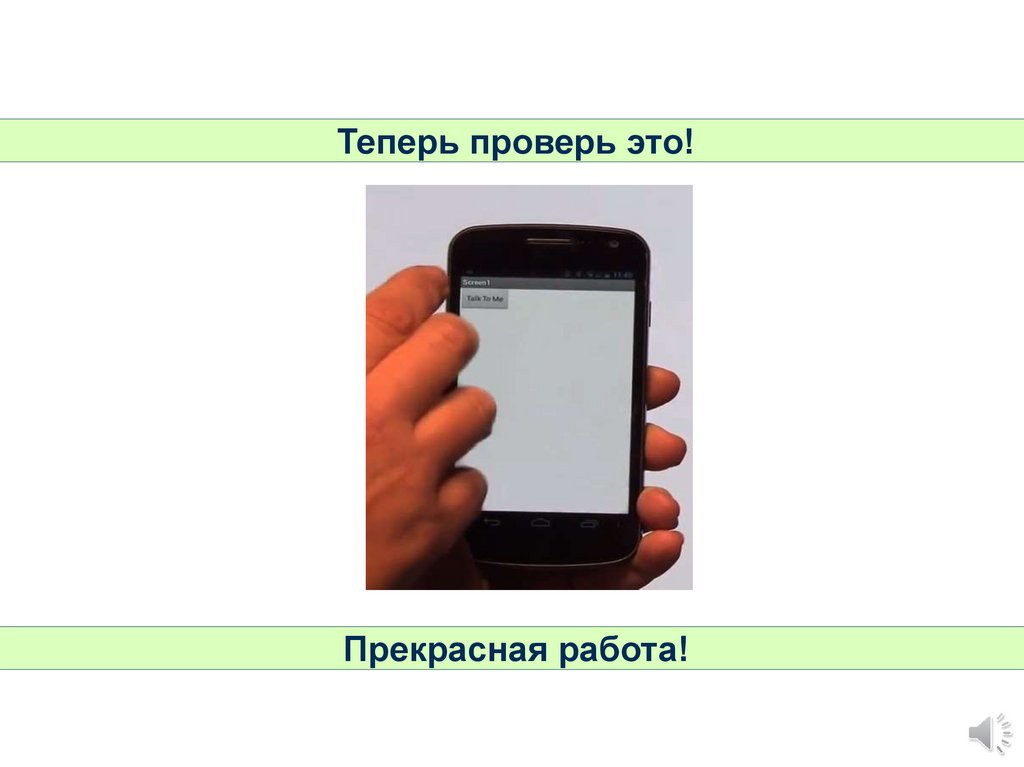
Теперь проверь это!Прекрасная работа!