 software
Similar presentations:




Застосування програми Bandicam
1.
Застосування програмиBandicam
Підготувала: викладач професійного
циклу, майстер в/н
Цюпак О.В.
2.
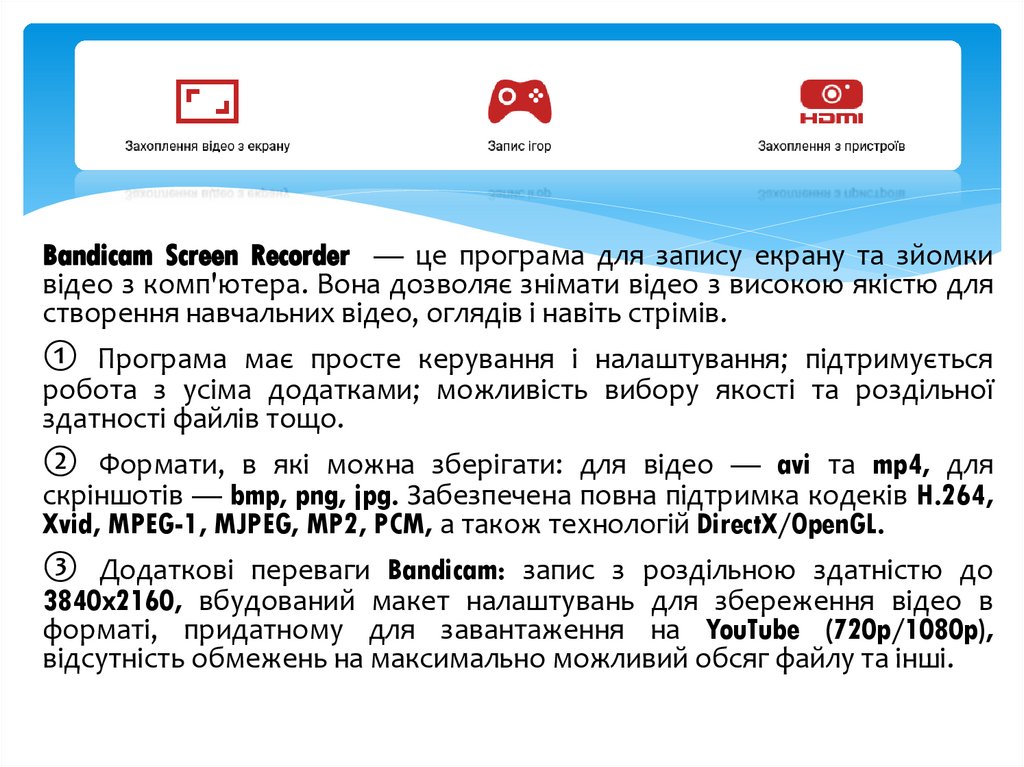
Bandicam Screen Recorder — це програма для запису екрану та зйомкивідео з комп'ютера. Вона дозволяє знімати відео з високою якістю для
створення навчальних відео, оглядів і навіть стрімів.
① Програма має просте керування і налаштування; підтримується
робота з усіма додатками; можливість вибору якості та роздільної
здатності файлів тощо.
② Формати, в які можна зберігати: для відео — avi та mp4, для
скріншотів — bmp, png, jpg. Забезпечена повна підтримка кодеків H.264,
Xvid, MPEG-1, MJPEG, MP2, PCM, а також технологій DirectX/OpenGL.
③ Додаткові переваги Bandicam: запис з роздільною здатністю до
3840x2160, вбудований макет налаштувань для збереження відео в
форматі, придатному для завантаження на YouTube (720p/1080p),
відсутність обмежень на максимально можливий обсяг файлу та інші.
3.
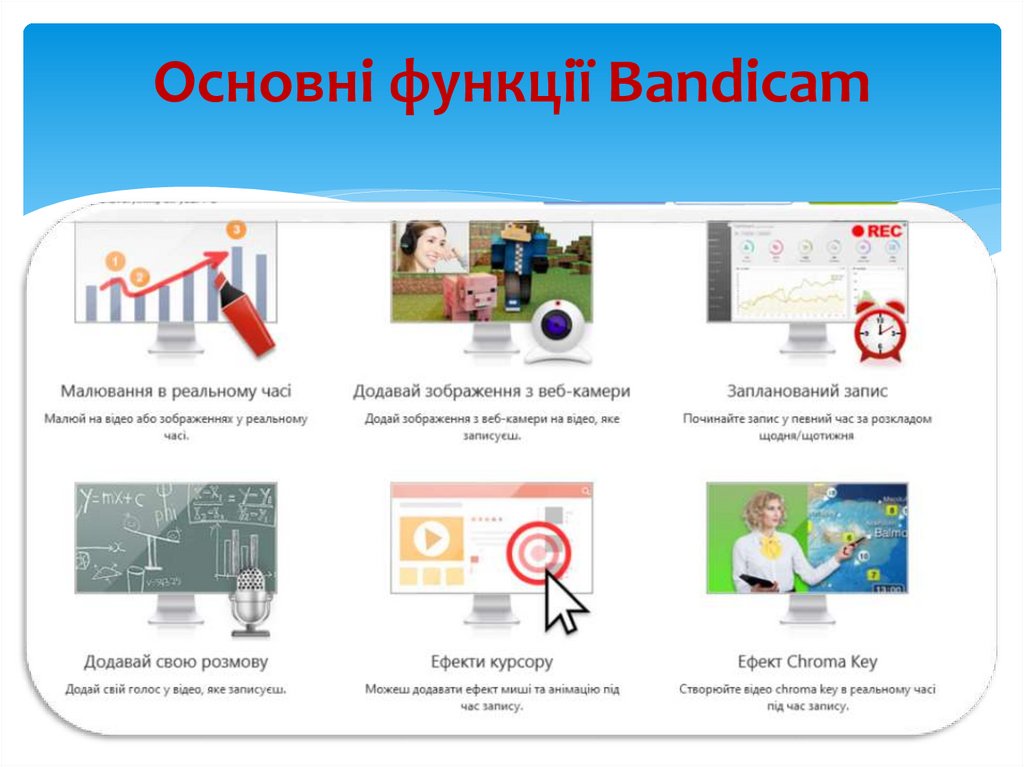
Основні функції Bandicam4.
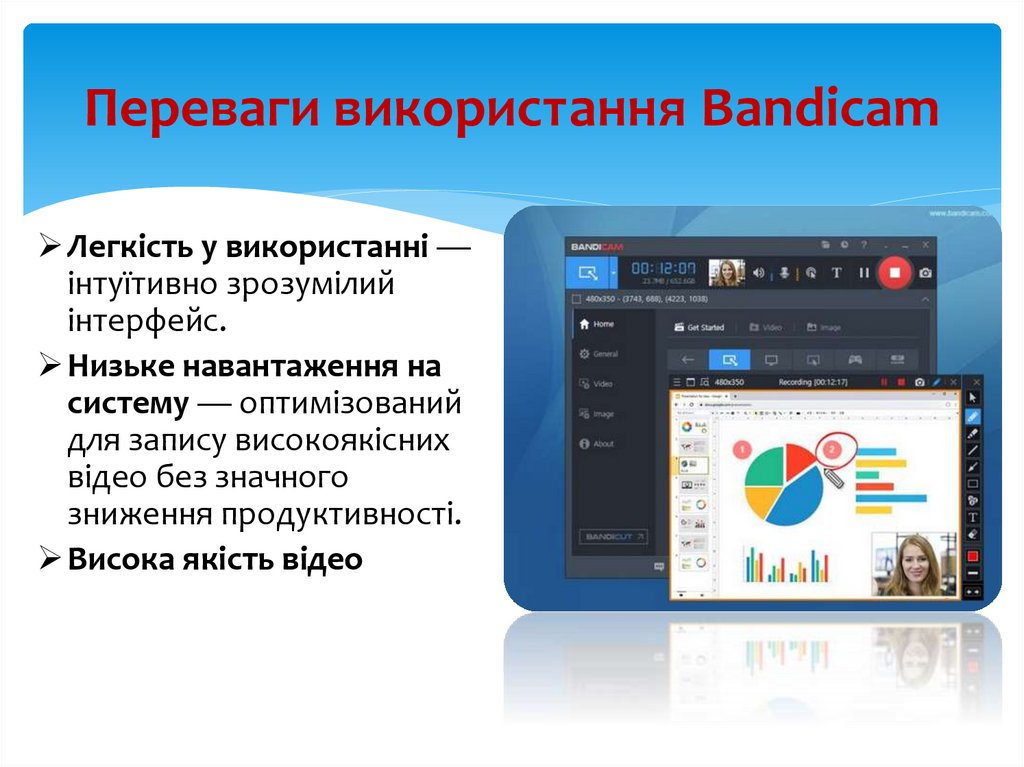
Переваги використання BandicamЛегкість у використанні —
інтуїтивно зрозумілий
інтерфейс.
Низьке навантаження на
систему — оптимізований
для запису високоякісних
відео без значного
зниження продуктивності.
Висока якість відео
5.
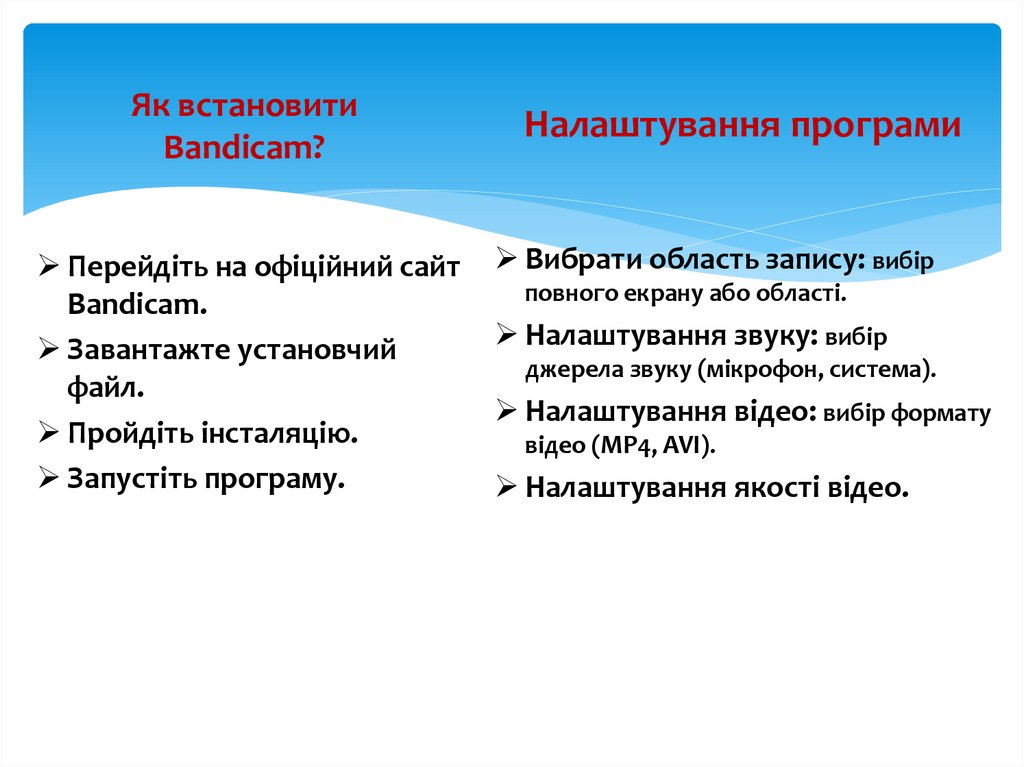
Як встановитиBandicam?
Перейдіть на офіційний сайт
Bandicam.
Завантажте установчий
файл.
Пройдіть інсталяцію.
Запустіть програму.
Налаштування програми
Вибрати область запису: вибір
повного екрану або області.
Налаштування звуку: вибір
джерела звуку (мікрофон, система).
Налаштування відео: вибір формату
відео (MP4, AVI).
Налаштування якості відео.
6.
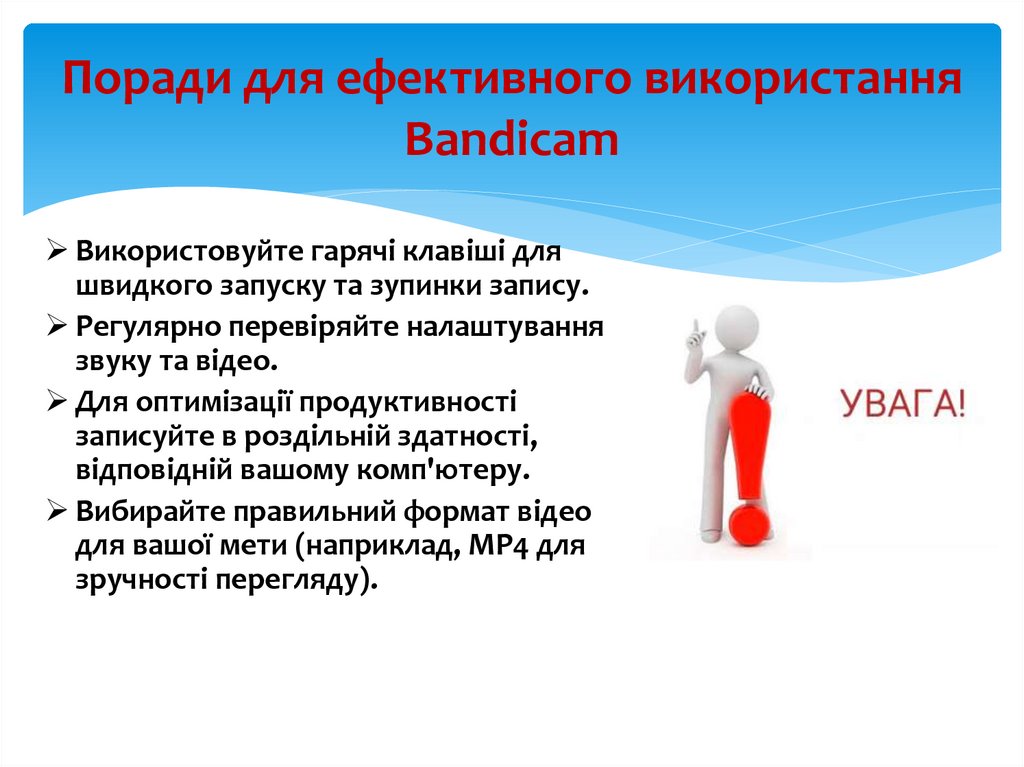
Поради для ефективного використанняBandicam
Використовуйте гарячі клавіші для
швидкого запуску та зупинки запису.
Регулярно перевіряйте налаштування
звуку та відео.
Для оптимізації продуктивності
записуйте в роздільній здатності,
відповідній вашому комп'ютеру.
Вибирайте правильний формат відео
для вашої мети (наприклад, MP4 для
зручності перегляду).
7.
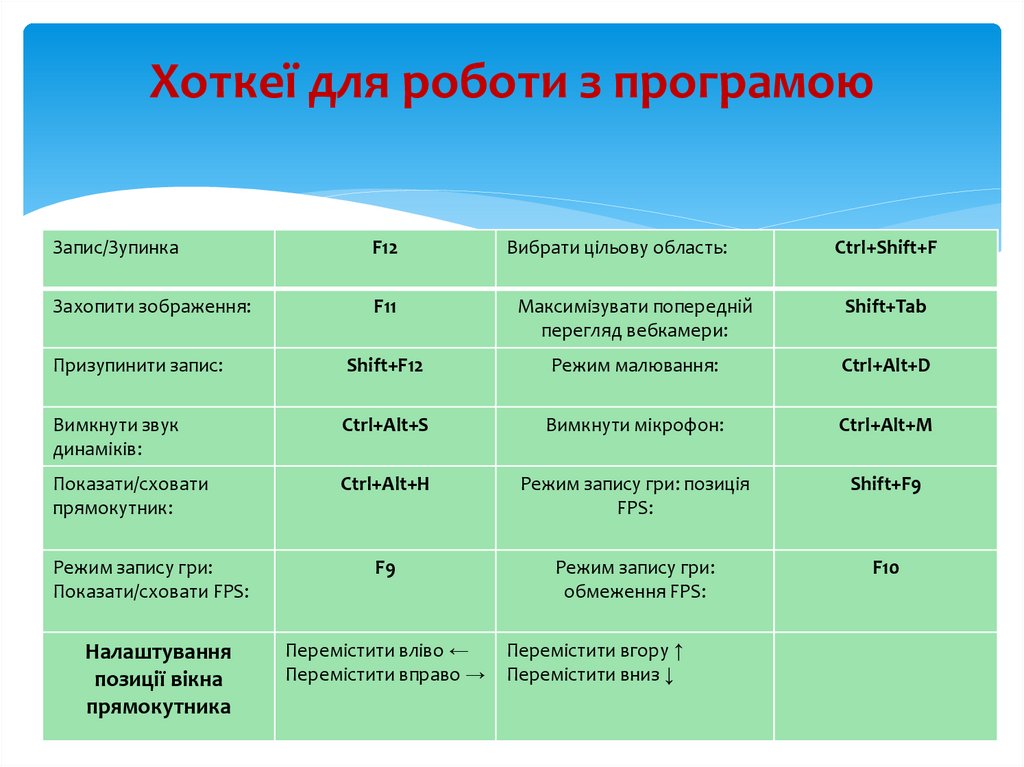
Хоткеї для роботи з програмоюЗапис/Зупинка
F12
Вибрати цільову область:
Ctrl+Shift+F
Захопити зображення:
F11
Максимізувати попередній
перегляд вебкамери:
Shift+Tab
Призупинити запис:
Shift+F12
Режим малювання:
Ctrl+Alt+D
Вимкнути звук
динаміків:
Ctrl+Alt+S
Вимкнути мікрофон:
Ctrl+Alt+M
Показати/сховати
прямокутник:
Ctrl+Alt+H
Режим запису гри: позиція
FPS:
Shift+F9
Режим запису гри:
Показати/сховати FPS:
F9
Режим запису гри:
обмеження FPS:
F10
Налаштування
позиції вікна
прямокутника
Перемістити вліво ←
Перемістити вправо →
Перемістити вгору ↑
Перемістити вниз ↓
8.
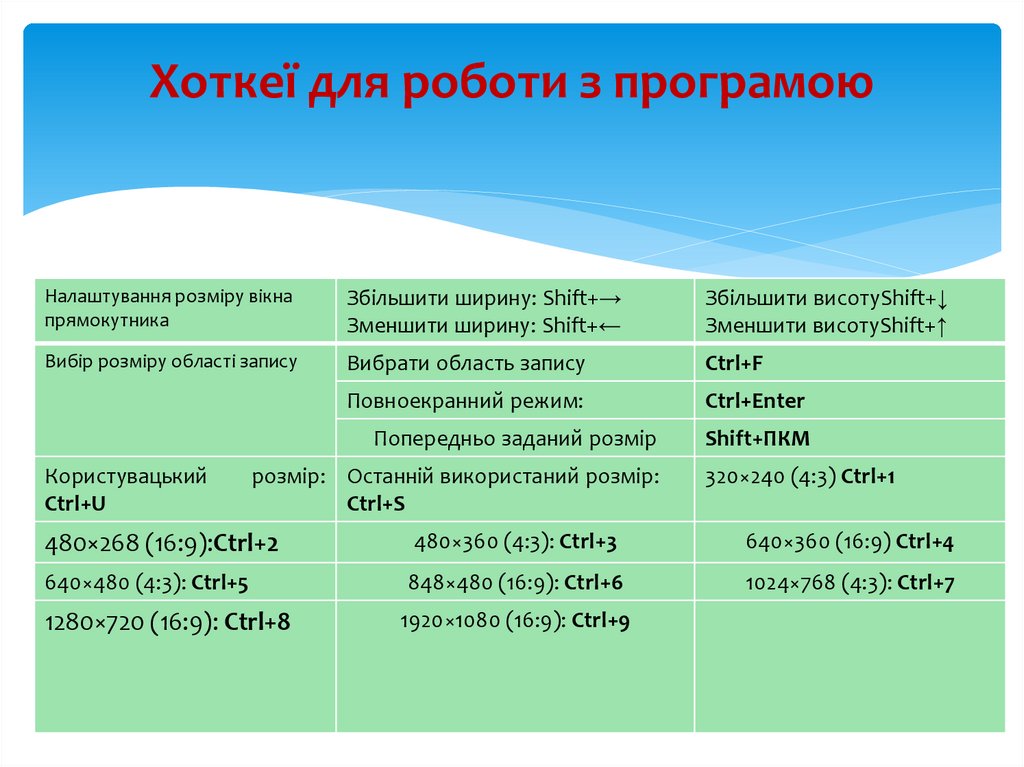
Хоткеї для роботи з програмоюНалаштування розміру вікна
прямокутника
Збільшити ширину: Shift+→
Зменшити ширину: Shift+←
Збільшити висотуShift+↓
Зменшити висотуShift+↑
Вибір розміру області запису
Вибрати область запису
Ctrl+F
Повноекранний режим:
Ctrl+Enter
Попередньо заданий розмір
Користувацький
Ctrl+U
розмір: Останній використаний розмір:
Ctrl+S
Shift+ПКМ
320×240 (4:3) Ctrl+1
480×268 (16:9):Ctrl+2
480×360 (4:3): Ctrl+3
640×360 (16:9) Ctrl+4
640×480 (4:3): Ctrl+5
848×480 (16:9): Ctrl+6
1024×768 (4:3): Ctrl+7
1280×720 (16:9): Ctrl+8
1920×1080 (16:9): Ctrl+9
9.
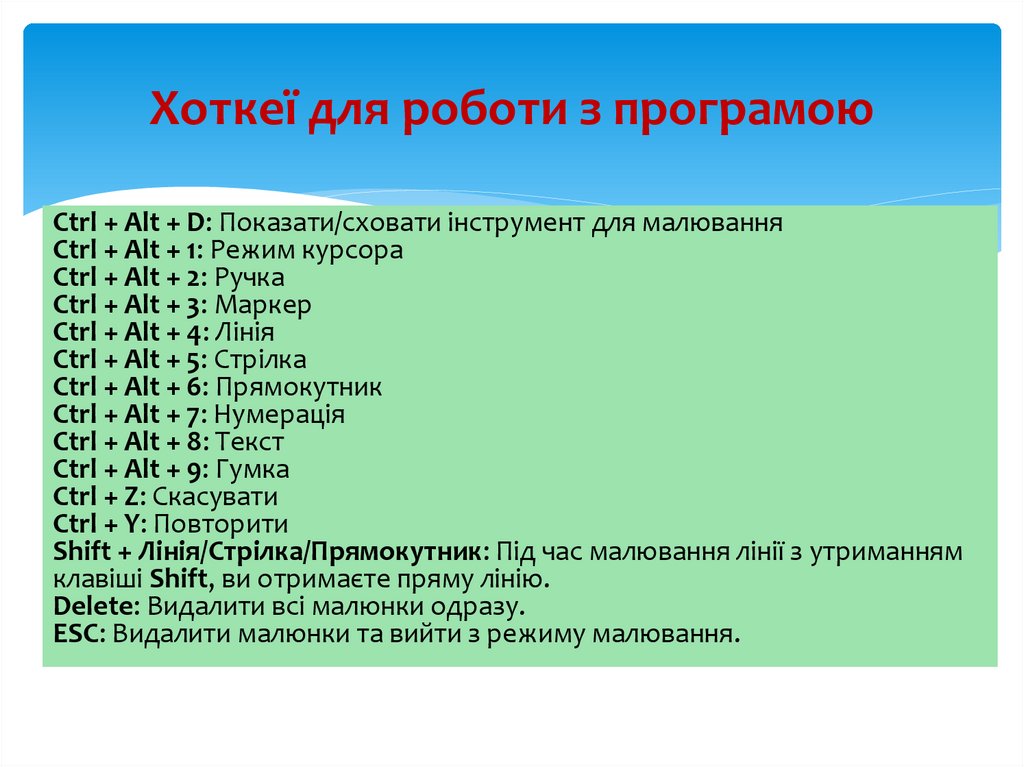
Хоткеї для роботи з програмоюCtrl + Alt + D: Показати/сховати інструмент для малювання
Ctrl + Alt + 1: Режим курсора
Ctrl + Alt + 2: Ручка
Ctrl + Alt + 3: Маркер
Ctrl + Alt + 4: Лінія
Ctrl + Alt + 5: Стрілка
Ctrl + Alt + 6: Прямокутник
Ctrl + Alt + 7: Нумерація
Ctrl + Alt + 8: Текст
Ctrl + Alt + 9: Гумка
Ctrl + Z: Скасувати
Ctrl + Y: Повторити
Shift + Лінія/Стрілка/Прямокутник: Під час малювання лінії з утриманням
клавіші Shift, ви отримаєте пряму лінію.
Delete: Видалити всі малюнки одразу.
ESC: Видалити малюнки та вийти з режиму малювання.
10.
Приклад застосування: навчальні відеоhttps://www.youtube.com/watch?v=i9t1EKTWqMM
https://www.youtube.com/watch?v=OtDxGC3f0XI&feature=youtu.be
https://www.youtube.com/watch?v=OtDxGC3f0XI&feature=youtu.be