






 marketing
Similar presentations:









Регистрация на платформе "Своё родное" и обзор личного кабинета
1.
Регистрация на платформе Своё Родноеи обзор личного кабинета
2.
2Процесс регистрации
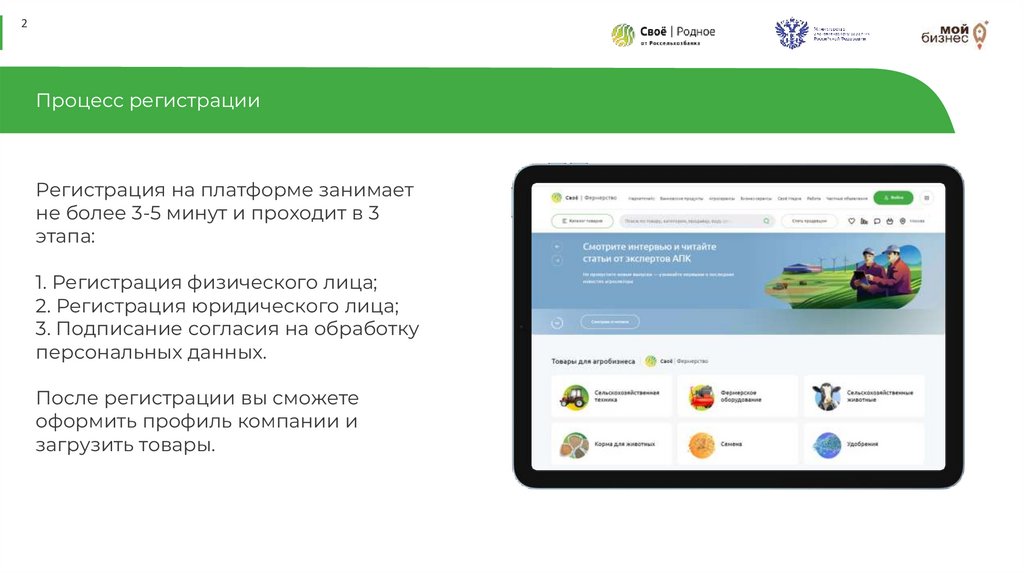
Регистрация на платформе занимает
не более 3-5 минут и проходит в 3
этапа:
1. Регистрация физического лица;
2. Регистрация юридического лица;
3. Подписание согласия на обработку
персональных данных.
После регистрации вы сможете
оформить профиль компании и
загрузить товары.
3.
3РЕГИСТРАЦИЯ
ФИЗИЧЕСКОГО ЛИЦА
4.
4Шаг
1.
Начните работу с платформой
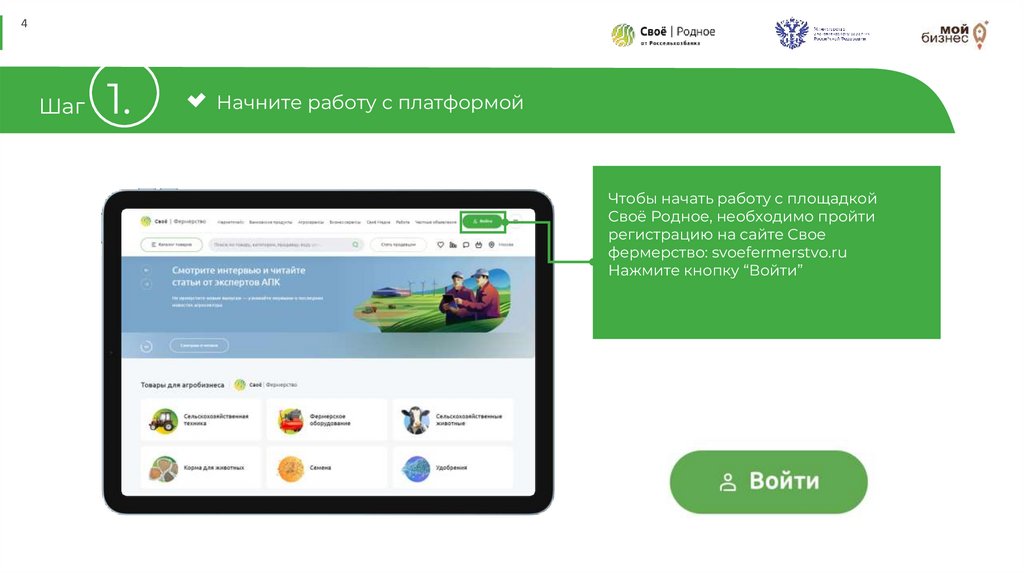
Чтобы начать работу с площадкой
Своё Родное, необходимо пройти
регистрацию на сайте Свое
фермерство: svoefermerstvo.ru
Нажмите кнопку “Войти”
5.
5Шаг
1.1
Перейдите к форме регистрации
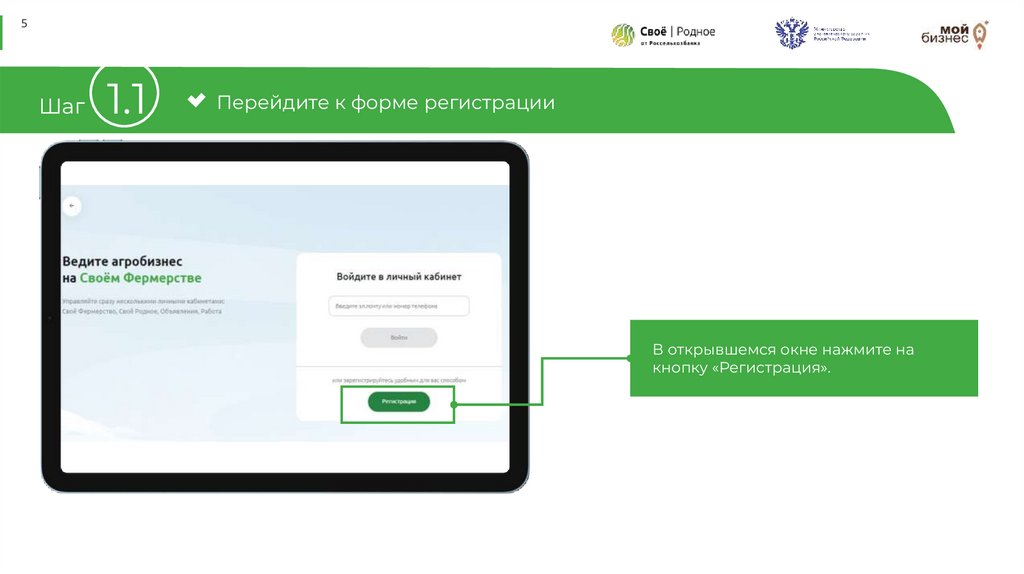
В открывшемся окне нажмите на
кнопку «Регистрация».
6.
6Шаг
1.2
Введите контактные данные на форме регистрации
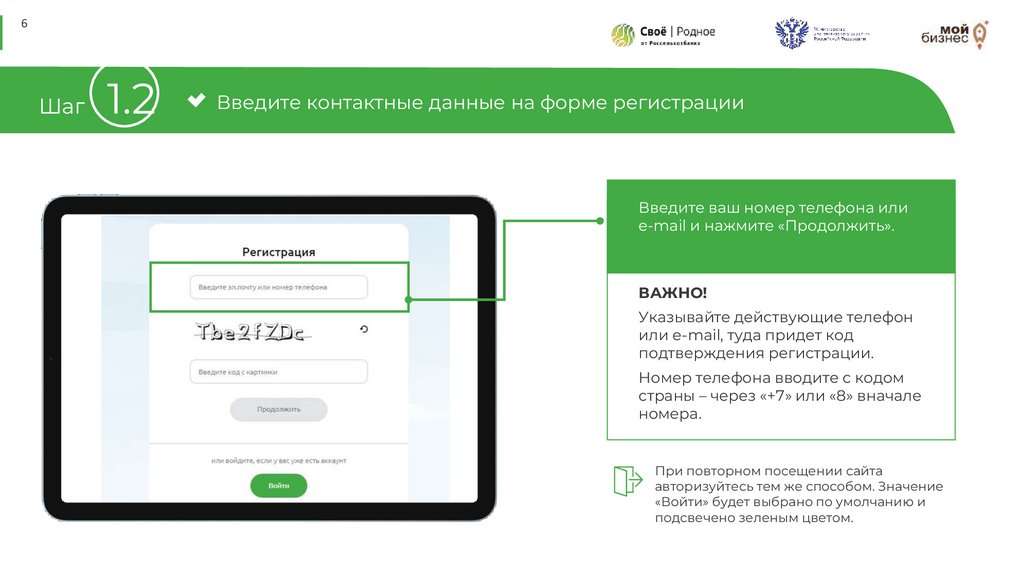
Введите ваш номер телефона или
e-mail и нажмите «Продолжить».
ВАЖНО!
Указывайте действующие телефон
или e-mail, туда придет код
подтверждения регистрации.
Номер телефона вводите с кодом
страны – через «+7» или «8» вначале
номера.
При повторном посещении сайта
авторизуйтесь тем же способом. Значение
«Войти» будет выбрано по умолчанию и
подсвечено зеленым цветом.
7.
7Шаг
1.2
Введите контактные данные на форме регистрации
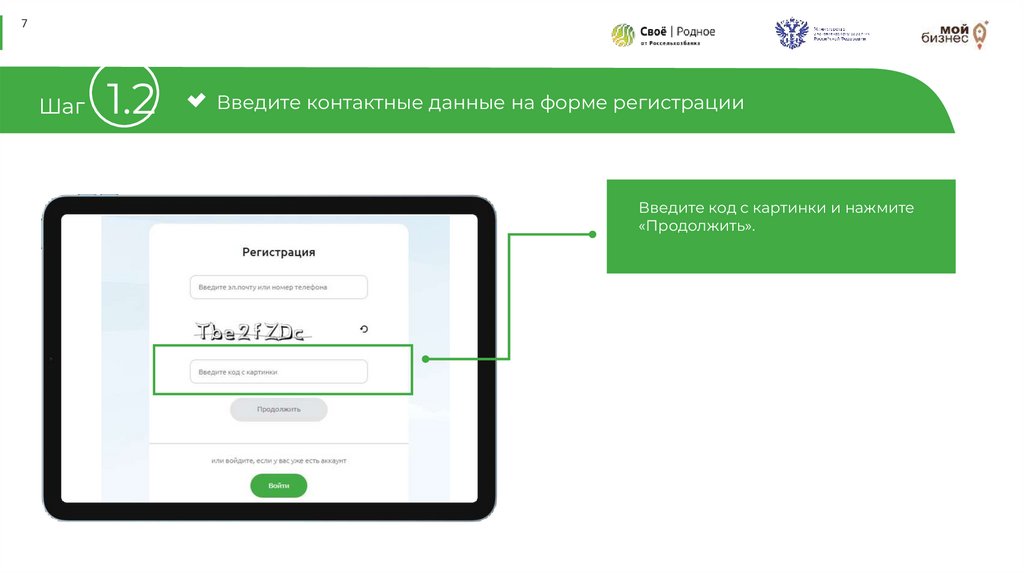
Введите код с картинки и нажмите
«Продолжить».
8.
8Шаг
1.3
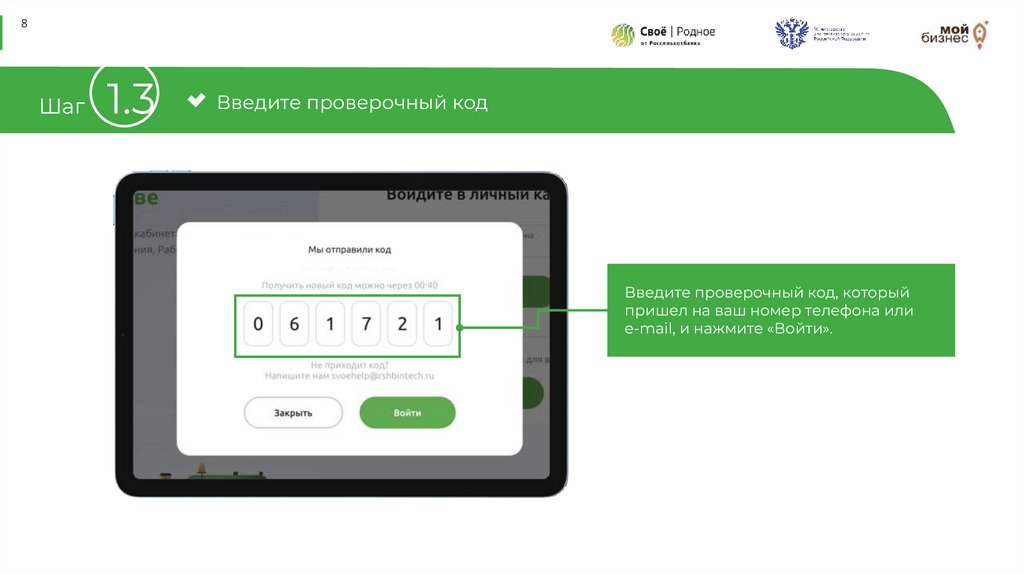
Введите проверочный код
Введите проверочный код, который
пришел на ваш номер телефона или
e-mail, и нажмите «Войти».
9.
9Шаг
1.4
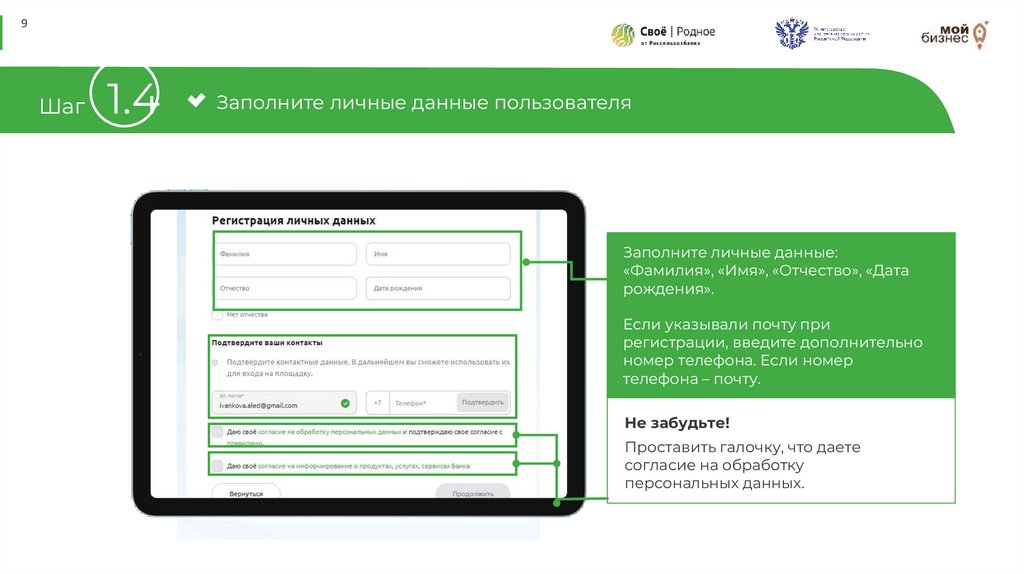
Заполните личные данные пользователя
Заполните личные данные:
«Фамилия», «Имя», «Отчество», «Дата
рождения».
Если указывали почту при
регистрации, введите дополнительно
номер телефона. Если номер
телефона – почту.
Не забудьте!
Проставить галочку, что даете
согласие на обработку
персональных данных.
10.
10Шаг
1.5
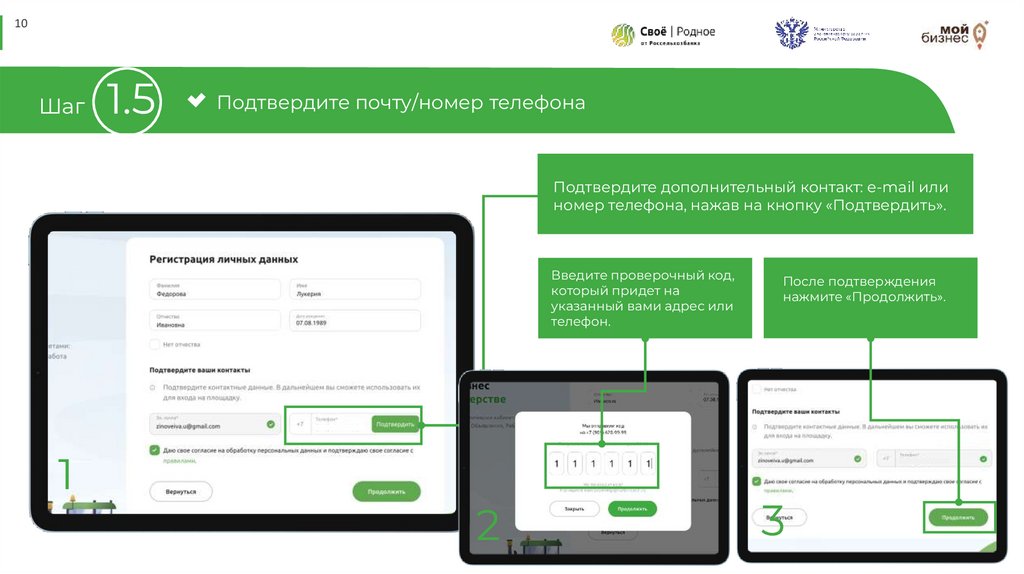
Подтвердите почту/номер телефона
Подтвердите дополнительный контакт: e-mail или
номер телефона, нажав на кнопку «Подтвердить».
Введите проверочный код,
который придет на
указанный вами адрес или
телефон.
1
2
После подтверждения
нажмите «Продолжить».
3
11.
11Шаг
1.6
Завершение регистрации
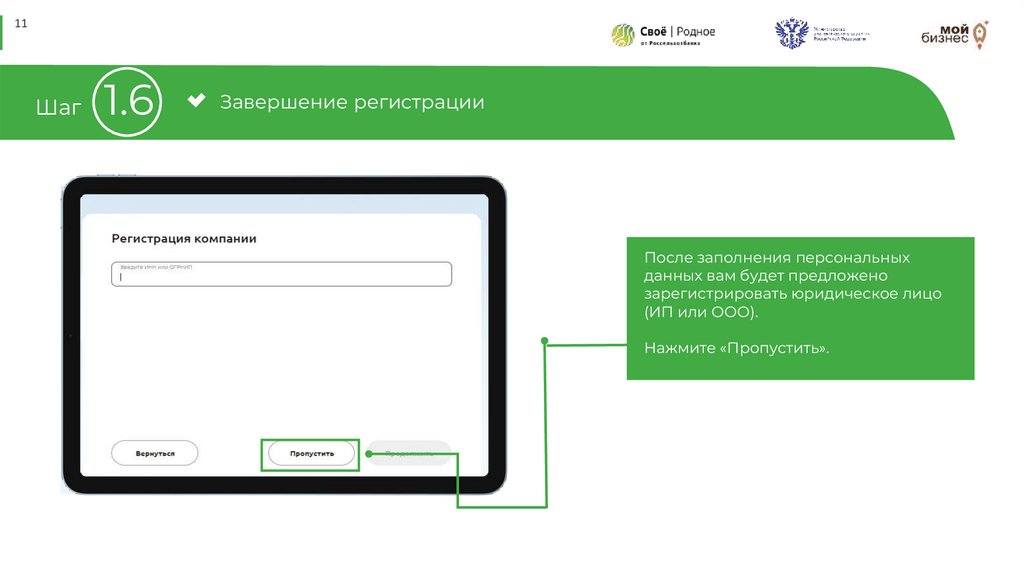
После заполнения персональных
данных вам будет предложено
зарегистрировать юридическое лицо
(ИП или ООО).
Нажмите «Пропустить».
12.
12РЕГИСТРАЦИЯ
ЮРИДИЧЕСКОГО ЛИЦА
13.
13Шаг
2
Зарегистрируйте юрлицо: введите ИНН
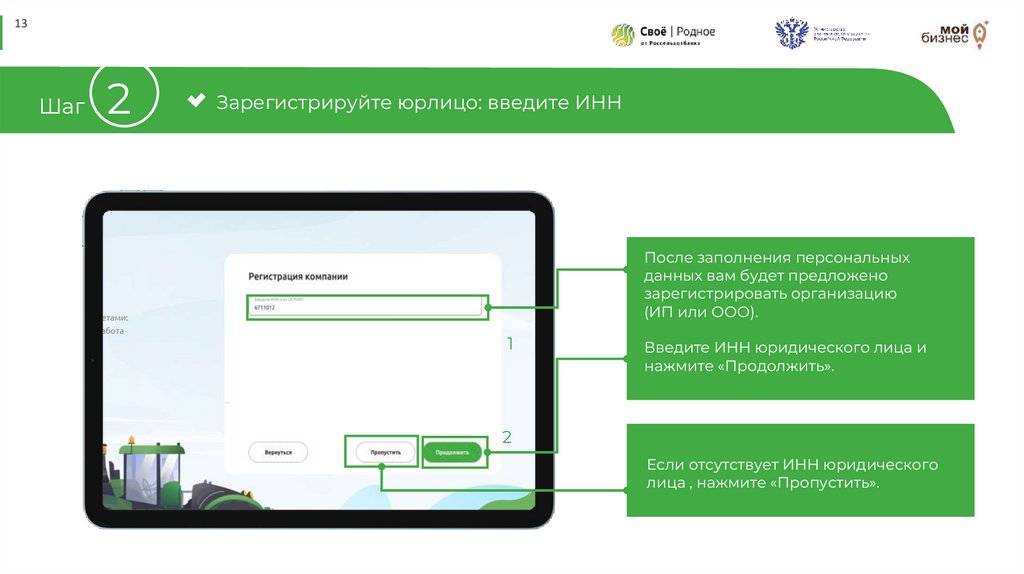
После заполнения персональных
данных вам будет предложено
зарегистрировать организацию
(ИП или ООО).
1
Введите ИНН юридического лица и
нажмите «Продолжить».
2
Если отсутствует ИНН юридического
лица , нажмите «Пропустить».
14.
14Шаг
2.1
Проверьте данные юрлица
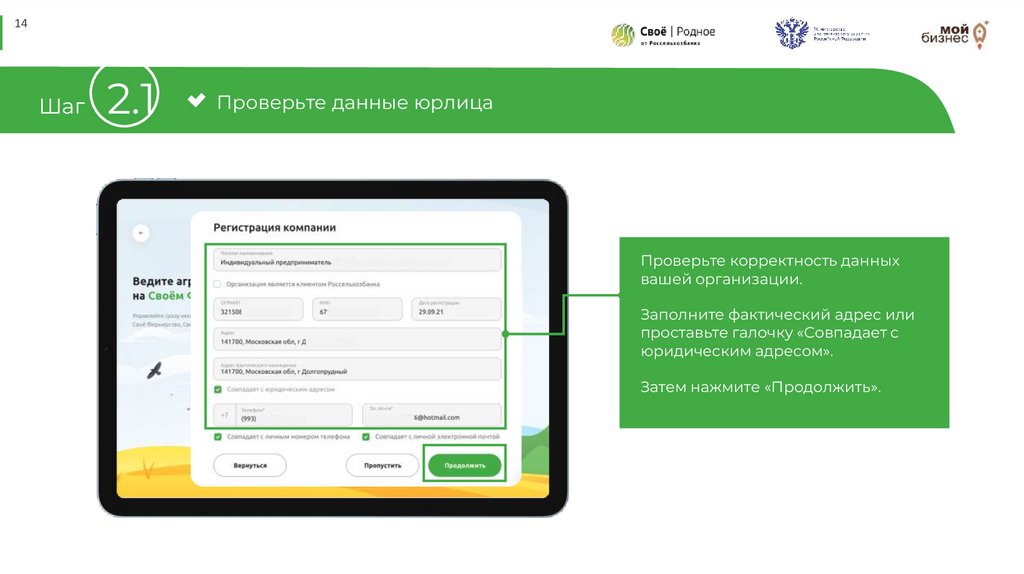
Проверьте корректность данных
вашей организации.
Заполните фактический адрес или
проставьте галочку «Совпадает с
юридическим адресом».
Затем нажмите «Продолжить».
15.
15СОГЛАСИЕ
НА ОБРАБОТКУ ПЕРСОНАЛЬНЫХ
ДАННЫХ
16.
16Шаг
3
Разрешите обработку персональных данных
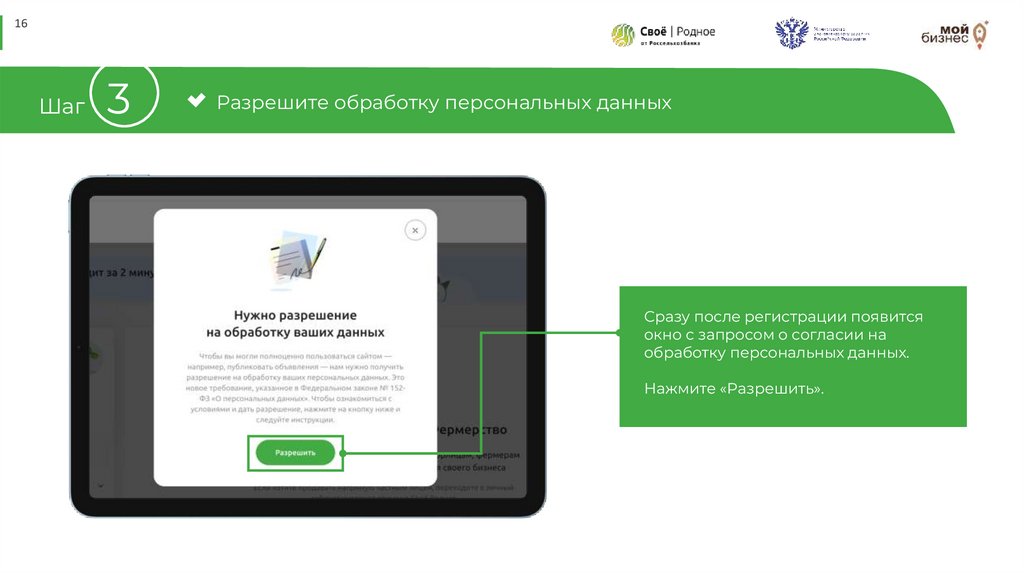
Сразу после регистрации появится
окно с запросом о согласии на
обработку персональных данных.
Нажмите «Разрешить».
17.
17Шаг
3.1
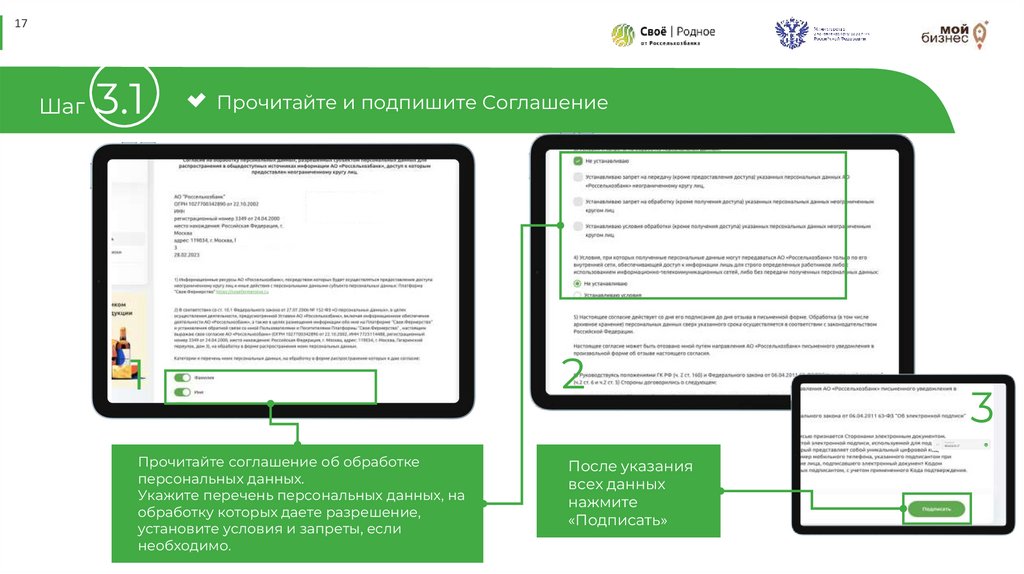
Прочитайте и подпишите Соглашение
1
2
Прочитайте соглашение об обработке
персональных данных.
Укажите перечень персональных данных, на
обработку которых даете разрешение,
установите условия и запреты, если
необходимо.
После указания
всех данных
нажмите
«Подписать»
3
18.
18Шаг
3.2
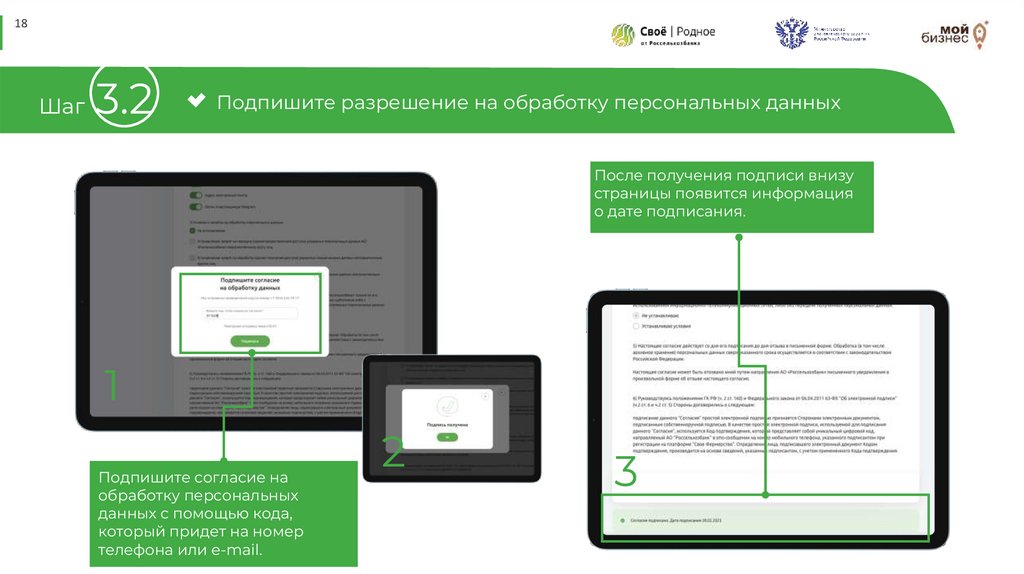
Подпишите разрешение на обработку персональных данных
После получения подписи внизу
страницы появится информация
о дате подписания.
1
Подпишите согласие на
обработку персональных
данных с помощью кода,
который придет на номер
телефона или e-mail.
2
3
19.
19Завершите регистрацию
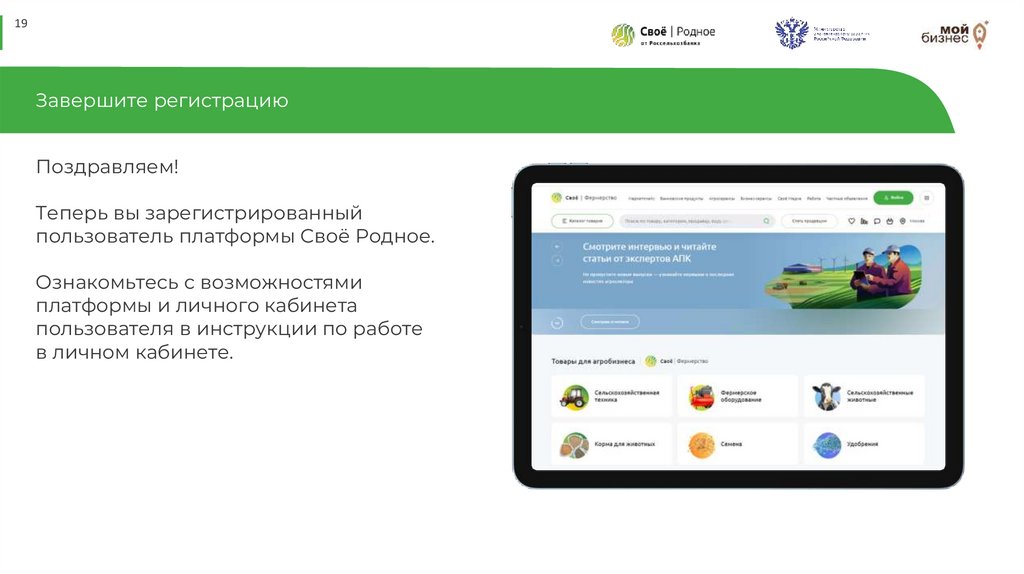
Поздравляем!
Теперь вы зарегистрированный
пользователь платформы Своё Родное.
Ознакомьтесь с возможностями
платформы и личного кабинета
пользователя в инструкции по работе
в личном кабинете.
20.
20СОЗДАНИЕ
ПРОФИЛЯ КОМПАНИИ
21.
21Шаг
4
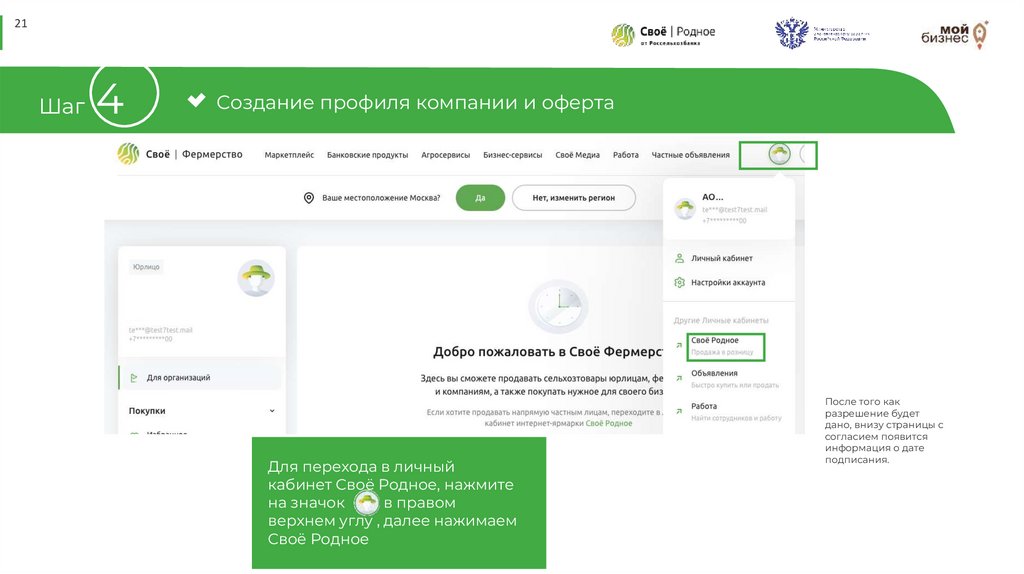
Создание профиля компании и оферта
Для перехода в личный
кабинет Своё Родное, нажмите
на значок
в правом
верхнем углу , далее нажимаем
Своё Родное
После того как
разрешение будет
дано, внизу страницы с
согласием появится
информация о дате
подписания.
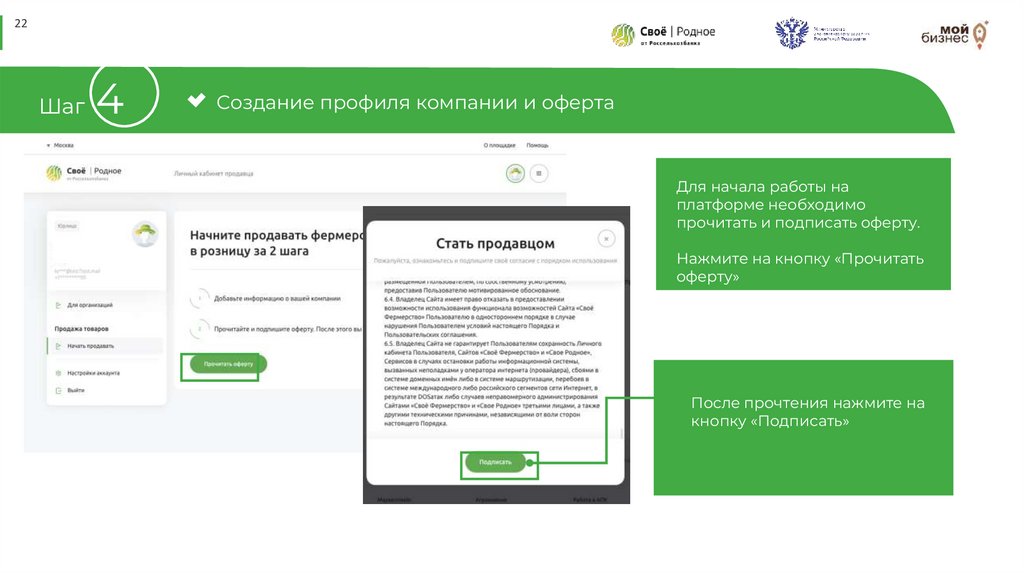
22.
22Шаг
4
Создание профиля компании и оферта
Для начала работы на
После того как
необходимо
разрешениеплатформе
будет
дано, внизу страницы с
прочитать и подписать оферту.
согласием появится
информация о дате
подписания.
Нажмите на кнопку «Прочитать
оферту»
После прочтения нажмите на
кнопку «Подписать»
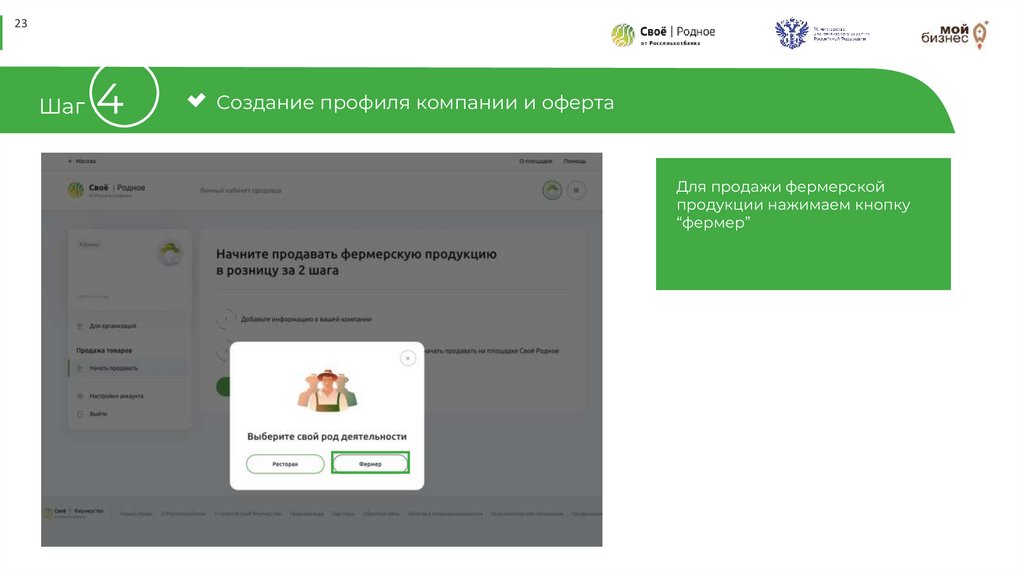
23.
23Шаг
4
Создание профиля компании и оферта
Для продажи фермерской
После того как
нажимаем кнопку
разрешениепродукции
будет
дано, внизу страницы с
“фермер”
согласием появится
информация о дате
подписания.
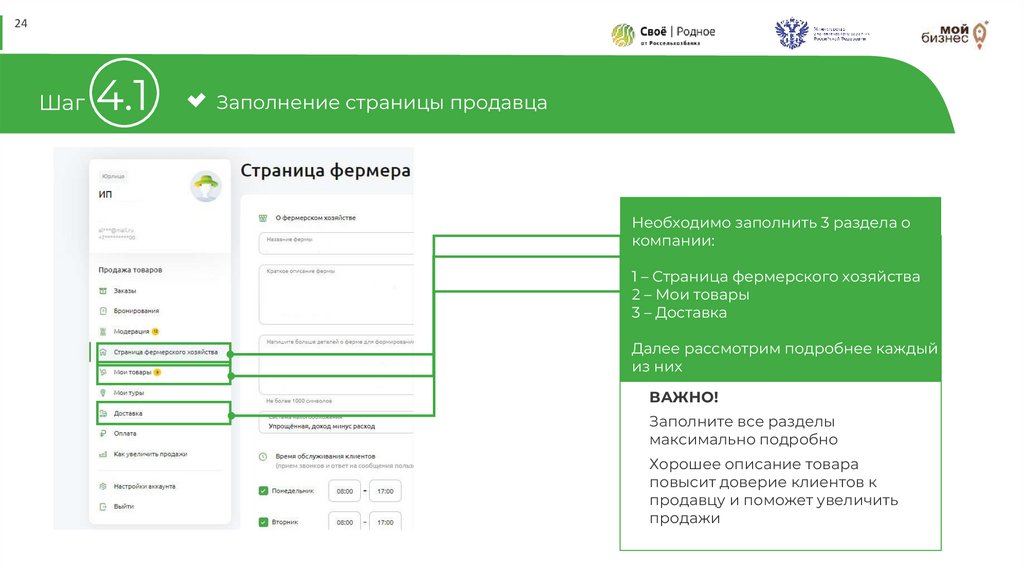
24.
24Шаг
4.1
Заполнение страницы продавца
Необходимо заполнить 3 раздела о
компании:
1 – Страница фермерского хозяйства
2 – Мои товары
3 – Доставка
Далее рассмотрим подробнее каждый
из них
ВАЖНО!
Заполните все разделы
максимально подробно
Хорошее описание товара
повысит доверие клиентов к
продавцу и поможет увеличить
продажи
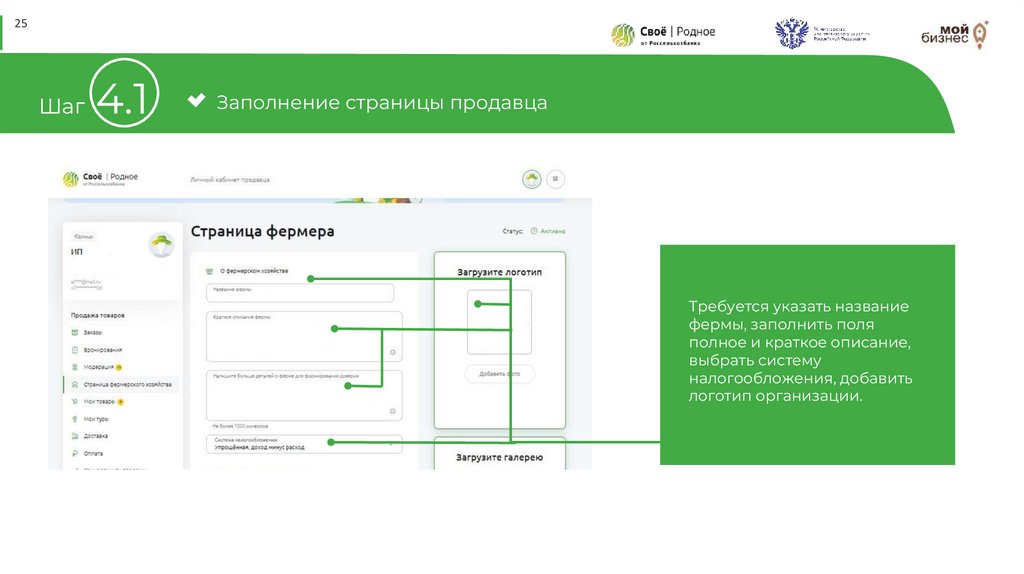
25.
25Шаг
4.1
Заполнение страницы продавца
Требуется указать название
фермы, заполнить поля
полное и краткое описание,
выбрать систему
налогообложения, добавить
логотип организации.
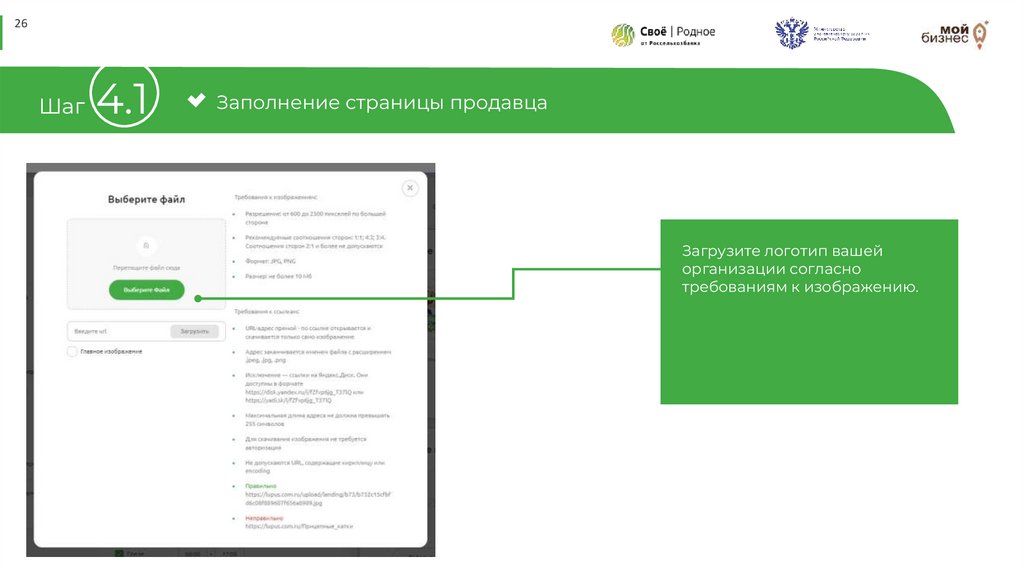
26.
26Шаг
4.1
Заполнение страницы продавца
После того как разрешение будет дано,
внизу страницы с согласием появится
информация о дате подписания.
Загрузите логотип вашей
организации согласно
требованиям к изображению.
27.
27Шаг
4.1
Заполнение страницы продавца
После того как разрешение будет дано,
внизу страницы с согласием появится
информация
о дате
подписания.
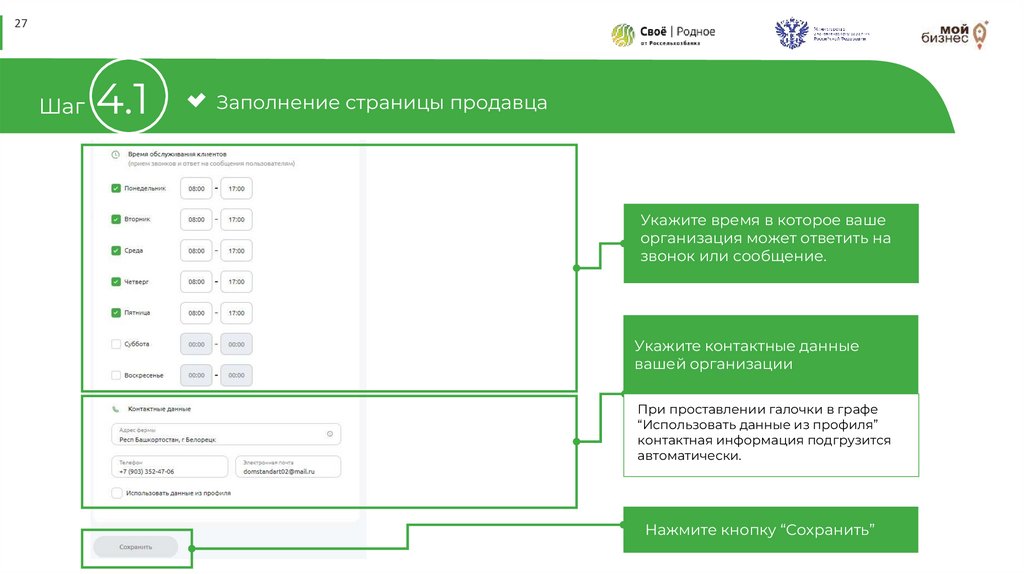
Укажите
время
в которое ваше
организация может ответить на
звонок или сообщение.
Укажите контактные данные
вашей организации
При проставлении галочки в графе
“Использовать данные из профиля”
контактная информация подгрузится
автоматически.
Нажмите кнопку “Сохранить”
28.
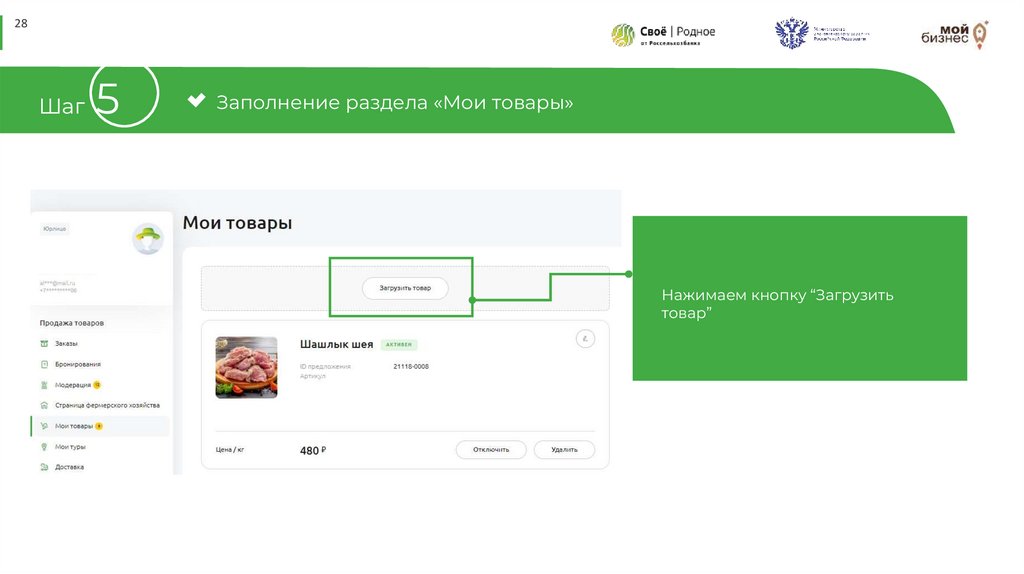
28Шаг
5
Заполнение раздела «Мои товары»
Нажимаем кнопку “Загрузить
товар”
29.
29Шаг
5.1
Заполнение раздела «Мои товары»
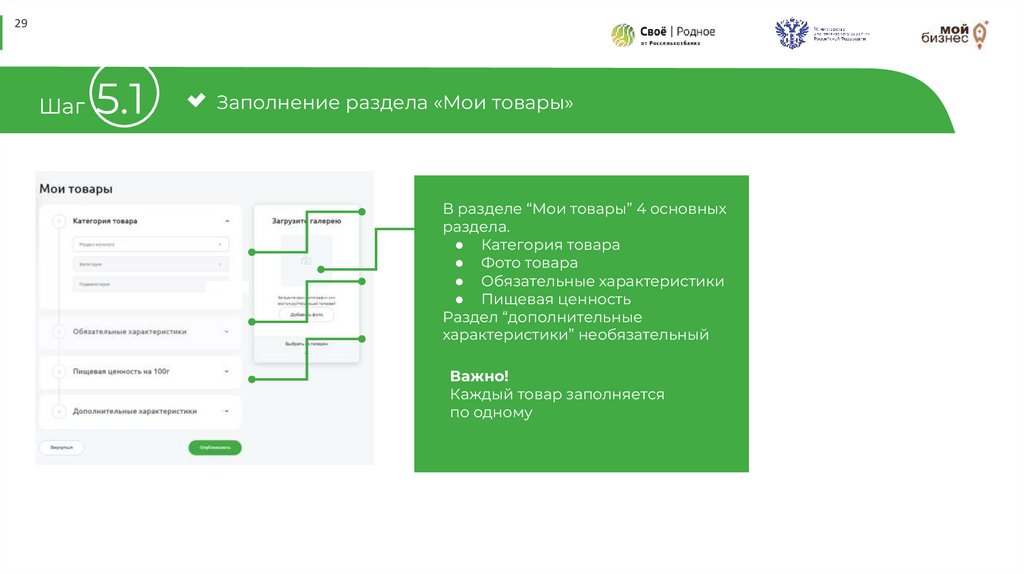
В разделе “Мои товары” 4 основных
раздела.
● Категория товара
● Фото товара
● Обязательные характеристики
● Пищевая ценность
Раздел “дополнительные
характеристики” необязательный
Важно!
Каждый товар заполняется
по одному
30.
30Шаг
6
Загрузка товаров по одному
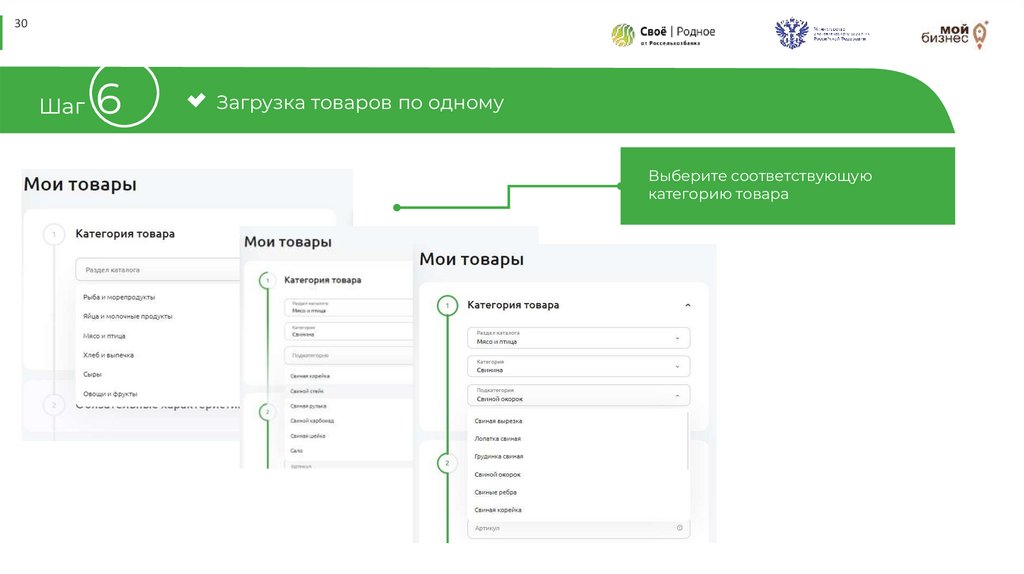
Выберите соответствующую
категорию товара
31.
31Шаг
6
Загрузка фотографии товара
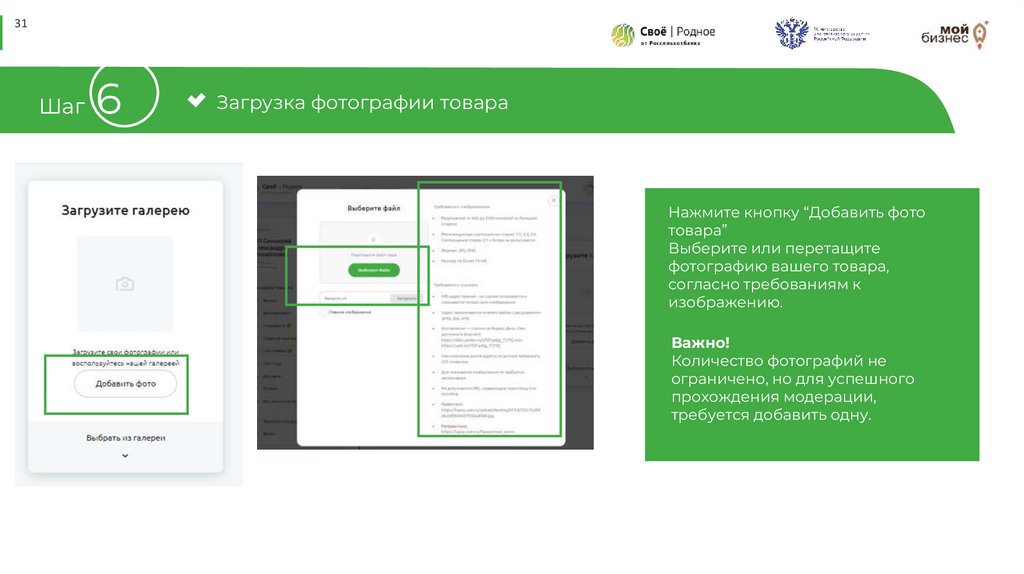
Нажмите кнопку “Добавить фото
товара”
Выберите или перетащите
фотографию вашего товара,
согласно требованиям к
изображению.
Важно!
Количество фотографий не
ограничено, но для успешного
прохождения модерации,
требуется добавить одну.
32.
32Шаг
6
Загрузка фотографии товара
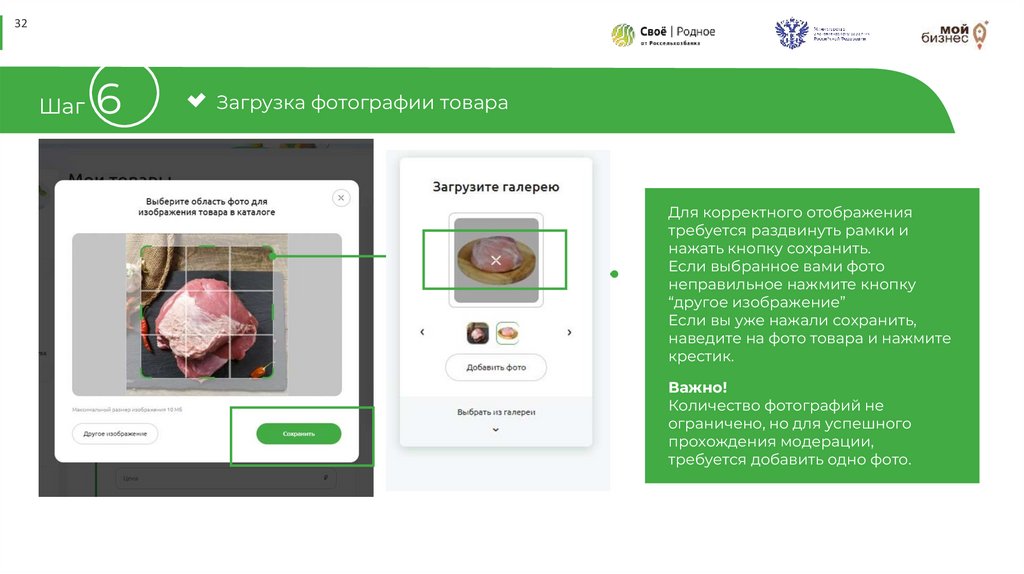
Для корректного отображения
требуется раздвинуть рамки и
нажать кнопку сохранить.
Если выбранное вами фото
неправильное нажмите кнопку
“другое изображение”
Если вы уже нажали сохранить,
наведите на фото товара и нажмите
крестик.
Важно!
Количество фотографий не
ограничено, но для успешного
прохождения модерации,
требуется добавить одно фото.
33.
33Шаг
6
Загрузка фотографии товара
Для каждого товара вы можете
загрузить до 10 изображений. При
загрузке нескольких изображений
установите главное изображение –
которое будет отображаться на
карточке товара
34.
34Шаг
6
Загрузка товаров по одному
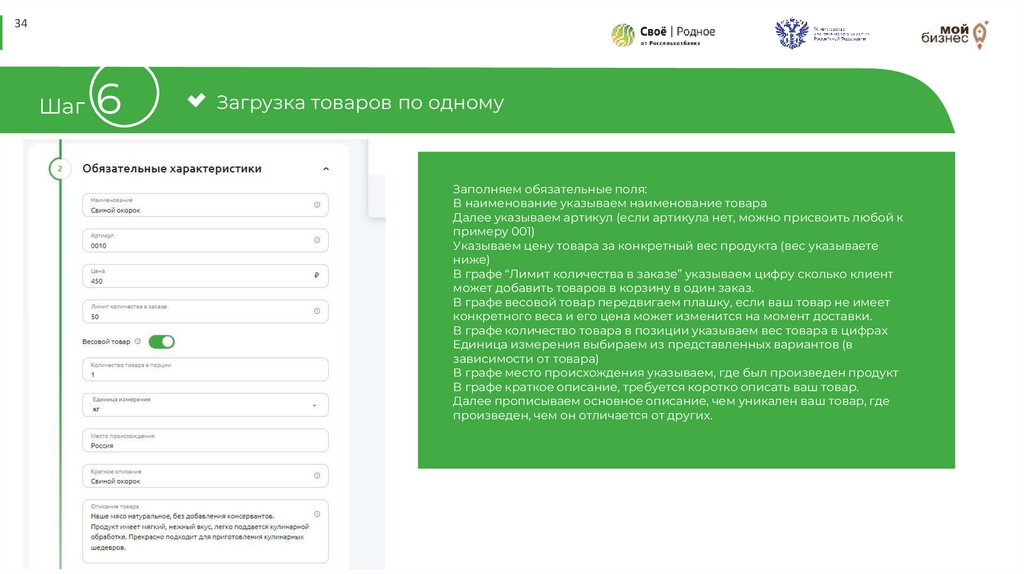
Заполняем обязательные поля:
В наименование указываем наименование товара
Далее указываем артикул (если артикула нет, можно присвоить любой к
примеру 001)
Указываем цену товара за конкретный вес продукта (вес указываете
ниже)
В графе “Лимит количества в заказе” указываем цифру сколько клиент
может добавить товаров в корзину в один заказ.
В графе весовой товар передвигаем плашку, если ваш товар не имеет
конкретного веса и его цена может изменится на момент доставки.
В графе количество товара в позиции указываем вес товара в цифрах
Единица измерения выбираем из представленных вариантов (в
зависимости от товара)
В графе место происхождения указываем, где был произведен продукт
В графе краткое описание, требуется коротко описать ваш товар.
Далее прописываем основное описание, чем уникален ваш товар, где
произведен, чем он отличается от других.
35.
35Шаг
6
Загрузка товаров по одному
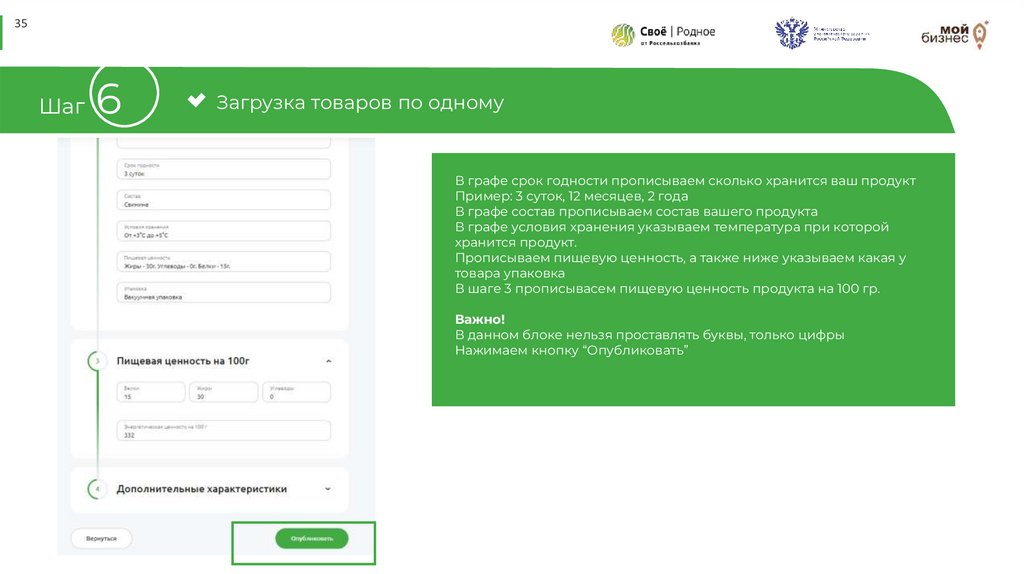
В графе срок годности прописываем сколько хранится ваш продукт
Пример: 3 суток, 12 месяцев, 2 года
В графе состав прописываем состав вашего продукта
В графе условия хранения указываем температура при которой
хранится продукт.
Прописываем пищевую ценность, а также ниже указываем какая у
товара упаковка
В шаге 3 прописывасем пищевую ценность продукта на 100 гр.
Важно!
В данном блоке нельзя проставлять буквы, только цифры
Нажимаем кнопку “Опубликовать”
36.
36Шаг
6
Загрузка товаров по одному
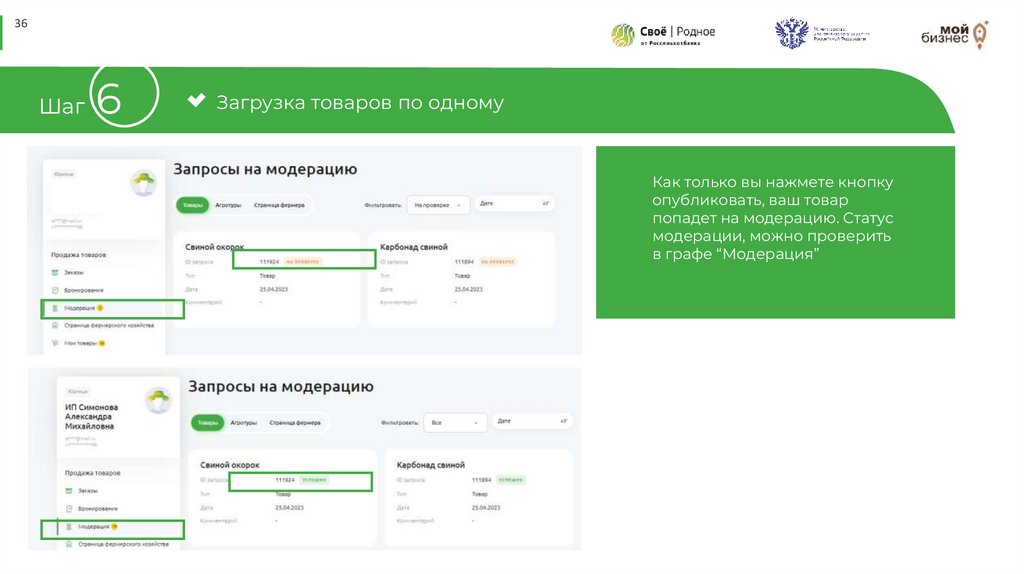
Как только вы нажмете кнопку
опубликовать, ваш товар
попадет на модерацию. Статус
модерации, можно проверить
в графе “Модерация”
37.
37Шаг
6
Заполняем раздел “Доставка”
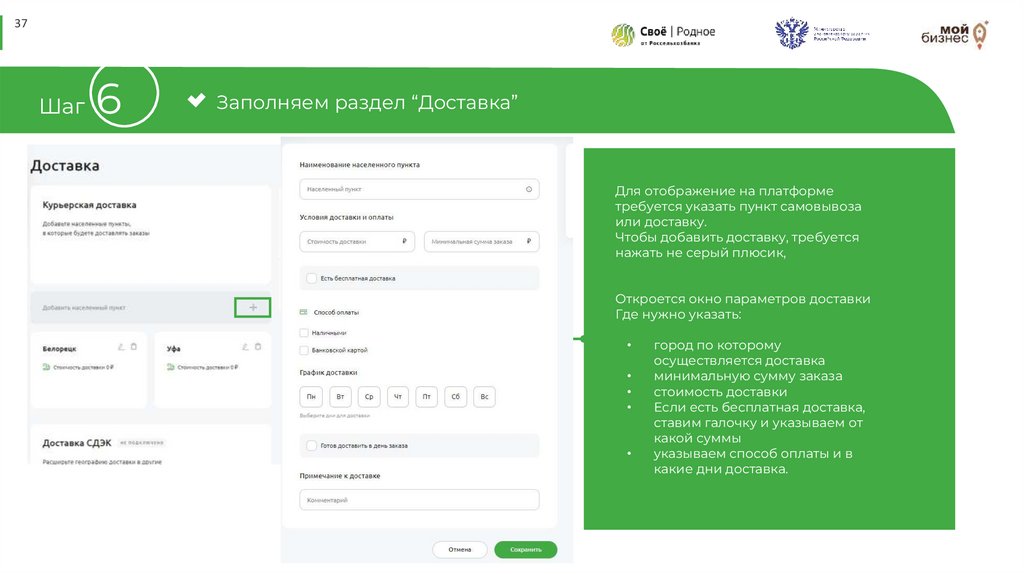
Для отображение на платформе
требуется указать пункт самовывоза
или доставку.
Чтобы добавить доставку, требуется
нажать не серый плюсик,
Откроется окно параметров доставки
Где нужно указать:
город по которому
осуществляется доставка
минимальную сумму заказа
стоимость доставки
Если есть бесплатная доставка,
ставим галочку и указываем от
какой суммы
указываем способ оплаты и в
какие дни доставка.
38.
38Шаг
6
Заполняем раздел “Самовывоз”
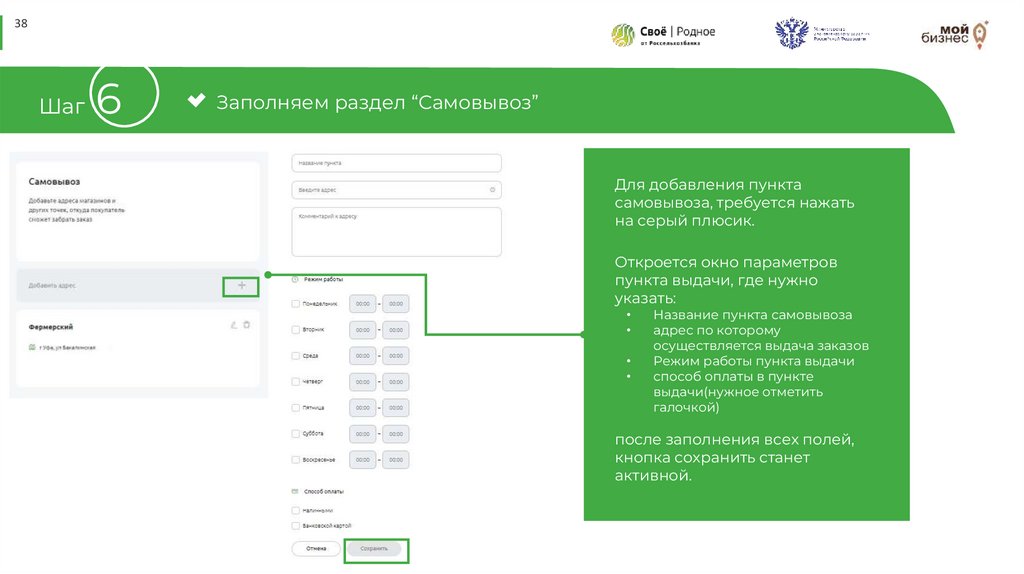
Для добавления пункта
самовывоза, требуется нажать
на серый плюсик.
Откроется окно параметров
пункта выдачи, где нужно
указать:
Название пункта самовывоза
адрес по которому
осуществляется выдача заказов
Режим работы пункта выдачи
способ оплаты в пункте
выдачи(нужное отметить
галочкой)
после заполнения всех полей,
кнопка сохранить станет
активной.
39.
39ОБРАБОТКА
ЗАКАЗОВ
40.
40Шаг
10
Обработка заказа продавцом
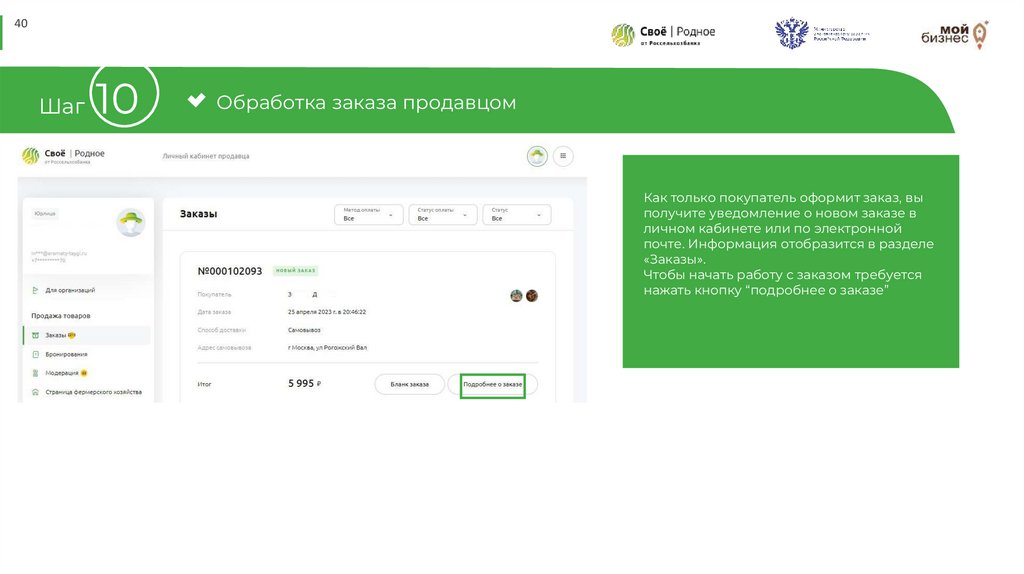
Как только покупатель оформит заказ, вы
получите уведомление о новом заказе в
личном кабинете или по электронной
почте. Информация отобразится в разделе
«Заказы».
Чтобы начать работу с заказом требуется
нажать кнопку “подробнее о заказе”
41.
41Шаг
10
Обработка заказа продавцом
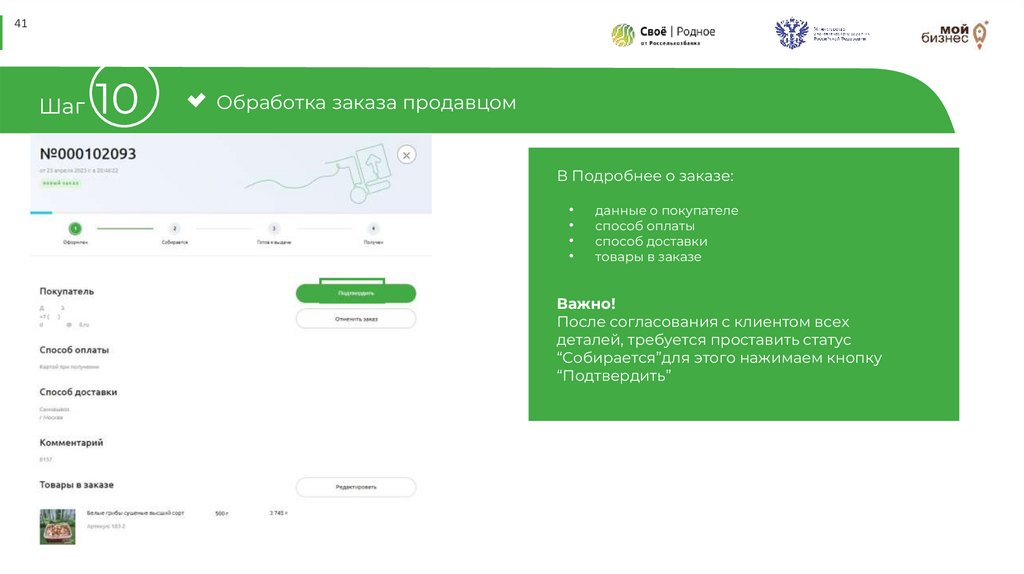
В Подробнее о заказе:
данные о покупателе
способ оплаты
способ доставки
товары в заказе
Важно!
После согласования с клиентом всех
деталей, требуется проставить статус
“Собирается”для этого нажимаем кнопку
“Подтвердить”
42.
42Шаг
10
Обработка заказа продавцом
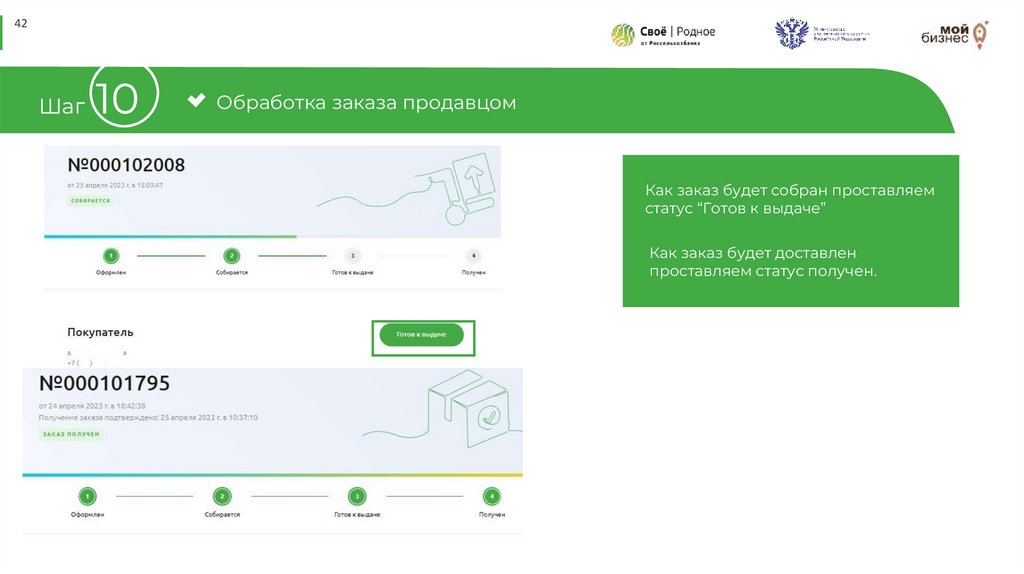
Как заказ будет собран проставляем
статус “Готов к выдаче”
Как заказ будет доставлен
проставляем статус получен.