

 internet
Similar presentations:







Личный кабинет почта России. Инструкция отправки электронных заказных писем через личный кабинет «Почта России»
1.
Инструкция отправкиэлектронных заказных
писем через личный
кабинет «Почта России»
2.
Отправлениеэлектронных
заказных писем в
личном кабинете
«Почта России»
3.
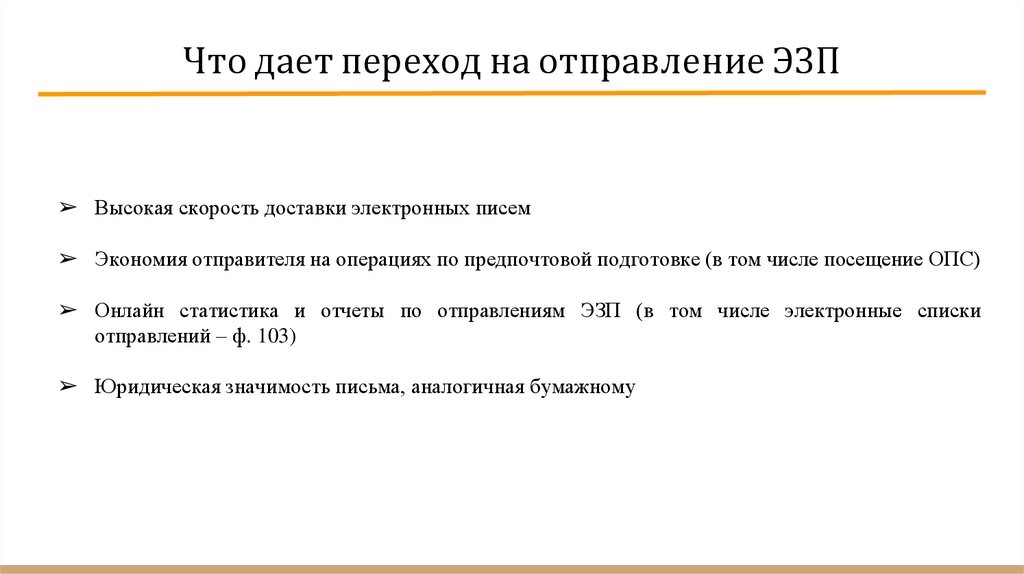
Что дает переход на отправление ЭЗП➢ Высокая скорость доставки электронных писем
➢ Экономия отправителя на операциях по предпочтовой подготовке (в том числе посещение ОПС)
➢ Онлайн статистика и отчеты по отправлениям ЭЗП (в том числе электронные списки
отправлений – ф. 103)
➢ Юридическая значимость письма, аналогичная бумажному
4.
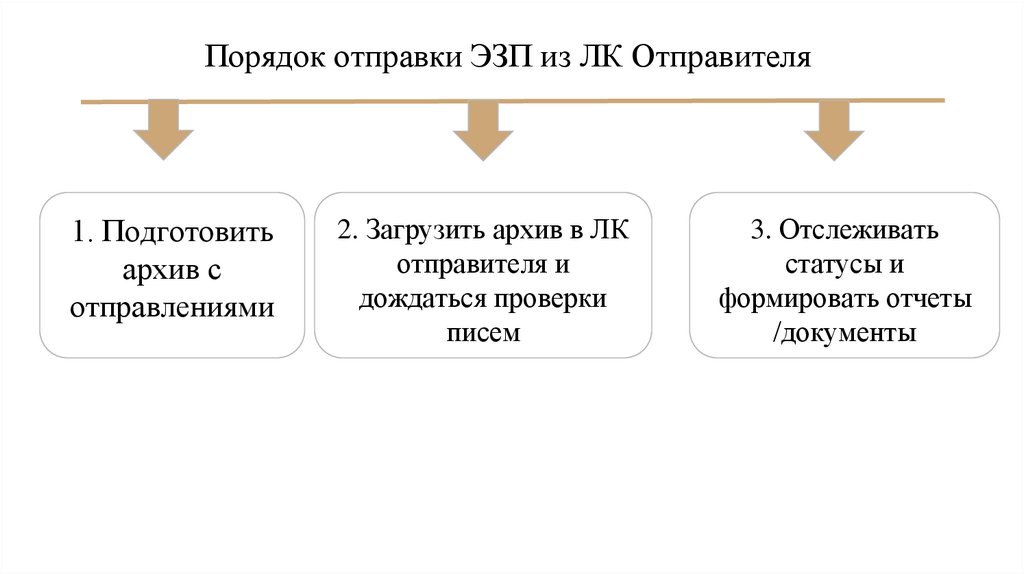
Порядок отправки ЭЗП из ЛК Отправителя1. Подготовить
архив с
отправлениями
2. Загрузить архив в ЛК
отправителя и
дождаться проверки
писем
3. Отслеживать
статусы и
формировать отчеты
/документы
5.
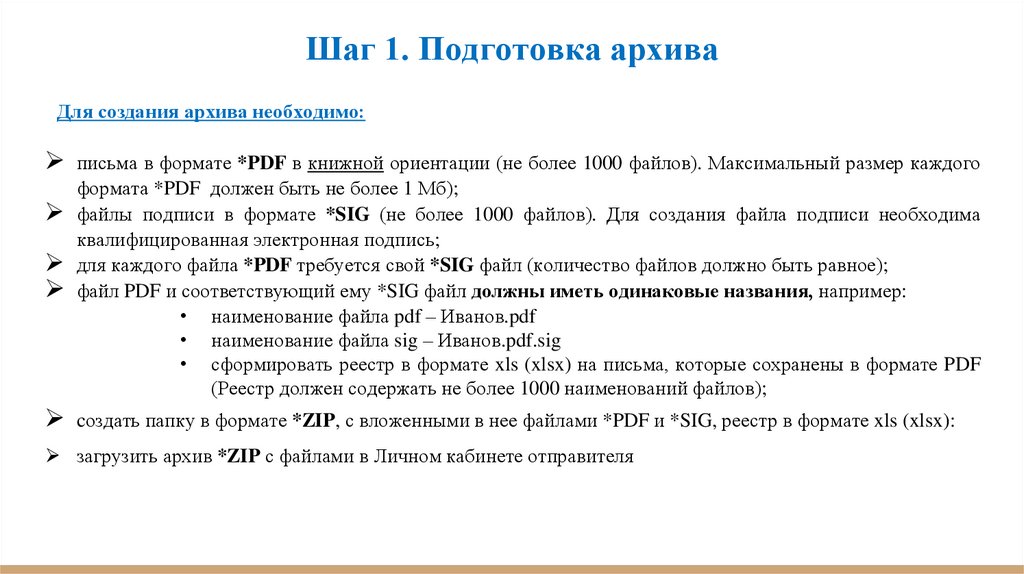
Шаг 1. Подготовка архиваДля создания архива необходимо:
письма в формате *PDF в книжной ориентации (не более 1000 файлов). Максимальный размер каждого
формата *PDF должен быть не более 1 Мб);
файлы подписи в формате *SIG (не более 1000 файлов). Для создания файла подписи необходима
квалифицированная электронная подпись;
для каждого файла *PDF требуется свой *SIG файл (количество файлов должно быть равное);
файл PDF и соответствующий ему *SIG файл должны иметь одинаковые названия, например:
• наименование файла pdf – Иванов.pdf
• наименование файла sig – Иванов.pdf.sig
• сформировать реестр в формате xls (xlsx) на письма, которые сохранены в формате PDF
(Реестр должен содержать не более 1000 наименований файлов);
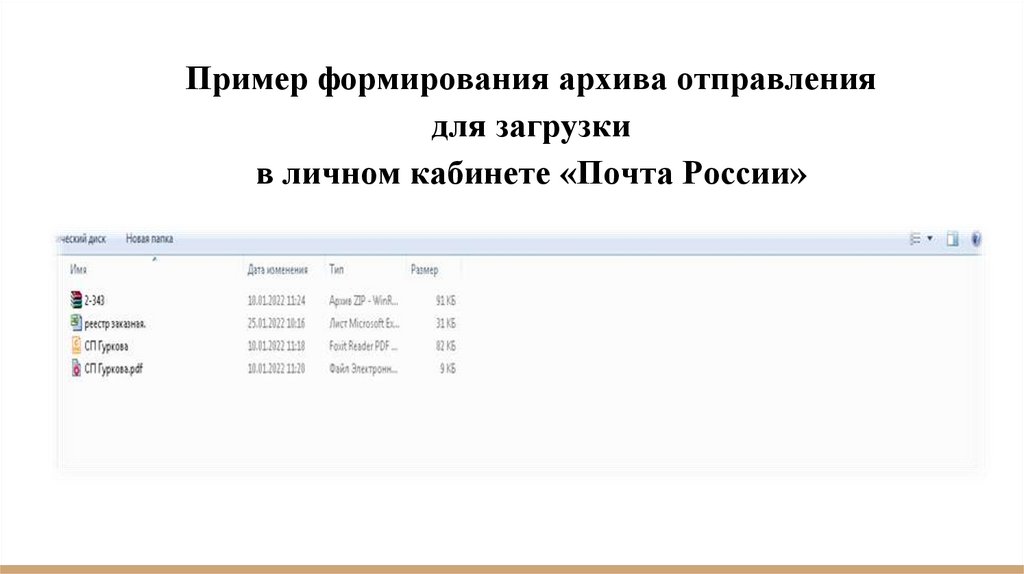
cоздать папку в формате *ZIP, с вложенными в нее файлами *PDF и *SIG, реестр в формате xls (xlsx):
загрузить архив *ZIP с файлами в Личном кабинете отправителя
6.
Подготовка архива.Подписание отправлений
электронной подписью
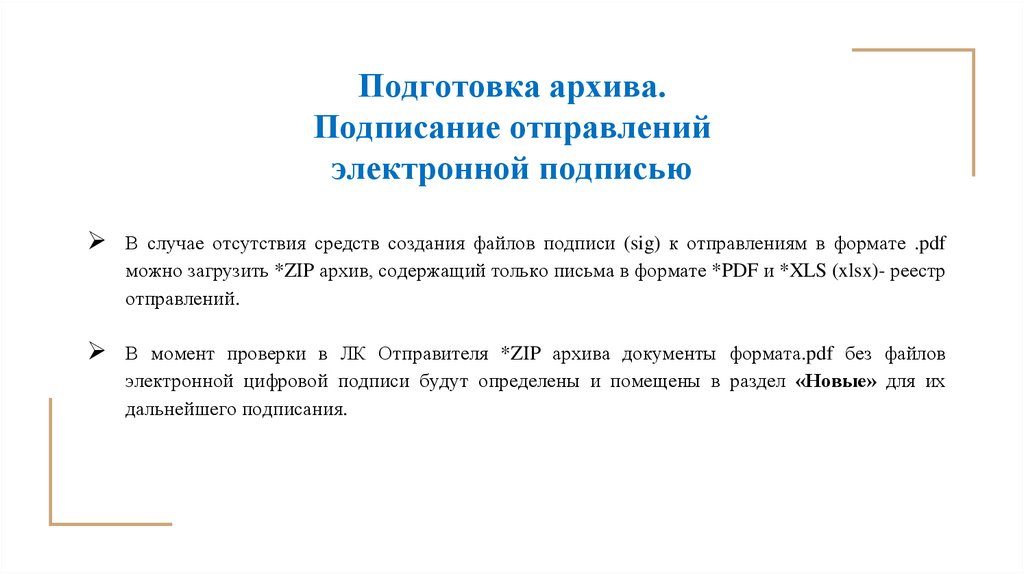
В случае отсутствия средств создания файлов подписи (sig) к отправлениям в формате .pdf
можно загрузить *ZIP архив, содержащий только письма в формате *PDF и *XLS (xlsx)- реестр
отправлений.
В момент проверки в ЛК Отправителя *ZIP архива документы формата.pdf без файлов
электронной цифровой подписи будут определены и помещены в раздел «Новые» для их
дальнейшего подписания.
7.
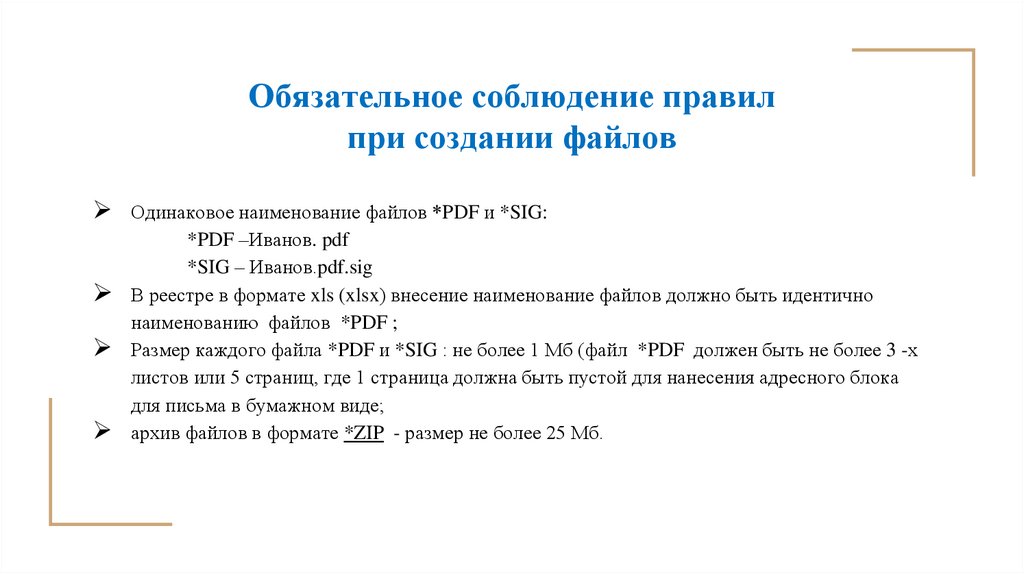
Обязательное соблюдение правилпри создании файлов
Одинаковое наименование файлов *PDF и *SIG:
*PDF –Иванов. pdf
*SIG – Иванов.pdf.sig
В реестре в формате xls (xlsx) внесение наименование файлов должно быть идентично
наименованию файлов *PDF ;
Размер каждого файла *PDF и *SIG : не более 1 Мб (файл *PDF должен быть не более 3 -х
листов или 5 страниц, где 1 страница должна быть пустой для нанесения адресного блока
для письма в бумажном виде;
архив файлов в формате *ZIP - размер не более 25 Мб.
8.
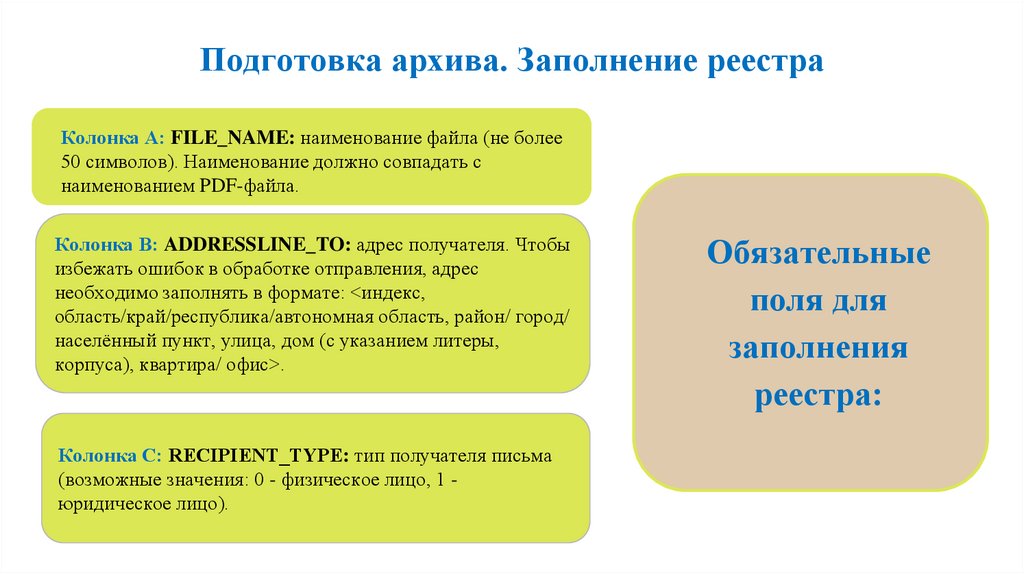
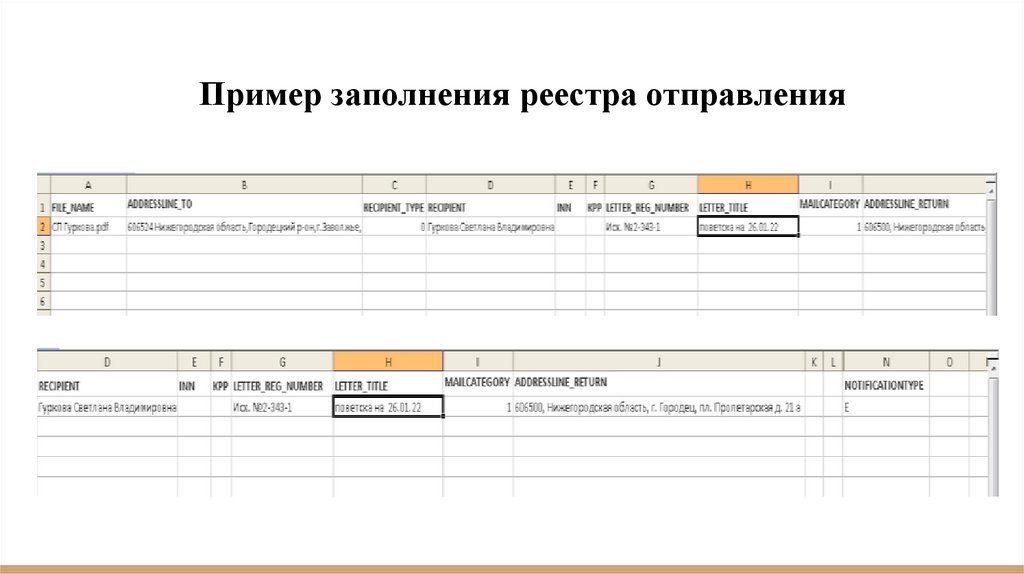
Подготовка архива. Заполнение реестраКолонка А: FILE_NAME: наименование файла (не более
50 символов). Наименование должно совпадать с
наименованием PDF-файла.
Колонка В: ADDRESSLINE_TO: адрес получателя. Чтобы
избежать ошибок в обработке отправления, адрес
необходимо заполнять в формате: <индекс,
область/край/республика/автономная область, район/ город/
населённый пункт, улица, дом (с указанием литеры,
корпуса), квартира/ офис>.
Колонка С: RECIPIENT_TYPЕ: тип получателя письма
(возможные значения: 0 - физическое лицо, 1 юридическое лицо).
Обязательные
поля для
заполнения
реестра:
9.
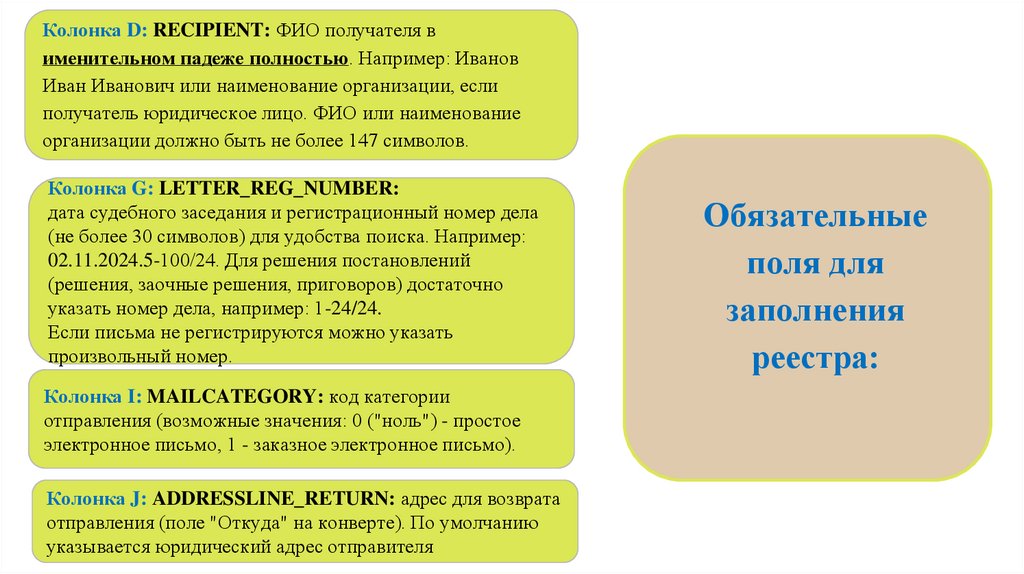
Колонка D: RECIPIENT: ФИО получателя вименительном падеже полностью. Например: Иванов
Иван Иванович или наименование организации, если
получатель юридическое лицо. ФИО или наименование
организации должно быть не более 147 символов.
Колонка G: LETTER_REG_NUMBER:
дата судебного заседания и регистрационный номер дела
(не более 30 символов) для удобства поиска. Например:
02.11.2024.5-100/24. Для решения постановлений
(решения, заочные решения, приговоров) достаточно
указать номер дела, например: 1-24/24.
Если письма не регистрируются можно указать
произвольный номер.
Колонка I: MAILCATEGORY: код категории
отправления (возможные значения: 0 ("ноль") - простое
электронное письмо, 1 - заказное электронное письмо).
Колонка J: ADDRESSLINE_RETURN: адрес для возврата
отправления (поле "Откуда" на конверте). По умолчанию
указывается юридический адрес отправителя
Обязательные
поля для
заполнения
реестра:
10.
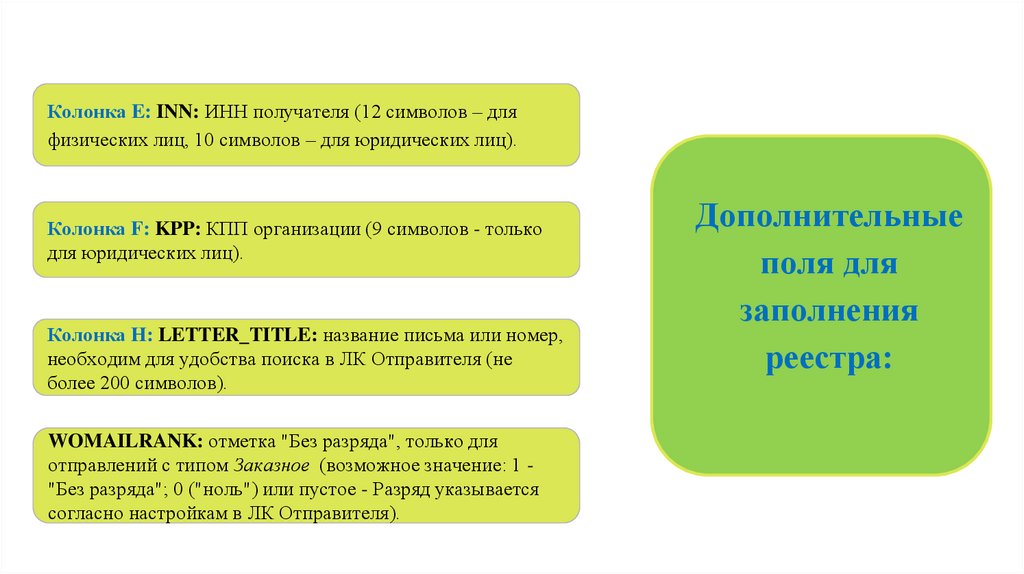
Колонка E: INN: ИНН получателя (12 символов – дляфизических лиц, 10 символов – для юридических лиц).
Колонка F: KPP: КПП организации (9 символов - только
для юридических лиц).
Колонка H: LETTER_TITLE: название письма или номер,
необходим для удобства поиска в ЛК Отправителя (не
более 200 символов).
WOMAILRANK: отметка "Без разряда", только для
отправлений с типом Заказное (возможное значение: 1 "Без разряда"; 0 ("ноль") или пустое - Разряд указывается
согласно настройкам в ЛК Отправителя).
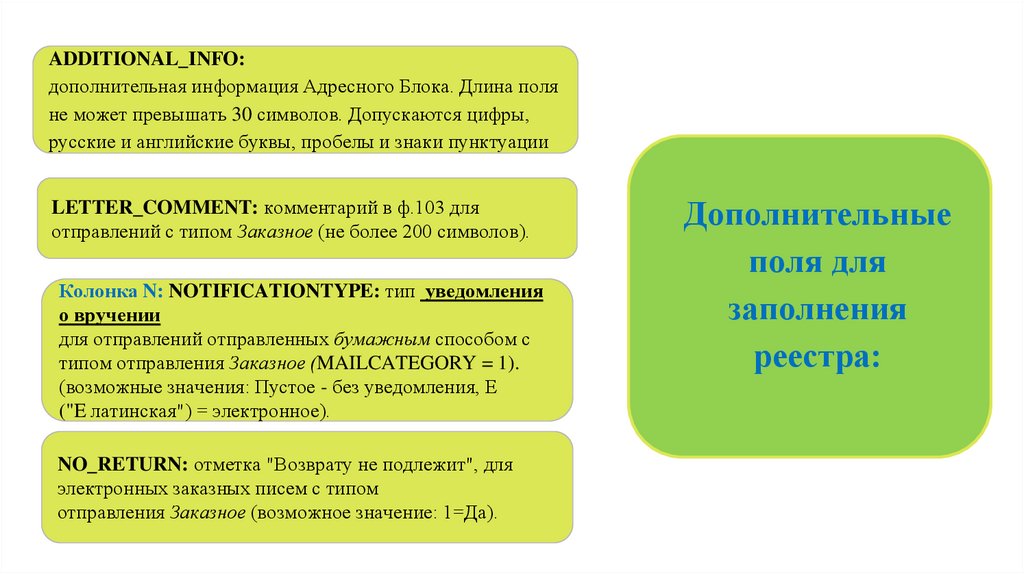
Дополнительные
поля для
заполнения
реестра:
11.
ADDITIONAL_INFO:дополнительная информация Адресного Блока. Длина поля
не может превышать 30 символов. Допускаются цифры,
русские и английские буквы, пробелы и знаки пунктуации
LETTER_COMMENT: комментарий в ф.103 для
отправлений с типом Заказное (не более 200 символов).
Колонка N: NOTIFICATIONTYPE: тип уведомления
о вручении
для отправлений отправленных бумажным способом с
типом отправления Заказное (MAILCATEGORY = 1).
(возможные значения: Пустое - без уведомления, E
("E латинская") = электронное).
NO_RETURN: отметка "Возврату не подлежит", для
электронных заказных писем с типом
отправления Заказное (возможное значение: 1=Да).
Дополнительные
поля для
заполнения
реестра:
12.
Пример формирования архива отправлениядля загрузки
в личном кабинете «Почта России»
13.
Пример заполнения реестра отправления14.
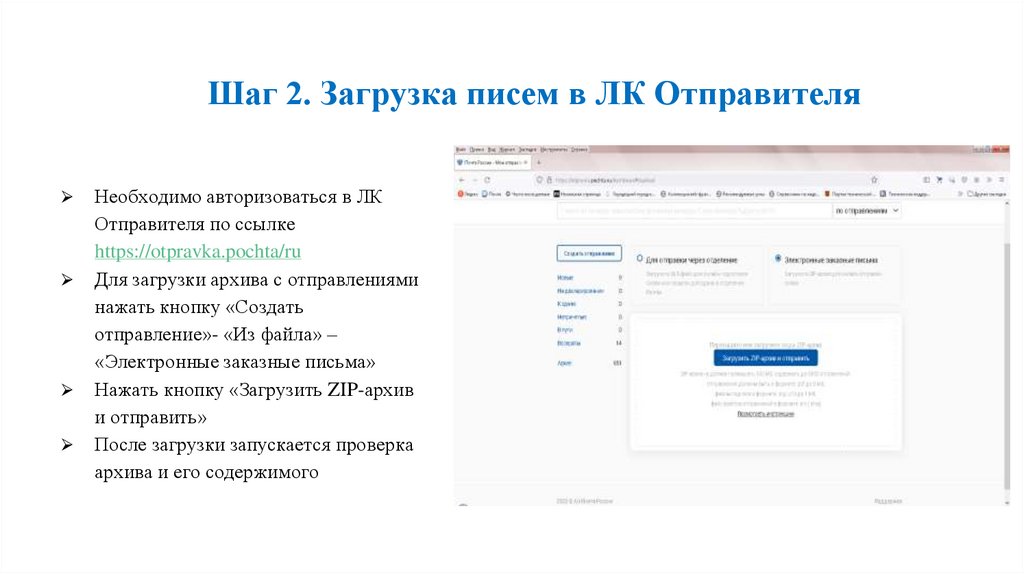
Шаг 2. Загрузка писем в ЛК ОтправителяНеобходимо авторизоваться в ЛК
Отправителя по ссылке
https://otpravka.pochta/ru
Для загрузки архива с отправлениями
нажать кнопку «Создать
отправление»- «Из файла» –
«Электронные заказные письма»
Нажать кнопку «Загрузить ZIP-архив
и отправить»
После загрузки запускается проверка
архива и его содержимого
15.
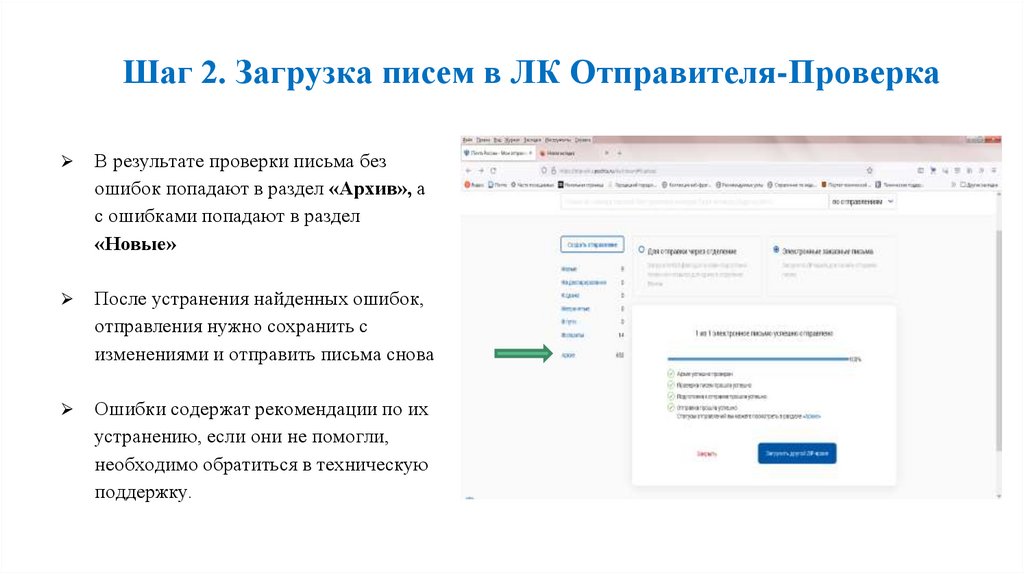
Шаг 2. Загрузка писем в ЛК Отправителя-ПроверкаВ результате проверки письма без
ошибок попадают в раздел «Архив», а
с ошибками попадают в раздел
«Новые»
После устранения найденных ошибок,
отправления нужно сохранить с
изменениями и отправить письма снова
Ошибки содержат рекомендации по их
устранению, если они не помогли,
необходимо обратиться в техническую
поддержку.
16.
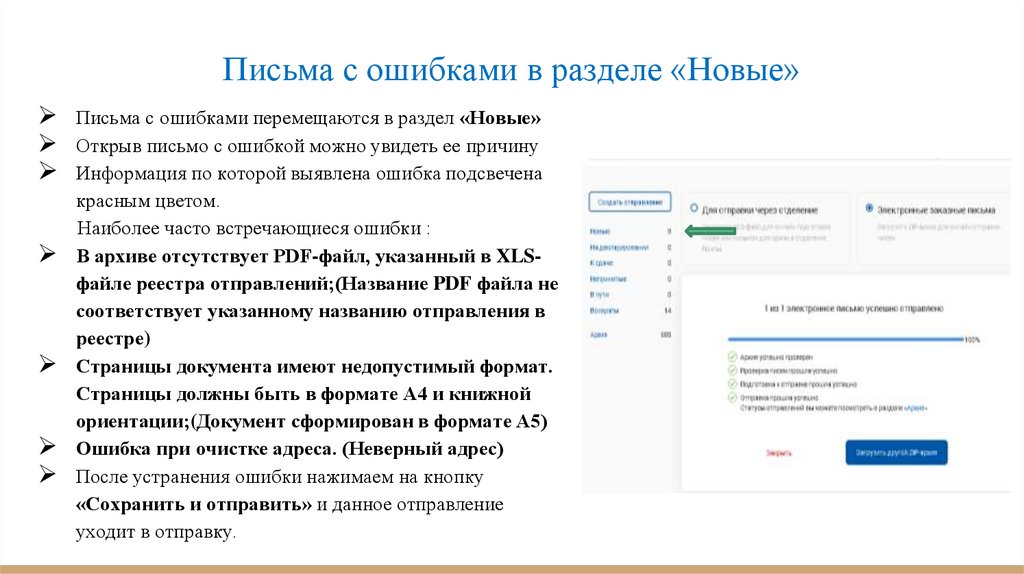
Письма с ошибками в разделе «Новые»Письма с ошибками перемещаются в раздел «Новые»
Открыв письмо с ошибкой можно увидеть ее причину
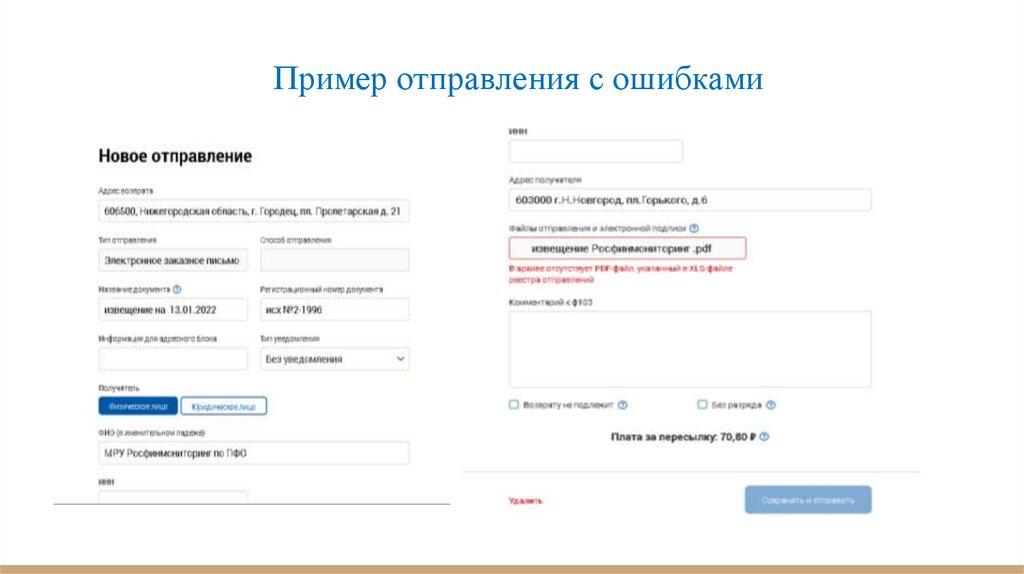
Информация по которой выявлена ошибка подсвечена
красным цветом.
Наиболее часто встречающиеся ошибки :
В архиве отсутствует PDF-файл, указанный в XLSфайле реестра отправлений;(Название PDF файла не
соответствует указанному названию отправления в
реестре)
Страницы документа имеют недопустимый формат.
Страницы должны быть в формате А4 и книжной
ориентации;(Документ сформирован в формате А5)
Ошибка при очистке адреса. (Неверный адрес)
После устранения ошибки нажимаем на кнопку
«Сохранить и отправить» и данное отправление
уходит в отправку.
17.
Пример отправления с ошибками18.
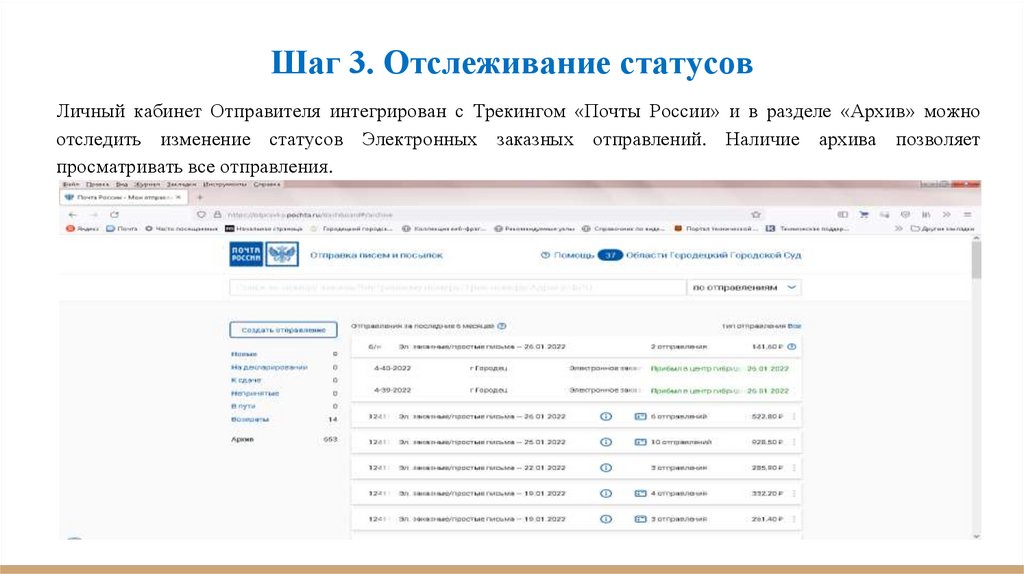
Шаг 3. Отслеживание статусовЛичный кабинет Отправителя интегрирован с Трекингом «Почты России» и в разделе «Архив» можно
отследить изменение статусов Электронных заказных отправлений. Наличие архива позволяет
просматривать все отправления.
19.
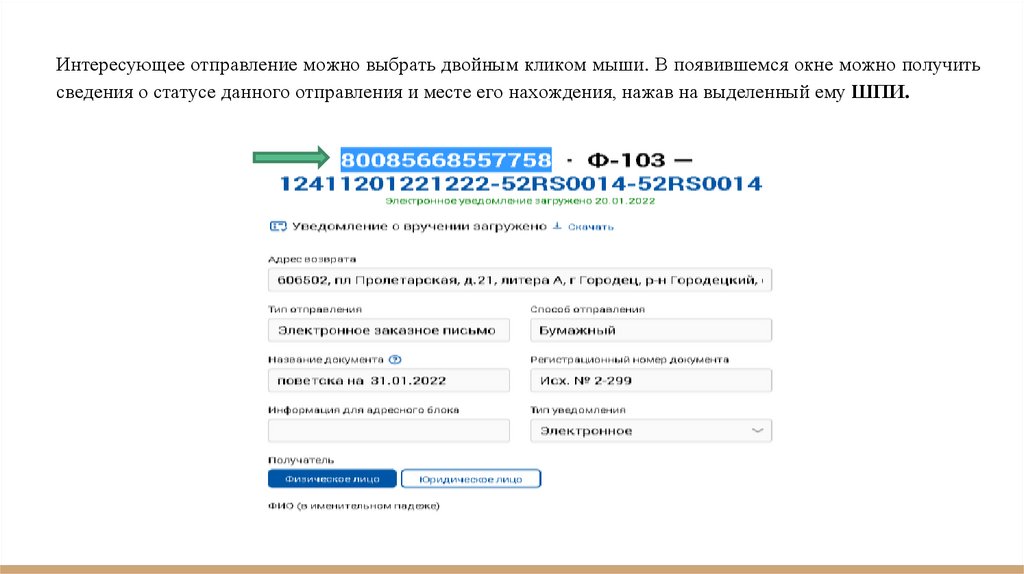
Интересующее отправление можно выбрать двойным кликом мыши. В появившемся окне можно получитьсведения о статусе данного отправления и месте его нахождения, нажав на выделенный ему ШПИ.
20.
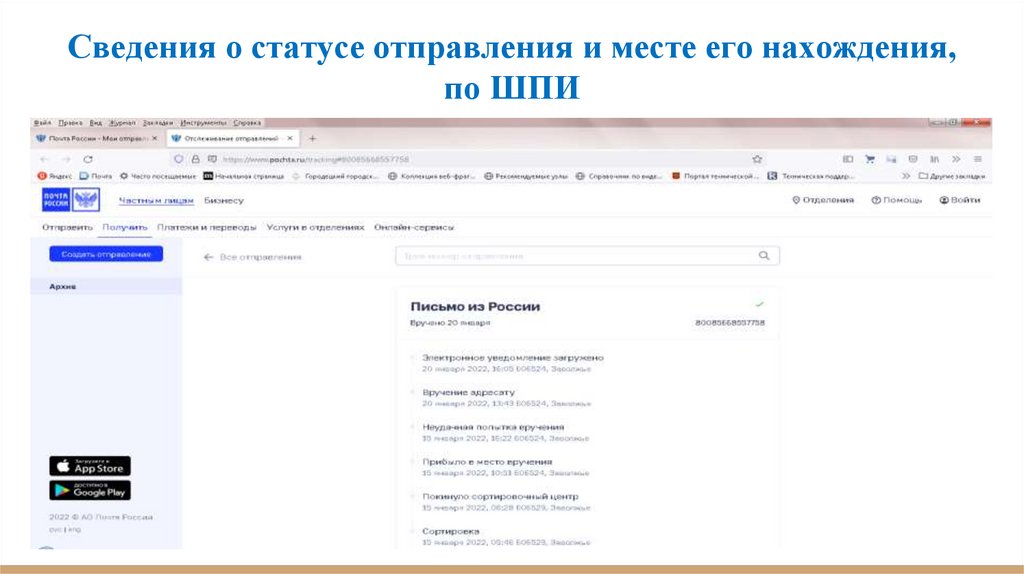
Сведения о статусе отправления и месте его нахождения,по ШПИ
21.
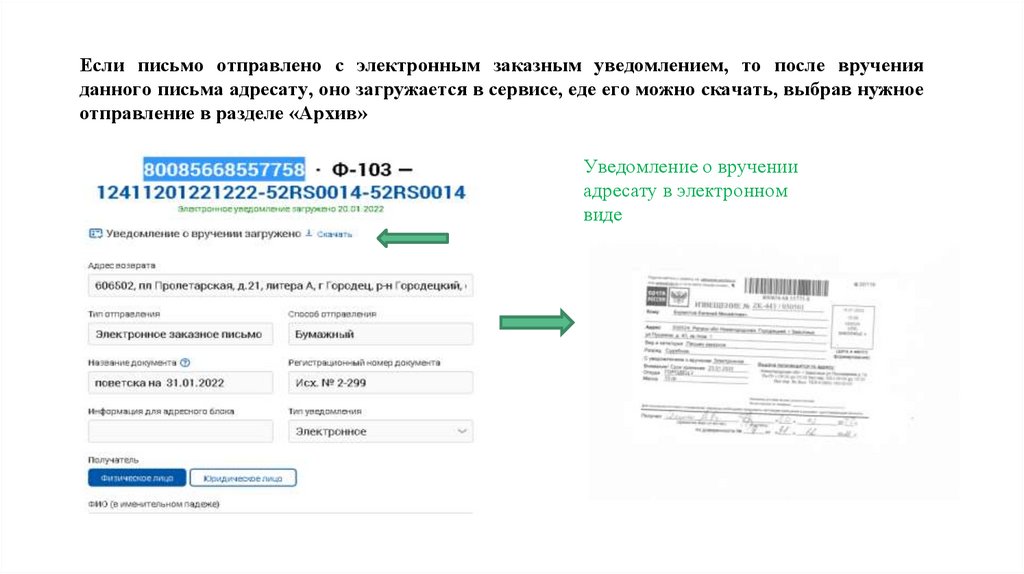
Если письмо отправлено с электронным заказным уведомлением, то после врученияданного письма адресату, оно загружается в сервисе, еде его можно скачать, выбрав нужное
отправление в разделе «Архив»
Уведомление о вручении
адресату в электронном
виде
22.
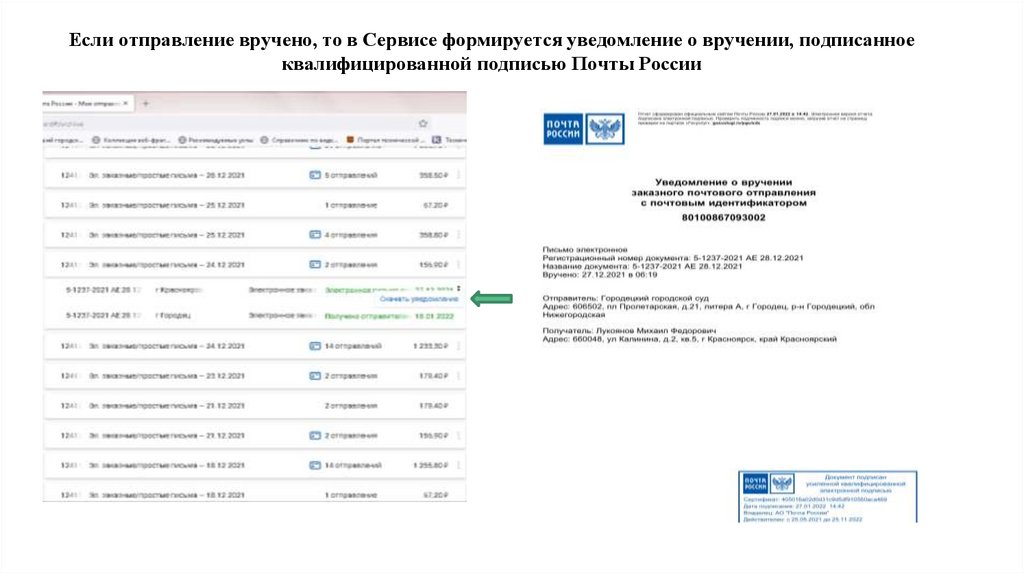
Если отправление вручено, то в Сервисе формируется уведомление о вручении, подписанноеквалифицированной подписью Почты России
23.
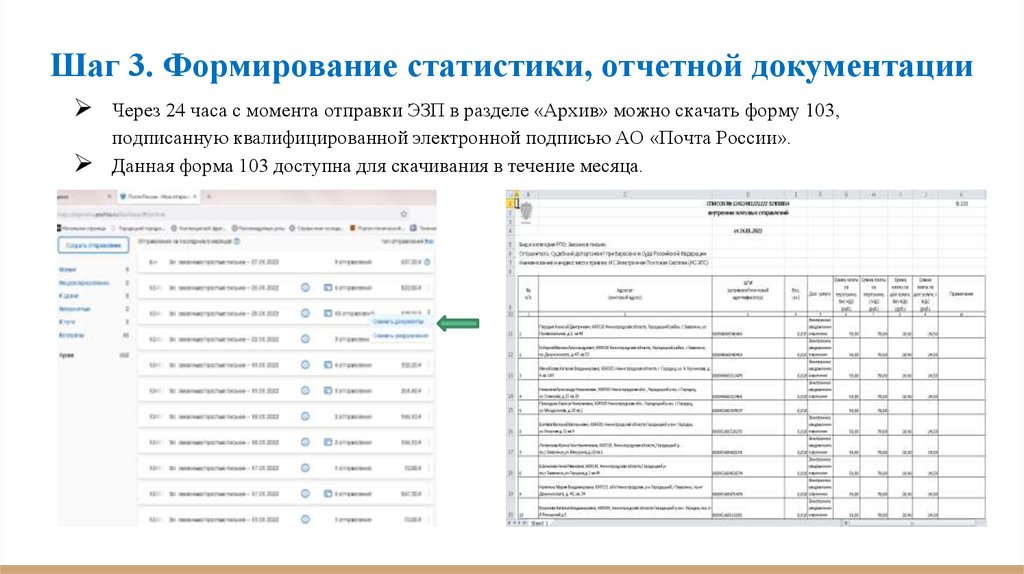
Шаг 3. Формирование статистики, отчетной документацииЧерез 24 часа с момента отправки ЭЗП в разделе «Архив» можно скачать форму 103,
подписанную квалифицированной электронной подписью АО «Почта России».
Данная форма 103 доступна для скачивания в течение месяца.
24.
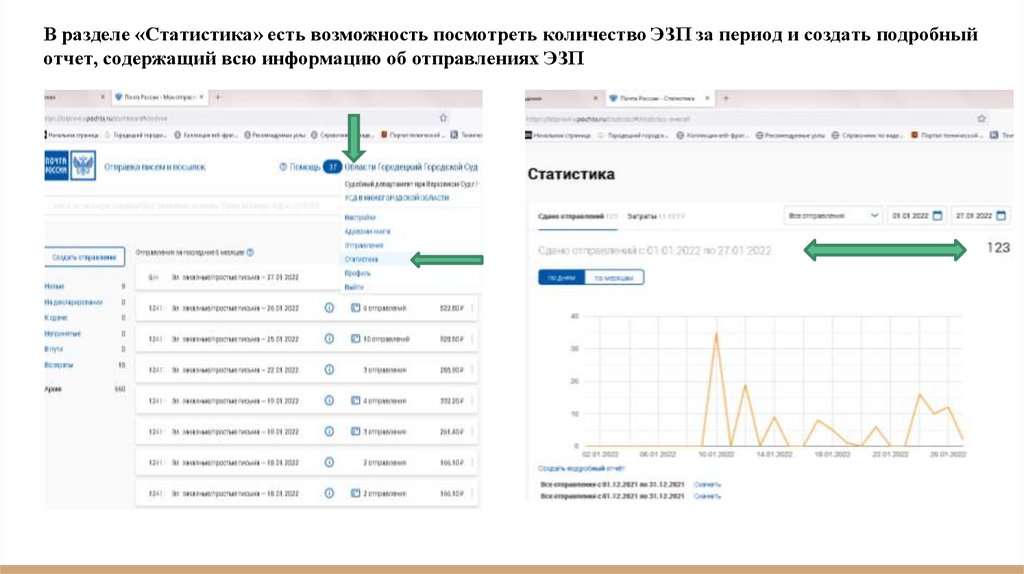
В разделе «Статистика» есть возможность посмотреть количество ЭЗП за период и создать подробныйотчет, содержащий всю информацию об отправлениях ЭЗП