 informatics
Similar presentations:






Как систематизировать созданные материалы на одном ресурсе для удобства дальнейшего использования
1.
Учебно-методический материалКАК СИСТЕМАТИЗИРОВАТЬ СОЗДАННЫЕ
МАТЕРИАЛЫ НА ОДНОМ РЕСУРСЕ ДЛЯ УДОБСТВА
ДАЛЬНЕЙШЕГО ИСПОЛЬЗОВАНИЯ
Подготовил: учитель информатики
ГБОУ СОШ № 276
Виноградова А.Ю
2.
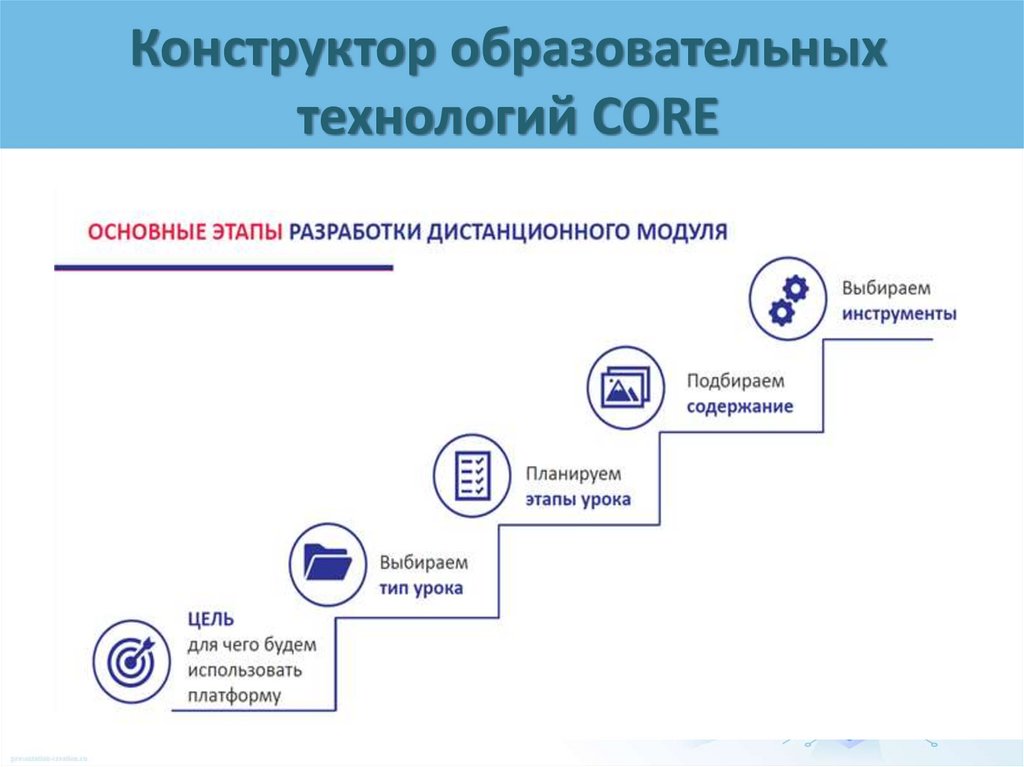
Конструктор образовательныхтехнологий CORE
• Core — это онлайн-платформа
конструирования
образовательных материалов и
проверки знаний с обратной
связью и электронным журналом.
• После создания своего аккаунта
учитель получает доступ к
созданию интерактивного урока.
3.
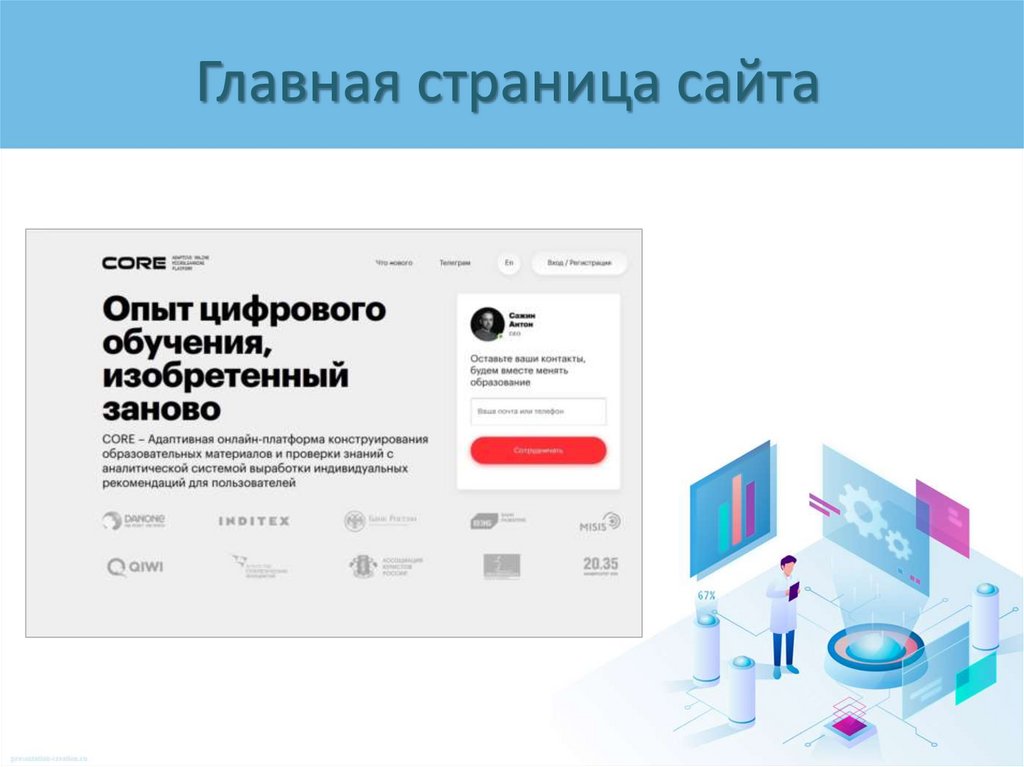
Главная страница сайта4.
ПРЕИМУЩЕСТВА ПЛАТФОРМЫ CORE1
Простота регистрации и использования (полностью русифицирована, бесплатна),
интуитивно понятный интерфейс, подробные инструкции (в том числе видеоинструкции),
возможность размещения различных ресурсов (ссылок, документов и т.п.)
2
Не требует обязательной регистрации обучающихся, удобно приглашать учеников,
при редактировании материалов ссылка на урок не изменяется,
предусмотрена возможность просмотра созданного урока «глазами ученика»
3
Для учителей математики, физики, химии –
есть возможность вводить формулы, специальные символы,
буквы греческого алфавита
4
Возможность автоматической проверки тестовых заданий,
проведения рефлексии, создание олимпиад
5
5.
Конструктор образовательныхтехнологий CORE
6.
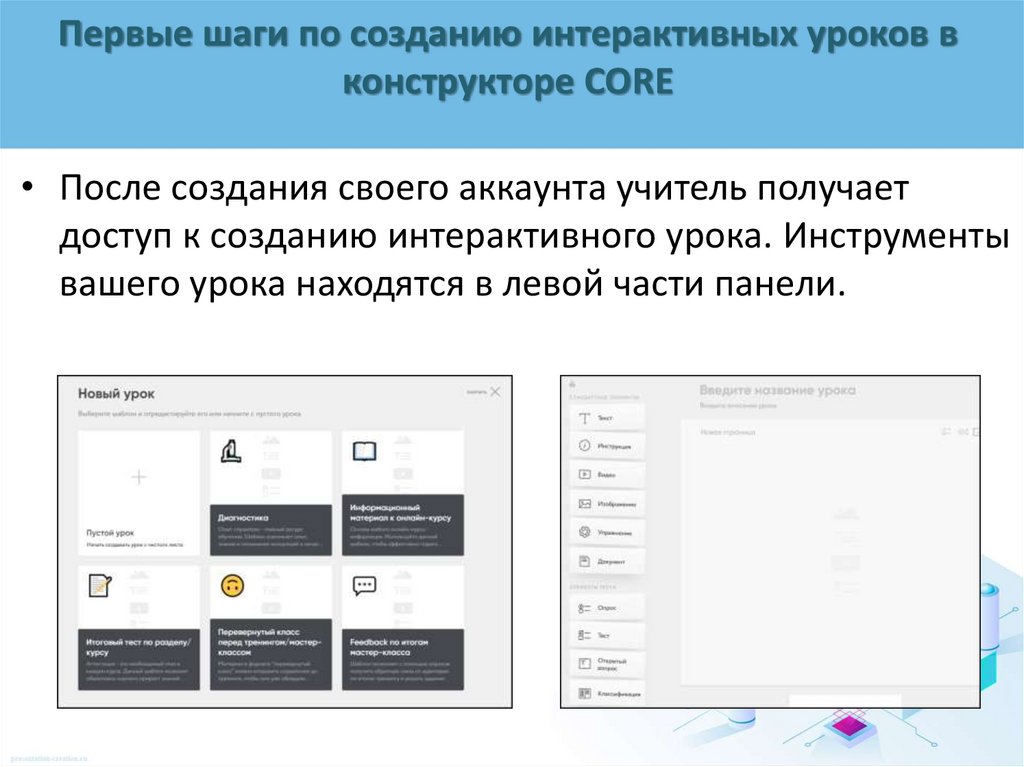
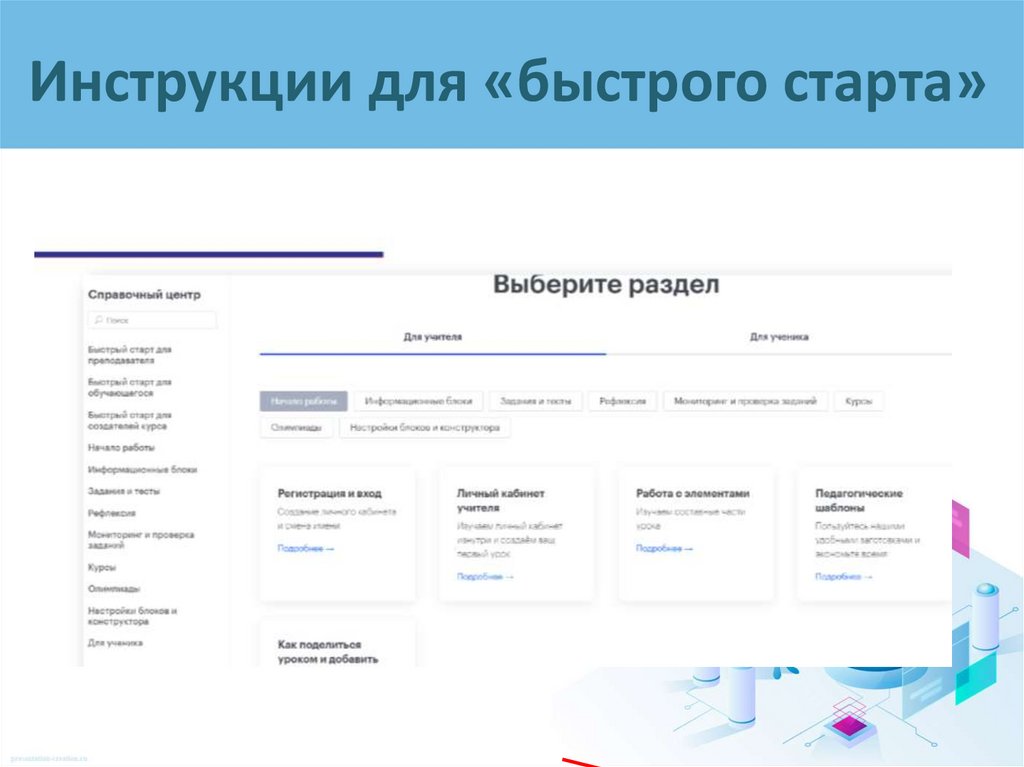
Первые шаги по созданию интерактивных уроков вконструкторе CORE
• После создания своего аккаунта учитель получает
доступ к созданию интерактивного урока. Инструменты
вашего урока находятся в левой части панели.
7.
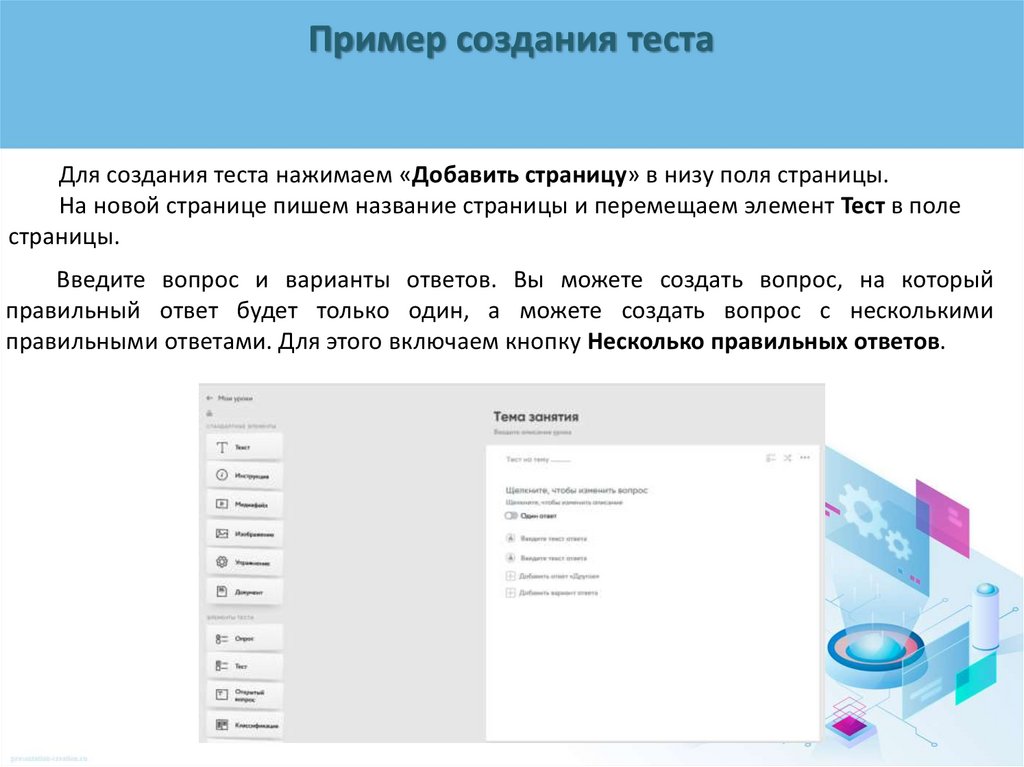
Пример создания тестаДля создания теста нажимаем «Добавить страницу» в низу поля страницы.
На новой странице пишем название страницы и перемещаем элемент Тест в поле
страницы.
Введите вопрос и варианты ответов. Вы можете создать вопрос, на который
правильный ответ будет только один, а можете создать вопрос с несколькими
правильными ответами. Для этого включаем кнопку Несколько правильных ответов.
8.
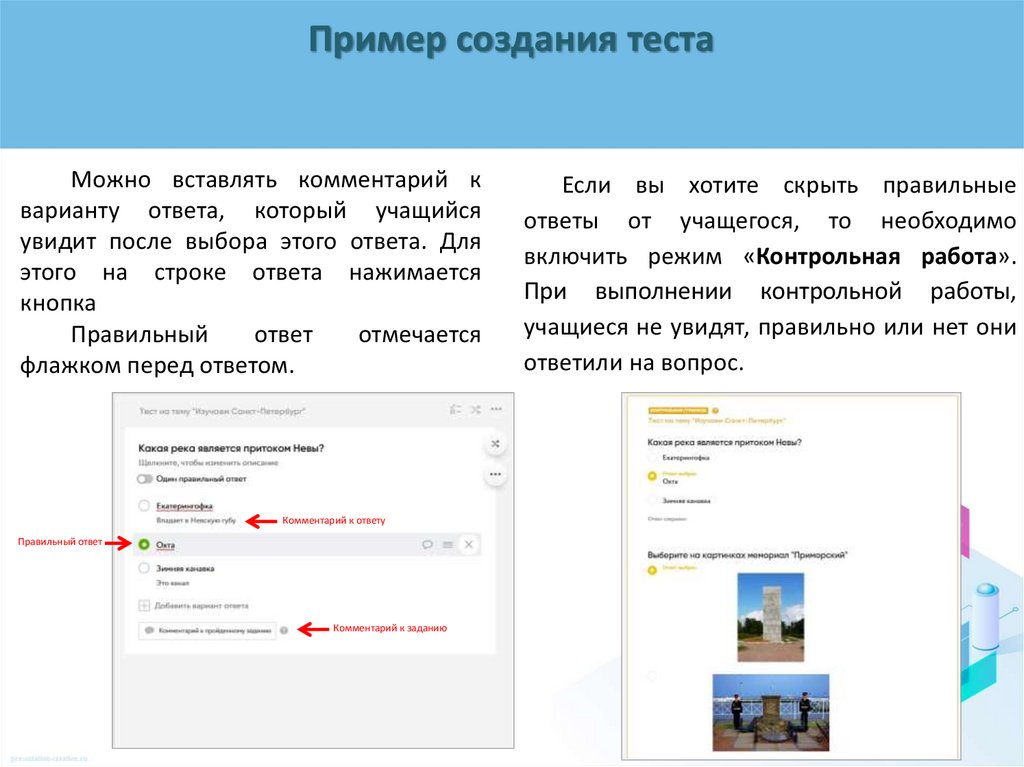
Пример создания тестаМожно вставлять комментарий к
варианту ответа, который учащийся
увидит после выбора этого ответа. Для
этого на строке ответа нажимается
кнопка
Правильный
ответ
отмечается
флажком перед ответом.
Комментарий к ответу
Правильный ответ
Комментарий к заданию
Если вы хотите скрыть правильные
ответы от учащегося, то необходимо
включить режим «Контрольная работа».
При выполнении контрольной работы,
учащиеся не увидят, правильно или нет они
ответили на вопрос.
9.
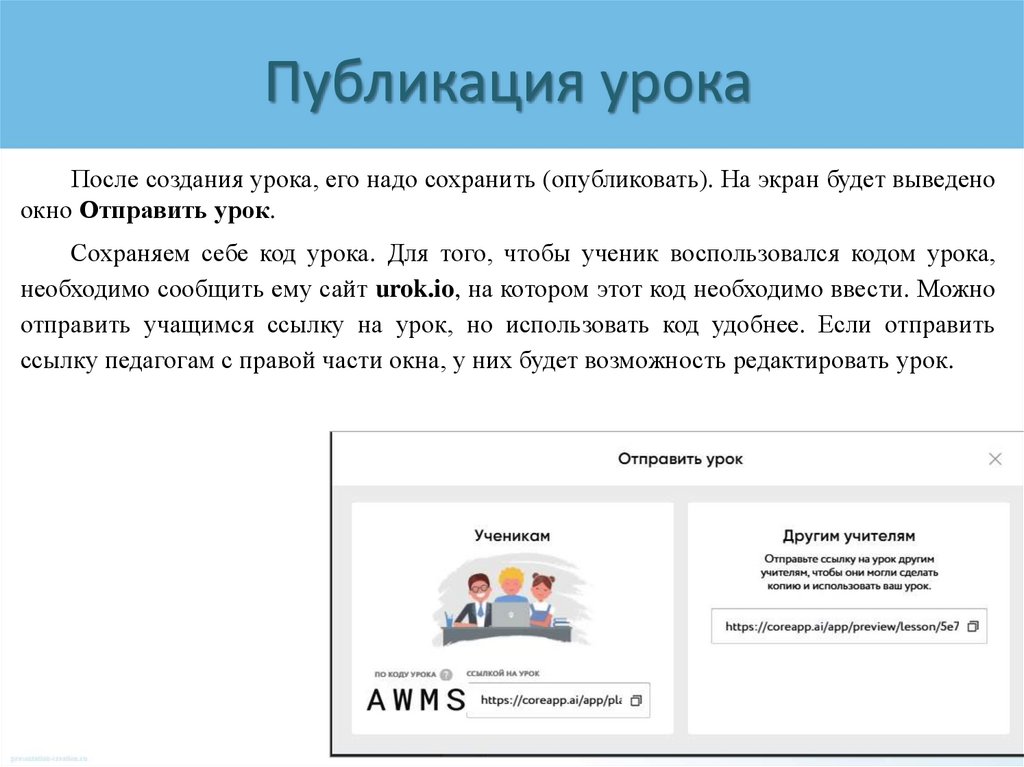
Публикация урокаПосле создания урока, его надо сохранить (опубликовать). На экран будет выведено
окно Отправить урок.
Сохраняем себе код урока. Для того, чтобы ученик воспользовался кодом урока,
необходимо сообщить ему сайт urok.io, на котором этот код необходимо ввести. Можно
отправить учащимся ссылку на урок, но использовать код удобнее. Если отправить
ссылку педагогам с правой части окна, у них будет возможность редактировать урок.
10.
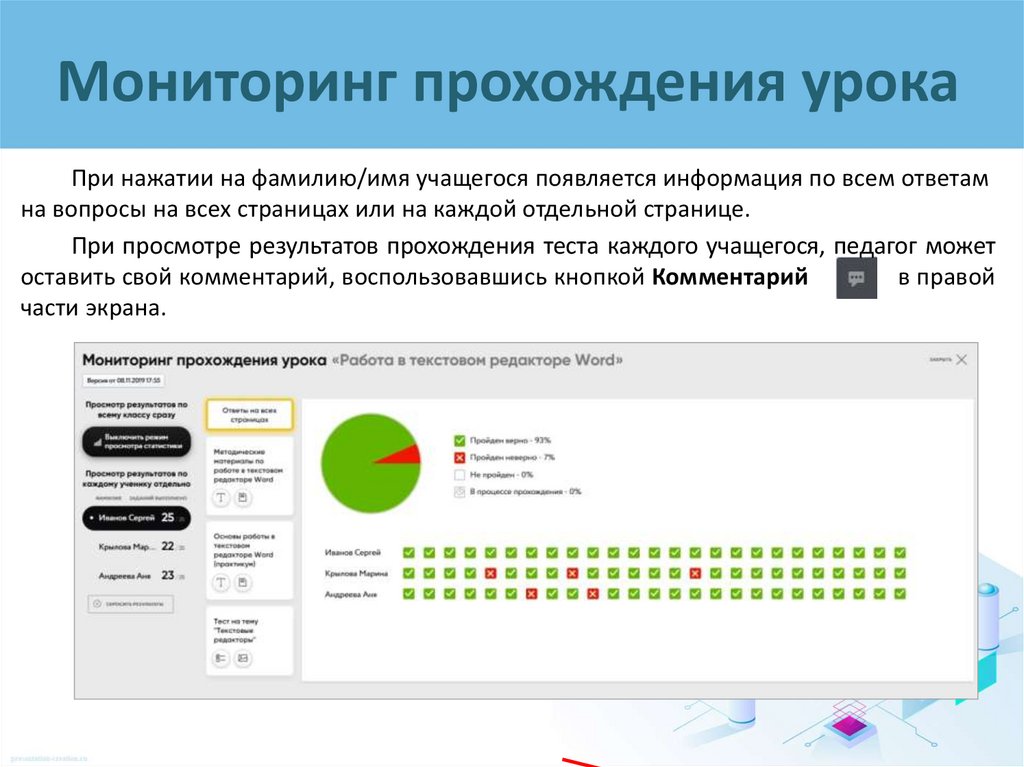
Мониторинг прохождения урокаПри нажатии на фамилию/имя учащегося появляется информация по всем ответам
на вопросы на всех страницах или на каждой отдельной странице.
При просмотре результатов прохождения теста каждого учащегося, педагог может
оставить свой комментарий, воспользовавшись кнопкой Комментарий
в правой
части экрана.
11.
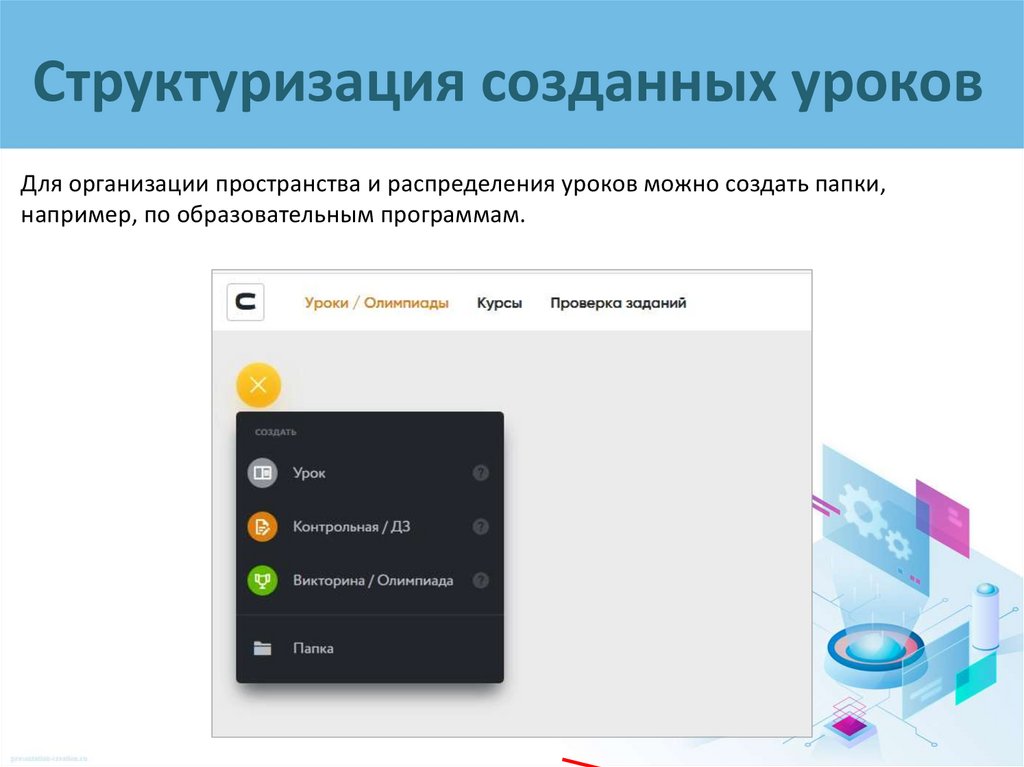
Структуризация созданных уроковДля организации пространства и распределения уроков можно создать папки,
например, по образовательным программам.
12.
Пример урокаhttps://coreapp.ai/app/preview/lesson/5eb996dacb541340d45ae592