 software
Similar presentations:

Настройка многофакторной аутентификации (MFA)
1.
Настройка многофакторнойаутентификации (MFA)
23-Oct-23
1
2.
ВходМногофакторная Аутентификация (MFA)
Опции могут варьироваться в зависимости от
индивидуальной конфигурации пользователя. Вы можете
управлять методами многофакторной аутентификации
проходя по ссылке:
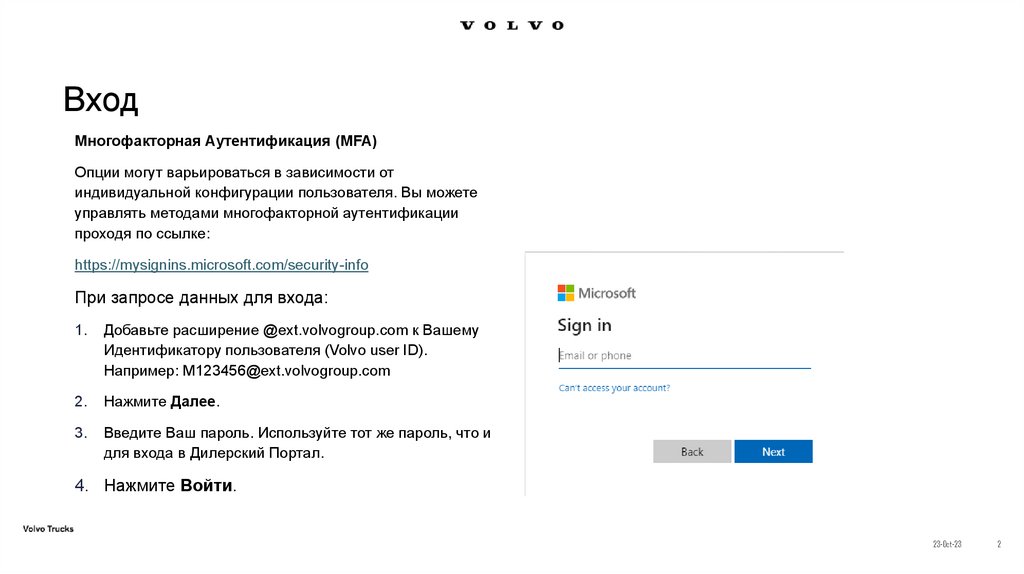
https://mysignins.microsoft.com/security-info
При запросе данных для входа:
1.
Добавьте расширение @ext.volvogroup.com к Вашему
Идентификатору пользователя (Volvo user ID).
Например: M123456@ext.volvogroup.com
2.
Нажмите Далее.
3.
Введите Ваш пароль. Используйте тот же пароль, что и
для входа в Дилерский Портал.
4. Нажмите Войти.
23-Oct-23
2
3.
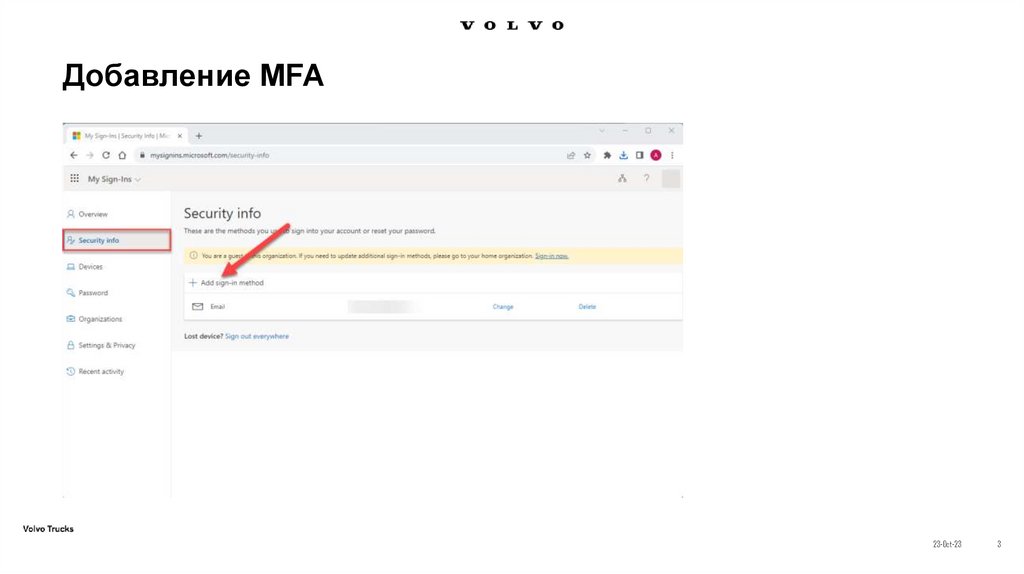
Добавление MFA23-Oct-23
3
4.
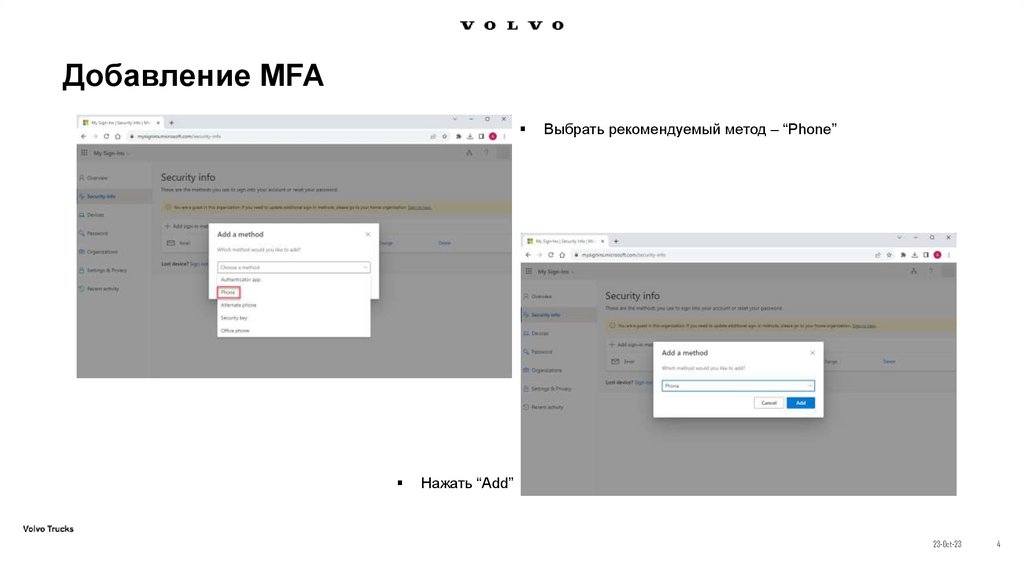
Добавление MFAВыбрать рекомендуемый метод – “Phone”
Нажать “Add”
23-Oct-23
4
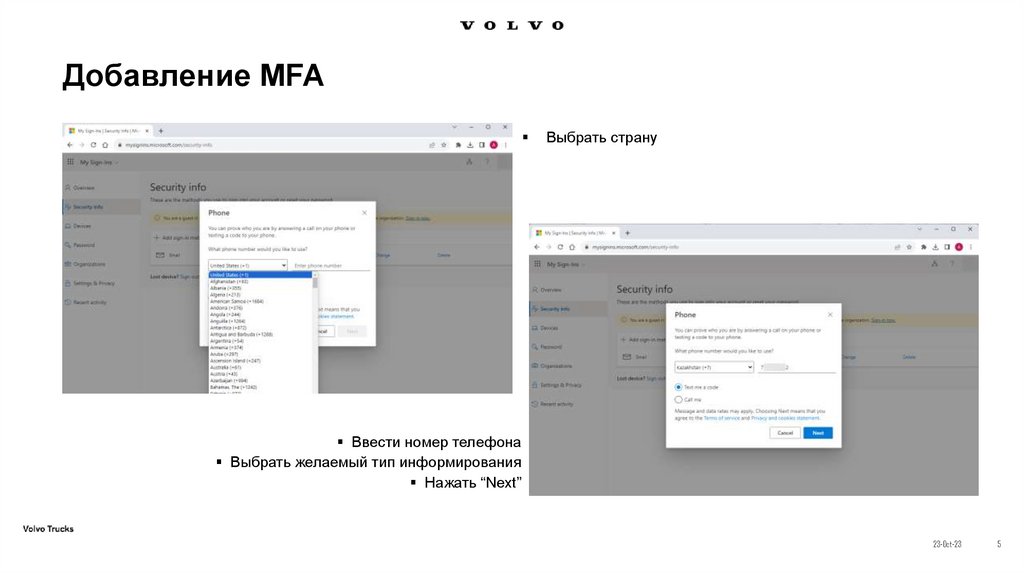
5.
Добавление MFAВыбрать страну
Ввести номер телефона
Выбрать желаемый тип информирования
Нажать “Next”
23-Oct-23
5
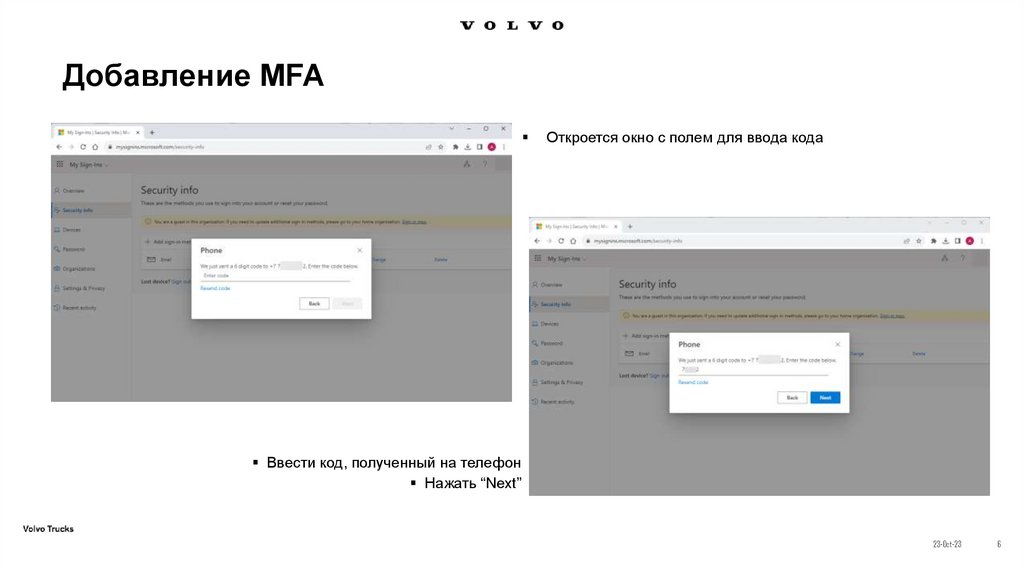
6.
Добавление MFAОткроется окно с полем для ввода кода
Ввести код, полученный на телефон
Нажать “Next”
23-Oct-23
6
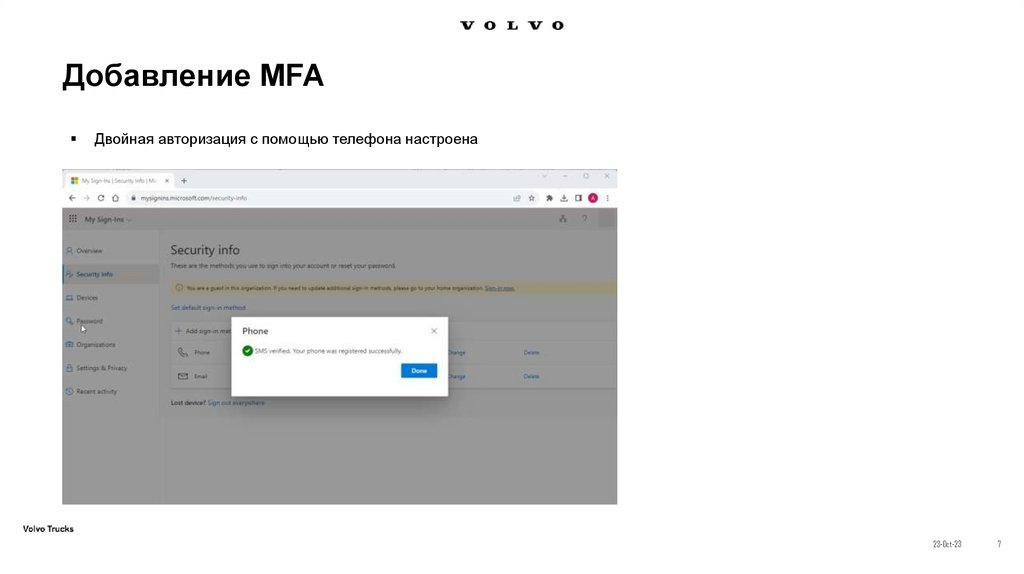
7.
Добавление MFAДвойная авторизация с помощью телефона настроена
23-Oct-23
7