 electronics
Similar presentations:




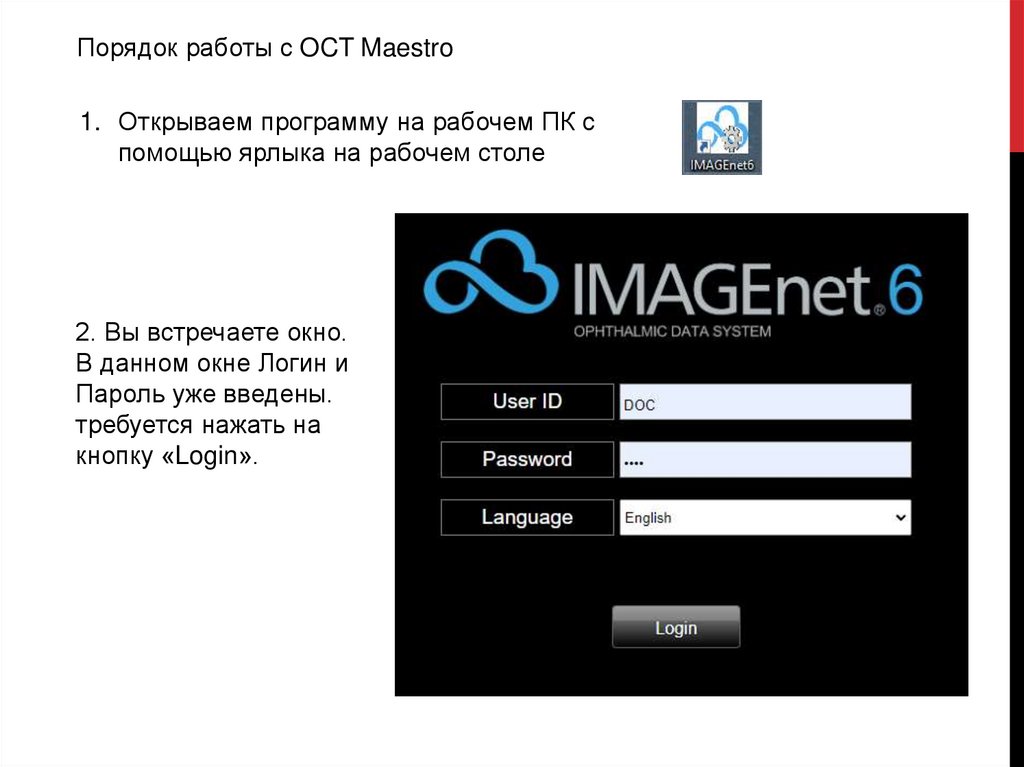
Порядок работы с OCT Maestro
1.
2.
Порядок работы с OCT Maestro1. Открываем программу на рабочем ПК с
помощью ярлыка на рабочем столе
2. Вы встречаете окно.
В данном окне Логин и
Пароль уже введены.
требуется нажать на
кнопку «Login».
3.
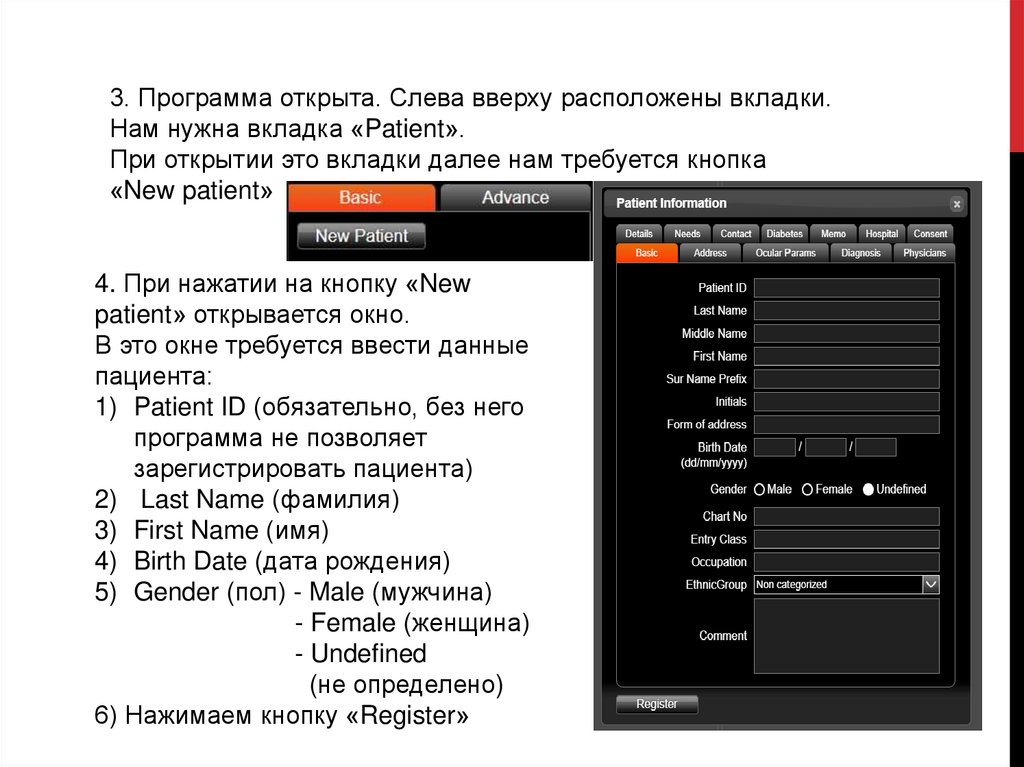
3. Программа открыта. Слева вверху расположены вкладки.Нам нужна вкладка «Patient».
При открытии это вкладки далее нам требуется кнопка
«New patient»
4. При нажатии на кнопку «New
patient» открывается окно.
В это окне требуется ввести данные
пациента:
1) Patient ID (обязательно, без него
программа не позволяет
зарегистрировать пациента)
2) Last Name (фамилия)
3) First Name (имя)
4) Birth Date (дата рождения)
5) Gender (пол) - Male (мужчина)
- Female (женщина)
- Undefined
(не определено)
6) Нажимаем кнопку «Register»
4.
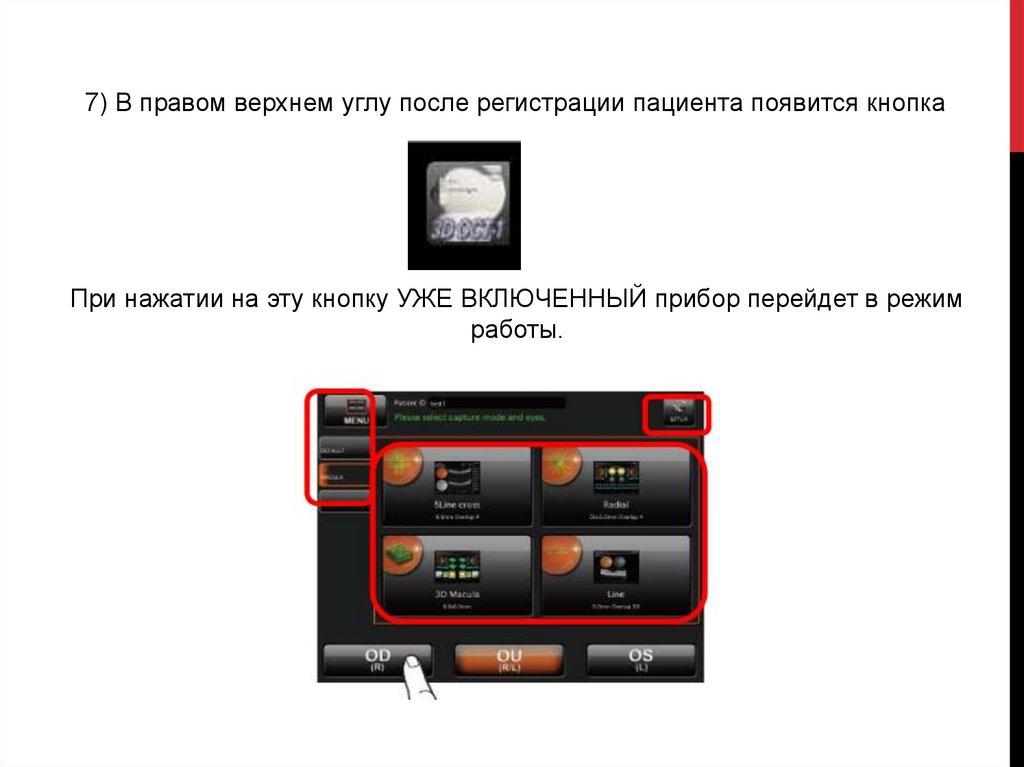
7) В правом верхнем углу после регистрации пациента появится кнопкаПри нажатии на эту кнопку УЖЕ ВКЛЮЧЕННЫЙ прибор перейдет в режим
работы.
5.
ЭК
Р
А
Н
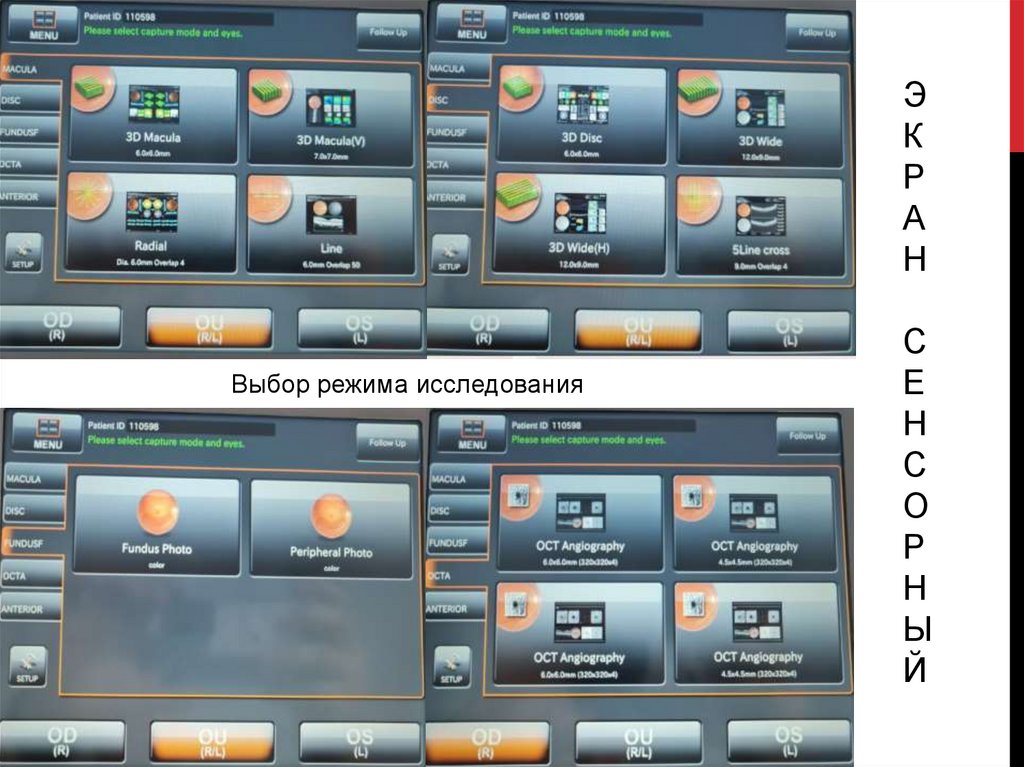
Выбор режима исследования
С
Е
Н
С
О
Р
Н
Ы
Й
6.
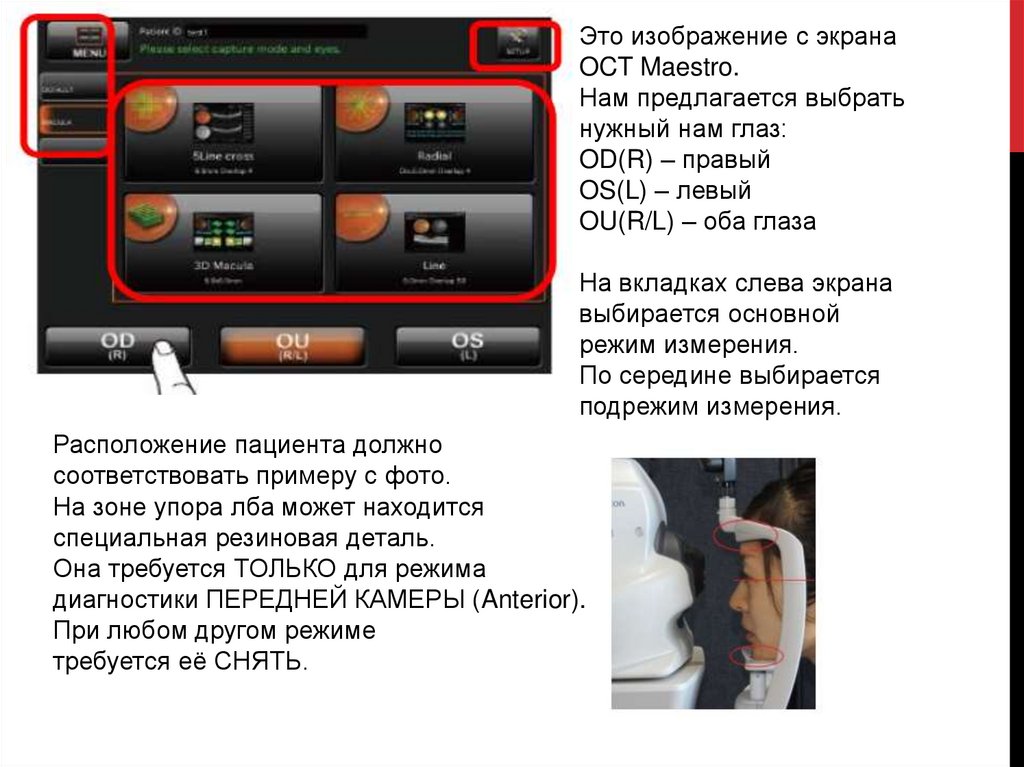
Это изображение с экранаOCT Maestro.
Нам предлагается выбрать
нужный нам глаз:
OD(R) – правый
OS(L) – левый
OU(R/L) – оба глаза
На вкладках слева экрана
выбирается основной
режим измерения.
По середине выбирается
подрежим измерения.
Расположение пациента должно
соответствовать примеру с фото.
На зоне упора лба может находится
специальная резиновая деталь.
Она требуется ТОЛЬКО для режима
диагностики ПЕРЕДНЕЙ КАМЕРЫ (Anterior).
При любом другом режиме
требуется её СНЯТЬ.
7.
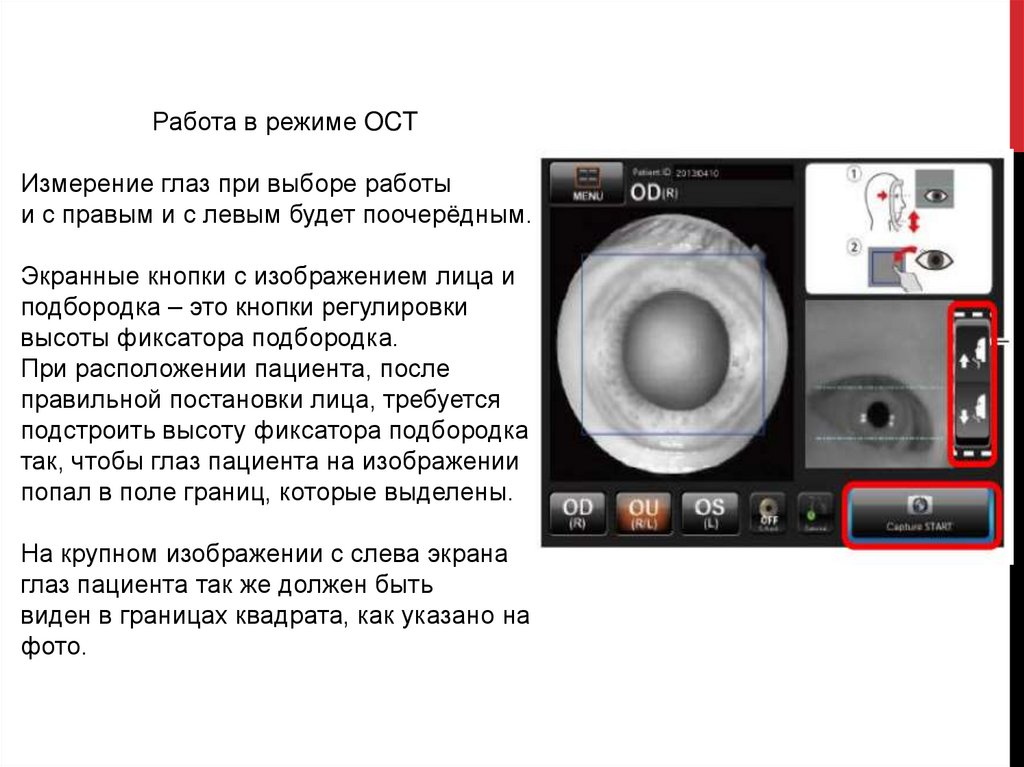
Работа в режиме OCTИзмерение глаз при выборе работы
и с правым и с левым будет поочерёдным.
Экранные кнопки с изображением лица и
подбородка – это кнопки регулировки
высоты фиксатора подбородка.
При расположении пациента, после
правильной постановки лица, требуется
подстроить высоту фиксатора подбородка
так, чтобы глаз пациента на изображении
попал в поле границ, которые выделены.
На крупном изображении с слева экрана
глаз пациента так же должен быть
виден в границах квадрата, как указано на
фото.
8.
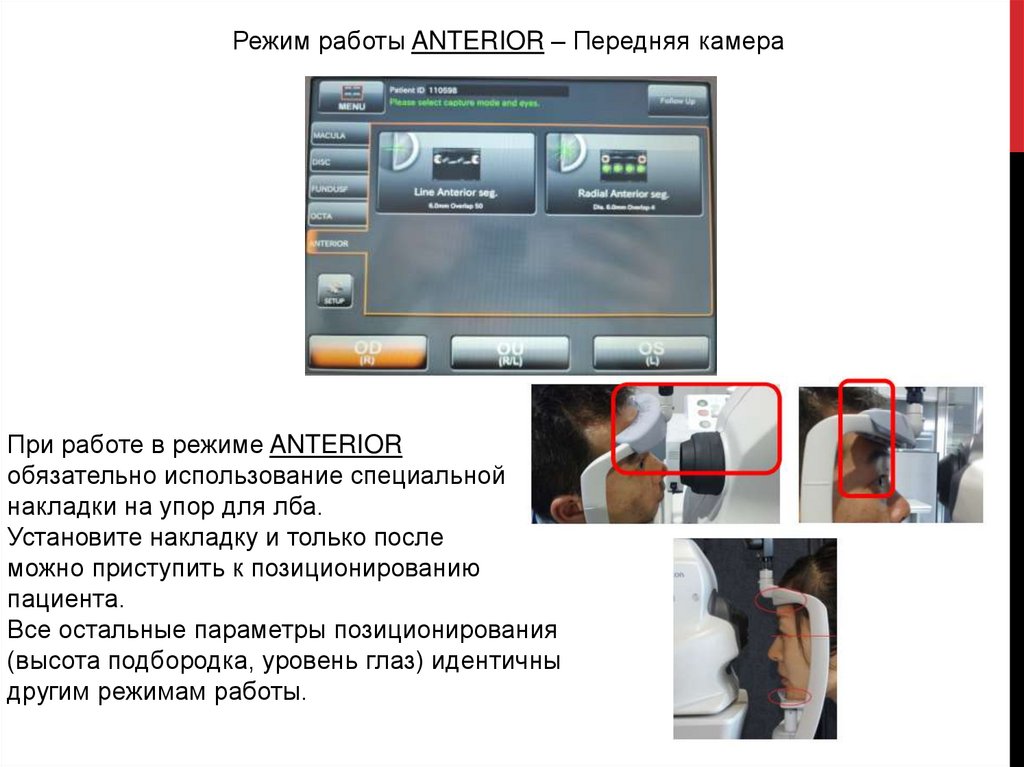
Режим работы ANTERIOR – Передняя камераПри работе в режиме ANTERIOR
обязательно использование специальной
накладки на упор для лба.
Установите накладку и только после
можно приступить к позиционированию
пациента.
Все остальные параметры позиционирования
(высота подбородка, уровень глаз) идентичны
другим режимам работы.
9.
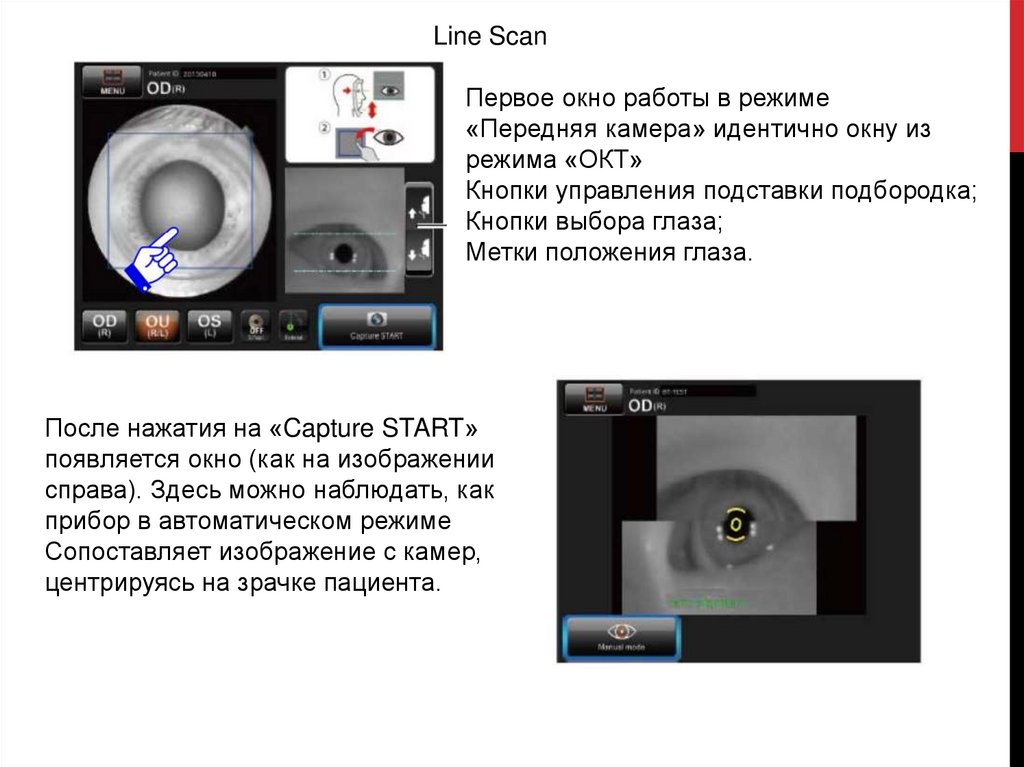
Line ScanПервое окно работы в режиме
«Передняя камера» идентично окну из
режима «ОКТ»
Кнопки управления подставки подбородка;
Кнопки выбора глаза;
Метки положения глаза.
После нажатия на «Capture START»
появляется окно (как на изображении
справа). Здесь можно наблюдать, как
прибор в автоматическом режиме
Сопоставляет изображение с камер,
центрируясь на зрачке пациента.
10.
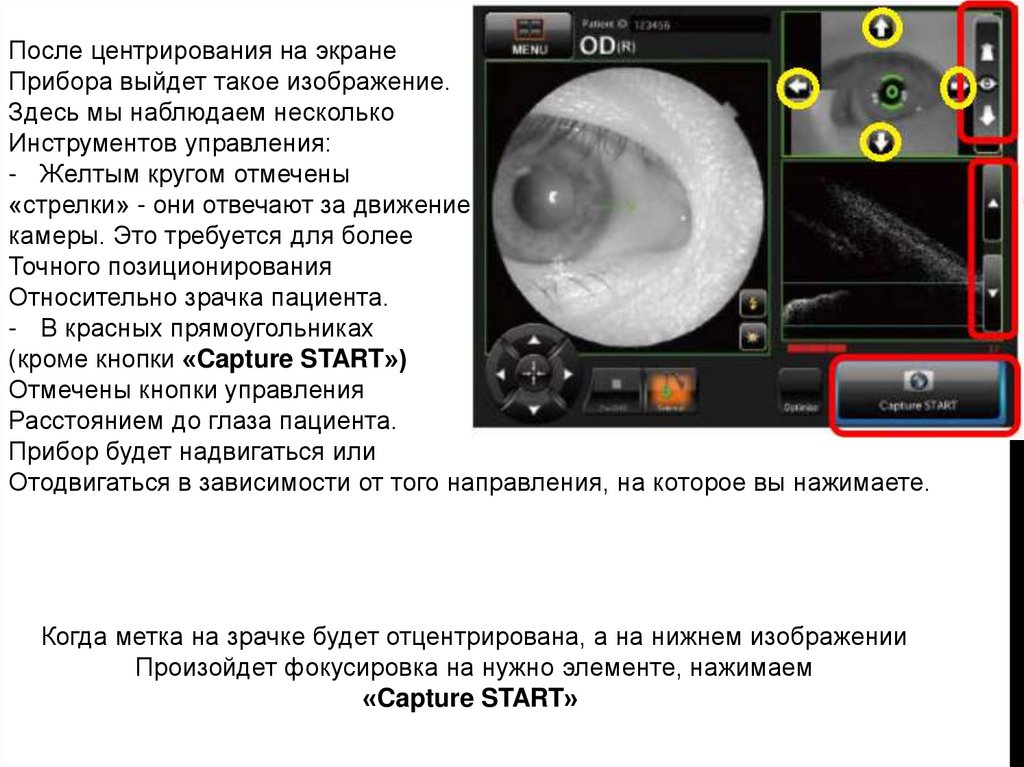
После центрирования на экранеПрибора выйдет такое изображение.
Здесь мы наблюдаем несколько
Инструментов управления:
- Желтым кругом отмечены
«стрелки» - они отвечают за движение
камеры. Это требуется для более
Точного позиционирования
Относительно зрачка пациента.
- В красных прямоугольниках
(кроме кнопки «Capture START»)
Отмечены кнопки управления
Расстоянием до глаза пациента.
Прибор будет надвигаться или
Отодвигаться в зависимости от того направления, на которое вы нажимаете.
Когда метка на зрачке будет отцентрирована, а на нижнем изображении
Произойдет фокусировка на нужно элементе, нажимаем
«Capture START»
11.
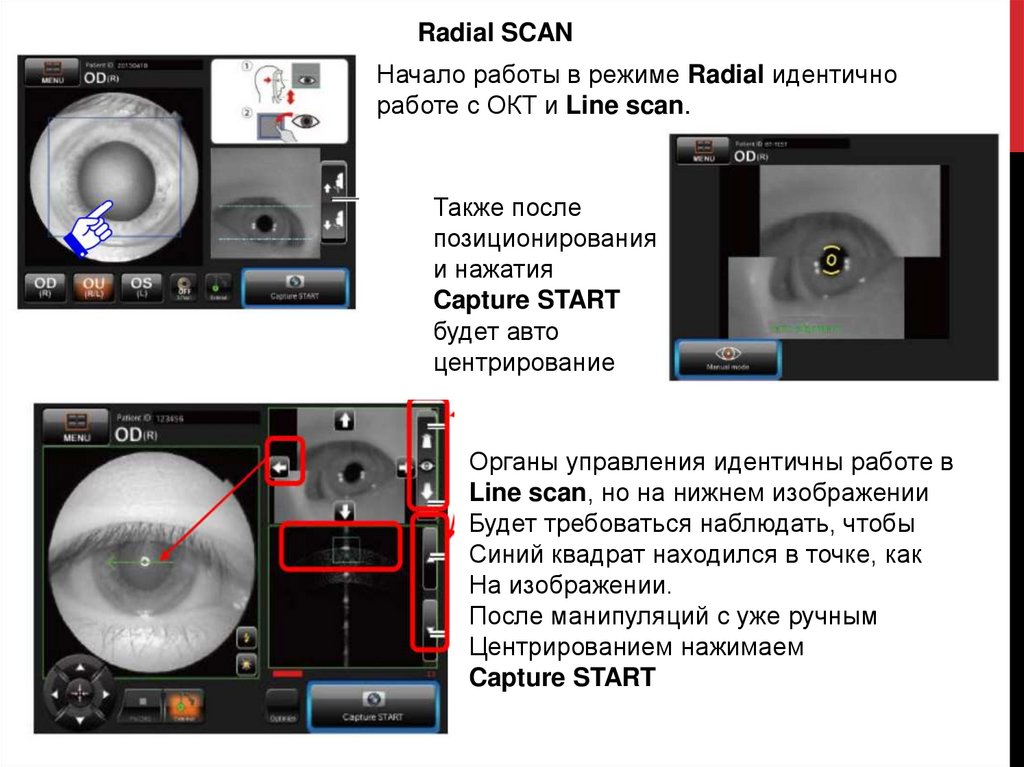
Radial SCANНачало работы в режиме Radial идентично
работе с ОКТ и Line scan.
Также после
позиционирования
и нажатия
Capture START
будет авто
центрирование
Органы управления идентичны работе в
Line scan, но на нижнем изображении
Будет требоваться наблюдать, чтобы
Синий квадрат находился в точке, как
На изображении.
После манипуляций с уже ручным
Центрированием нажимаем
Capture START
12.
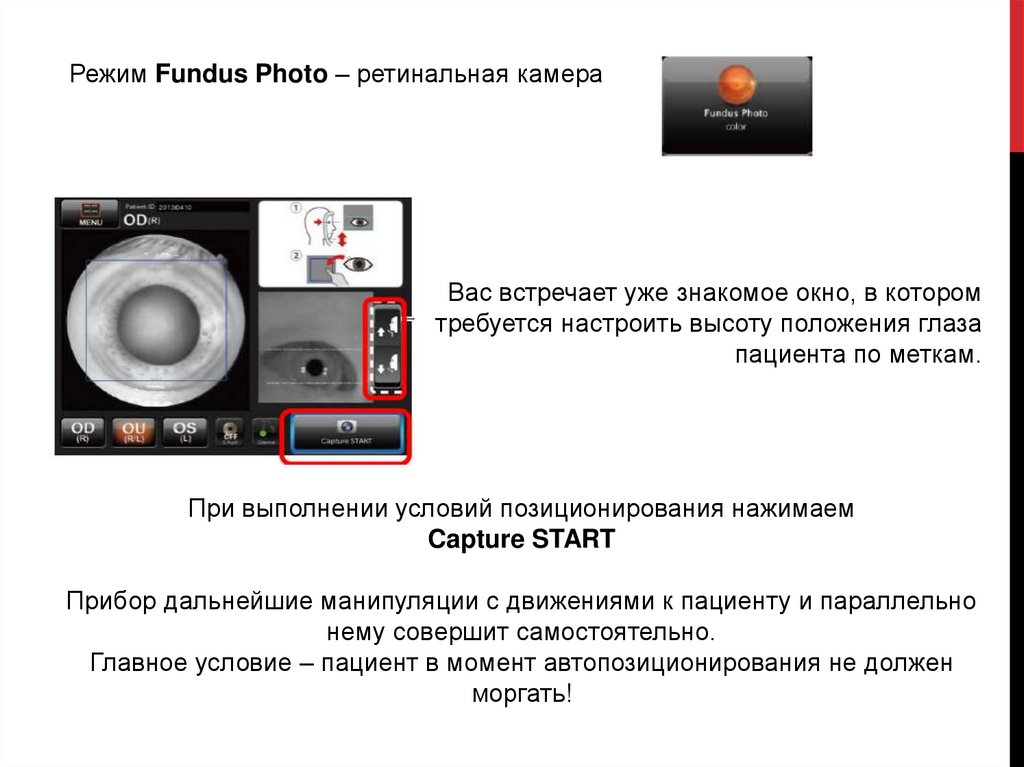
Режим Fundus Photo – ретинальная камераВас встречает уже знакомое окно, в котором
требуется настроить высоту положения глаза
пациента по меткам.
При выполнении условий позиционирования нажимаем
Capture START
Прибор дальнейшие манипуляции с движениями к пациенту и параллельно
нему совершит самостоятельно.
Главное условие – пациент в момент автопозиционирования не должен
моргать!
13.
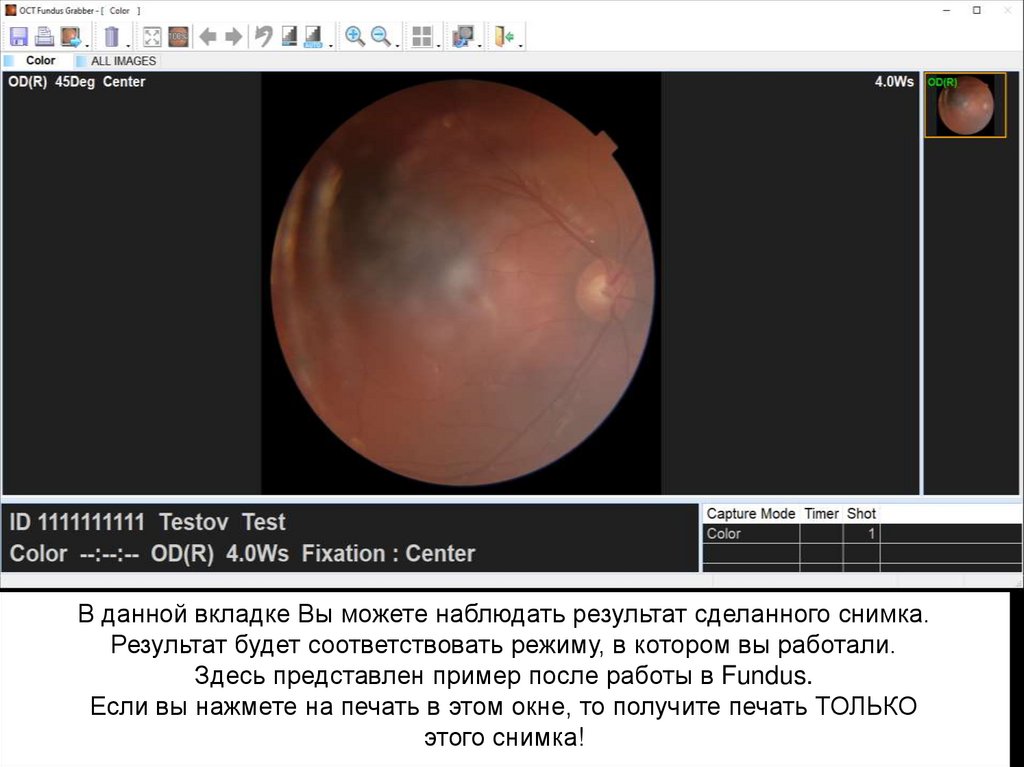
В данной вкладке Вы можете наблюдать результат сделанного снимка.Результат будет соответствовать режиму, в котором вы работали.
Здесь представлен пример после работы в Fundus.
Если вы нажмете на печать в этом окне, то получите печать ТОЛЬКО
этого снимка!
14.
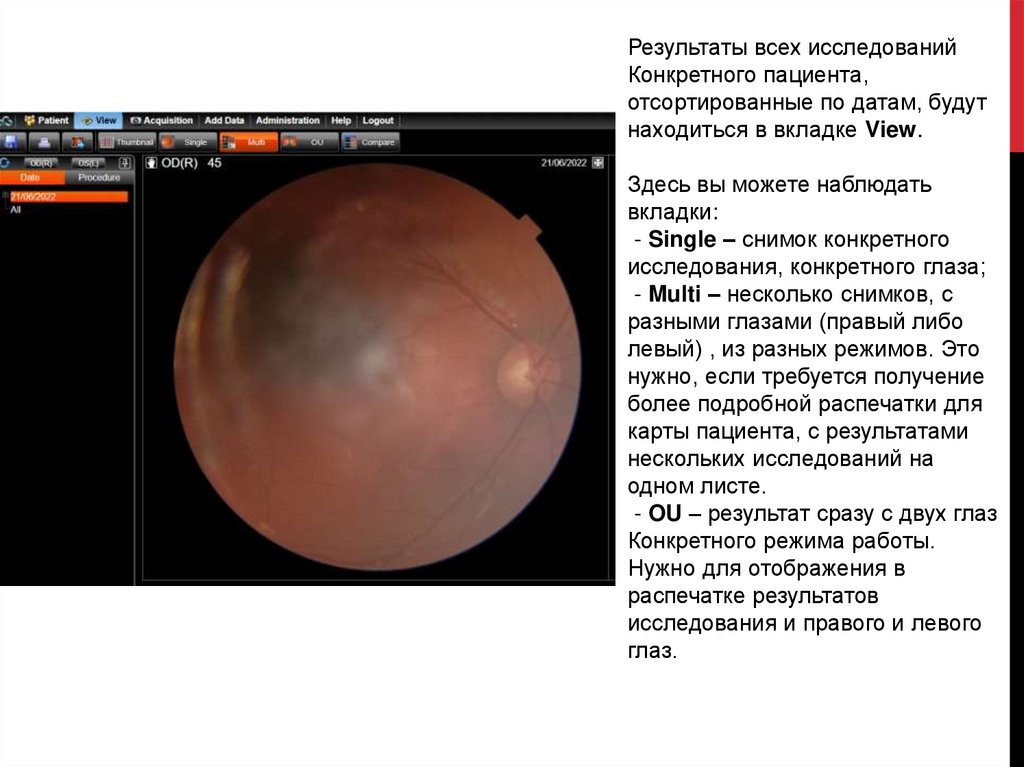
Результаты всех исследованийКонкретного пациента,
отсортированные по датам, будут
находиться в вкладке View.
Здесь вы можете наблюдать
вкладки:
- Single – снимок конкретного
исследования, конкретного глаза;
- Multi – несколько снимков, с
разными глазами (правый либо
левый) , из разных режимов. Это
нужно, если требуется получение
более подробной распечатки для
карты пациента, с результатами
нескольких исследований на
одном листе.
- OU – результат сразу с двух глаз
Конкретного режима работы.
Нужно для отображения в
распечатке результатов
исследования и правого и левого
глаз.