 software
 advertising
Similar presentations:

Яндекс Маркет. Новый флоу первичной приёмки палет (вкл. Кросс-док)
1.
Новый флоу первичной приёмки палет(вкл. Кросс-док)
22.08.2022
GM
2.
Назначение нового процесса приемки палетПервичная приёмка лотов позволяет фиксировать получение поставки на СЦ.
Эта приёмка даёт возможность проводить лот дальше по статусной модели по ОПКО.
3.
Содержание:1.
2.
3.
4.
5.
6.
7.
Настройка зоны в системе(ПИ СЦ)
Выбор зоны и процессов на ТСД
Процесс первичной приемки палет
Процесс первичной приемки палет Кросс-док
Подтверждение поставки
Возможные ошибки при сканировании и их описание
Панель грузомест
4.
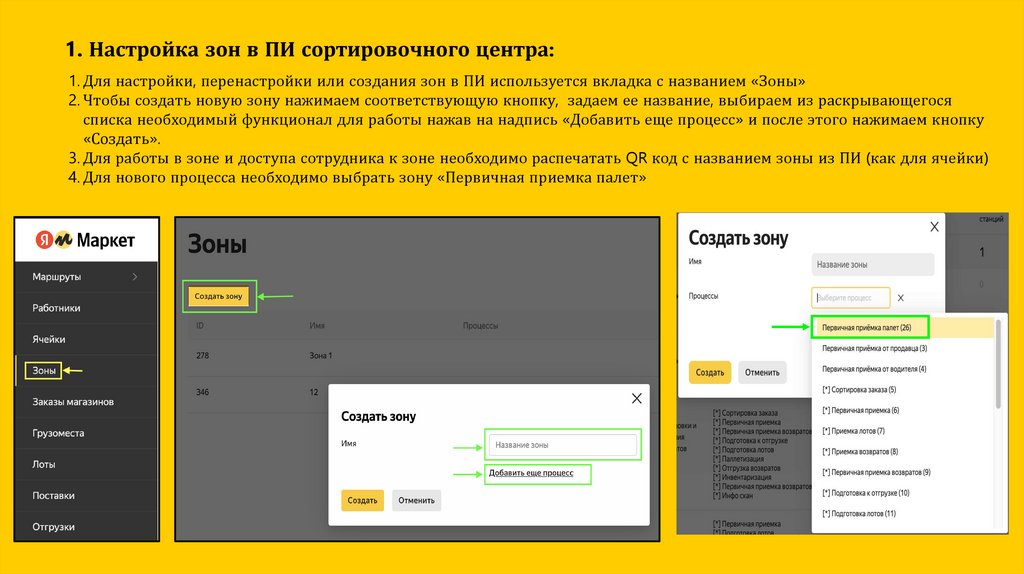
1. Настройка зон в ПИ сортировочного центра:1. Для настройки, перенастройки или создания зон в ПИ используется вкладка с названием «Зоны»
2. Чтобы создать новую зону нажимаем соответствующую кнопку, задаем ее название, выбираем из раскрывающегося
списка необходимый функционал для работы нажав на надпись «Добавить еще процесс» и после этого нажимаем кнопку
«Создать».
3. Для работы в зоне и доступа сотрудника к зоне необходимо распечатать QR код с названием зоны из ПИ (как для ячейки)
4. Для нового процесса необходимо выбрать зону «Первичная приемка палет»
5.
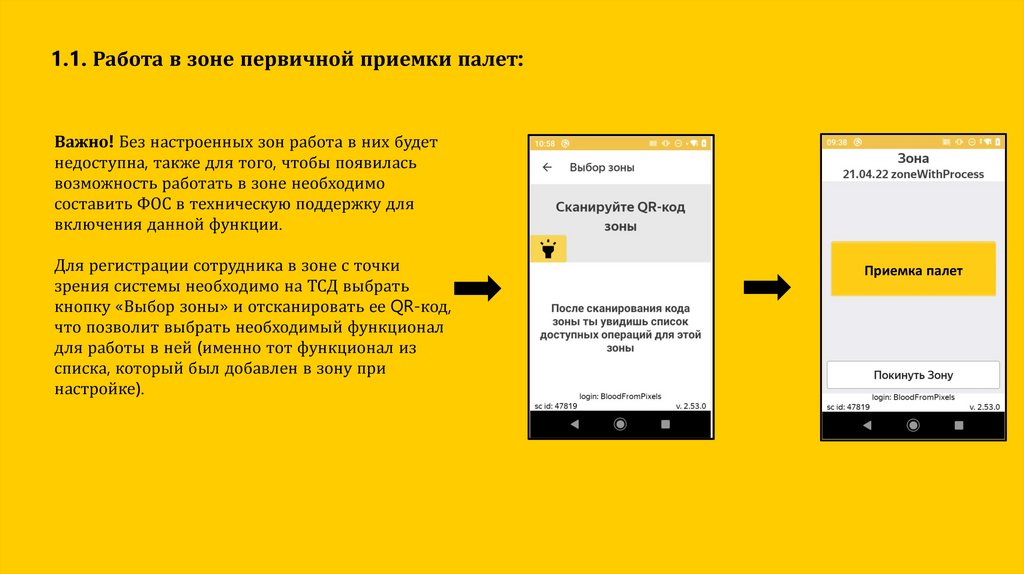
1.1. Работа в зоне первичной приемки палет:Важно! Без настроенных зон работа в них будет
недоступна, также для того, чтобы появилась
возможность работать в зоне необходимо
составить ФОС в техническую поддержку для
включения данной функции.
Для регистрации сотрудника в зоне с точки
зрения системы необходимо на ТСД выбрать
кнопку «Выбор зоны» и отсканировать ее QR-код,
что позволит выбрать необходимый функционал
для работы в ней (именно тот функционал из
списка, который был добавлен в зону при
настройке).
Приемка палет
6.
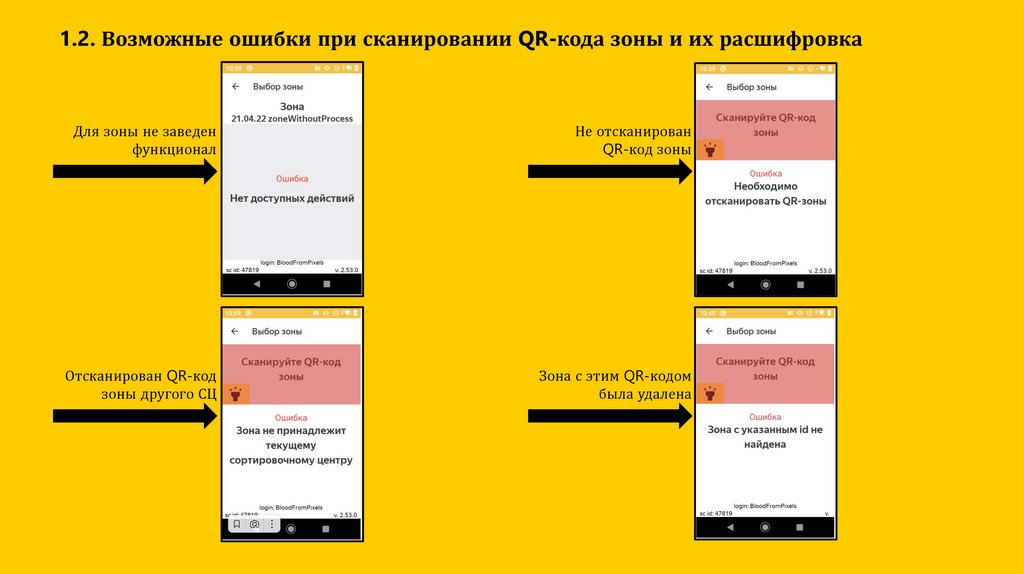
1.2. Возможные ошибки при сканировании QR-кода зоны и их расшифровкаДля зоны не заведен
функционал
Не отсканирован
QR-код зоны
Отсканирован QR-код
зоны другого СЦ
Зона с этим QR-кодом
была удалена
7.
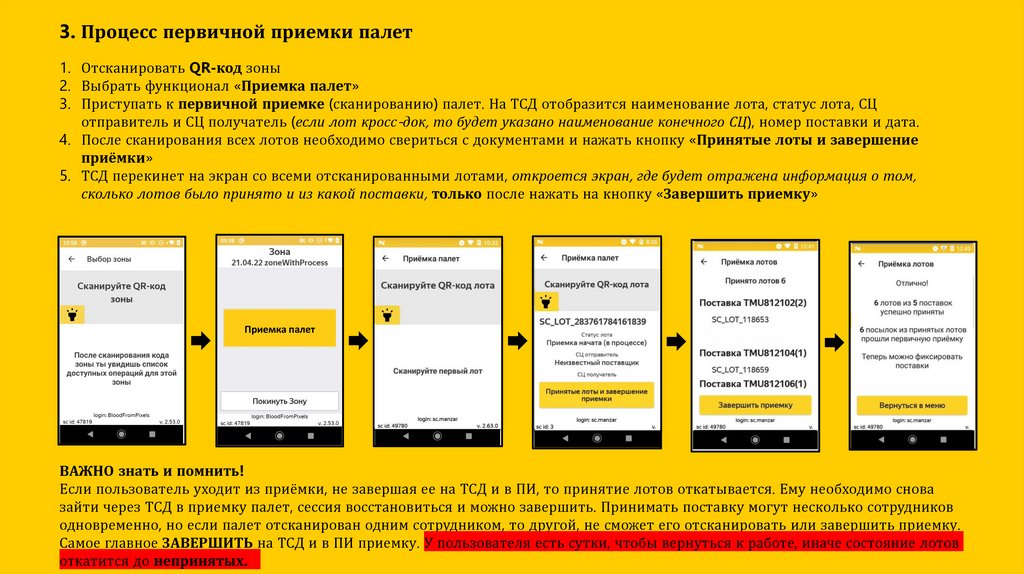
3. Процесс первичной приемки палет1. Отсканировать QR-код зоны
2. Выбрать функционал «Приемка палет»
3. Приступать к первичной приемке (сканированию) палет. На ТСД отобразится наименование лота, статус лота, СЦ
отправитель и СЦ получатель (если лот кросс-док, то будет указано наименование конечного СЦ), номер поставки и дата.
4. После сканирования всех лотов необходимо свериться с документами и нажать кнопку «Принятые лоты и завершение
приёмки»
5. ТСД перекинет на экран со всеми отсканированными лотами, откроется экран, где будет отражена информация о том,
сколько лотов было принято и из какой поставки, только после нажать на кнопку «Завершить приемку»
Приемка палет
ВАЖНО знать и помнить!
Если пользователь уходит из приёмки, не завершая ее на ТСД и в ПИ, то принятие лотов откатывается. Ему необходимо снова
зайти через ТСД в приемку палет, сессия восстановиться и можно завершить. Принимать поставку могут несколько сотрудников
одновременно, но если палет отсканирован одним сотрудником, то другой, не сможет его отсканировать или завершить приемку.
Самое главное ЗАВЕРШИТЬ на ТСД и в ПИ приемку. У пользователя есть сутки, чтобы вернуться к работе, иначе состояние лотов
откатится до непринятых.
8.
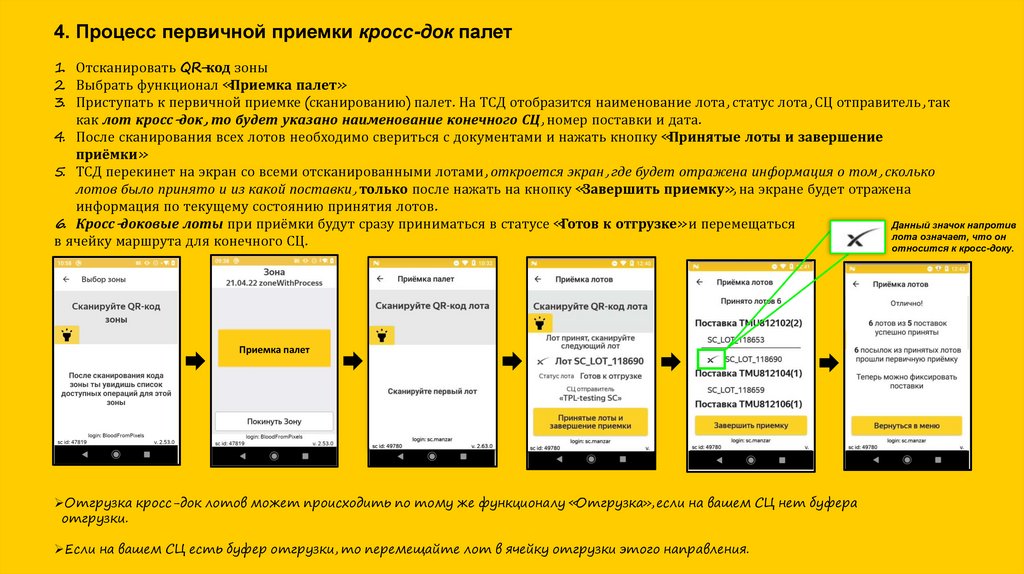
4. Процесс первичной приемки кросс-док палет1. Отсканировать QR-код зоны
2. Выбрать функционал «Приемка палет»
3. Приступать к первичной приемке (сканированию) палет. На ТСД отобразится наименование лота, статус лота, СЦ отправитель, так
как лот кросс-док, то будет указано наименование конечного СЦ, номер поставки и дата.
4. После сканирования всех лотов необходимо свериться с документами и нажать кнопку «Принятые лоты и завершение
приёмки»
5. ТСД перекинет на экран со всеми отсканированными лотами, откроется экран, где будет отражена информация о том, сколько
лотов было принято и из какой поставки, только после нажать на кнопку «Завершить приемку», на экране будет отражена
информация по текущему состоянию принятия лотов.
6. Кросс-доковые лоты при приёмки будут сразу приниматься в статусе «Готов к отгрузке» и перемещаться
Данный значок напротив
лота означает, что он
в ячейку маршрута для конечного СЦ.
относится к кросс-доку.
Приемка палет
Отгрузка кросс-док лотов может происходить по тому же функционалу «Отгрузка», если на вашем СЦ нет буфера
отгрузки.
Если на вашем СЦ есть буфер отгрузки, то перемещайте лот в ячейку отгрузки этого направления.
9.
5. Подтверждение поставкиПодтверждать поставку необходимо только после того, как все заказы из лотов, которые пошли на сортировку или
предназначались для текущего СЦ, были приняты.
В случае кросс- док палет, необходимо подтвердить в ПИ после прохождения первичной приемки со статусом палеты «Готов
к отгрузке».
Если поставка смешанная, то должны завершиться оба вида приемки и после этого подтвердить в ПИ.
После принятия заказов из поставки для подтверждения в ПИ, перейти во вкладку «Приемки», выбрать «Поставки по
реестрам», найти соответствующий номер поставки, произвести сверку принятых палет с План/Факт и нажать кнопку
«Подтвердить».
10.
6. Возможные ошибки при сканировании и их описаниеНе считался
ШК
Повторно
отсканирова
нный лот
Засыл/система
не знает о
заказе
Лот в
неверном
статусе
11.
7. Панель грузоместПросмотр сводной информации по грузоместам, палетам и лотам на СЦ.
Чтобы открыть панель, в ПИ необходимо найти раздел «Справочники» и открыть пункт « Панель грузомест»
Панель дает возможность просмотра:
• расширенные статусы по посылкам и паллетам
• количество по статусах находиться
• возможность провалиться вплоть до каждого сканированного заказа