 software
Similar presentations:

Форматирование текстовых объектов слайда (урок 28)
1.
Форматированиетекстовых
объектов
слайда
3
Урок 28
Добавление текста к рисунку
2. Сегодня мы:
Раздел 4§ 20
Сегодня мы:
узнаем об
объектах
слайда
3
ознакомимся
с текстовыми
объектами
слайда
научимся
добавлять
текстовые
объекты к
слайду
3.
Раздел 4§ 20
Объекты слайда
3
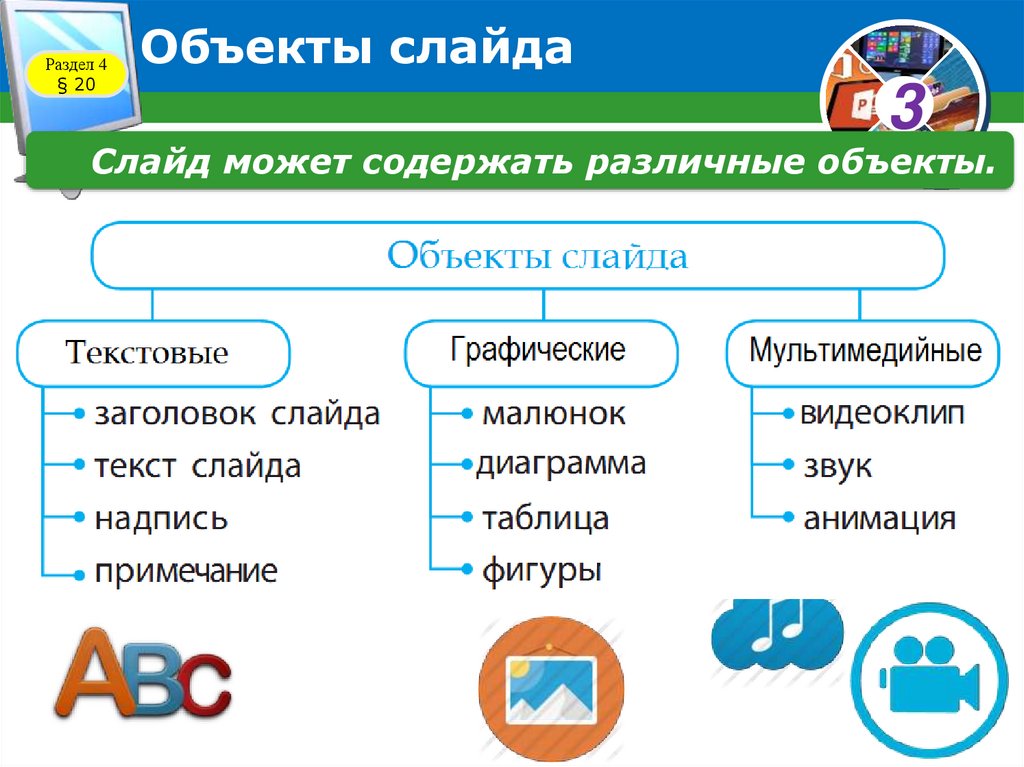
Слайд может содержать различные объекты.
4.
Раздел 4§ 20
Текстовые объекты слайда
3
Большинство
слайдов
содержит
два
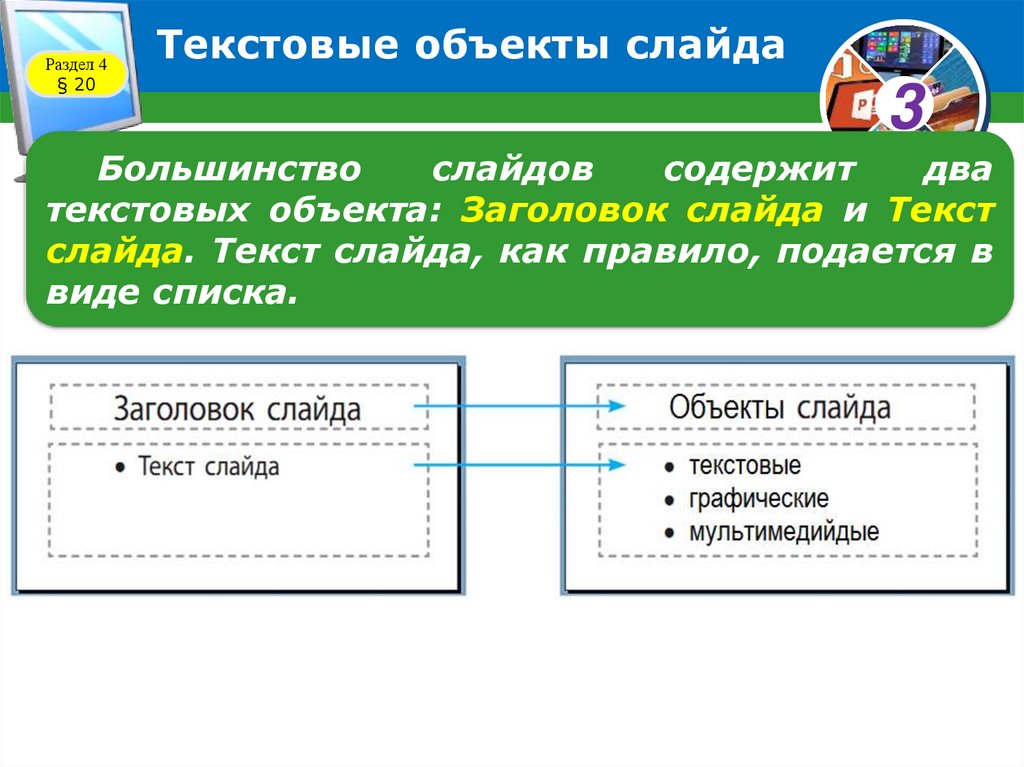
текстовых объекта: Заголовок слайда и Текст
слайда. Текст слайда, как правило, подается в
виде списка.
5.
Раздел 4§ 20
Текстовые объекты слайда
3
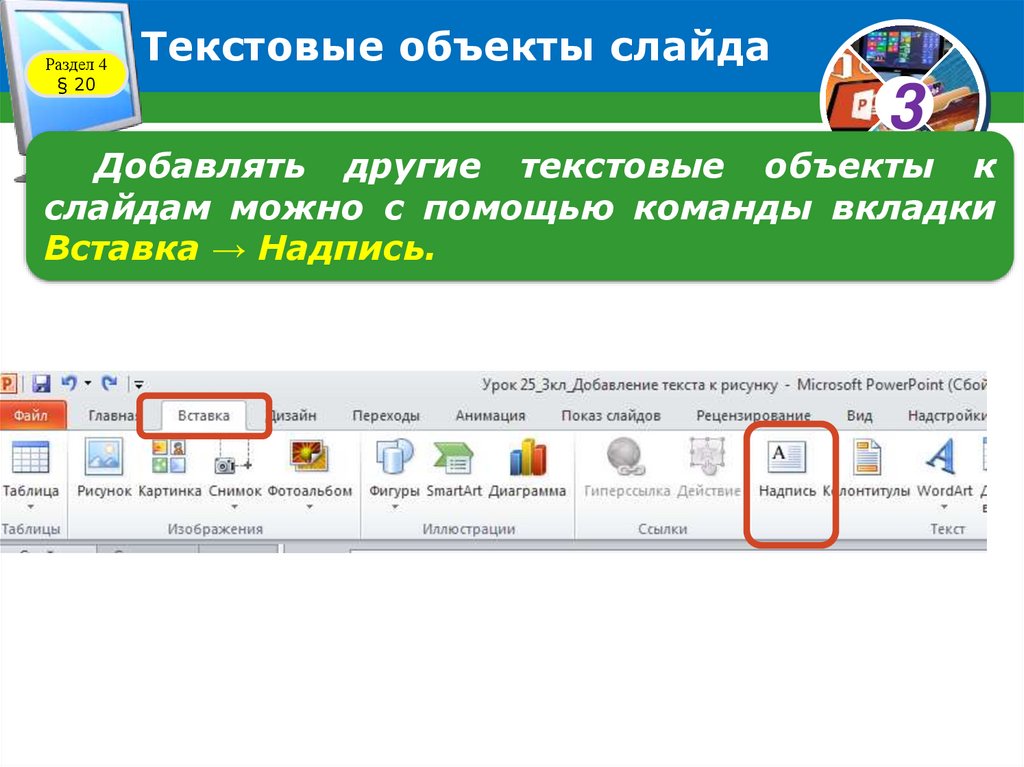
Добавлять другие текстовые объекты к
слайдам можно с помощью команды вкладки
Вставка → Надпись.
6.
Раздел 4§ 20
Текстовые объекты слайда
3
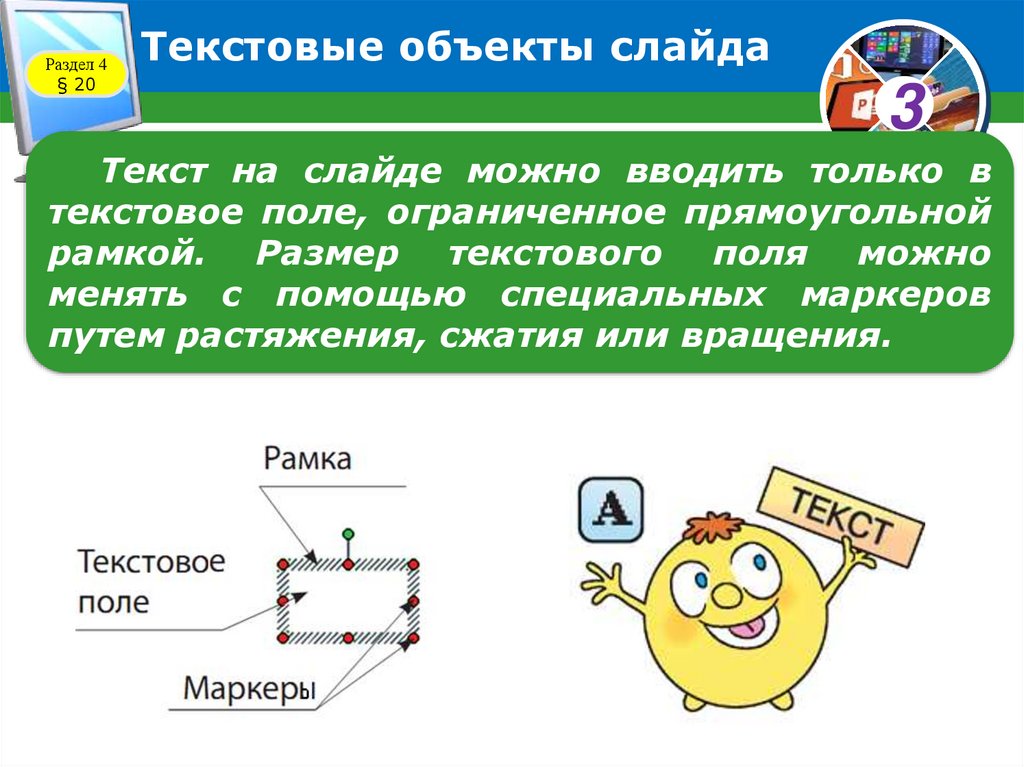
Текст на слайде можно вводить только в
текстовое поле, ограниченное прямоугольной
рамкой. Размер текстового поля можно
менять с помощью специальных маркеров
путем растяжения, сжатия или вращения.
7. Форматирование текста
Раздел 4§ 20
Форматирование текста
3
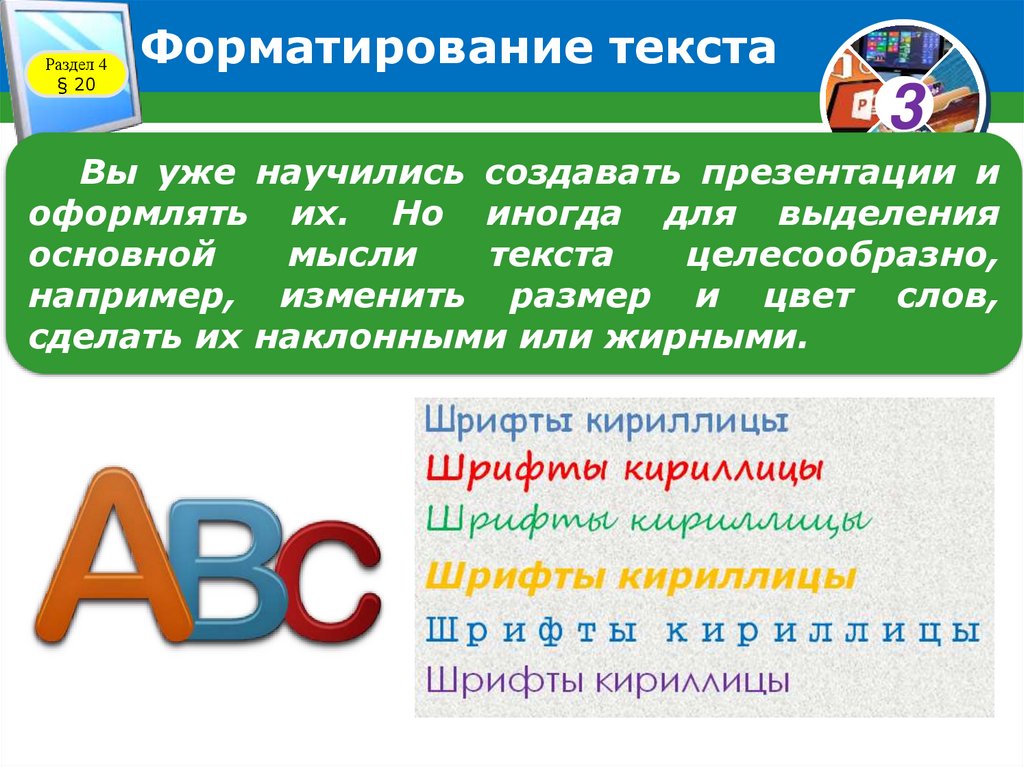
Вы уже научились создавать презентации и
оформлять их. Но иногда для выделения
основной
мысли
текста
целесообразно,
например, изменить размер и цвет слов,
сделать их наклонными или жирными.
8. Форматирование текста
Раздел 4§ 20
Форматирование текста
3
Изменение внешнего вида текста
называется форматированием текста.
9. Форматирование текста
Раздел 4§ 20
Форматирование текста
3
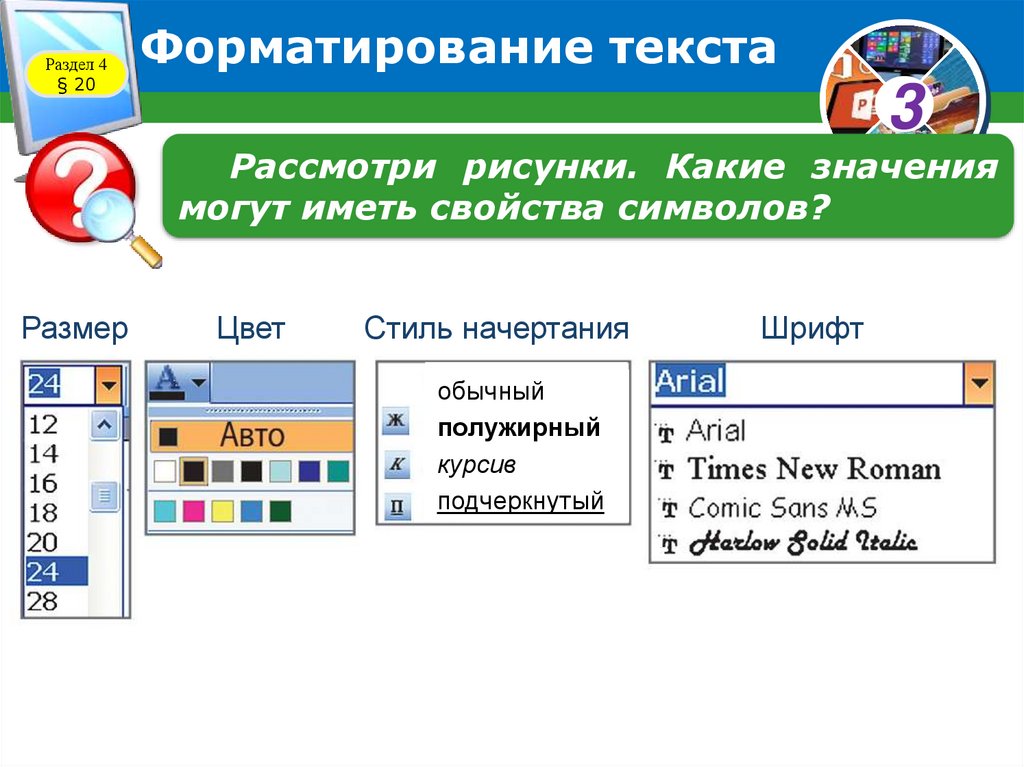
Рассмотри рисунки. Какие значения
могут иметь свойства символов?
Размер
Цвет
Стиль начертания
обычный
полужирный
курсив
подчеркнутый
Шрифт
10. Форматирование текста
Раздел 4§ 20
Форматирование текста
3
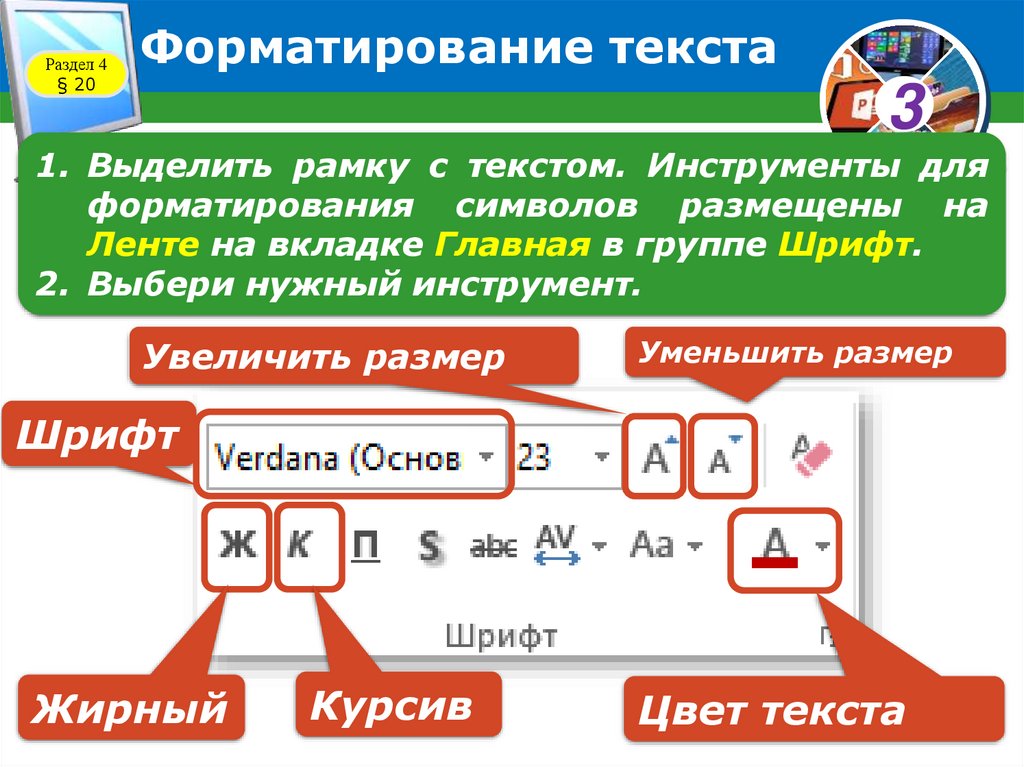
1. Выделить рамку с текстом. Инструменты для
форматирования символов размещены на
Ленте на вкладке Главная в группе Шрифт.
2. Выбери нужный инструмент.
Увеличить размер
Уменьшить размер
Шрифт
Жирный
Курсив
Цвет текста
11. Выравнивание текста
РазделРозділ 44
§ 20
Выравнивание текста
3
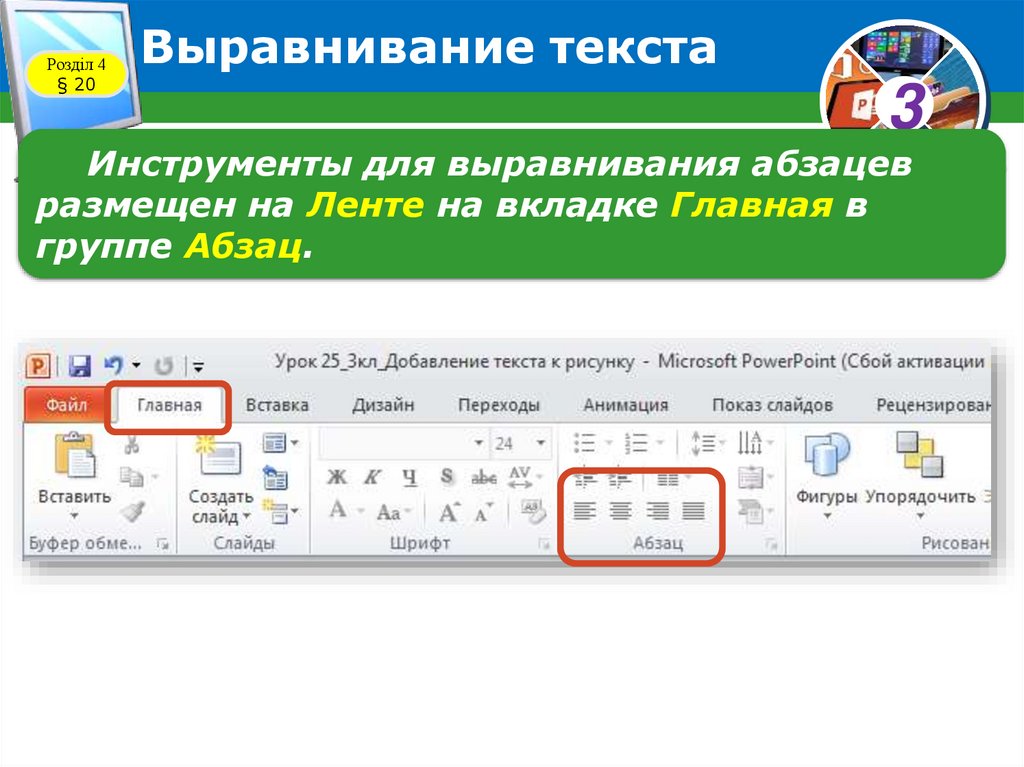
Инструменты для выравнивания абзацев
размещен на Ленте на вкладке Главная в
группе Абзац.
12. Выравнивание текста
Раздел 4§ 20
Выравнивание текста
3
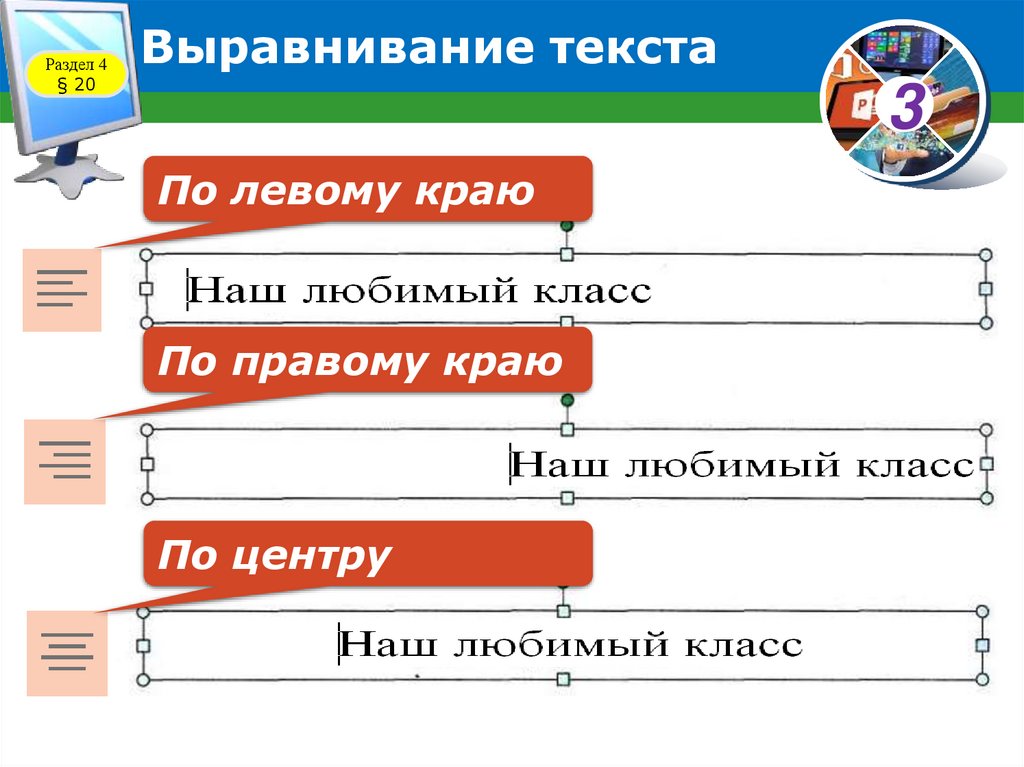
По левому краю
По правому краю
По центру
13. Изменение цвета текста
Раздел 4§ 20
Изменение цвета текста
3
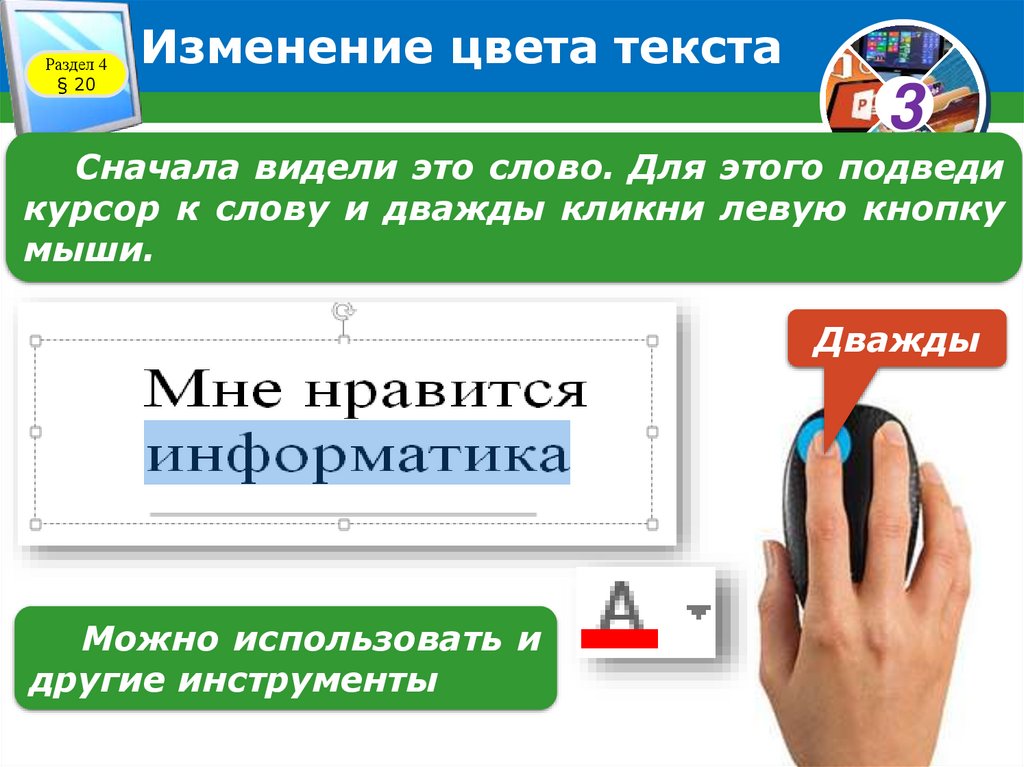
Сначала видели это слово. Для этого подведи
курсор к слову и дважды кликни левую кнопку
мыши.
Дважды
Можно использовать и
другие инструменты
14. Вопросы и задания
Раздел 4§ 20
Вопросы и задания
1. Как выделить слово в тексте?
3
2. Какие есть варианты выравнивания
текста в рамке?
3. Как изменить цвет текста?
15. Вопросы и задания
Раздел 4§ 20
Вопросы и задания
3
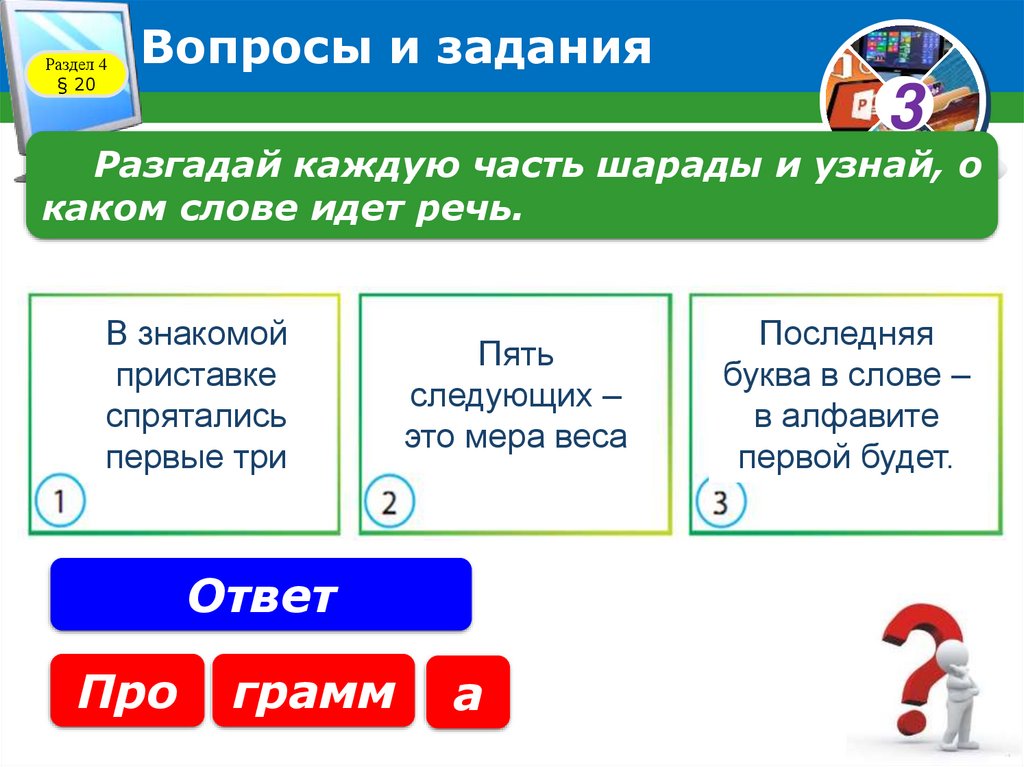
Разгадай каждую часть шарады и узнай, о
каком слове идет речь.
В знакомой
приставке
спрятались
первые три
Пять
следующих –
это мера веса
Ответ
Про
грамм
а
Последняя
буква в слове –
в алфавите
первой будет.
16. Задание 1
Раздел 4§ 20
Задание 1
3
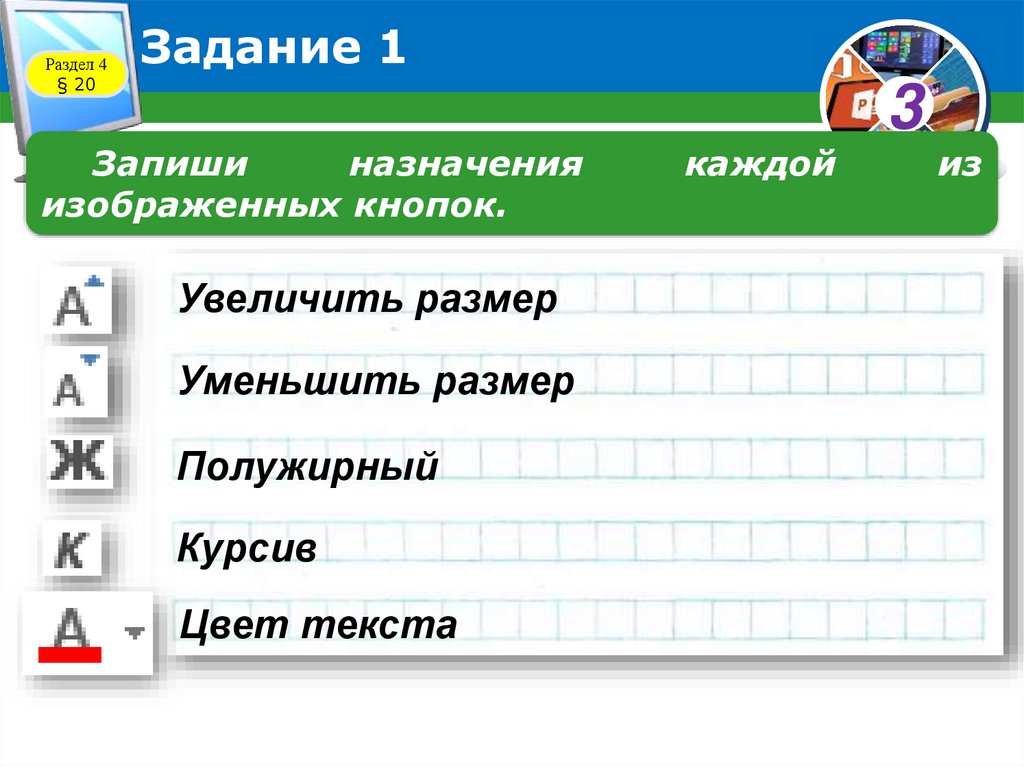
Запиши
назначения
изображенных кнопок.
Увеличить размер
Уменьшить размер
Полужирный
Курсив
Цвет текста
каждой
из
17. Задание 2
Раздел 4§ 20
Задание 2
3
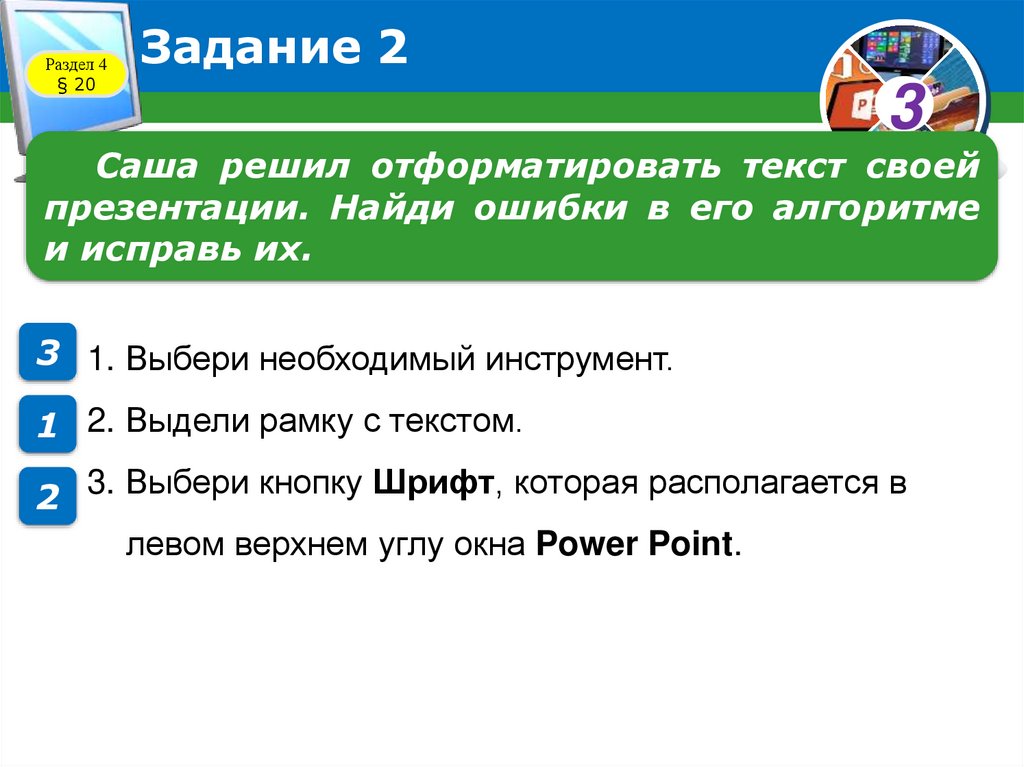
Саша решил отформатировать текст своей
презентации. Найди ошибки в его алгоритме
и исправь их.
3 1. Выбери необходимый инструмент.
1 2. Выдели рамку с текстом.
2 3. Выбери кнопку Шрифт, которая располагается в
левом верхнем углу окна Power Point.
18. Задание 3
Раздел 4§ 20
Задание 3
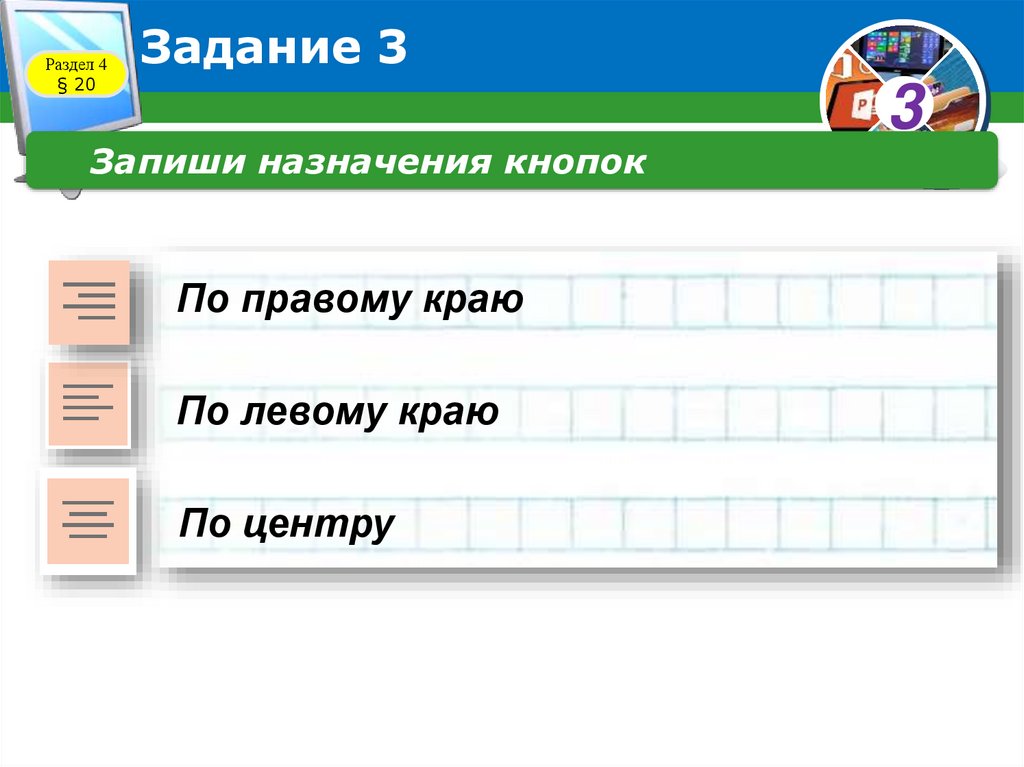
Запиши назначения кнопок
По правому краю
По левому краю
По центру
3
19. Задание 4
Раздел 4§ 20
Задание 4
3
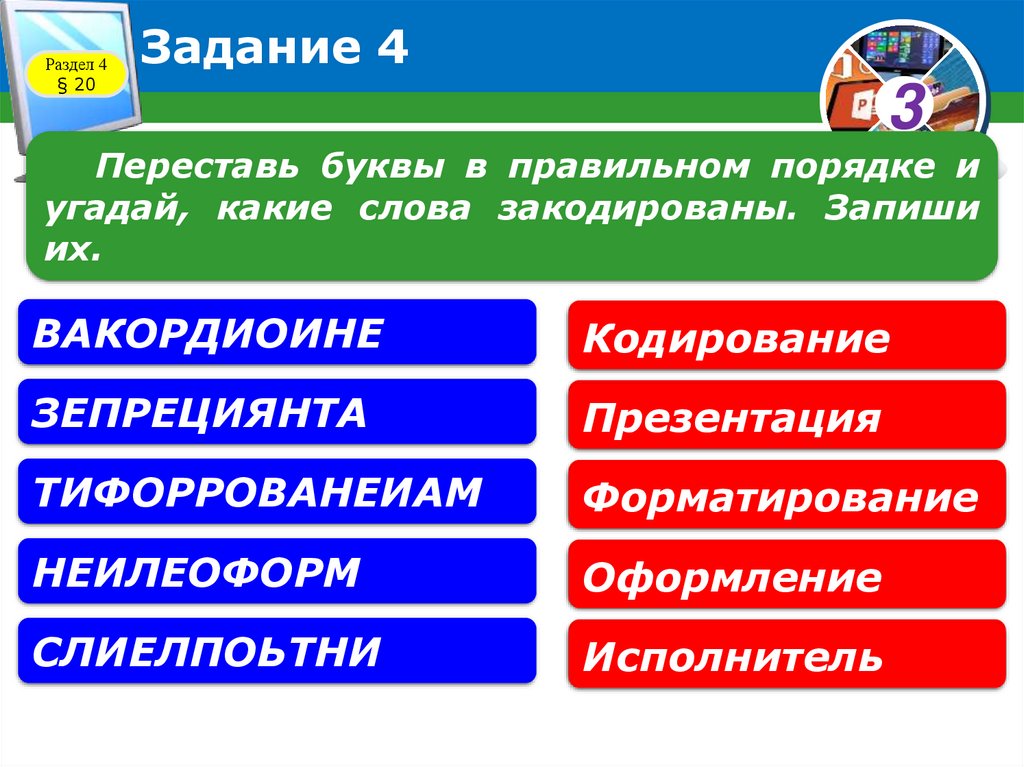
Переставь буквы в правильном порядке и
угадай, какие слова закодированы. Запиши
их.
ВАКОРДИОИНЕ
Кодирование
ЗЕПРЕЦИЯНТА
Презентация
ТИФОРРОВАНЕИАМ
Форматирование
НЕИЛЕОФОРМ
Оформление
СЛИЕЛПОЬТНИ
Исполнитель
20. Домашнее задание
Раздел 4§ 20
Домашнее задание
Проанализировать
ст. 93-96;
3
21. Физкультминутка
Раздел 4§ 20
Физкультминутка
3
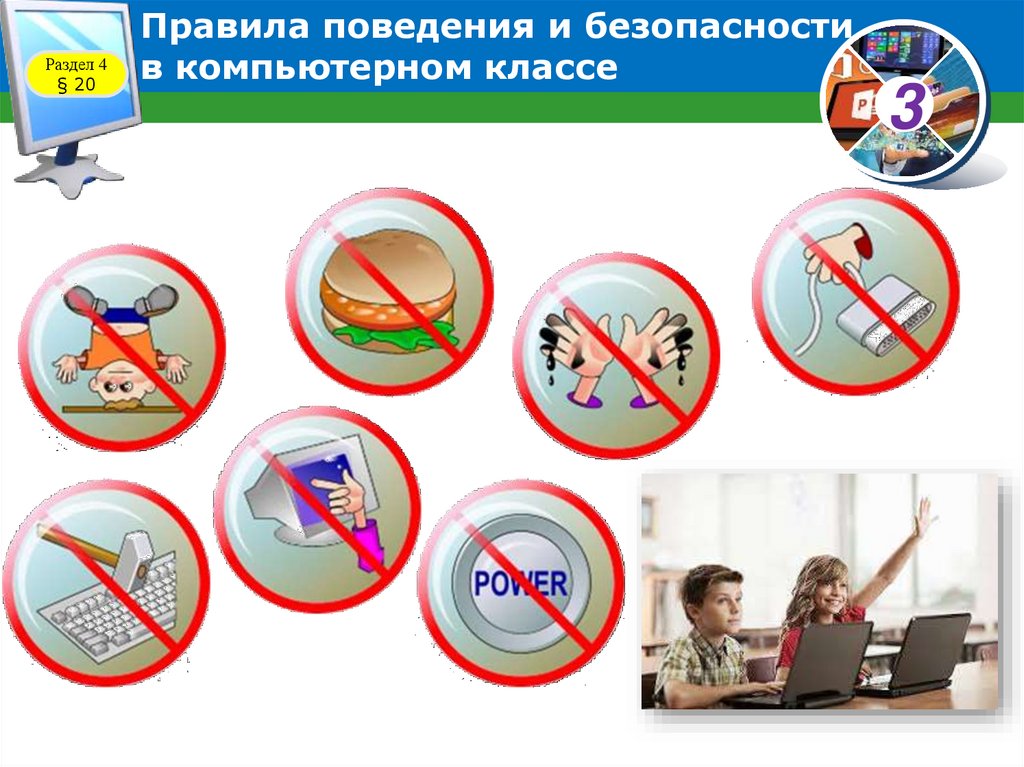
22. Правила поведения и безопасности в компьютерном классе
Раздел 4§ 20
Правила поведения и безопасности
в компьютерном классе
3
23.
3Урок 28