
Similar presentations:






Кнопки, индикаторы и управляющие элементы
1.
Кнопки, индикаторыи управляющие
элементы
2.
Компонент Button• находится в списке Common Controls палитры
компонентов
• представляет собой командную кнопку, которую
предполагается нажимать щелчком мыши.
3.
Свойства Button• AutoEllipsis – будет ли появляться
многоточие справа от текста, сообщая, что текст
распространяется за пределы, отведенные
размерами компонента.
• DialogResult – значение свойства выбирается
из выпадающего списка. Служит для
обеспечения закрытия формы, которая открыта
как модальная.
4.
Свойства Button• Image – это свойство позволяет выбрать
изображение, которое поместится в поле кнопки,
но при условии, что значение свойства
FlatStyle!=System.
• ImageAlign – выравнивается изображение на
кнопке.
5.
События Button• Click – возникает, когда по кнопке
щелкают мышью;
• Enter – возникает, когда кнопка
получает фокус ввода;
• MouseHover – возникает, когда курсор
мыши находится над кнопкой;
• MouseLeave – возникает, когда курсор
покидает кнопку.
6.
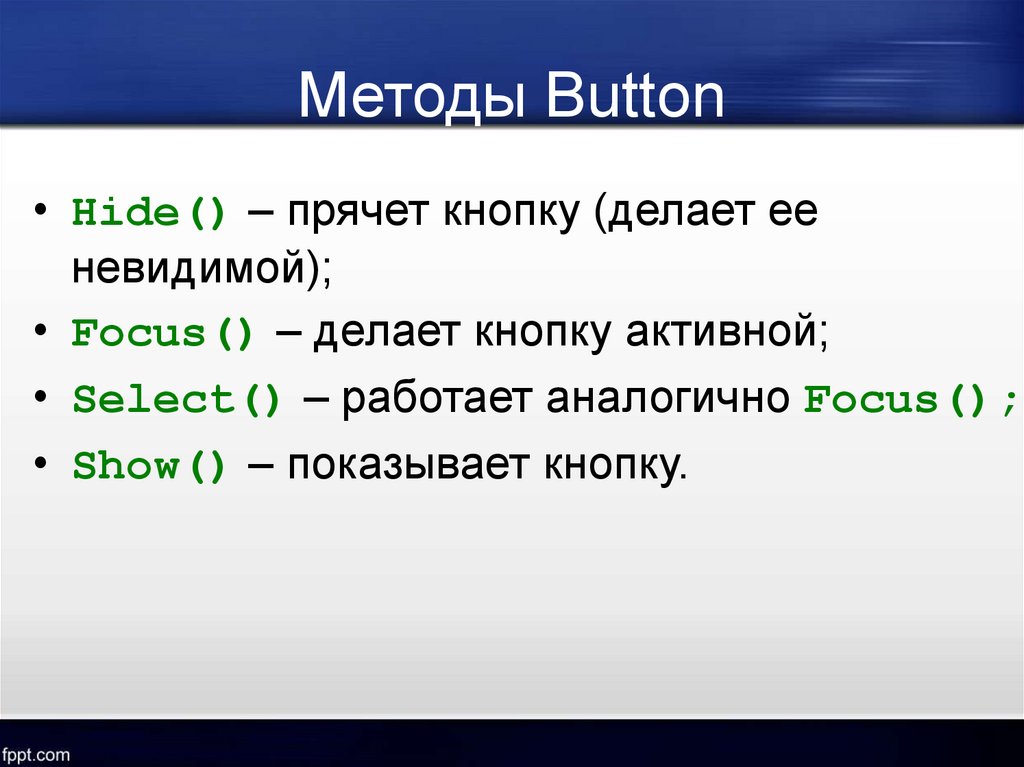
Методы Button• Hide() – прячет кнопку (делает ее
невидимой);
• Focus() – делает кнопку активной;
• Select() – работает аналогично Focus();
• Show() – показывает кнопку.
7.
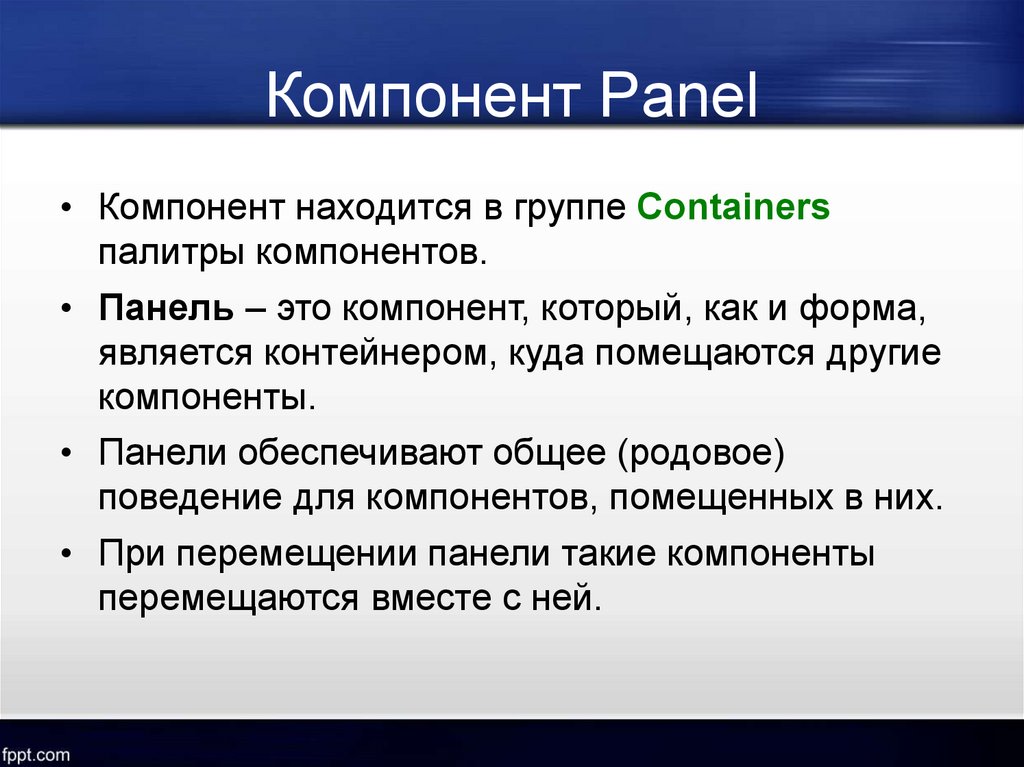
Компонент Panel• Компонент находится в группе Containers
палитры компонентов.
• Панель – это компонент, который, как и форма,
является контейнером, куда помещаются другие
компоненты.
• Панели обеспечивают общее (родовое)
поведение для компонентов, помещенных в них.
• При перемещении панели такие компоненты
перемещаются вместе с ней.
8.
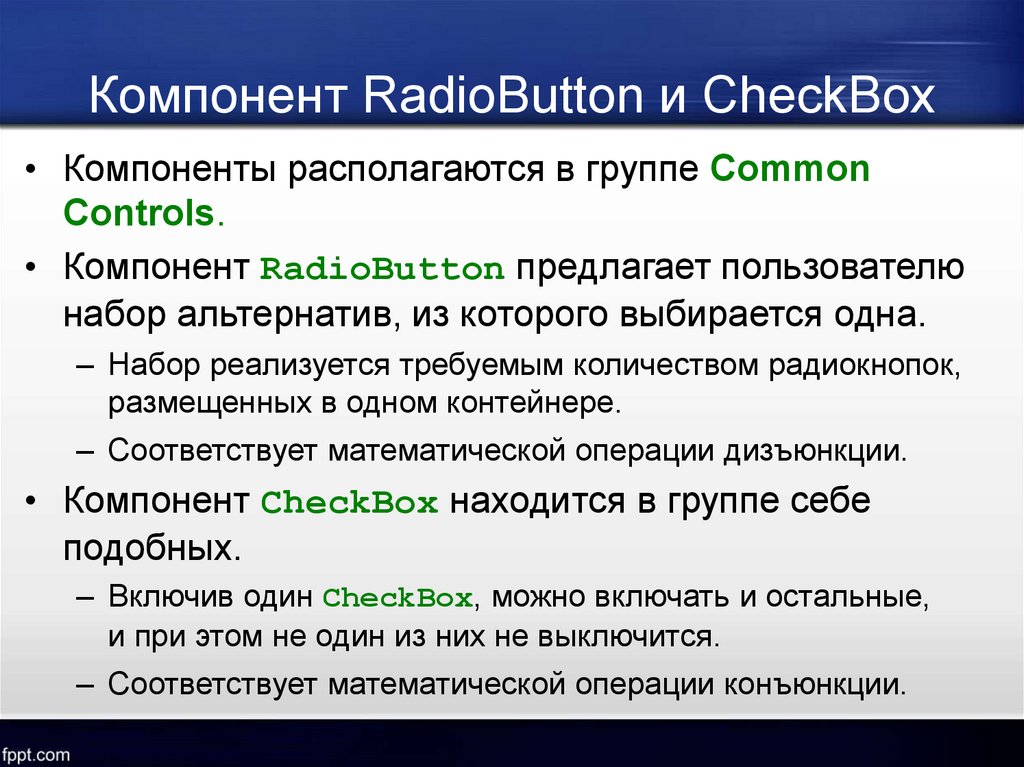
Компонент RadioButton и CheckBox• Компоненты располагаются в группе Common
Controls.
• Компонент RadioButton предлагает пользователю
набор альтернатив, из которого выбирается одна.
– Набор реализуется требуемым количеством радиокнопок,
размещенных в одном контейнере.
– Соответствует математической операции дизъюнкции.
• Компонент CheckBox находится в группе себе
подобных.
– Включив один CheckBox, можно включать и остальные,
и при этом не один из них не выключится.
– Соответствует математической операции конъюнкции.
9.
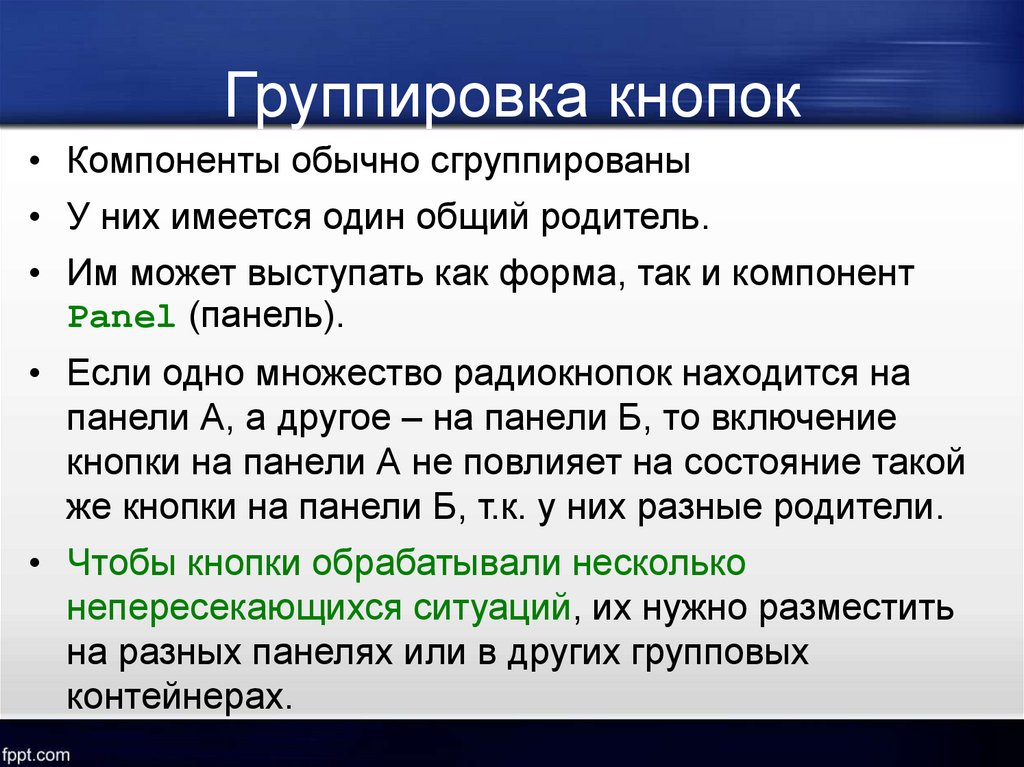
Группировка кнопок• Компоненты обычно сгруппированы
• У них имеется один общий родитель.
• Им может выступать как форма, так и компонент
Panel (панель).
• Если одно множество радиокнопок находится на
панели А, а другое – на панели Б, то включение
кнопки на панели А не повлияет на состояние такой
же кнопки на панели Б, т.к. у них разные родители.
• Чтобы кнопки обрабатывали несколько
непересекающихся ситуаций, их нужно разместить
на разных панелях или в других групповых
контейнерах.
10.
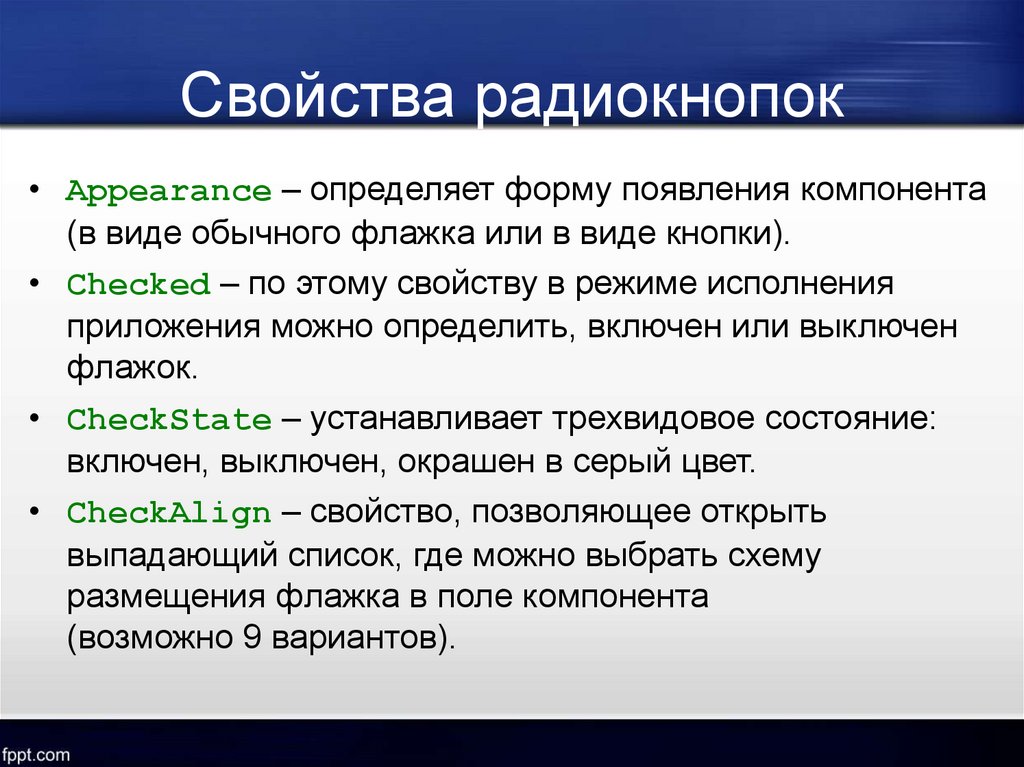
Свойства радиокнопок• Appearance – определяет форму появления компонента
(в виде обычного флажка или в виде кнопки).
• Checked – по этому свойству в режиме исполнения
приложения можно определить, включен или выключен
флажок.
• CheckState – устанавливает трехвидовое состояние:
включен, выключен, окрашен в серый цвет.
• CheckAlign – свойство, позволяющее открыть
выпадающий список, где можно выбрать схему
размещения флажка в поле компонента
(возможно 9 вариантов).
11.
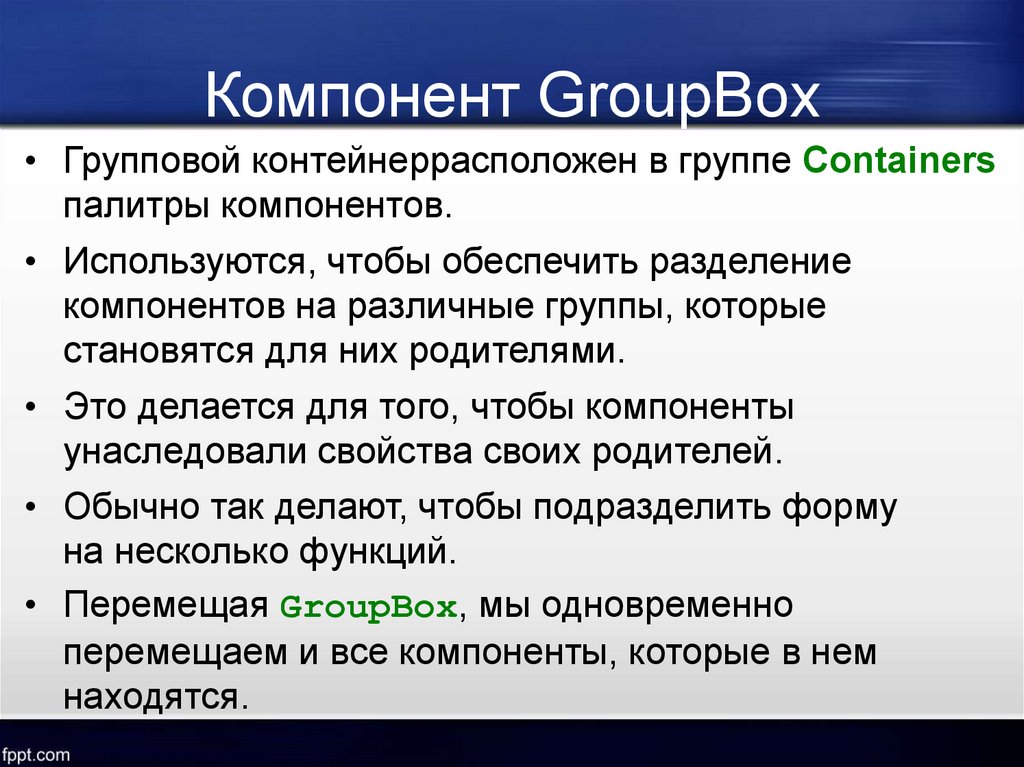
Компонент GroupBox• Групповой контейнеррасположен в группе Containers
палитры компонентов.
• Используются, чтобы обеспечить разделение
компонентов на различные группы, которые
становятся для них родителями.
• Это делается для того, чтобы компоненты
унаследовали свойства своих родителей.
• Обычно так делают, чтобы подразделить форму
на несколько функций.
• Перемещая GroupBox, мы одновременно
перемещаем и все компоненты, которые в нем
находятся.
12.
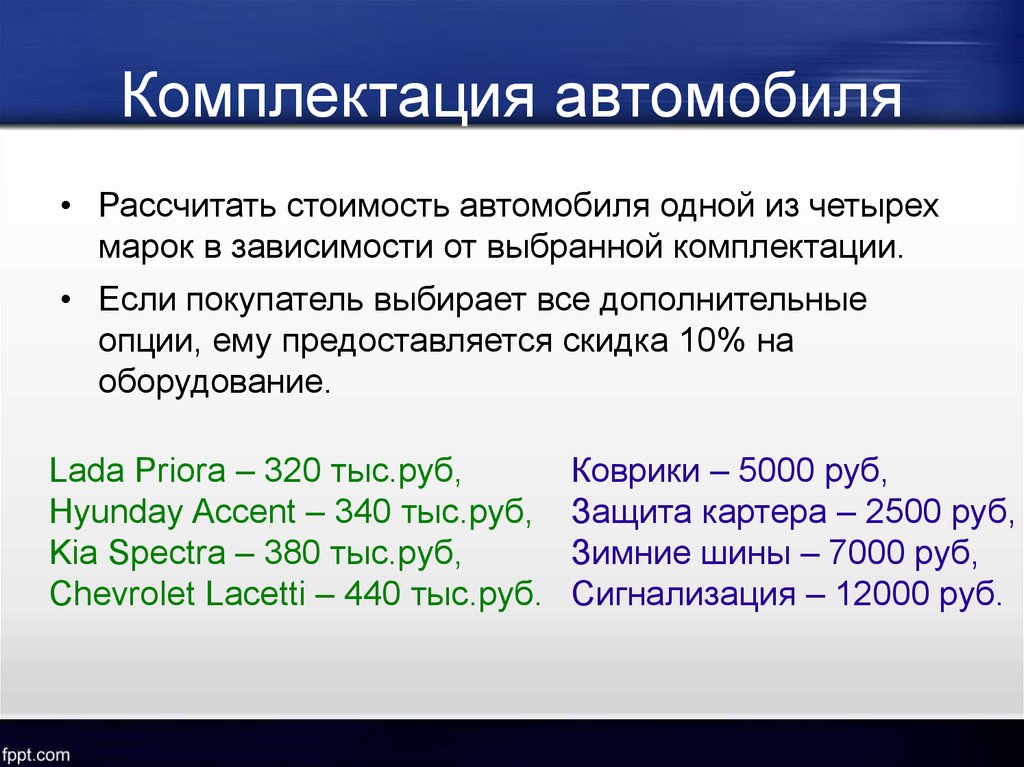
Комплектация автомобиля• Рассчитать стоимость автомобиля одной из четырех
марок в зависимости от выбранной комплектации.
• Если покупатель выбирает все дополнительные
опции, ему предоставляется скидка 10% на
оборудование.
Lada Priora – 320 тыс.руб,
Hyunday Accent – 340 тыс.руб,
Kia Spectra – 380 тыс.руб,
Chevrolet Lacetti – 440 тыс.руб.
Коврики – 5000 руб,
Защита картера – 2500 руб,
Зимние шины – 7000 руб,
Сигнализация – 12000 руб.
13.
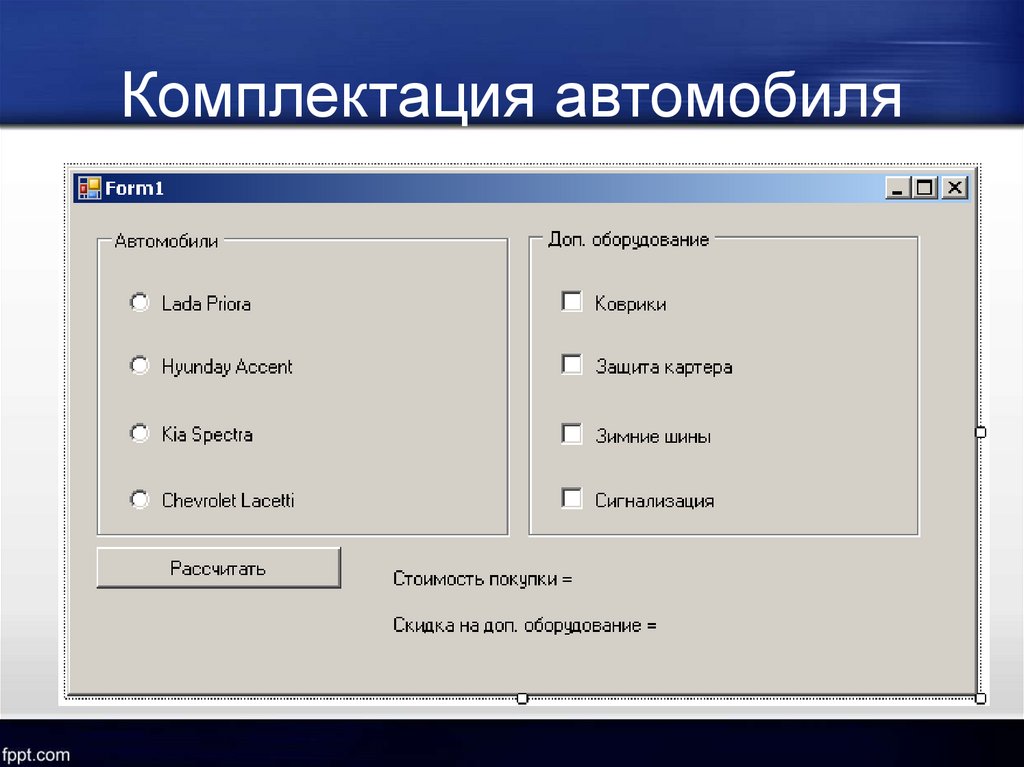
Комплектация автомобиля14.
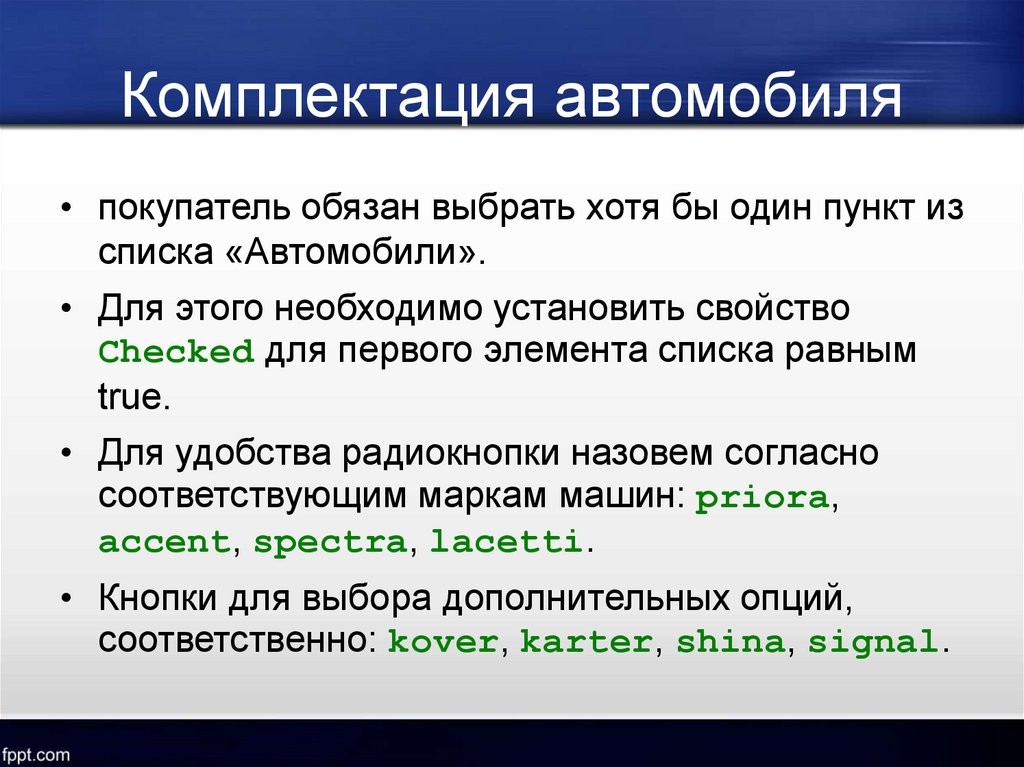
Комплектация автомобиля• покупатель обязан выбрать хотя бы один пункт из
списка «Автомобили».
• Для этого необходимо установить свойство
Checked для первого элемента списка равным
true.
• Для удобства радиокнопки назовем согласно
соответствующим маркам машин: priora,
accent, spectra, lacetti.
• Кнопки для выбора дополнительных опций,
соответственно: kover, karter, shina, signal.
15.
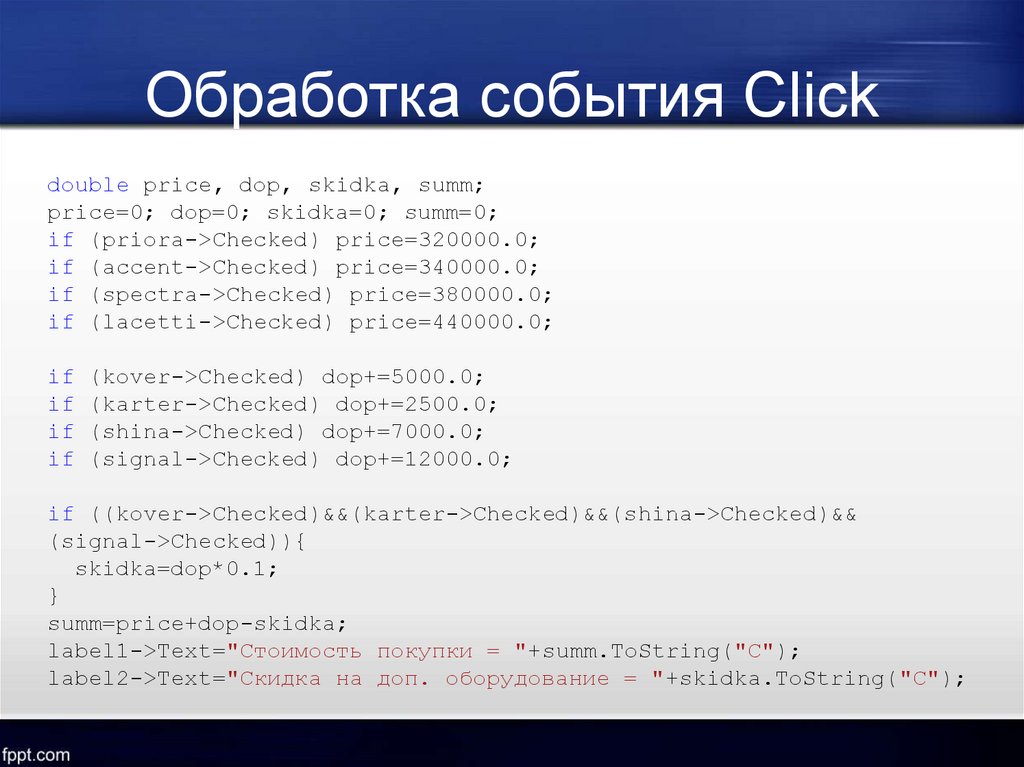
Обработка события Clickdouble price, dop, skidka, summ;
price=0; dop=0; skidka=0; summ=0;
if (priora->Checked) price=320000.0;
if (accent->Checked) price=340000.0;
if (spectra->Checked) price=380000.0;
if (lacetti->Checked) price=440000.0;
if
if
if
if
(kover->Checked) dop+=5000.0;
(karter->Checked) dop+=2500.0;
(shina->Checked) dop+=7000.0;
(signal->Checked) dop+=12000.0;
if ((kover->Checked)&&(karter->Checked)&&(shina->Checked)&&
(signal->Checked)){
skidka=dop*0.1;
}
summ=price+dop-skidka;
label1->Text="Стоимость покупки = "+summ.ToString("C");
label2->Text="Скидка на доп. оборудование = "+skidka.ToString("C");
16.
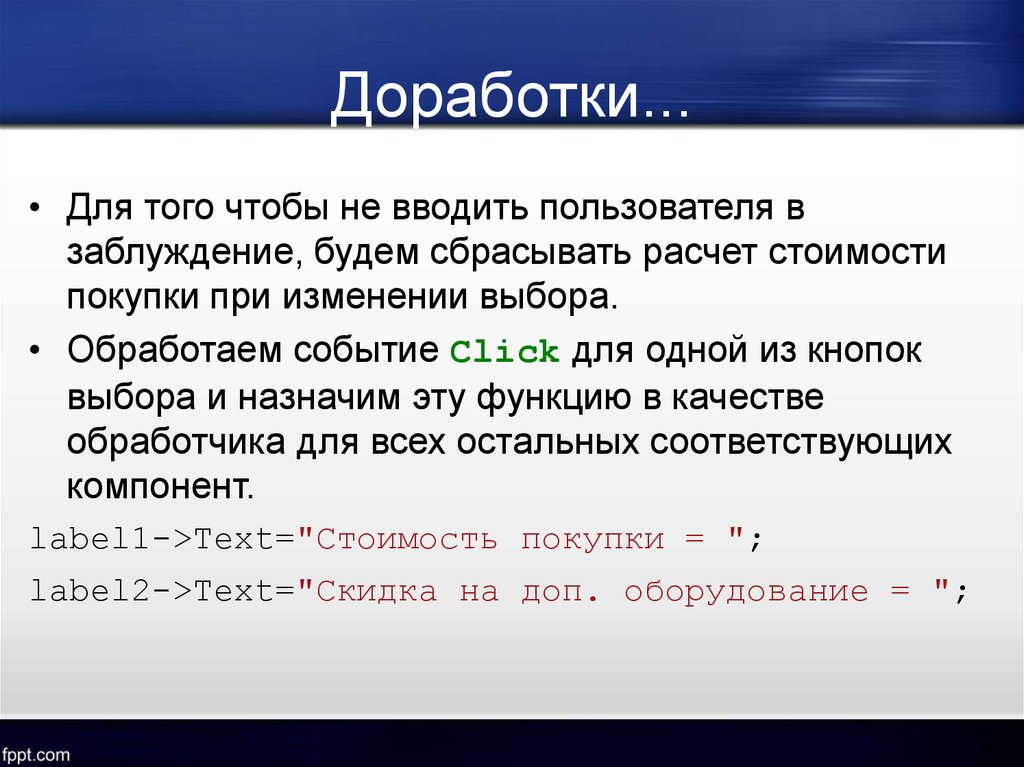
Доработки...• Для того чтобы не вводить пользователя в
заблуждение, будем сбрасывать расчет стоимости
покупки при изменении выбора.
• Обработаем событие Click для одной из кнопок
выбора и назначим эту функцию в качестве
обработчика для всех остальных соответствующих
компонент.
label1->Text="Стоимость покупки = ";
label2->Text="Скидка на доп. оборудование = ";
17.
Упражнения• При выборе марки автомобиля отображать
соответствующую фотографию с помощью
компонента Label.
• Организовать работу с динамически
создаваемыми компонентами радиокнопок:
стоимость товаров хранить в качестве двух
одномерных массивов.