 software
Similar presentations:






Управление объектами файловой структуры с помощью операционной оболочки
1.
Управление объектами файловой структуры спомощью операционной оболочки
2.
Исследуйте назначение элементов внешнейобласти операционной оболочки Total Commander
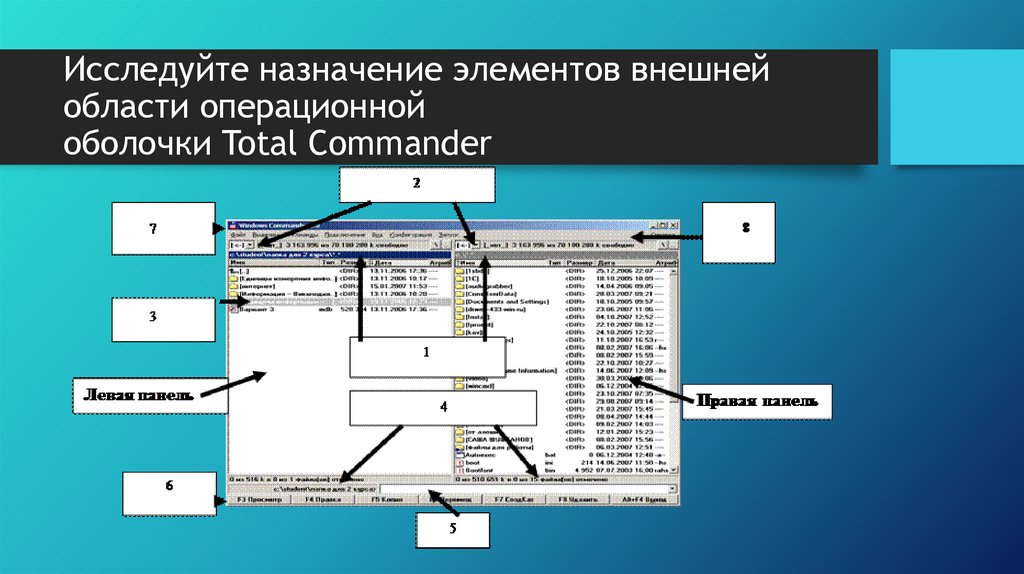
• 1- Окна активного каталога, указано на каком диске и с каким каталогом
работаем в данный момент
• 2- Имена носителей, осуществляется переход на другие носители
• 3- Курсорная рамка (световое перо) указывает местоположение на
панели. Активизирует каталог или файл, с которым будем работать.
• 4- Строка состояния, отражает информацию об объекте файловой
структуры: файле или каталоге
• 5- Командная строка, отражает информацию аналогичную окну 1.
• 6- Строка функционального меню. Это список функциональных клавиш, за
которыми закреплены команды управления файловой структурой. Дает
возможность ускорить работу с объектами файловой структуры.
• 7- Зона заголовка – отражает название программы
• 8- Строка горизонтального меню – доступ к основным командам
программы
3.
Исследуйте назначение элементов внешнейобласти операционной
оболочки Total Commander
4.
Перемещение по панелям. Алгоритмыработы с объектами файловой структурой:
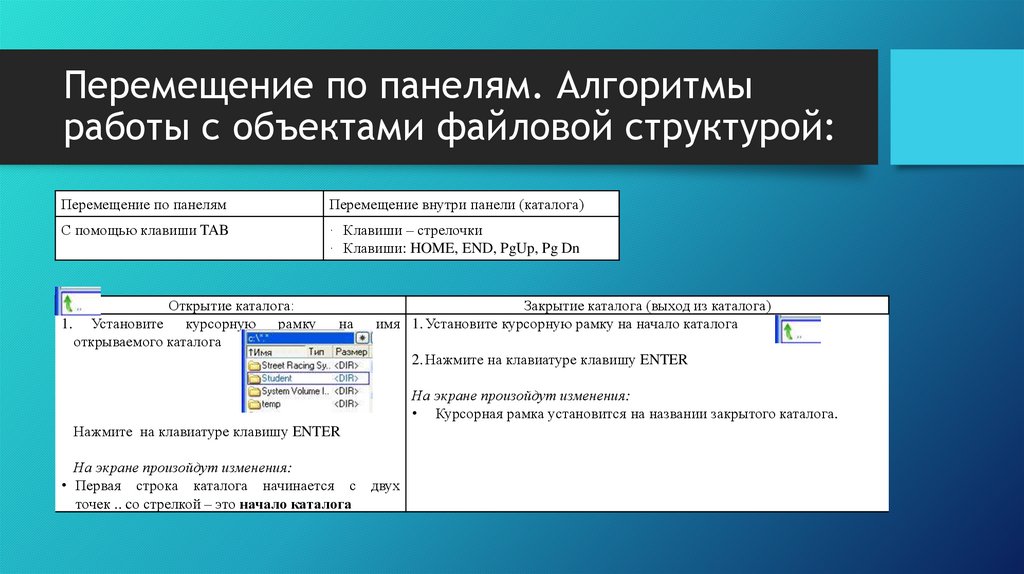
Перемещение по панелям
Перемещение внутри панели (каталога)
С помощью клавиши TAB
· Клавиши – стрелочки
· Клавиши: HOME, END, PgUp, Pg Dn
Открытие каталога:
1. Установите курсорную рамку
открываемого каталога
на
Закрытие каталога (выход из каталога)
имя 1. Установите курсорную рамку на начало каталога
2. Нажмите на клавиатуре клавишу ENTER
На экране произойдут изменения:
• Курсорная рамка установится на названии закрытого каталога.
Нажмите на клавиатуре клавишу ENTER
На экране произойдут изменения:
• Первая строка каталога начинается с двух
точек .. cо стрелкой – это начало каталога
5.
Создание нового каталога (папки) – F7:1.
Установите курсорную рамку там, где будем создавать новый каталог: на диске или внутри отрытого
каталога
2.
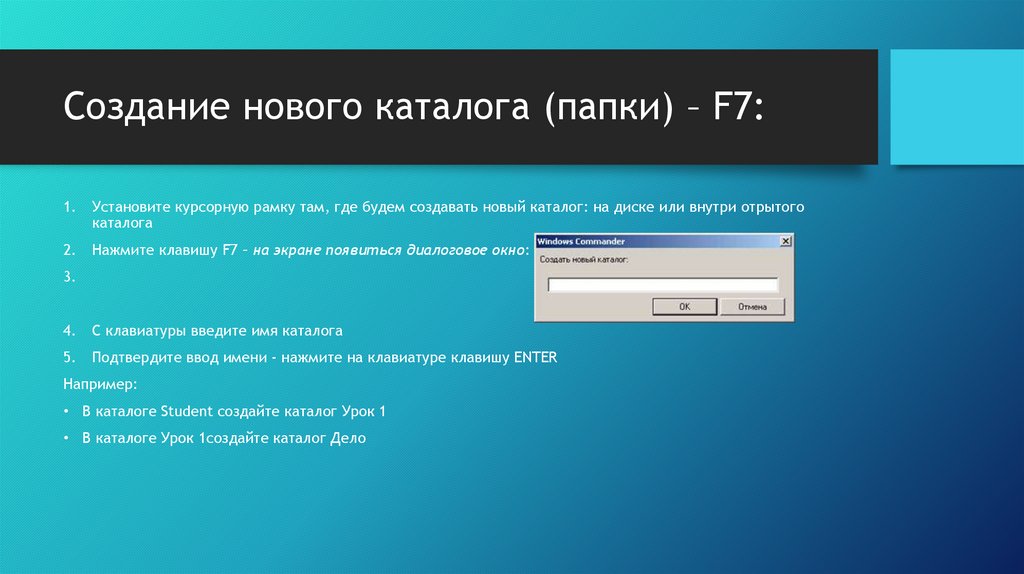
Нажмите клавишу F7 – на экране появиться диалоговое окно:
3.
4.
С клавиатуры введите имя каталога
5.
Подтвердите ввод имени - нажмите на клавиатуре клавишу ENTER
Например:
• В каталоге Student создайте каталог Урок 1
• В каталоге Урок 1создайте каталог Дело
6.
Открытие встроенного текстовогоредактора и работа в нем – Shift и F4
1. Установите курсорную рамку там, где будем создавать новый каталог: на диске или
внутри отрытого каталога
Например: в открытом каталоге Дело
2. Нажмите одновременно клавиши SHIFT и F4.
3. В появившемся диалоговом окне введите собственное имя файла с расширением txt
Например: текст.txt
4. Нажмите на клавиатуре клавишу ENTER
5. Откроется встроенный редактор для работы с текстовой информацией.
6. Введите информацию
Например: Я изучаю ОС
В каталоге Дело создайте второй файл, например текст2.txt
7.
Выход из текстового редактора исохранение введенной информации
1. Нажмите на клавишу F10 – активизируется команда горизонтального меню ФАЙЛ
2. Нажмите клавишу ENTER – откроется ниспадающее меню
3. С помощью клавиш – стрелочек переместитесь на команду выполните
команду Выход
4. Нажмите клавишу ENTER
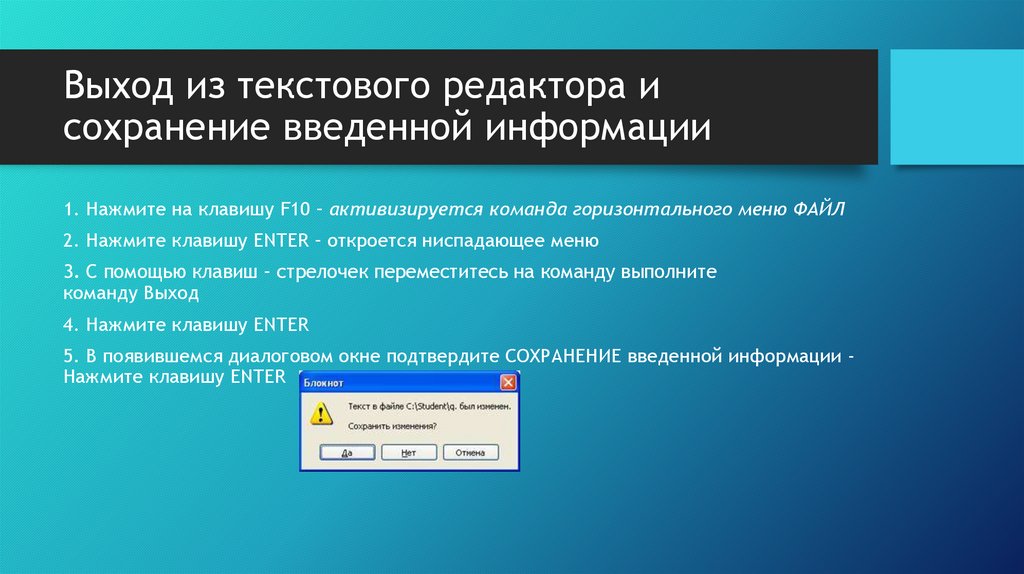
5. В появившемся диалоговом окне подтвердите СОХРАНЕНИЕ введенной информации Нажмите клавишу ENTER
8.
Переименование файлов, каталогов – F61. Установите курсорную рамку на имя объекта: файл или каталог
2. Нажмите клавишу F6
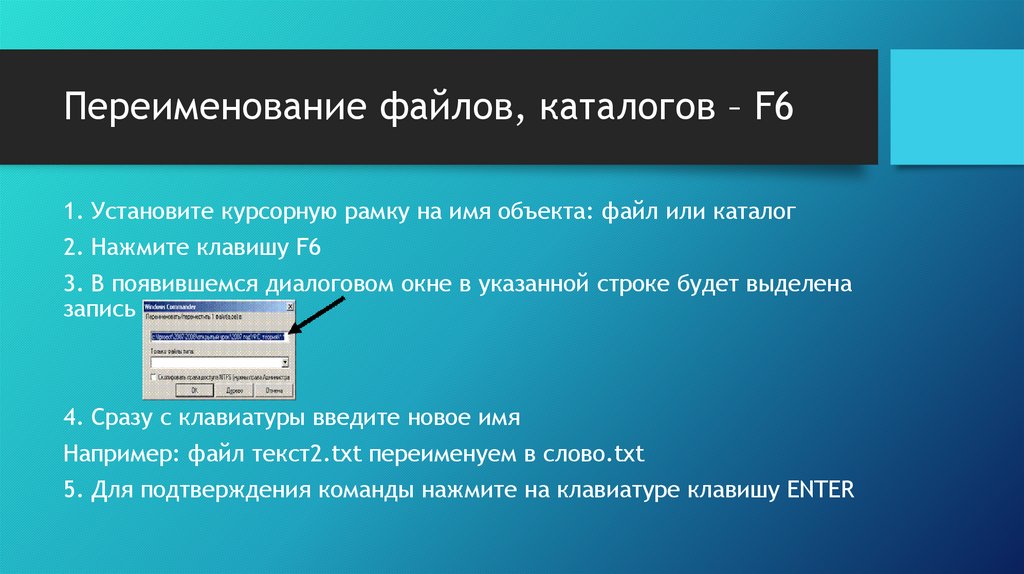
3. В появившемся диалоговом окне в указанной строке будет выделена
запись
4. Сразу с клавиатуры введите новое имя
Например: файл текст2.txt переименуем в слово.txt
5. Для подтверждения команды нажмите на клавиатуре клавишу ENTER
9.
Копирование файлов, каталогов – F5:• 1. На одной (левой) панели откройте каталог или носитель - куда будете копировать
• Например: откройте каталог Урок 1
• 2. Перейдите на вторую (правую) панель - откуда копируем объект
• Например откройте каталог Дело
• 3. Установите курсорную рамку на копируемый объект: файл или каталог
• Например: на файл текст.txt в каталоге Дело
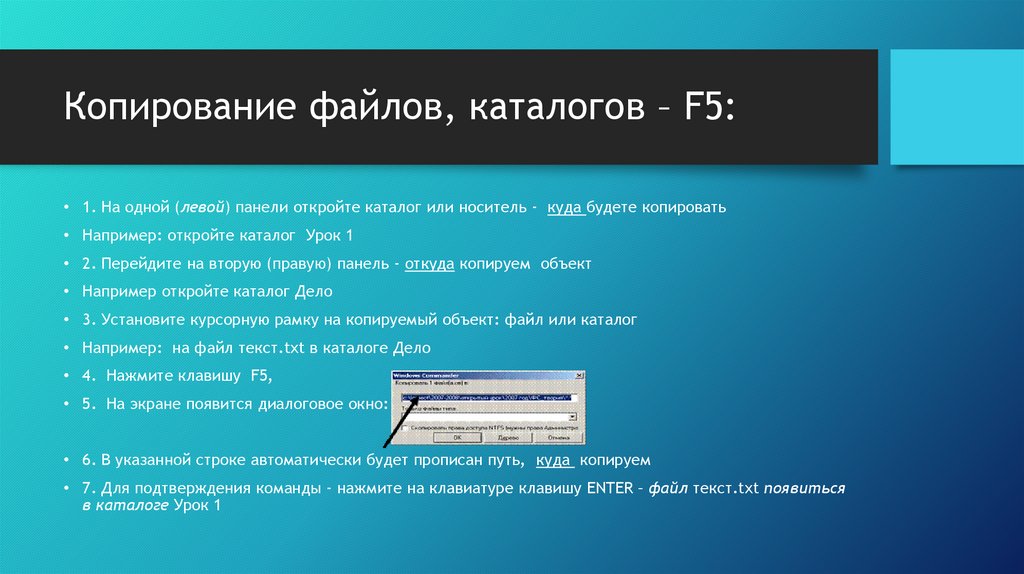
• 4. Нажмите клавишу F5,
• 5. На экране появится диалоговое окно:
• 6. В указанной строке автоматически будет прописан путь, куда копируем
• 7. Для подтверждения команды - нажмите на клавиатуре клавишу ENTER – файл текст.txt появиться
в каталоге Урок 1
10.
Перенос (перемещение) файлов иликаталогов – F6:
1. На одной (левой) панели откройте каталог или носитель - куда переносим объект
Например: откройте каталог Урок 1
2. Перейдите на вторую (правую) панель - откуда будем переносить объект
Например: откройте каталог Дело
3. Установите курсорную рамку на переносимый объект: файл или каталог
Например: на файл слово.txt в каталоге Дело
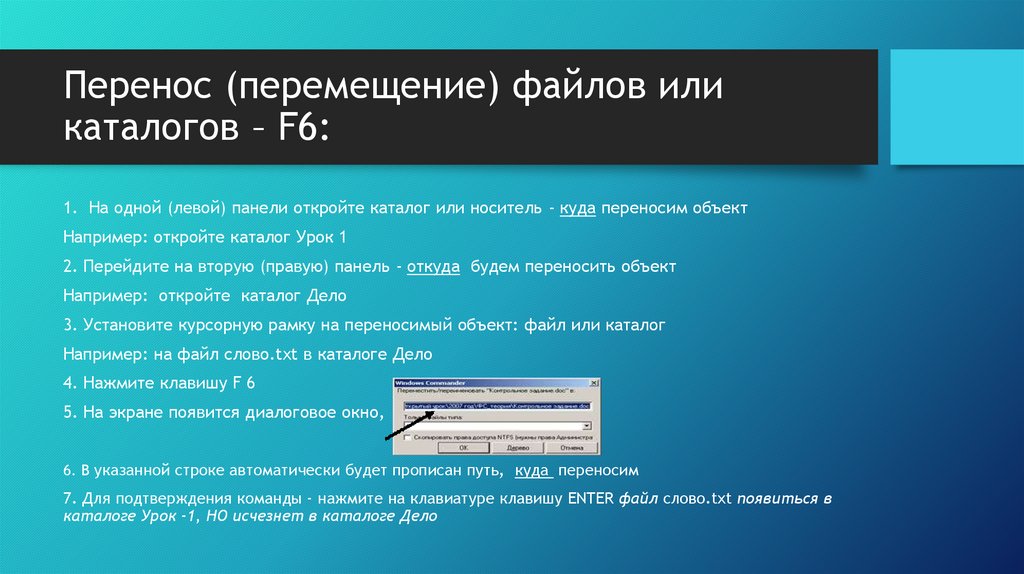
4. Нажмите клавишу F 6
5. На экране появится диалоговое окно,
6. В указанной строке автоматически будет прописан путь, куда переносим
7. Для подтверждения команды - нажмите на клавиатуре клавишу ENTER файл слово.txt появиться в
каталоге Урок -1, НО исчезнет в каталоге Дело
11.
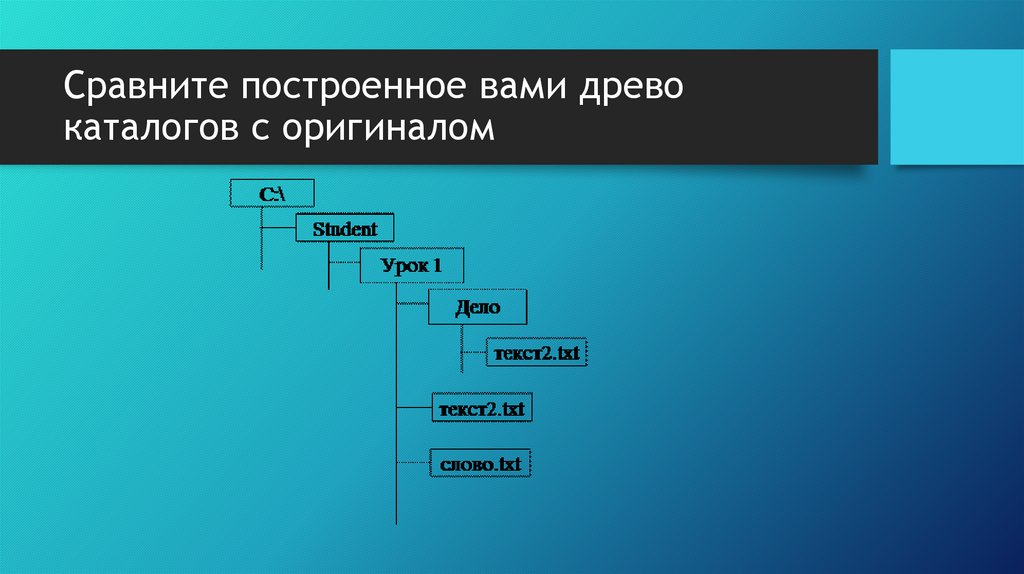
Сравните построенное вами древокаталогов с оригиналом
12.
Удаление объекта файловой структуры – F-8или клавиша Delete
1. Установите курсорную рамку на удаляемый объект: файл или
каталог
2. Нажмите клавишу F-8 (Delete)
3. В появившемся диалоговом окне подтвердите удаление
информации
Например: удалите каталог Урок 1
13.
Упражнение 1: Постройте фрагмент файловойструктуры по описательной схеме
1. В каталоге Student создайте каталог под именем вашей группы
2. В новом каталоге создайте каталог EAR
3. В каталоге EAR и создайте каталог PROBA.
4. В каталоге PROBA создайте текстовый документ text.txt, в который введите
информацию: я изучаю действия с файловой структурой при помощи операционной
оболочки
5. На левой панели откройте каталог EAR. Создайте в нем новый каталог ZADANIE.
6. Из каталога PROBA скопируйте текстовый документ text.txt в каталог ZADANIE.
7. В каталоге ZADANIE переименуйте файл text.txt в файл adress.txt
8. Откройте файл adress.txt дополните его новой информацией: Фамилия, имя и номер
группы
9. Каталог PROBA переименуйте в каталог AGENT
10. Переместите каталог AGENT в каталог ZADANIE
11. Зарисуйте построенное древо каталогов
12. Запишите путь к файлу adress.txt
14.
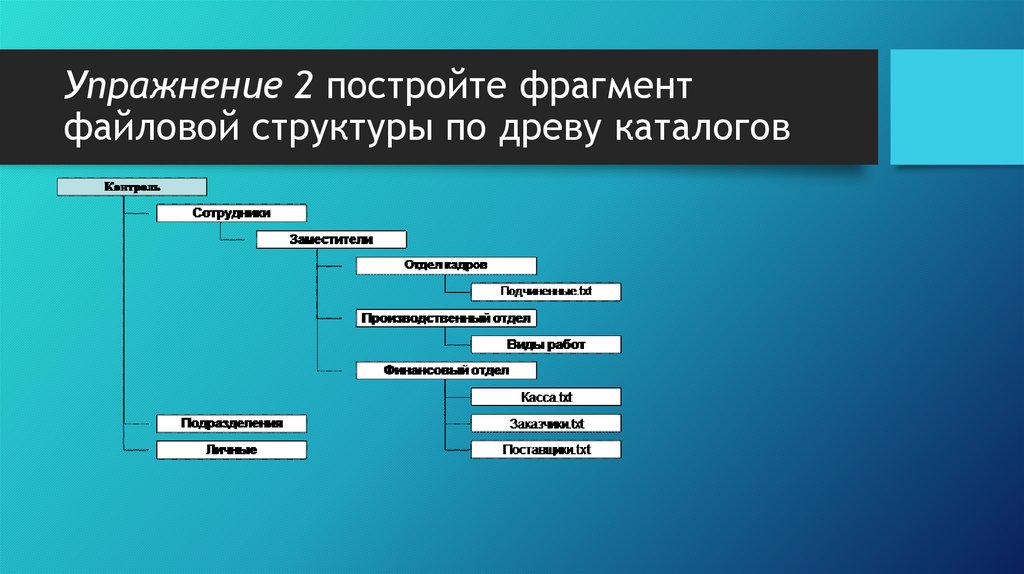
Упражнение 2 постройте фрагментфайловой структуры по древу каталогов
15.
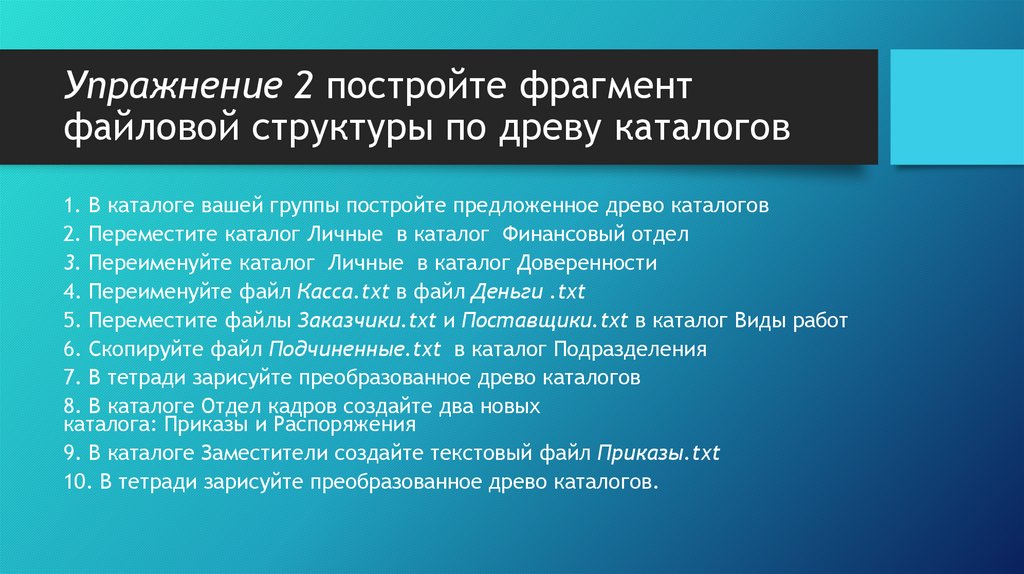
Упражнение 2 постройте фрагментфайловой структуры по древу каталогов
1. В каталоге вашей группы постройте предложенное древо каталогов
2. Переместите каталог Личные в каталог Финансовый отдел
3. Переименуйте каталог Личные в каталог Доверенности
4. Переименуйте файл Касса.txt в файл Деньги .txt
5. Переместите файлы Заказчики.txt и Поставщики.txt в каталог Виды работ
6. Скопируйте файл Подчиненные.txt в каталог Подразделения
7. В тетради зарисуйте преобразованное древо каталогов
8. В каталоге Отдел кадров создайте два новых
каталога: Приказы и Распоряжения
9. В каталоге Заместители создайте текстовый файл Приказы.txt
10. В тетради зарисуйте преобразованное древо каталогов.