 geography
Similar presentations:
Основы геоинформатики и гис-технологий
1.
Лабораторная работа 2B: Установка свойств видаЛАБОРАТОРНЫЙ ПРАКТИКУМ
«ОСНОВЫ ГЕОИНФОРМАТИКИ И
ГИС-ТЕХНОЛОГИЙ»
2.
Пошаговая инструкция1. Запустите ArcView и откройте существующий
проект
2. Проверьте масштаб и единицы измерения карты
3. Измерьте расстояния в неспроектированном
виде
4. Примените проекцию к виду
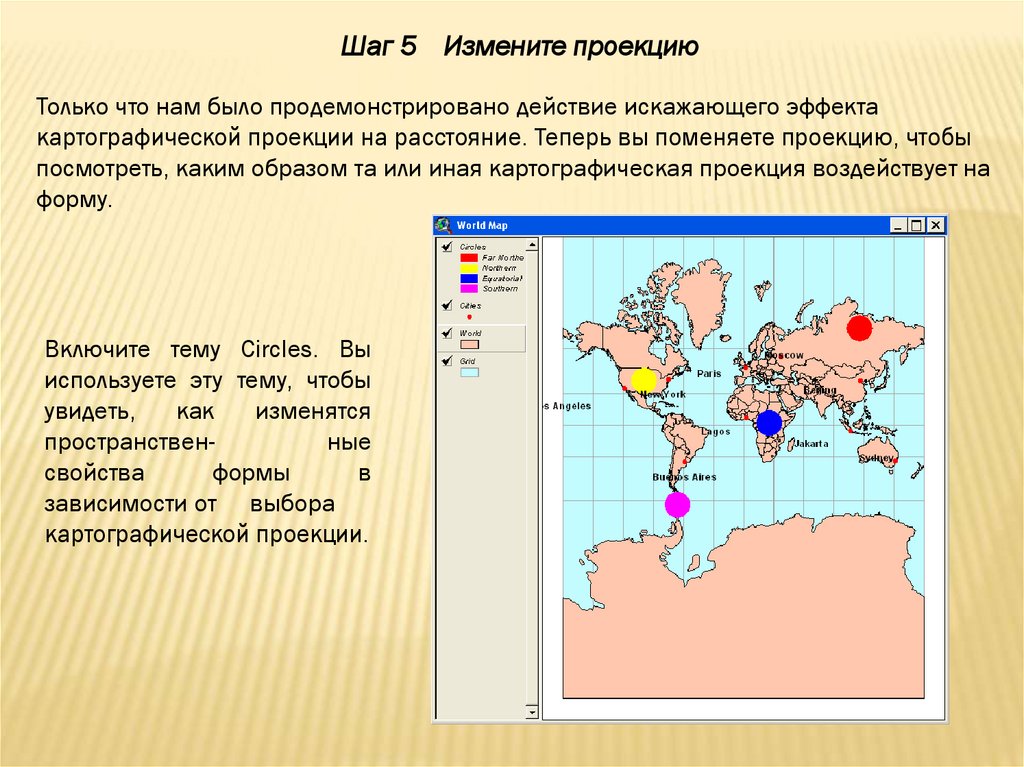
5. Измените проекцию
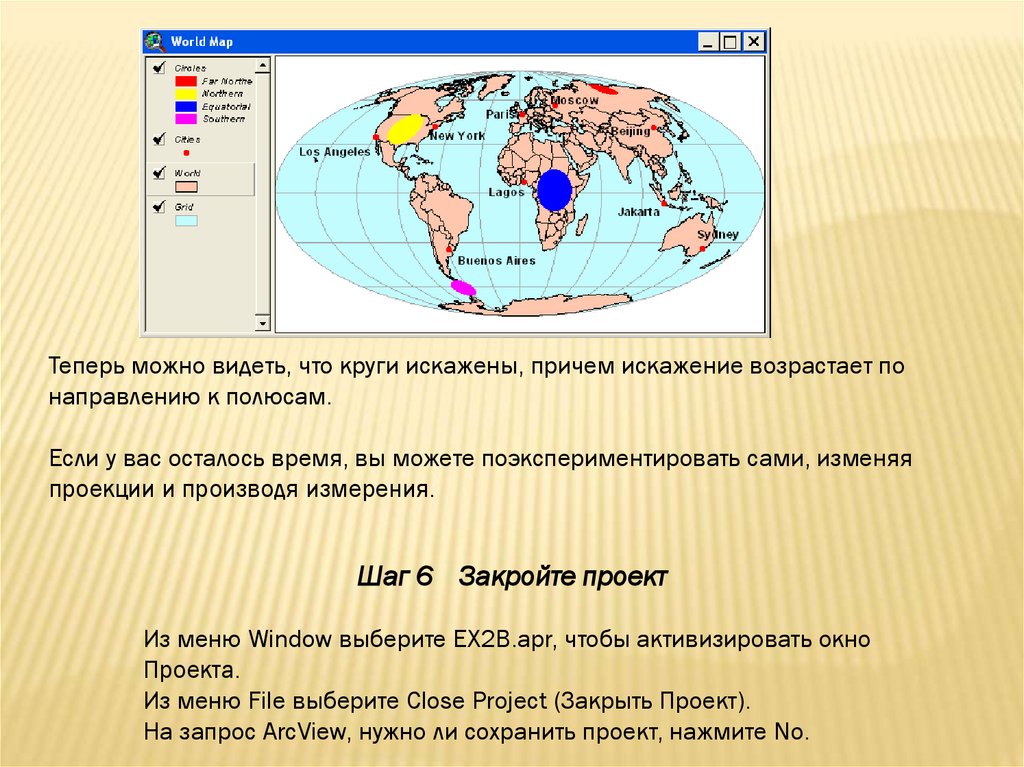
6. Закройте проект
3.
В этом упражнении вы получите первоначальные сведения о картографическихпроекциях и увидите, каким образом изменения картографической проекции могут
влиять на ваши данные.
Запустите ArcView.
Из меню File (Файл) выберите Open Project (Открыть Проект). Перейдите
в каталог HOME\PRACTICUM\PROJECTS и щелкните два
раза кнопкой
мыши на проект EX2B.арг.
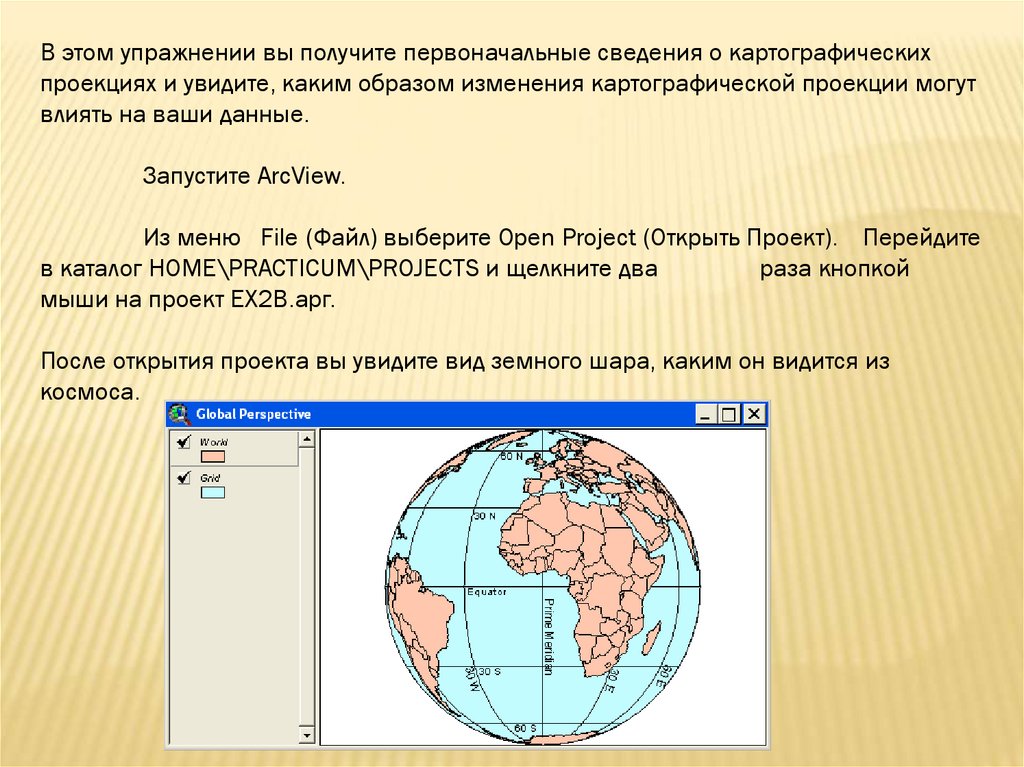
После открытия проекта вы увидите вид земного шара, каким он видится из
космоса.
4.
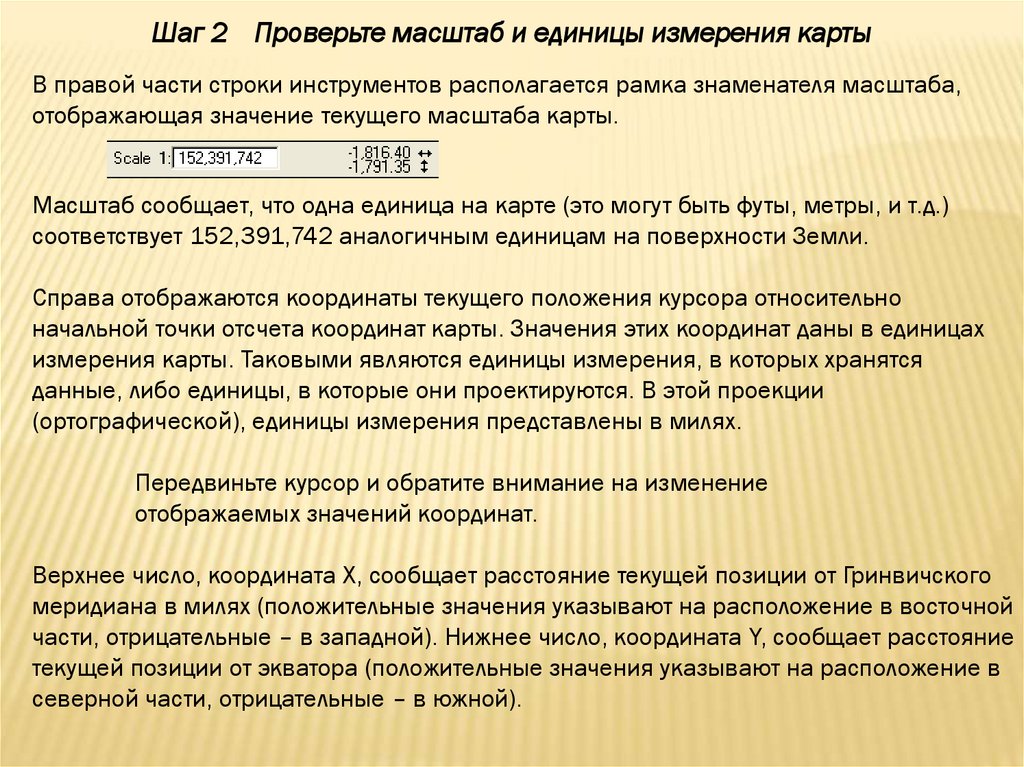
Шаг 2 Проверьте масштаб и единицы измерения картыВ правой части строки инструментов располагается рамка знаменателя масштаба,
отображающая значение текущего масштаба карты.
Масштаб сообщает, что одна единица на карте (это могут быть футы, метры, и т.д.)
соответствует 152,391,742 аналогичным единицам на поверхности Земли.
Справа отображаются координаты текущего положения курсора относительно
начальной точки отсчета координат карты. Значения этих координат даны в единицах
измерения карты. Таковыми являются единицы измерения, в которых хранятся
данные, либо единицы, в которые они проектируются. В этой проекции
(ортографической), единицы измерения представлены в милях.
Передвиньте курсор и обратите внимание на изменение
отображаемых значений координат.
Верхнее число, координата X, сообщает расстояние текущей позиции от Гринвичского
меридиана в милях (положительные значения указывают на расположение в восточной
части, отрицательные – в западной). Нижнее число, координата Y, сообщает расстояние
текущей позиции от экватора (положительные значения указывают на расположение в
северной части, отрицательные – в южной).
5.
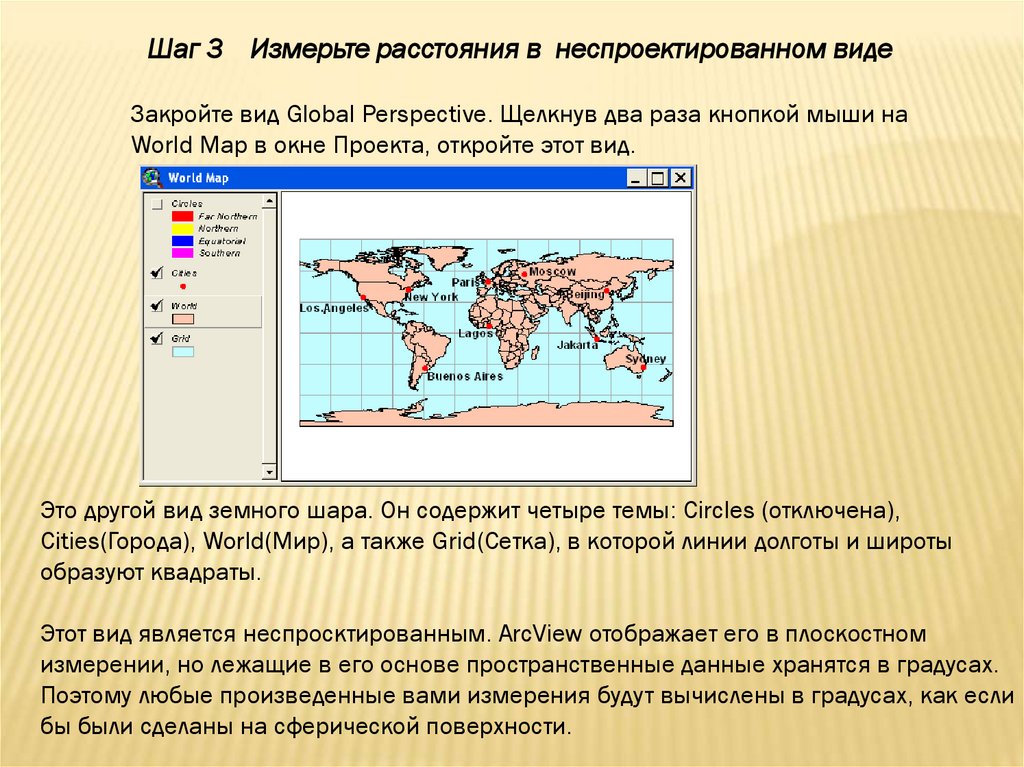
Шаг 3 Измерьте расстояния в неспроектированном видеЗакройте вид Global Perspective. Щелкнув два раза кнопкой мыши на
World Map в окне Проекта, откройте этот вид.
Это другой вид земного шара. Он содержит четыре темы: Circles (отключена),
Cities(Города), World(Мир), а также Grid(Сетка), в которой линии долготы и широты
образуют квадраты.
Этот вид является неспросктированным. ArcView отображает его в плоскостном
измерении, но лежащие в его основе пространственные данные хранятся в градусах.
Поэтому любые произведенные вами измерения будут вычислены в градусах, как если
бы были сделаны на сферической поверхности.
6.
Прежде чем измерить расстояние, вы должны сообщить ArcView, являются ли вашиданные спроектированными или нет.
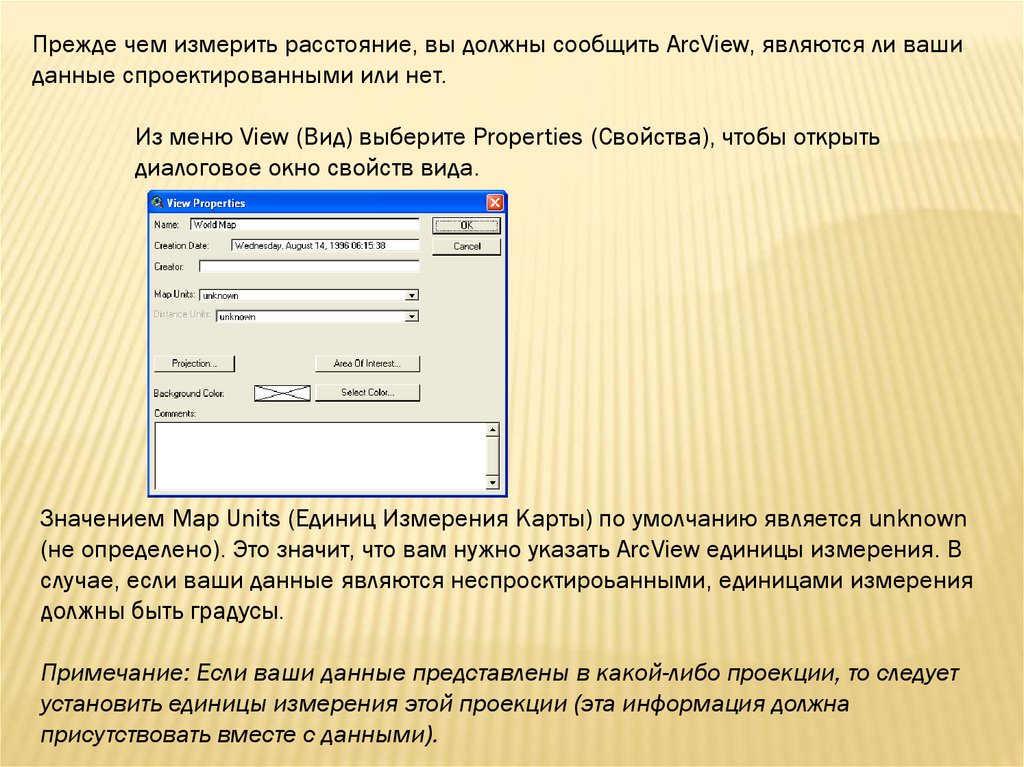
Из меню View (Вид) выберите Properties (Свойства), чтобы открыть
диалоговое окно свойств вида.
Значением Map Units (Единиц Измерения Карты) по умолчанию является unknown
(не определено). Это значит, что вам нужно указать ArcView единицы измерения. В
случае, если ваши данные являются неспросктироьанными, единицами измерения
должны быть градусы.
Примечание: Если ваши данные представлены в какой-либо проекции, то следует
установить единицы измерения этой проекции (эта информация должна
присутствовать вместе с данными).
7.
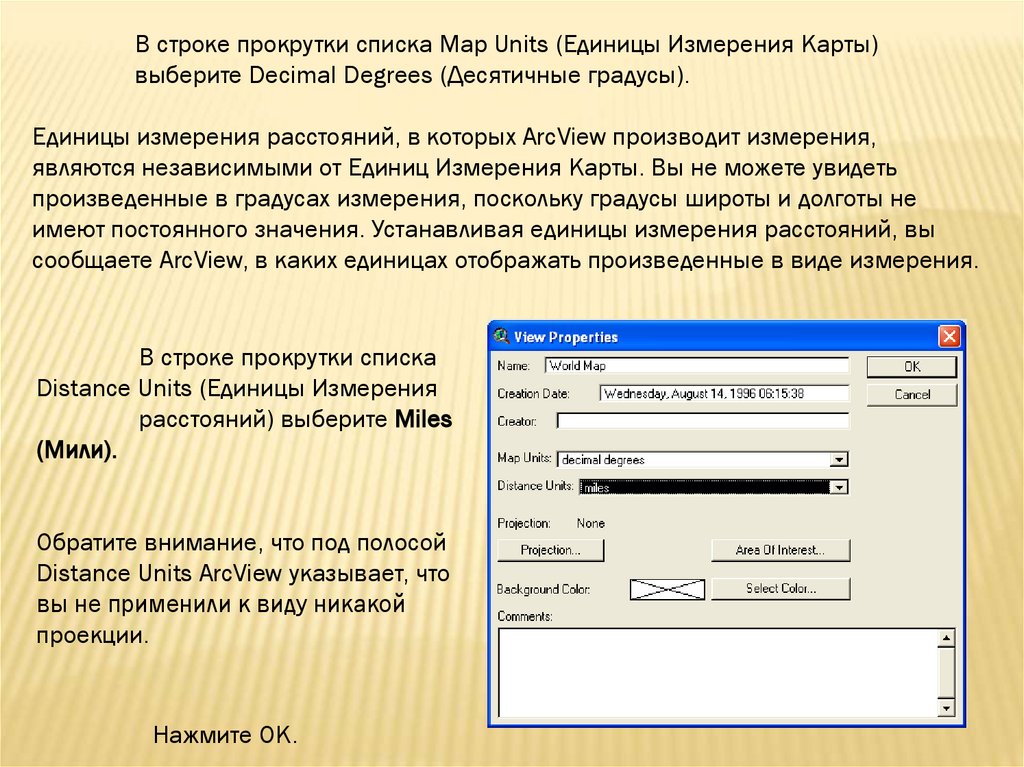
В строке прокрутки списка Map Units (Единицы Измерения Карты)выберите Decimal Degrees (Десятичные градусы).
Единицы измерения расстояний, в которых ArcView производит измерения,
являются независимыми от Единиц Измерения Карты. Вы не можете увидеть
произведенные в градусах измерения, поскольку градусы широты и долготы не
имеют постоянного значения. Устанавливая единицы измерения расстояний, вы
сообщаете ArcView, в каких единицах отображать произведенные в виде измерения.
В строке прокрутки списка
Distance Units (Единицы Измерения
расстояний) выберите Miles
(Мили).
Обратите внимание, что под полосой
Distance Units ArcView указывает, что
вы не применили к виду никакой
проекции.
Нажмите ОК.
8.
Теперь вы можете измерить расстояние между какими-нибудь городами в виде.Расстояние между Буэнос-Айресом и Парижем в действительности составляет 6
835 миль, а между Лагосом и Джакартой – 7 177 миль. Потом вы сравните
результаты ваших измерений с приведенными здесь значениями.
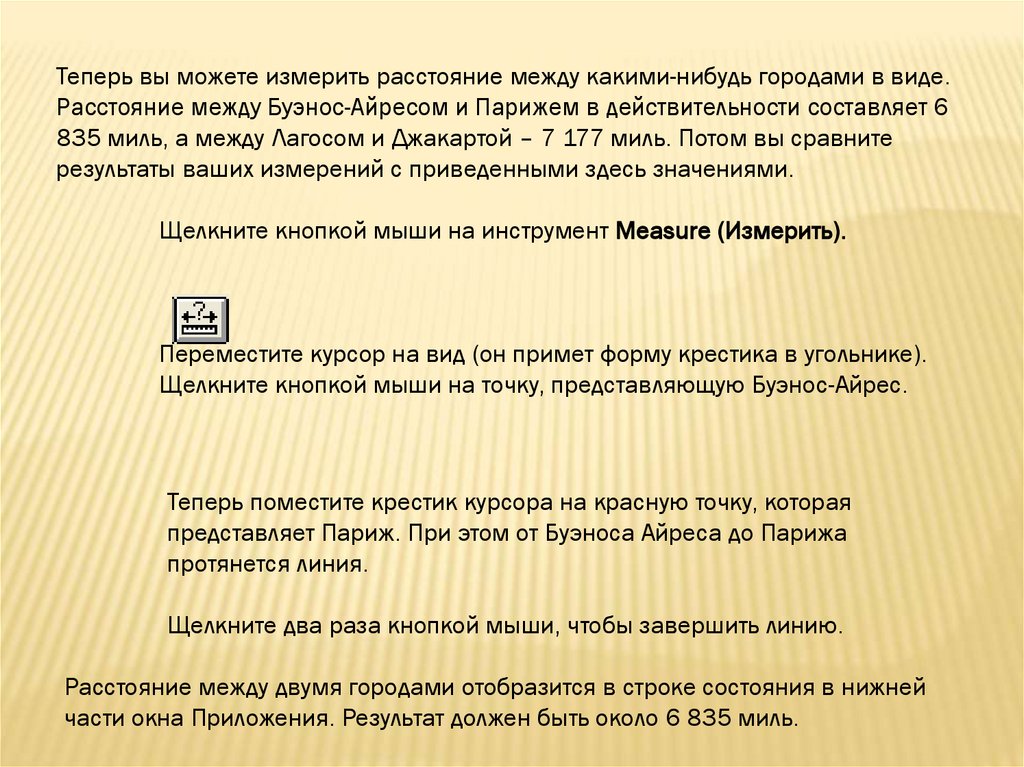
Щелкните кнопкой мыши на инструмент Measure (Измерить).
Переместите курсор на вид (он примет форму крестика в угольнике).
Щелкните кнопкой мыши на точку, представляющую Буэнос-Айрес.
Теперь поместите крестик курсора на красную точку, которая
представляет Париж. При этом от Буэноса Айреса до Парижа
протянется линия.
Щелкните два раза кнопкой мыши, чтобы завершить линию.
Расстояние между двумя городами отобразится в строке состояния в нижней
части окна Приложения. Результат должен быть около 6 835 миль.
9.
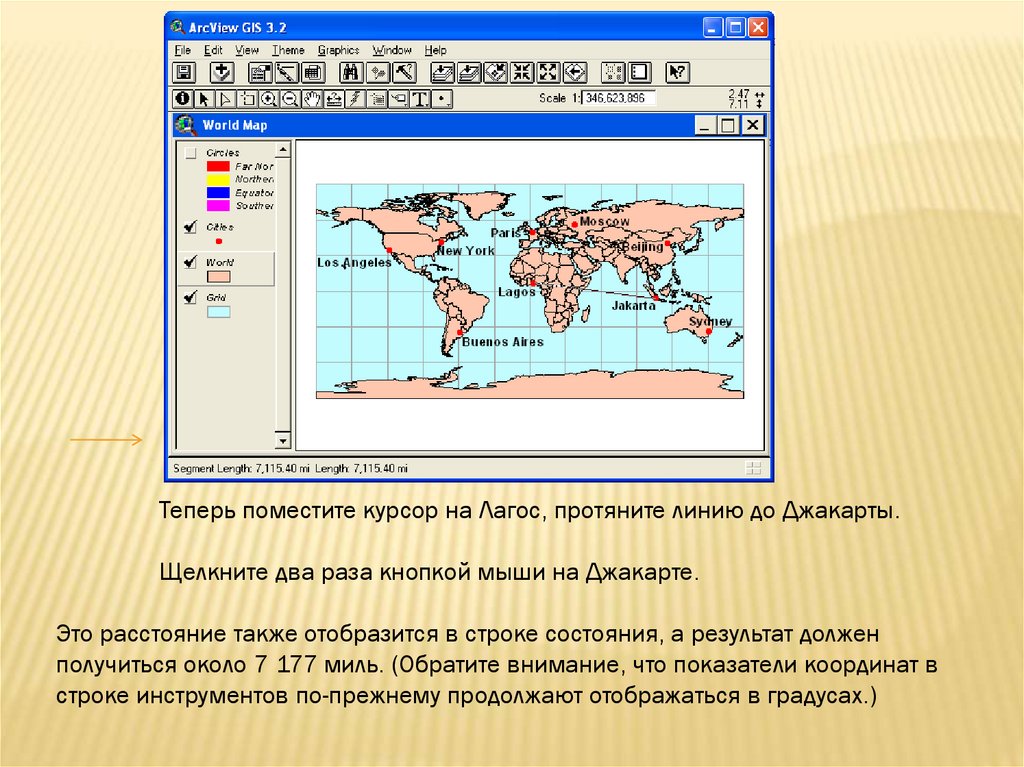
Теперь поместите курсор на Лагос, протяните линию до Джакарты.Щелкните два раза кнопкой мыши на Джакарте.
Это расстояние также отобразится в строке состояния, а результат должен
получиться около 7 177 миль. (Обратите внимание, что показатели координат в
строке инструментов по-прежнему продолжают отображаться в градусах.)
10.
В процессе выполнения Шага 1 вы узнали, что исходные данные бывают либоспроектированными, либо неспроектированными. Если ваш источник данных уже
был спроектирован (например, если вы добавляете тему из покрытия, которое
было спроектировано в среде ARC/INFO),
ArcView не может ни удалить, ни изменить эту проекцию, не вызвав ошибки. С
другой стороны, если исходные данные являются неспросктироваными (хранятся в
градусах), вы можете использовать ArcView, чтобы работать с данными в разных
проекциях).
ArcView применяет проекцию ко всем данным в виде, а не к какой-нибудь
определенной теме. Чтобы обеспечить точность, вам следует удостовериться, что
все данные в виде относятся к одному типу картографической проекции.
Вам нужно применить к виду проекцию Меркатора.
Из меню View (Вид) выберите Properties (Свойства), чтобы открыть
диалоговое окно Свойств Вида.
Нажмите кнопку Projection (Проекция) для открытия диалогового
окна Свойств Проекции.
11.
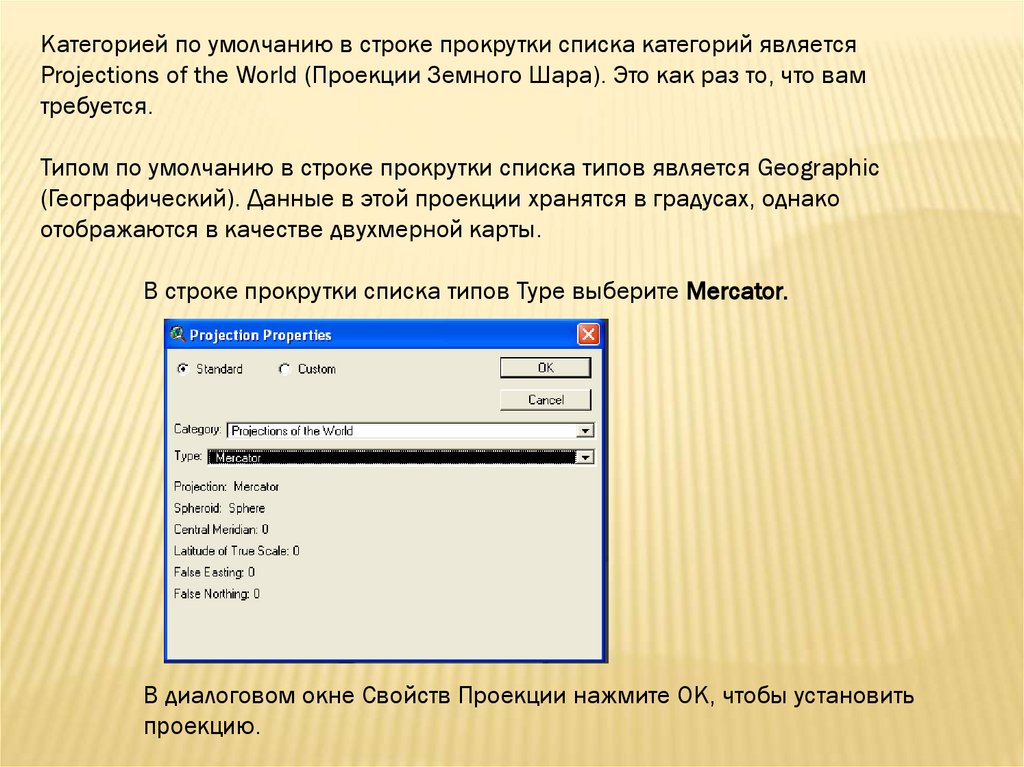
Категорией по умолчанию в строке прокрутки списка категорий являетсяProjections of the World (Проекции Земного Шара). Это как раз то, что вам
требуется.
Типом по умолчанию в строке прокрутки списка типов является Geographic
(Географический). Данные в этой проекции хранятся в градусах, однако
отображаются в качестве двухмерной карты.
В строке прокрутки списка типов Туре выберите Mercator.
В диалоговом окне Свойств Проекции нажмите ОК, чтобы установить
проекцию.
12.
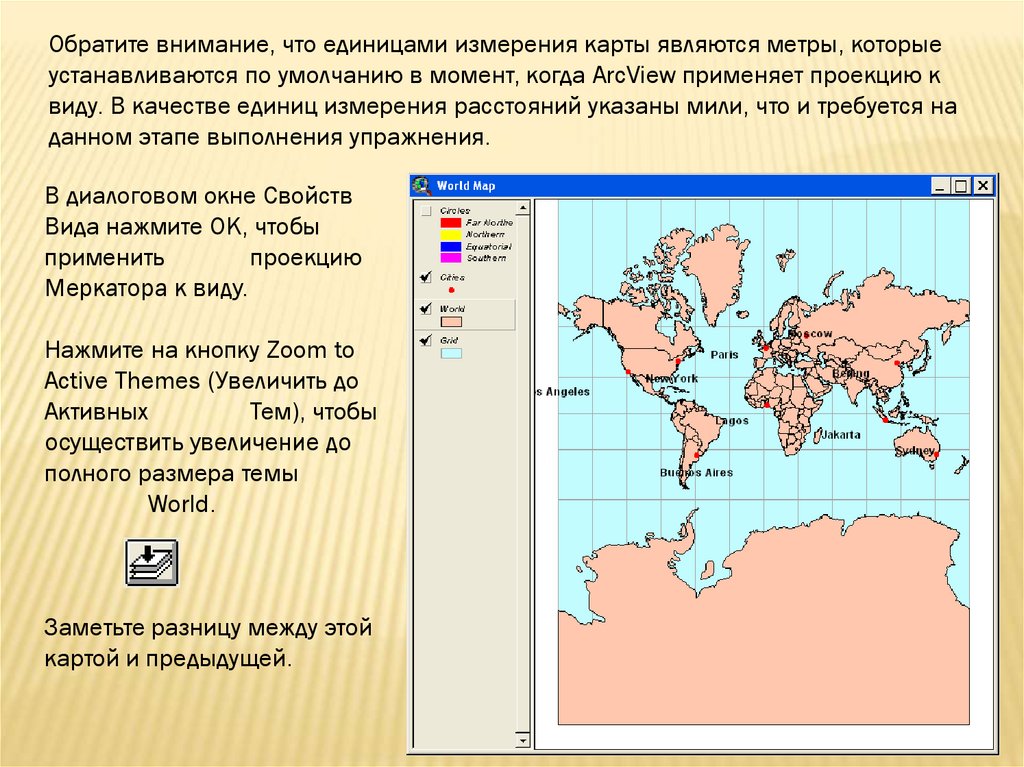
Обратите внимание, что единицами измерения карты являются метры, которыеустанавливаются по умолчанию в момент, когда ArcView применяет проекцию к
виду. В качестве единиц измерения расстояний указаны мили, что и требуется на
данном этапе выполнения упражнения.
В диалоговом окне Свойств
Вида нажмите ОК, чтобы
применить
проекцию
Меркатора к виду.
Нажмите на кнопку Zoom to
Active Themes (Увеличить до
Активных
Тем), чтобы
осуществить увеличение до
полного размера темы
World.
Заметьте разницу между этой
картой и предыдущей.
13.
Сетка больше не представляет собой правильные квадраты, а размеры и формыобъектов изменены. Проекция Меркатора сохраняет направление (каждая прямая
линия, нанесенная в этой проекции, представляет собой реальные показания
компасной стрелки). Она также сохраняет формы в пределах относительно
небольших площадей. Проекция Меркатора сохраняет истинное значение
расстояний только вдоль какой-нибудь определенной линии или линий (в нашем
случае экватора). Главный ее недостаток состоит в существенном искажении
площадей.
Выберите инструмент Measure (Измерить), щелкните мышью один
раз на Лагос и два раза – на Джакарту, чтобы заново измерить
расстояние между этими городами.
Ваши результаты должны быть все еще около 7 177 миль, поскольку эти города
расположены вдоль экватора. Сейчас вам нужно заново измерить расстояние от
Буэнос-Айреса до Парижа (напомним, что реальное расстояние между ними
составляет 6 835 миль).
Щелкните мышью один раз на Буэнос-Айрес и два раза – на Париж.
Результат должен получиться около 7 700 миль, то есть ошибка составила почти 1
000 миль.
14.
Шаг 5 Измените проекциюТолько что нам было продемонстрировано действие искажающего эффекта
картографической проекции на расстояние. Теперь вы поменяете проекцию, чтобы
посмотреть, каким образом та или иная картографическая проекция воздействует на
форму.
Включите тему Circles. Вы
используете эту тему, чтобы
увидеть,
как
изменятся
пространственные
свойства
формы
в
зависимости от выбора
картографической проекции.
15.
Поскольку проекция Меркатора довольно точно сохраняет форму для малыхплощадей, можно допустить, что круги на карте являются объектами правильной
круглой формы.
Из меню View (Вид) выберите Properties (Свойства), открывая
диалоговое окно Свойств Вида.
Нажмите кнопку Projection (Проекция) для открытия диалогового
окна Свойств Проекции.
В строке прокрутки списка Туре (Тип) выберите проекцию Mollweide
(Молвейде), затем нажмите ОК. (Проекция Молвейде сохраняет свойства
площади в ущерб другим пространственным свойствам.)
Нажмите ОК еще раз в окне Свойств Вида, чтобы применить новую
проекцию к нашему виду.
Нажмите на кнопку Zoom to Active Themes (Увеличить до Активных
Тем), чтобы осуществить увеличение до полного размера темы World.
16.
Теперь можно видеть, что круги искажены, причем искажение возрастает понаправлению к полюсам.
Если у вас осталось время, вы можете поэкспериментировать сами, изменяя
проекции и производя измерения.
Шаг 6 Закройте проект
Из меню Window выберите EX2B.apr, чтобы активизировать окно
Проекта.
Из меню File выберите Close Project (Закрыть Проект).
На запрос ArcView, нужно ли сохранить проект, нажмите No.