

 internet
南投縣教育網路專案 建置說明
1.
南投縣教育網路專案建置說明
2018/1/7
D-Link Taiwan
台中技術支援課
工程師 林俊佑
Jeff_lin@dlink.com.tw
04-23284776#23
2.
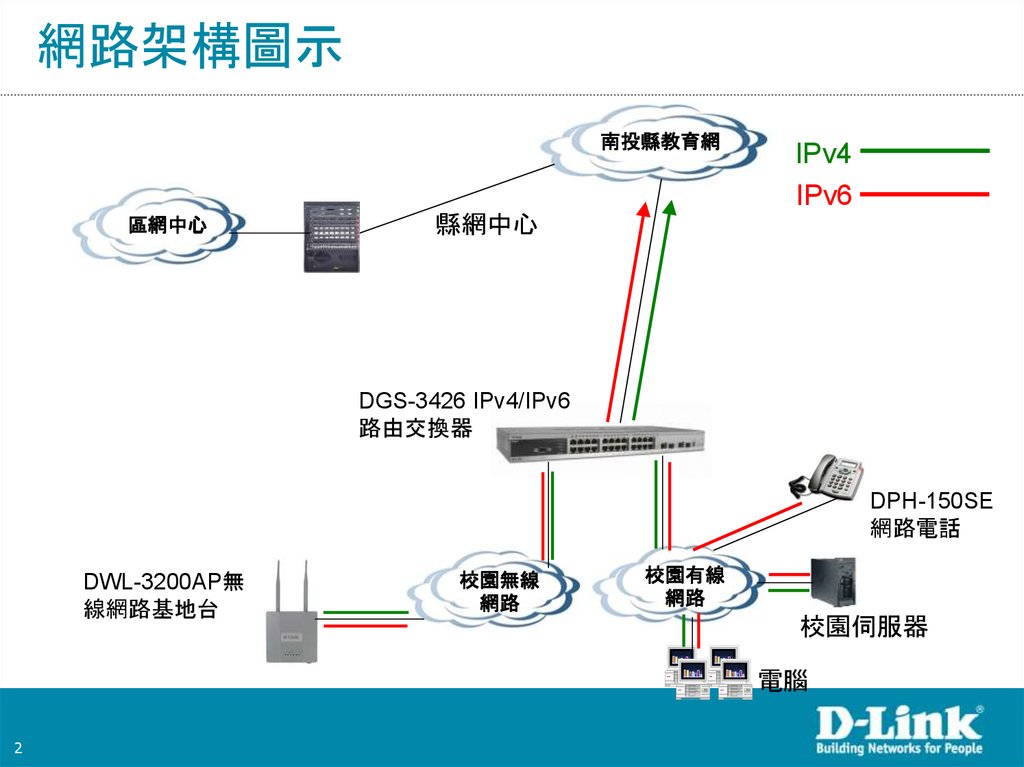
網路架構圖示南投縣教育網
區網中心
縣網中心
IPv4
IPv6
DGS-3426 IPv4/IPv6
路由交換器
DPH-150SE
網路電話
DWL-3200AP無
線網路基地台
校園無線
網路
校園有線
網路
校園伺服器
電腦
2
3.
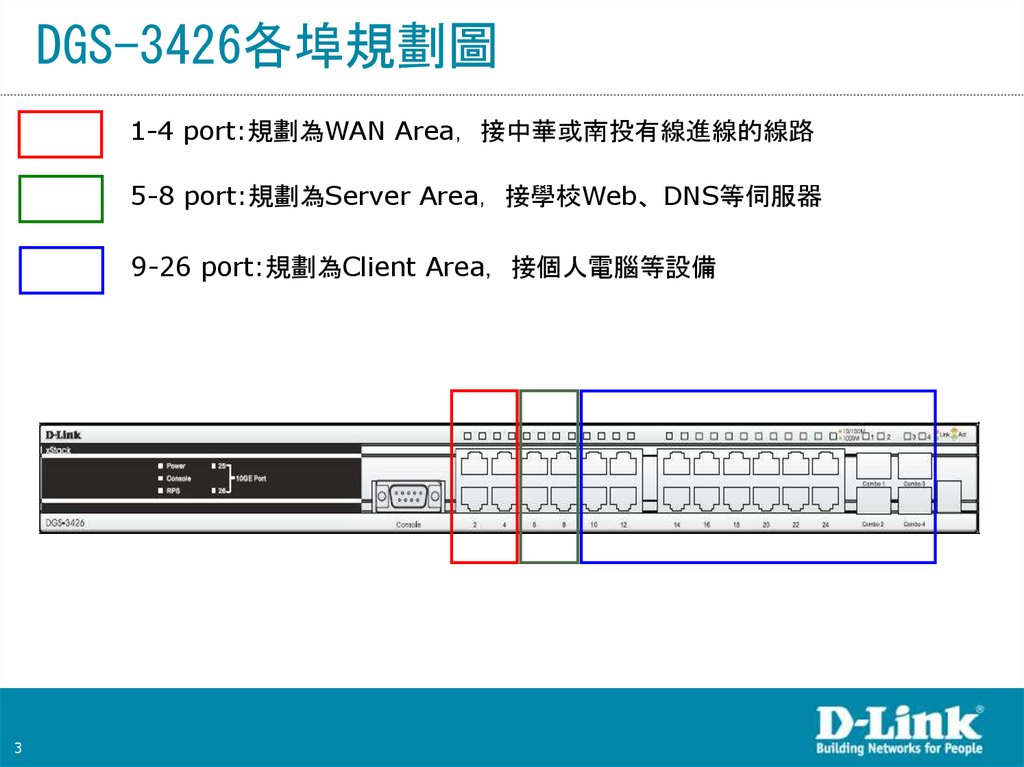
DGS-3426各埠規劃圖1-4 port:規劃為WAN Area 接中華或南投有線進線的線路
5-8 port:規劃為Server Area 接學校Web、DNS等伺服器
9-26 port:規劃為Client Area 接個人電腦等設備
3
4.
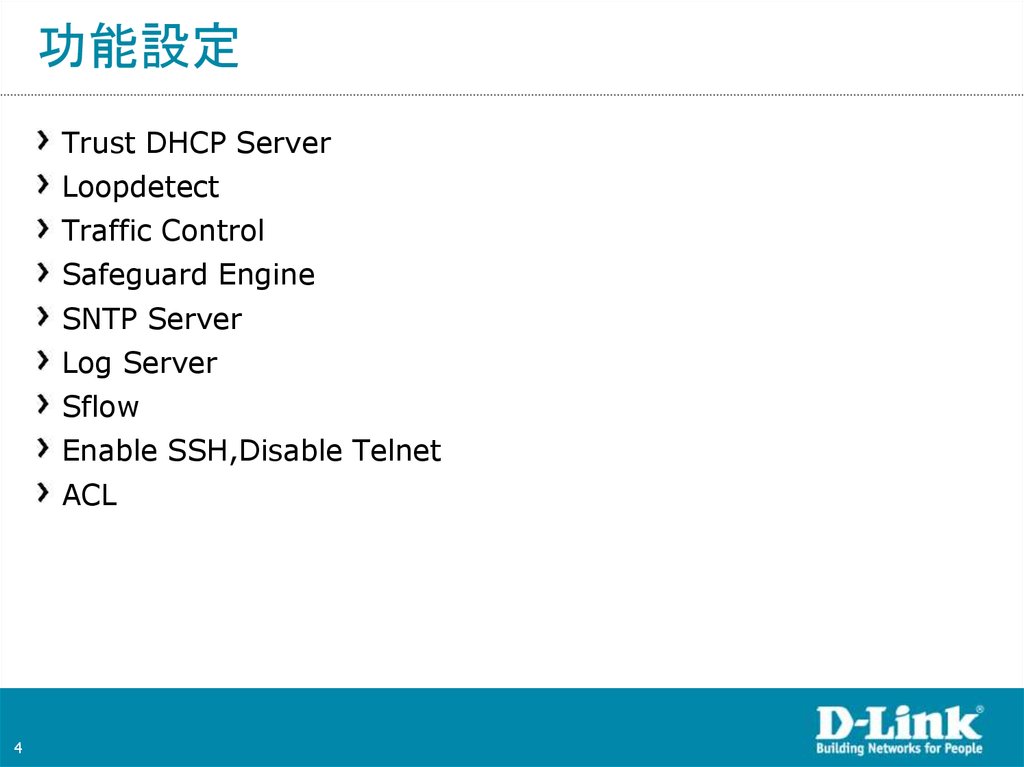
功能設定Trust DHCP Server
Loopdetect
Traffic Control
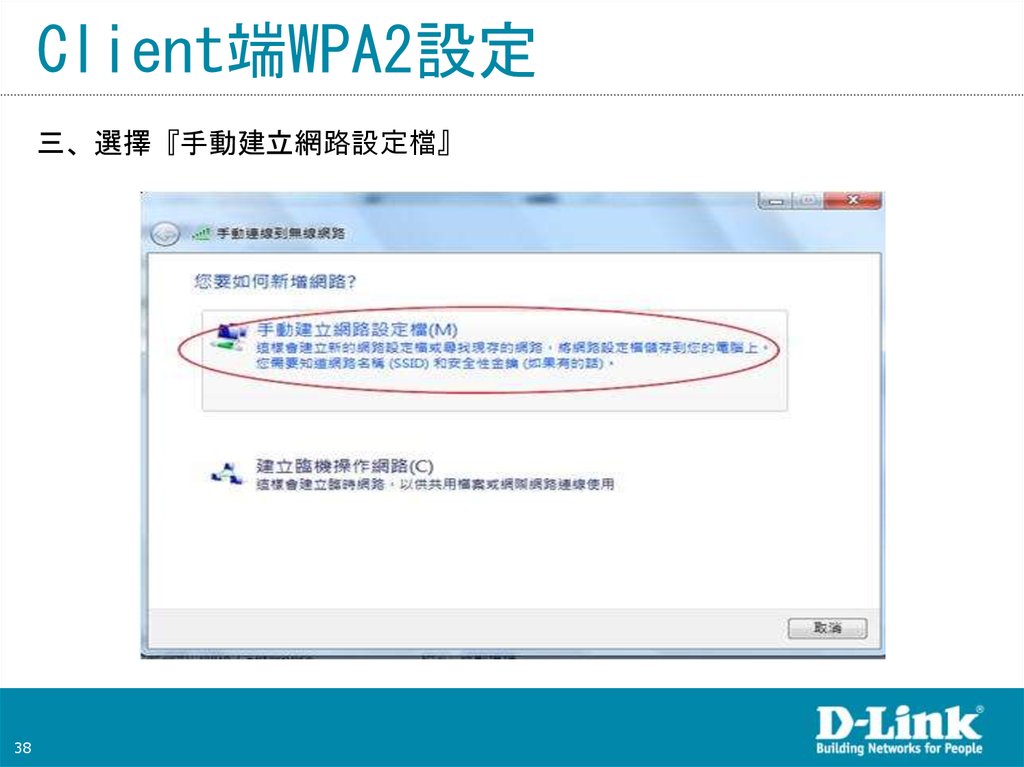
Safeguard Engine
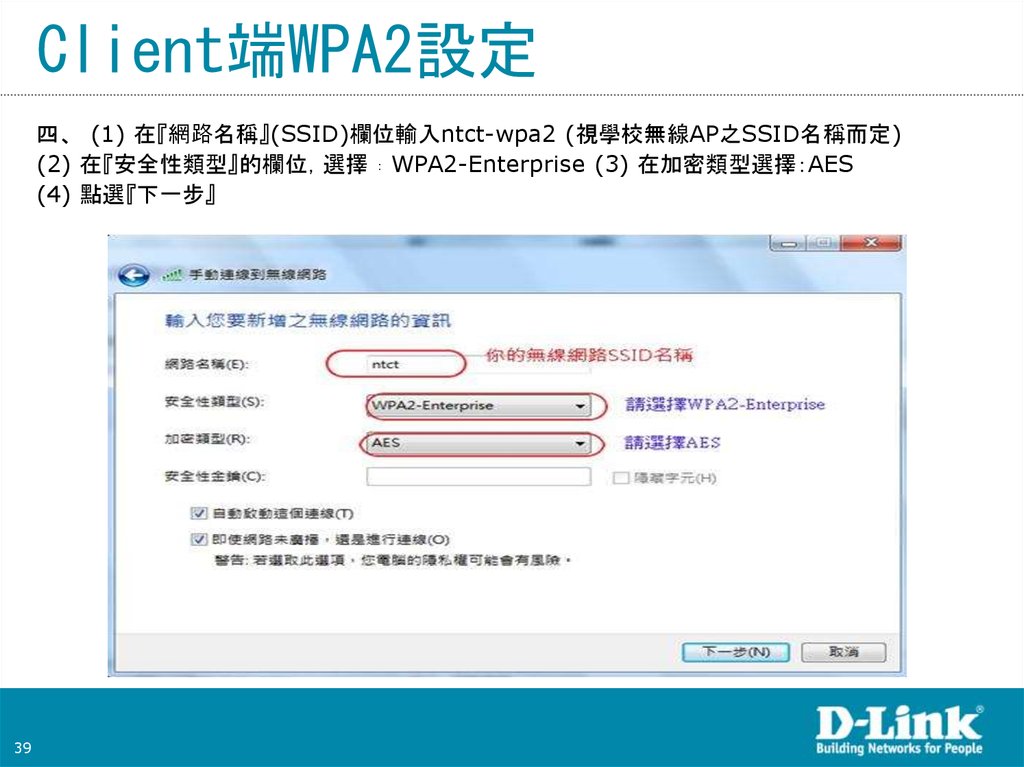
SNTP Server
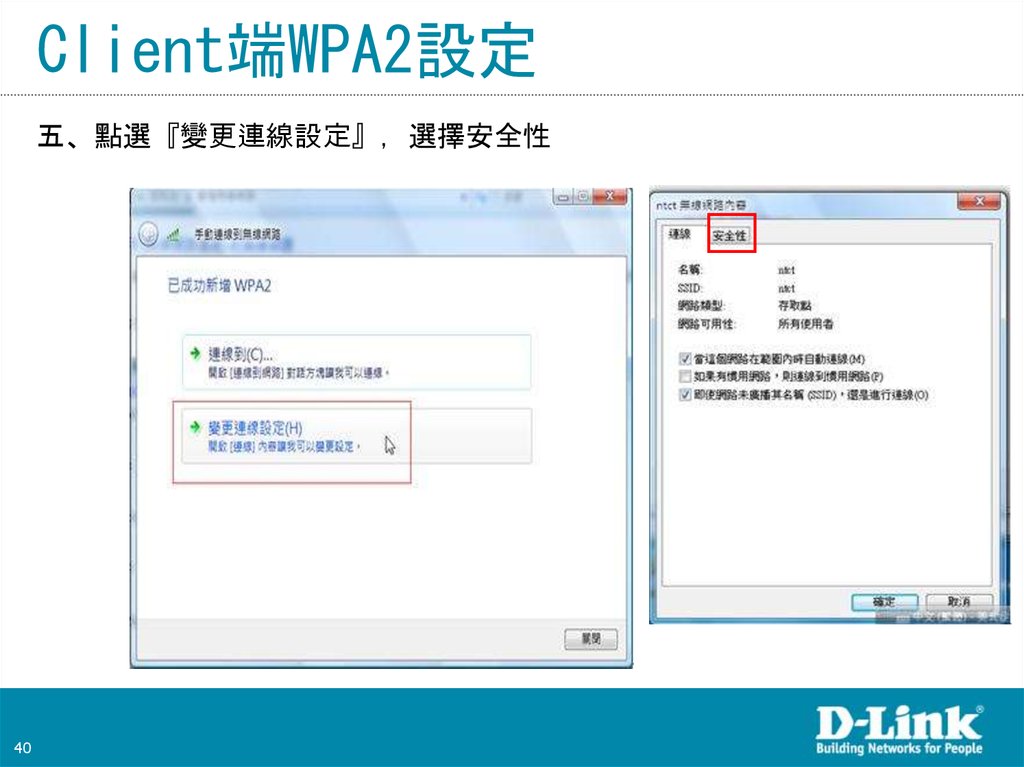
Log Server
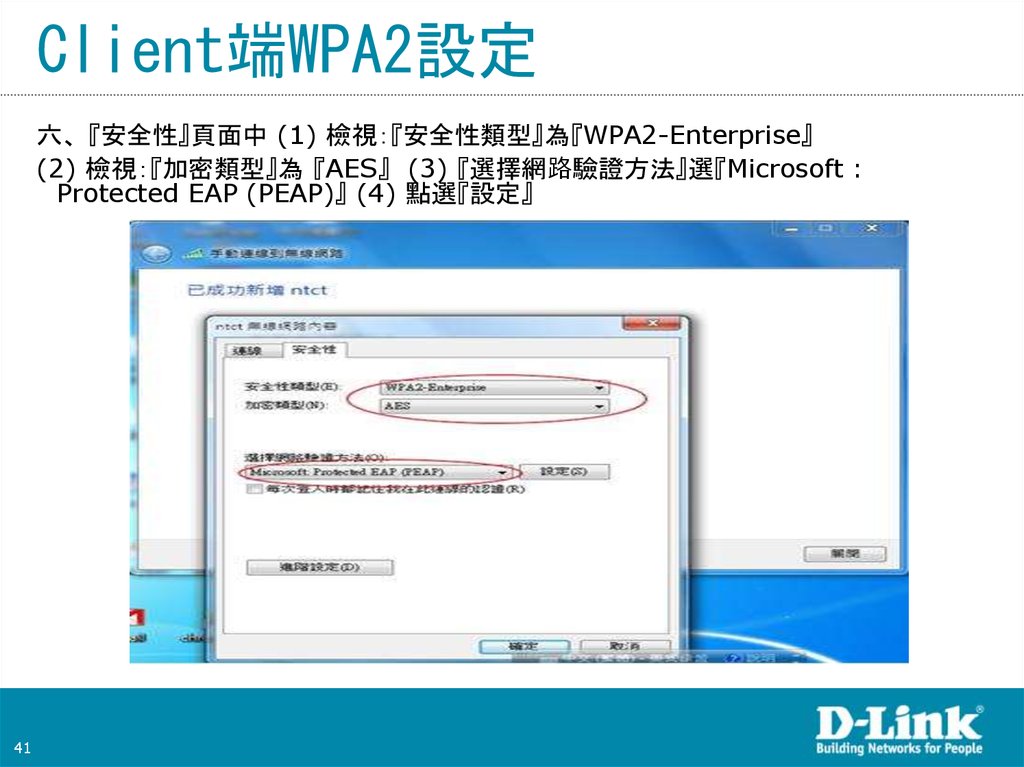
Sflow
Enable SSH,Disable Telnet
ACL
4
5.
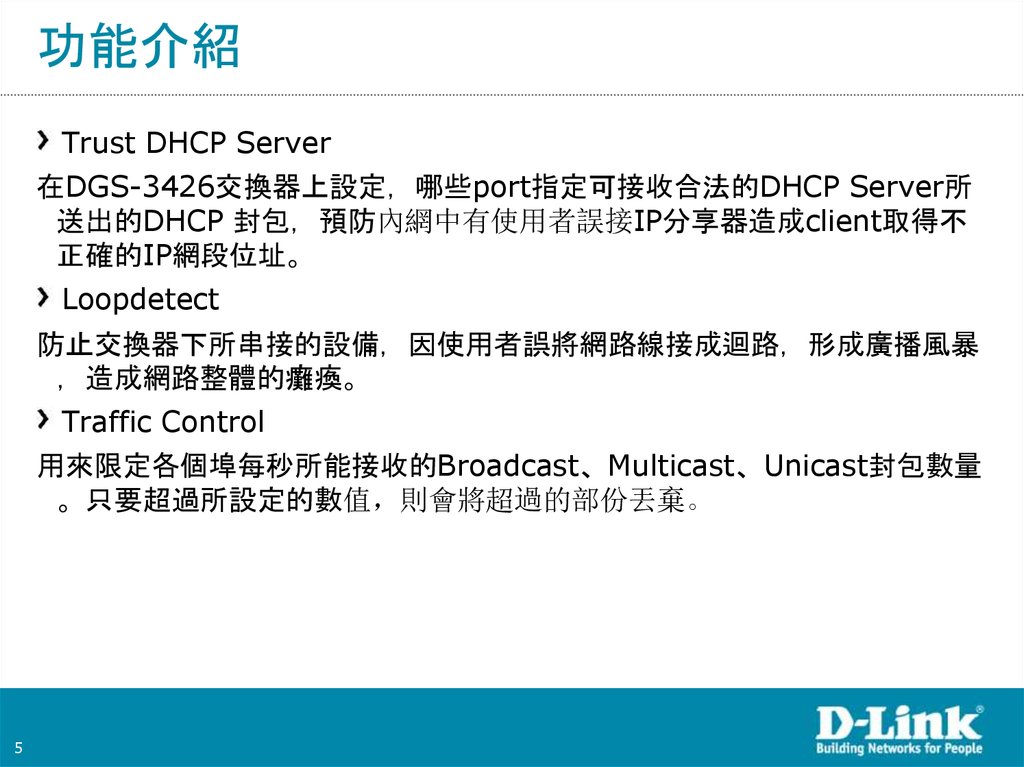
功能介紹Trust DHCP Server
在DGS-3426交換器上設定 哪些port指定可接收合法的DHCP Server所
送出的DHCP 封包 預防內網中有使用者誤接IP分享器造成client取得不
正確的IP網段位址。
Loopdetect
防止交換器下所串接的設備 因使用者誤將網路線接成迴路 形成廣播風暴
造成網路整體的癱瘓。
Traffic Control
用來限定各個埠每秒所能接收的Broadcast、Multicast、Unicast封包數量
。只要超過所設定的數值 則會將超過的部份丟棄。
5
6.
功能介紹Safeguard Engine
用來防護當設備遭受到攻擊時CPU過載 造成設備如同癱瘓狀態 以致無
法進入設備觀看目前狀況。當此功能啟動時 會預留設定比例好讓管理者
可以連入設備檢視目前狀態。
SNTP Server
網路校時伺服器 用來更新設備時間與校時伺服器一致
Log Server
蒐集設備上產生的Log事件並將事件傳送到Log Server 以利後續問題查
詢
Sflow
將設備上各個port所使用的流量導向Sflow Server 並製成統計報表 以
利觀測是否有流量的異常
6
7.
功能介紹Enable SSH,Disable Telnet
將設備上預設的Telnet服務關閉 僅開啟SSH及Web登入服務 且限定
163.22網段的使用者才能登入
ACL
限定特定IP區段及連接埠才能連接存取交換器上特定埠上的裝置 用來指
定區段僅開放特定的TCP、UDP port。
本次專案針對wan區域設定阻擋TCP、UDP 1434 port進出
針對server區域預設僅開放以下port 其他阻擋
TCP 21、80、139、443、445、3389、10000、ICMP
UDP 22、53、137、138
7
8.
校園無線網路基地台DWL-3200基本設定說明
8
9.
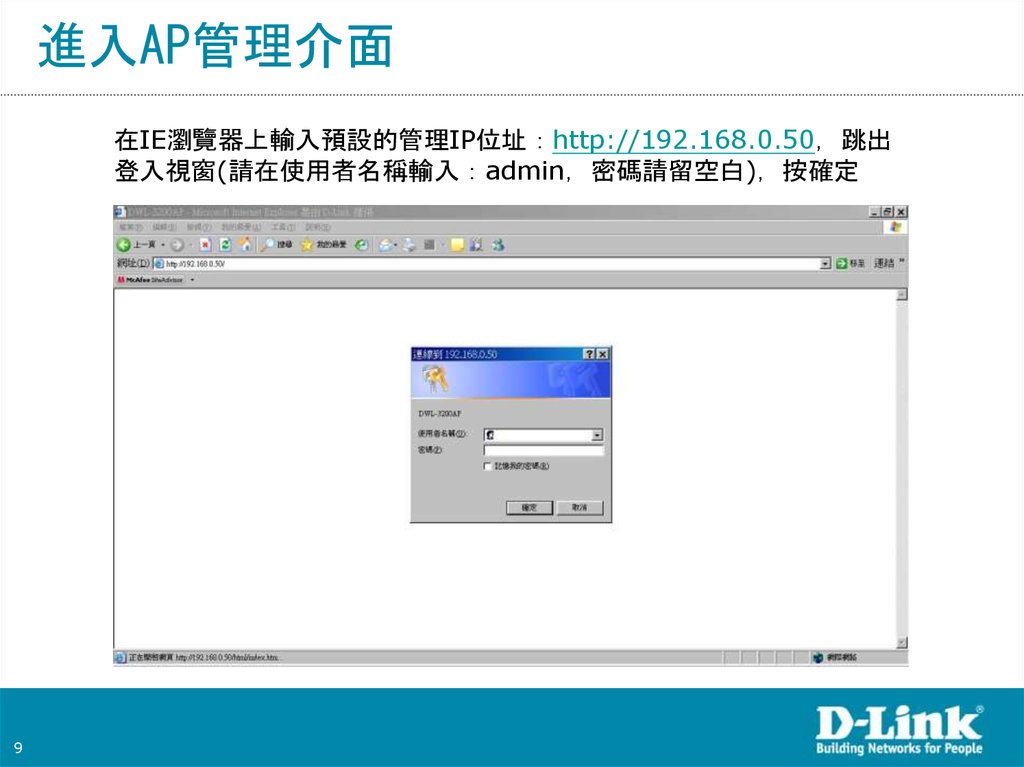
進入AP管理介面在IE瀏覽器上輸入預設的管理IP位址 http://192.168.0.50 跳出
登入視窗(請在使用者名稱輸入 admin 密碼請留空白) 按確定
9
10.
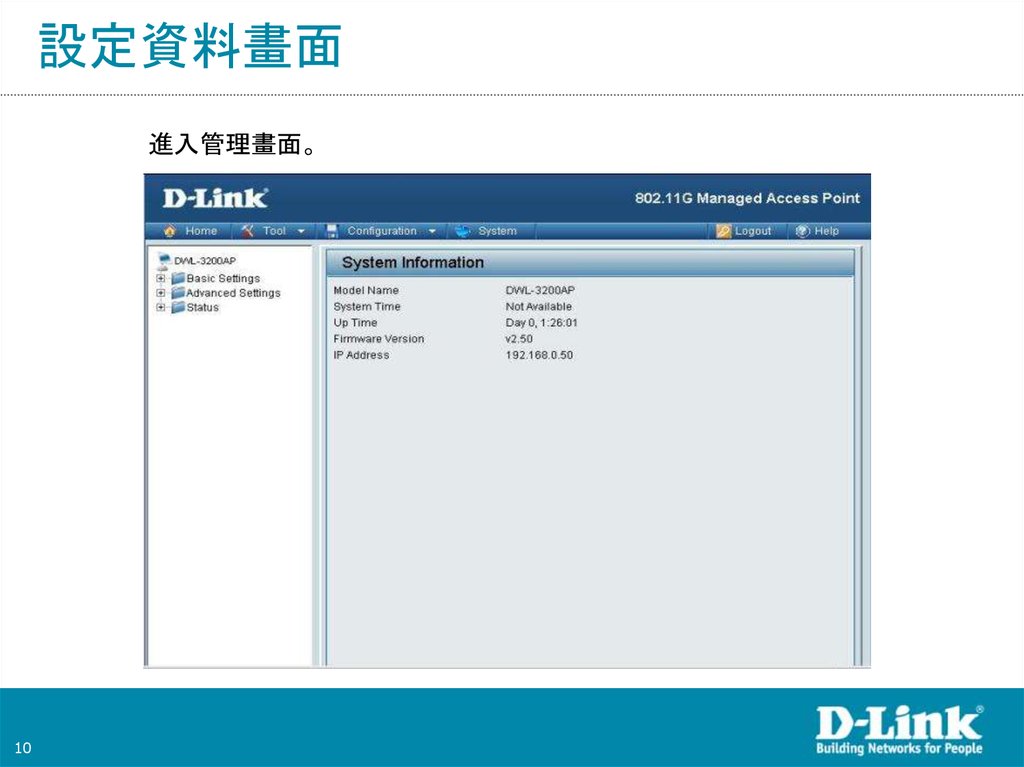
設定資料畫面進入管理畫面。
10
11.
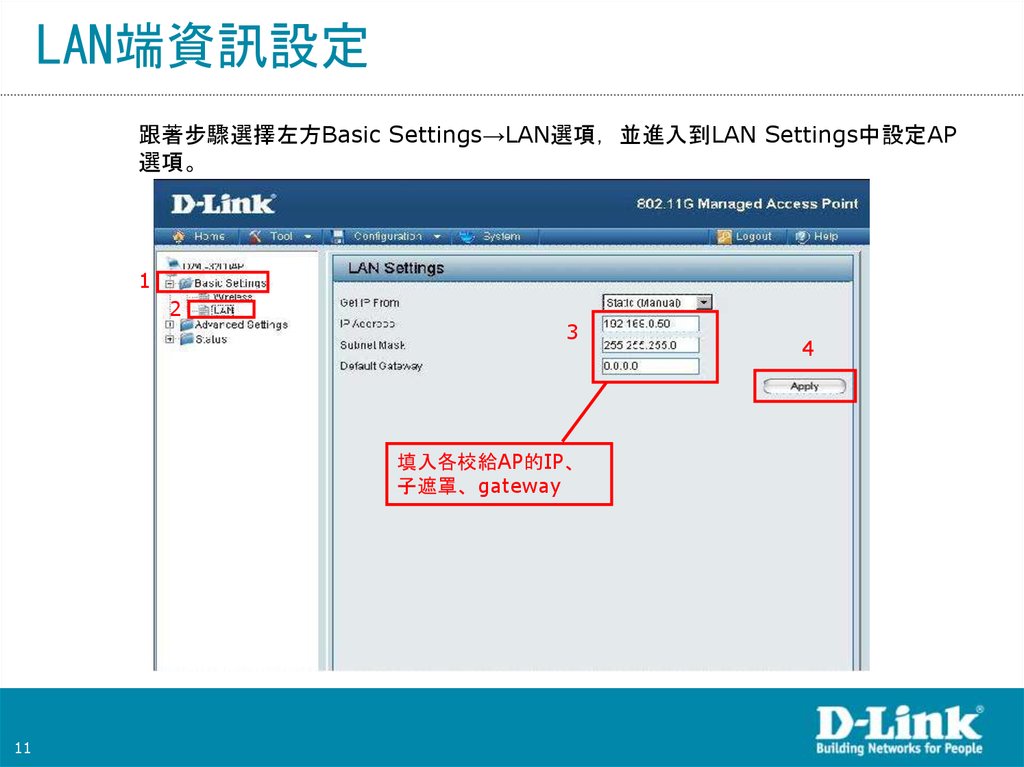
LAN端資訊設定跟著步驟選擇左方Basic Settings→LAN選項 並進入到LAN Settings中設定AP
選項。
1
2
3
填入各校給AP的IP、
子遮罩、gateway
11
4
12.
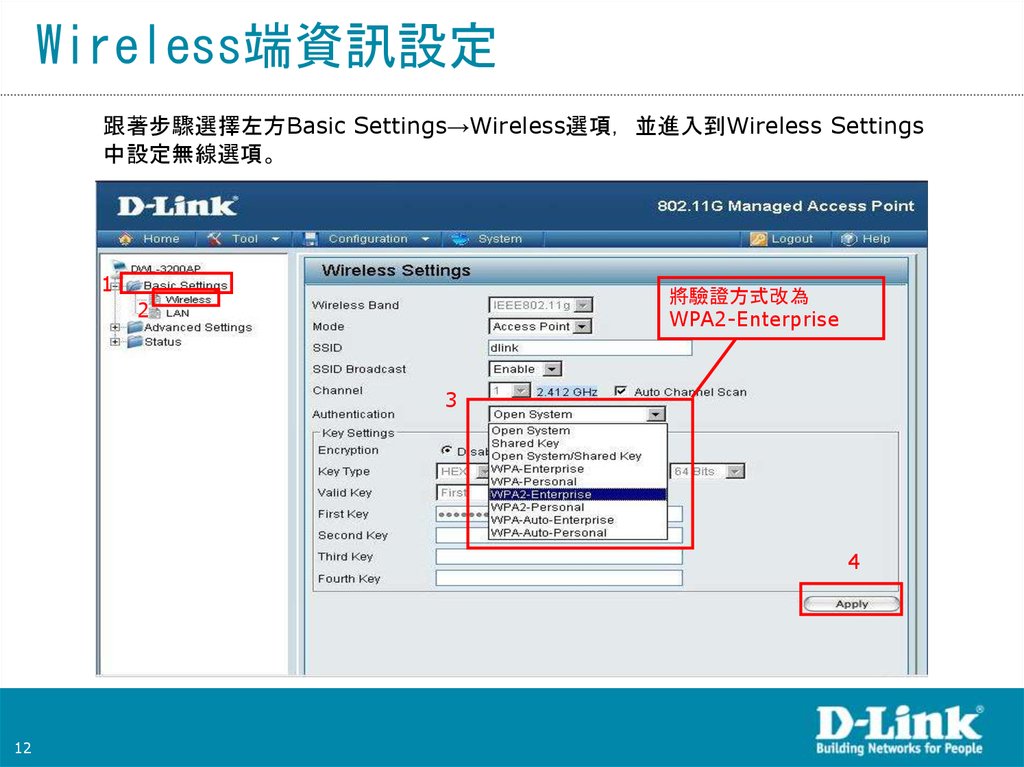
Wireless端資訊設定跟著步驟選擇左方Basic Settings→Wireless選項 並進入到Wireless Settings
中設定無線選項。
1
將驗證方式改為
WPA2-Enterprise
2
3
4
12
13.
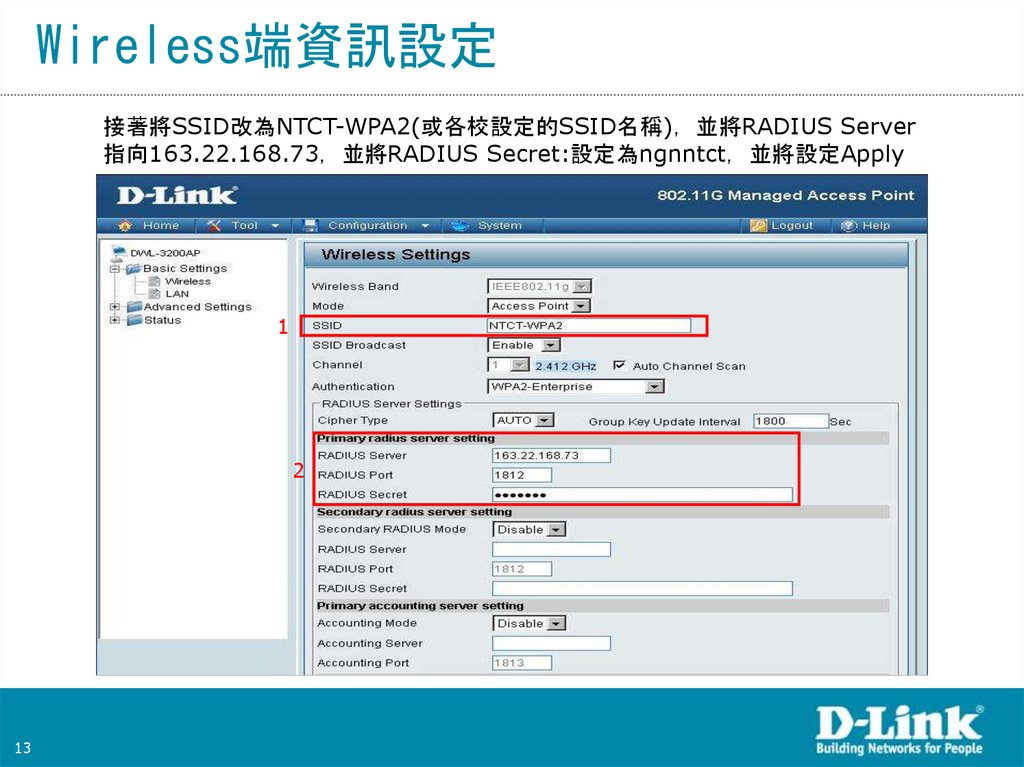
Wireless端資訊設定接著將SSID改為NTCT-WPA2(或各校設定的SSID名稱) 並將RADIUS Server
指向163.22.168.73 並將RADIUS Secret:設定為ngnntct 並將設定Apply
1
2
13
14.
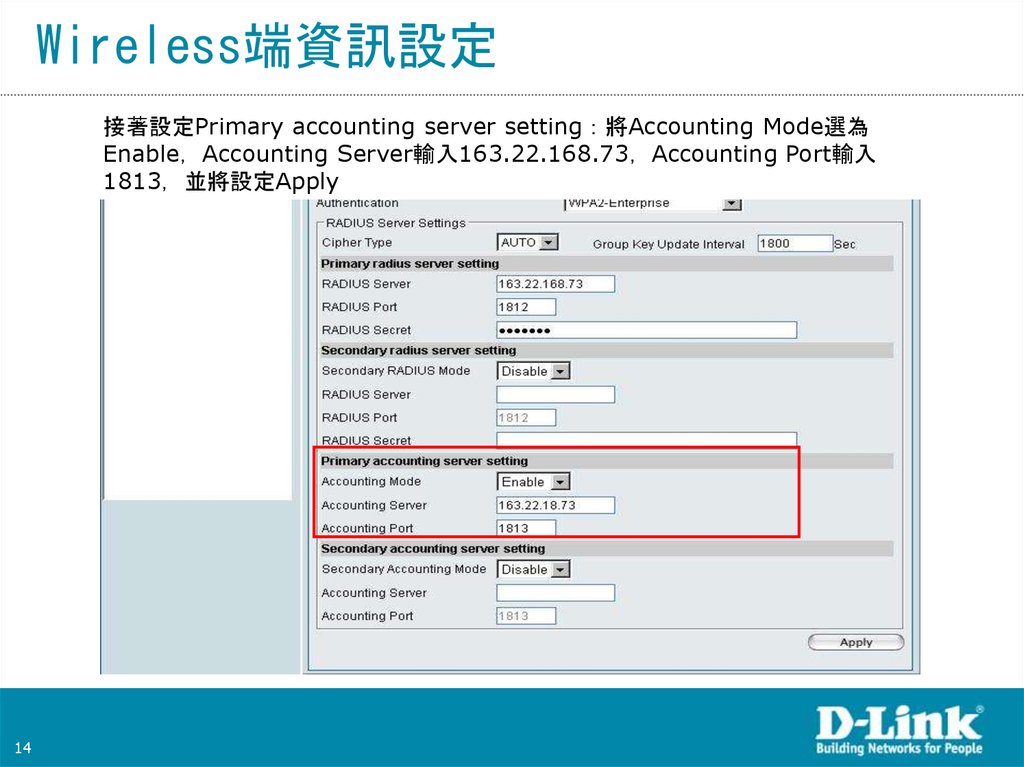
Wireless端資訊設定接著設定Primary accounting server setting 將Accounting Mode選為
Enable Accounting Server輸入163.22.168.73 Accounting Port輸入
1813 並將設定Apply
14
15.
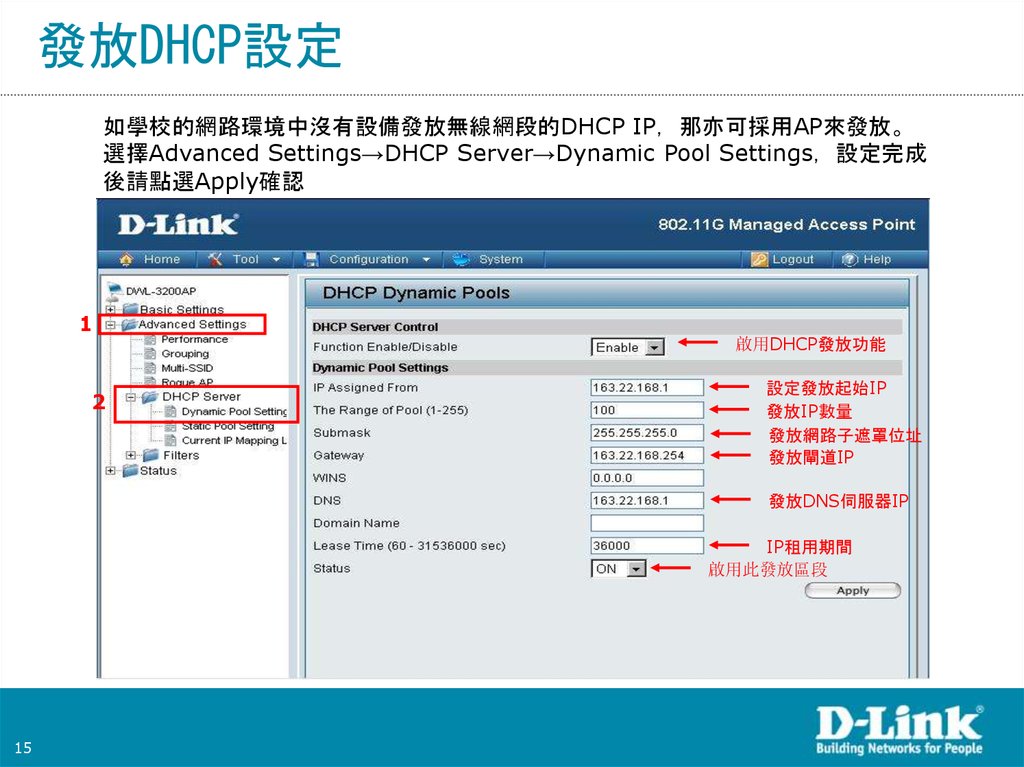
發放DHCP設定如學校的網路環境中沒有設備發放無線網段的DHCP IP 那亦可採用AP來發放。
選擇Advanced Settings→DHCP Server→Dynamic Pool Settings 設定完成
後請點選Apply確認
1
啟用DHCP發放功能
2
設定發放起始IP
發放IP數量
發放網路子遮罩位址
發放閘道IP
發放DNS伺服器IP
IP租用期間
啟用此發放區段
15
16.
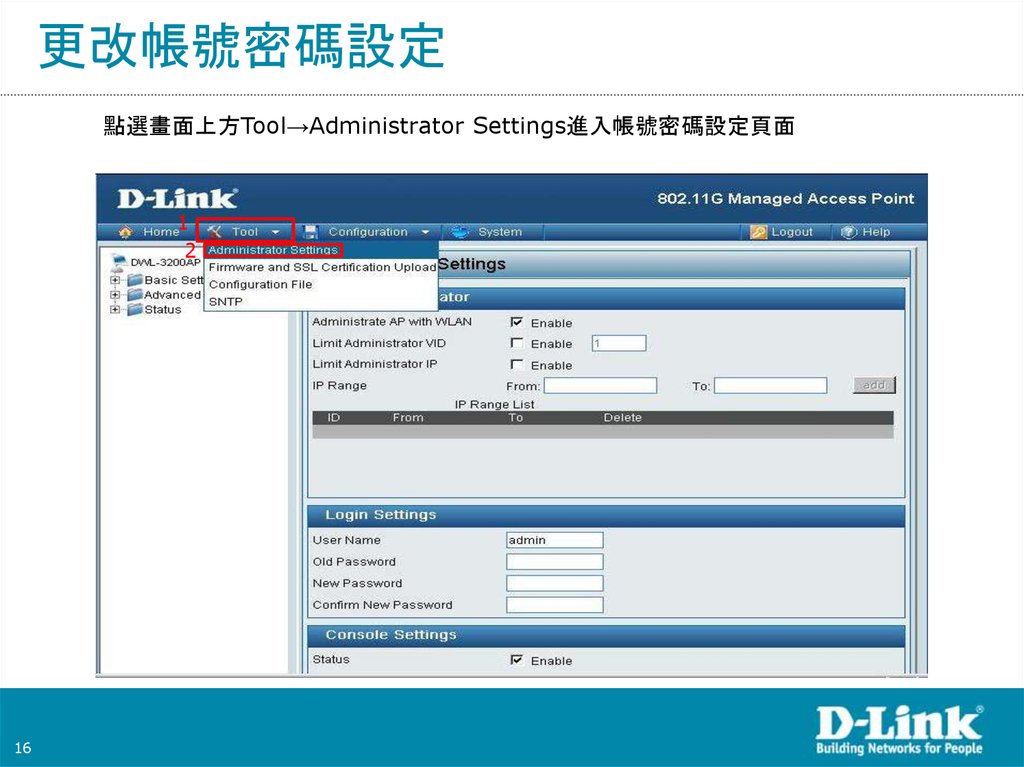
更改帳號密碼設定點選畫面上方Tool→Administrator Settings進入帳號密碼設定頁面
1
2
16
17.
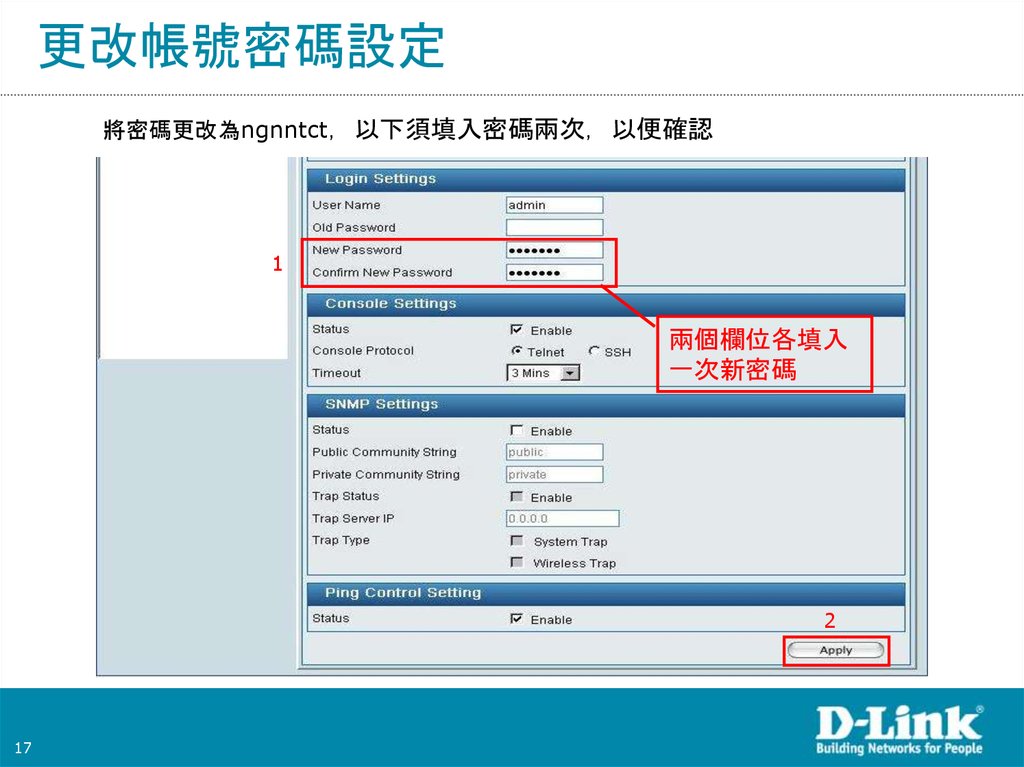
更改帳號密碼設定將密碼更改為ngnntct 以下須填入密碼兩次 以便確認
1
兩個欄位各填入
一次新密碼
2
17
18.
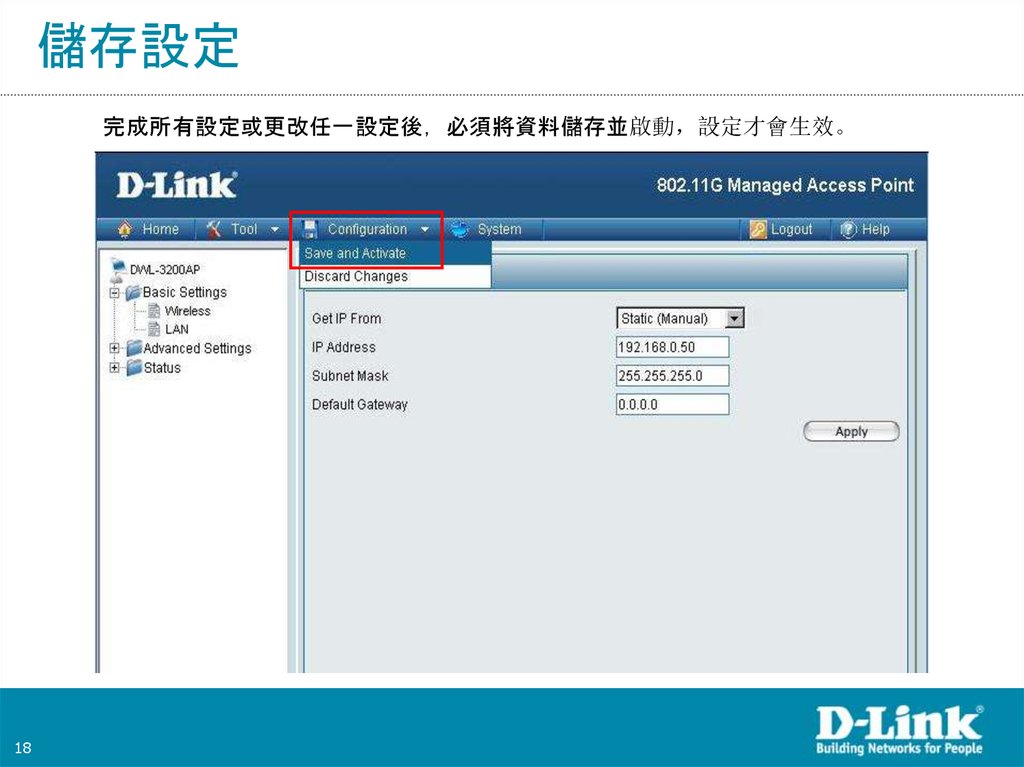
儲存設定完成所有設定或更改任一設定後 必須將資料儲存並啟動 設定才會生效。
18
19.
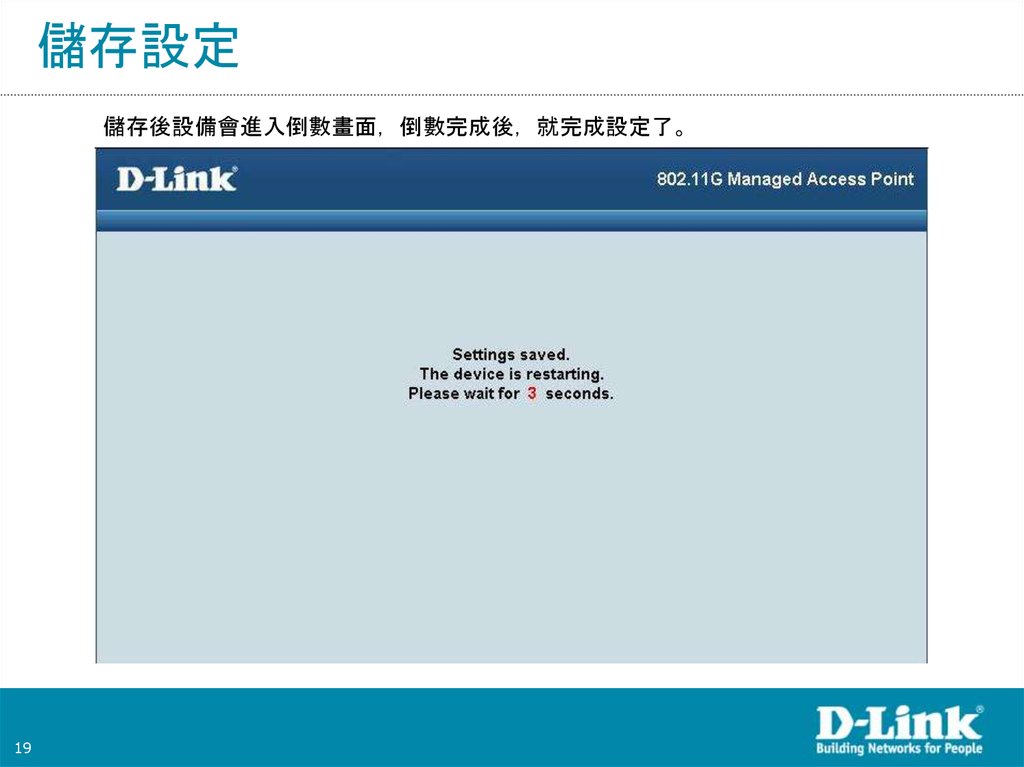
儲存設定儲存後設備會進入倒數畫面 倒數完成後 就完成設定了。
19
20.
如何在Windows XP上啟用WPA2認證20
21.
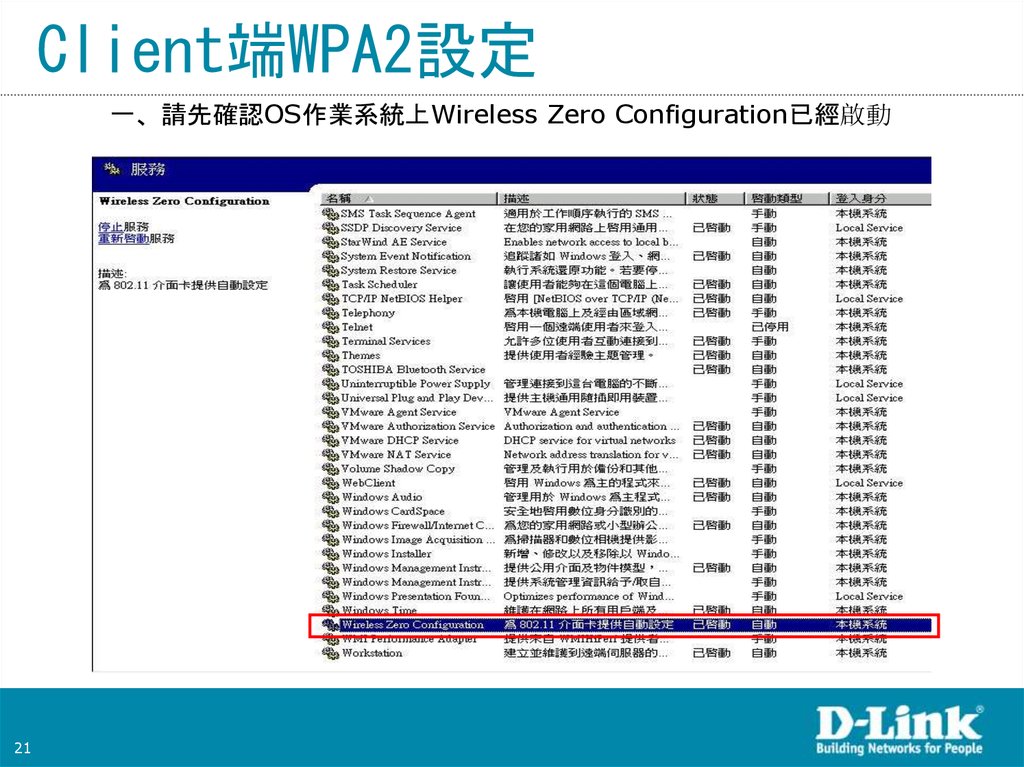
Client端WPA2設定一、請先確認OS作業系統上Wireless Zero Configuration已經啟動
21
22.
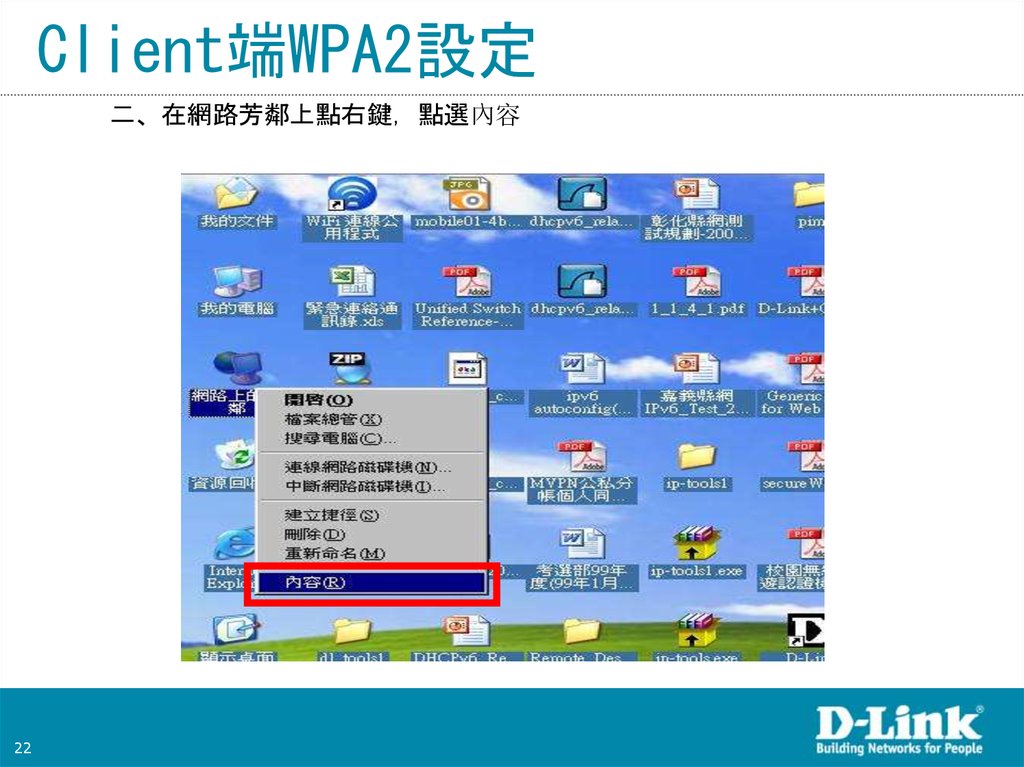
Client端WPA2設定二、在網路芳鄰上點右鍵 點選內容
22
23.
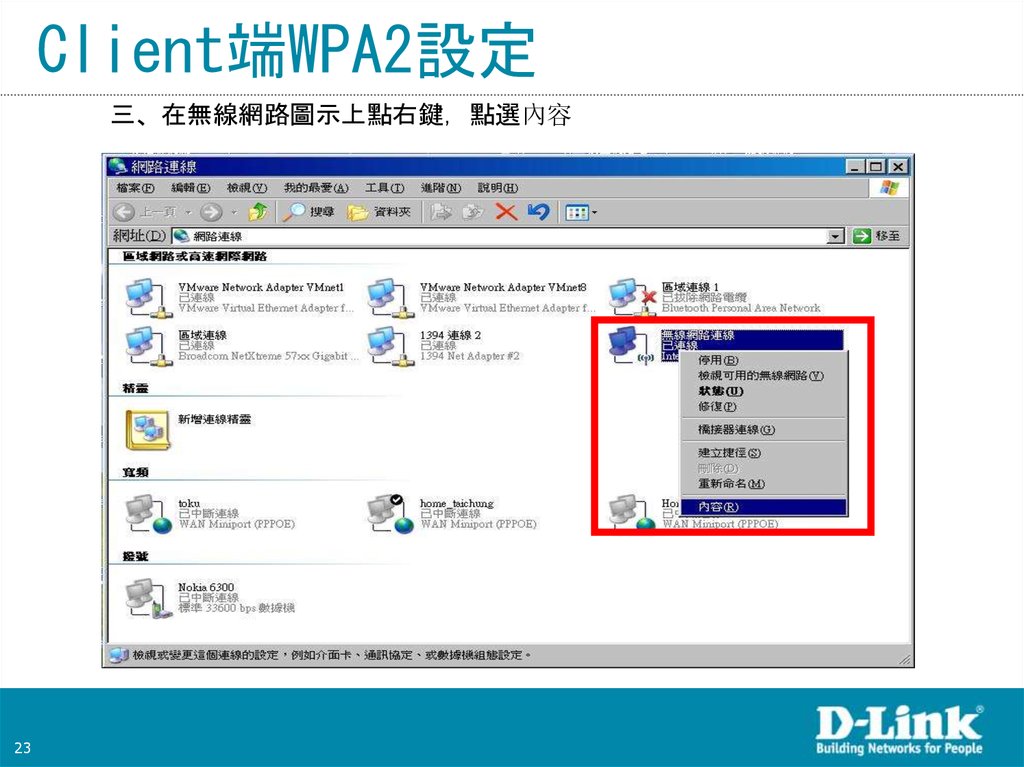
Client端WPA2設定三、在無線網路圖示上點右鍵 點選內容
23
24.
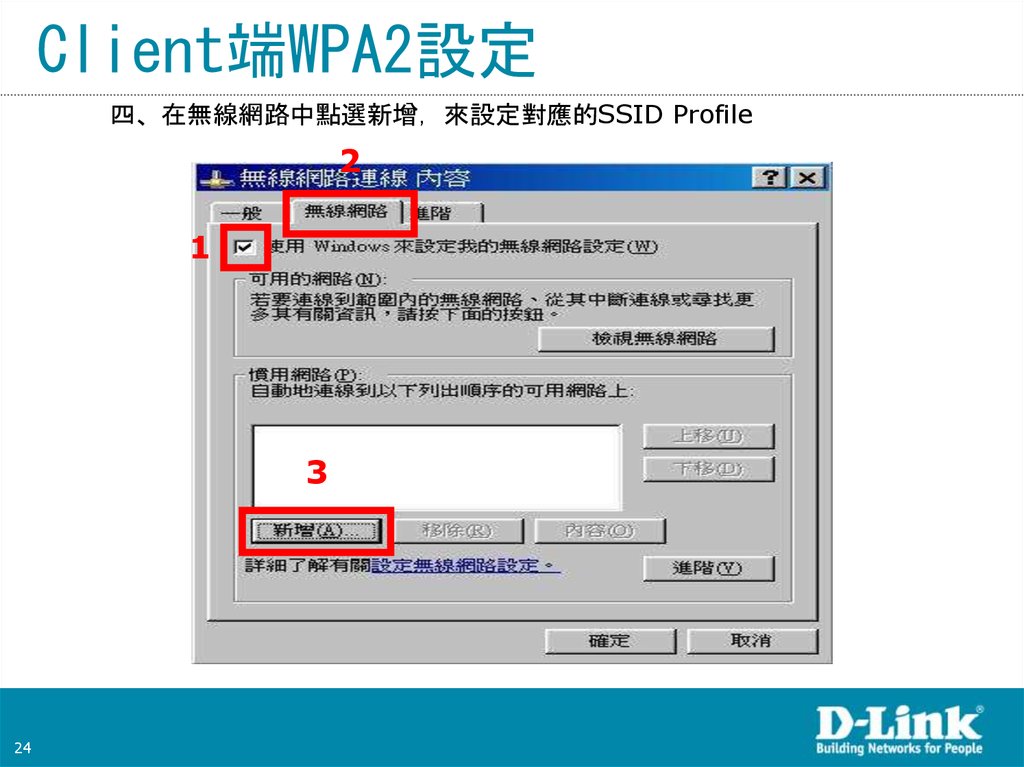
Client端WPA2設定四、在無線網路中點選新增 來設定對應的SSID Profile
2
1
3
24
25.
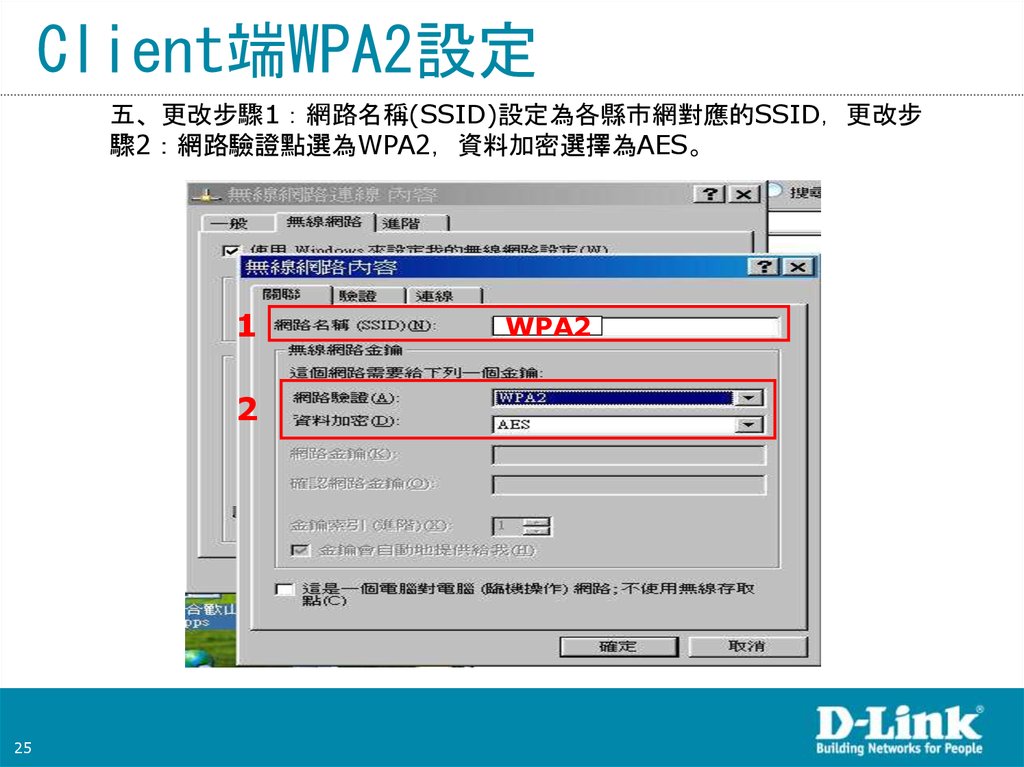
Client端WPA2設定五、更改步驟1 網路名稱(SSID)設定為各縣市網對應的SSID 更改步
驟2 網路驗證點選為WPA2 資料加密選擇為AES。
1
2
25
WPA2
26.
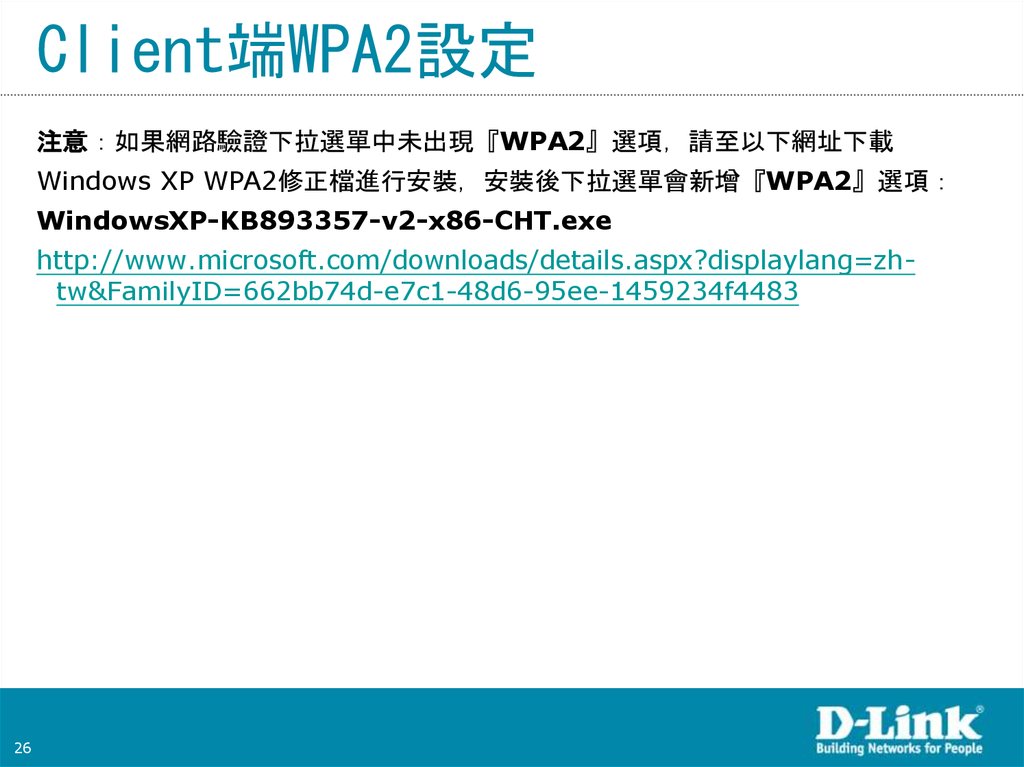
Client端WPA2設定注意 如果網路驗證下拉選單中未出現『WPA2』選項 請至以下網址下載
Windows XP WPA2修正檔進行安裝 安裝後下拉選單會新增『WPA2』選項
WindowsXP-KB893357-v2-x86-CHT.exe
http://www.microsoft.com/downloads/details.aspx?displaylang=zhtw&FamilyID=662bb74d-e7c1-48d6-95ee-1459234f4483
26
27.
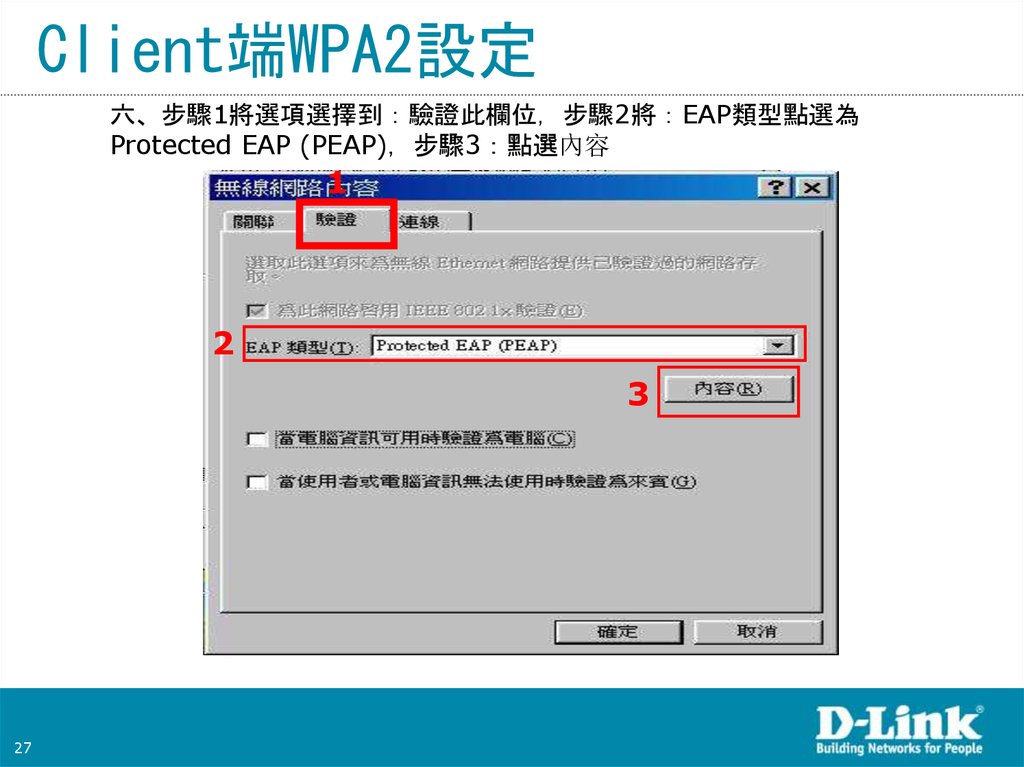
Client端WPA2設定六、步驟1將選項選擇到 驗證此欄位 步驟2將 EAP類型點選為
Protected EAP (PEAP) 步驟3 點選內容
1
2
3
27
28.
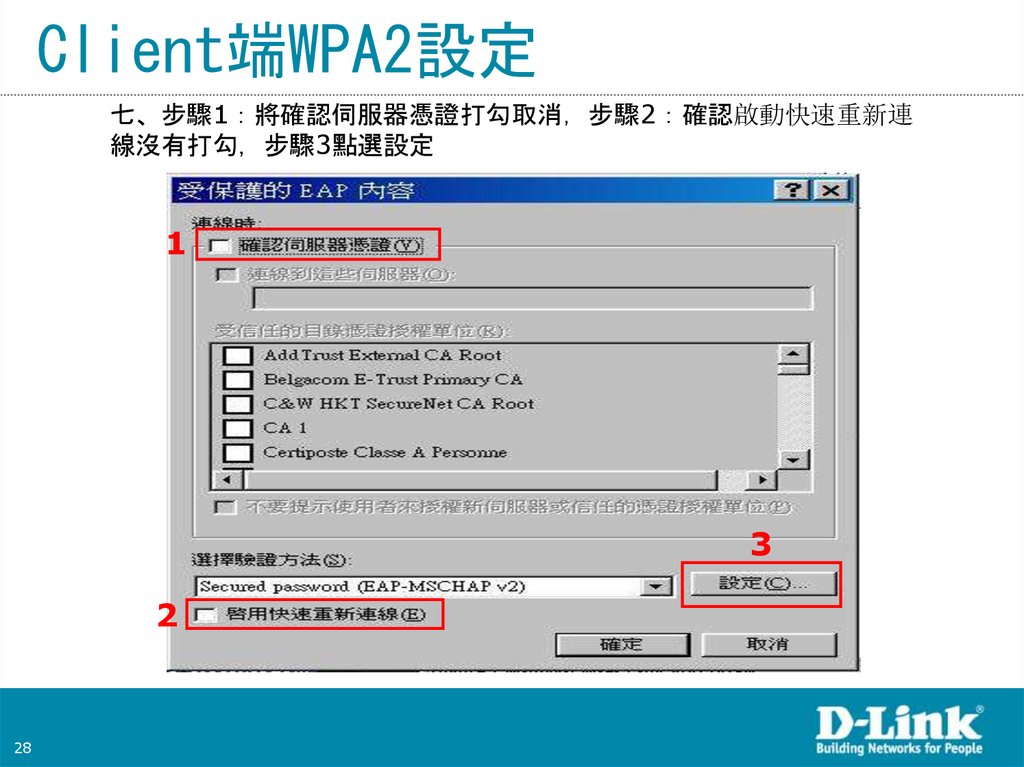
Client端WPA2設定七、步驟1 將確認伺服器憑證打勾取消 步驟2 確認啟動快速重新連
線沒有打勾 步驟3點選設定
1
3
2
28
29.
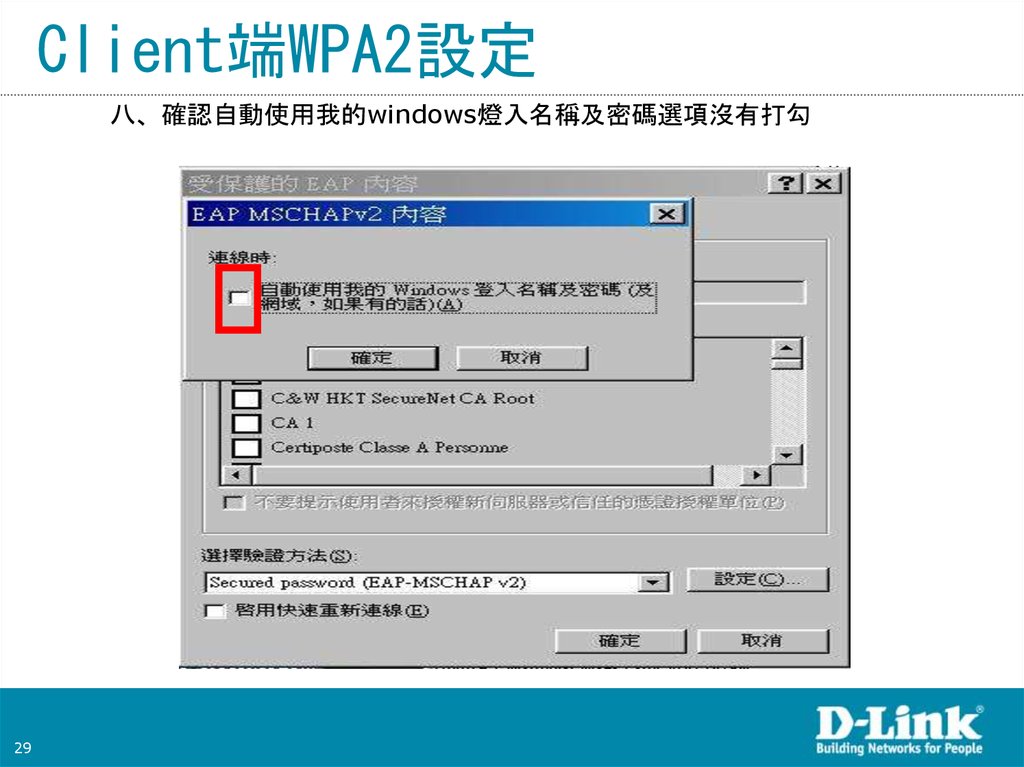
Client端WPA2設定八、確認自動使用我的windows燈入名稱及密碼選項沒有打勾
29
30.
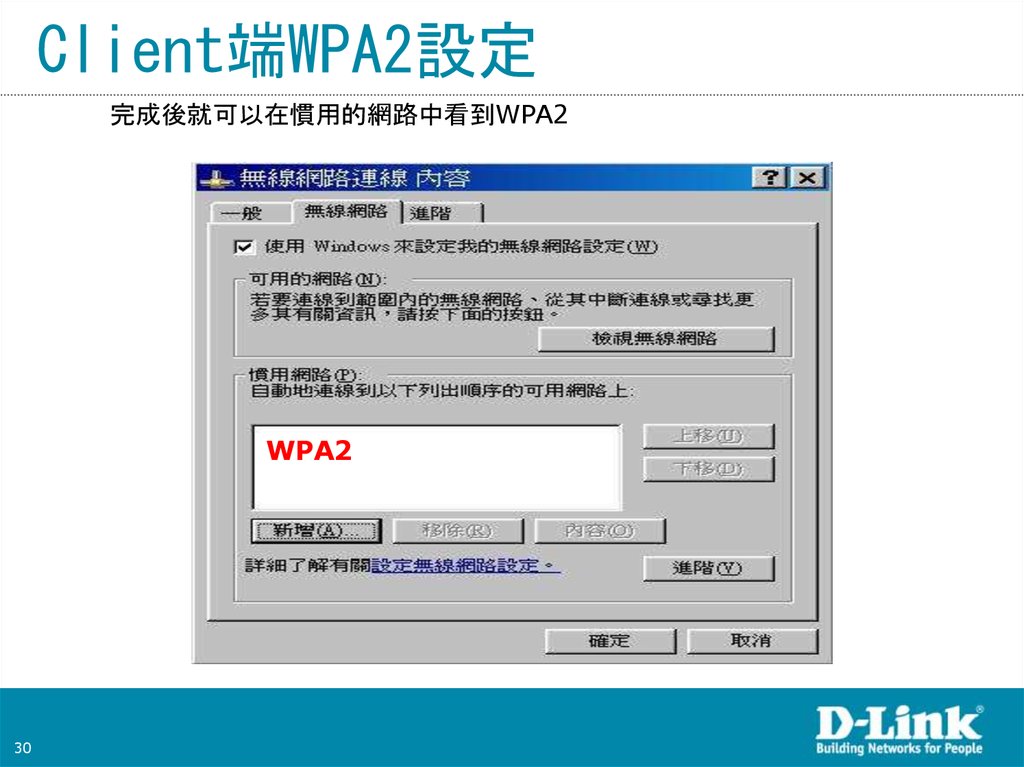
Client端WPA2設定完成後就可以在慣用的網路中看到WPA2
WPA2
30
31.
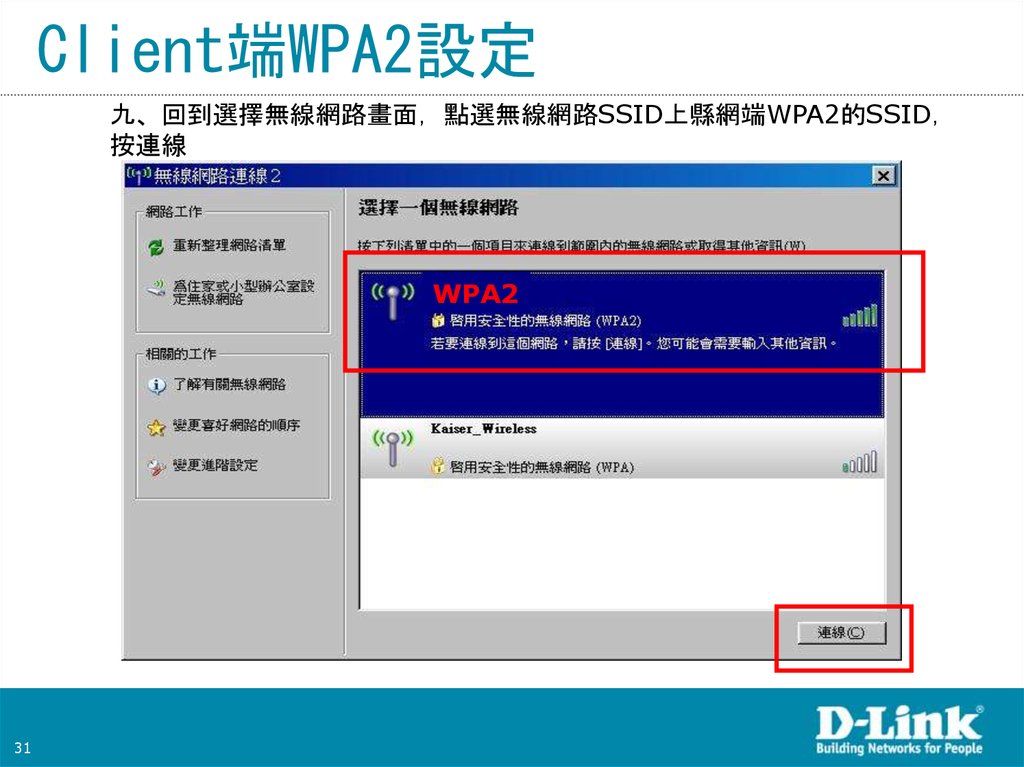
Client端WPA2設定九、回到選擇無線網路畫面 點選無線網路SSID上縣網端WPA2的SSID
按連線
WPA2
31
32.
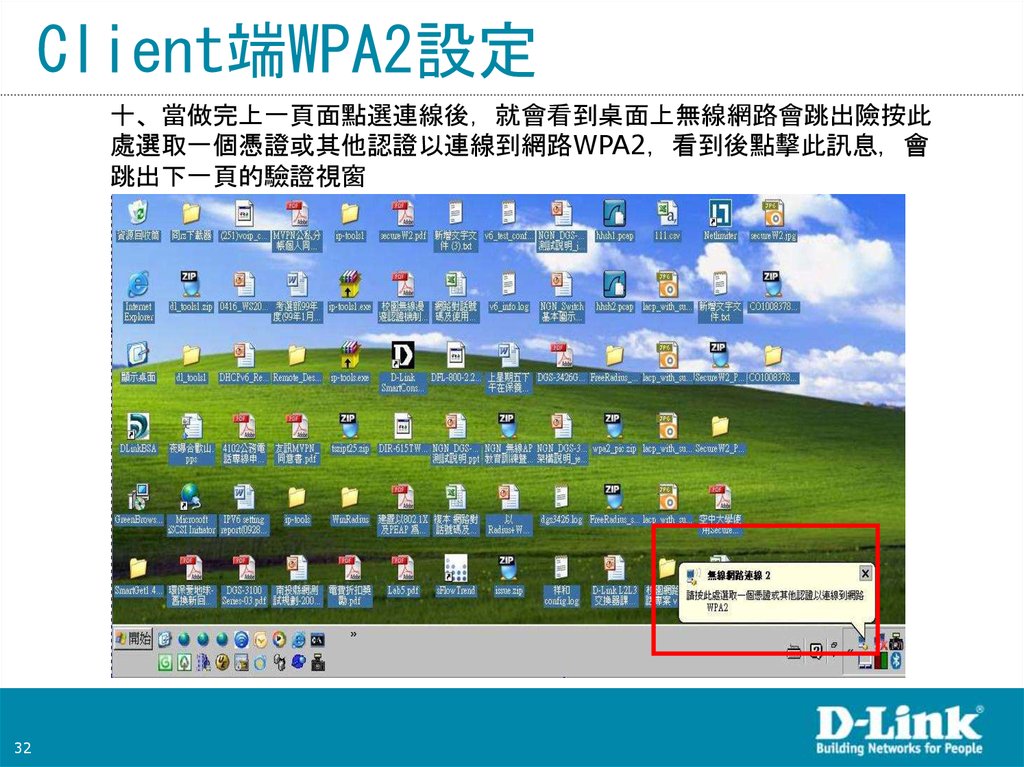
Client端WPA2設定十、當做完上一頁面點選連線後 就會看到桌面上無線網路會跳出險按此
處選取一個憑證或其他認證以連線到網路WPA2 看到後點擊此訊息 會
跳出下一頁的驗證視窗
32
33.
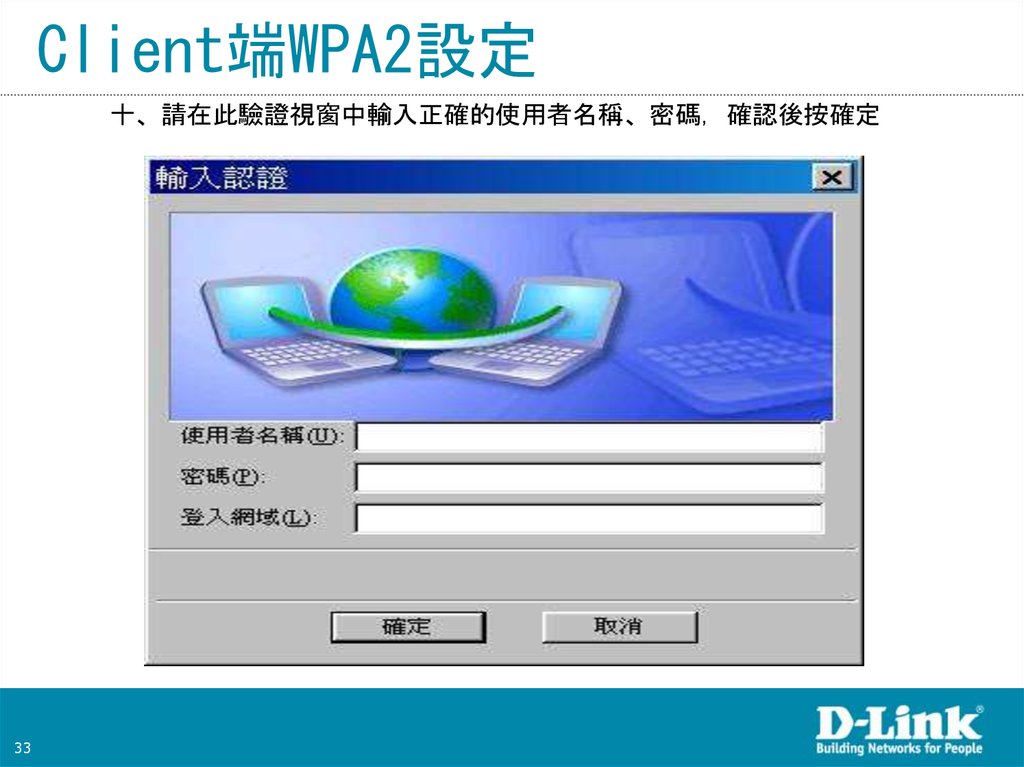
Client端WPA2設定十、請在此驗證視窗中輸入正確的使用者名稱、密碼 確認後按確定
33
34.
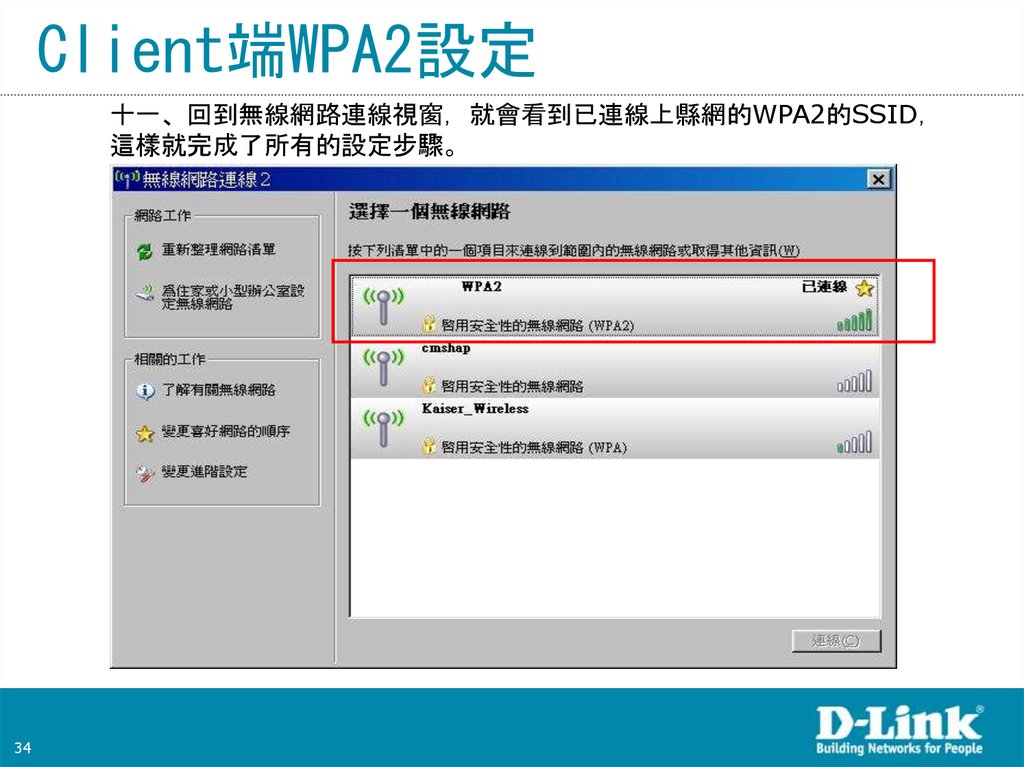
Client端WPA2設定十一、回到無線網路連線視窗 就會看到已連線上縣網的WPA2的SSID
這樣就完成了所有的設定步驟。
34
35.
如何在Windows 7上啟用WPA2認證35
36.
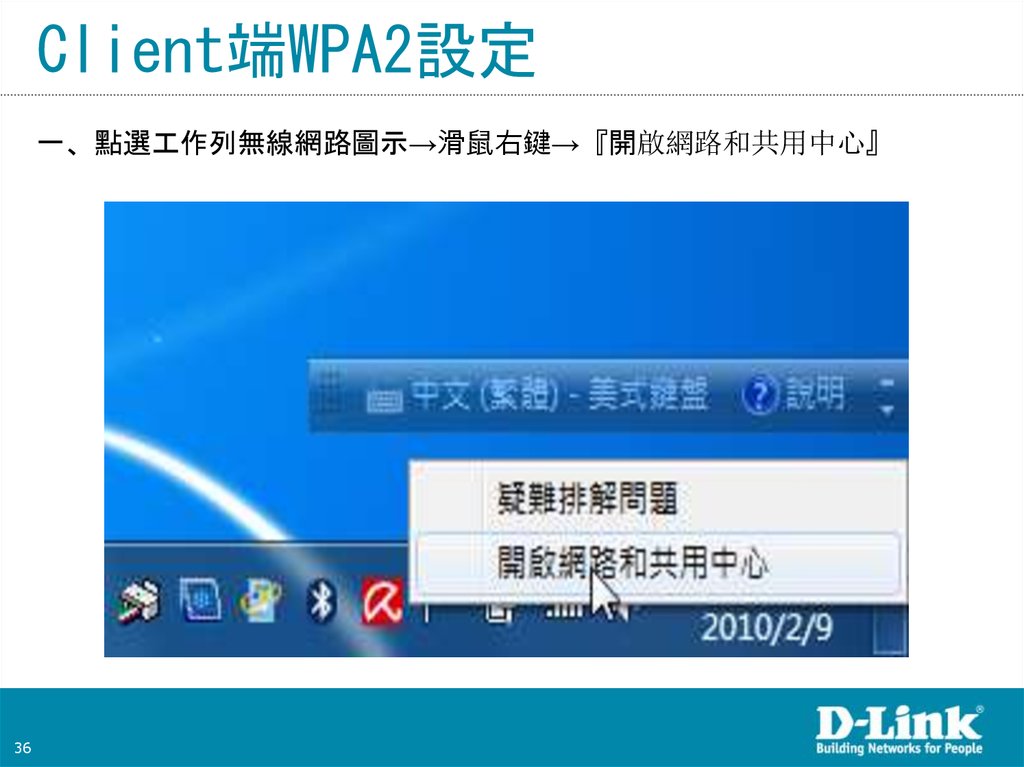
Client端WPA2設定一、點選工作列無線網路圖示→ 鼠右鍵→『開啟網路和共用中心』
36
37.
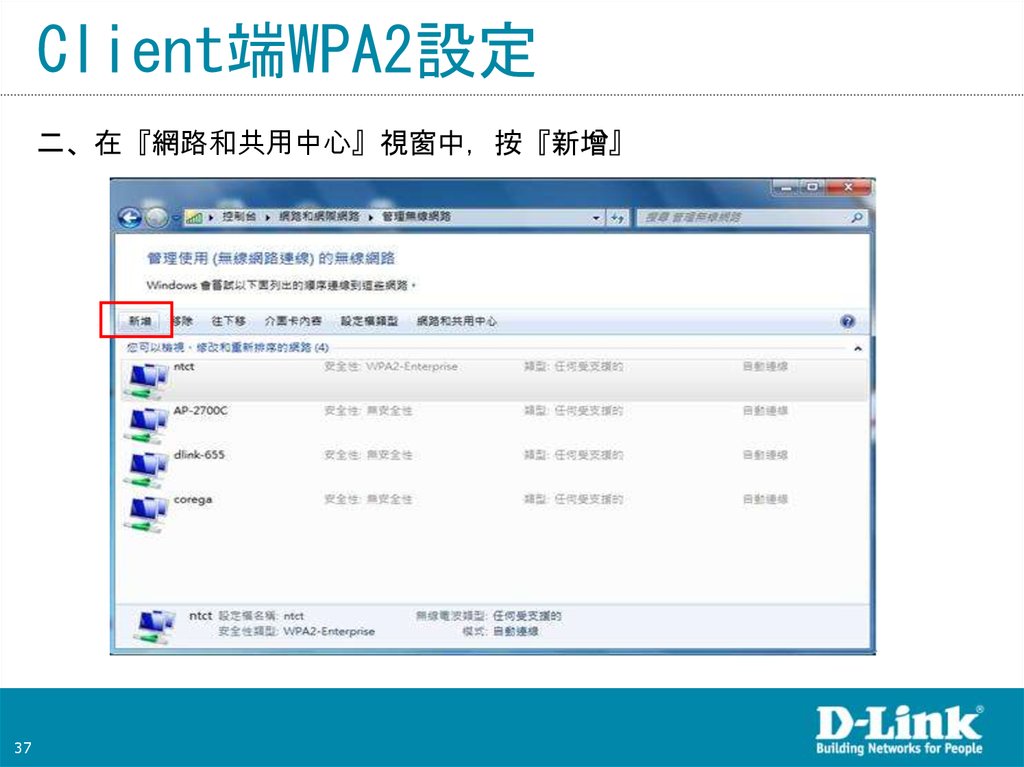
Client端WPA2設定二、在『網 和共用中心』視窗中 按『新增』
37
38.
Client端WPA2設定三、選擇『手動建立網 設定檔』
38
39.
Client端WPA2設定四、 (1) 在『網 名稱』(SSID) 位輸入ntct-wpa2 (視學校無線AP之SSID名稱而定)
(2) 在『安全性 型』的 位 選擇 WPA2-Enterprise (3) 在加密類型選擇 AES
(4) 點選『下一步』
39
40.
Client端WPA2設定五、點選『變 線設定』 選擇安全性
40
41.
Client端WPA2設定六、『安全性』頁面中 (1) 檢視 『安全性 型』為『WPA2-Enterprise』
(2) 檢視 『加密 型』為 『AES』 (3) 『選擇網 驗證方法』選『Microsoft :
Protected EAP (PEAP)』 (4) 點選『設定』
41
42.
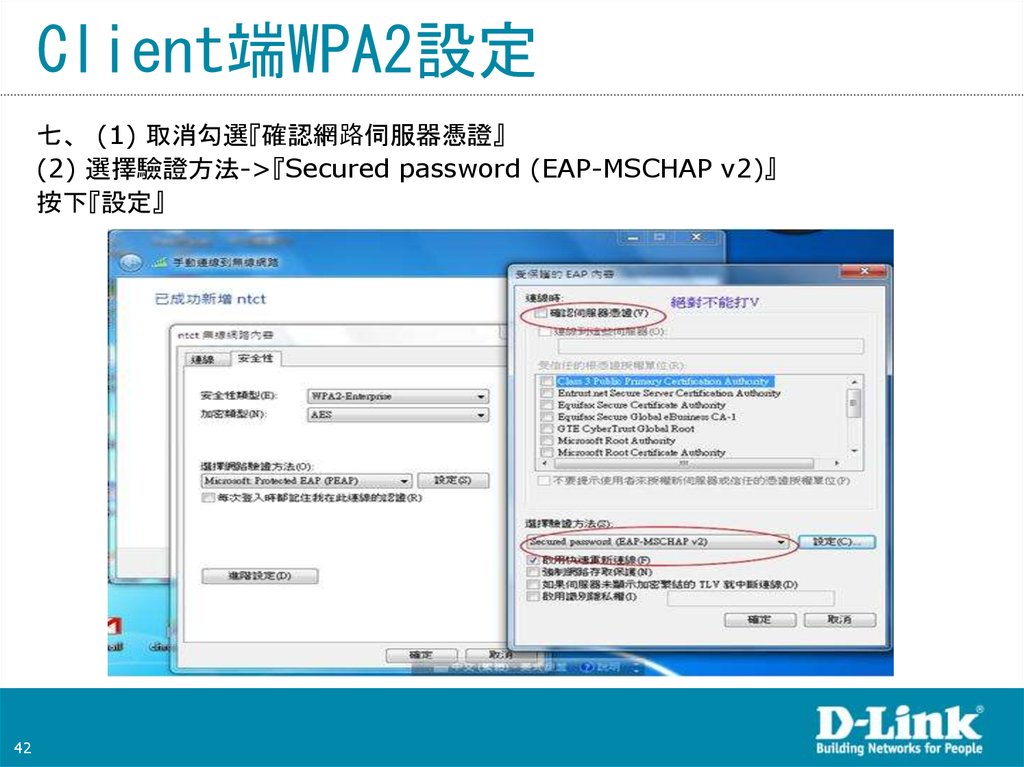
Client端WPA2設定七、 (1) 取消勾選『確認網 伺服器憑證』
(2) 選擇驗證方法->『Secured password (EAP-MSCHAP v2)』
按下『設定』
42
43.
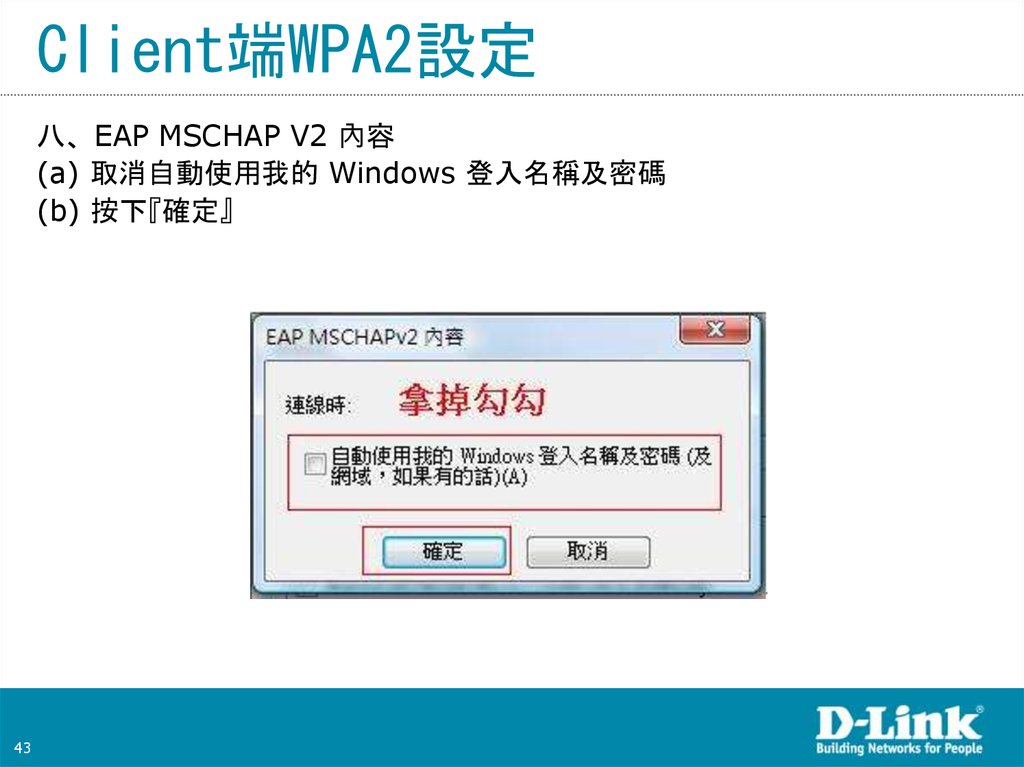
Client端WPA2設定八、EAP MSCHAP V2 內容
(a) 取消自動使用我的 Windows 登入名稱及密碼
(b) 按下『確定』
43
44.
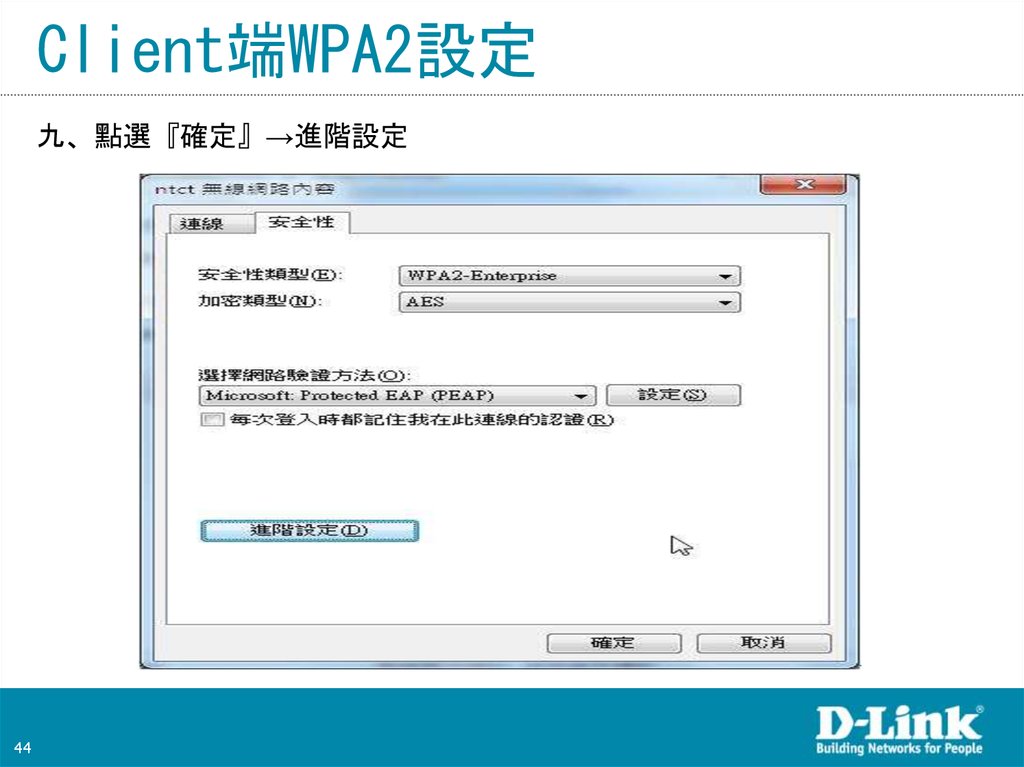
Client端WPA2設定九、點選『確定』→進階設定
44
45.
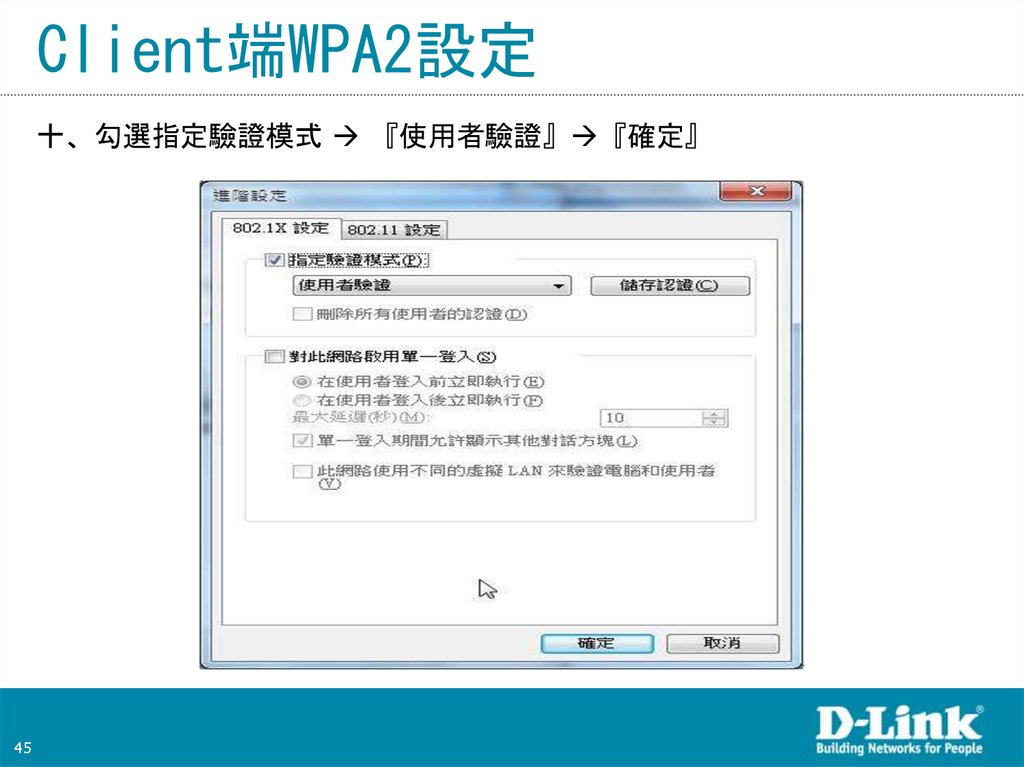
Client端WPA2設定十、勾選指定驗證模式 『使用者驗證』 『確定』
45
46.
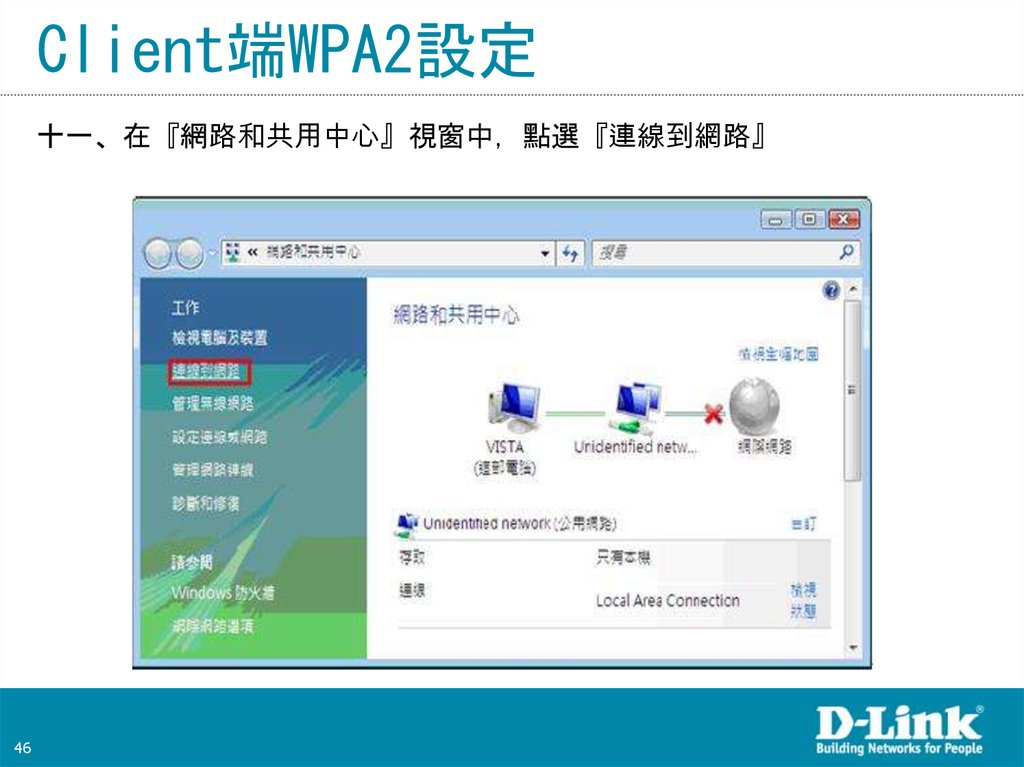
Client端WPA2設定十一、在『網 和共用中心』視窗中 點選『 線到網 』
46
47.
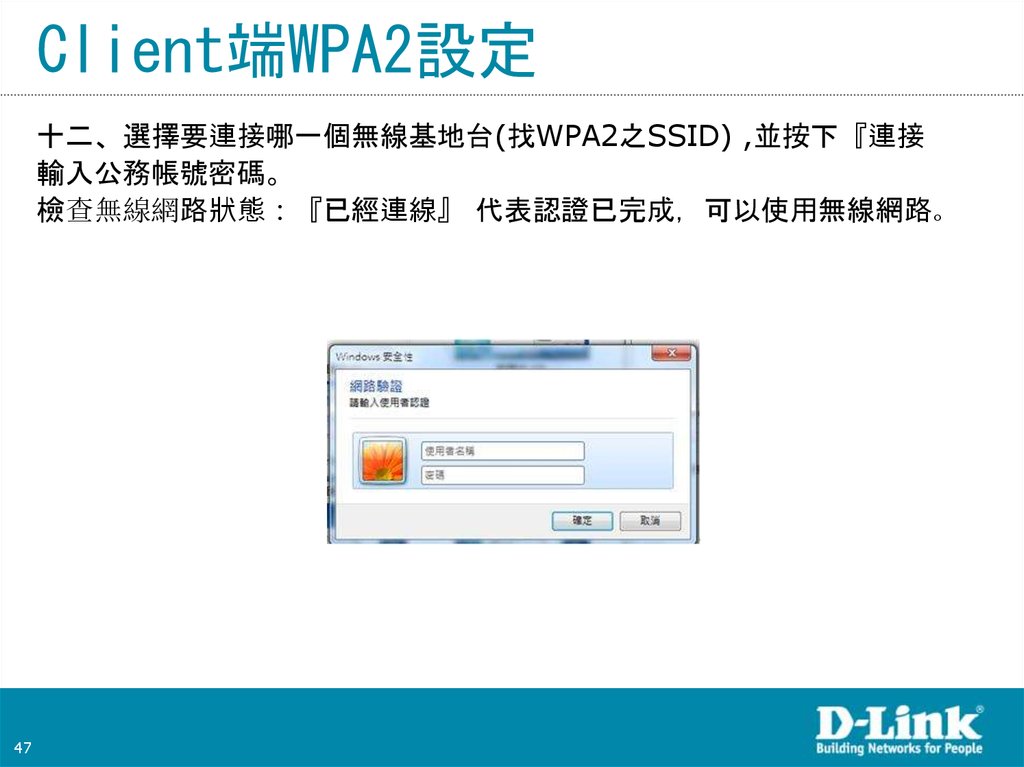
Client端WPA2設定十二、選擇要 接哪一個無線基地台(找WPA2之SSID) ,並按下『 接
輸入公務帳號密碼。
檢查無線網 態 『已經 線』 代表認證已完成 可以使用無線網 。
47
48.
校園網路電話專案建置說明
48
49.
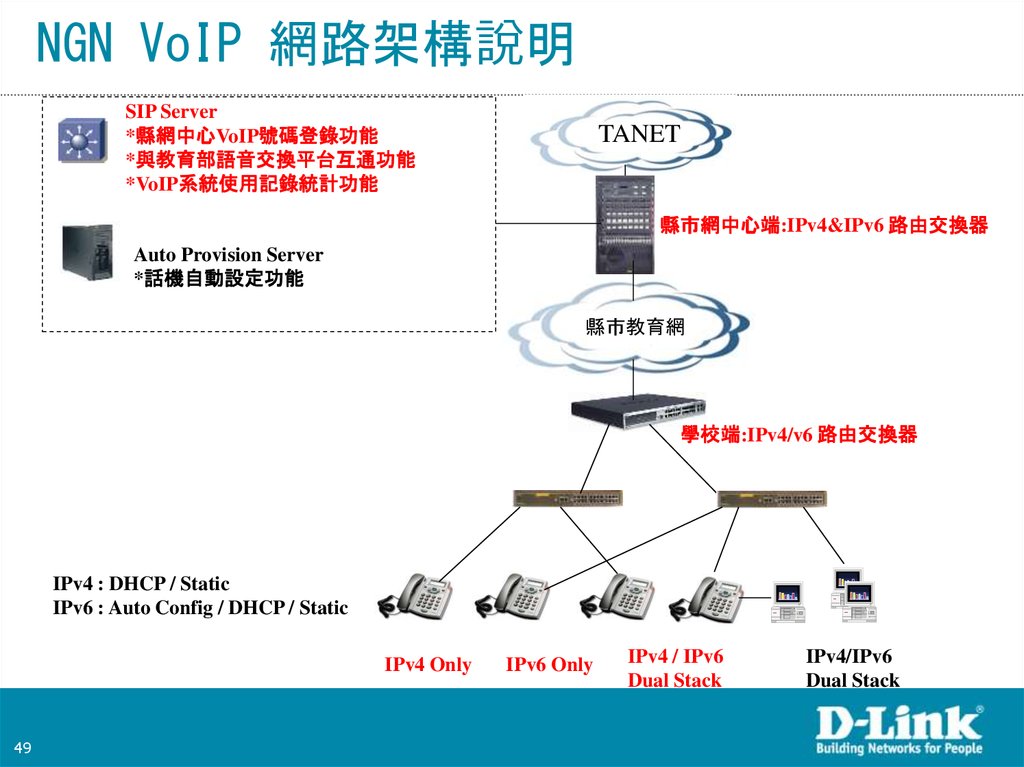
NGN VoIP 網路架構說明SIP Server
*縣網中心VoIP號碼登錄功能
*與教育部語音交換平台互通功能
*VoIP系統使用記錄統計功能
TANET
縣市網中心端:IPv4&IPv6 路由交換器
Auto Provision Server
*話機自動設定功能
縣市教育網
學校端:IPv4/v6 路由交換器
IPv4 : DHCP / Static
IPv6 : Auto Config / DHCP / Static
IPv4 Only
49
IPv6 Only
IPv4 / IPv6
Dual Stack
IPv4/IPv6
Dual Stack
50.
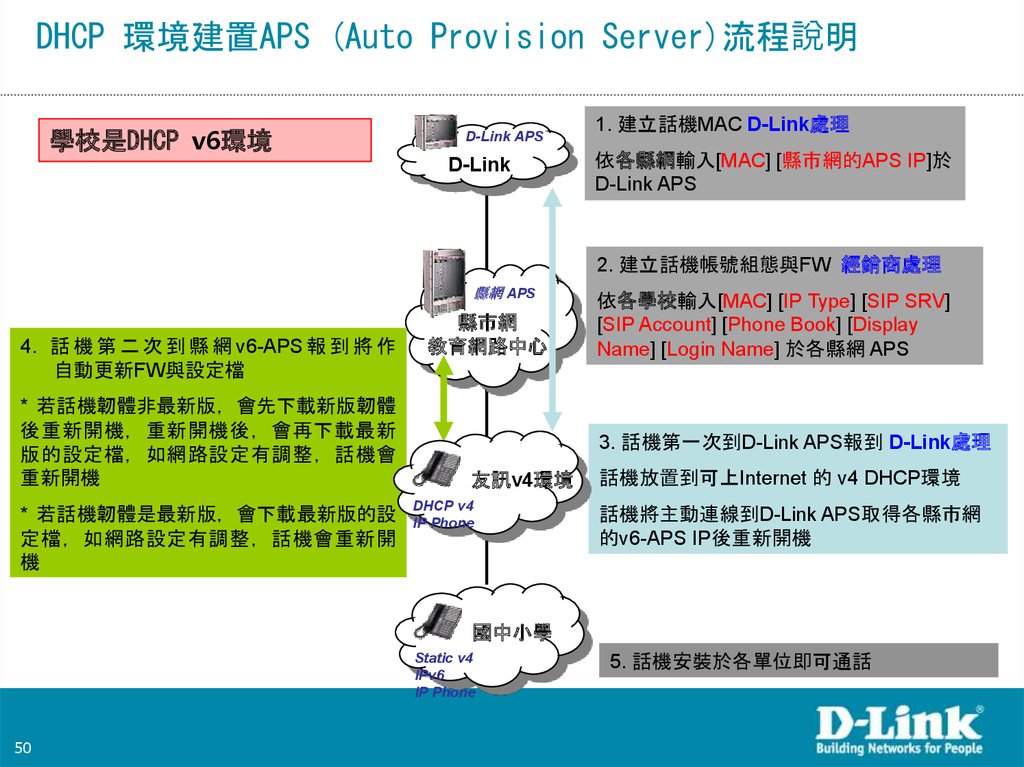
DHCP 環境建置APS (Auto Provision Server)流程說明學校是DHCP v6環境
D-Link APS
D-Link
1. 建立話機MAC D-Link處理
依各縣網輸入[MAC] [縣市網的APS IP]於
D-Link APS
2. 建立話機帳號組態與FW 經銷商處理
縣網 APS
4. 話 機 第 二 次 到 縣 網 v6-APS 報 到 將 作
自動更新FW與設定檔
* 若話機韌體非最新版 會先下載新版韌體
後重新開機 重新開機後 會再下載最新
版的設定檔 如網路設定有調整 話機會
重新開機
* 若話機韌體是最新版 會下載最新版的設
定檔 如網路設定有調整 話機會重新開
機
縣市網
教育網路中心
依各學校輸入[MAC] [IP Type] [SIP SRV]
[SIP Account] [Phone Book] [Display
Name] [Login Name] 於各縣網 APS
3. 話機第一次到D-Link APS報到 D-Link處理
友訊v4環境
DHCP v4
IP Phone
話機放置到可上Internet 的 v4 DHCP環境
話機將主動連線到D-Link APS取得各縣市網
的v6-APS IP後重新開機
國中小學
Static v4
IPv6
IP Phone
50
5. 話機安裝於各單位即可通話
51.
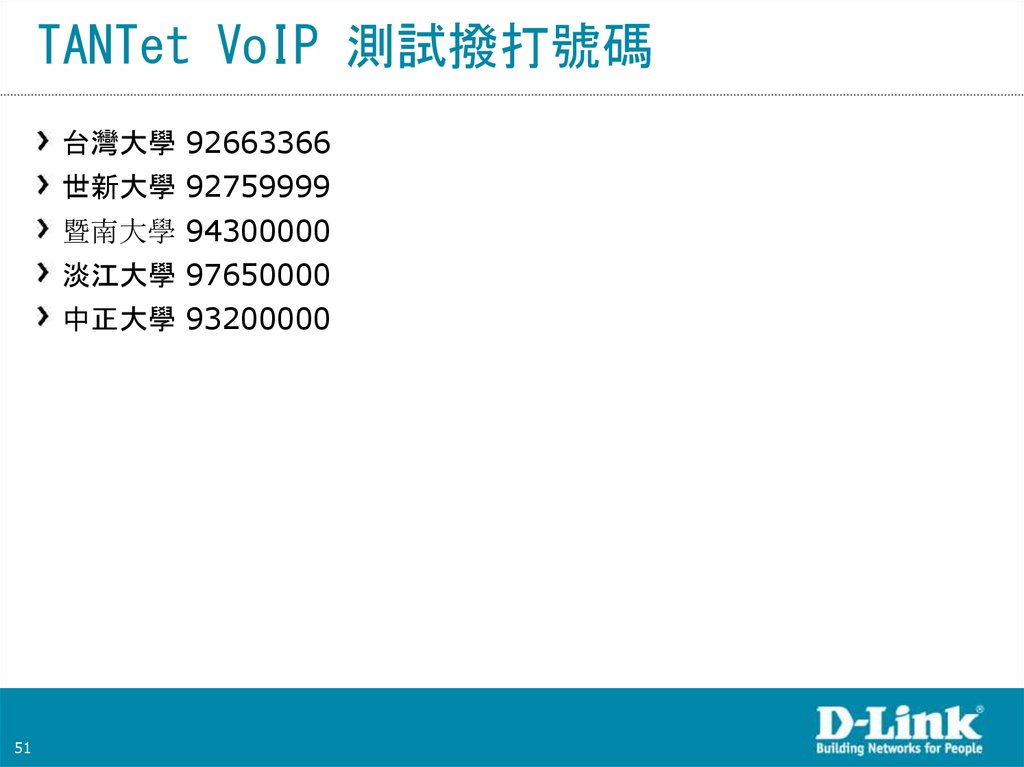
TANTet VoIP 測試撥打號碼台灣大學 92663366
世新大學 92759999
暨南大學 94300000
淡江大學 97650000
中正大學 93200000
51
52.
D-Link DPH-150SE介紹與操作說明
52
53.
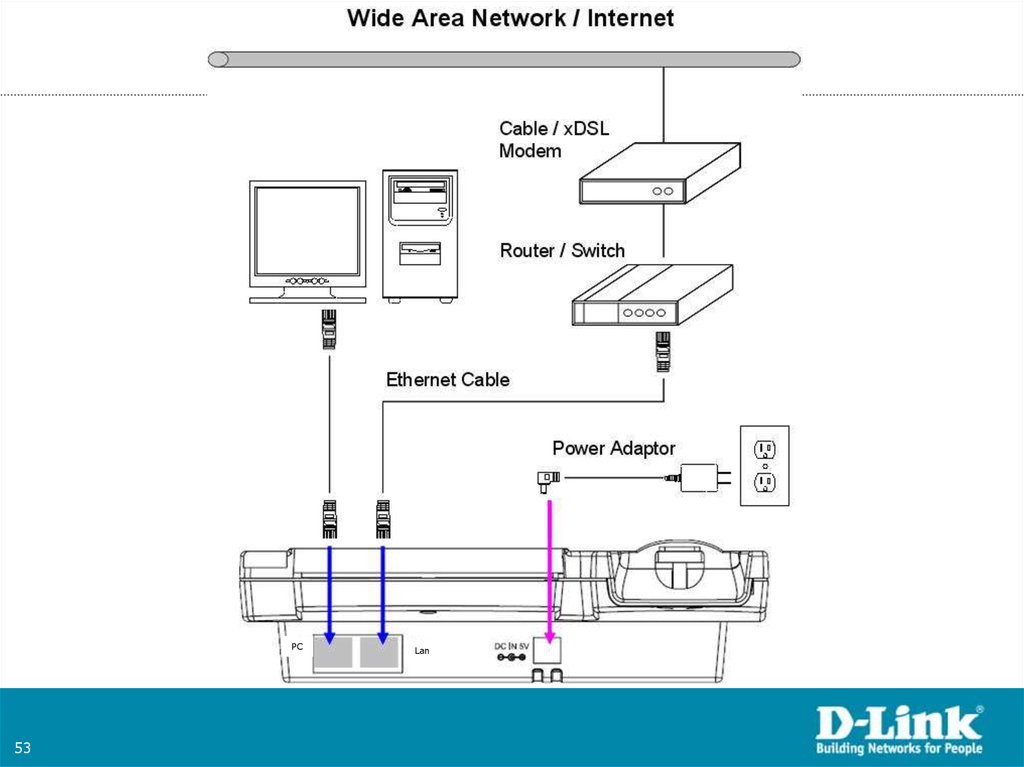
PC53
Lan
54.
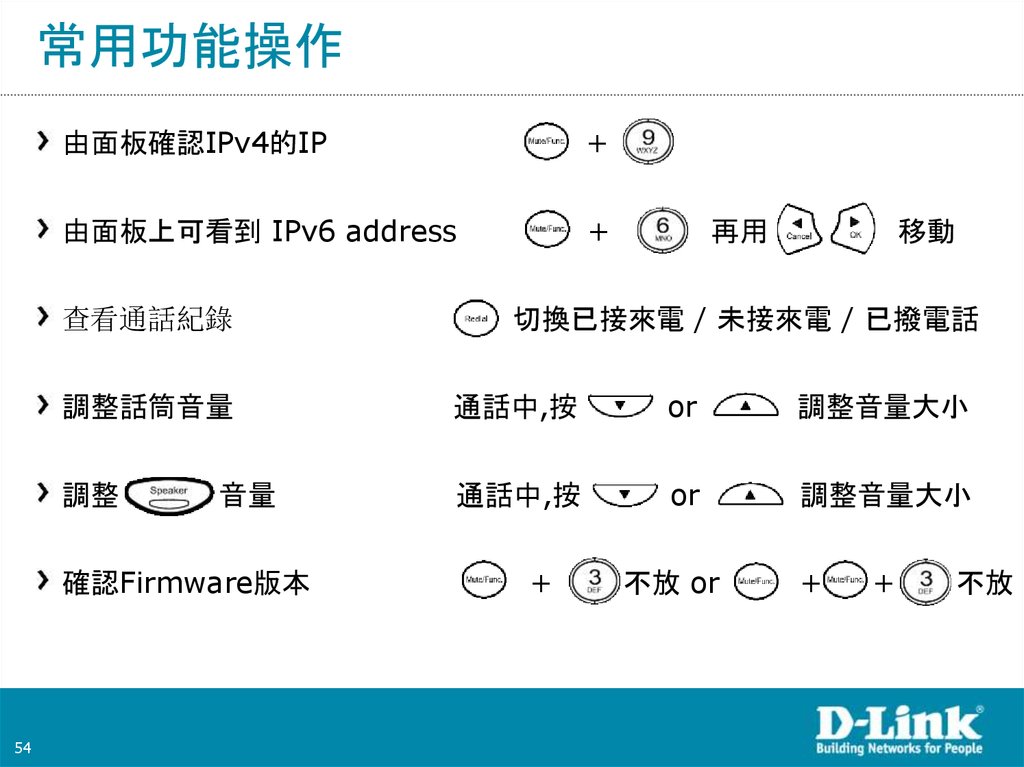
常用功能操作由面板確認IPv4的IP
+
由面板上可看到 IPv6 address
+
查看通話紀錄
移動
切換已接來電 / 未接來電 / 已撥電話
調整話筒音量
通話中,按
or
調整音量大小
調整
通話中,按
or
調整音量大小
音量
確認Firmware版本
54
再用
+
不放 or
+
+
不放
55.
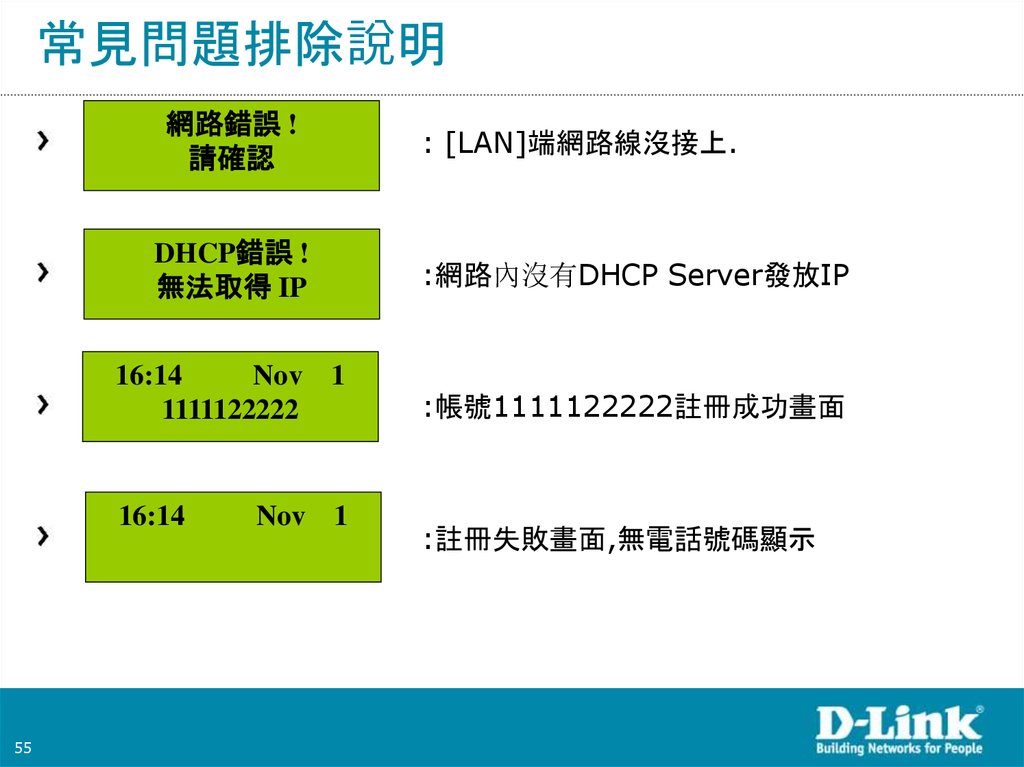
常見問題排除說明網路錯誤 !
請確認
DHCP錯誤 !
無法取得 IP
:網路內沒有DHCP Server發放IP
16:14
Nov 1
1111122222
:帳號1111122222註冊成功畫面
16:14
55
: [LAN]端網路線沒接上.
Nov 1
:註冊失敗畫面,無電話號碼顯示
56.
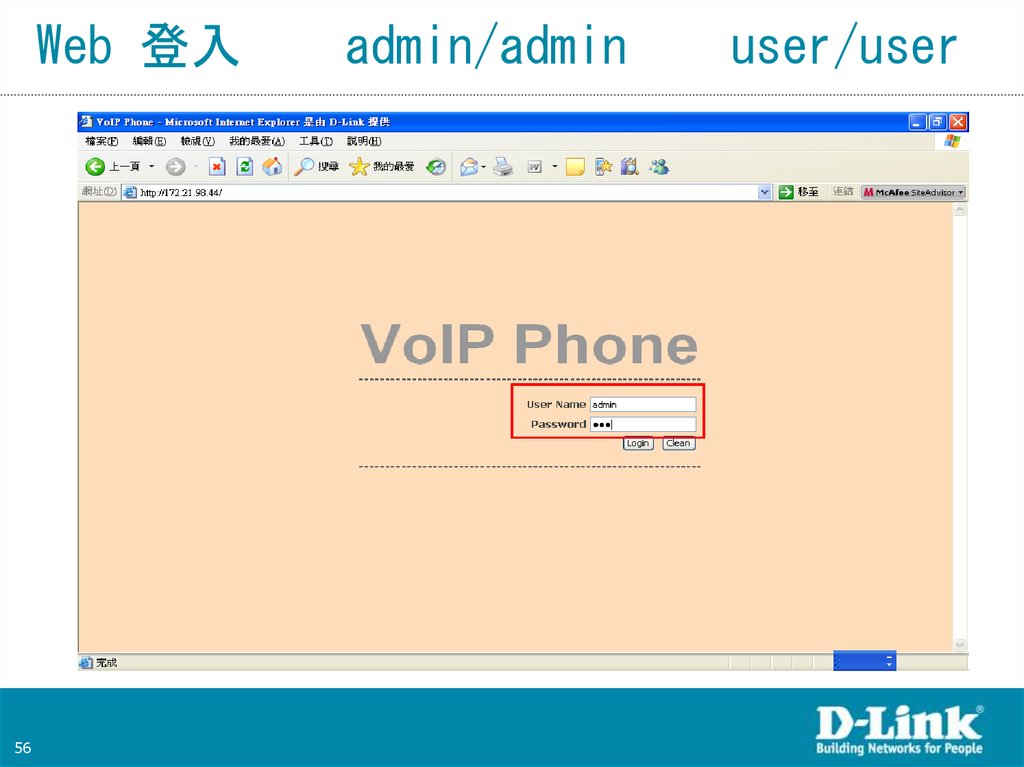
Web 登入56
admin/admin
user/user
57.
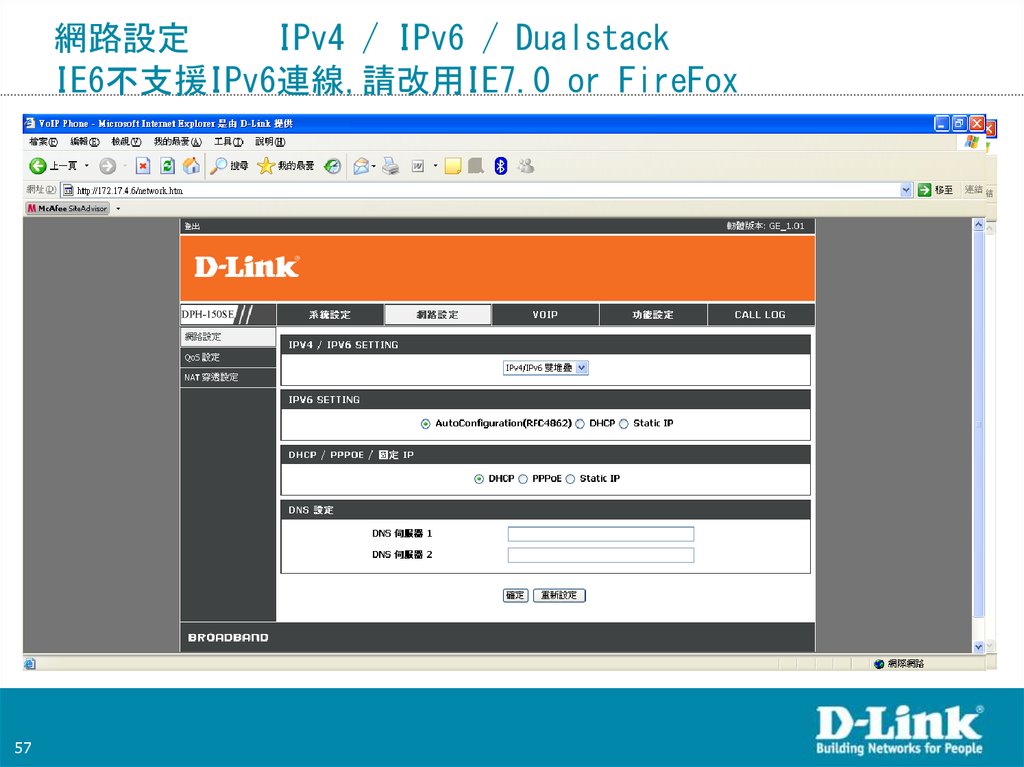
網路設定IPv4 / IPv6 / Dualstack
IE6不支援IPv6連線,請改用IE7.0 or FireFox
57
58.
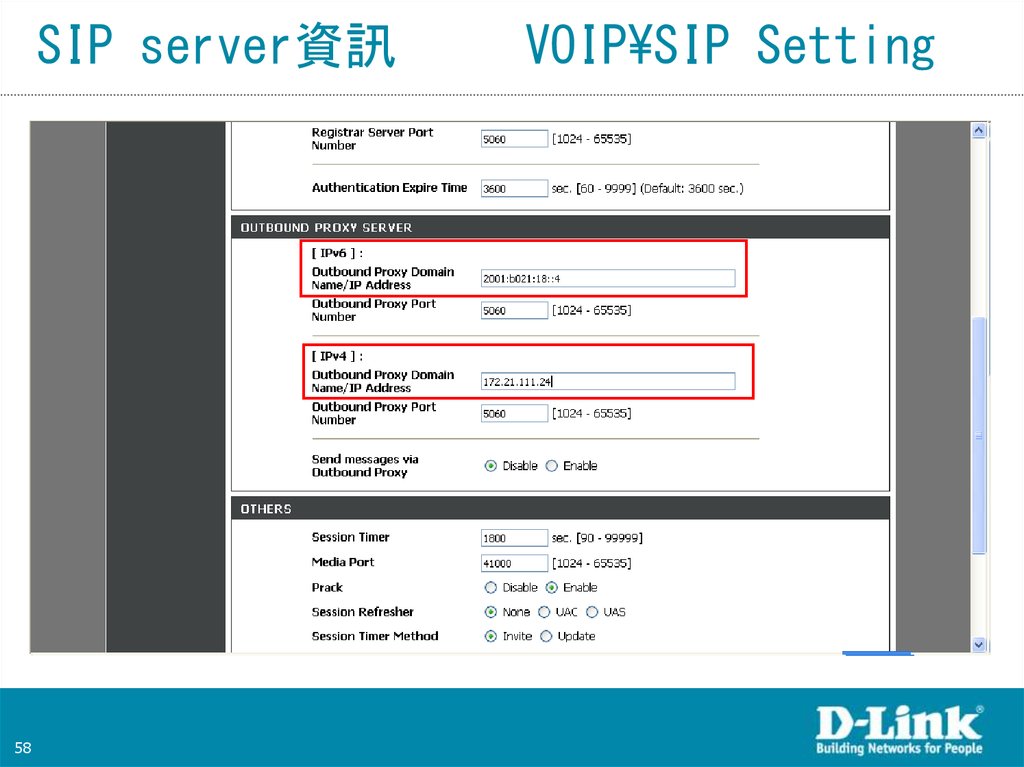
SIP server資訊58
VOIP\SIP Setting
59.
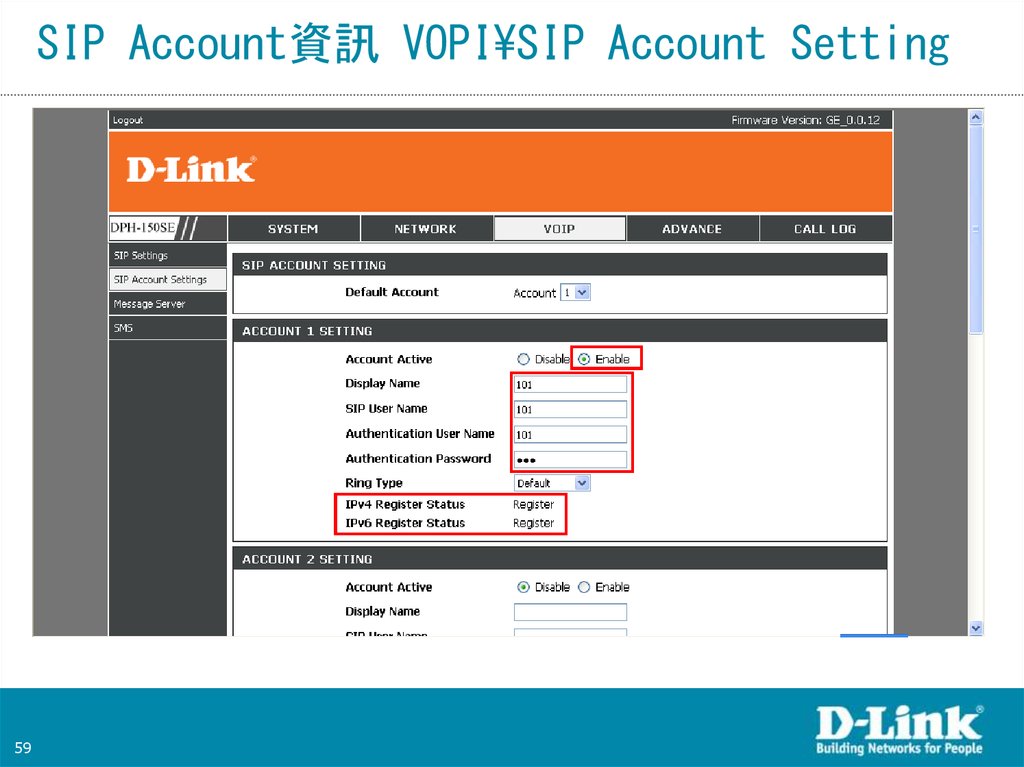
SIP Account資訊 VOPI\SIP Account Setting59
60.
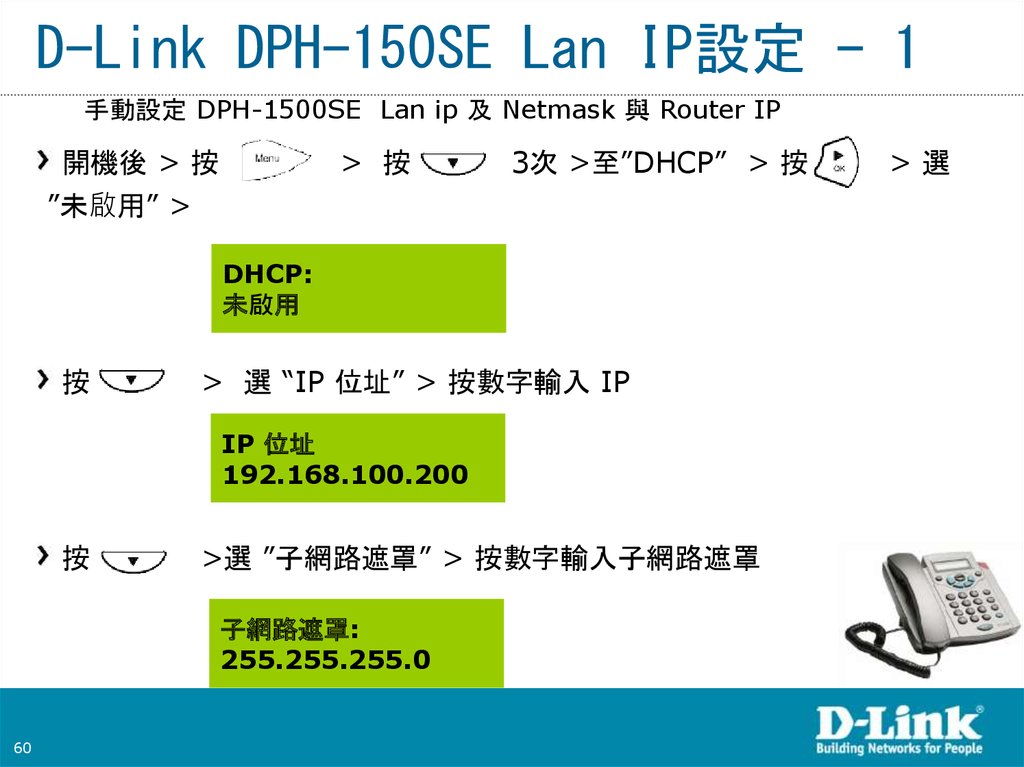
D-Link DPH-150SE Lan IP設定 - 1手動設定 DPH-1500SE Lan ip 及 Netmask 與 Router IP
開機後 > 按
> 按
3次 >至”DHCP” > 按
”未啟用” >
DHCP:
未啟用
按
> 選 “IP 位址” > 按數字輸入 IP
IP 位址
192.168.100.200
按
>選 ”子網路遮罩” > 按數字輸入子網路遮罩
子網路遮罩:
255.255.255.0
60
>選
61.
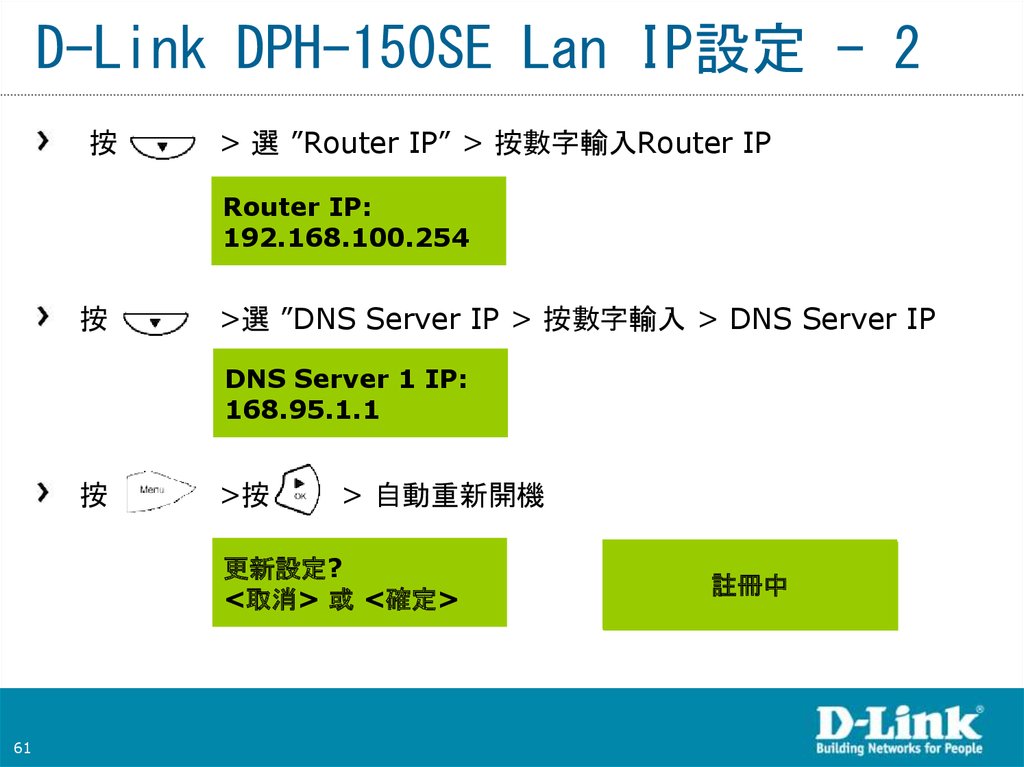
D-Link DPH-150SE Lan IP設定 - 2按
> 選 ”Router IP” > 按數字輸入Router IP
Router IP:
192.168.100.254
按
>選 ”DNS Server IP > 按數字輸入 > DNS Server IP
DNS Server 1 IP:
168.95.1.1
按
>按
> 自動重新開機
更新設定?
<取消> 或 <確定>
61
重新開機中…
VOIP
註冊中
請稍後!
Initializing…
62.
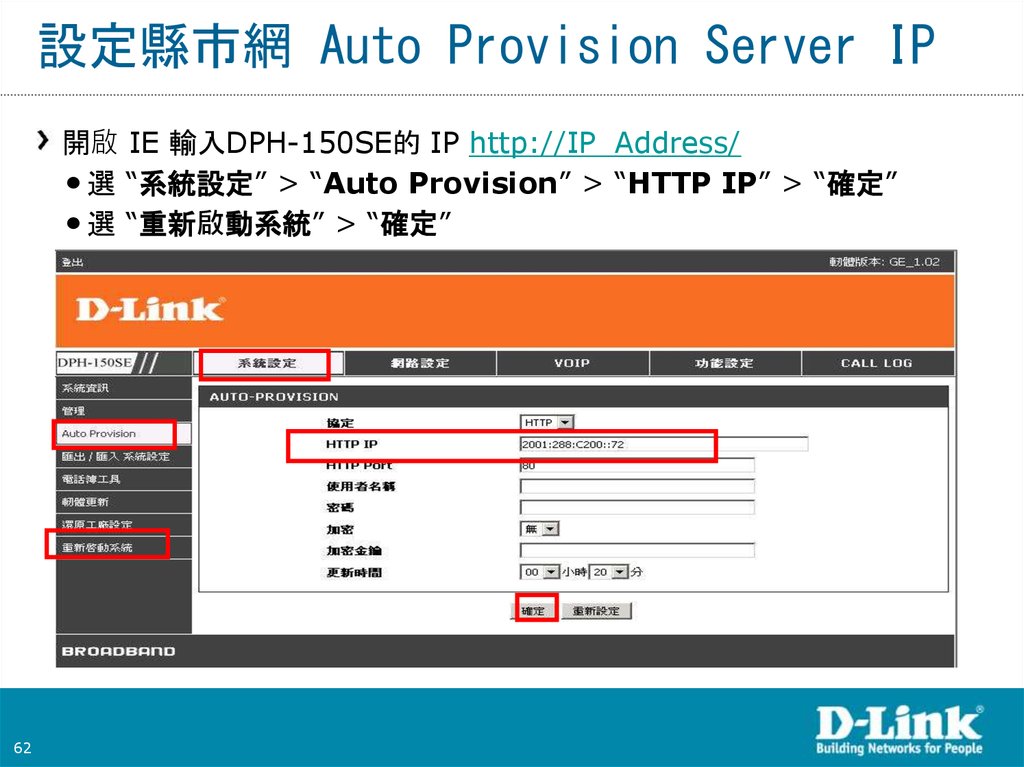
設定縣市網 Auto Provision Server IP開啟 IE 輸入DPH-150SE的 IP http://IP_Address/
• 選 “系統設定” > “Auto Provision” > “HTTP IP” > “確定”
• 選 “重新啟動系統” > “確定”
62
63.
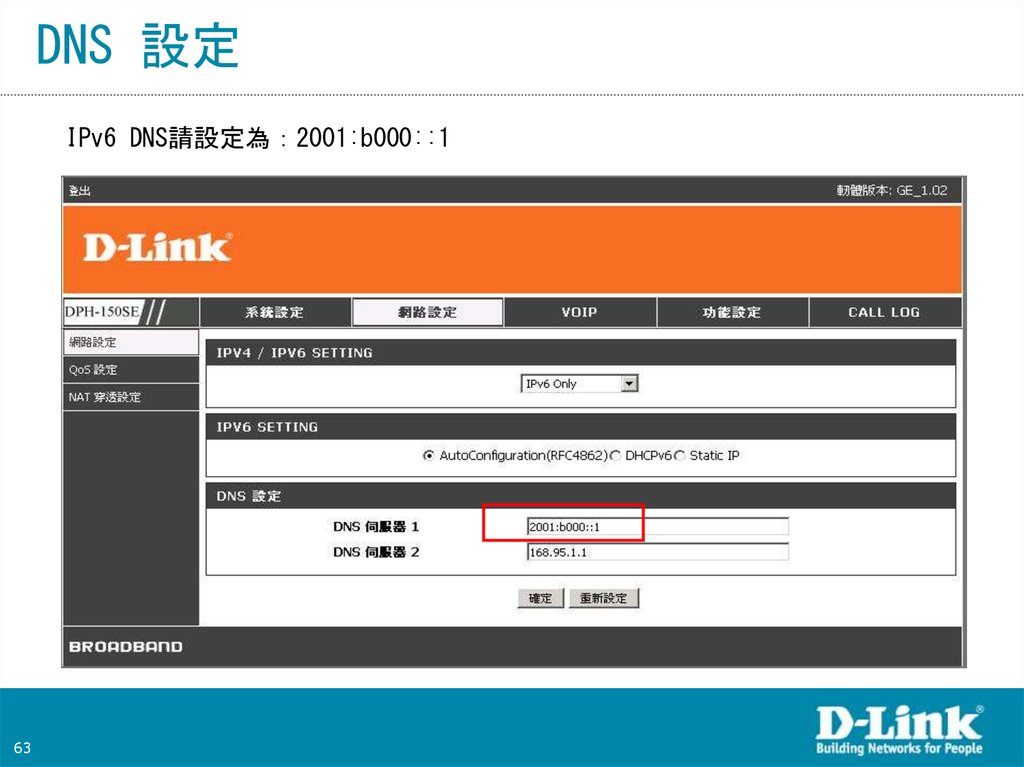
DNS 設定IPv6 DNS請設定為 2001:b000::1
63
64.
新增或換修話機因話機的註冊資料會存在於兩個地方 一、Dlink APS 二、縣網APS
故話機的新增或資訊修改必須在這兩個地方同時做變動
當學校有話機故障時的更換流程
一、聯繫經銷商做話機更換動作
二、請經銷商將故障話機的序號及MAC記錄下來並將設備寄給總經銷做更換
三、經銷商取得新話機後將新舊話機序號及MAC提供給Dlink做設備資料變更
四、變更完成後上線就可使用。
64