


 electronics
Similar presentations:




Арджеванидзе о компьютерах
1. Комплектующие для самостоятельной сборки компьютера
2.
Прежде чем выбрать компьютерПри выборе конфигурации
компьютера (т. е. необходимого
набора комплектующих) нужно
сразу определиться, для каких
целей берется компьютер .
1. Домашний или универсальный
(работы
с
офисными
приложениями, работы в сети
Интернет.
2. Игровой (для игр,
для
дизайнерских работ)
Решить нужно сразу, от этого
зависит
выбор комплектующих
для Вашего компьютера.
3.
Для сборки системного блока Вам понадобится4.
ПроцессорНачинаем с выбора процессора
Одной из самых главных деталей компьютера является
процессор, выполняющий все вычисления и обработку
информации. В настоящее время процессоры используются
фирмой Intel и AMD. Сейчас активно развивается и наш
“Эльбрус”.
Чаще всего процессор представлен в виде чипа,
расположенного на материнской плате. На самом чипе
написана его марка, его тактовая частота и изготовитель.
Процессоры отличаются друг от друга Следующими
основными характеристиками :
5.
Основные характеристики процессора1. Многоядерность процессора. Ядро - часть процессора,
осуществляющая выполнение одного потока команд.
Многоядерные процессоры имеют несколько ядер и
поэтому способны осуществлять независимое
параллельное выполнение нескольких потоков
команд одновременно.
Тактовая частота. показатель скорости, с которой
выполняются
процессором
вычислительные
операции от 0,8 до 12 гигагерц.
Кэш память процессора - это сверхбыстрая
энергозависимая
память,
которая
позволяет
процессору быстро получит доступ к определенным
данным, которые часто используются, она бывает 1
уровня, 2 уровня, также 3 уровня.
6.
Процессор для игрового компьютераЕсли вам нужен процессор для мощных игр,
работы с графикой, просмотра высокого качества
фильмов, то тогда выбирайте производителя
INTEL. Когда речь заходит об игровой
производительности процессора, то здесь, чтобы
комфортно чувствовать себя в большинстве игр
необходимо минимум 4 ядра. Также здесь уже
необходим
процессор
с
максимальными
значениями тактовой частоты и кэш-памяти.
Также желательно, чтобы был разблокирован
множитель для дальнейшего “разгона”.
7.
Процессор для персонального компьютераЕсли вам нужен процессор для работы с
офисом, интернетом, просмотра фильмов,
выбирайте производителя AMD. 2-х ядерного
процессора хватит более чем полностью.
Выбирайте процессор с тактовой частотой 2ГГц,
2.2 ГГц, 2.4 ГГц, 2.5 ГГц,. Показатели кэш-памяти
могут быть низкими.
8.
Кулер для процессораПеред тем как поставить кулер на
процессор убедитесь, что кулер совместим с
процессором.
Вот основы, которые нужно учитывать при
выборе кулера:
1. Кулер должен подходить под сокет
процессора
2. Это тип подшипника, их два:
"Sleeve"- подшибник скольжения и
"Ball"-шариковый подшипник.
Я советую второй вариант т.к. он
обладает более долгим сроком службы.
9.
Кулер для процессора3. Уровень шума: самый лучший (тихий)
вариант это кулер с уровнем шума до 20 Дб.
Кулер со средним уровнем шума будет иметь
от 20 до 30 Дб.
4. Это скорость вращения кулера. Сейчас
кулеры идут с диапазоном от 800 до 5000
об/мин.
5. Радиатор лучше брать из меди т.к. они имеет
более хорошую теплоотдачу чем радиаторы из
алюминия.
10.
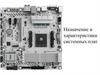
Материнская платаПосле выбора процессора и кулера для него
выбираем материнскую плату .
Материнская (системная) плата - один из
наиболее важных компонентов системного блока.
Она обеспечивает питание, сопряжение и работу
всех устройств ПК. Большинство комплектующих
компьютера
вставляются
в
специально
предназначенные для них разъёмы, напрмер-сокет
для процессора, слоты для оперативной памяти,
гнёзда для видеокарты, звуковой карты и т.д.
Для
того,
чтобы
выбрать
материнскую
плату, необходимо знать все её характеристики.
11.
Характеристики материнская платыПроизводитель платы(Asus, Gigabyte,MSI)
2. Сокет (поддерживаемые процессоры)
3. Чипсет (производитель, модель,
поддерживаемые процессоры, частота шины)
4. Кол-во слотов и тип поддерживаемой
оперативной памяти
5. Кол-во слотов PCI Express x16 для видеокарт
6. Кол-во слотов PCI Express x1 и PCI для плат
расширения
7. Форм-фактор(ATX, mini-ATX)
12.
Характеристики материнской платы.1.Производитель 2.Сокет процессора
1.Производитель
2.Сокет процессора
Основная
масса
Материнских
плат
выпускается для платформ INTEL или AMD.
Соответственно
и
сокет
на
них
предназначен для процессора INTEL или AMD.
Сокеты процессоров Intel и AMD не
взаимозаменяемы.
Для платформы INTEL процессор только
INTEL, для AMD - только AMD!!!
13.
Характеристики материнской платы.1.Производитель 2.Сокет процессора
ВАЖНО! При выборе материнской
платы обязательно проверьте её
параметры , она обязательно должна
поддерживать нужную модель
процессора и требуемый тип, a так-же
частоту оперативной памяти.
14.
Характеристики материнской платы.3. Чипсет
3. Чипсет (набор системной логики) - это
набор микросхем, состоящий из северного и
южного мостов.
Есть чипсеты со встроенным
видеодрайвером и без.
Чем выше серия чипсета, тем современней, но
и дороже материнские платы, выполненные на
его основе.
15.
Характеристики материнской платы.4. Кол-во слотов и тип поддерживаемой оперативной памяти
4. Кол-во слотов и тип поддерживаемой
оперативной памяти
Чем больше слотов под оперативную плату,
тем лучше.
DDR1 уже устарела, поэтому используется
DDR2,DDR3 или DDR4-память.
Следует обращать внимание на то, какую
частоту памяти она поддерживает. Сейчас
распространена память типа
DDR2 с частотами 800, 1066 и 1200 МГ;
DDR3 с 1066, 1333, 1600, 1800 и 2000 МГц;
DDR4 c 1600, 2400, 3200 МГц.
16.
Характеристики материнской платы.4. Кол-во слотов и тип поддерживаемой оперативной памяти
Важно!!! Отметим, что память типа
DDR3 не будет работать на плате,
поддерживающей
только
DDR2.
Справедливо и обратное.
Помните об этих ограничениях!
17.
Характеристики материнской платы.5. Кол-во слотов PCI Express x16 для видеокарт
1. В материнскую плату может быть уже
встроена видеокарта(видеодрайвер).
Если Вы планируется использовать 2 или 3
видеокарты, то необходимо, чтобы на плате
имелись 2 или 3 слота типа PCI Express x16,
причём с поддержкой режима двух
видеокарт.
Кроме того, нужно учитывать размещение
этих слотов. Современные видеокарты из-за
своих больших размеров и массивной
системы охлаждения перекрывают соседний с
видеокартой слот!
18.
Характеристики материнской платы.6. Кол-во слотов PCI Express x1 и PCI для плат
6 . Количество слотов PCI или PCI Express x1 для
подключения различных дополнительных
устройств - плат расширения (модем, сетевая
карта, звуковая карта и т.д.)
Необходимо учитывать количество плат
расширения, которые вы хотите установить в
компьютер и количество слотов PCI или PCI
Express x1, имеющихся на материнской плате.
Иначе вы рискуете остаться без модема или
ещё чего-нибудь по причине нехватки слотов.
19.
Характеристики материнская платы7. Форм-фактор
7. Форм-фактор
Мировой
стандарт,
определяющий
размеры материнской платы для системного
блока, места ее крепления к корпусу,
расположение на ней интерфейсов, портов,
сокета процессора, слотов для оперативной
памяти, а также тип разъема для подключения
блока питания.
Устаревшие форм-факторы: AT, Baby-AT, Mini
Современные: Mini-ITX, АТХ, microATX, NLX,
WTX.
20.
Характеристики материнская платы7. Форм-фактор
7. Форм-фактор
Рекомендую брать платы с форм-фактором
ATX. Так как они заметно больше по габаритам,
и, соответственно, больше количество слотов,
имеющихся
на
плате,
удобнее
их
расположение, а также расположение чипсета
и других разъёмов.
21.
Характеристики материнской платы.8. Частота системной шины
8. Частота системной шины.
Системная шина (FSB) – канал, по
которому процессор соединен с другими
устройствами компьютера.
Чем выше частота шины, тем выше
производительность, а значит, повышается
скорость обмена данными между материнской
платой и процессором.
22.
Характеристики материнской платы.8. Частота системной шины
8. Частота системной шины.
При выборе процессора и материнской
платы следует обращать внимание на частоты
их шин.
Желательно чтобы они совпадали. Если
частота шины процессора выше частоты
материнской платы, то процессор работать не
будет. Например, процессор с частотой шины
800 МГц не будет работать на плате,
поддерживающей только процессоры с
частотой шины 533 МГц.
23.
Материнская плата для универсального компьютераОбратите внимание на материнские платы
со встроенной видеокартой. Купив такую плату,
можно не озадачиваться покупкой дискретной
видеокарты.
24.
Материнская плата для игрового компьютераЕсли вы хотите собрать игровой компьютер,
то выбирать материнскую плату надо с
поддержкой современных технологий.
Лучше будет если на ней два разъема под
видеокарту (установка двух одинаковых
видеокарт
одного
производителя
даст
значительный прирост производительности в
играх).
Четыре разъема под оперативную память,
поддержка двухканального режима.
На ней не должно быть встроенной
видеокарты
25.
ВидеокартаВидеокарта - это одна из главных частей
компьютера, основной задачей, которой
является
преобразование
изображения,
находящегося в памяти компьютера, в
видеосигнал для монитора. На сегодняшний
момент существуют два главных монстра по
производству видеокарт- -это компании Nvidia
и AMD (ATi).
Вообще, при выборе графической платы
следует обращать внимание на такие
параметры:
26.
Характеристики видеокарты1. Видеопамять
1. Видеопамять.
Видеопамять или кадровая память – это
буферная память, в которой хранятся все
данные,
необходимые
для
вывода
изображения на экран. Важную роль при
выборе видеокарты играют
Тип - DDR, DDR2, GDDR3, GDDR4 и GDDR5.
Объём видеопамяти - объём собственной
оперативной памяти видеокарты от 512 МБ
и может достигать 12 ГБ.
27.
Характеристики видеокарты2. Разрешающая способность
2. Разрешающая способность
Разрешающая способность - размер
картинки выводимой на монитор. Если у вас
большой экран, то вам нужна видеокарта
поддерживающая большое разрешение. В
принципе
современные
видеокарты
поддерживают разрешение до 1920x1080 этого
вполне хватает.
28.
Характеристики видеокарты3. Поддержка технологий NVIDIA SLI и ATI Crossfire
3. Поддержка технологий NVIDIA SLI и AMD
Crossfire.
Надо обратить внимание на поддержку
одинакового типа технологий.
Если материнская плата поддерживает SLI
(технология,
позволяющая
использовать
мощности
нескольких
видеокарт
для
обработки трёхмерного изображения) то
именно SLI должны поддерживать и
видеокарты.
Если материнская плата поддерживает
CrossFire технологию, то видеокарты должны
поддерживать CrossFire.
29.
Характеристики видеокарты4. Ширина шины памяти
4. Ширина шины памяти - это количество бит
информации, передаваемой за такт. Важный
параметр в производительности карты.
Измеряется в битах. от 64 до 512 бит
30.
Характеристики видеокарты5. Выводы видеокарты
5. Выводы видеокарты
HDMI - интерфейс для мультимедии высокой чёткости,
позволяющий передавать цифровые видеоданные высокого
разрешения и многоканальные цифровые аудиосигналы с
защитой от копирования.
DVI — стандарт на интерфейс и соответствующий разъём,
предназначенный для передачи видеоизображения на
жидкокристаллические мониторы и проекторы.
VGA — аналоговые и изначально были предназначены для
мониторов на электронно-лучевых трубках (ЭЛТ).
31.
Характеристики видеокарты6. Графический процессор
6. Графический процессор. Графический
процессор (GPU) – это микропроцессор,
который
отвечает
за
вычисление
и
формирования
изображения,
которое
передается на монитор.
Важной характеристикой графического
процессора является его тактовая частота, чем
она выше, тем производительней процессор.
Современные
графические
процессоры
работают на частоте в диапазоне от 300 до
1800 МГц.
32.
Видеокарта для игрового компьютераДля игр и работой с графикой следует
выбирать объем видеопамяти от 1024 Мбайт и
выше.
GDDR3 и GDDR4 – наиболее современные
типы видеопамяти и предназначены для
использования именно в графических платах
Ширина шины памяти видеокарты стоит
выбирать от 256 до 512 бит.
Обратите внимание!!!!
Чтобы ваша видеокарта бала совместима с
вашим блоком питания.
Поддерживала
одинакового
типа
технологий с материнской платой
33.
Видеокарта для универсального компьютераЕсли Ваш компьютер служит Вам только для
работы
с
документами,
Интернетом,
электронной почтой, то Вам подойдет любая
недорогая современная видеокарта. Для офиса
512 обьема оперативной памяти видеокарты
вполне хватит
Можно использовать тип видеопамяти , DDR
и DDR2.
Ширины шины памяти достаточно – 64 или
128 бит.
34.
Оперативная памятьОперативная память - это одна из главных
частей компьютера, предназначенная для
временного хранения данных и команд,
необходимых процессору для выполнения им
операций. На сегодняшний момент существует
много компаний по производству Оперативной
памяти.
Характеристики оперативной памяти:
35.
Оперативная памятьТип оперативной памяти
DDR, DDR2, DDR3. Каждый тип памяти, должен
быть совместим с типом, который
поддерживается материнской платой
2. чем больше объем памяти, тем лучше.
3. Пропускная способность
измеряется в мегагерцах. Чем больше, тем
быстрее
оперативная
память
будет
обрабатывать информацию
36.
Оперативная памятьВажно!!! Если вы хотите использовать
двухканальный режим, то модули память
необходимо брать симитричные т.е. у них
должны быть одинаковы все параметры
(объем,
тип,
пропускная
способность,
производитель).
А
самое
лучше
для
двухканального
режима
купить
так
называемые киты (kit). Kit - это набор, обычно
состоящий из двух модулей, которые уже
протестированы в работе друг с другом.
37.
КорпусКорпус в значительной степени определяет
внешний вид компьютера и невольно влияет
на рабочую обстановку.
Дизайн корпуса надо подобрать по своему
вкусу.
Если вы решили собрать компьютер для
работы в сети интернет и работы офисных
приложений то тогда вам вполне хватит корпус
с блоком питания мощностью 350W – 400W.
38.
КорпусЕсли вы решили собрать компьютер для
игр и работы с графикой(для игр), то тогда
берите корпус с блоком питания мощностью
550W–650W.
Блок
питания
имеет
совместимость с игровой видеокартой.
Например, вы взяли мощную видеокарту, и она
имеет совместимость с блоком питаниея 450W,
а у вас блок питания мощностью 500W, значит
это видеокарта полностью совместима с вашим
блоком
питания.
39.
Жесткий дискЖесткий диск HDD или HMDD (англ. hard
(magnetic) disk drive) — это устройство для
длительного хранения информации.
При выборе
жесткого диска нужно
опираться на следующие характеристики
40.
Характеристики жесткого диска1. Разъём жесткого диска
1. Разъём жесткого диска — интерфейса, подключения
жесткого диска (их разновидности отличаются в скорости
передачи данных).
IDE (Integrated Drive Electronics) — Это более
старый тип подключения винчестеров, их ещё
называют ATA – устройствами.
Отличаются более низкой скорость передачи
данных от своего усовершенствованного брата
SATA
41.
Характеристики жесткого диска1. Разъём жесткого диска
2) SATA (Serial ATA) – Этот интерфейс наиболее
распространенный на сегодняшний день.
Существуют такие разновидности SATA
Revision 1.x (до 1.5 Гбит/с), SATA Revision 2.x (до
3 Гбит/с) и SATA Revision 3.x (до 6 Гбит/с).
По сути, все они отличаются пропускной
способностью, сам тип подключения тот же.
Однако скорость передачи данных значительно
выше чем у ATA.
42.
Характеристики жесткого диска2. Скорость работы
2.Скорость работы.
Она зависит от двух параметров – скорости
вращения шпинделя и объема кэш памяти.
Скорость вращения (RPM) – определяет
скорость считывания с пластины данных,
сейчас скорость вращения в HDD колеблется в
пределах от 5400-10000 об/мин. Лучший всего
брать
винчестеры
с
промежуточным
значением в 7200 об.
43.
Характеристикижесткого диска
Характеристики жесткого
диска
2.
жесткого диска
диска
3. Разъём
Объём жесткого
3. Объём жесткого диска.
На сегодняшний день наиболее актуальные
по соотношению цена/производительность
это винчестеры объёмом 1-1.5 Тб.
HDD с 1Тб будет вполне достаточно чтобы
записать на него 200 фильмов(1.4 гб в среднем
один) , 100 игр (7 гб в среднем одна) + музыка,
фото
и
прочее...
44.
Цена45.
Цена46.
ВыводПри выборе компьютера нужно учитывать
то, для чего он Вам нужен.
Если главная цель – сёрфинг по Интернету,
просмотр фильмов, работа в офисных
приложениях, в таких случаях офсной
конфигурации бывает достаточно.
Но если речь заходит об играх или о видео
высокой четкости , для этих целей подойдет
далеко не любой компьютер, и к выбору
комплектующих следует отнестись со всей
серьезностью, чтобы потом не было обидно
за неправильно потраченные деньги.