
 management
Similar presentations:








Основные процессы сопровождения СКПДИ
1.
Основные процессысопровождения СКПДИ
2.
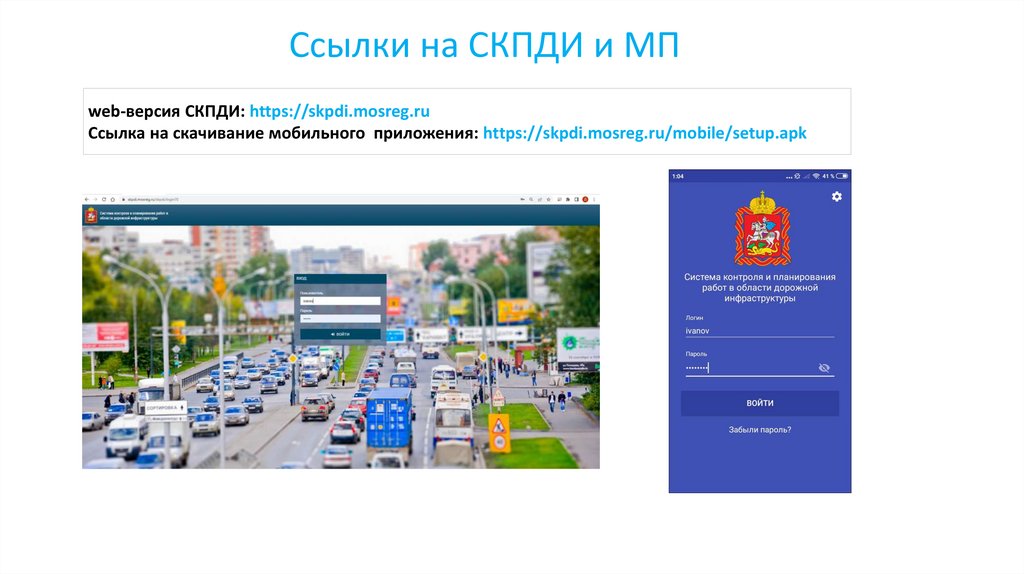
Ссылки на СКПДИ и МПweb-версия СКПДИ: https://skpdi.mosreg.ru
Ссылка на скачивание мобильного приложения: https://skpdi.mosreg.ru/mobile/setup.apk
3.
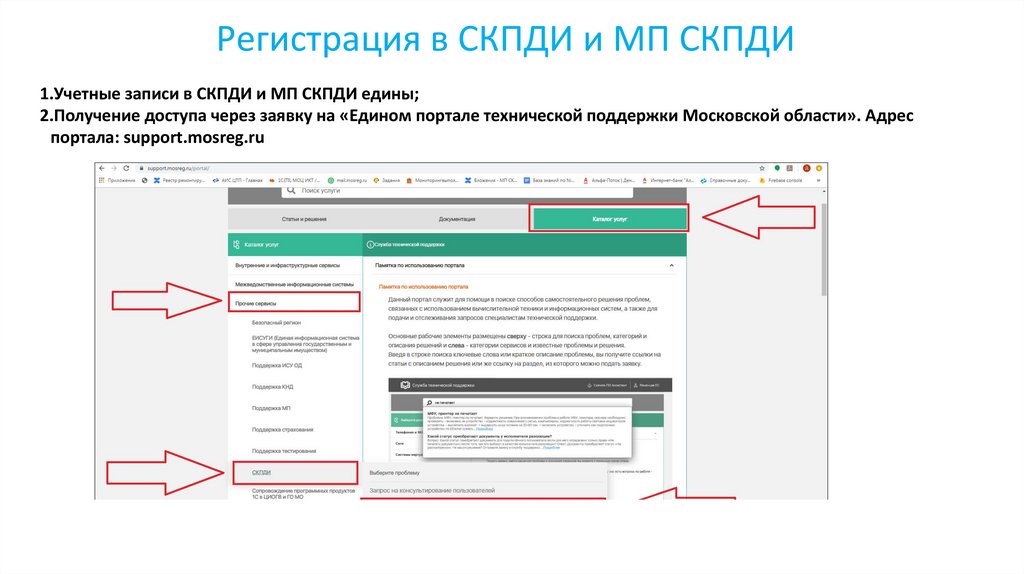
Регистрация в СКПДИ и МП СКПДИ1.Учетные записи в СКПДИ и МП СКПДИ едины;
2.Получение доступа через заявку на «Едином портале технической поддержки Московской области». Адрес
портала: support.mosreg.ru
4.
Основные процессы контроля выполнения работ1. Содержание объектов дорожного хозяйства и объектов городского хозяйства;
2. Инспектирование объектов дорожного хозяйства и объектов городского хозяйства;
3. Ремонт/ благоустройство объектов дорожного хозяйства и объектов городского хозяйства;
4. Обращения;
5. БДД.
5.
Организации осуществляющие деятельность в СКПДИ1. Министерство транспорта и дорожной инфраструктуры Московской области:
- Мосавтодор;
- РУАДы, УИС, УСО;
- Городские округа;
- ГУП Лабрадор;
- РЖД;
- ГК Автодор, Центравтомагистраль;
- Подрядные организации.
2. Министерство благоустройства Московской области:
- Городские округа;
- Подрядные организации.
3. Министерство ЖКХ Московской области:
- Городские округа;
- Управляющие компании;
- УТНКР.
4. Главное управление содержания территорий Московской области:
- Городские округа;
- Территориальные отделения ГУСТ;
- Управляющие компании.
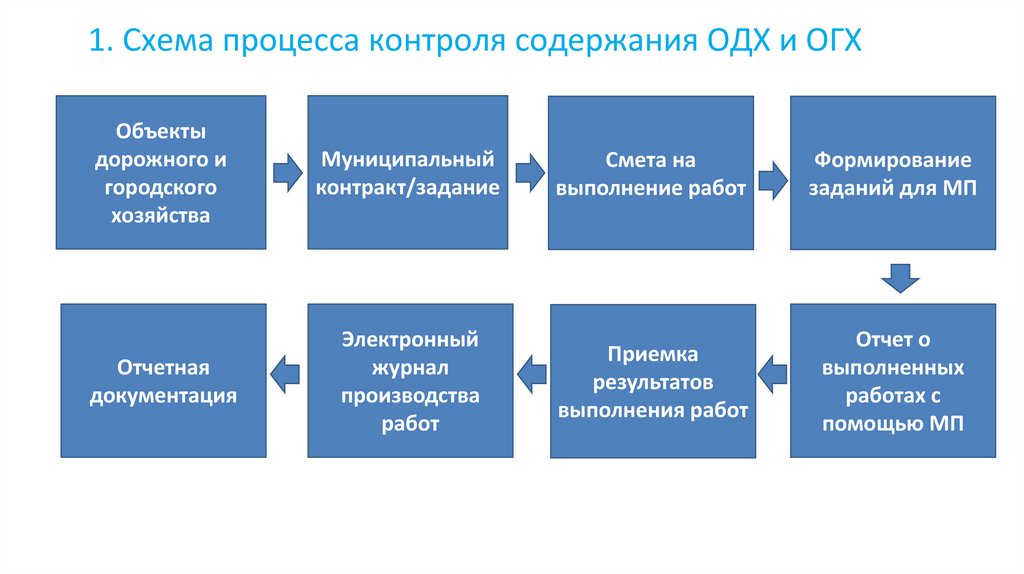
6. 1. Схема процесса контроля содержания ОДХ и ОГХ
Объектыдорожного и
городского
хозяйства
Муниципальный
контракт/задание
Отчетная
документация
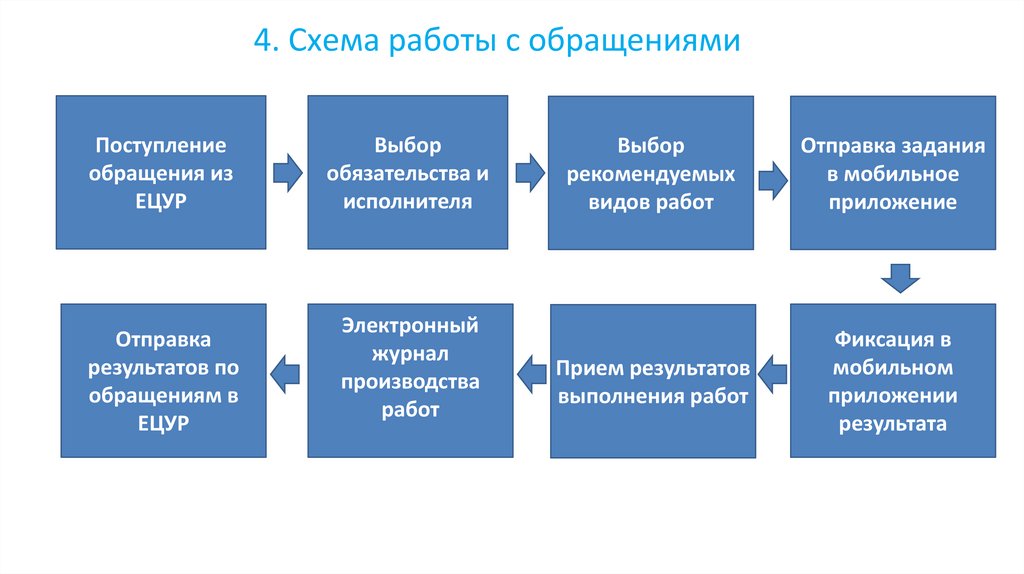
Электронный
журнал
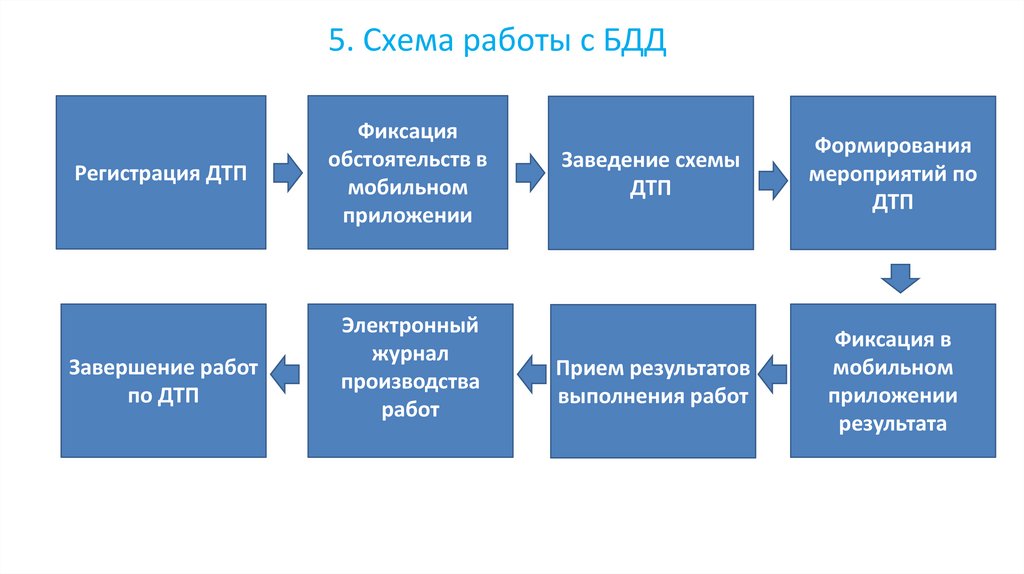
производства
работ
Смета на
выполнение работ
Формирование
заданий для МП
Приемка
результатов
выполнения работ
Отчет о
выполненных
работах с
помощью МП
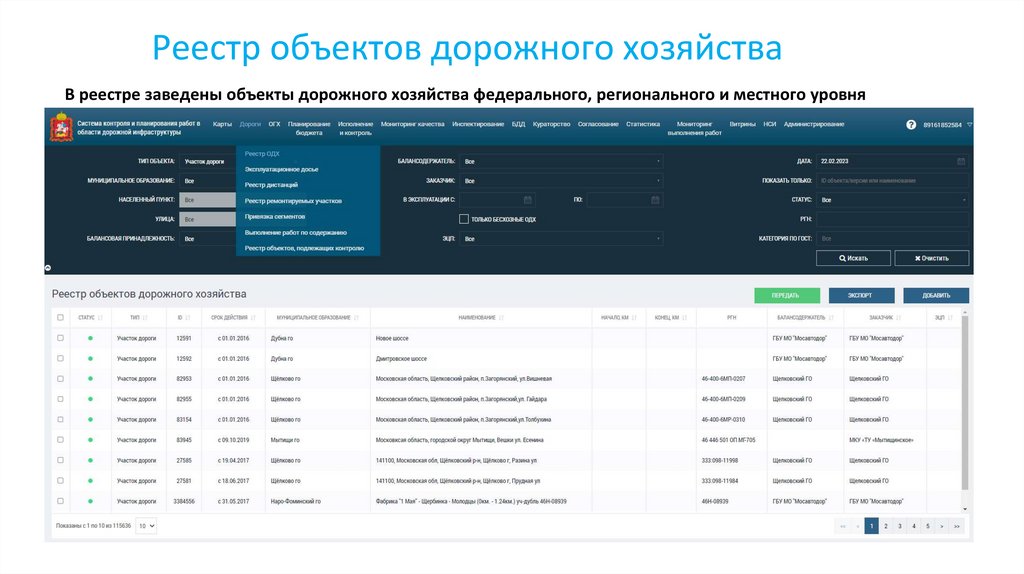
7. В реестре заведены объекты дорожного хозяйства федерального, регионального и местного уровня
Реестр объектов дорожного хозяйстваВ реестре заведены объекты дорожного хозяйства федерального, регионального и местного уровня
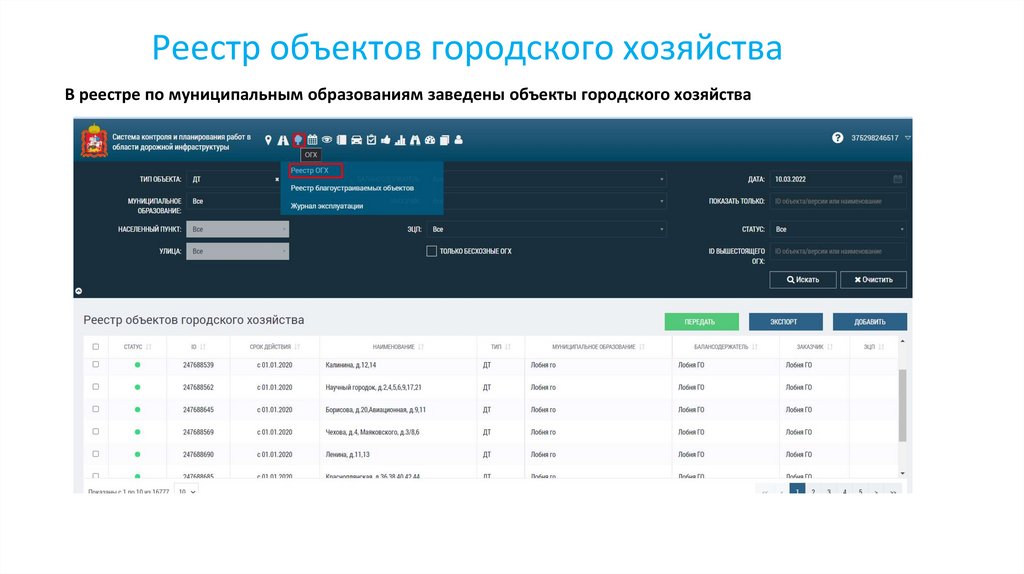
8. В реестре по муниципальным образованиям заведены объекты городского хозяйства
Реестр объектов городского хозяйстваВ реестре по муниципальным образованиям заведены объекты городского хозяйства
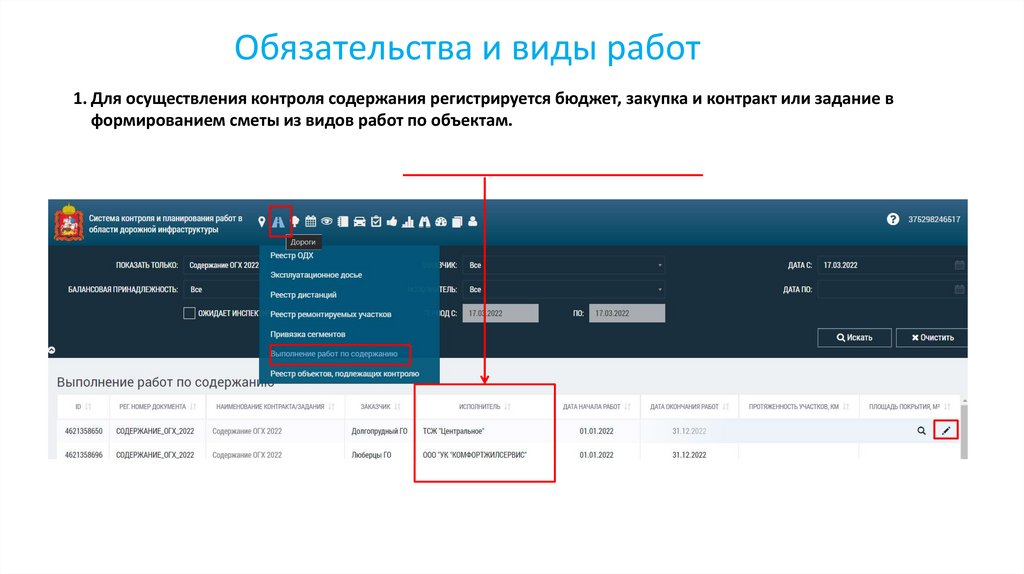
9. Обязательства и виды работ
1. Для осуществления контроля содержания регистрируется бюджет, закупка и контракт или задание вформированием сметы из видов работ по объектам.
10. Дистанции
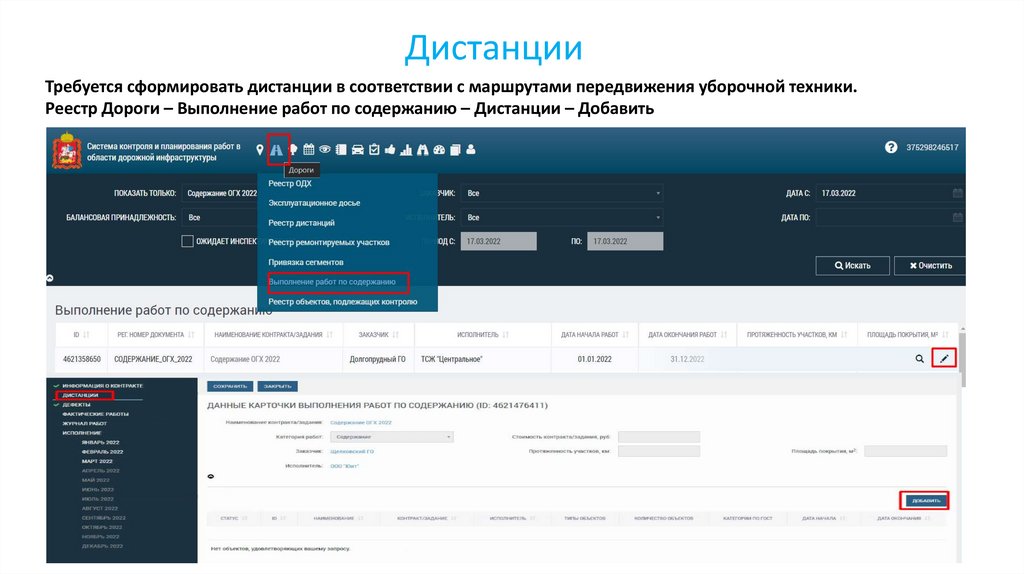
Требуется сформировать дистанции в соответствии с маршрутами передвижения уборочной техники.Реестр Дороги – Выполнение работ по содержанию – Дистанции – Добавить
11.
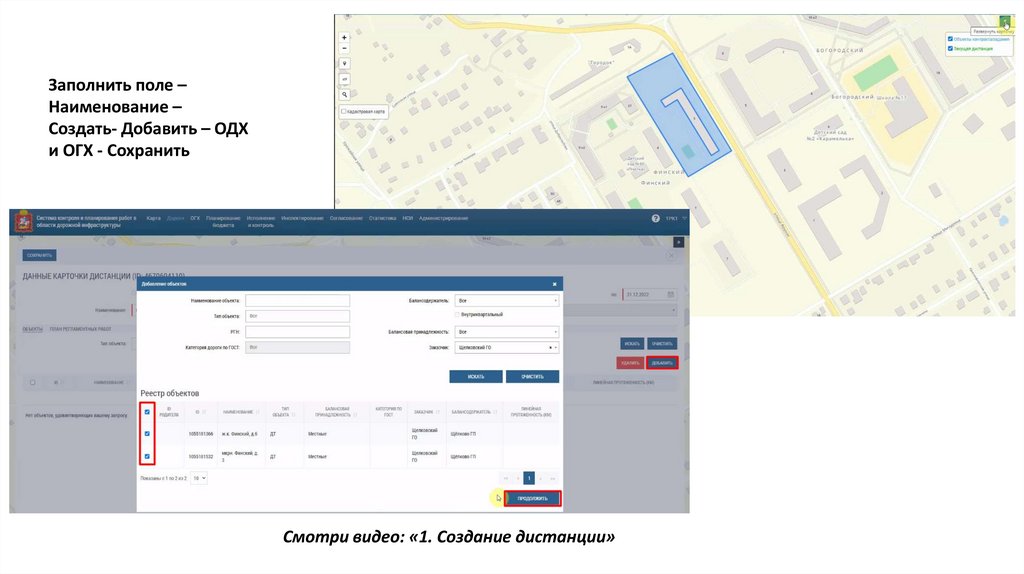
Заполнить поле –Наименование –
Создать- Добавить – ОДХ
и ОГХ - Сохранить
Смотри видео: «1. Создание дистанции»
12. Планирование линейных и точечных работ
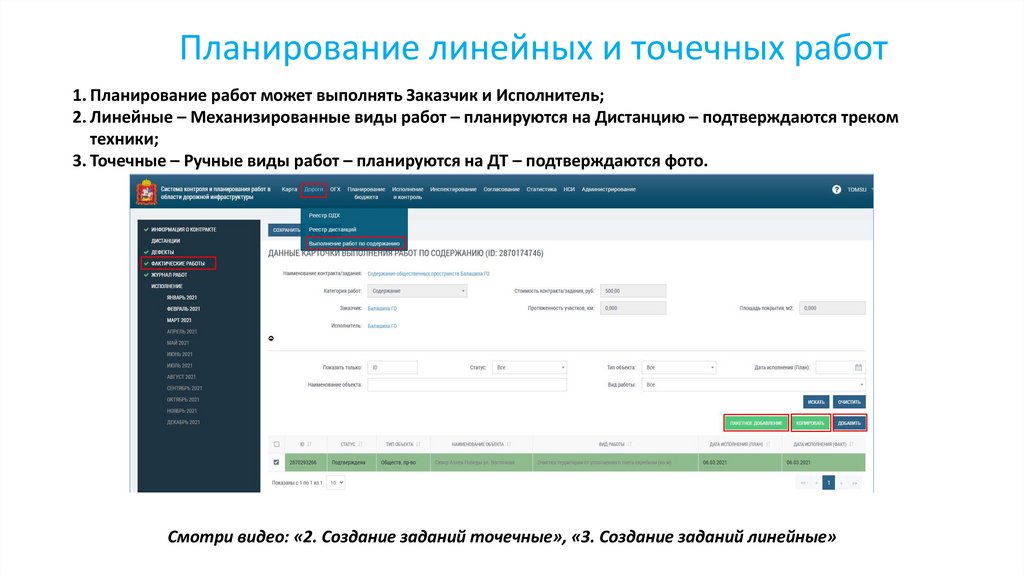
1. Планирование работ может выполнять Заказчик и Исполнитель;2. Линейные – Механизированные виды работ – планируются на Дистанцию – подтверждаются треком
техники;
3. Точечные – Ручные виды работ – планируются на ДТ – подтверждаются фото.
Смотри видео: «2. Создание заданий точечные», «3. Создание заданий линейные»
13. Планирование линейных и точечных работ
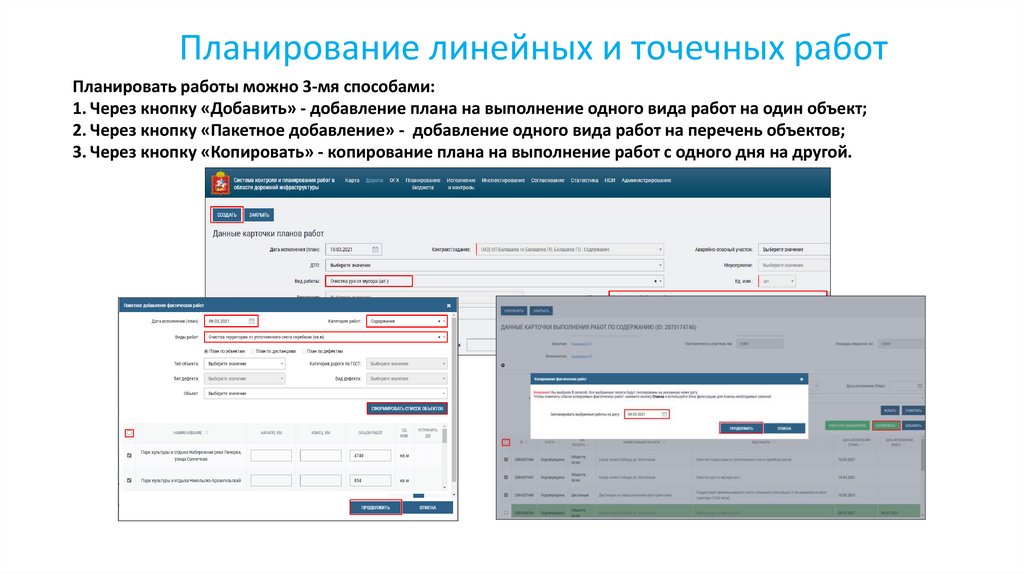
Планировать работы можно 3-мя способами:1. Через кнопку «Добавить» - добавление плана на выполнение одного вида работ на один объект;
2. Через кнопку «Пакетное добавление» - добавление одного вида работ на перечень объектов;
3. Через кнопку «Копировать» - копирование плана на выполнение работ с одного дня на другой.
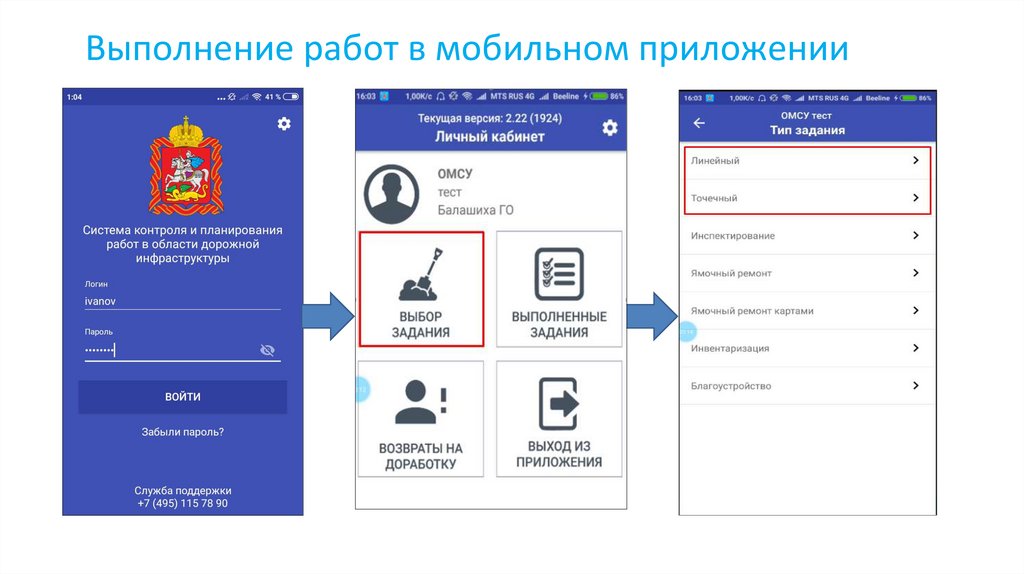
14. Выполнение работ в мобильном приложении
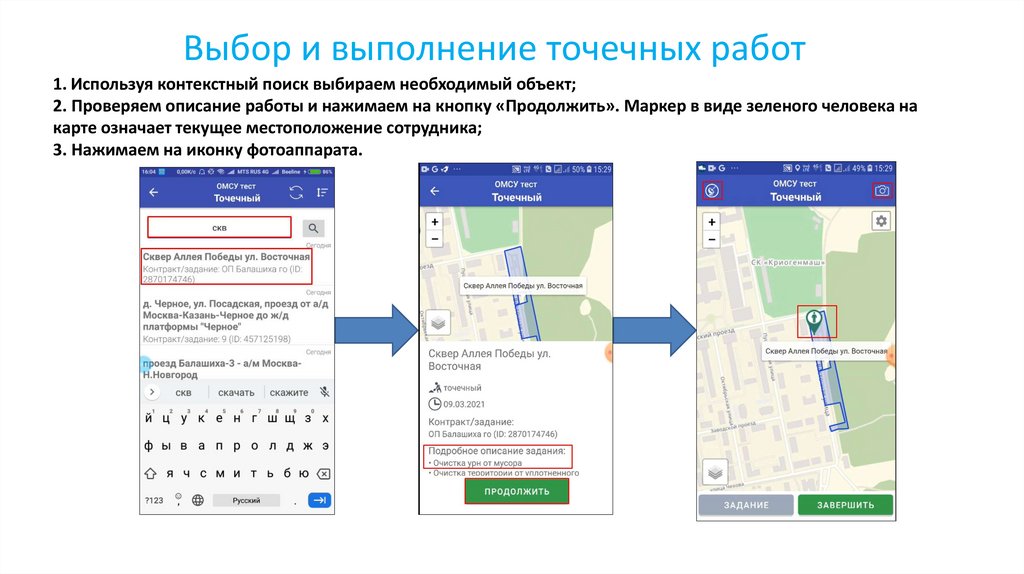
15. Выбор и выполнение точечных работ
1. Используя контекстный поиск выбираем необходимый объект;2. Проверяем описание работы и нажимаем на кнопку «Продолжить». Маркер в виде зеленого человека на
карте означает текущее местоположение сотрудника;
3. Нажимаем на иконку фотоаппарата.
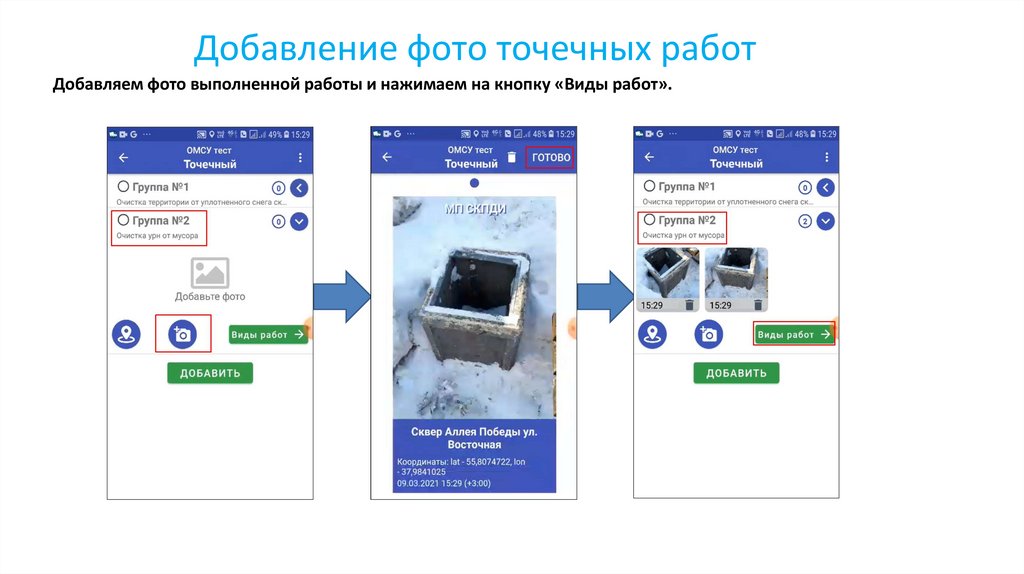
16. Добавление фото точечных работ
Добавляем фото выполненной работы и нажимаем на кнопку «Виды работ».17. Ввод объема и завершение точечных работ
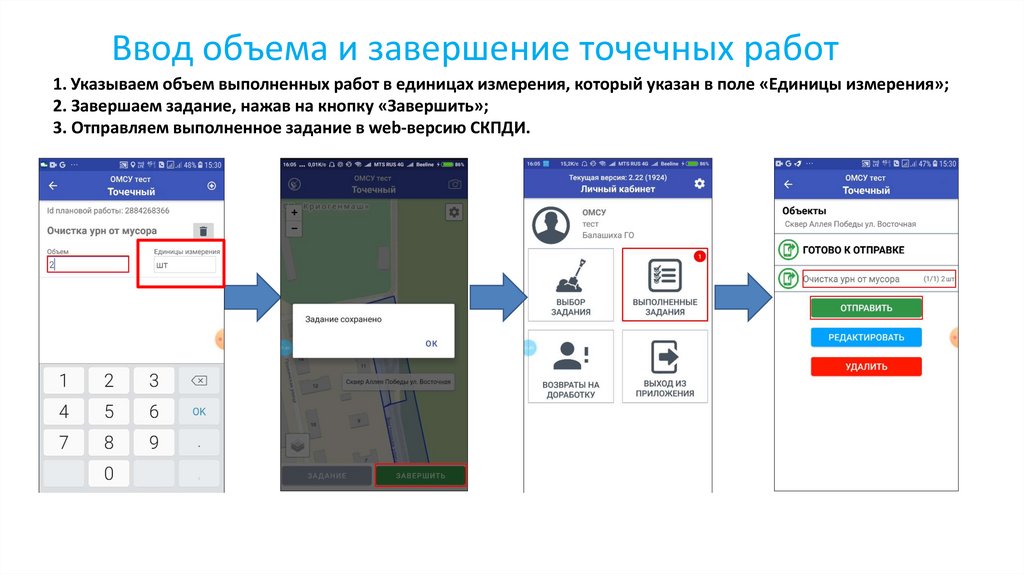
1. Указываем объем выполненных работ в единицах измерения, который указан в поле «Единицы измерения»;2. Завершаем задание, нажав на кнопку «Завершить»;
3. Отправляем выполненное задание в web-версию СКПДИ.
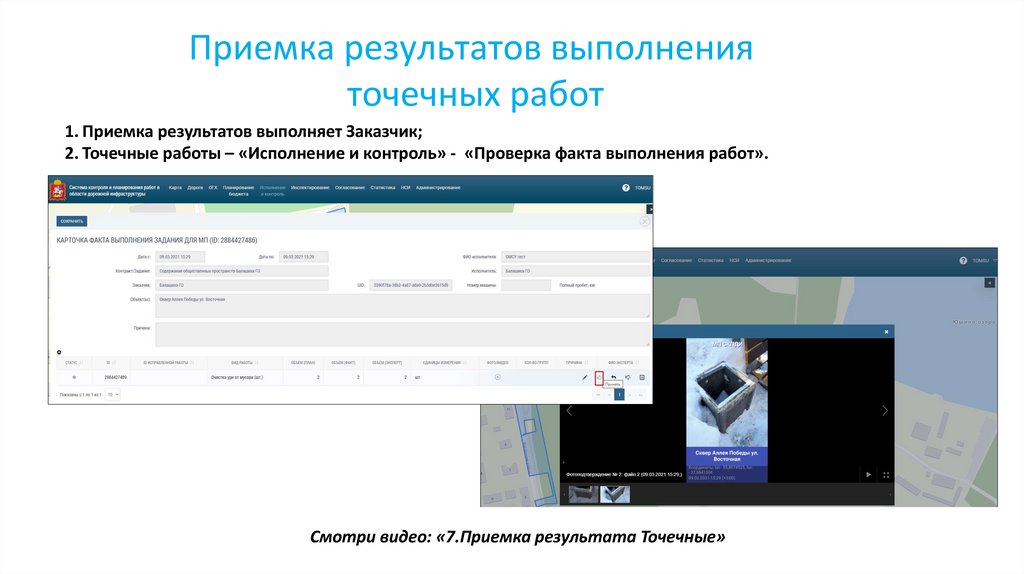
18. Приемка результатов выполнения точечных работ
1. Приемка результатов выполняет Заказчик;2. Точечные работы – «Исполнение и контроль» - «Проверка факта выполнения работ».
Смотри видео: «7.Приемка результата Точечные»
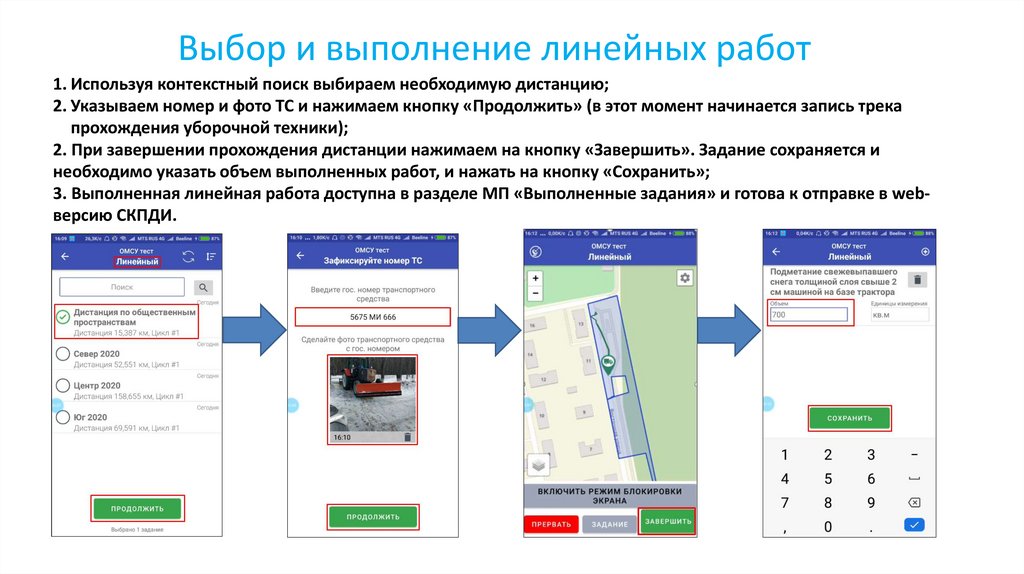
19. Выбор и выполнение линейных работ
1. Используя контекстный поиск выбираем необходимую дистанцию;2. Указываем номер и фото ТС и нажимаем кнопку «Продолжить» (в этот момент начинается запись трека
прохождения уборочной техники);
2. При завершении прохождения дистанции нажимаем на кнопку «Завершить». Задание сохраняется и
необходимо указать объем выполненных работ, и нажать на кнопку «Сохранить»;
3. Выполненная линейная работа доступна в разделе МП «Выполненные задания» и готова к отправке в webверсию СКПДИ.
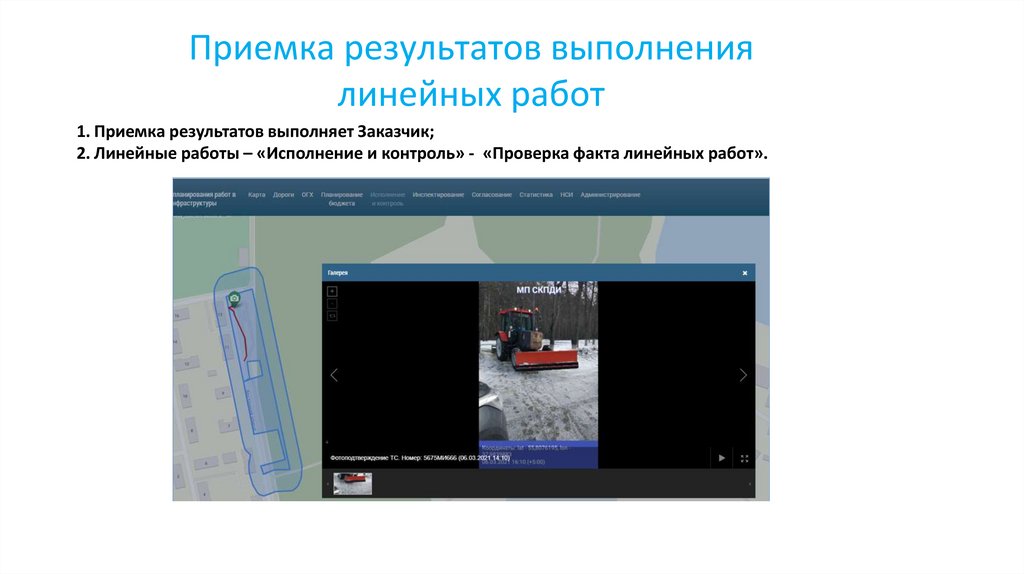
20. Приемка результатов выполнения линейных работ
1. Приемка результатов выполняет Заказчик;2. Линейные работы – «Исполнение и контроль» - «Проверка факта линейных работ».
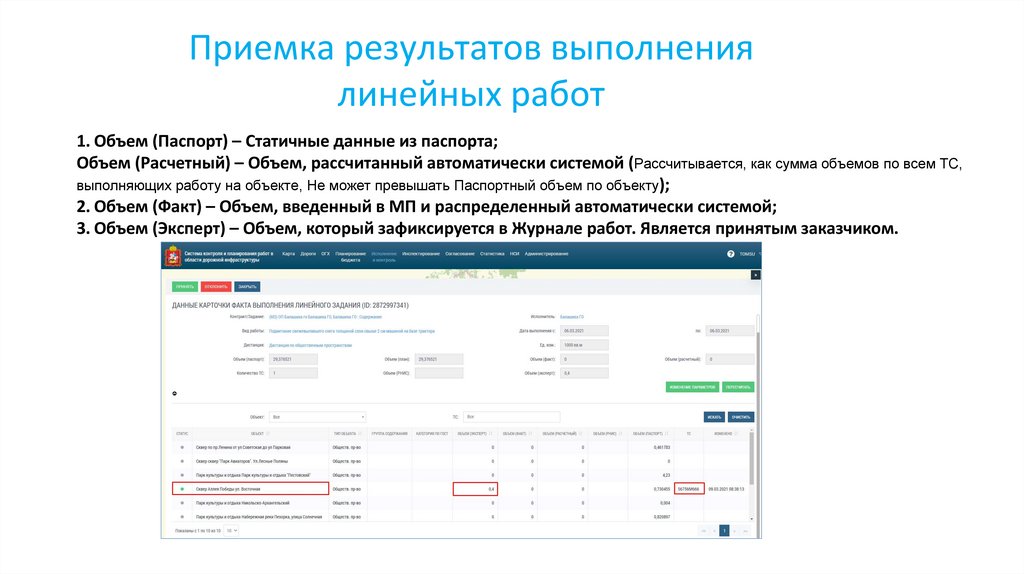
21. Приемка результатов выполнения линейных работ
1. Объем (Паспорт) – Статичные данные из паспорта;Объем (Расчетный) – Объем, рассчитанный автоматически системой (Рассчитывается, как сумма объемов по всем ТС,
выполняющих работу на объекте, Не может превышать Паспортный объем по объекту);
2. Объем (Факт) – Объем, введенный в МП и распределенный автоматически системой;
3. Объем (Эксперт) – Объем, который зафиксируется в Журнале работ. Является принятым заказчиком.
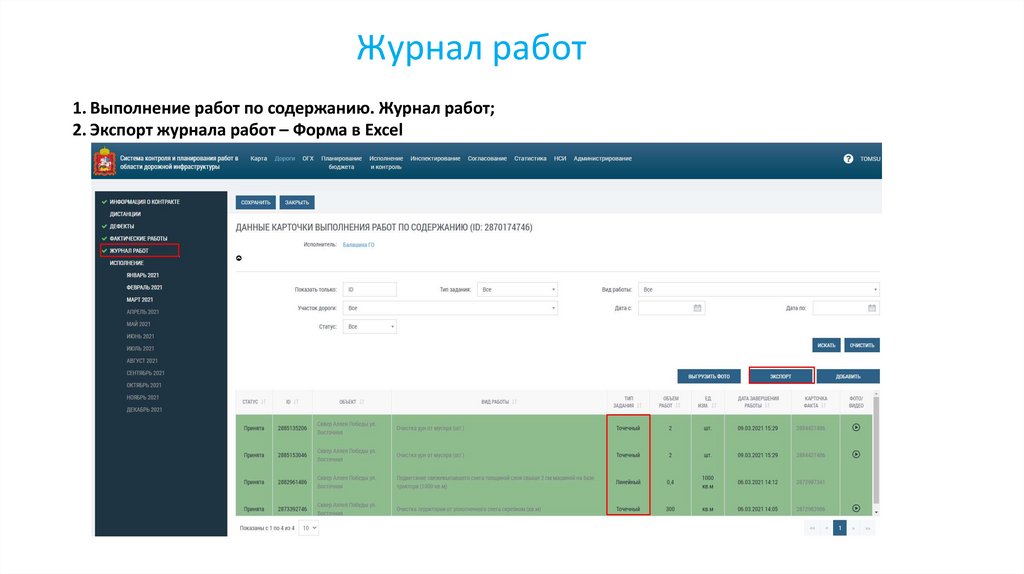
22. Журнал работ
1. Выполнение работ по содержанию. Журнал работ;2. Экспорт журнала работ – Форма в Excel
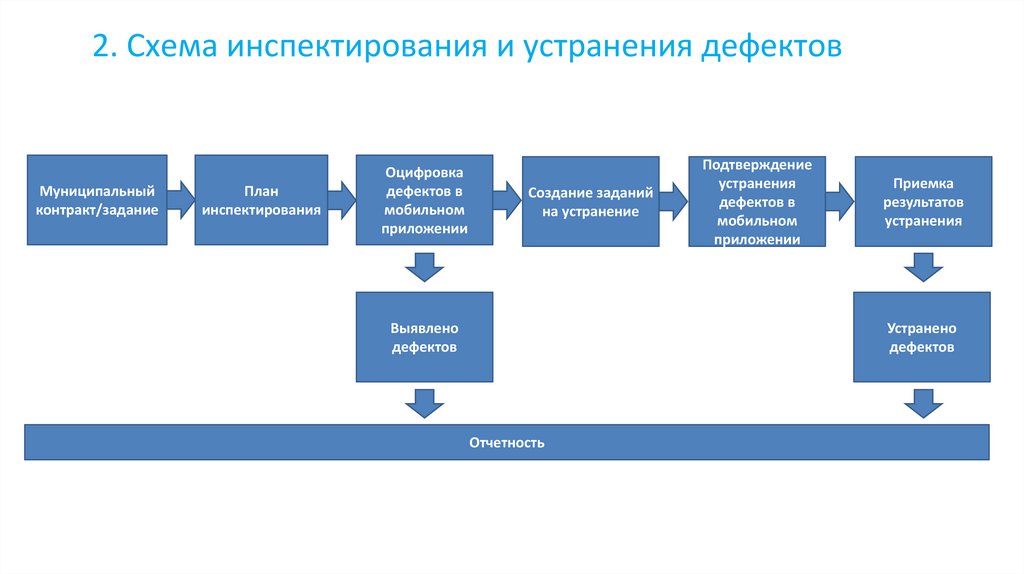
23. 2. Схема инспектирования и устранения дефектов
Муниципальныйконтракт/задание
План
инспектирования
Оцифровка
дефектов в
мобильном
приложении
Создание заданий
на устранение
Выявлено
дефектов
Подтверждение
устранения
дефектов в
мобильном
приложении
Приемка
результатов
устранения
Устранено
дефектов
Отчетность
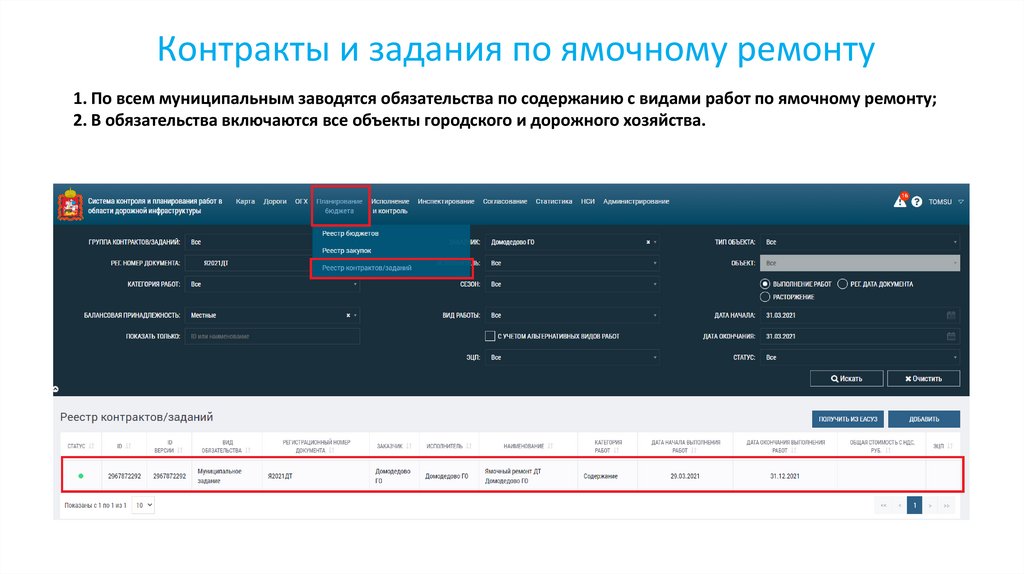
24. Контракты и задания по ямочному ремонту
1. По всем муниципальным заводятся обязательства по содержанию с видами работ по ямочному ремонту;2. В обязательства включаются все объекты городского и дорожного хозяйства.
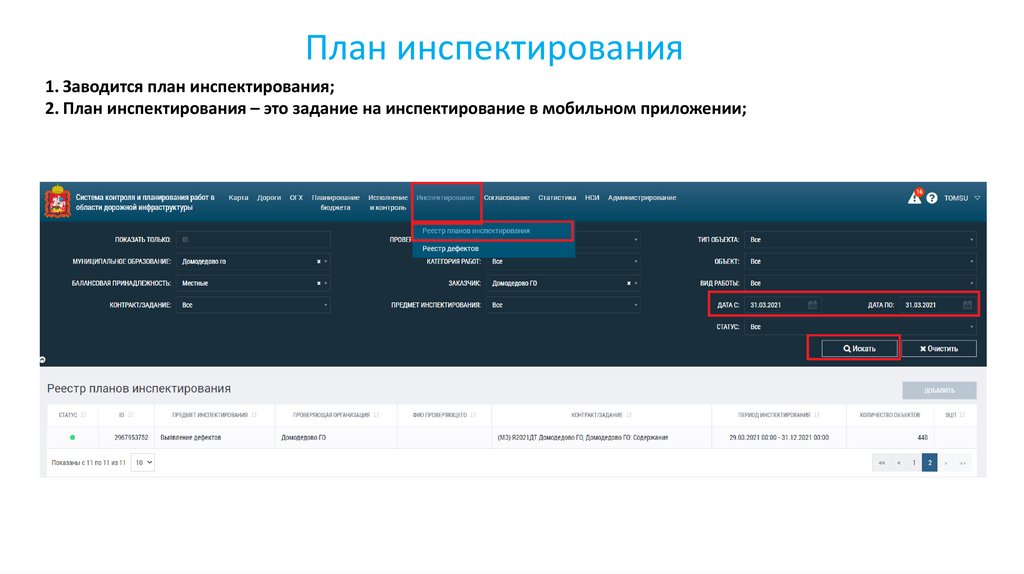
25. План инспектирования
1. Заводится план инспектирования;2. План инспектирования – это задание на инспектирование в мобильном приложении;
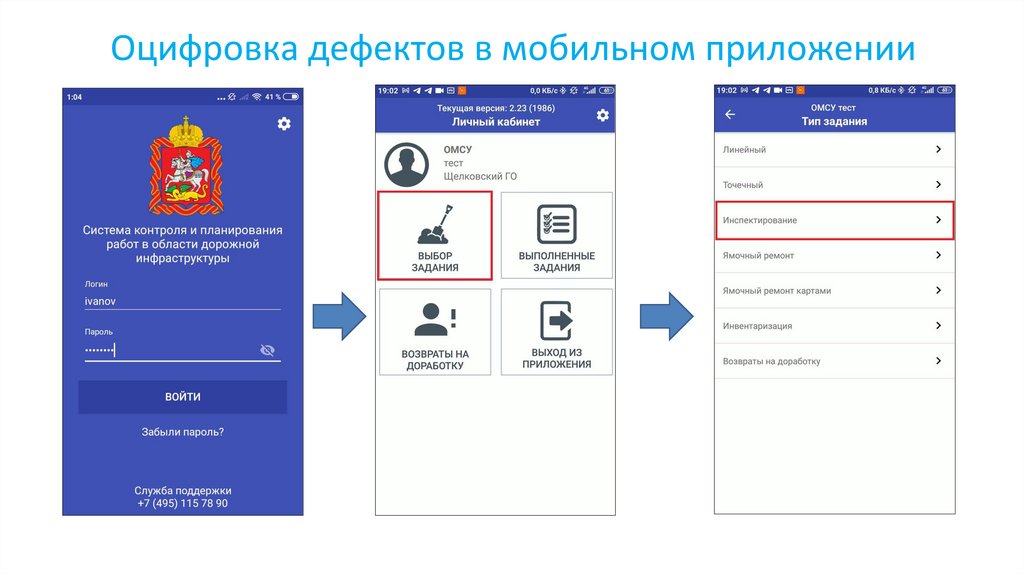
26. Оцифровка дефектов в мобильном приложении
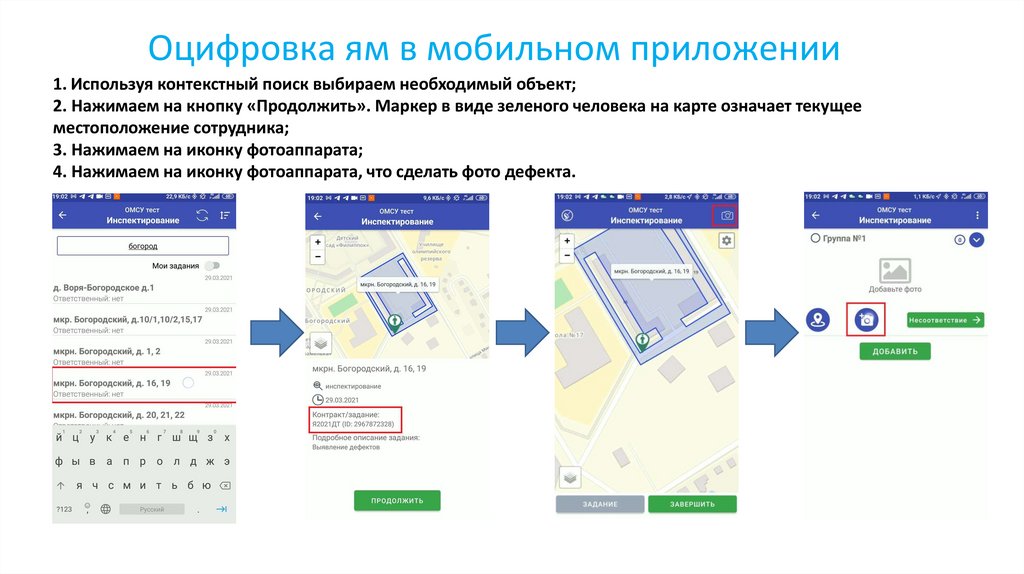
27. Оцифровка ям в мобильном приложении
1. Используя контекстный поиск выбираем необходимый объект;2. Нажимаем на кнопку «Продолжить». Маркер в виде зеленого человека на карте означает текущее
местоположение сотрудника;
3. Нажимаем на иконку фотоаппарата;
4. Нажимаем на иконку фотоаппарата, что сделать фото дефекта.
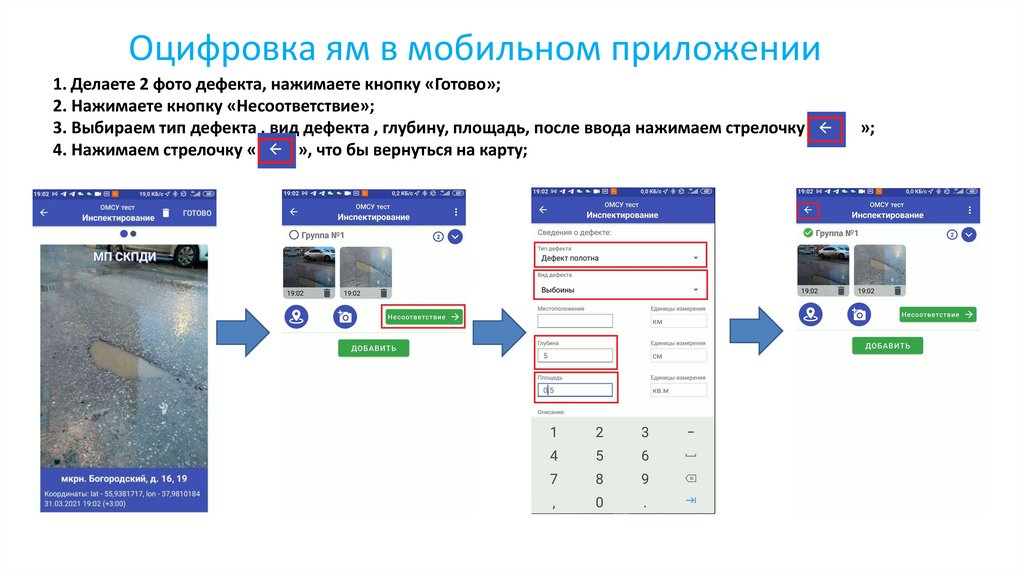
28. Оцифровка ям в мобильном приложении
1. Делаете 2 фото дефекта, нажимаете кнопку «Готово»;2. Нажимаете кнопку «Несоответствие»;
3. Выбираем тип дефекта , вид дефекта , глубину, площадь, после ввода нажимаем стрелочку «
4. Нажимаем стрелочку «
», что бы вернуться на карту;
»;
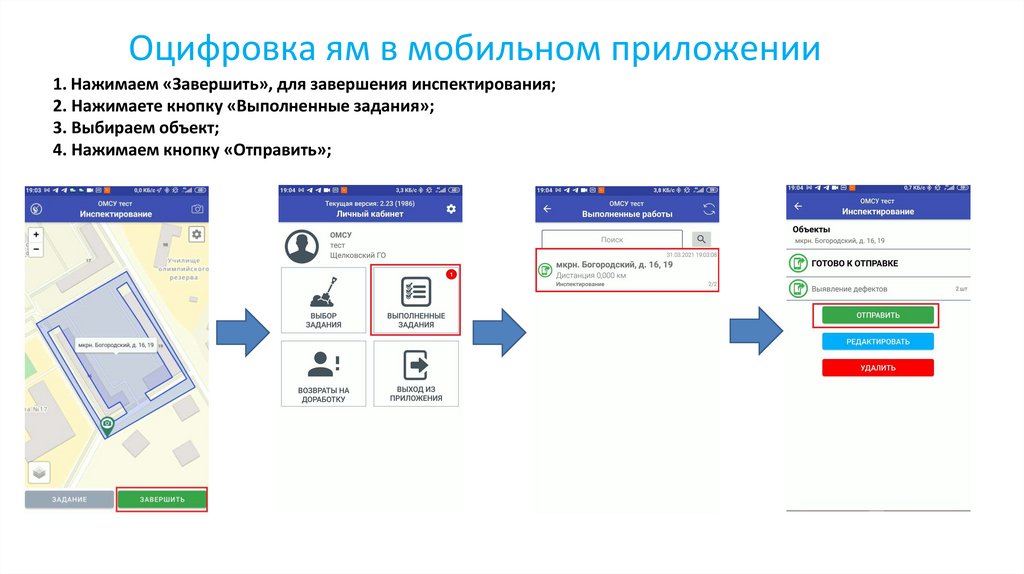
29. Оцифровка ям в мобильном приложении
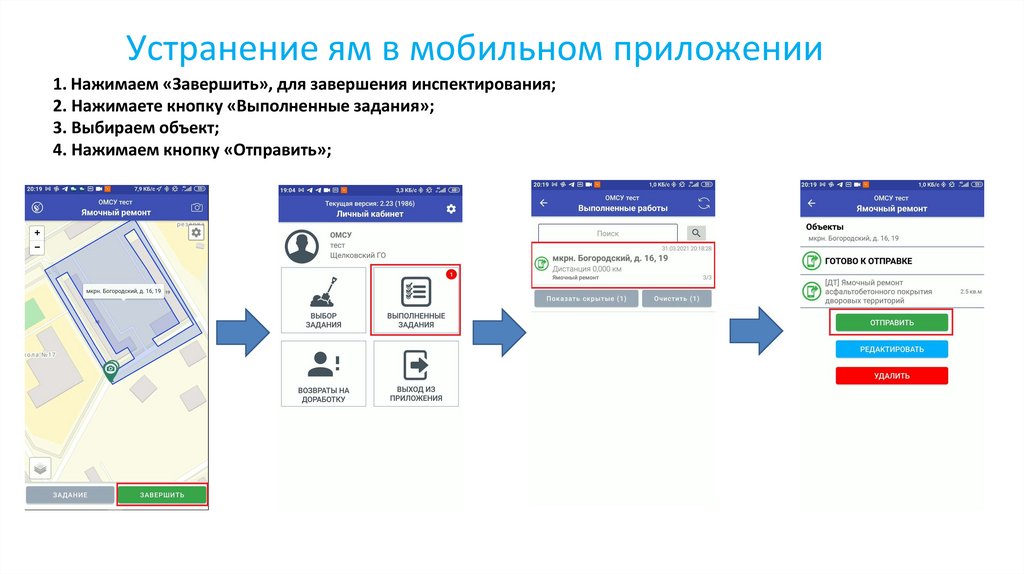
1. Нажимаем «Завершить», для завершения инспектирования;2. Нажимаете кнопку «Выполненные задания»;
3. Выбираем объект;
4. Нажимаем кнопку «Отправить»;
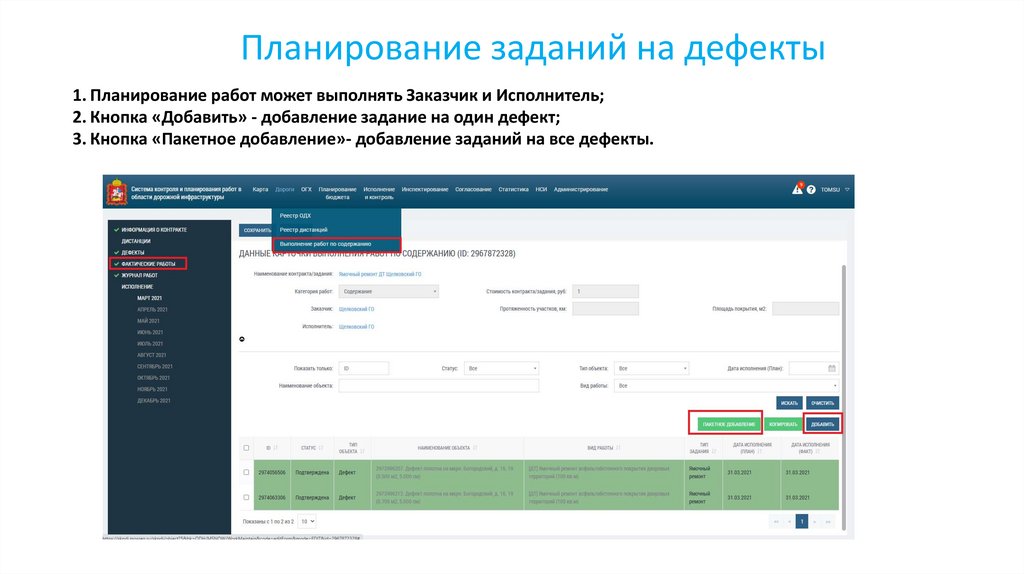
30. Планирование заданий на дефекты
1. Планирование работ может выполнять Заказчик и Исполнитель;2. Кнопка «Добавить» - добавление задание на один дефект;
3. Кнопка «Пакетное добавление»- добавление заданий на все дефекты.
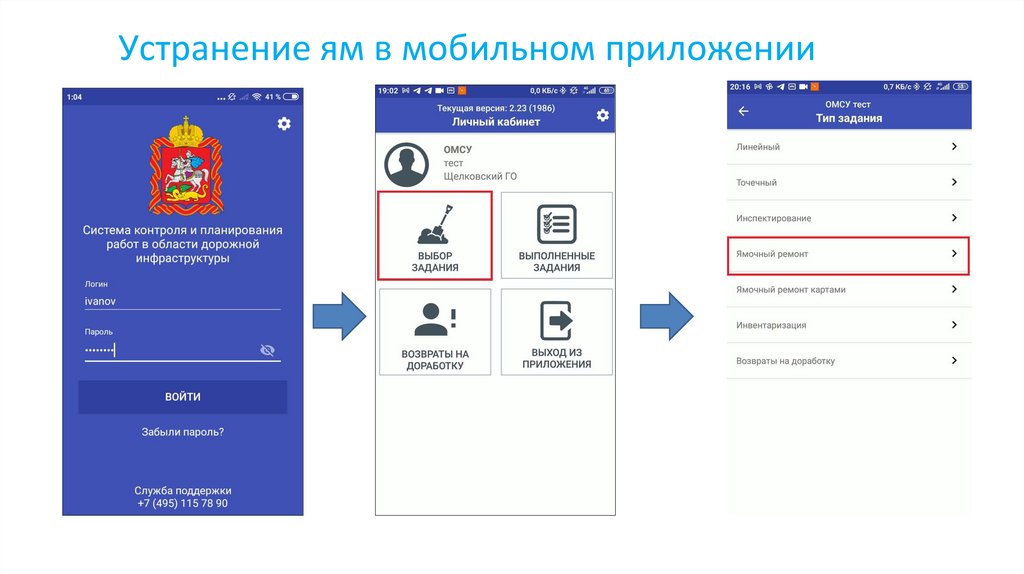
31. Устранение ям в мобильном приложении
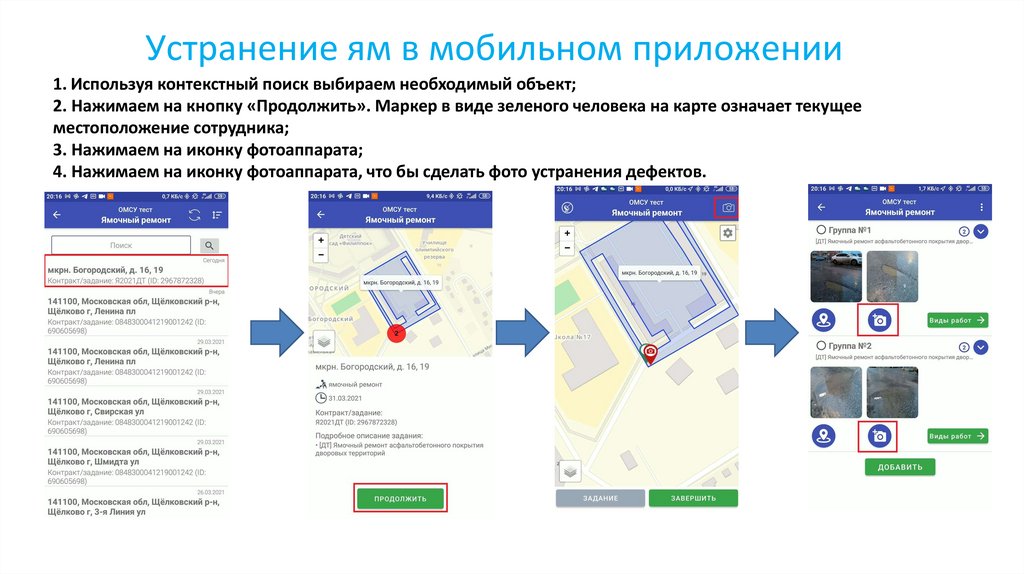
32. Устранение ям в мобильном приложении
1. Используя контекстный поиск выбираем необходимый объект;2. Нажимаем на кнопку «Продолжить». Маркер в виде зеленого человека на карте означает текущее
местоположение сотрудника;
3. Нажимаем на иконку фотоаппарата;
4. Нажимаем на иконку фотоаппарата, что бы сделать фото устранения дефектов.
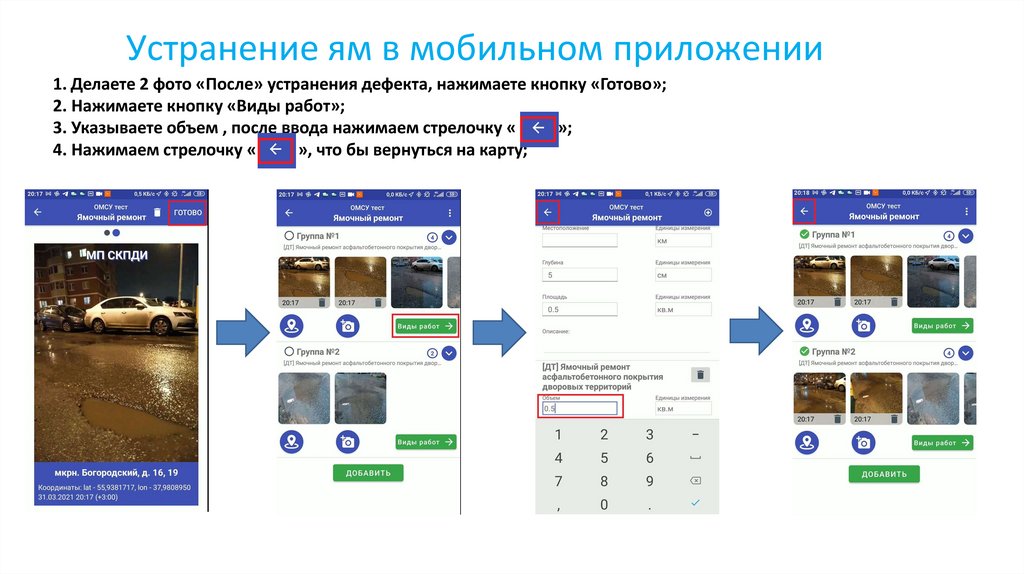
33. Устранение ям в мобильном приложении
1. Делаете 2 фото «После» устранения дефекта, нажимаете кнопку «Готово»;2. Нажимаете кнопку «Виды работ»;
3. Указываете объем , после ввода нажимаем стрелочку «
»;
4. Нажимаем стрелочку «
», что бы вернуться на карту;
34. Устранение ям в мобильном приложении
1. Нажимаем «Завершить», для завершения инспектирования;2. Нажимаете кнопку «Выполненные задания»;
3. Выбираем объект;
4. Нажимаем кнопку «Отправить»;
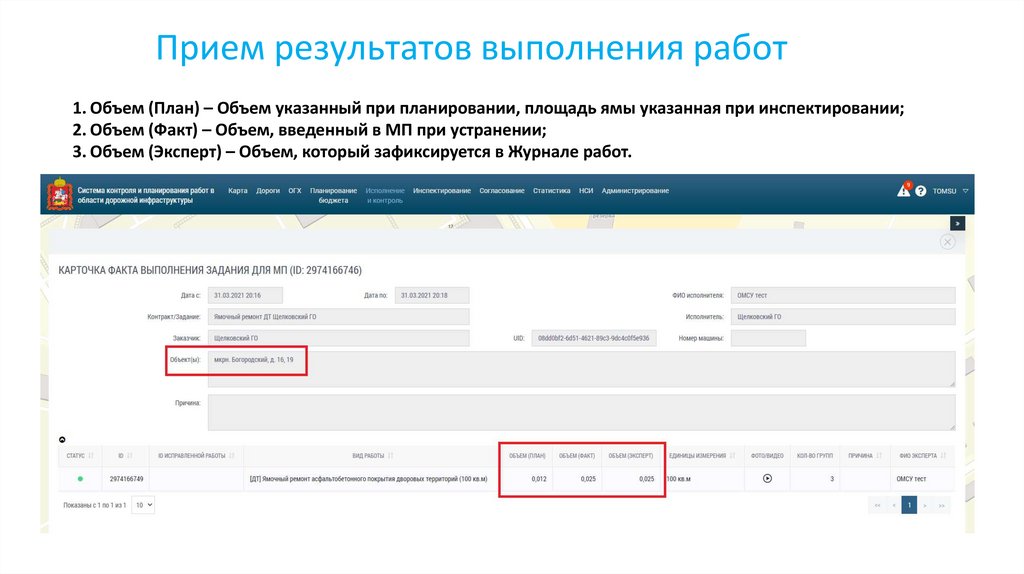
35. Прием результатов выполнения работ
1. Объем (План) – Объем указанный при планировании, площадь ямы указанная при инспектировании;2. Объем (Факт) – Объем, введенный в МП при устранении;
3. Объем (Эксперт) – Объем, который зафиксируется в Журнале работ.
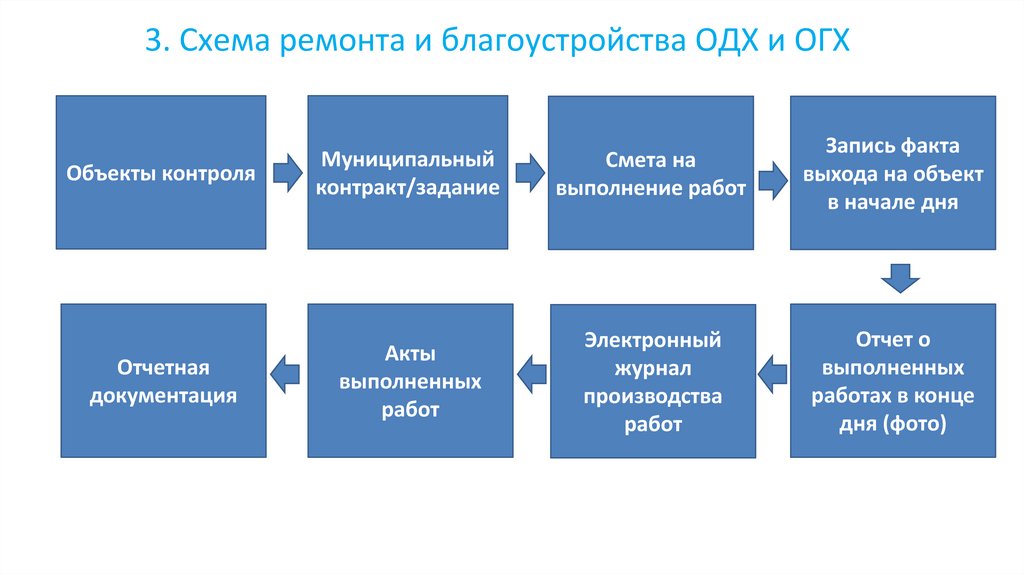
36. 3. Схема ремонта и благоустройства ОДХ и ОГХ
Объекты контроляОтчетная
документация
Муниципальный
контракт/задание
Смета на
выполнение работ
Запись факта
выхода на объект
в начале дня
Акты
выполненных
работ
Электронный
журнал
производства
работ
Отчет о
выполненных
работах в конце
дня (фото)
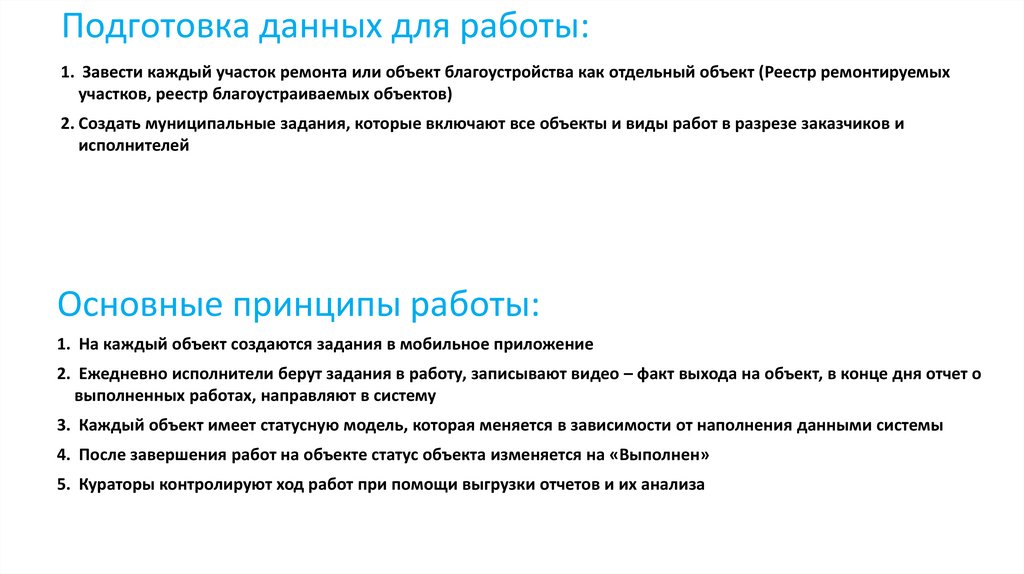
37. Подготовка данных для работы:
1. Завести каждый участок ремонта или объект благоустройства как отдельный объект (Реестр ремонтируемыхучастков, реестр благоустраиваемых объектов)
2. Создать муниципальные задания, которые включают все объекты и виды работ в разрезе заказчиков и
исполнителей
Основные принципы работы:
1. На каждый объект создаются задания в мобильное приложение
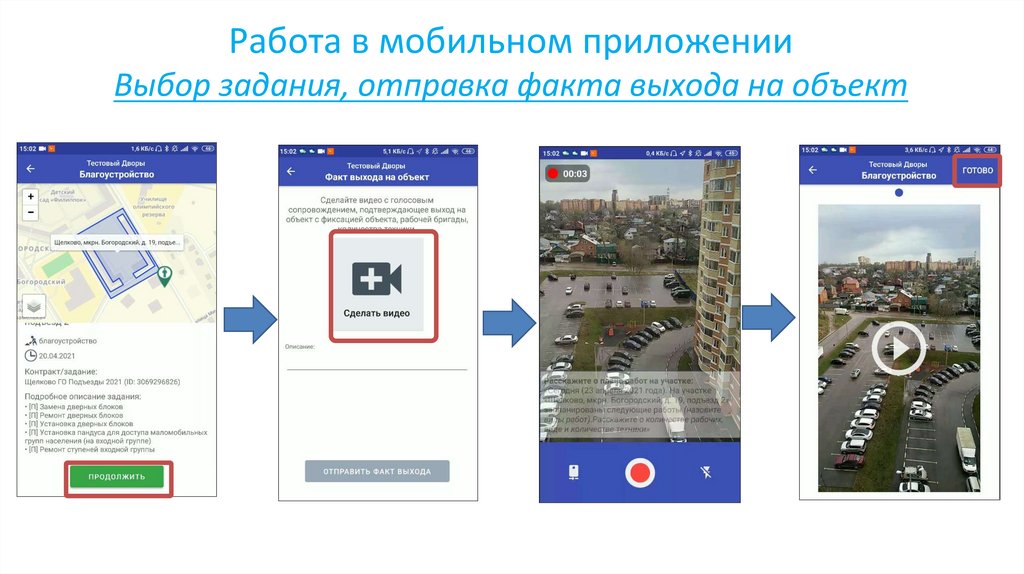
2. Ежедневно исполнители берут задания в работу, записывают видео – факт выхода на объект, в конце дня отчет о
выполненных работах, направляют в систему
3. Каждый объект имеет статусную модель, которая меняется в зависимости от наполнения данными системы
4. После завершения работ на объекте статус объекта изменяется на «Выполнен»
5. Кураторы контролируют ход работ при помощи выгрузки отчетов и их анализа
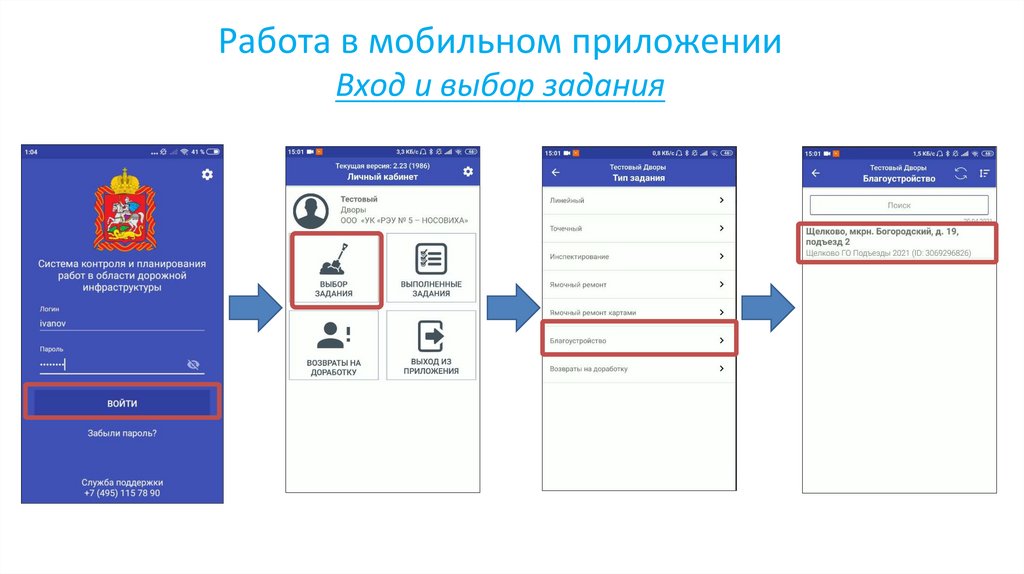
38. Работа в мобильном приложении Вход и выбор задания
39.
Работа в мобильном приложенииВыбор задания, отправка факта выхода на объект
40.
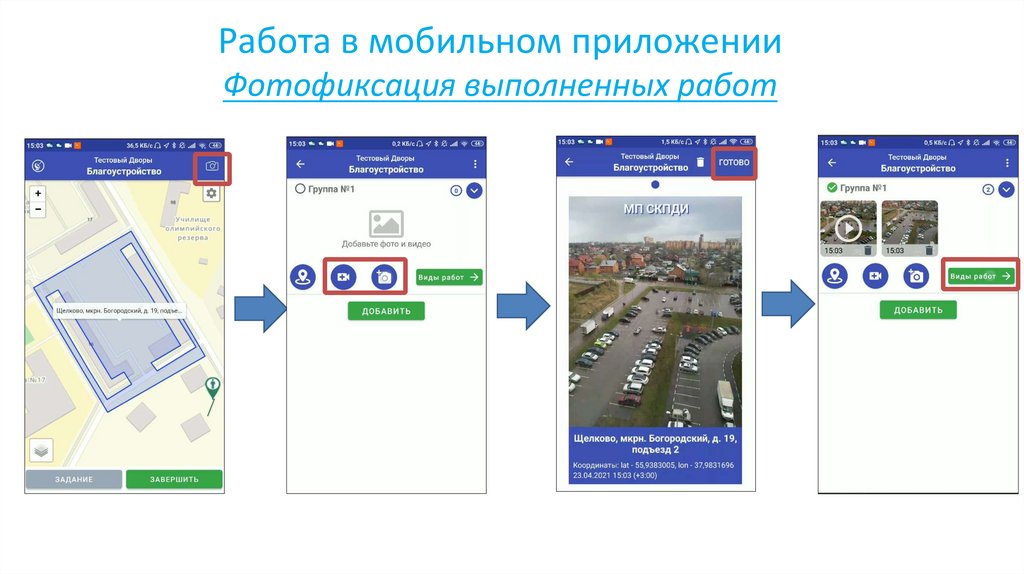
Работа в мобильном приложенииФотофиксация выполненных работ
41.
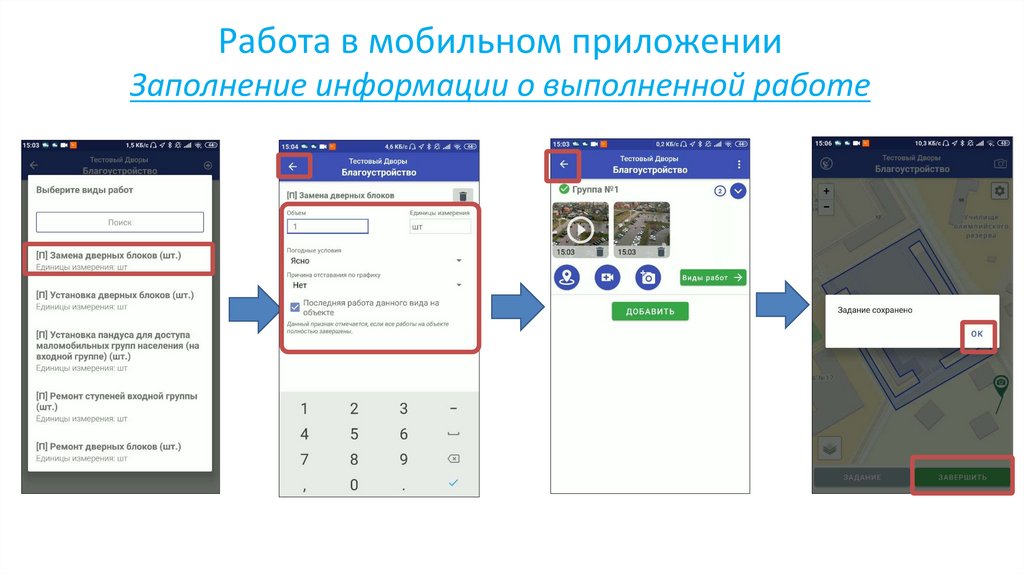
Работа в мобильном приложенииЗаполнение информации о выполненной работе
42.
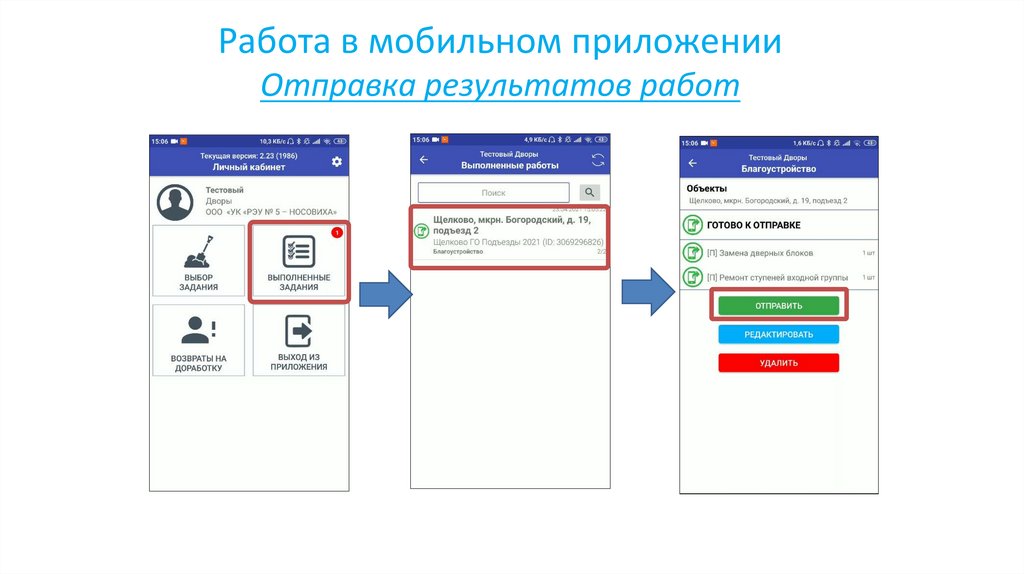
Работа в мобильном приложенииОтправка результатов работ
43. Отображение в СКПДИ МО
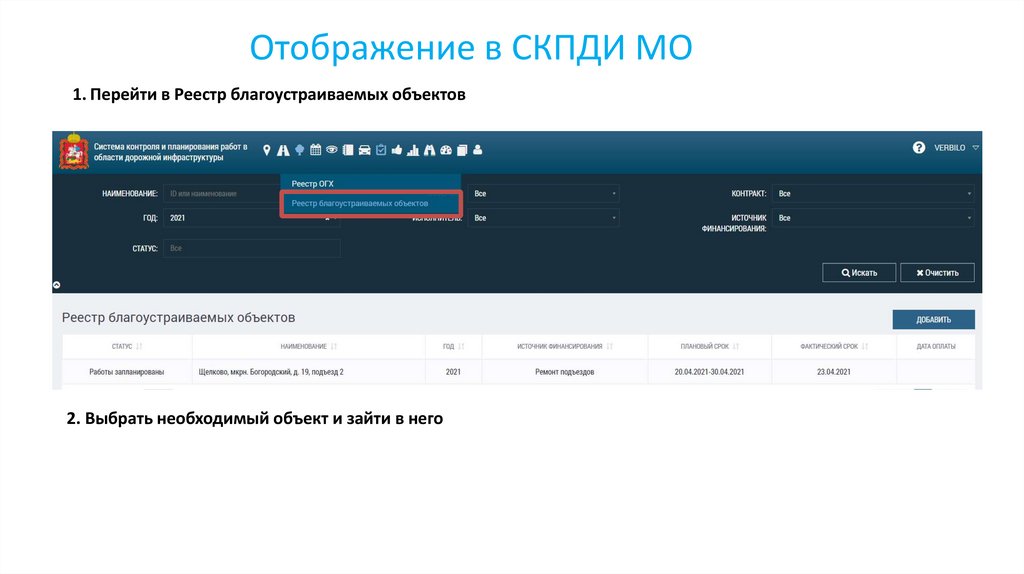
1. Перейти в Реестр благоустраиваемых объектов2. Выбрать необходимый объект и зайти в него
44. Отображение в СКПДИ МО
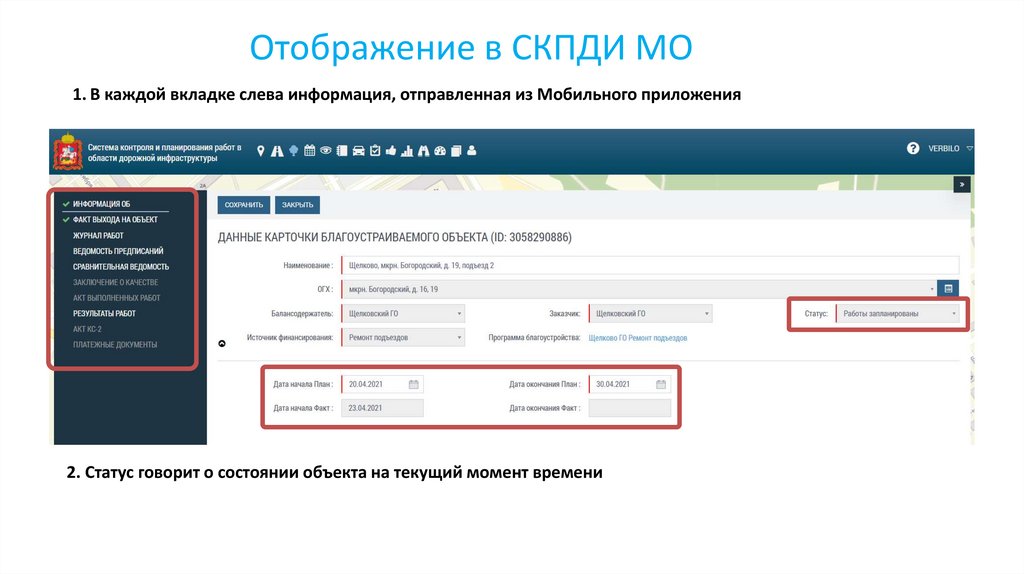
1. В каждой вкладке слева информация, отправленная из Мобильного приложения2. Статус говорит о состоянии объекта на текущий момент времени
45. Отображение в СКПДИ МО
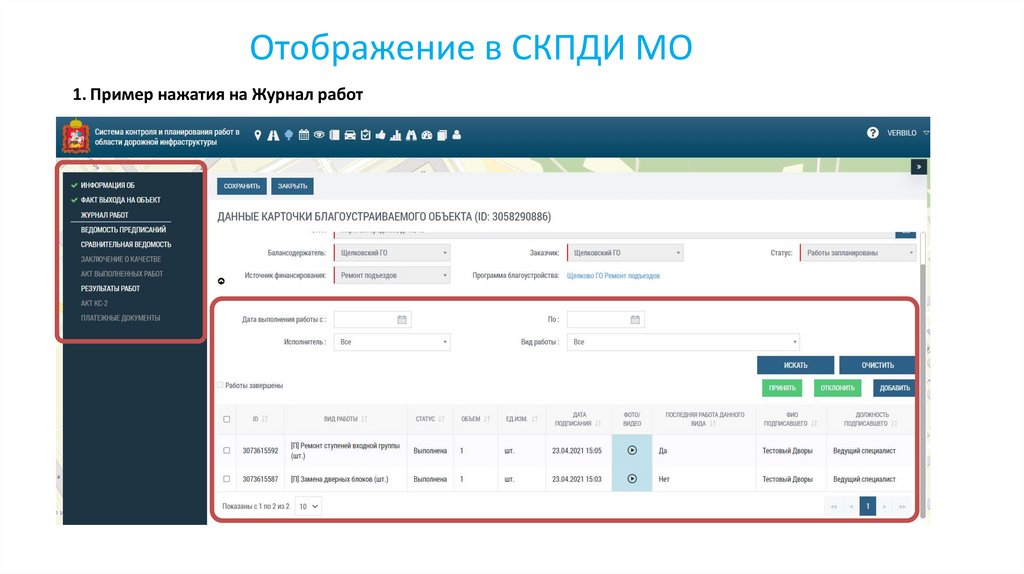
1. Пример нажатия на Журнал работ46. 4. Схема работы с обращениями
Поступлениеобращения из
ЕЦУР
Отправка
результатов по
обращениям в
ЕЦУР
Выбор
обязательства и
исполнителя
Электронный
журнал
производства
работ
Выбор
рекомендуемых
видов работ
Отправка задания
в мобильное
приложение
Прием результатов
выполнения работ
Фиксация в
мобильном
приложении
результата
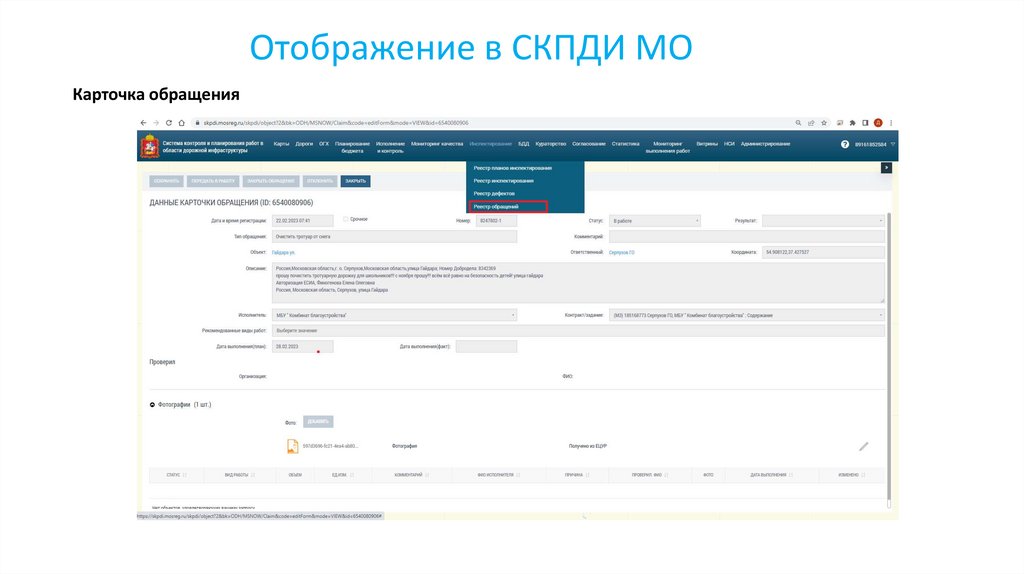
47. Отображение в СКПДИ МО
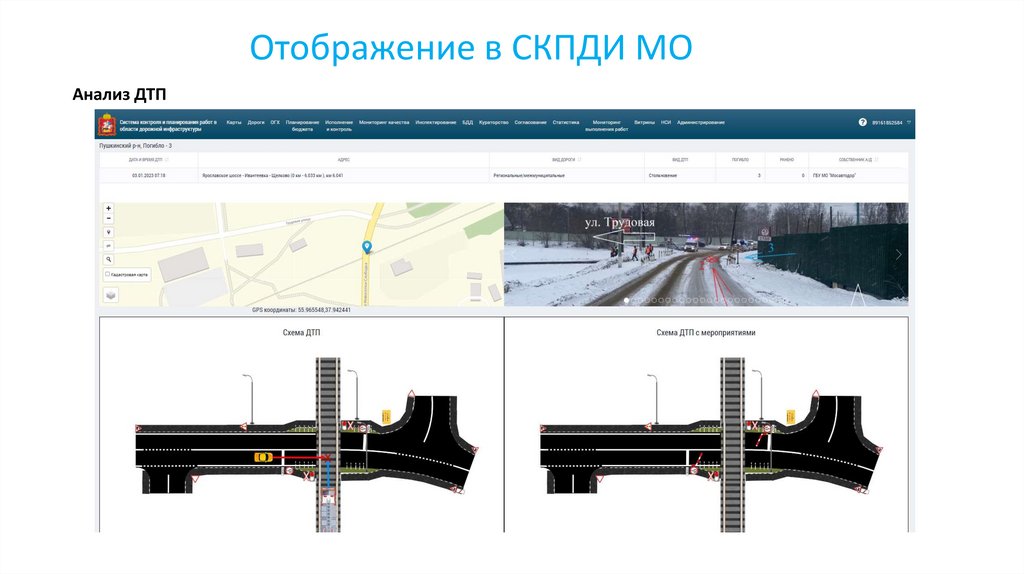
Карточка обращения48. 5. Схема работы с БДД
Регистрация ДТПЗавершение работ
по ДТП
Фиксация
обстоятельств в
мобильном
приложении
Электронный
журнал
производства
работ
Заведение схемы
ДТП
Формирования
мероприятий по
ДТП
Прием результатов
выполнения работ
Фиксация в
мобильном
приложении
результата