Similar presentations:




урок 2
1.
Созданиеорганизационной
структуры и вставка
деталей в Roblox Studio
Руководство по созданию игровой области в Roblox Studio с
использованием организационной структуры, деталей и инструментов
моделирования.
2.
Создание организационнойструктуры
Чтобы создать организационную структуру:
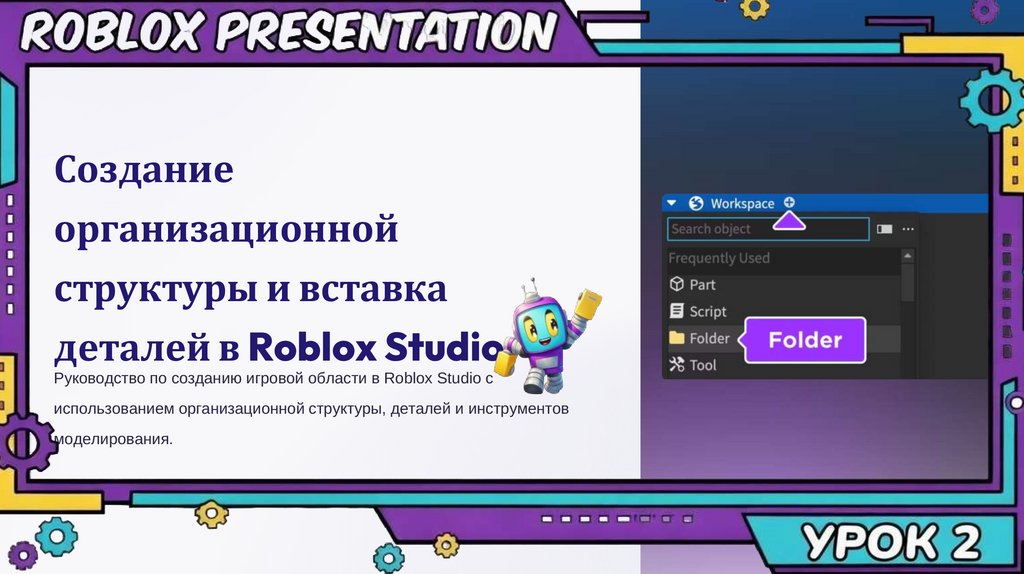
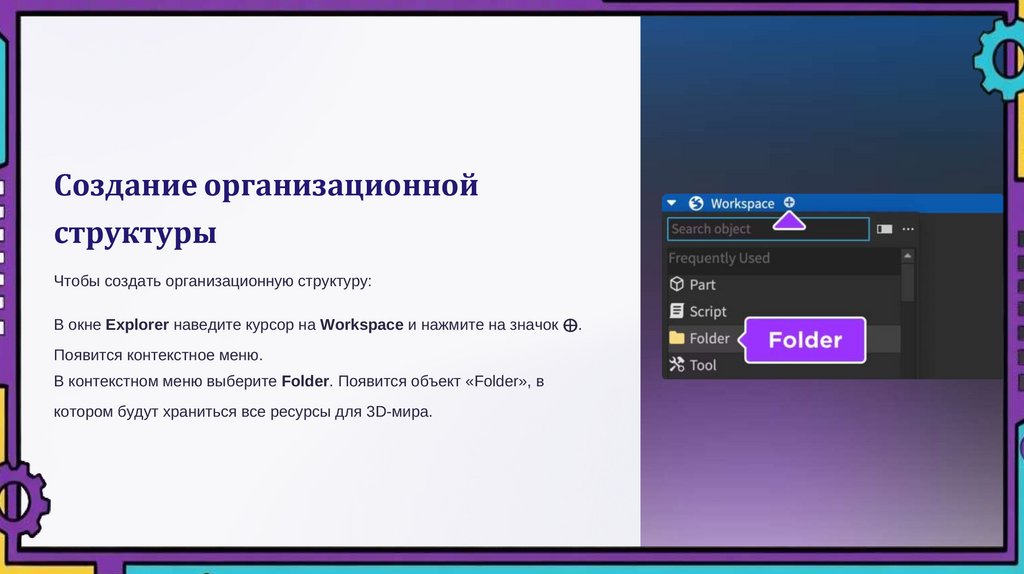
В окне Explorer наведите курсор на Workspace и нажмите на значок ⊕.
Появится контекстное меню.
В контекстном меню выберите Folder. Появится объект «Folder», в
котором будут храниться все ресурсы для 3D-мира.
3.
Переименование и созданиемодели
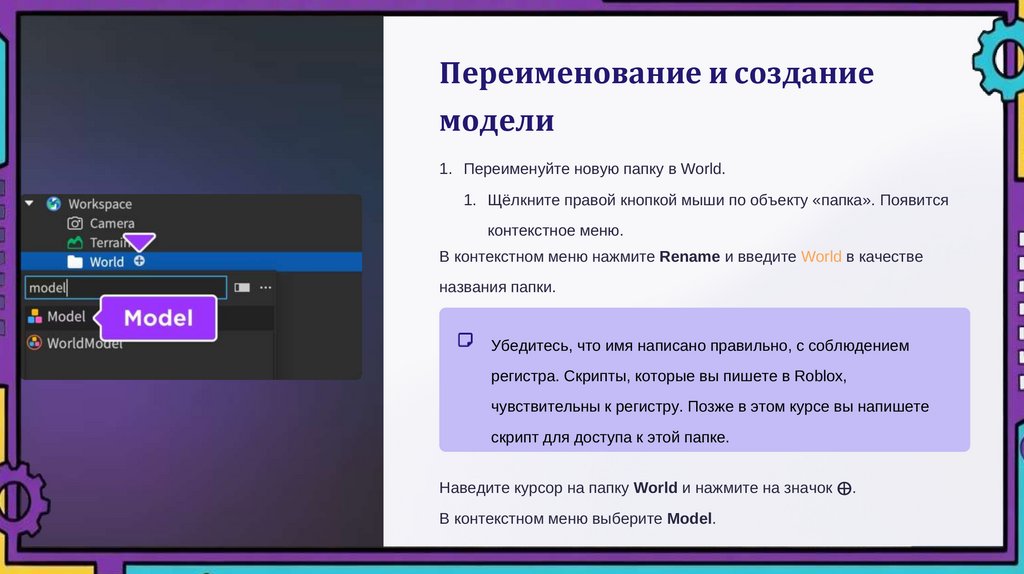
1. Переименуйте новую папку в World.
1. Щёлкните правой кнопкой мыши по объекту «папка». Появится
контекстное меню.
В контекстном меню нажмите Rename и введите World в качестве
названия папки.
Убедитесь, что имя написано правильно, с соблюдением
регистра. Скрипты, которые вы пишете в Roblox,
чувствительны к регистру. Позже в этом курсе вы напишете
скрипт для доступа к этой папке.
Наведите курсор на папку World и нажмите на значок ⊕.
В контекстном меню выберите Model.
4.
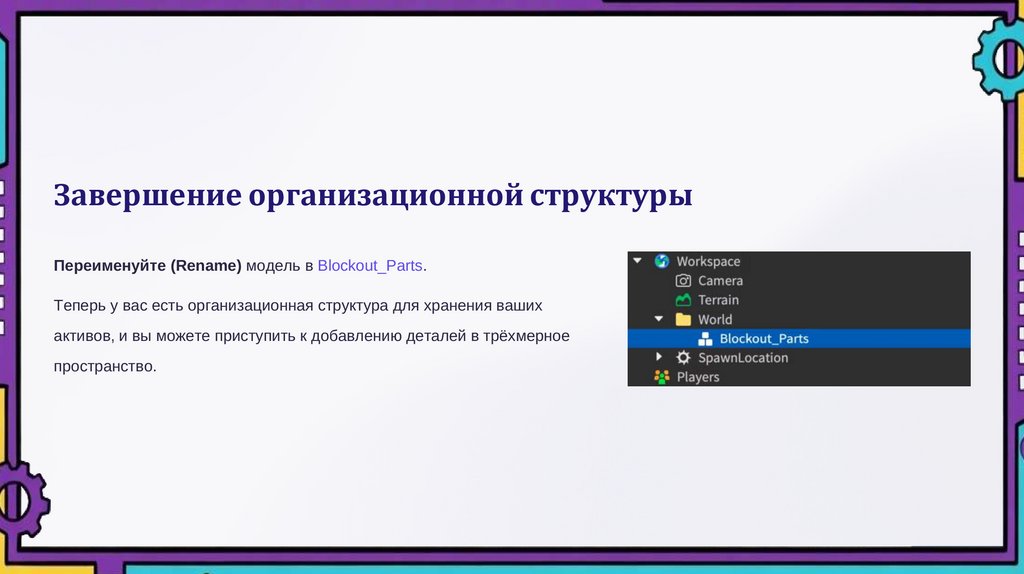
Завершение организационной структурыПереименуйте (Rename) модель в Blockout_Parts.
Теперь у вас есть организационная структура для хранения ваших
активов, и вы можете приступить к добавлению деталей в трёхмерное
пространство.
5.
Вставные деталиТеперь, когда у вас есть организационная структура для хранения ваших активов, вы можете приступить к добавлению
деталей в трёхмерное пространство, чтобы представить свои морские платформы.
Чтобы установить цилиндрическую деталь для первой платформы:
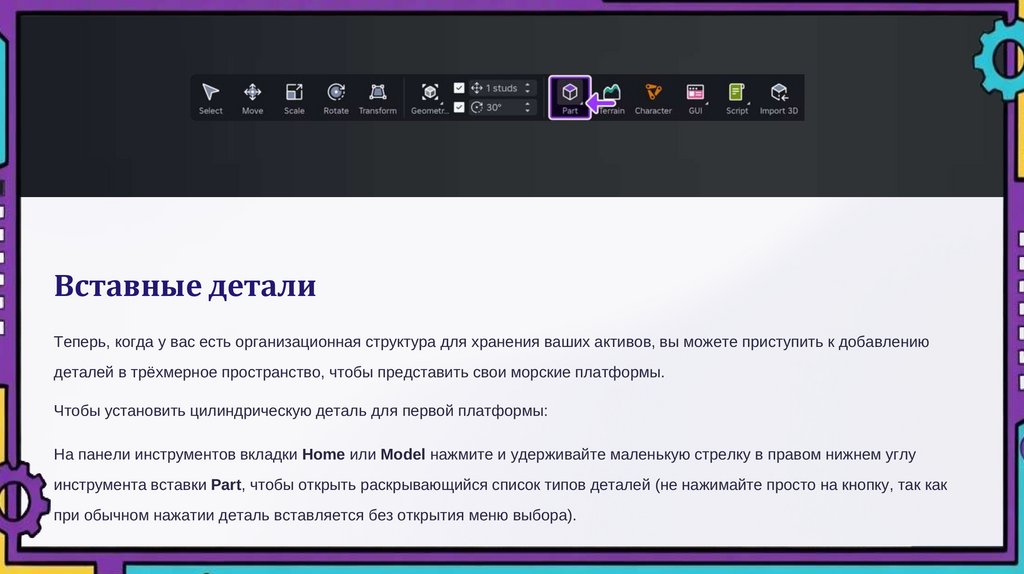
На панели инструментов вкладки Home или Model нажмите и удерживайте маленькую стрелку в правом нижнем углу
инструмента вставки Part, чтобы открыть раскрывающийся список типов деталей (не нажимайте просто на кнопку, так как
при обычном нажатии деталь вставляется без открытия меню выбора).
6.
Добавление и настройка деталейВ раскрывающемся меню выберите Цилиндр. В области просмотра отобразится деталь в виде цилиндра.
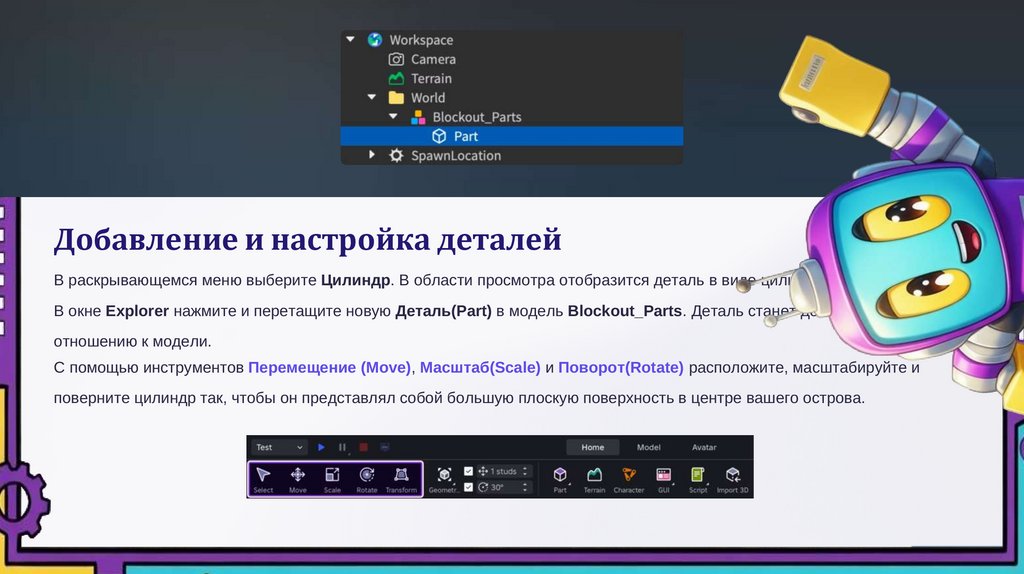
В окне Explorer нажмите и перетащите новую Деталь(Part) в модель Blockout_Parts. Деталь станет дочерней по
отношению к модели.
С помощью инструментов Перемещение (Move), Масштаб(Scale) и Поворот(Rotate) расположите, масштабируйте и
поверните цилиндр так, чтобы он представлял собой большую плоскую поверхность в центре вашего острова.
7.
Создание морских платформИспользуя тот же процесс, добавьте и настройте в модели
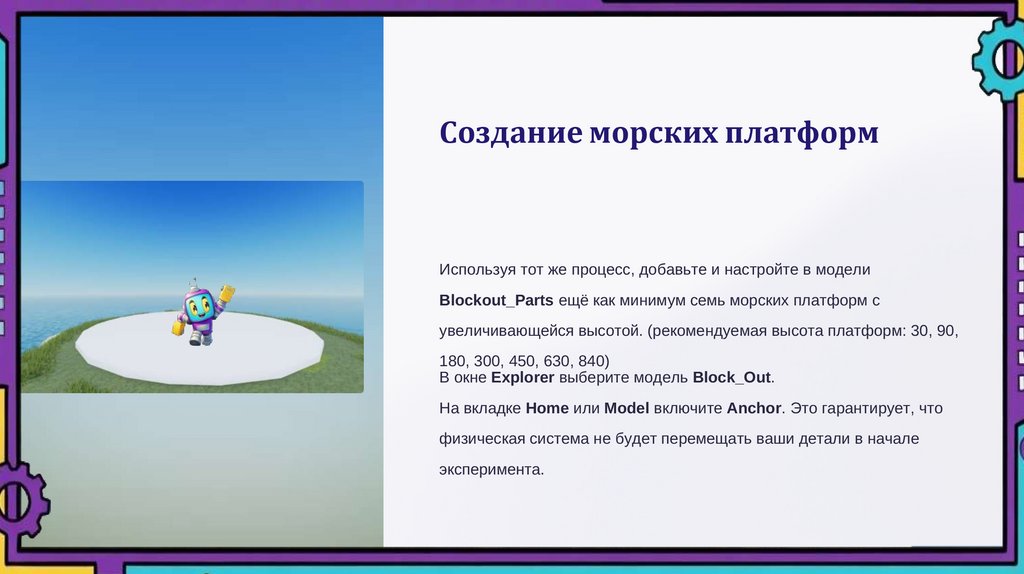
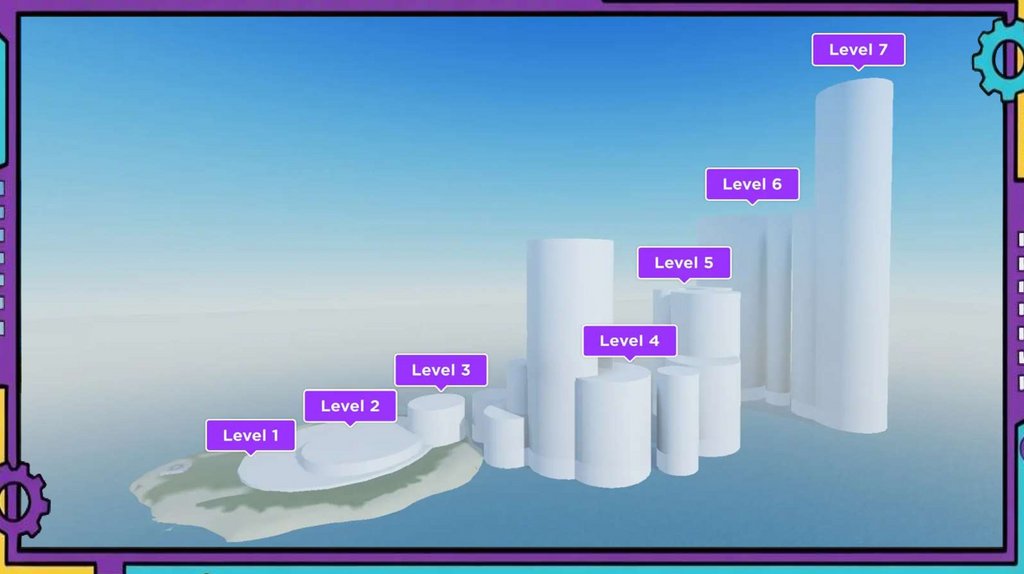
Blockout_Parts ещё как минимум семь морских платформ с
увеличивающейся высотой. (рекомендуемая высота платформ: 30, 90,
180, 300, 450, 630, 840)
В окне Explorer выберите модель Block_Out.
На вкладке Home или Model включите Anchor. Это гарантирует, что
физическая система не будет перемещать ваши детали в начале
эксперимента.
8.
Создание морских платформИспользуя тот же процесс, добавьте и настройте в модели
Blockout_Parts ещё как минимум семь морских платформ с
увеличивающейся высотой. (рекомендуемая высота платформ: 30, 90,
180, 300, 450, 630, 840)
В окне Explorer выберите модель Block_Out.
На вкладке Home или Model включите Anchor. Это гарантирует, что
физическая система не будет перемещать ваши детали в начале
эксперимента.