 software
Similar presentations:


Лекция №11. Графический интерфейс
1.
Графический интерфейс иуправление ОС Windows
Ключевые элементы интерфейса
Windows и основы взаимодействия
пользователя с системой.
2.
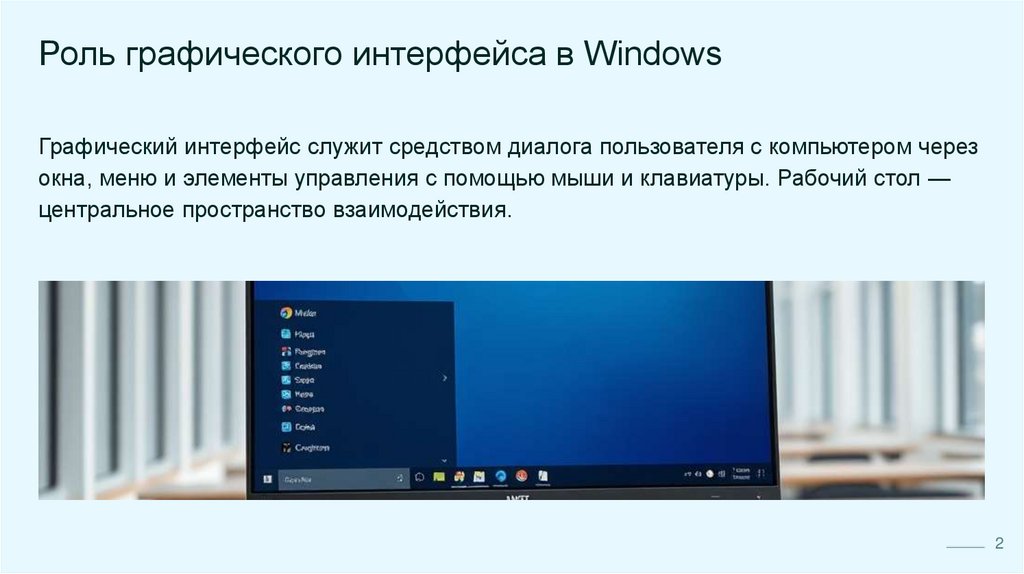
Роль графического интерфейса в WindowsГрафический интерфейс служит средством диалога пользователя с компьютером через
окна, меню и элементы управления с помощью мыши и клавиатуры. Рабочий стол —
центральное пространство взаимодействия.
2
3.
Основные элементы графического интерфейса WindowsРабочий стол представляет собой всю поверхность
экрана и содержит значки, ярлыки и фоновое
оформление, обеспечивая пользователю удобное
пространство для управления объектами.
Окна объектов отображают содержимое папок и
приложений, представляя данные в структурированной
прямоугольной области с рамками, заголовками и
элементами управления.
Меню содержат тематически сгруппированные
команды для выполнения операций с объектами,
включая главное, системное, контекстное и
пиктографическое меню (панели инструментов).
Диалоговые окна предоставляют элементы управления
для настройки и взаимодействия с системой и
приложениями, включая вкладки, кнопки, списки и
текстовые поля.
3
4.
Рабочий стол Windows и его ключевые компонентыНазначение рабочего стола
Основные значки на рабочем
столе
Функции ярлыков и значков
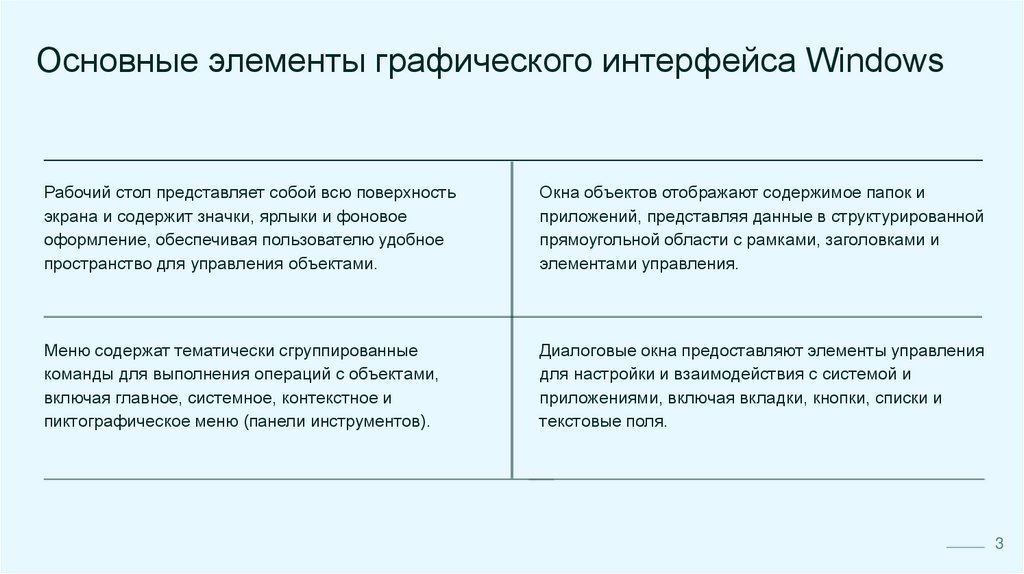
Рабочий стол занимает весь экран
в момент работы в Windows и
служит основным местом
размещения значков и ярлыков для
быстрого доступа к файлам,
программам и устройствам.
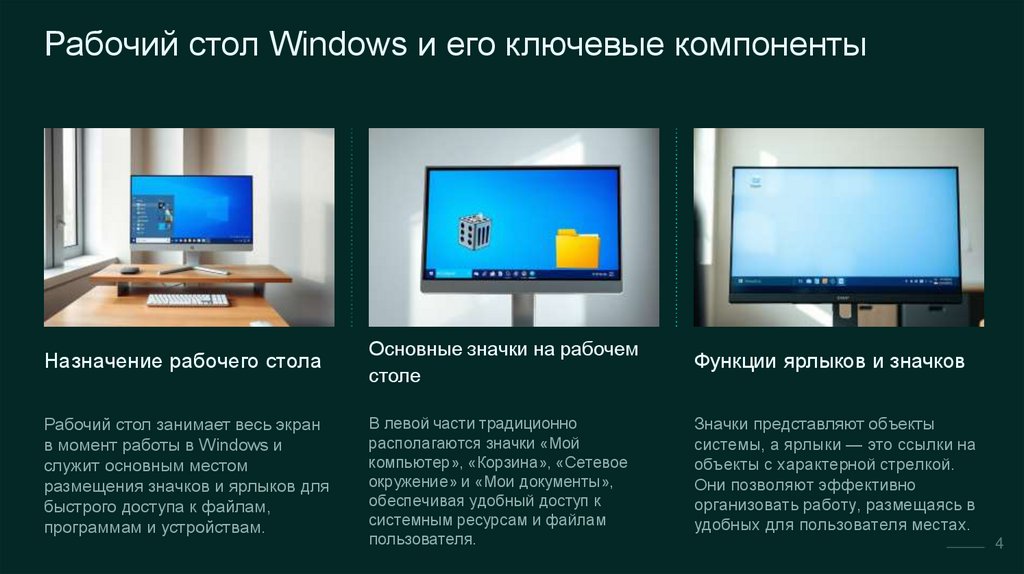
В левой части традиционно
располагаются значки «Мой
компьютер», «Корзина», «Сетевое
окружение» и «Мои документы»,
обеспечивая удобный доступ к
системным ресурсам и файлам
пользователя.
Значки представляют объекты
системы, а ярлыки — это ссылки на
объекты с характерной стрелкой.
Они позволяют эффективно
организовать работу, размещаясь в
удобных для пользователя местах.
4
5.
Устройства управления в WindowsМышь
Основное устройство для указания и управления
элементами интерфейса: поддерживает щелчки,
двойные щелчки, перетаскивание и вызов
контекстных меню.
Клавиатура
Используется для ввода данных и управления через
клавишные комбинации, обеспечивая быстрый
доступ к командам и функционалу Windows.
5
6.
Основные приемы работы с мышьюУказание и зависание курсора
Щелчок левой кнопкой выделяет
Перетаскивание мышью используется
позволяют выделять элементы и
объект; правой — открывает
для перемещения, копирования
получать всплывающие подсказки
контекстное меню; двойной щелчок
объектов, изменения размеров окон и
для удобства пользователя и
служит для запуска программ или
для вызова дополнительных опций
информативности интерфейса.
открытия документов.
специальным перетаскиванием.
6
7.
Структура и виды меню в WindowsГлавное меню служит для доступа к программам, документам, настройкам и завершению
работы, обеспечивая основное управление системой через кнопку Пуск.
Системное меню предоставляет управление окном — изменение размера, перемещение и
закрытие — вызывается кнопкой в левом углу заголовка окна.
Горизонтальное меню окна содержит команды для конкретного приложения, ниспадающие
подменю позволяют расширять выбор опций по тематике.
Контекстное меню вызывается правым щелчком мыши и содержит операции, актуальные
для выбранного объекта; пиктографические меню представлены панелями инструментов с
кнопками быстрого доступа.
7
8.
Главное меню и системное меню WindowsГлавное меню вызывается
кнопкой «Пуск» и
открывает доступ ко всем
установленным
программам, последним
документам, настройкам и
поиску файлов.
В меню присутствуют
разделы «Программы»,
«Документы»,
«Настройка»,
«Избранное» и команды
для завершения работы и
смены пользователей.
Системное меню окна,
доступное из заголовка,
позволяет изменять
размер, перемещать окно
и закрывать его,
обеспечивая базовое
управление окном
приложения.
8
9.
Панель задач и кнопка Пуск — основные элементыуправления Windows
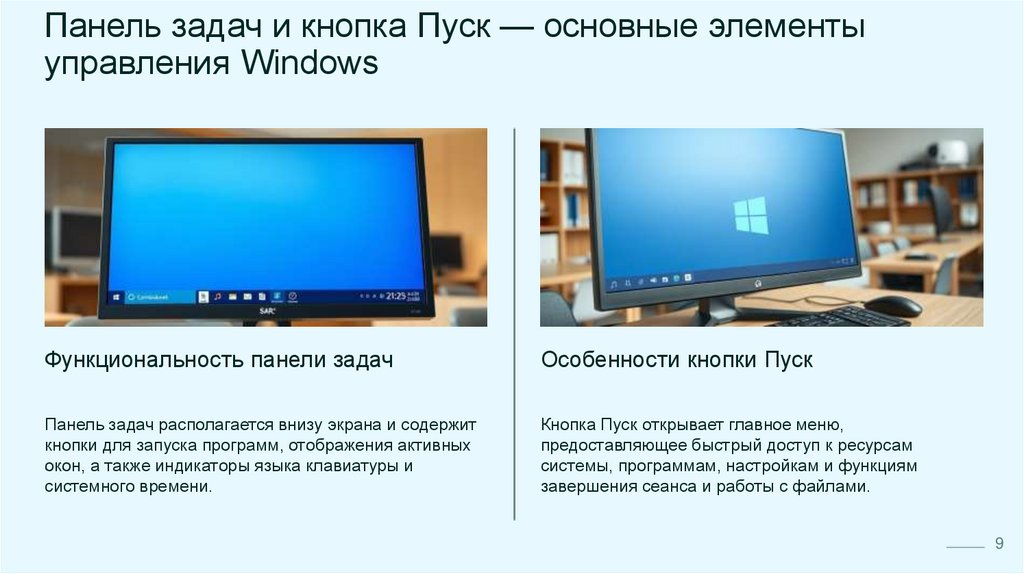
Функциональность панели задач
Особенности кнопки Пуск
Панель задач располагается внизу экрана и содержит
кнопки для запуска программ, отображения активных
окон, а также индикаторы языка клавиатуры и
системного времени.
Кнопка Пуск открывает главное меню,
предоставляющее быстрый доступ к ресурсам
системы, программам, настройкам и функциям
завершения сеанса и работы с файлами.
9
10.
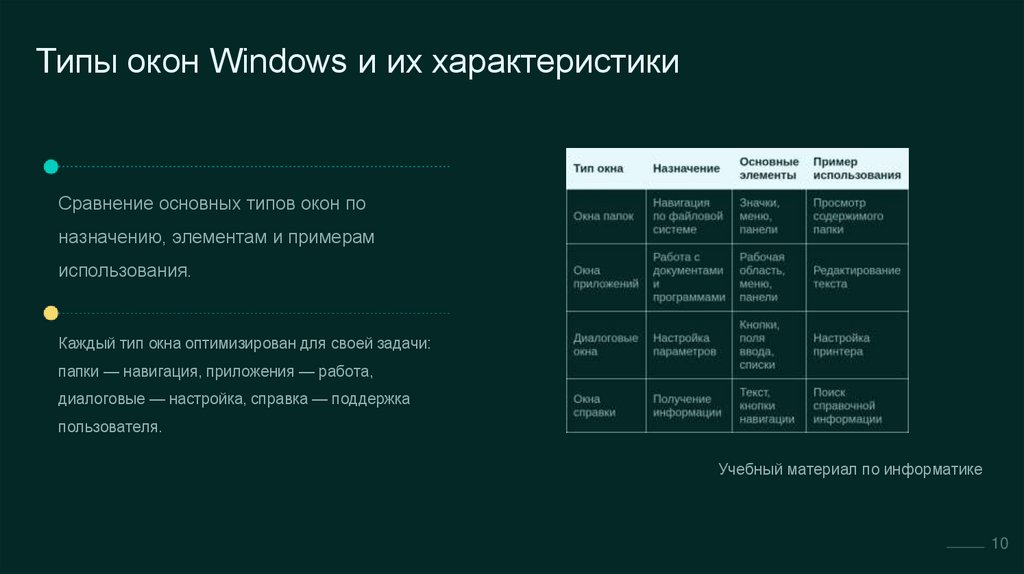
Типы окон Windows и их характеристикиСравнение основных типов окон по
назначению, элементам и примерам
использования.
Каждый тип окна оптимизирован для своей задачи:
папки — навигация, приложения — работа,
диалоговые — настройка, справка — поддержка
пользователя.
Учебный материал по информатике
10
11.
Типы окон в операционной системе WindowsВ операционной системе выделяются окна четырех типов: окна папок,
предназначенные для просмотра и навигации по системе файлов, предоставляющие
доступ к папкам и объектам.
Окна приложений служат интерфейсом для работы с документами и
программами, обеспечивая взаимодействие пользователя с содержимым и
функционалом приложений.
Диалоговые окна предоставляют элементы управления для настройки
параметров, а окна справочной системы отображают вспомогательную
информацию и подсказки по работе с ОС.
11
12.
Элементы управления в окнах WindowsОсновную часть окна занимает рабочая область,
предназначенная для отображения содержимого папки,
документа или элементов приложения.
Рамка ограничивает окно, позволяя изменять его
размеры при помощи перетаскивания границ мышью,
что обеспечивает гибкость в управлении интерфейсом.
Заголовок содержит имя окна и кнопки управления —
свернуть, развернуть и закрыть, обеспечивая основные
операции с окном на уровне интерфейса.
Диалоговые окна включают вкладки, кнопки команд,
текстовые поля, списки, переключатели и флажки для
интерактивного ввода и настройки параметров системы
и программ.
12
13.
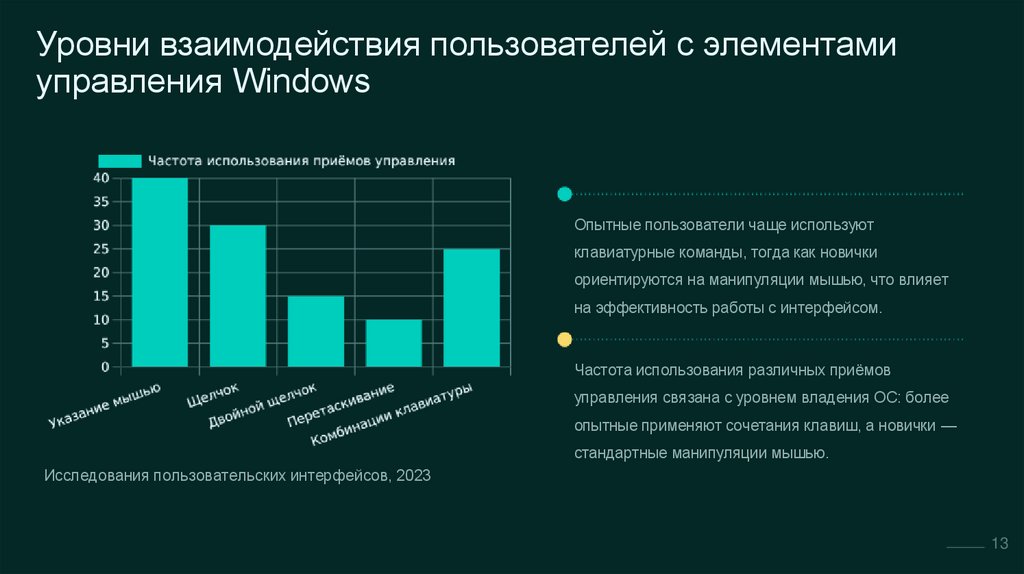
Уровни взаимодействия пользователей с элементамиуправления Windows
Опытные пользователи чаще используют
клавиатурные команды, тогда как новички
ориентируются на манипуляции мышью, что влияет
на эффективность работы с интерфейсом.
Частота использования различных приёмов
управления связана с уровнем владения ОС: более
опытные применяют сочетания клавиш, а новички —
стандартные манипуляции мышью.
Исследования пользовательских интерфейсов, 2023
13
14.
Буфер обмена Windows: функции и возможностиБуфер обмена служит временным
Система поддерживает как
Буфер обмена играет важную роль в
хранилищем для объектов, позволяя
перемещение объектов с
обеспечении интеграции между
пользователю копировать, удалять и
уничтожением исходников, так и их
программами, ускоряя рабочие
вставлять данные внутри и между
размножение за счёт копирования,
процессы и облегчая трансфер
приложениями.
что облегчает редактирование и
информации.
управление файлами.
14
15.
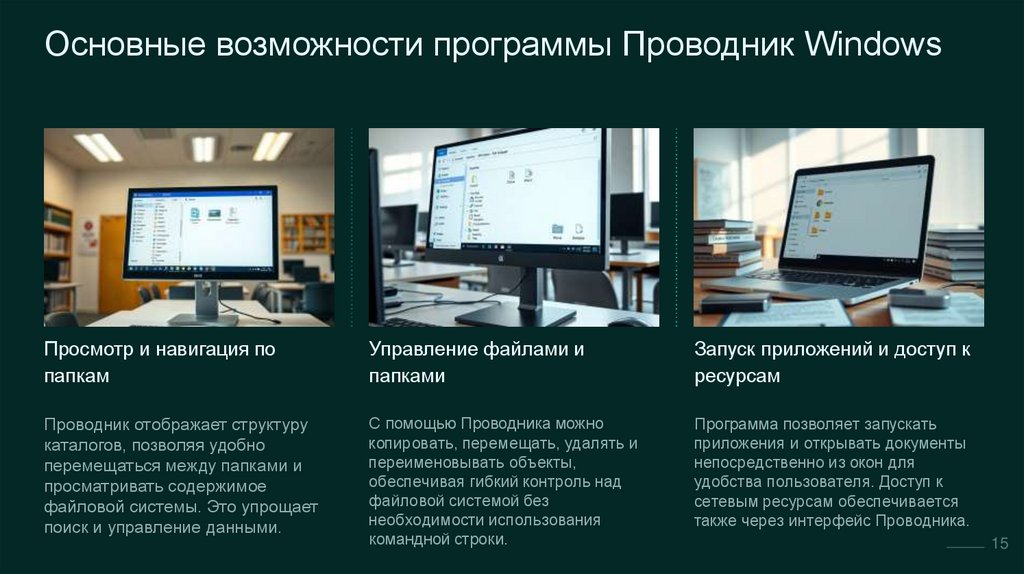
Основные возможности программы Проводник WindowsПросмотр и навигация по
папкам
Управление файлами и
папками
Запуск приложений и доступ к
ресурсам
Проводник отображает структуру
каталогов, позволяя удобно
перемещаться между папками и
просматривать содержимое
файловой системы. Это упрощает
поиск и управление данными.
С помощью Проводника можно
копировать, перемещать, удалять и
переименовывать объекты,
обеспечивая гибкий контроль над
файловой системой без
необходимости использования
командной строки.
Программа позволяет запускать
приложения и открывать документы
непосредственно из окон для
удобства пользователя. Доступ к
сетевым ресурсам обеспечивается
также через интерфейс Проводника.
15
16.
Типы мониторов и их характеристикиЭлектроннолучевые трубки (ЭЛТ) формируют изображение с помощью электронного луча
и обеспечивают высокую яркость, но обладают значительным весом и объемом.
Жидкокристаллические экраны (ЖКИ, LCD) используют жидкие кристаллы для
формирования изображения, имеют плоскую конструкцию с улучшенной яркостью и
углами обзора благодаря технологии TFT.
Плазменные мониторы создают изображение посредством газового разряда, отличаясь
высокой контрастностью и широкими углами обзора, но с ограниченным сроком службы
люминофора.
Самоизлучающие дисплеи (OLED) используют полупроводниковые материалы для
свечения пикселей, предоставляя насыщенные цвета и широкий угол обзора при низком
энергопотреблении.
16
17.
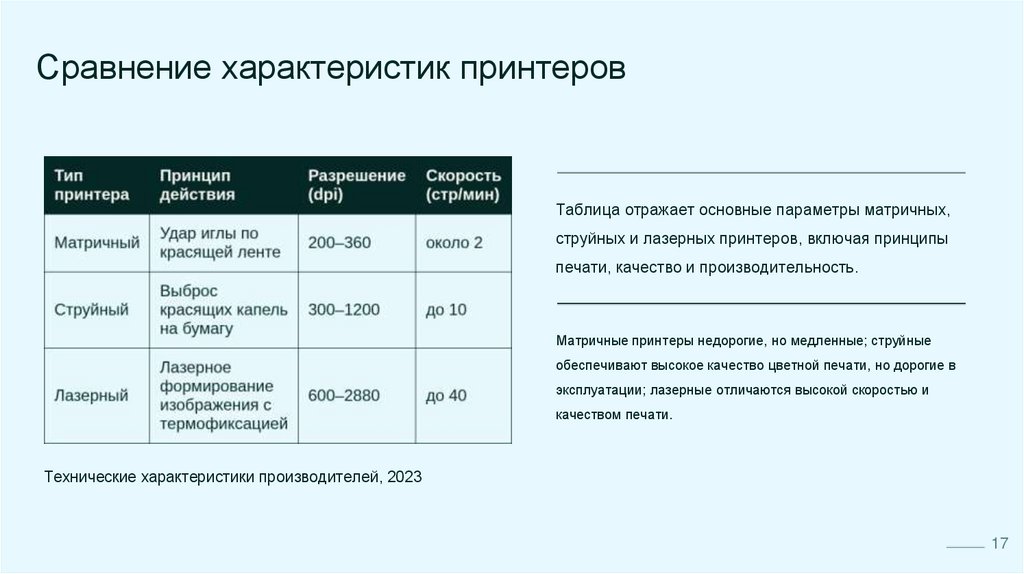
Сравнение характеристик принтеровТаблица отражает основные параметры матричных,
струйных и лазерных принтеров, включая принципы
печати, качество и производительность.
Матричные принтеры недорогие, но медленные; струйные
обеспечивают высокое качество цветной печати, но дорогие в
эксплуатации; лазерные отличаются высокой скоростью и
качеством печати.
Технические характеристики производителей, 2023
17
18.
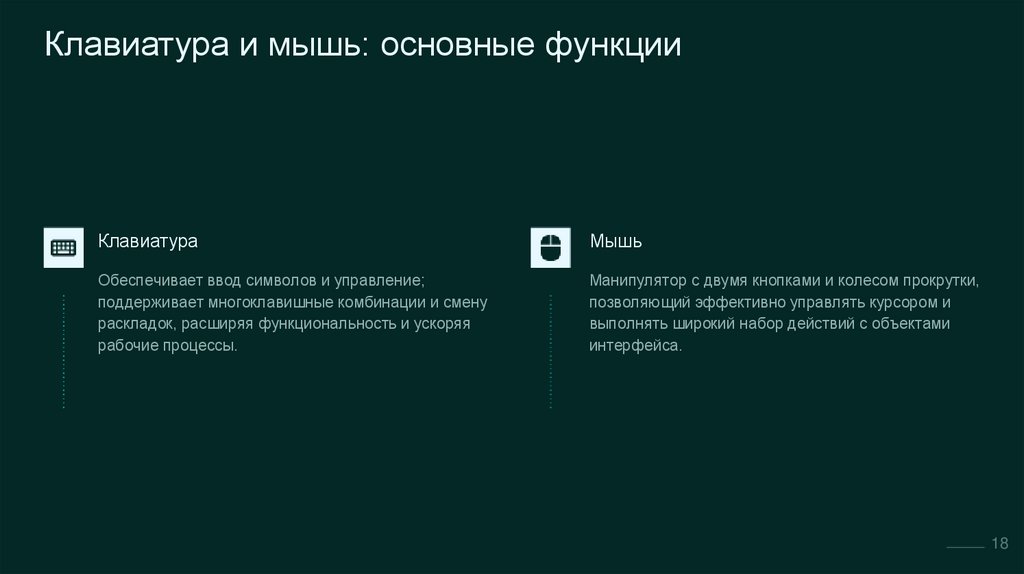
Клавиатура и мышь: основные функцииКлавиатура
Мышь
Обеспечивает ввод символов и управление;
поддерживает многоклавишные комбинации и смену
раскладок, расширяя функциональность и ускоряя
рабочие процессы.
Манипулятор с двумя кнопками и колесом прокрутки,
позволяющий эффективно управлять курсором и
выполнять широкий набор действий с объектами
интерфейса.
18
19.
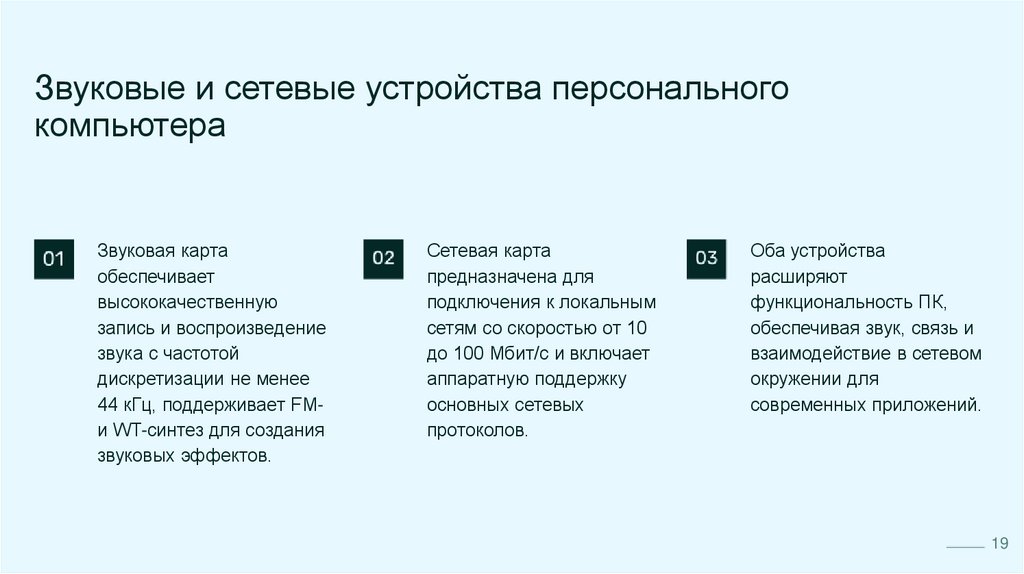
Звуковые и сетевые устройства персональногокомпьютера
Звуковая карта
обеспечивает
высококачественную
запись и воспроизведение
звука с частотой
дискретизации не менее
44 кГц, поддерживает FMи WT-синтез для создания
звуковых эффектов.
Сетевая карта
предназначена для
подключения к локальным
сетям со скоростью от 10
до 100 Мбит/с и включает
аппаратную поддержку
основных сетевых
протоколов.
Оба устройства
расширяют
функциональность ПК,
обеспечивая звук, связь и
взаимодействие в сетевом
окружении для
современных приложений.
19
20.
Заключение: значениеграфического интерфейса
Windows
Графический интерфейс Windows оптимизирует
взаимодействие пользователя с системой,
объединяя удобные визуальные элементы и
функциональные возможности для повышения
эффективности и освоения современных ИТтехнологий.