 software
Similar presentations:





Интерактивное искажение (Distortion Tool) и PowerClip
1.
Михаилиди И.М.ИНТЕРАКТИВНОЕ ИСКАЖЕНИЕ
POWERCLIP
2.
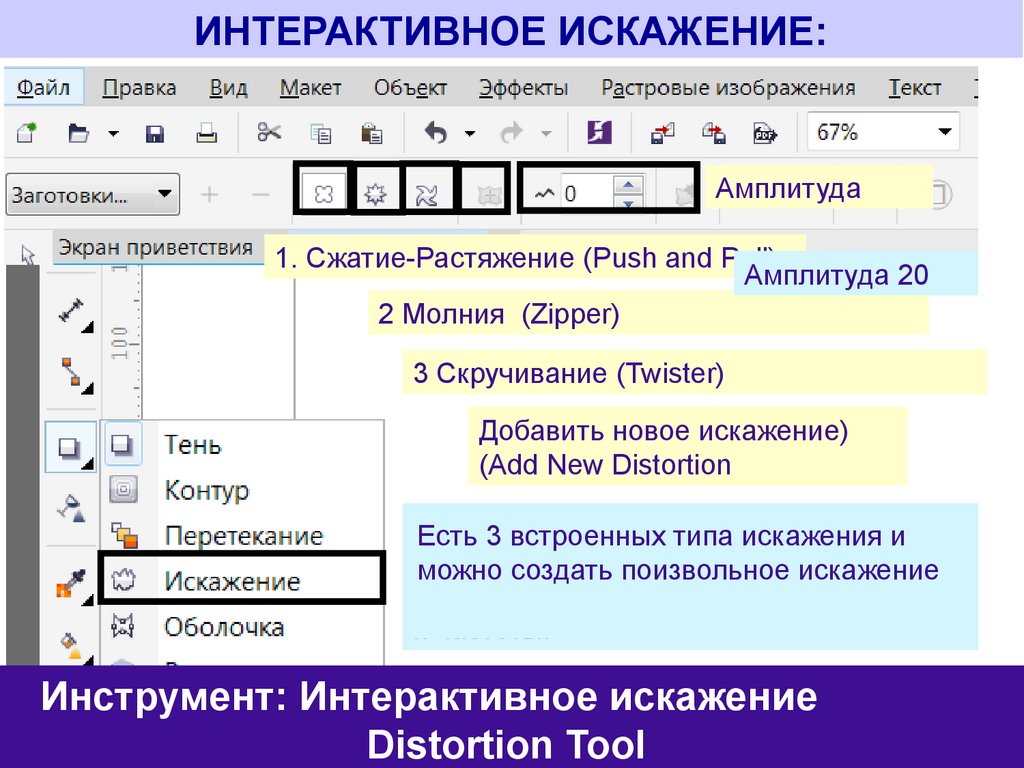
ИНТЕРАКТИВНОЕ ИСКАЖЕНИЕ:Амплитуда
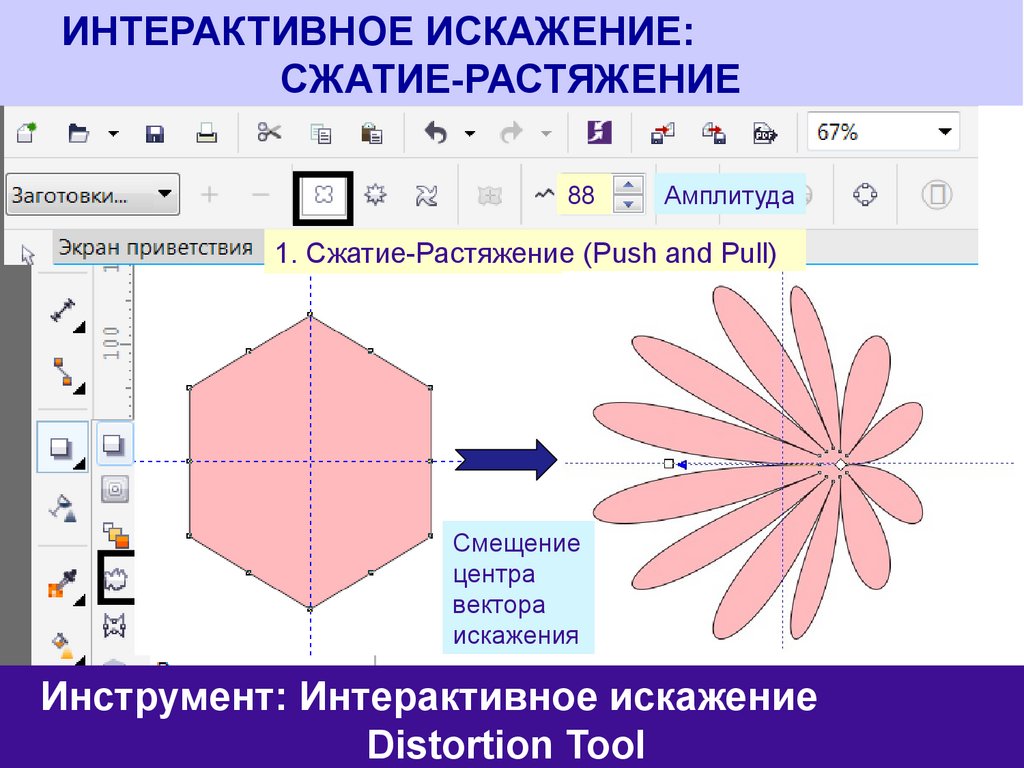
1. Сжатие-Растяжение (Push and Pull)
Амплитуда 20
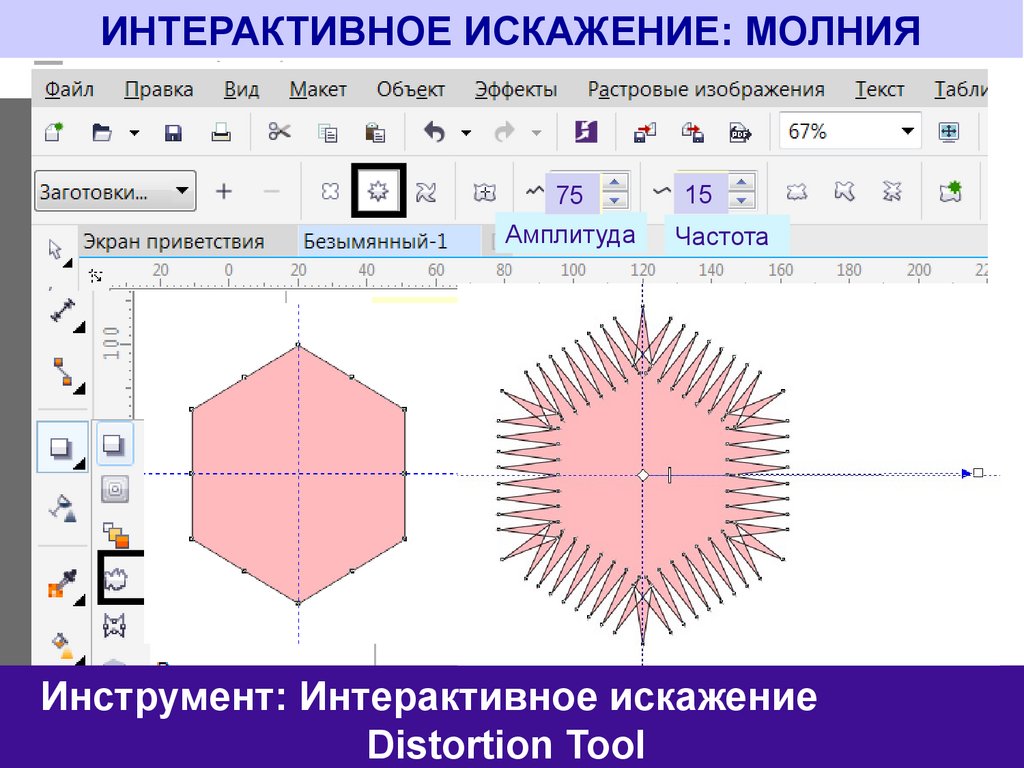
2 Молния (Zipper)
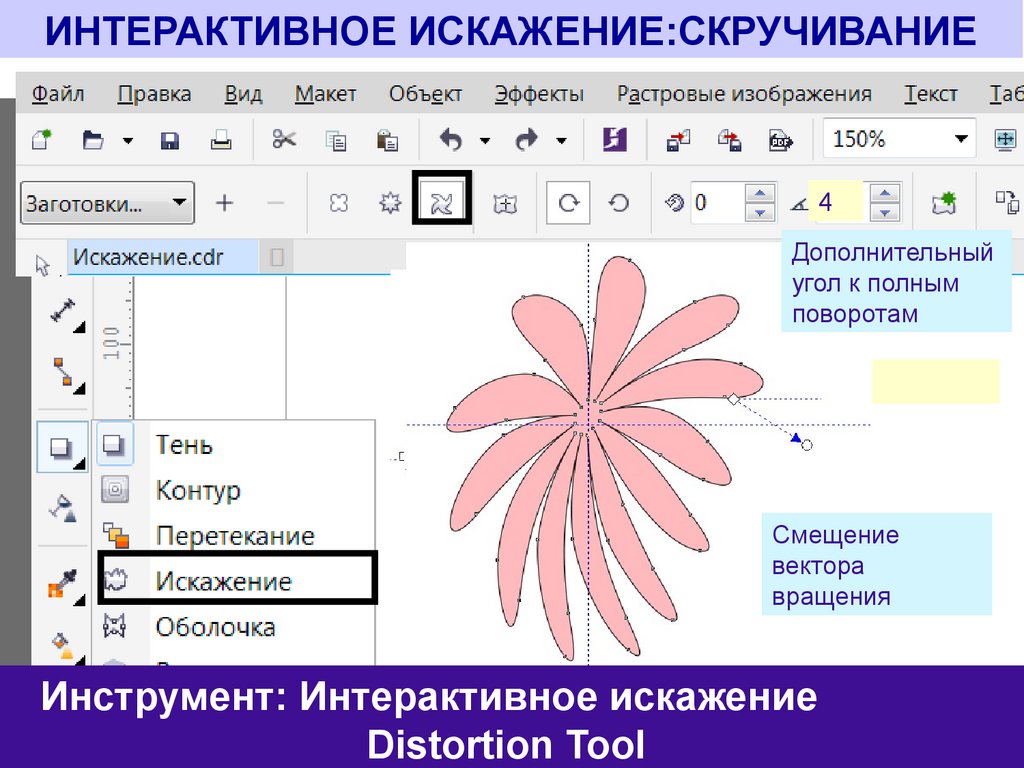
3 Скручивание (Twister)
Добавить новое искажение)
(Add New Distortion
Инструмент
Интерактивное
искажение
Есть 3 встроенных
типа искажения
и
позволяет
искажать
фигуры искажение
с
можно создать
поизвольное
настраиванием параметров: амплитуды
и частоты.
Инструмент: Интерактивное искажение
Distortion Tool
3.
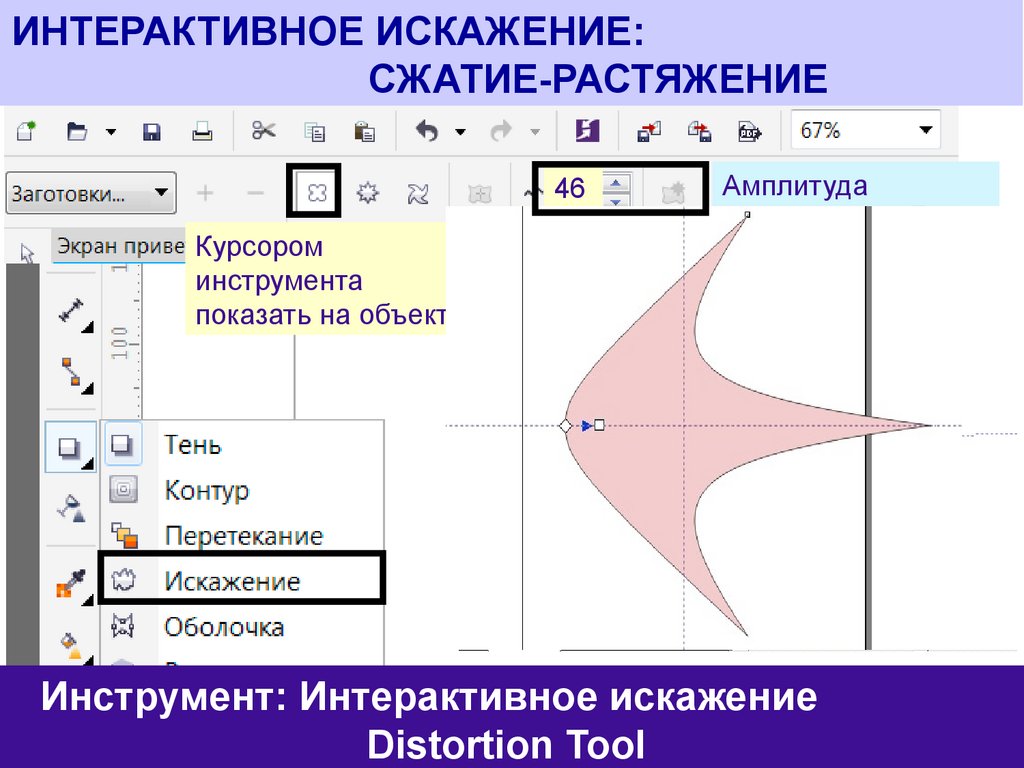
ИНТЕРАКТИВНОЕ ИСКАЖЕНИЕ:46
СЖАТИЕ-РАСТЯЖЕНИЕ
46
22
Амплитуда
Курсором
1. Сжатие-Растяжение (Push and Pull)
Сдвинуть
инструмента
показать на объект
Инструмент: Интерактивное искажение
Distortion Tool
4.
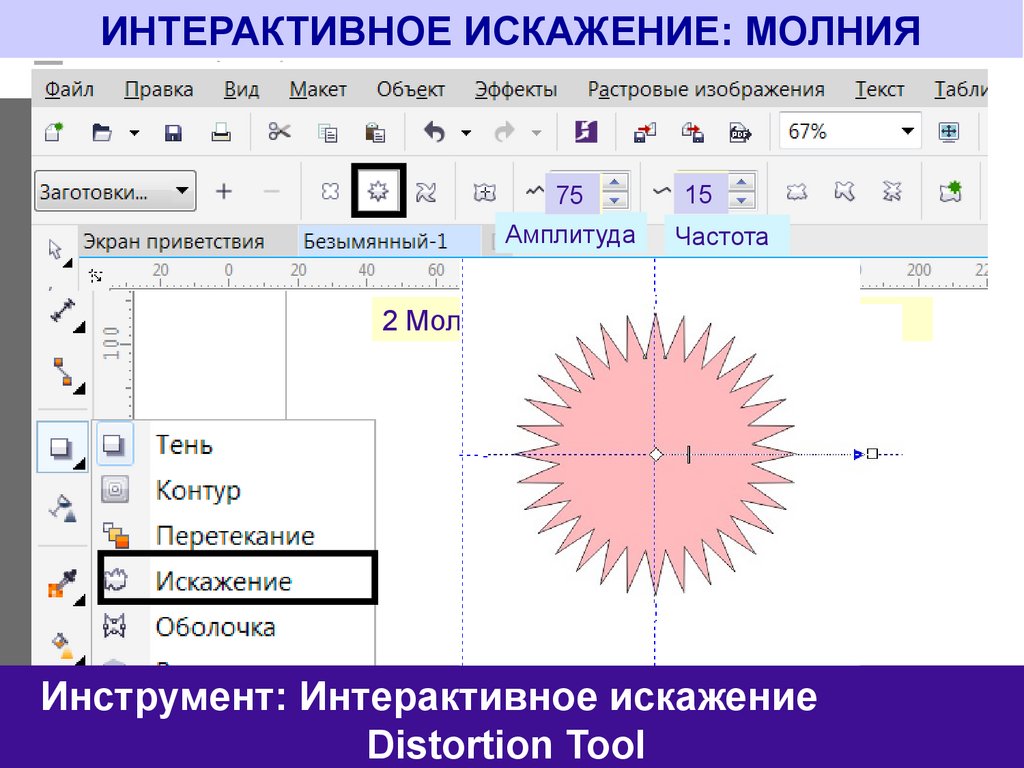
ИНТЕРАКТИВНОЕ ИСКАЖЕНИЕ: МОЛНИЯ75
38
Амплитуда
10
15
Частота
2 Молния (Zipper)
Инструмент: Интерактивное искажение
Distortion Tool
5.
ИНТЕРАКТИВНОЕ ИСКАЖЕНИЕ: МОЛНИЯ75
38
Амплитуда
10
15
Частота
2 Молния (Zipper)
Инструмент: Интерактивное искажение
Distortion Tool
6.
ИНТЕРАКТИВНОЕ ИСКАЖЕНИЕ:СЖАТИЕ-РАСТЯЖЕНИЕ
88
Амплитуда
1. Сжатие-Растяжение (Push and Pull)
Смещение
центра
вектора
искажения
Инструмент: Интерактивное искажение
Distortion Tool
7.
ИНТЕРАКТИВНОЕ ИСКАЖЕНИЕ:СКРУЧИВАНИЕАмплитуда 4
Дополнительный
угол к полным
поворотам
3 Скручивание (Twister)
Смещение
вектора
вращения
Инструмент: Интерактивное искажение
Distortion Tool
8.
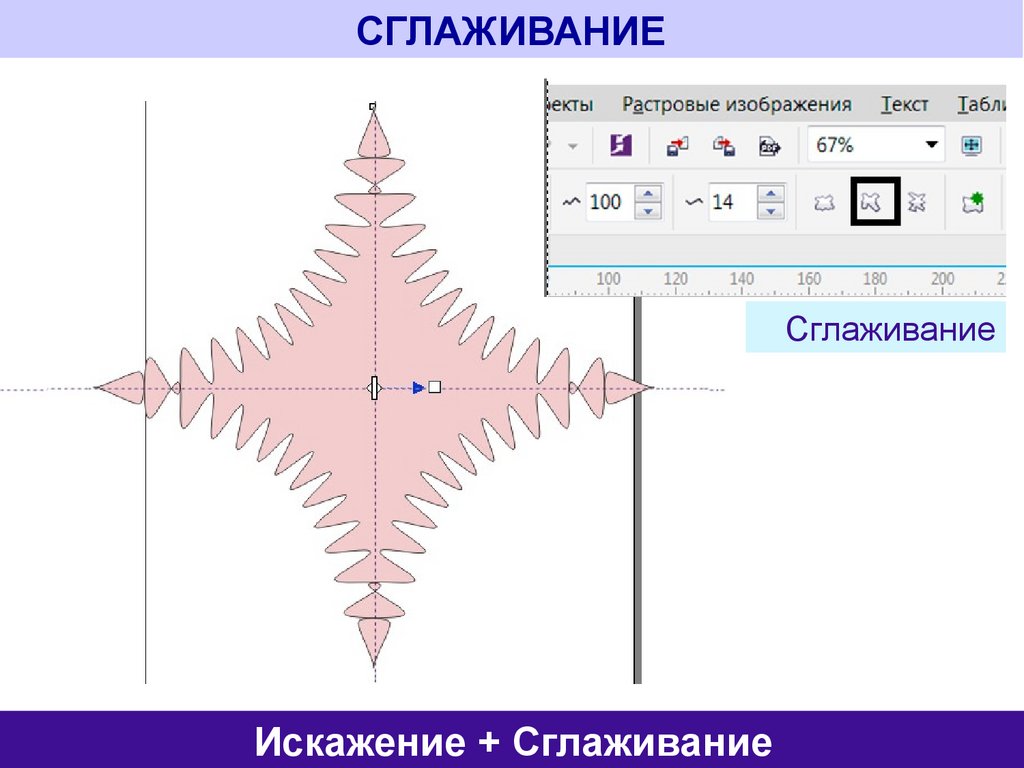
СГЛАЖИВАНИЕСглаживание
Искажение + Сглаживание
9.
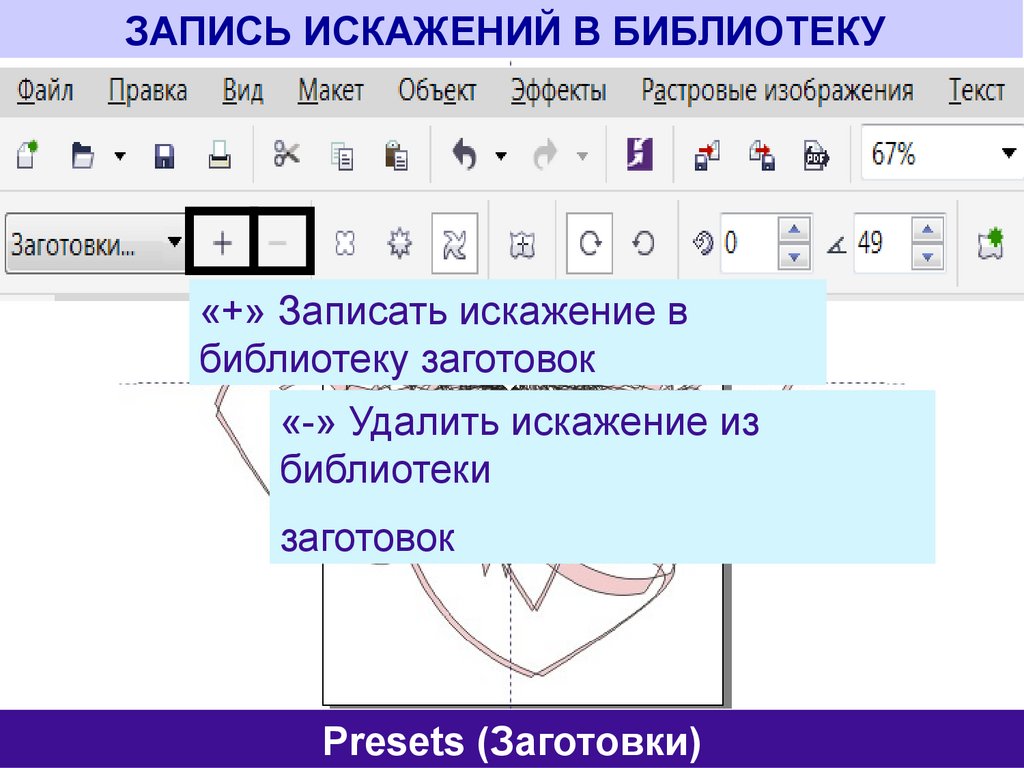
ЗАПИСЬ ИСКАЖЕНИЙ В БИБЛИОТЕКУ«+» Записать искажение в
библиотеку заготовок
«-» Удалить искажение из
библиотеки
заготовок
Presets (Заготовки)
10.
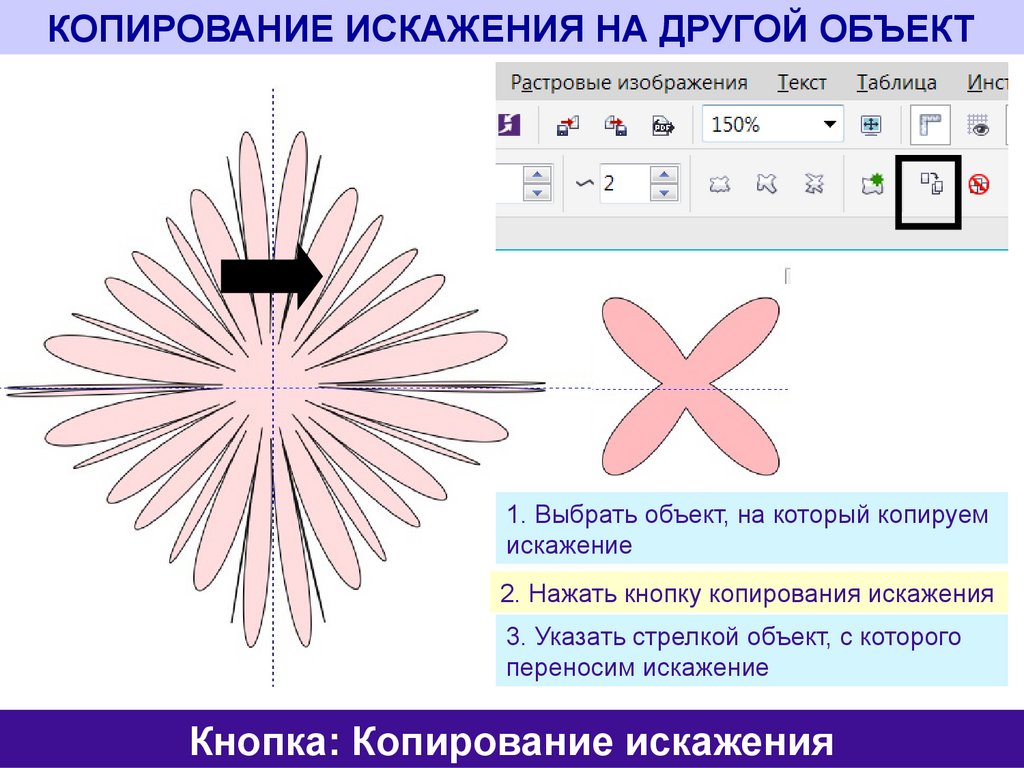
КОПИРОВАНИЕ ИСКАЖЕНИЯ НА ДРУГОЙ ОБЪЕКТ1. Выбрать объект, на который копируем
искажение
2. Нажать кнопку копирования искажения
3. Указать стрелкой объект, с которого
переносим искажение
Кнопка: Копирование искажения
11.
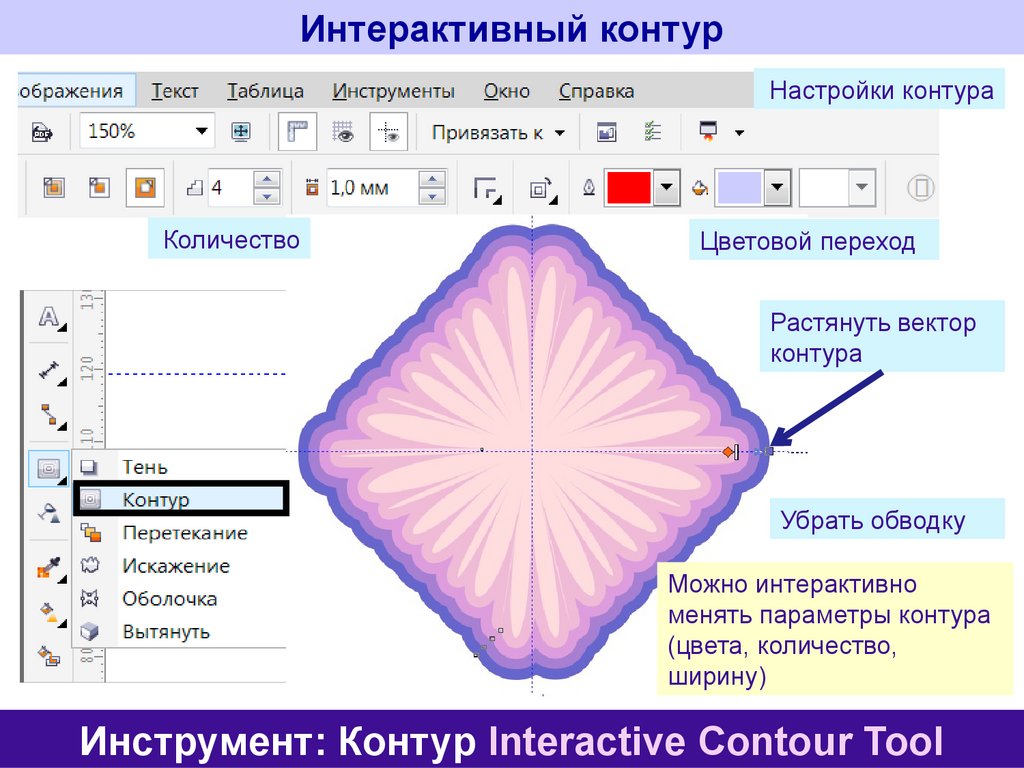
Интерактивный контурНастройки контура
Количество
Ширина
Цветовой переход
Растянуть вектор
контура
Убрать обводку
Можно интерактивно
менять параметры контура
(цвета, количество,
ширину)
Инструмент: Контур Interactive Contour Tool
12.
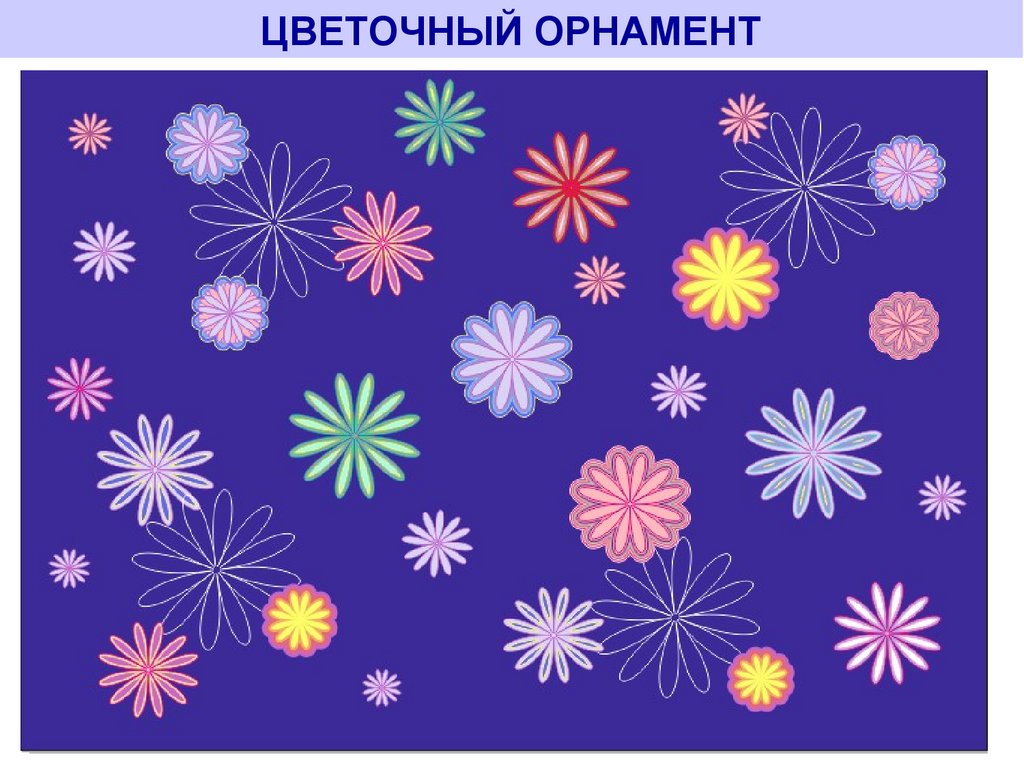
ЦВЕТОЧНЫЙ ОРНАМЕНТ13.
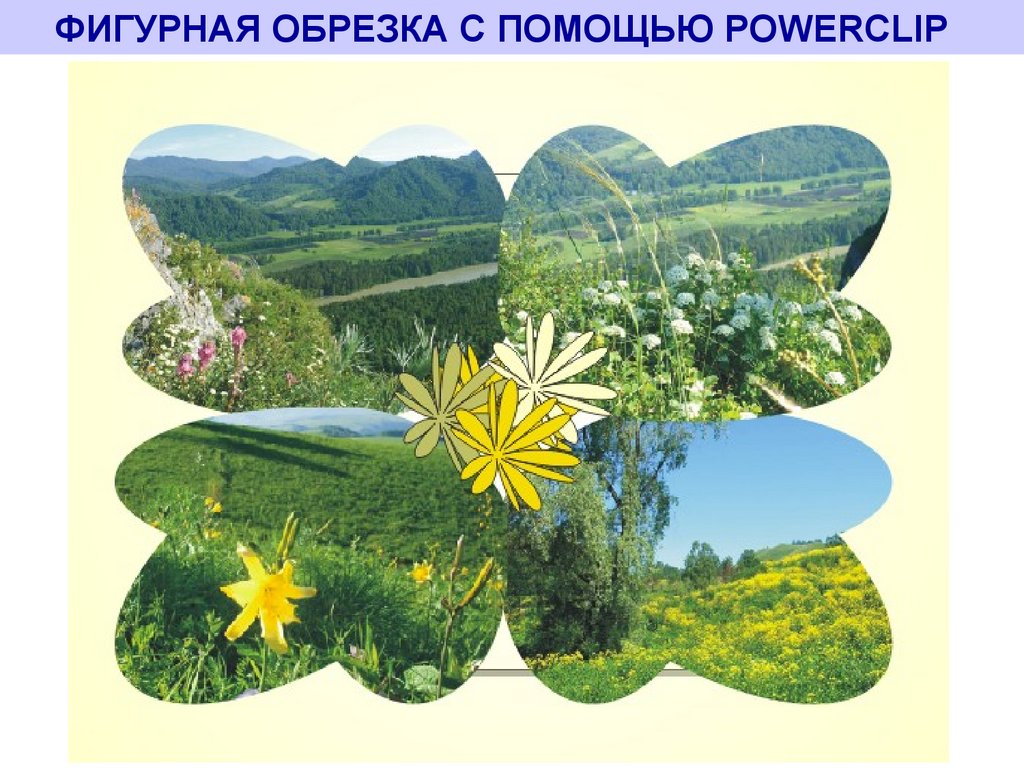
ФИГУРНАЯ ОБРЕЗКА C ПОМОЩЬЮ POWERCLIP14.
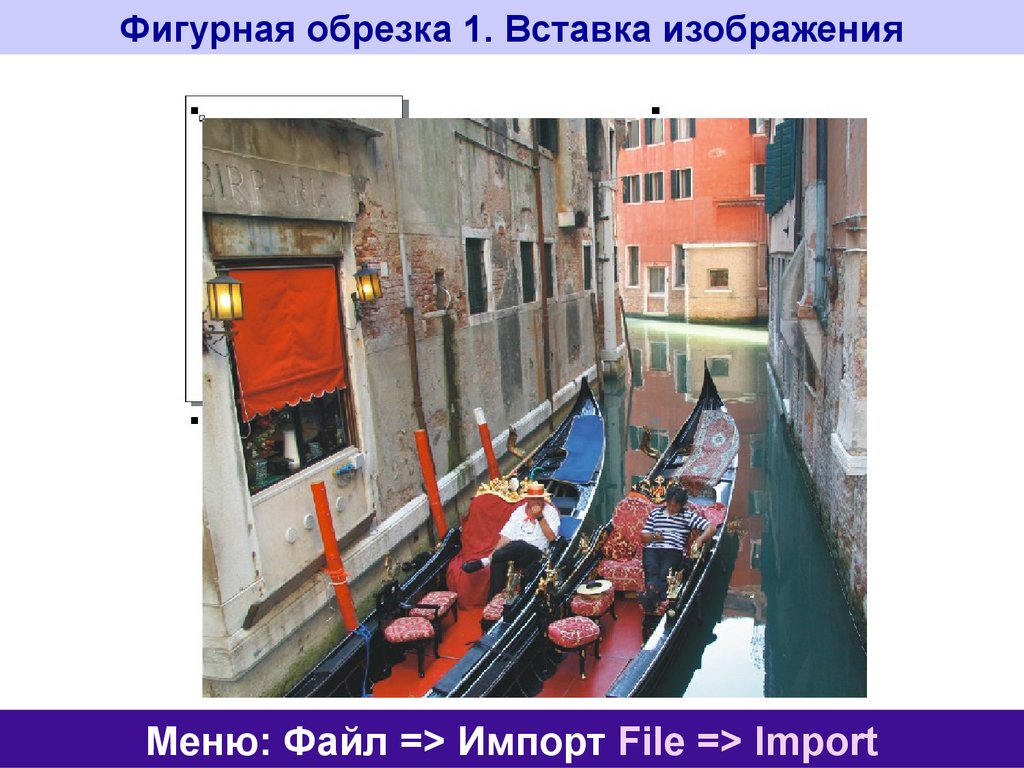
Фигурная обрезка 1. Вставка изображенияМеню: Файл => Импорт File => Import
15.
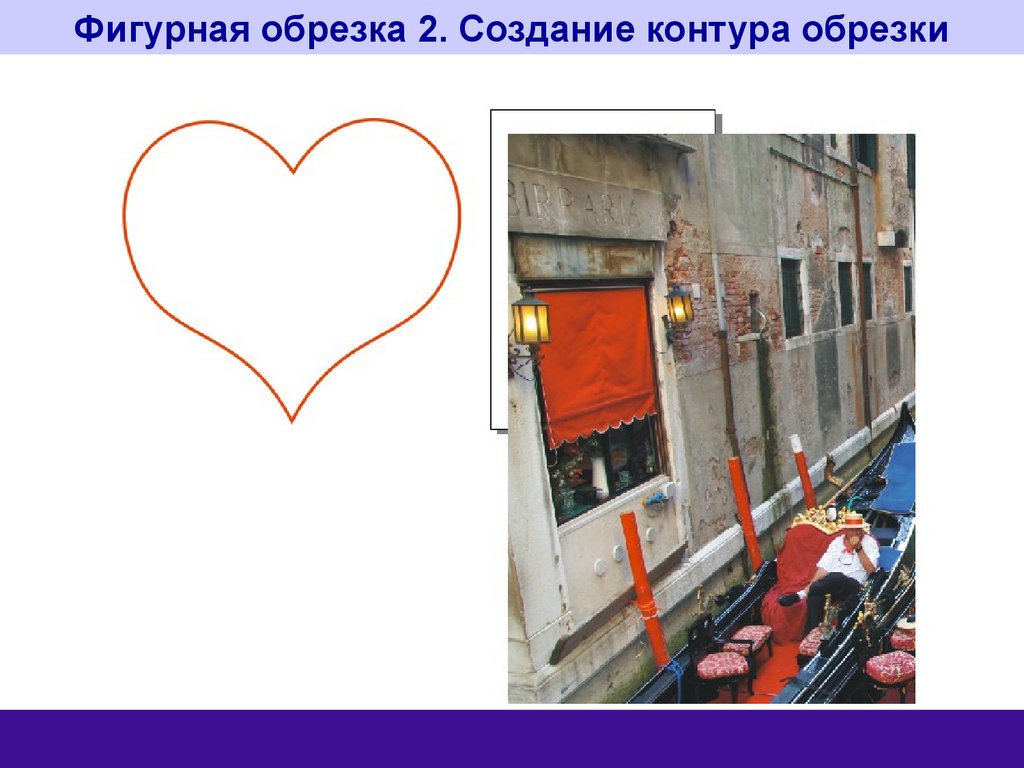
Фигурная обрезка 2. Создание контура обрезки16.
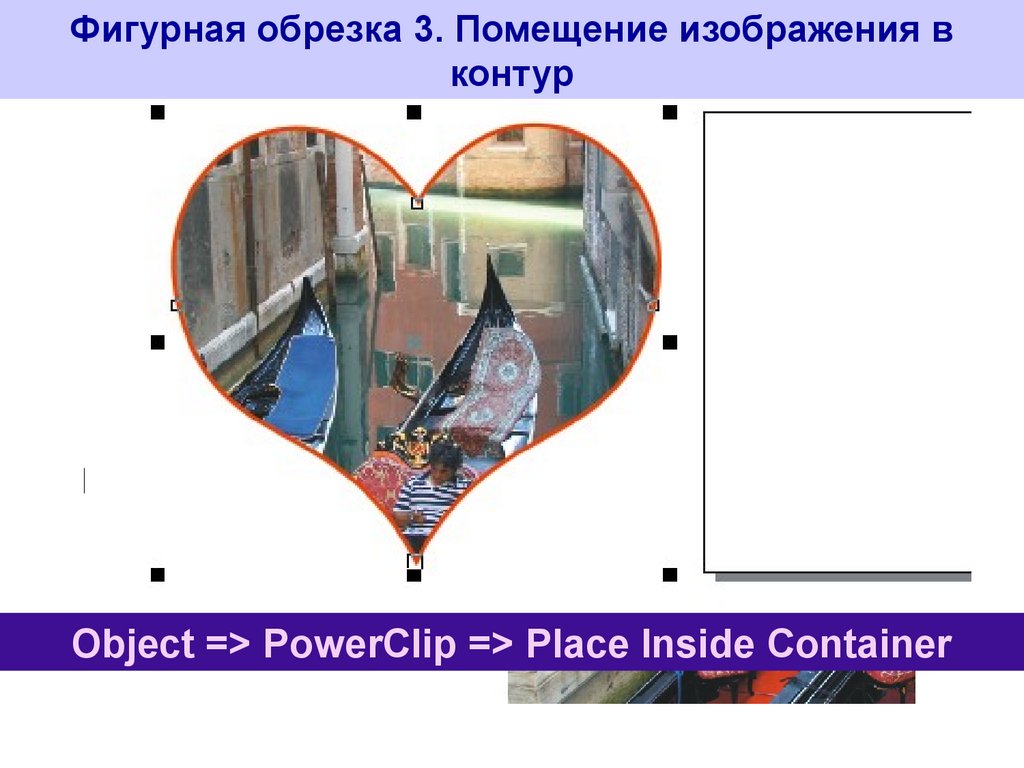
Фигурная обрезка 3. Помещение изображения вконтур
Object => PowerClip => Place Inside Container
17.
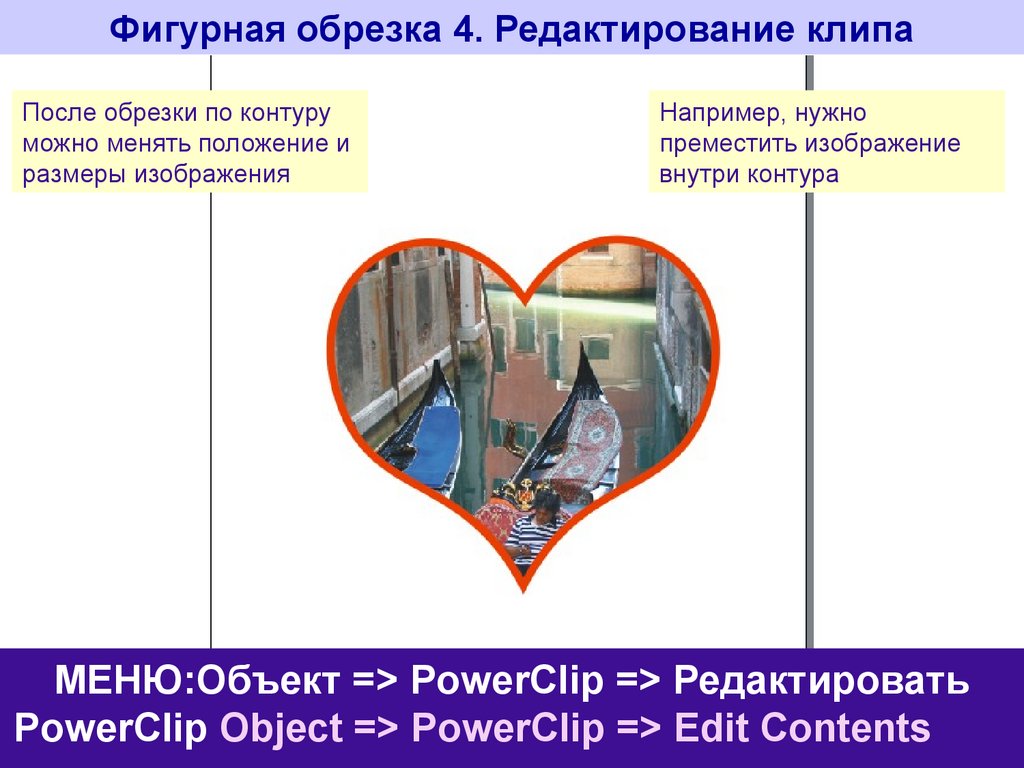
Фигурная обрезка 4. Редактирование клипаПосле обрезки по контуру
можно менять положение и
размеры изображения
Например, нужно
преместить изображение
внутри контура
МЕНЮ:Объект => PowerClip => Редактировать
PowerClip Object => PowerClip => Edit Contents
18.
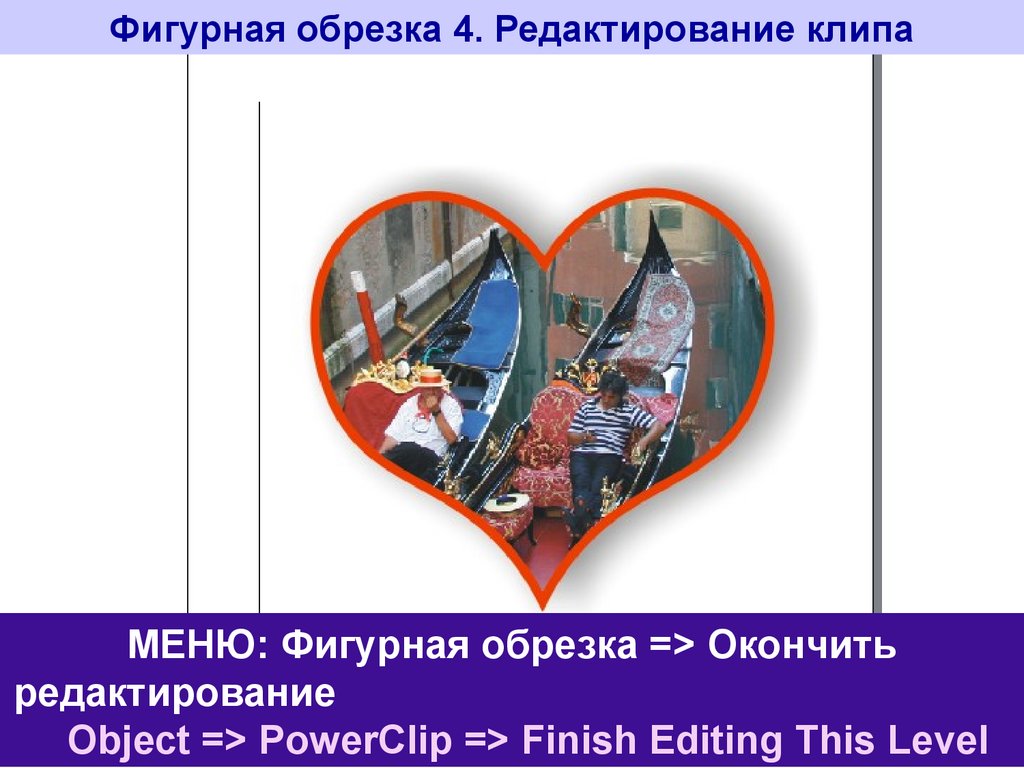
Фигурная обрезка 4. Редактирование клипаМЕНЮ: Фигурная обрезка => Окончить
редактирование
Object => PowerClip => Finish Editing This Level
19.
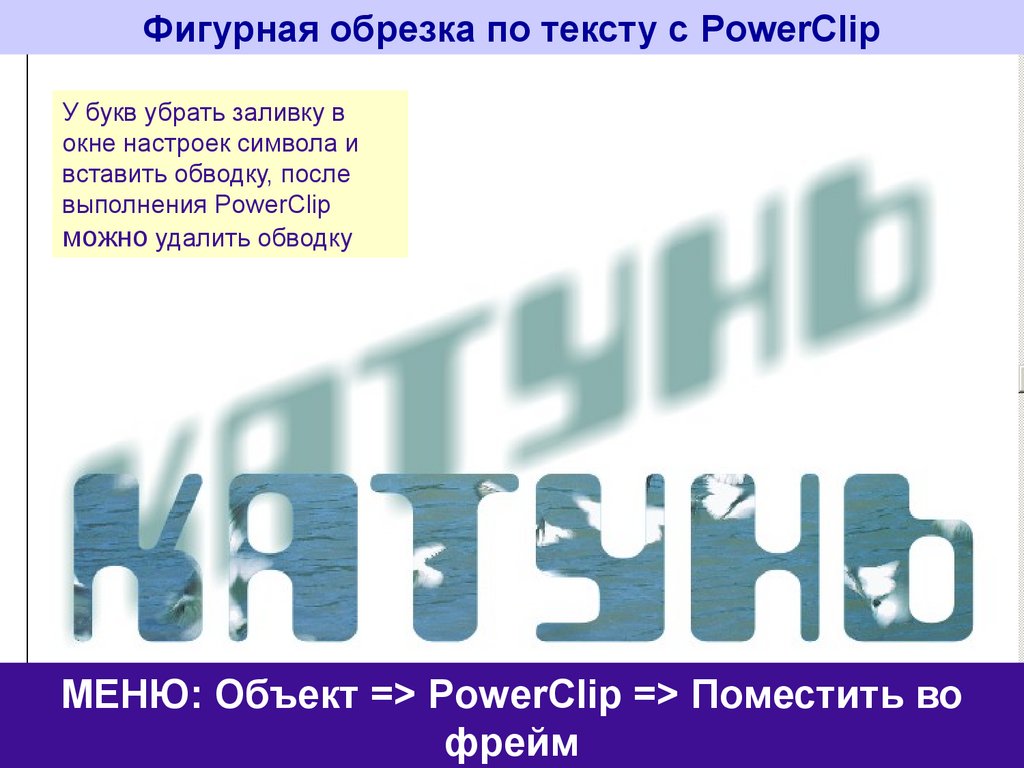
Фигурная обрезка по тексту с PowerClipУ букв убрать заливку в
окне настроек символа и
вставить обводку, после
выполнения PowerClip
можно удалить обводку
МЕНЮ: Объект => PowerClip => Поместить во
фрейм
20.
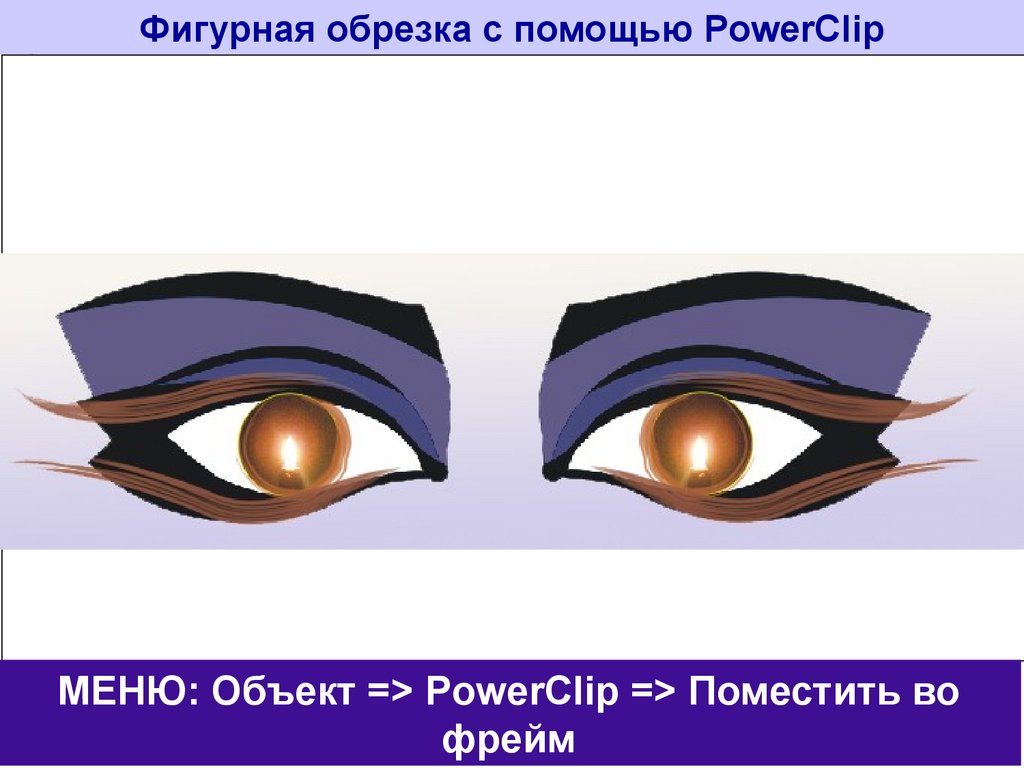
Фигурная обрезка с помощью PowerClipМЕНЮ: Объект => PowerClip => Поместить во
фрейм
21.
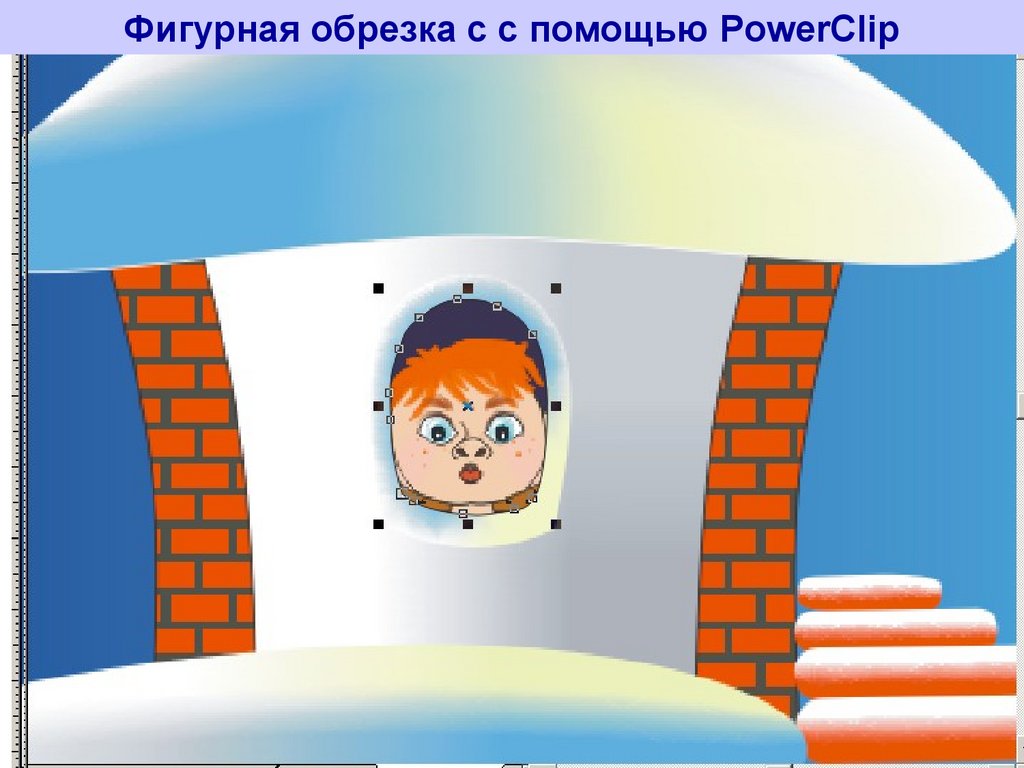
Фигурная обрезка с с помощью PowerClip22.
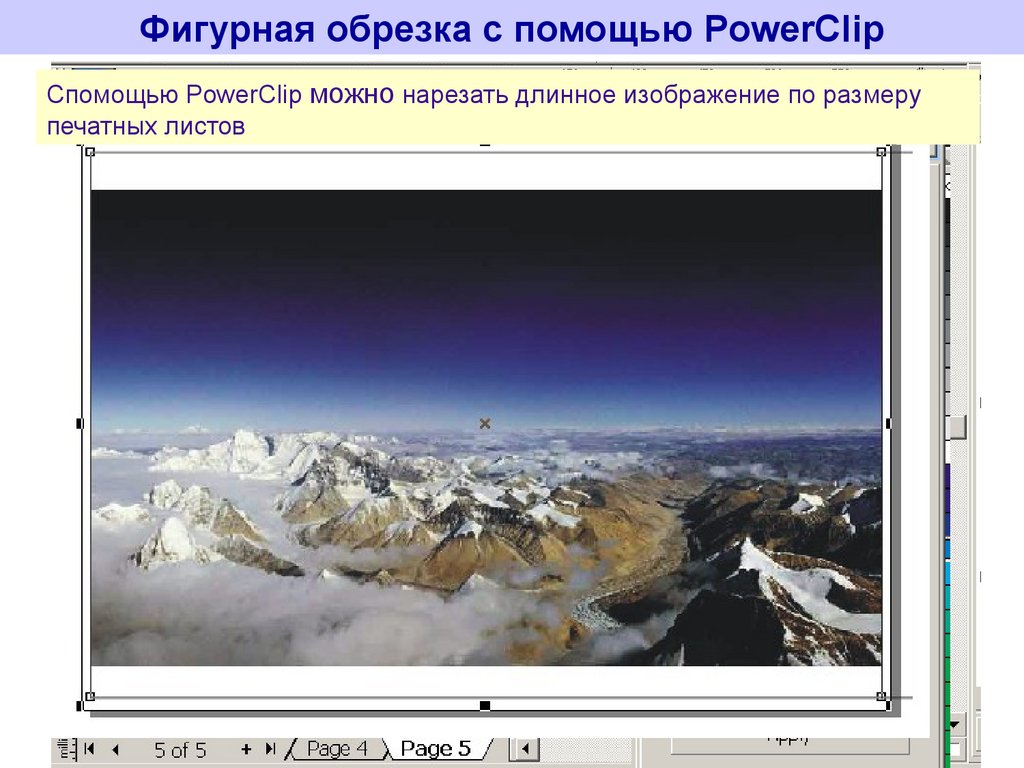
Фигурная обрезка с помощью PowerClipСпомощью PowerClip можно нарезать длинное изображение по размеру
печатных листов