


 informatics
Similar presentations:






Экзамен по ООС
1. Экзамен по ОСС
На блюдечке с голубой каёмочкой2. Билет №1
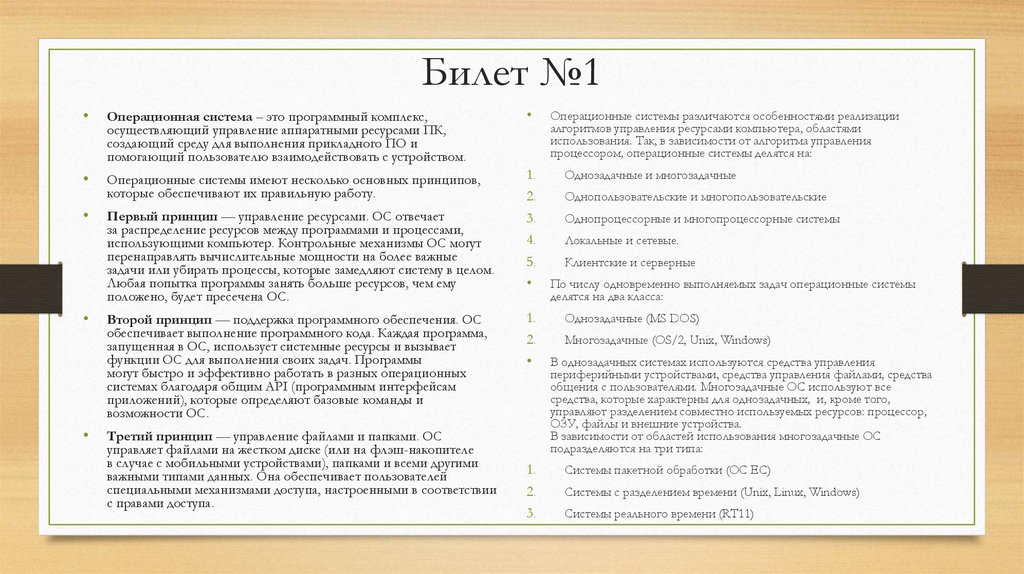
Операционная система – это программный комплекс,
осуществляющий управление аппаратными ресурсами ПК,
создающий среду для выполнения прикладного ПО и
помогающий пользователю взаимодействовать с устройством.
Операционные системы имеют несколько основных принципов,
которые обеспечивают их правильную работу.
Первый принцип — управление ресурсами. ОС отвечает
за распределение ресурсов между программами и процессами,
использующими компьютер. Контрольные механизмы ОС могут
перенаправлять вычислительные мощности на более важные
задачи или убирать процессы, которые замедляют систему в целом.
Любая попытка программы занять больше ресурсов, чем ему
положено, будет пресечена ОС.
1.
Однозадачные и многозадачные
2.
Однопользовательские и многопользовательские
3.
Однопроцессорные и многопроцессорные системы
4.
Локальные и сетевые.
5.
Клиентские и серверные
• По числу одновременно выполняемых задач операционные системы
Второй принцип — поддержка программного обеспечения. ОС
обеспечивает выполнение программного кода. Каждая программа,
запущенная в ОС, использует системные ресурсы и вызывает
функции ОС для выполнения своих задач. Программы
могут быстро и эффективно работать в разных операционных
системах благодаря общим API (программным интерфейсам
приложений), которые определяют базовые команды и
возможности ОС.
Третий принцип — управление файлами и папками. ОС
управляет файлами на жестком диске (или на флэш-накопителе
в случае с мобильными устройствами), папками и всеми другими
важными типами данных. Она обеспечивает пользователей
специальными механизмами доступа, настроенными в соответствии
с правами доступа.
Операционные системы различаются особенностями реализации
алгоритмов управления ресурсами компьютера, областями
использования. Так, в зависимости от алгоритма управления
процессором, операционные системы делятся на:
делятся на два класса:
1.
Однозадачные (MS DOS)
2.
Многозадачные (OS/2, Unix, Windows)
• В однозадачных системах используются средства управления
периферийными устройствами, средства управления файлами, средства
общения с пользователями. Многозадачные ОС используют все
средства, которые характерны для однозадачных, и, кроме того,
управляют разделением совместно используемых ресурсов: процессор,
ОЗУ, файлы и внешние устройства.
В зависимости от областей использования многозадачные ОС
подразделяются на три типа:
1.
2.
3.
Системы пакетной обработки (ОС ЕС)
Системы с разделением времени (Unix, Linux, Windows)
Системы реального времени (RT11)
3. Билет №2
• К современным ОС предъявляются следующие требования:1.
совместимости - ОС должна включать средства для выполнения
Открытый исходный код (Open Source) — это код, который доступен для просмотра,
изменения и распространения любым пользователем. Некоторые особенности:
1.
Любой может скачать исходный код программы и начать работать с ним, вносить
изменения или улучшения.
2.
переносимости - обеспечение возможности переноса ОС с
одной аппаратурной платформы на другую;
2.
Программы с открытым исходным кодом распространяются под определёнными
лицензиями (например, GPL, MIT, Apache), которые регулируют, как именно можно
использовать, модифицировать и распространять программное обеспечение.
3.
надежности и отказоустойчивости - предполагает защиту ОС
от внутренних и внешних ошибок, сбоев и отказов;
3.
Открытые проекты зачастую развиваются благодаря вкладу пользователей: люди могут
присылать патчи (исправления), предлагать новые функции или участвовать в обсуждениях.
4.
безопасности - ОС должна содержать средства защиты ресурсов
одних пользователей от других;
5.
приложений, подготовленных для других ОС;
Примеры:
1.
расширяемости - ОС должна обеспечивать удобства внесения
последующих изменений и дополнений;
Linux — операционная система с открытым исходным кодом, используется как на серверах,
так и на настольных компьютерах. Имеет множество дистрибутивов (например, Ubuntu,
Fedora, Debian).
2.
6.
производительности - система должна обладать достаточным
быстродействием.
FreeBSD — ОС с открытым исходным кодом, широко используется как в личных, так и в
корпоративных средах.
7.
удобства – системой должно быть удобно пользоваться, хотя
понятие удобства может отличаться от человека к человеку.
Закрытый исходный код (проприетарное программное обеспечение) — это код, который не
доступен для публичного просмотра, модификации или распространения. Некоторые
особенности:
1.
Вместо исходного кода пользователи получают только скомпилированные исполняемые
файлы (например, .exe для Windows).
2.
Закрытый код защищается юридически (через лицензии и пользовательские соглашения) и
технически (путем шифрования и обфускации кода).
3.
Разработчики не предоставляют доступ к исходному коду, чтобы предотвратить его
копирование, модификацию или использование конкурентами.
Отказоустойчивость — это свойство технической системы сохранять
работоспособность после отказа одной или нескольких её составных
частей. Главная задача — не допустить полного отказа системы и
потери данных.
Защита от «дурака» - система должна предотвращать или, как
минимум предупреждать пользователя о совершении им действий,
оказывающих серьёзное влияние на работу устройства, чтобы не
допустить порчу работоспособности системы неопытным
пользователем.
Примеры:
Microsoft Windows — операционная система с полностью закрытым кодом.
macOS — ОС с закрытым исходным кодом.
iOS — операционная система для устройств Apple, имеет закрытый код.
4. Билет №3
Архитектура операционной системы (ОС) — это структурная и
функциональная организация системы на основе совокупности
программных модулей. Единых унифицированных архитектур ОС
не существует, но существуют универсальные подходы к
структурированию системы. От эффективности построения
архитектуры зависят производительность системы, безопасность
данных и удобство работы пользователя.
Принципы:
1.
Модульность — система делится на независимые компоненты (модули), каждый из
которых выполняет свою определённую задачу. Модульность позволяет легко
добавлять, заменять или удалять компоненты.
2.
Функциональная избирательность — выделенная часть важных функций
реализуется резидентным ядром ОС (управление процессами, памятью,
устройствами ввода-вывода и защита данных), другие — в виде транзитных
программных модулей, вызываемых по необходимости.
В современных операционных системах различают следующие виды ядер:
1.
Наноядро (НЯ).
критические задачи, такие как управление памятью,
планирование процессов и обеспечение безопасности. Ядро
работает в привилегированном режиме и имеет полный доступ к
аппаратуре.
2.
Микроядро (МЯ)
3.
Экзоядро (ЭЯ)
4.
Монолитное ядро (МнЯ)
Системные библиотеки — обеспечивают программы
функциями, которые работают через системные вызовы.
Например, стандартная библиотека языка C (libc) предоставляет
интерфейсы для работы с файлами, памятью и процессами.
5.
Модульное ядро (Мод. Я)
6.
Гибридное ядро (ГЯ)
Наиболее тесно элементы микроядерной архитектуры и элементы монолитного ядра
переплетены в ядре Windows NT. Хотя Windows NT часто называют микроядерной
операционной системой, это не совсем так. Микроядро NT слишком велико (более 1
Мбайт), чтобы носить приставку "микро". Компоненты ядра Windows NT
располагаются в вытесняемой памяти и взаимодействуют друг с другом путем
передачи сообщений, как и положено в микроядерных операционных системах. В то
же время все компоненты ядра работают в одном адресном пространстве и активно
используют общие структуры данных, что свойственно операционным системам с
монолитным ядром.
• Компоненты
• В общем случае архитектура ОС включает:
1.
Ядро (kernel) — центральную часть, которая выполняет
2.
3.
Драйверы устройств — обеспечивают связь между ОС и
аппаратными устройствами, позволяя операционной системе
управлять оборудованием через стандартизированные
интерфейсы.
4.
Пользовательский интерфейс — может быть командным
(CLI) или графическим (GUI). Это часть системы, которая
позволяет пользователям взаимодействовать с компьютером.
5. Билет №4
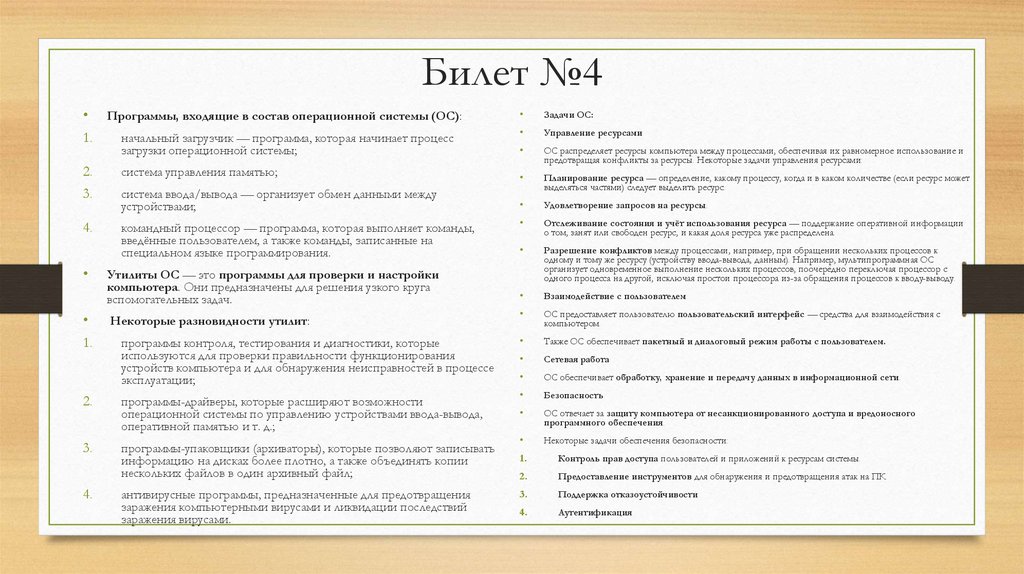
• Программы, входящие в состав операционной системы (ОС):1.
начальный загрузчик — программа, которая начинает процесс
Задачи ОС:
Управление ресурсами
загрузки операционной системы;
2.
3.
система управления памятью;
ОС распределяет ресурсы компьютера между процессами, обеспечивая их равномерное использование и
предотвращая конфликты за ресурсы. Некоторые задачи управления ресурсами:
система ввода/вывода — организует обмен данными между
устройствами;
Планирование ресурса — определение, какому процессу, когда и в каком количестве (если ресурс может
выделяться частями) следует выделить ресурс.
Удовлетворение запросов на ресурсы.
4.
командный процессор — программа, которая выполняет команды,
введённые пользователем, а также команды, записанные на
специальном языке программирования.
Отслеживание состояния и учёт использования ресурса — поддержание оперативной информации
о том, занят или свободен ресурс, и какая доля ресурса уже распределена.
Разрешение конфликтов между процессами, например, при обращении нескольких процессов к
одному и тому же ресурсу (устройству ввода-вывода, данным). Например, мультипрограммная ОС
организует одновременное выполнение нескольких процессов, поочерёдно переключая процессор с
одного процесса на другой, исключая простои процессора из-за обращения процессов к вводу-выводу.
Взаимодействие с пользователем
ОС предоставляет пользователю пользовательский интерфейс — средства для взаимодействия с
компьютером.
Также ОС обеспечивает пакетный и диалоговый режим работы с пользователем.
Сетевая работа
ОС обеспечивает обработку, хранение и передачу данных в информационной сети.
Безопасность
ОС отвечает за защиту компьютера от несанкционированного доступа и вредоносного
программного обеспечения.
Некоторые задачи обеспечения безопасности:
1.
Утилиты ОС — это программы для проверки и настройки
компьютера. Они предназначены для решения узкого круга
вспомогательных задач.
Некоторые разновидности утилит:
программы контроля, тестирования и диагностики, которые
используются для проверки правильности функционирования
устройств компьютера и для обнаружения неисправностей в процессе
эксплуатации;
2.
программы-драйверы, которые расширяют возможности
операционной системы по управлению устройствами ввода-вывода,
оперативной памятью и т. д.;
3.
программы-упаковщики (архиваторы), которые позволяют записывать
информацию на дисках более плотно, а также объединять копии
нескольких файлов в один архивный файл;
4.
антивирусные программы, предназначенные для предотвращения
заражения компьютерными вирусами и ликвидации последствий
заражения вирусами.
1.
Контроль прав доступа пользователей и приложений к ресурсам системы.
2.
Предоставление инструментов для обнаружения и предотвращения атак на ПК.
3.
Поддержка отказоустойчивости
4.
Аутентификация
6. Билет №5
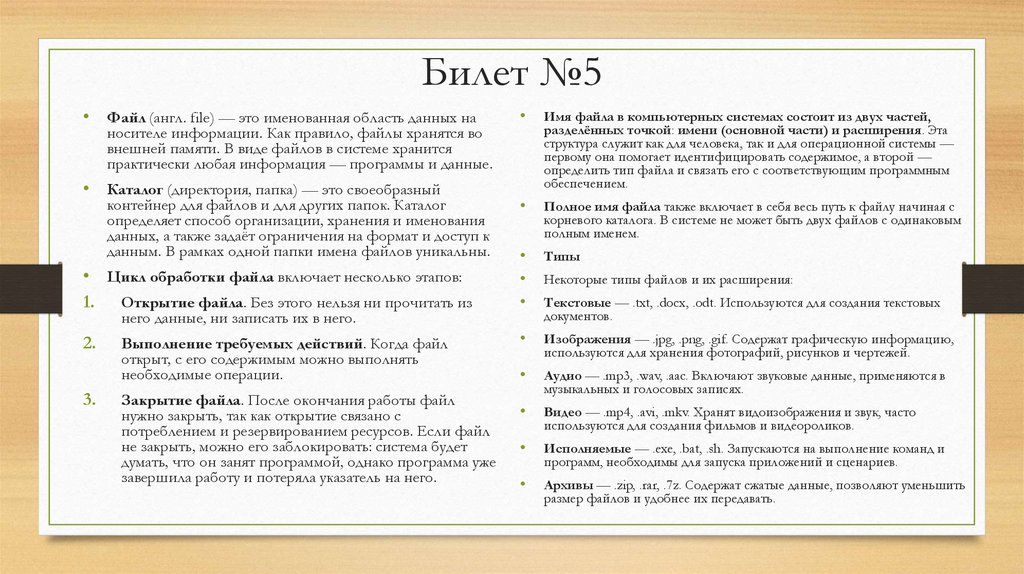
• Файл (англ. file) — это именованная область данных наИмя файла в компьютерных системах состоит из двух частей,
разделённых точкой: имени (основной части) и расширения. Эта
структура служит как для человека, так и для операционной системы —
первому она помогает идентифицировать содержимое, а второй —
определить тип файла и связать его с соответствующим программным
обеспечением.
Полное имя файла также включает в себя весь путь к файлу начиная с
корневого каталога. В системе не может быть двух файлов с одинаковым
полным именем.
Типы
• Цикл обработки файла включает несколько этапов:
1. Открытие файла. Без этого нельзя ни прочитать из
2.
Изображения — .jpg, .png, .gif. Содержат графическую информацию,
используются для хранения фотографий, рисунков и чертежей.
Аудио — .mp3, .wav, .aac. Включают звуковые данные, применяются в
музыкальных и голосовых записях.
Видео — .mp4, .avi, .mkv. Хранят видоизображения и звук, часто
используются для создания фильмов и видеороликов.
Исполняемые — .exe, .bat, .sh. Запускаются на выполнение команд и
программ, необходимы для запуска приложений и сценариев.
Архивы — .zip, .rar, .7z. Содержат сжатые данные, позволяют уменьшить
размер файлов и удобнее их передавать.
носителе информации. Как правило, файлы хранятся во
внешней памяти. В виде файлов в системе хранится
практически любая информация — программы и данные.
• Каталог (директория, папка) — это своеобразный
контейнер для файлов и для других папок. Каталог
определяет способ организации, хранения и именования
данных, а также задаёт ограничения на формат и доступ к
данным. В рамках одной папки имена файлов уникальны.
него данные, ни записать их в него.
3.
Выполнение требуемых действий. Когда файл
открыт, с его содержимым можно выполнять
необходимые операции.
Закрытие файла. После окончания работы файл
нужно закрыть, так как открытие связано с
потреблением и резервированием ресурсов. Если файл
не закрыть, можно его заблокировать: система будет
думать, что он занят программой, однако программа уже
завершила работу и потеряла указатель на него.
Некоторые типы файлов и их расширения:
Текстовые — .txt, .docx, .odt. Используются для создания текстовых
документов.
7. Билет №6
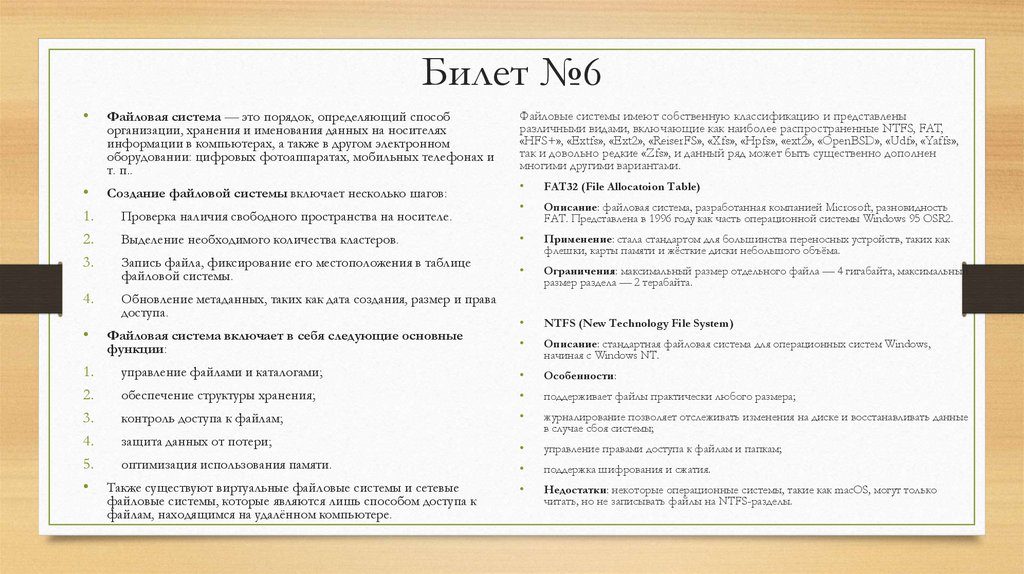
Файловая система — это порядок, определяющий способ
организации, хранения и именования данных на носителях
информации в компьютерах, а также в другом электронном
оборудовании: цифровых фотоаппаратах, мобильных телефонах и
т. п..
• Создание файловой системы включает несколько шагов:
1.
Проверка наличия свободного пространства на носителе.
2.
Выделение необходимого количества кластеров.
3.
Запись файла, фиксирование его местоположения в таблице
файловой системы.
4.
Обновление метаданных, таких как дата создания, размер и права
доступа.
Файловая система включает в себя следующие основные
функции:
1.
управление файлами и каталогами;
2.
обеспечение структуры хранения;
3.
контроль доступа к файлам;
4.
защита данных от потери;
5.
оптимизация использования памяти.
• Также существуют виртуальные файловые системы и сетевые
файловые системы, которые являются лишь способом доступа к
файлам, находящимся на удалённом компьютере.
Файловые системы имеют собственную классификацию и представлены
различными видами, включающие как наиболее распространенные NTFS, FAT,
«HFS+», «Extfs», «Ext2», «ReiserFS», «Xfs», «Hpfs», «ext2», «OpenBSD», «Udf», «Yaffs»,
так и довольно редкие «Zfs», и данный ряд может быть существенно дополнен
многими другими вариантами.
FAT32 (File Allocatoion Table)
Описание: файловая система, разработанная компанией Microsoft, разновидность
FAT. Представлена в 1996 году как часть операционной системы Windows 95 OSR2.
Применение: стала стандартом для большинства переносных устройств, таких как
флешки, карты памяти и жёсткие диски небольшого объёма.
Ограничения: максимальный размер отдельного файла — 4 гигабайта, максимальный
размер раздела — 2 терабайта.
NTFS (New Technology File System)
Описание: стандартная файловая система для операционных систем Windows,
начиная с Windows NT.
Особенности:
поддерживает файлы практически любого размера;
журналирование позволяет отслеживать изменения на диске и восстанавливать данные
в случае сбоя системы;
управление правами доступа к файлам и папкам;
поддержка шифрования и сжатия.
Недостатки: некоторые операционные системы, такие как macOS, могут только
читать, но не записывать файлы на NTFS-разделы.
8. Билет №7
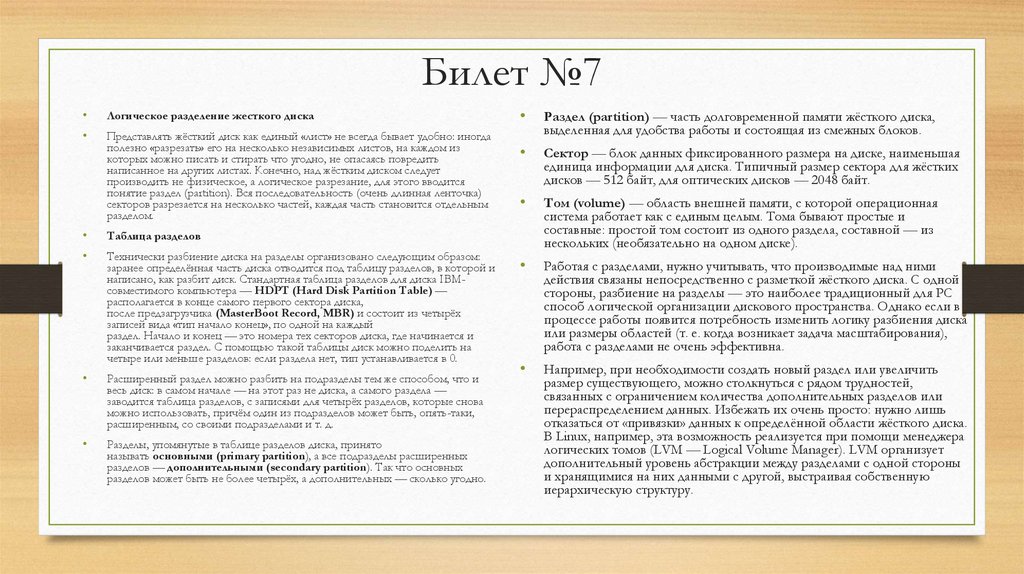
Логическое разделение жесткого диска
Представлять жёсткий диск как единый «лист» не всегда бывает удобно: иногда
полезно «разрезать» его на несколько независимых листов, на каждом из
которых можно писать и стирать что угодно, не опасаясь повредить
написанное на других листах. Конечно, над жёстким диском следует
производить не физическое, а логическое разрезание, для этого вводится
понятие раздел (partition). Вся последовательность (очень длинная ленточка)
секторов разрезается на несколько частей, каждая часть становится отдельным
разделом.
Таблица разделов
Технически разбиение диска на разделы организовано следующим образом:
заранее определённая часть диска отводится под таблицу разделов, в которой и
написано, как разбит диск. Стандартная таблица разделов для диска IBMсовместимого компьютера — HDPT (Hard Disk Partition Table) —
располагается в конце самого первого сектора диска,
после предзагрузчика (MasterBoot Record, MBR) и состоит из четырёх
записей вида «тип начало конец», по одной на каждый
раздел. Начало и конец — это номера тех секторов диска, где начинается и
заканчивается раздел. С помощью такой таблицы диск можно поделить на
четыре или меньше разделов: если раздела нет, тип устанавливается в 0.
Расширенный раздел можно разбить на подразделы тем же способом, что и
весь диск: в самом начале — на этот раз не диска, а самого раздела —
заводится таблица разделов, с записями для четырёх разделов, которые снова
можно использовать, причём один из подразделов может быть, опять-таки,
расширенным, со своими подразделами и т. д.
Разделы, упомянутые в таблице разделов диска, принято
называть основными (primary partition), а все подразделы расширенных
разделов — дополнительными (secondary partition). Так что основных
разделов может быть не более четырёх, а дополнительных — сколько угодно.
Раздел (partition) — часть долговременной памяти жёсткого диска,
выделенная для удобства работы и состоящая из смежных блоков.
Сектор — блок данных фиксированного размера на диске, наименьшая
единица информации для диска. Типичный размер сектора для жёстких
дисков — 512 байт, для оптических дисков — 2048 байт.
Том (volume) — область внешней памяти, с которой операционная
система работает как с единым целым. Тома бывают простые и
составные: простой том состоит из одного раздела, составной — из
нескольких (необязательно на одном диске).
Работая с разделами, нужно учитывать, что производимые над ними
действия связаны непосредственно с разметкой жёсткого диска. С одной
стороны, разбиение на разделы — это наиболее традиционный для PC
способ логической организации дискового пространства. Однако если в
процессе работы появится потребность изменить логику разбиения диска
или размеры областей (т. е. когда возникает задача масштабирования),
работа с разделами не очень эффективна.
Например, при необходимости создать новый раздел или увеличить
размер существующего, можно столкнуться с рядом трудностей,
связанных с ограничением количества дополнительных разделов или
перераспределением данных. Избежать их очень просто: нужно лишь
отказаться от «привязки» данных к определённой области жёсткого диска.
В Linux, например, эта возможность реализуется при помощи менеджера
логических томов (LVM — Logical Volume Manager). LVM организует
дополнительный уровень абстракции между разделами с одной стороны
и хранящимися на них данными с другой, выстраивая собственную
иерархическую структуру.
9. Билет №8
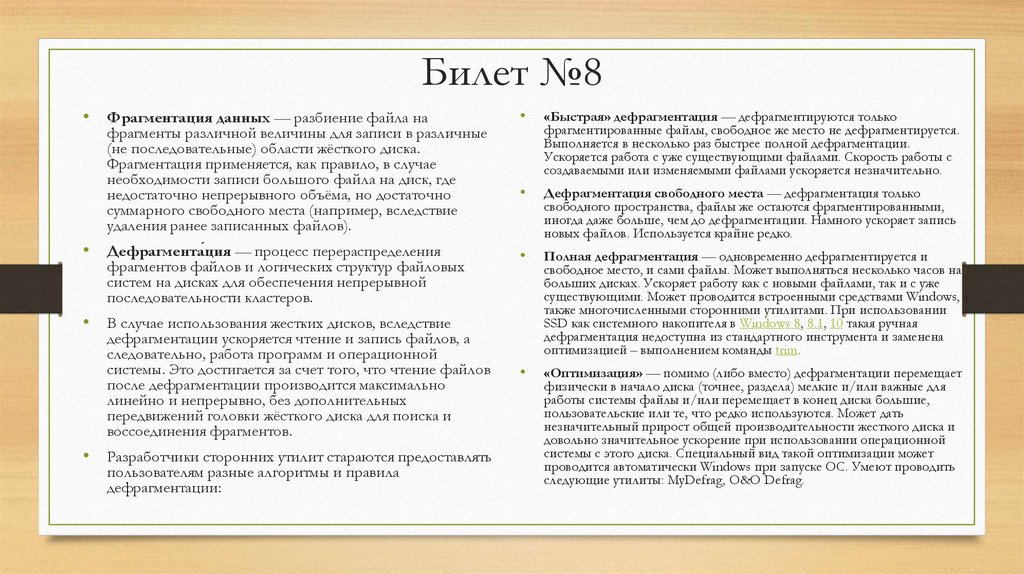
• Фрагментация данных — разбиение файла нафрагменты различной величины для записи в различные
(не последовательные) области жёсткого диска.
Фрагментация применяется, как правило, в случае
необходимости записи большого файла на диск, где
недостаточно непрерывного объёма, но достаточно
суммарного свободного места (например, вследствие
удаления ранее записанных файлов).
• Дефрагмента́ция — процесс перераспределения
фрагментов файлов и логических структур файловых
систем на дисках для обеспечения непрерывной
последовательности кластеров.
«Быстрая» дефрагментация — дефрагментируются только
фрагментированные файлы, свободное же место не дефрагментируется.
Выполняется в несколько раз быстрее полной дефрагментации.
Ускоряется работа с уже существующими файлами. Скорость работы с
создаваемыми или изменяемыми файлами ускоряется незначительно.
Дефрагментация свободного места — дефрагментация только
свободного пространства, файлы же остаются фрагментированными,
иногда даже больше, чем до дефрагментации. Намного ускоряет запись
новых файлов. Используется крайне редко.
Полная дефрагментация — одновременно дефрагментируется и
свободное место, и сами файлы. Может выполняться несколько часов на
больших дисках. Ускоряет работу как с новыми файлами, так и с уже
существующими. Может проводится встроенными средствами Windows, а
также многочисленными сторонними утилитами. При использовании
SSD как системного накопителя в Windows 8, 8.1, 10 такая ручная
дефрагментация недоступна из стандартного инструмента и заменена
оптимизацией – выполнением команды trim.
«Оптимизация» — помимо (либо вместо) дефрагментации перемещает
физически в начало диска (точнее, раздела) мелкие и/или важные для
работы системы файлы и/или перемещает в конец диска большие,
пользовательские или те, что редко используются. Может дать
незначительный прирост общей производительности жесткого диска и
довольно значительное ускорение при использовании операционной
системы с этого диска. Специальный вид такой оптимизации может
проводится автоматически Windows при запуске ОС. Умеют проводить
следующие утилиты: MyDefrag, O&O Defrag.
• В случае использования жестких дисков, вследствие
дефрагментации ускоряется чтение и запись файлов, а
следовательно, работа программ и операционной
системы. Это достигается за счет того, что чтение файлов
после дефрагментации производится максимально
линейно и непрерывно, без дополнительных
передвижений головки жёсткого диска для поиска и
воссоединения фрагментов.
• Разработчики сторонних утилит стараются предоставлять
пользователям разные алгоритмы и правила
дефрагментации:
10. Билет №9
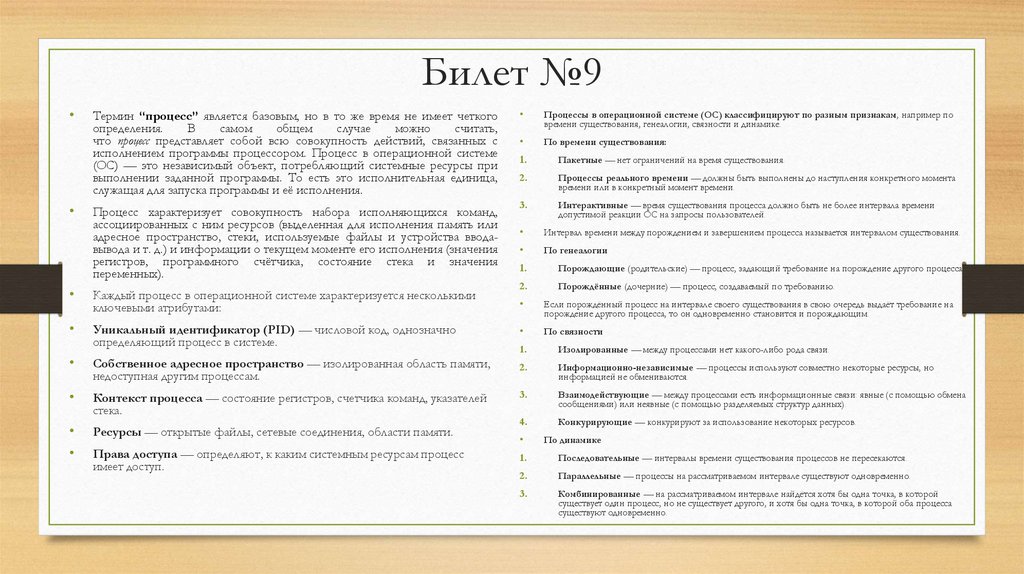
Термин “процесс” является базовым, но в то же время не имеет четкого
определения.
В
самом
общем
случае
можно
считать,
что процесс представляет собой всю совокупность действий, связанных с
исполнением программы процессором. Процесс в операционной системе
(ОС) — это независимый объект, потребляющий системные ресурсы при
выполнении заданной программы. То есть это исполнительная единица,
служащая для запуска программы и её исполнения.
Процесс характеризует совокупность набора исполняющихся команд,
ассоциированных с ним ресурсов (выделенная для исполнения память или
адресное пространство, стеки, используемые файлы и устройства вводавывода и т. д.) и информации о текущем моменте его исполнения (значения
регистров, программного счётчика, состояние стека и значения
переменных).
Каждый процесс в операционной системе характеризуется несколькими
ключевыми атрибутами:
Процессы в операционной системе (ОС) классифицируют по разным признакам, например по
времени существования, генеалогии, связности и динамике.
По времени существования:
1.
Пакетные — нет ограничений на время существования.
2.
Процессы реального времени — должны быть выполнены до наступления конкретного момента
времени или в конкретный момент времени.
3.
Интерактивные — время существования процесса должно быть не более интервала времени
допустимой реакции ОС на запросы пользователей.
Интервал времени между порождением и завершением процесса называется интервалом существования.
По генеалогии
1.
Порождающие (родительские) — процесс, задающий требование на порождение другого процесса.
2.
Порождённые (дочерние) — процесс, создаваемый по требованию.
Если порождённый процесс на интервале своего существования в свою очередь выдаёт требование на
порождение другого процесса, то он одновременно становится и порождающим.
Уникальный идентификатор (PID) — числовой код, однозначно
определяющий процесс в системе.
По связности
1.
Изолированные — между процессами нет какого-либо рода связи.
Собственное адресное пространство — изолированная область памяти,
недоступная другим процессам.
2.
Информационно-независимые — процессы используют совместно некоторые ресурсы, но
информацией не обмениваются.
Контекст процесса — состояние регистров, счетчика команд, указателей
стека.
3.
Взаимодействующие — между процессами есть информационные связи: явные (с помощью обмена
сообщениями) или неявные (с помощью разделяемых структур данных).
Ресурсы — открытые файлы, сетевые соединения, области памяти.
4.
Конкурирующие — конкурируют за использование некоторых ресурсов.
Права доступа — определяют, к каким системным ресурсам процесс
имеет доступ.
По динамике
1.
Последовательные — интервалы времени существования процессов не пересекаются.
2.
Параллельные — процессы на рассматриваемом интервале существуют одновременно.
3.
Комбинированные — на рассматриваемом интервале найдётся хотя бы одна точка, в которой
существует один процесс, но не существует другого, и хотя бы одна точка, в которой оба процесса
существуют одновременно.
11. Билет №10
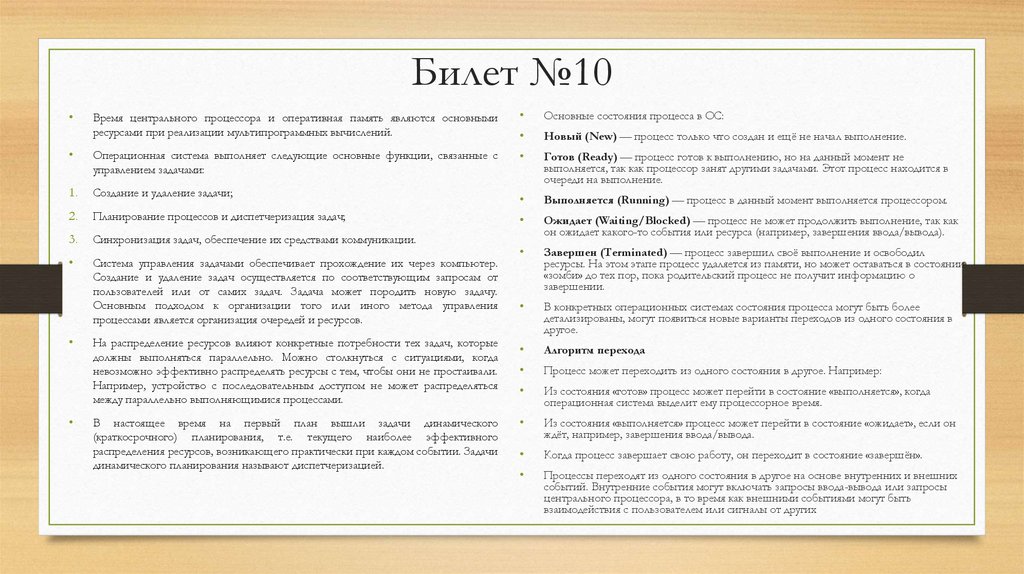
Время центрального процессора и оперативная память являются основнымиресурсами при реализации мультипрограммных вычислений.
Основные состояния процесса в ОС:
Новый (New) — процесс только что создан и ещё не начал выполнение.
Операционная система выполняет следующие основные функции, связанные с
управлением задачами:
1.
Готов (Ready) — процесс готов к выполнению, но на данный момент не
выполняется, так как процессор занят другими задачами. Этот процесс находится в
очереди на выполнение.
Создание и удаление задачи;
Выполняется (Running) — процесс в данный момент выполняется процессором.
2.
Планирование процессов и диспетчеризация задач;
3.
Синхронизация задач, обеспечение их средствами коммуникации.
Ожидает (Waiting/Blocked) — процесс не может продолжить выполнение, так как
он ожидает какого-то события или ресурса (например, завершения ввода/вывода).
Система управления задачами обеспечивает прохождение их через компьютер.
Создание и удаление задач осуществляется по соответствующим запросам от
пользователей или от самих задач. Задача может породить новую задачу.
Основным подходом к организации того или иного метода управления
процессами является организация очередей и ресурсов.
Завершен (Terminated) — процесс завершил своё выполнение и освободил
ресурсы. На этом этапе процесс удаляется из памяти, но может оставаться в состоянии
«зомби» до тех пор, пока родительский процесс не получит информацию о
завершении.
В конкретных операционных системах состояния процесса могут быть более
детализированы, могут появиться новые варианты переходов из одного состояния в
другое.
На распределение ресурсов влияют конкретные потребности тех задач, которые
должны выполняться параллельно. Можно столкнуться с ситуациями, когда
невозможно эффективно распределять ресурсы с тем, чтобы они не простаивали.
Например, устройство с последовательным доступом не может распределяться
между параллельно выполняющимися процессами.
Алгоритм перехода
Процесс может переходить из одного состояния в другое. Например:
Из состояния «готов» процесс может перейти в состояние «выполняется», когда
операционная система выделит ему процессорное время.
В настоящее время на первый план вышли задачи динамического
(краткосрочного) планирования, т.е. текущего наиболее эффективного
распределения ресурсов, возникающего практически при каждом событии. Задачи
динамического планирования называют диспетчеризацией.
Из состояния «выполняется» процесс может перейти в состояние «ожидает», если он
ждёт, например, завершения ввода/вывода.
Когда процесс завершает свою работу, он переходит в состояние «завершён».
Процессы переходят из одного состояния в другое на основе внутренних и внешних
событий. Внутренние события могут включать запросы ввода-вывода или запросы
центрального процессора, в то время как внешними событиями могут быть
взаимодействия с пользователем или сигналы от других
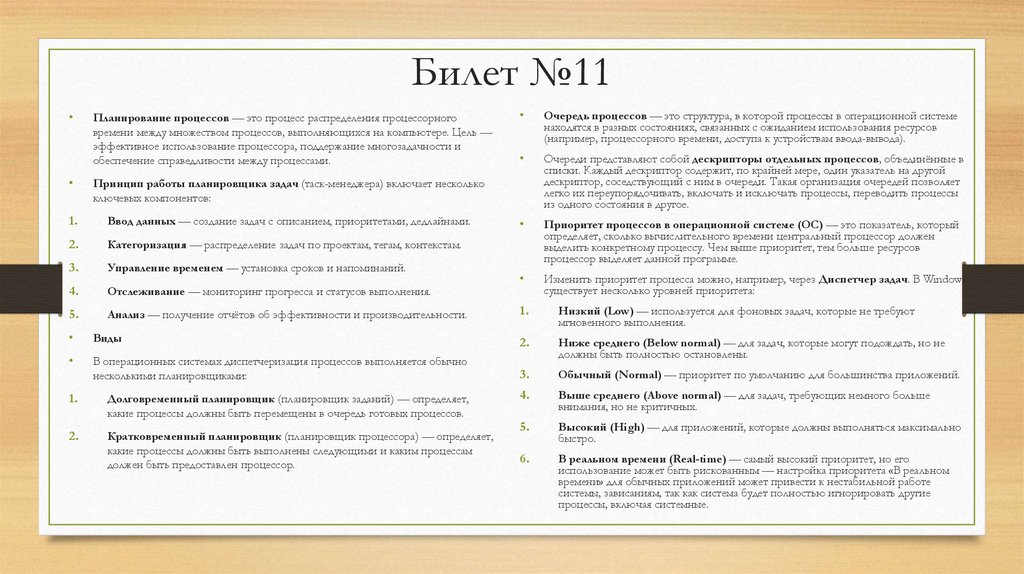
12. Билет №11
Планирование процессов — это процесс распределения процессорного
времени между множеством процессов, выполняющихся на компьютере. Цель —
эффективное использование процессора, поддержание многозадачности и
обеспечение справедливости между процессами.
Принцип работы планировщика задач (таск-менеджера) включает несколько
ключевых компонентов:
1.
Ввод данных — создание задач с описанием, приоритетами, дедлайнами.
2.
Категоризация — распределение задач по проектам, тегам, контекстам.
3.
Управление временем — установка сроков и напоминаний.
4.
Отслеживание — мониторинг прогресса и статусов выполнения.
5.
Анализ — получение отчётов об эффективности и производительности.
Очередь процессов — это структура, в которой процессы в операционной системе
находятся в разных состояниях, связанных с ожиданием использования ресурсов
(например, процессорного времени, доступа к устройствам ввода-вывода).
Очереди представляют собой дескрипторы отдельных процессов, объединённые в
списки. Каждый дескриптор содержит, по крайней мере, один указатель на другой
дескриптор, соседствующий с ним в очереди. Такая организация очередей позволяет
легко их переупорядочивать, включать и исключать процессы, переводить процессы
из одного состояния в другое.
Приоритет процессов в операционной системе (ОС) — это показатель, который
определяет, сколько вычислительного времени центральный процессор должен
выделить конкретному процессу. Чем выше приоритет, тем больше ресурсов
процессор выделяет данной программе.
Изменить приоритет процесса можно, например, через Диспетчер задач. В Windows
существует несколько уровней приоритета:
1.
Низкий (Low) — используется для фоновых задач, которые не требуют
мгновенного выполнения.
Виды
2.
В операционных системах диспетчеризация процессов выполняется обычно
несколькими планировщиками:
Ниже среднего (Below normal) — для задач, которые могут подождать, но не
должны быть полностью остановлены.
3.
Обычный (Normal) — приоритет по умолчанию для большинства приложений.
4.
Выше среднего (Above normal) — для задач, требующих немного больше
внимания, но не критичных.
5.
Высокий (High) — для приложений, которые должны выполняться максимально
быстро.
6.
В реальном времени (Real-time) — самый высокий приоритет, но его
использование может быть рискованным — настройка приоритета «В реальном
времени» для обычных приложений может привести к нестабильной работе
системы, зависаниям, так как система будет полностью игнорировать другие
процессы, включая системные.
1.
Долговременный планировщик (планировщик заданий) — определяет,
какие процессы должны быть перемещены в очередь готовых процессов.
2.
Кратковременный планировщик (планировщик процессора) — определяет,
какие процессы должны быть выполнены следующими и каким процессам
должен быть предоставлен процессор.
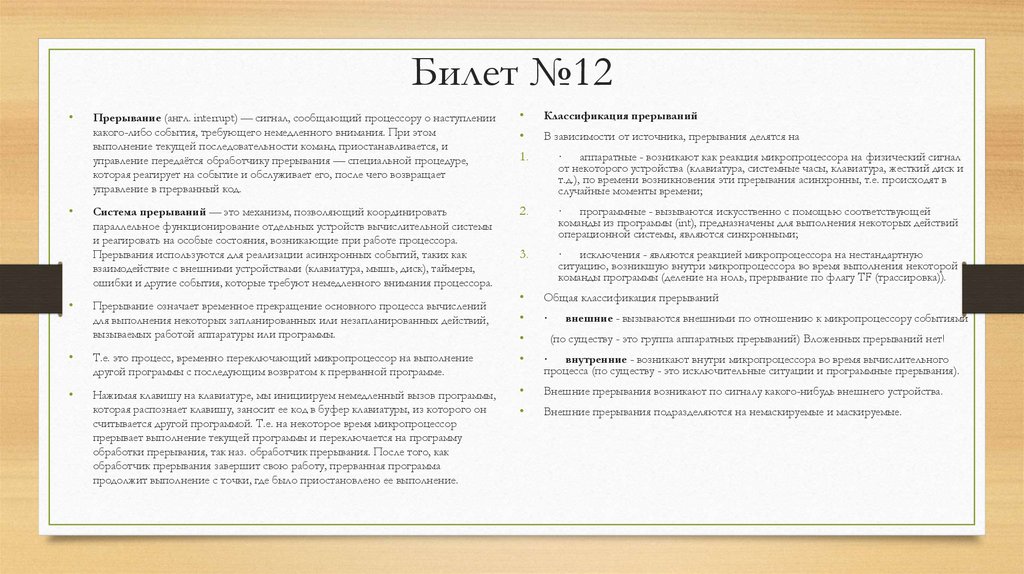
13. Билет №12
Прерывание (англ. interrupt) — сигнал, сообщающий процессору о наступлении
какого-либо события, требующего немедленного внимания. При этом
выполнение текущей последовательности команд приостанавливается, и
управление передаётся обработчику прерывания — специальной процедуре,
которая реагирует на событие и обслуживает его, после чего возвращает
управление в прерванный код.
Классификация прерываний
В зависимости от источника, прерывания делятся на
1.
· аппаратные - возникают как реакция микропроцессора на физический сигнал
от некоторого устройства (клавиатура, системные часы, клавиатура, жесткий диск и
т.д.), по времени возникновения эти прерывания асинхронны, т.е. происходят в
случайные моменты времени;
Система прерываний — это механизм, позволяющий координировать
параллельное функционирование отдельных устройств вычислительной системы
и реагировать на особые состояния, возникающие при работе процессора.
Прерывания используются для реализации асинхронных событий, таких как
взаимодействие с внешними устройствами (клавиатура, мышь, диск), таймеры,
ошибки и другие события, которые требуют немедленного внимания процессора.
2.
· программные - вызываются искусственно с помощью соответствующей
команды из программы (int), предназначены для выполнения некоторых действий
операционной системы, являются синхронными;
3.
· исключения - являются реакцией микропроцессора на нестандартную
ситуацию, возникшую внутри микропроцессора во время выполнения некоторой
команды программы (деление на ноль, прерывание по флагу TF (трассировка)).
Прерывание означает временное прекращение основного процесса вычислений
для выполнения некоторых запланированных или незапланированных действий,
вызываемых работой аппаратуры или программы.
Т.е. это процесс, временно переключающий микропроцессор на выполнение
другой программы с последующим возвратом к прерванной программе.
Нажимая клавишу на клавиатуре, мы инициируем немедленный вызов программы,
которая распознает клавишу, заносит ее код в буфер клавиатуры, из которого он
считывается другой программой. Т.е. на некоторое время микропроцессор
прерывает выполнение текущей программы и переключается на программу
обработки прерывания, так наз. обработчик прерывания. После того, как
обработчик прерывания завершит свою работу, прерванная программа
продолжит выполнение с точки, где было приостановлено ее выполнение.
Общая классификация прерываний
·
внешние - вызываются внешними по отношению к микропроцессору событиями
(по существу - это группа аппаратных прерываний) Вложенных прерываний нет!
· внутренние - возникают внутри микропроцессора во время вычислительного
процесса (по существу - это исключительные ситуации и программные прерывания).
Внешние прерывания возникают по сигналу какого-нибудь внешнего устройства.
Внешние прерывания подразделяются на немаскируемые и маскируемые.
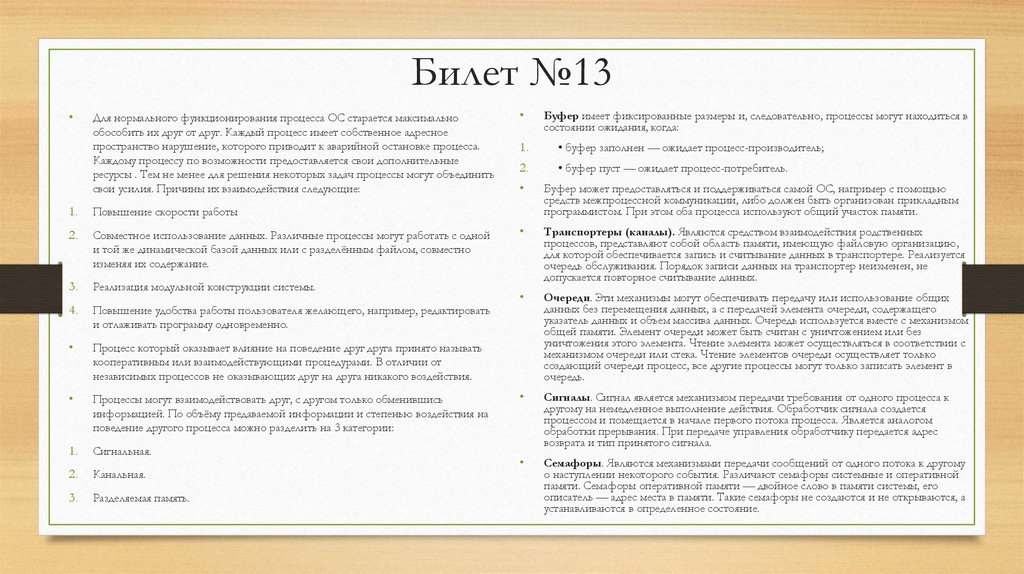
14. Билет №13
Для нормального функционирования процесса ОС старается максимально
обособить их друг от друг. Каждый процесс имеет собственное адресное
пространство нарушение, которого приводит к аварийной остановке процесса.
Каждому процессу по возможности предоставляется свои дополнительные
ресурсы . Тем не менее для решения некоторых задач процессы могут объединить
свои усилия. Причины их взаимодействия следующие:
1.
Повышение скорости работы
2.
Совместное использование данных. Различные процессы могут работать с одной
и той же динамической базой данных или с разделённым файлом, совместно
изменяя их содержание.
3.
Реализация модульной конструкции системы.
4.
Повышение удобства работы пользователя желающего, например, редактировать
и отлаживать программу одновременно.
Процесс который оказывает влияние на поведение друг друга принято называть
кооперативным или взаимодействующими процедурами. В отличии от
независимых процессов не оказывающих друг на друга никакого воздействия.
Процессы могут взаимодействовать друг, с другом только обменившись
информацией. По объёму предаваемой информации и степенью воздействия на
поведение другого процесса можно разделить на 3 категории:
1.
Сигнальная.
2.
Канальная.
3.
Разделяемая память.
Буфер имеет фиксированные размеры и, следовательно, процессы могут находиться в
состоянии ожидания, когда:
1.
• буфер заполнен — ожидает процесс-производитель;
2.
• буфер пуст — ожидает процесс-потребитель.
Буфер может предоставляться и поддерживаться самой ОС, например с помощью
средств межпроцессной коммуникации, либо должен быть организован прикладным
программистом. При этом оба процесса используют общий участок памяти.
Транспортеры (каналы). Являются средством взаимодействия родственных
процессов, представляют собой область памяти, имеющую файловую организацию,
для которой обеспечивается запись и считывание данных в транспортере. Реализуется
очередь обслуживания. Порядок записи данных на транспортер неизменен, не
допускается повторное считывание данных.
Очереди. Эти механизмы могут обеспечивать передачу или использование общих
данных без перемещения данных, а с передачей элемента очереди, содержащего
указатель данных и объем массива данных. Очередь используется вместе с механизмом
общей памяти. Элемент очереди может быть считан с уничтожением или без
уничтожения этого элемента. Чтение элемента может осуществляться в соответствии с
механизмом очереди или стека. Чтение элементов очереди осуществляет только
создающий очереди процесс, все другие процессы могут только записать элемент в
очередь.
Сигналы. Сигнал является механизмом передачи требования от одного процесса к
другому на немедленное выполнение действия. Обработчик сигнала создается
процессом и помещается в начале первого потока процесса. Является аналогом
обработки прерывания. При передаче управления обработчику передается адрес
возврата и тип принятого сигнала.
Семафоры. Являются механизмами передачи сообщений от одного потока к другому
о наступлении некоторого события. Различают семафоры системные и оперативной
памяти. Семафоры оперативной памяти — двойное слово в памяти системы, его
описатель — адрес места в памяти. Такие семафоры не создаются и не открываются, а
устанавливаются в определенное состояние.
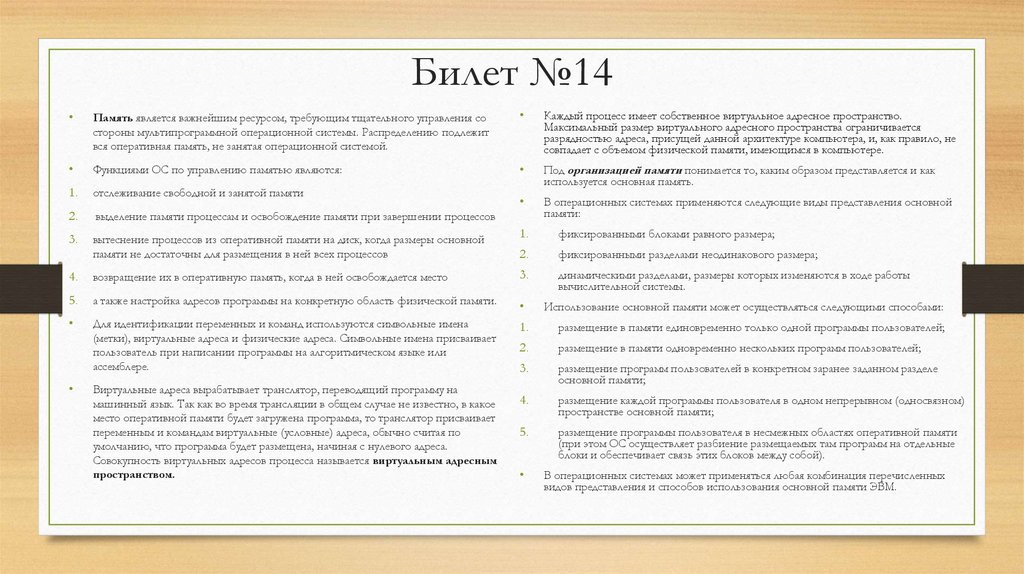
15. Билет №14
Память является важнейшим ресурсом, требующим тщательного управления со
стороны мультипрограммной операционной системы. Распределению подлежит
вся оперативная память, не занятая операционной системой.
Каждый процесс имеет собственное виртуальное адресное пространство.
Максимальный размер виртуального адресного пространства ограничивается
разрядностью адреса, присущей данной архитектуре компьютера, и, как правило, не
совпадает с объемом физической памяти, имеющимся в компьютере.
Функциями ОС по управлению памятью являются:
1.
отслеживание свободной и занятой памяти
Под организацией памяти понимается то, каким образом представляется и как
используется основная память.
2.
выделение памяти процессам и освобождение памяти при завершении процессов
В операционных системах применяются следующие виды представления основной
памяти:
3.
вытеснение процессов из оперативной памяти на диск, когда размеры основной
памяти не достаточны для размещения в ней всех процессов
1.
фиксированными блоками равного размера;
2.
фиксированными разделами неодинакового размера;
динамическими разделами, размеры которых изменяются в ходе работы
вычислительной системы.
4.
возвращение их в оперативную память, когда в ней освобождается место
3.
5.
а также настройка адресов программы на конкретную область физической памяти.
Использование основной памяти может осуществляться следующими способами:
Для идентификации переменных и команд используются символьные имена
(метки), виртуальные адреса и физические адреса. Символьные имена присваивает
пользователь при написании программы на алгоритмическом языке или
ассемблере.
1.
размещение в памяти единовременно только одной программы пользователей;
2.
размещение в памяти одновременно нескольких программ пользователей;
3.
размещение программ пользователей в конкретном заранее заданном разделе
основной памяти;
4.
размещение каждой программы пользователя в одном непрерывном (односвязном)
пространстве основной памяти;
5.
размещение программы пользователя в несмежных областях оперативной памяти
(при этом ОС осуществляет разбиение размещаемых там программ на отдельные
блоки и обеспечивает связь этих блоков между собой).
Виртуальные адреса вырабатывает транслятор, переводящий программу на
машинный язык. Так как во время трансляции в общем случае не известно, в какое
место оперативной памяти будет загружена программа, то транслятор присваивает
переменным и командам виртуальные (условные) адреса, обычно считая по
умолчанию, что программа будет размещена, начиная с нулевого адреса.
Совокупность виртуальных адресов процесса называется виртуальным адресным
пространством.
В операционных системах может применяться любая комбинация перечисленных
видов представления и способов использования основной памяти ЭВМ.
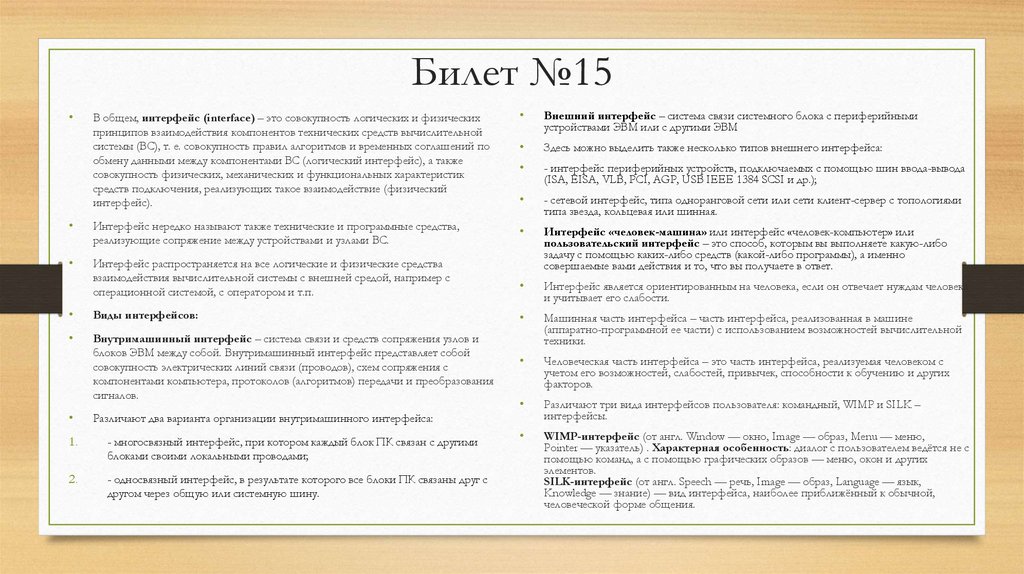
16. Билет №15
В общем, интерфейс (interface) – это совокупность логических и физическихпринципов взаимодействия компонентов технических средств вычислительной
системы (ВС), т. е. совокупность правил алгоритмов и временных соглашений по
обмену данными между компонентами ВС (логический интерфейс), а также
совокупность физических, механических и функциональных характеристик
средств подключения, реализующих такое взаимодействие (физический
интерфейс).
Внешний интерфейс – система связи системного блока с периферийными
устройствами ЭВМ или с другими ЭВМ
Здесь можно выделить также несколько типов внешнего интерфейса:
- интерфейс периферийных устройств, подключаемых с помощью шин ввода-вывода
(ISA, EISA, VLB, PCI, AGP, USB IEEE 1384 SCSI и др.);
- сетевой интерфейс, типа одноранговой сети или сети клиент-сервер с топологиями
типа звезда, кольцевая или шинная.
Интерфейс нередко называют также технические и программные средства,
реализующие сопряжение между устройствами и узлами ВС.
Интерфейс распространяется на все логические и физические средства
взаимодействия вычислительной системы с внешней средой, например с
операционной системой, с оператором и т.п.
Интерфейс «человек-машина» или интерфейс «человек-компьютер» или
пользовательский интерфейс – это способ, которым вы выполняете какую-либо
задачу с помощью каких-либо средств (какой-либо программы), а именно
совершаемые вами действия и то, что вы получаете в ответ.
Интерфейс является ориентированным на человека, если он отвечает нуждам человека
и учитывает его слабости.
Машинная часть интерфейса – часть интерфейса, реализованная в машине
(аппаратно-программной ее части) с использованием возможностей вычислительной
техники.
Человеческая часть интерфейса – это часть интерфейса, реализуемая человеком с
учетом его возможностей, слабостей, привычек, способности к обучению и других
факторов.
Различают три вида интерфейсов пользователя: командный, WIMP и SILK –
интерфейсы.
WIMP-интерфейс (от англ. Window — окно, Image — образ, Menu — меню,
Pointer — указатель) . Характерная особенность: диалог с пользователем ведётся не с
помощью команд, а с помощью графических образов — меню, окон и других
элементов.
SILK-интерфейс (от англ. Speech — речь, Image — образ, Language — язык,
Knowledge — знание) — вид интерфейса, наиболее приближённый к обычной,
человеческой форме общения.
Виды интерфейсов:
Внутримашинный интерфейс – система связи и средств сопряжения узлов и
блоков ЭВМ между собой. Внутримашинный интерфейс представляет собой
совокупность электрических линий связи (проводов), схем сопряжения с
компонентами компьютера, протоколов (алгоритмов) передачи и преобразования
сигналов.
Различают два варианта организации внутримашинного интерфейса:
1.
- многосвязный интерфейс, при котором каждый блок ПК связан с другими
блоками своими локальными проводами;
2.
- односвязный интерфейс, в результате которого все блоки ПК связаны друг с
другом через общую или системную шину.
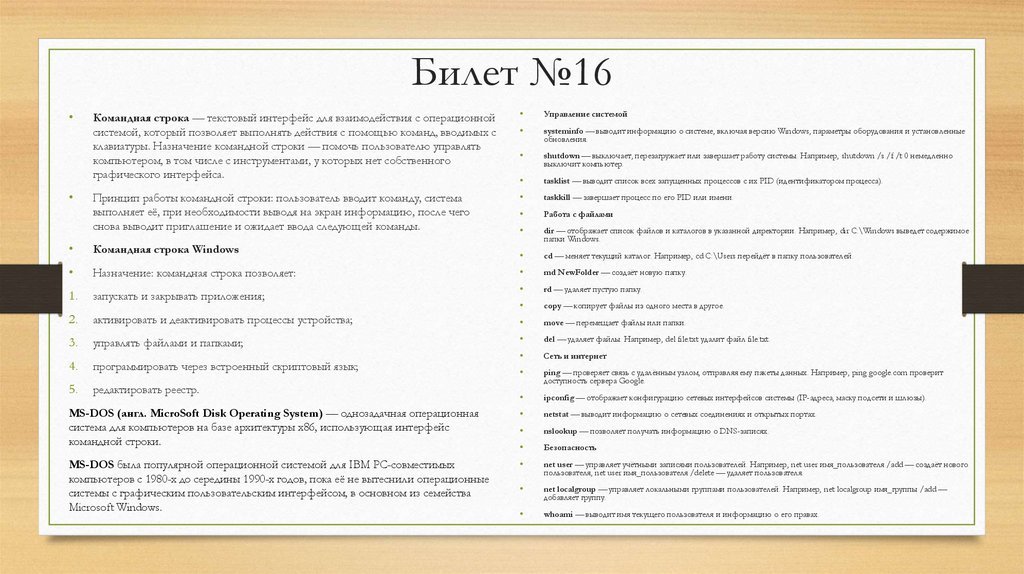
17. Билет №16
Командная строка — текстовый интерфейс для взаимодействия с операционной
системой, который позволяет выполнять действия с помощью команд, вводимых с
клавиатуры. Назначение командной строки — помочь пользователю управлять
компьютером, в том числе с инструментами, у которых нет собственного
графического интерфейса.
Управление системой
systeminfo — выводит информацию о системе, включая версию Windows, параметры оборудования и установленные
обновления.
shutdown — выключает, перезагружает или завершает работу системы. Например, shutdown /s /f /t 0 немедленно
выключит компьютер.
tasklist — выводит список всех запущенных процессов с их PID (идентификатором процесса).
Принцип работы командной строки: пользователь вводит команду, система
выполняет её, при необходимости выводя на экран информацию, после чего
снова выводит приглашение и ожидает ввода следующей команды.
taskkill — завершает процесс по его PID или имени.
Работа с файлами
dir — отображает список файлов и каталогов в указанной директории. Например, dir C:\Windows выведет содержимое
папки Windows.
Командная строка Windows
cd — меняет текущий каталог. Например, cd C:\Users перейдёт в папку пользователей.
Назначение: командная строка позволяет:
md NewFolder — создаёт новую папку.
1.
запускать и закрывать приложения;
rd — удаляет пустую папку.
copy — копирует файлы из одного места в другое.
2.
активировать и деактивировать процессы устройства;
move — перемещает файлы или папки.
3.
управлять файлами и папками;
del — удаляет файлы. Например, del file.txt удалит файл file.txt.
4.
программировать через встроенный скриптовый язык;
Сеть и интернет
5.
редактировать реестр.
ping — проверяет связь с удалённым узлом, отправляя ему пакеты данных. Например, ping google.com проверит
доступность сервера Google.
ipconfig — отображает конфигурацию сетевых интерфейсов системы (IP-адреса, маску подсети и шлюзы).
MS-DOS (англ. MicroSoft Disk Operating System) — однозадачная операционная
система для компьютеров на базе архитектуры x86, использующая интерфейс
командной строки.
netstat — выводит информацию о сетевых соединениях и открытых портах.
nslookup — позволяет получать информацию о DNS-записях.
Безопасность
MS-DOS была популярной операционной системой для IBM PC-совместимых
компьютеров с 1980-х до середины 1990-х годов, пока её не вытеснили операционные
системы с графическим пользовательским интерфейсом, в основном из семейства
Microsoft Windows.
net user — управляет учётными записями пользователей. Например, net user имя_пользователя /add — создаёт нового
пользователя, net user имя_пользователя /delete — удаляет пользователя.
net localgroup — управляет локальными группами пользователей. Например, net localgroup имя_группы /add —
добавляет группу.
whoami — выводит имя текущего пользователя и информацию о его правах.
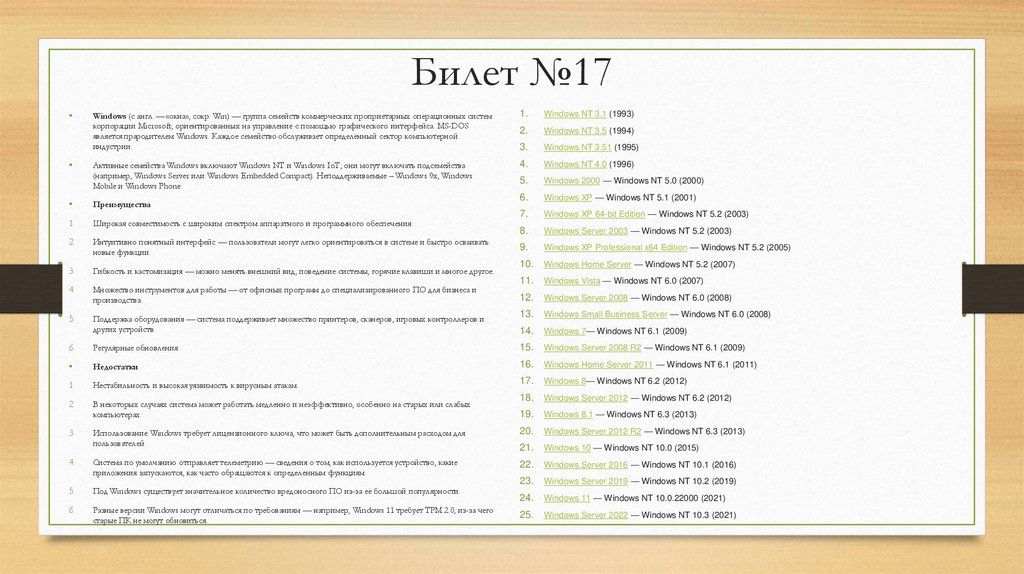
18. Билет №17
Windows (с англ. — «окна», сокр. Win) — группа семейств коммерческих проприетарных операционных систем
корпорации Microsoft, ориентированных на управление с помощью графического интерфейса. MS-DOS
является прародителем Windows. Каждое семейство обслуживает определённый сектор компьютерной
индустрии.
1.
Windows NT 3.1 (1993)
2.
Windows NT 3.5 (1994)
3.
Windows NT 3.51 (1995)
Активные семейства Windows включают Windows NT и Windows IoT; они могут включать подсемейства
(например, Windows Server или Windows Embedded Compact). Неподдерживаемые – Windows 9x, Windows
Mobile и Windows Phone.
4.
Windows NT 4.0 (1996)
5.
Windows 2000 — Windows NT 5.0 (2000)
6.
Windows XP — Windows NT 5.1 (2001)
7.
Windows XP 64-bit Edition — Windows NT 5.2 (2003)
8.
Windows Server 2003 — Windows NT 5.2 (2003)
9.
Windows XP Professional x64 Edition — Windows NT 5.2 (2005)
10.
Windows Home Server — Windows NT 5.2 (2007)
11.
Windows Vista — Windows NT 6.0 (2007)
12.
Windows Server 2008 — Windows NT 6.0 (2008)
Преимущества
1.
Широкая совместимость с широким спектром аппаратного и программного обеспечения.
2.
Интуитивно понятный интерфейс — пользователи могут легко ориентироваться в системе и быстро осваивать
новые функции.
3.
Гибкость и кастомизация — можно менять внешний вид, поведение системы, горячие клавиши и многое другое.
4.
Множество инструментов для работы — от офисных программ до специализированного ПО для бизнеса и
производства.
5.
Поддержка оборудования — система поддерживает множество принтеров, сканеров, игровых контроллеров и
других устройств.
13.
Windows Small Business Server — Windows NT 6.0 (2008)
14.
Windows 7— Windows NT 6.1 (2009)
6.
Регулярные обновления
15.
Windows Server 2008 R2 — Windows NT 6.1 (2009)
Недостатки
16.
Windows Home Server 2011 — Windows NT 6.1 (2011)
1.
Нестабильность и высокая уязвимость к вирусным атакам.
17.
Windows 8— Windows NT 6.2 (2012)
2.
В некоторых случаях система может работать медленно и неэффективно, особенно на старых или слабых
компьютерах.
18.
Windows Server 2012 — Windows NT 6.2 (2012)
19.
Windows 8.1 — Windows NT 6.3 (2013)
Использование Windows требует лицензионного ключа, что может быть дополнительным расходом для
пользователей.
20.
Windows Server 2012 R2 — Windows NT 6.3 (2013)
21.
Windows 10 — Windows NT 10.0 (2015)
4.
Система по умолчанию отправляет телеметрию — сведения о том, как используется устройство, какие
приложения запускаются, как часто обращаются к определённым функциям.
22.
Windows Server 2016 — Windows NT 10.1 (2016)
5.
23.
Windows Server 2019 — Windows NT 10.2 (2019)
Под Windows существует значительное количество вредоносного ПО из-за её большой популярности.
24.
Windows 11 — Windows NT 10.0.22000 (2021)
6.
Разные версии Windows могут отличаться по требованиям — например, Windows 11 требует TPM 2.0, из-за чего
старые ПК не могут обновиться.
25.
Windows Server 2022 — Windows NT 10.3 (2021)
3.
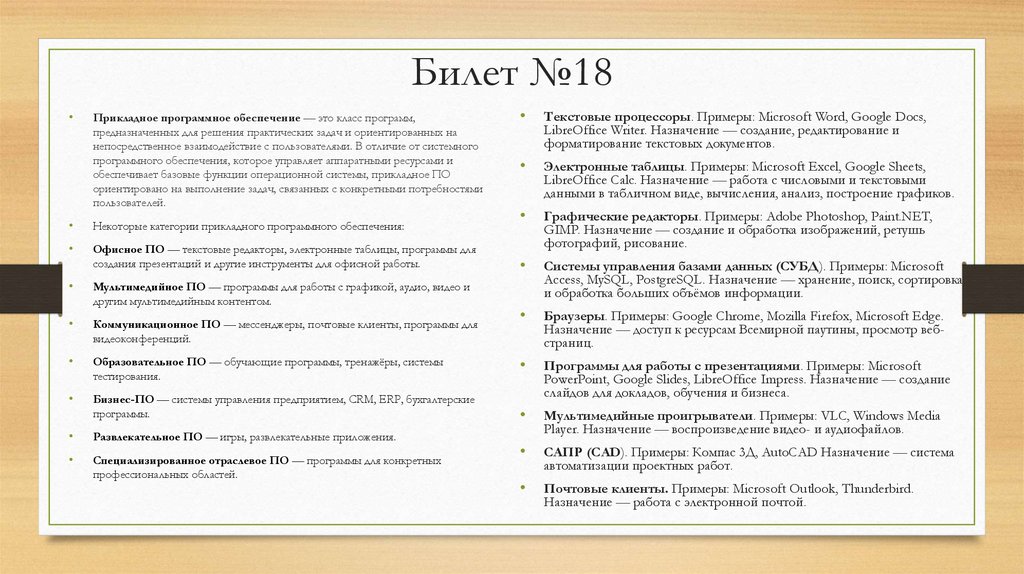
19. Билет №18
Прикладное программное обеспечение — это класс программ,
предназначенных для решения практических задач и ориентированных на
непосредственное взаимодействие с пользователями. В отличие от системного
программного обеспечения, которое управляет аппаратными ресурсами и
обеспечивает базовые функции операционной системы, прикладное ПО
ориентировано на выполнение задач, связанных с конкретными потребностями
пользователей.
Некоторые категории прикладного программного обеспечения:
Офисное ПО — текстовые редакторы, электронные таблицы, программы для
создания презентаций и другие инструменты для офисной работы.
Мультимедийное ПО — программы для работы с графикой, аудио, видео и
другим мультимедийным контентом.
Коммуникационное ПО — мессенджеры, почтовые клиенты, программы для
видеоконференций.
Образовательное ПО — обучающие программы, тренажёры, системы
тестирования.
Бизнес-ПО — системы управления предприятием, CRM, ERP, бухгалтерские
программы.
Развлекательное ПО — игры, развлекательные приложения.
Специализированное отраслевое ПО — программы для конкретных
профессиональных областей.
Текстовые процессоры. Примеры: Microsoft Word, Google Docs,
LibreOffice Writer. Назначение — создание, редактирование и
форматирование текстовых документов.
Электронные таблицы. Примеры: Microsoft Excel, Google Sheets,
LibreOffice Calc. Назначение — работа с числовыми и текстовыми
данными в табличном виде, вычисления, анализ, построение графиков.
Графические редакторы. Примеры: Adobe Photoshop, Paint.NET,
GIMP. Назначение — создание и обработка изображений, ретушь
фотографий, рисование.
Системы управления базами данных (СУБД). Примеры: Microsoft
Access, MySQL, PostgreSQL. Назначение — хранение, поиск, сортировка
и обработка больших объёмов информации.
Браузеры. Примеры: Google Chrome, Mozilla Firefox, Microsoft Edge.
Назначение — доступ к ресурсам Всемирной паутины, просмотр вебстраниц.
Программы для работы с презентациями. Примеры: Microsoft
PowerPoint, Google Slides, LibreOffice Impress. Назначение — создание
слайдов для докладов, обучения и бизнеса.
Мультимедийные проигрыватели. Примеры: VLC, Windows Media
Player. Назначение — воспроизведение видео- и аудиофайлов.
САПР (CAD). Примеры: Компас 3Д, AutoCAD Назначение — система
автоматизации проектных работ.
Почтовые клиенты. Примеры: Microsoft Outlook, Thunderbird.
Назначение — работа с электронной почтой.
20. Билет №19
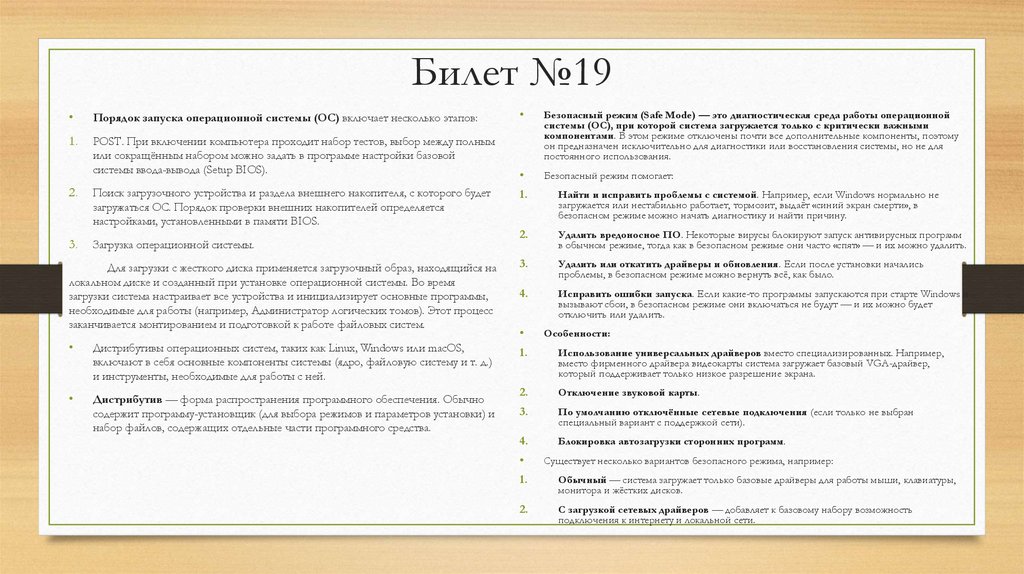
Порядок запуска операционной системы (ОС) включает несколько этапов:
1.
POST. При включении компьютера проходит набор тестов, выбор между полным
или сокращённым набором можно задать в программе настройки базовой
системы ввода-вывода (Setup BIOS).
Безопасный режим (Safe Mode) — это диагностическая среда работы операционной
системы (ОС), при которой система загружается только с критически важными
компонентами. В этом режиме отключены почти все дополнительные компоненты, поэтому
он предназначен исключительно для диагностики или восстановления системы, но не для
постоянного использования.
Безопасный режим помогает:
2.
Поиск загрузочного устройства и раздела внешнего накопителя, с которого будет
загружаться ОС. Порядок проверки внешних накопителей определяется
настройками, установленными в памяти BIOS.
3.
Загрузка операционной системы.
Для загрузки с жесткого диска применяется загрузочный образ, находящийся на
локальном диске и созданный при установке операционной системы. Во время
загрузки система настраивает все устройства и инициализирует основные программы,
необходимые для работы (например, Администратор логических томов). Этот процесс
заканчивается монтированием и подготовкой к работе файловых систем.
Дистрибутивы операционных систем, таких как Linux, Windows или macOS,
включают в себя основные компоненты системы (ядро, файловую систему и т. д.)
и инструменты, необходимые для работы с ней.
Дистрибутив — форма распространения программного обеспечения. Обычно
содержит программу-установщик (для выбора режимов и параметров установки) и
набор файлов, содержащих отдельные части программного средства.
1.
Найти и исправить проблемы с системой. Например, если Windows нормально не
загружается или нестабильно работает, тормозит, выдаёт «синий экран смерти», в
безопасном режиме можно начать диагностику и найти причину.
2.
Удалить вредоносное ПО. Некоторые вирусы блокируют запуск антивирусных программ
в обычном режиме, тогда как в безопасном режиме они часто «спят» — и их можно удалить.
3.
Удалить или откатить драйверы и обновления. Если после установки начались
проблемы, в безопасном режиме можно вернуть всё, как было.
4.
Исправить ошибки запуска. Если какие-то программы запускаются при старте Windows и
вызывают сбои, в безопасном режиме они включаться не будут — и их можно будет
отключить или удалить.
Особенности:
1.
Использование универсальных драйверов вместо специализированных. Например,
вместо фирменного драйвера видеокарты система загружает базовый VGA-драйвер,
который поддерживает только низкое разрешение экрана.
2.
Отключение звуковой карты.
3.
По умолчанию отключённые сетевые подключения (если только не выбран
специальный вариант с поддержкой сети).
4.
Блокировка автозагрузки сторонних программ.
Существует несколько вариантов безопасного режима, например:
1.
Обычный — система загружает только базовые драйверы для работы мыши, клавиатуры,
монитора и жёстких дисков.
2.
С загрузкой сетевых драйверов — добавляет к базовому набору возможность
подключения к интернету и локальной сети.
21. Билет №20
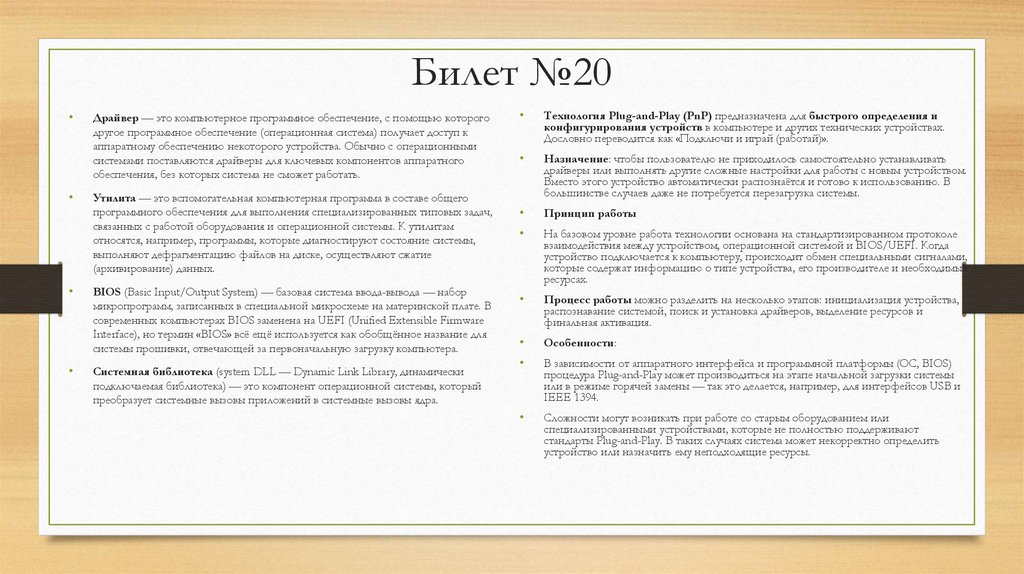
Драйвер — это компьютерное программное обеспечение, с помощью которого
другое программное обеспечение (операционная система) получает доступ к
аппаратному обеспечению некоторого устройства. Обычно с операционными
системами поставляются драйверы для ключевых компонентов аппаратного
обеспечения, без которых система не сможет работать.
Утилита — это вспомогательная компьютерная программа в составе общего
программного обеспечения для выполнения специализированных типовых задач,
связанных с работой оборудования и операционной системы. К утилитам
относятся, например, программы, которые диагностируют состояние системы,
выполняют дефрагментацию файлов на диске, осуществляют сжатие
(архивирование) данных.
BIOS (Basic Input/Output System) — базовая система ввода-вывода — набор
микропрограмм, записанных в специальной микросхеме на материнской плате. В
современных компьютерах BIOS заменена на UEFI (Unified Extensible Firmware
Interface), но термин «BIOS» всё ещё используется как обобщённое название для
системы прошивки, отвечающей за первоначальную загрузку компьютера.
Системная библиотека (system DLL — Dynamic Link Library, динамически
подключаемая библиотека) — это компонент операционной системы, который
преобразует системные вызовы приложений в системные вызовы ядра.
Технология Plug-and-Play (PnP) предназначена для быстрого определения и
конфигурирования устройств в компьютере и других технических устройствах.
Дословно переводится как «Подключи и играй (работай)».
Назначение: чтобы пользователю не приходилось самостоятельно устанавливать
драйверы или выполнять другие сложные настройки для работы с новым устройством.
Вместо этого устройство автоматически распознаётся и готово к использованию. В
большинстве случаев даже не потребуется перезагрузка системы.
Принцип работы
На базовом уровне работа технологии основана на стандартизированном протоколе
взаимодействия между устройством, операционной системой и BIOS/UEFI. Когда
устройство подключается к компьютеру, происходит обмен специальными сигналами,
которые содержат информацию о типе устройства, его производителе и необходимых
ресурсах.
Процесс работы можно разделить на несколько этапов: инициализация устройства,
распознавание системой, поиск и установка драйверов, выделение ресурсов и
финальная активация.
Особенности:
В зависимости от аппаратного интерфейса и программной платформы (ОС, BIOS)
процедура Plug-and-Play может производиться на этапе начальной загрузки системы
или в режиме горячей замены — так это делается, например, для интерфейсов USB и
IEEE 1394.
Сложности могут возникать при работе со старым оборудованием или
специализированными устройствами, которые не полностью поддерживают
стандарты Plug-and-Play. В таких случаях система может некорректно определить
устройство или назначить ему неподходящие ресурсы.
22. Билет №21
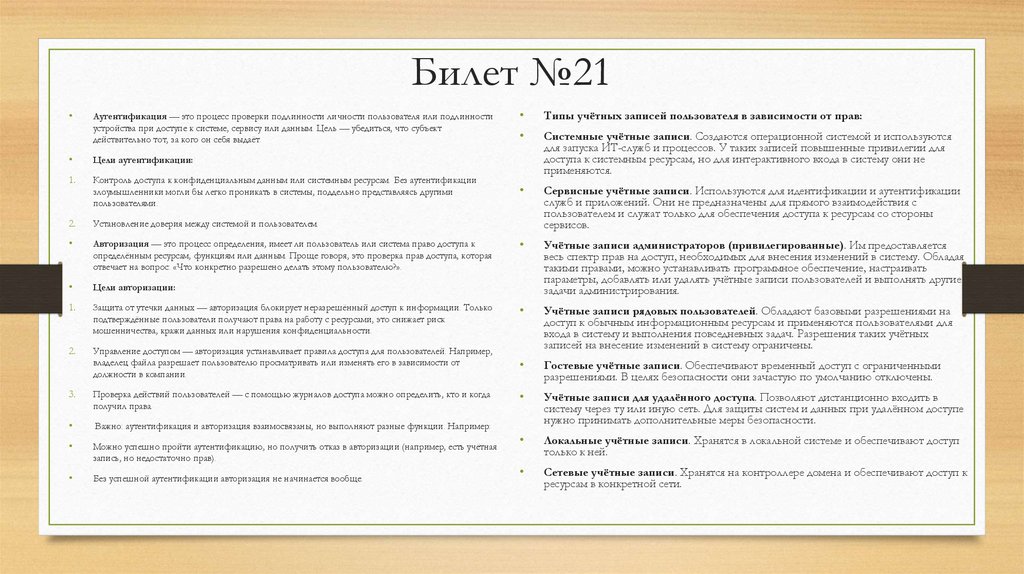
Аутентификация — это процесс проверки подлинности личности пользователя или подлинности
устройства при доступе к системе, сервису или данным. Цель — убедиться, что субъект
действительно тот, за кого он себя выдаёт.
Типы учётных записей пользователя в зависимости от прав:
Системные учётные записи. Создаются операционной системой и используются
для запуска ИТ-служб и процессов. У таких записей повышенные привилегии для
доступа к системным ресурсам, но для интерактивного входа в систему они не
применяются.
Сервисные учётные записи. Используются для идентификации и аутентификации
служб и приложений. Они не предназначены для прямого взаимодействия с
пользователем и служат только для обеспечения доступа к ресурсам со стороны
сервисов.
Учётные записи администраторов (привилегированные). Им предоставляется
весь спектр прав на доступ, необходимых для внесения изменений в систему. Обладая
такими правами, можно устанавливать программное обеспечение, настраивать
параметры, добавлять или удалять учётные записи пользователей и выполнять другие
задачи администрирования.
Учётные записи рядовых пользователей. Обладают базовыми разрешениями на
доступ к обычным информационным ресурсам и применяются пользователями для
входа в систему и выполнения повседневных задач. Разрешения таких учётных
записей на внесение изменений в систему ограничены.
Цели аутентификации:
1.
Контроль доступа к конфиденциальным данным или системным ресурсам. Без аутентификации
злоумышленники могли бы легко проникать в системы, поддельно представляясь другими
пользователями.
2.
Установление доверия между системой и пользователем.
Авторизация — это процесс определения, имеет ли пользователь или система право доступа к
определённым ресурсам, функциям или данным. Проще говоря, это проверка прав доступа, которая
отвечает на вопрос: «Что конкретно разрешено делать этому пользователю?».
Цели авторизации:
1.
Защита от утечки данных — авторизация блокирует неразрешённый доступ к информации. Только
подтверждённые пользователи получают права на работу с ресурсами, это снижает риск
мошенничества, кражи данных или нарушения конфиденциальности.
2.
Управление доступом — авторизация устанавливает правила доступа для пользователей. Например,
владелец файла разрешает пользователю просматривать или изменять его в зависимости от
должности в компании.
Гостевые учётные записи. Обеспечивают временный доступ с ограниченными
разрешениями. В целях безопасности они зачастую по умолчанию отключены.
3.
Проверка действий пользователей — с помощью журналов доступа можно определить, кто и когда
получил права.
Важно: аутентификация и авторизация взаимосвязаны, но выполняют разные функции. Например:
Учётные записи для удалённого доступа. Позволяют дистанционно входить в
систему через ту или иную сеть. Для защиты систем и данных при удалённом доступе
нужно принимать дополнительные меры безопасности.
Можно успешно пройти аутентификацию, но получить отказ в авторизации (например, есть учётная
запись, но недостаточно прав).
Локальные учётные записи. Хранятся в локальной системе и обеспечивают доступ
только к ней.
Без успешной аутентификации авторизация не начинается вообще.
Сетевые учётные записи. Хранятся на контроллере домена и обеспечивают доступ к
ресурсам в конкретной сети.
23. Билет №22
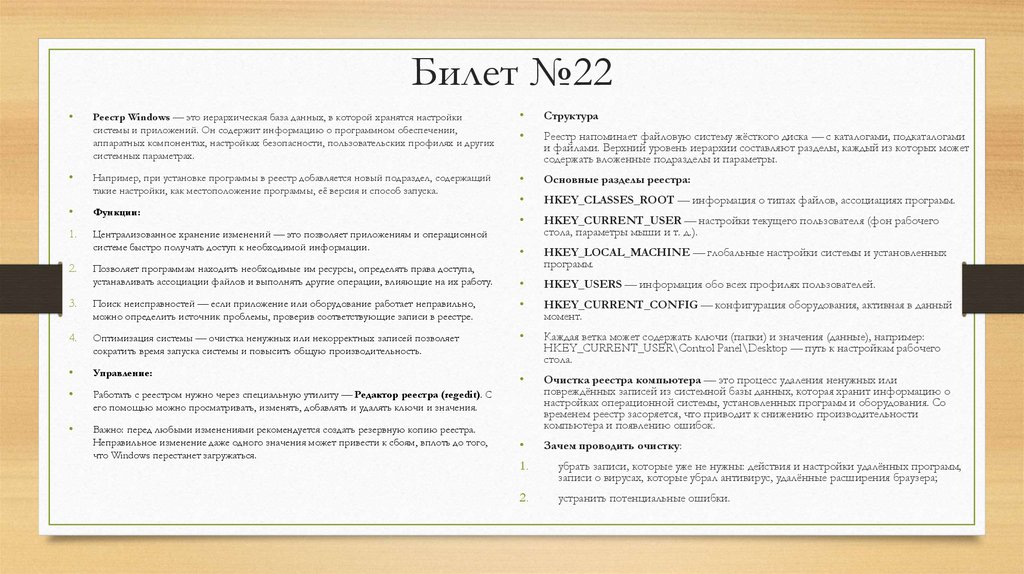
Реестр Windows — это иерархическая база данных, в которой хранятся настройкисистемы и приложений. Он содержит информацию о программном обеспечении,
аппаратных компонентах, настройках безопасности, пользовательских профилях и других
системных параметрах.
Структура
Реестр напоминает файловую систему жёсткого диска — с каталогами, подкаталогами
и файлами. Верхний уровень иерархии составляют разделы, каждый из которых может
содержать вложенные подразделы и параметры.
Например, при установке программы в реестр добавляется новый подраздел, содержащий
такие настройки, как местоположение программы, её версия и способ запуска.
Основные разделы реестра:
Функции:
HKEY_CLASSES_ROOT — информация о типах файлов, ассоциациях программ.
1.
Централизованное хранение изменений — это позволяет приложениям и операционной
системе быстро получать доступ к необходимой информации.
HKEY_CURRENT_USER — настройки текущего пользователя (фон рабочего
стола, параметры мыши и т. д.).
HKEY_LOCAL_MACHINE — глобальные настройки системы и установленных
программ.
HKEY_USERS — информация обо всех профилях пользователей.
2.
Позволяет программам находить необходимые им ресурсы, определять права доступа,
устанавливать ассоциации файлов и выполнять другие операции, влияющие на их работу.
3.
Поиск неисправностей — если приложение или оборудование работает неправильно,
можно определить источник проблемы, проверив соответствующие записи в реестре.
HKEY_CURRENT_CONFIG — конфигурация оборудования, активная в данный
момент.
4.
Оптимизация системы — очистка ненужных или некорректных записей позволяет
сократить время запуска системы и повысить общую производительность.
Каждая ветка может содержать ключи (папки) и значения (данные), например:
HKEY_CURRENT_USER\Control Panel\Desktop — путь к настройкам рабочего
стола.
Управление:
Работать с реестром нужно через специальную утилиту — Редактор реестра (regedit). С
его помощью можно просматривать, изменять, добавлять и удалять ключи и значения.
Важно: перед любыми изменениями рекомендуется создать резервную копию реестра.
Неправильное изменение даже одного значения может привести к сбоям, вплоть до того,
что Windows перестанет загружаться.
Очистка реестра компьютера — это процесс удаления ненужных или
повреждённых записей из системной базы данных, которая хранит информацию о
настройках операционной системы, установленных программ и оборудования. Со
временем реестр засоряется, что приводит к снижению производительности
компьютера и появлению ошибок.
Зачем проводить очистку:
1.
убрать записи, которые уже не нужны: действия и настройки удалённых программ,
записи о вирусах, которые убрал антивирус, удалённые расширения браузера;
2.
устранить потенциальные ошибки.
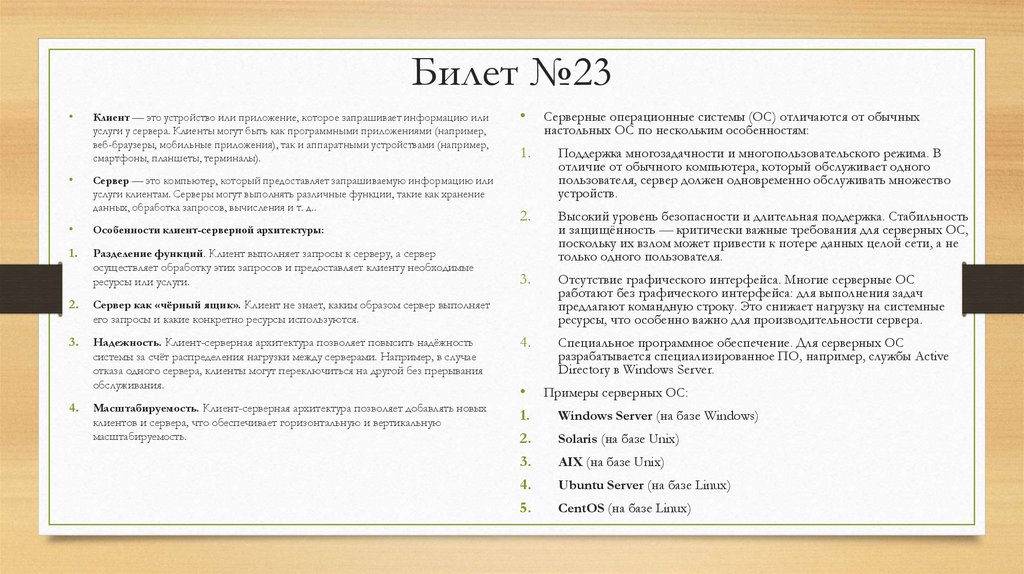
24. Билет №23
Клиент — это устройство или приложение, которое запрашивает информацию или
услуги у сервера. Клиенты могут быть как программными приложениями (например,
веб-браузеры, мобильные приложения), так и аппаратными устройствами (например,
смартфоны, планшеты, терминалы).
Сервер — это компьютер, который предоставляет запрашиваемую информацию или
услуги клиентам. Серверы могут выполнять различные функции, такие как хранение
данных, обработка запросов, вычисления и т. д..
Особенности клиент-серверной архитектуры:
1.
Разделение функций. Клиент выполняет запросы к серверу, а сервер
осуществляет обработку этих запросов и предоставляет клиенту необходимые
ресурсы или услуги.
2.
Сервер как «чёрный ящик». Клиент не знает, каким образом сервер выполняет
его запросы и какие конкретно ресурсы используются.
3.
Надежность. Клиент-серверная архитектура позволяет повысить надёжность
системы за счёт распределения нагрузки между серверами. Например, в случае
отказа одного сервера, клиенты могут переключиться на другой без прерывания
обслуживания.
4.
Масштабируемость. Клиент-серверная архитектура позволяет добавлять новых
клиентов и сервера, что обеспечивает горизонтальную и вертикальную
масштабируемость.
Серверные операционные системы (ОС) отличаются от обычных
настольных ОС по нескольким особенностям:
1.
Поддержка многозадачности и многопользовательского режима. В
отличие от обычного компьютера, который обслуживает одного
пользователя, сервер должен одновременно обслуживать множество
устройств.
2.
Высокий уровень безопасности и длительная поддержка. Стабильность
и защищённость — критически важные требования для серверных ОС,
поскольку их взлом может привести к потере данных целой сети, а не
только одного пользователя.
3.
Отсутствие графического интерфейса. Многие серверные ОС
работают без графического интерфейса: для выполнения задач
предлагают командную строку. Это снижает нагрузку на системные
ресурсы, что особенно важно для производительности сервера.
4.
Специальное программное обеспечение. Для серверных ОС
разрабатывается специализированное ПО, например, службы Active
Directory в Windows Server.
• Примеры серверных ОС:
1.
Windows Server (на базе Windows)
2.
Solaris (на базе Unix)
3.
AIX (на базе Unix)
4.
Ubuntu Server (на базе Linux)
5.
CentOS (на базе Linux)
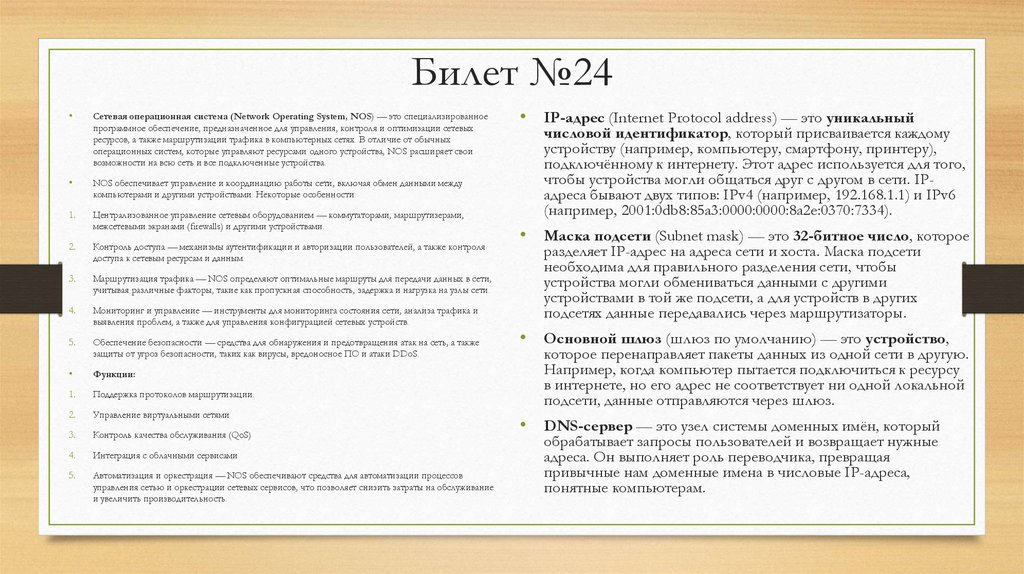
25. Билет №24
Сетевая операционная система (Network Operating System, NOS) — это специализированное
программное обеспечение, предназначенное для управления, контроля и оптимизации сетевых
ресурсов, а также маршрутизации трафика в компьютерных сетях. В отличие от обычных
операционных систем, которые управляют ресурсами одного устройства, NOS расширяет свои
возможности на всю сеть и все подключённые устройства.
NOS обеспечивает управление и координацию работы сети, включая обмен данными между
компьютерами и другими устройствами. Некоторые особенности:
1.
Централизованное управление сетевым оборудованием — коммутаторами, маршрутизерами,
межсетевыми экранами (firewalls) и другими устройствами.
2.
Контроль доступа — механизмы аутентификации и авторизации пользователей, а также контроля
доступа к сетевым ресурсам и данным.
3.
Маршрутизация трафика — NOS определяют оптимальные маршруты для передачи данных в сети,
учитывая различные факторы, такие как пропускная способность, задержка и нагрузка на узлы сети.
4.
Мониторинг и управление — инструменты для мониторинга состояния сети, анализа трафика и
выявления проблем, а также для управления конфигурацией сетевых устройств.
5.
Обеспечение безопасности — средства для обнаружения и предотвращения атак на сеть, а также
защиты от угроз безопасности, таких как вирусы, вредоносное ПО и атаки DDoS.
Функции:
1.
Поддержка протоколов маршрутизации.
2.
Управление виртуальными сетями
3.
Контроль качества обслуживания (QoS)
4.
Интеграция с облачными сервисами
5.
Автоматизация и оркестрация — NOS обеспечивают средства для автоматизации процессов
управления сетью и оркестрации сетевых сервисов, что позволяет снизить затраты на обслуживание
и увеличить производительность.
• IP-адрес (Internet Protocol address) — это уникальный
числовой идентификатор, который присваивается каждому
устройству (например, компьютеру, смартфону, принтеру),
подключённому к интернету. Этот адрес используется для того,
чтобы устройства могли общаться друг с другом в сети. IPадреса бывают двух типов: IPv4 (например, 192.168.1.1) и IPv6
(например, 2001:0db8:85a3:0000:0000:8a2e:0370:7334).
• Маска подсети (Subnet mask) — это 32-битное число, которое
разделяет IP-адрес на адреса сети и хоста. Маска подсети
необходима для правильного разделения сети, чтобы
устройства могли обмениваться данными с другими
устройствами в той же подсети, а для устройств в других
подсетях данные передавались через маршрутизаторы.
• Основной шлюз (шлюз по умолчанию) — это устройство,
которое перенаправляет пакеты данных из одной сети в другую.
Например, когда компьютер пытается подключиться к ресурсу
в интернете, но его адрес не соответствует ни одной локальной
подсети, данные отправляются через шлюз.
• DNS-сервер — это узел системы доменных имён, который
обрабатывает запросы пользователей и возвращает нужные
адреса. Он выполняет роль переводчика, превращая
привычные нам доменные имена в числовые IP-адреса,
понятные компьютерам.
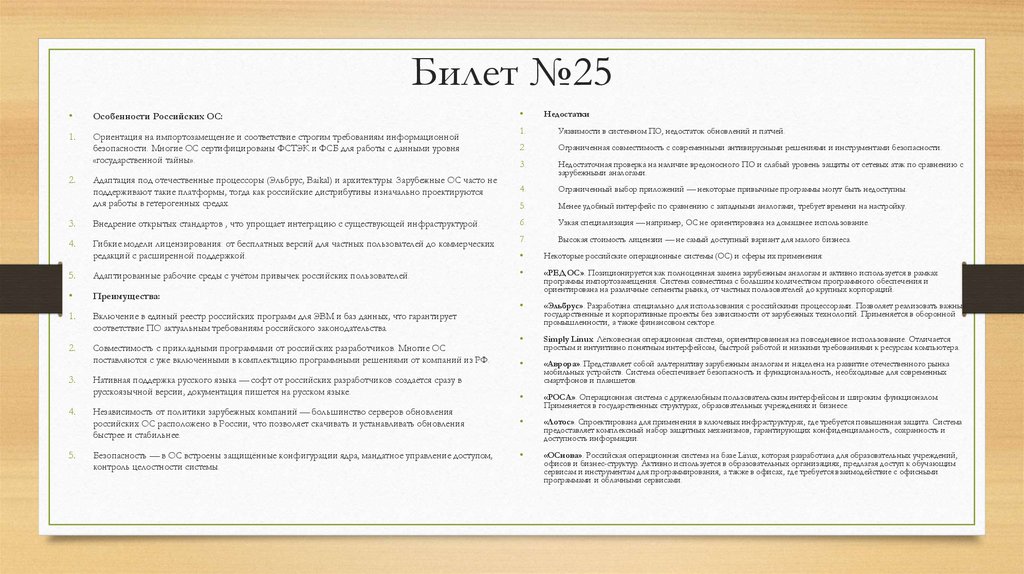
26. Билет №25
Особенности Российских ОС:
1.
Ориентация на импортозамещение и соответствие строгим требованиям информационной
безопасности. Многие ОС сертифицированы ФСТЭК и ФСБ для работы с данными уровня
«государственной тайны».
2.
3.
4.
Недостатки
1.
Уязвимости в системном ПО, недостаток обновлений и патчей.
2.
Ограниченная совместимость с современными антивирусными решениями и инструментами безопасности.
3.
Адаптация под отечественные процессоры (Эльбрус, Baikal) и архитектуры. Зарубежные ОС часто не
поддерживают такие платформы, тогда как российские дистрибутивы изначально проектируются
для работы в гетерогенных средах.
Недостаточная проверка на наличие вредоносного ПО и слабый уровень защиты от сетевых атак по сравнению с
зарубежными аналогами.
4.
Ограниченный выбор приложений — некоторые привычные программы могут быть недоступны.
5.
Менее удобный интерфейс по сравнению с западными аналогами, требует времени на настройку.
Внедрение открытых стандартов , что упрощает интеграцию с существующей инфраструктурой.
6.
Узкая специализация — например, ОС не ориентирована на домашнее использование.
7.
Высокая стоимость лицензии — не самый доступный вариант для малого бизнеса.
Гибкие модели лицензирования: от бесплатных версий для частных пользователей до коммерческих
редакций с расширенной поддержкой.
5.
Адаптированные рабочие среды с учётом привычек российских пользователей.
Преимущества:
1.
Включение в единый реестр российских программ для ЭВМ и баз данных, что гарантирует
соответствие ПО актуальным требованиям российского законодательства.
2.
Совместимость с прикладными программами от российских разработчиков. Многие ОС
поставляются с уже включёнными в комплектацию программными решениями от компаний из РФ.
3.
Нативная поддержка русского языка — софт от российских разработчиков создаётся сразу в
русскоязычной версии, документация пишется на русском языке.
4.
Независимость от политики зарубежных компаний — большинство серверов обновления
российских ОС расположено в России, что позволяет скачивать и устанавливать обновления
быстрее и стабильнее.
5.
Безопасность — в ОС встроены защищённые конфигурации ядра, мандатное управление доступом,
контроль целостности системы.
Некоторые российские операционные системы (ОС) и сферы их применения:
«РЕД ОС». Позиционируется как полноценная замена зарубежным аналогам и активно используется в рамках
программы импортозамещения. Система совместима с большим количеством программного обеспечения и
ориентирована на различные сегменты рынка, от частных пользователей до крупных корпораций.
«Эльбрус». Разработана специально для использования с российскими процессорами. Позволяет реализовать важные
государственные и корпоративные проекты без зависимости от зарубежных технологий. Применяется в оборонной
промышленности, а также финансовом секторе.
Simply Linux. Лёгковесная операционная система, ориентированная на повседневное использование. Отличается
простым и интуитивно понятным интерфейсом, быстрой работой и низкими требованиями к ресурсам компьютера.
«Аврора». Представляет собой альтернативу зарубежным аналогам и нацелена на развитие отечественного рынка
мобильных устройств. Система обеспечивает безопасность и функциональность, необходимые для современных
смартфонов и планшетов.
«РОСА». Операционная система с дружелюбным пользовательским интерфейсом и широким функционалом.
Применяется в государственных структурах, образовательных учреждениях и бизнесе.
«Лотос». Спроектирована для применения в ключевых инфраструктурах, где требуется повышенная защита. Система
предоставляет комплексный набор защитных механизмов, гарантирующих конфиденциальность, сохранность и
доступность информации.
«ОСнова». Российская операционная система на базе Linux, которая разработана для образовательных учреждений,
офисов и бизнес-структур. Активно используется в образовательных организациях, предлагая доступ к обучающим
сервисам и инструментам для программирования, а также в офисах, где требуется взаимодействие с офисными
программами и облачными сервисами.
27. Билет №26
Виртуальная машина (ВМ или VM) — это виртуальный компьютер, который
использует выделенные ресурсы реального компьютера (процессор, диск, адаптер). Эти
ресурсы хранятся в облаке и позволяют ВМ работать автономно.
Виртуализация, и виртуальная машина в частности, расширяет возможности ITинфраструктуры. Она будет полезна разработчикам программных продуктов, вебдизайнерам, а также тем, кто планирует перейти на новую ОС, но не уверен в выборе.
Для чего нужна виртуальная машина:
1.
чтобы разворачивать две и более независимые операционные системы на одном
физическом устройстве. Например, на вашем компьютере установлена операционная
система Windows 7, а на виртуальную машину вы установили Windows XP/8/10 или Linux;
Преимущества виртуальной машины:
1.
Можно выключить ПК или перейти к другой задаче с сохранением текущего состояния
машины. Если вы решите продолжить работу, ВМ загрузится в том состоянии, в котором
находилась в момент выключения.
2.
На VM можно делать снапшоты, которые позволяют откатываться до предыдущих
конфигураций. Это удобно, если при тестировании нестабильного софта произошла
критическая ошибка. По сравнению с основной системой, для ВМ выделяется меньше места
на дисковом пространстве и откат до раннего состояния происходит быстрее.
3.
Машину можно сохранять или дублировать как изолированную среду. Её можно будет
запустить позднее или скопировать на другой ПК. Заданные конфигурации сохранятся.
4.
ВМ вместе со всеми данными легко переносится с одного ПК на другой. Портативный софт
для виртуальной машины сохраняет информацию одним файлом (в виде образа системы)
на физическом компьютере. Для переноса достаточно переместить этот файл.
2.
для экспериментов с программным обеспечением (например, кодом, предназначенным для
запуска в различных ОС), не подвергая риску стабильность компьютера;
5.
3.
ВМ не занимает место постоянной памяти, а оперирует выделенной временной памятью.
Все действия фиксируются в виде лога, который очищается при завершении каждого сеанса.
чтобы устанавливать и тестировать различные программы и утилиты, не занимая место на
основном ПК;
6.
Для переподключения на другую ОС не нужно перезагружать компьютер.
4.
чтобы запускать программы, которые не поддерживает основная ОС, или подключать
оборудование, несовместимое с ней. Например, применять Windows-программы на Mac
или Linux;
7.
На одном устройстве можно хранить несколько виртуальных машин с несколькими ОС в
разных состояниях.
5.
для безопасного запуска приложения (программы), которое вызывает недоверие или
подозрение на вирусы;
6.
чтобы эмулировать компьютерные сети и сложные среды, не настраивая виртуальную
машину каждый раз. Можно сохранить настройки и продолжить с того этапа, где
остановились;
7.
для создания резервных копий ОС.
Если сравнивать функции виртуальной машины с работой на обычном ПК, то можно
выделить как преимущества, так и недостатки.
Недостатки использования VM:
1.
Чтобы одновременно запускать на ВМ несколько операционных систем, нужно иметь
соответствующие аппаратные ресурсы.
2.
ОС в виртуальных машинах могут работать медленнее. Несмотря на то что показатели
производительности виртуальных ОС стремятся к показателям физических ОС, на данный
момент развития они всё-таки не равны.
3.
Виртуальная платформа поддерживает не весь функционал аппаратного обеспечения.
VMware уже поддерживает USB 3.0, контроллеры портов COM и LPT и приводы CD-ROM,
но с виртуализацией видеоадаптеров и поддержкой функций аппаратного ускорения
трехмерной графики могут быть сложности.
28. Билет №27
Вредоносные программы — это программы, намеренно разработанные и внедряемые для
нанесения ущерба компьютерам и компьютерным системам. Цель — нарушить работу, повредить
данные или получить несанкционированный доступ к системам.
Принцип работы вредоносных программ может включать:
1.
Заражение — программа встраивается в файлы или программы и активируется при их запуске.
2.
Повреждение — вредоносный код может удалять или изменять файлы, неправильно работать с
жёстким диском.
3.
Вирусы. Фрагменты кода, главная цель которых — распространение. Вирусы
прикрепляются к файлам или программам и могут самовоспроизводиться, повреждая
систему. Пример — вирус Melissa, который распространялся посредством
электронной почты и заразил тысячи компьютеров в 1999 году.
Черви. Отдельные программы, которые распространяются путём самокопирования с
целью заражения других компьютеров. Пример — червь Morris («Червь Морриса»),
выпущенный в 1988 году, который затронул около 10% интернета того времени.
Троянские программы. Маскируются под легитимные приложения, чтобы попасть в
систему и обеспечить доступ к данным или контролю. Пример — ZeuS, известный
троян, использовавшийся для кражи банковских данных и последующего хищения
денежных средств.
Шпионские программы. Следят за действиями пользователей и собирают
информацию без их ведома. Пример — FinFisher, который, помимо вреда, ещё и
причастен к нескольким политическим скандалам.
Рекламное ПО. Отображает рекламные объявления и перенаправляет пользователя
на конкретные сайты. В некоторых случаях оно также собирает данные о пользователе
для показа таргетированной рекламы. Пример — Fireball: Adware, обнаруженный в
миллионах компьютеров, подменял домашние страницы браузеров и перенаправлял
пользователей на коммерческие сайты.
Бэкдоры. Это метод, позволяющий входить в систему, избегая обычных мер
аутентификации. Пример — Back Orifice, один из первых известных бэкдоров для
управления удалёнными системами компьютеров на базе Windows.
Боты и ботнеты. Боты — это заражённые устройства, которые объединяются в сеть
(ботнет) для выполнения атак, таких как DDoS, рассылки спама, кражи данных.
Пример — Mirai, ботнет, образованный взломанными устройствами типа «интернет
вещей».
Майнеры. Вредоносная программа, основной целью которой является добыча
криптовалюты с использованием ресурсов компьютера жертвы. Такие вредоносные
программы работают скрытно и имеют низкую вероятность обнаружения
антивирусными программами.
Маскировку — программы могут менять свои имена и расширения или скрываться в системных
Способы заражения:
1.
Заражённые файлы или приложения — загрузка программ или файлов из ненадёжных источников,
например с серых сайтов или сомнительных форумов.
2.
Ссылки и вложения в электронной почте — фишинг-атаки часто используют письма со ссылками на
заражённые сайты или файлы с вредоносным ПО.
3.
Уязвимости ПО — иногда используют слабые места в ОС или приложениях для проникновения в
систему.
4.
USB-устройства и внешние накопители — заражённые флешки или жёсткие диски могут передавать
вредоносное ПО.
5.
Ненадёжные сайты и рекламы — вредоносный код может быть встроен в код веб-страниц или
рекламных баннеров.
Распространение:
1.
Использование интернет-сайтов — злоумышленники размещают вредоносные программы на
онлайн-ресурсах, маскируя их под легитимные приложения или файлы.
2.
Сообщения в социальных сетях или мессенджерах — пользователи могут получить от знакомых
ссылку или файл, который, на первый взгляд, выглядит безопасным, но на самом деле содержит
заражённый код.папках, чтобы избежать обнаружения.
29. Билет №28
Защита операционной системы (ОС) от внешних угроз организована с помощью сочетания
аппаратных средств, программного обеспечения, организационных мер и криптографических
методов. Важно, чтобы система обеспечивала конфиденциальность, целостность и доступность
данных, несмотря на угрозы.
1.
Межсетевые экраны (брандмауэры). Контролируют сетевой трафик, блокируют подозрительные
данные и программы, не позволяя им проникнуть в систему. Могут быть:
2.
3.
4.
Антивирус — это программное обеспечение, предназначенное для обнаружения, блокировки и удаления
вирусов, вредоносных программ и других угроз. Главная цель — обеспечить защиту компьютера и
личной информации от несанкционированного доступа, кражи или повреждения.
Функции антивируса:
1.
сканирование файлов и программ на наличие известных угроз;
a)
Программные — устанавливаются на компьютер или встроены в операционную систему.
2.
b)
Аппаратные — отдельные устройства, которые подключаются к роутеру и защищают всю сеть, а не
только одно устройство.
сравнение с базой данных вредоносных сигнатур, содержащей информацию о вирусах и их
характеристиках;
3.
поведенческий анализ — отслеживание действий программ в реальном времени и блокировка
подозрительного поведения;
4.
обнаружение новых угроз — современные антивирусы используют машинное обучение и облачные
технологии для обнаружения новых, ещё неизвестных угроз.
Брандмауэр
Брандмауэр (файрвол) — это программа или устройство, которое анализирует весь интернет-трафик,
входящий в компьютер и исходящий из него. Его основное назначение — создание барьера между
локальной сетью и потенциально опасным внешним миром интернета.
Функции брандмауэра:
Средства доверенной загрузки. Контролируют целостность систем и загрузку ОС с доверенных
носителей. Перед запуском системы сверяют информацию о разрешённых компонентах с
предоставленными и запрещают доступ при несовпадении.
Системы обнаружения и предотвращения вторжений (IDS/IPS). Выявляют факты
несанкционированного доступа или управления системой, оповещают администратора об этих
фактах.
Антивирусы. Сканируют файлы и процессы на наличие вредоносного кода: вирусов, троянов,
шпионского ПО. Применяют несколько методов: сигнатурный анализ (файл сравнивается с базой
известных угроз) и эвристика (антивирус ищет подозрительное поведение).
5.
Системы предотвращения утечек данных (DLP). Контролируют передачу конфиденциальной
информации через email, USB, облака.
фильтрация входящего и исходящего сетевого трафика — брандмауэр устанавливает правила для
управления этим трафиком, блокируя подозрительные соединения и разрешая безопасные;
6.
Системы обнаружения и предотвращения вторжений (IDS/IPS). Анализируют
подозрительную активность в реальном времени.
защита от внешних угроз — блокирует попытки взлома со стороны злоумышленников, которые
пытаются проникнуть в сеть;
7.
Программы для мониторинга и блокировки подозрительных процессов и действий.
Например, OSArmor — программа для мониторинга и блокировки подозрительных процессов и
действий в Windows.
контроль трафика — фильтрует входящий и исходящий трафик, разрешая только надёжные соединения.
Различие между понятиями:
Антивирус служит внутренней защитой, обнаруживая и удаляя уже проникшие угрозы.
Брандмауэр обеспечивает внешнюю защиту — контролирует, кто может войти и выйти из цифрового
пространства.
30. Билет №29
Linux — семейство Unix-подобных операционных систем на базе ядра Linux.
Системы на базе ядра Linux распространяются в основном бесплатно в виде различных
дистрибутивов. Как правило, они решают какую-то конкретную задачу — например,
Gentoo заточен на скорость, Ubuntu — на простоту и удобство.
История создания
Создатель ядра Linux — финский программист Линус Торвальдс. Первые версии он
писал один, но быстро к проекту подключились добровольцы со всего мира.
1.
2.
Преимущества:
3.
Высокая безопасность — меньше вирусов и уязвимостей благодаря модели прав доступа и регулярным
обновлениям.
4.
5.
Стабильность и надёжность — серверные версии Linux могут работать годами без перезагрузки.
17 сентября 1991 года вышла первая версия ядра Linux.
6.
Поддержка старых компьютеров — легковесные дистрибутивы (Lubuntu, Puppy Linux) позволяют
использовать систему даже на старых ПК и ноутбуках.
В 1992 году Linux официально перешёл на лицензию GNU GPL, что закрепило принцип
открытого кода.
1.
Недостатки:
Весной 1994 года вышел релиз 1.0 — первый полноценный вариант ядра,
поддерживающий многозадачность и сетевые соединения.
2.
Отсутствие единого стандарта между разными сборками усложняет переход с одной версии на
другую и затрудняет повседневное использование.
Философия:
3.
1.
Открытость и свобода — исходный код программ доступен всем желающим: смотреть,
изучать, изменять, улучшать и делиться этими улучшениями с другими.
Во многих универсальных дистрибутивах изначально установлено минимальное количество популярных
программ, поэтому пользователю приходится самостоятельно доустанавливать необходимое ПО.
4.
Возможны трудности с драйверами, особенно для новейшего оборудования — разработчики не всегда
успевают адаптировать поддержку устройств.
2.
Модульность и масштабируемость — организация модульности в ядре Linux позволяет
добавлять и удалять функциональные блоки в зависимости от конкретных потребностей,
обеспечивая гибкость и масштабируемость системы.
5.
6.
На платформе доступно сравнительно немного коммерческих приложений и видеоигр.
1.
2.
3.
4.
5.
Примеры:
3.
Стабильность и надёжность — надёжность работы ядра Linux обеспечивается строгими
принципами тестирования, поддержкой комьюнити и постоянными обновлениями.
Важно: проект Linux в широком смысле не принадлежит какой-либо организации или
частному лицу, вклад в его развитие и распространение осуществляют тысячи
независимых разработчиков и компаний.
Бесплатность — большинство дистрибутивов Linux бесплатны, в отличие от Windows.
Открытый исходный код — пользователи могут изменять систему, адаптировать её под свои нужды и
участвовать в разработке.
Гибкость и кастомизация — можно полностью изменить интерфейс и поведение системы, выбрать
удобную среду рабочего стола (GNOME, KDE, XFCE и т. д.).
Сложность для новичков — многим пользователям после Windows или macOS Linux может показаться
непривычным.
Многие действия требуют наличия прав администратора, поэтому часто приходится вводить пароль для
установки приложения или изменения системных настроек.
Ubuntu
Linux Mint
Elementary OS
Arch Linux
Red Hat.
А также почти все Российские ОС.