 informatics
Similar presentations:






Файловая система и работа с файлами
1. Компьютер
1Компьютер
Файловая система
2. Файловые системы
2Файловые системы
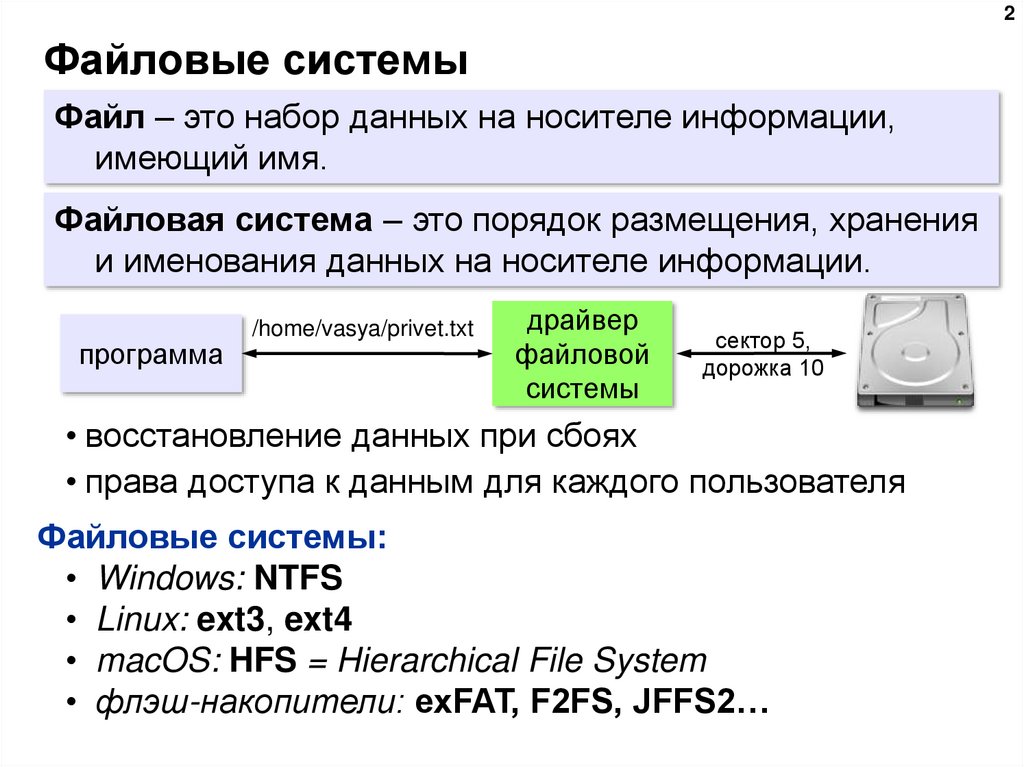
Файл – это набор данных на носителе информации,
имеющий имя.
Файловая система – это порядок размещения, хранения
и именования данных на носителе информации.
программа
/home/vasya/privet.txt
драйвер
файловой
системы
сектор 5,
дорожка 10
• восстановление данных при сбоях
• права доступа к данным для каждого пользователя
Файловые системы:
• Windows: NTFS
• Linux: ext3, ext4
• macOS: HFS = Hierarchical File System
• флэш-накопители: exFAT, F2FS, JFFS2…
3. Файловые системы
3Файловые системы
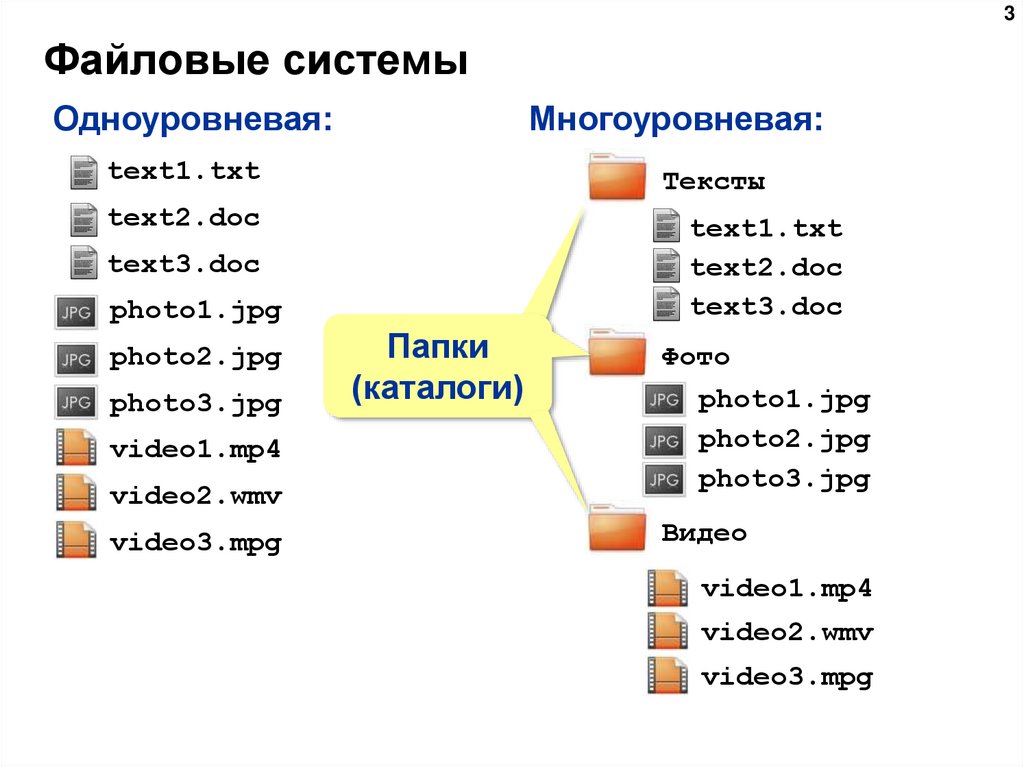
Одноуровневая:
Многоуровневая:
text1.txt
Тексты
text2.doc
text1.txt
text2.doc
text3.doc
text3.doc
photo1.jpg
photo2.jpg
photo3.jpg
video1.mp4
video2.wmv
video3.mpg
Папки
(каталоги)
Фото
photo1.jpg
photo2.jpg
photo3.jpg
Видео
video1.mp4
video2.wmv
video3.mpg
4. Папки (каталоги)
4Папки (каталоги)
Рабочая (текущая) папка – это папка, с которой
сейчас работает пользователь.
= рабочий (текущий) каталог:
Корневая папка – это папка, которая не вложена
ни в какую другую папку.
Путь к файлу – это перечисление папок, в
которых он находится, начиная от корневой.
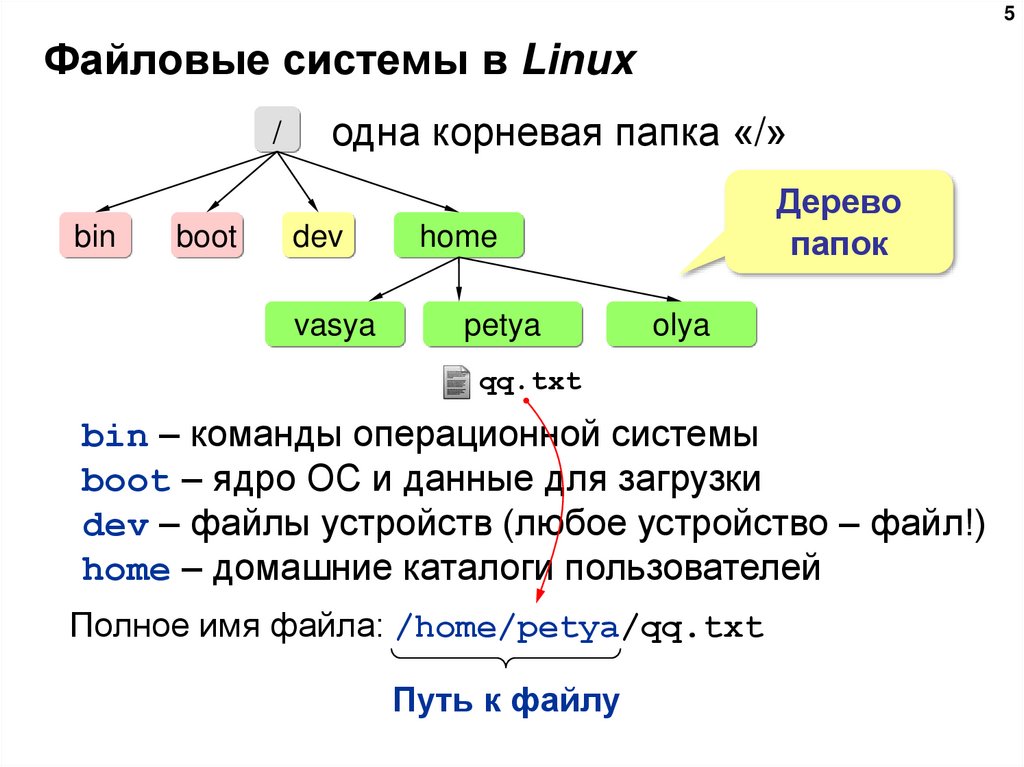
5. Файловые системы в Linux
5Файловые системы в Linux
/
bin
boot
одна корневая папка «/»
dev
vasya
Дерево
папок
home
petya
olya
qq.txt
bin – команды операционной системы
boot – ядро ОС и данные для загрузки
dev – файлы устройств (любое устройство – файл!)
home – домашние каталоги пользователей
Полное имя файла: /home/petya/qq.txt
Путь к файлу
6. Файловые системы в Windows
6Файловые системы в Windows
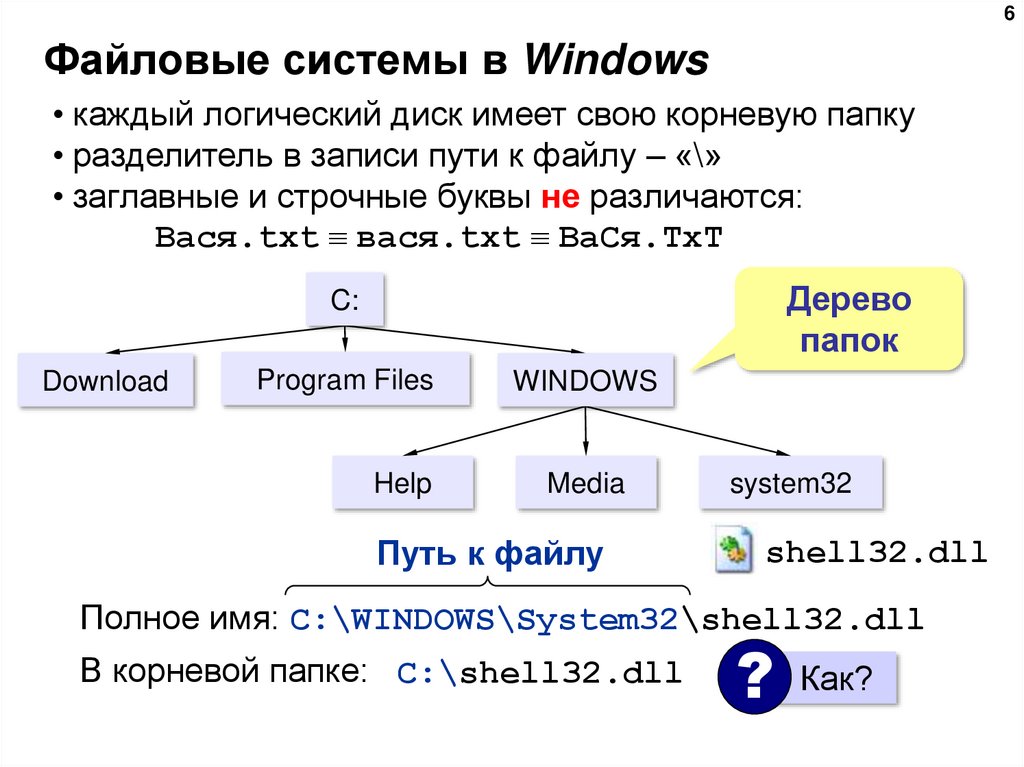
• каждый логический диск имеет свою корневую папку
• разделитель в записи пути к файлу – «\»
• заглавные и строчные буквы не различаются:
Вася.txt вася.txt ВаСя.TxT
Дерево
папок
C:
Download
Program Files
Help
WINDOWS
Media
Путь к файлу
system32
shell32.dll
Полное имя: C:\WINDOWS\System32\shell32.dll
В корневой папке: C:\shell32.dll
? Как?
7. Имена файлов
7Имена файлов
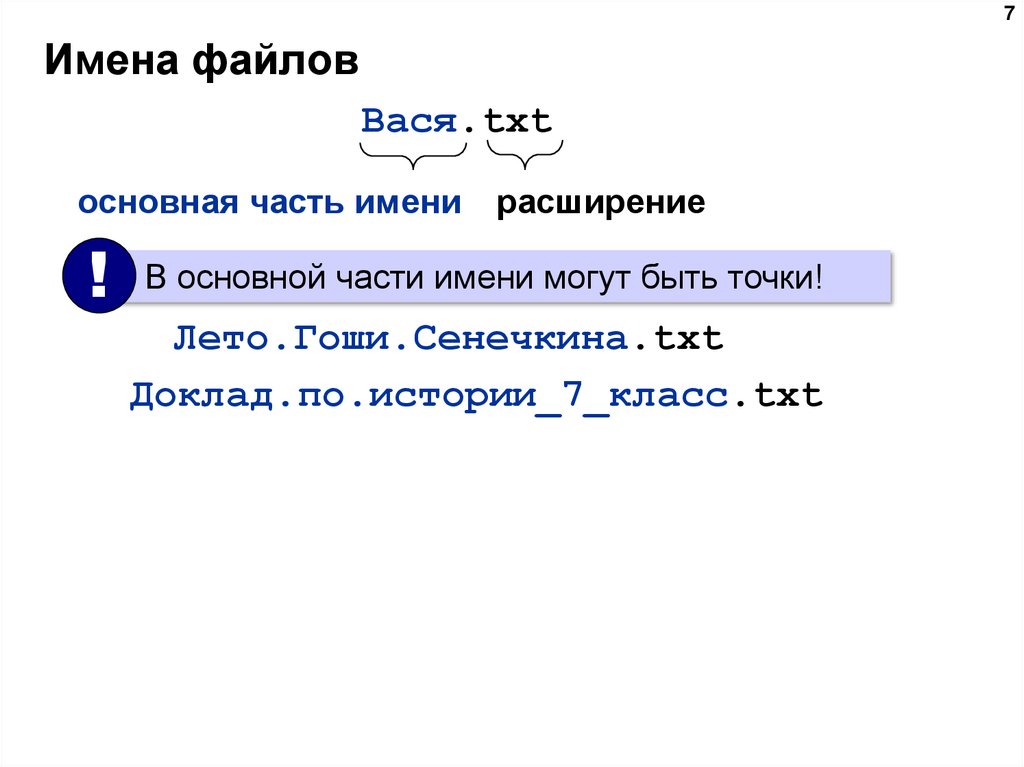
Вася.txt
основная часть имени
расширение
! В основной части имени могут быть точки!
Лето.Гоши.Сенечкина.txt
Доклад.по.истории_7_класс.txt
8. Расширение имени
8Расширение имени
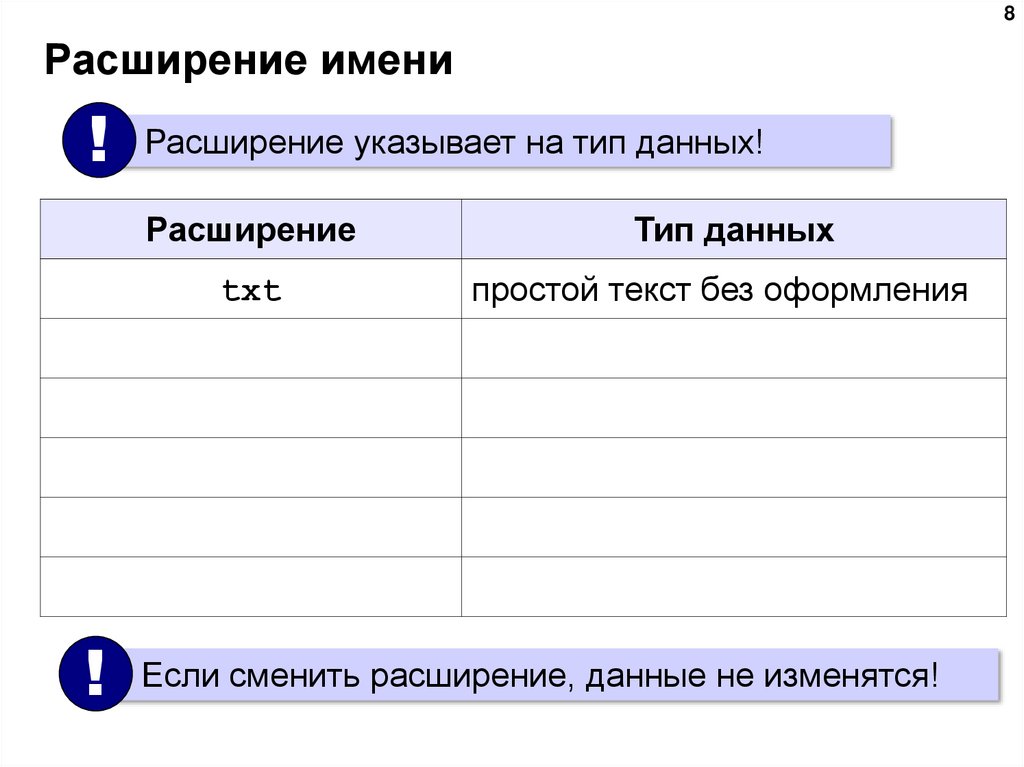
! Расширение указывает на тип данных!
Расширение
Тип данных
txt
простой текст без оформления
odt, doc, docx
документ (+таблицы+рисунки)
jpg, gif, png, bmp
exe
рисунок, фотография
программа
wav, mp3, mid, aac
звук
avi, mpg, mp4, wmv
видеофильм
! Если сменить расширение, данные не изменятся!
9. Маски (шаблоны)
9Маски (шаблоны)
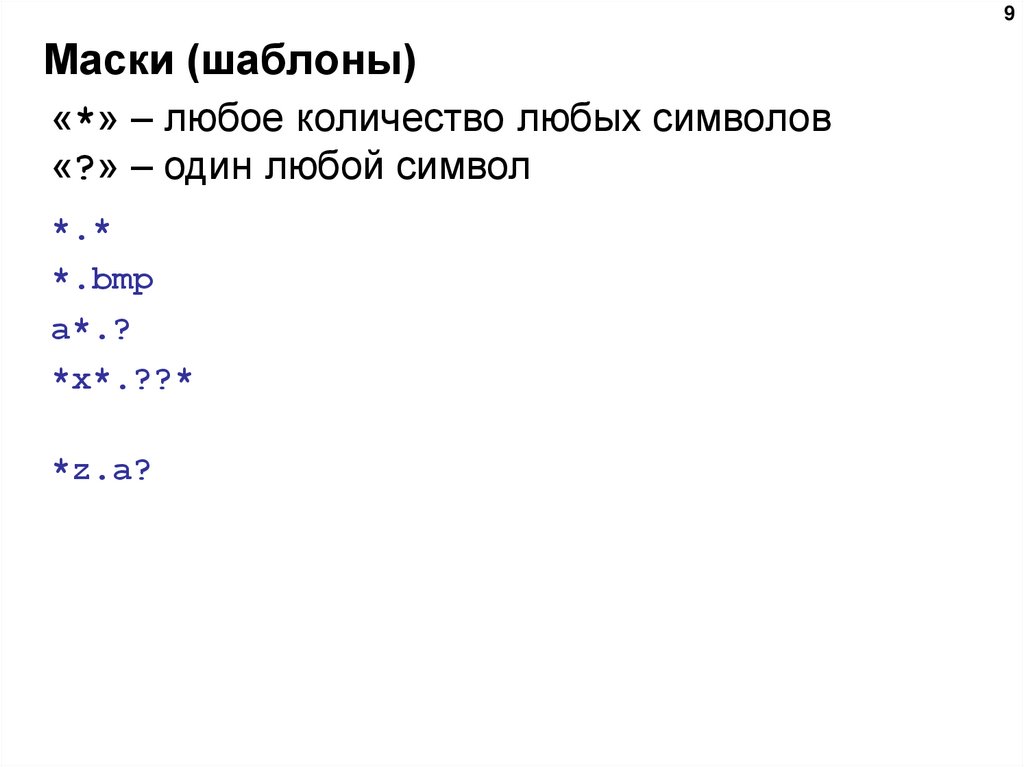
«*» – любое количество любых символов
«?» – один любой символ
*.* все файлы
*.bmp все файлы с расширением .bmp
a*.? имя начинается с «a», расширение из 1 символа
*x*.??* в имени есть «x», расширение содержит
не менее 2-х символов
*z.a? имя заканчивается на «z», расширение
начинается с «a» и состоит из 2-х символов
10. Составьте маску
10Составьте маску
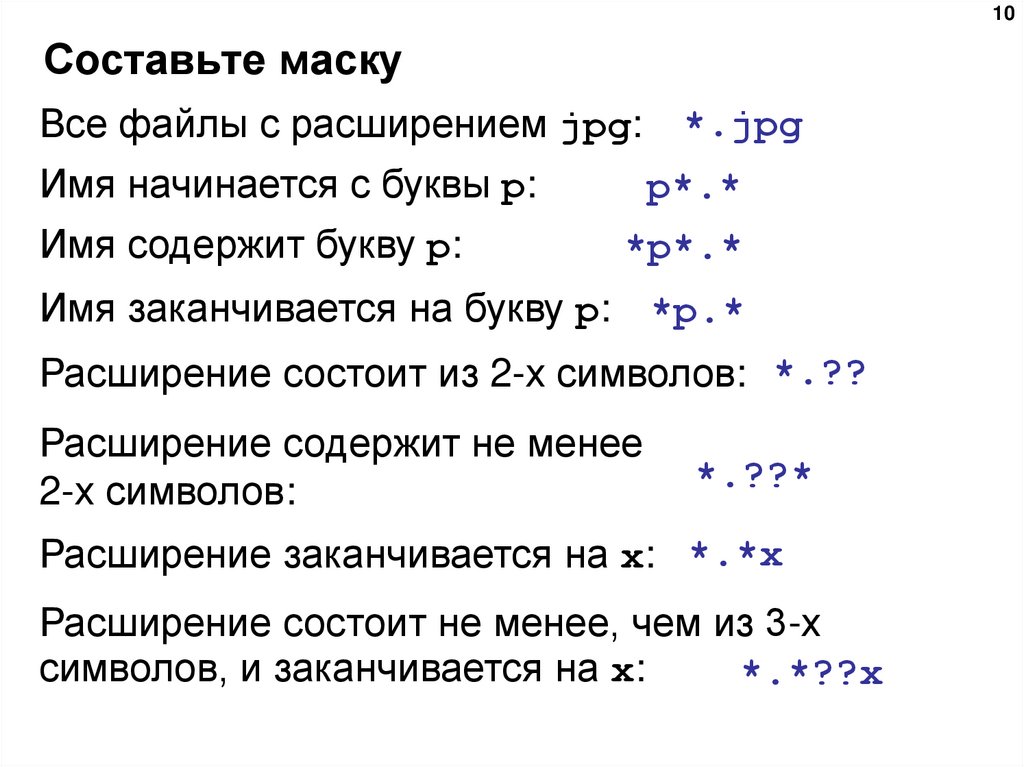
Все файлы с расширением jpg:
*.jpg
Имя начинается с буквы p:
p*.*
Имя содержит букву p:
*p*.*
Имя заканчивается на букву p: *p.*
Расширение состоит из 2-х символов: *.??
Расширение содержит не менее
2-х символов:
*.??*
Расширение заканчивается на x: *.*x
Расширение состоит не менее, чем из 3-х
символов, и заканчивается на x:
*.*??x
11. Составьте минимальную маску
11Составьте минимальную маску
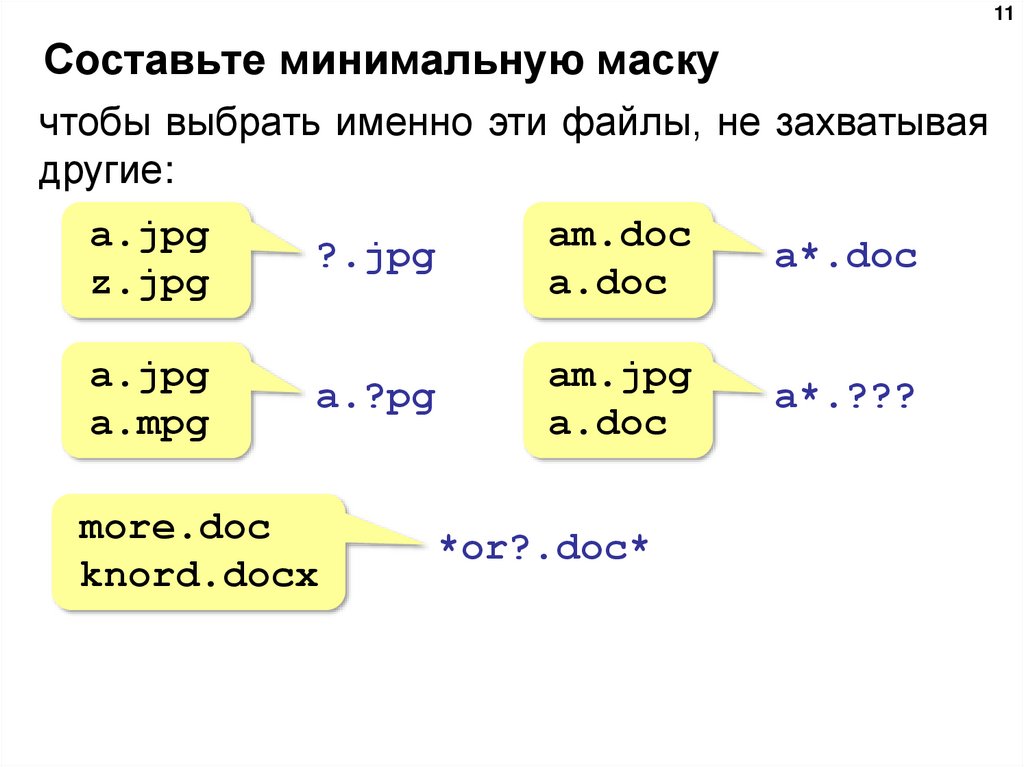
чтобы выбрать именно эти файлы, не захватывая
другие:
a.jpg
z.jpg
a.jpg
a.mpg
?.jpg
am.doc
a.doc
a*.doc
a.?pg
am.jpg
a.doc
a*.???
more.doc
knord.docx
*or?.doc*
12. Компьютер
12Компьютер
Операции с файлами
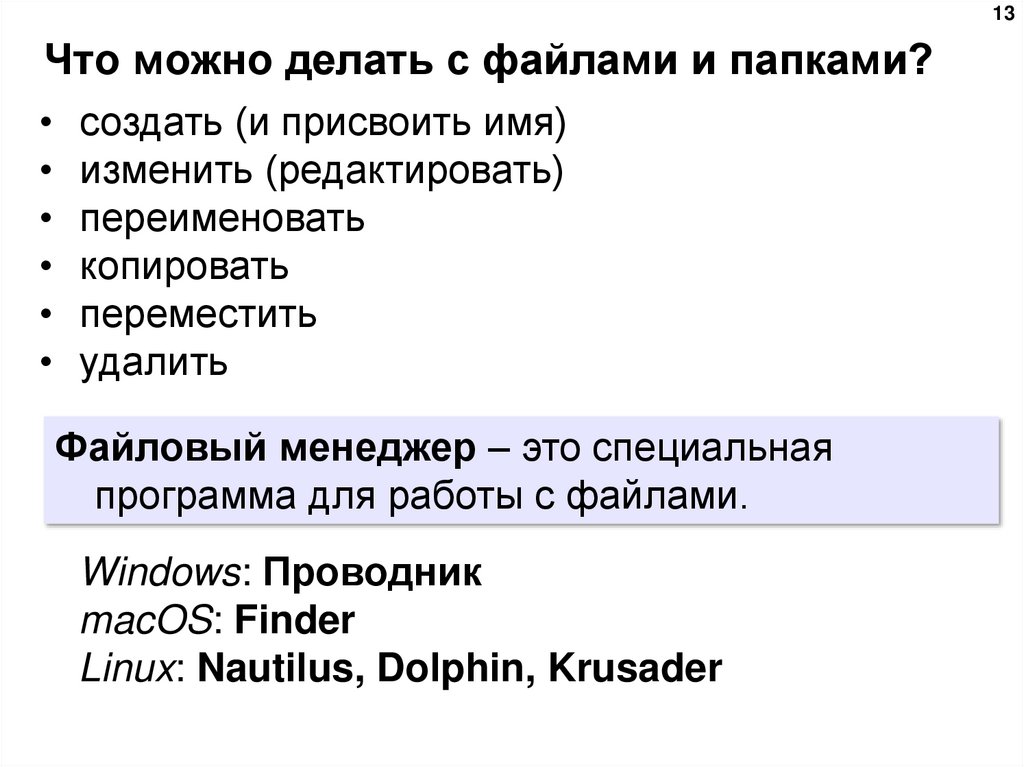
13. Что можно делать с файлами и папками?
13Что можно делать с файлами и папками?
• создать (и присвоить имя)
• изменить (редактировать)
• переименовать
• копировать
• переместить
• удалить
Файловый менеджер – это специальная
программа для работы с файлами.
Windows: Проводник
macOS: Finder
Linux: Nautilus, Dolphin, Krusader
14. Поиск файлов
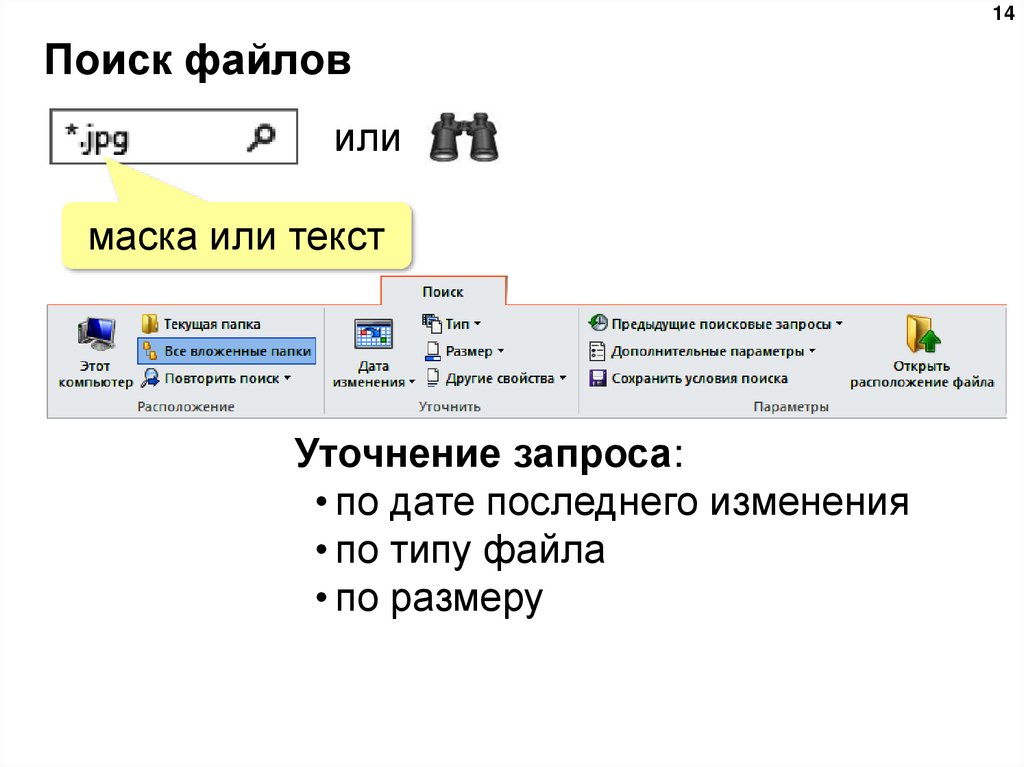
14Поиск файлов
или
маска или текст
Уточнение запроса:
• по дате последнего изменения
• по типу файла
• по размеру
15. Файловый менеджер
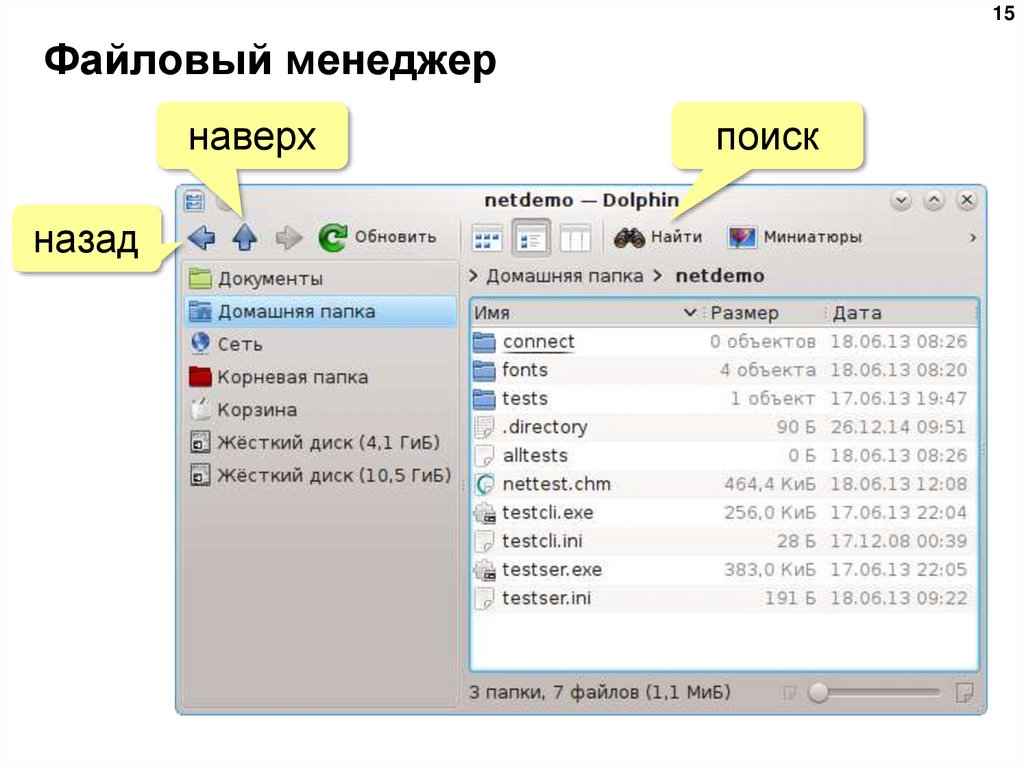
15Файловый менеджер
наверх
назад
поиск
16. Переходы по каталогам
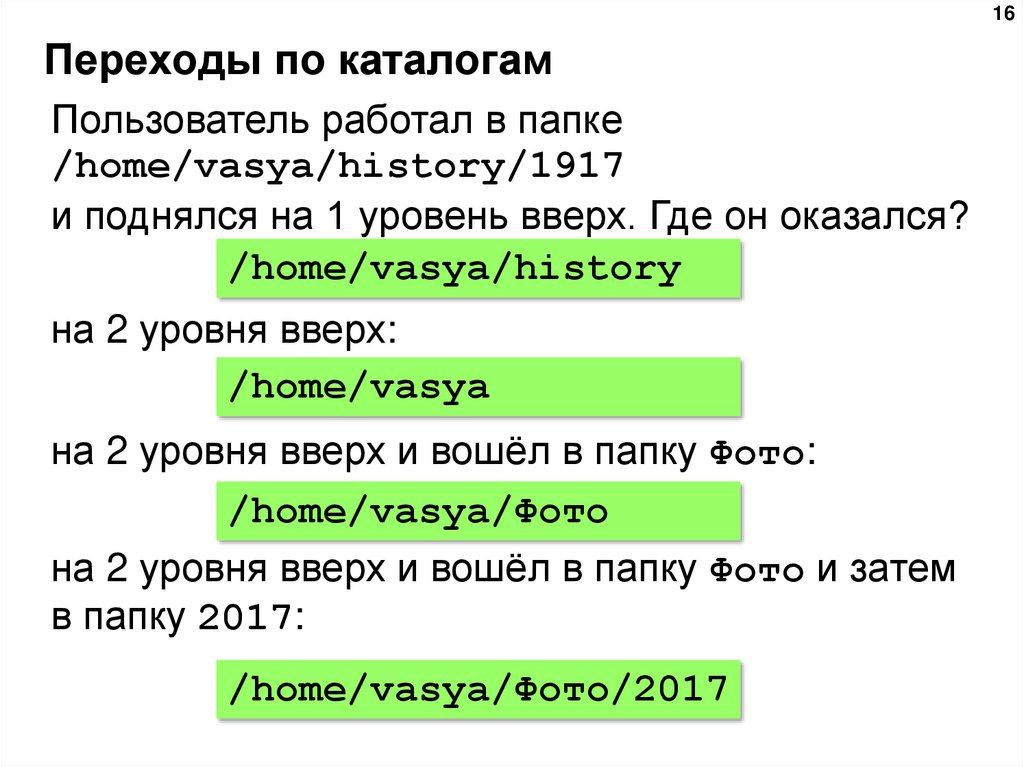
16Переходы по каталогам
Пользователь работал в папке
/home/vasya/history/1917
и поднялся на 1 уровень вверх. Где он оказался?
/home/vasya/history
на 2 уровня вверх:
/home/vasya
на 2 уровня вверх и вошёл в папку Фото:
/home/vasya/Фото
на 2 уровня вверх и вошёл в папку Фото и затем
в папку 2017:
/home/vasya/Фото/2017
17. Переходы по каталогам
17Переходы по каталогам
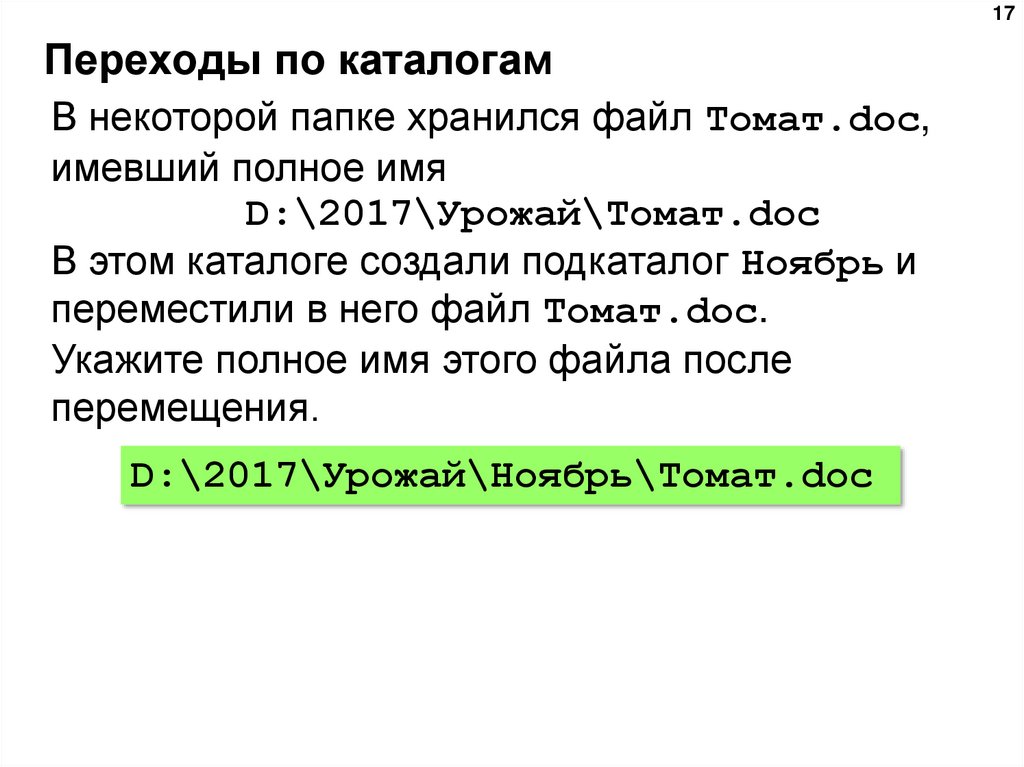
В некоторой папке хранился файл Томат.doc,
имевший полное имя
D:\2017\Урожай\Томат.doc
В этом каталоге создали подкаталог Ноябрь и
переместили в него файл Томат.doc.
Укажите полное имя этого файла после
перемещения.
D:\2017\Урожай\Ноябрь\Томат.doc
18. Переходы по каталогам
18Переходы по каталогам
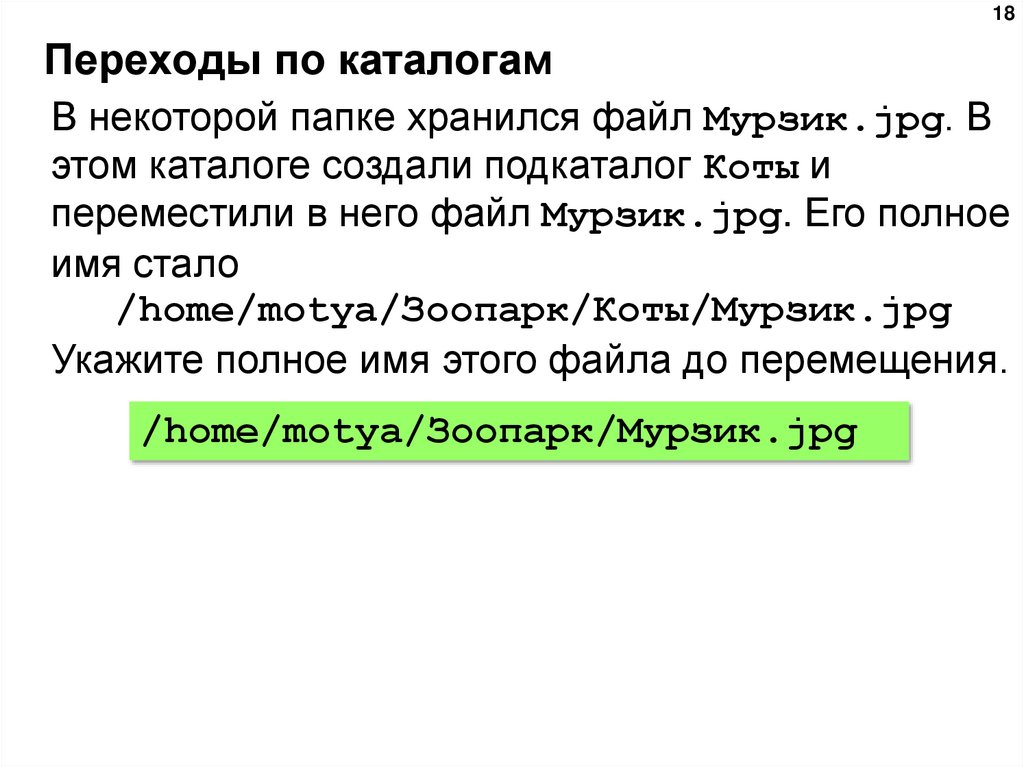
В некоторой папке хранился файл Мурзик.jpg. В
этом каталоге создали подкаталог Коты и
переместили в него файл Мурзик.jpg. Его полное
имя стало
/home/motya/Зоопарк/Коты/Мурзик.jpg
Укажите полное имя этого файла до перемещения.
/home/motya/Зоопарк/Мурзик.jpg
19. Создание каталогов и файлов
19Создание каталогов и файлов
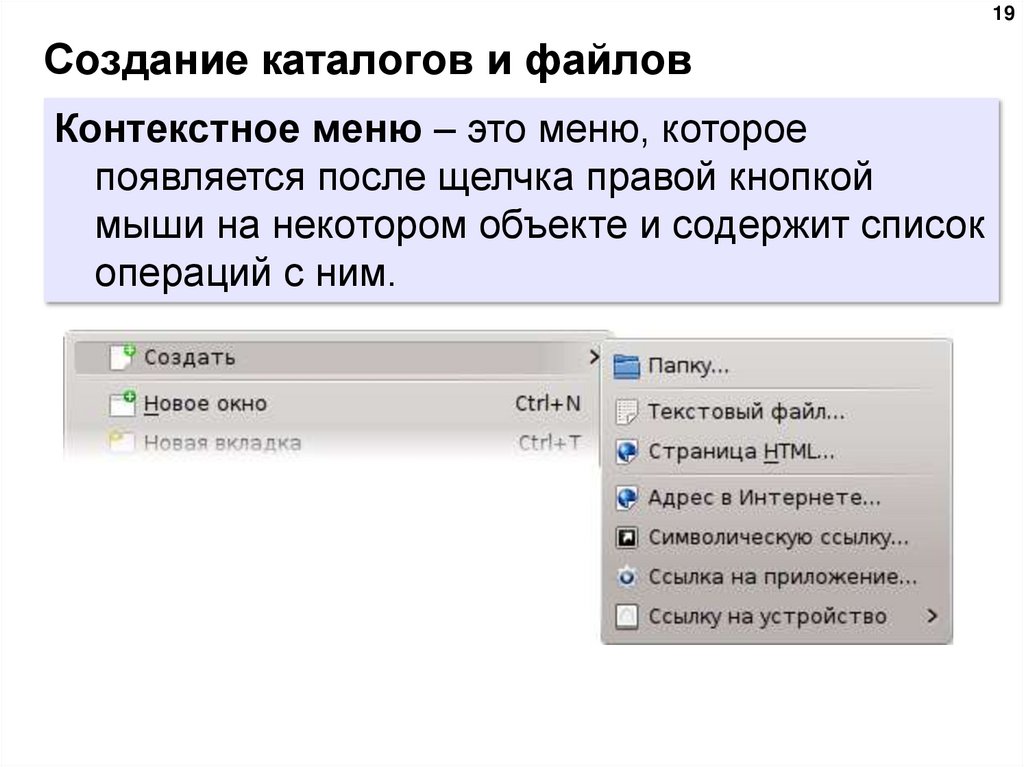
Контекстное меню – это меню, которое
появляется после щелчка правой кнопкой
мыши на некотором объекте и содержит список
операций с ним.
20. Работа с файлом
20Работа с файлом
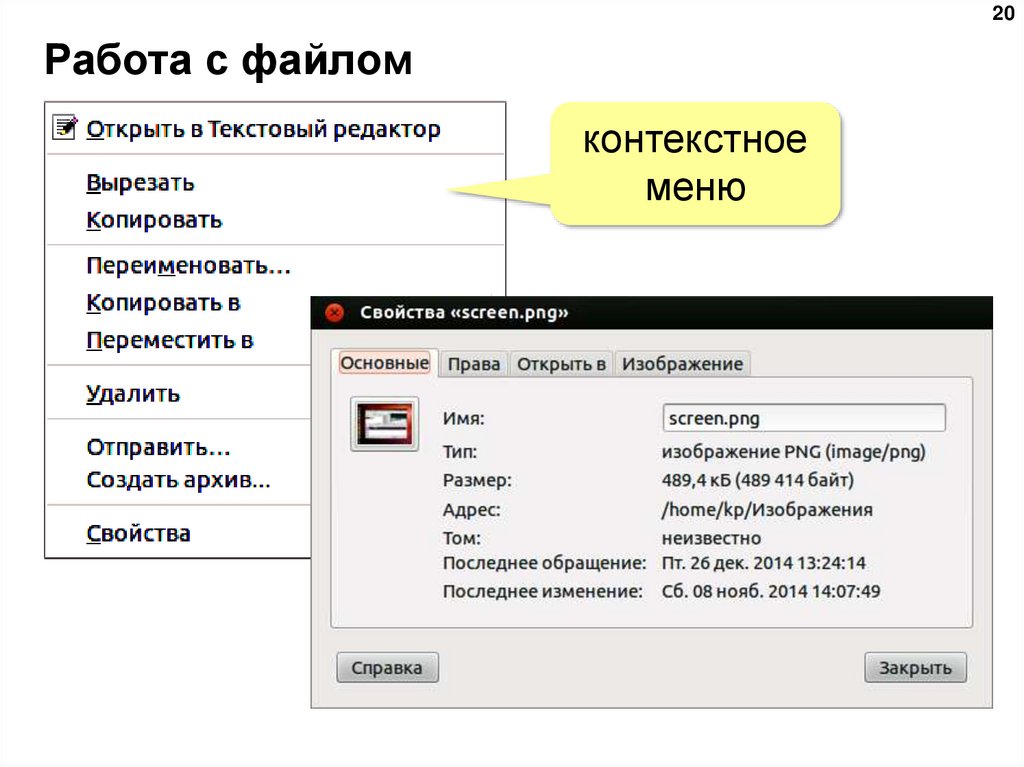
контекстное
меню
21. Буфер обмена
21Буфер обмена
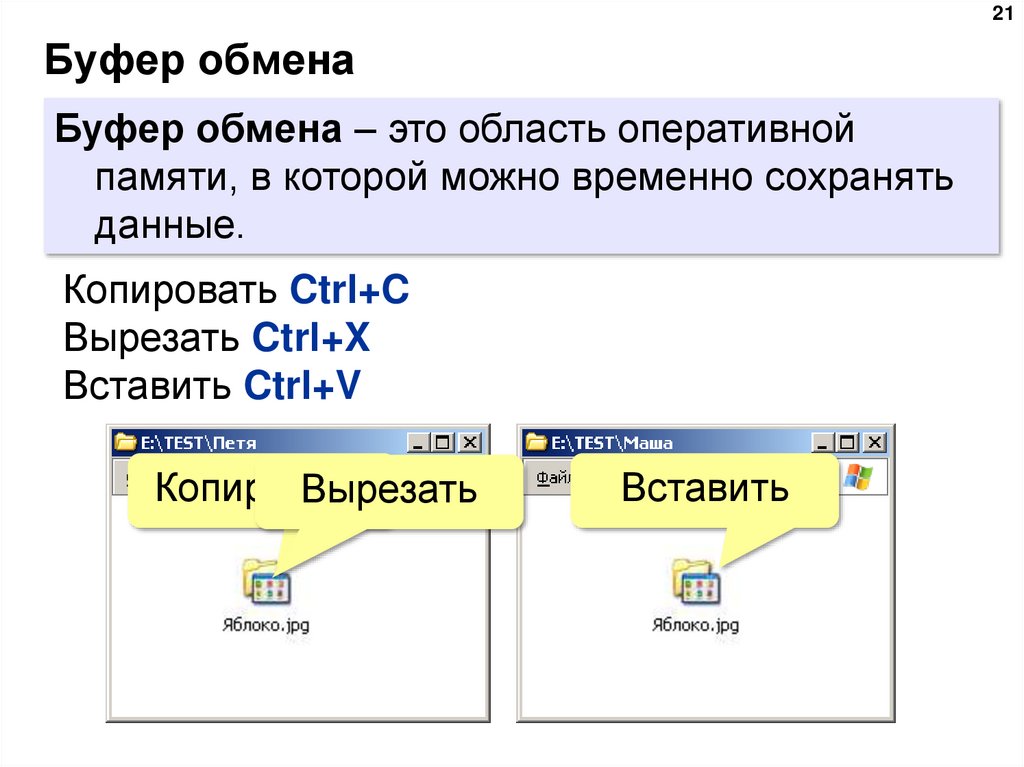
Буфер обмена – это область оперативной
памяти, в которой можно временно сохранять
данные.
Копировать Ctrl+C
Вырезать Ctrl+X
Вставить Ctrl+V
Копировать
Вырезать
Вставить
22. Перетаскивание мышью
22Перетаскивание мышью
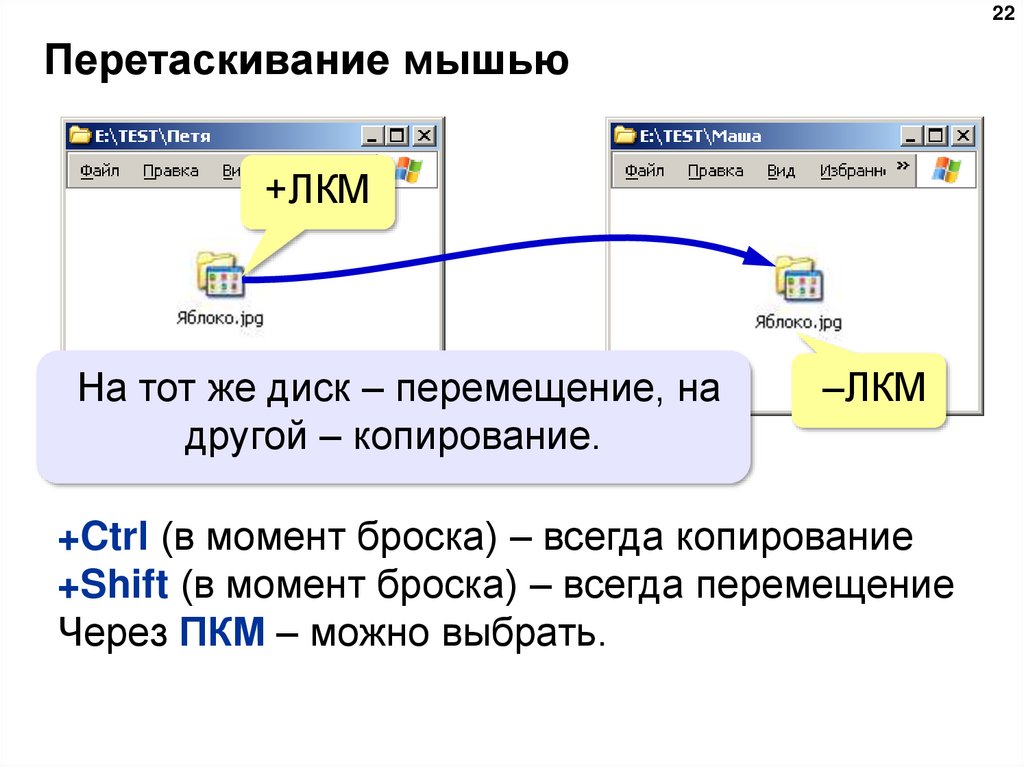
+ЛКМ
На тот же диск – перемещение, на
другой – копирование.
–ЛКМ
+Ctrl (в момент броска) – всегда копирование
+Shift (в момент броска) – всегда перемещение
Через ПКМ – можно выбрать.
23. Работа с группой файлов
23Работа с группой файлов
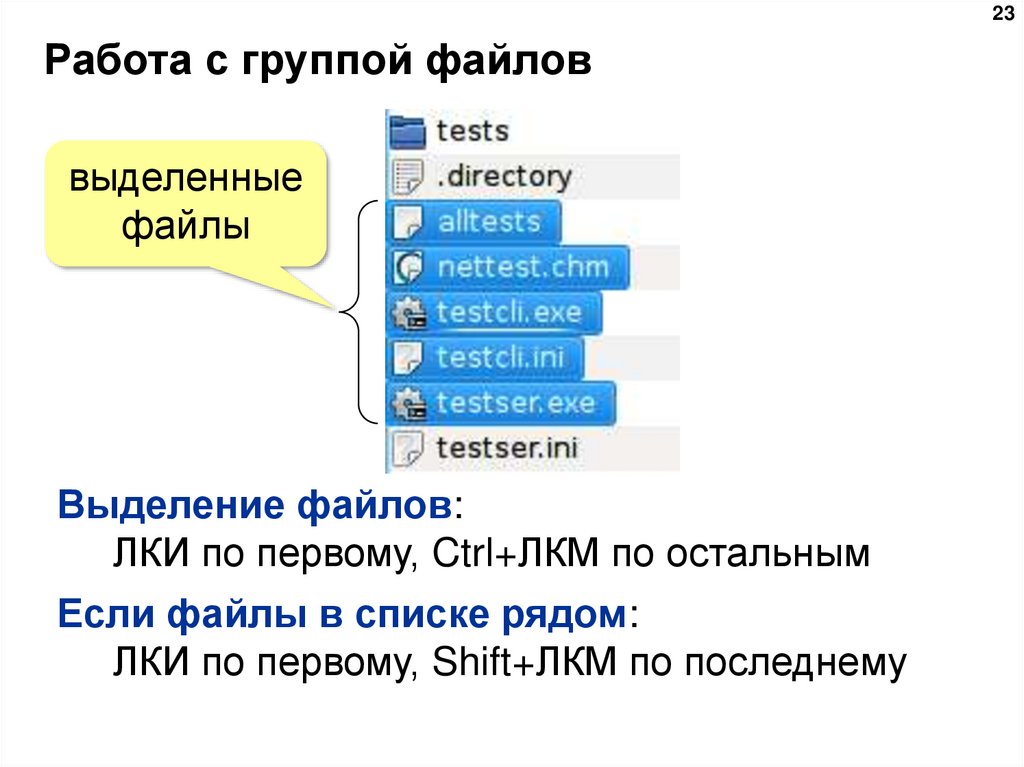
выделенные
файлы
Выделение файлов:
ЛКИ по первому, Ctrl+ЛКМ по остальным
Если файлы в списке рядом:
ЛКИ по первому, Shift+ЛКМ по последнему