 software
Similar presentations:




Система автоматизированного проектирования КОМПАС-3D
1. Система автоматизированного проектирования КОМПАС-3D
2. КОМПАС-3D: назначение и применение
• КОМПАС-3D — это российская импортонезависимая система трехмерногопроектирования, ставшая стандартом для тысяч предприятий и сотен тысяч
профессиональных пользователей.
• КОМПАС-3D широко используется для проектирования изделий основного и
вспомогательного производств в таких отраслях промышленности, как
машиностроение
(транспортное,
сельскохозяйственное,
энергетическое,
нефтегазовое, химическое и т.д.), приборостроение, авиастроение, судостроение,
станкостроение, вагоностроение, металлургия, промышленное и гражданское
строительство, товары народного потребления и т. д.
• Актуальная версия: КОМПАС-3D v23
3. Возможности КОМПАС
• «КОМПАС»—
семейство
систем
автоматизированного
проектирования с возможностями оформления проектной и
конструкторской документации согласно стандартам серии ЕСКД и
СПДС.
• Разрабатывается
https://ascon.ru/).
российской
компанией
«АСКОН»
(сайт
• КОМПАС-3D — система трёхмерного моделирования, ставшая
стандартом для тысяч предприятий, благодаря удачному сочетанию
простоты освоения и легкости работы с мощными функциональными
возможностями твердотельного и поверхностного моделирования.
4. Основные компоненты КОМПАС-3D
1.Система трехмерного моделирования – для создания трехмерных моделей
отдельных деталей и сборочных единиц.
2.
Чертежно-графический редактор (КОМПАС-График)
автоматизации проектно-конструкторских работ.
3.
Модуль проектирования спецификаций Модуль позволяет выпускать
разнообразные спецификации, ведомости и прочие табличные документы.
Предназначен
для
При использовании совместно с Системой трехмерного моделирования и/или Чертежнографическим редактором возможно создание спецификаций, ассоциативно связанных со
сборочными чертежами и трехмерными моделями сборки.
4. Предназначен для разработки различного рода текстовой документации. Возможно
как стандартное, так и произвольное оформление документов
5. Возможности КОМПАС-3D
• Базовые возможности системы включают в себя функционал, которыйпозволяет спроектировать изделие любой степени сложности в 3D, а
потом оформить на это изделие комплект документации, необходимый
для его изготовления в соответствии с действующими стандартами (ГОСТ,
СТП и др.).
• По умолчанию КОМПАС-3D поддерживает экспорт/импорт наиболее
популярных форматов моделей, за счёт чего обеспечивается интеграция с
различными CAD/CAM/CAE пакетами.
6. Типы документов, создаваемых в системе КОМПАС-3D
С помощью КОМПАС можно создавать 3 типа документов: фрагменты, плоские
чертежи и трехмерные модели деталей.
1. Чертеж – основной тип графического документа в КОМПАС-3D. Чертеж содержит
графическое изображение изделия, основную надпись, рамку, иногда —
дополнительные элементы оформления (знак неуказанной шероховатости,
технические требования и т.д.).
2. Чертеж КОМПАС-3D может содержать один или несколько листов. Для каждого
листа можно задать формат, кратность, ориентацию и др. свойства. В файле чертежа
КОМПАС-3D могут содержаться не только чертежи (в понимании ЕСКД), но и схемы,
плакаты и прочие графические документы. Файл чертежа имеет расширение cdw.
7. Типы документов, создаваемых в системе КОМПАС-3D (продолжение)
2. Фрагмент – вспомогательный тип графического документа в КОМПАС-3D.Фрагмент отличается от чертежа отсутствием рамки, основной надписи и других
объектов оформления конструкторского документа. Он используется для хранения
изображений, которые не нужно оформлять как отдельный лист (эскизные прорисовки,
разработки и т.д.). Кроме того, во фрагментах также хранятся созданные типовые
решения для последующего использования в других документах.
3. Трехмерные модели. Деталь — модель изделия, изготавливаемого из
однородного материала, без применения сборочных операций. Файл детали имеет
расширение m3d.
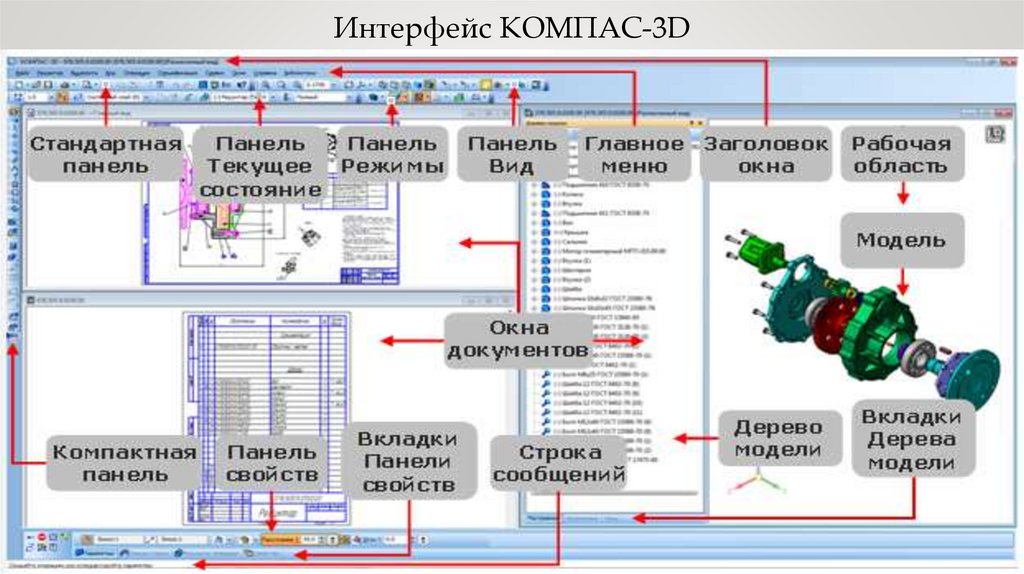
8. Интерфейс КОМПАС-3D
9. Компактная панель
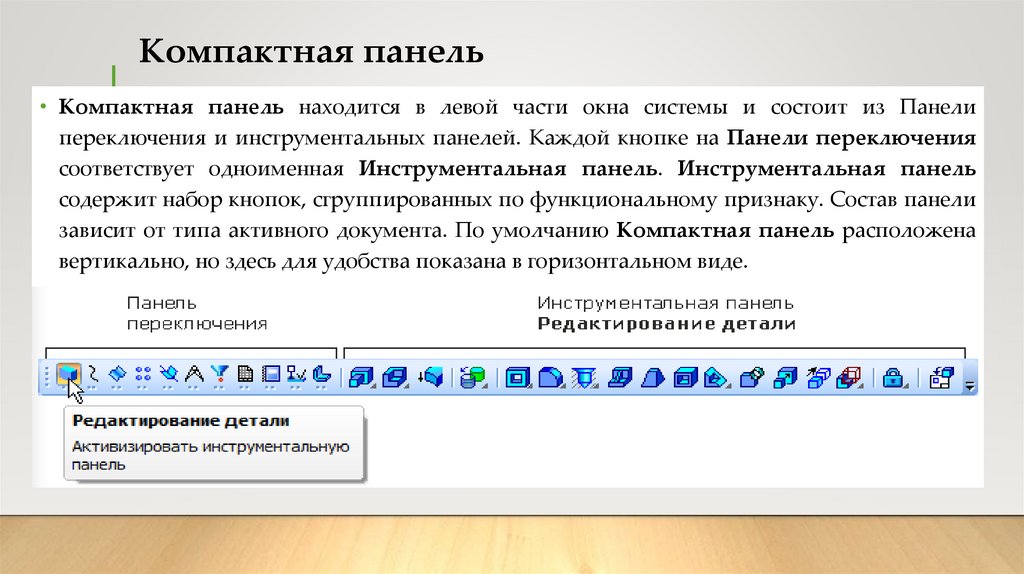
• Компактная панель находится в левой части окна системы и состоит из Панелипереключения и инструментальных панелей. Каждой кнопке на Панели переключения
соответствует одноименная Инструментальная панель. Инструментальная панель
содержит набор кнопок, сгруппированных по функциональному признаку. Состав панели
зависит от типа активного документа. По умолчанию Компактная панель расположена
вертикально, но здесь для удобства показана в горизонтальном виде.
10. Строка сообщений
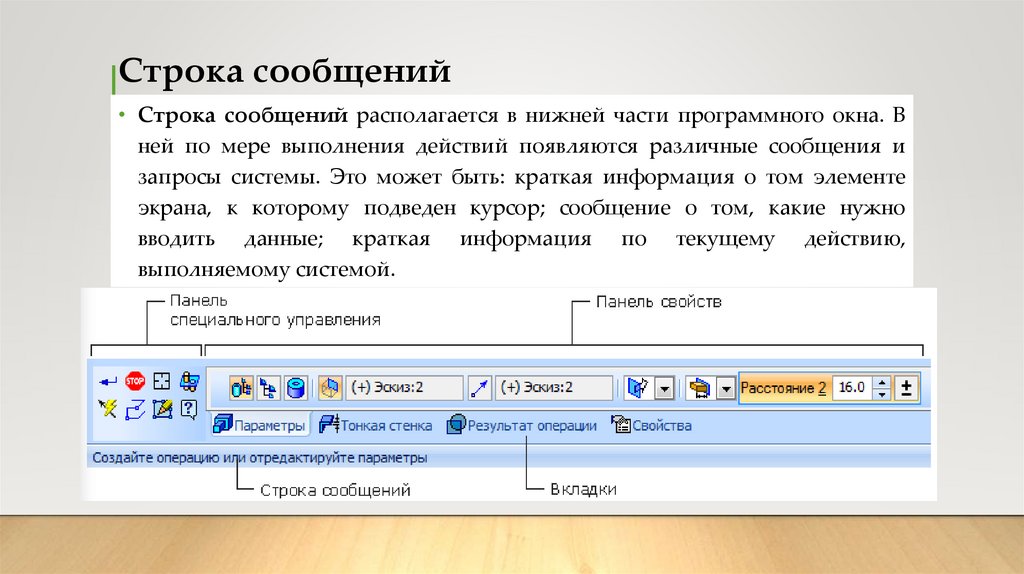
• Строка сообщений располагается в нижней части программного окна. Вней по мере выполнения действий появляются различные сообщения и
запросы системы. Это может быть: краткая информация о том элементе
экрана, к которому подведен курсор; сообщение о том, какие нужно
вводить данные; краткая информация по текущему действию,
выполняемому системой.
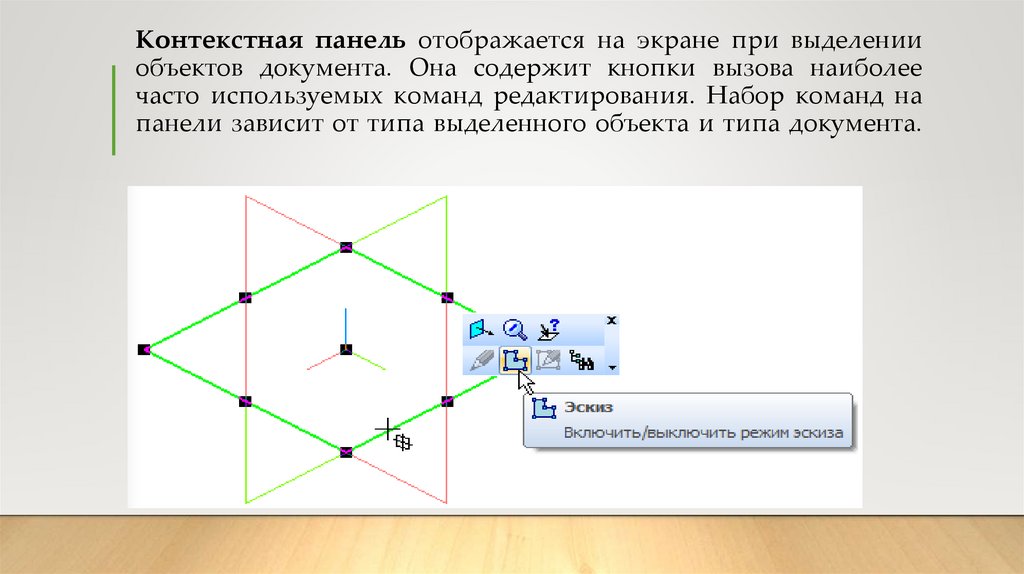
11. Контекстная панель отображается на экране при выделении объектов документа. Она содержит кнопки вызова наиболее часто
используемых команд редактирования. Набор команд напанели зависит от типа выделенного объекта и типа документа.
12. Привязки в САПР
• Выполнение сложных чертежей зависит не только от возможностей команд для созданиягеометрических примитивов. При построении каждого нового объекта приходится
отталкиваться от уже существующей геометрии на чертеже, другими словами,
«привязываться» к ней. Для этого в системе КОМПАС предусмотрены привязки.
• Суть действия привязок заключается в следующем. Система анализирует объекты,
ближайшие к текущему положению указателя, чтобы определить их характерные точки
(например, конец или центр отрезка, центр окружности, точку пересечения двух линий и т.
п.) и затем предоставить пользователю возможность зафиксировать указатель в одной из
этих точек
13. Глобальные привязки
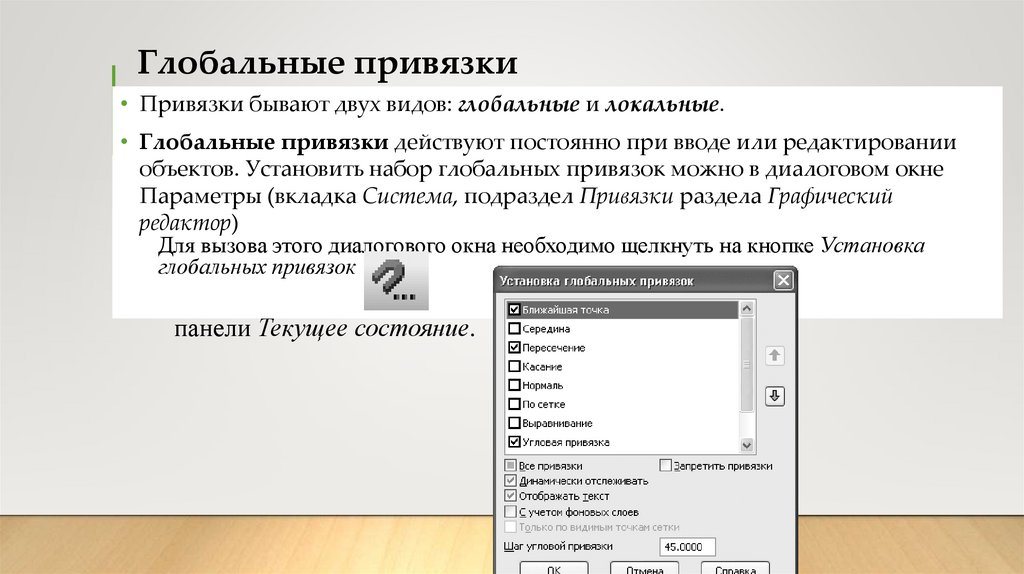
• Привязки бывают двух видов: глобальные и локальные.• Глобальные привязки действуют постоянно при вводе или редактировании
объектов. Установить набор глобальных привязок можно в диалоговом окне
Параметры (вкладка Система, подраздел Привязки раздела Графический
редактор)
Для вызова этого диалогового окна необходимо щелкнуть на кнопке Установка
глобальных привязок
панели Текущее состояние.
14. Локальные привязки
• Локальные привязки могут вызываться при вводе конкретного объекта и незапоминаются системой для последующих вызовов команд построения
геометрии. Локальные привязки имеют более высокий приоритет по сравнению с
глобальными.
• Это означает, что при вызове локальной привязки установленные глобальные
привязки действовать не будут. Чтобы воспользоваться той или иной локальной
привязкой, следует вызвать одну из команд контекстного подменю
• Привязка или воспользоваться раскрывающимся меню кнопки локальных
привязок, которая размещена последней на панели Глобальные привязки.
15.
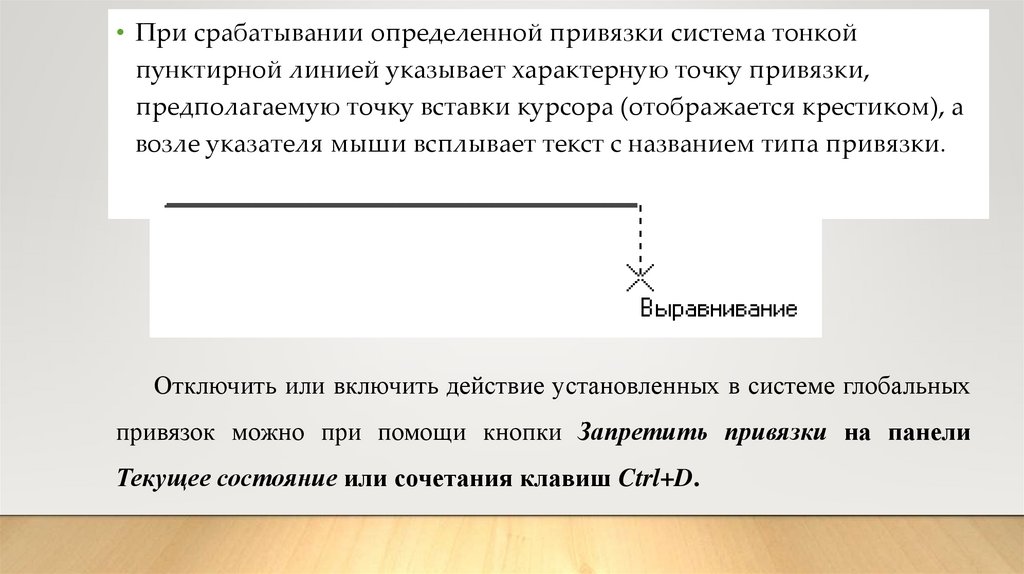
• При срабатывании определенной привязки система тонкойпунктирной линией указывает характерную точку привязки,
предполагаемую точку вставки курсора (отображается крестиком), а
возле указателя мыши всплывает текст с названием типа привязки.
Отключить или включить действие установленных в системе глобальных
привязок можно при помощи кнопки Запретить привязки на панели
Текущее состояние или сочетания клавиш Ctrl+D.
16. Принципы ввода и редактирования чертежных объектов в Компас
• Основная задача, решаемая при помощи любой САПР — создание и выпуск документации. Скоростьрешения этой задачи, а значит, и эффективность работы с системой во многом определяется тем, насколько
удобные средства создания и редактирования объектов она предоставляет пользователю.
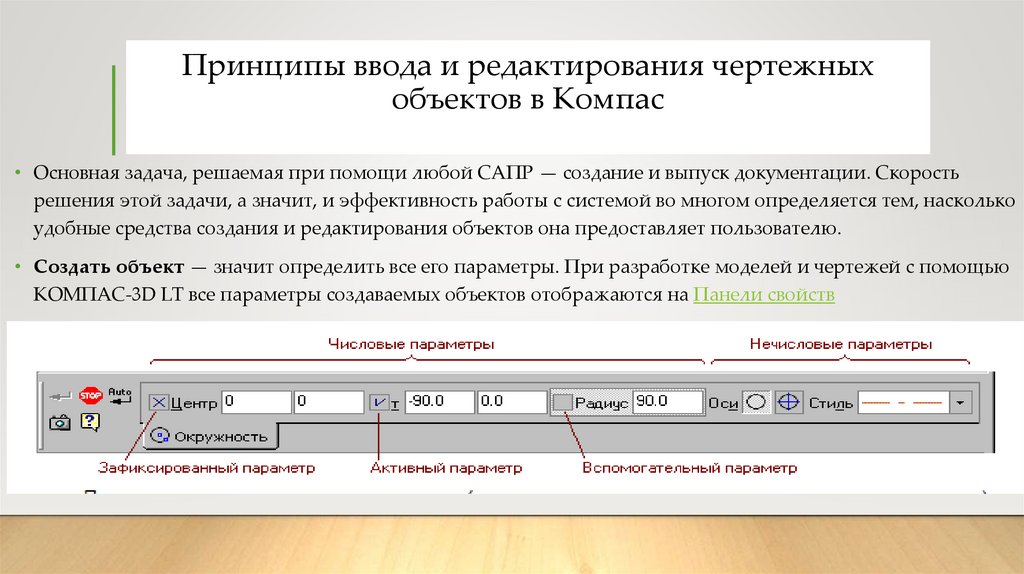
• Создать объект — значит определить все его параметры. При разработке моделей и чертежей с помощью
КОМПАС-3D LT все параметры создаваемых объектов отображаются на Панели свойств
17.
Отредактировать объект — значит изменить один или несколько егопараметров.
Для перехода в режим редактирования дважды щелкните мышью по объекту.
После этого на Панели свойств появляются те же элементы управления, что и при
создании объекта. Вы можете изменить любой параметр, используя
вышеописанные способы.
После того, как все параметры объекта будут заданы, необходимо подтвердить его
создание (или редактирование). Это можно сделать одним из следующих
способов:
– нажать кнопку Создать объект на Панели специального управления,
– вызвать команду Создать объект из меню Редактор или из контекстного меню,
– нажать комбинацию клавиш, соответствующую команде Создать объект
<Ctrl> + <Enter>
В большинстве команд создания графических объектов имеется возможность
автоматического создания. По умолчанию автосоздание включено.