 software
Similar presentations:








HUAWEI Band 10 Product Training Slides v1.0 RU
1. HUAWEI Band 10
Huawei Device Wearable O&M Team1
Huawei Confidential
2.
目录Contents
2
Huawei Confidential
1
Описание продукта
2
Функции
3
Вопрос/ответ
4
Сервисная политика
3.
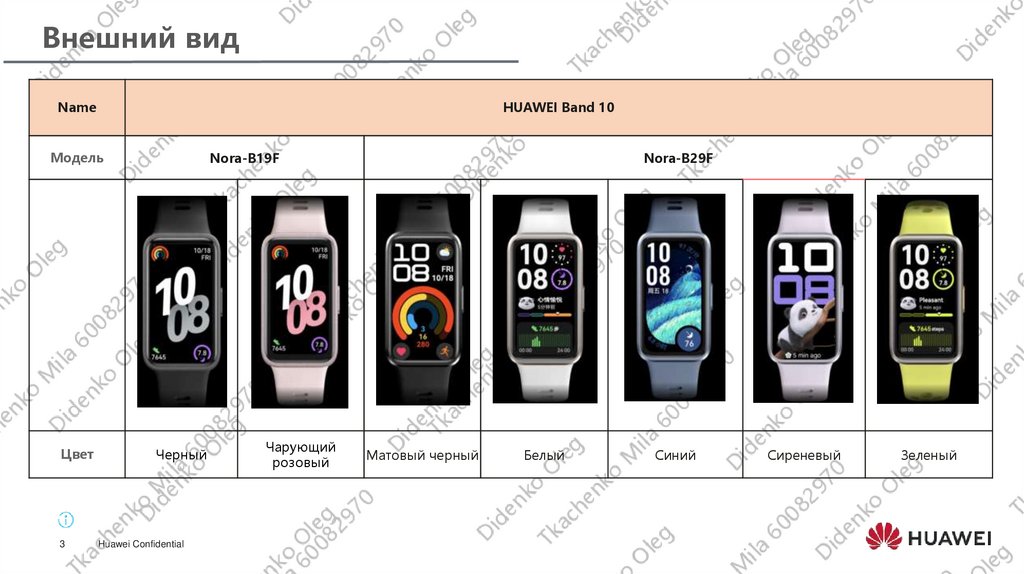
Внешний видName
HUAWEI Band 10
Модель
Цвет
3
Nora-B19F
Черный
Huawei Confidential
Чарующий
розовый
Nora-B29F
Матовый черный
Белый
Синий
Сиреневый
Зеленый
4.
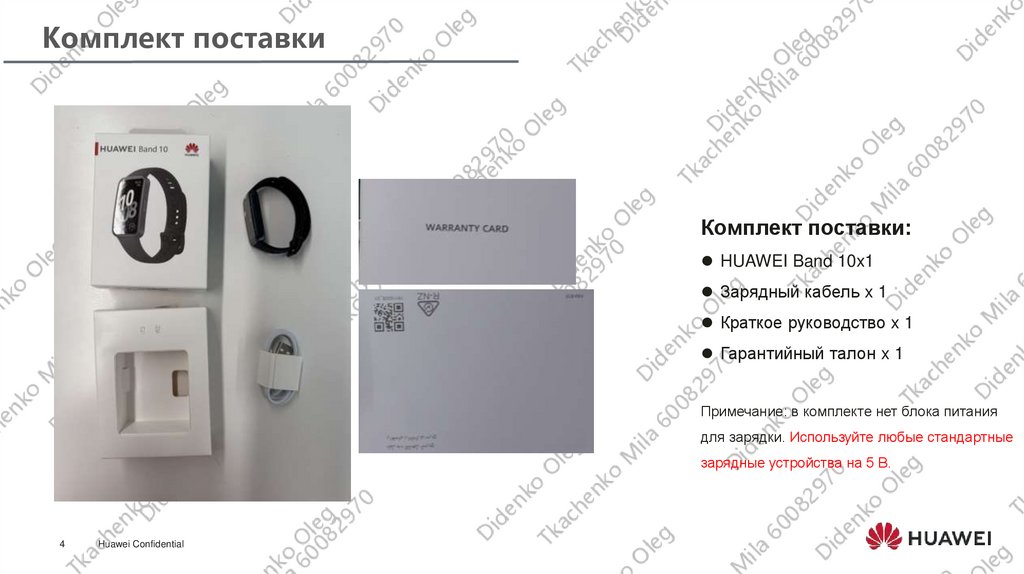
Комплект поставкиКомплект поставки:
HUAWEI Band 10x1
Зарядный кабель x 1
Краткое руководство x 1
Гарантийный талон x 1
Примечание: в комплекте нет блока питания
для зарядки. Используйте любые стандартные
зарядные устройства на 5 В.
4
Huawei Confidential
5.
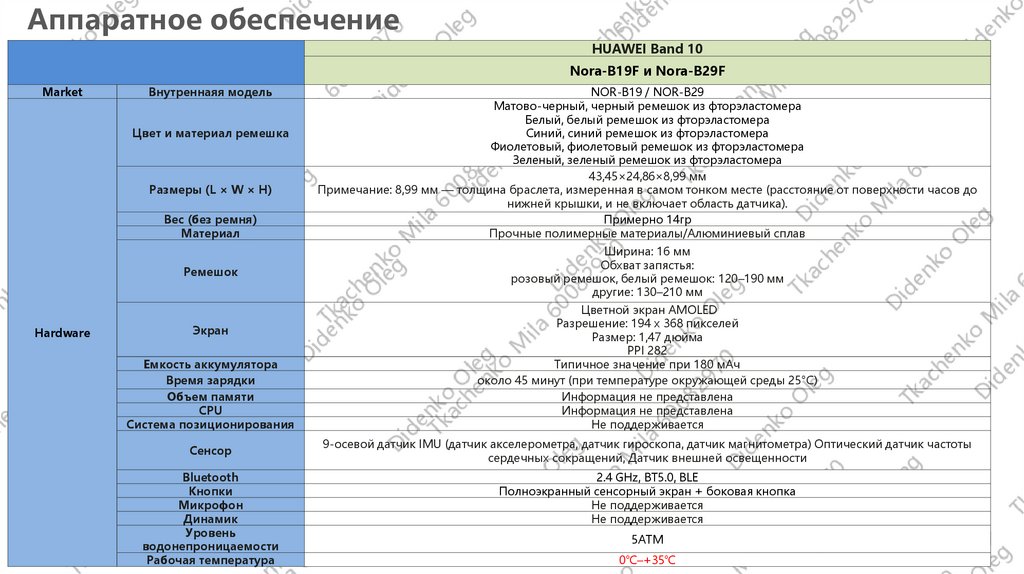
Аппаратное обеспечениеHUAWEI Band 10
Nora-B19F и Nora-B29F
Market
Внутреннаяя модель
Цвет и материал ремешка
Размеры (L × W × H)
Вес (без ремня)
Материал
Ремешок
Hardware
Экран
Емкость аккумулятора
Время зарядки
Объем памяти
CPU
Система позиционирования
Сенсор
5
Bluetooth
Кнопки
Микрофон
Динамик
Уровень
Huawei Confidential
водонепроницаемости
Рабочая температура
NOR-B19 / NOR-B29
Матово-черный, черный ремешок из фторэластомера
Белый, белый ремешок из фторэластомера
Синий, синий ремешок из фторэластомера
Фиолетовый, фиолетовый ремешок из фторэластомера
Зеленый, зеленый ремешок из фторэластомера
43,45×24,86×8,99 мм
Примечание: 8,99 мм — толщина браслета, измеренная в самом тонком месте (расстояние от поверхности часов до
нижней крышки, и не включает область датчика).
Примерно 14гр
Прочные полимерные материалы/Алюминиевый сплав
Ширина: 16 мм
Обхват запястья:
розовый ремешок, белый ремешок: 120–190 мм
другие: 130–210 мм
Цветной экран AMOLED
Разрешение: 194 x 368 пикселей
Размер: 1,47 дюйма
PPI 282
Типичное значение при 180 мАч
около 45 минут (при температуре окружающей среды 25°C)
Информация не представлена
Информация не представлена
Не поддерживается
9-осевой датчик IMU (датчик акселерометра, датчик гироскопа, датчик магнитометра) Оптический датчик частоты
сердечных сокращений, Датчик внешней освещенности
2.4 GHz, BT5.0, BLE
Полноэкранный сенсорный экран + боковая кнопка
Не поддерживается
Не поддерживается
5ATM
0℃–+35℃
6.
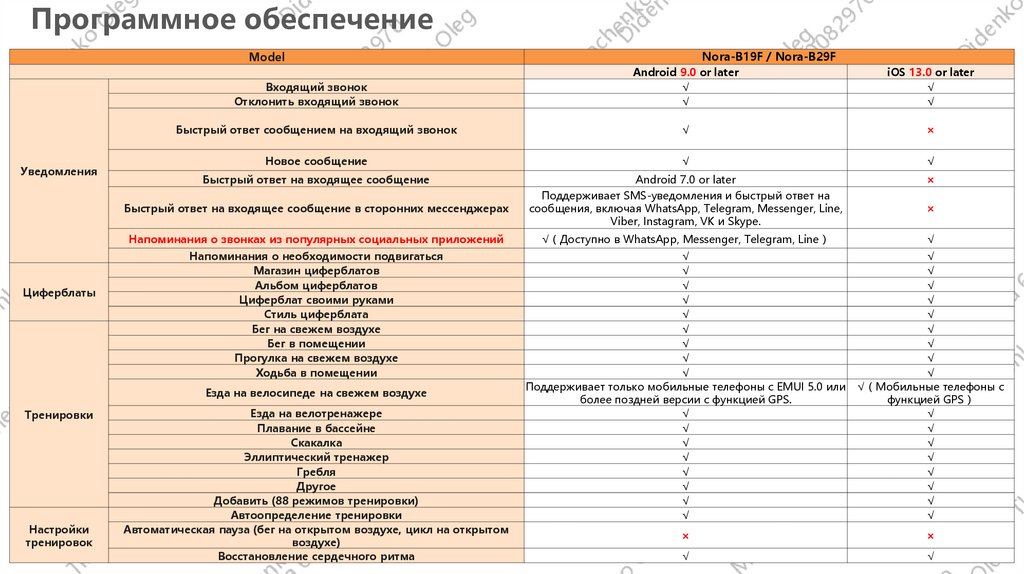
Программное обеспечениеNora-B19F / Nora-B29F
Model
Уведомления
Циферблаты
Входящий звонок
Отклонить входящий звонок
Android 9.0 or later
√
√
iOS 13.0 or later
√
√
Быстрый ответ сообщением на входящий звонок
√
×
Новое сообщение
√
√
Быстрый ответ на входящее сообщение
Android 7.0 or later
×
Быстрый ответ на входящее сообщение в сторонних мессенджерах
Поддерживает SMS-уведомления и быстрый ответ на
сообщения, включая WhatsApp, Telegram, Messenger, Line,
Viber, Instagram, VK и Skype.
×
Напоминания о звонках из популярных социальных приложений
√ Доступно в WhatsApp, Messenger, Telegram, Line
√
Напоминания о необходимости подвигаться
Магазин циферблатов
Альбом циферблатов
Циферблат своими руками
Стиль циферблата
Бег на свежем воздухе
Бег в помещении
Прогулка на свежем воздухе
Ходьба в помещении
√
√
√
√
√
√
√
√
√
Поддерживает только мобильные телефоны с EMUI 5.0 или
более поздней версии с функцией GPS.
√
√
√
√
√
√
√
√
√
√
√
√
√
√
√
√
√
√ Мобильные телефоны с
функцией GPS
√
√
√
√
√
√
√
√
×
×
√
√
Езда на велосипеде на свежем воздухе
Езда на велотренажере
Плавание в бассейне
Скакалка
Эллиптический тренажер
Гребля
Другое
Добавить (88 режимов тренировки)
Автоопределение тренировки
Настройки
Автоматическая пауза (бег на открытом воздухе, цикл на открытом
тренировок
воздухе)
6
Huawei Confidential
Восстановление сердечного ритма
Тренировки
7.
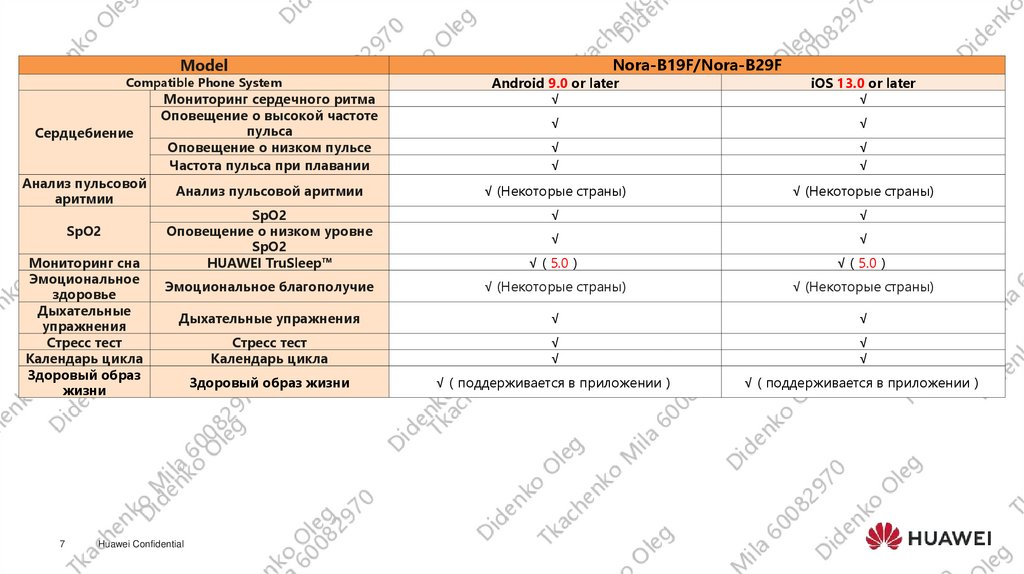
ModelCompatible Phone System
Nora-B19F/Nora-B29F
Android 9.0 or later
√
iOS 13.0 or later
√
√
√
√
√
√
√
Сердцебиение
Мониторинг сердечного ритма
Оповещение о высокой частоте
пульса
Оповещение о низком пульсе
Частота пульса при плавании
Анализ пульсовой
аритмии
Анализ пульсовой аритмии
√ (Некоторые страны)
√ (Некоторые страны)
SpO2
Оповещение о низком уровне
SpO2
HUAWEI TruSleep™
√
√
√
√
√ 5.0
√ 5.0
Эмоциональное благополучие
√ (Некоторые страны)
√ (Некоторые страны)
Дыхательные упражнения
√
√
Стресс тест
Календарь цикла
√
√
√
√
Здоровый образ жизни
√ поддерживается в приложении
√ поддерживается в приложении
SpO2
Мониторинг сна
Эмоциональное
здоровье
Дыхательные
упражнения
Стресс тест
Календарь цикла
Здоровый образ
жизни
7
Huawei Confidential
8.
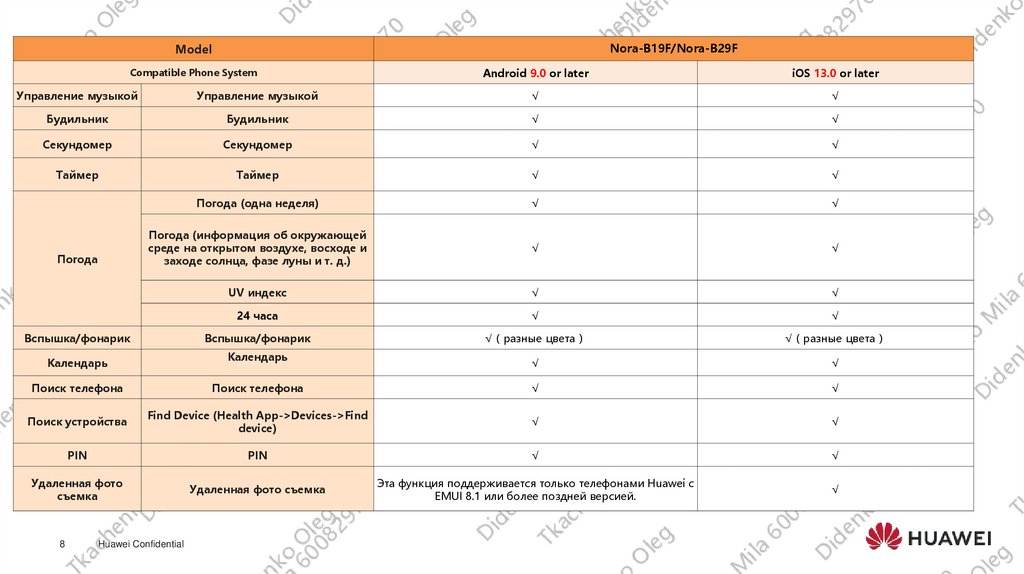
Nora-B19F/Nora-B29FModel
Compatible Phone System
Android 9.0 or later
iOS 13.0 or later
Управление музыкой
Управление музыкой
√
√
Будильник
Будильник
√
√
Секундомер
Секундомер
√
√
Таймер
Таймер
√
√
Погода (одна неделя)
√
√
Погода (информация об окружающей
среде на открытом воздухе, восходе и
заходе солнца, фазе луны и т. д.)
√
√
UV индекс
√
√
24 часа
√
√
Вспышка/фонарик
√ разные цвета
√ разные цвета
√
√
Погода
Вспышка/фонарик
Календарь
Календарь
Поиск телефона
Поиск телефона
√
√
Поиск устройства
Find Device (Health App->Devices->Find
device)
√
√
PIN
PIN
√
√
Удаленная фото
съемка
Удаленная фото съемка
Эта функция поддерживается только телефонами Huawei с
EMUI 8.1 или более поздней версией.
√
8
Huawei Confidential
9.
目录Contents
9
Huawei Confidential
1
Описание продукта
2
Функции
3
Вопрос/ответ
4
Сервисная политика
10.
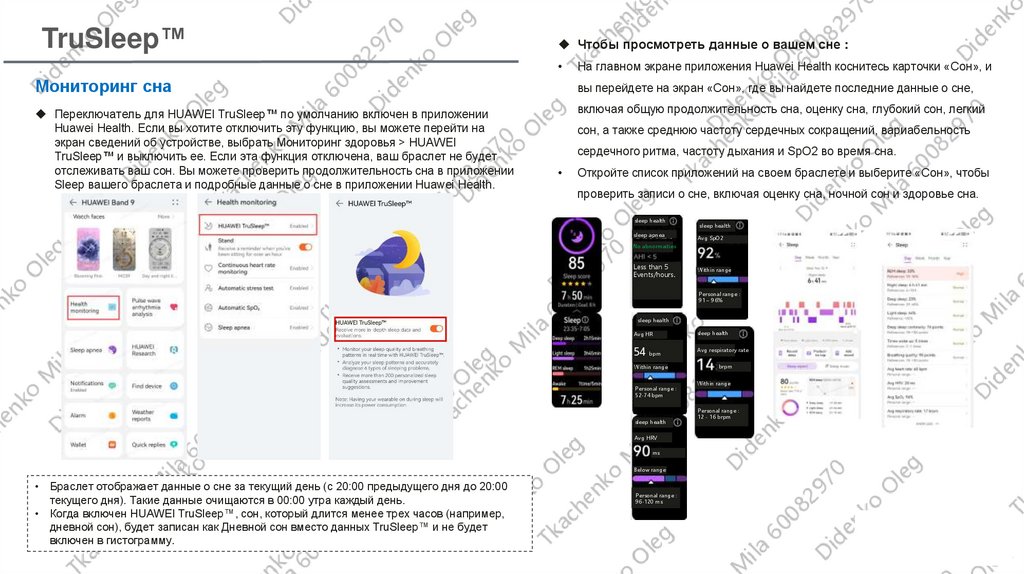
TruSleep™Чтобы просмотреть данные о вашем сне :
На главном экране приложения Huawei Health коснитесь карточки «Сон», и
Мониторинг сна
вы перейдете на экран «Сон», где вы найдете последние данные о сне,
Переключатель для HUAWEI TruSleep™ по умолчанию включен в приложении
Huawei Health. Если вы хотите отключить эту функцию, вы можете перейти на
экран сведений об устройстве, выбрать Мониторинг здоровья > HUAWEI
TruSleep™ и выключить ее. Если эта функция отключена, ваш браслет не будет
отслеживать ваш сон. Вы можете проверить продолжительность сна в приложении
Sleep вашего браслета и подробные данные о сне в приложении Huawei Health.
включая общую продолжительность сна, оценку сна, глубокий сон, легкий
сон, а также среднюю частоту сердечных сокращений, вариабельность
сердечного ритма, частоту дыхания и SpO2 во время сна.
Откройте список приложений на своем браслете и выберите «Сон», чтобы
проверить записи о сне, включая оценку сна, ночной сон и здоровье сна.
sleep health
sleep apnea
sleep health
Avg SpO2
No abnormaities
Less than 5
Events/hours.
Within range
Personal range
91 – 96%
sleep health
Avg HR
sleep health
54 bpm
Avg respiratory rate
Within range
Personal range
52-74 bpm
sleep health
Avg HRV
ms
Below range
• Браслет отображает данные о сне за текущий день (с 20:00 предыдущего дня до 20:00
текущего дня). Такие данные очищаются в 00:00 утра каждый день.
• Когда включен HUAWEI TruSleep™, сон, который длится менее трех часов (например,
дневной сон), будет записан как Дневной сон вместо данных TruSleep™ и не будет
включен
вHuawei
гистограмму.
10
Confidential
Personal range
96-120 ms
brpm
Within range
Personal range
12 - 16 brpm
11.
Эмоциональное состояниеNew
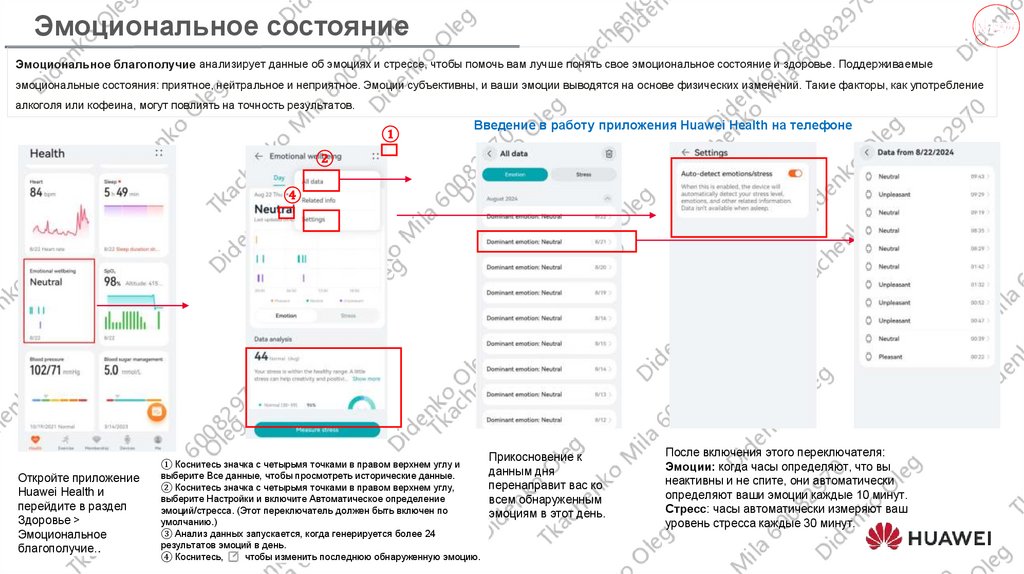
Эмоциональное благополучие анализирует данные об эмоциях и стрессе, чтобы помочь вам лучше понять свое эмоциональное состояние и здоровье. Поддерживаемые
эмоциональные состояния: приятное, нейтральное и неприятное. Эмоции субъективны, и ваши эмоции выводятся на основе физических изменений. Такие факторы, как употребление
алкоголя или кофеина, могут повлиять на точность результатов.
①
Введение в работу приложения Huawei Health на телефоне
②
④
③
① Коснитесь значка с четырьмя точками в правом верхнем углу и
выберите Все данные, чтобы просмотреть исторические данные.
Откройте приложение
② Коснитесь значка с четырьмя точками в правом верхнем углу,
Huawei Health и
выберите Настройки и включите Автоматическое определение
перейдите в раздел
эмоций/стресса. (Этот переключатель должен быть включен по
Здоровье >
умолчанию.)
③ Анализ данных запускается, когда генерируется более 24
Эмоциональное
11
Huawei Confidential
результатов эмоций в день.
благополучие..
④ Коснитесь,
чтобы изменить последнюю обнаруженную эмоцию.
Прикосновение к
данным дня
перенаправит вас ко
всем обнаруженным
эмоциям в этот день.
После включения этого переключателя:
Эмоции: когда часы определяют, что вы
неактивны и не спите, они автоматически
определяют ваши эмоции каждые 10 минут.
Стресс: часы автоматически измеряют ваш
уровень стресса каждые 30 минут.
12.
NewЭмоциональное состояние
Операции на часах
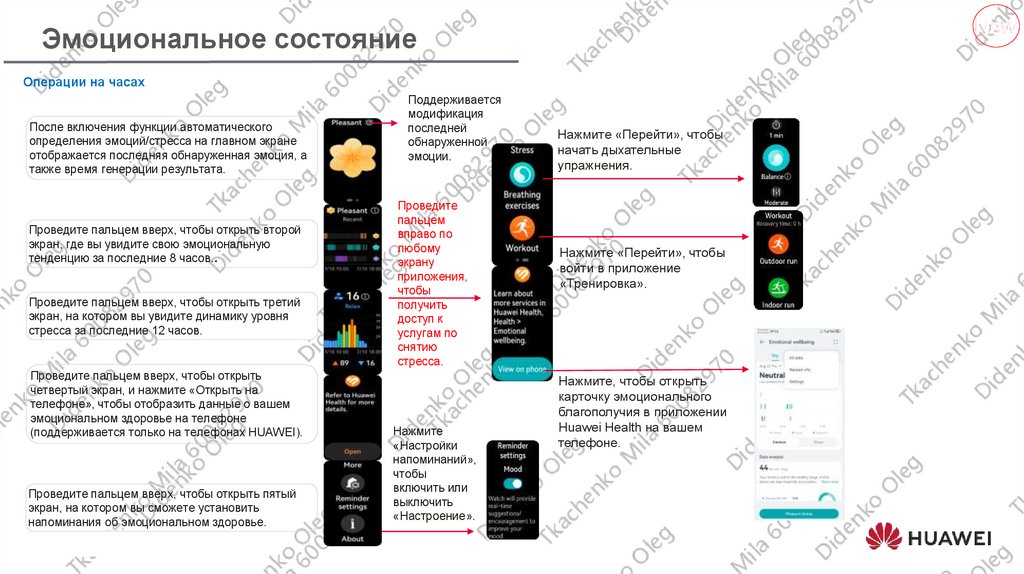
После включения функции автоматического
определения эмоций/стресса на главном экране
отображается последняя обнаруженная эмоция, а
также время генерации результата.
Проведите пальцем вверх, чтобы открыть второй
экран, где вы увидите свою эмоциональную
тенденцию за последние 8 часов..
Проведите пальцем вверх, чтобы открыть третий
экран, на котором вы увидите динамику уровня
стресса за последние 12 часов.
Проведите пальцем вверх, чтобы открыть
четвертый экран, и нажмите «Открыть на
телефоне», чтобы отобразить данные о вашем
эмоциональном здоровье на телефоне
(поддерживается только на телефонах HUAWEI).
Проведите пальцем вверх, чтобы открыть пятый
экран, на котором вы сможете установить
напоминания об эмоциональном здоровье.
12
Huawei Confidential
Поддерживается
модификация
последней
обнаруженной
эмоции.
Проведите
пальцем
вправо по
любому
экрану
приложения,
чтобы
получить
доступ к
услугам по
снятию
стресса.
Нажмите
«Настройки
напоминаний»,
чтобы
включить или
выключить
«Настроение».
Нажмите «Перейти», чтобы
начать дыхательные
упражнения.
Нажмите «Перейти», чтобы
войти в приложение
«Тренировка».
Нажмите, чтобы открыть
карточку эмоционального
благополучия в приложении
Huawei Health на вашем
телефоне.
13.
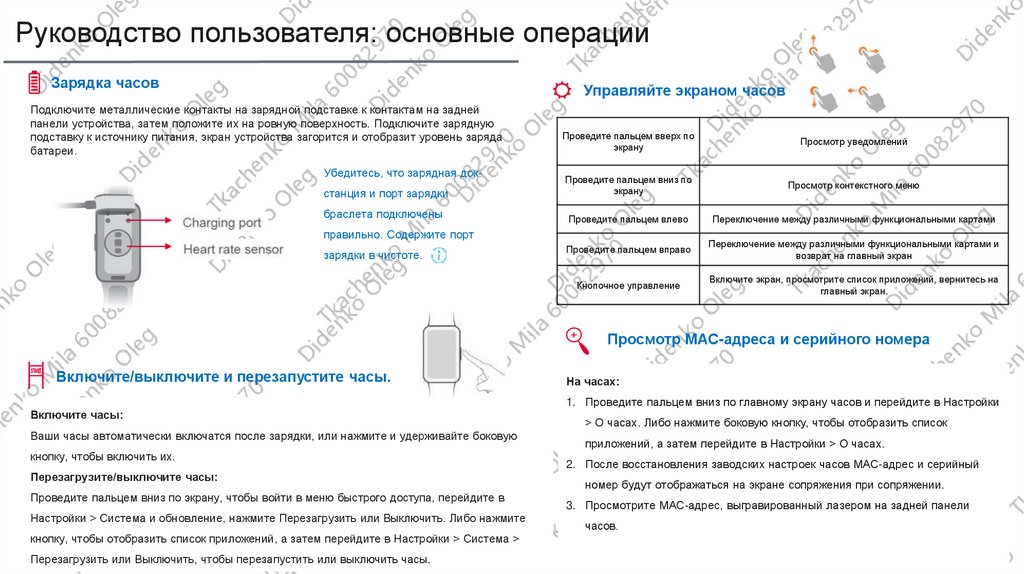
Руководство пользователя: основные операцииЗарядка часов
Управляйте экраном часов
Подключите металлические контакты на зарядной подставке к контактам на задней
панели устройства, затем положите их на ровную поверхность. Подключите зарядную
подставку к источнику питания, экран устройства загорится и отобразит уровень заряда
батареи.
Проведите пальцем вверх по
экрану
Просмотр уведомлений
станция и порт зарядки
Проведите пальцем вниз по
экрану
Просмотр контекстного меню
браслета подключены
Проведите пальцем влево
Переключение между различными функциональными картами
Проведите пальцем вправо
Переключение между различными функциональными картами и
возврат на главный экран
Кнопочное управление
Включите экран, просмотрите список приложений, вернитесь на
главный экран.
Убедитесь, что зарядная док-
правильно. Содержите порт
зарядки в чистоте.
Просмотр MAC-адреса и серийного номера
Включите/выключите и перезапустите часы.
На часах:
1. Проведите пальцем вниз по главному экрану часов и перейдите в Настройки
Включите часы:
Ваши часы автоматически включатся после зарядки, или нажмите и удерживайте боковую
кнопку, чтобы включить их.
Перезагрузите/выключите часы:
Проведите пальцем вниз по экрану, чтобы войти в меню быстрого доступа, перейдите в
Настройки > Система и обновление, нажмите Перезагрузить или Выключить. Либо нажмите
кнопку,
отобразить
список приложений, а затем перейдите в Настройки > Система >
13 чтобы
Huawei
Confidential
Перезагрузить или Выключить, чтобы перезапустить или выключить часы.
> О часах. Либо нажмите боковую кнопку, чтобы отобразить список
приложений, а затем перейдите в Настройки > О часах.
2. После восстановления заводских настроек часов MAC-адрес и серийный
номер будут отображаться на экране сопряжения при сопряжении.
3. Просмотрите MAC-адрес, выгравированный лазером на задней панели
часов.
14.
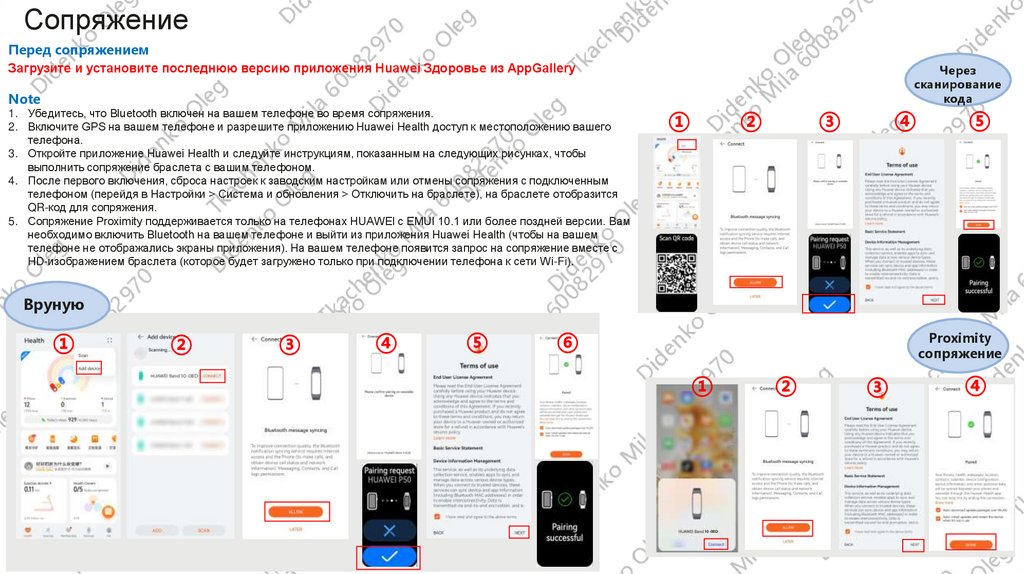
СопряжениеПеред сопряжением
Загрузите и установите последнюю версию приложения Huawei Здоровье из AppGallery
Note
1. Убедитесь, что Bluetooth включен на вашем телефоне во время сопряжения.
2. Включите GPS на вашем телефоне и разрешите приложению Huawei Health доступ к местоположению вашего
телефона.
3. Откройте приложение Huawei Health и следуйте инструкциям, показанным на следующих рисунках, чтобы
выполнить сопряжение браслета с вашим телефоном.
4. После первого включения, сброса настроек к заводским настройкам или отмены сопряжения с подключенным
телефоном (перейдя в Настройки > Система и обновления > Отключить на браслете), на браслете отобразится
QR-код для сопряжения.
5. Сопряжение Proximity поддерживается только на телефонах HUAWEI с EMUI 10.1 или более поздней версии. Вам
необходимо включить Bluetooth на вашем телефоне и выйти из приложения Huawei Health (чтобы на вашем
телефоне не отображались экраны приложения). На вашем телефоне появится запрос на сопряжение вместе с
HD-изображением браслета (которое будет загружено только при подключении телефона к сети Wi-Fi).
①
②
Через
сканирование
кода
④
③
⑤
Вруную
①
②
10-0BD
③
④
⑤
⑥
Proximity
сопряжение
①
10-0BD
14
Huawei Confidential
②
③
④
15.
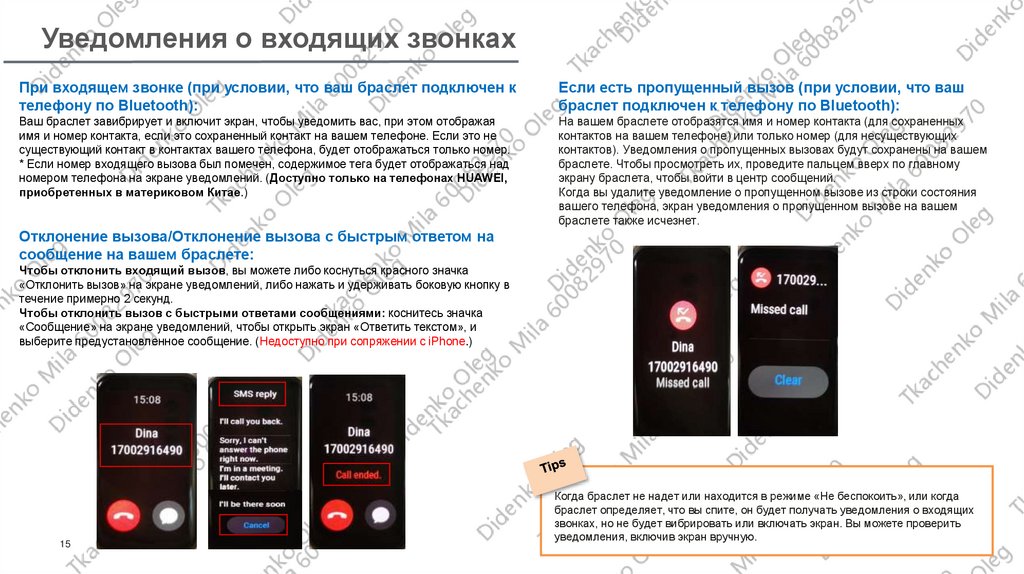
Уведомления о входящих звонкахПри входящем звонке (при условии, что ваш браслет подключен к
телефону по Bluetooth):
Если есть пропущенный вызов (при условии, что ваш
браслет подключен к телефону по Bluetooth):
Ваш браслет завибрирует и включит экран, чтобы уведомить вас, при этом отображая
имя и номер контакта, если это сохраненный контакт на вашем телефоне. Если это не
существующий контакт в контактах вашего телефона, будет отображаться только номер.
* Если номер входящего вызова был помечен, содержимое тега будет отображаться над
номером телефона на экране уведомлений. (Доступно только на телефонах HUAWEI,
приобретенных в материковом Китае.)
На вашем браслете отобразятся имя и номер контакта (для сохраненных
контактов на вашем телефоне) или только номер (для несуществующих
контактов). Уведомления о пропущенных вызовах будут сохранены на вашем
браслете. Чтобы просмотреть их, проведите пальцем вверх по главному
экрану браслета, чтобы войти в центр сообщений.
Когда вы удалите уведомление о пропущенном вызове из строки состояния
вашего телефона, экран уведомления о пропущенном вызове на вашем
браслете также исчезнет.
Отклонение вызова/Отклонение вызова с быстрым ответом на
сообщение на вашем браслете:
Чтобы отклонить входящий вызов, вы можете либо коснуться красного значка
«Отклонить вызов» на экране уведомлений, либо нажать и удерживать боковую кнопку в
течение примерно 2 секунд.
Чтобы отклонить вызов с быстрыми ответами сообщениями: коснитесь значка
«Сообщение» на экране уведомлений, чтобы открыть экран «Ответить текстом», и
выберите предустановленное сообщение. (Недоступно при сопряжении с iPhone.)
15
Huawei Confidential
Когда браслет не надет или находится в режиме «Не беспокоить», или когда
браслет определяет, что вы спите, он будет получать уведомления о входящих
звонках, но не будет вибрировать или включать экран. Вы можете проверить
уведомления, включив экран вручную.
16.
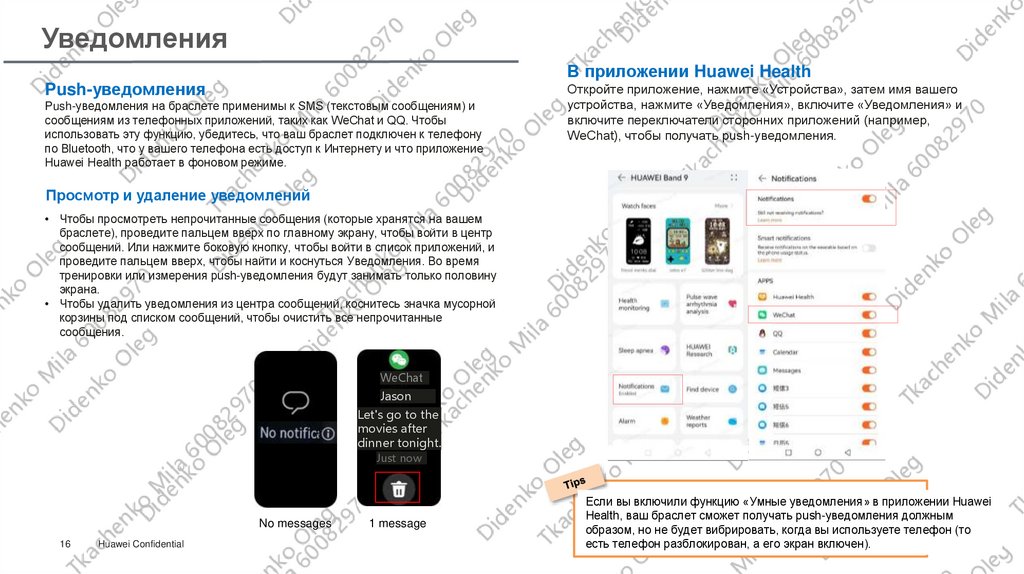
УведомленияВ приложении Huawei Health
Push-уведомления
Push-уведомления на браслете применимы к SMS (текстовым сообщениям) и
сообщениям из телефонных приложений, таких как WeChat и QQ. Чтобы
использовать эту функцию, убедитесь, что ваш браслет подключен к телефону
по Bluetooth, что у вашего телефона есть доступ к Интернету и что приложение
Huawei Health работает в фоновом режиме.
Откройте приложение, нажмите «Устройства», затем имя вашего
устройства, нажмите «Уведомления», включите «Уведомления» и
включите переключатели сторонних приложений (например,
WeChat), чтобы получать push-уведомления.
Просмотр и удаление уведомлений
• Чтобы просмотреть непрочитанные сообщения (которые хранятся на вашем
браслете), проведите пальцем вверх по главному экрану, чтобы войти в центр
сообщений. Или нажмите боковую кнопку, чтобы войти в список приложений, и
проведите пальцем вверх, чтобы найти и коснуться Уведомления. Во время
тренировки или измерения push-уведомления будут занимать только половину
экрана.
• Чтобы удалить уведомления из центра сообщений, коснитесь значка мусорной
корзины под списком сообщений, чтобы очистить все непрочитанные
сообщения.
Jason
Let's go to the
movies after
dinner tonight.
Just now
No messages
16
Huawei Confidential
1 message
Если вы включили функцию «Умные уведомления» в приложении Huawei
Health, ваш браслет сможет получать push-уведомления должным
образом, но не будет вибрировать, когда вы используете телефон (то
есть телефон разблокирован, а его экран включен).
17.
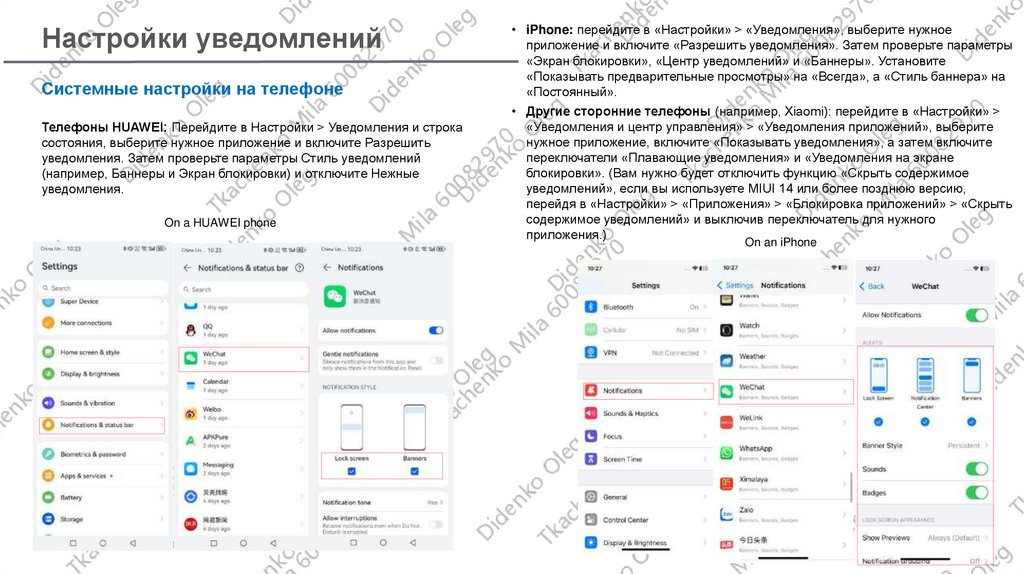
Настройки уведомленийСистемные настройки на телефоне
Телефоны HUAWEI: Перейдите в Настройки > Уведомления и строка
состояния, выберите нужное приложение и включите Разрешить
уведомления. Затем проверьте параметры Стиль уведомлений
(например, Баннеры и Экран блокировки) и отключите Нежные
уведомления.
On a HUAWEI phone
• iPhone: перейдите в «Настройки» > «Уведомления», выберите нужное
приложение и включите «Разрешить уведомления». Затем проверьте параметры
«Экран блокировки», «Центр уведомлений» и «Баннеры». Установите
«Показывать предварительные просмотры» на «Всегда», а «Стиль баннера» на
«Постоянный».
• Другие сторонние телефоны (например, Xiaomi): перейдите в «Настройки» >
«Уведомления и центр управления» > «Уведомления приложений», выберите
нужное приложение, включите «Показывать уведомления», а затем включите
переключатели «Плавающие уведомления» и «Уведомления на экране
блокировки». (Вам нужно будет отключить функцию «Скрыть содержимое
уведомлений», если вы используете MIUI 14 или более позднюю версию,
перейдя в «Настройки» > «Приложения» > «Блокировка приложений» > «Скрыть
содержимое уведомлений» и выключив переключатель для нужного
приложения.)
On an iPhone
17
Huawei Confidential
18.
Анализ пульсовой аритмииОписание функции
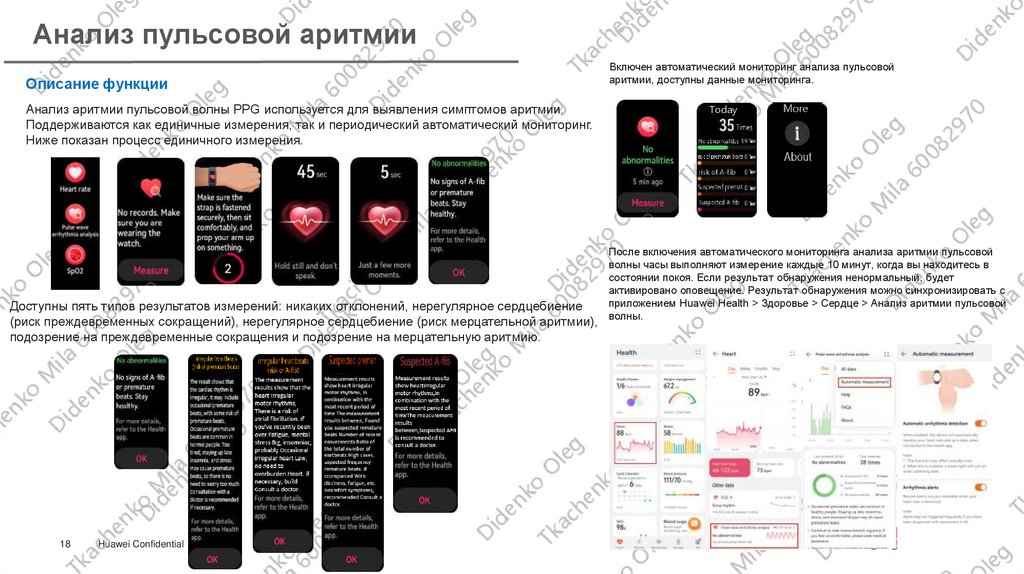
Анализ аритмии пульсовой волны PPG используется для выявления симптомов аритмии.
Поддерживаются как единичные измерения, так и периодический автоматический мониторинг.
Ниже показан процесс единичного измерения.
Доступны пять типов результатов измерений: никаких отклонений, нерегулярное сердцебиение
(риск преждевременных сокращений), нерегулярное сердцебиение (риск мерцательной аритмии),
подозрение на преждевременные сокращения и подозрение на мерцательную аритмию.
18
Huawei Confidential
Включен автоматический мониторинг анализа пульсовой
аритмии, доступны данные мониторинга.
Today
После включения автоматического мониторинга анализа аритмии пульсовой
волны часы выполняют измерение каждые 10 минут, когда вы находитесь в
состоянии покоя. Если результат обнаружения ненормальный, будет
активировано оповещение. Результат обнаружения можно синхронизировать с
приложением Huawei Health > Здоровье > Сердце > Анализ аритмии пульсовой
волны.
19.
СердцебиениеИзмерение пульса на вашем браслете
Непрерывные
показания
измерения
частоты
сердечных
сокращений
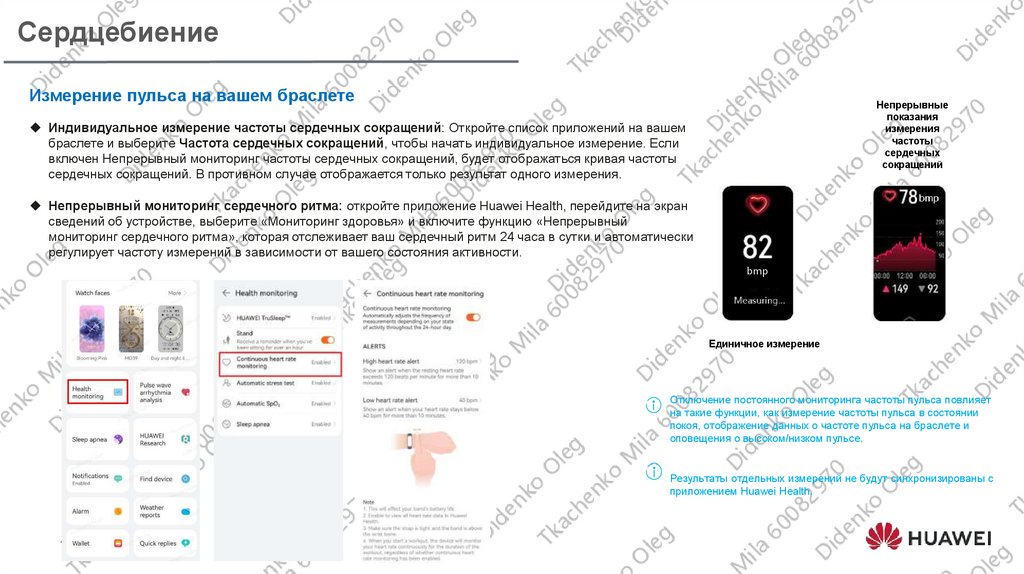
Индивидуальное измерение частоты сердечных сокращений: Откройте список приложений на вашем
браслете и выберите Частота сердечных сокращений, чтобы начать индивидуальное измерение. Если
включен Непрерывный мониторинг частоты сердечных сокращений, будет отображаться кривая частоты
сердечных сокращений. В противном случае отображается только результат одного измерения.
Непрерывный мониторинг сердечного ритма: откройте приложение Huawei Health, перейдите на экран
сведений об устройстве, выберите «Мониторинг здоровья» и включите функцию «Непрерывный
мониторинг сердечного ритма», которая отслеживает ваш сердечный ритм 24 часа в сутки и автоматически
регулирует частоту измерений в зависимости от вашего состояния активности.
bmp
Единичное измерение
Отключение постоянного мониторинга частоты пульса повлияет
на такие функции, как измерение частоты пульса в состоянии
покоя, отображение данных о частоте пульса на браслете и
оповещения о высоком/низком пульсе.
Результаты отдельных измерений не будут синхронизированы с
приложением Huawei Health.
19
Huawei Confidential
20.
SpO2Измерение SpO2 на вашем браслете
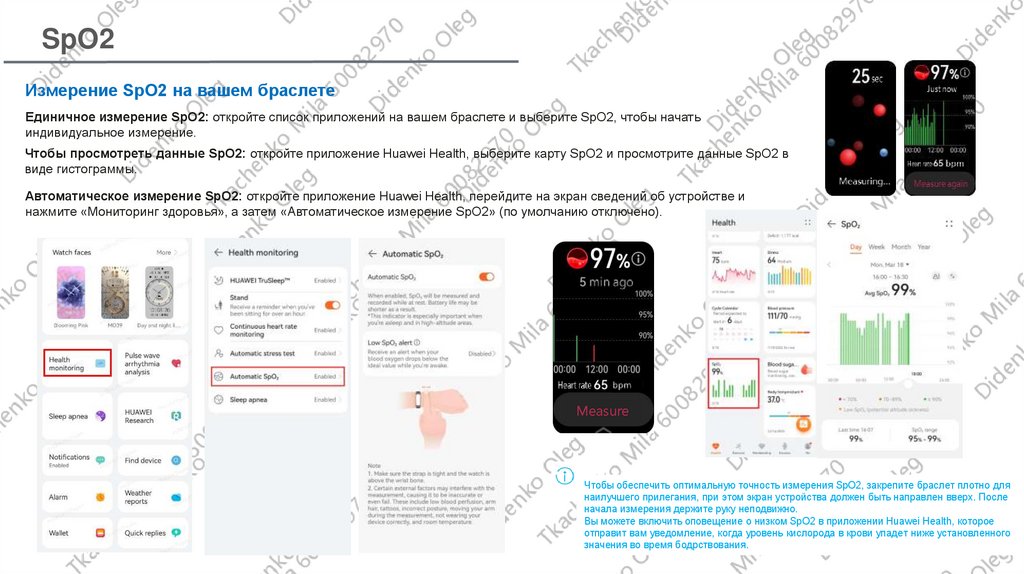
Единичное измерение SpO2: откройте список приложений на вашем браслете и выберите SpO2, чтобы начать
индивидуальное измерение.
Чтобы просмотреть данные SpO2: откройте приложение Huawei Health, выберите карту SpO2 и просмотрите данные SpO2 в
виде гистограммы.
Автоматическое измерение SpO2: откройте приложение Huawei Health, перейдите на экран сведений об устройстве и
нажмите «Мониторинг здоровья», а затем «Автоматическое измерение SpO2» (по умолчанию отключено).
Measure
20
Huawei Confidential
Чтобы обеспечить оптимальную точность измерения SpO2, закрепите браслет плотно для
наилучшего прилегания, при этом экран устройства должен быть направлен вверх. После
начала измерения держите руку неподвижно.
Вы можете включить оповещение о низком SpO2 в приложении Huawei Health, которое
отправит вам уведомление, когда уровень кислорода в крови упадет ниже установленного
значения во время бодрствования.
21.
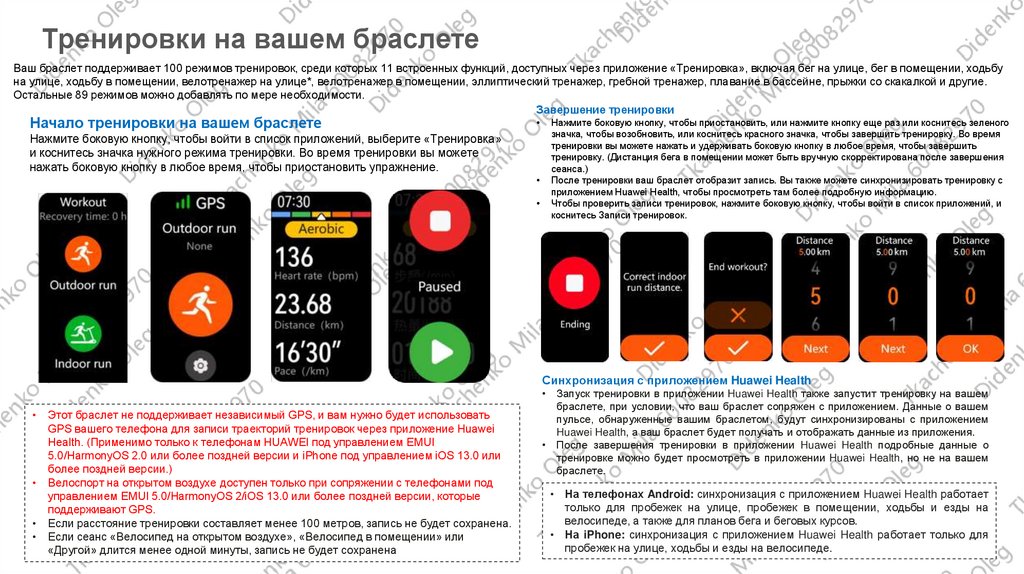
Тренировки на вашем браслетеВаш браслет поддерживает 100 режимов тренировок, среди которых 11 встроенных функций, доступных через приложение «Тренировка», включая бег на улице, бег в помещении, ходьбу
на улице, ходьбу в помещении, велотренажер на улице*, велотренажер в помещении, эллиптический тренажер, гребной тренажер, плавание в бассейне, прыжки со скакалкой и другие.
Остальные 89 режимов можно добавлять по мере необходимости.
Завершение тренировки
Начало тренировки на вашем браслете
Нажмите боковую кнопку, чтобы приостановить, или нажмите кнопку еще раз или коснитесь зеленого
значка, чтобы возобновить, или коснитесь красного значка, чтобы завершить тренировку. Во время
тренировки вы можете нажать и удерживать боковую кнопку в любое время, чтобы завершить
тренировку. (Дистанция бега в помещении может быть вручную скорректирована после завершения
сеанса.)
После тренировки ваш браслет отобразит запись. Вы также можете синхронизировать тренировку с
приложением Huawei Health, чтобы просмотреть там более подробную информацию.
Чтобы проверить записи тренировок, нажмите боковую кнопку, чтобы войти в список приложений, и
коснитесь Записи тренировок.
Нажмите боковую кнопку, чтобы войти в список приложений, выберите «Тренировка»
и коснитесь значка нужного режима тренировки. Во время тренировки вы можете
нажать боковую кнопку в любое время, чтобы приостановить упражнение.
Синхронизация с приложением Huawei Health
Этот браслет не поддерживает независимый GPS, и вам нужно будет использовать
GPS вашего телефона для записи траекторий тренировок через приложение Huawei
Health. (Применимо только к телефонам HUAWEI под управлением EMUI
5.0/HarmonyOS 2.0 или более поздней версии и iPhone под управлением iOS 13.0 или
более поздней версии.)
Велоспорт на открытом воздухе доступен только при сопряжении с телефонами под
управлением EMUI 5.0/HarmonyOS 2/iOS 13.0 или более поздней версии, которые
поддерживают GPS.
Если расстояние тренировки составляет менее 100 метров, запись не будет сохранена.
Если сеанс «Велосипед на открытом воздухе», «Велосипед в помещении» или
21
Huawei Confidential
«Другой» длится менее одной минуты, запись не будет сохранена
Запуск тренировки в приложении Huawei Health также запустит тренировку на вашем
браслете, при условии, что ваш браслет сопряжен с приложением. Данные о вашем
пульсе, обнаруженные вашим браслетом, будут синхронизированы с приложением
Huawei Health, а ваш браслет будет получать и отображать данные из приложения.
После завершения тренировки в приложении Huawei Health подробные данные о
тренировке можно будет просмотреть в приложении Huawei Health, но не на вашем
браслете.
• На телефонах Android: синхронизация с приложением Huawei Health работает
только для пробежек на улице, пробежек в помещении, ходьбы и езды на
велосипеде, а также для планов бега и беговых курсов.
• На iPhone: синхронизация с приложением Huawei Health работает только для
пробежек на улице, ходьбы и езды на велосипеде.
22.
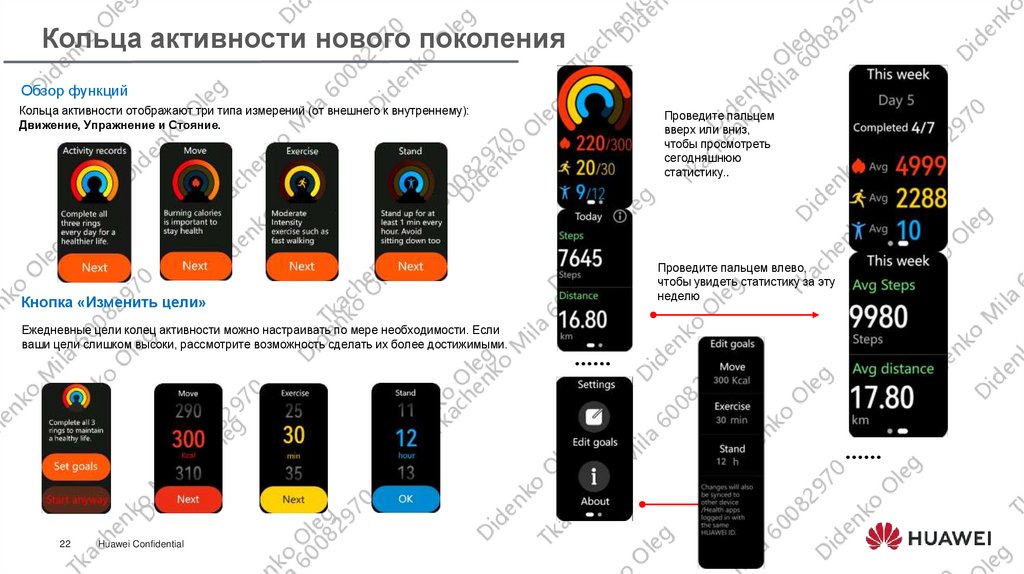
Кольца активности нового поколенияОбзор функций
Кольца активности отображают три типа измерений (от внешнего к внутреннему):
Движение, Упражнение и Стояние.
Проведите пальцем
вверх или вниз,
чтобы просмотреть
сегодняшнюю
статистику..
Проведите пальцем влево,
чтобы увидеть статистику за эту
неделю
Кнопка «Изменить цели»
Ежедневные цели колец активности можно настраивать по мере необходимости. Если
ваши цели слишком высоки, рассмотрите возможность сделать их более достижимыми.
……
……
22
Huawei Confidential
23.
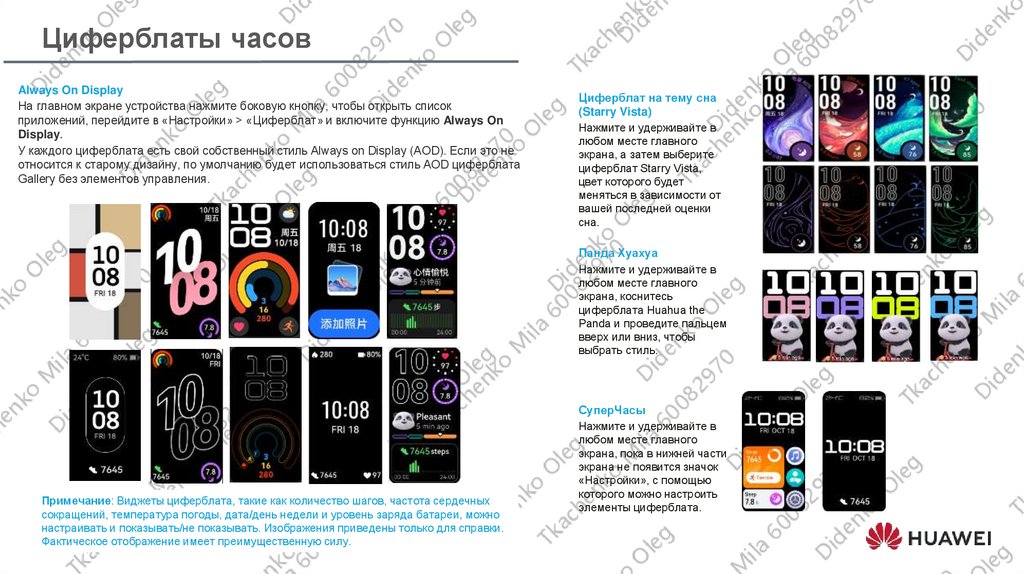
Циферблаты часовAlways On Display
На главном экране устройства нажмите боковую кнопку, чтобы открыть список
приложений, перейдите в «Настройки» > «Циферблат» и включите функцию Always On
Display.
У каждого циферблата есть свой собственный стиль Always on Display (AOD). Если это не
относится к старому дизайну, по умолчанию будет использоваться стиль AOD циферблата
Gallery без элементов управления.
Циферблат на тему сна
(Starry Vista)
Нажмите и удерживайте в
любом месте главного
экрана, а затем выберите
циферблат Starry Vista,
цвет которого будет
меняться в зависимости от
вашей последней оценки
сна.
Панда Хуахуа
Нажмите и удерживайте в
любом месте главного
экрана, коснитесь
циферблата Huahua the
Panda и проведите пальцем
вверх или вниз, чтобы
выбрать стиль.
Примечание: Виджеты циферблата, такие как количество шагов, частота сердечных
сокращений, температура погоды, дата/день недели и уровень заряда батареи, можно
настраивать и показывать/не показывать. Изображения приведены только для справки.
Фактическое
отображение
23
Huawei
Confidentialимеет преимущественную силу.
СуперЧасы
Нажмите и удерживайте в
любом месте главного
экрана, пока в нижней части
экрана не появится значок
«Настройки», с помощью
которого можно настроить
элементы циферблата.
24.
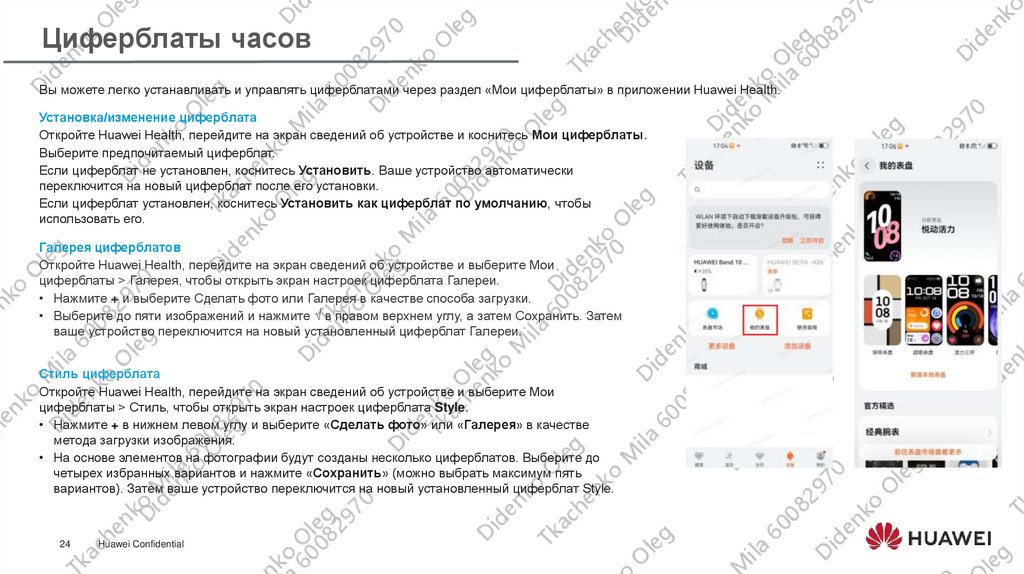
Циферблаты часовВы можете легко устанавливать и управлять циферблатами через раздел «Мои циферблаты» в приложении Huawei Health.
Установка/изменение циферблата
Откройте Huawei Health, перейдите на экран сведений об устройстве и коснитесь Мои циферблаты.
Выберите предпочитаемый циферблат.
Если циферблат не установлен, коснитесь Установить. Ваше устройство автоматически
переключится на новый циферблат после его установки.
Если циферблат установлен, коснитесь Установить как циферблат по умолчанию, чтобы
использовать его.
Галерея циферблатов
Откройте Huawei Health, перейдите на экран сведений об устройстве и выберите Мои
циферблаты > Галерея, чтобы открыть экран настроек циферблата Галереи.
• Нажмите + и выберите Сделать фото или Галерея в качестве способа загрузки.
• Выберите до пяти изображений и нажмите √ в правом верхнем углу, а затем Сохранить. Затем
ваше устройство переключится на новый установленный циферблат Галереи.
Стиль циферблата
Откройте Huawei Health, перейдите на экран сведений об устройстве и выберите Мои
циферблаты > Стиль, чтобы открыть экран настроек циферблата Style.
• Нажмите + в нижнем левом углу и выберите «Сделать фото» или «Галерея» в качестве
метода загрузки изображения.
• На основе элементов на фотографии будут созданы несколько циферблатов. Выберите до
четырех избранных вариантов и нажмите «Сохранить» (можно выбрать максимум пять
вариантов). Затем ваше устройство переключится на новый установленный циферблат Style.
24
Huawei Confidential
25.
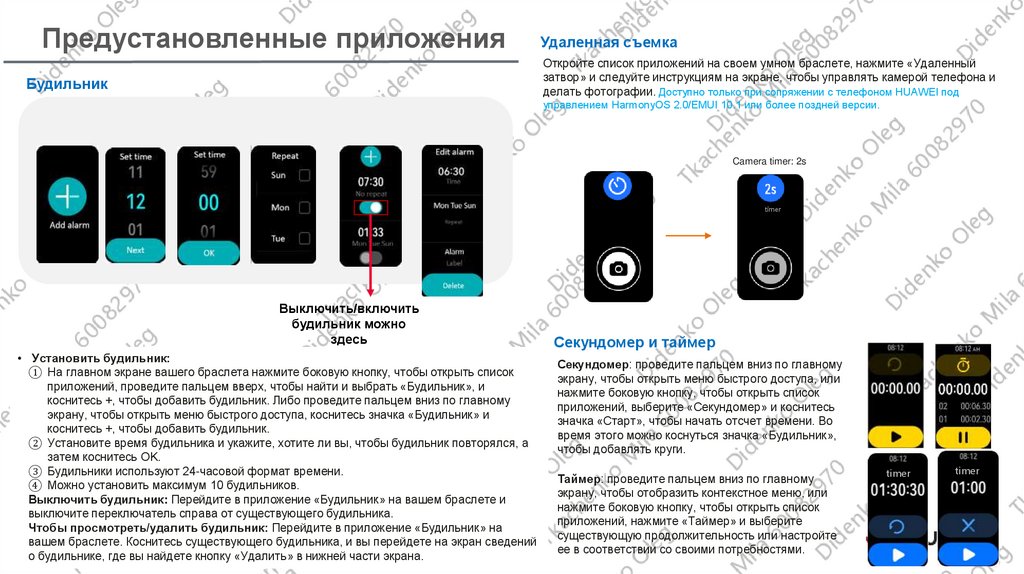
Предустановленные приложенияУдаленная съемка
Откройте список приложений на своем умном браслете, нажмите «Удаленный
затвор» и следуйте инструкциям на экране, чтобы управлять камерой телефона и
делать фотографии. Доступно только при сопряжении с телефоном HUAWEI под
Будильник
управлением HarmonyOS 2.0/EMUI 10.1 или более поздней версии.
Camera timer: 2s
timer
Выключить/включить
будильник можно
здесь
• Установить будильник:
① На главном экране вашего браслета нажмите боковую кнопку, чтобы открыть список
приложений, проведите пальцем вверх, чтобы найти и выбрать «Будильник», и
коснитесь +, чтобы добавить будильник. Либо проведите пальцем вниз по главному
экрану, чтобы открыть меню быстрого доступа, коснитесь значка «Будильник» и
коснитесь +, чтобы добавить будильник.
② Установите время будильника и укажите, хотите ли вы, чтобы будильник повторялся, а
затем коснитесь OK.
③ Будильники используют 24-часовой формат времени.
④ Можно установить максимум 10 будильников.
Выключить будильник: Перейдите в приложение «Будильник» на вашем браслете и
выключите переключатель справа от существующего будильника.
Чтобы просмотреть/удалить будильник: Перейдите в приложение «Будильник» на
вашем25браслете.
HuaweiКоснитесь
Confidential существующего будильника, и вы перейдете на экран сведений
о будильнике, где вы найдете кнопку «Удалить» в нижней части экрана.
Секундомер и таймер
Секундомер: проведите пальцем вниз по главному
экрану, чтобы открыть меню быстрого доступа, или
нажмите боковую кнопку, чтобы открыть список
приложений, выберите «Секундомер» и коснитесь
значка «Старт», чтобы начать отсчет времени. Во
время этого можно коснуться значка «Будильник»,
чтобы добавлять круги.
Таймер: проведите пальцем вниз по главному
экрану, чтобы отобразить контекстное меню, или
нажмите боковую кнопку, чтобы открыть список
приложений, нажмите «Таймер» и выберите
существующую продолжительность или настройте
ее в соответствии со своими потребностями.
timer
timer
26.
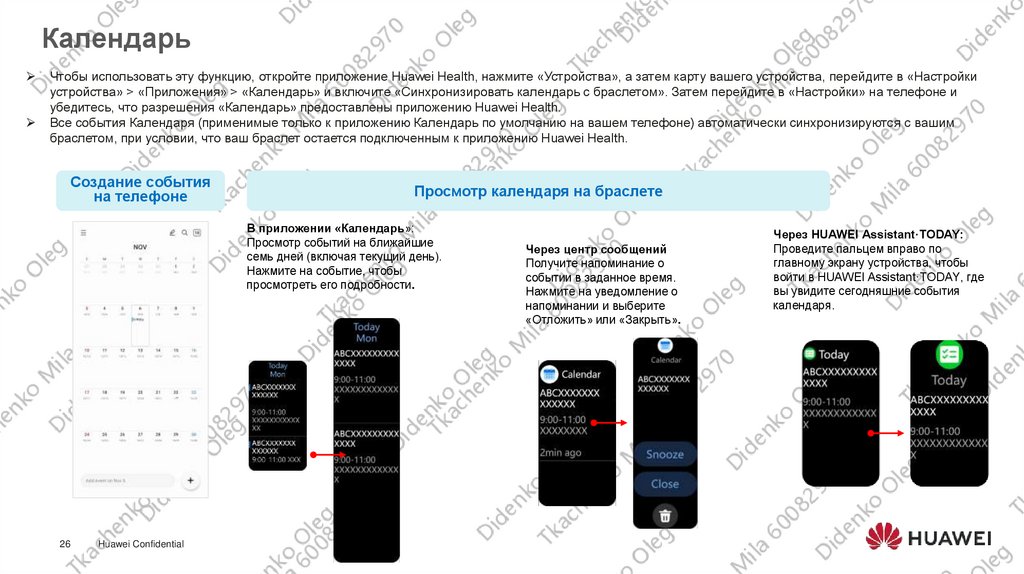
КалендарьЧтобы использовать эту функцию, откройте приложение Huawei Health, нажмите «Устройства», а затем карту вашего устройства, перейдите в «Настройки
устройства» > «Приложения» > «Календарь» и включите «Синхронизировать календарь с браслетом». Затем перейдите в «Настройки» на телефоне и
убедитесь, что разрешения «Календарь» предоставлены приложению Huawei Health.
Все события Календаря (применимые только к приложению Календарь по умолчанию на вашем телефоне) автоматически синхронизируются с вашим
браслетом, при условии, что ваш браслет остается подключенным к приложению Huawei Health.
Создание события
на телефоне
Просмотр календаря на браслете
В приложении «Календарь»:
Просмотр событий на ближайшие
семь дней (включая текущий день).
Нажмите на событие, чтобы
просмотреть его подробности.
26
Huawei Confidential
Через центр сообщений
Получите напоминание о
событии в заданное время.
Нажмите на уведомление о
напоминании и выберите
«Отложить» или «Закрыть».
Через HUAWEI Assistant·TODAY:
Проведите пальцем вправо по
главному экрану устройства, чтобы
войти в HUAWEI Assistant·TODAY, где
вы увидите сегодняшние события
календаря.
27.
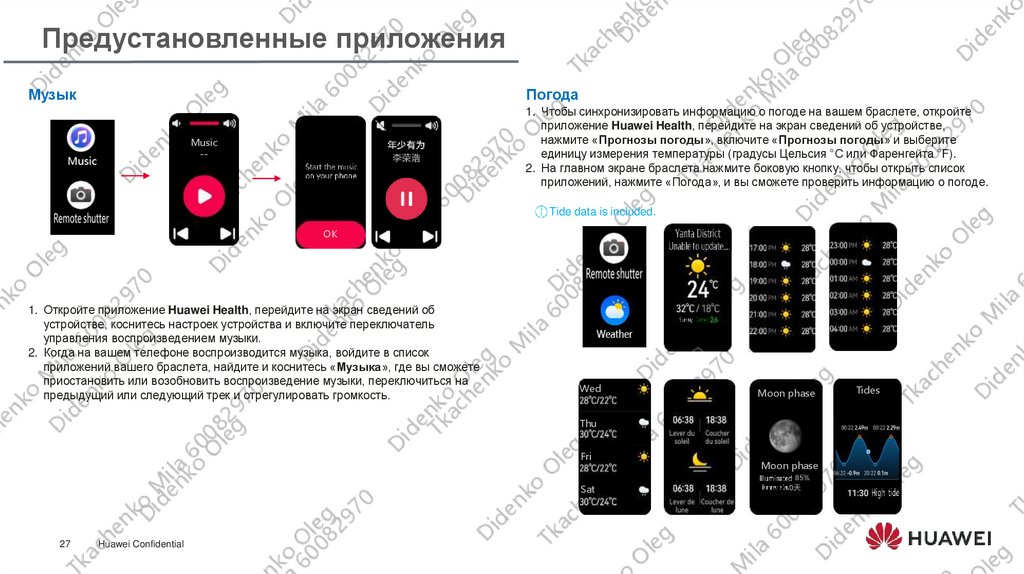
Предустановленные приложенияМузык
Погода
1. Чтобы синхронизировать информацию о погоде на вашем браслете, откройте
приложение Huawei Health, перейдите на экран сведений об устройстве,
нажмите «Прогнозы погоды», включите «Прогнозы погоды» и выберите
единицу измерения температуры (градусы Цельсия °C или Фаренгейта °F).
2. На главном экране браслета нажмите боковую кнопку, чтобы открыть список
приложений, нажмите «Погода», и вы сможете проверить информацию о погоде.
Music
--
Tide data is included.
OK
1. Откройте приложение Huawei Health, перейдите на экран сведений об
устройстве, коснитесь настроек устройства и включите переключатель
управления воспроизведением музыки.
2. Когда на вашем телефоне воспроизводится музыка, войдите в список
приложений вашего браслета, найдите и коснитесь «Музыка», где вы сможете
приостановить или возобновить воспроизведение музыки, переключиться на
предыдущий или следующий трек и отрегулировать громкость.
Wed
Moon phase
Thu
Fri
Sat
27
Huawei Confidential
Moon phase
Tides
28.
目录Contents
28
Huawei Confidential
1
Описание продукта
2
Функции
3
Вопрос/ответ
4
Сервисная политика
29.
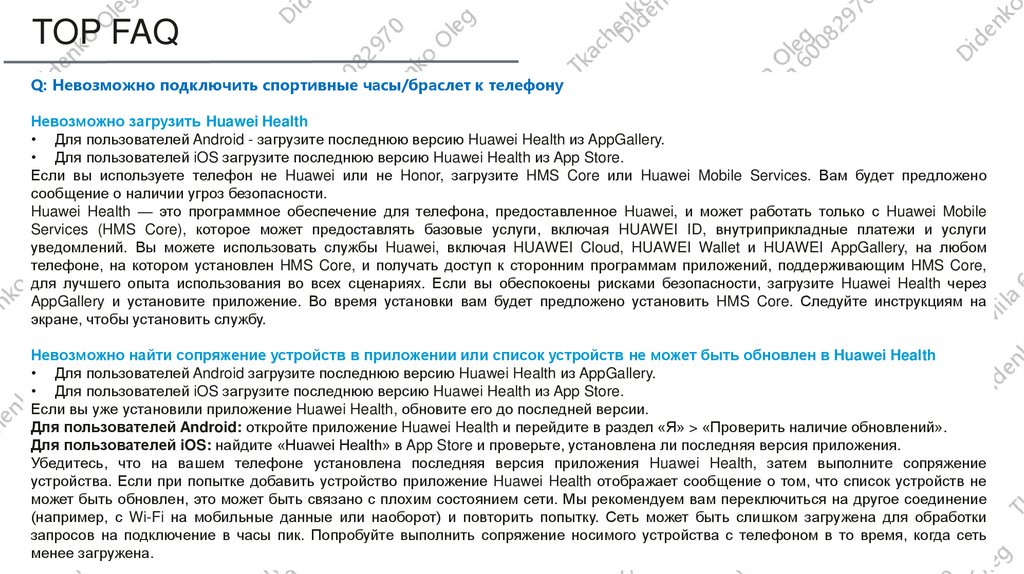
TOP FAQQ: Невозможно подключить спортивные часы/браслет к телефону
Невозможно загрузить Huawei Health
• Для пользователей Android - загрузите последнюю версию Huawei Health из AppGallery.
• Для пользователей iOS загрузите последнюю версию Huawei Health из App Store.
Если вы используете телефон не Huawei или не Honor, загрузите HMS Core или Huawei Mobile Services. Вам будет предложено
сообщение о наличии угроз безопасности.
Huawei Health — это программное обеспечение для телефона, предоставленное Huawei, и может работать только с Huawei Mobile
Services (HMS Core), которое может предоставлять базовые услуги, включая HUAWEI ID, внутриприкладные платежи и услуги
уведомлений. Вы можете использовать службы Huawei, включая HUAWEI Cloud, HUAWEI Wallet и HUAWEI AppGallery, на любом
телефоне, на котором установлен HMS Core, и получать доступ к сторонним программам приложений, поддерживающим HMS Core,
для лучшего опыта использования во всех сценариях. Если вы обеспокоены рисками безопасности, загрузите Huawei Health через
AppGallery и установите приложение. Во время установки вам будет предложено установить HMS Core. Следуйте инструкциям на
экране, чтобы установить службу.
Невозможно найти сопряжение устройств в приложении или список устройств не может быть обновлен в Huawei Health
• Для пользователей Android загрузите последнюю версию Huawei Health из AppGallery.
• Для пользователей iOS загрузите последнюю версию Huawei Health из App Store.
Если вы уже установили приложение Huawei Health, обновите его до последней версии.
Для пользователей Android: откройте приложение Huawei Health и перейдите в раздел «Я» > «Проверить наличие обновлений».
Для пользователей iOS: найдите «Huawei Health» в App Store и проверьте, установлена ли последняя версия приложения.
Убедитесь, что на вашем телефоне установлена последняя версия приложения Huawei Health, затем выполните сопряжение
устройства. Если при попытке добавить устройство приложение Huawei Health отображает сообщение о том, что список устройств не
может быть обновлен, это может быть связано с плохим состоянием сети. Мы рекомендуем вам переключиться на другое соединение
(например, с Wi-Fi на мобильные данные или наоборот) и повторить попытку. Сеть может быть слишком загружена для обработки
запросов
на подключение в часы пик. Попробуйте выполнить сопряжение носимого устройства с телефоном в то время, когда сеть
29
Huawei Confidential
менее загружена.
30.
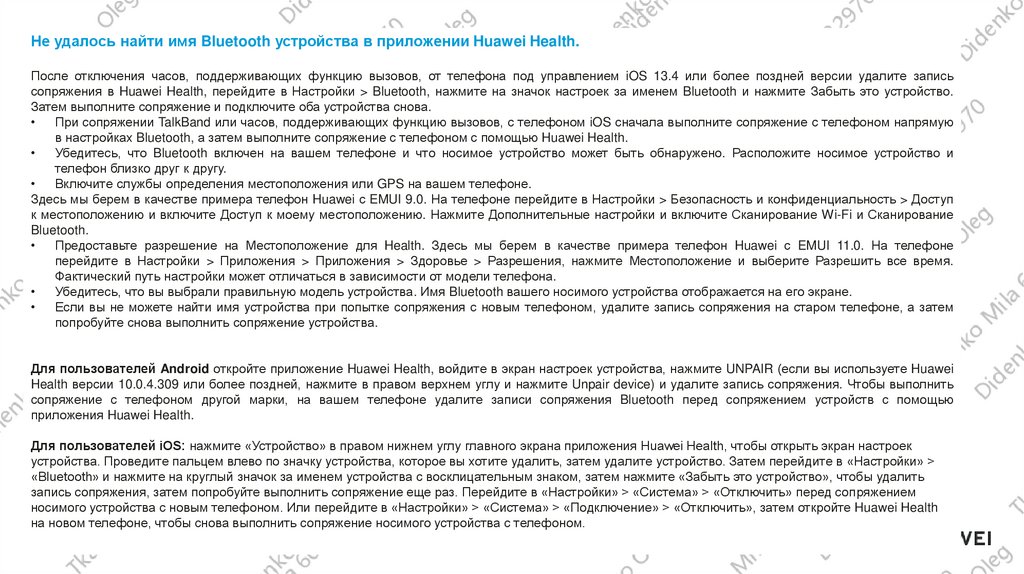
Не удалось найти имя Bluetooth устройства в приложении Huawei Health.После отключения часов, поддерживающих функцию вызовов, от телефона под управлением iOS 13.4 или более поздней версии удалите запись
сопряжения в Huawei Health, перейдите в Настройки > Bluetooth, нажмите на значок настроек за именем Bluetooth и нажмите Забыть это устройство.
Затем выполните сопряжение и подключите оба устройства снова.
При сопряжении TalkBand или часов, поддерживающих функцию вызовов, с телефоном iOS сначала выполните сопряжение с телефоном напрямую
в настройках Bluetooth, а затем выполните сопряжение с телефоном с помощью Huawei Health.
Убедитесь, что Bluetooth включен на вашем телефоне и что носимое устройство может быть обнаружено. Расположите носимое устройство и
телефон близко друг к другу.
Включите службы определения местоположения или GPS на вашем телефоне.
Здесь мы берем в качестве примера телефон Huawei с EMUI 9.0. На телефоне перейдите в Настройки > Безопасность и конфиденциальность > Доступ
к местоположению и включите Доступ к моему местоположению. Нажмите Дополнительные настройки и включите Сканирование Wi-Fi и Сканирование
Bluetooth.
Предоставьте разрешение на Местоположение для Health. Здесь мы берем в качестве примера телефон Huawei с EMUI 11.0. На телефоне
перейдите в Настройки > Приложения > Приложения > Здоровье > Разрешения, нажмите Местоположение и выберите Разрешить все время.
Фактический путь настройки может отличаться в зависимости от модели телефона.
Убедитесь, что вы выбрали правильную модель устройства. Имя Bluetooth вашего носимого устройства отображается на его экране.
Если вы не можете найти имя устройства при попытке сопряжения с новым телефоном, удалите запись сопряжения на старом телефоне, а затем
попробуйте снова выполнить сопряжение устройства.
Для пользователей Android откройте приложение Huawei Health, войдите в экран настроек устройства, нажмите UNPAIR (если вы используете Huawei
Health версии 10.0.4.309 или более поздней, нажмите в правом верхнем углу и нажмите Unpair device) и удалите запись сопряжения. Чтобы выполнить
сопряжение с телефоном другой марки, на вашем телефоне удалите записи сопряжения Bluetooth перед сопряжением устройств с помощью
приложения Huawei Health.
Для пользователей iOS: нажмите «Устройство» в правом нижнем углу главного экрана приложения Huawei Health, чтобы открыть экран настроек
устройства. Проведите пальцем влево по значку устройства, которое вы хотите удалить, затем удалите устройство. Затем перейдите в «Настройки» >
«Bluetooth» и нажмите на круглый значок за именем устройства с восклицательным знаком, затем нажмите «Забыть это устройство», чтобы удалить
запись сопряжения, затем попробуйте выполнить сопряжение еще раз. Перейдите в «Настройки» > «Система» > «Отключить» перед сопряжением
носимого устройства с новым телефоном. Или перейдите в «Настройки» > «Система» > «Подключение» > «Отключить», затем откройте Huawei Health
на новом телефоне, чтобы снова выполнить сопряжение носимого устройства с телефоном.
30
Huawei Confidential
31.
目录Contents
31
Huawei Confidential
1
Описание продукта
2
Функции
3
Вопрос/ответ
4
Сервисная политика
32.
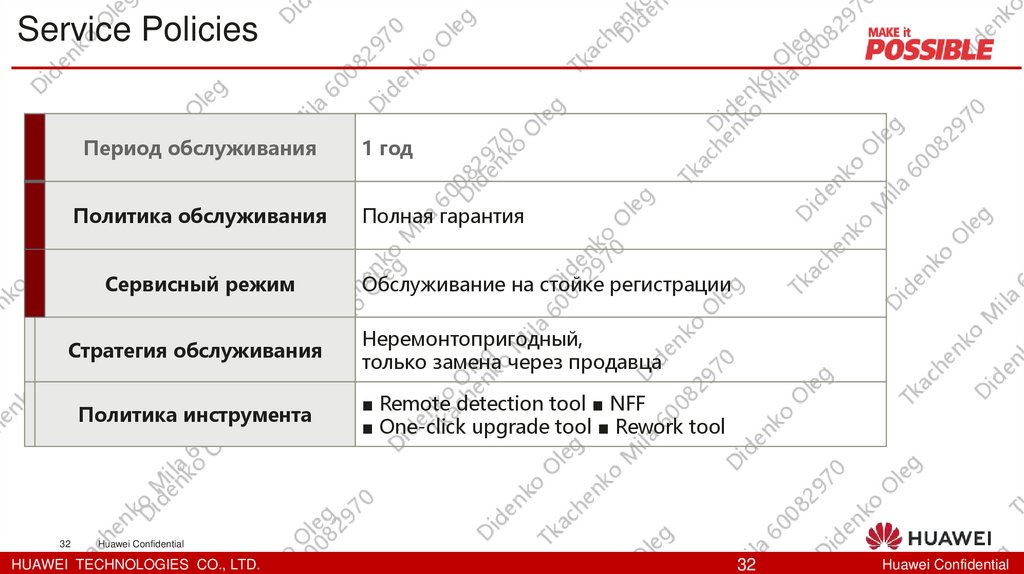
Service PoliciesПериод обслуживания
1 год
Политика обслуживания
Полная гарантия
Сервисный режим
Обслуживание на стойке регистрации
Стратегия обслуживания
Неремонтопригодный,
только замена через продавца
Политика инструмента
■ Remote detection tool ■ NFF
■ One-click upgrade tool ■ Rework tool
32
Huawei Confidential
HUAWEI TECHNOLOGIES CO., LTD.
32
Huawei Confidential