
















 programming
Similar presentations:





Manual по програмі Agisoft Metashape для створення та опрацювання ортофотоплану з допомогою АФЗ
1.
Manual по програмі AgisoftMetashape для створення та
опрацювання
ортофотоплану з допомогою
АФЗ.
склав: Бараєв С.В.
2.
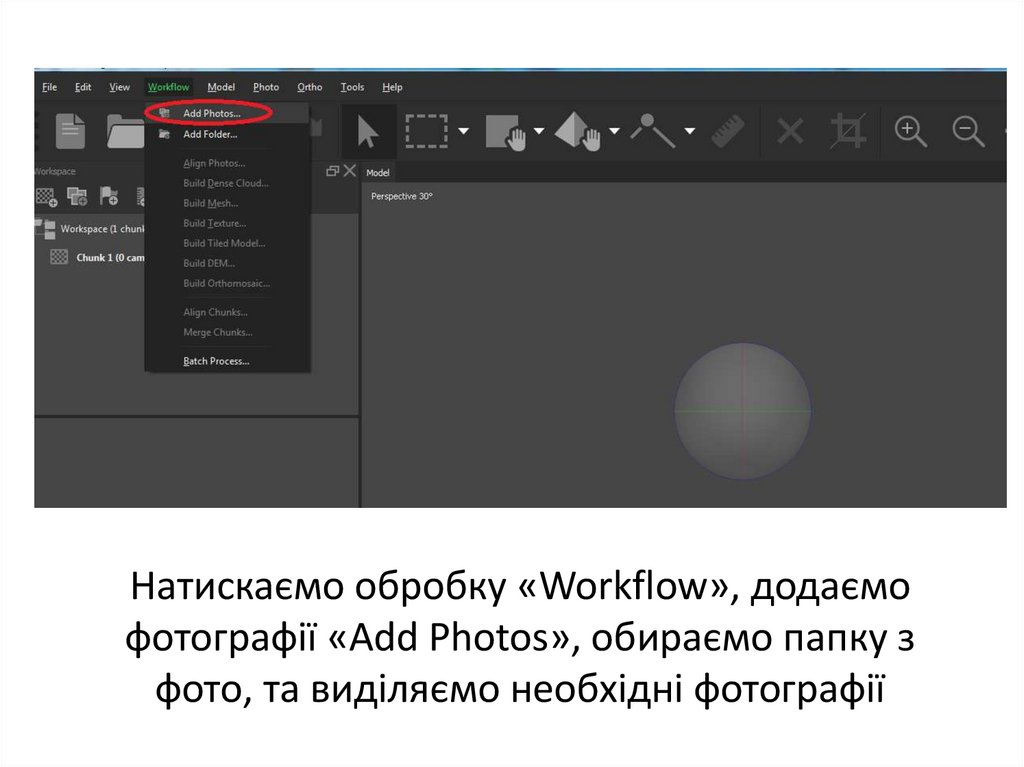
Натискаємо обробку «Workflow», додаємофотографії «Add Photos», обираємо папку з
фото, та виділяємо необхідні фотографії
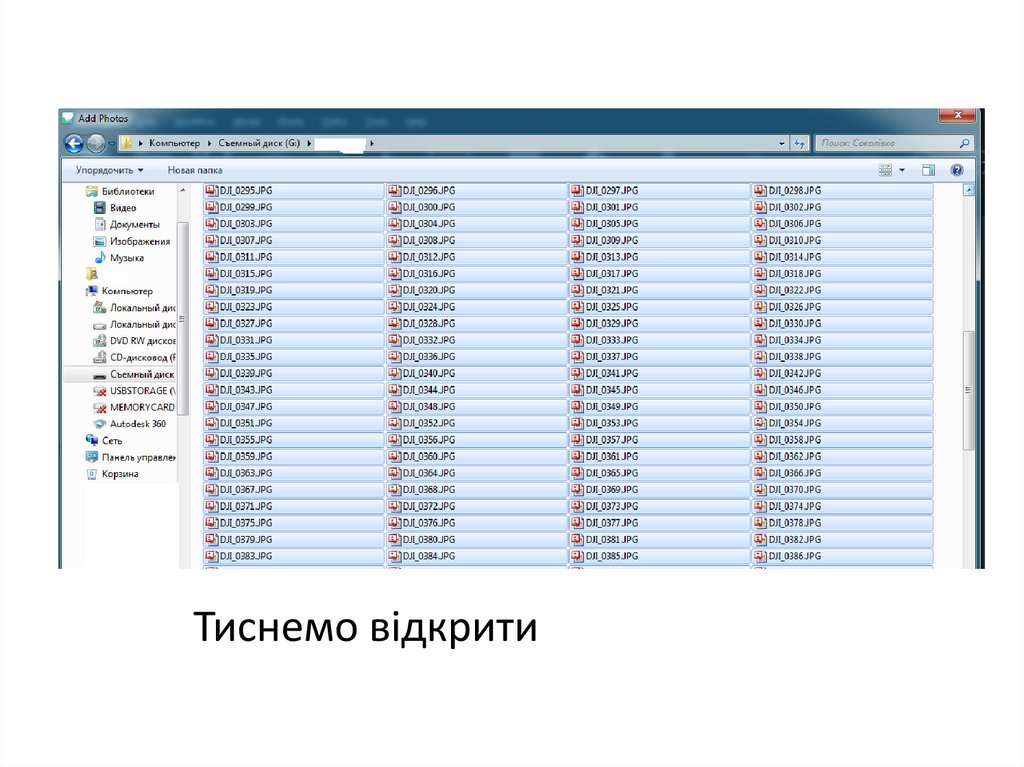
3. Тиснемо відкрити
4.
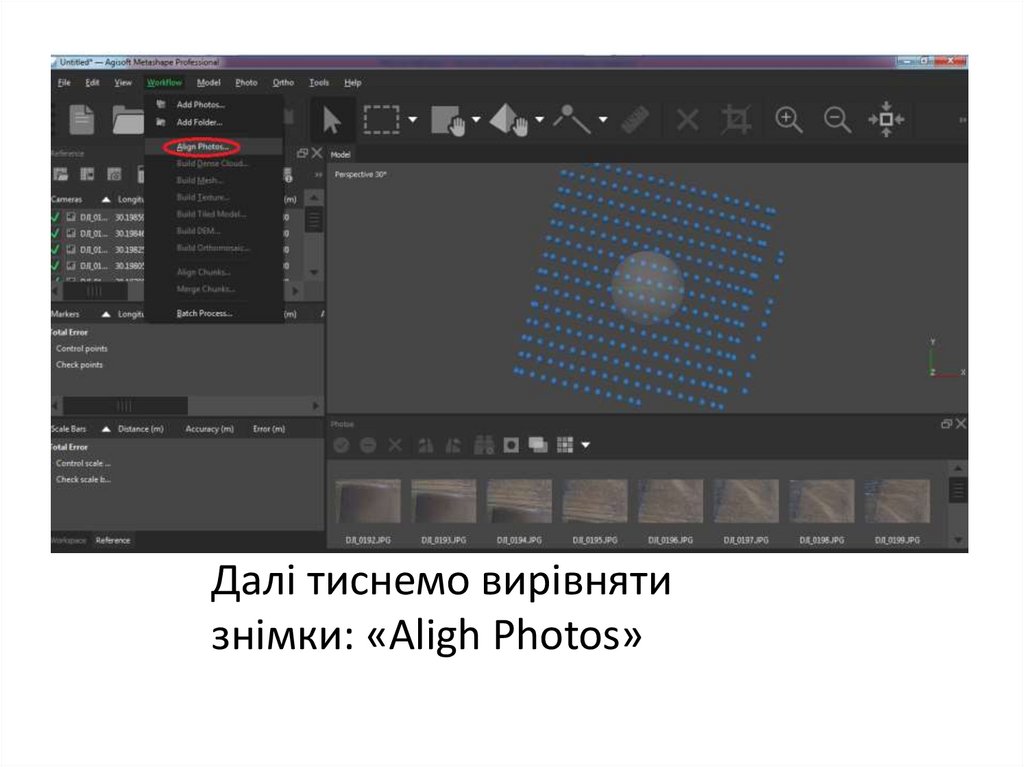
5. Далі тиснемо вирівняти знімки: «Aligh Photos»
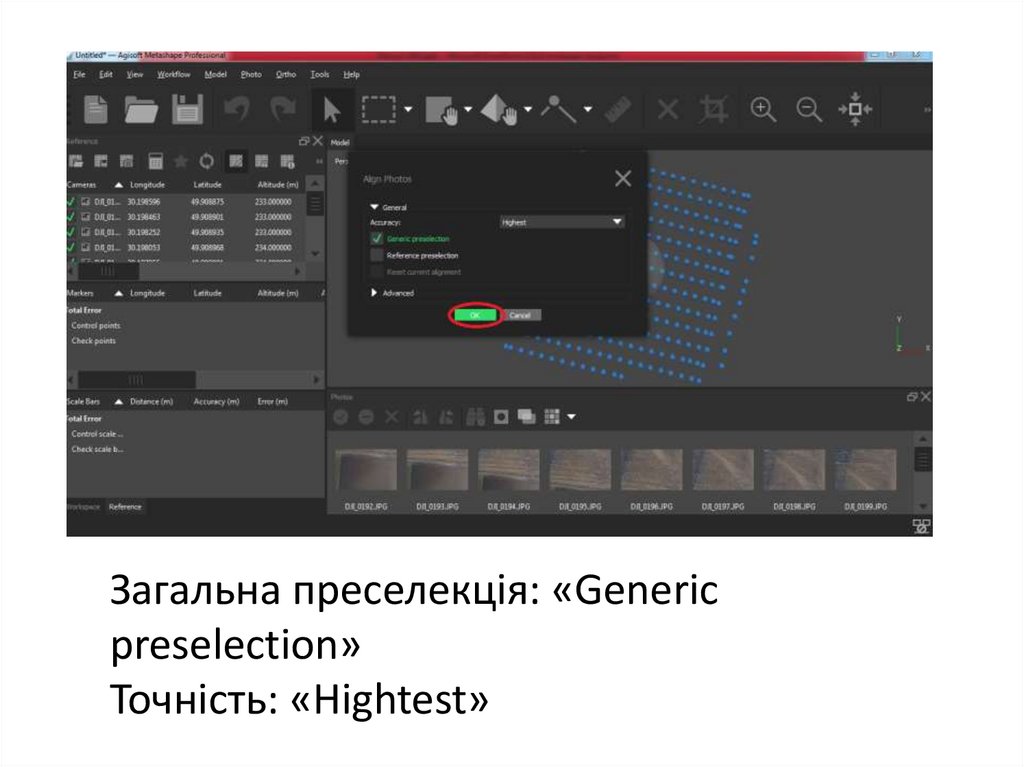
6. Загальна преселекція: «Generic preselection» Точність: «Hightest»
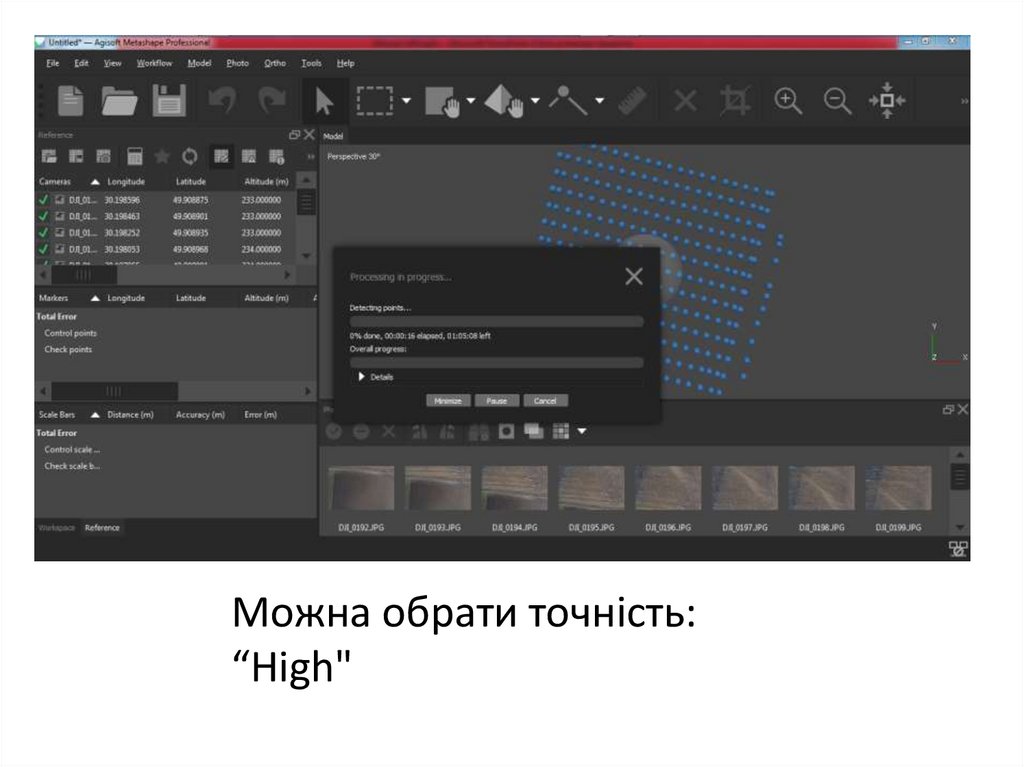
7. Можна обрати точність: “High"
Можна обрати точність:“High"
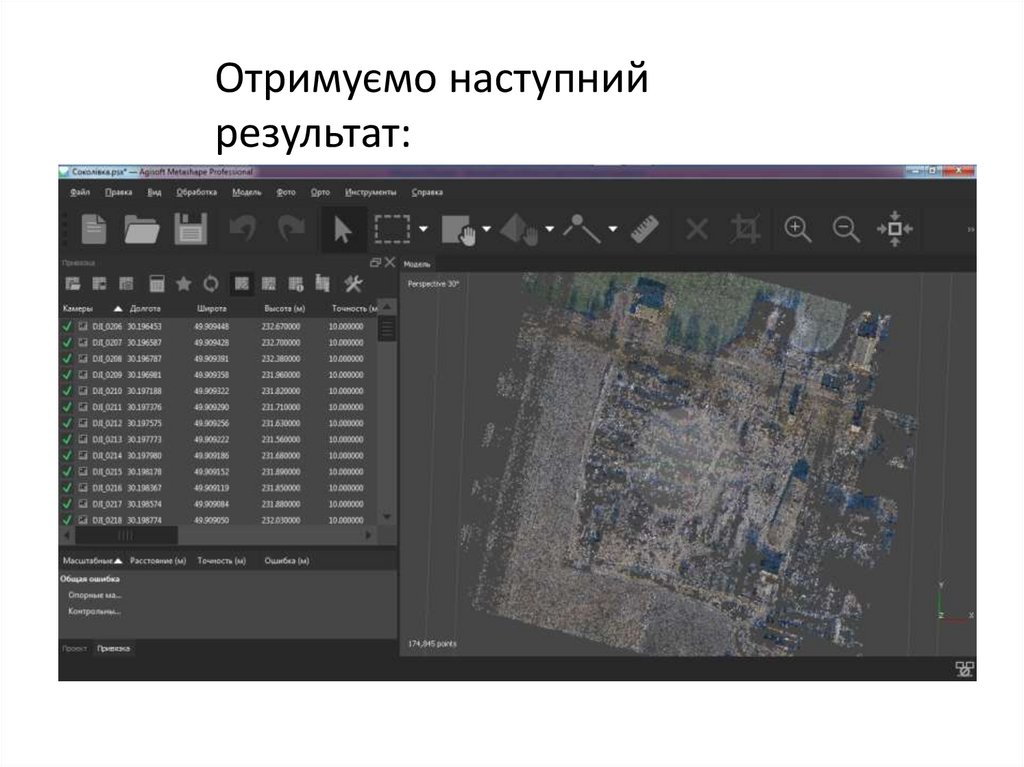
8. Отримуємо наступний результат:
9.
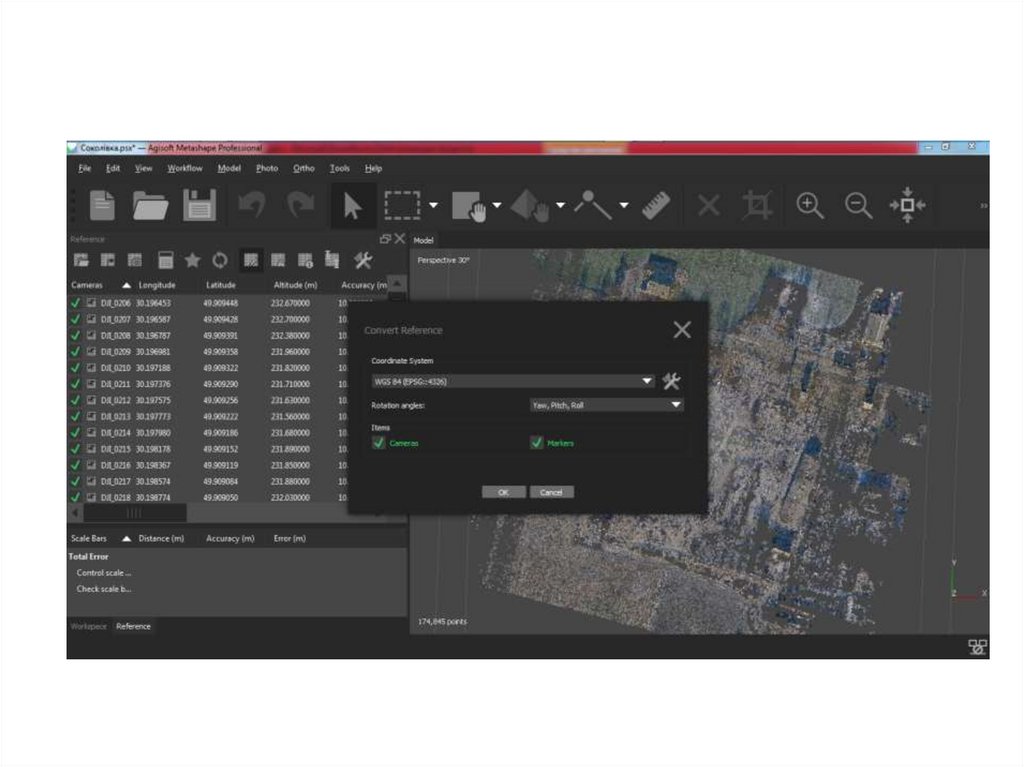
Далі тиснемо кнопкуперетворення: «Convert»
10.
11.
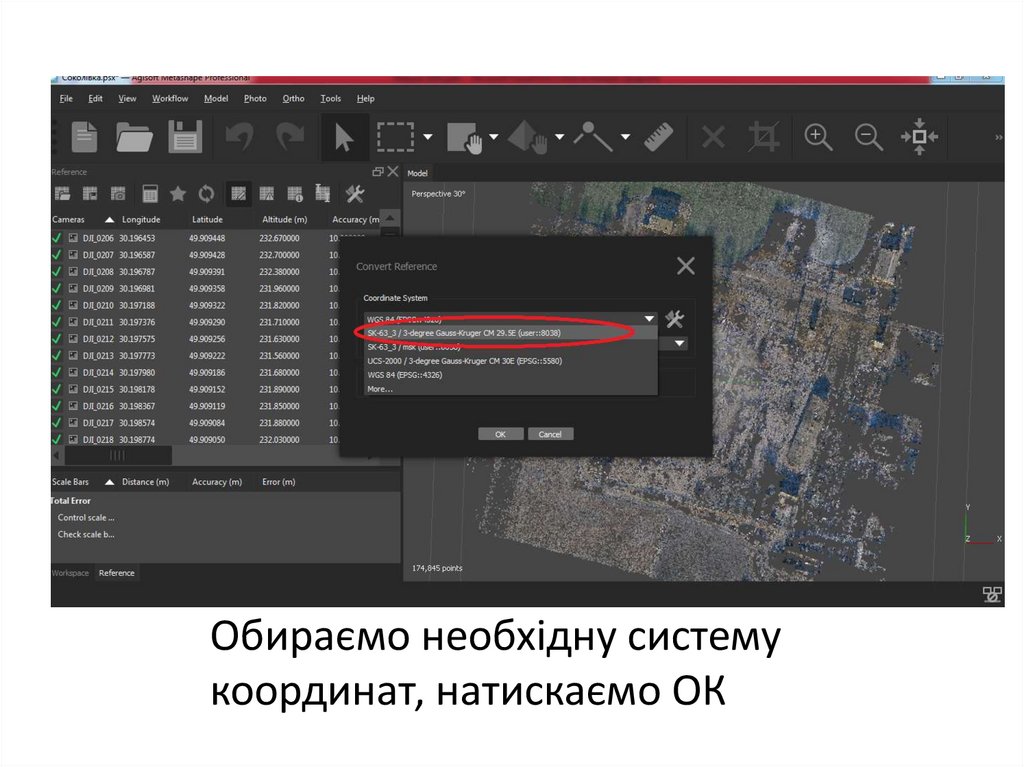
Обираємо необхідну системукоординат, натискаємо ОК
12.
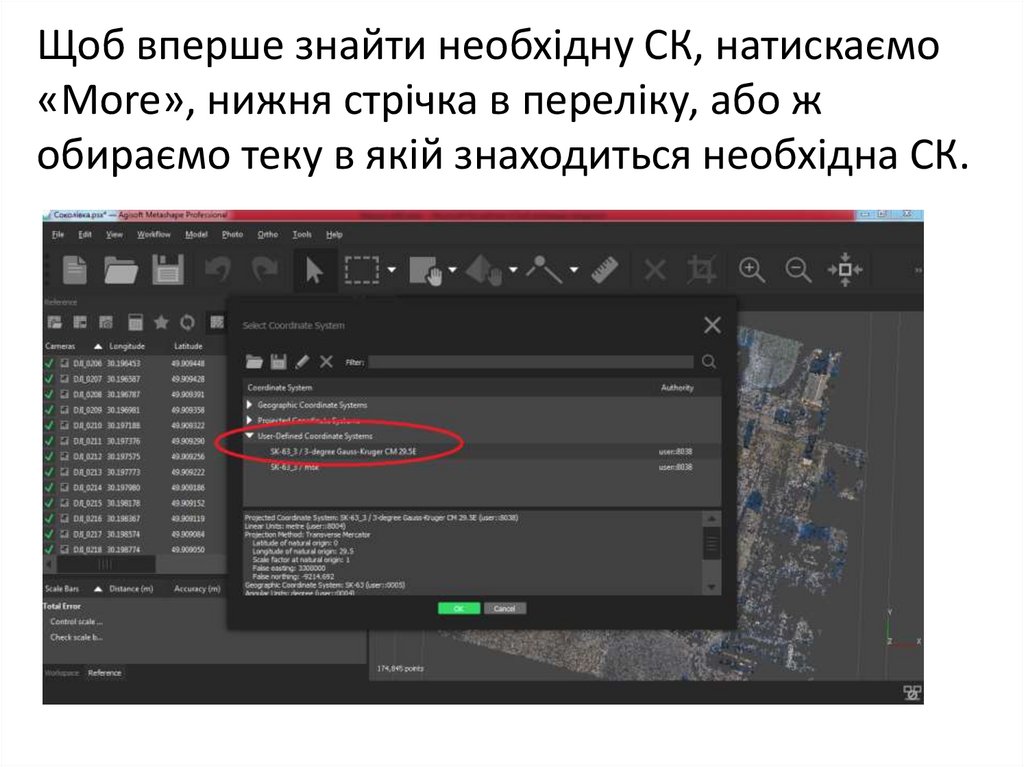
Щоб вперше знайти необхідну СК, натискаємо«More», нижня стрічка в переліку, або ж
обираємо теку в якій знаходиться необхідна СК.
13.
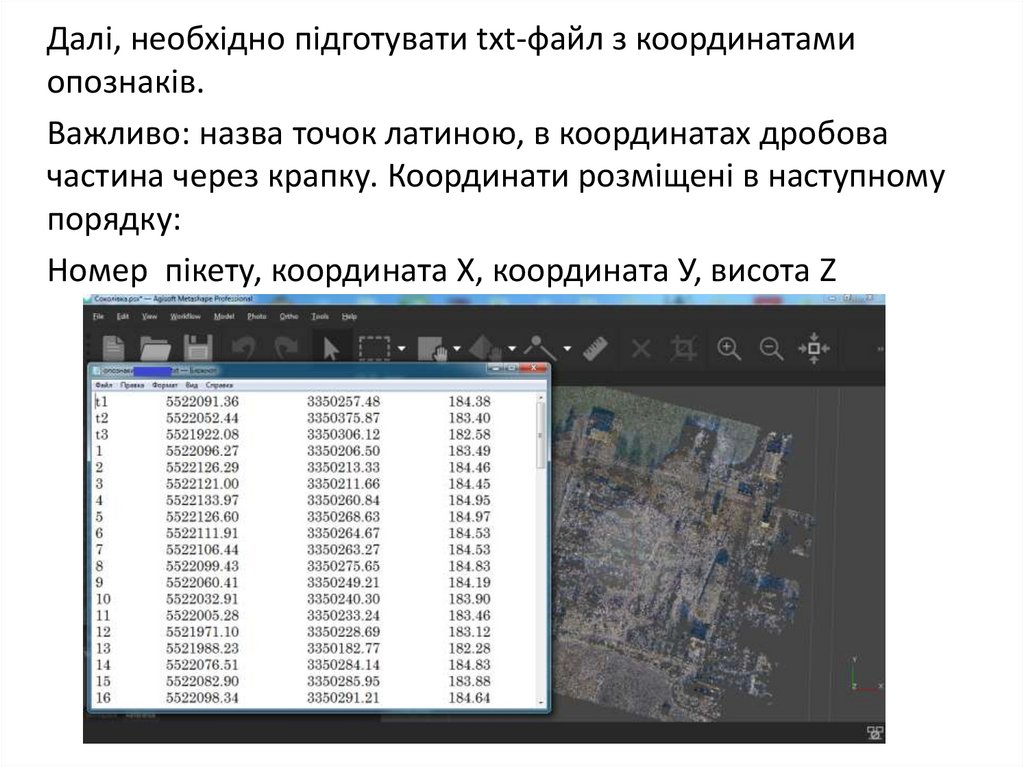
Далі, необхідно підготувати txt-файл з координатамиопознаків.
Важливо: назва точок латиною, в координатах дробова
частина через крапку. Координати розміщені в наступному
порядку:
Номер пікету, координата Х, координата У, висота Z
14.
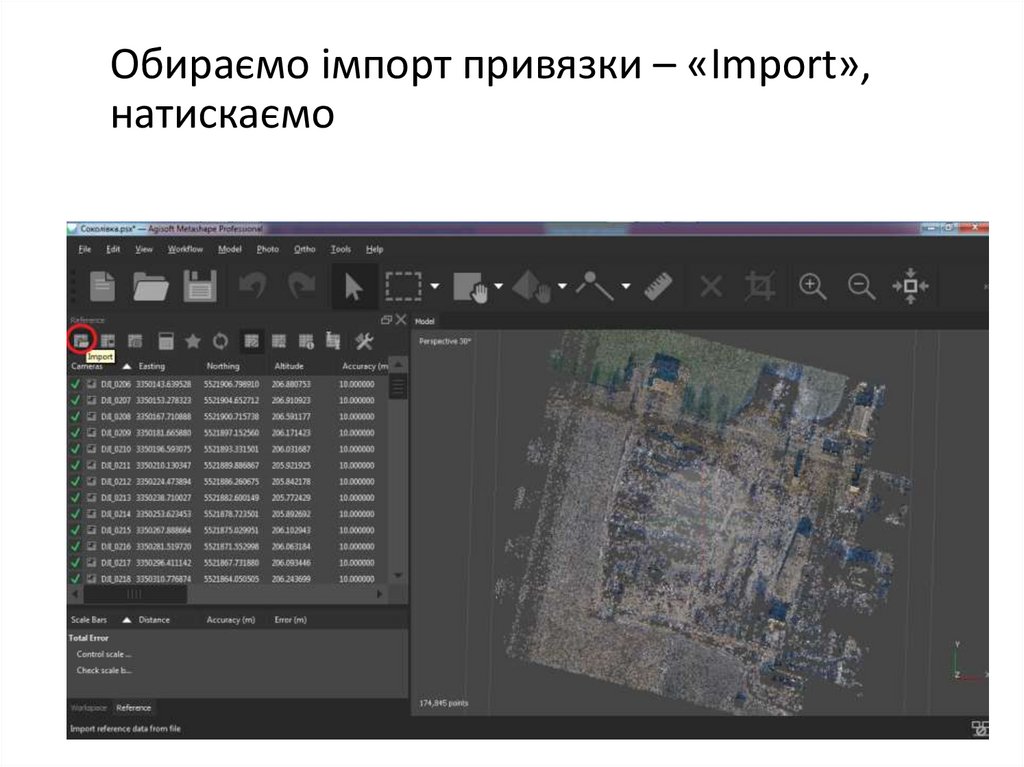
Обираємо імпорт привязки – «Import»,натискаємо
15.
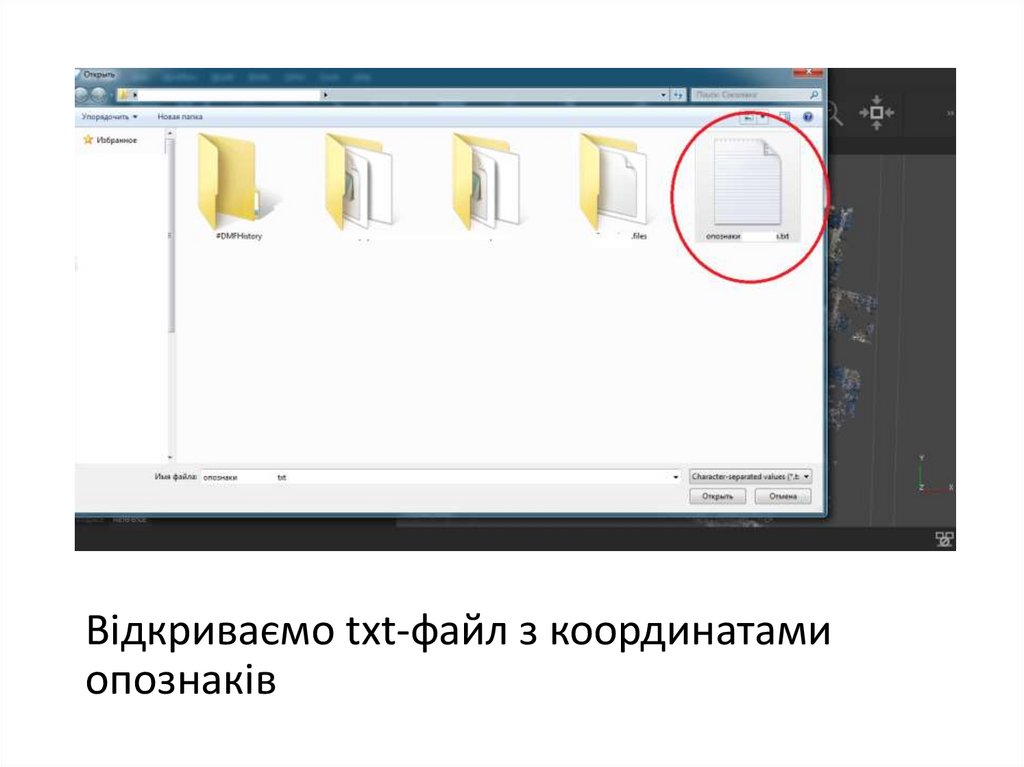
Відкриваємо txt-файл з координатамиопознаків
16.
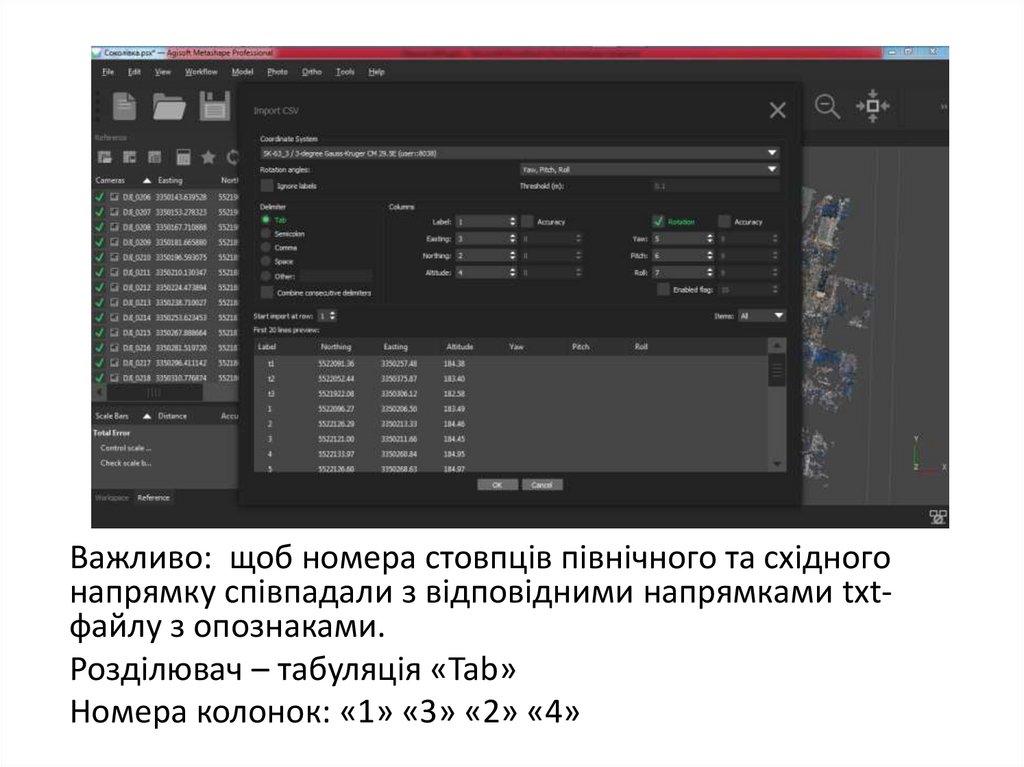
Важливо: щоб номера стовпців північного та східногонапрямку співпадали з відповідними напрямками txtфайлу з опознаками.
Розділювач – табуляція «Tab»
Номера колонок: «1» «3» «2» «4»
17.
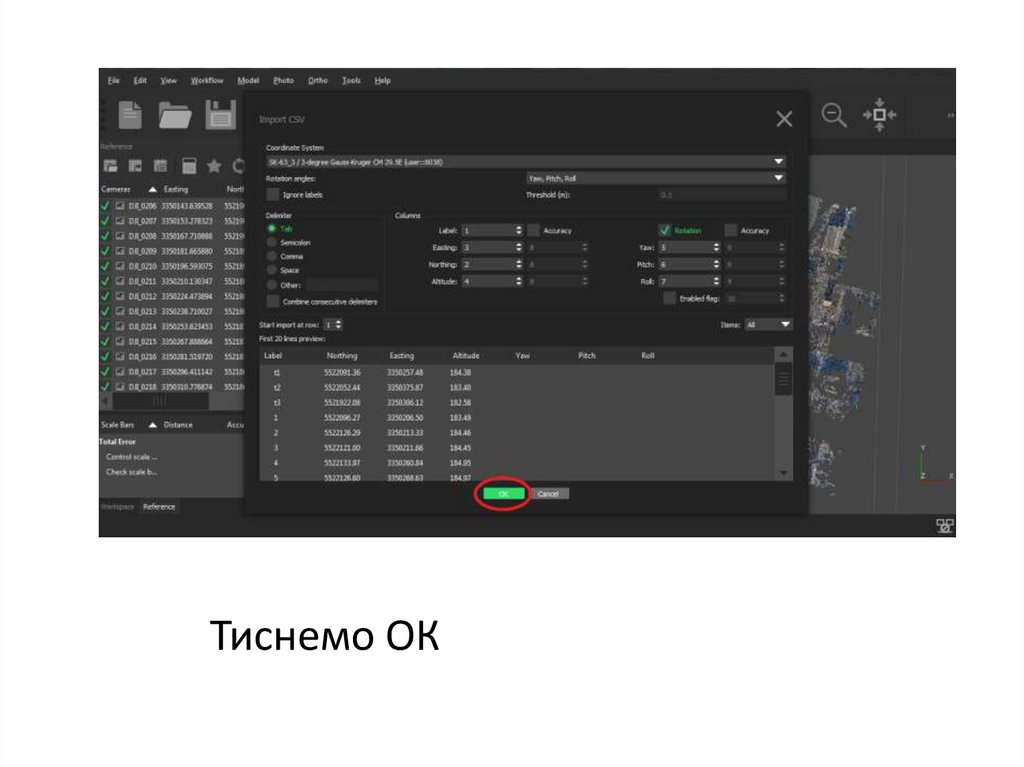
Тиснемо ОК18.
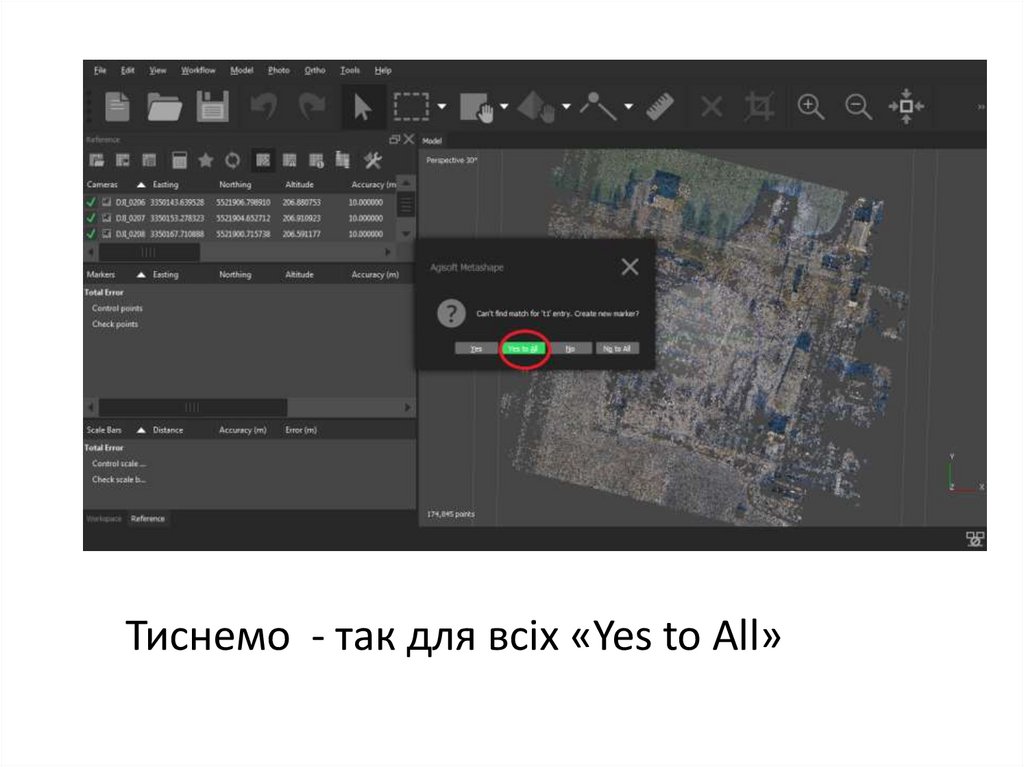
Тиснемо - так для всіх «Yes to All»19.
20.
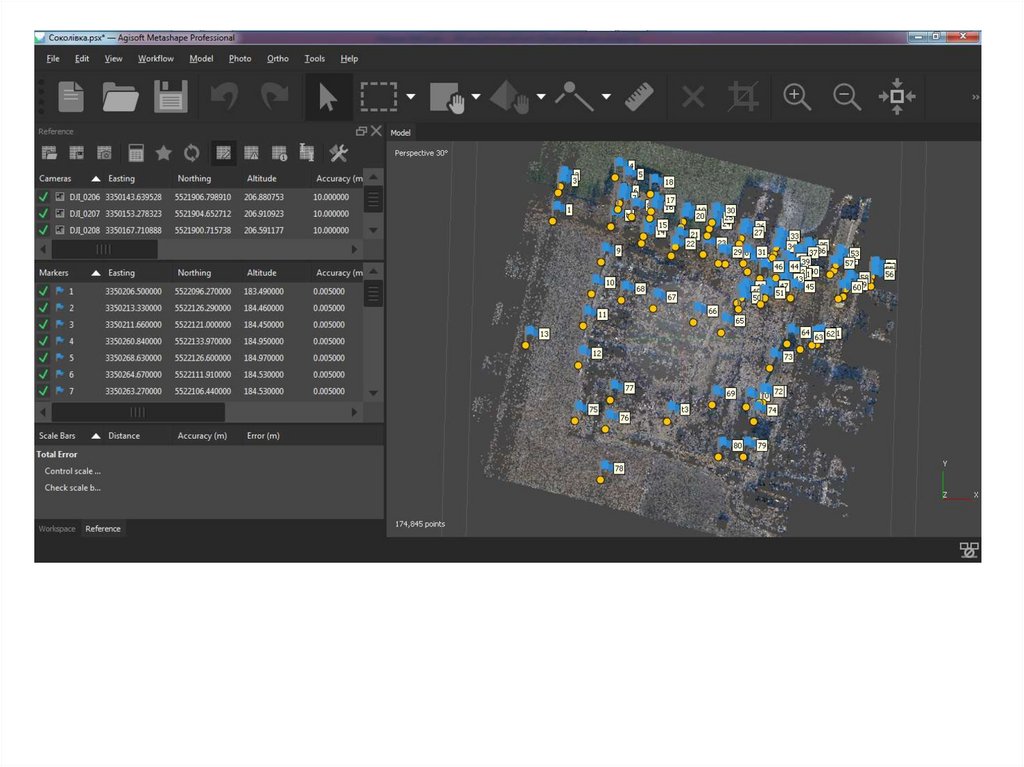
Далі обираємо опознаки для прив'язки, тафільтруємо по маркеру
21.
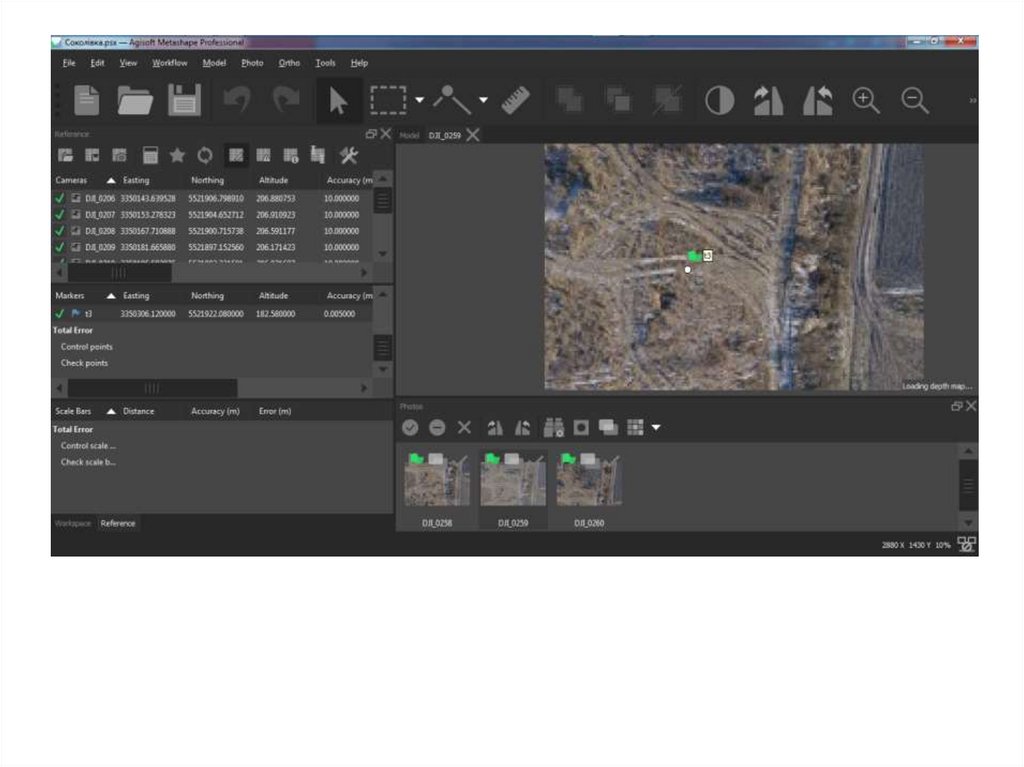
Двічі тиснемо на фото22.
23.
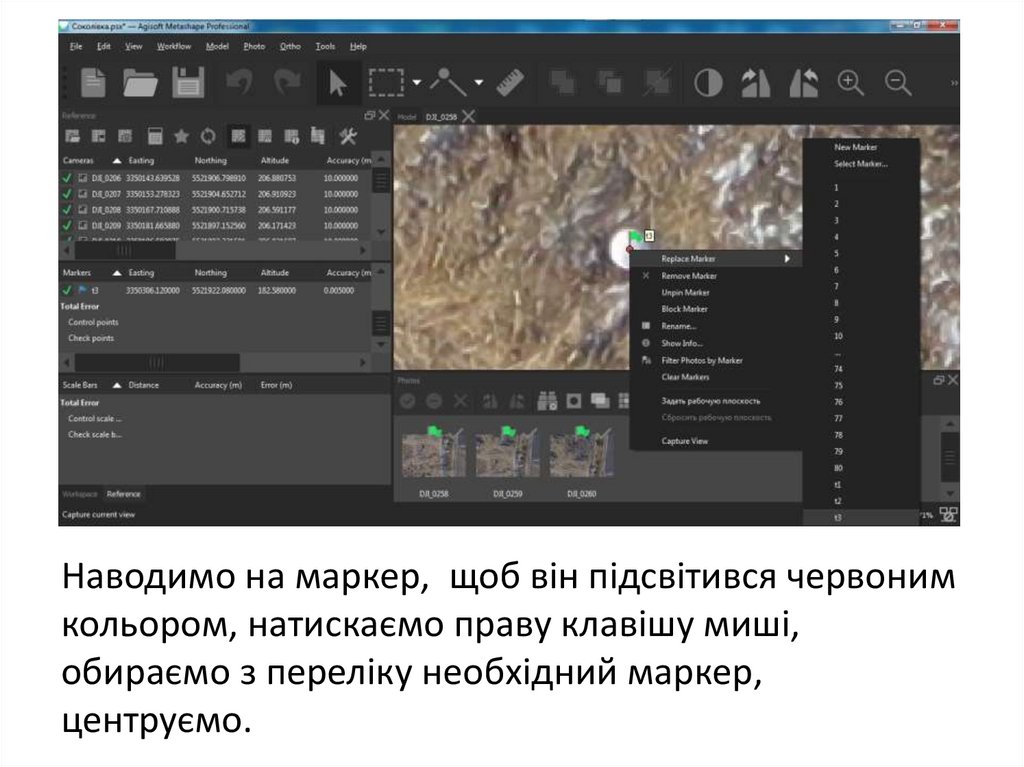
Наводимо на маркер, щоб він підсвітився червонимкольором, натискаємо праву клавішу миші,
обираємо з переліку необхідний маркер,
центруємо.
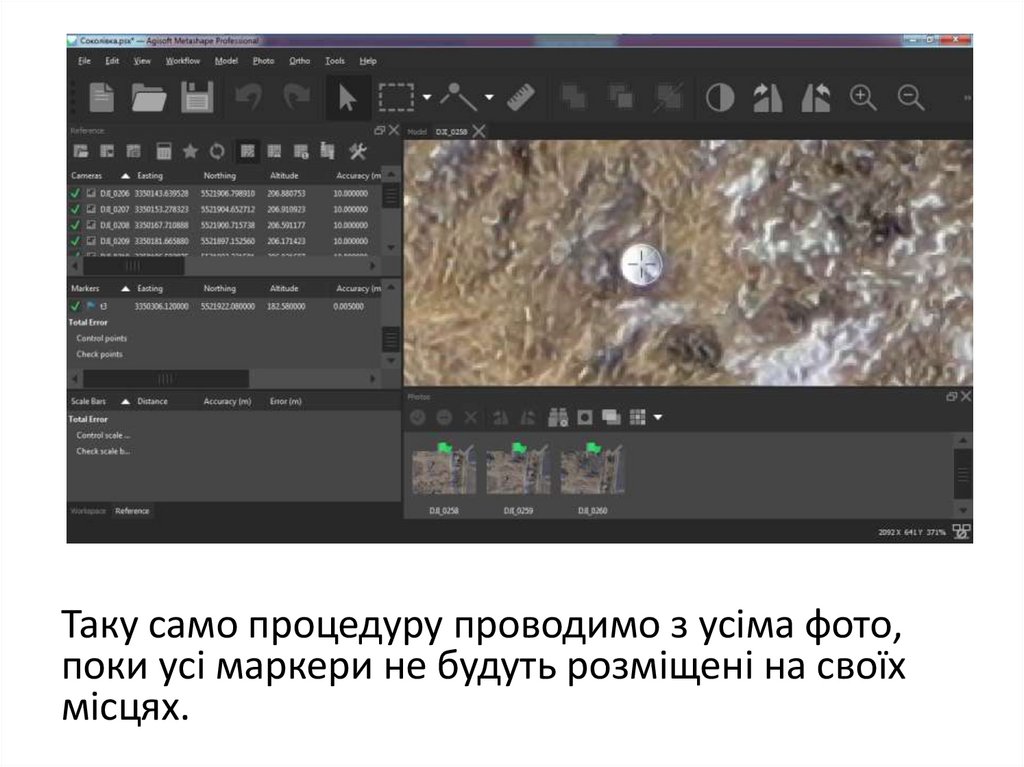
24.
Таку само процедуру проводимо з усіма фото,поки усі маркери не будуть розміщені на своїх
місцях.
25.
Крім того, фільтруємо по маркеру, щобпідтягнулися усі фото, на яких маркер ще не
прив'язаний.
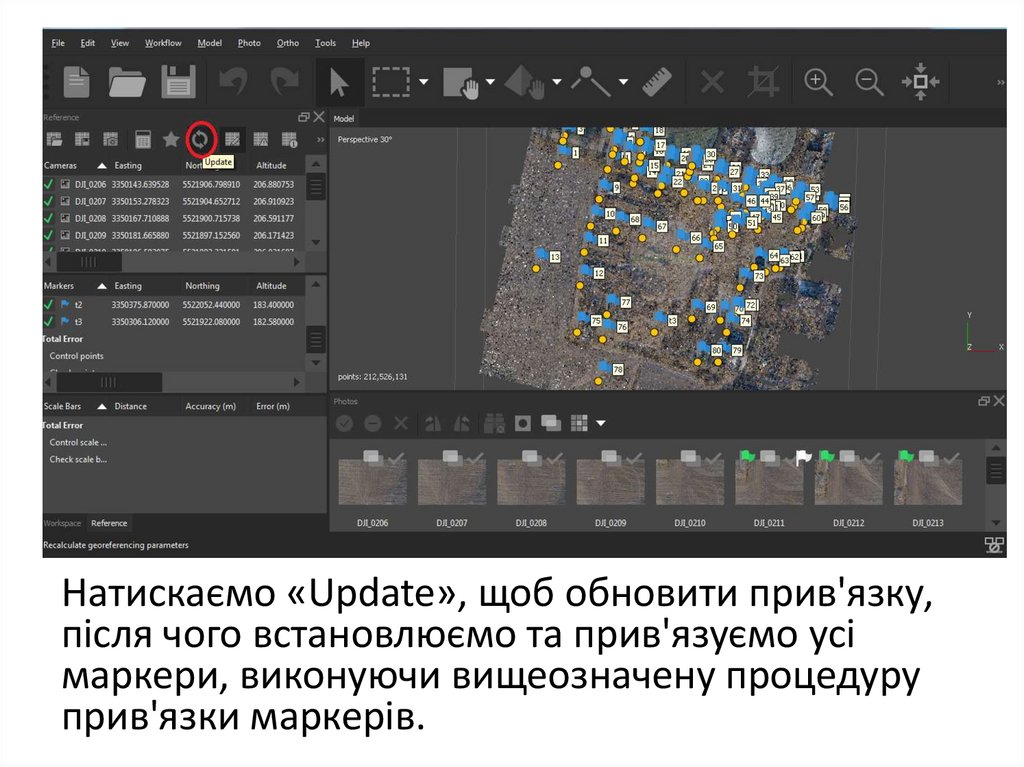
26.
Натискаємо «Update», щоб обновити прив'язку,після чого встановлюємо та прив'язуємо усі
маркери, виконуючи вищеозначену процедуру
прив'язки маркерів.
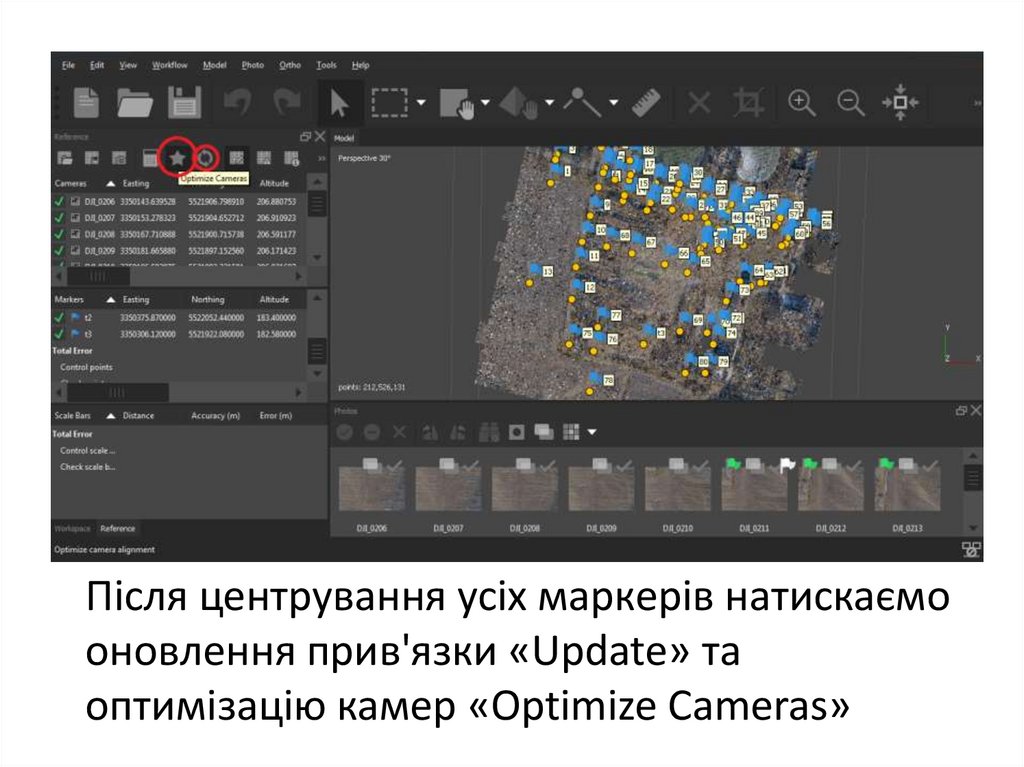
27.
Після центрування усіх маркерів натискаємооновлення прив'язки «Update» та
оптимізацію камер «Optimize Cameras»
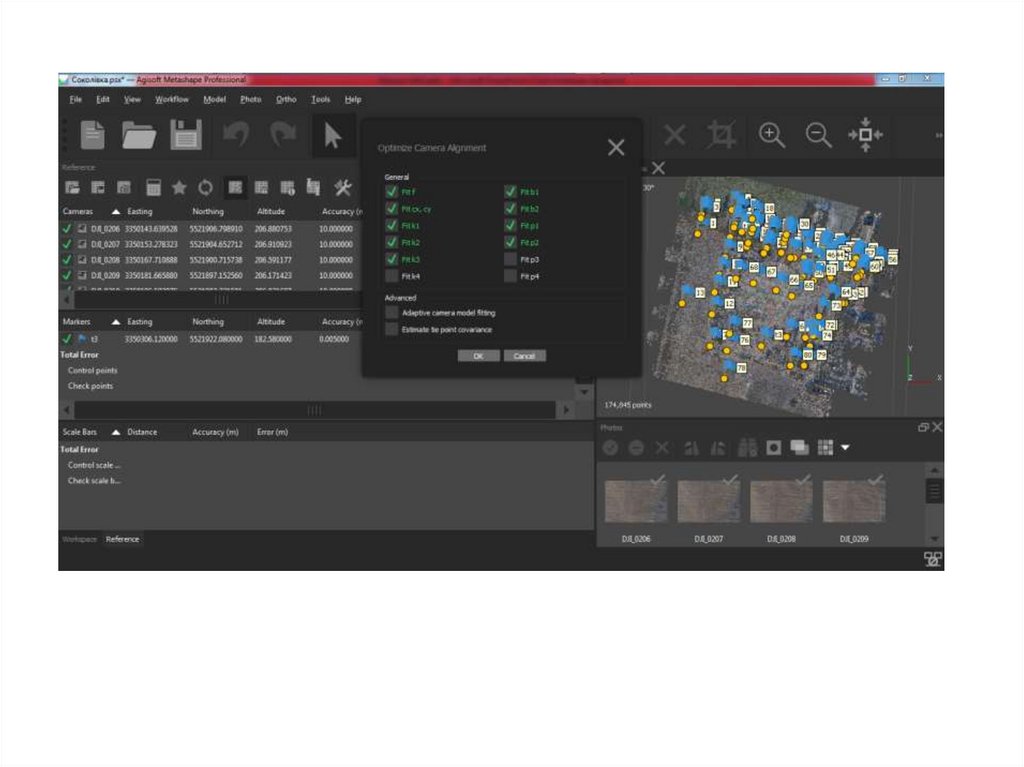
28.
29.
В основних налаштуваннях, заповнюємо усігалочки, та тиснемо ОК
30.
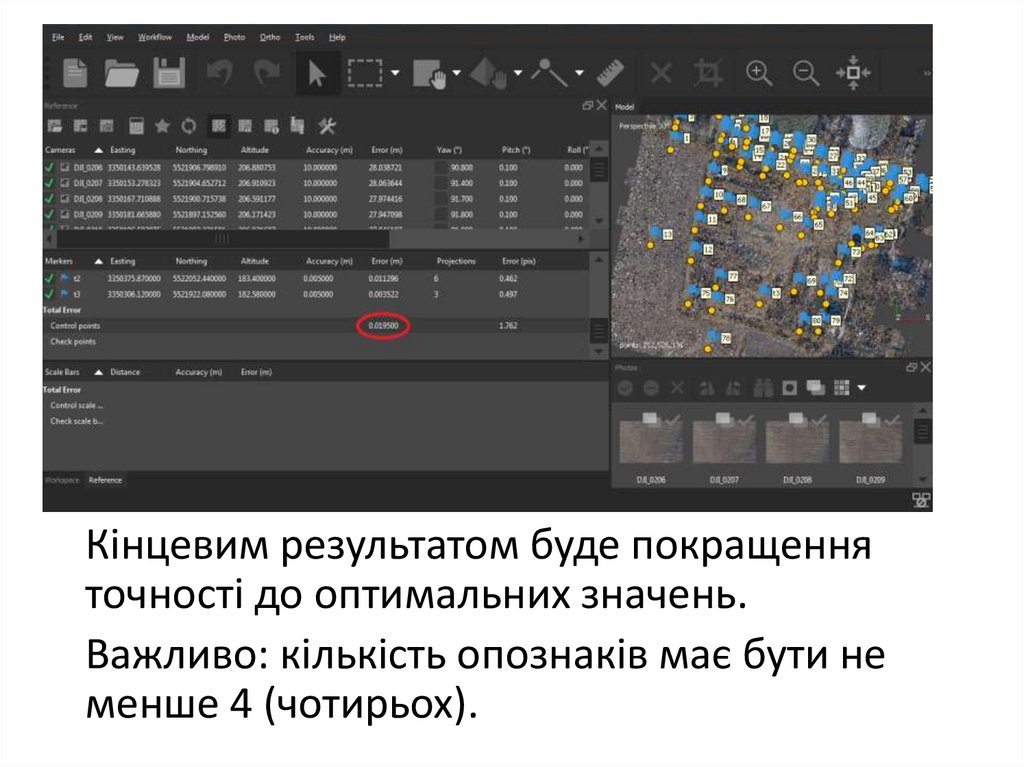
Кінцевим результатом буде покращенняточності до оптимальних значень.
Важливо: кількість опознаків має бути не
менше 4 (чотирьох).
31.
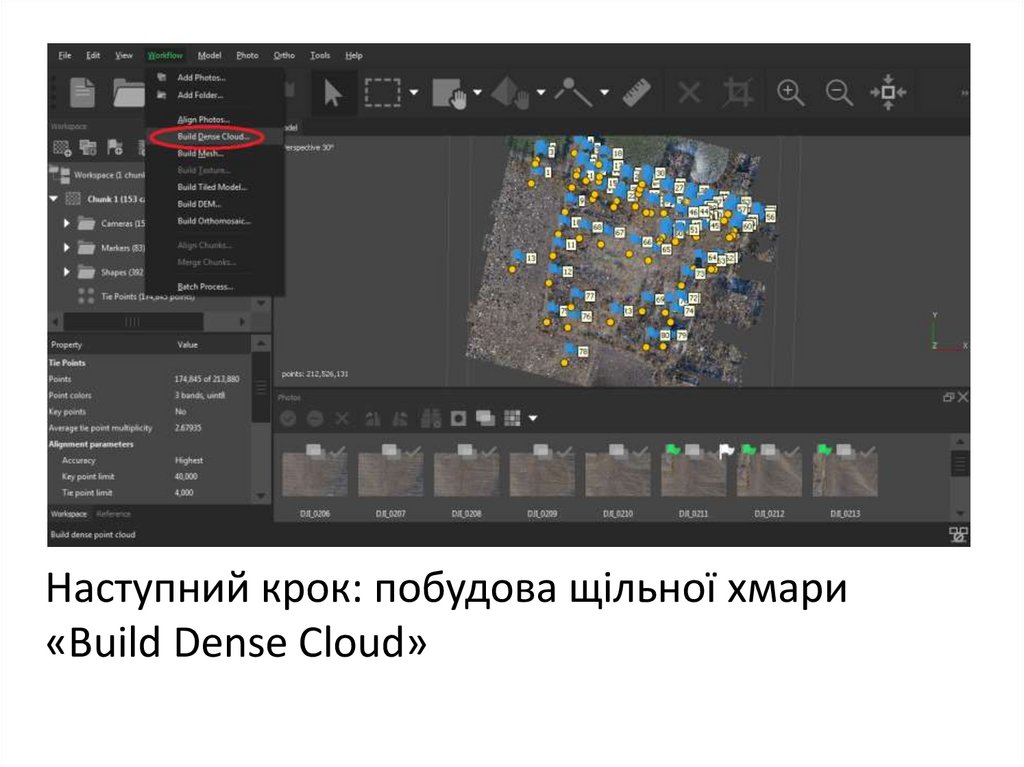
Наступний крок: побудова щільної хмари«Build Dense Cloud»
32.
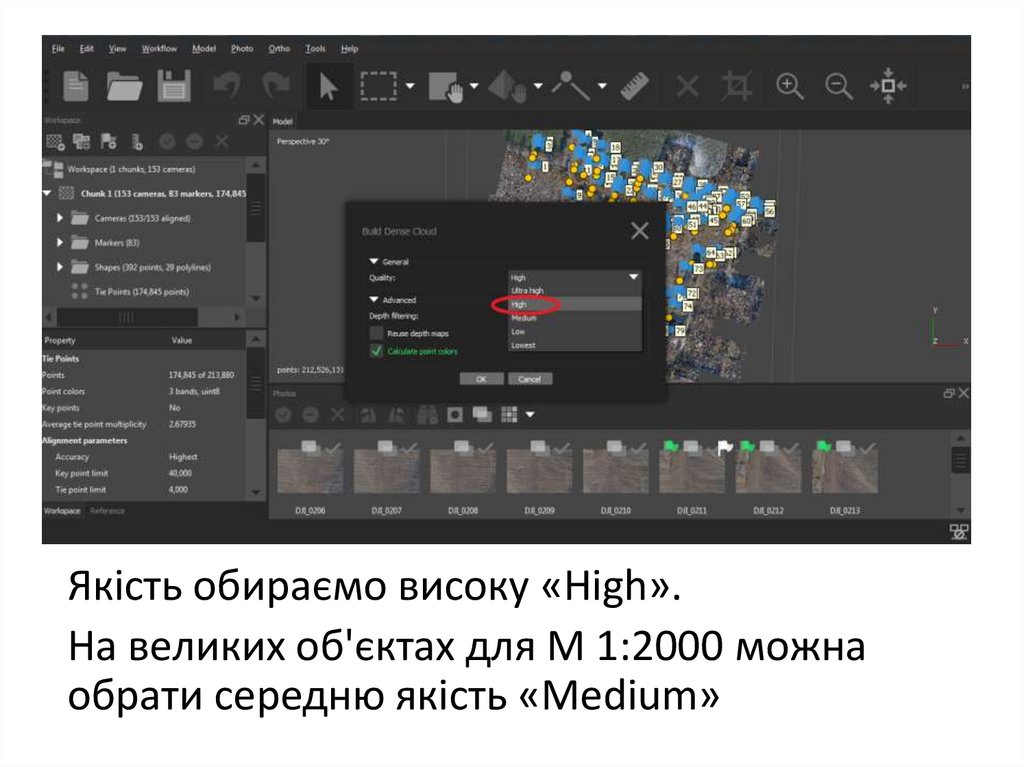
Якість обираємо високу «High».На великих об'єктах для М 1:2000 можна
обрати середню якість «Medium»
33.
В додаткових параметрах «Advanced»обираємо агресивну фільтрацію «Aggressive»,
проте в деяких випадках можна і м'яку «Mild»,
в залежності від завдань. Тиснемо ОК.
34.
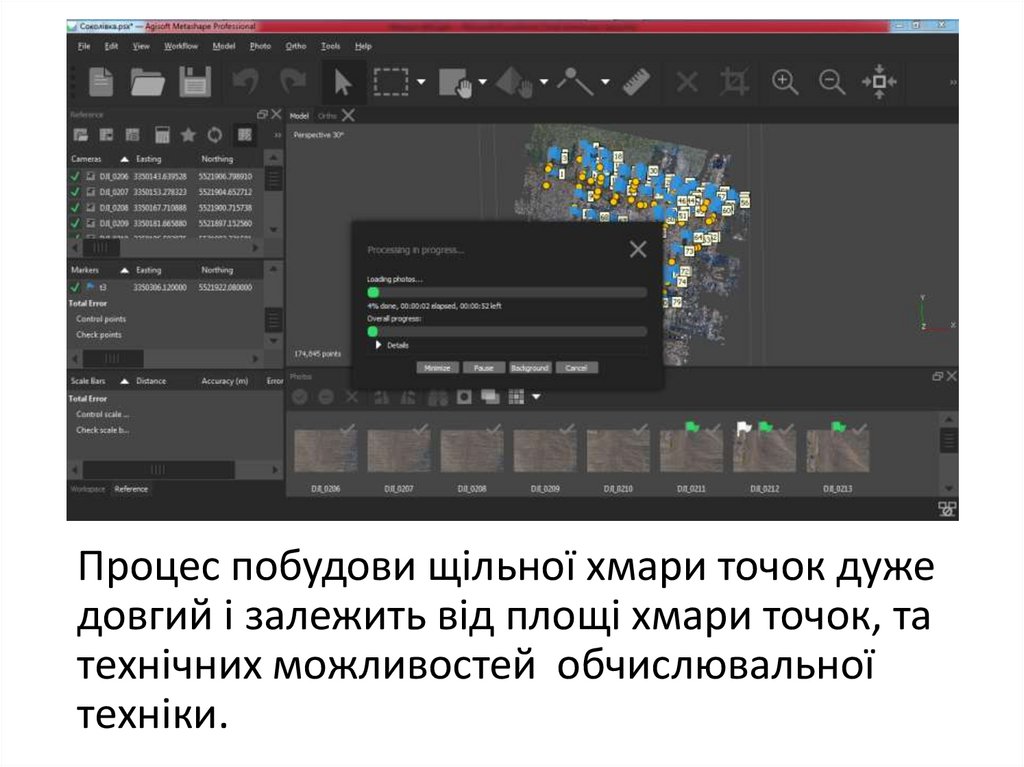
Процес побудови щільної хмари точок дужедовгий і залежить від площі хмари точок, та
технічних можливостей обчислювальної
техніки.
35.
Системні вимоги до обчислювальної техніки:System requirements
Minimal configuration
• Windows XP or later (32 or 64 bit), Mac OS X Snow Leopard or later, Debian /
Ubuntu (64 bit)
• Intel Core 2 Duo processor or equivalent
• 2GB of RAM
Recommended configuration
• Windows XP or later (64 bit), Mac OS X Snow Leopard or later, Debian / Ubuntu
(64 bit)
• Intel Core i7 processor
• 12GB of RAM
The number of photos that can be processed by PhotoScan depends on the
available RAM and
reconstruction parameters used. Assuming that a single photo resolution is of the
order of 10 MPx, 2GB
RAM is sufficient to make a model based on 20 to 30 photos. 12GB RAM will allow
to process up to
200-300 photographs.
36.
OpenCL accelerationPhotoScan supports accelerated depth maps reconstruction due to the graphics hardware (GPU) exploiting.
NVidia
GeForce 8xxx series and later.
ATI
Radeon HD 5xxx series and later.
PhotoScan is likely to be able to utilize processing power of any OpenCL enabled device during Dense
Point Cloud generation stage, provided that OpenCL drivers for the device are properly installed. However,
because of the large number of various combinations of video chips, driver versions and operating systems,
Agisoft is unable to test and guarantee PhotoScan's compatibility with every device and on every platform.
The table below lists currently supported devices (on Windows platform only). We will pay particular
attention to possible problems with PhotoScan running on these devices.
Table 1.1. Supported Desktop GPUs on Windows platform
NVIDIA AMD
GeForce GTX Titan Radeon HD 7970
GeForce GTX 780 Radeon HD 6970
GeForce GTX 680 Radeon HD 6950
GeForce GTX 580 Radeon HD 6870
GeForce GTX 570 Radeon HD 5870
NVIDIA AMD
GeForce GTX 560 Radeon HD 5850
GeForce GTX 480 Radeon HD 5830
GeForce GTX 470
GeForce GTX 465
GeForce GTX 285
GeForce GTX 280
Although PhotoScan is supposed to be able to utilize other GPU models and being run under a different
operating system, Agisoft does not guarantee that it will work correctly.
37.
38.
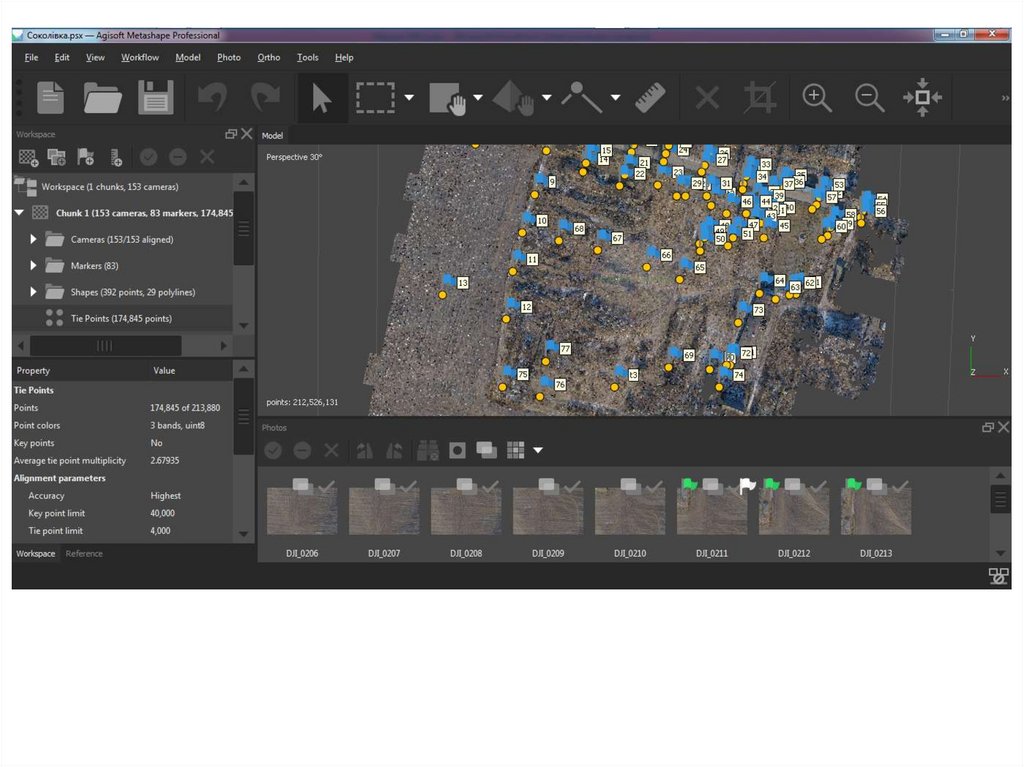
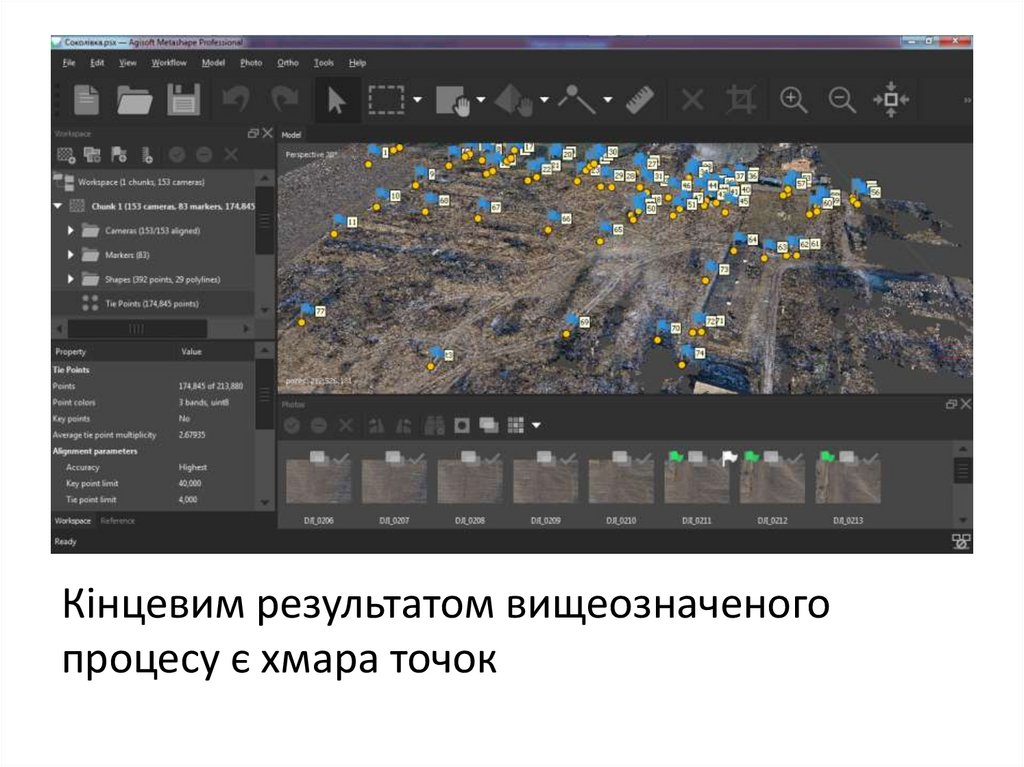
Кінцевим результатом вищеозначеногопроцесу є хмара точок
39.
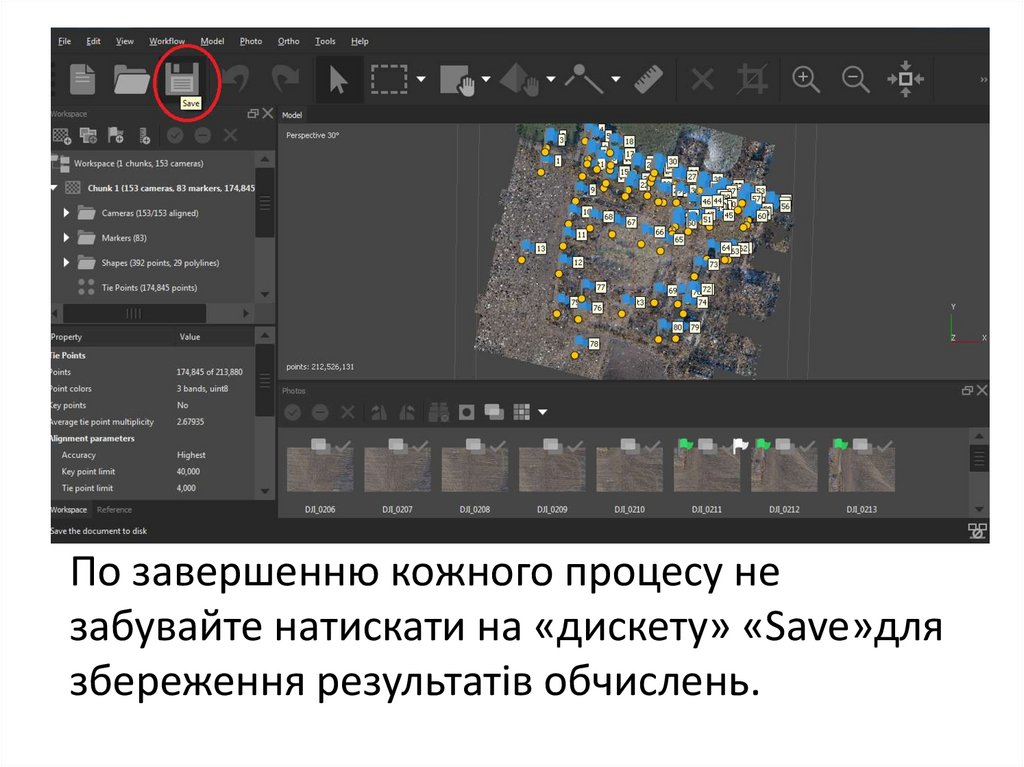
По завершенню кожного процесу незабувайте натискати на «дискету» «Save»для
збереження результатів обчислень.
40.
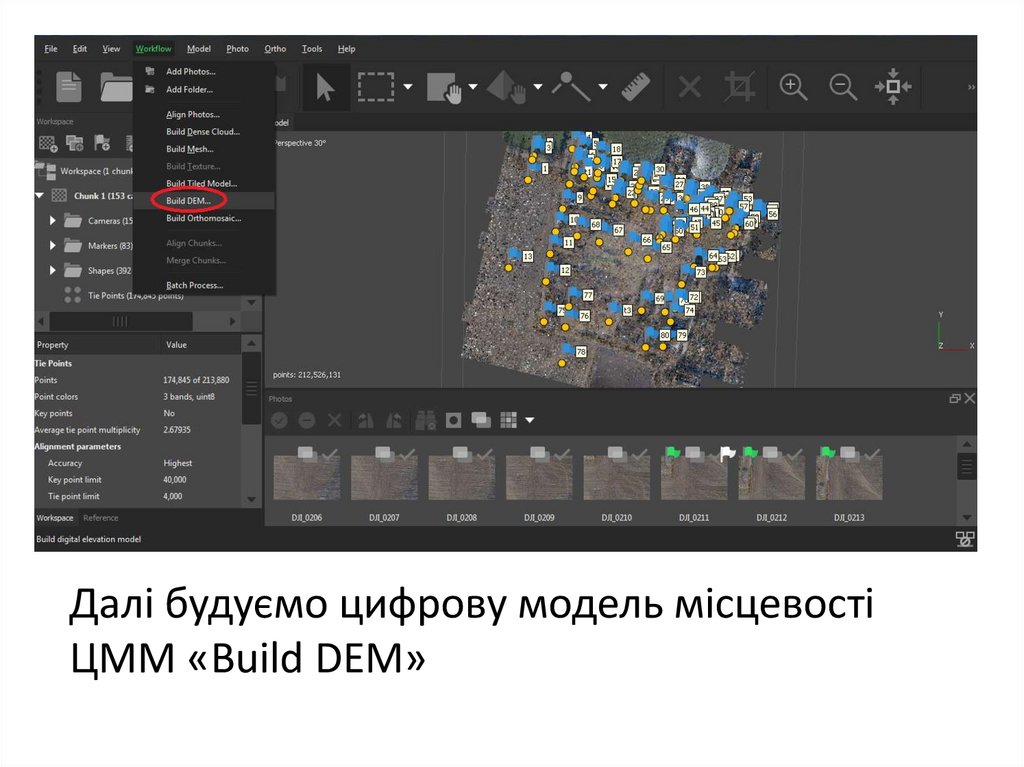
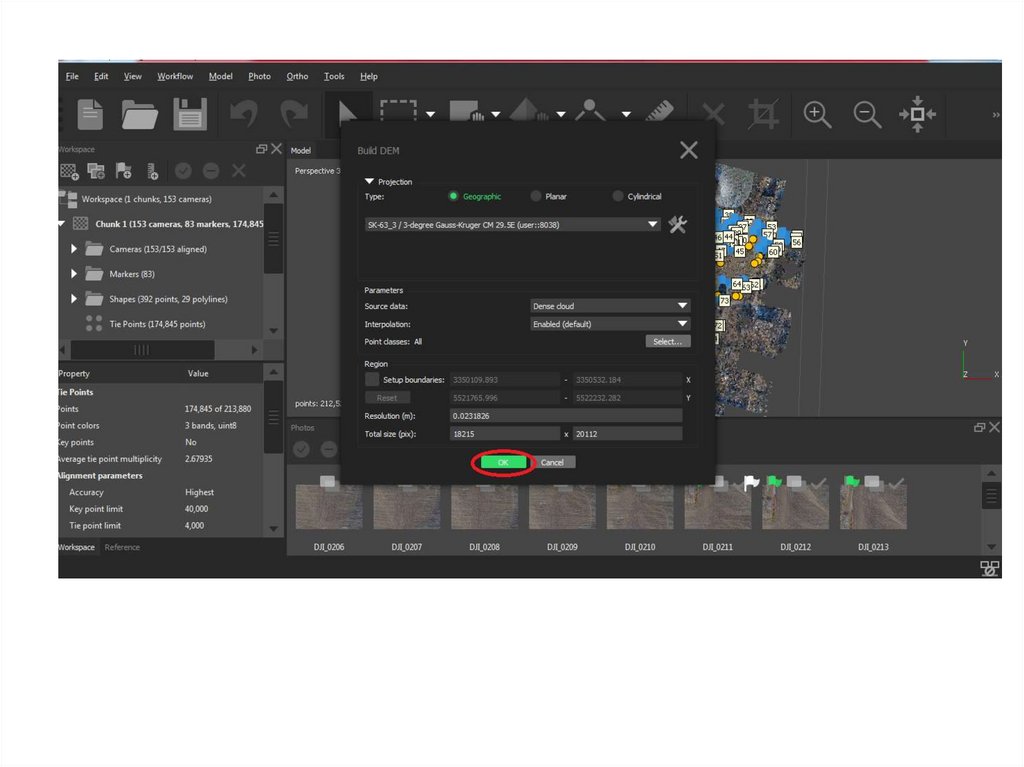
Далі будуємо цифрову модель місцевостіЦММ «Build DEM»
41.
42.
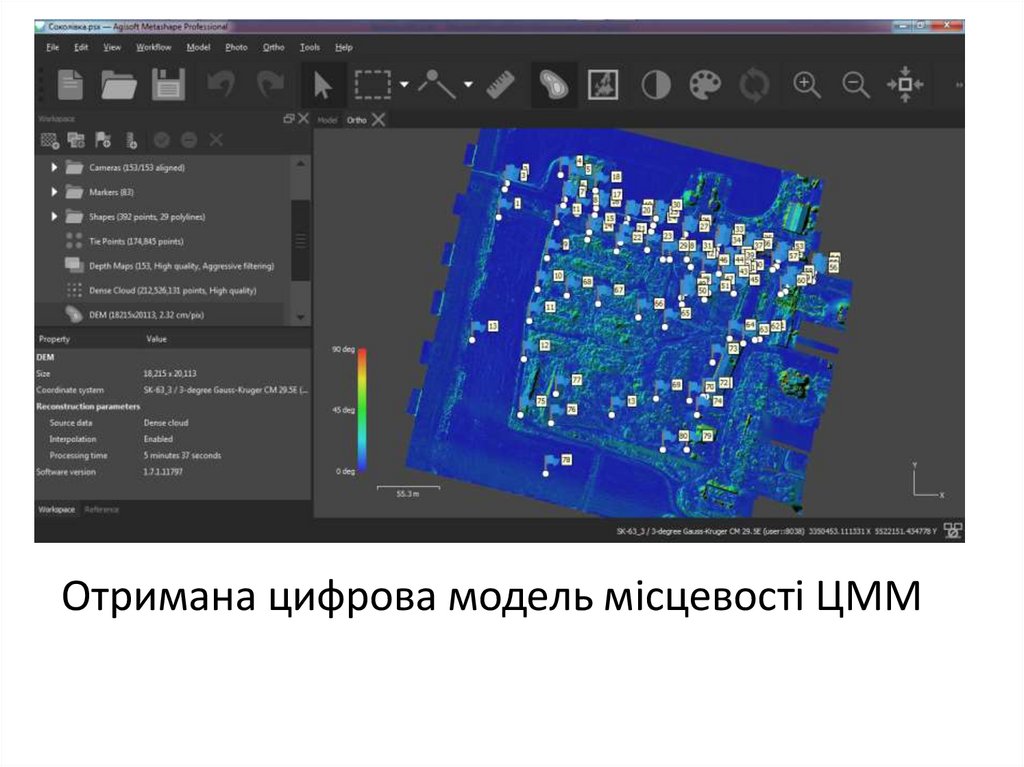
Отримана цифрова модель місцевості ЦММ43.
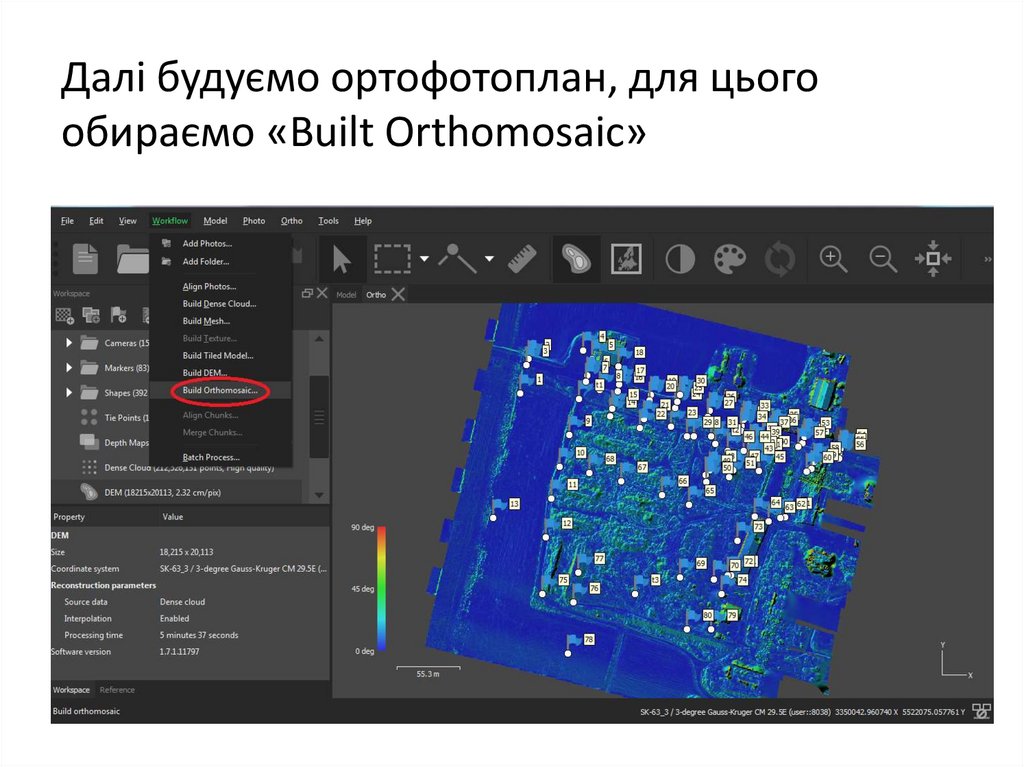
Далі будуємо ортофотоплан, для цьогообираємо «Built Orthomosaic»
44.
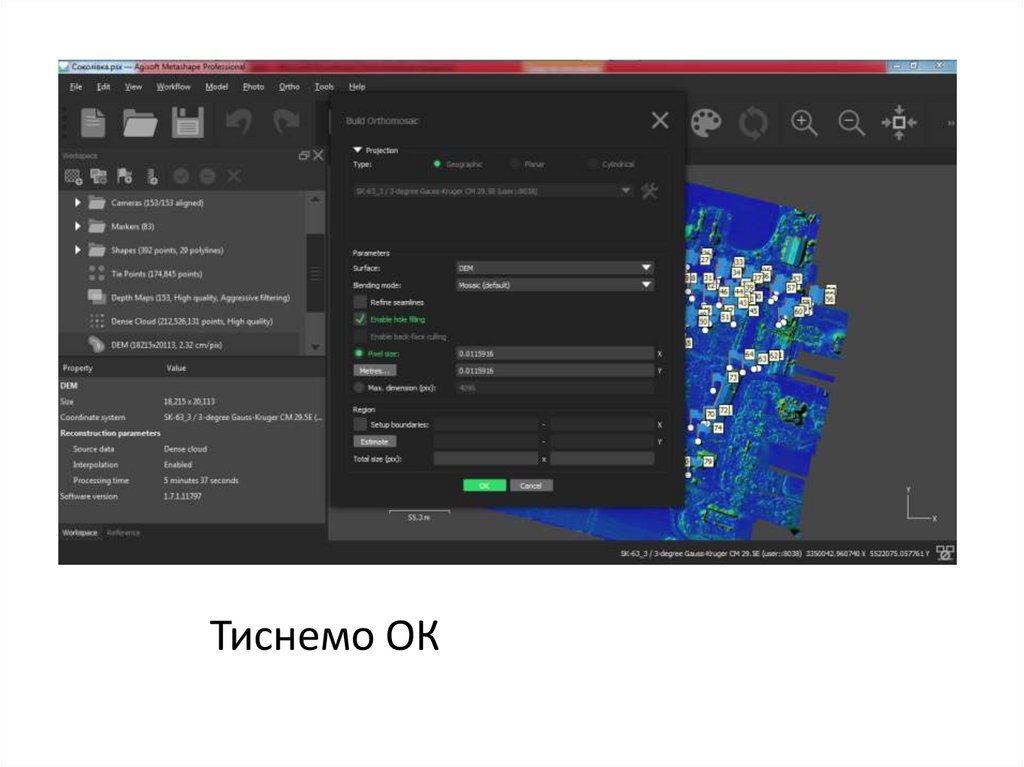
Тиснемо ОК45.
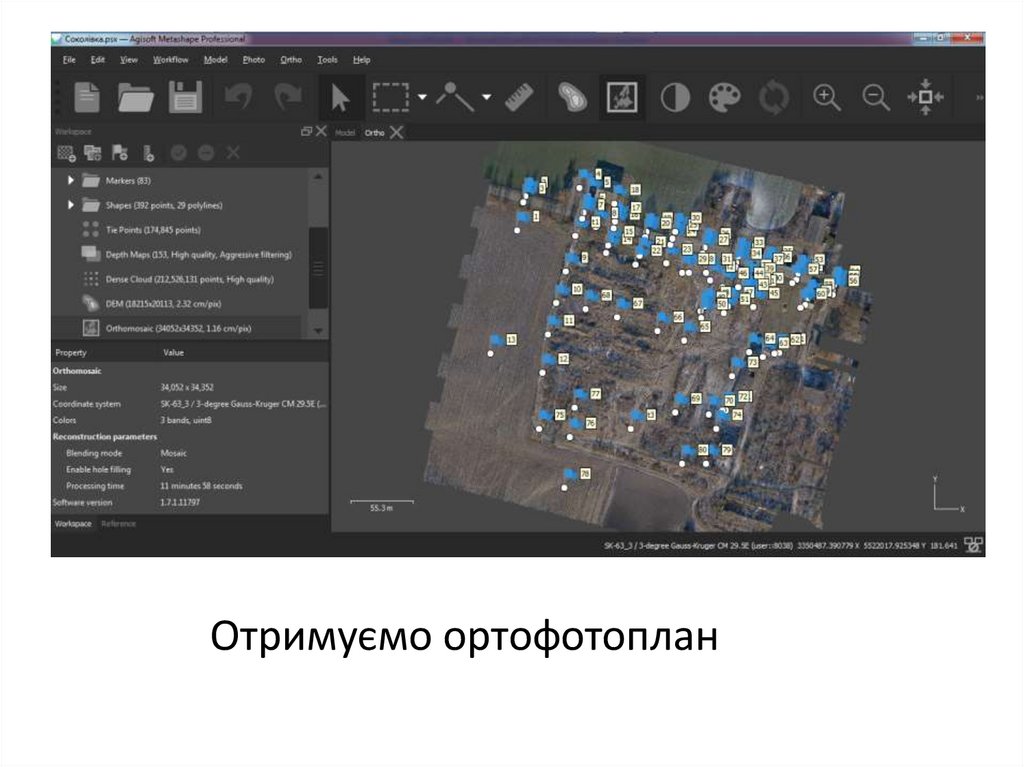
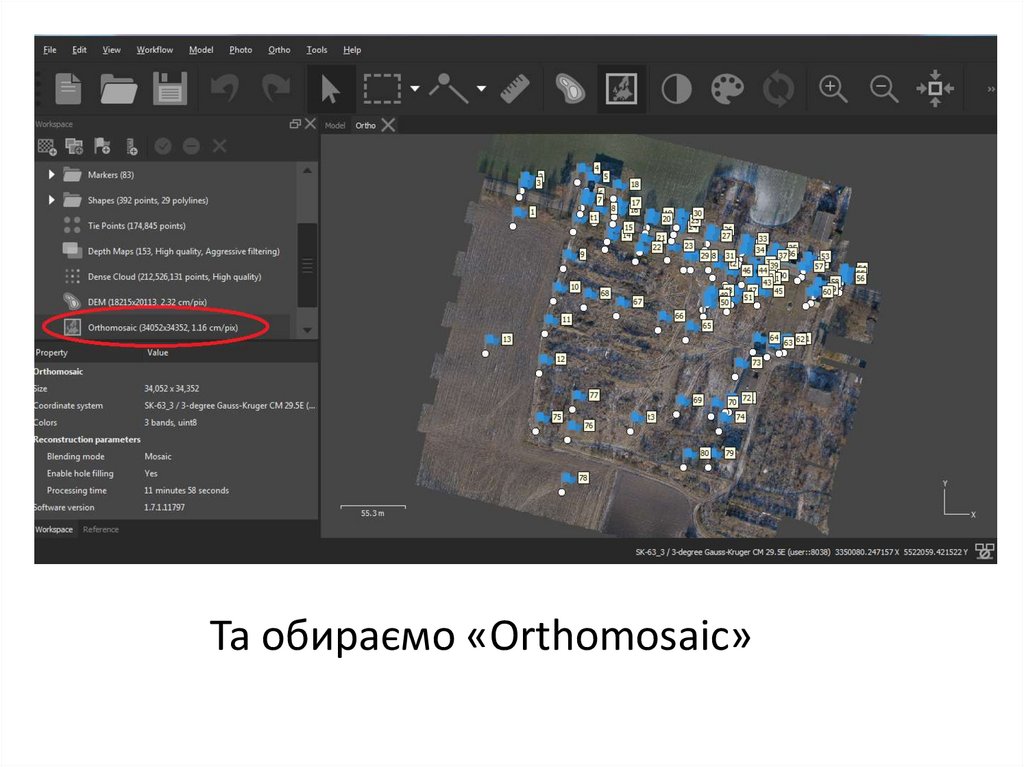
Отримуємо ортофотоплан46.
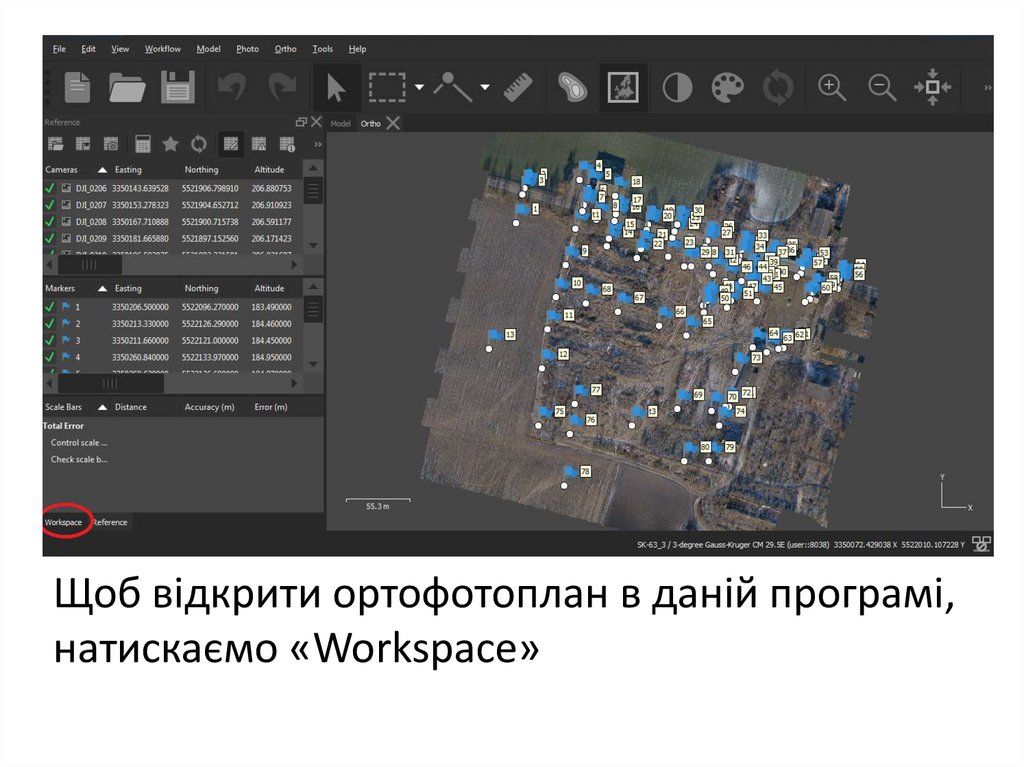
Щоб відкрити ортофотоплан в даній програмі,натискаємо «Workspace»
47.
Та обираємо «Orthomosaic»48.
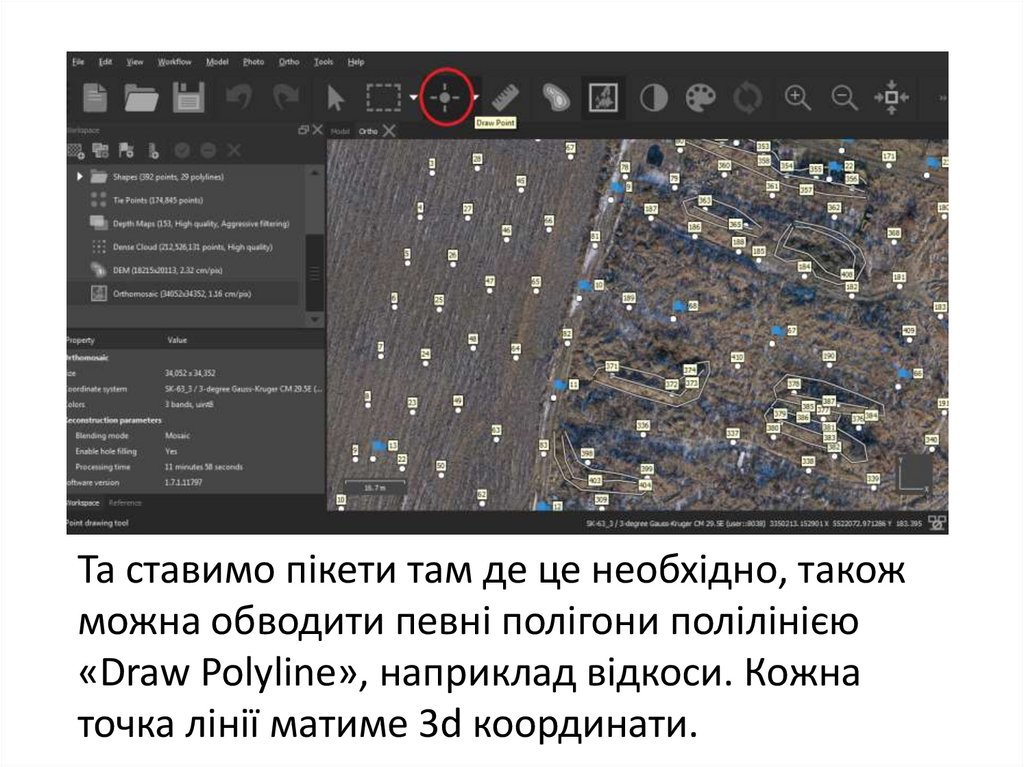
Щоб наставити пікетів обираємо «Draw Polyline»:49.
Обираємо «Draw Point»50.
Та ставимо пікети там де це необхідно, такожможна обводити певні полігони полілінією
«Draw Polyline», наприклад відкоси. Кожна
точка лінії матиме 3d координати.
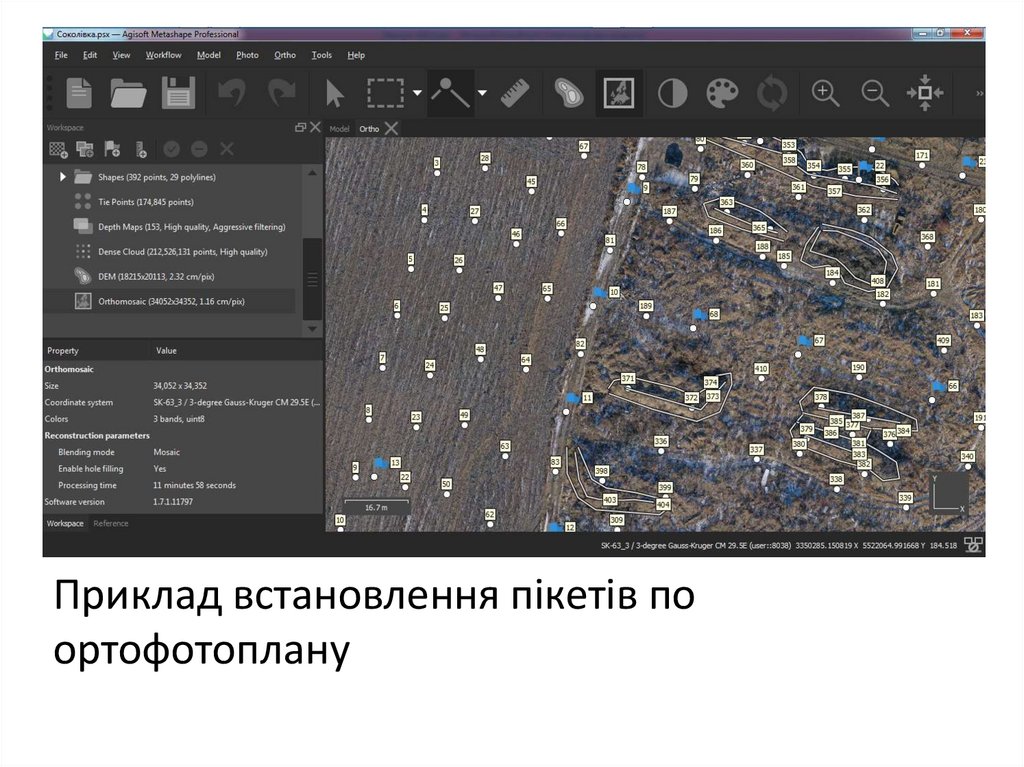
51.
Приклад встановлення пікетів поортофотоплану
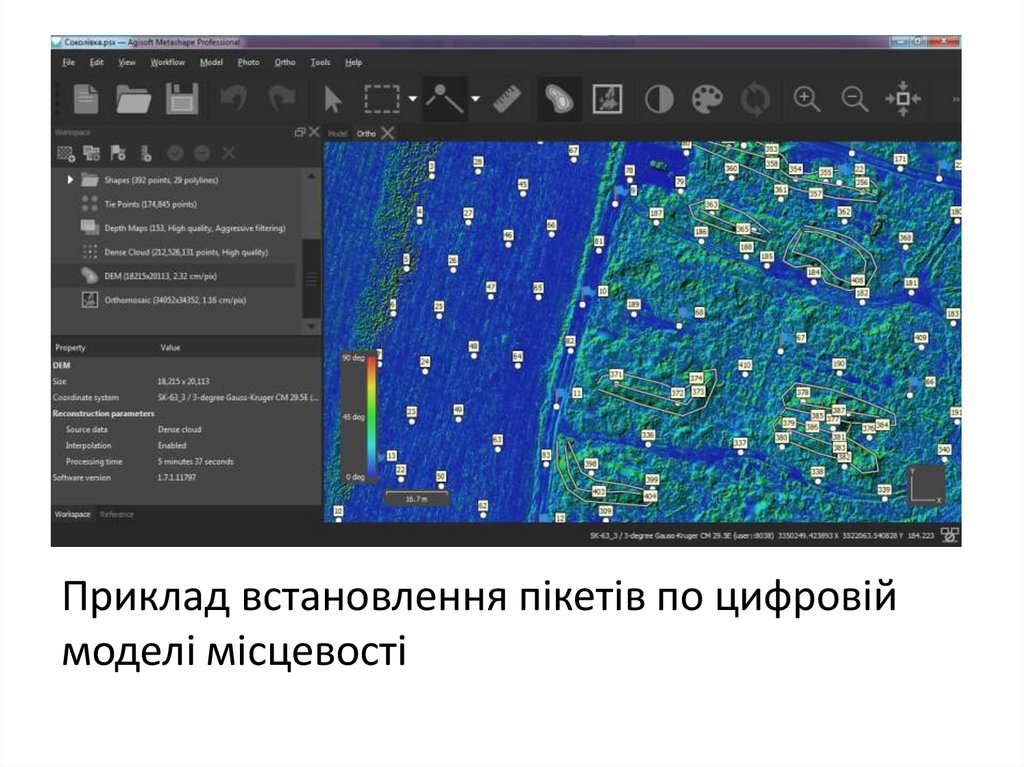
52.
Приклад встановлення пікетів по цифровіймоделі місцевості
53.
Приклад встановлення пікетів по щільній хмаріточок. Хмара точок дозволяє бачити об'єкт в
просторі, та рухати ним, перевіряючи
розміщення встановленого пікету.
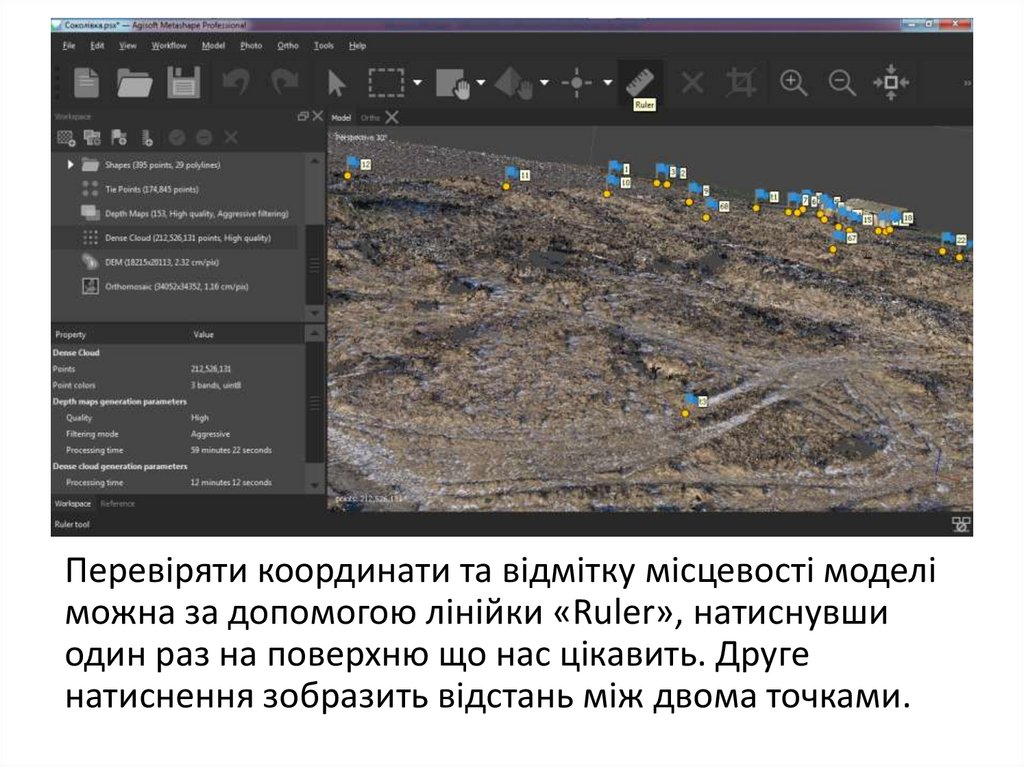
54.
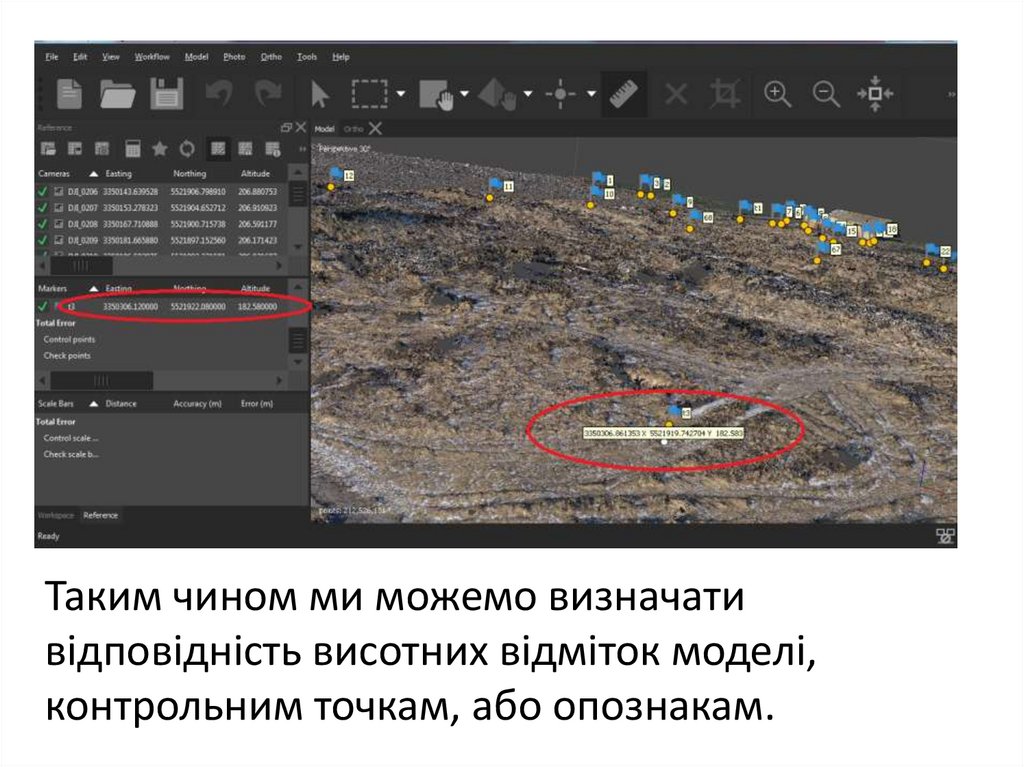
Перевіряти координати та відмітку місцевості моделіможна за допомогою лінійки «Ruler», натиснувши
один раз на поверхню що нас цікавить. Друге
натиснення зобразить відстань між двома точками.
55.
Таким чином ми можемо визначативідповідність висотних відміток моделі,
контрольним точкам, або опознакам.
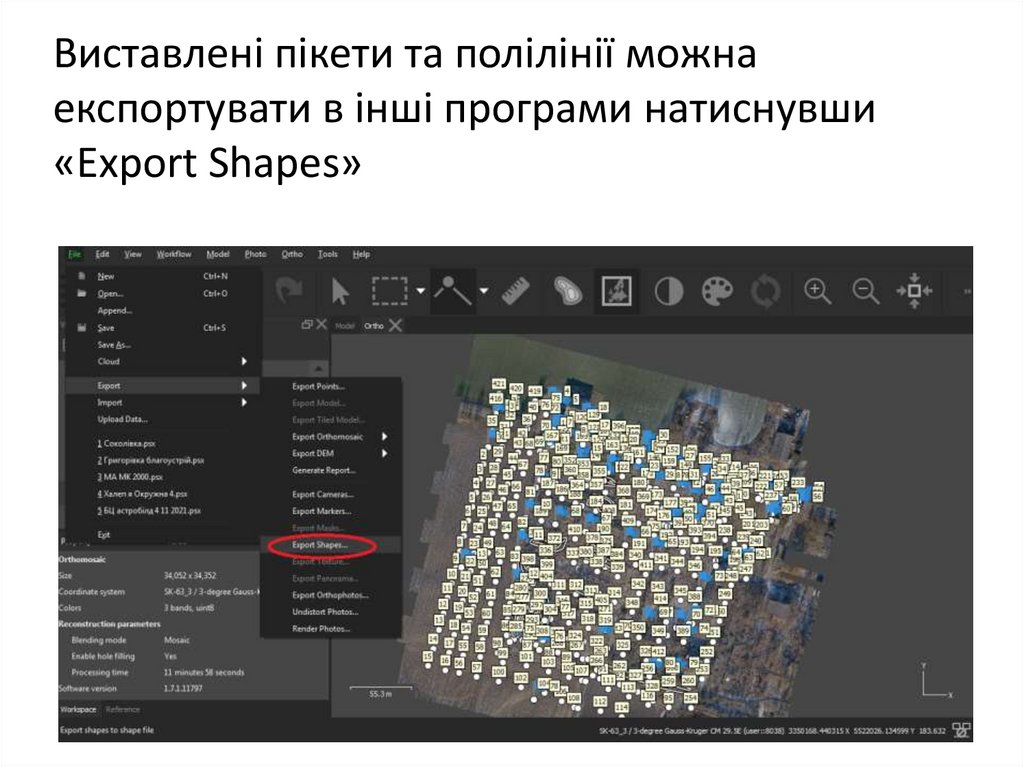
56.
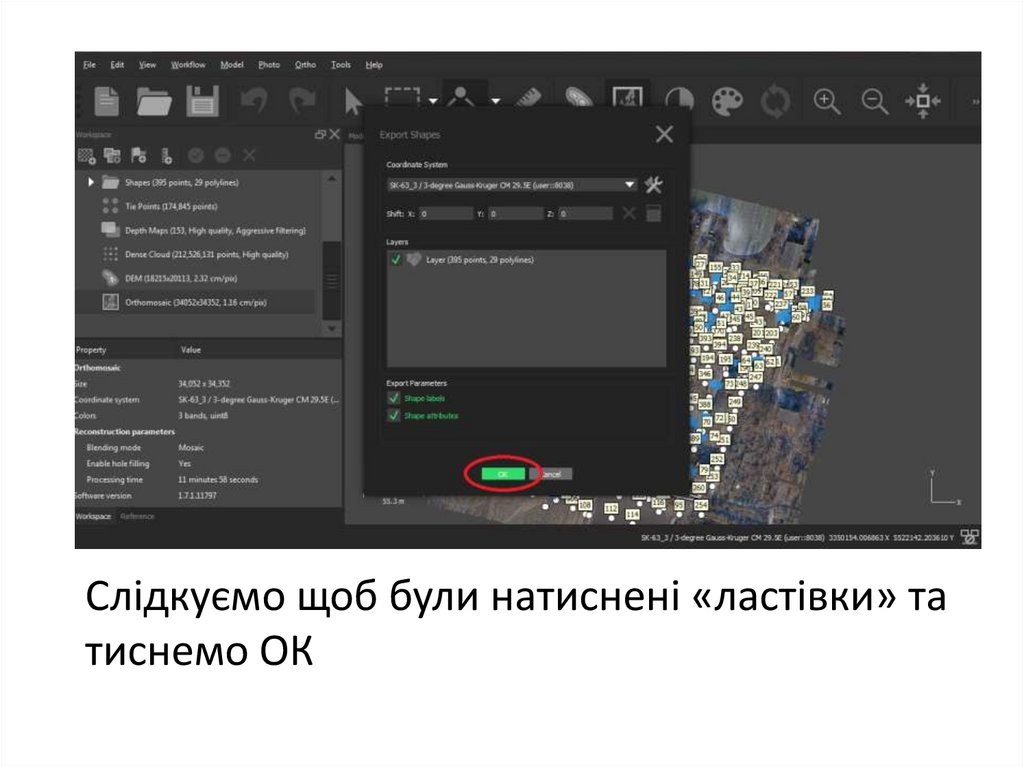
Виставлені пікети та полілінії можнаекспортувати в інші програми натиснувши
«Export Shapes»
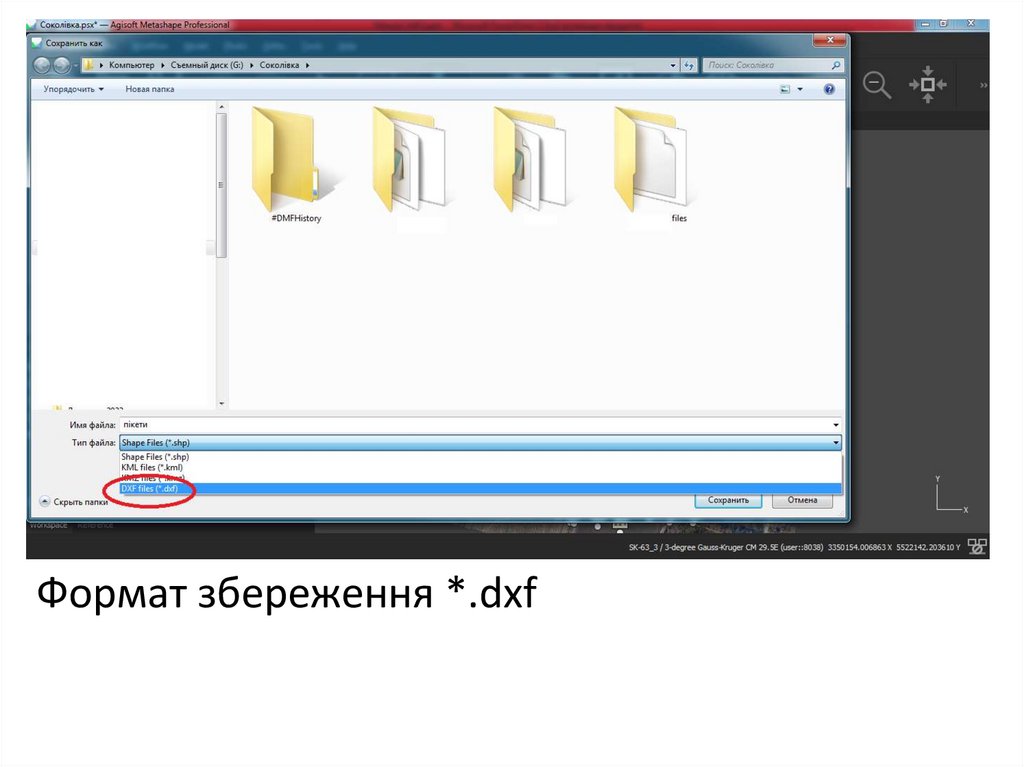
57.
Формат збереження *.dxf58.
Слідкуємо щоб були натиснені «ластівки» татиснемо ОК
59.
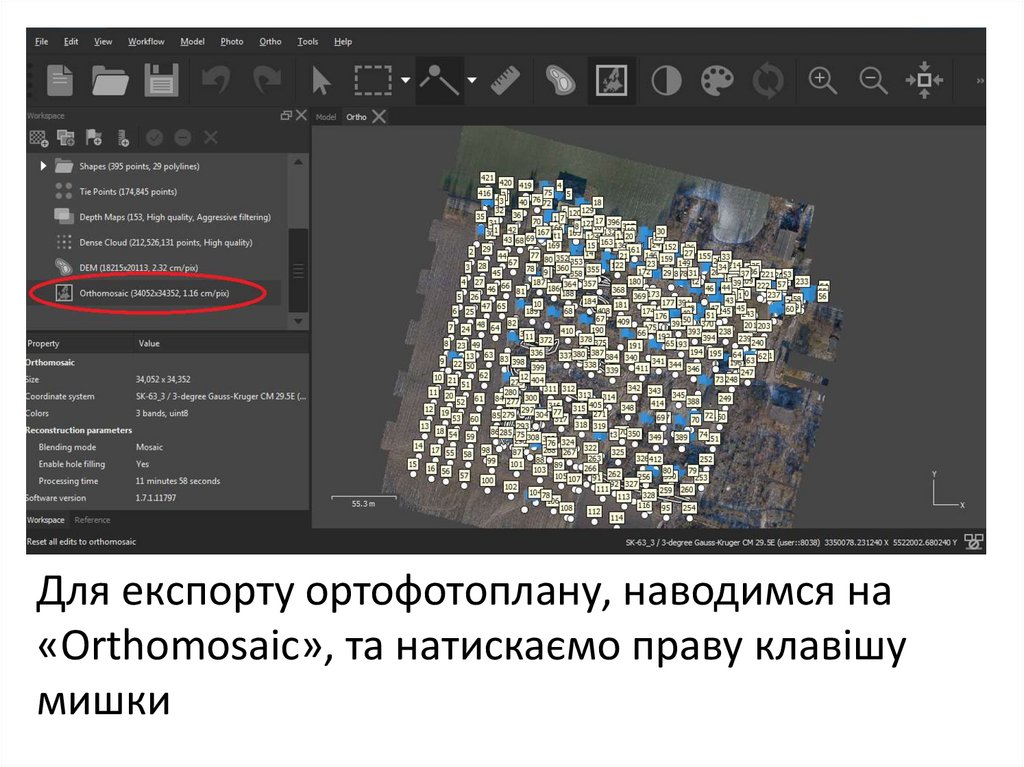
Для експорту ортофотоплану, наводимся на«Orthomosaic», та натискаємо праву клавішу
мишки
60.
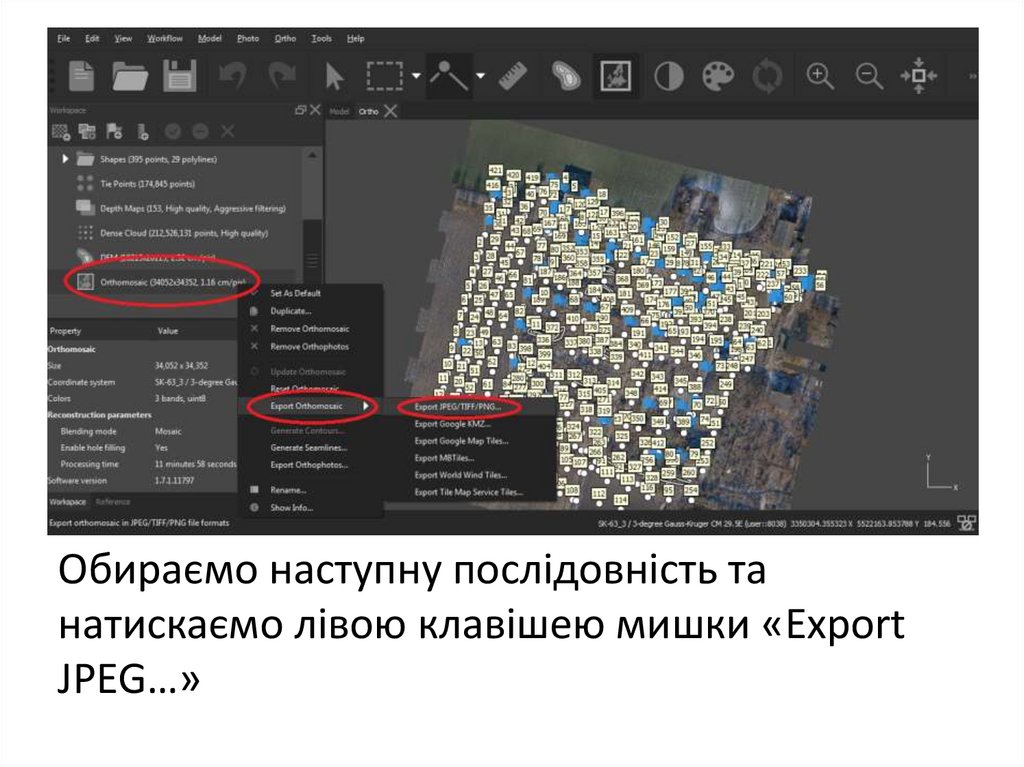
Обираємо наступну послідовність танатискаємо лівою клавішею мишки «Export
JPEG…»
61.
Розбиваємо на блоки (10240х10240),обираємо формат «JPEG», розставляємо
«ластівки»
62.
Обираємо необхідну теку (створюємо нову),даємо цифрове ім'я файлу («1»), обираємо
тип файлу «JPEG»
63.
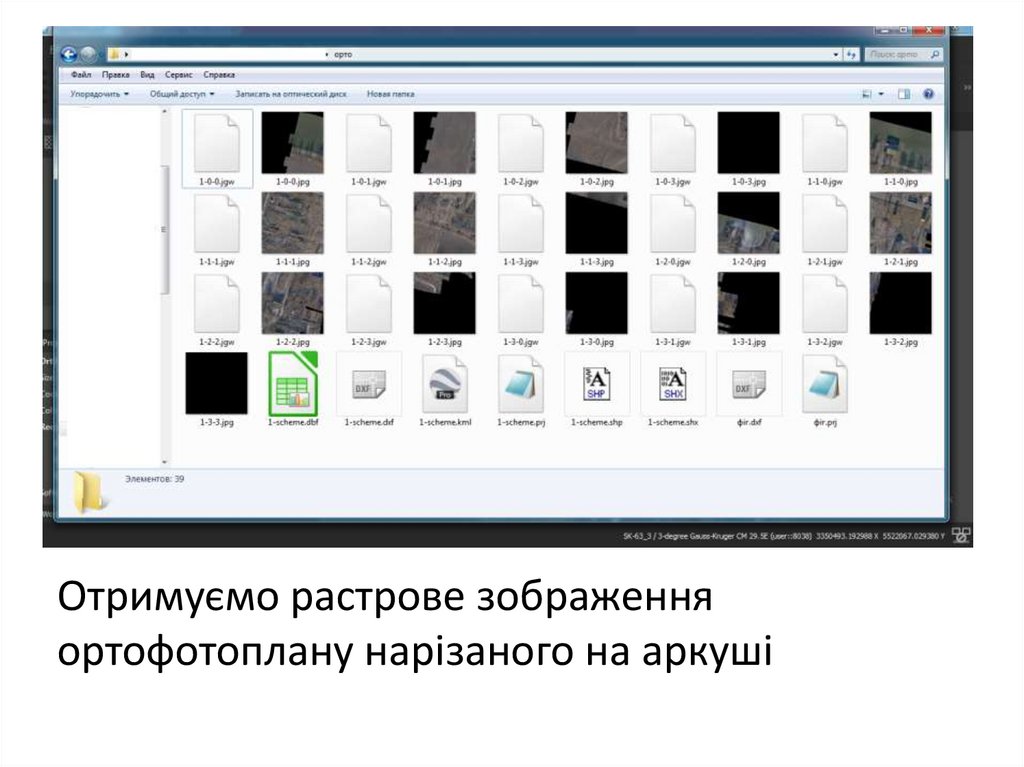
Отримуємо растрове зображенняортофотоплану нарізаного на аркуші
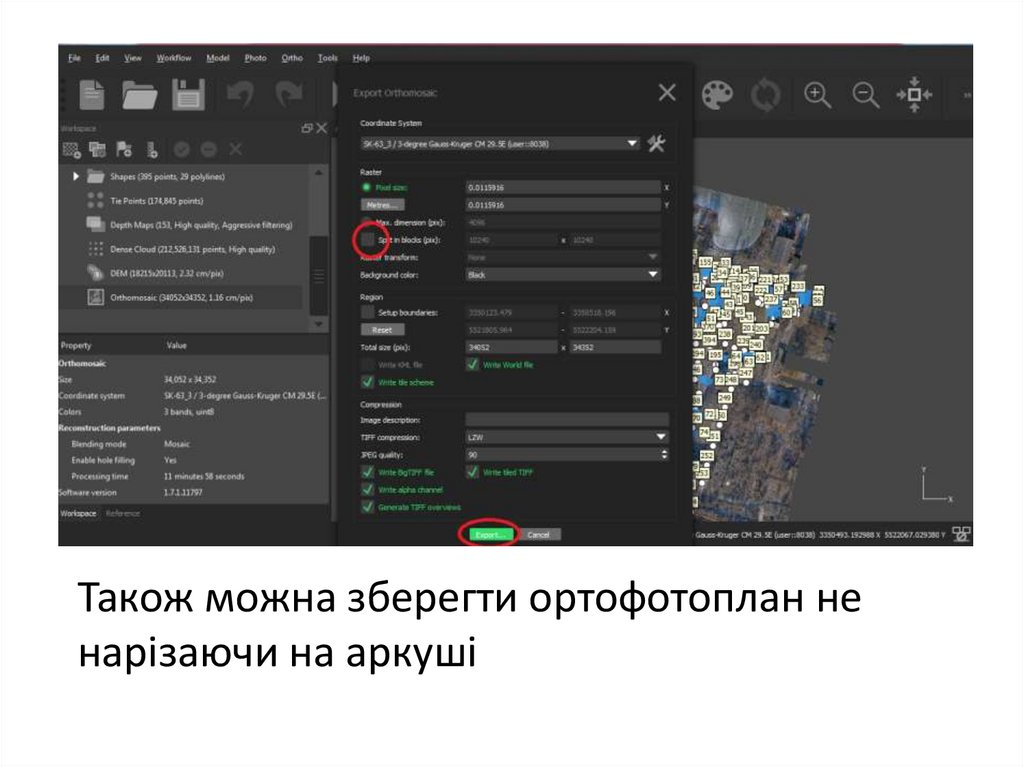
64.
Також можна зберегти ортофотоплан ненарізаючи на аркуші
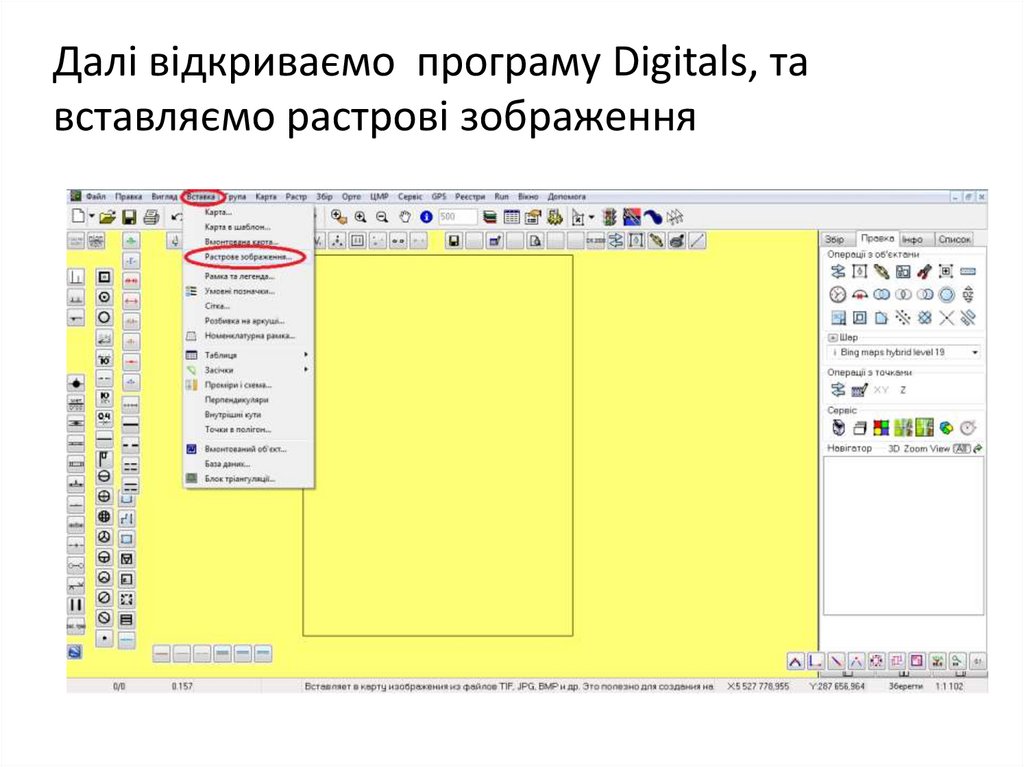
65.
Далі відкриваємо програму Digitals, тавставляємо растрові зображення
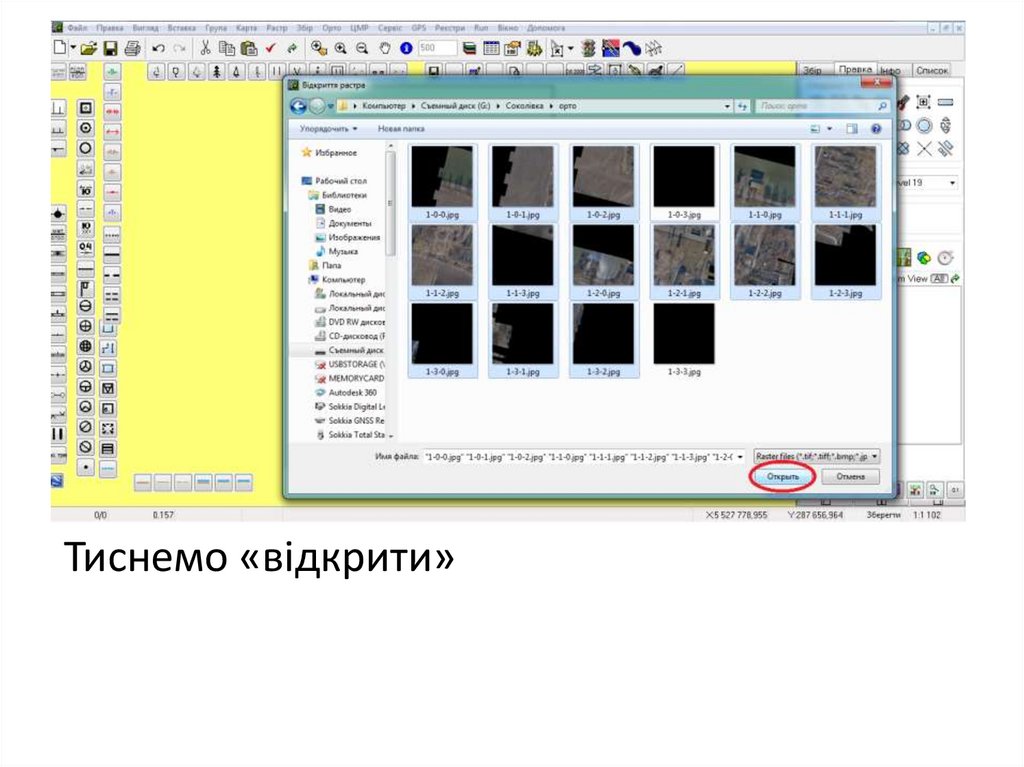
66.
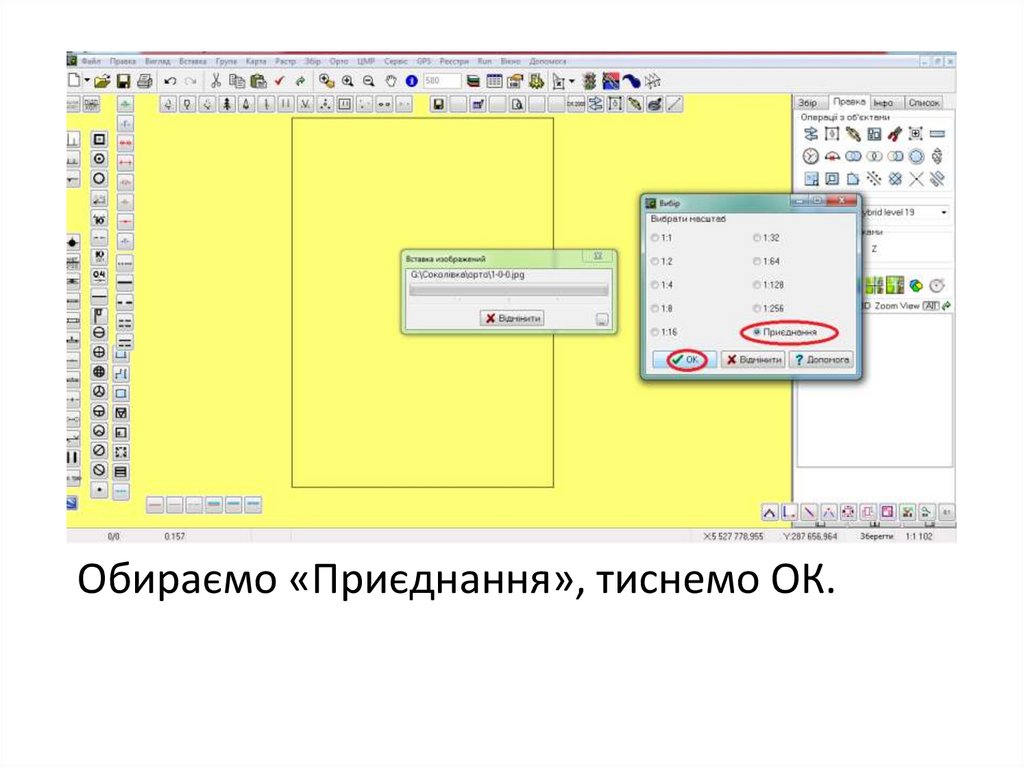
Тиснемо «відкрити»67.
Обираємо «Приєднання», тиснемо ОК.68.
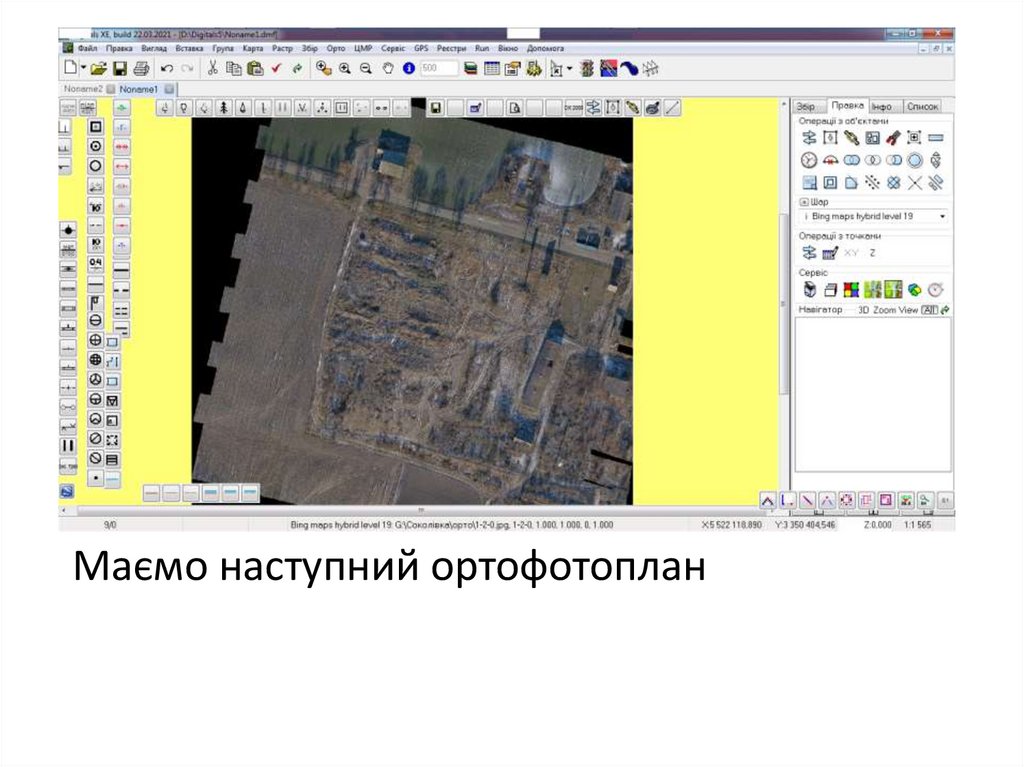
Маємо наступний ортофотоплан69.
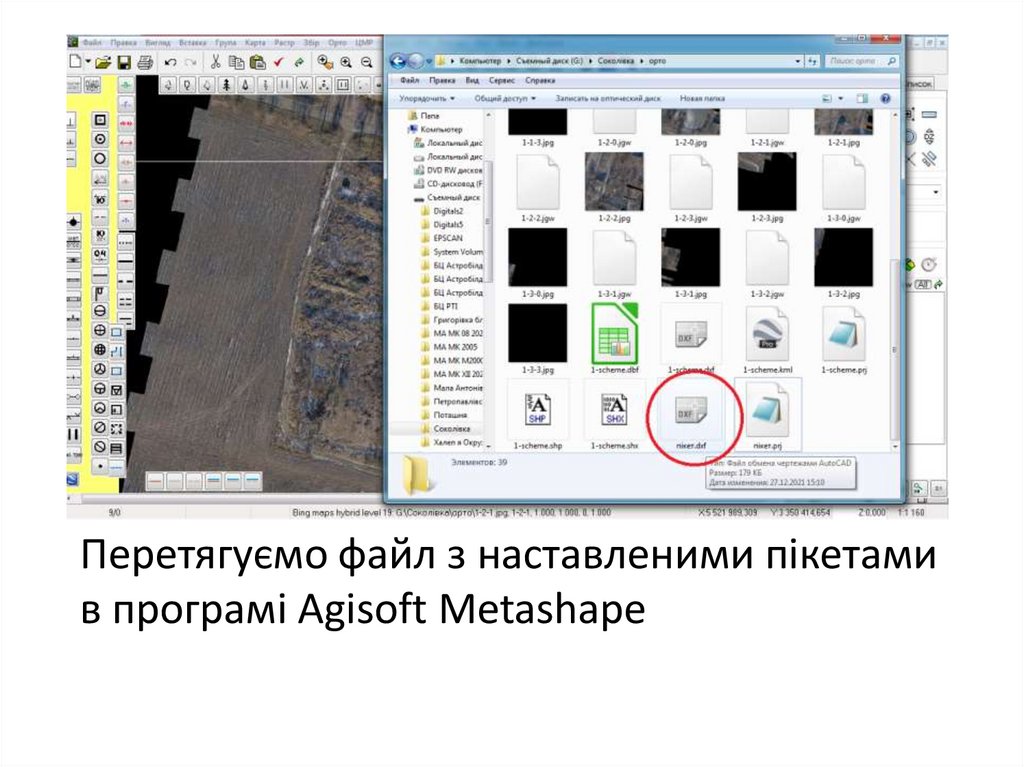
Перетягуємо файл з наставленими пікетамив програмі Agisoft Metashape
70.
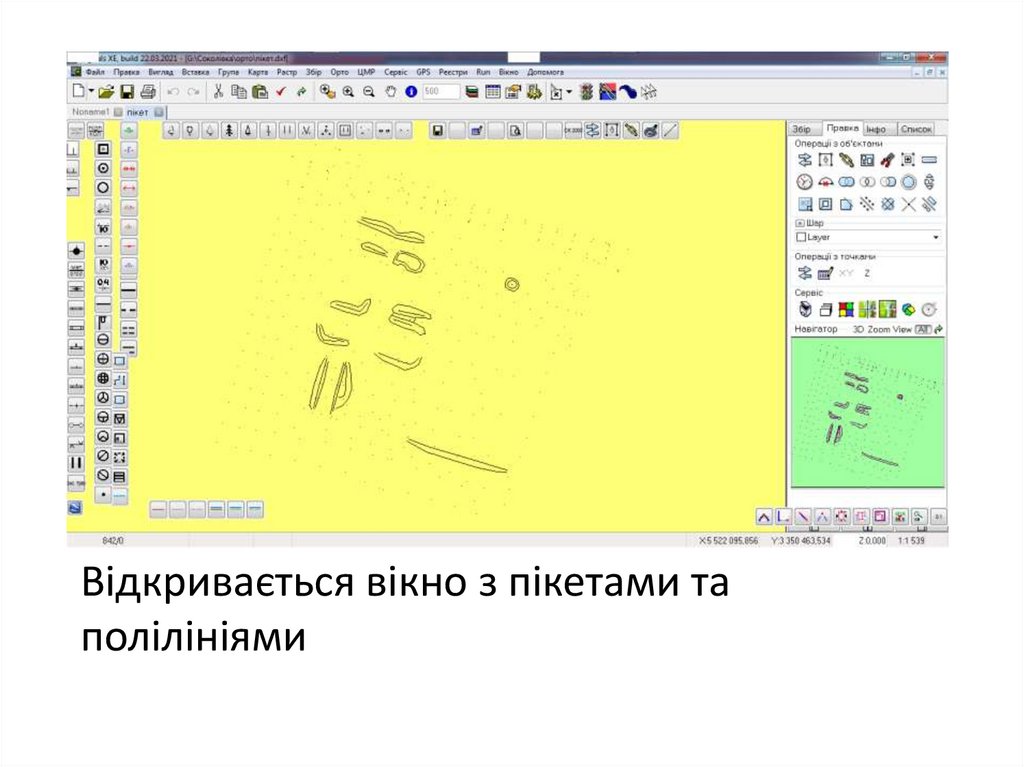
Відкривається вікно з пікетами таполілініями
71.
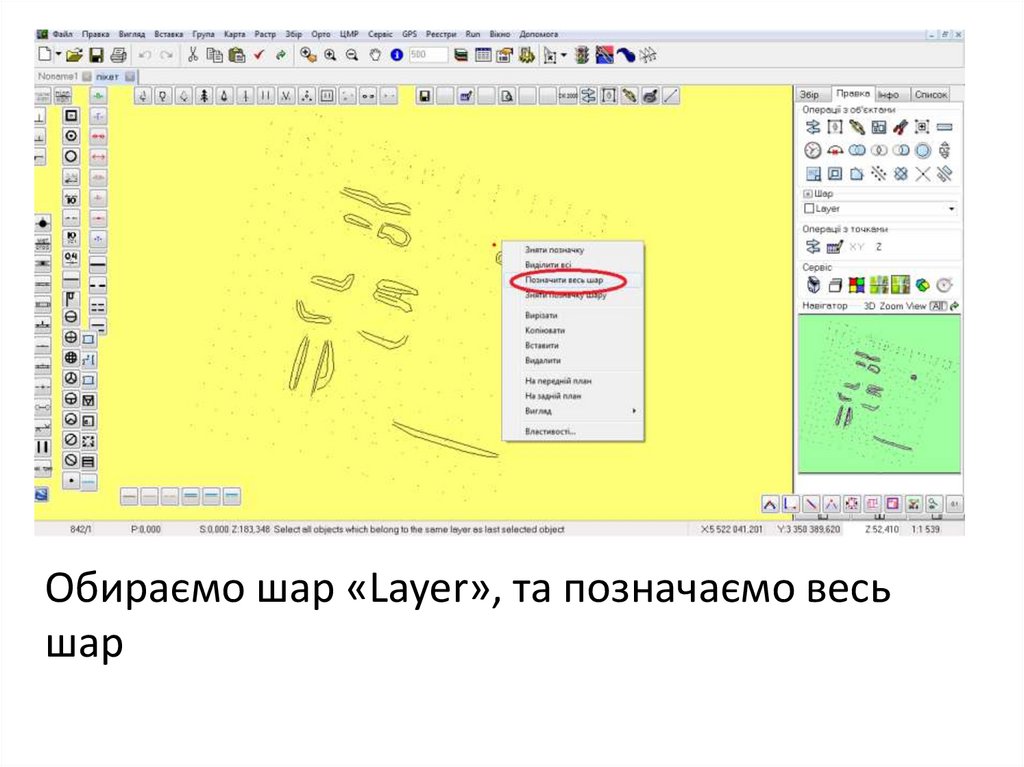
Обираємо шар «Layer», та позначаємо весьшар
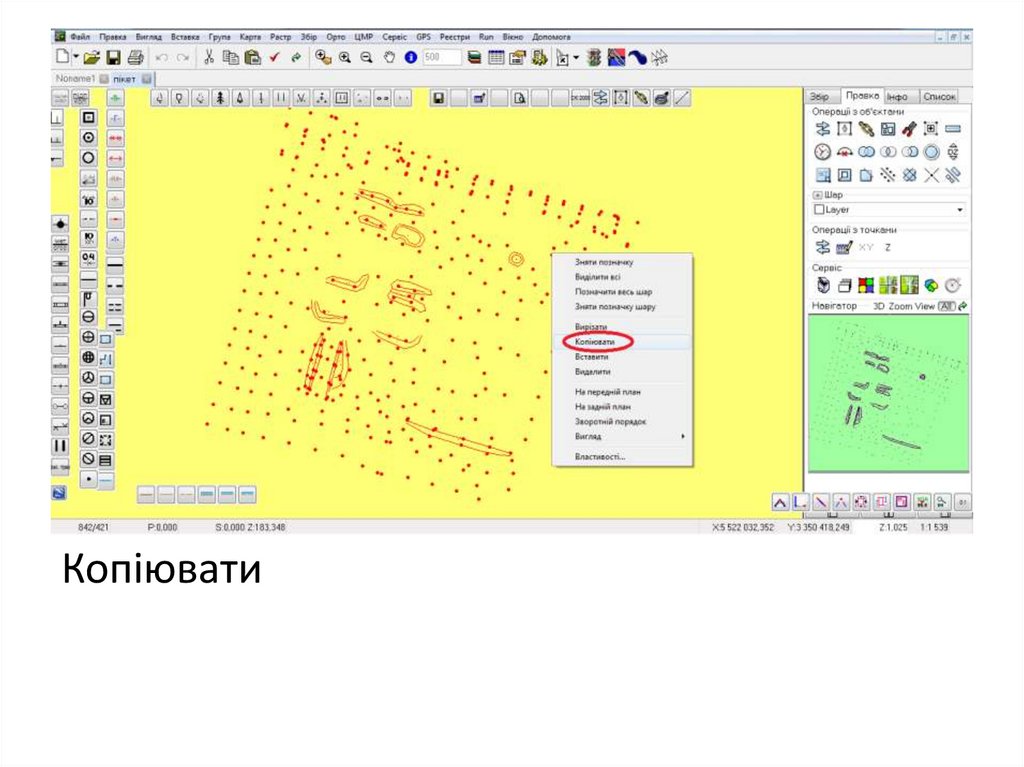
72.
Копіювати73.
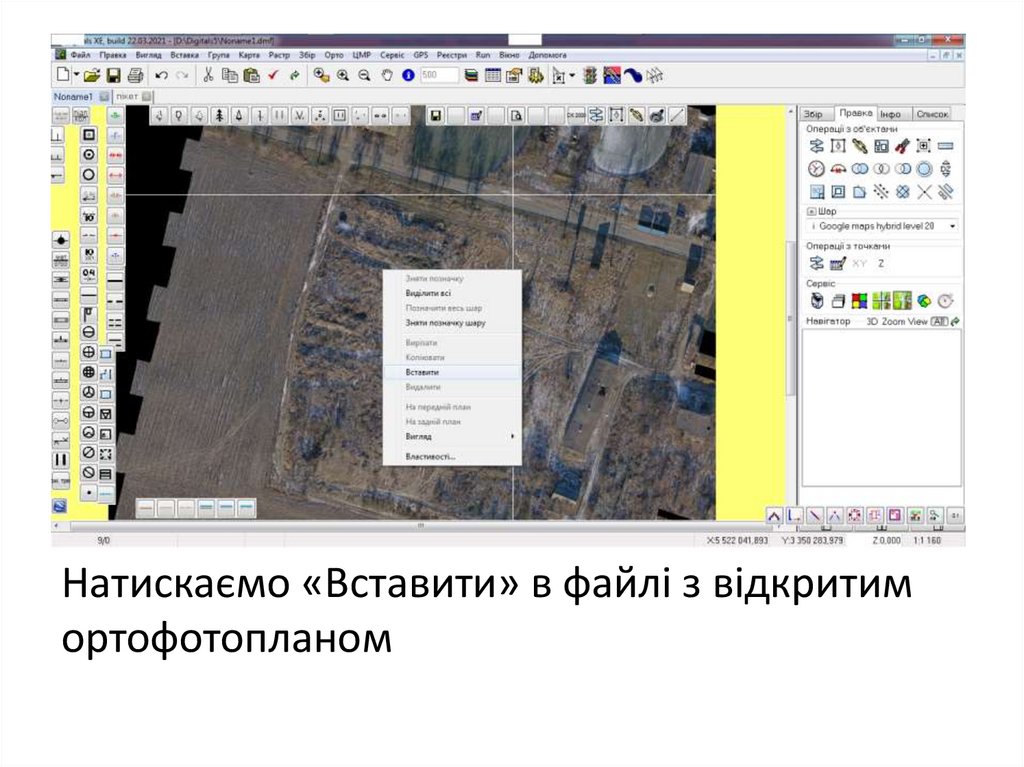
Натискаємо «Вставити» в файлі з відкритимортофотопланом
74.
75.
Змінюємо шар «Layer» на «точкитахеометричних ходів»
76.
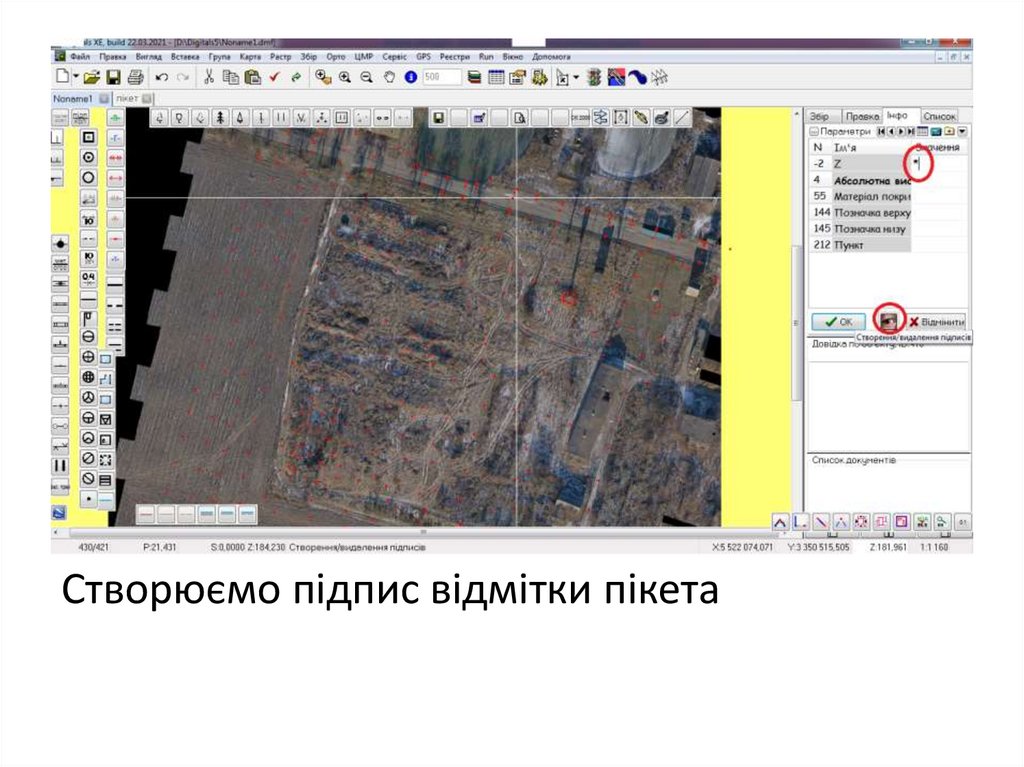
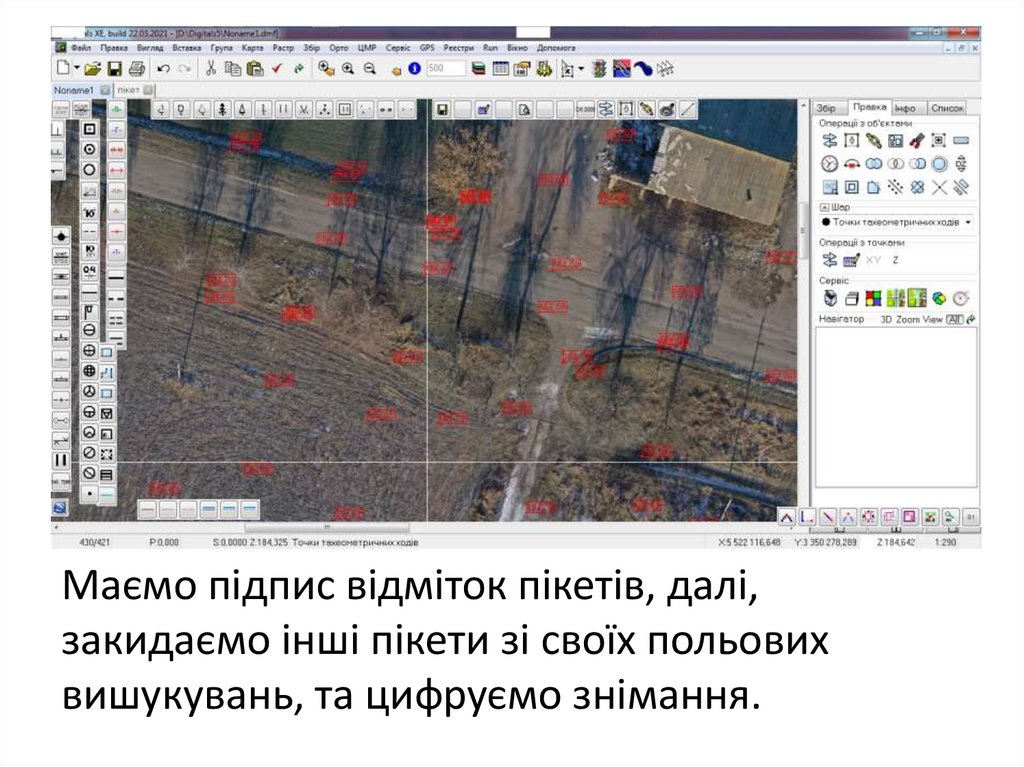
Створюємо підпис відмітки пікета77.
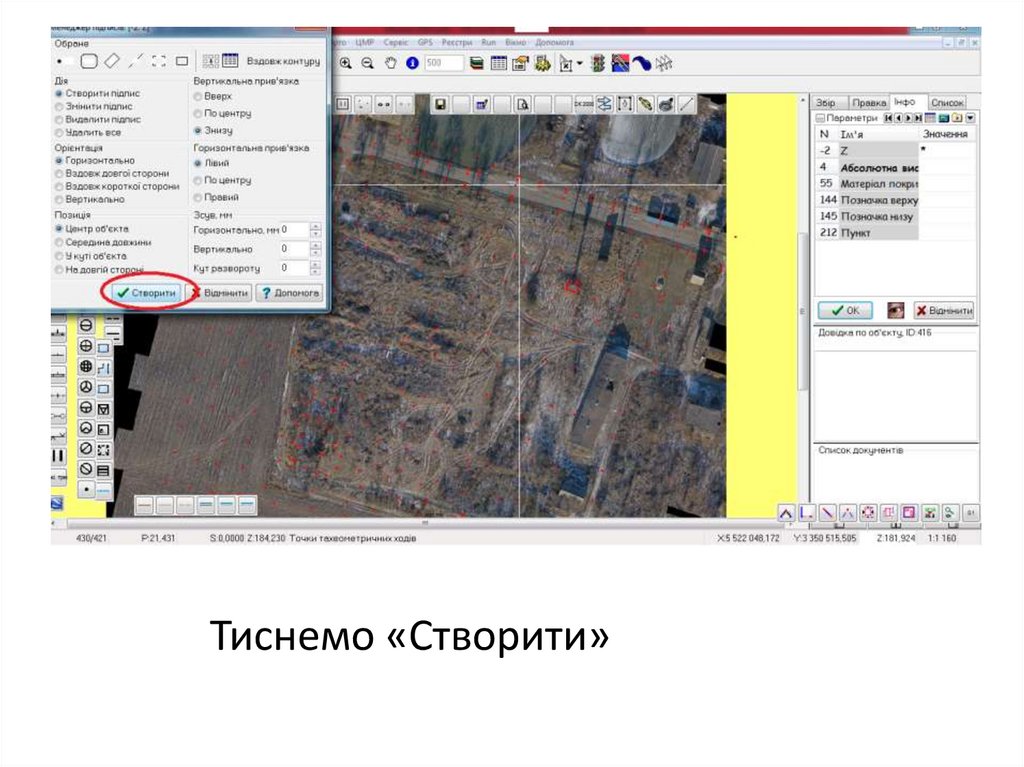
Тиснемо «Створити»78.
Маємо підпис відміток пікетів, далі,закидаємо інші пікети зі своїх польових
вишукувань, та цифруємо знімання.
79.
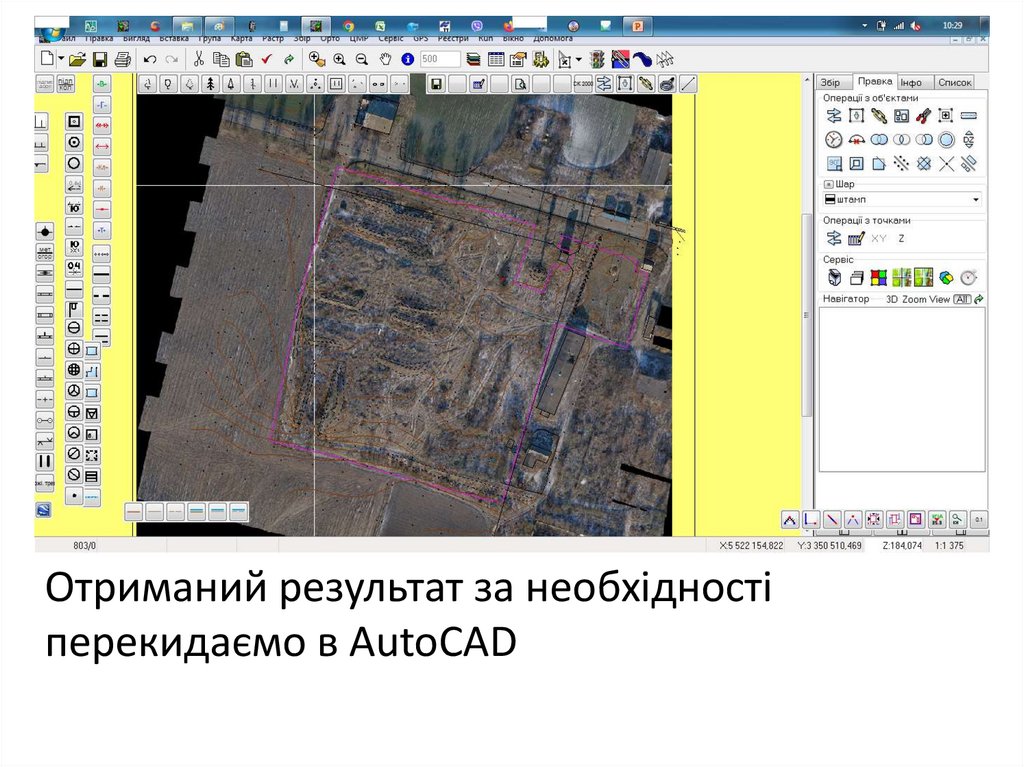
Отриманий результат за необхідностіперекидаємо в AutoCAD
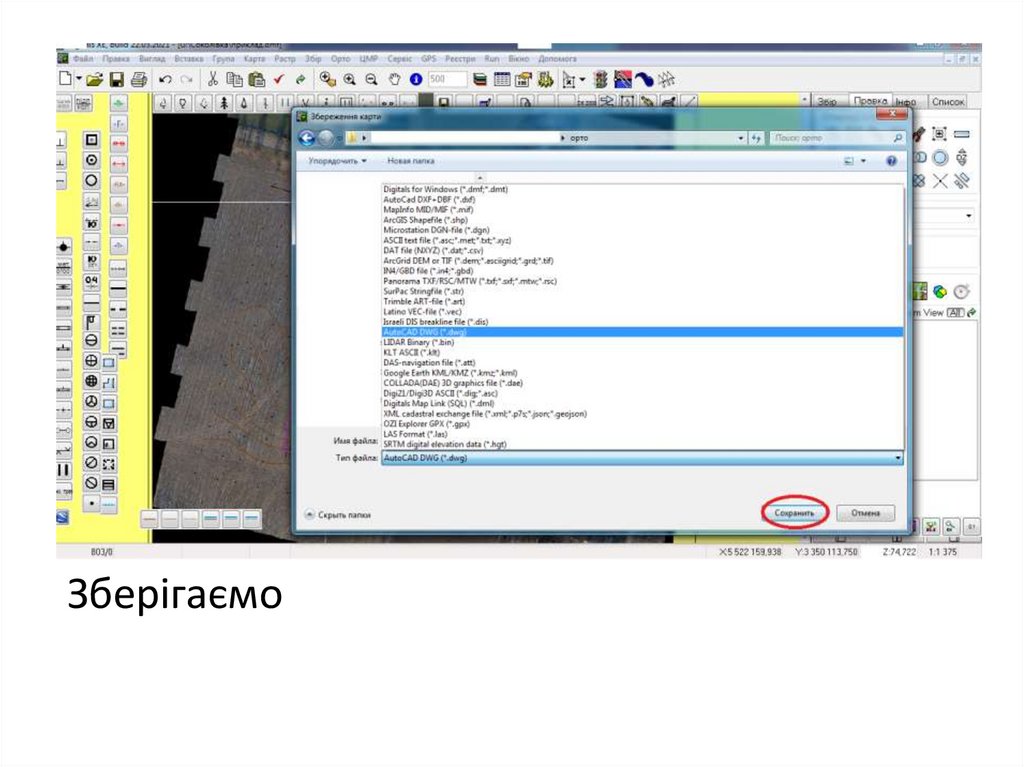
80.
Зберігаємо81.
Отримуємо такий файл, в який можнапідвантажити растрове зображення
82.
Натискаємо «Злиття», «входження растровогозображення»
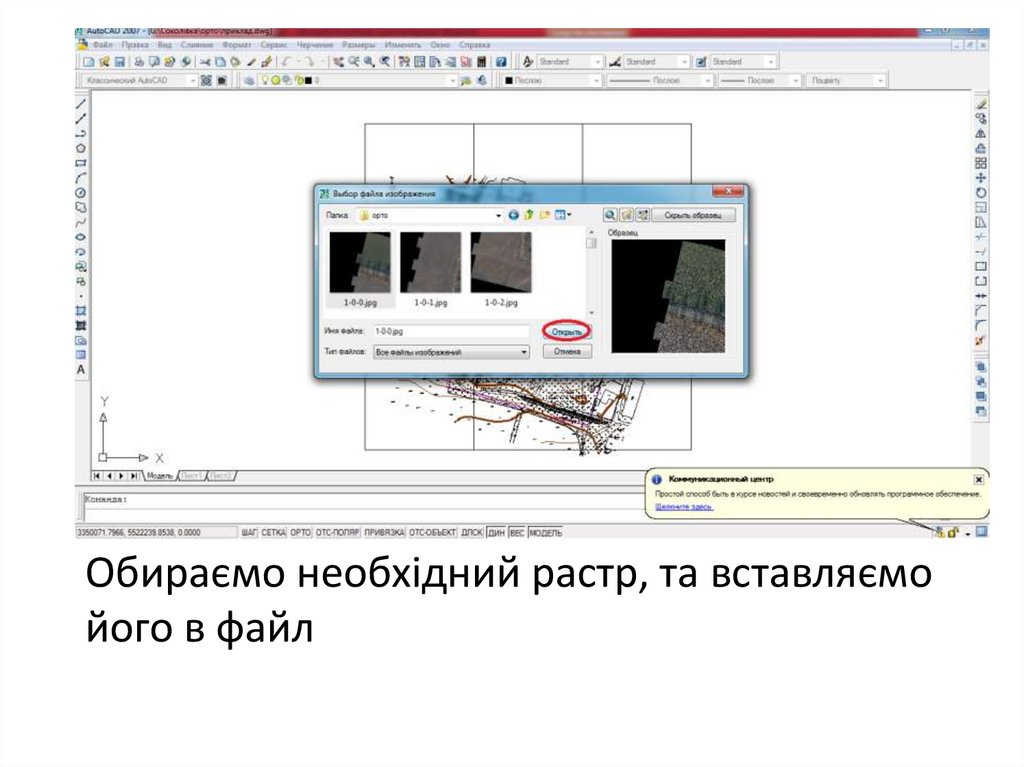
83.
Обираємо необхідний растр, та вставляємойого в файл
84.
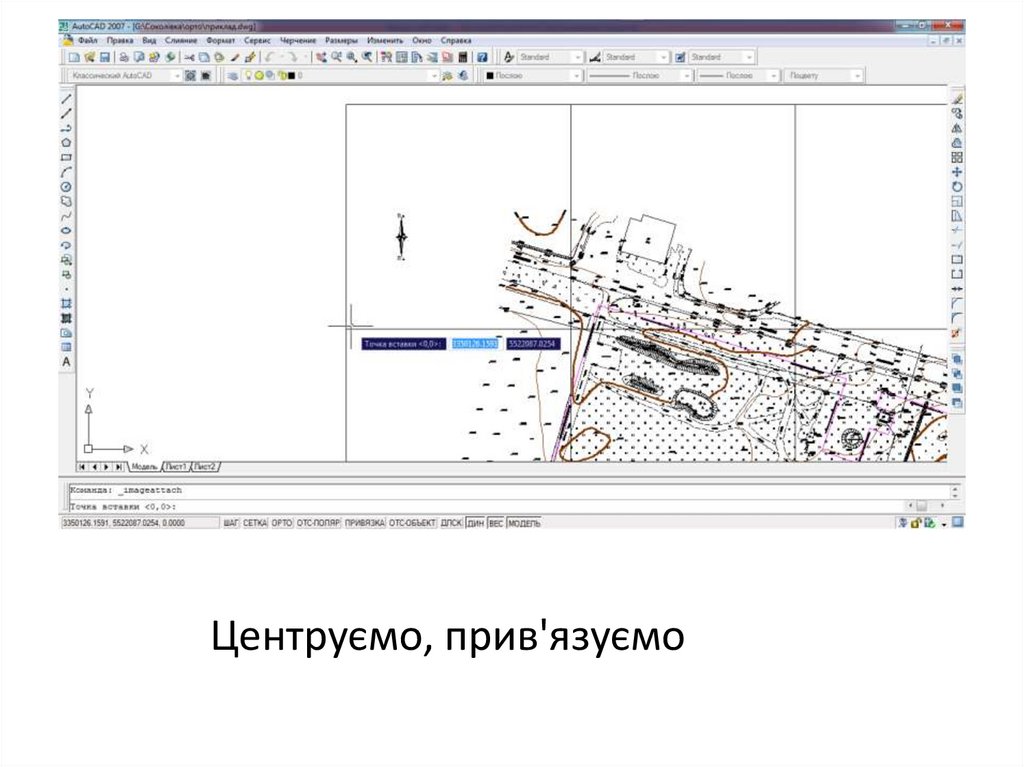
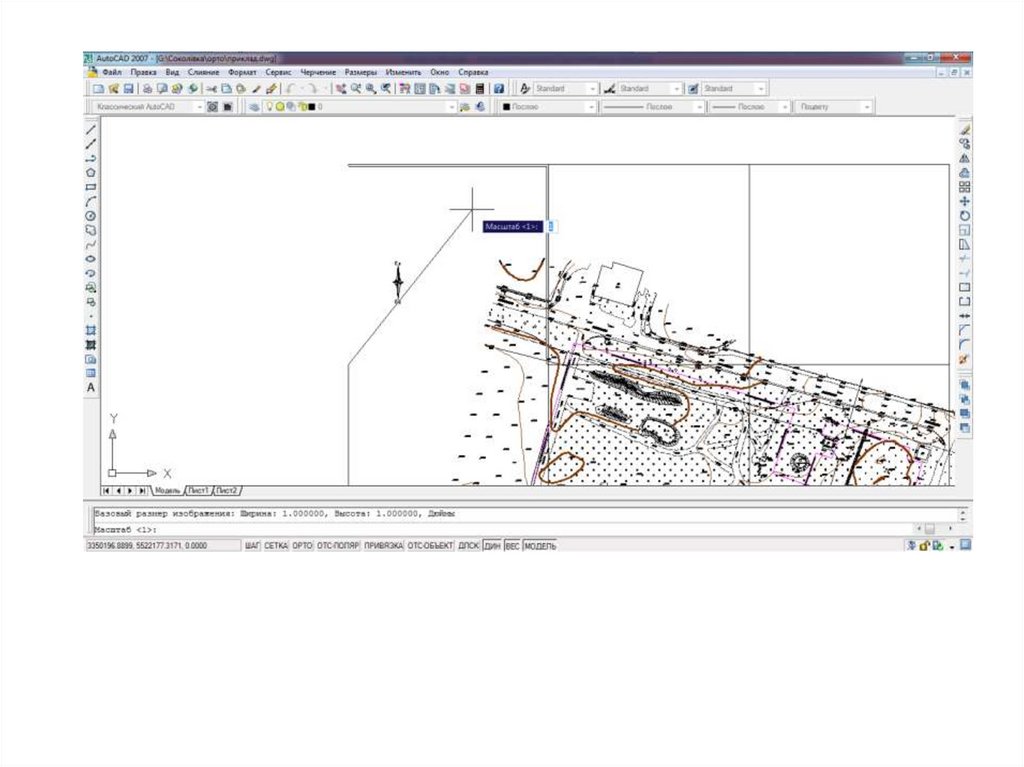
Тиснемо ОК85.
Центруємо, прив'язуємо86.
87.
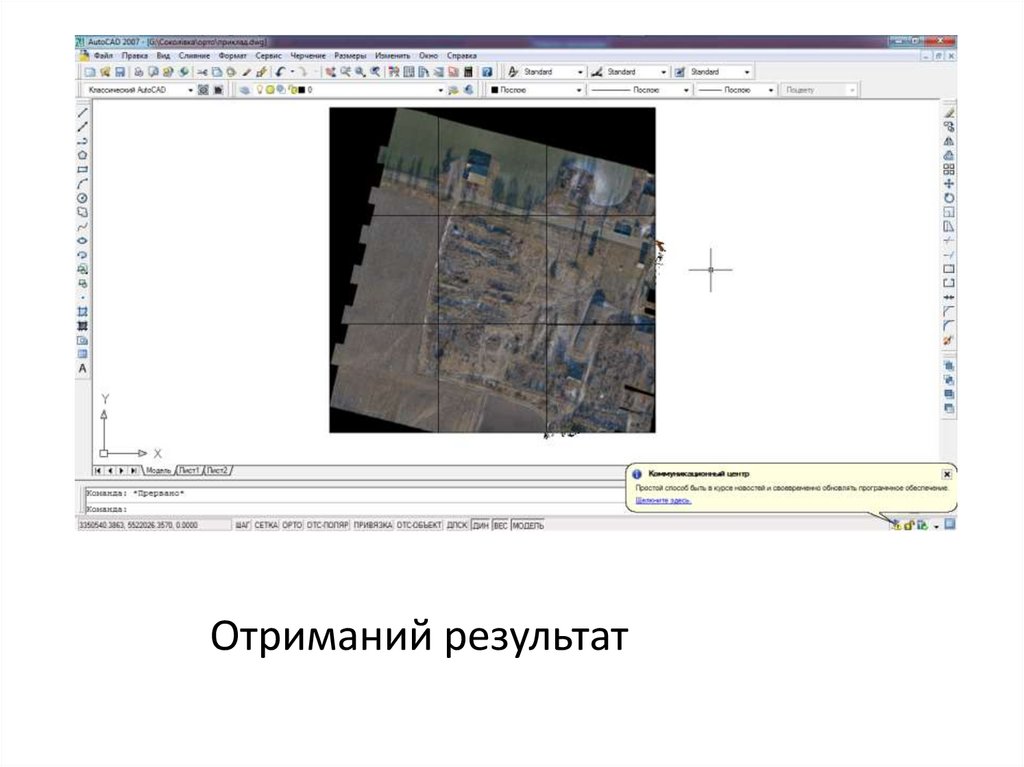
Отриманий результат88.
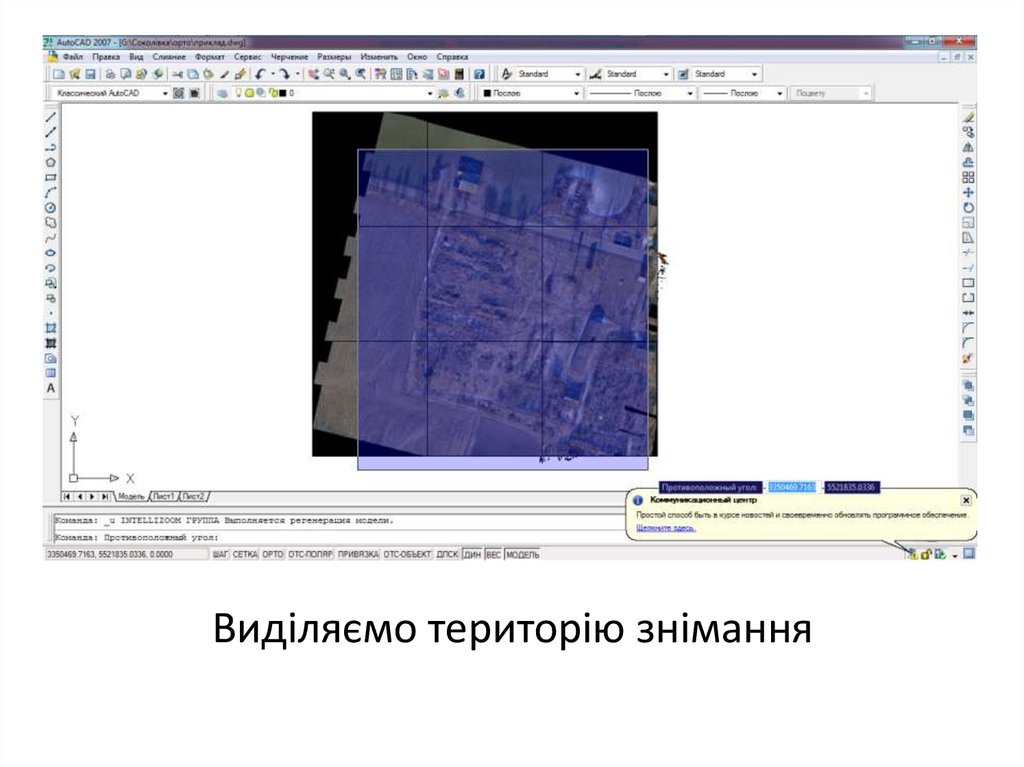
Виділяємо територію знімання89.
Натискаємо «на передній план»90.
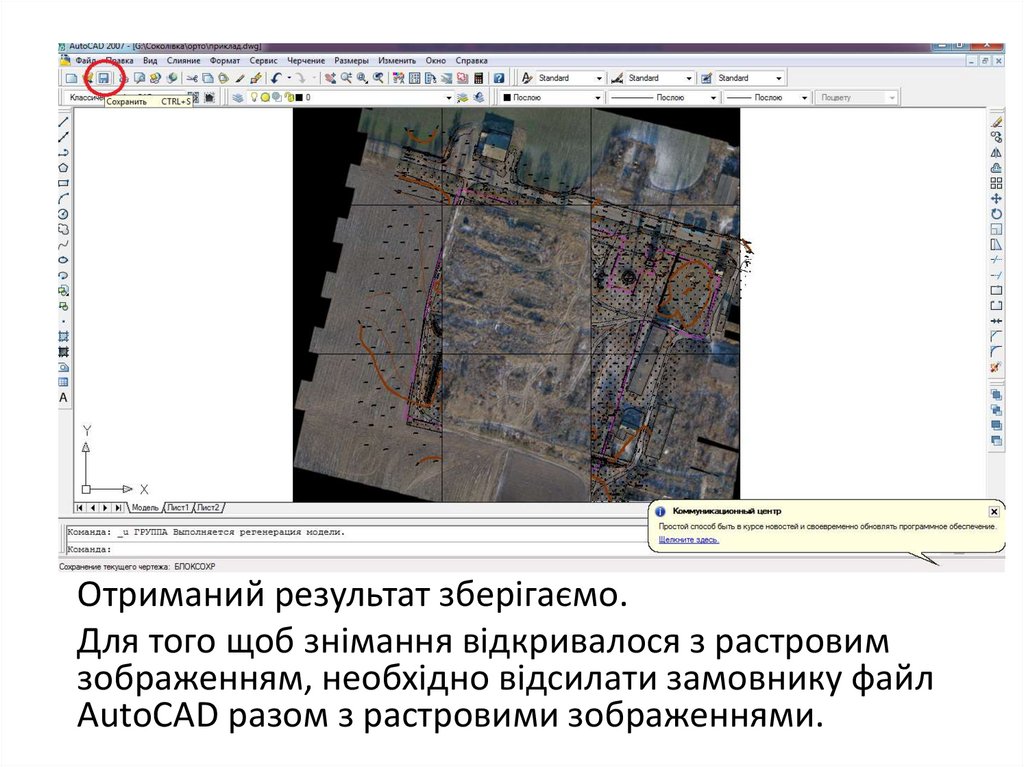
Отриманий результат зберігаємо.Для того щоб знімання відкривалося з растровим
зображенням, необхідно відсилати замовнику файл
AutoCAD разом з растровими зображеннями.
91.
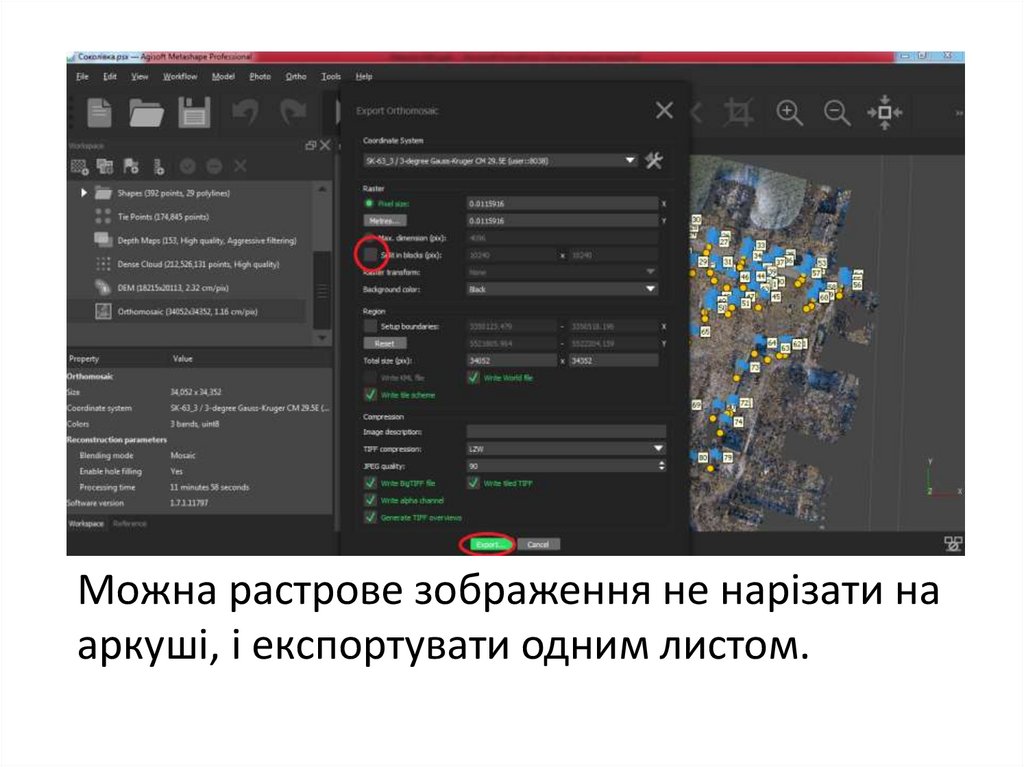
Можна растрове зображення не нарізати нааркуші, і експортувати одним листом.
92.
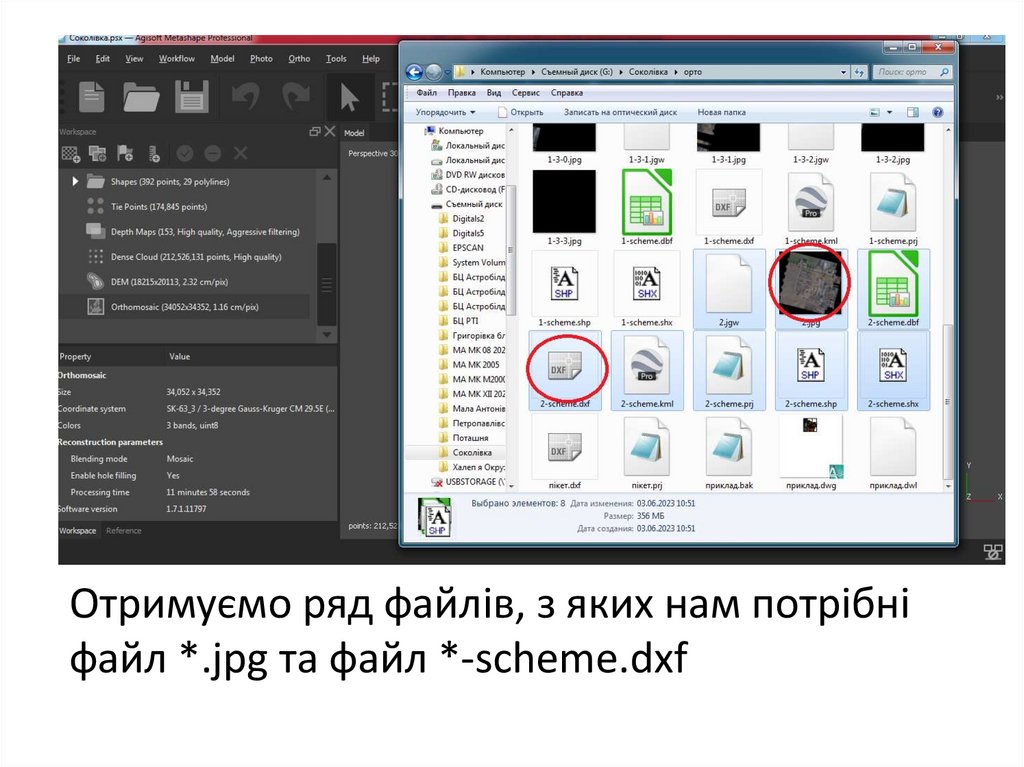
Отримуємо ряд файлів, з яких нам потрібніфайл *.jpg та файл *-scheme.dxf
93.
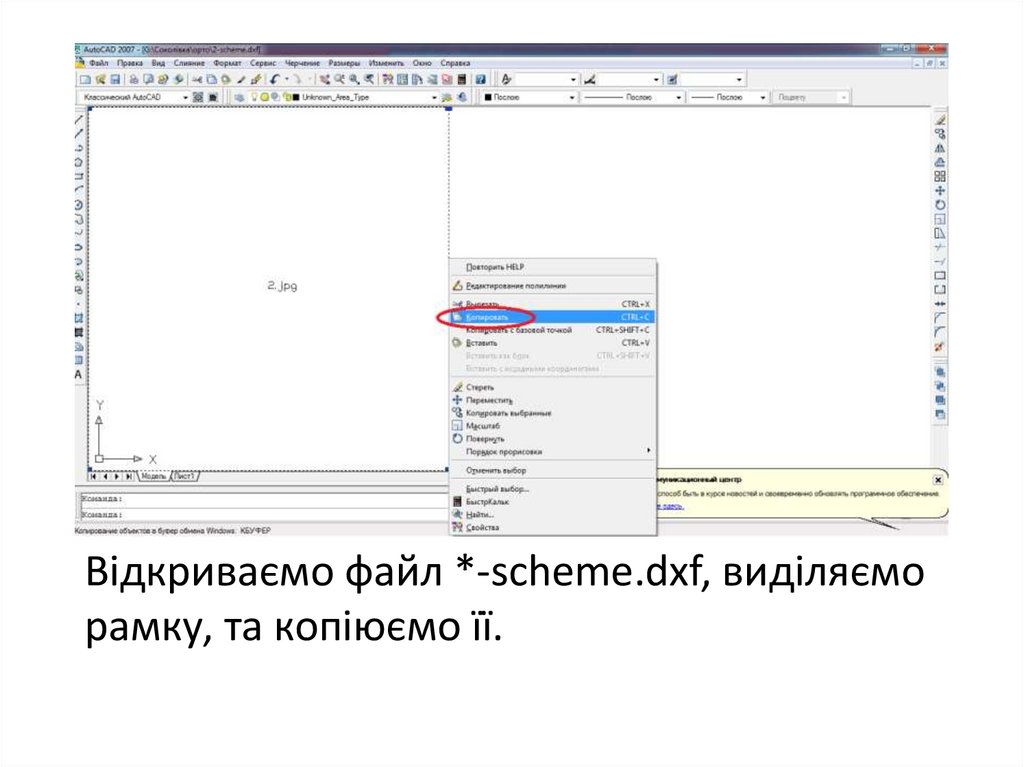
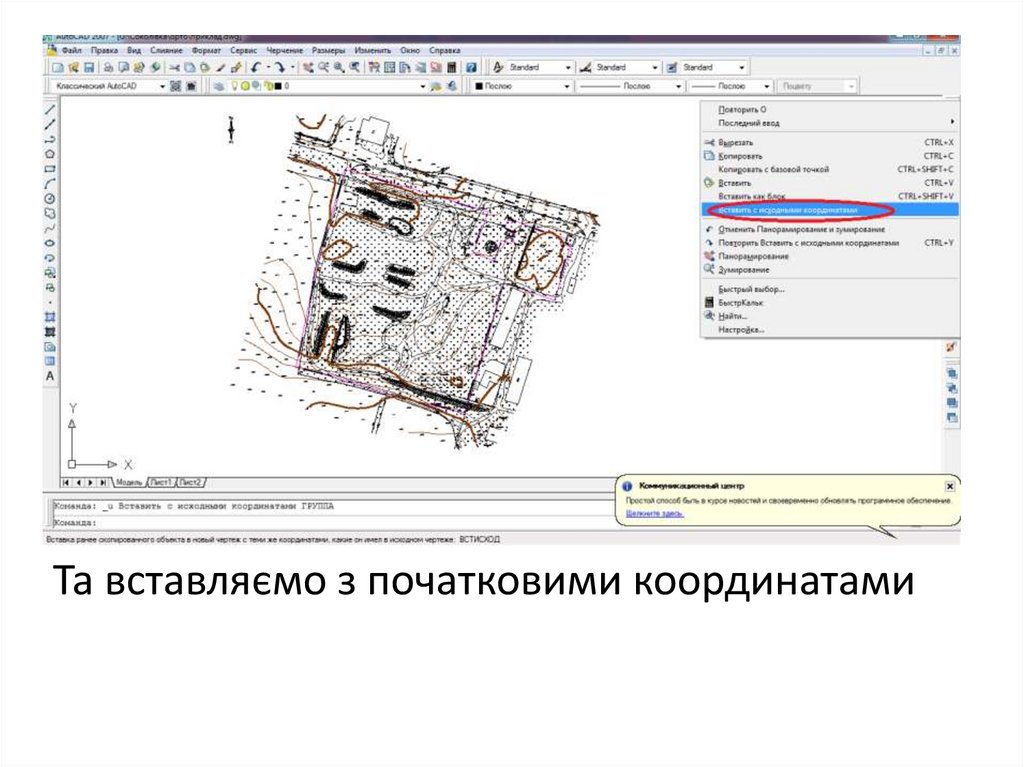
Відкриваємо файл *-scheme.dxf, виділяєморамку, та копіюємо її.
94.
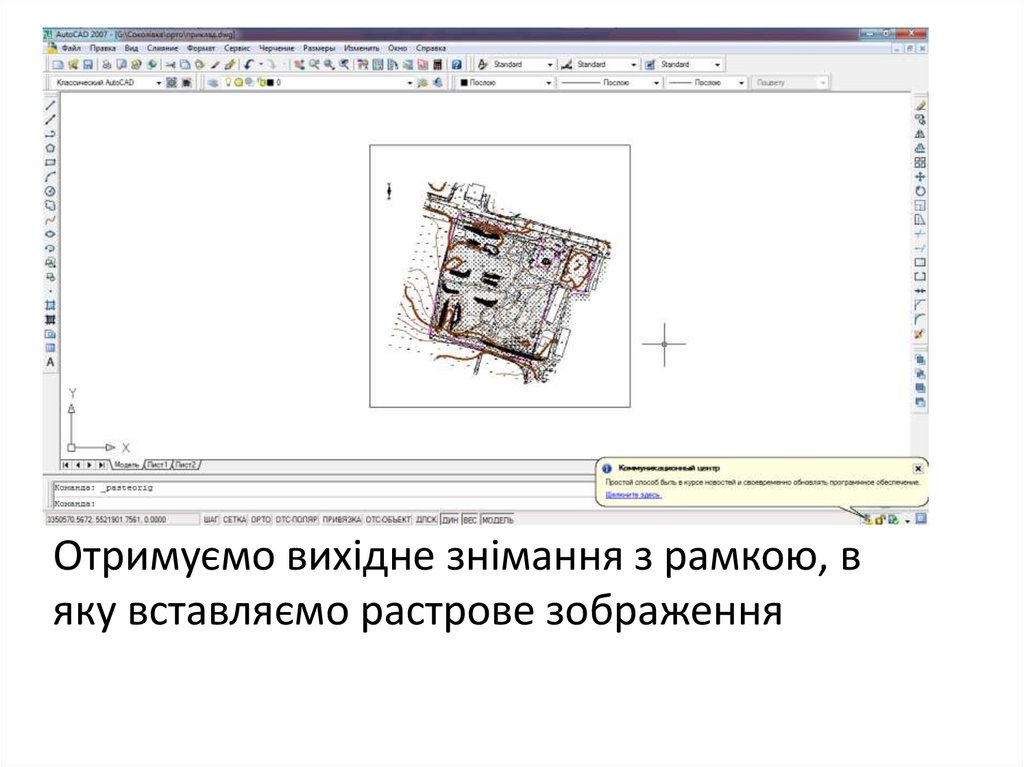
Та вставляємо з початковими координатами95.
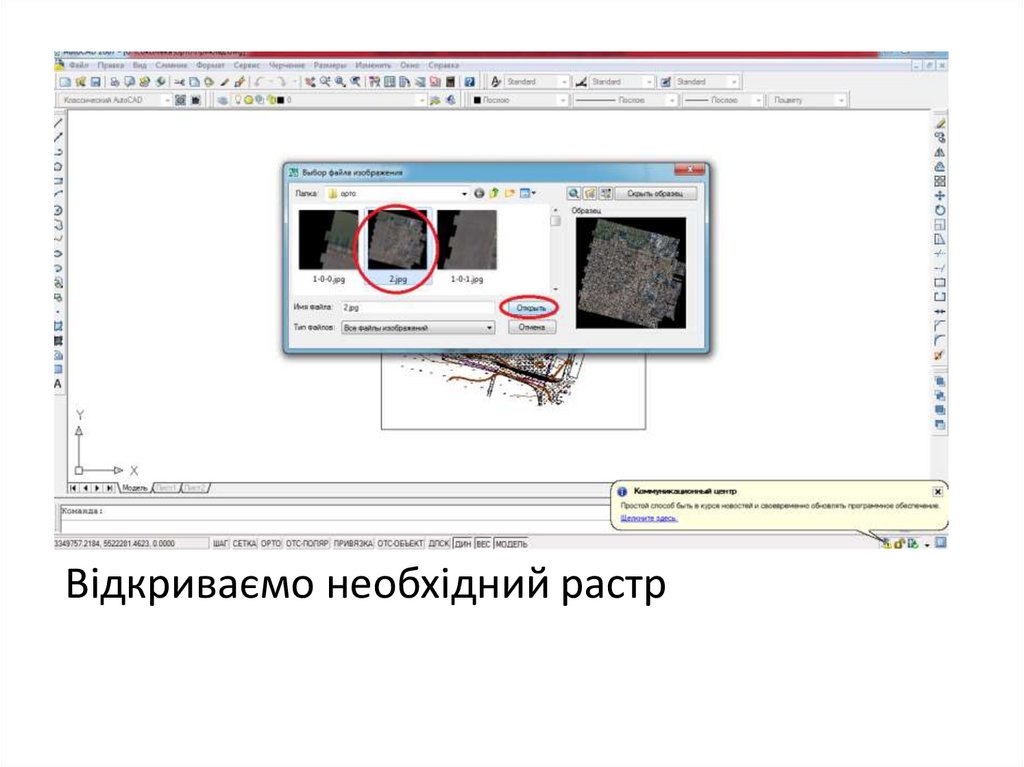
Отримуємо вихідне знімання з рамкою, вяку вставляємо растрове зображення
96.
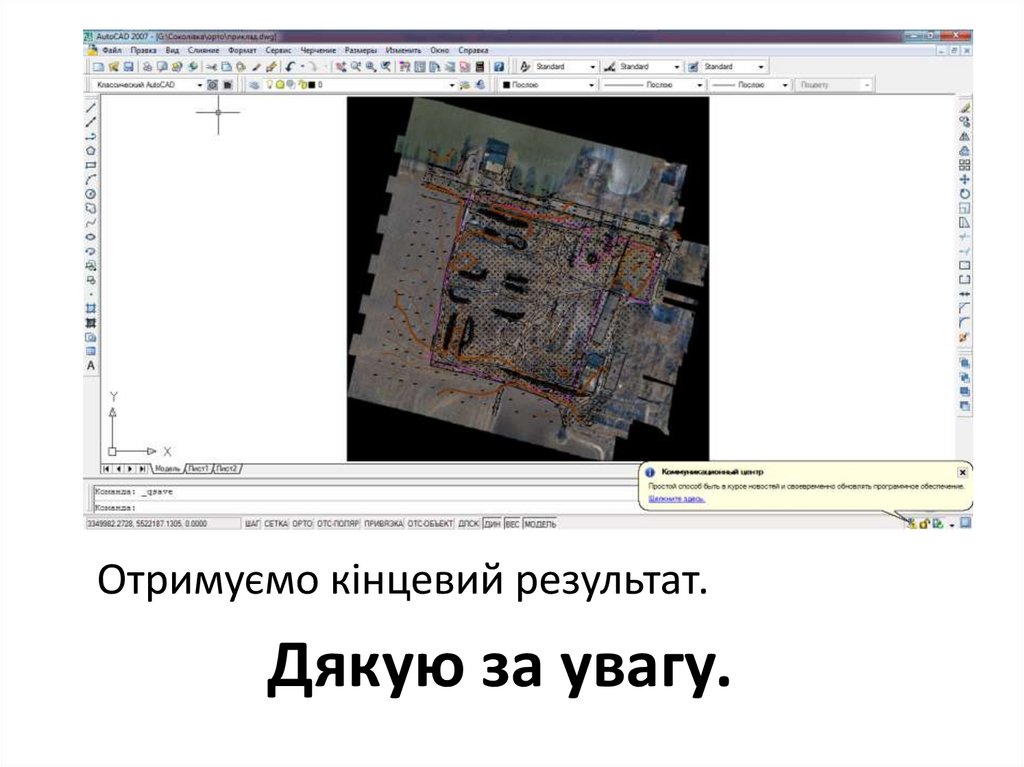
Відкриваємо необхідний растр97.
Отримуємо кінцевий результат.Дякую за увагу.