













 software
Similar presentations:









Терминал сбора данных
1. ТЕРМИНАЛ СБОРА ДАННЫХ
ТЕРМИНА ЛСБОРА ДАННЫХ
Предназначение и основные функции
2. ТЕРМИНАЛ СБОРА ДАННЫХ
ЧТОТАКОЕ
ТСД?
Терминал сбора данных (ТСД) – это
портативный компьютер со встроенным
сканером штриховых кодов. ТСД может
хранить считанную информацию для
последующей передачи её на основной
компьютер в учетную программу АСТОР.
3. ТЕРМИНАЛ СБОРА ДАННЫХ
o получить информацию о товаре;o оформить предварительный заказ;
o сверить поступивший товар с
заказом;
o принять товар;
o напечатать ценники;
o провести инвентаризацию и
сформировать
инвентаризационную опись;
o оформить расходные/возвратные
накладные и акты списания товара
ДЛЯ
ЧЕГО
НУЖЕН?
4. ТЕРМИНАЛ СБОРА ДАННЫХ
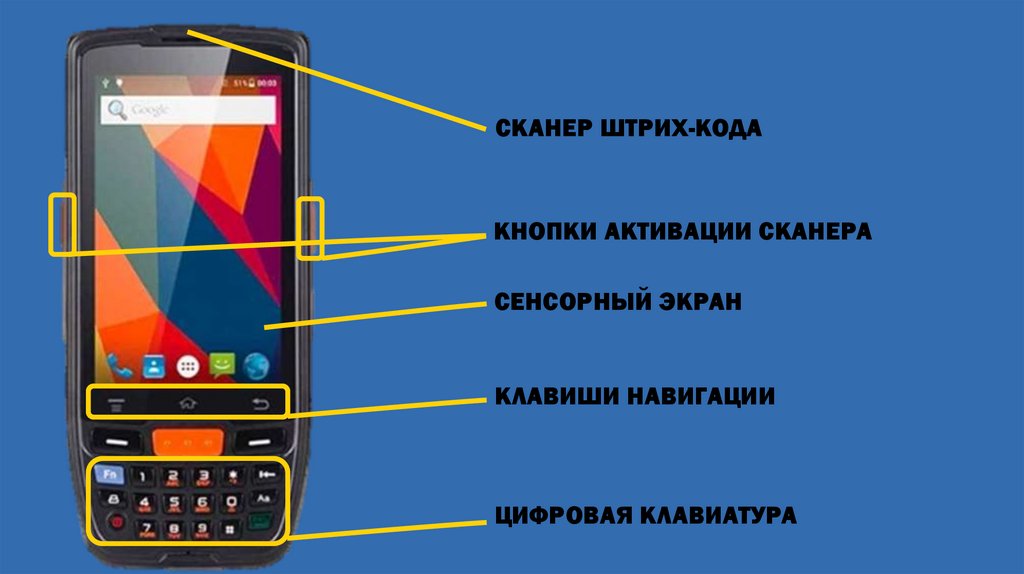
ВНЕШНИЙВИД ТСД
5. ТЕРМИНАЛ СБОРА ДАННЫХ
СКАНЕР ШТРИХ-КОДАКНОПКИ АКТИВАЦИИ СКАНЕРА
СЕНСОРНЫЙ ЭКРАН
КЛАВИШИ НАВИГАЦИИ
ЦИФРОВАЯ КЛАВИАТУРА
6. ТЕРМИНАЛ СБОРА ДАННЫХ
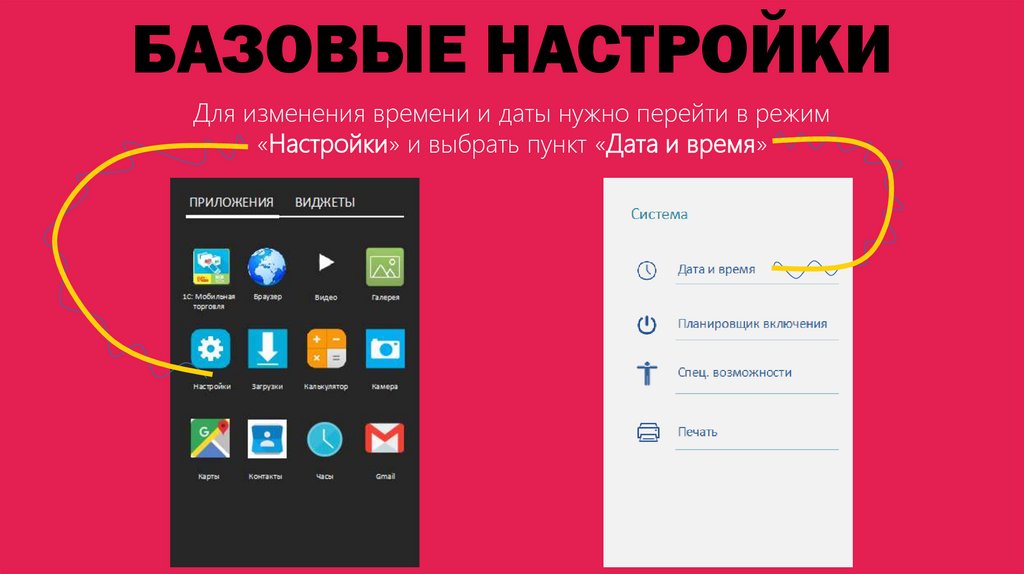
БАЗОВЫЕ НАСТРОЙКИДля изменения времени и даты нужно перейти в режим
«Настройки» и выбрать пункт «Дата и время»
7. ТЕРМИНАЛ СБОРА ДАННЫХ
Для начала работы на ТСД, необходимо нажать на значок «Mobile Data»ВХОД В СИСТЕМУ
8. ТЕРМИНАЛ СБОРА ДАННЫХ
АВ
Т
О
Р
И
З
А
Ц
И
Я
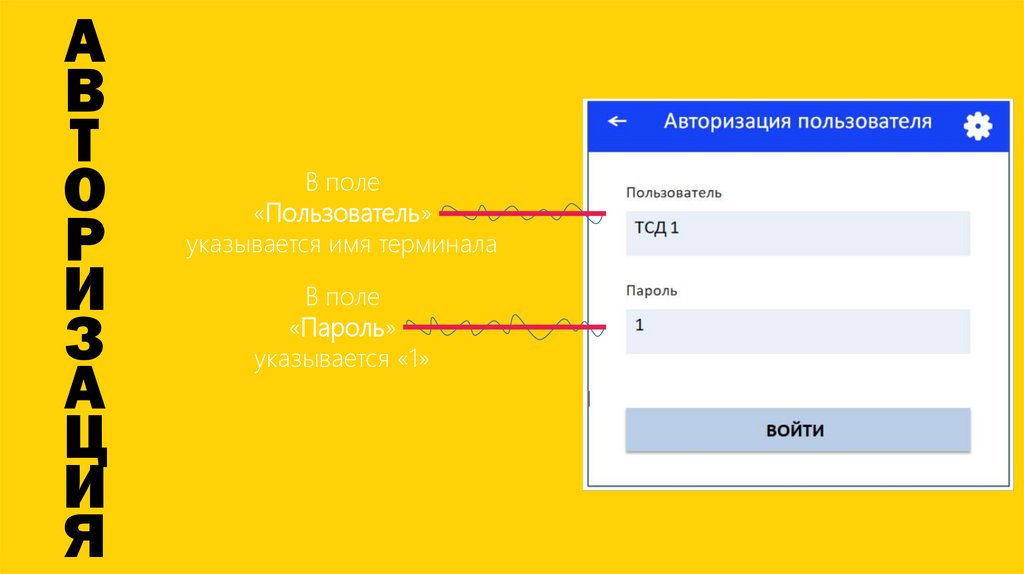
В поле
«Пользователь»
указывается имя терминала
В поле
«Пароль»
указывается «1»
9. ТЕРМИНАЛ СБОРА ДАННЫХ
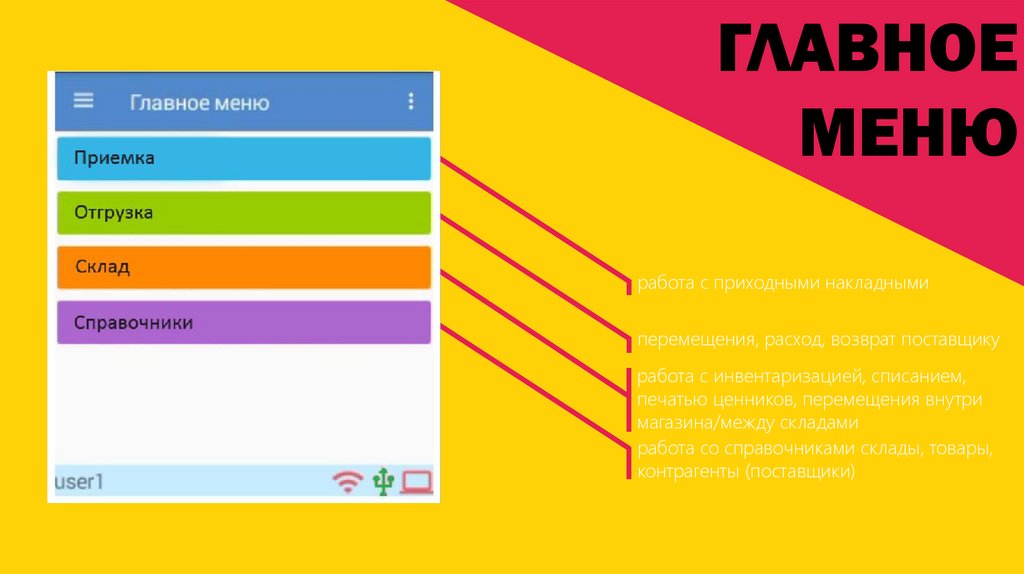
ГЛАВНОЕМЕНЮ
работа с приходными накладными
перемещения, расход, возврат поставщику
работа с инвентаризацией, списанием,
печатью ценников, перемещения внутри
магазина/между складами
работа со справочниками склады, товары,
контрагенты (поставщики)
10. ТЕРМИНАЛ СБОРА ДАННЫХ
Не проведенные документыПомеченные для выгрузки документы
Важное свойство ТСД – возможность обмена
данными с ПО Астор
11. ТЕРМИНАЛ СБОРА ДАННЫХ
Документ НЕпомечен для
выгрузки, не
«сольется» в 1С
Документ
помечен для
выгрузки,
«сольется» в 1С
ОБМЕН ДАННЫМИ
С ПО «АСТОР»
12. ТЕРМИНАЛ СБОРА ДАННЫХ
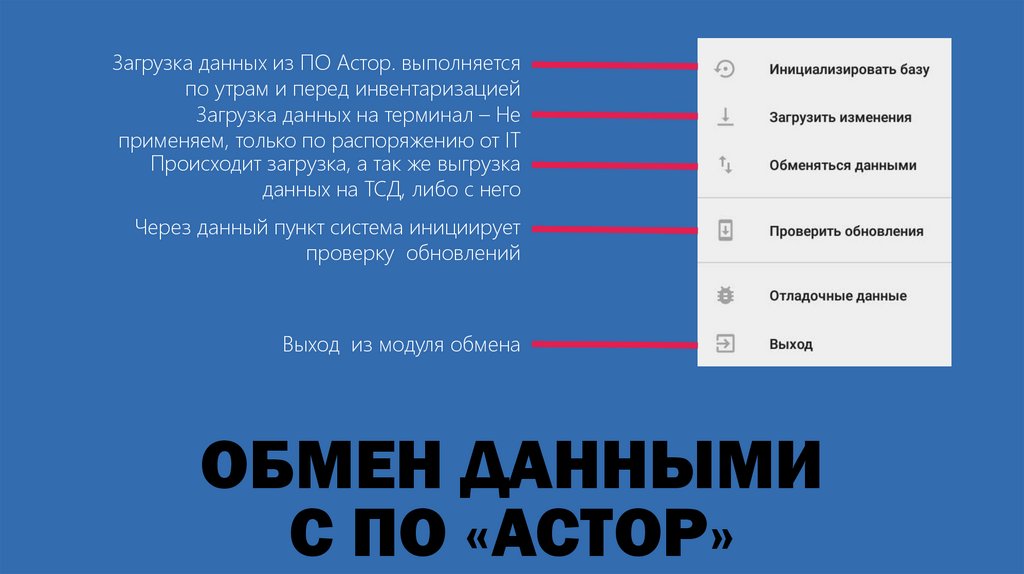
Загрузка данных из ПО Астор. выполняетсяпо утрам и перед инвентаризацией
Загрузка данных на терминал – Не
применяем, только по распоряжению от IT
Происходит загрузка, а так же выгрузка
данных на ТСД, либо с него
Через данный пункт система инициирует
проверку обновлений
Выход из модуля обмена
ОБМЕН ДАННЫМИ
С ПО «АСТОР»
13. ТЕРМИНАЛ СБОРА ДАННЫХ
БАЗОВЫЕ ФУНКЦИИТСД
14. ТЕРМИНАЛ СБОРА ДАННЫХ
В справочнике «Товары» отображен список товаров, который входитв Ассортиментный перечень Вашего магазина.
15. ТЕРМИНАЛ СБОРА ДАННЫХ
«СПРАВОЧНИКИ» – «ТОВАРЫ»Способы поиска товара:
1. Поиск вручную при
помощи штрих-кода,
короткого кода или
наименования товара
2. Сканированием
штрих-кода (поиск
производится только по
совпадению штрих-кода)
16. ТЕРМИНАЛ СБОРА ДАННЫХ
В графе «Цена»отображена розничная
цена на момент
последнего обмена
данными с ПО «Астор»
В графе «Акц»
отображается цена по
акции. Если товар на
данный момент не
находится на акции в
графе будет стоять «0»
В графе «Ост»
отображается текущий
остаток
(с учетом продаж)
17. ПЕЧАТЬ ЦЕННИКОВ
18.
«Склад» – «Печать ценников и этикеток»19.
Способы печати ценниковпри помощи ТСД
Через
«Текущие
задачи» в ПО
Астор
Сразу на
принтер
20.
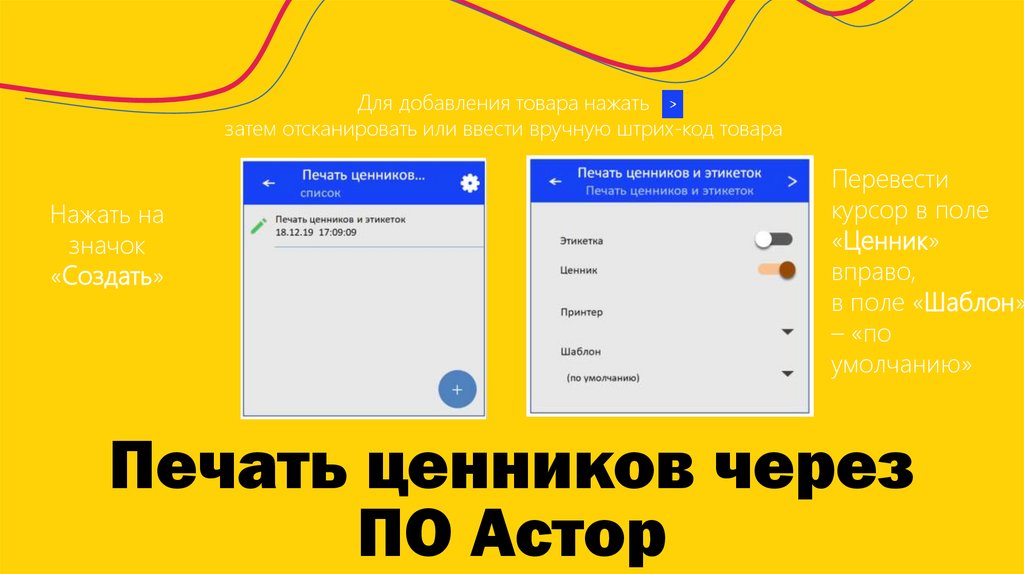
Для добавления товара нажатьзатем отсканировать или ввести вручную штрих-код товара
Нажать на
значок
«Создать»
Перевести
курсор в поле
«Ценник»
вправо,
в поле «Шаблон»
– «по
умолчанию»
Печать ценников через
ПО Астор
21.
При установке курсора на нужную строку и нажатии кнопкидоступны операции:
После этого, провести «Обмен данными»
22.
После обмена данными междуПО АСТОР и ТСД, печать
ценников будет отображена в
ПО «Астор» в блоке «Текущие
задачи» как
«Печать ценников (ТСД)»
23.
По задаче следует кликнуть правой клавишей мыши,затем выбрать пункт
«Выполнить задачу»
24.
Откроется печатная форма с ценниками25.
Для печати нажать Ctrl+P илипункт меню «Файл»→«Печать»
26.
Ошибки при печатиценников
Проблема
Причина
После обмена данными
с ТСД,
в ПО «Астор» ценники не
вышли на печать
В окне ТСД «Печать
ценников», в поле «Ценник»
курсор не переведен вправо
Требуется изменить формат
ценников
Решение
Распечатать ценники из
документа через кнопку
«Печать ценников» на
панели инструментов
27.
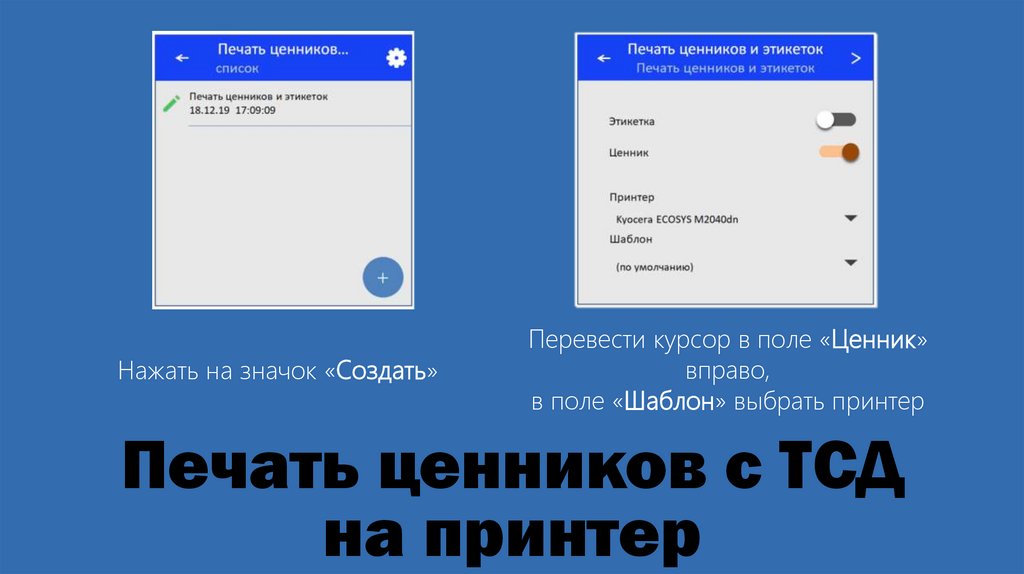
Нажать на значок «Создать»Перевести курсор в поле «Ценник»
вправо,
в поле «Шаблон» выбрать принтер
Печать ценников с ТСД
на принтер
28.
После того, как всенеобходимые товары были
добавлены в документ,
необходимо его пометить для
выгрузки
Затем, провести «Обмен данными»
29.
ВАЖНО!!!ТСД не предупреждает о необходимости вставить
нужный цвет бумаги при печати цветных ценников.
Для корректной печати нужно создавать
отдельный документ
«Печать ценников» для каждой ценовой политики.