
 finance
Similar presentations:










Инструкция по установке КриптоПро
1.
Инструкция по установкеКриптоПро
2.
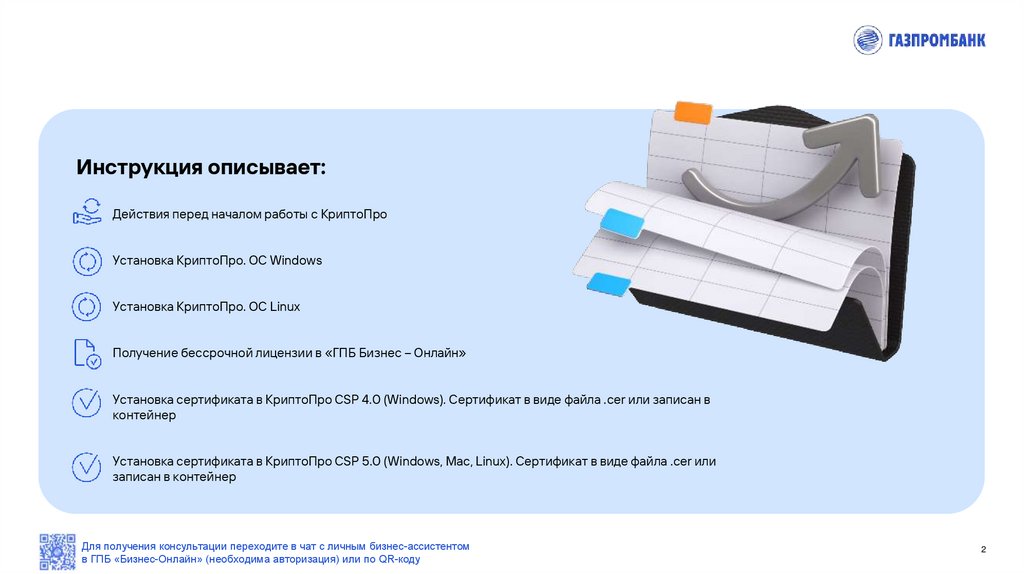
Инструкция описывает:Действия перед началом работы с КриптоПро
Установка КриптоПро. ОС Windows
Установка КриптоПро. ОС Linux
Получение бессрочной лицензии в «ГПБ Бизнес – Онлайн»
Установка сертификата в КриптоПро CSP 4.0 (Windows). Сертификат в виде файла .cer или записан в
контейнер
Установка сертификата в КриптоПро CSP 5.0 (Windows, Mac, Linux). Сертификат в виде файла .cer или
записан в контейнер
Для получения консультации переходите в чат с личным бизнес-ассистентом
в ГПБ «Бизнес-Онлайн» (необходима авторизация) или по QR-коду
2
3.
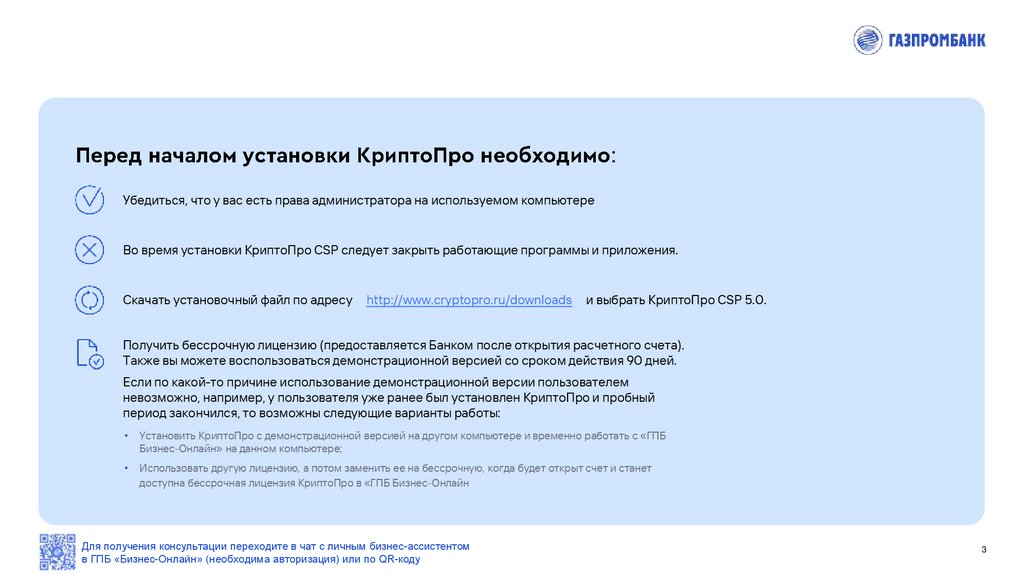
:Убедиться, что у вас есть права администратора на используемом компьютере
Во время установки КриптоПро CSP следует закрыть работающие программы и приложения.
Скачать установочный файл по адресу
http://www.cryptopro.ru/downloads
и выбрать КриптоПро CSP 5.0.
Получить бессрочную лицензию (предоставляется Банком после открытия расчетного счета).
Также вы можете воспользоваться демонстрационной версией со сроком действия 90 дней.
Если по какой-то причине использование демонстрационной версии пользователем
невозможно, например, у пользователя уже ранее был установлен КриптоПро и пробный
период закончился, то возможны следующие варианты работы:
Установить КриптоПро с демонстрационной версией на другом компьютере и временно работать с «ГПБ
Бизнес-Онлайн» на данном компьютере;
Использовать другую лицензию, а потом заменить ее на бессрочную, когда будет открыт счет и станет
доступна бессрочная лицензия КриптоПро в «ГПБ Бизнес-Онлайн».
Для получения консультации переходите в чат с личным бизнес-ассистентом
в ГПБ «Бизнес-Онлайн» (необходима авторизация) или по QR-коду
3
4.
Установка КриптоПро на Windows1
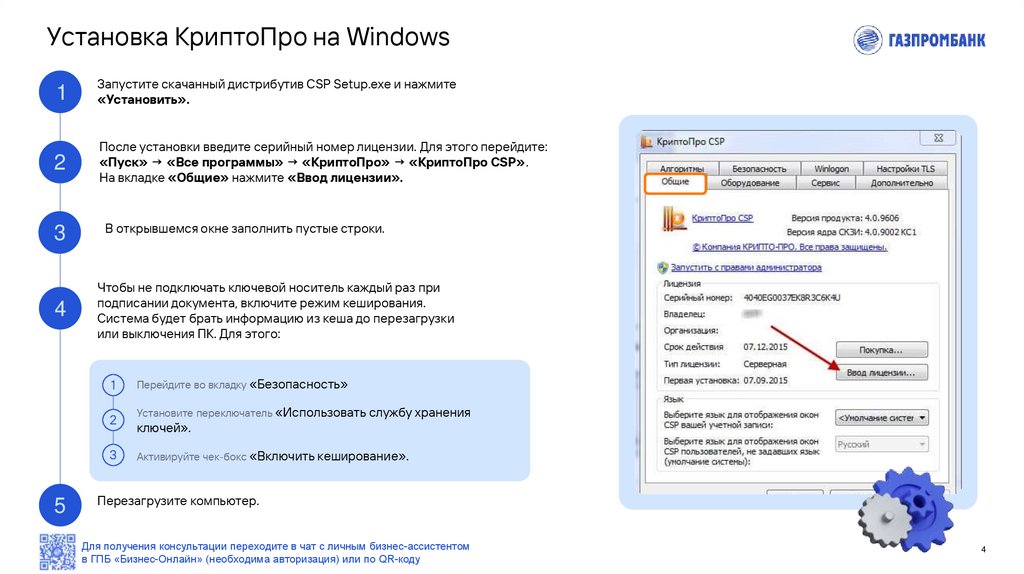
Запустите скачанный дистрибутив CSP Setup.exe и нажмите
«Установить».
2
После установки введите серийный номер лицензии. Для этого перейдите:
«Пуск» → «Все программы» → «КриптоПро» → «КриптоПро CSP».
На вкладке «Общие» нажмите «Ввод лицензии».
3
В открывшемся окне заполнить пустые строки.
4
Чтобы не подключать ключевой носитель каждый раз при
подписании документа, включите режим кеширования.
Система будет брать информацию из кеша до перезагрузки
или выключения ПК. Для этого:
1
2
3
5
Перейдите во вкладку «Безопасность»
Установите переключатель «Использовать службу хранения
ключей».
Активируйте чек-бокс «Включить кеширование».
Перезагрузите компьютер.
Для получения консультации переходите в чат с личным бизнес-ассистентом
в ГПБ «Бизнес-Онлайн» (необходима авторизация) или по QR-коду
4
5.
Установка КриптоПро на LinuxИспользуется терминал или пользовательский интерфейс
1
2
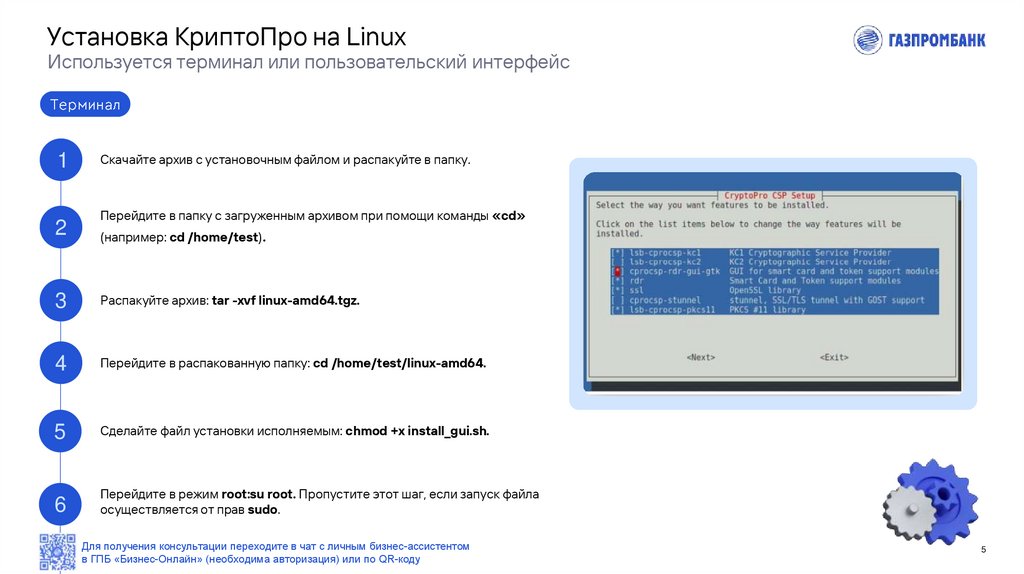
Скачайте архив с установочным файлом и распакуйте в папку.
Перейдите в папку с загруженным архивом при помощи команды «cd»
(например: cd /home/test).
3
Распакуйте архив: tar -xvf linux-amd64.tgz.
4
Перейдите в распакованную папку: cd /home/test/linux-amd64.
5
Сделайте файл установки исполняемым: chmod +x install_gui.sh.
6
Перейдите в режим root:su root. Пропустите этот шаг, если запуск файла
осуществляется от прав sudo.
Для получения консультации переходите в чат с личным бизнес-ассистентом
в ГПБ «Бизнес-Онлайн» (необходима авторизация) или по QR-коду
5
6.
Установка КриптоПро на LinuxИспользуется терминал или пользовательский интерфейс
7
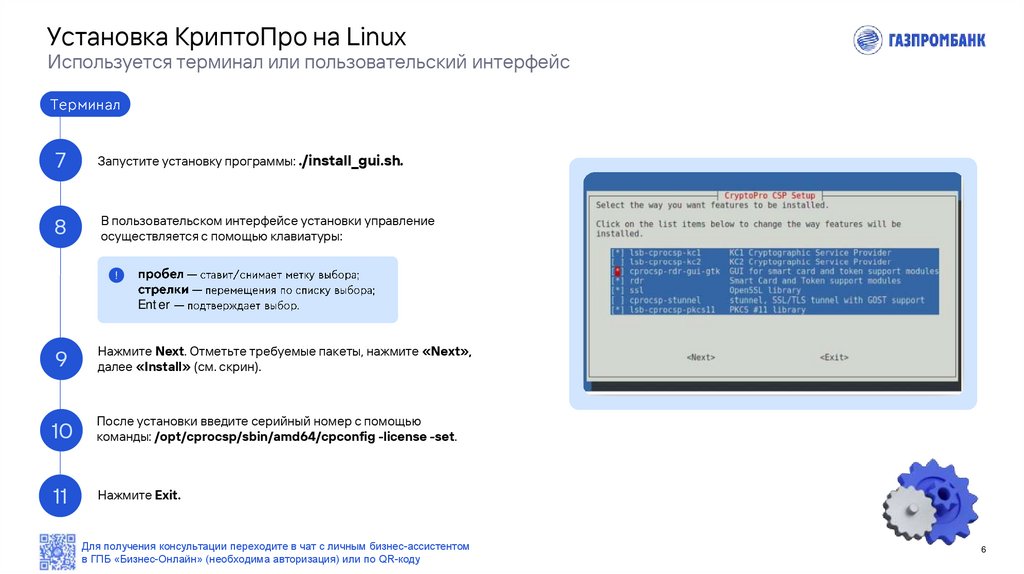
Запустите установку программы: ./install_gui.sh.
8
В пользовательском интерфейсе установки управление
осуществляется с помощью клавиатуры:
!
Enter
9
Нажмите Next. Отметьте требуемые пакеты, нажмите «Next»,
далее «Install» (см. скрин).
10
После установки введите серийный номер с помощью
команды: /opt/cprocsp/sbin/amd64/cpconfig -license -set.
11
Нажмите Exit.
Для получения консультации переходите в чат с личным бизнес-ассистентом
в ГПБ «Бизнес-Онлайн» (необходима авторизация) или по QR-коду
6
7.
Установка КриптоПро на LinuxИспользуется терминал или пользовательский интерфейс
1
Скачайте архив с официального сайта разработчика.
2
Извлеките установочный файл.
3
В распакованной папке найдите файл install_gui.sh, откройте
его «Свойства».
4
Во вкладке «Права» отметьте пункты напротив «Выполнять» или
подобного пункта, разрешающего запуск файла, закройте окно
«Свойства».
5
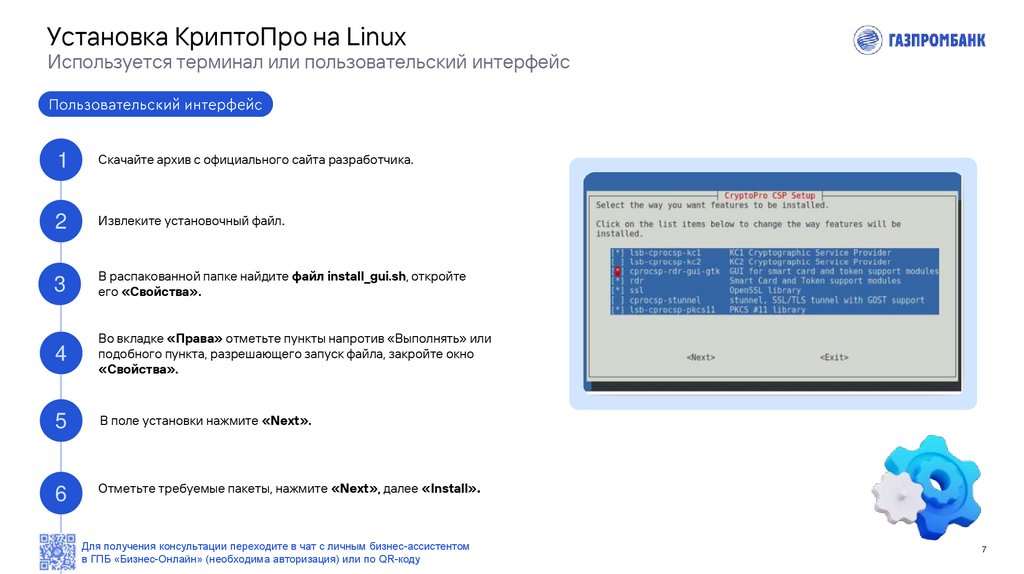
В поле установки нажмите «Next».
6
Отметьте требуемые пакеты, нажмите «Next», далее «Install».
Для получения консультации переходите в чат с личным бизнес-ассистентом
в ГПБ «Бизнес-Онлайн» (необходима авторизация) или по QR-коду
7
8.
Установка КриптоПро на LinuxИспользуется терминал или пользовательский интерфейс
7
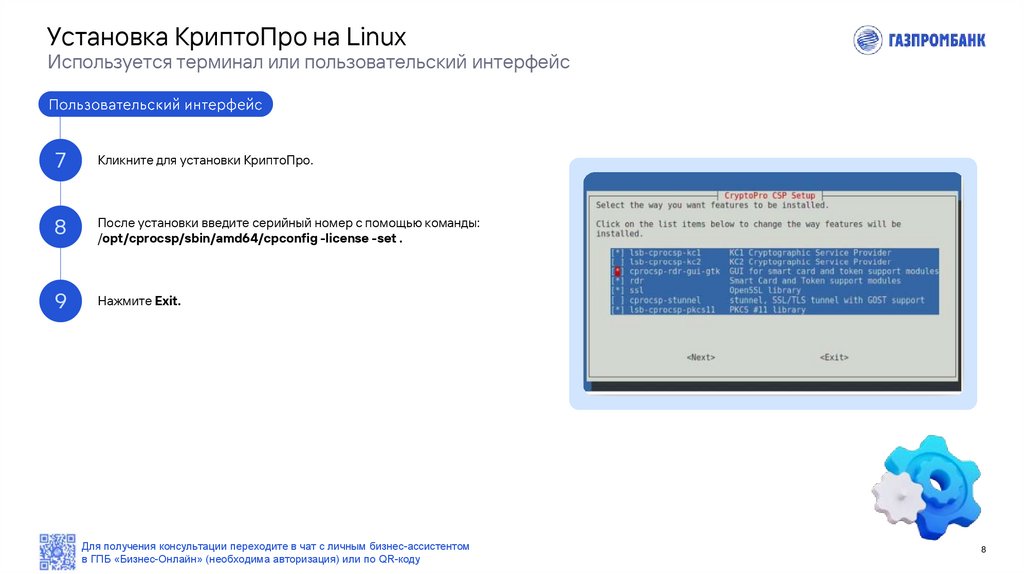
Кликните для установки КриптоПро.
8
После установки введите серийный номер с помощью команды:
/opt/cprocsp/sbin/amd64/cpconfig -license -set .
9
Нажмите Exit.
Для получения консультации переходите в чат с личным бизнес-ассистентом
в ГПБ «Бизнес-Онлайн» (необходима авторизация) или по QR-коду
8
9.
Получение бессрочной лицензии через «ГПБ Бизнес-Онлайн»1
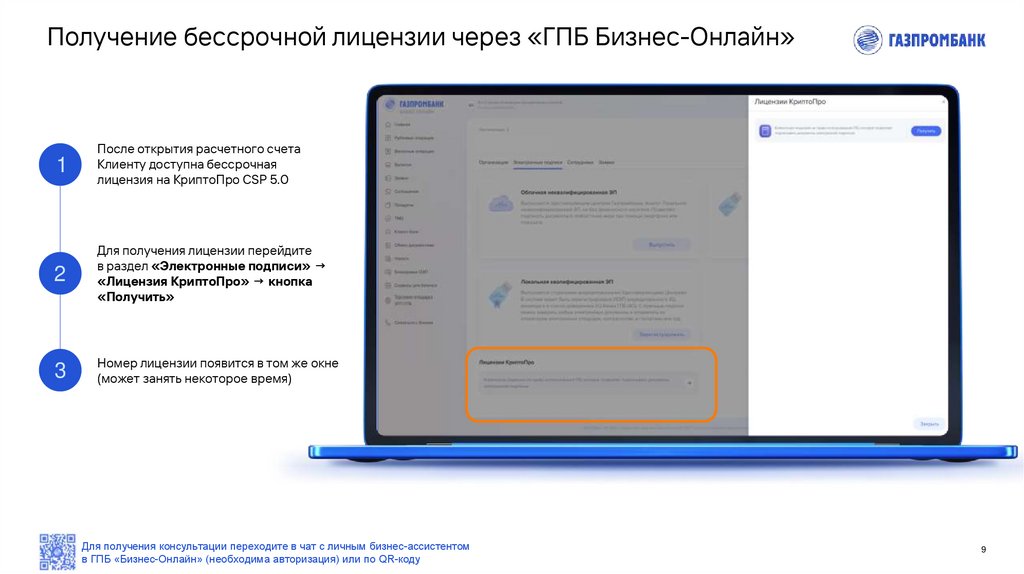
После открытия расчетного счета
Клиенту доступна бессрочная
лицензия на КриптоПро CSP 5.0
2
Для получения лицензии перейдите
в раздел «Электронные подписи» →
«Лицензия КриптоПро» → кнопка
«Получить»
3
Номер лицензии появится в том же окне
(может занять некоторое время)
Для получения консультации переходите в чат с личным бизнес-ассистентом
в ГПБ «Бизнес-Онлайн» (необходима авторизация) или по QR-коду
9
10.
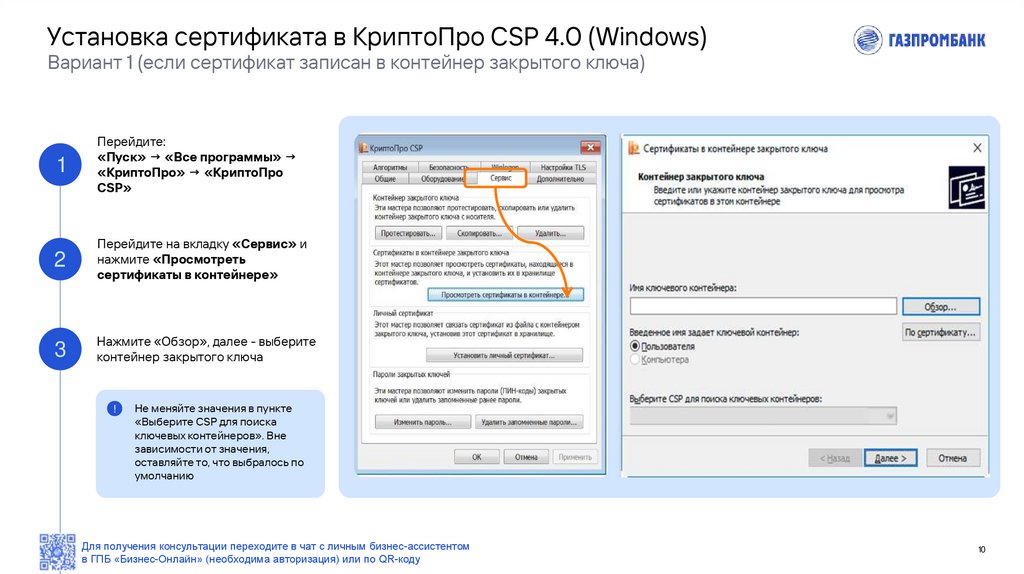
Установка сертификата в КриптоПро CSP 4.0 (Windows)Вариант 1 (если сертификат записан в контейнер закрытого ключа)
1
Перейдите:
«Пуск» → «Все программы» →
«КриптоПро» → «КриптоПро
CSP»
2
Перейдите на вкладку «Сервис» и
нажмите «Просмотреть
сертификаты в контейнере»
3
Нажмите «Обзор», далее - выберите
контейнер закрытого ключа
!
Не меняйте значения в пункте
«Выберите CSP для поиска
ключевых контейнеров». Вне
зависимости от значения,
оставляйте то, что выбралось по
умолчанию
Для получения консультации переходите в чат с личным бизнес-ассистентом
в ГПБ «Бизнес-Онлайн» (необходима авторизация) или по QR-коду
10
11.
Установка сертификата в КриптоПро CSP 4.0 (Windows)Вариант 1 (если сертификат записан в контейнер закрытого ключа)
4
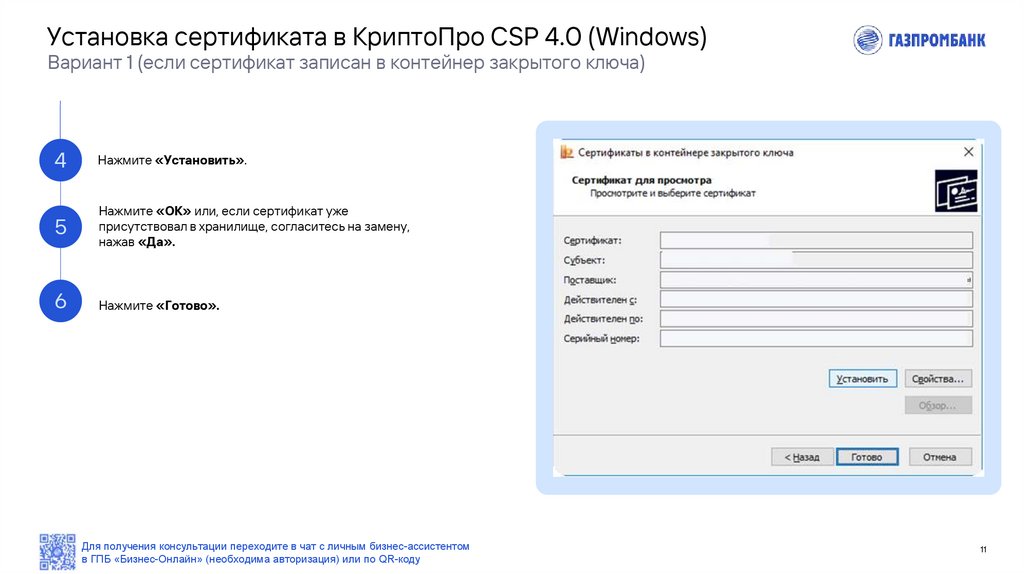
Нажмите «Установить».
5
Нажмите «ОК» или, если сертификат уже
присутствовал в хранилище, согласитесь на замену,
нажав «Да».
6
Нажмите «Готово».
Для получения консультации переходите в чат с личным бизнес-ассистентом
в ГПБ «Бизнес-Онлайн» (необходима авторизация) или по QR-коду
11
12.
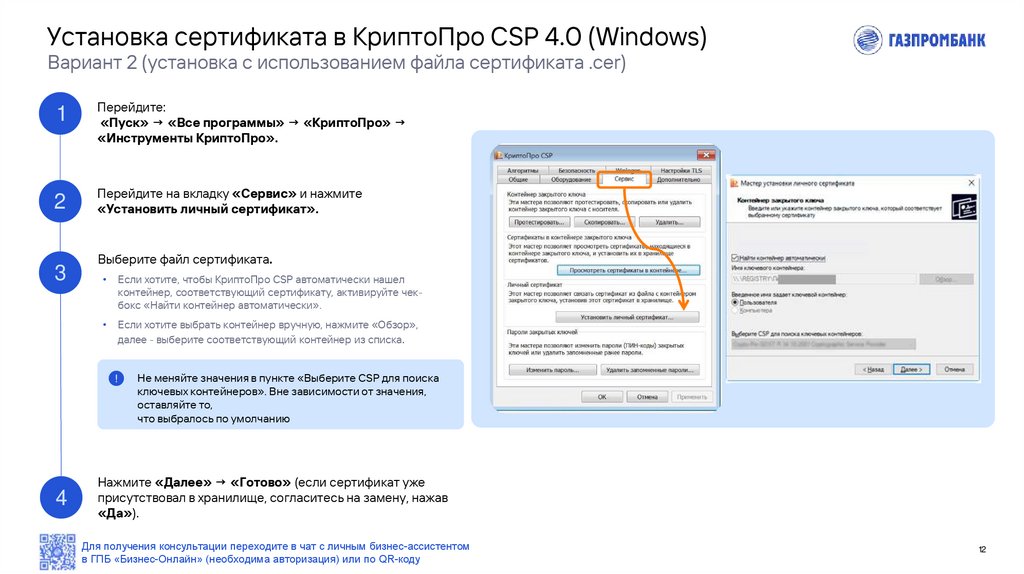
Установка сертификата в КриптоПро CSP 4.0 (Windows)Вариант 2 (установка с использованием файла сертификата .cer)
1
Перейдите:
«Пуск» → «Все программы» → «КриптоПро» →
«Инструменты КриптоПро».
2
Перейдите на вкладку «Сервис» и нажмите
«Установить личный сертификат».
3
Выберите файл сертификата.
Если хотите, чтобы КриптоПро CSP автоматически нашел
контейнер, соответствующий сертификату, активируйте чекбокс «Найти контейнер автоматически».
Если хотите выбрать контейнер вручную, нажмите «Обзор»,
далее - выберите соответствующий контейнер из списка.
!
4
Не меняйте значения в пункте «Выберите CSP для поиска
ключевых контейнеров». Вне зависимости от значения,
оставляйте то,
что выбралось по умолчанию
Нажмите «Далее» → «Готово» (если сертификат уже
присутствовал в хранилище, согласитесь на замену, нажав
«Да»).
Для получения консультации переходите в чат с личным бизнес-ассистентом
в ГПБ «Бизнес-Онлайн» (необходима авторизация) или по QR-коду
12
13.
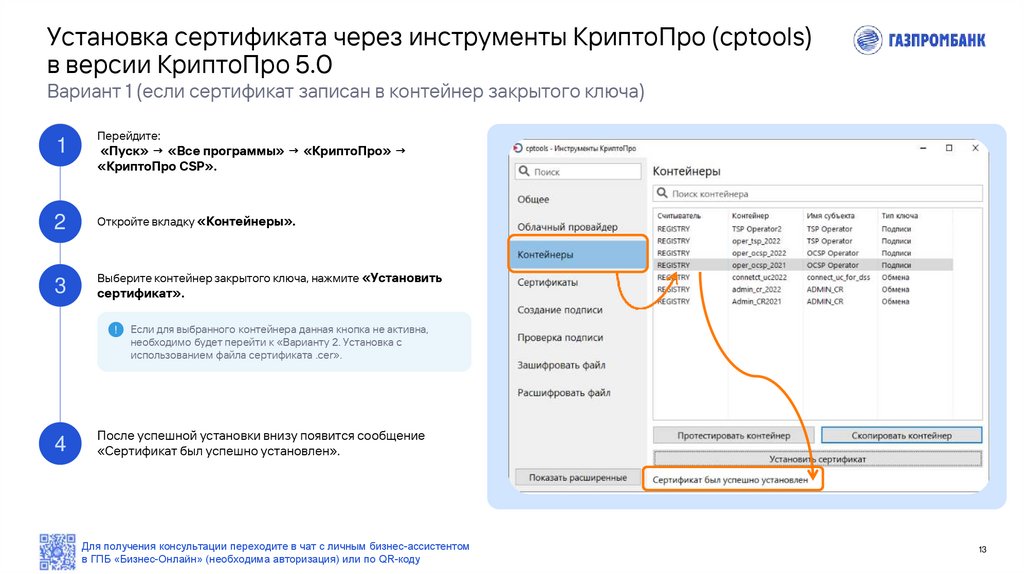
Установка сертификата через инструменты КриптоПро (cptools)в версии КриптоПро 5.0
Вариант 1 (если сертификат записан в контейнер закрытого ключа)
1
Перейдите:
2
Откройте вкладку «Контейнеры».
3
Выберите контейнер закрытого ключа, нажмите «Установить
«Пуск» → «Все программы» → «КриптоПро» →
«КриптоПро CSP».
сертификат».
!
4
Если для выбранного контейнера данная кнопка не активна,
необходимо будет перейти к «Варианту 2. Установка с
использованием файла сертификата .cer».
После успешной установки внизу появится сообщение
«Сертификат был успешно установлен».
Для получения консультации переходите в чат с личным бизнес-ассистентом
в ГПБ «Бизнес-Онлайн» (необходима авторизация) или по QR-коду
13
14.
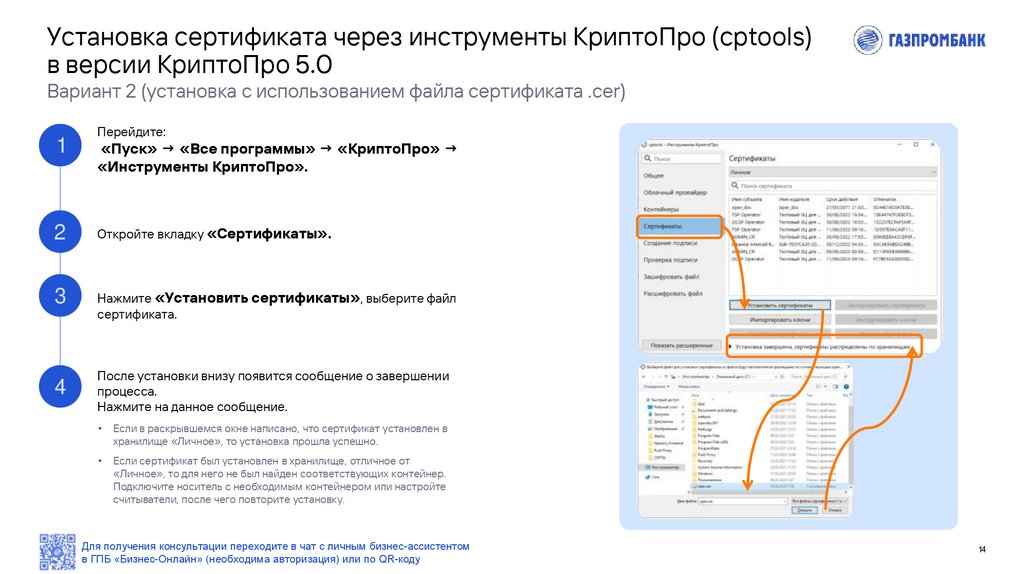
Установка сертификата через инструменты КриптоПро (cptools)в версии КриптоПро 5.0
Вариант 2 (установка с использованием файла сертификата .cer)
1
Перейдите:
«Пуск» → «Все программы» → «КриптоПро» →
«Инструменты КриптоПро».
2
Откройте вкладку «Сертификаты».
3
Нажмите «Установить сертификаты», выберите файл
сертификата.
4
После установки внизу появится сообщение о завершении
процесса.
Нажмите на данное сообщение.
Если в раскрывшемся окне написано, что сертификат установлен в
хранилище «Личное», то установка прошла успешно.
Если сертификат был установлен в хранилище, отличное от
«Личное», то для него не был найден соответствующих контейнер.
Подключите носитель с необходимым контейнером или настройте
считыватели, после чего повторите установку.
Для получения консультации переходите в чат с личным бизнес-ассистентом
в ГПБ «Бизнес-Онлайн» (необходима авторизация) или по QR-коду
14
15.
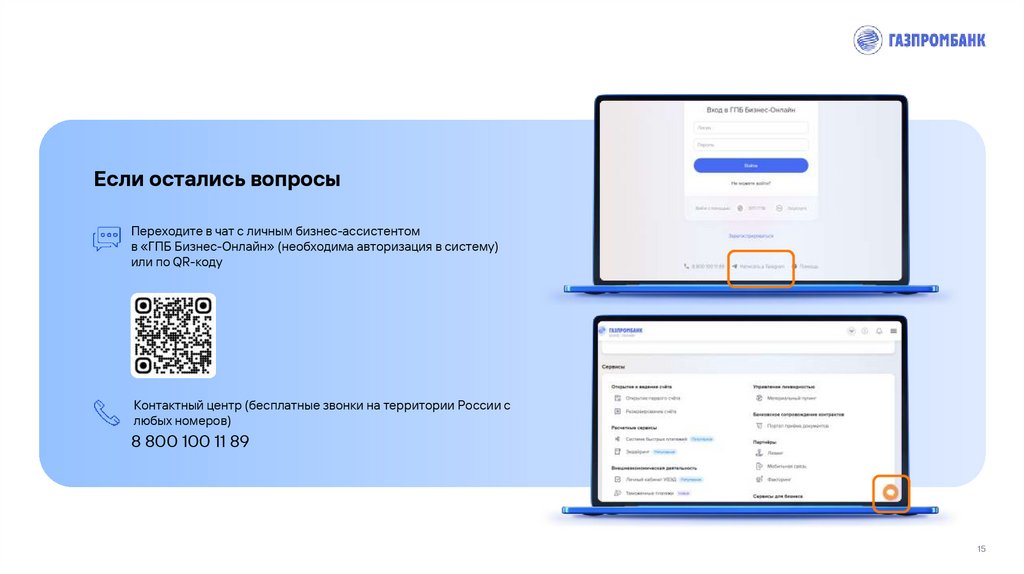
Если остались вопросыПереходите в чат с личным бизнес-ассистентом
в «ГПБ Бизнес-Онлайн» (необходима авторизация в систему)
или по QR-коду
Контактный центр (бесплатные звонки на территории России с
любых номеров)
8 800 100 11 89
15