



 internet
Similar presentations:







Базовая конфигурация устройства. Настройка удаленного подключения
1. Базовая конфигурация устройства. Настройка удаленного подключения
Базовая конфигурация устройства.Настройка удаленного подключения
2. Настройка устройства через терминал
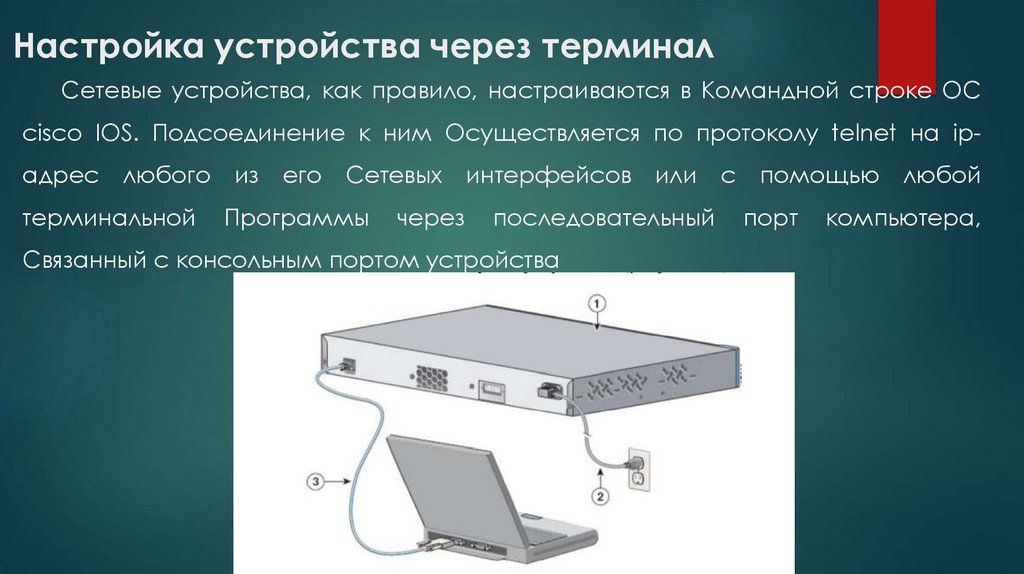
Настройка устройства через терминалСетевые устройства, как правило, настраиваются в Командной строке ОС
cisco IOS. Подсоединение к ним Осуществляется по протоколу telnet на ip-
адрес
любого
терминальной
из
его
Сетевых интерфейсов
Программы
через
или
последовательный
Связанный с консольным портом устройства
с
помощью
порт
любой
компьютера,
3. Настройка устройства через терминал
Настройка устройства через терминалДля конфигурирования сетевых устройств в консольном Режиме может
использоваться программа hyperterminal, Входящая в состав стандартных
программ ОС windows XP, или Сторонние программы, например, putty, если
используется ОС Windows более поздних версий или другая операционная
система.
4. Настройка устройства через терминал
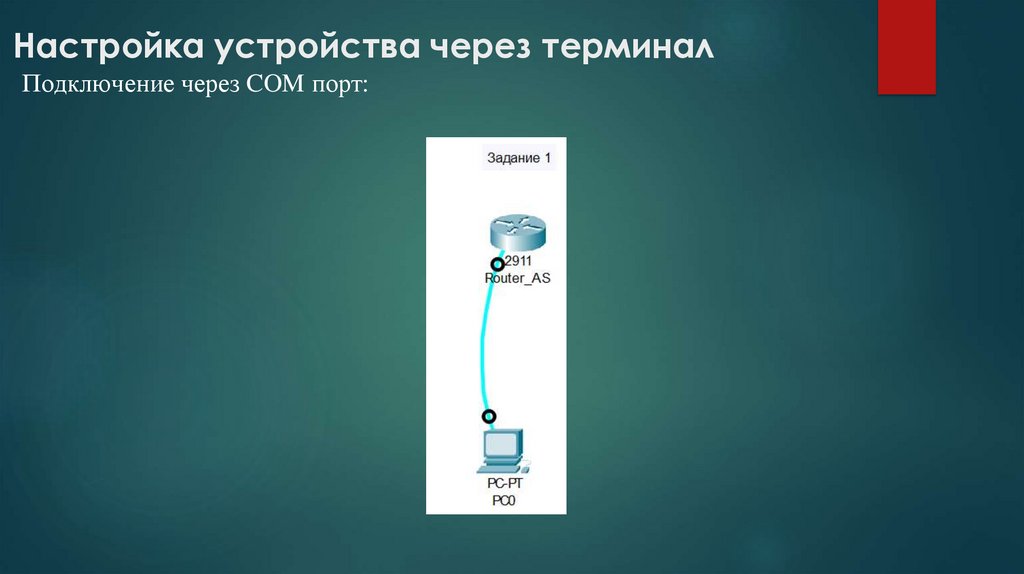
Настройка устройства через терминалПодключение через COM(консольный) порт:
Для подключения через COM порт необходимо:
1. Взять COM провод и подключить его от ПК с порта “RS232” , к сетевому
устройству к порту “Console”
2. На ПК , перейти во вкладке “Desktop” в “terminal”
3. Нажать “ok” ,после чего вы получите доступ к настройкам устройства.
При первоначальной установки сетевого устройства, именно таким способ
конфигурируют базовую настройку, т.к. никаким другим способом перейти к
конфигурации невозможно. При таком способе подключения, не обязательно
задавать ip ардеса устройствам, так как подключение происходит на
физ.уровне.
5. Настройка устройства через терминал
Настройка устройства через терминалПодключение через COM порт:
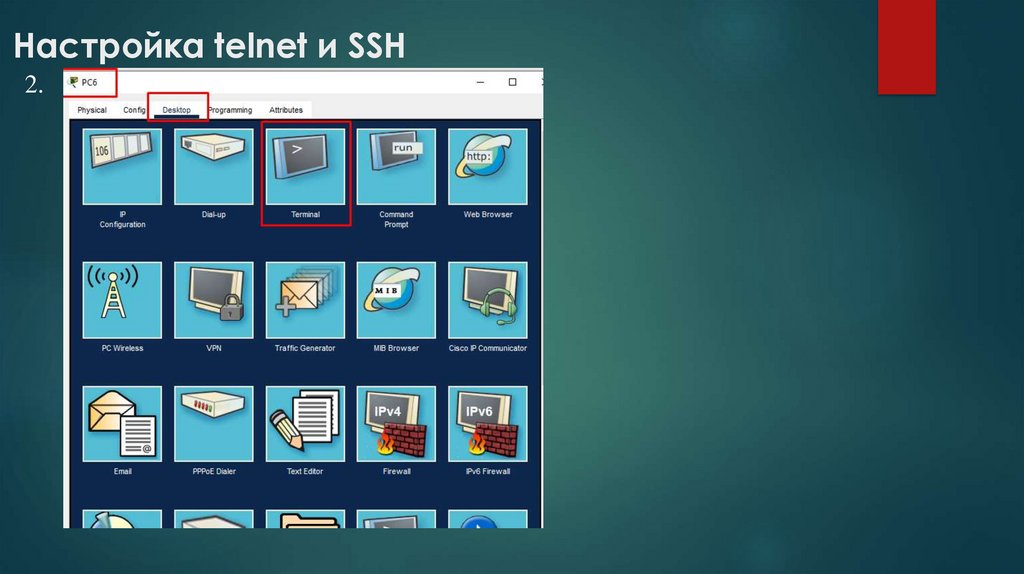
6. Настройка telnet и SSH
Настройка telnet и SSH2.
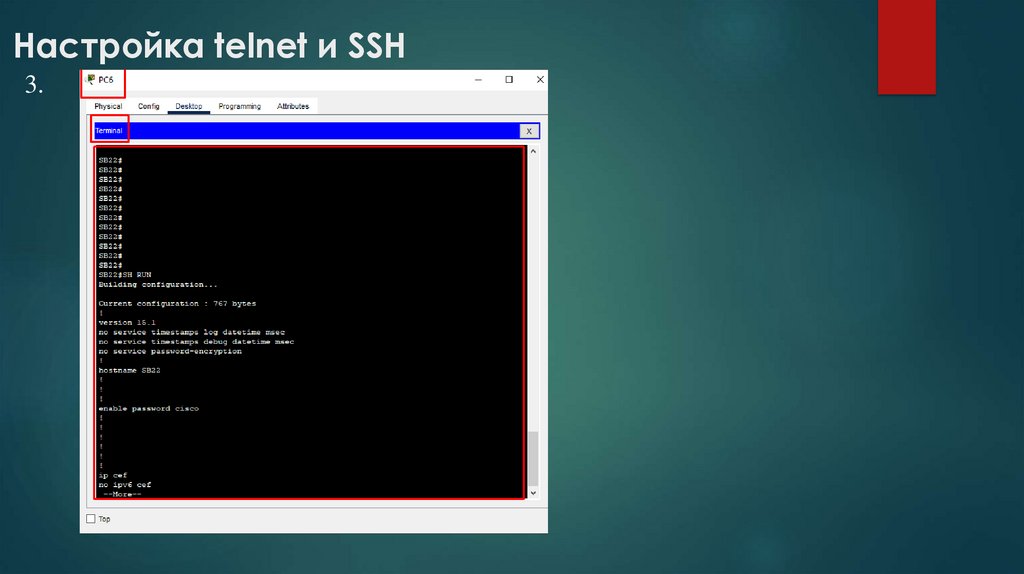
7. Настройка telnet и SSH
Настройка telnet и SSH3.
8. Базовая конфигурация устройства
Базовая конфигурация устройстваЛюбое устройство должно обладать базовой настройкой. В эту настройку
входит:
1.
Имя устройства
2.
Баннер
3.
Различные пароли
4.
Доменное имя
Данные настройки можно проводить на коммутаторах, маршрутизаторах,
межсетевых экранах и т.п.
9. Базовая конфигурация устройства
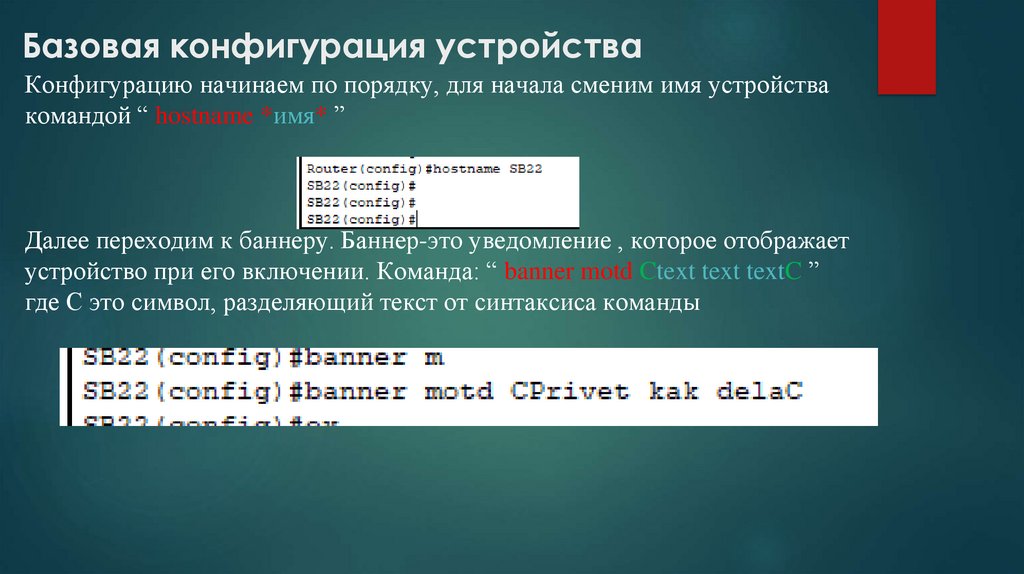
Базовая конфигурация устройстваКонфигурацию начинаем по порядку, для начала сменим имя устройства
командой “ hostname *имя* ”
Далее переходим к баннеру. Баннер-это уведомление , которое отображает
устройство при его включении. Команда: “ banner motd Ctext text textC ”
где С это символ, разделяющий текст от синтаксиса команды
10. Базовая конфигурация устройства
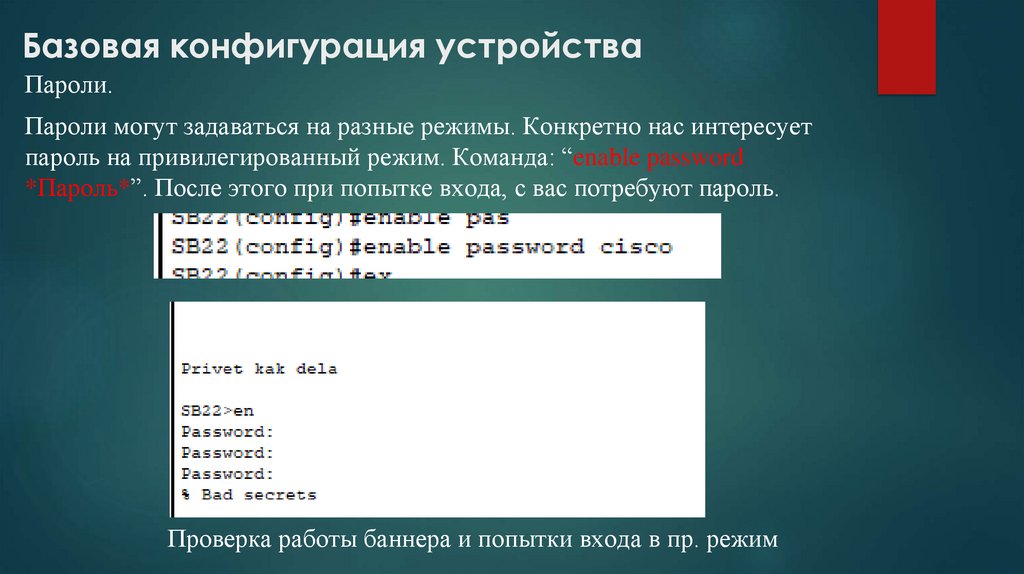
Базовая конфигурация устройстваПароли.
Пароли могут задаваться на разные режимы. Конкретно нас интересует
пароль на привилегированный режим. Команда: “enable password
*Пароль*”. После этого при попытке входа, с вас потребуют пароль.
Проверка работы баннера и попытки входа в пр. режим
11. Базовая конфигурация устройства
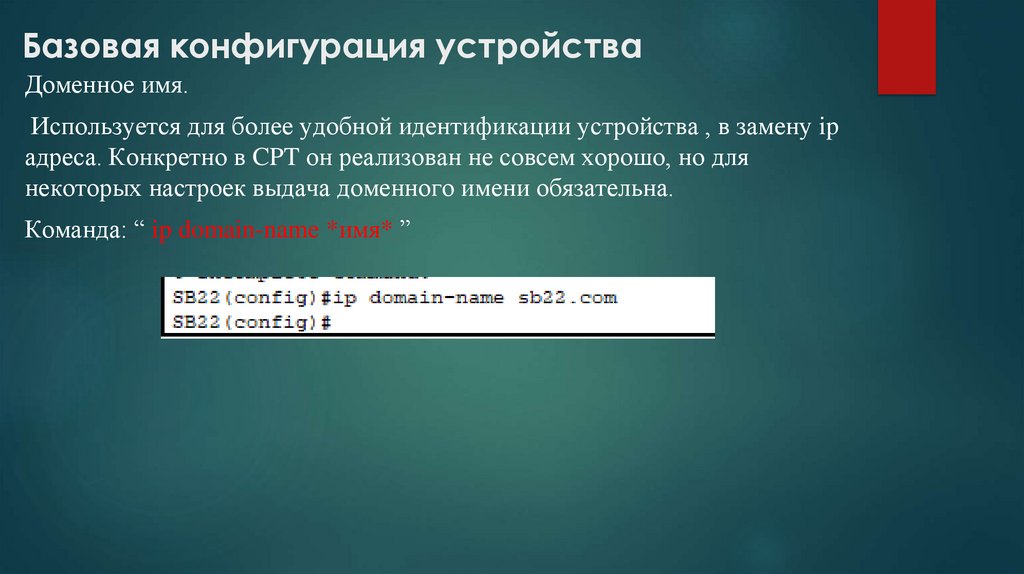
Базовая конфигурация устройстваДоменное имя.
Используется для более удобной идентификации устройства , в замену ip
адреса. Конкретно в CPT он реализован не совсем хорошо, но для
некоторых настроек выдача доменного имени обязательна.
Команда: “ ip domain-name *имя* ”
12. Базовая конфигурация устройства
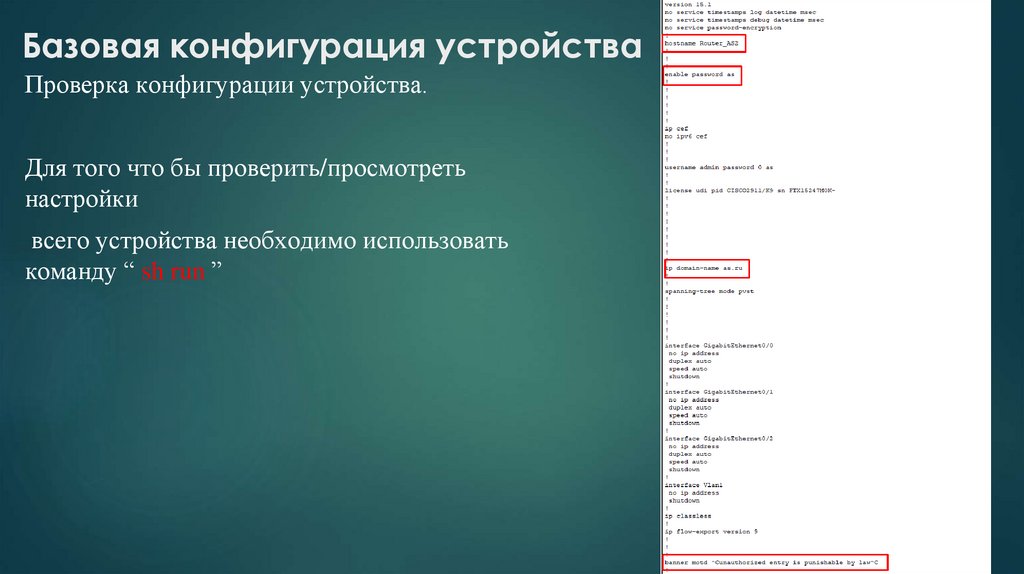
Базовая конфигурация устройстваПроверка конфигурации устройства.
Для того что бы проверить/просмотреть
настройки
всего устройства необходимо использовать
команду “ sh run ”
13. Базовая конфигурация устройства
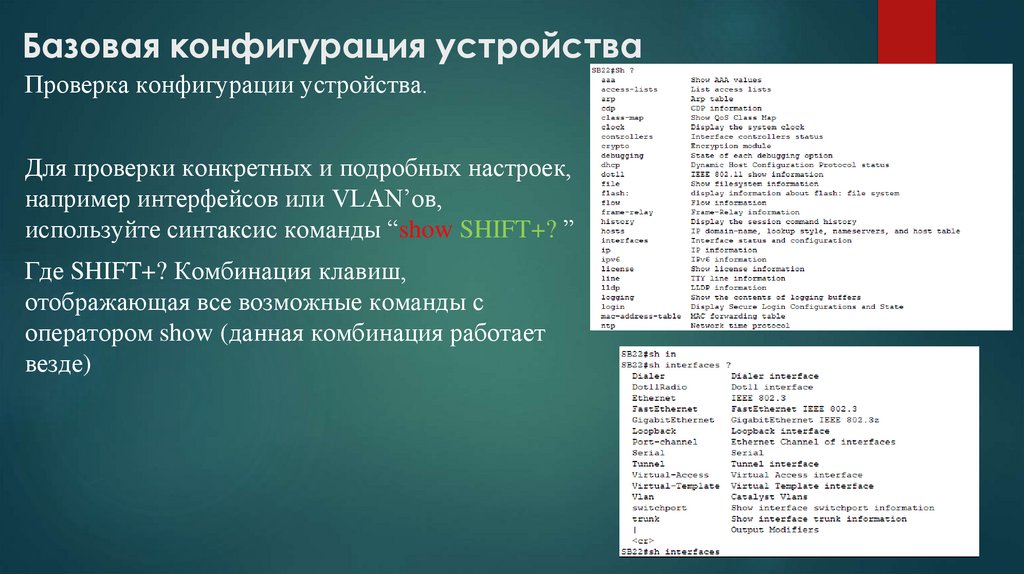
Базовая конфигурация устройстваПроверка конфигурации устройства.
Для проверки конкретных и подробных настроек,
например интерфейсов или VLAN’ов,
используйте синтаксис команды “show SHIFT+? ”
Где SHIFT+? Комбинация клавиш,
отображающая все возможные команды с
оператором show (данная комбинация работает
везде)
14. Базовая конфигурация устройства
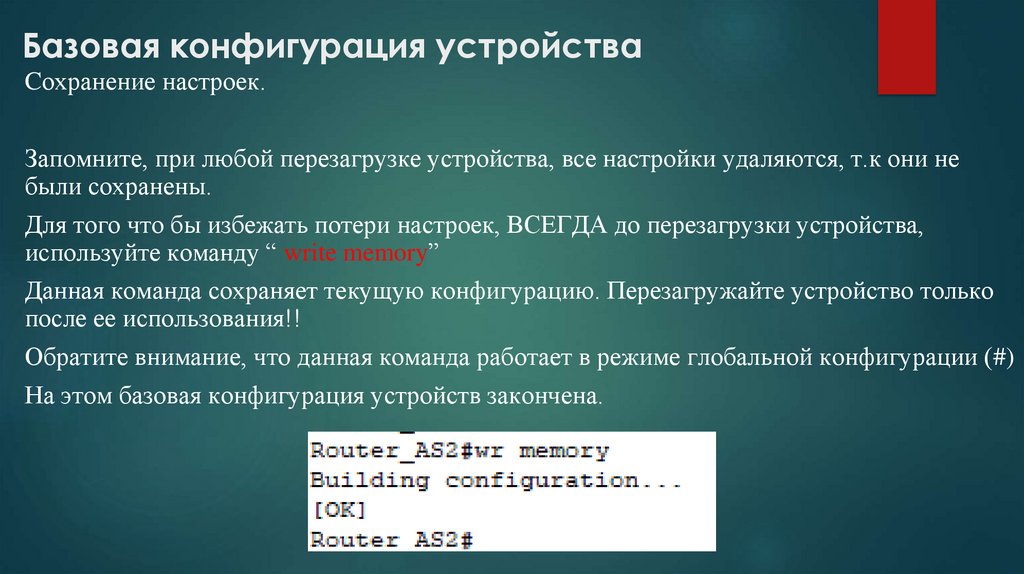
Базовая конфигурация устройстваCохранение настроек.
Запомните, при любой перезагрузке устройства, все настройки удаляются, т.к они не
были сохранены.
Для того что бы избежать потери настроек, ВСЕГДА до перезагрузки устройства,
используйте команду “ write memory”
Данная команда сохраняет текущую конфигурацию. Перезагружайте устройство только
после ее использования!!
Обратите внимание, что данная команда работает в режиме глобальной конфигурации (#)
На этом базовая конфигурация устройств закончена.
15. Настройка telnet и SSH
Настройка telnet и SSHTelnet
протокол
telnet
использовался
для
удалённого
администрирования различными сетевыми устройствами и программными
серверами, но уступил SSH из-за безопасности. Для подключения
используется 23 порт.
SSH (secure shell) — это сетевой протокол прикладного уровня,
позволяющий производить удалённое управление операционной системой
и туннелирование tcp-соединений. Использует порт 22
Схож по функциональности с протоколами telnet но, в отличие от telnet,
шифрует весь трафик, включая и передаваемые пароли.
Ssh допускает выбор различных алгоритмов шифрования.
16. Настройка telnet и SSH
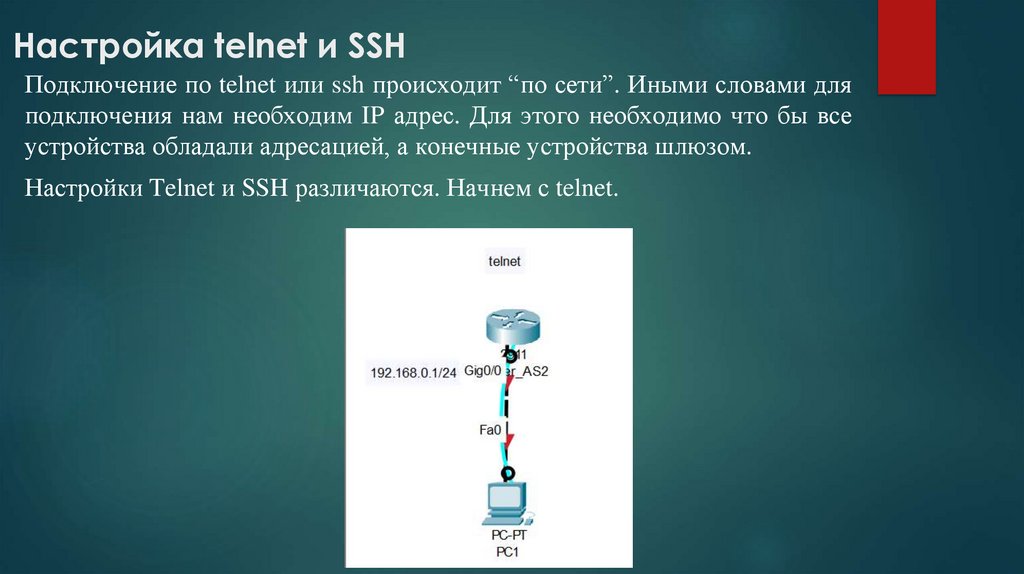
Настройка telnet и SSHПодключение по telnet или ssh происходит “по сети”. Иными словами для
подключения нам необходим IP адрес. Для этого необходимо что бы все
устройства обладали адресацией, а конечные устройства шлюзом.
Настройки Telnet и SSH различаются. Начнем с telnet.
17. Настройка telnet и SSH
Настройка telnet и SSHПодключение по telnet по сети:
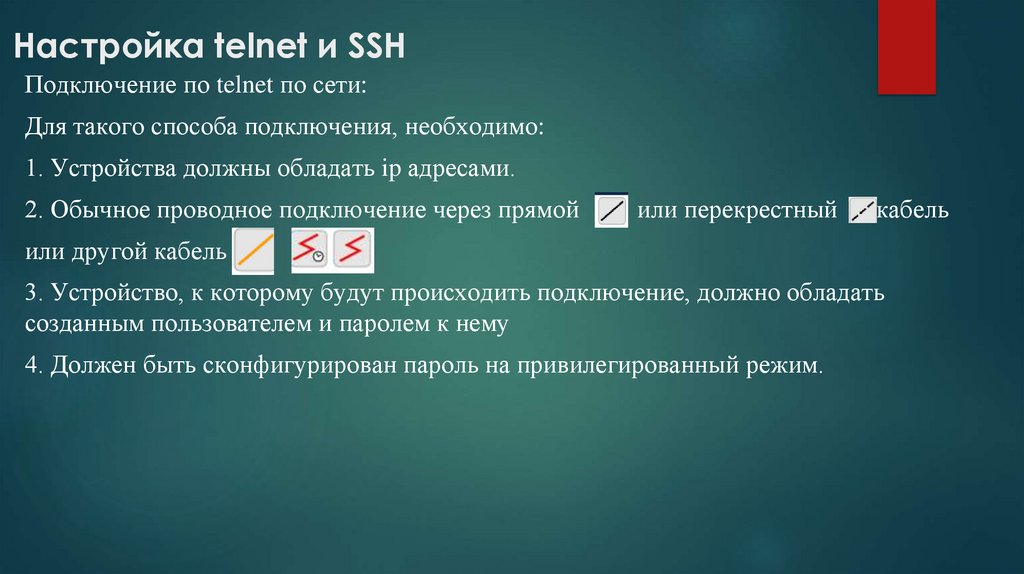
Для такого способа подключения, необходимо:
1. Устройства должны обладать ip адресами.
2. Обычное проводное подключение через прямой
или перекрестный
кабель
или другой кабель
3. Устройство, к которому будут происходить подключение, должно обладать
созданным пользователем и паролем к нему
4. Должен быть сконфигурирован пароль на привилегированный режим.
18. Настройка telnet и SSH
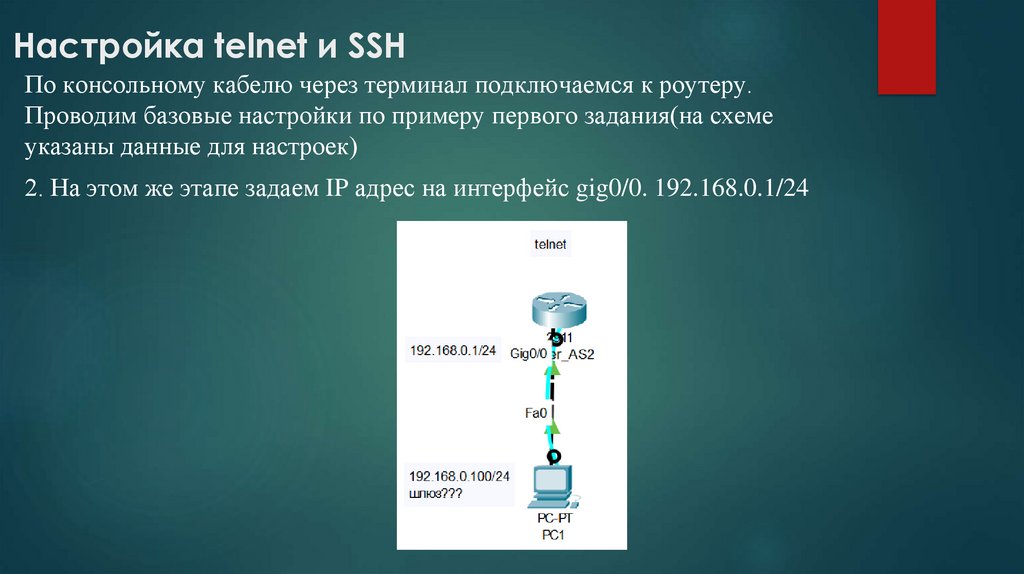
Настройка telnet и SSHПо консольному кабелю через терминал подключаемся к роутеру.
Проводим базовые настройки по примеру первого задания(на схеме
указаны данные для настроек)
2. На этом же этапе задаем IP адрес на интерфейс gig0/0. 192.168.0.1/24
19. Настройка telnet
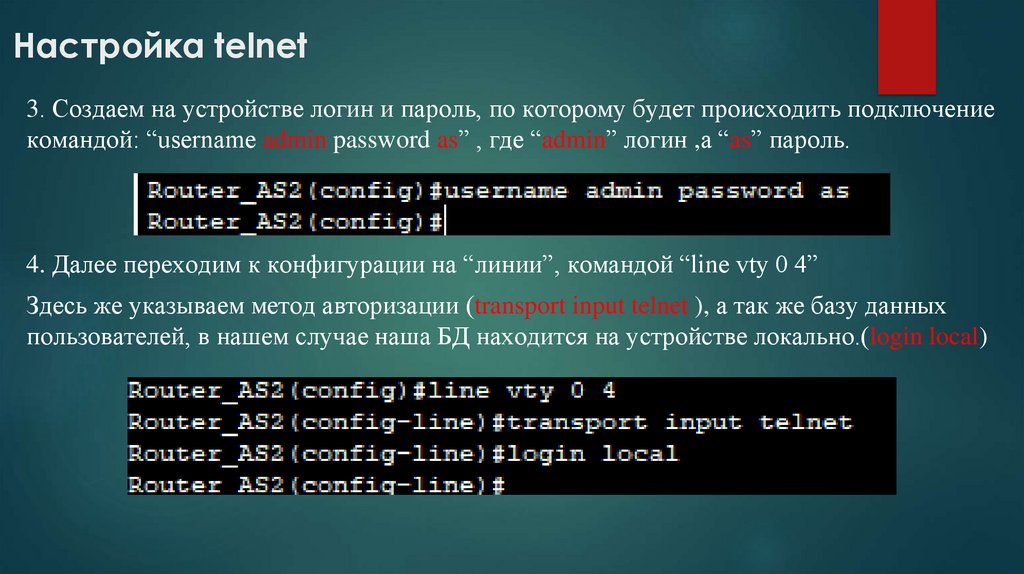
Настройка telnet3. Создаем на устройстве логин и пароль, по которому будет происходить подключение
командой: “username admin password as” , где “admin” логин ,а “as” пароль.
4. Далее переходим к конфигурации на “линии”, командой “line vty 0 4”
Здесь же указываем метод авторизации (transport input telnet ), а так же базу данных
пользователей, в нашем случае наша БД находится на устройстве локально.(login local)
20. Настройка telnet
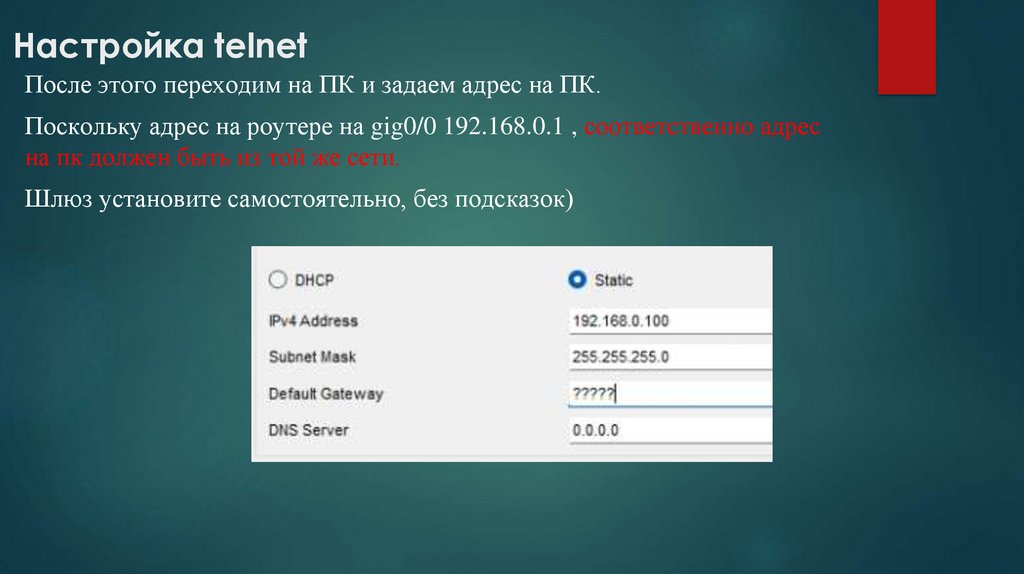
Настройка telnetПосле этого переходим на ПК и задаем адрес на ПК.
Поскольку адрес на роутере на gig0/0 192.168.0.1 , соответственно адрес
на пк должен быть из той же сети.
Шлюз установите самостоятельно, без подсказок)
21. Настройка telnet
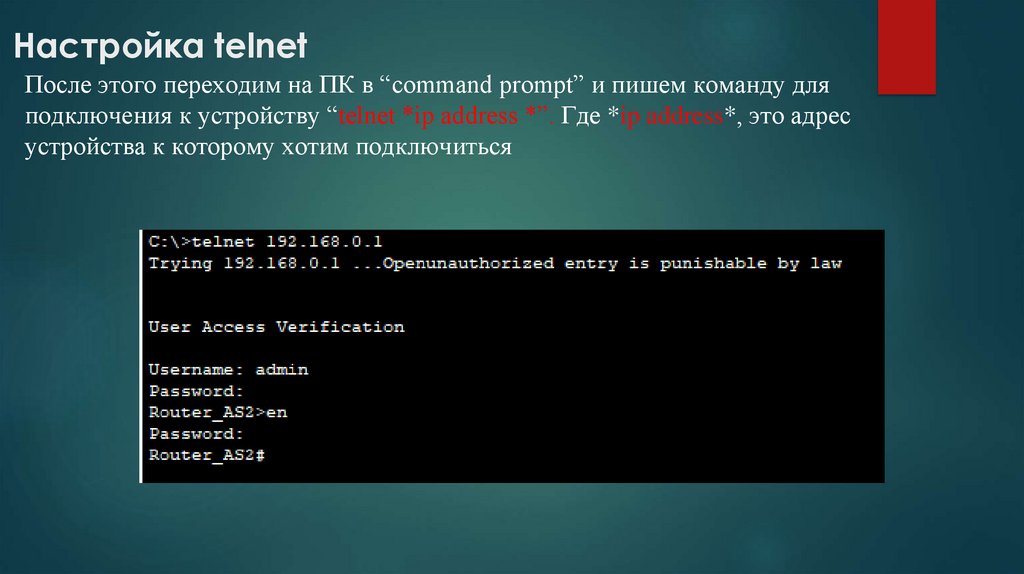
Настройка telnetПосле этого переходим на ПК в “command prompt” и пишем команду для
подключения к устройству “telnet *ip address *”. Где *ip address*, это адрес
устройства к которому хотим подключиться
22. Настройка telnet и SSH
Настройка telnet и SSHПодключение по ssh по сети:
Для такого способа подключения, необходимо:
1.
Устройства должны обладать ip адресами.
2.
Обычное проводное подключение
3.
Устройство, к которому будут происходить подключение, должно обладать
созданным пользователем и паролем к нему
4.
На устройстве должно быть изменено имя
5.
Должен быть сконфигурирован пароль на привилегированный режим.
6.
Устройство должно обладать доменным именем
7.
На устройстве должен быть создан RSA ключ (RSA это метод шифрования)
23. Настройка telnet и SSH
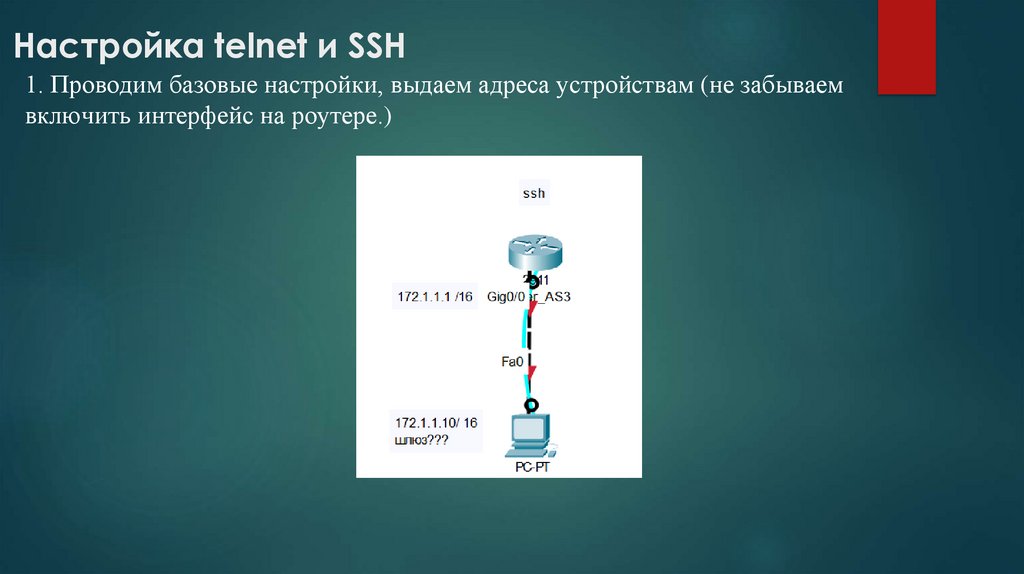
Настройка telnet и SSH1. Проводим базовые настройки, выдаем адреса устройствам (не забываем
включить интерфейс на роутере.)
24. Настройка telnet и SSH
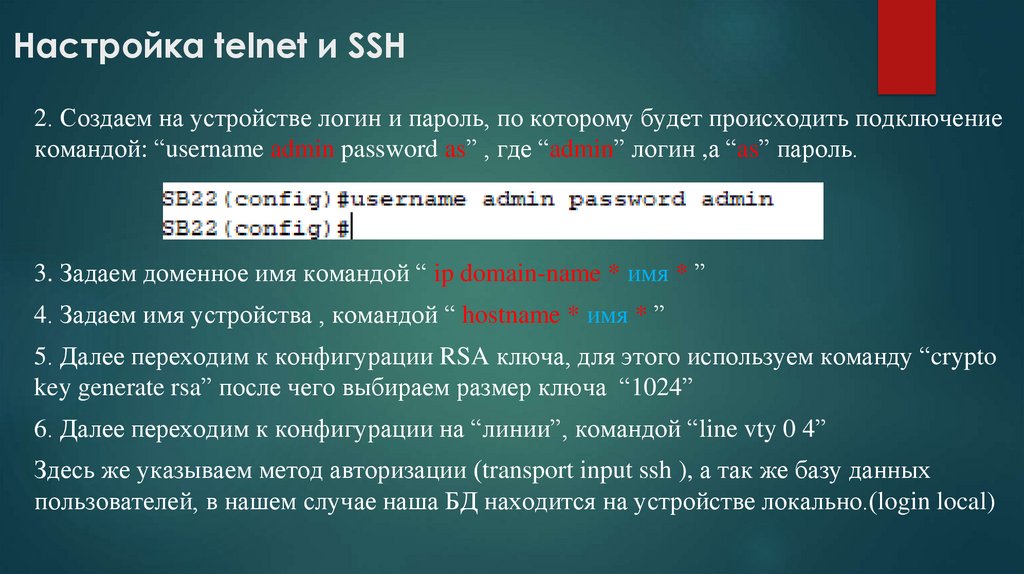
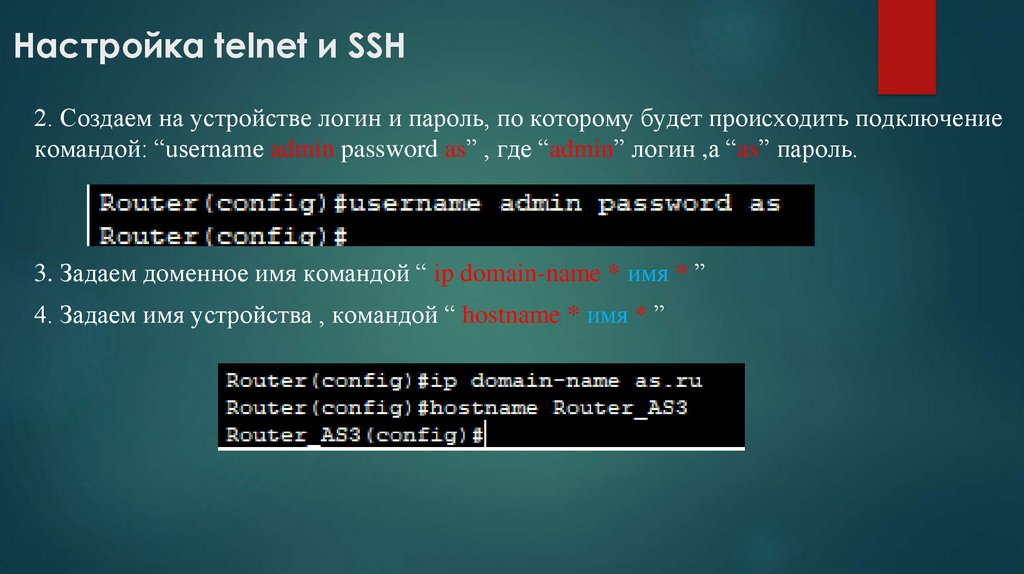
Настройка telnet и SSH2. Создаем на устройстве логин и пароль, по которому будет происходить подключение
командой: “username admin password as” , где “admin” логин ,а “as” пароль.
3. Задаем доменное имя командой “ ip domain-name * имя * ”
4. Задаем имя устройства , командой “ hostname * имя * ”
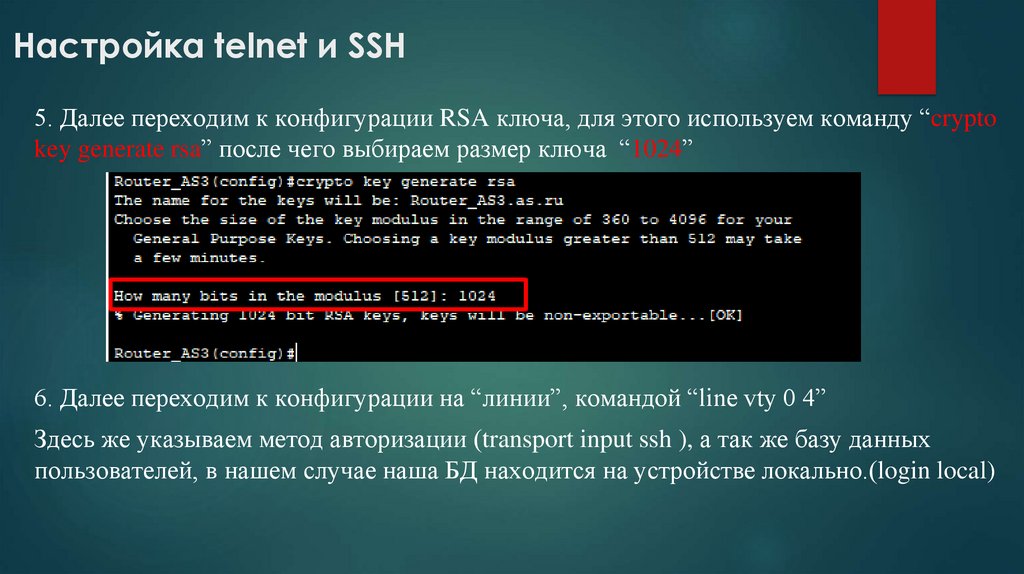
5. Далее переходим к конфигурации RSA ключа, для этого используем команду “crypto
key generate rsa” после чего выбираем размер ключа “1024”
6. Далее переходим к конфигурации на “линии”, командой “line vty 0 4”
Здесь же указываем метод авторизации (transport input ssh ), а так же базу данных
пользователей, в нашем случае наша БД находится на устройстве локально.(login local)
25. Настройка telnet и SSH
Настройка telnet и SSH2. Создаем на устройстве логин и пароль, по которому будет происходить подключение
командой: “username admin password as” , где “admin” логин ,а “as” пароль.
3. Задаем доменное имя командой “ ip domain-name * имя * ”
4. Задаем имя устройства , командой “ hostname * имя * ”
26. Настройка telnet и SSH
Настройка telnet и SSH5. Далее переходим к конфигурации RSA ключа, для этого используем команду “crypto
key generate rsa” после чего выбираем размер ключа “1024”
6. Далее переходим к конфигурации на “линии”, командой “line vty 0 4”
Здесь же указываем метод авторизации (transport input ssh ), а так же базу данных
пользователей, в нашем случае наша БД находится на устройстве локально.(login local)
27. Настройка telnet и SSH
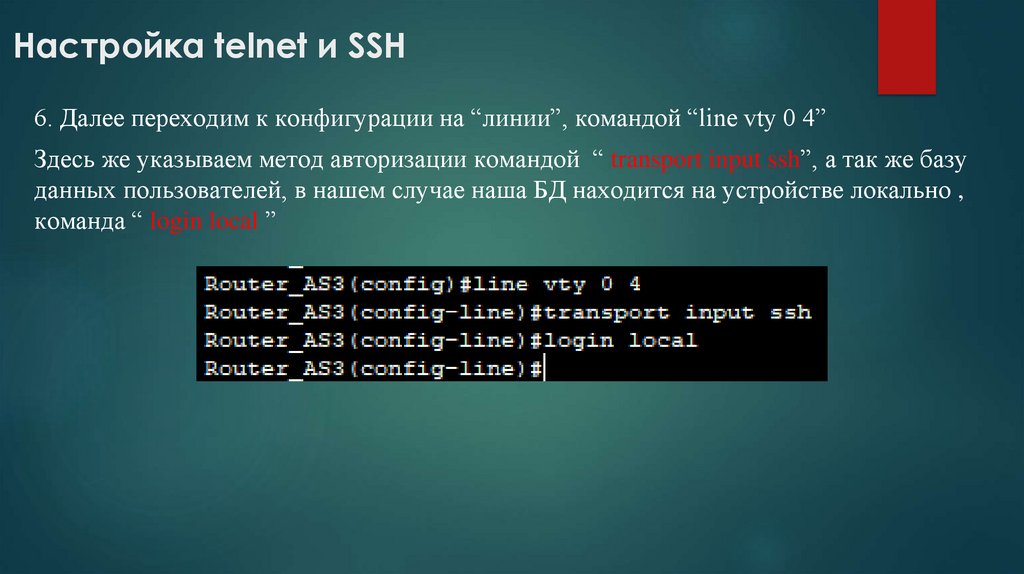
Настройка telnet и SSH6. Далее переходим к конфигурации на “линии”, командой “line vty 0 4”
Здесь же указываем метод авторизации командой “ transport input ssh”, а так же базу
данных пользователей, в нашем случае наша БД находится на устройстве локально ,
команда “ login local ”
28. Настройка telnet и SSH
Настройка telnet и SSHПосле этого переходим на ПК и задаем адрес указанный на схеме,
172.1.1.10 /16
Шлюз так же устанавливаем самостоятельно.
29. Настройка telnet и SSH
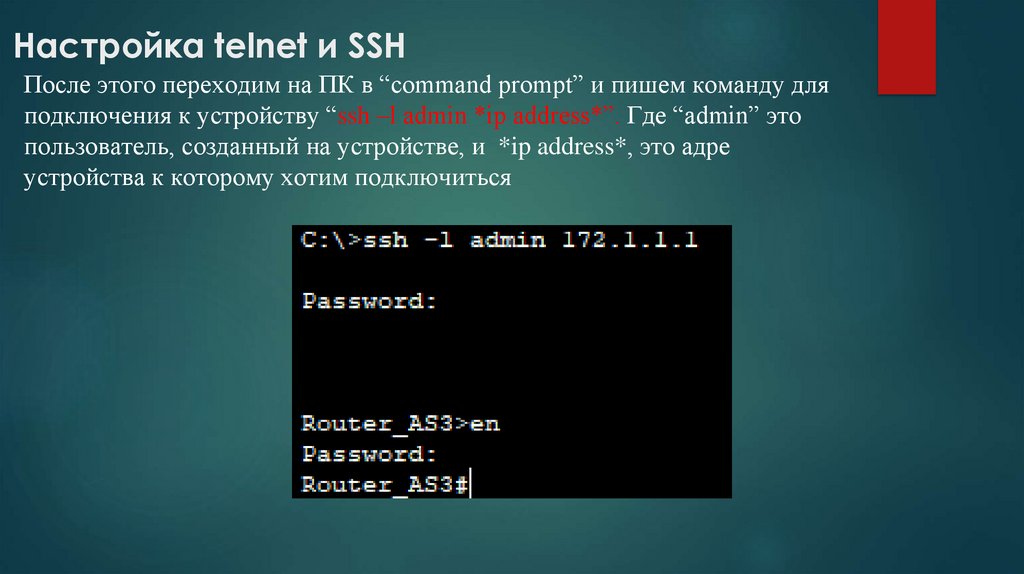
Настройка telnet и SSHПосле этого переходим на ПК в “command prompt” и пишем команду для
подключения к устройству “ssh –l admin *ip address*”. Где “admin” это
пользователь, созданный на устройстве, и *ip address*, это адре
устройства к которому хотим подключиться
30. Вопросы
Подготовьте и отправьте ответы по ссылкеhttps://forms.yandex.ru/u/67d792b584227cfe83bd7ede/